Autodesk Revit için Viewer eklentisi (yalnızca 24.0 öncesi)
NOT:
Sürüm 24.0'dan itibaren, CAD uygulamanızı IDEA StatiCa ile bağlamak için ücretsiz Checkbot sürümünü kullanın.
-----------------------------------------------------------------------------------------------------------------------------------
1 Eklenti nasıl etkinleştirilir
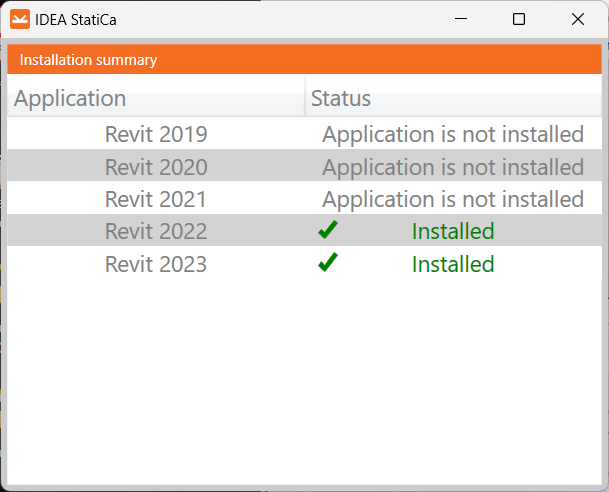
- Autodesk Revit için Viewer eklentisini indirin ve (yönetici olarak) yükleyin.
- Desteklenen Revit sürümünü kullandığınızdan emin olun.
- Görüntülenen tablo size kurulumun durumunu gösterecektir.
- Viewer eklentisiyle çalışmak için internet bağlantısına ihtiyaç duyduğunuzu lütfen unutmayın.
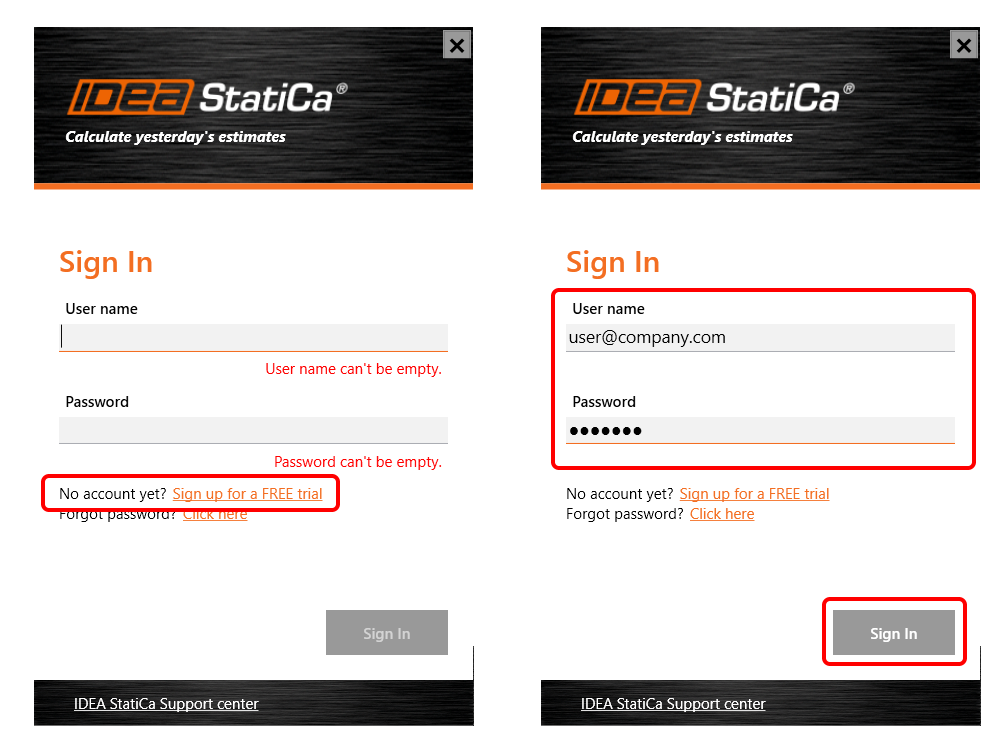
Viewer eklentisini ilk kez kullandığınızda, uygulama oturum açmanızı ister.
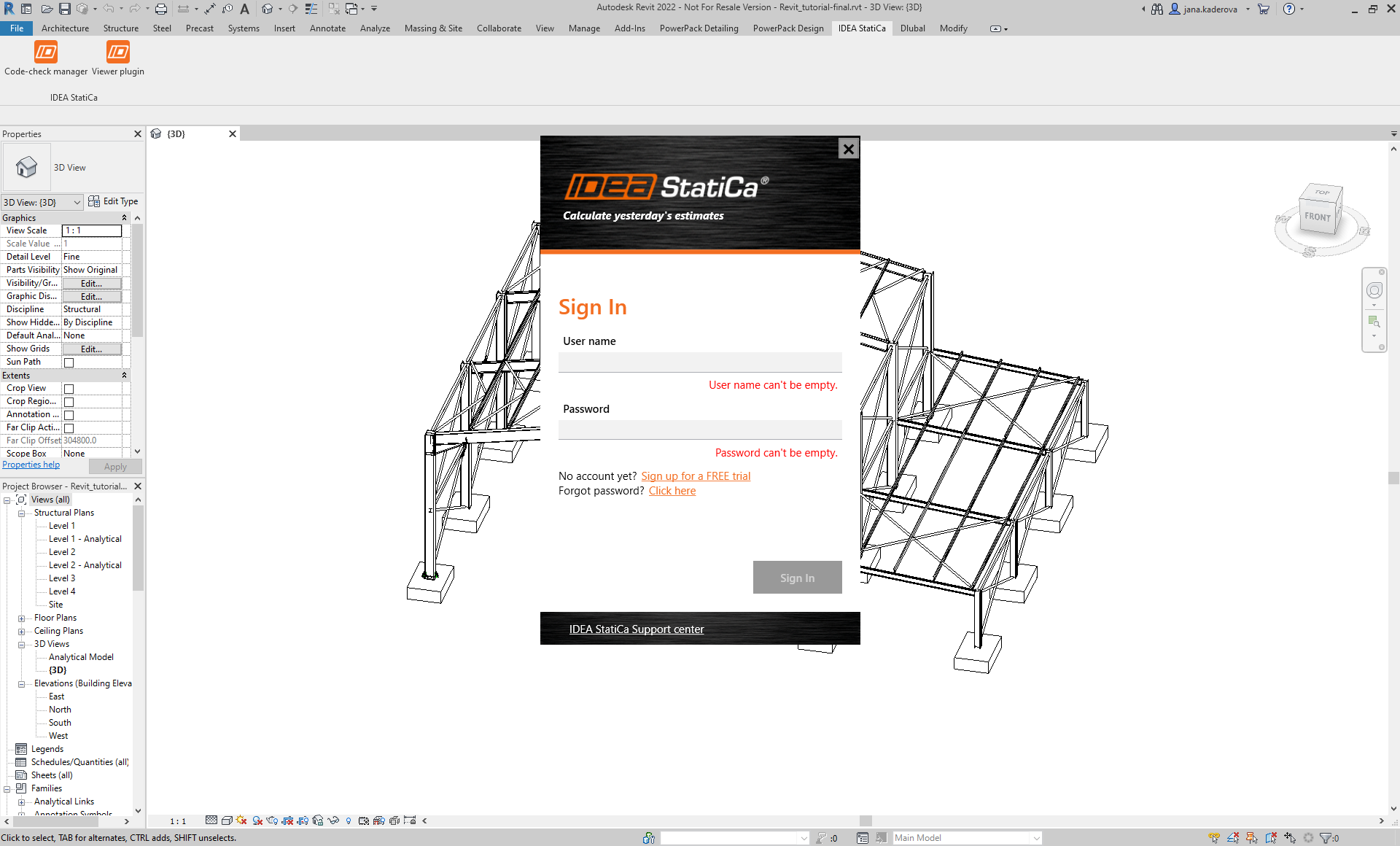
IDEA StatiCa lisansınızın kimlik bilgilerini kullanın. Henüz hesabınız (herhangi bir lisans türü) yoksa, IDEA StatiCa Basic planını kullanabilir veya deneme lisansı için kaydolabilirsiniz; kimlik bilgileri size gönderilecektir. Endişelenmeyin; 14 günlük deneme süresi sona erdikten sonra da eklentiyi ücretsiz olarak kullanabileceksiniz.
2 Eklenti nasıl kullanılır
Projeyi Autodesk Revit'te açın ve çelik birleşimi tasarlayın (veya ekli dosyayı kullanabilirsiniz). Üst şeritte 2 düğmesi olan yeni bir IDEA StatiCa sekmesi göreceksiniz:

- Checkbot – Bilgisayarınızda geçerli bir lisansla IDEA StatiCa yüklüyse ve bir birleşimi doğrudan masaüstü uygulamasına aktarmak istiyorsanız bunu kullanın. Checkbot uygulaması hakkında daha fazla bilgi edinmek için ayrıntılı adım adım öğreticiye bakın.
- Viewer eklentisi – Bilgisayarınızda IDEA StatiCa lisansı yoksa ancak IDEA StatiCa kullanan bir meslektaşınıza IDEA StatiCa proje dosyası oluşturup göndermeniz gerekiyorsa bunu kullanın.
Üst şeritteki düğmeyi kullanın (IDEA StatiCa – Viewer eklentisi).
Viewer eklentisini ilk kez kullandığınızda, uygulama oturum açmanızı ister. IDEA StatiCa lisansınızın kimlik bilgilerini kullanın. Henüz hesabınız (herhangi bir lisans türü) yoksa, IDEA StatiCa Basic planını kullanabilir veya deneme lisansı için kaydolabilirsiniz; kimlik bilgileri size gönderilecektir. Endişelenmeyin; 14 günlük deneme süresi sona erdikten sonra da eklentiyi ücretsiz olarak kullanabileceksiniz.
IDEA StatiCa Viewer eklentisinin yeni bir sihirbaz penceresi açılır.
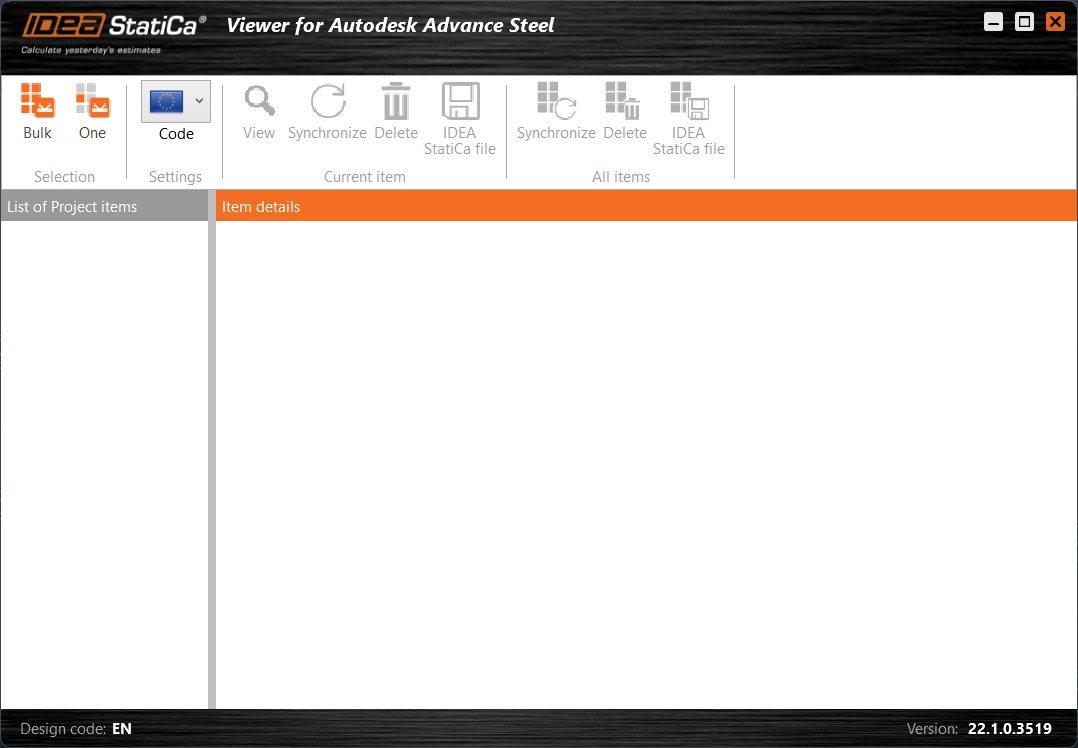
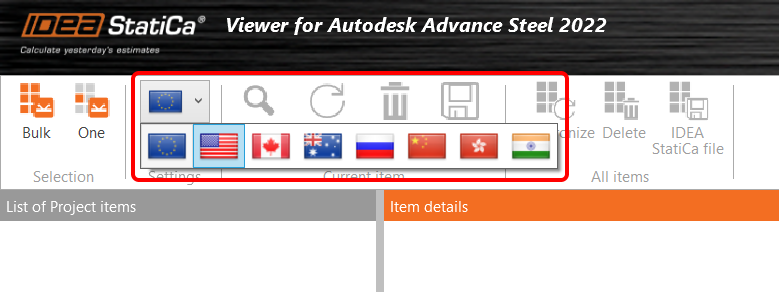
Şimdi, kullanmak istediğiniz ulusal standardı seçebilirsiniz.
Toplu ve Tek seçim arasında seçim yapabilirsiniz.
Tek seçenek için Revit'teki komut satırındaki talimatları izleyin:

Birleşimin tüm parçalarını seçin. Bitir düğmesiyle onaylayın.
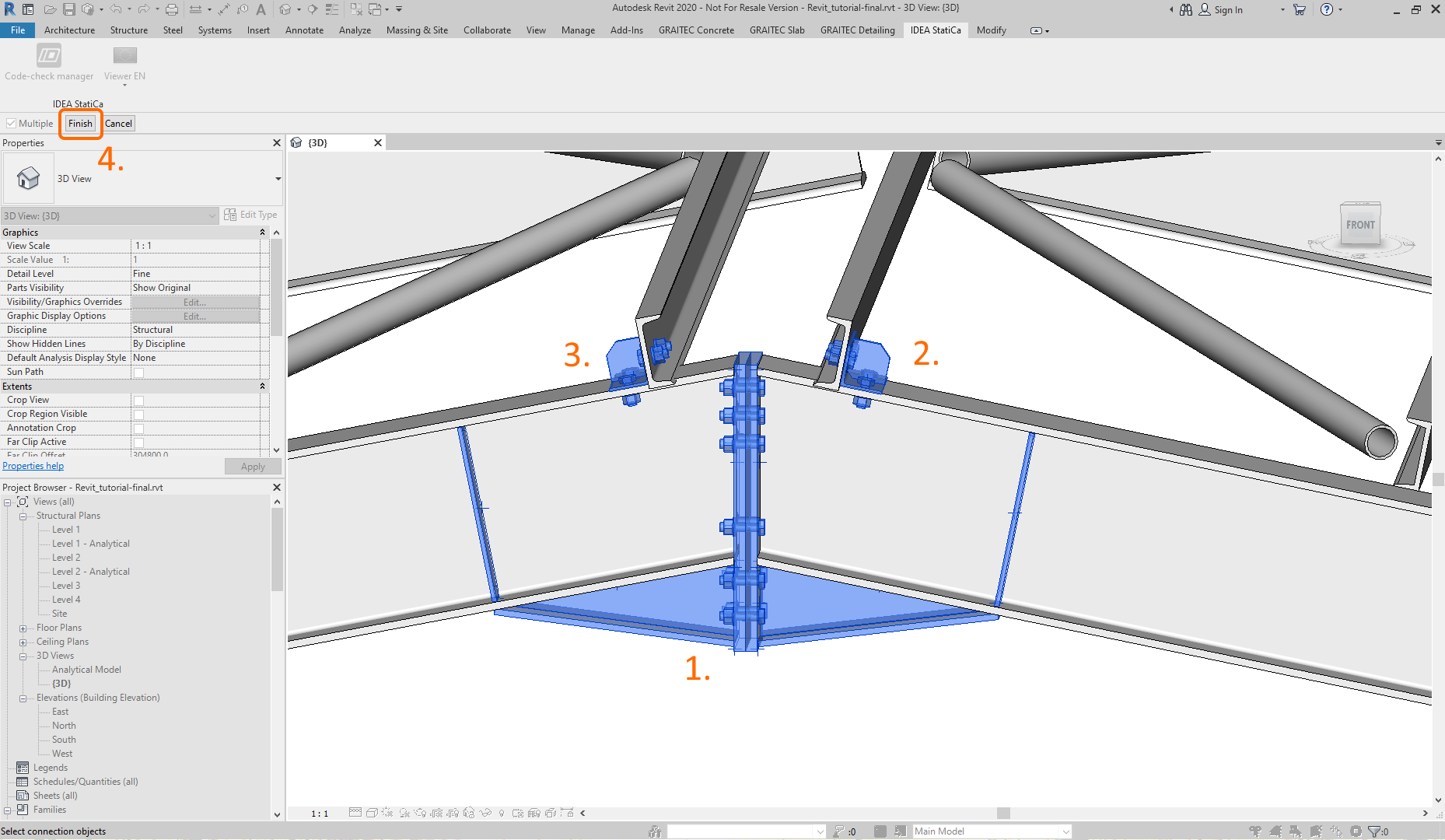
Toplu seçim şu şekilde çalışır:

Toplu'ya basın ve Revit'te ilgili birleşimleri seçin. Seçimi Bitir düğmesiyle onaylayın.
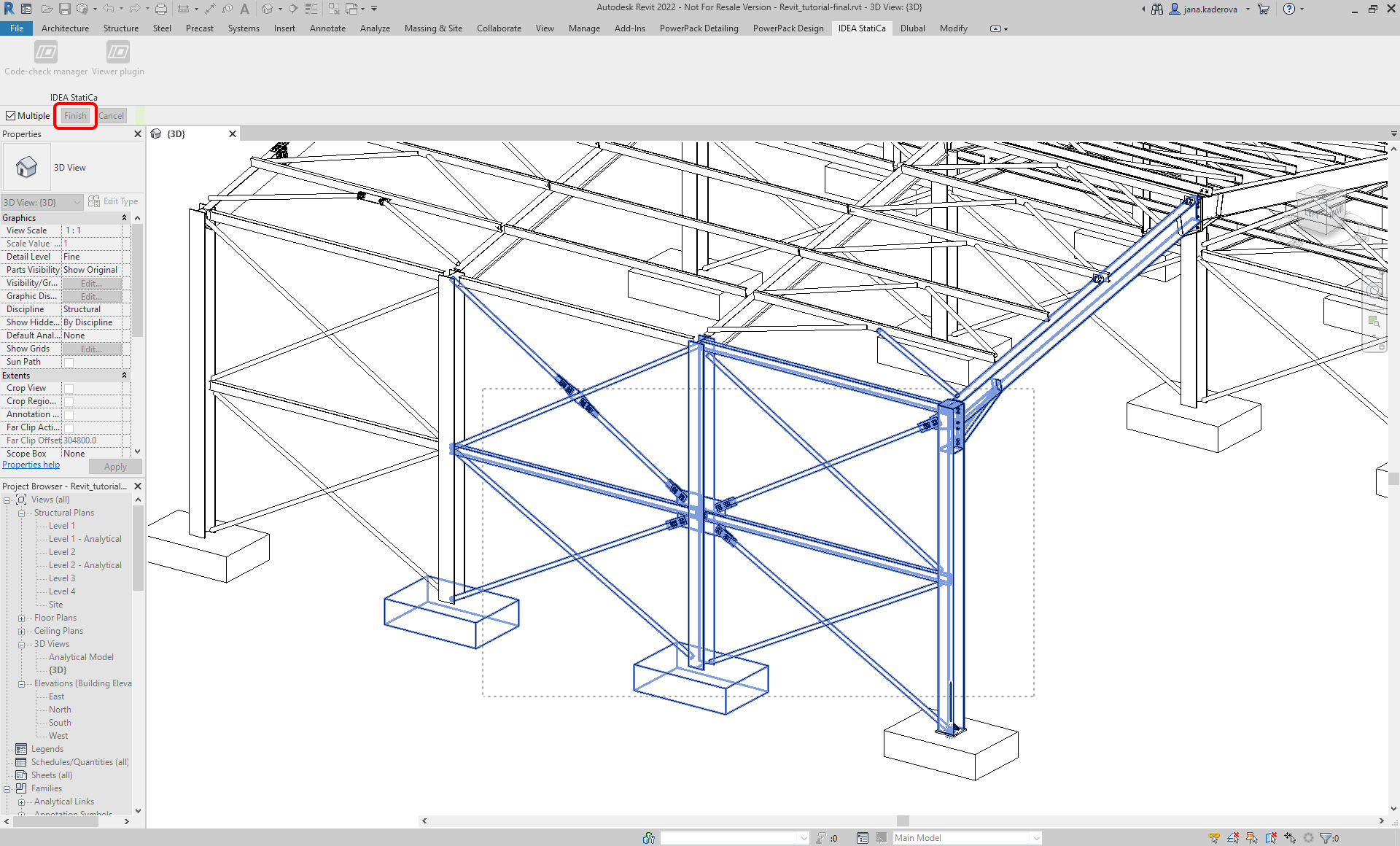
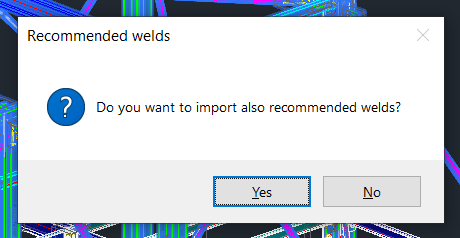
IDEA StatiCa, önerilen ek kaynak dikişlerinin (modeldeki elemanlar ve levhalar arasındaki uygun birleşim için gerekebilecek kaynak dikişleri) aktarımını sunar.
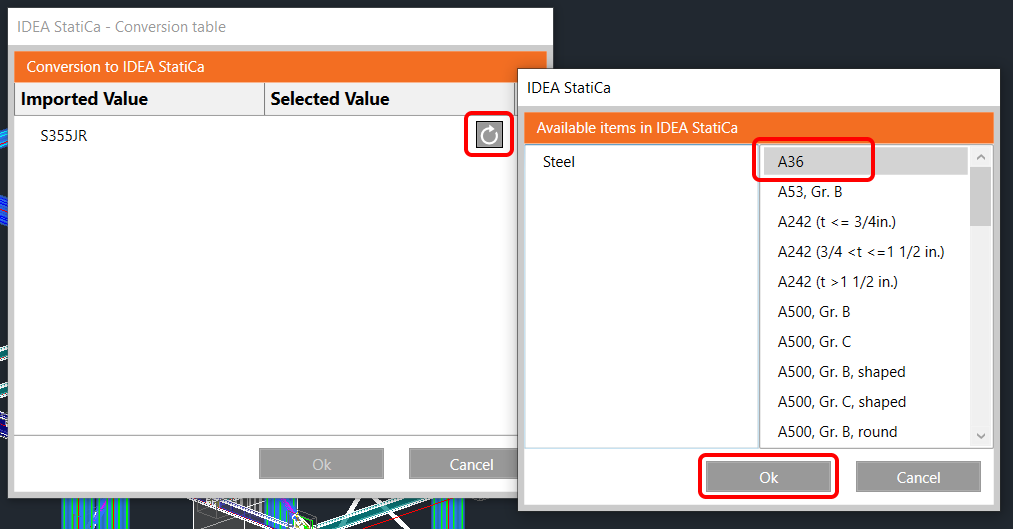
Malzeme tanınmazsa, IDEA StatiCa listeden uygun malzemenin atanabileceği dönüşüm tablosunu görüntüler.
Sihirbaz sunucuyla iletişim kurmaya başlar. Bir süre sonra birleşimleriniz aktarılır ve listeyi ile durumu göreceksiniz. İnternet bağlantısı gereklidir.

Şimdi, tek bir birleşim (Geçerli öğe) veya listedeki tüm öğeler için çeşitli eylemler seçebilirsiniz:
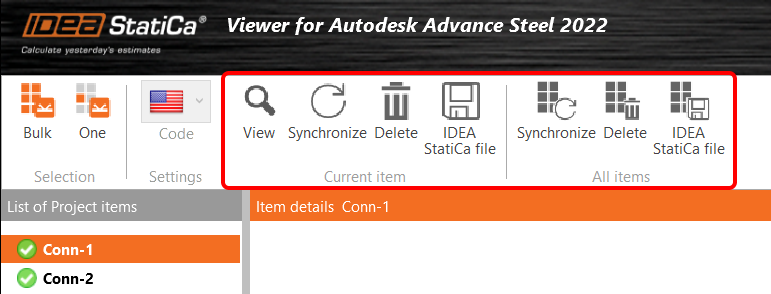
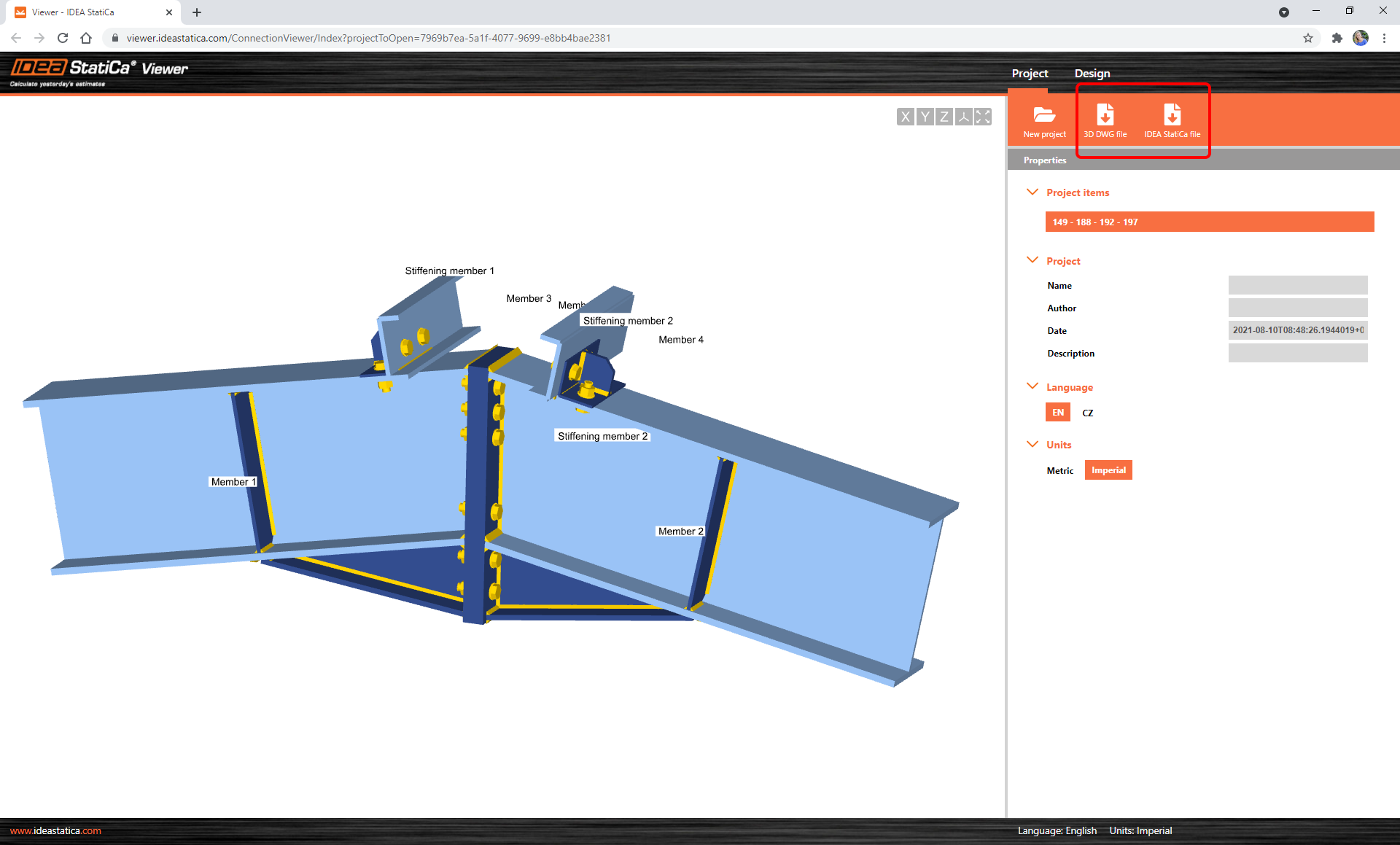
- GÖRÜNTÜLE Birleşimi çevrimiçi Viewer'da web tarayıcısında açar.
- EŞZAMANLA Halihazırda aktarılmış birleşimlerdeki değişiklikleri okur. Değiştirilen kesitler, levha boyutları/kalınlıkları, değiştirilen cıvatalar vb. gibi değişiklikleri eşzamanlamak mümkündür.
- SİL Halihazırda aktarılmış birleşimi listeden siler.
- IDEA StatiCa DOSYASI .ideacon dosyasını bilgisayarınıza indirir. Bu dosya, geçerli bir lisansınız olması koşuluyla IDEA StatiCa Connection'da açılabilir.
Viewer uygulamasında başka eylemler de gerçekleştirilebilir. 3D DWG dosyasını veya IDEA StatiCa dosyasını indirmek için Proje sekmesindeki ilgili komutları kullanın.