

NOTA:
Desde la versión 24.0, utilice la versión gratuita de Checkbot para vincular su aplicación CAD con IDEA StatiCa.
-----------------------------------------------------------------------------------------------------------------------------------
1 Cómo activar el complemento
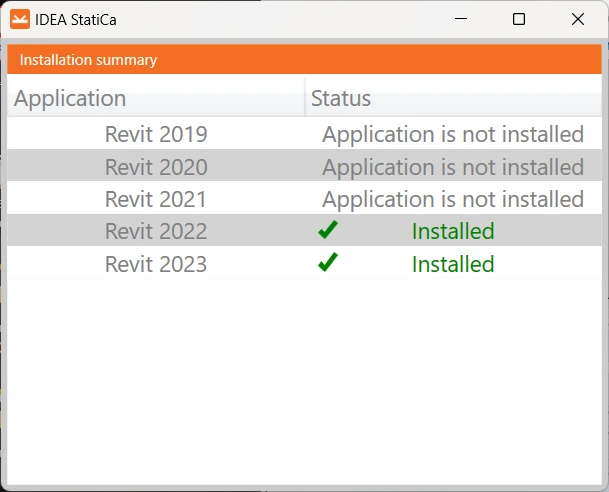
- Descargue e instale (como administrador) el complemento Viewer para Autodesk Revit.
- Asegúrese de que está utilizando la versión compatible de Revit.
- La tabla mostrada le indicará el estado de la instalación.
- Tenga en cuenta que necesita una conexión a internet para trabajar con el complemento Viewer.
La primera vez que utilice el complemento Viewer, la aplicación le pedirá que inicie sesión.
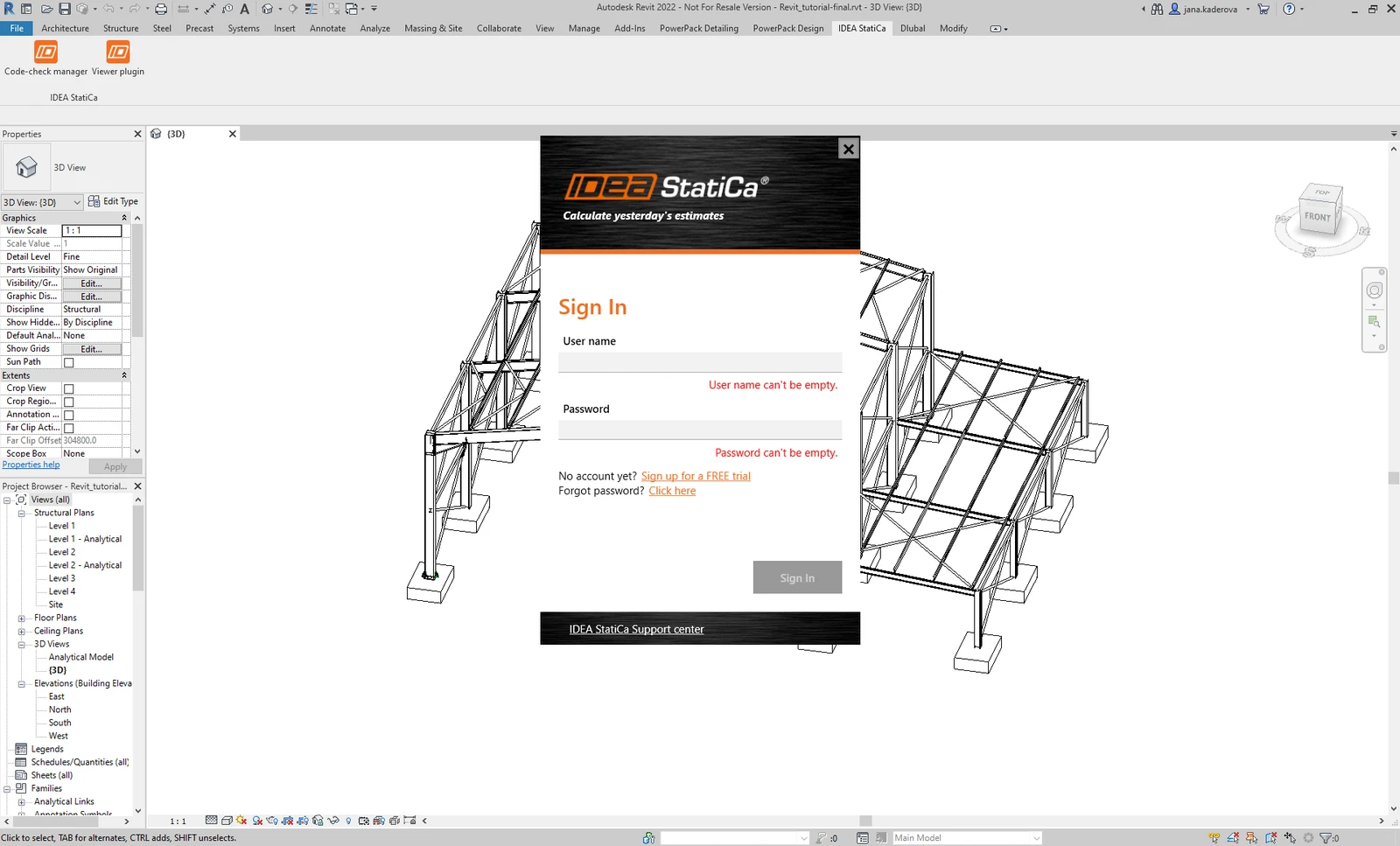
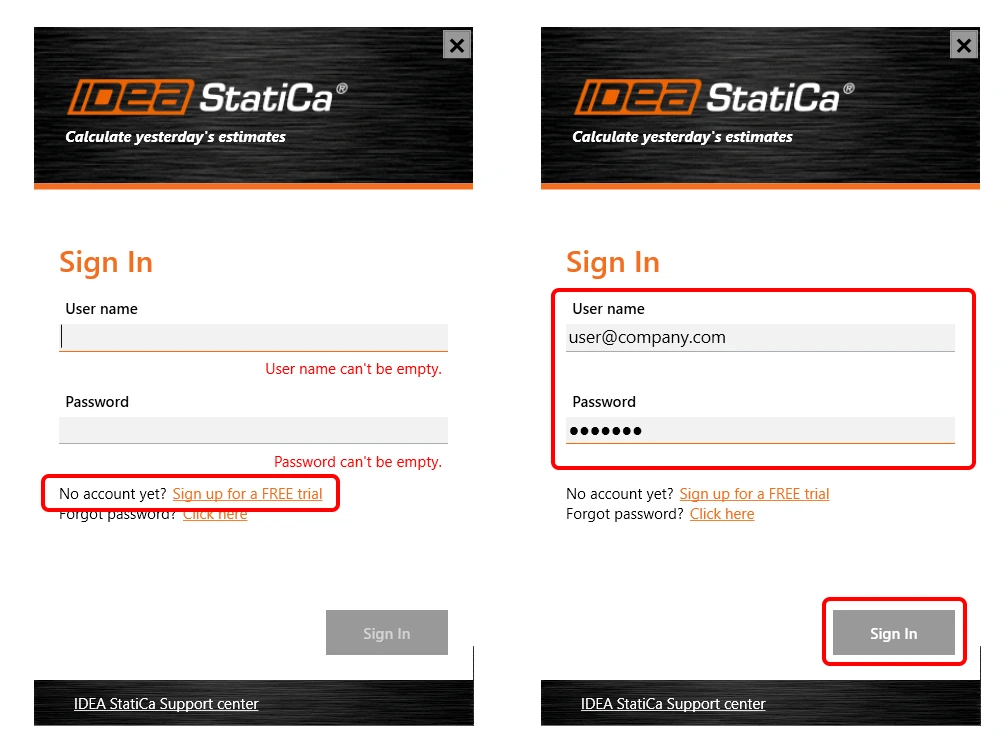
Utilice sus credenciales de su licencia de IDEA StatiCa. Si aún no tiene la cuenta (ningún tipo de licencia), puede utilizar el plan básico de IDEA StatiCa o registrarse para obtener una licencia de prueba, y las credenciales le serán enviadas. No se preocupe; podrá utilizar el complemento de forma gratuita incluso después del período de prueba de 14 días.
2 Cómo utilizar el complemento
Abra el proyecto en Autodesk Revit y diseñe la unión de acero (o puede utilizar el archivo adjunto). Ahora verá una nueva pestaña de IDEA StatiCa en la cinta superior que tiene 2 botones:

- Checkbot – Úselo si tiene IDEA StatiCa con una licencia válida instalada en su ordenador y desea exportar una unión directamente a la aplicación de escritorio. Para obtener más información sobre la aplicación Checkbot, consulte el tutorial detallado paso a paso.
- Complemento Viewer – Úselo si no tiene licencia de IDEA StatiCa en su ordenador, pero necesita crear y enviar un archivo de proyecto de IDEA StatiCa a un colega que utiliza IDEA StatiCa.
Utilice el botón en la cinta superior (IDEA StatiCa – complemento Viewer).
La primera vez que utilice el complemento Viewer, la aplicación le pedirá que inicie sesión. Utilice sus credenciales de su licencia de IDEA StatiCa. Si aún no tiene la cuenta (ningún tipo de licencia), puede utilizar el plan básico de IDEA StatiCa o registrarse para obtener una licencia de prueba, y las credenciales le serán enviadas. No se preocupe; podrá utilizar el complemento de forma gratuita incluso después del período de prueba de 14 días.
Se abre una nueva ventana del asistente del complemento IDEA StatiCa Viewer.
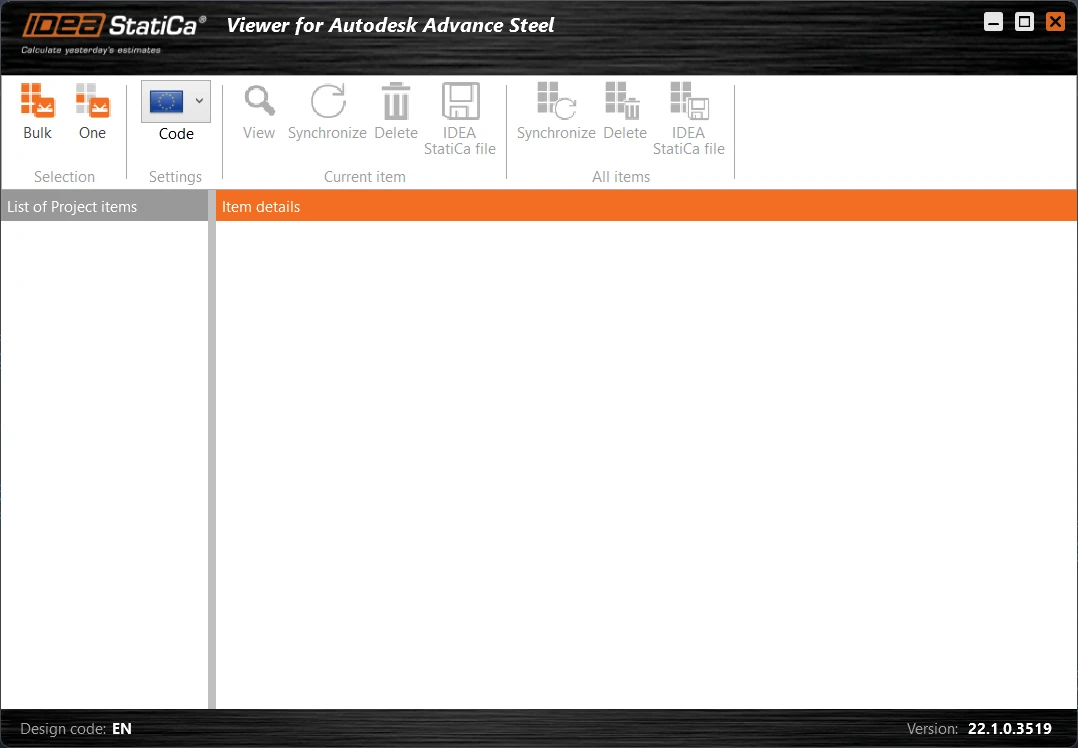
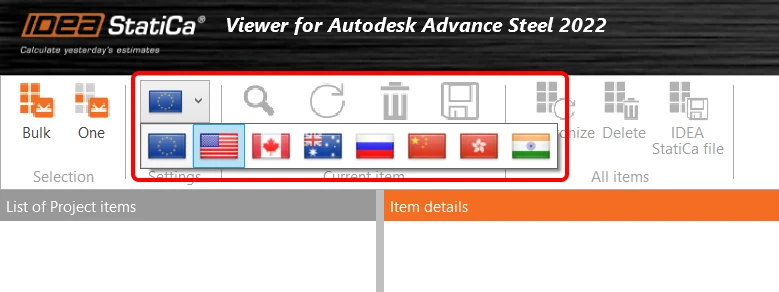
Ahora puede seleccionar la norma nacional que desea utilizar.
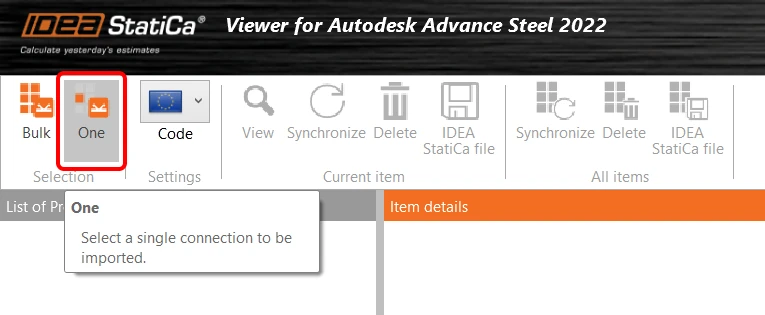
Puede seleccionar entre selección Masiva y selección Individual.
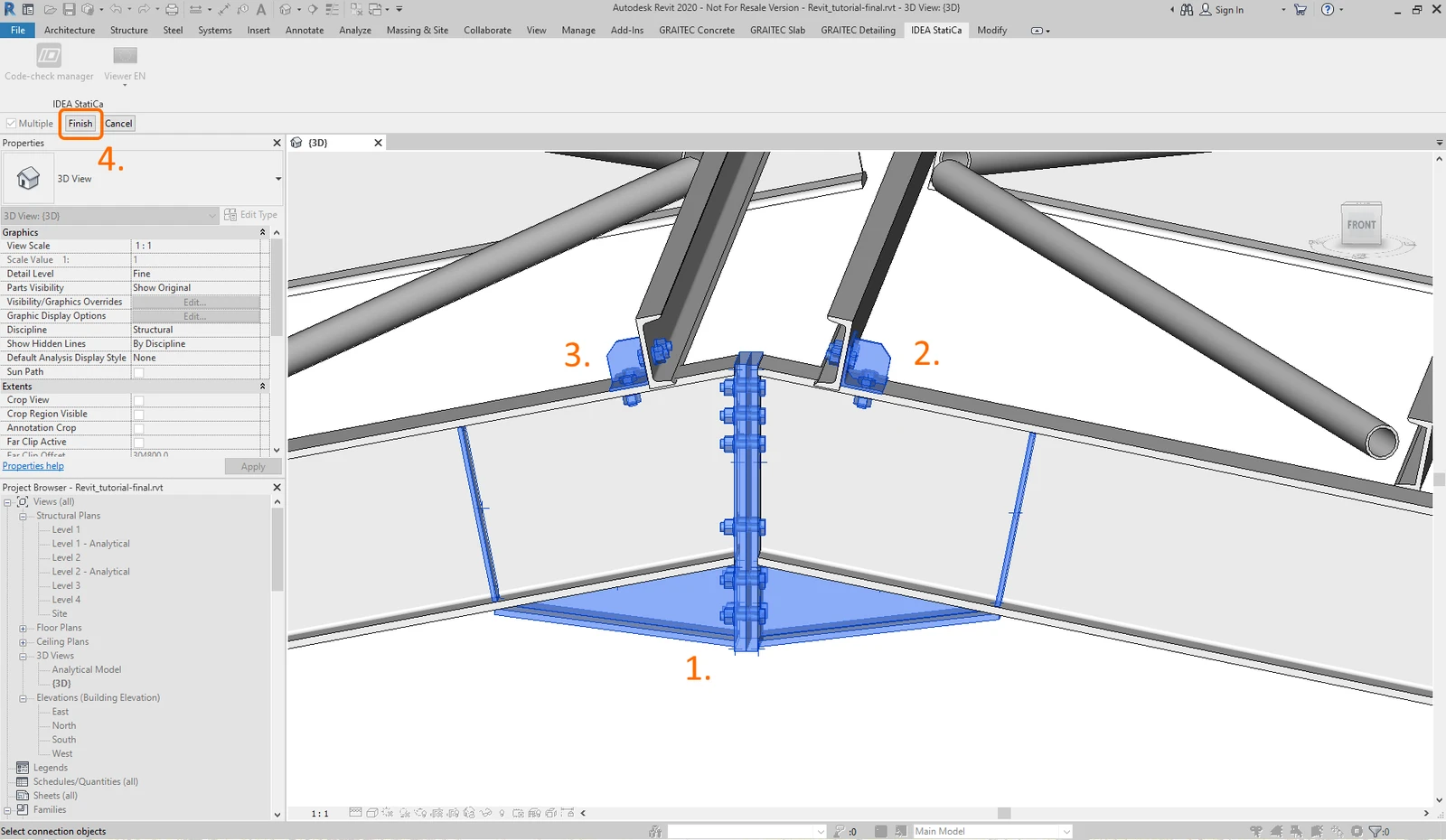
Para la opción Individual, siga las instrucciones de la línea de comandos en Revit:
Seleccione todas las partes de la unión. Confirme con el botón Finalizar.
La selección Masiva funciona de la siguiente manera:
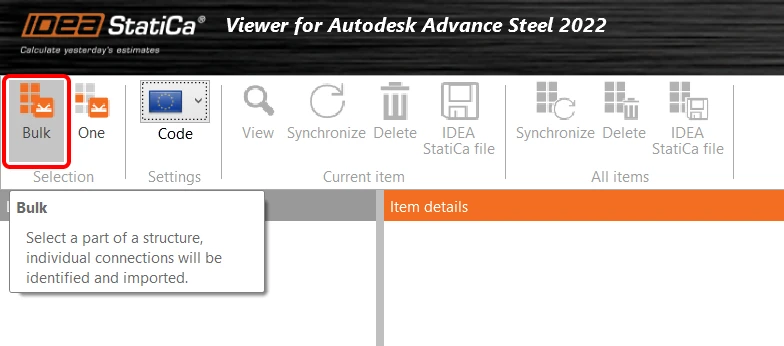
Pulse Masiva y seleccione las uniones correspondientes en Revit. Confirme la selección con el botón Finalizar.
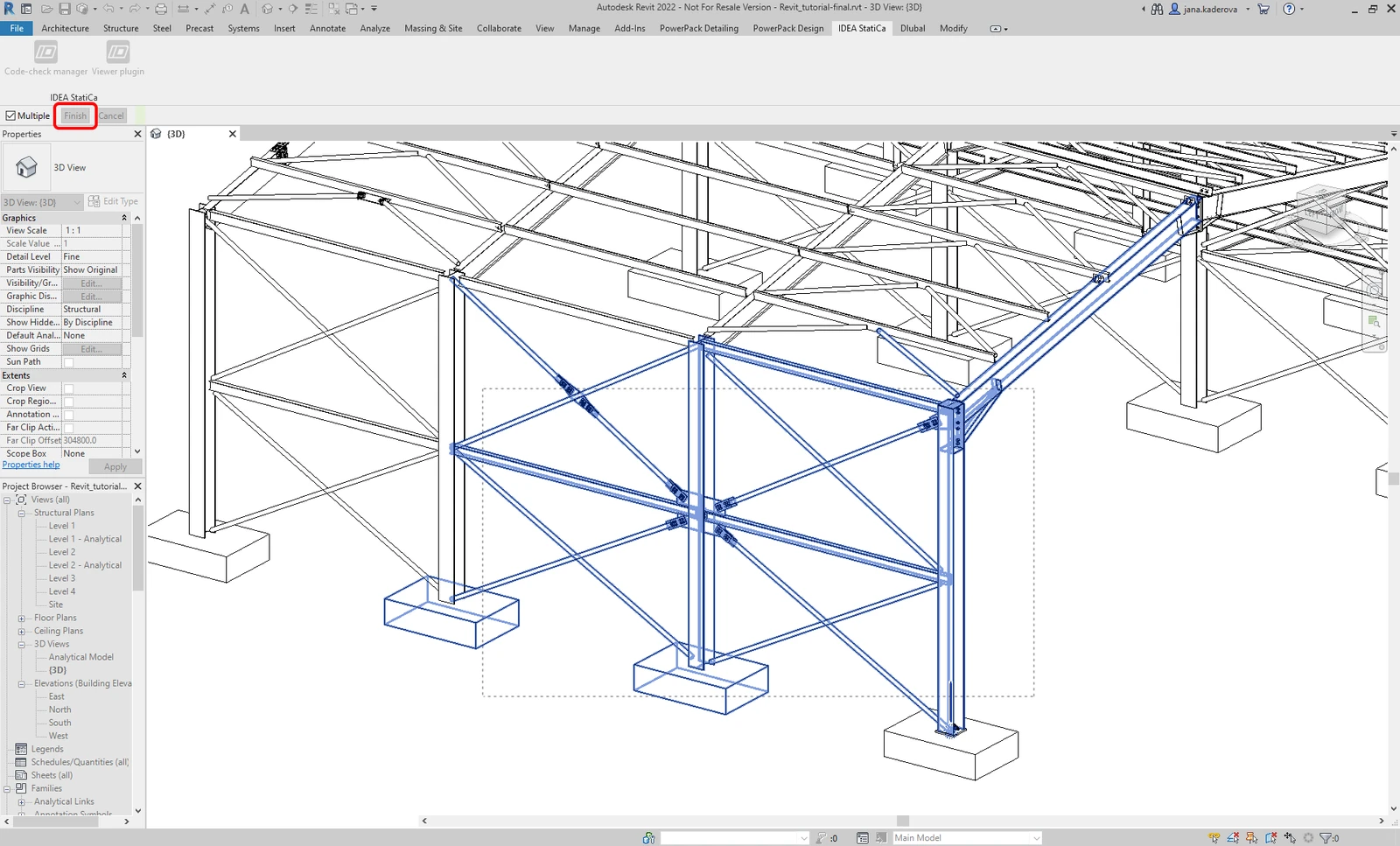
IDEA StatiCa ofrece la exportación de soldaduras adicionales recomendadas (soldaduras que pueden ser necesarias para la correcta unión entre elementos y placas en el modelo).

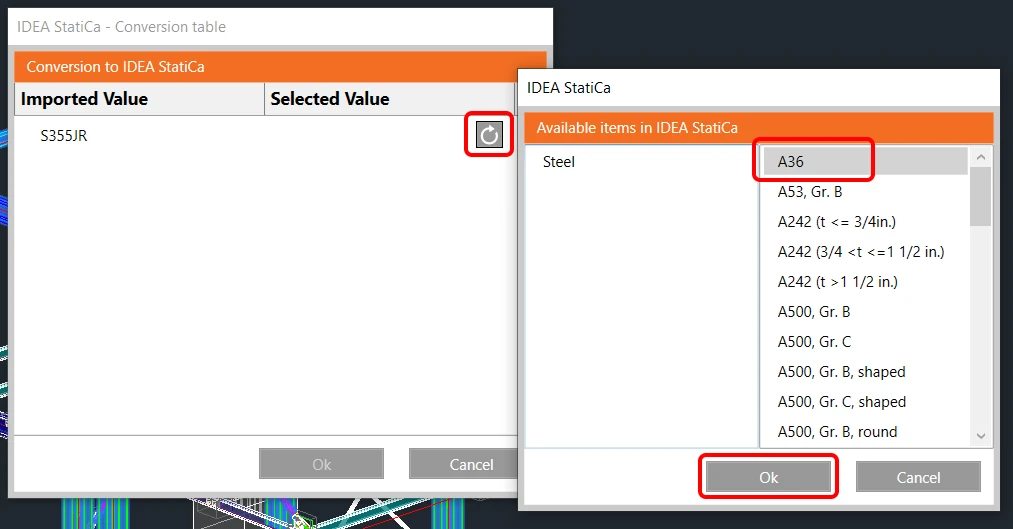
Si el material no es reconocido, IDEA StatiCa muestra la tabla de conversión donde se puede asignar el material apropiado de la lista.
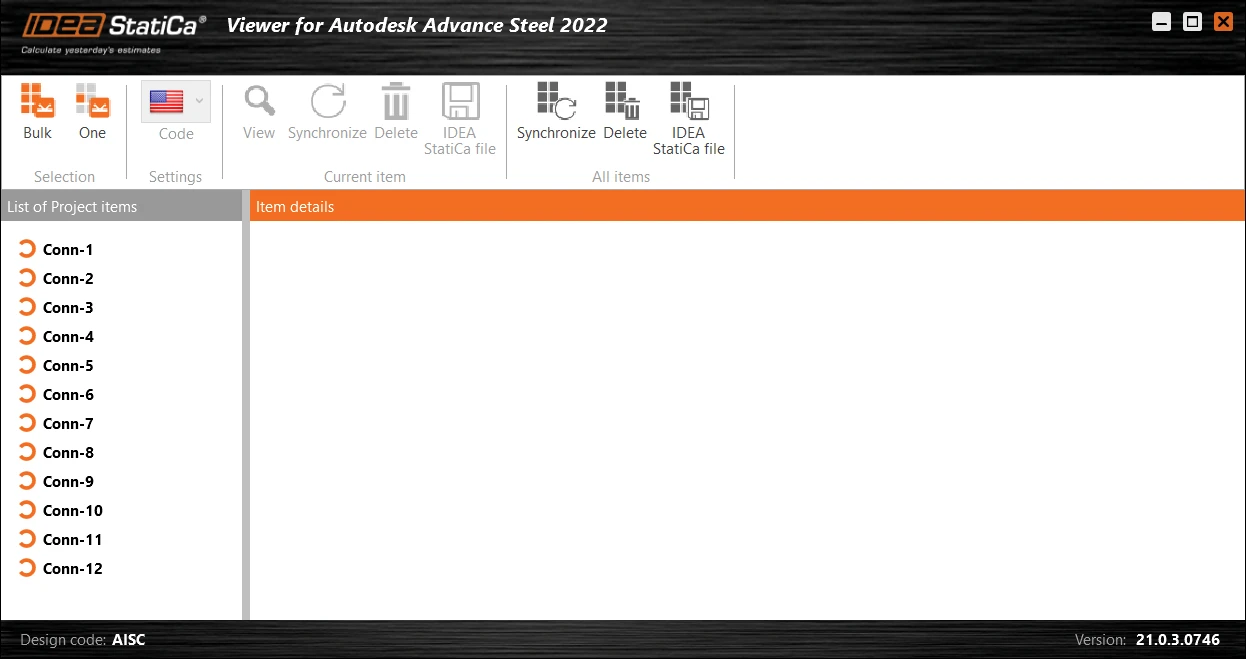
El asistente comienza a comunicarse con el servidor. Después de un momento, sus uniones son exportadas y verá la lista y el estado. Es necesaria una conexión a internet.
Ahora puede seleccionar varias acciones, tanto para una sola unión (elemento actual) como para todos los elementos de la lista:
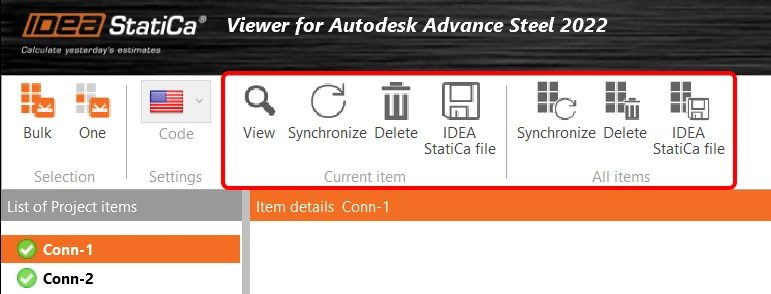
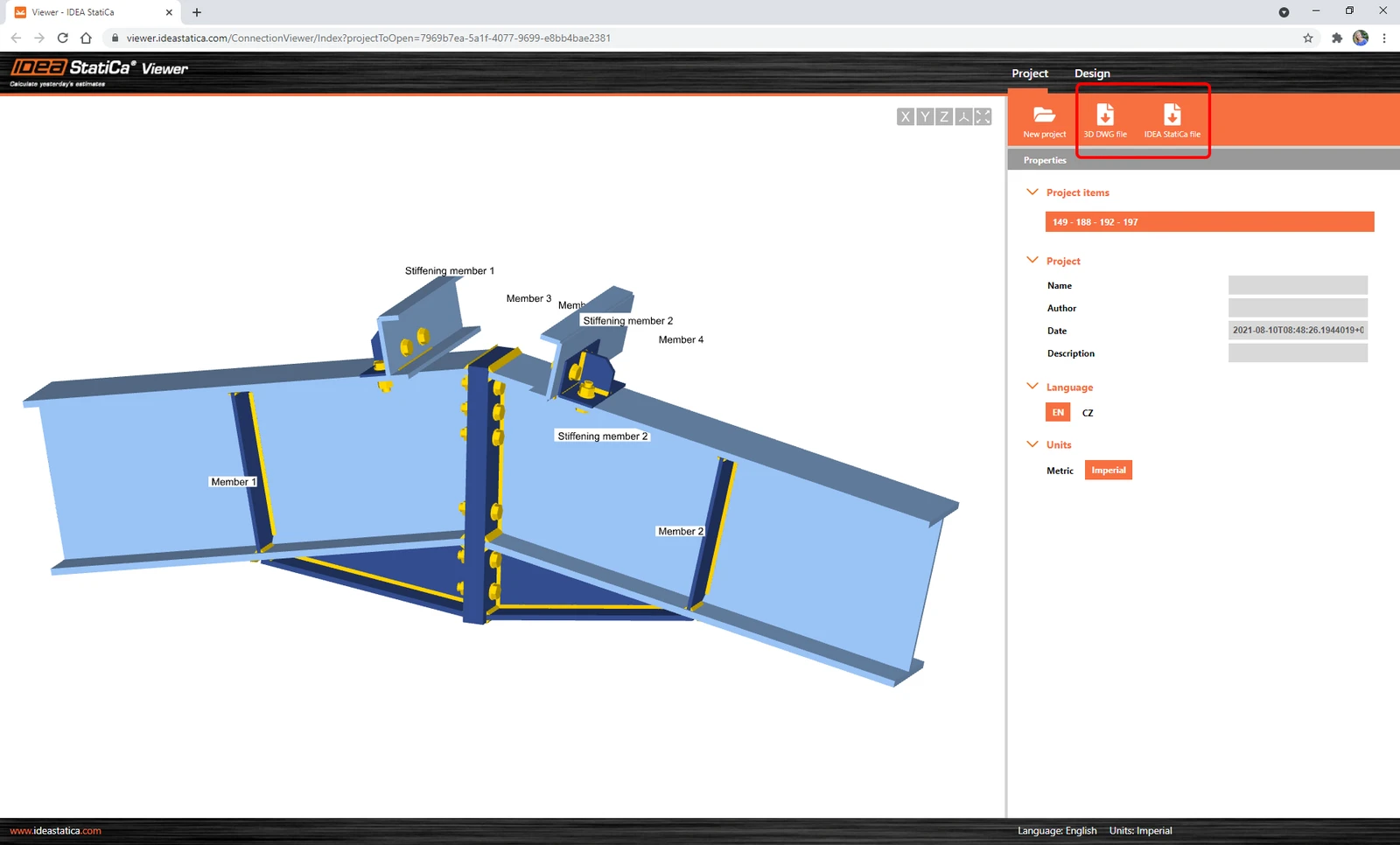
- VER Abre el navegador web con la unión en el Viewer en línea.
- SINCRONIZAR Lee los cambios en las uniones ya exportadas. Es posible sincronizar cambios como secciones transversales modificadas, tamaños/espesores de placas, tornillos modificados, etc.
- ELIMINAR Elimina la unión ya exportada de la lista.
- ARCHIVO DE IDEA StatiCa Descarga el archivo .ideacon en su equipo. Este archivo puede abrirse en IDEA StatiCa Connection, siempre que disponga de una licencia válida.
Se pueden realizar otras acciones en la aplicación Viewer. Para descargar el archivo DWG 3D o el archivo de IDEA StatiCa, utilice los comandos correspondientes en la pestaña Proyecto.
¿Quiere mejorar sus habilidades? Visite nuestro Campus
Aprenda a utilizar IDEA StatiCa de forma eficaz con nuestros cursos de e-learning a su propio ritmo
Empezar a aprender