

MEGJEGYZÉS:
A 24.0-s verziótól kezdve használja a Checkbot ingyenes verzióját a CAD alkalmazás és az IDEA StatiCa összekapcsolásához.
-----------------------------------------------------------------------------------------------------------------------------------
1 A plugin aktiválása
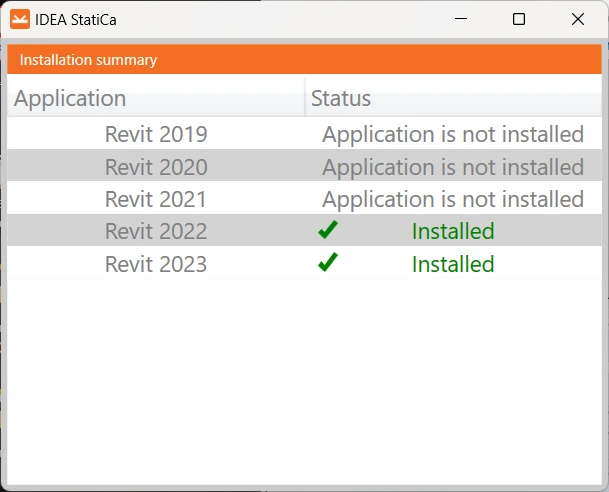
- Töltse le és telepítse (rendszergazdaként) az IDEA StatiCa Viewer plugint az Autodesk Revithez.
- Győződjön meg arról, hogy a Revit támogatott verzióját használja.
- A megjelenített táblázat mutatja a telepítés állapotát.
- Kérjük, vegye figyelembe, hogy a Viewer plugin használatához internetkapcsolat szükséges.
A Viewer plugin első használatakor az alkalmazás bejelentkezést kér.
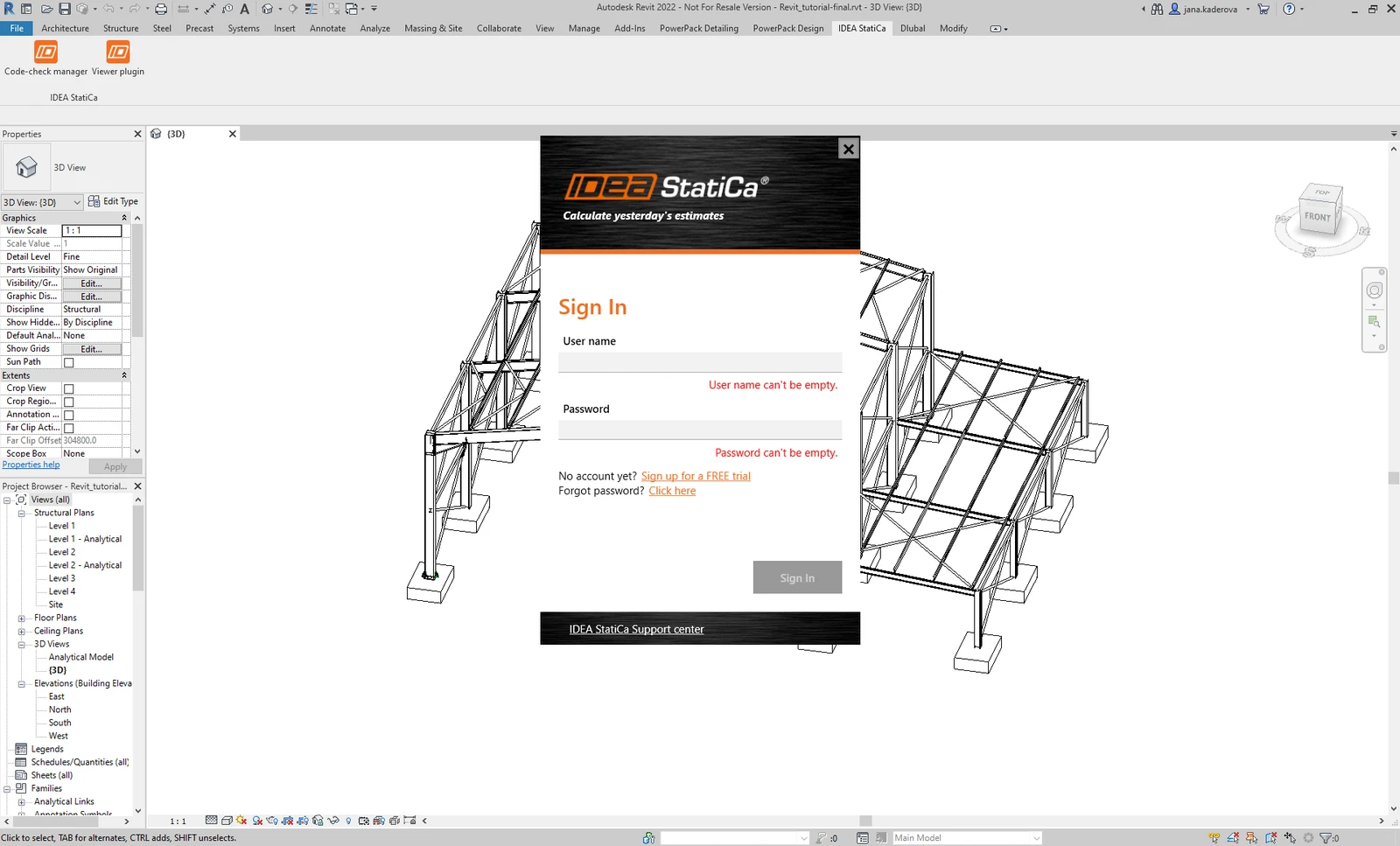
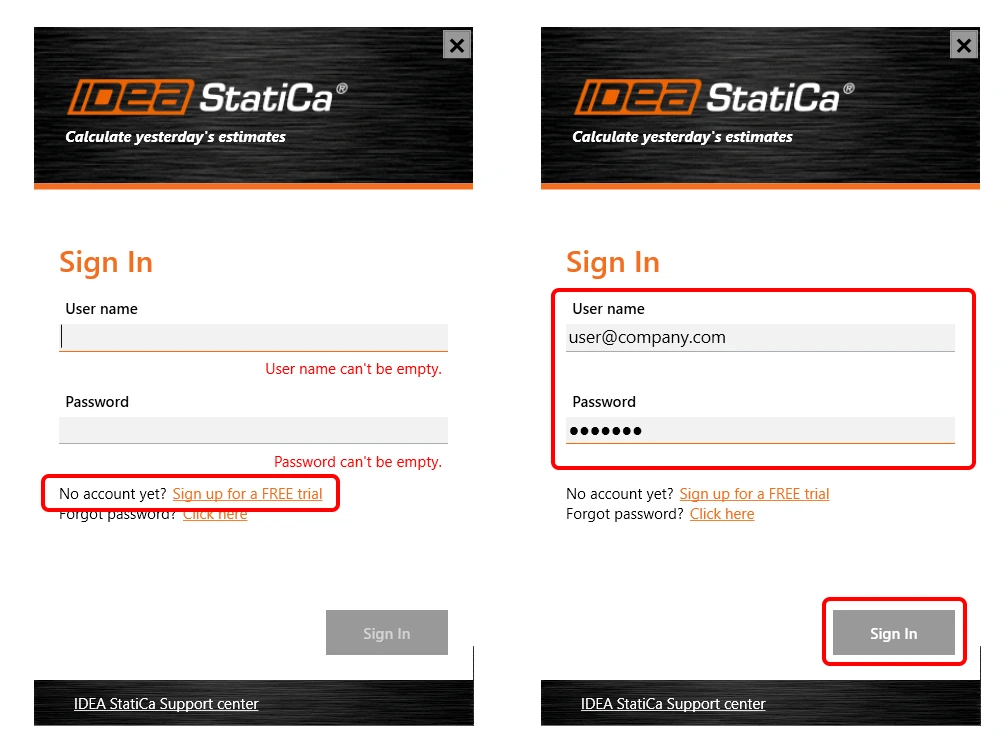
Használja az IDEA StatiCa licencéhez tartozó hitelesítő adatait. Ha még nem rendelkezik fiókkal (semmilyen típusú licenccel), használhatja az IDEA StatiCa Basic csomagot, vagy regisztráljon próbalicencre, és a hitelesítő adatokat elküldik Önnek. Ne aggódjon; a plugint ingyenesen használhatja a 14 napos próbaidőszak lejárta után is.
2 A plugin használata
Nyissa meg a projektet az Autodesk Revitben, és tervezze meg az acél kapcsolatot (vagy használhatja a mellékelt fájlt). Most egy új IDEA StatiCa fül jelenik meg a felső szalagban, amelynek 2 gombja van:

- Checkbot – Használja ezt, ha az IDEA StatiCa érvényes licenccel telepítve van a számítógépén, és közvetlenül az asztali alkalmazásba szeretne exportálni egy kapcsolatot. A Checkbot alkalmazásról további információért tekintse meg a részletes lépésről lépésre szóló útmutatót.
- Viewer plugin – Használja ezt, ha nincs IDEA StatiCa licence a számítógépén, de létre kell hoznia és el kell küldenie egy IDEA StatiCa projektfájlt egy olyan kollégának, aki IDEA StatiCa-t használ.
Használja a felső szalagban lévő gombot (IDEA StatiCa – Viewer plugin).
A Viewer plugin első használatakor az alkalmazás bejelentkezést kér. Használja az IDEA StatiCa licencéhez tartozó hitelesítő adatait. Ha még nem rendelkezik fiókkal (semmilyen típusú licenccel), használhatja az IDEA StatiCa Basic csomagot vagy regisztráljon próbalicencre, és a hitelesítő adatokat elküldik Önnek. Ne aggódjon; a plugint ingyenesen használhatja a 14 napos próbaidőszak lejárta után is.
Megnyílik az IDEA StatiCa Viewer plugin új varázsló ablaka.
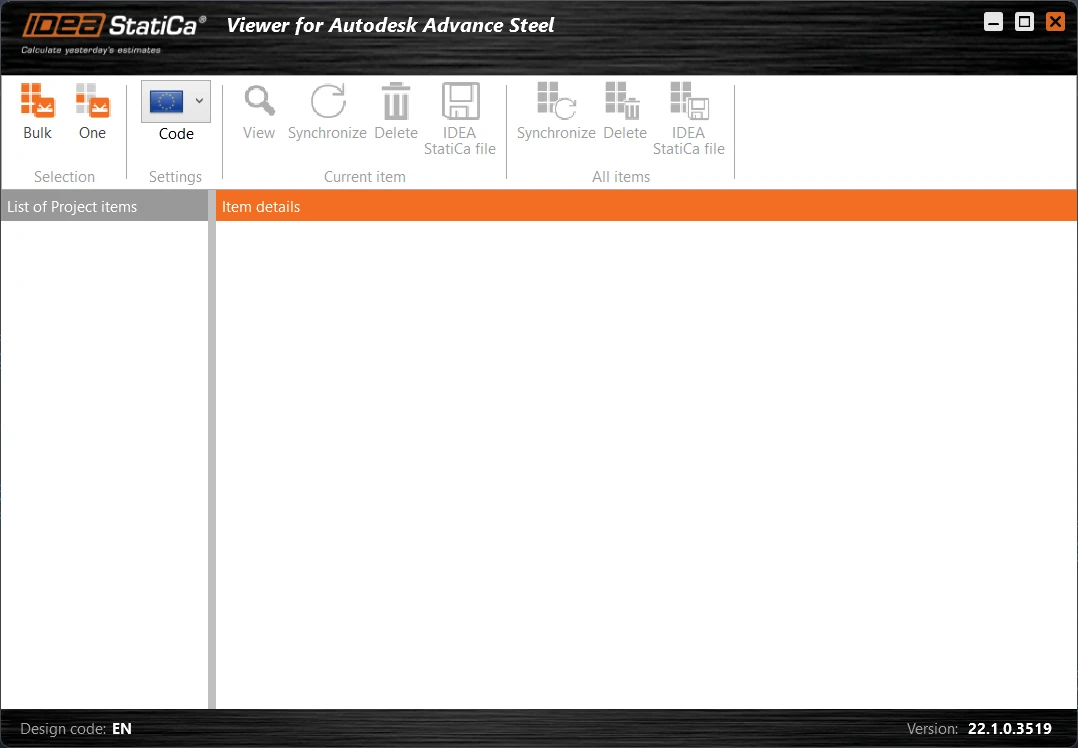
Most kiválaszthatja a nemzeti szabványt, amelyet használni szeretne.
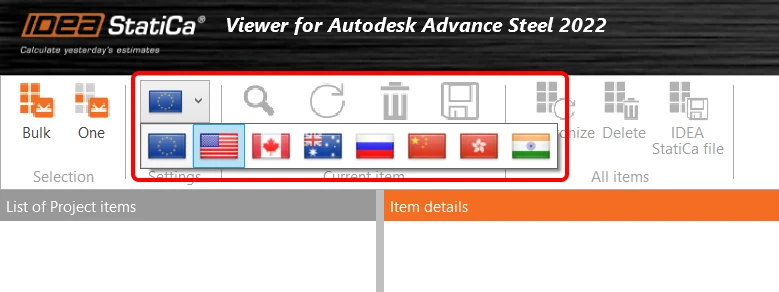
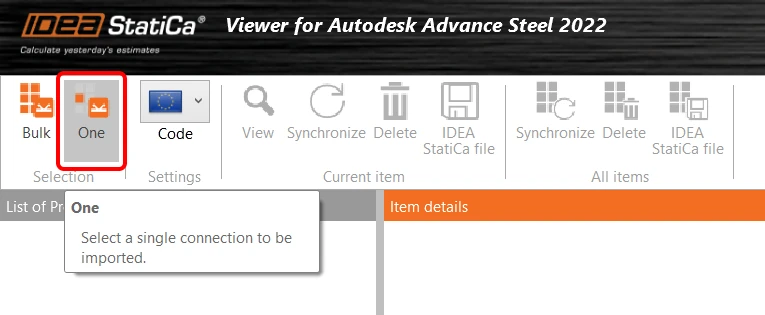
Választhat a Tömeges és az Egyes kijelölés között.
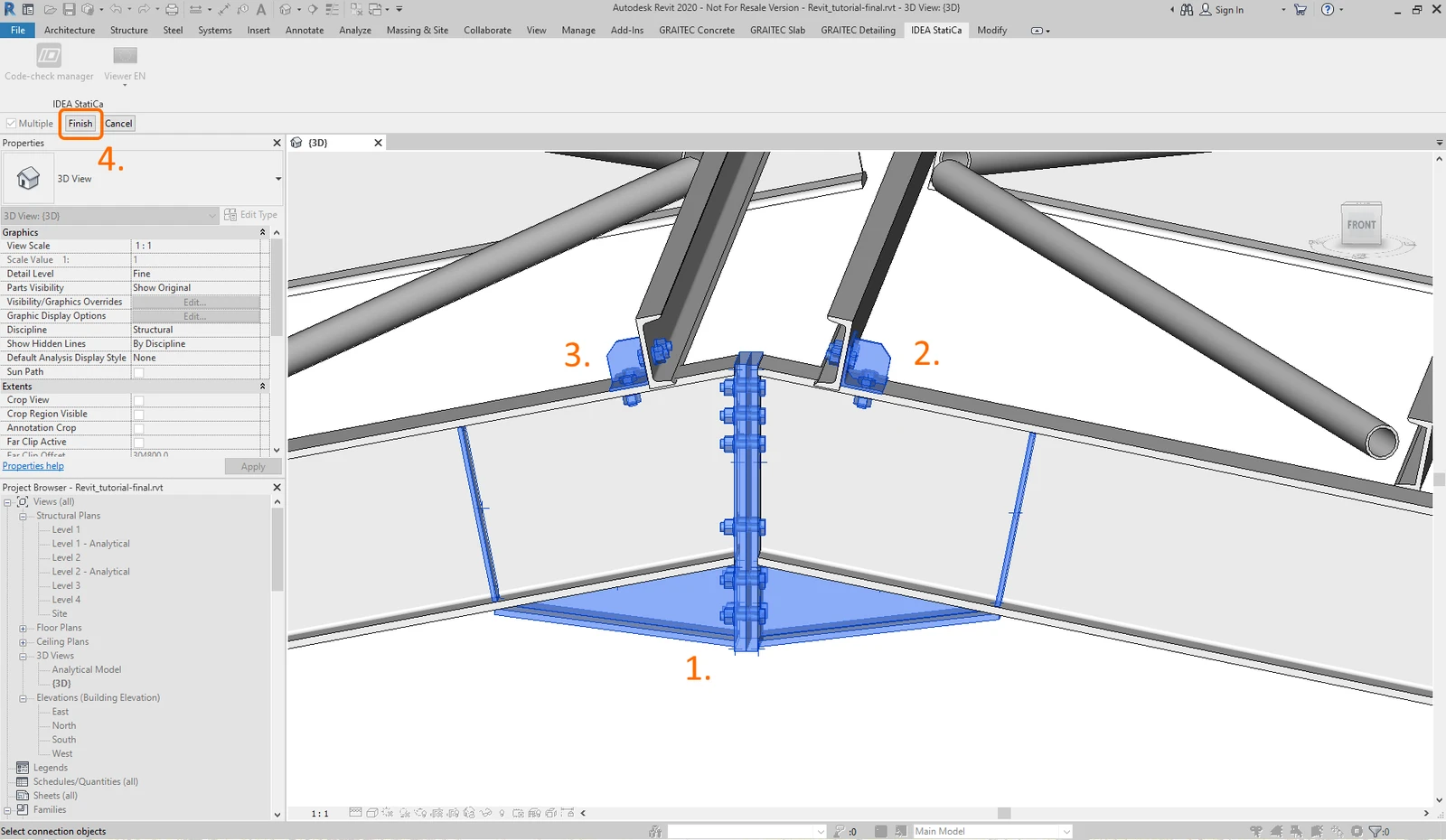
Az Egyes lehetőségnél kövesse a Revit parancssorában megjelenő utasításokat:
Válassza ki a kapcsolat összes részét. Erősítse meg a Befejezés gombbal.
A Tömeges kijelölés a következőképpen működik:
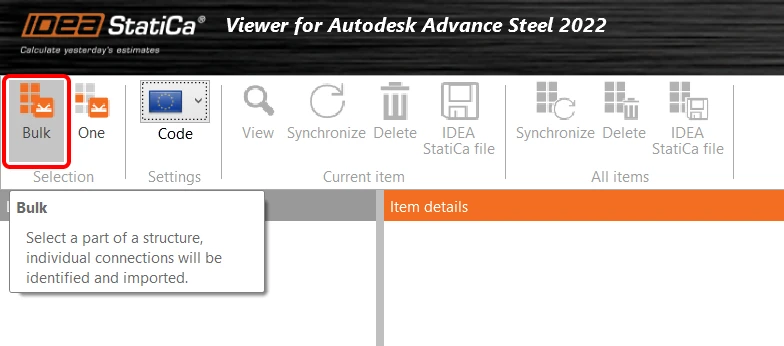
Nyomja meg a Tömeges gombot, és válassza ki a megfelelő kapcsolatokat a Revitben. Erősítse meg a kijelölést a Befejezés gombbal.
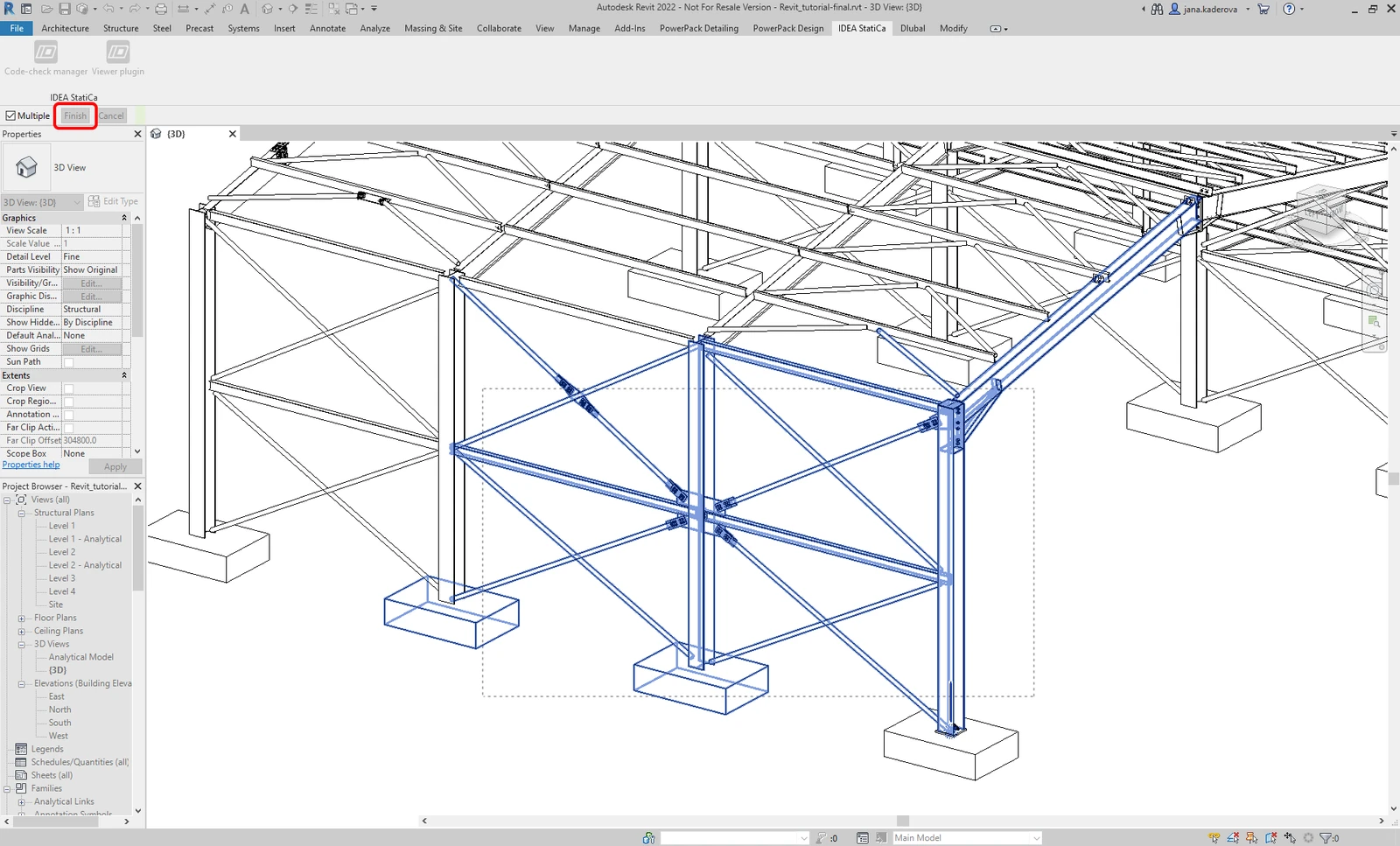
Az IDEA StatiCa lehetőséget kínál további ajánlott hegesztések exportálására (olyan hegesztések, amelyek szükségesek lehetnek a szerkezeti elemek és lemezek megfelelő kapcsolatához a modellben).

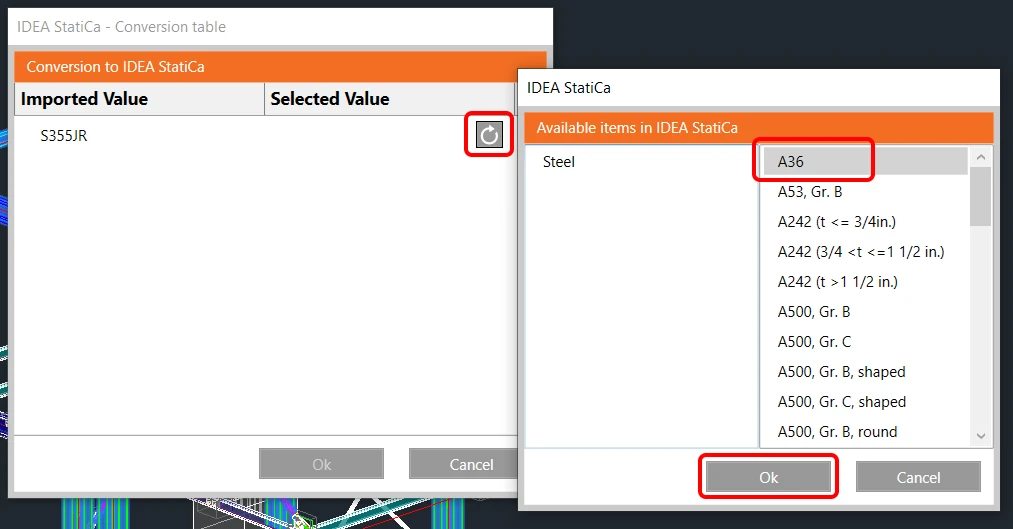
Ha az anyag nem ismerhető fel, az IDEA StatiCa megjeleníti az átalakítási táblázatot, ahol a megfelelő anyag hozzárendelhető a listából.
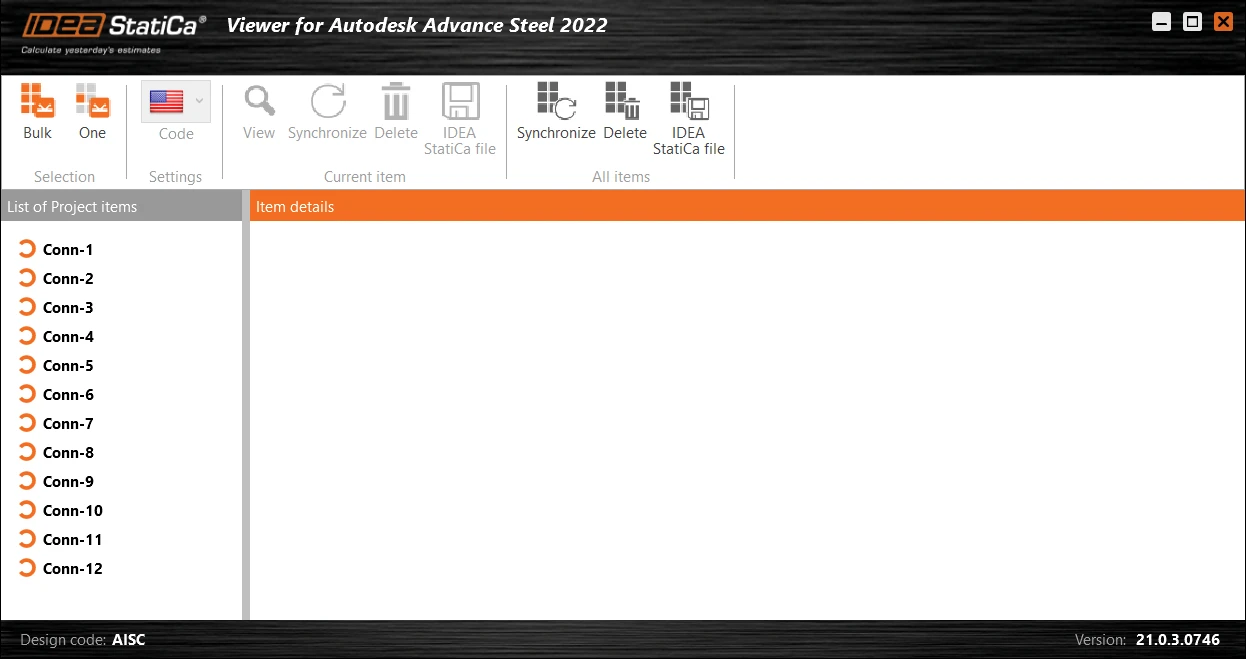
A varázsló megkezdi a kommunikációt a szerverrel. Egy idő után a kapcsolatok exportálásra kerülnek, és látni fogja a listát és az állapotot. Internetkapcsolat szükséges.
Most több műveletet is kiválaszthat, mind egyetlen kapcsolatra (Aktuális elem), mind a lista összes elemére vonatkozóan:
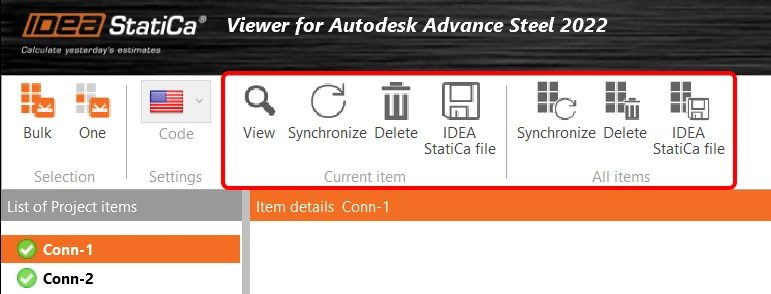
- MEGTEKINTÉS Megnyitja a webböngészőt a kapcsolattal az online Viewerben.
- SZINKRONIZÁLÁS Beolvassa a már exportált kapcsolatokban végrehajtott módosításokat. Lehetséges a módosítások szinkronizálása, például megváltozott keresztmetszetek, lemezek méretei/vastagsága, megváltozott csavarok stb.
- TÖRLÉS Törli a már exportált kapcsolatot a listából.
- IDEA StatiCa FÁJL Letölti az .ideacon fájlt a gépére. Ez a fájl megnyitható az IDEA StatiCa Connection alkalmazásban, feltéve, hogy érvényes licenccel rendelkezik.
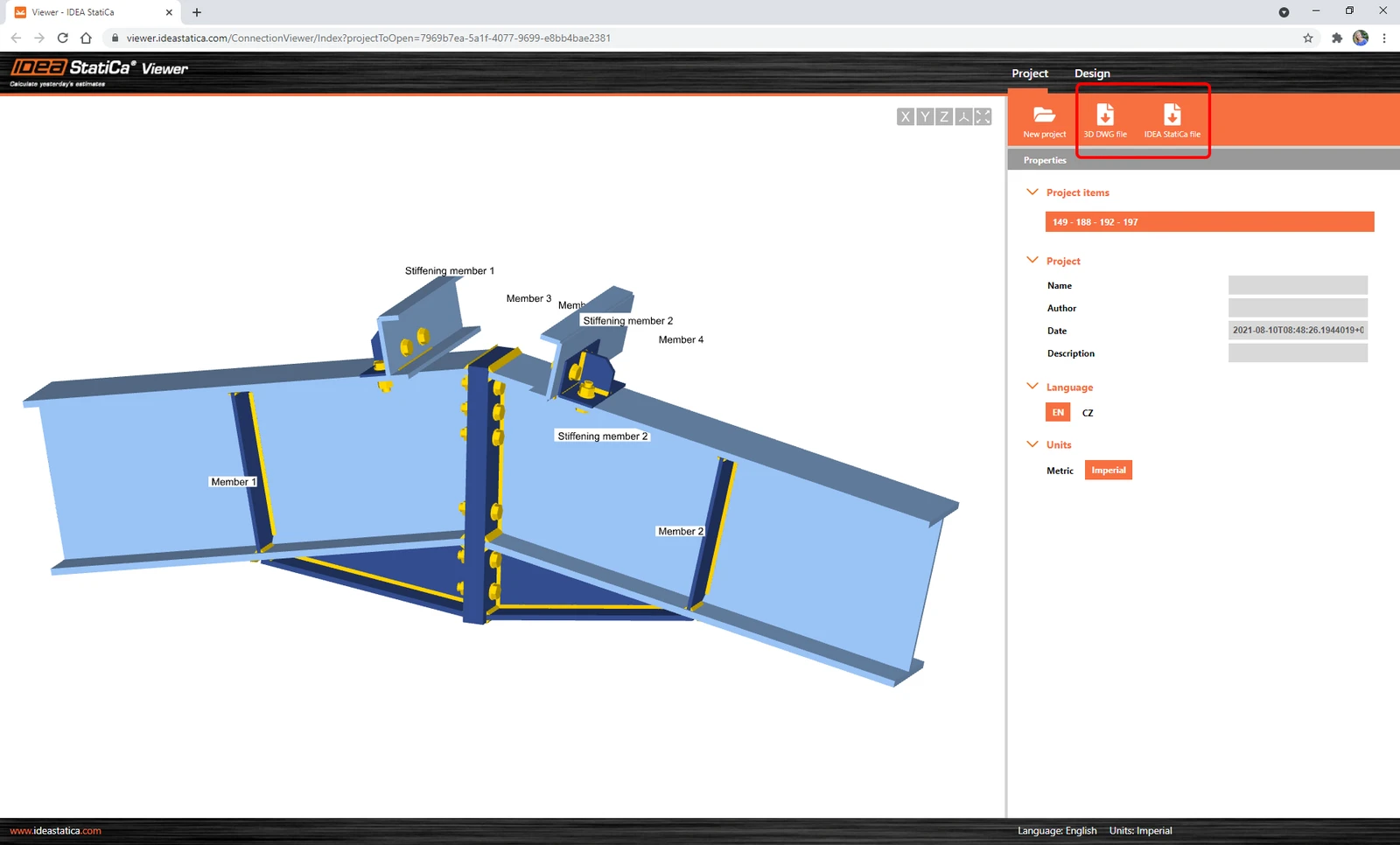
A Viewer alkalmazásban további műveletek is elvégezhetők. A 3D DWG fájl vagy az IDEA StatiCa fájl letöltéséhez használja a megfelelő parancsokat a Projekt fül alatt.
Szeretné fejleszteni tudását? Látogasson el a Campusra
Ismerje meg, hogyan használhatja hatékonyan az IDEA StatiCa szoftvert saját tempójában elvégezhető e-learning kurzusainkkal
Kezdje el a tanulást