


คำแนะนำทั่วไป
โปรดทราบว่าใน IDEA StatiCa Connection นั้น ชิ้นส่วนต่างๆ เป็นเพียงองค์ประกอบคานเท่านั้นที่สามารถรับแรงกระทำได้ คานอื่นๆ จะถูกกำหนดในรูปแบบที่แตกต่างออกไป เช่น ชิ้นส่วนเสริมความแข็งหรือชุดแผ่นเหล็ก กฎนี้สอดคล้องกับขั้นตอนการนำเข้าสามขั้นตอน:
- ในขั้นตอนแรก คุณควรเลือก node ที่จะแทน node ของจุดต่อ
- ในขั้นตอนที่สองของการนำเข้า จะต้องเลือก ชิ้นส่วน (ที่จะรับแรงกระทำ)
- ในขั้นตอนที่สาม จะต้องเลือก องค์ประกอบการเชื่อมต่อทั้งหมดอื่นๆ ได้แก่ แผ่นเหล็ก สลักเกลียว รอยเชื่อม และที่สำคัญที่สุดคือคานที่จะไม่รับแรงกระทำ (โดยทั่วไปคือชิ้นส่วนสั้น ชิ้นส่วนเสริมความแข็ง เป็นต้น)
ตรวจสอบเสมอว่าไม่มีช่องว่างระหว่างแผ่นเหล็กและชิ้นส่วนในแบบจำลอง Tekla Structures ของคุณก่อนเริ่มขั้นตอนการนำเข้า
ตรวจสอบรอยเชื่อมในแบบจำลอง Tekla Structures ของคุณเสมอก่อนเริ่มขั้นตอนการนำเข้า
หน้าตัด
IDEA StatiCa Connection สามารถนำเข้าหน้าตัดได้หลากหลายประเภทจาก Tekla Structures ขั้นตอนการนำเข้ารองรับหน้าตัดประเภทต่อไปนี้:
| ประเภทหน้าตัด | การป้อนค่าพารามิเตอร์ Tekla | การป้อนค่าจาก Library ของ Tekla |
| I | X | X |
| U | - | X |
| L | X | X |
| Circular hollow | X | X |
| Rectangular hollow | X | X |
| Rectangular plate | X | - |
| Cold-formed C | X | X |
การป้อนค่าพารามิเตอร์คือขนาดที่ผู้ใช้กำหนดเองสำหรับประเภทหน้าตัดที่ต้องการ การป้อนค่าจาก Library คือหน้าตัดที่เลือกจาก Library ของ Tekla
ในระหว่างกระบวนการนำเข้า หน้าตัดที่นำเข้าจะถูกจับคู่กับหน้าตัดที่เหมาะสมในฐานข้อมูลของ IDEA StatiCa Connection และจะเลือกหน้าตัดที่ใกล้เคียงที่สุด หากไม่มีการจับคู่ที่ตรงกัน จะมีตารางการแปลงค่าให้เลือก และผู้ใช้จะต้องเลือกหน้าตัดจากฐานข้อมูลของ IDEA StatiCa
หน้าตัดแบบเชื่อมและแบบผสมไม่ได้รับการรองรับ
ผู้ใช้ควรให้ความสนใจกับพารามิเตอร์หน้าตัดจาก Library เนื่องจาก Library ใน Tekla Structures ไม่มีข้อมูลเกี่ยวกับรัศมีมุมโค้งของหน้าตัดรีดร้อน IDEA StatiCa Connection กำหนดค่าที่ขาดหายไปโดยใช้ตาราง Library ของตัวเอง
รูเปิดและรอยบาก
- รูเปิดในแผ่นเหล็กและรอยบากได้รับการรองรับและจะถูกนำเข้า
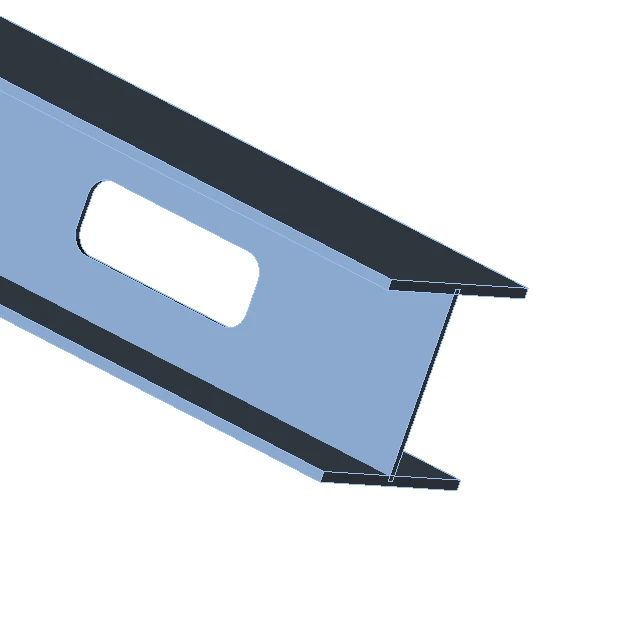
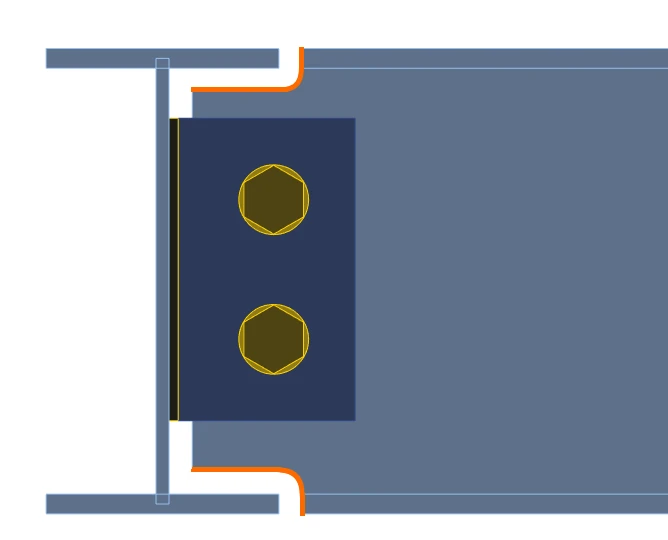
รอยเชื่อมบนองค์ประกอบที่มีรอยบากไม่ได้รับการรองรับ หากจำเป็นต้องใช้รอยเชื่อม จะต้องกำหนดใน IDEA StatiCa Connection ด้วยตนเอง
รอยเชื่อม
รอยเชื่อมจะถูกนำเข้าใน IDEA StatiCa Connection อย่างไรก็ตาม ตัวเลือกรอยเชื่อมแบบ AROUND ได้รับการแนะนำว่าเป็นวิธีที่ดีที่สุดในการกำหนดรอยเชื่อม
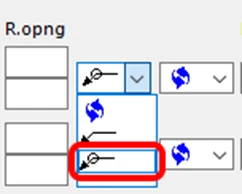
น่าเสียดายที่ซอฟต์แวร์ไม่สามารถตรวจจับรอยเชื่อมบางส่วนได้ ดังนั้นคำแนะนำคือให้ตรวจสอบรอยเชื่อมที่นำเข้าใน IDEA StatiCa Connection เสมอ หากรอยเชื่อมไม่ถูกนำเข้า ควรสร้างรอยเชื่อมสำหรับแต่ละแผ่นเหล็กใน Tekla จะดีกว่า
ชิ้นส่วนสั้น
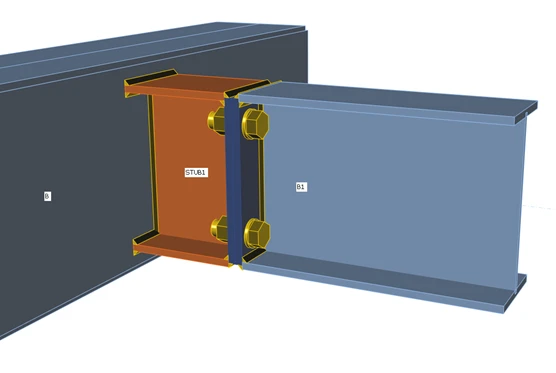
ชิ้นส่วนสั้นได้รับการรองรับและจะต้องเลือกในขั้นตอนที่สามของขั้นตอนการเลือกนำเข้าพร้อมกับองค์ประกอบจุดต่อทั้งหมด (แผ่นเหล็ก สลักเกลียว รอยเชื่อม) – "Select parts of connection"
การยึดเหนี่ยว แผ่นฐาน และบล็อกคอนกรีต
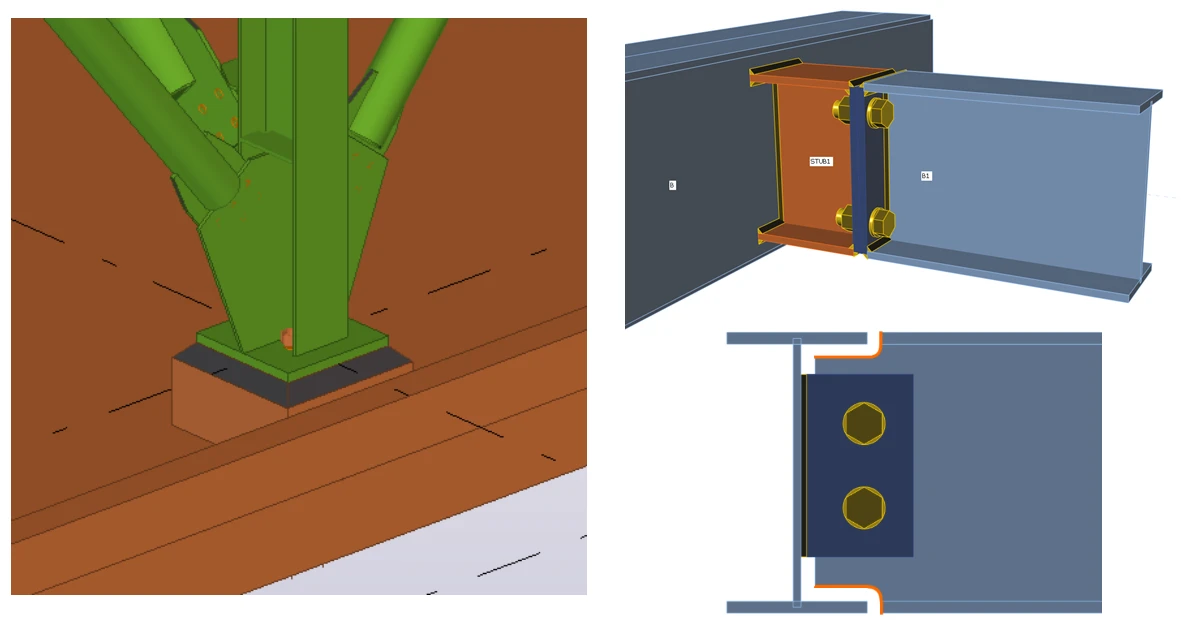
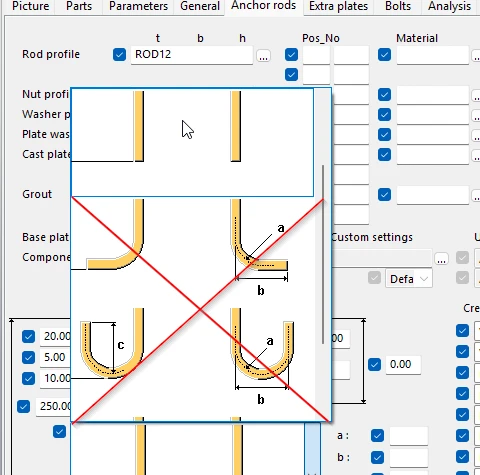
ชั้น Grout และช่องว่างระหว่างแผ่นฐานและหน้าคอนกรีตไม่ได้รับการรองรับ และในขณะนี้รองรับเฉพาะพุกตรงในการนำเข้าเท่านั้น
ขนาดบล็อกคอนกรีต (ออฟเซ็ต) อาจไม่ถูกถ่ายโอนอย่างแม่นยำและอาจไม่ตรงกับขนาดใน Tekla Structures
แท่งเหล็กเชื่อมต่อแผ่น
แท่งเหล็กที่เชื่อมกับแผ่นเชื่อมต่อจะถูกนำเข้าโดยไม่มีรอยเชื่อม สามารถเพิ่มได้ใน IDEA StatiCa Connection แต่ไม่ใช่เพียงแค่การดำเนินการเชื่อม จะต้องลบแผ่นเชื่อมต่อออกและแทนที่ด้วยการดำเนินการ Connecting plate ใหม่ ที่กำหนดสำหรับแท่งเหล็กและแผ่น Gusset ที่มีอยู่
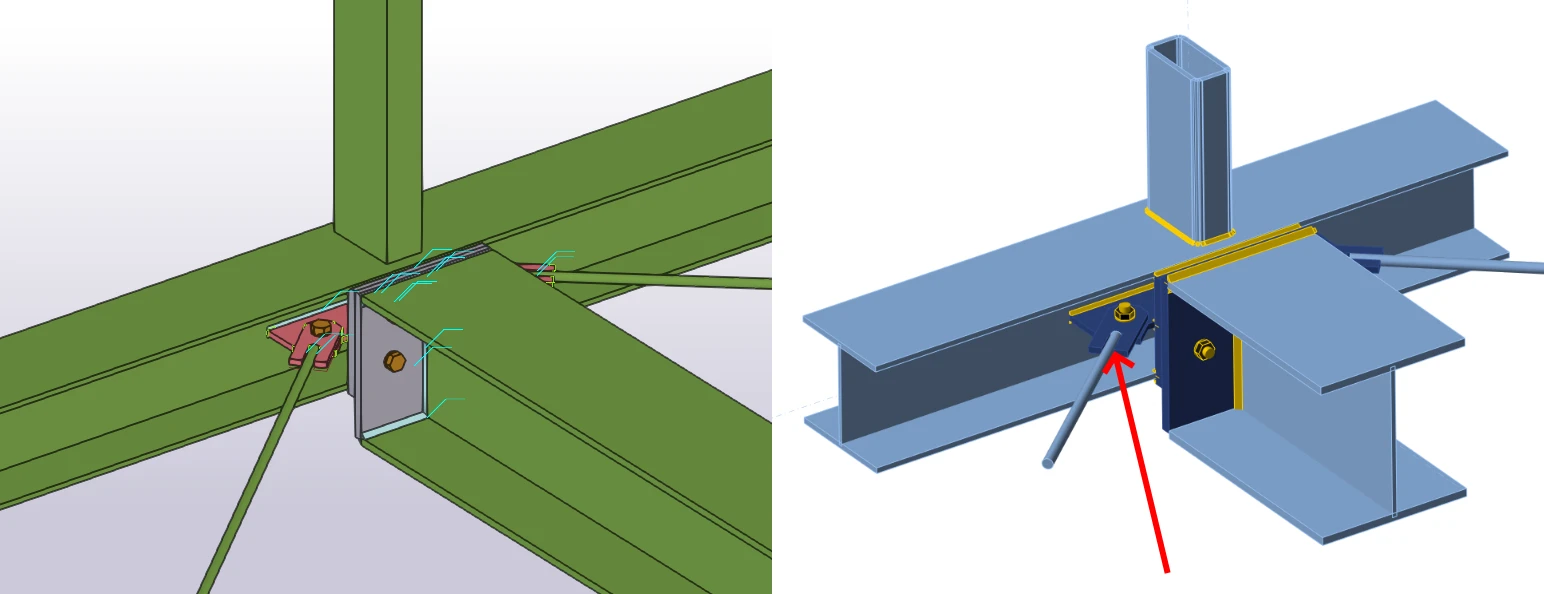
หรืออีกทางหนึ่ง หน้าตัดวงกลมเต็มของแท่งดึงสามารถแทนที่ด้วยท่อผนังหนาที่มีพื้นที่หน้าตัดใกล้เคียงกัน จากนั้นโปรไฟล์นี้สามารถเชื่อมต่อด้วยรอยเชื่อมทั่วไป - ประเภทรอยเชื่อมชนหรือรอยเชื่อมฟิลเล็ต
Connection Sync
Connection Sync ทำงานได้อย่างถูกต้องในกรณีที่คุณต้องการเปลี่ยนพารามิเตอร์ของรายการใน Macro ของคุณ เช่น ความหนาของแผ่นเหล็ก ขนาดและระยะห่างของสลักเกลียว หรือหน้าตัดของคาน
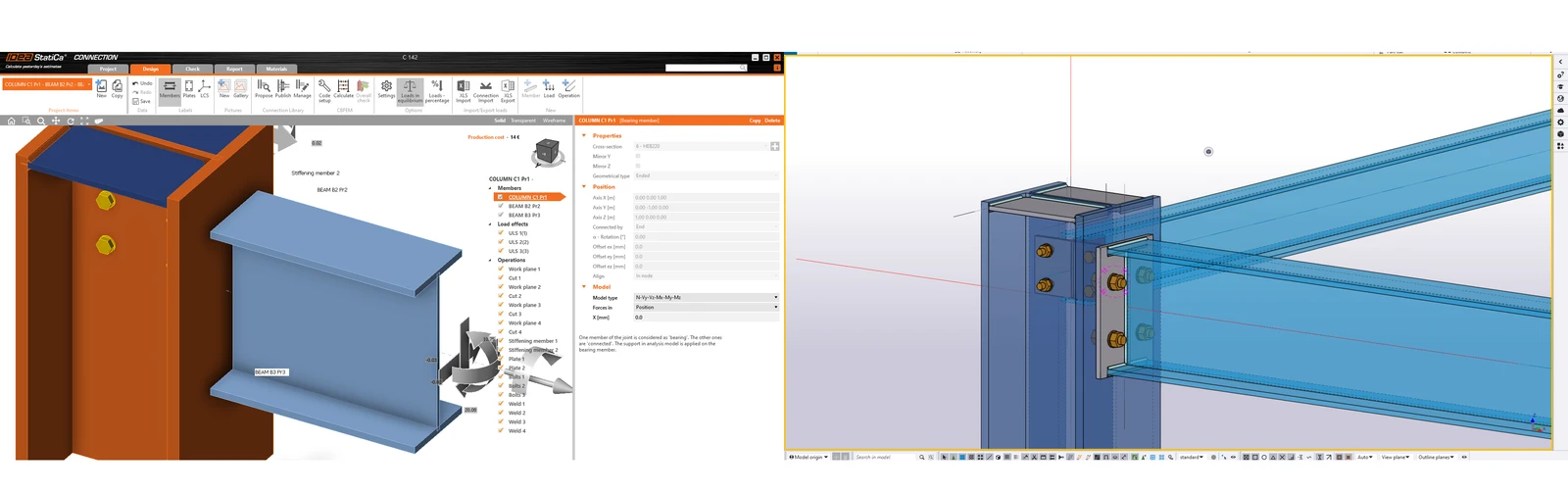
อย่างไรก็ตาม หากคุณต้องการเปลี่ยนการเชื่อมต่อเป็นการเชื่อมต่อแบบอื่นที่องค์ประกอบที่ใช้แตกต่างกันอย่างมีนัยสำคัญ เช่น จากแผ่นปลายเป็นการเชื่อมต่อแบบ Haunched เราแนะนำให้นำเข้าการเชื่อมต่อใหม่ไปยัง Checkbot เพื่อการซิงโครไนซ์ที่ถูกต้อง