

บทนำ
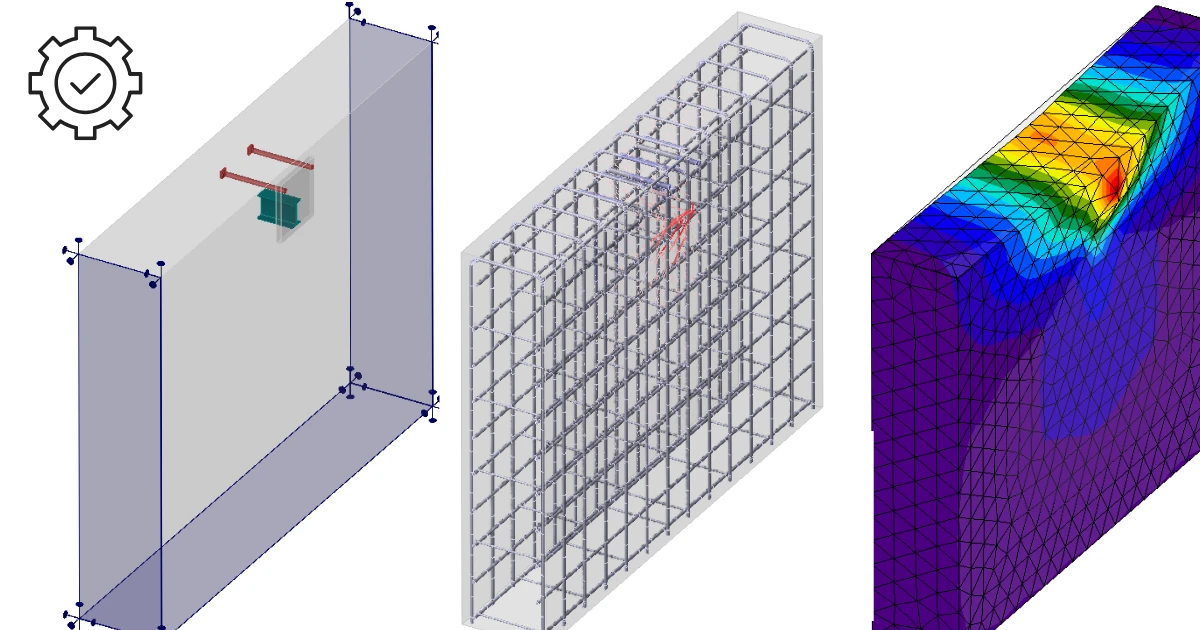
Detail 3D เป็นส่วนขยายของ Detail application ที่ได้รับการพัฒนาและใช้งานอยู่ในปัจจุบัน โดยเพิ่มประเภทแบบจำลองใหม่แบบ 3D และนำวิธีการคำนวณสนามความเค้นในปริภูมิ 3 มิติที่เรียกว่า 3D CSFM มาใช้งาน การคำนวณและการตรวจสอบถูกนำมาใช้สำหรับสภาวะขีดจำกัดกำลัง (Ultimate Limit State)
ก่อนที่จะอธิบายฟังก์ชันการทำงานของ Detail 3D ควรทราบว่ามีเอกสารพื้นฐานทางทฤษฎีที่คุณสามารถอ่านรายละเอียดทางเทคนิคเพิ่มเติมเกี่ยวกับเอนทิตีของแบบจำลองแต่ละรายการและการคำนวณต่างๆ ได้
ในขั้นตอนแรก ผู้ใช้สามารถเลือกประเภทแบบจำลองใหม่บนหน้าจอเริ่มต้น (ในตัวช่วยสร้าง) ซึ่งมีแม่แบบหลายรายการให้เลือก และแน่นอนว่ามีตัวเลือกในการป้อนแบบจำลองตั้งแต่ต้น
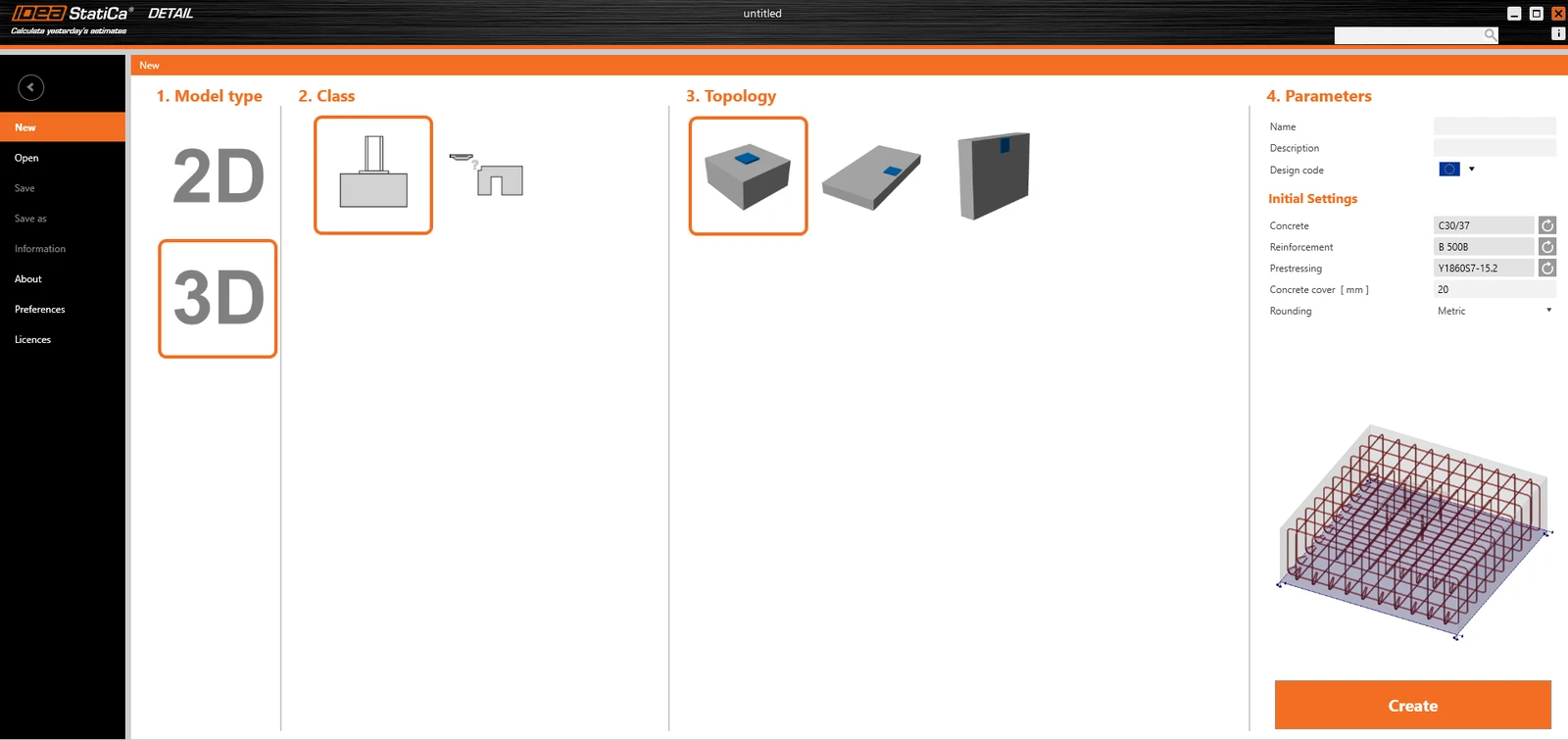
สำหรับแบบจำลอง 2D คุณสามารถแก้ไขการตั้งค่าเริ่มต้นในส่วนด้านขวา เช่น มาตรฐานการออกแบบ วัสดุ และระยะหุ้มคอนกรีต
หลังจากสร้างแบบจำลองเปล่าหรือแบบจำลองจากแม่แบบ ตัวเลือกที่คุ้นเคยกับสภาพแวดล้อมการสร้างแบบจำลอง 2D จะพร้อมใช้งาน
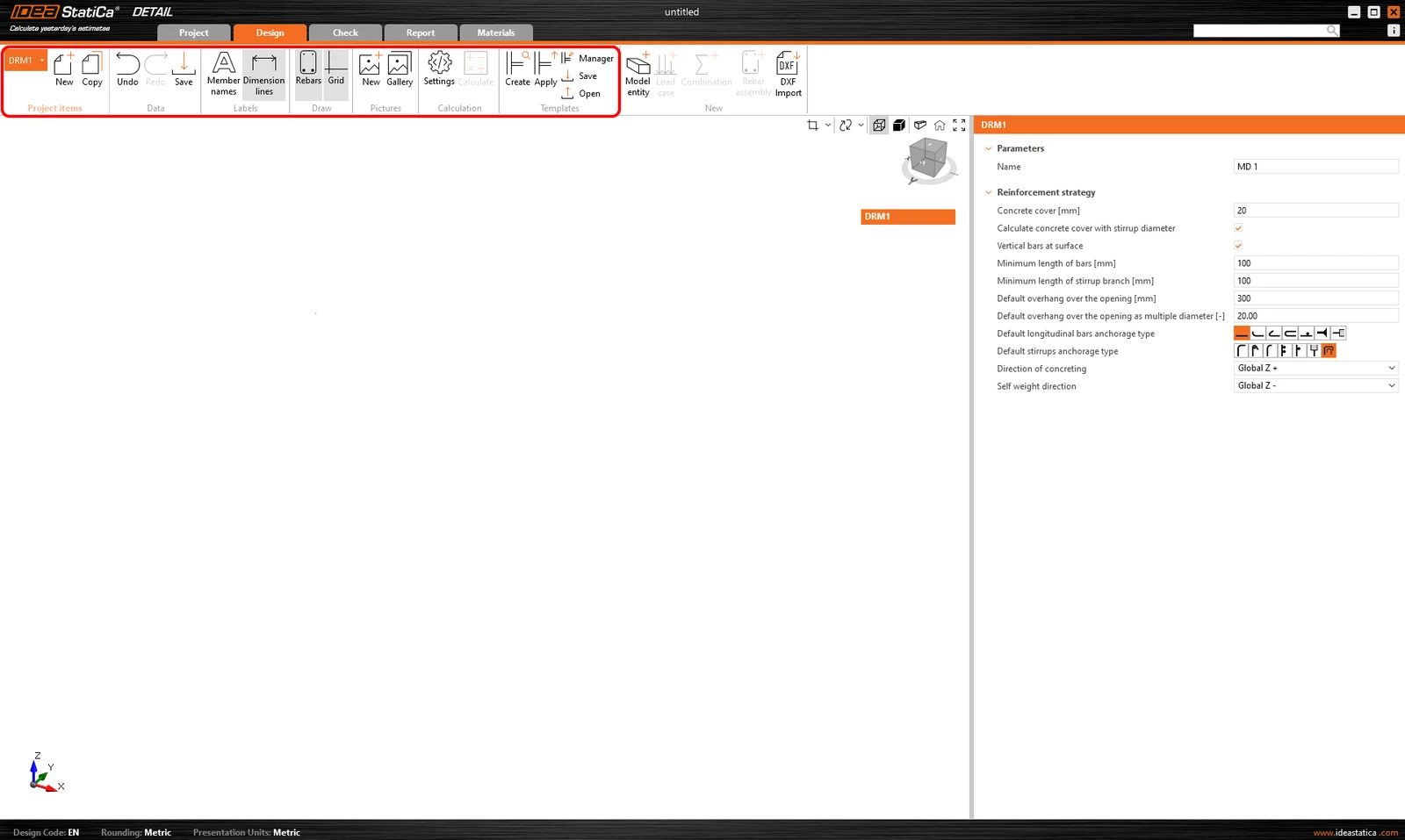
ตัวเลือกสำหรับการทำงานกับรายการโครงการหลายรายการสามารถพบได้ในแถบริบบอนด้านบน รวมถึงปุ่ม Undo/Redo มาตรฐาน ตัวเลือกการแสดงป้ายกำกับ การควบคุม Gallery การตั้งค่าการคำนวณ และการควบคุมการจัดการแม่แบบ
นี่คือการทดสอบที่ยอดเยี่ยม
เพราะฉันอยากรู้ว่ามันทำงานอย่างไร - ฉันคิดถูกไหม?
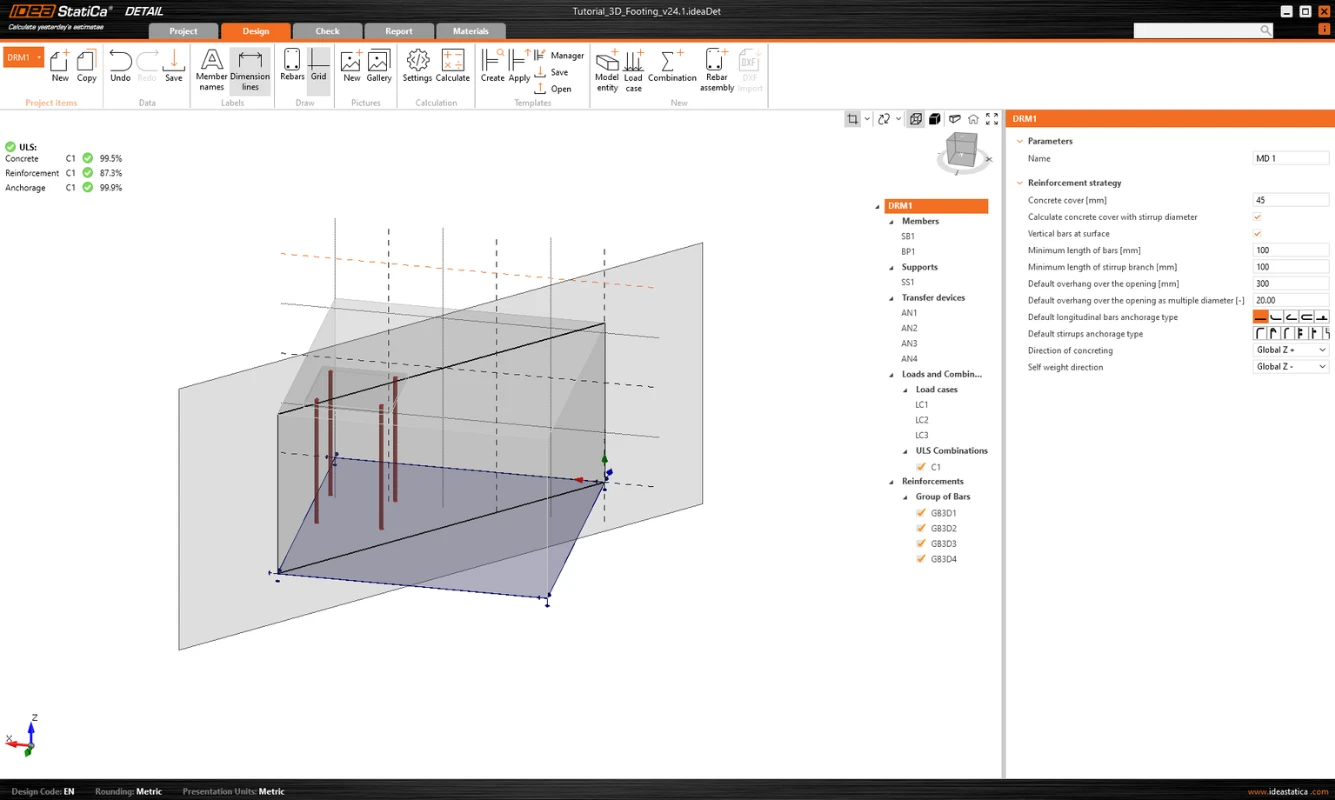
นอกจากนี้ยังเริ่มต้นโครงสร้างต้นไม้ ซึ่งรายการแรกที่เรียกว่า DRM1 ตามค่าเริ่มต้น จะมีการตั้งค่าเริ่มต้นสำหรับรายการโครงการจริง เหนือโครงสร้างต้นไม้ คุณสามารถพบเครื่องมือสำหรับจัดการแบบจำลอง
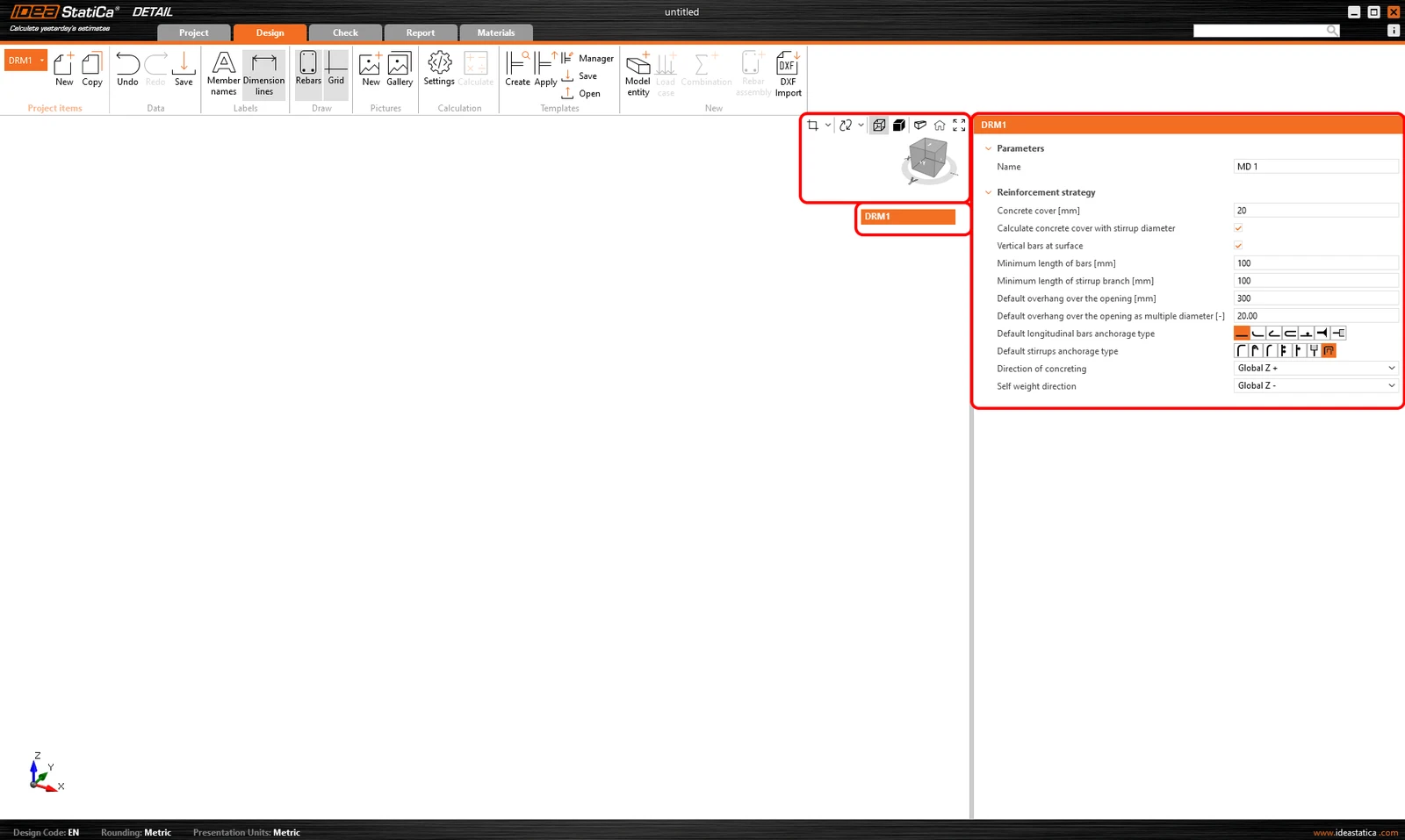
การสร้างแบบจำลอง
เอนทิตีของแบบจำลอง (Model Entities)
เรารวมรายการต่อไปนี้ไว้ในหมวดหมู่เอนทิตีของแบบจำลองใน Detail application:
- ชิ้นส่วน
- จุดรองรับ
- อุปกรณ์ถ่ายแรง
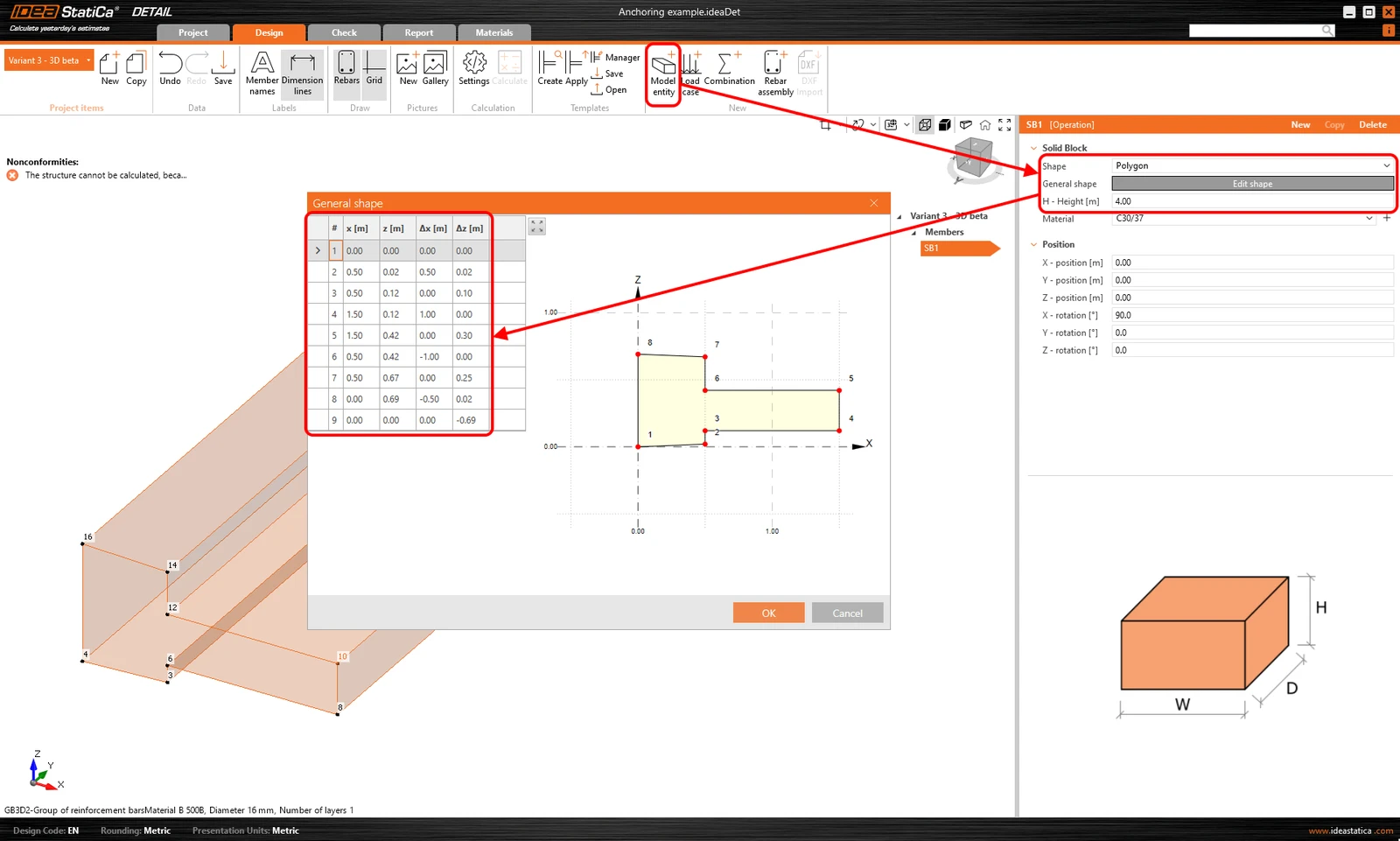
สามารถป้อนข้อมูล ชิ้นส่วนได้เพียงหนึ่งชิ้น โดยสามารถกำหนดเป็นรูปทรงสี่เหลี่ยมผืนผ้า (Rectangle) หรือรูปหลายเหลี่ยม (Polygon) รูปทรงสี่เหลี่ยมผืนผ้ากำหนดโดยขนาดสามค่า ในขณะที่สำหรับตัวเลือก Polygon รูปทรงในพื้นที่ 2 มิติจะถูกป้อนลงในตารางโดยใช้พิกัด ซึ่งสามารถนำไปขยายในพื้นที่ 3 มิติได้ต่อไป ในการกำหนดรูปทรงทั่วไปของรูปหลายเหลี่ยม สามารถกรอกพิกัดแต่ละจุดลงในตารางได้โดยตรง หรือใช้วิธีคัดลอกและวางจากโปรแกรมสเปรดชีต (เช่น Microsoft Excel)
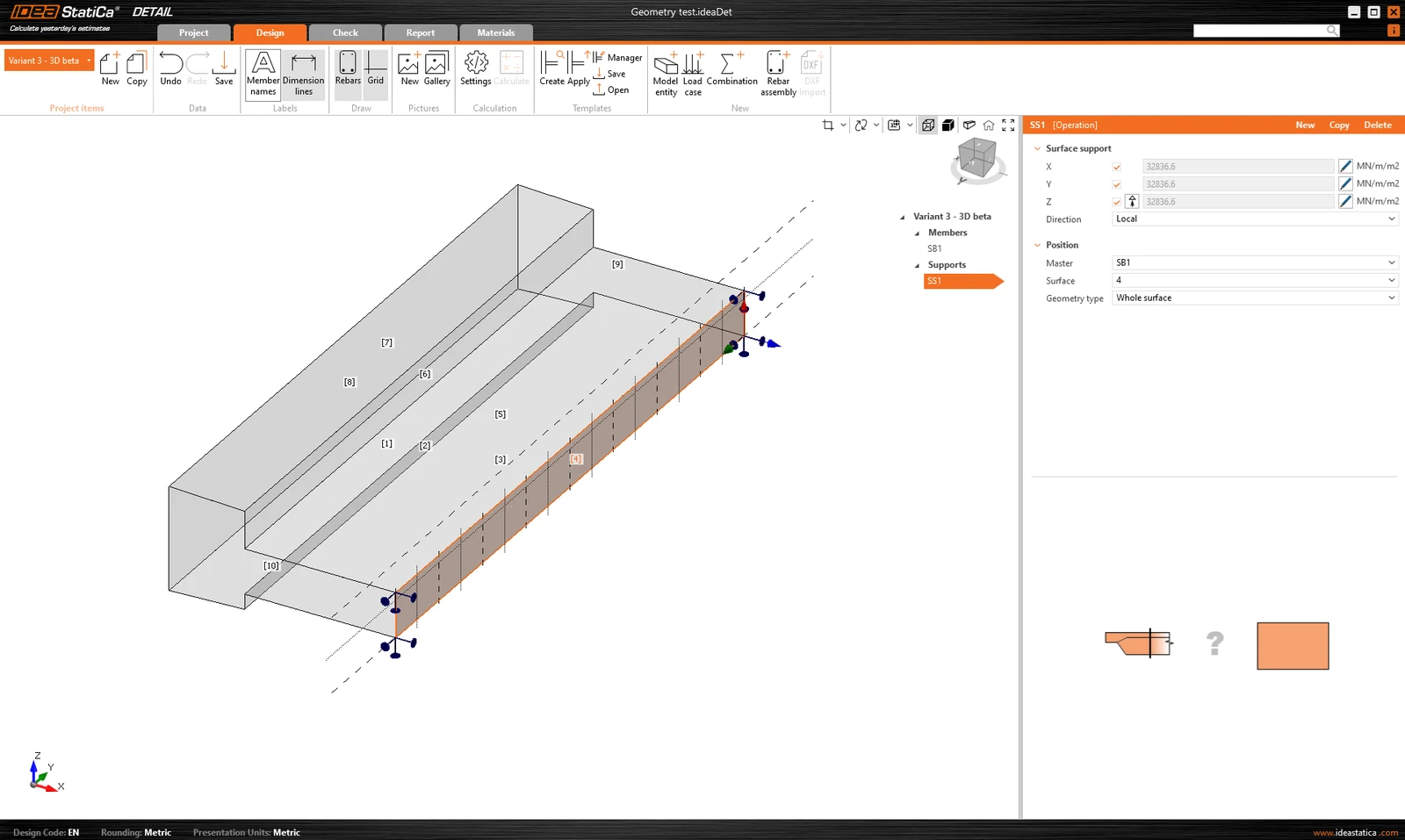
จุดรองรับแบบพื้นผิว (Surface support) ใช้เพื่อรองรับแบบจำลอง โดยประเภทของจุดรองรับนี้สามารถระบุได้สองแบบ - สองประเภทของรูปทรงเรขาคณิต (Geometry)
- พื้นผิวทั้งหมด (Whole surface)
- เส้นหลายส่วน (Polyline)
ในทั้งสองกรณี คุณจำเป็นต้องเลือกพื้นผิวอ้างอิงและกำหนดระดับขั้นความเป็นอิสระ (degrees of freedom) จุดรองรับสามารถกำหนดให้เป็นแบบยืดหยุ่นได้ (elastic) และสามารถใช้ประเภท Compression-only สำหรับทิศทางที่ตั้งฉากกับพื้นผิวที่ระบุ ในรูปต่อไปนี้ เราจะเห็นการป้อนข้อมูลจุดรองรับบน Whole surface หมายเลข 4 และตัวเลือก Compression-only ถูกปิดใช้งาน
สำหรับตัวเลือกที่สองในการป้อนข้อมูลแบบ polyline จะมีตารางเดียวกันกับที่ใช้สำหรับการป้อนข้อมูลชิ้นส่วน (Members) คุณสามารถใช้ฟังก์ชันคัดลอกและวาง หรือป้อนพิกัดด้วยตนเองได้อีกครั้ง รูปทรงที่ป้อนไว้สามารถเลื่อนไปตามพื้นผิวอ้างอิงโดยใช้พิกัด X และ Y หรือหมุนได้โดยการป้อนมุม
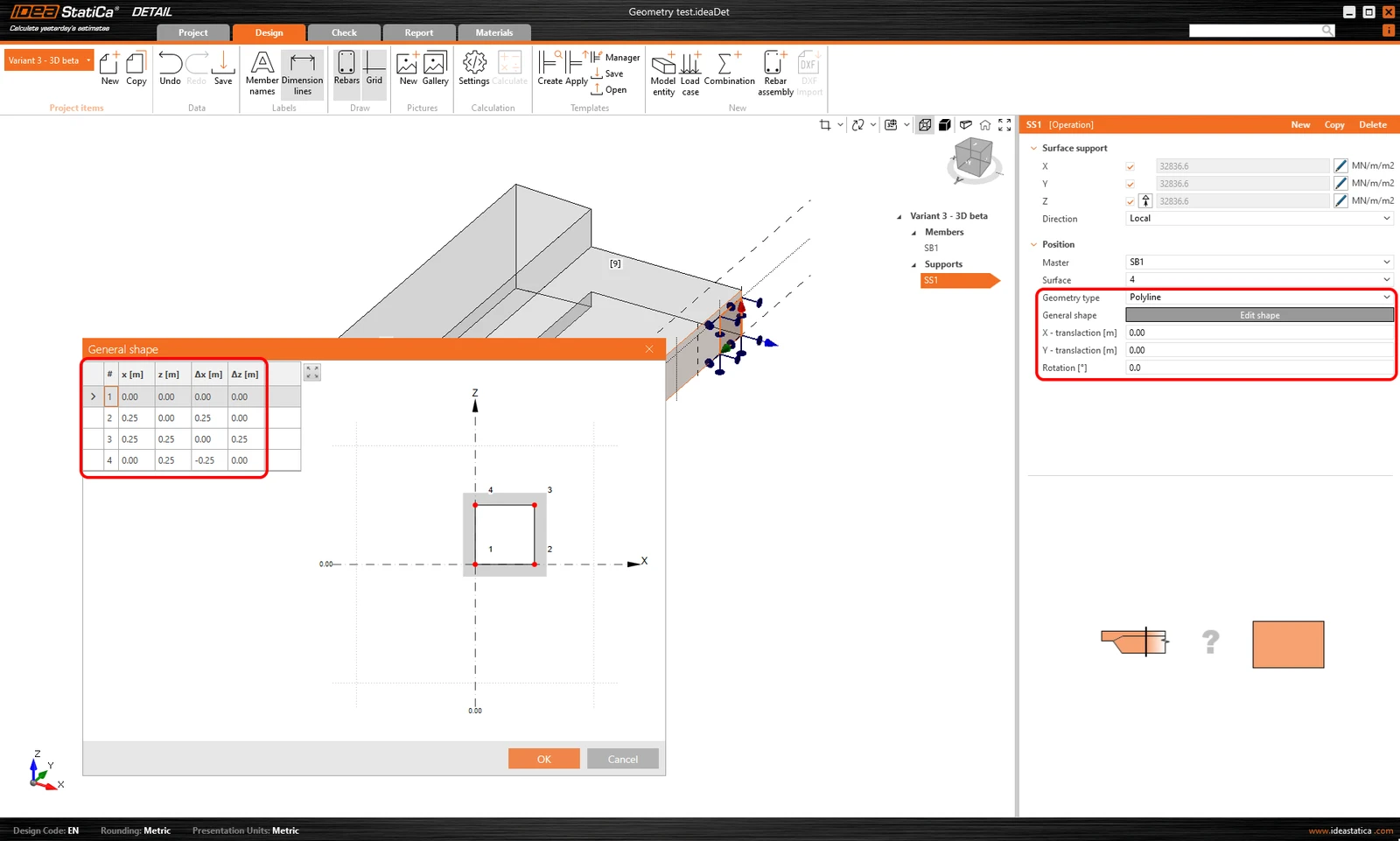
โปรดสังเกตว่าสามารถระบุ polyline ในลักษณะที่จุดกำเนิดของพิกัดอยู่ที่จุดศูนย์ถ่วงของรูปทรงที่ต้องการได้ ตำแหน่งจะถูกอ้างอิงด้วยพิกัด X และ Y ไปยังจุดศูนย์ถ่วงนั้น
ความแข็งของจุดรองรับสำหรับฐานราก
ระหว่างการสร้างแบบจำลอง เราสามารถพิจารณาได้สองกรณี หากเราสร้างแบบจำลองการยึดเหนี่ยวเข้ากับโครงสร้าง จุดรองรับสามารถสมมติให้มีความแข็งเป็นอนันต์ได้
ในกรณีของการยึดเหนี่ยวเข้ากับฐานรากคอนกรีต (foundation block) จะต้องกำหนดค่าความแข็งอย่างถูกต้อง นอกจากนี้ จุดรองรับจะต้องถูกกำหนดเป็นแบบ compression-only
ค่าในทิศทาง z (ความแข็ง Kz) นำมาจากเอกสารอ้างอิงตามประเภทของดินที่เหมาะสม สามารถดูตัวอย่างเฉพาะได้ในบทเรียนสอนการใช้งาน (tutorial)
ค่าดังกล่าวขึ้นอยู่กับคำแนะนำของเอกสารอ้างอิงในภูมิภาคที่เกี่ยวข้อง หรืออีกทางหนึ่งคือได้ค่ามาจากวิศวกรธรณีเทคนิค
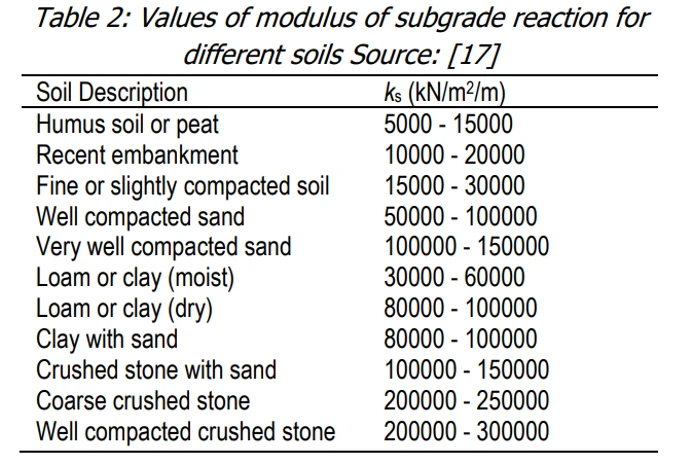
ในทิศทางแนวราบ (Kx และ Ky) สถานการณ์มีความซับซ้อนมากขึ้น คำแนะนำทั่วไปของเราคือให้ใช้ค่าประมาณ 1/10 ของ Kz ร่วมกับดุลยพินิจทางวิศวกรรม
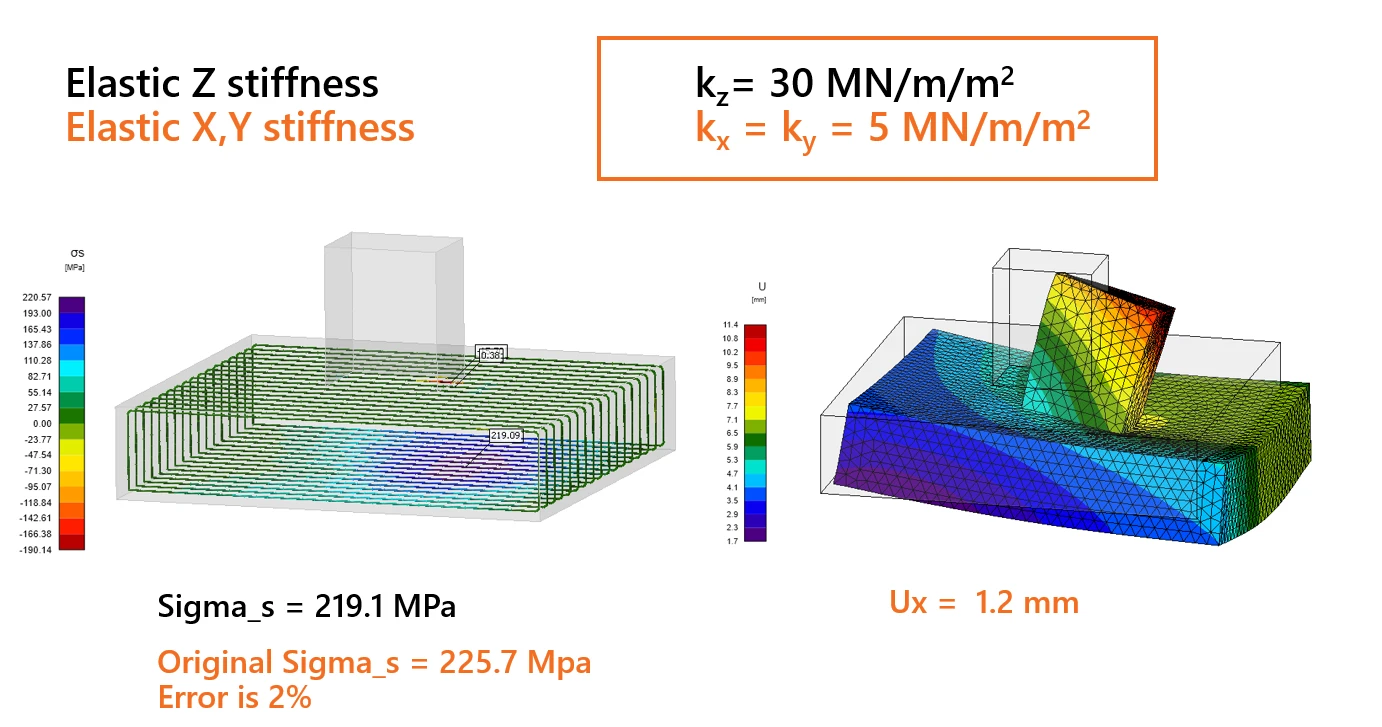
วิธีการที่แม่นยำกว่านั้นคือการใช้กระบวนการทำซ้ำ (iterative procedure) ซึ่งเป็นที่มาของคำแนะนำของเรา
ขั้นแรก ให้ตั้งค่า Kx และ Ky เป็นค่าที่ต่ำมาก (ด้วยเหตุผลด้านการคำนวณ ไม่แนะนำให้ตั้งค่าเป็นศูนย์โดยตรง) เช่น 0.1 แล้วตรวจสอบค่าความเค้นในเหล็กเสริม
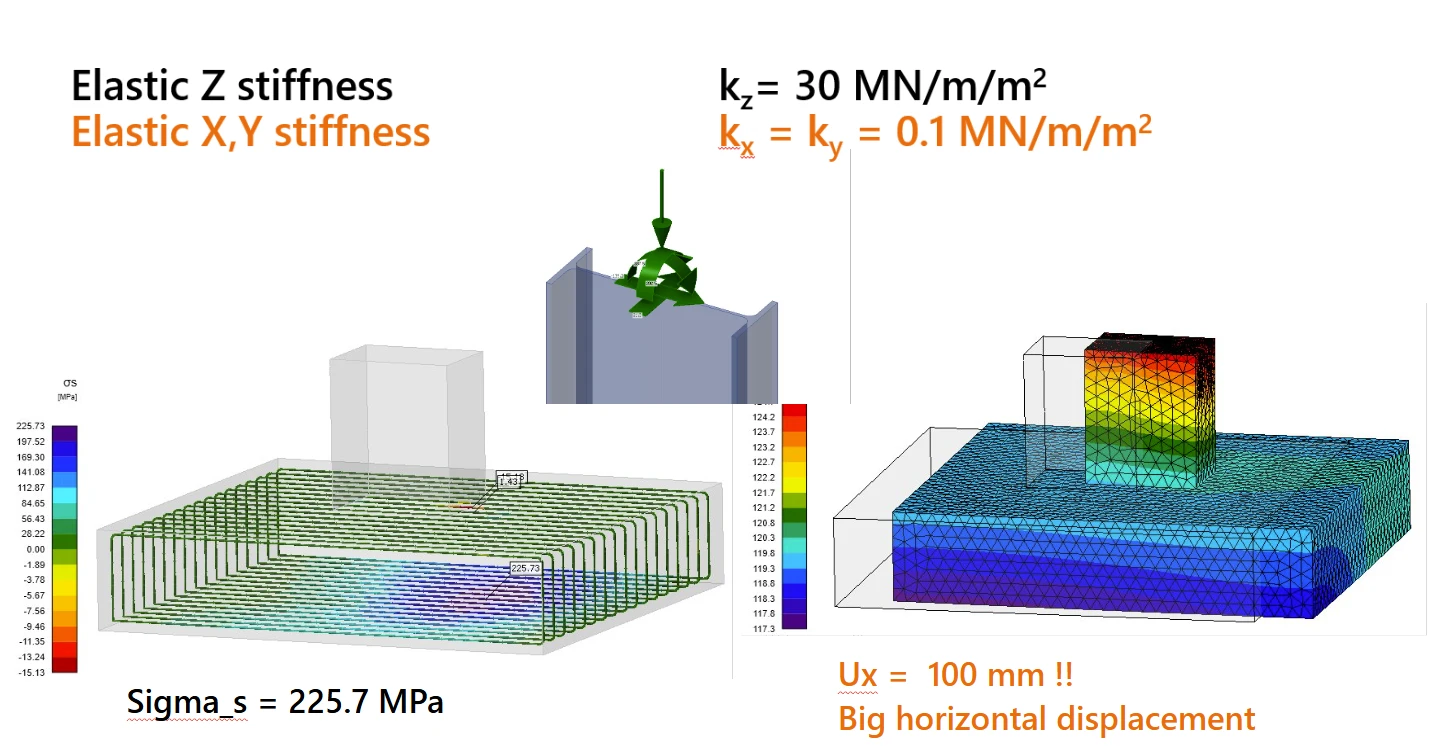
เนื่องจากค่าต่ำเหล่านี้ทำให้เกิดค่าการเคลื่อนตัว (displacement) ที่ไม่สมจริง จึงควรค่อยๆ เพิ่มค่าความแข็งเพื่อให้สะท้อนความเป็นจริงได้ดียิ่งขึ้น เป้าหมายคือการได้ค่าการเคลื่อนตัวที่สมจริงมากขึ้น ในขณะที่รักษาค่าความเค้นดึงของเหล็กเสริมที่ขอบด้านล่างให้ใกล้เคียงกับค่าเดิม โดยมีค่าเบี่ยงเบนน้อยกว่า 5%
แผ่นถ่ายแรง
แผ่นถ่ายแรง ประกอบด้วยสององค์ประกอบ ได้แก่ แผ่นฐานและพุกเดี่ยว เริ่มต้นด้วยแผ่นฐานก่อน ในการกำหนดตำแหน่ง ต้องเลือกพื้นผิวอ้างอิงและขอบ ซึ่งจะกำหนดจุดกำเนิดของพิกัดที่ใช้วัดระยะ X และ Y มีตัวเลือกการกำหนดรูปทรงสองแบบ คือ รูปสี่เหลี่ยมผืนผ้า (Rectangular) และรูปหลายเหลี่ยม (Polygon)
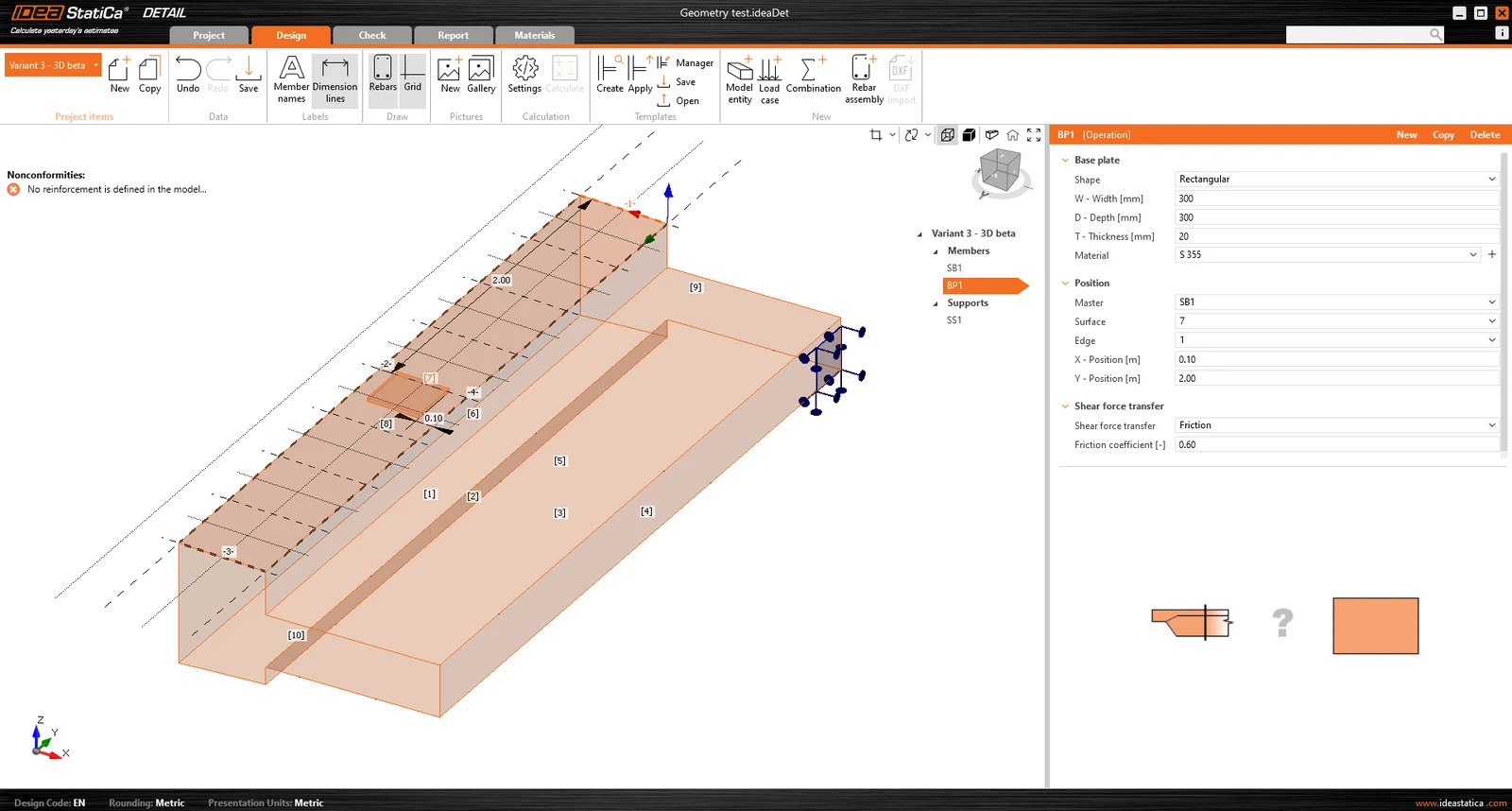
แผ่นฐานเชื่อมต่อกับชิ้นส่วนคอนกรีตด้วยการสัมผัสที่ถ่ายแรงเค้นอัด และหากผู้ใช้เลือก ก็สามารถถ่ายแรงเค้นเฉือนได้ด้วย มีกลไกการถ่ายแรงเฉือนสามแบบที่สามารถเลือกได้:
- โดยแรงเสียดทาน
- โดยพุก
- โดยเดือยรับแรงเฉือน
ซอฟต์แวร์ไม่อนุญาตให้ผสมผสานกลไกการถ่ายแรงเฉือนเหล่านี้เข้าด้วยกัน
สำหรับตัวเลือกโดยแรงเสียดทาน จำเป็นต้องป้อนค่าการออกแบบของสัมประสิทธิ์แรงเสียดทาน สำหรับตัวเลือกโดยเดือยรับแรงเฉือน จำเป็นต้องป้อนหน้าตัดเหล็ก รวมถึงรูปทรงและตำแหน่ง
สามารถดูการกำหนดค่าที่เป็นไปได้ทั้งหมดของแผ่นฐานได้ในบทความ: ตัวเลือกแผ่นฐาน
แผ่นฐานสามารถถ่ายแรงได้ทั้งแบบแรงจุดเดียวหรือกลุ่มของแรง สำหรับแรงจุดเดียว โมเดลสามารถรับแรงภายในได้หกค่า (Fx, Fy, Fz, Mx, My และ Mz) ที่ตำแหน่งใดก็ได้บนแผ่นฐาน สำหรับกลุ่มของแรง ผู้ใช้สามารถป้อนตำแหน่ง ขนาด และทิศทางของแรงลงในตาราง ทำให้สามารถกำหนดตำแหน่งทั่วไปบนแผ่นฐานได้ สิ่งสำคัญที่ต้องกล่าวถึงคือแผ่นฐานรับแรงแบบจุด และไม่มีแผ่นเสริมความแข็งหรือชิ้นส่วนใดเชื่อมติดบนหน้าบนของแผ่น ดังนั้น เพื่อการกระจายแรงที่ถูกต้อง จึงควรใช้แผ่นฐานที่มีความแข็งค่อนข้างสูง โดยมีความหนาค่อนข้างมาก อีกทางเลือกหนึ่งคือการใช้ Stub ซึ่งช่วยแก้ปัญหาเรื่องความแข็งของแผ่น
สามารถเพิ่มอุปกรณ์ถ่ายแรงตัวที่สอง คือ พุกเดี่ยว และเชื่อมต่อเข้ากับแผ่นฐานเพื่อสร้าง ตัวอย่างเช่น แผ่นฐานของเสาที่ยึดด้วยพุกสี่ตัว (ดูรูปด้านล่าง) นอกจากนี้ยังสามารถจำลองพุกแยกโดยไม่มีแผ่นฐานได้เช่นกัน
ข้อมูลเพิ่มเติมเกี่ยวกับการเชื่อมต่อกับแผ่นฐานสามารถดูได้ใน พื้นฐานทางทฤษฎี
ในแง่ของตำแหน่งและรูปทรง พุกจะอ้างอิงกับพื้นผิวและขอบของบล็อก รวมถึงการกำหนดตำแหน่งสัมพัทธ์เช่นเดียวกับแผ่นฐาน แน่นอนว่าสามารถระบุความยาวของพุกในคอนกรีตและความยาวเหนือพื้นผิวคอนกรีตได้
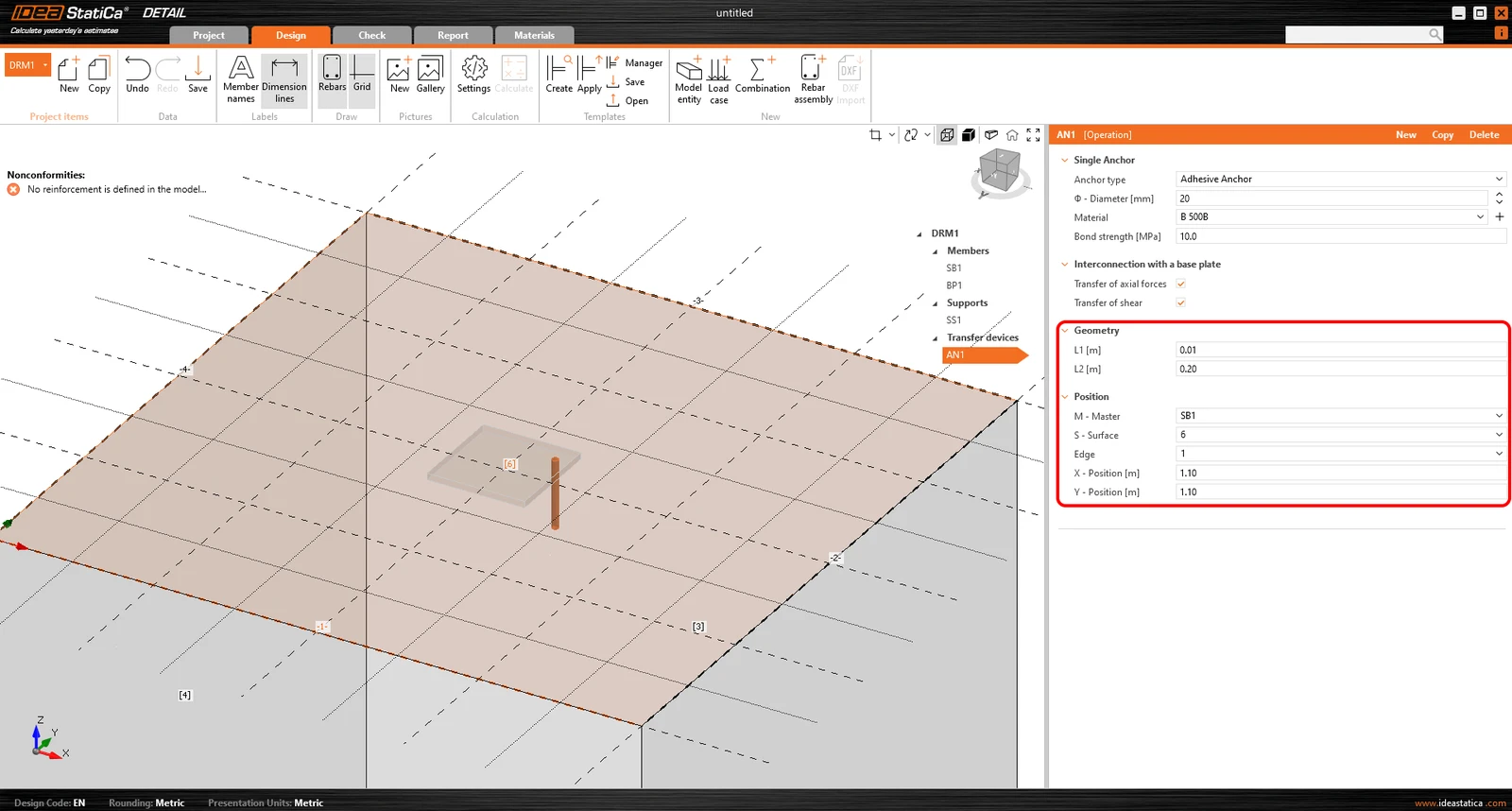
พุกถูกนำมาใช้ในสองรูปแบบ:
- คอนกรีตเทในที่
- พุกเคมี
สำหรับเหล็กเสริมแบบคอนกรีตเทในที่ จะใช้แรงยึดเหนี่ยว (Bond strength) ตามมาตรฐาน EN 1992-1-1 บทที่ 8.4.2 นอกจากนี้ ยังสามารถระบุประเภทการฝังยึด (Anchorage type) สำหรับพุกประเภทนี้ได้เช่นเดียวกับเหล็กเสริมทั่วไป
สำหรับพุกเคมี สามารถป้อนค่าแรงยึดเหนี่ยวได้โดยตรง ซึ่งผู้ใช้สามารถหาได้จากเอกสารข้อมูลทางเทคนิคของมอร์ตาร์เคมีที่ใช้ โปรดทราบว่าจำเป็นต้องป้อนค่าการออกแบบของแรงยึดเหนี่ยว บทความต่อไปนี้จะช่วยให้คุณหาค่านี้ได้

ดูตัวเลือกพุกทั้งหมดได้ในบทความ: ตัวเลือกพุกเดี่ยว
คำอธิบายอย่างละเอียดเกี่ยวกับพฤติกรรมของการเชื่อมต่อระหว่างพุกและแผ่นฐานมีอธิบายไว้ใน พื้นฐานทางทฤษฎี
Loading และการรวมแรง (combinations)
การให้แรงกระทำ (Loading)
สามารถกำหนด Load case ได้ในลักษณะเดียวกับชิ้นส่วนคอนกรีตเสริมเหล็กแบบ 2 มิติ ซึ่งหมายความว่าแต่ละ Load case สามารถกำหนดประเภทเป็น Permanent หรือ Variable ได้ โดย Load case ประเภท Permanent จะถูกนำไปใช้กับโมเดลก่อน และหลังจากคำนวณสำเร็จแล้ว Load case ประเภท Variable จึงจะถูกนำไปใช้
ประเภทของแรงกระทำ (Load impulses)
สามารถเพิ่มแรงกระทำได้ทั้งหมด 4 ประเภทในแต่ละ Load case
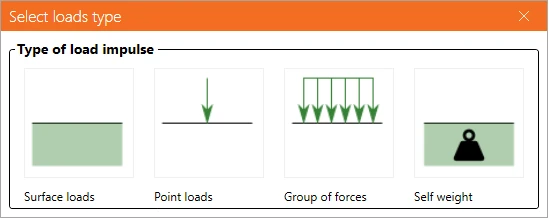
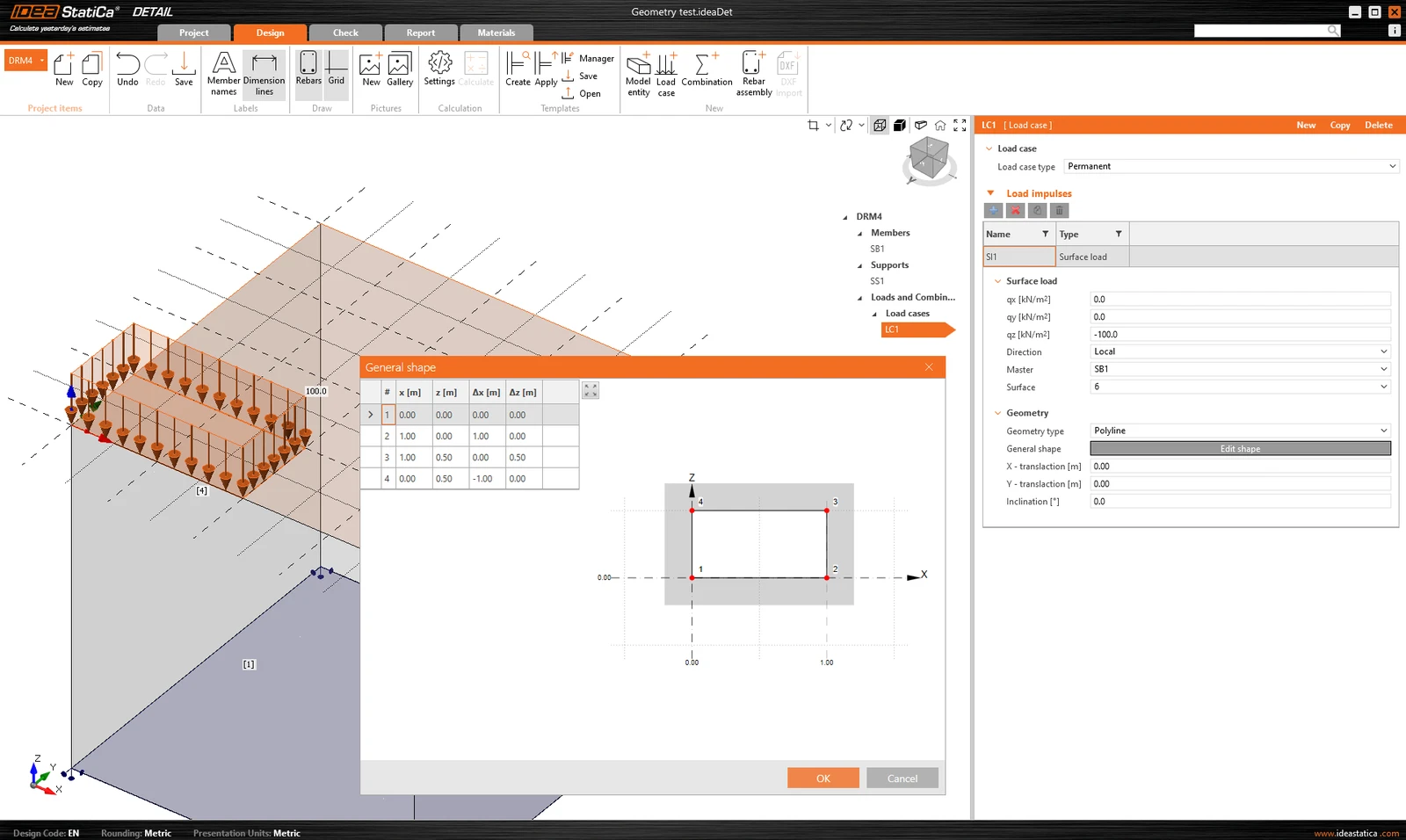
การกำหนด Surface loads เหมือนกับการกำหนด Surface support ทุกประการ ซึ่งหมายความว่าสามารถกำหนดได้ 2 วิธี คือ Whole surface และ Polyline สำหรับ Surface loads นั้น แน่นอนว่าความเข้มของแรงจะถูกป้อนในทิศทางทั่วไปทั้งสามทิศทาง
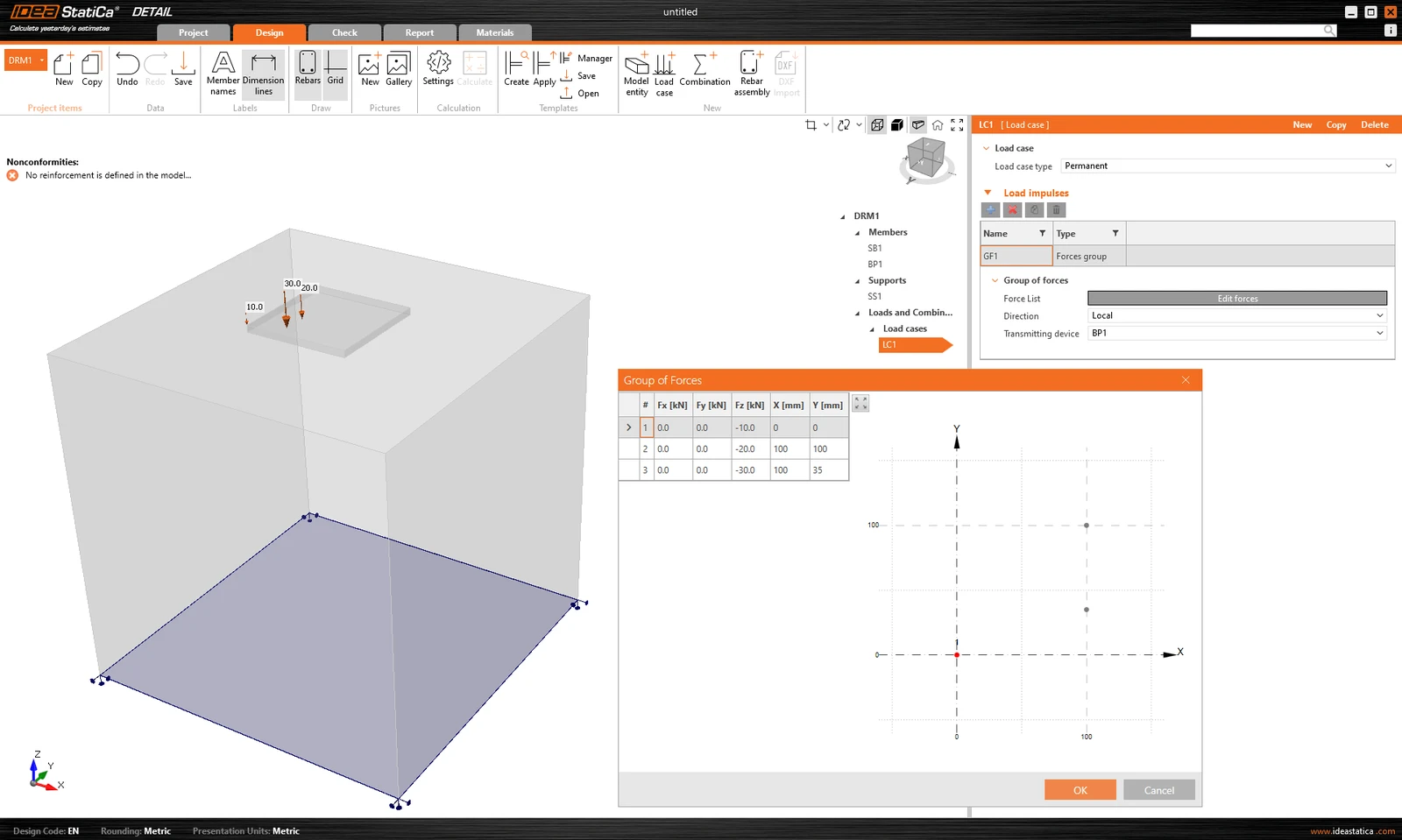
Group of forces เป็นรูปแบบของแรงกระทำที่ช่วยให้สามารถกำหนดแรงในสามทิศทางที่ตำแหน่งใดก็ได้บนโมเดลผ่านตาราง โดยสามารถอ้างอิงกับแผ่นฐานหรือพื้นผิวของบล็อกคอนกรีตได้ สำหรับการป้อนข้อมูลแบบตาราง สามารถใช้ฟังก์ชัน copy-paste จากโปรแกรมสเปรดชีตได้เช่นเดียวกัน
น้ำหนักบรรทุกของโครงสร้างเอง (Self-weight) ควรถูกรวมไว้ในทุกโมเดล ตัวอย่างเช่น ฐานรากคอนกรีตที่รับโมเมนต์ดัดจะไม่พลิกคว่ำได้ง่ายนัก
Point loads สามารถให้แรงโดยตรงกับแผ่นฐานด้วยแรงภายในทั้ง 6 องค์ประกอบ ได้แก่ Fx, Fy, Fz, Mx, My และ Mz ที่ตำแหน่งทั่วไป
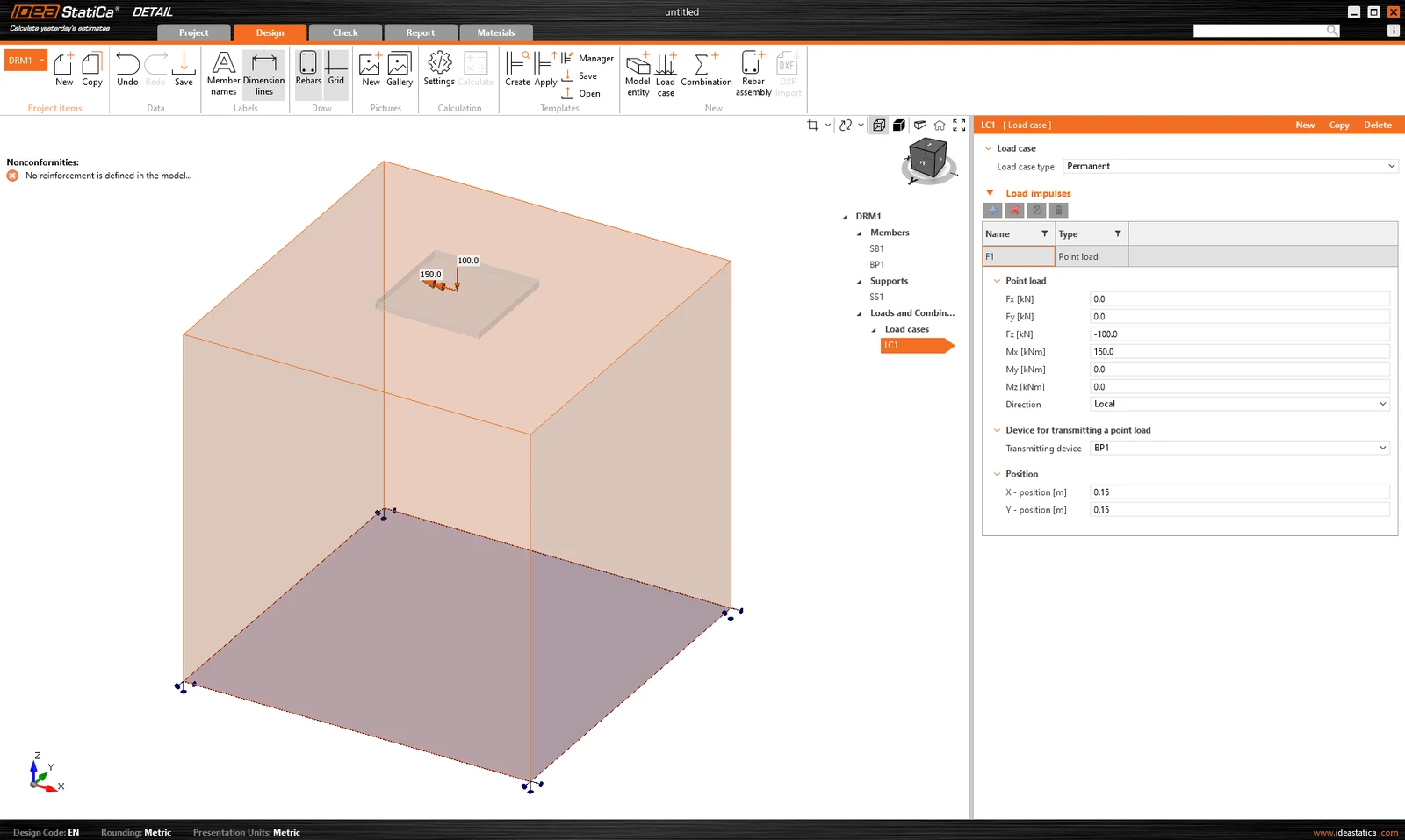
เมื่อใช้แผ่นฐาน การให้แรงนี้โดยตรงกับแผ่นฐานที่มีการเปลี่ยนรูปได้จริงอาจทำให้เกิดการกระจายความเค้นที่ไม่สมจริงทั่วทั้งแผ่น พุก และคอนกรีต ดังนั้นจึงเหมาะสมกว่าที่จะใช้ตัวเลือกที่สอง นั่นคือ stub
Stub
Stub แสดงถึงส่วนสั้น ๆ ของเสาที่อยู่เหนือแผ่นฐาน ซึ่งถูกจำลองเป็นโครงสร้างชิ้นส่วนเชลล์ (shell element) และทำหน้าที่เป็นส่วนเชื่อมต่อที่มีความแม่นยำทางกายภาพระหว่างแรงภายในและแผ่นฐาน โดยใช้ฐานข้อมูลหน้าตัดมาตรฐาน
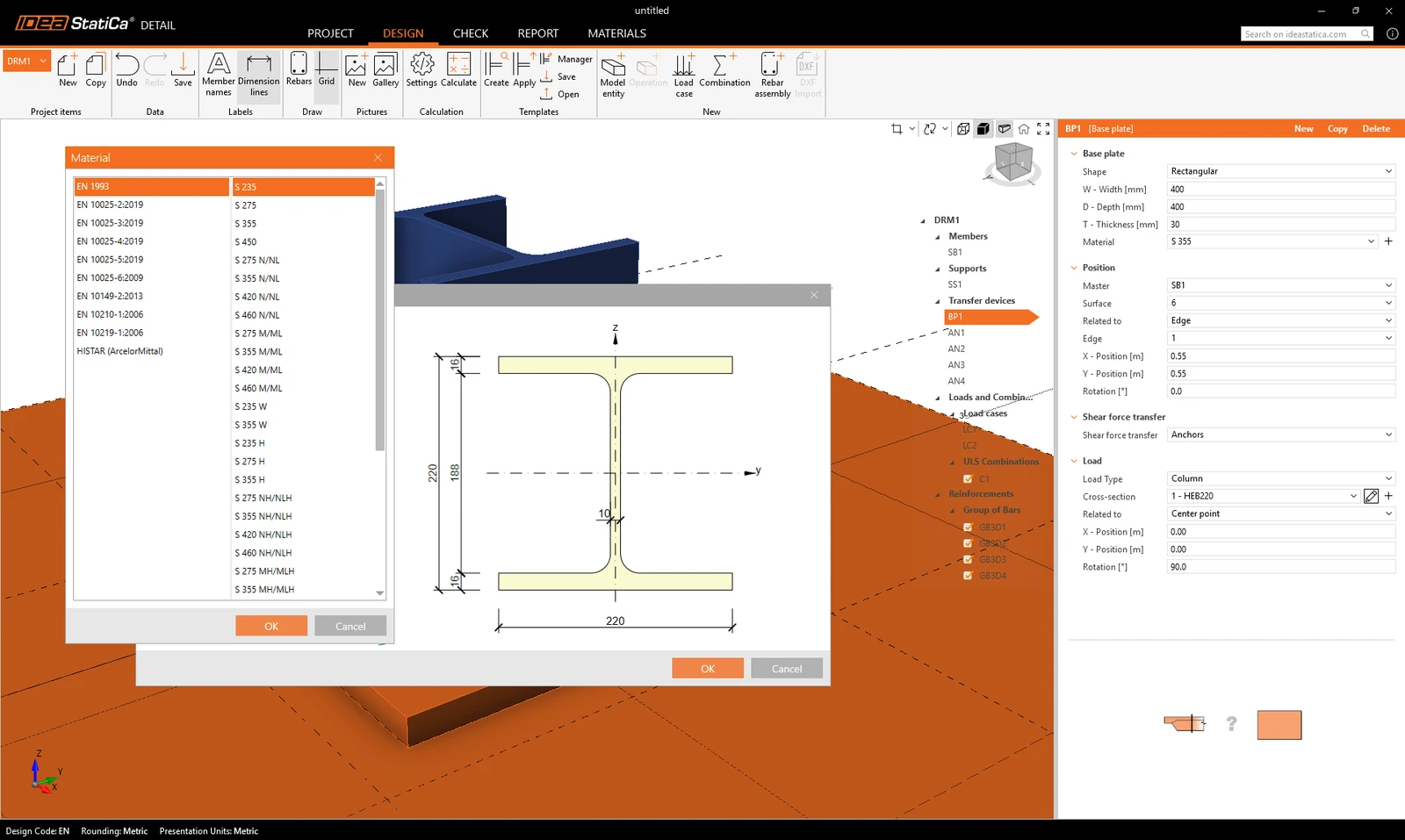
ชุดแรงภายใน 6 องค์ประกอบ (แรงและโมเมนต์) จะถูกให้ที่จุดเดียวบนผิวด้านล่างของ stub กล่าวคือ ที่ฐานของเสา
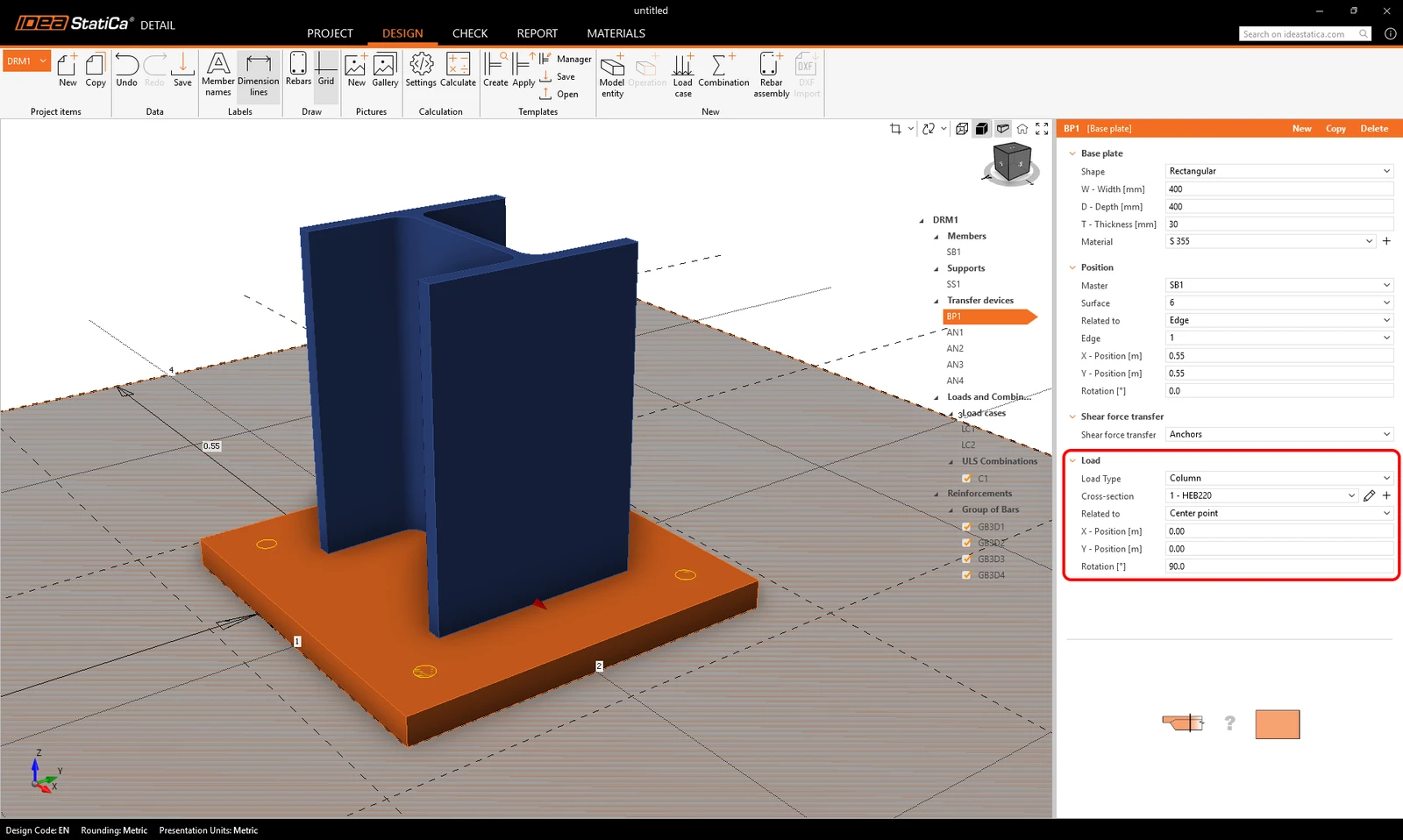
ข้อจำกัด (Constraints) จะถ่ายแรงไปยังผิวด้านบนของ stub ซึ่งจากจุดนั้นแรงจะถูกกระจายผ่าน stub ไปยังแผ่นฐาน พุก และคอนกรีตตามธรรมชาติ
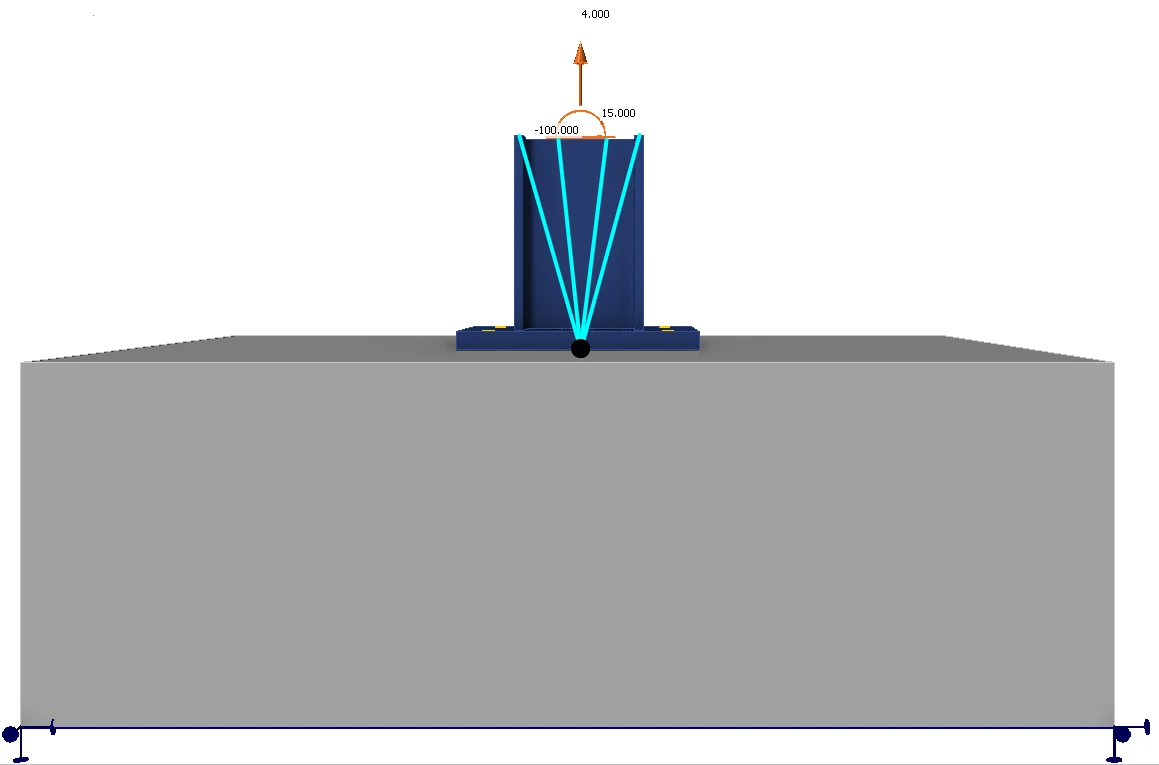
วิธีการนี้รักษาความสัมพันธ์ของความแข็งที่สมจริงระหว่างเสาและแผ่นฐาน และขจัดความจำเป็นในการกระจายแรงด้วยตนเองหรือการตั้งสมมติฐานที่ไม่สมจริง
Stub ถูกเปิดตัวใน IDEA StatiCa version 25.1.
การรวมแรง (Combinations)
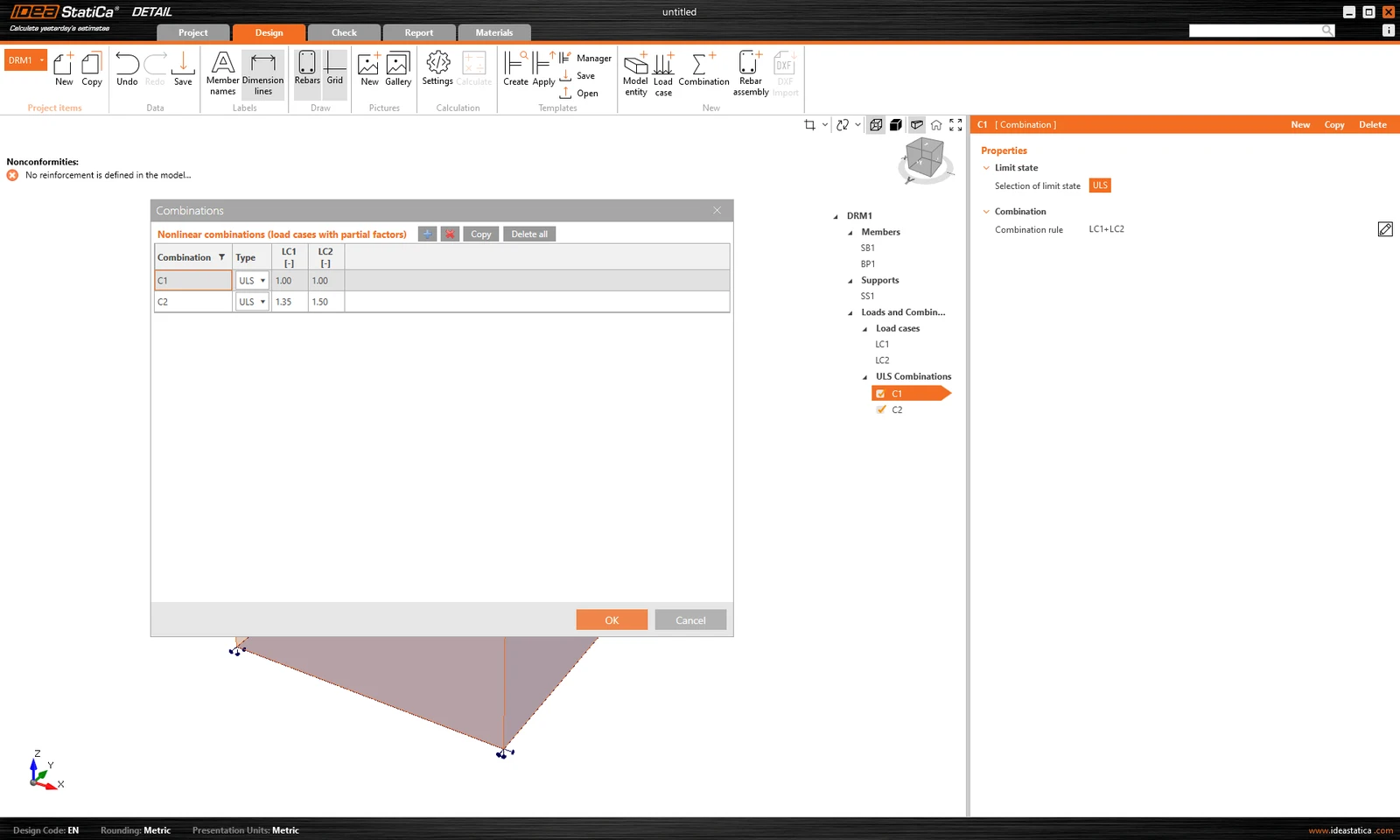
เนื่องจากการวิเคราะห์ใน IDEA StatiCa Module รายละเอียด เป็นแบบไม่เชิงเส้น (non-linear) จึงใช้สิ่งที่เรียกว่าการรวมแรงแบบไม่เชิงเส้น (non-linear combinations) ซึ่งหมายความว่า Load case แต่ละรายการจะไม่ถูกคำนวณและนำผลลัพธ์มารวมกันภายหลัง ในทางตรงกันข้าม Load case ที่มีประเภทของแรงกระทำเดียวกันจะถูกรวมเข้าด้วยกันก่อนการคำนวณ โดยใช้ค่าสัมประสิทธิ์ที่กำหนดไว้ในการรวมแรงตามลำดับ จากนั้นจึงคำนวณการรวมแรงแต่ละรายการ ด้วยเหตุนี้ การมีอยู่ของการรวมแรงอย่างน้อยหนึ่งรายการจึงเป็นข้อกำหนดเบื้องต้นสำหรับการเริ่มต้นการคำนวณ
สามารถกำหนดการรวมแรงได้เฉพาะสำหรับ ULS เท่านั้น
เหล็กเสริม
Model สามารถเสริมเหล็กได้ด้วย Group of bars 3D วิธีการเสริมเหล็กนี้มีตัวเลือกมากมาย ซึ่งเราจะอธิบายในเนื้อหาต่อไปนี้ ดังนั้น สามารถระบุ Definitions ของรูปร่างเหล็กเสริมได้ 4 ประเภท:
- By two points
- On surface edge
- On surface edge on more edges
- On polyline
สำหรับแต่ละองค์ประกอบเหล่านี้ แน่นอนว่าคุณสามารถระบุขนาดเส้นผ่านศูนย์กลางและวัสดุ รวมถึง Anchorage type ที่จุดเริ่มต้นและจุดสิ้นสุดของเหล็กเสริมได้
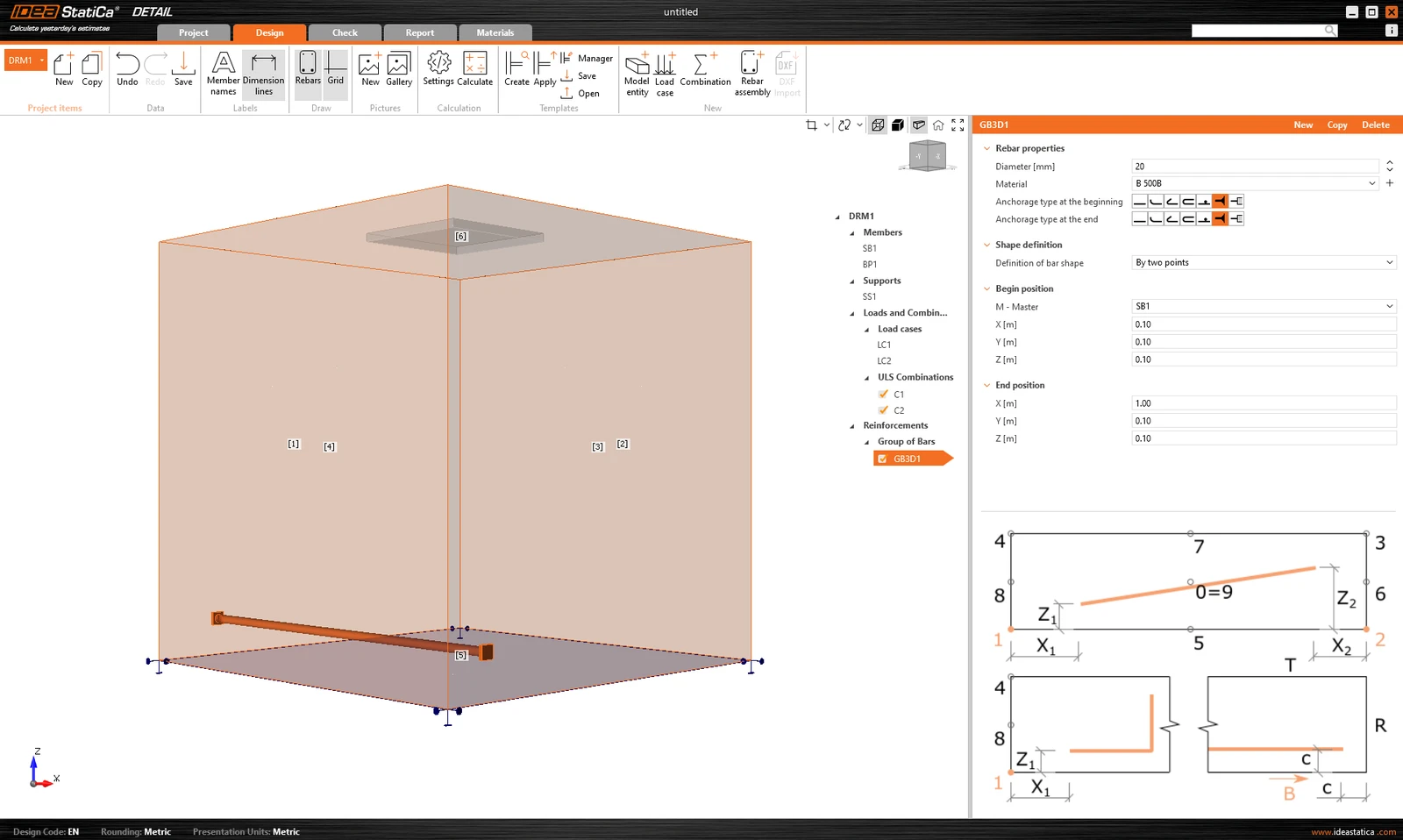
การกำหนดรูปร่างของเหล็กเสริมแบบ By two points เป็นสิ่งที่เข้าใจได้ด้วยตัวเอง คุณต้องป้อนชุดพิกัดคาร์ทีเซียน X, Y, Z สองชุด
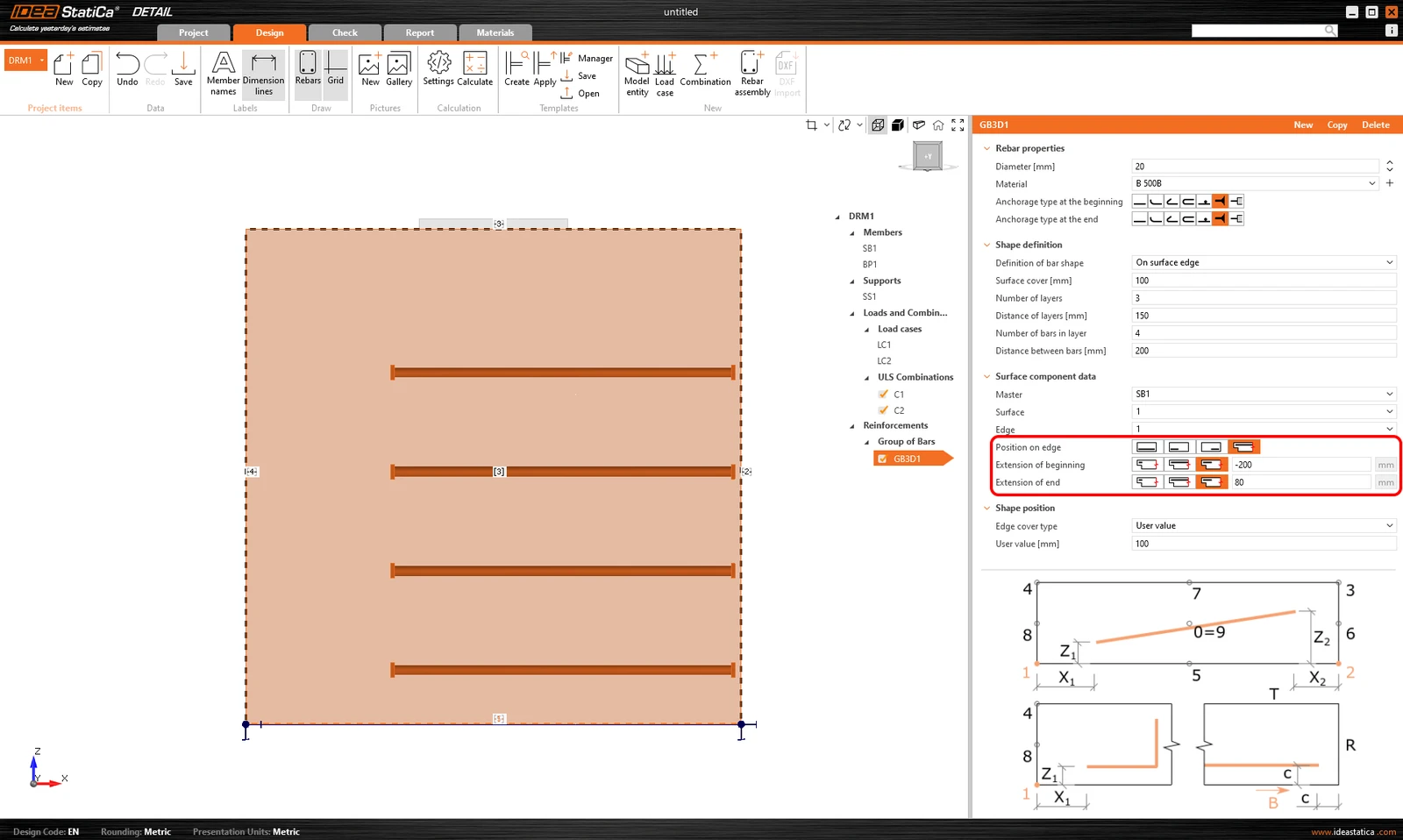
การกำหนด On surface edge มีตัวควบคุมมากมายในการจัดตำแหน่งเหล็กเสริมไปยังตำแหน่งที่ต้องการ คุณสามารถป้อนเหล็กเสริมได้หลายชั้น โดยแต่ละชั้นมีเหล็กเสริมหลายเส้นพร้อมระยะห่างที่ระบุระหว่างเหล็กเสริมในชั้นเดียวกันและระหว่างชั้น แน่นอนว่าจำเป็นต้องระบุพื้นผิวอ้างอิงและขอบด้วย ถัดไป คุณต้องระบุ Surface cover ซึ่งกำหนดระยะห่างจากพื้นผิวอ้างอิง (จากพื้นผิว [1] ในรูปด้านล่าง) และ Edge cover ซึ่งกำหนดระยะห่างของชิ้นส่วนที่แทรกจากพื้นผิวด้านข้าง (จากพื้นผิว [4], [5], และ [2] ในรูปด้านล่าง) สามารถระบุเป็น From settings หรือ User input ค่าระยะหุ้มคอนกรีตเริ่มต้น (From settings) สำหรับ Project item ที่ใช้งานอยู่ สามารถพบได้ใน item แรกของ tree (ซึ่งโดยค่าเริ่มต้นเรียกว่า DRM1) ของ tree ซึ่งได้กำหนดไว้ในตอนต้นของบทความนี้ Edge cover สามารถกำหนดเป็นค่าเฉพาะสำหรับแต่ละ Group of bars ได้
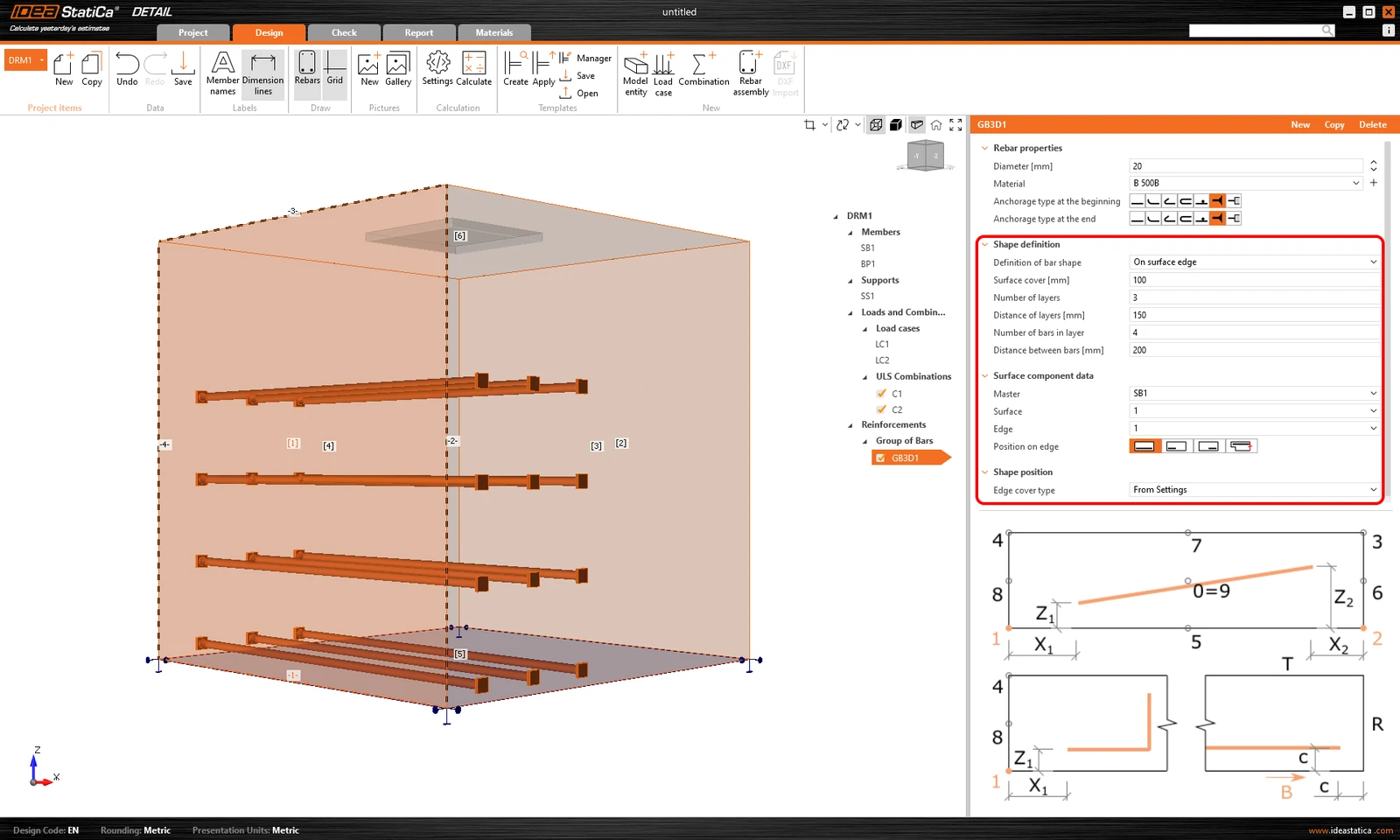
สุดท้าย Position on edge สามารถแก้ไขได้สำหรับประเภทการป้อนข้อมูลนี้ ตัวอย่างเช่น ดังแสดงในรูปด้านล่าง สามารถระบุเหล็กเสริมได้ในลักษณะที่ User-defined Edge cover จะถูกใช้กับพื้นผิวด้านล่าง [5] เท่านั้น พื้นผิวด้านข้างถูกควบคุมโดย Extension of the beginning and end
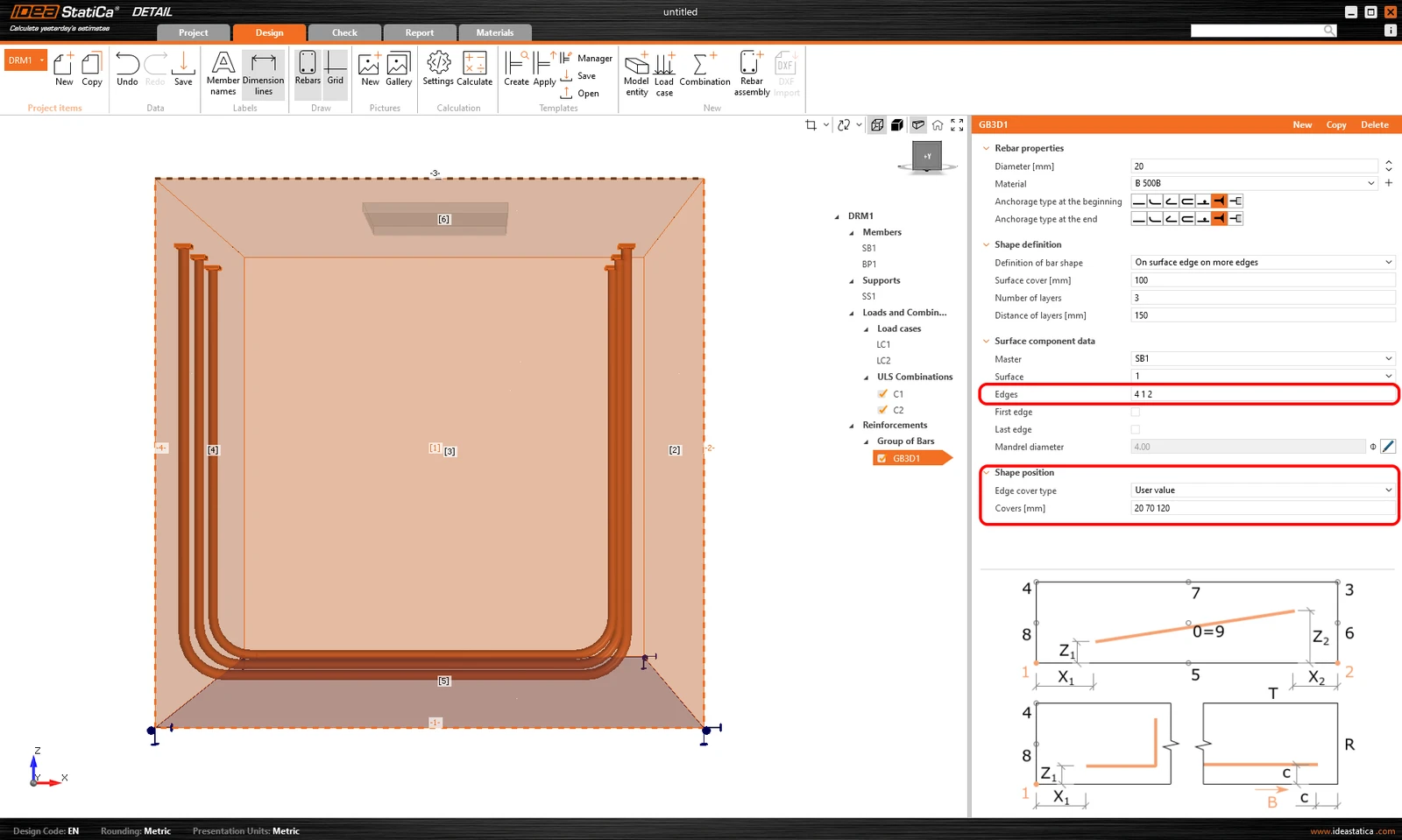
อีกประเภทหนึ่งของการกำหนดคือ On surface endge on more edges ในที่นี้สามารถระบุรายการขอบหรือพื้นผิวที่จะวางเหล็กเสริมได้ พร้อมกับรายการชั้นระยะหุ้มคอนกรีตสำหรับแต่ละพื้นผิวดังแสดงในรูปต่อไปนี้
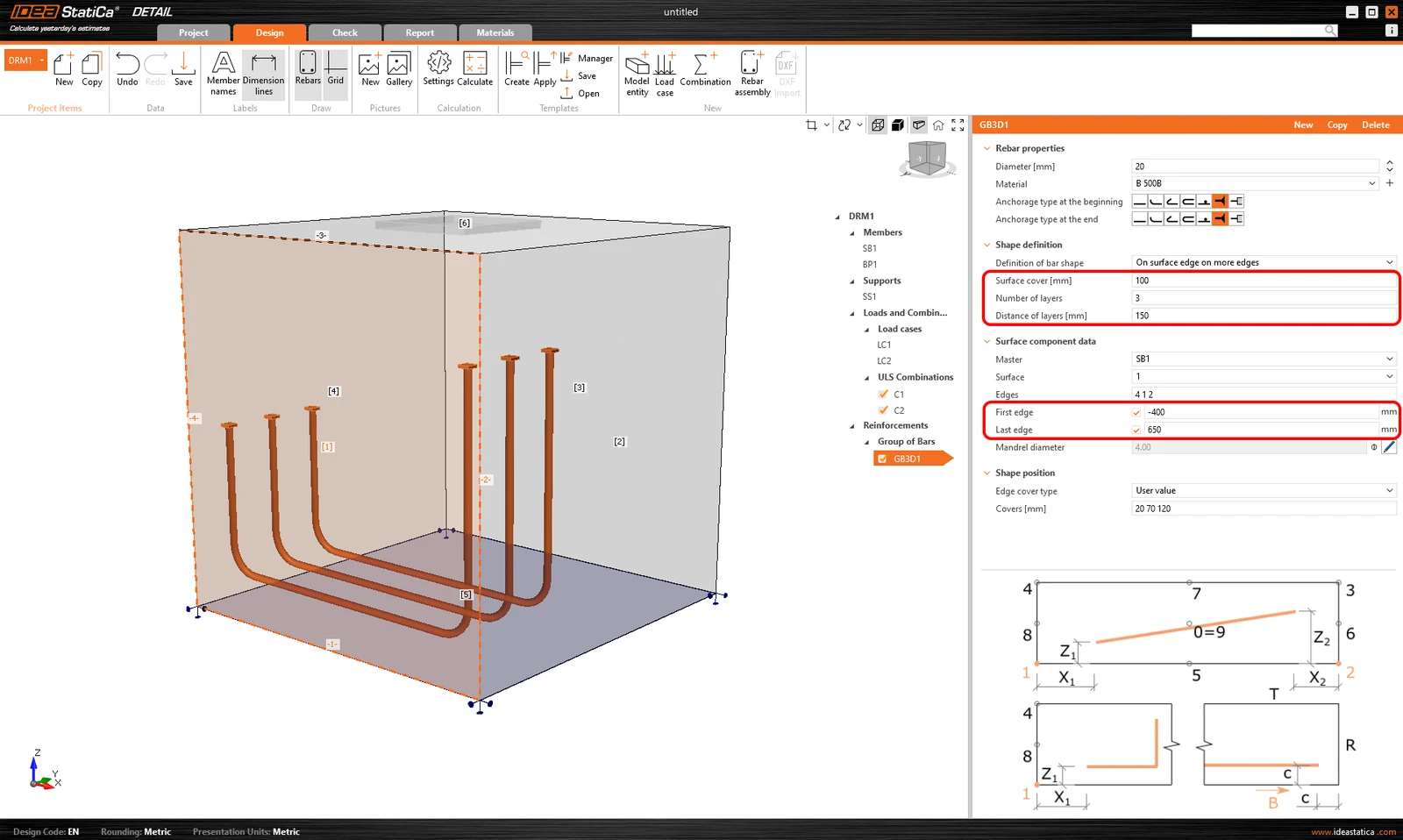
ระยะหุ้มคอนกรีตยังสามารถระบุได้โดยใช้ตัวเลือก From settings เช่นเดียวกับแบบก่อนหน้า อีกครั้งหนึ่ง สามารถชดเชยเหล็กเสริมจากพื้นผิวอ้างอิงโดยใช้ Surface cover และระบุ Number และ Distance ของชั้นได้ นอกจากนี้ยังสามารถยืดหรือย่นปลายจาก First edge และ Last edge ได้
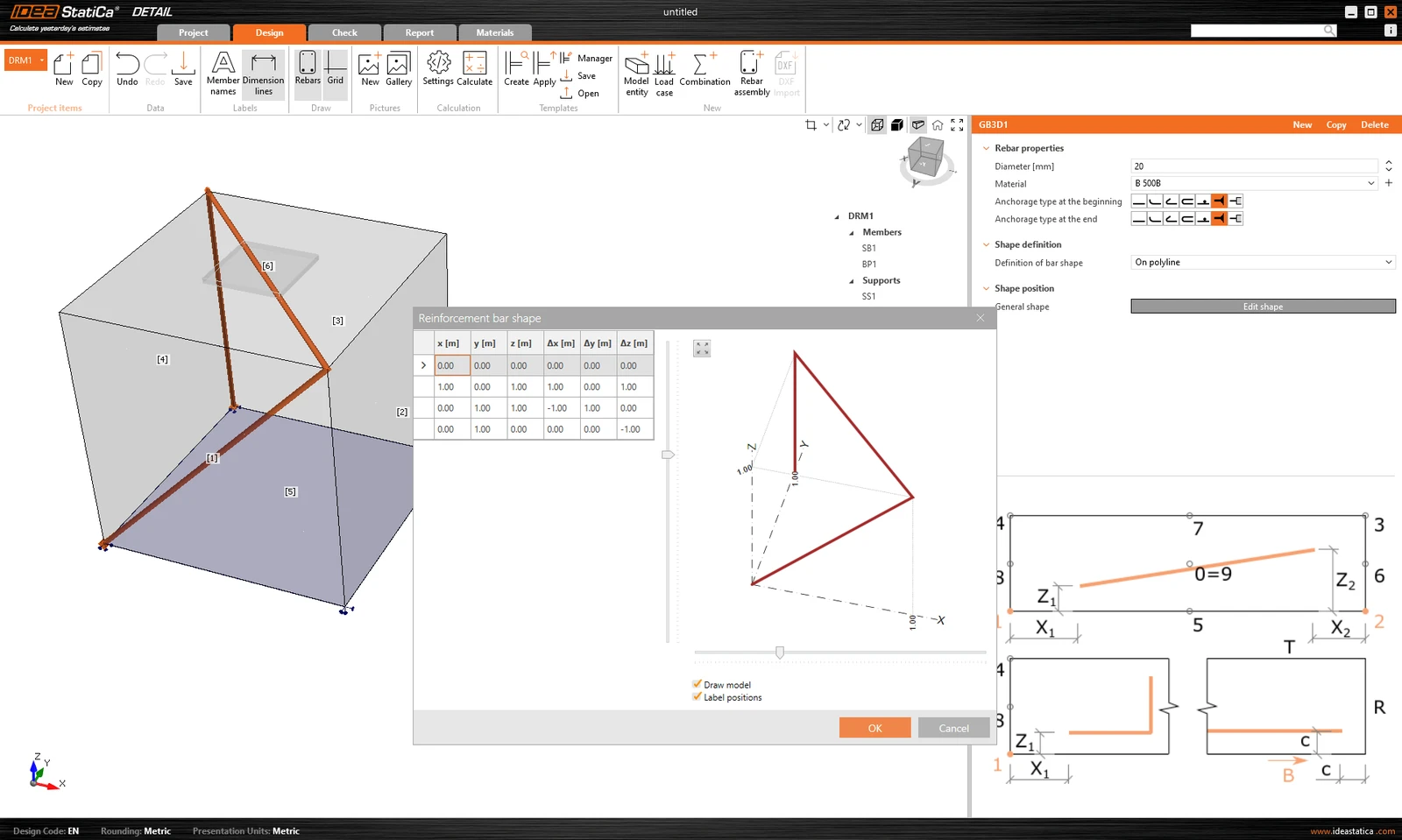
วิธีสุดท้ายในการกำหนดเหล็กเสริมคือ On polyline เช่นเดียวกับ model entities ที่กล่าวถึงข้างต้น เหล็กเสริมสามารถระบุได้โดยใช้รายการพิกัดที่คัดลอกมาจากโปรแกรมสเปรดชีต ในกรณีนี้ ยังมี 3D scene ที่แสดงเหล็กเสริมเพิ่มเติมเพื่อการวางแนวที่ดีขึ้น ซึ่งช่วยให้สามารถหมุนรอบสองแกนได้
Import การยึดเหนี่ยวจาก Connection ไปยัง Detail
การยึดเหนี่ยวในบล็อกคอนกรีตล้วน/คอนกรีตไม่เสริมเหล็กสามารถสร้างแบบจำลองและตรวจสอบตามมาตรฐานได้ใน IDEA StatiCa Module การเชื่อมต่อ สำหรับบางกรณี เช่น การยึดเหนี่ยวใกล้ขอบ การออกแบบอาจไม่เพียงพอเนื่องจากรูปแบบการวิบัติที่เป็นไปได้ และจำเป็นต้องมีเหล็กเสริมเพิ่มเติม แม้ว่าความสามารถนี้จะไม่มีอยู่ใน Connection application แต่ก็สามารถดำเนินการต่อไปยัง Detail application ได้โดยตรง
3D Detail มุ่งเน้นการแก้ปัญหาการยึดเหนี่ยวเข้ากับบล็อกคอนกรีต และการวิเคราะห์ทั้งชิ้นส่วนยึดเหนี่ยวและบล็อกคอนกรีตเอง นอกจากนี้ ยังมีการเชื่อมโยงโดยตรงระหว่าง Connection และ Detail application เพื่อลดความยุ่งยากในกระบวนการ ผู้ใช้ Connection ที่ออกแบบการยึดเหนี่ยวตามมาตรฐาน Eurocode หรือ AISC สามารถนำเข้าแบบจำลองของตนจาก Connection ไปยัง 3D Detail ขั้นสูงได้ด้วยการคลิกปุ่มเพียงครั้งเดียว
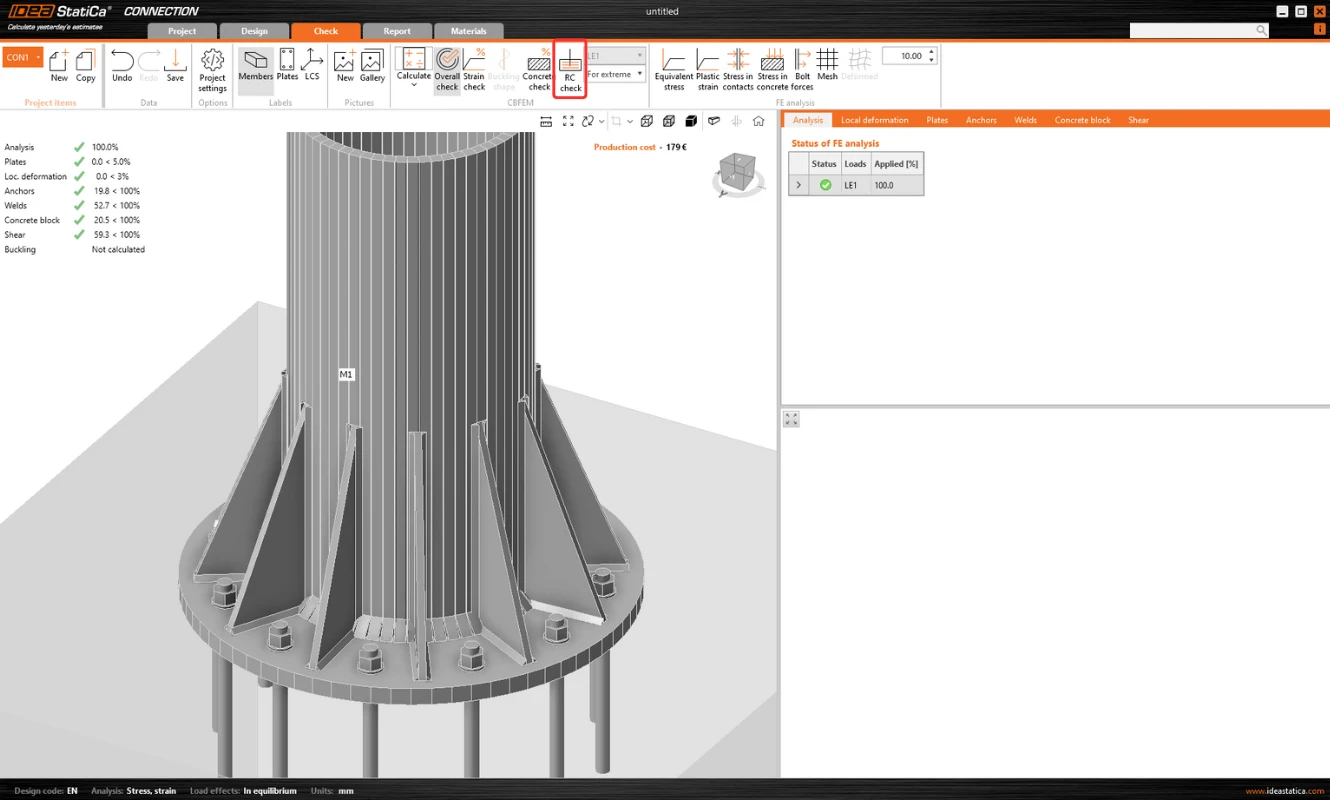
- อนุญาตให้นำเข้าได้เฉพาะการยึดเหนี่ยวเท่านั้น หากไม่มีบล็อกคอนกรีตในแบบจำลอง Connection การส่งออกไปยัง Detail จะถูกปิดใช้งาน ("RC check")
- แบบจำลองใน Connection จะต้องผ่านการคำนวณแล้ว หากยังไม่มีผลลัพธ์ ไอคอนส่งออก ("RC check") จะถูกปิดใช้งาน สำหรับฟังก์ชันการส่งออก จำเป็นต้องมีสิทธิ์การใช้งาน (license) ที่ถูกต้องสำหรับ concrete applications ด้วย มิฉะนั้น ตัวเลือกการส่งออกจะถูกปิดใช้งานอีกครั้ง
- อนุญาตให้นำเข้า/ส่งออกได้เพียงบล็อกคอนกรีตเดียวเท่านั้น
- พุกบางประเภทไม่รองรับการนำเข้า และเราไม่แนะนำให้ส่งออกการยึดเหนี่ยวแบบขอบ (edge anchoring) รายละเอียดข้อจำกัดทั้งหมดมีอยู่ในบทความ: Known Limitations for 3D Detail
การเชื่อมต่อจะถูกนำเข้า รวมถึง
- บล็อกคอนกรีต
- พุก
- แผ่นฐาน
- แรงกระทำ
ข้อมูลเพิ่มเติมและพารามิเตอร์ที่ตั้งค่าตามการตั้งค่าที่สอดคล้องกันใน Connection:
- การถ่ายแรงเฉือน (ผ่านพุก, เดือยรับแรงเฉือน และแรงเสียดทาน)
- วัสดุ
- ประเภทการยึดเหนี่ยว
- ประเภทการยึดเหนี่ยวที่ปลาย
- สัมประสิทธิ์แรงเสียดทาน
การกำหนดค่าและประเภทของพุกที่สามารถส่งออกได้ สามารถดูได้ในบทความต่อไปนี้:
การส่งออกจาก Connection ไปยัง Detail ทีละขั้นตอน
ขั้นแรก สร้างแบบจำลองการยึดเหนี่ยวใน Connection ตามมาตรฐาน Eurocode/AISC แล้วคลิกปุ่มคำนวณ (Calculate)
เมื่อมีผลลัพธ์แล้ว การส่งออกฐานรากจะถูกเปิดใช้งาน โดยการคลิกปุ่ม "RC Check" บนแถบริบบอน จะปรากฏกล่องโต้ตอบให้ระบุตำแหน่งและชื่อของไฟล์ Detail ที่สร้างขึ้นใหม่
หลังจากการส่งออกสำเร็จ โปรเจกต์ใน Detail จะถูกสร้างขึ้น รูปทรงของบล็อกคอนกรีตและแผ่นฐาน ตำแหน่งและคุณสมบัติของพุก และแรงกระทำ จะถูกถ่ายโอนไปยัง Detail โดยอัตโนมัติ จุดรองรับแบบผิว (Surface support) ที่วางอยู่บนพื้นผิวด้านล่างของบล็อกคอนกรีตจะถูกสร้างขึ้นโดยอัตโนมัติ
หมายเหตุ: จำเป็นต้องตรวจสอบเฉพาะการตั้งค่าในทิศทาง Z เท่านั้น (สำหรับฐานรากแบบ footing เราใช้การตั้งค่ารับแรงอัดอย่างเดียว (compression-only) ร่วมกับค่าความแข็งของดิน สำหรับโครงสร้างต่อเนื่อง เรายังสามารถเปิดใช้งานจุดรองรับรับแรงดึงได้ด้วย)
ส่วนที่ยุ่งยากที่สุดของกระบวนการนี้คือการนำเข้าแรงกระทำ สำหรับผลของแรงกระทำที่คำนวณแล้วแต่ละรายการใน Connection กรณีของแรงกระทำ (load case) และการรวมแรง ULS ที่สอดคล้องกันจะถูกสร้างขึ้นโดยอัตโนมัติใน Detail
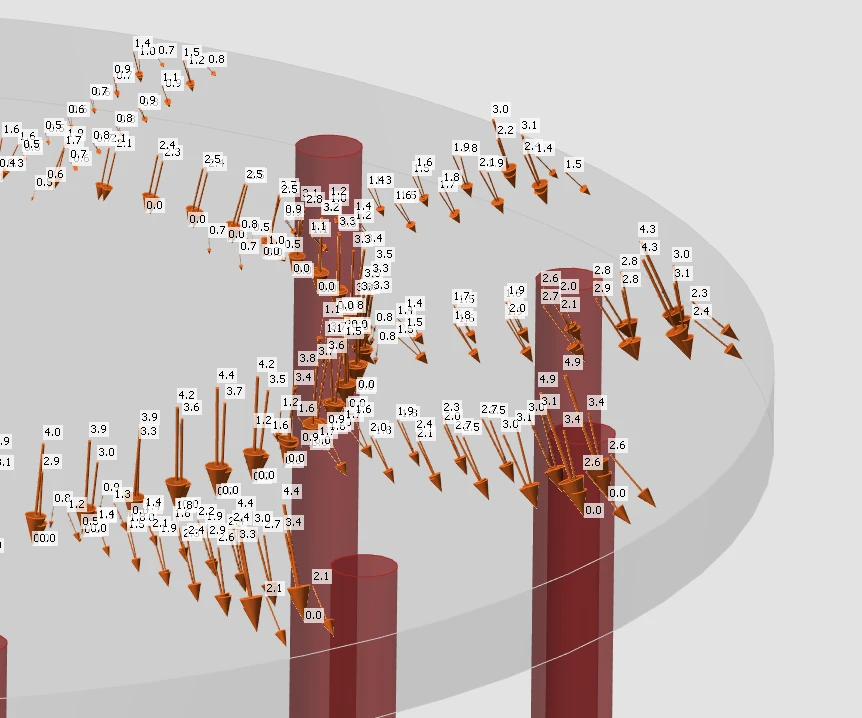
- แผ่นฐานรับแรงจากแรงในรอยเชื่อม ซึ่งถูกสร้างแบบจำลองเป็นกลุ่มของแรง (Group of forces) สำหรับการรับแรงของแผ่นฐานเอง แรงที่นำเข้ามาจะถูกแทนด้วยกลุ่มของแรงที่ติดตามความเค้นในรอยเชื่อมระหว่างแผ่นฐานและชิ้นส่วนเหล็กในแบบจำลอง Connection
- พุกจะถูกสร้างแบบจำลองและรับแรงแยกอิสระจากแผ่นฐาน โดยรับแรงตามแนวแกนจากแรงกระทำแบบจุด การรับแรงของพุกจะแสดงในฉากด้วยลูกศรคู่ที่ชี้ไปคนละทิศทาง ลูกศรหนึ่งแสดงแรงดึงที่กระทำเฉพาะที่ส่วนบนของพุก อีกลูกศรหนึ่งแสดงแรงอัดที่กระทำต่อแผ่นฐาน
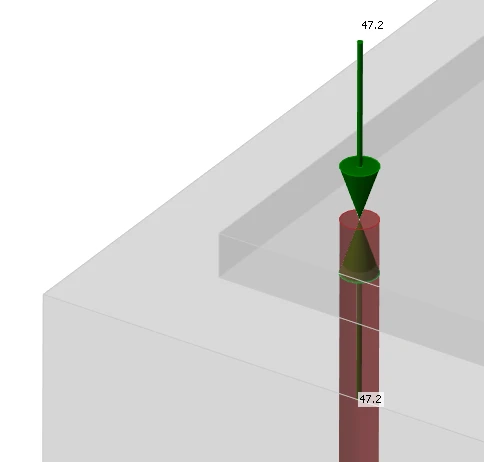
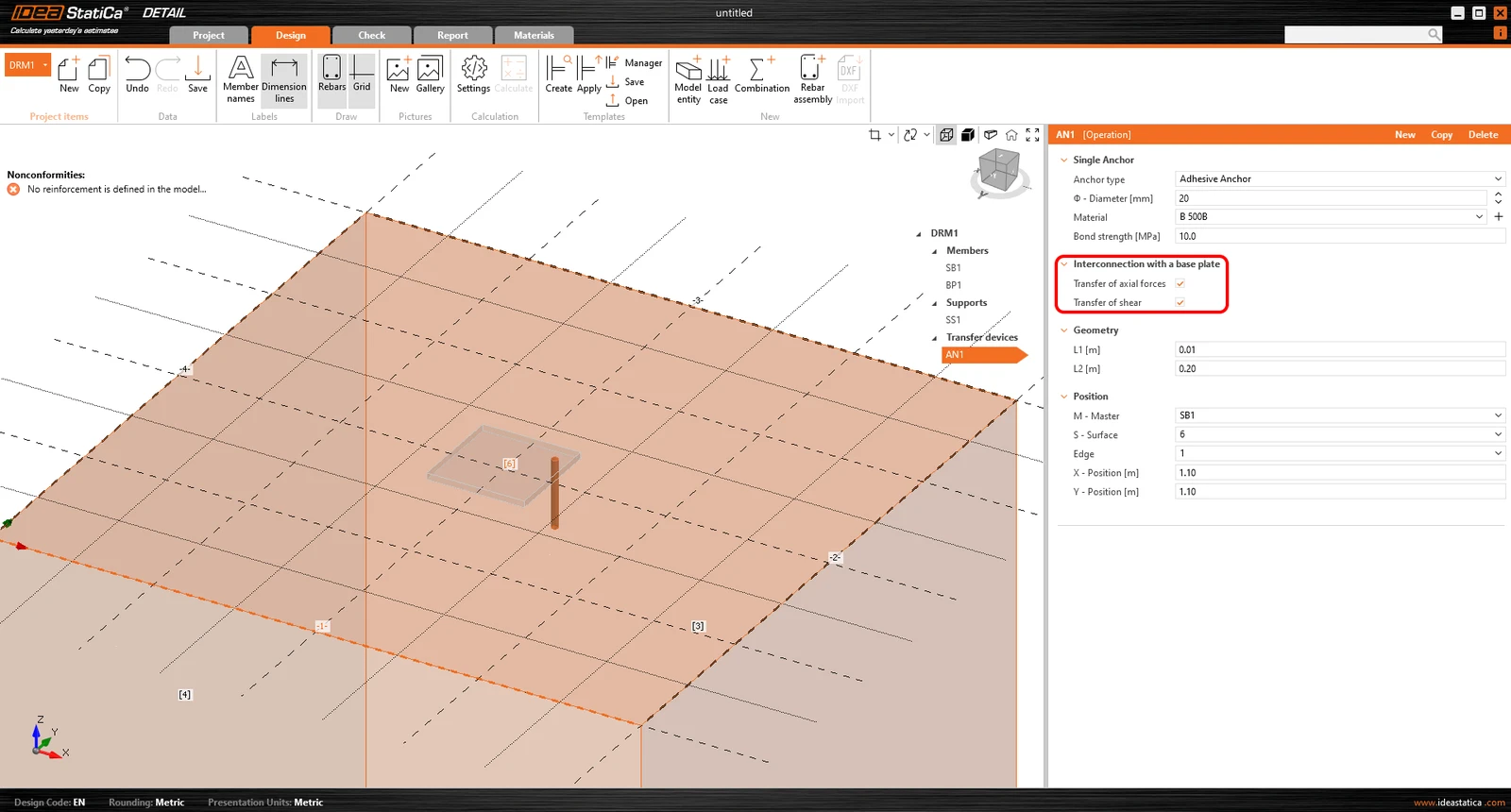
ช่องกาเครื่องหมาย "การถ่ายแรงตามแนวแกน (Transfer of axial forces)" จะไม่ถูกเลือกไว้โดยค่าเริ่มต้น เนื่องจากพุกรับแรงโดยตรงจากแรงที่กำหนด
หมายเหตุ: รูปต่อไปนี้ไม่มีผลกับแผ่นเทในที่ (cast-in plates) ซึ่งการถ่ายแรงตามแนวแกนจะถูกตรวจสอบอย่างถูกต้องหลังจากส่งออกแล้ว สามารถดูเหตุผลได้ในทฤษฎีพื้นฐาน (Theoretical Background)
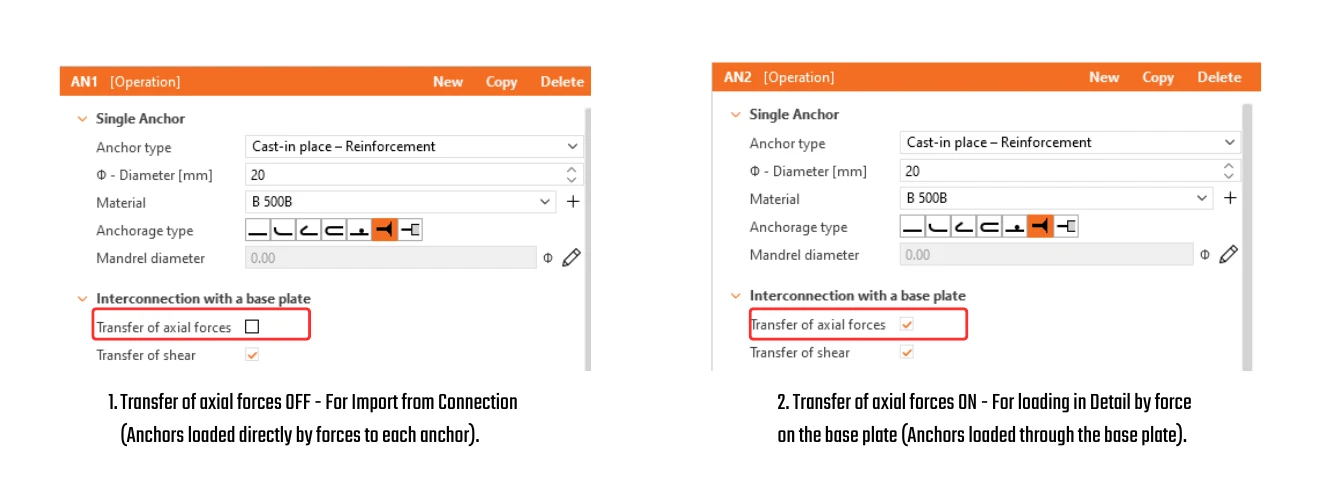
- แรงเฉือนจะถูกถ่ายโอนตามการตั้งค่าใน Connection โดยหนึ่งในตัวเลือก – พุก, เดือยรับแรงเฉือน หรือแรงเสียดทาน หากแรงเฉือนถูกถ่ายโอนโดยพุก คุณสามารถปิดการทำงานของพุกเฉพาะจุดได้โดยยกเลิกการเลือกช่องกาเครื่องหมาย "การถ่ายแรงเฉือน (Transfer of shear)"
- หากตั้งค่าแรงเสียดทานหรือเดือยรับแรงเฉือน แรงเฉือนในพุกจะไม่ถูกนำมาพิจารณาในแบบจำลองเลย (แม้ว่าจะเลือกช่องกาเครื่องหมายไว้ก็ตาม)
จากนั้นเพียงเพิ่มเหล็กเสริมเพิ่มเติมที่จำเป็นโดยใช้เครื่องมือที่กล่าวถึงข้างต้น แล้วคำนวณแบบจำลอง อย่าลืมตั้งค่ากำลังยึดเหนี่ยวออกแบบ (Design Bond strength)สำหรับพุกกาว(พุกติดตั้งภายหลัง)ตามพารามิเตอร์ของผู้ผลิต
นอกจากนี้ ควรตรวจสอบด้วยว่าแรงกระทำที่กำหนดจะไม่ทำให้บล็อกคอนกรีตพลิกคว่ำ การพลิกคว่ำสามารถป้องกันได้ด้วยน้ำหนักตัวเองหรือแรงตามแนวแกนอัดที่เพียงพอ หากแรงลัพธ์ในแนวดิ่งเป็นบวก (บล็อกจะถูกยกออกจากจุดรองรับ) การคำนวณก็จะไม่ผ่านเช่นกัน
เนื่องจากคอนกรีตไม่รับแรงดึง ระยะหุ้มคอนกรีตระหว่างเหล็กเสริมด้านล่างและจุดรองรับจะหลุดลอกออก
คำอธิบายโดยละเอียดเกี่ยวกับแรงที่นำเข้ามากระทำต่อแผ่นฐานหรือพุก ซึ่งแสดงในรูปด้านล่าง สามารถดูได้ในทฤษฎีพื้นฐาน (Theoretical background)
การซิงค์ทางเดียวจาก Connection ไปยัง Detail
Connection application มีฟังก์ชัน"Update Existing" เพื่อซิงค์โปรเจกต์ Detail กับข้อมูล Connection ล่าสุด ซึ่งช่วยลดความจำเป็นในการสร้างแบบจำลองใหม่ตั้งแต่ต้น
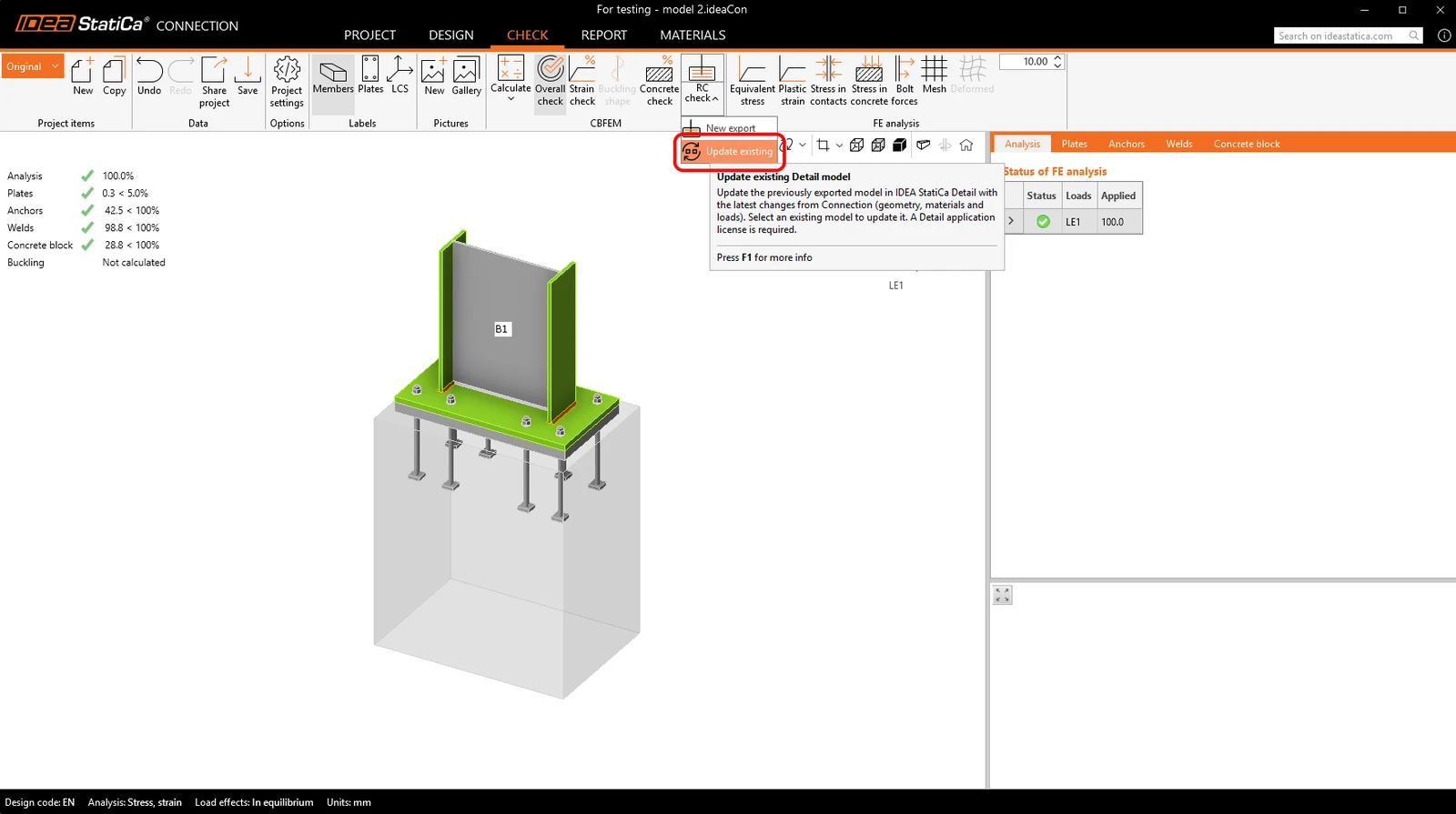
กระบวนการอัปเดตจะซิงค์ข้อมูลต่อไปนี้:
- บล็อกคอนกรีต: รูปทรงและวัสดุ
- แผ่นฐาน / แผ่นเทในที่: รูปทรงและวัสดุ
- พุก / ตัวยึด: รูปทรงและวัสดุ
- ข้อมูลแรงกระทำ: กรณีแรงกระทำ, impulses และการรวมแรง
การตั้งค่าจะไม่ถูกนำเข้า/ซิงค์ ดังนั้นจึงต้องตั้งค่ามาตรฐานให้ถูกต้องเสมอ
ในระหว่างการอัปเดต เอนทิตีที่สร้างขึ้นจาก Connection ในตอนแรกจะถูกจัดการดังนี้: เอนทิตีที่มีอยู่จะถูกอัปเดตด้วยข้อมูลใหม่ เอนทิตีที่ไม่มีอยู่ใน Connection แล้วจะถูกลบออก และเอนทิตีใหม่ใน Connection จะถูกเพิ่มเข้าไปในโปรเจกต์ Detail เอนทิตีที่สร้างขึ้นโดยตรงใน Detail จะไม่มีการเปลี่ยนแปลง ซึ่งรวมถึงปริมาตรลบ (negative volumes), การตัด, การดำเนินการแบบบูลีน (boolean operations), เหล็กเสริม, แผ่นเพลท, พุก และกรณีแรงกระทำ
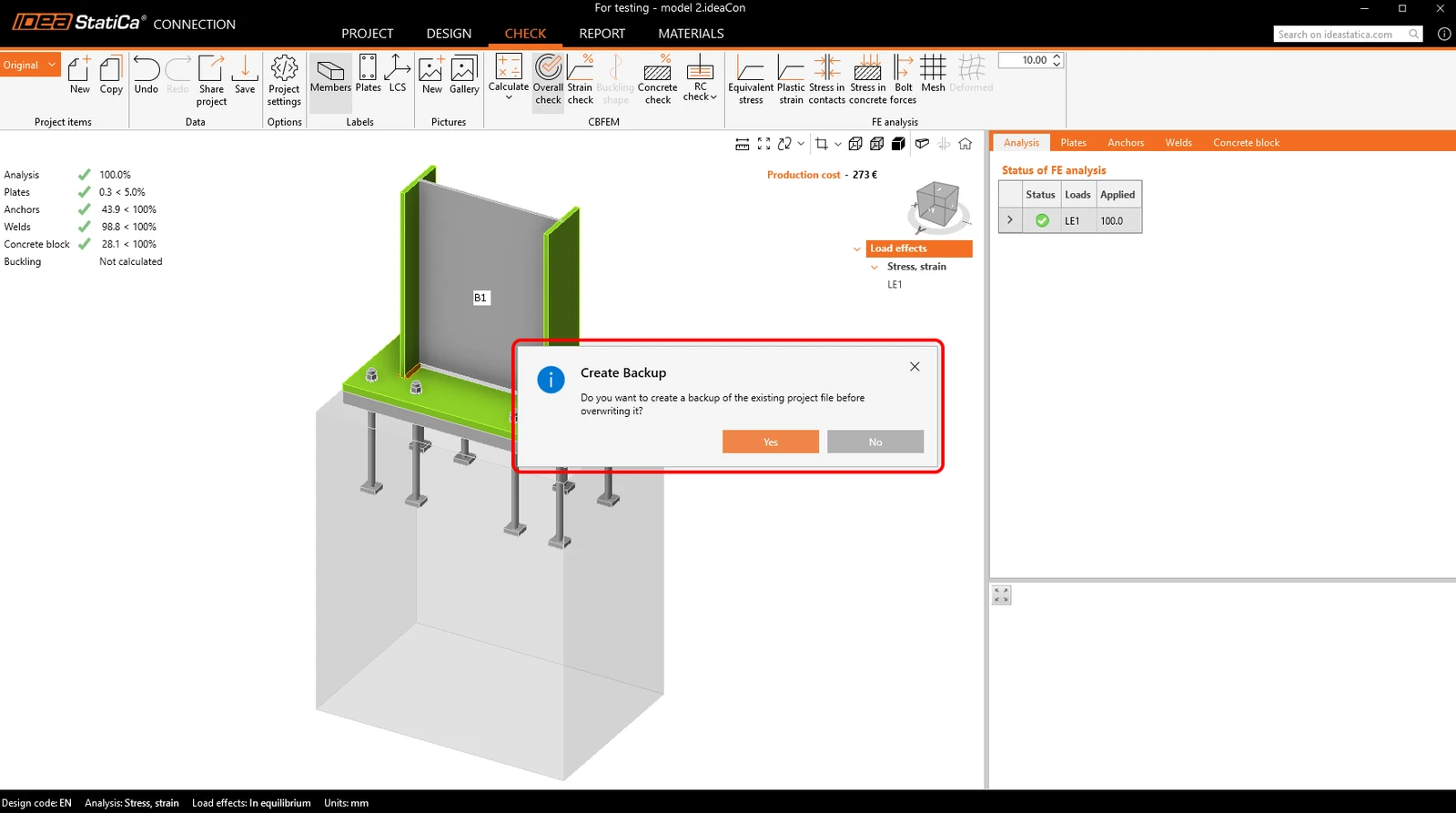
ก่อนการอัปเดต ระบบจะขอให้สร้างข้อมูลสำรอง (backup) และไฟล์สำรองจะถูกจัดเก็บโดยอัตโนมัติในโฟลเดอร์เดียวกันเพื่อให้สามารถกู้คืนสถานะก่อนหน้าได้
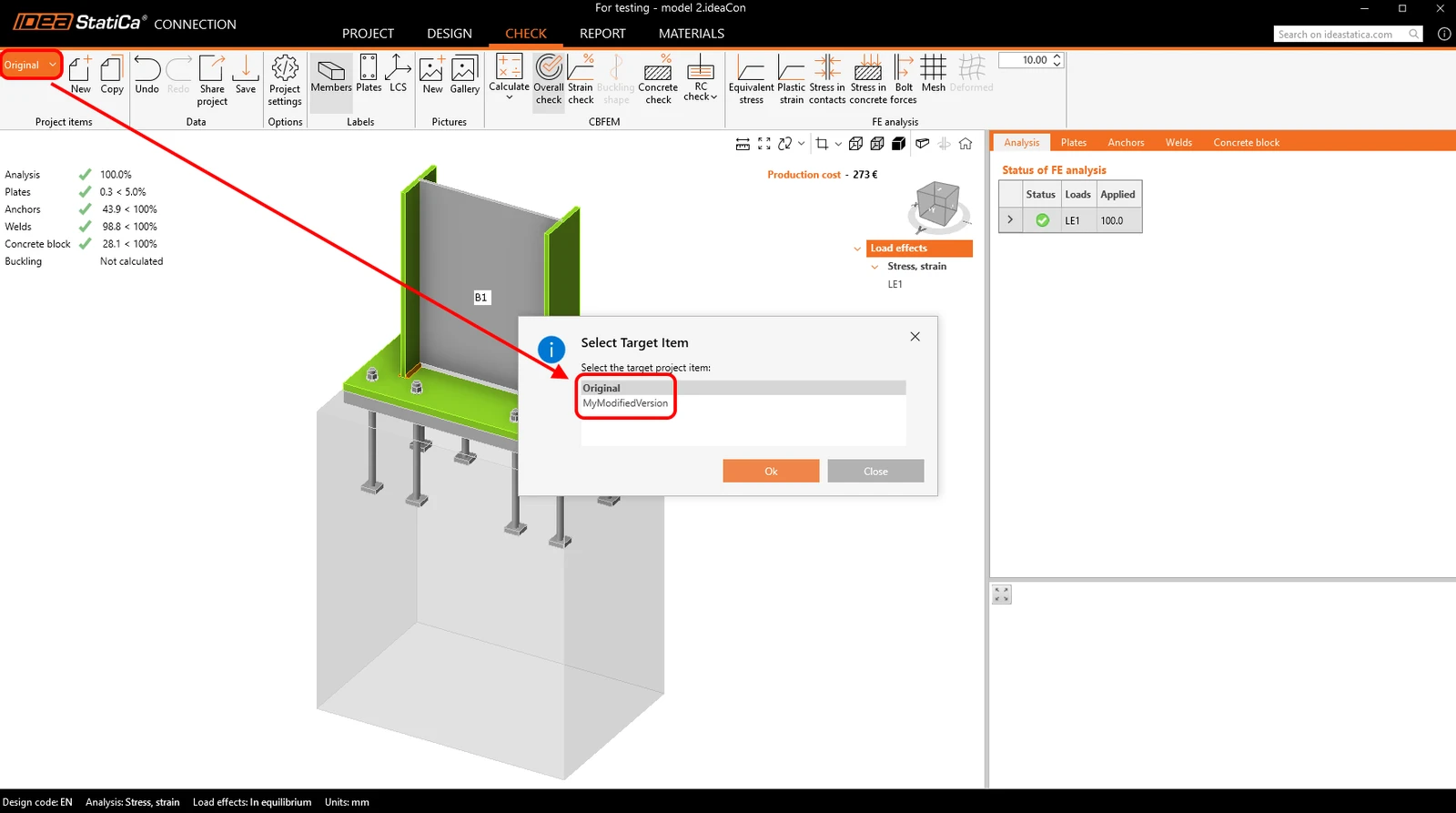
ขั้นตอนการทำงานนี้รองรับหลายรายการโปรเจกต์ทั้งใน Connection และ Detail สามารถคัดลอกรายการโปรเจกต์ Connection เพื่อสร้างตัวแปรได้ แล้วจึงซิงค์กับโปรเจกต์ Detail ที่สอดคล้องกัน การอัปเดตยังรองรับโปรเจกต์ Detail ที่มีหลายรายการโปรเจกต์ ทำให้ข้อมูลที่เกี่ยวข้องทั้งหมดยังคงสอดคล้องกัน
หมายเหตุ: เปิดตัวใน IDEA StatiCa เวอร์ชัน 24.1 สำหรับ EN ได้รับการปรับปรุงอย่างต่อเนื่องโดยการนำมาตรฐาน AISC มาใช้ เพิ่มตัวเลือกชิ้นส่วนยึดเหนี่ยว และปรับปรุงข้อจำกัดต่างๆ บทความนี้ รวมถึงฟังก์ชันการทำงานแบบเต็มรูปแบบ ใช้ได้ตั้งแต่เวอร์ชัน 26.0 เป็นต้นไป การเปลี่ยนแปลงแต่ละรายการสามารถดูได้ใน release notes
ผลลัพธ์
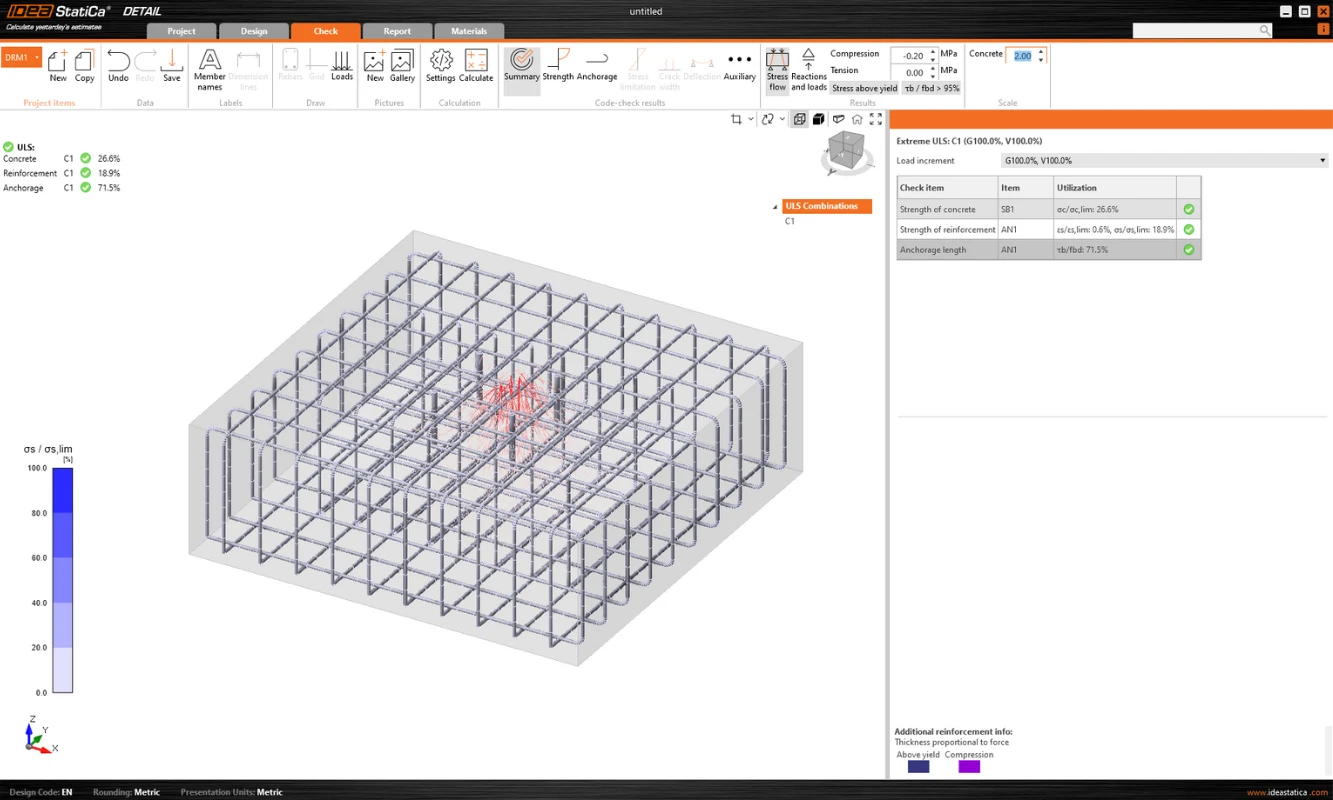
การแสดงผลลัพธ์มีความคล้ายคลึงกับ 2D Detail มาก อย่างไรก็ตาม มีความแตกต่างที่สำคัญบางประการ โดยเฉพาะอย่างยิ่งเมื่อพูดถึงผลลัพธ์บน Concrete และผลลัพธ์ของพุก ในหัวข้อถัดไป เราจะพาไปดูผลลัพธ์ทั้งหมดที่มีให้ โดยเน้นที่ความแตกต่างที่กล่าวถึง ในแท็บ check คุณสามารถดูผลลัพธ์ได้ทั้งหมด 4 ประเภท:
- Summary
- การตรวจสอบความแข็งแรงและพุกตามมาตรฐาน
- ความยาวยึดเหนี่ยวของเหล็กเสริม
- ผลลัพธ์เพิ่มเติมอื่นๆ
การไหลของความเค้นในผลลัพธ์ Summary แสดงเวกเตอร์ของความเค้นหลักด้านแรงอัดใน Concrete และอัตราการใช้งานของเหล็กเสริมและพุก เพื่อให้ภาพรวมพื้นฐาน
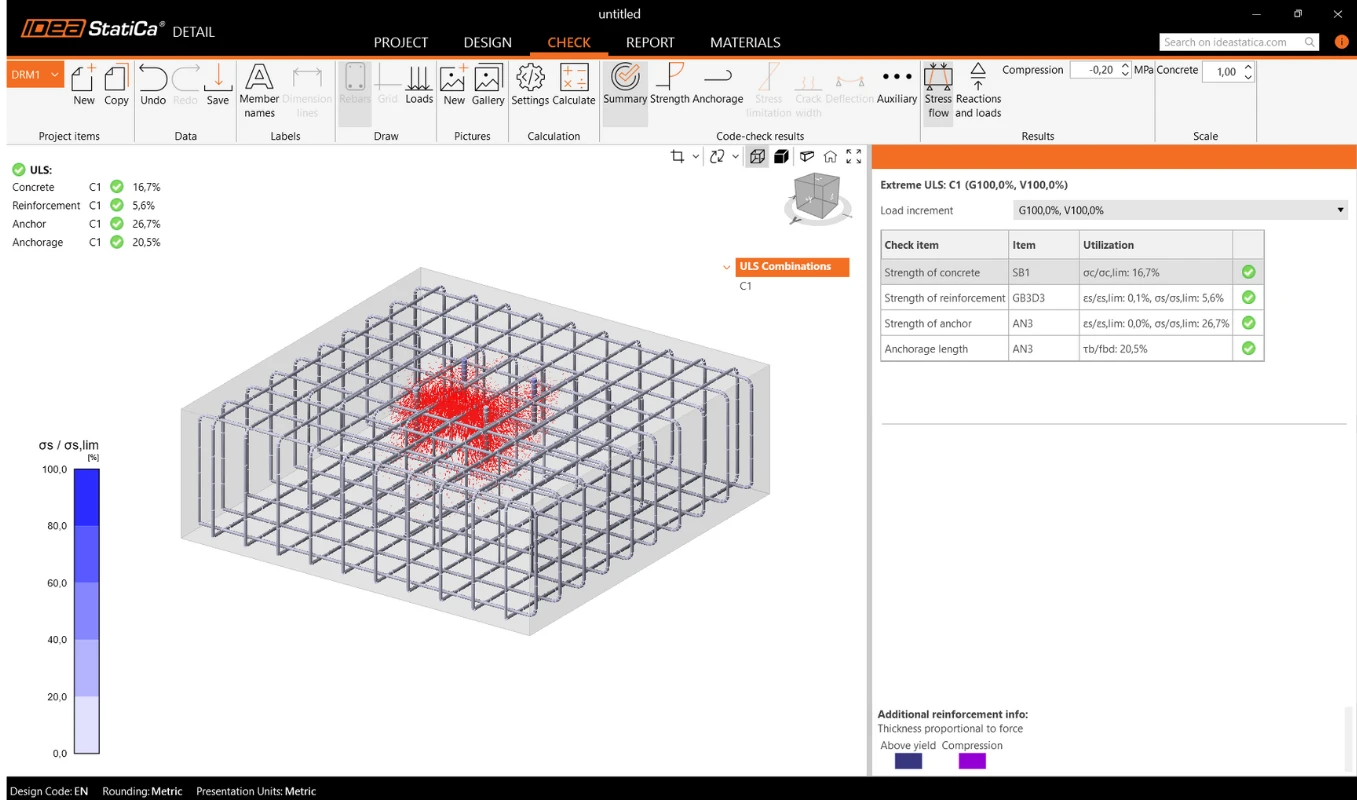
การตรวจสอบความแข็งแรงของ Concrete เหล็กเสริม และพุก
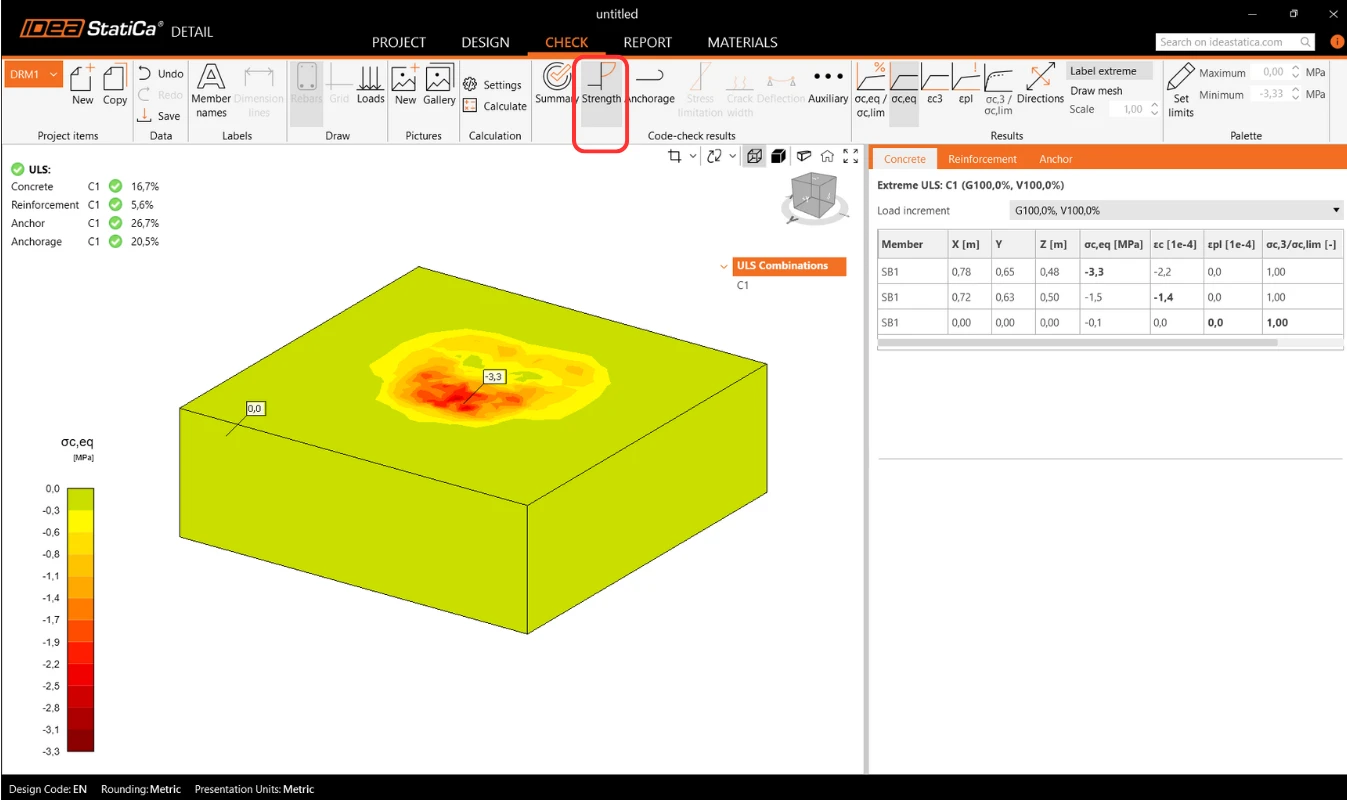
ในการตรวจสอบ Strength คุณสามารถแสดงการกระจายความเค้นและความเครียดของ Concrete ได้ ในแถบเครื่องมือด้านบนของแถบ Results คุณสามารถควบคุมสิ่งที่จะแสดงผลได้ นอกจากนี้ยังสามารถแสดงอัตราส่วน σc,eq/σlim และ ε/εlim รวมถึงความเครียดพลาสติก ระดับ triaxiality σc3/σlim และทิศทางของความเค้นหลักสำหรับ Concrete ผลลัพธ์ทั้งหมดใน Strength เกี่ยวข้องกับ Ultimate Limit State
หมายเหตุ: คุณอาจสังเกตเห็นว่าค่าความเค้นหลักสมมูล σc,eq เท่ากับศูนย์บริเวณใต้แผ่นฐานที่รับแรงอัด โปรดอ่าน Theoretical background ซึ่งมีการนิยามค่า σc,eq ไว้ หรือคุณสามารถอ่านบทความยืนยันผลนี้ ซึ่งอธิบายและยืนยันปรากฏการณ์นี้โดยใช้การทดสอบไตรแอกเชียลที่เป็นที่รู้จัก: Tri-axial stress – the active confinement effect
สามารถสลับวัสดุได้ในหน้าคุณสมบัติ
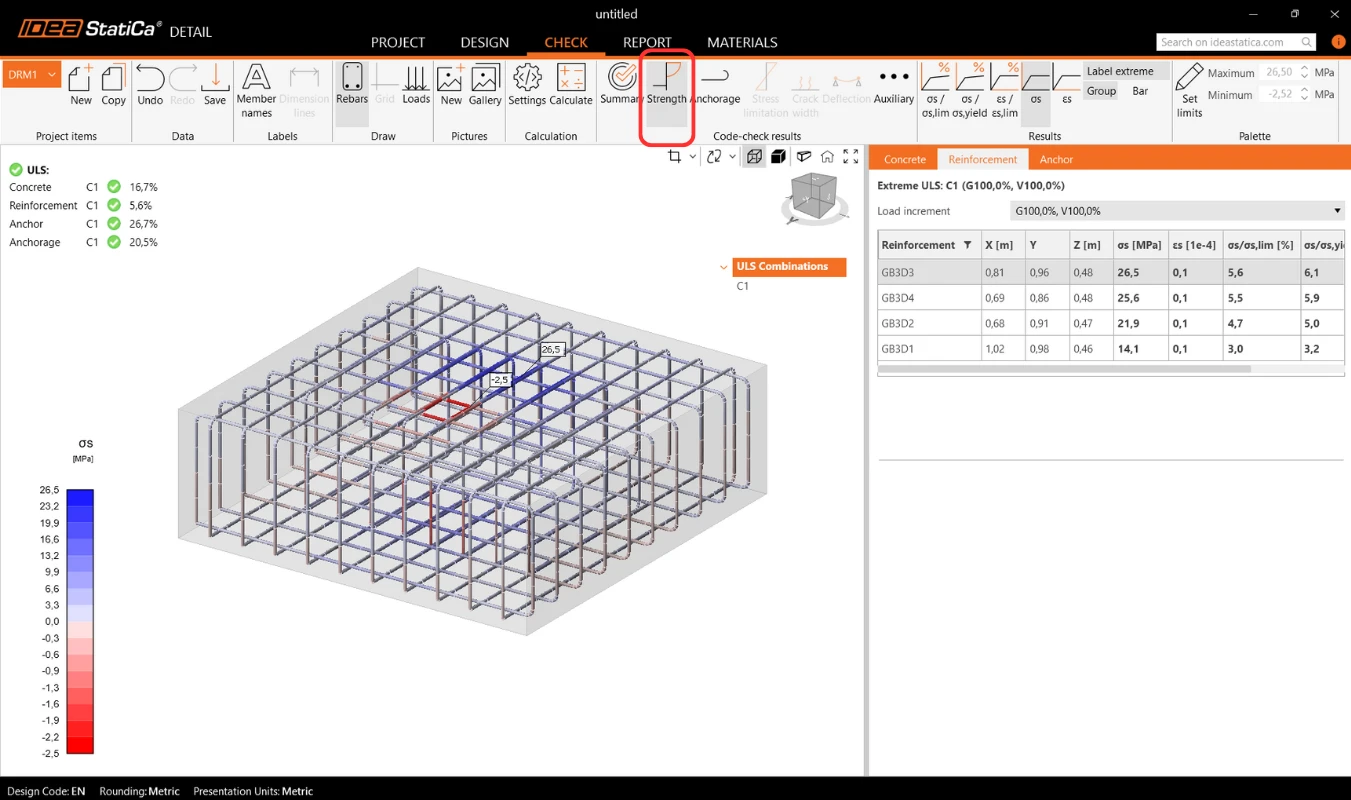
การตรวจสอบเหล็กเสริมทำในลักษณะที่คล้ายกันมาก โดยเราจะเปรียบเทียบค่าจำกัดกับความเค้น/ความเครียดที่คำนวณได้อีกครั้ง - σs/σlim และ εs/εlim.
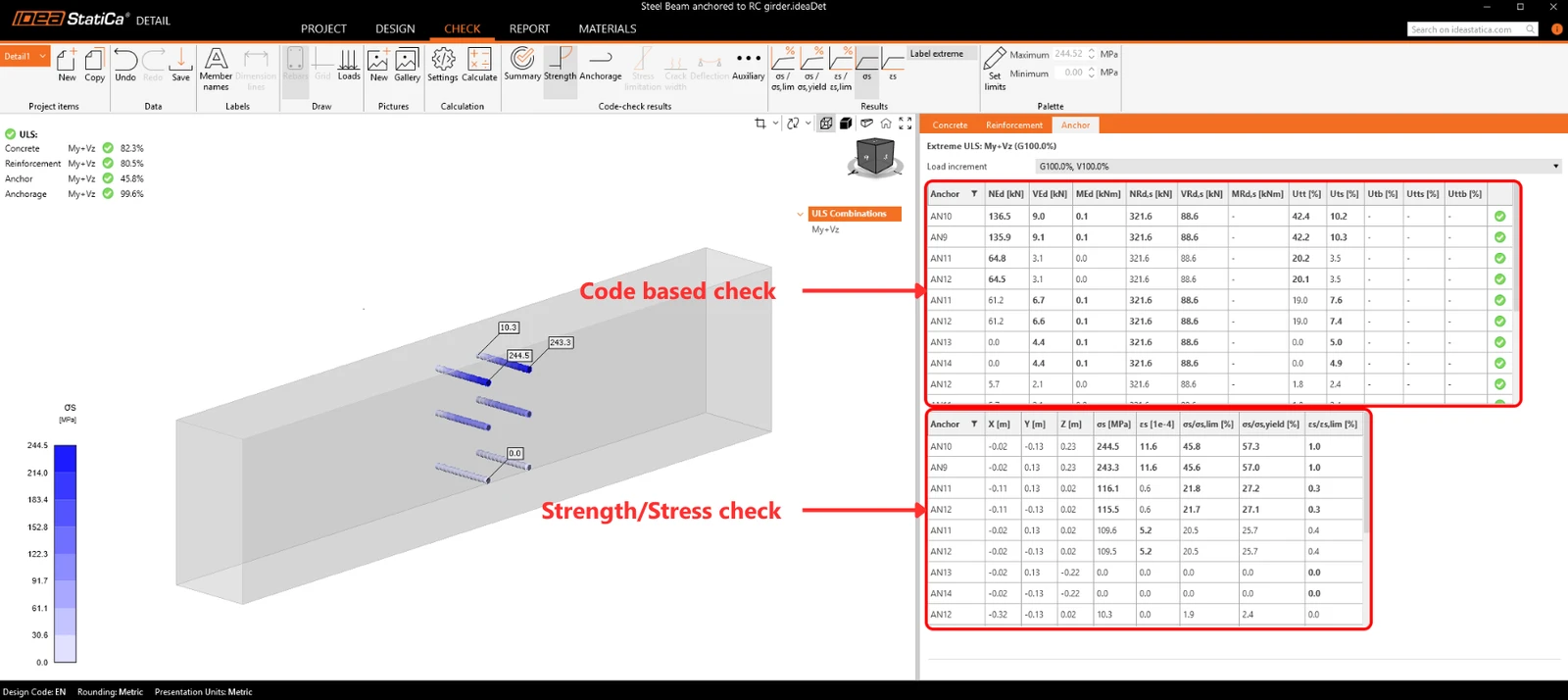
สำหรับพุก เรามีการตรวจสอบสองแบบ แบบแรกเหมือนกับเหล็กเสริม — เปรียบเทียบค่าจำกัด - σs/σlim และ εs/εlim.
หมายเหตุ: คุณอาจสังเกตเห็นว่าพุกแต่ละตัวจะถูกตรวจสอบในหลายตำแหน่ง ซึ่งคำนวณโดยอัตโนมัติเป็นกรณีวิกฤต
การตรวจสอบพุกตามมาตรฐานการออกแบบ
นอกจากนี้ เรายังมีการตรวจสอบตามมาตรฐานการออกแบบ (EN, ACI/AISC, AUS) ซึ่งดำเนินการโดยใช้วิธีเชิงประจักษ์ตามมาตรฐาน มาตรฐานเฉพาะที่พิจารณาสามารถดูได้ในการตั้งค่า ซึ่งสามารถเลือกมาตรฐานอื่นได้ตามประเภทของการยึดที่ใช้ (แผ่นฐานที่สัมผัสโดยตรงกับ Concrete, แผ่นฐานที่มีการฉีดปูน และแผ่นฐานที่มีช่องว่าง) รวมถึงมาตรฐานที่ต้องการตามแนวปฏิบัติในแต่ละภูมิภาค
มาตรฐานที่รองรับ: EN 1992-4, EN 1993-1-8, EN 1994-1-1, ACI318-19, AISC 360-16, AS3600, AS 5216, AS 4100
สามารถเปลี่ยนการตั้งค่ามาตรฐานได้ใน Project Settings ซึ่งบทต่างๆ จะปรากฏตามมาตรฐานที่เลือกไว้เมื่อสร้างโปรเจกต์ เมื่อนำเข้าจาก Connection แนะนำให้ตรวจสอบว่าได้ตั้งค่ามาตรฐานเดียวกันแล้ว
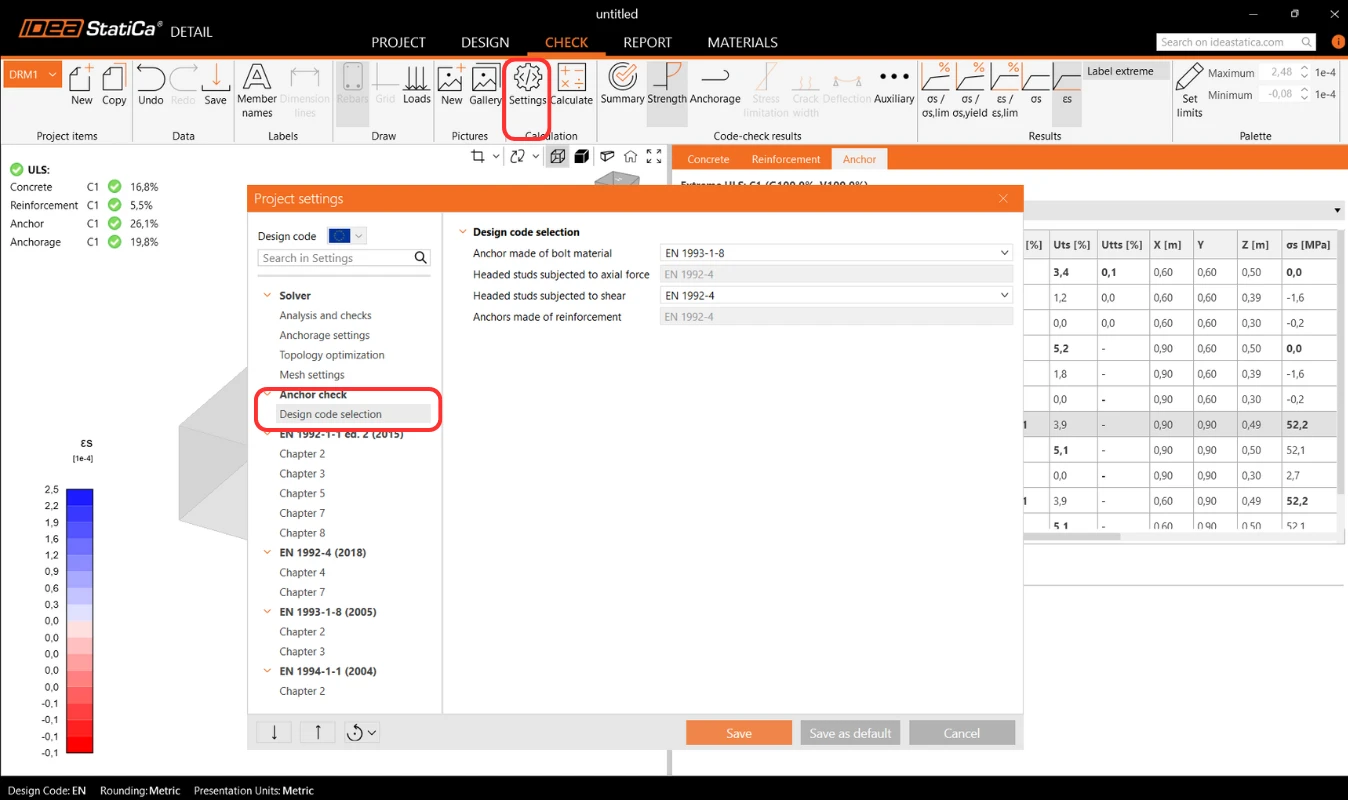
ในบท Theoretical Background - Ultimate Limit State Checks การตรวจสอบแต่ละแบบจะได้รับการอธิบายอย่างละเอียด รวมถึงสูตรทั้งหมดที่ใช้
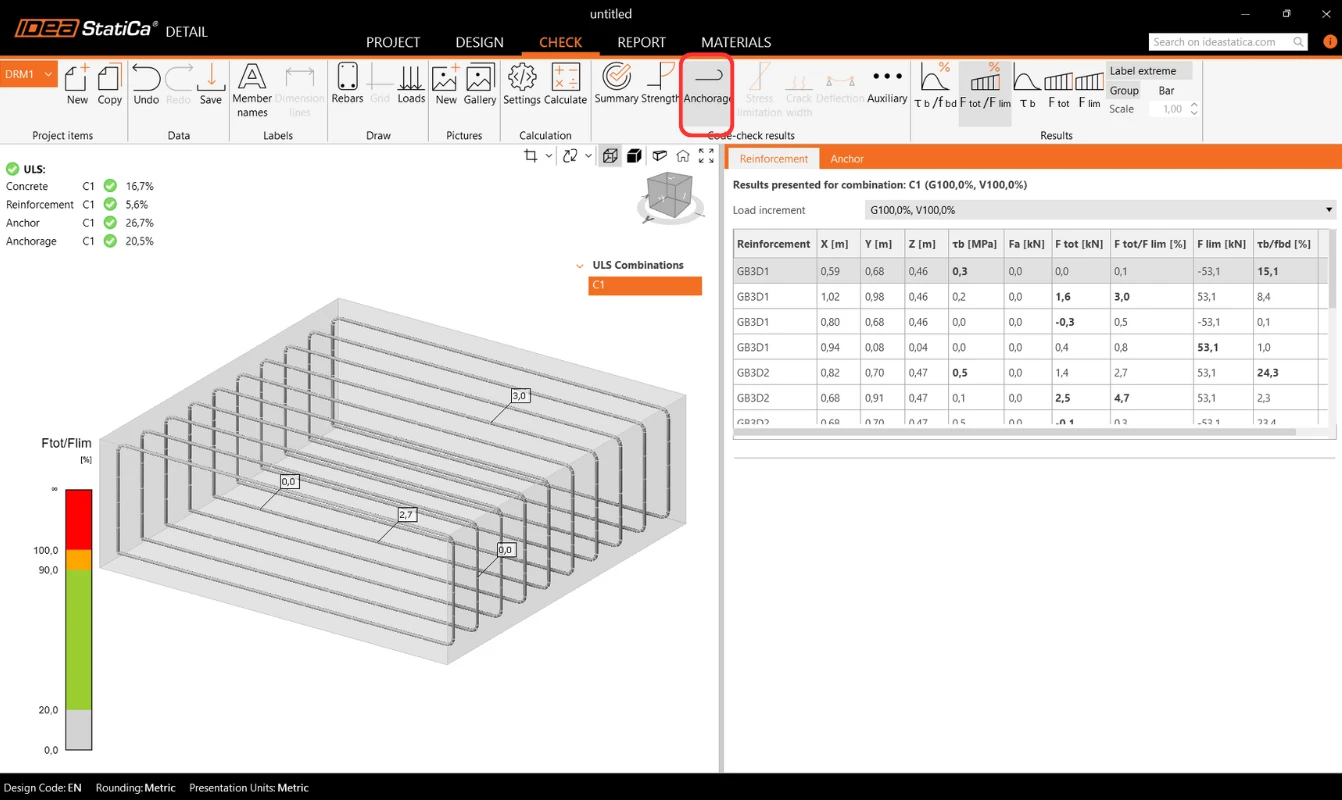
ความยาวยึดเหนี่ยวของเหล็กเสริม
การตรวจสอบความยาวยึดเหนี่ยวให้ข้อมูลเกี่ยวกับแรงยึดเหนี่ยวและแรงรวมบนเหล็กเสริมและพุก
ปฏิกิริยารองรับพื้นผิว
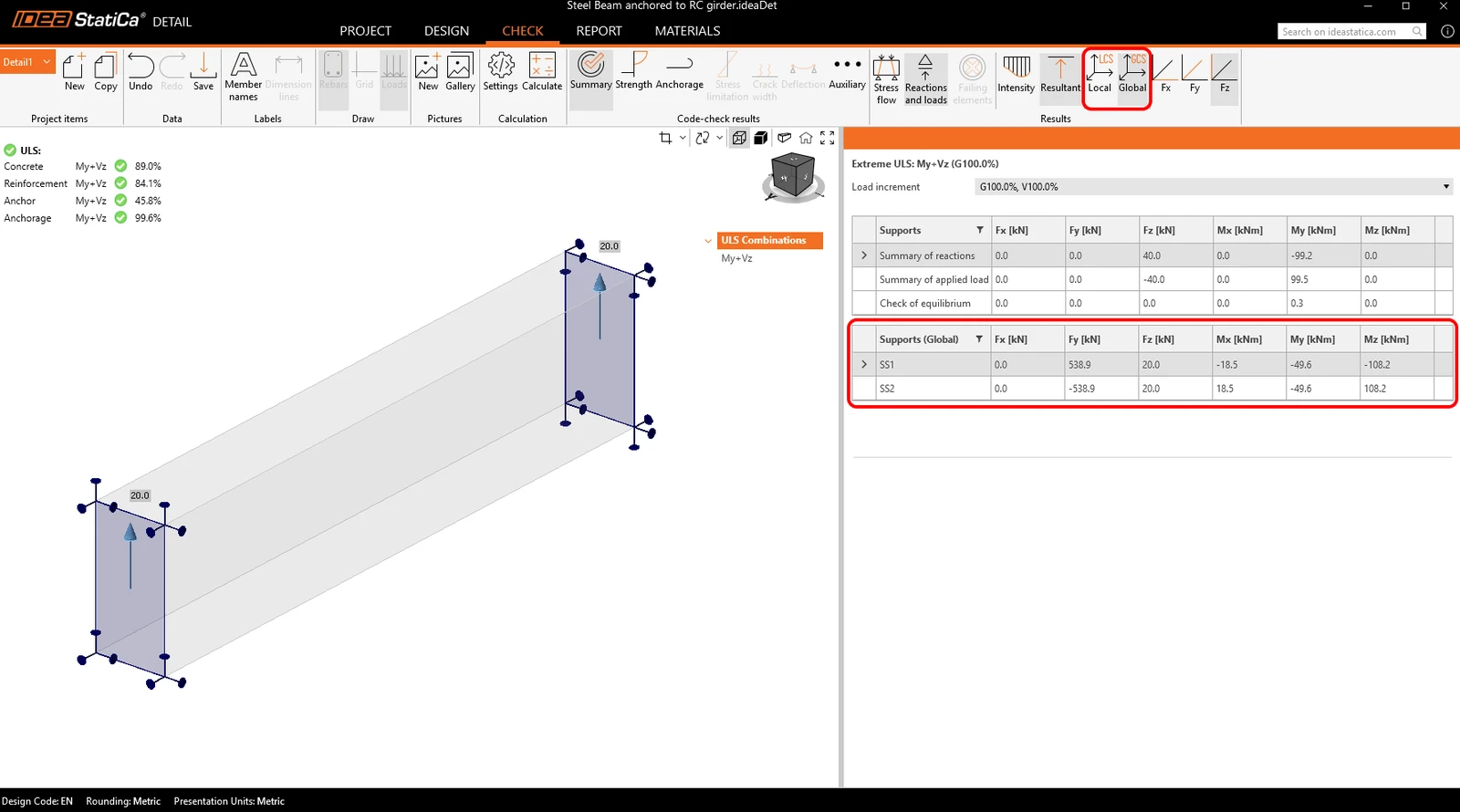
ส่วนปฏิกิริยาและแรงกระทำมีตัวเลือกให้แสดงปฏิกิริยารองรับพื้นผิว สามารถดูปฏิกิริยาได้ในสองโหมด:
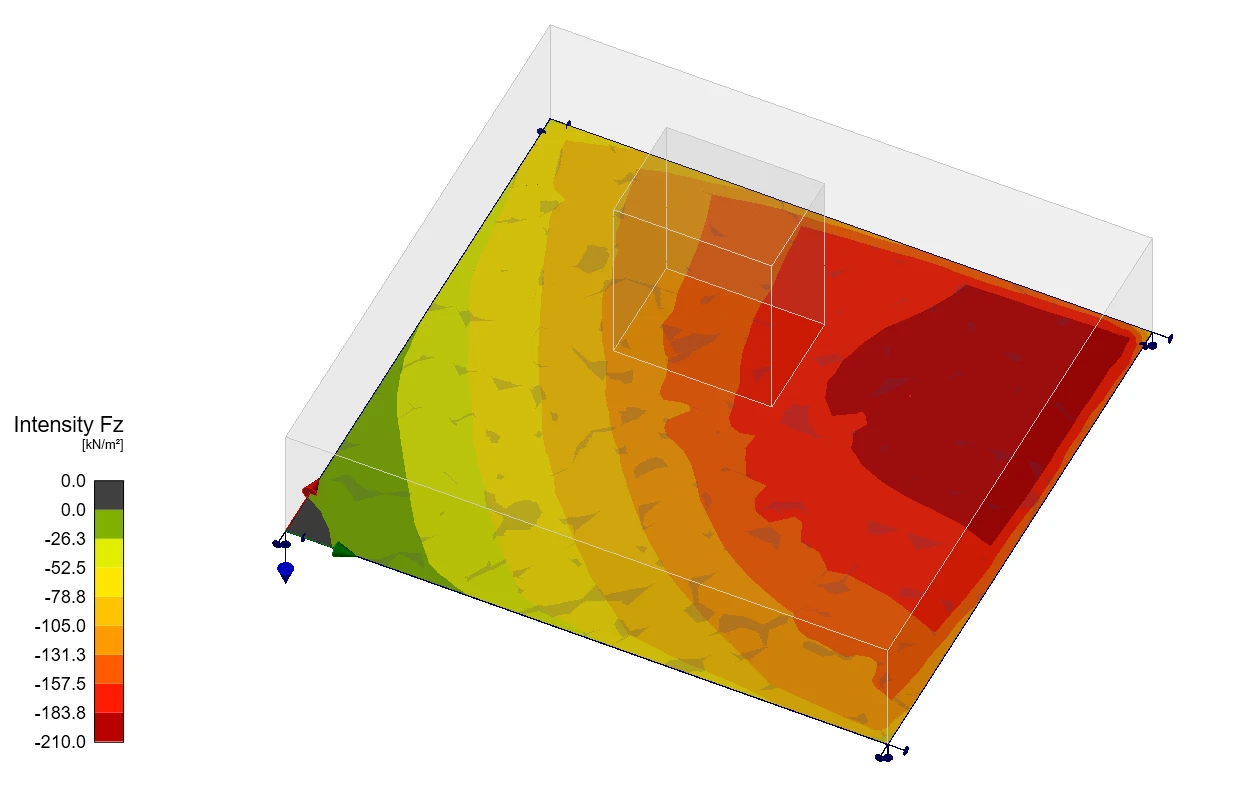
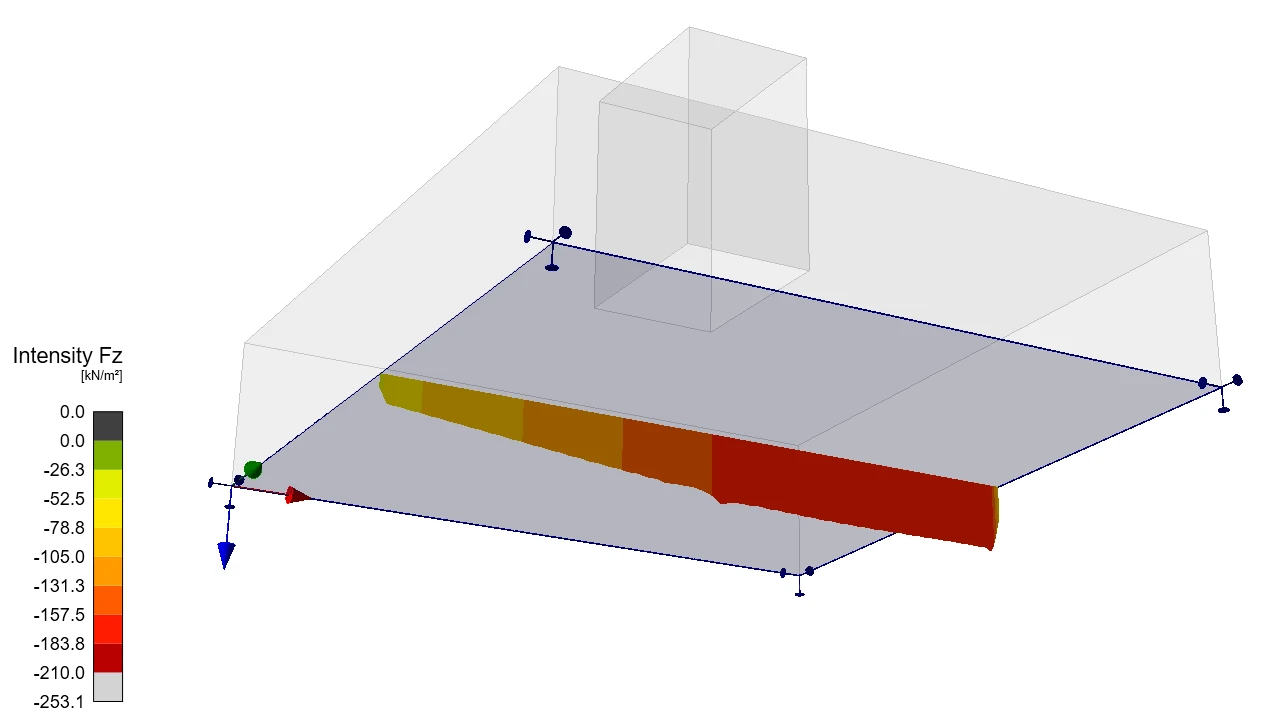
- Intensity – ปฏิกิริยาพื้นผิวจะแสดงบนหน้ารองรับของบล็อก Concrete โดยใช้ isoband เพื่อแสดงการกระจายตัวทั่วบริเวณรองรับ
- Resultant – ปฏิกิริยาลัพธ์สำหรับแต่ละจุดรองรับจะแสดงเป็นลูกศรที่จุดศูนย์ถ่วงของจุดรองรับ ระบุขนาดและทิศทาง
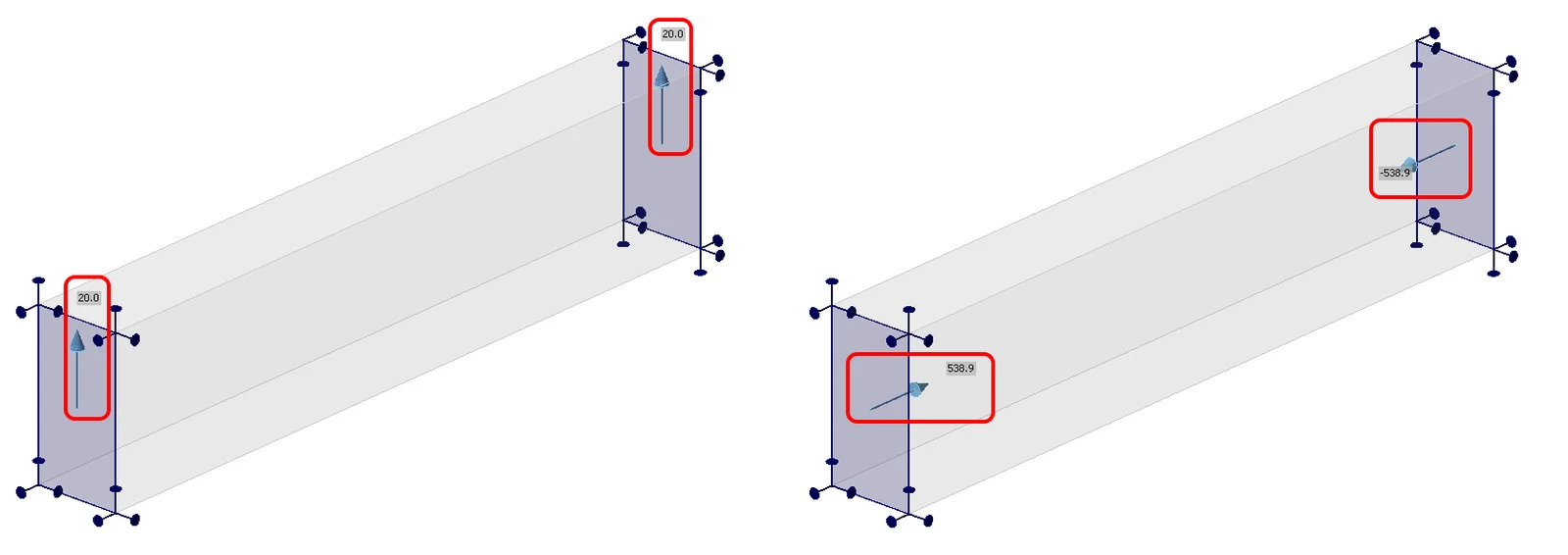
สำหรับทั้งสองโหมด สามารถแสดงปฏิกิริยาได้ทั้งใน ระบบพิกัดสากล (GCS) หรือ ระบบพิกัดท้องถิ่น (LCS) ของจุดรองรับ
ตารางใหม่ใน Property Grid จะแสดงรายการปฏิกิริยาสรุปสำหรับจุดรองรับแต่ละจุด ซึ่งสามารถดูได้ทั้งในพิกัดสากลหรือพิกัดท้องถิ่น
นอกจากนี้ การกระจายของปฏิกิริยายังสามารถแสดงเป็นภาพในมุมมองหน้าตัดที่ผู้ใช้สร้างขึ้นได้
ผลลัพธ์ขั้นสูงเพิ่มเติม
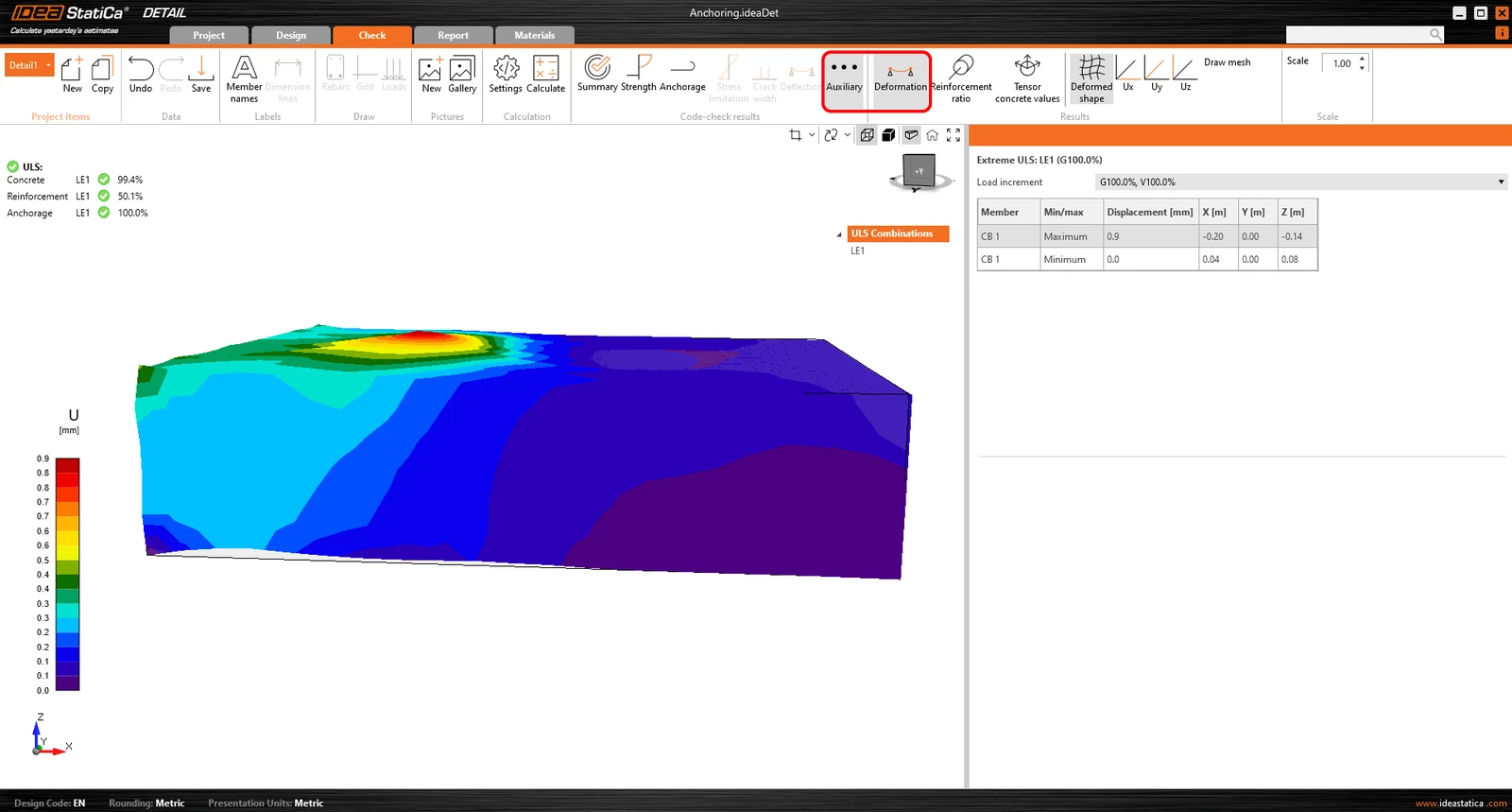
สุดท้ายแต่ไม่ท้ายสุด คุณสามารถดูผลลัพธ์เสริม (Auxiliary) ในแอปพลิเคชัน - Deformation, อัตราส่วนเหล็กเสริม และค่า Tensor ของ Concrete ประเภทแรก Deformation สามารถแสดงการเสียรูปที่ปรับสเกลของแบบจำลองไม่เชิงเส้น ULS
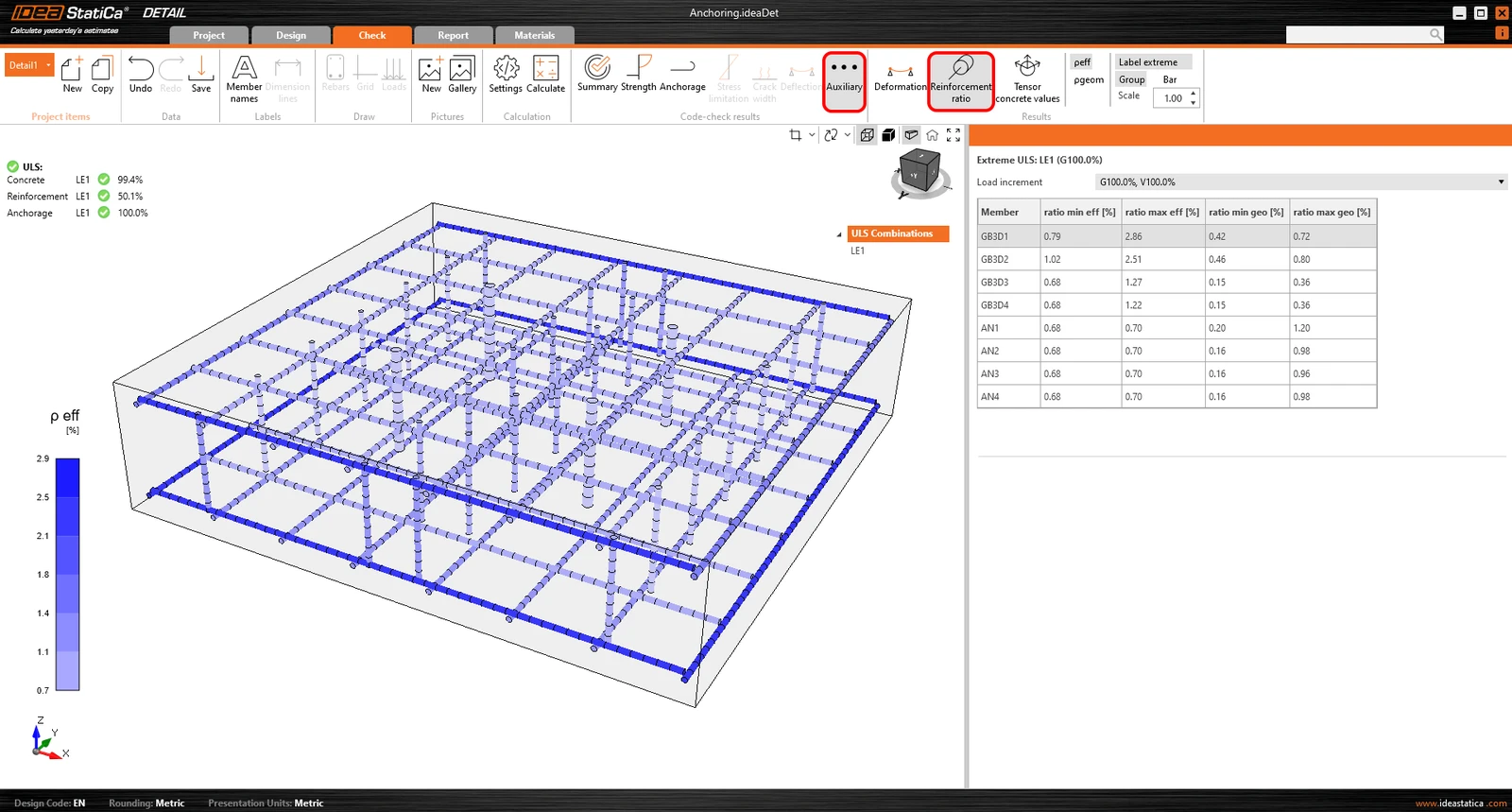
อัตราส่วนเหล็กเสริมแสดงค่าที่ใช้ในการคำนวณผลของการเสริมความแข็งจากแรงดึง
ค่า Tensor ของ Concrete ช่วยให้คุณแสดงความเข้มของความเค้นหลักใน Concrete และทิศทางของค่าเหล่านั้นได้
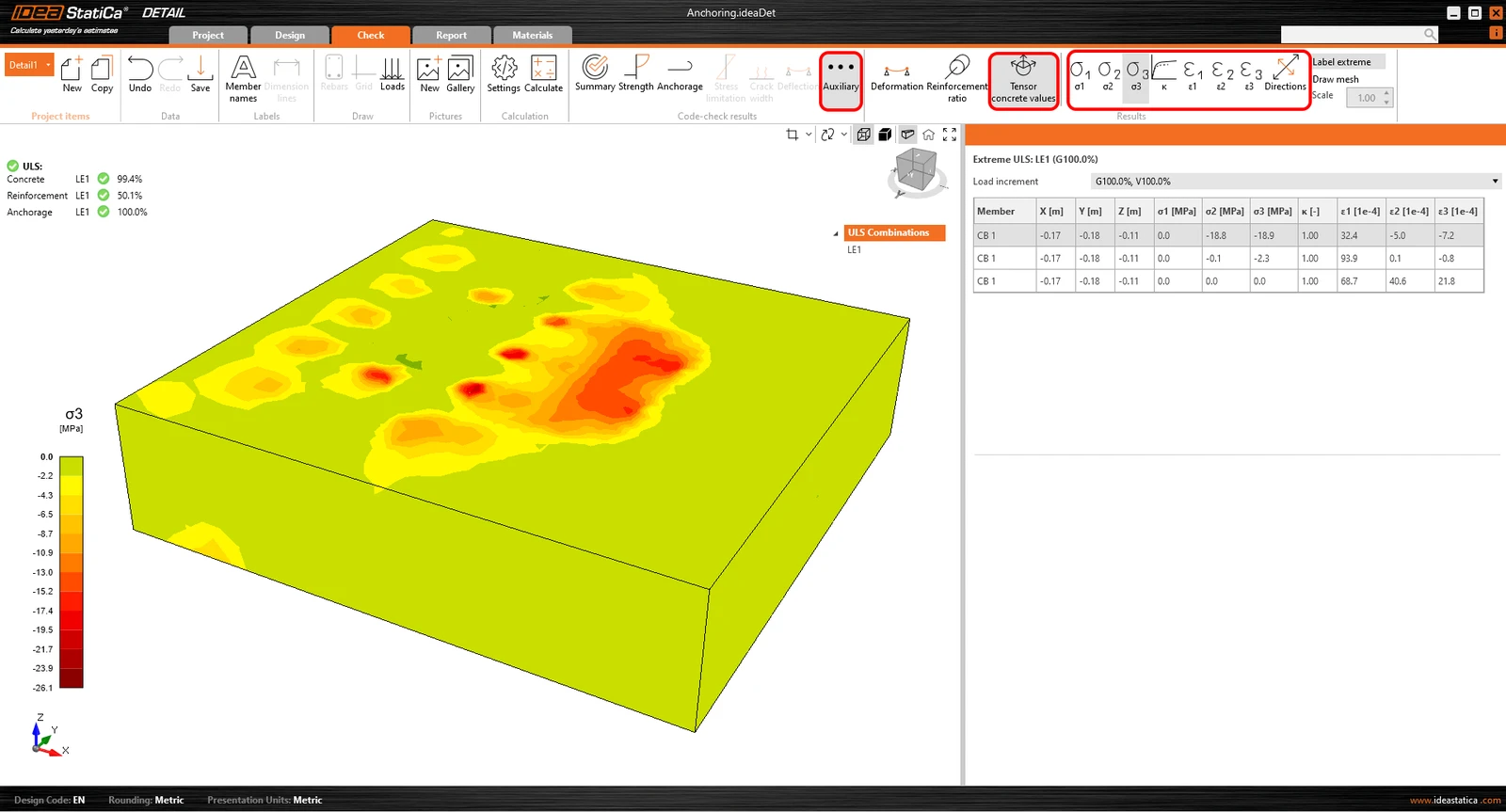
สามารถใช้ส่วนผลลัพธ์ได้เช่นกัน
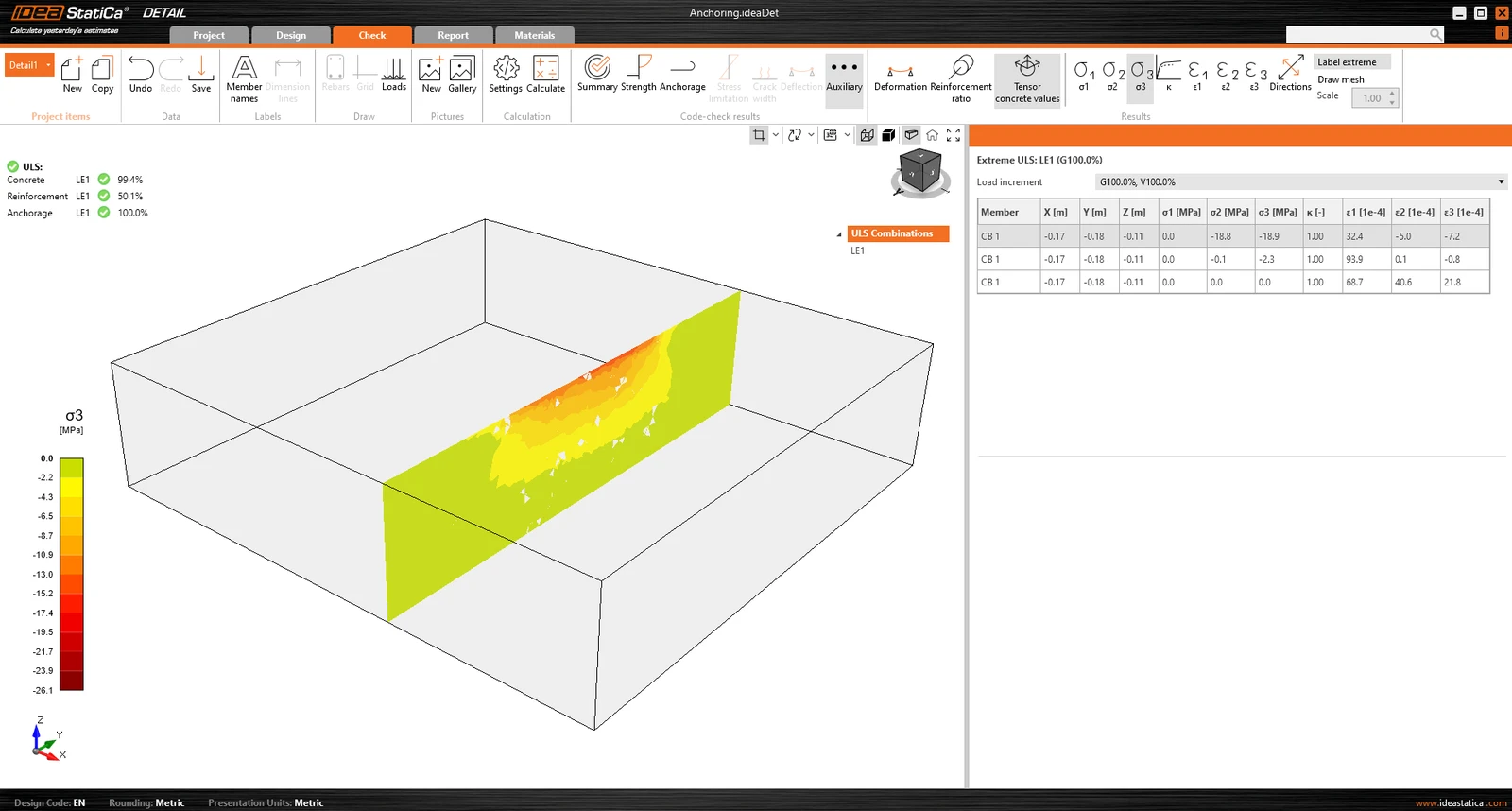
ตรวจสอบพฤติกรรมของแบบจำลองด้วยผลลัพธ์ Section และการตรวจสอบความเค้น
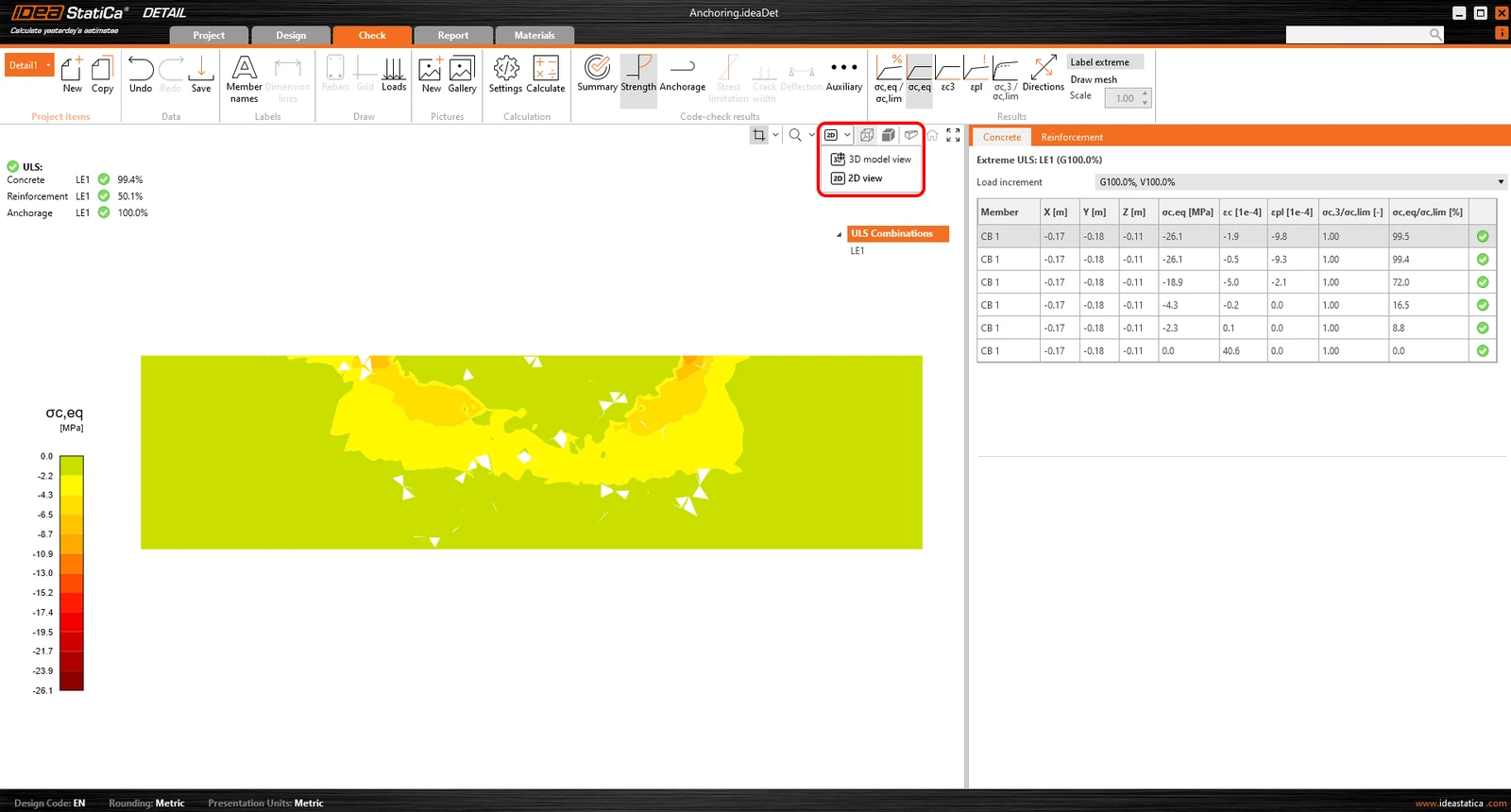
ผลลัพธ์แบบ Section ช่วยให้เข้าใจถึงความเค้นภายในชิ้นส่วนคอนกรีตได้อย่างลึกซึ้ง สามารถสร้างหน้าตัดได้จำนวนเท่าใดก็ได้และในระนาบใดก็ได้
สำหรับแบบจำลอง 3D จะมีตัวเลือกสำหรับแสดงผลลัพธ์ของ Concrete - Section results เพื่อกำหนดหรือแก้ไขหน้าตัด คุณต้องใช้ปุ่ม section ในส่วนควบคุมมุมมอง ซึ่งอยู่ที่มุมขวาบนของฉาก
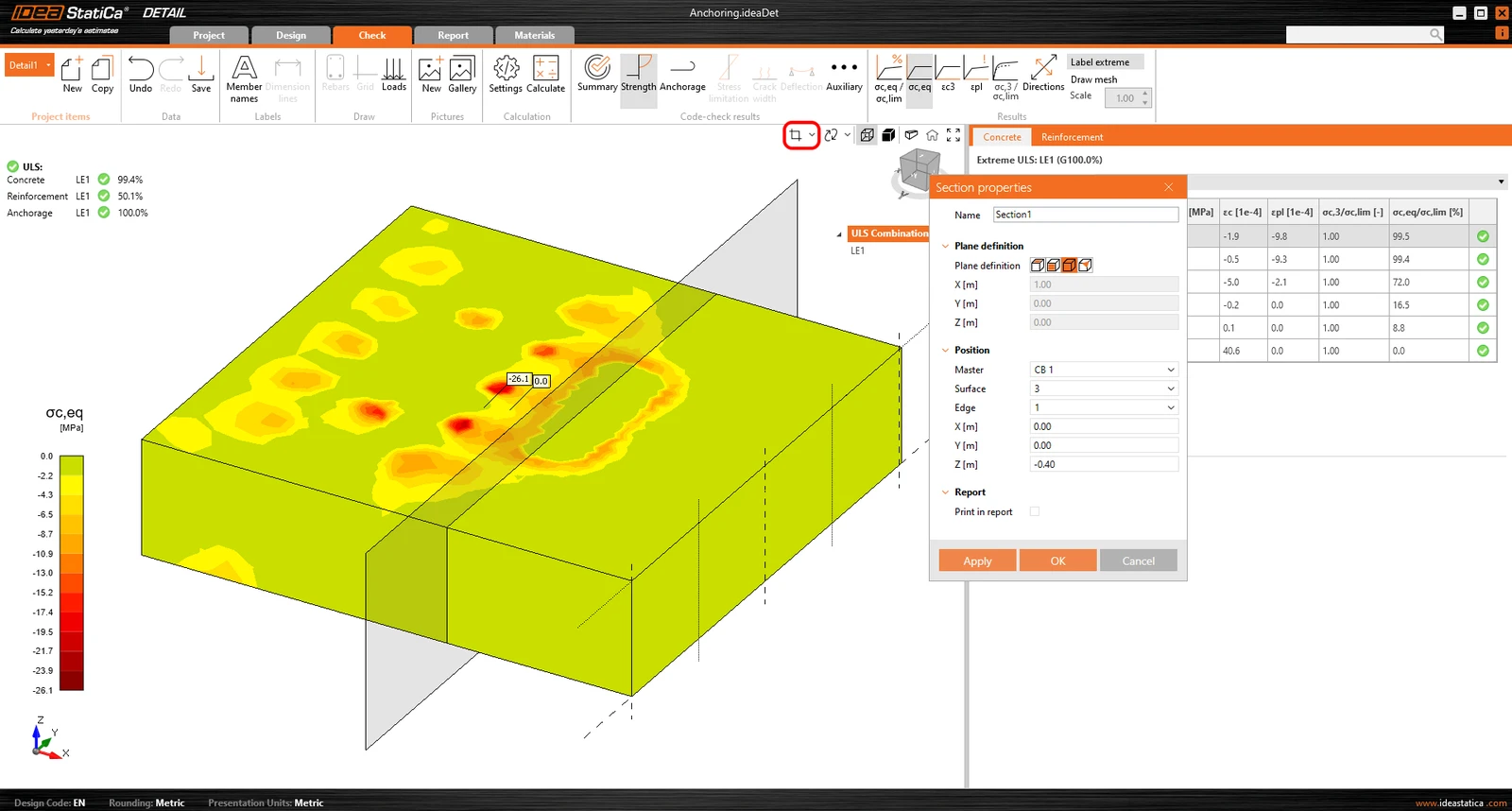
จากนั้นคุณสามารถเปิดปุ่ม section ได้ง่ายๆ และผลลัพธ์จะถูกแสดงผ่านหน้าตัดที่ระบุไว้
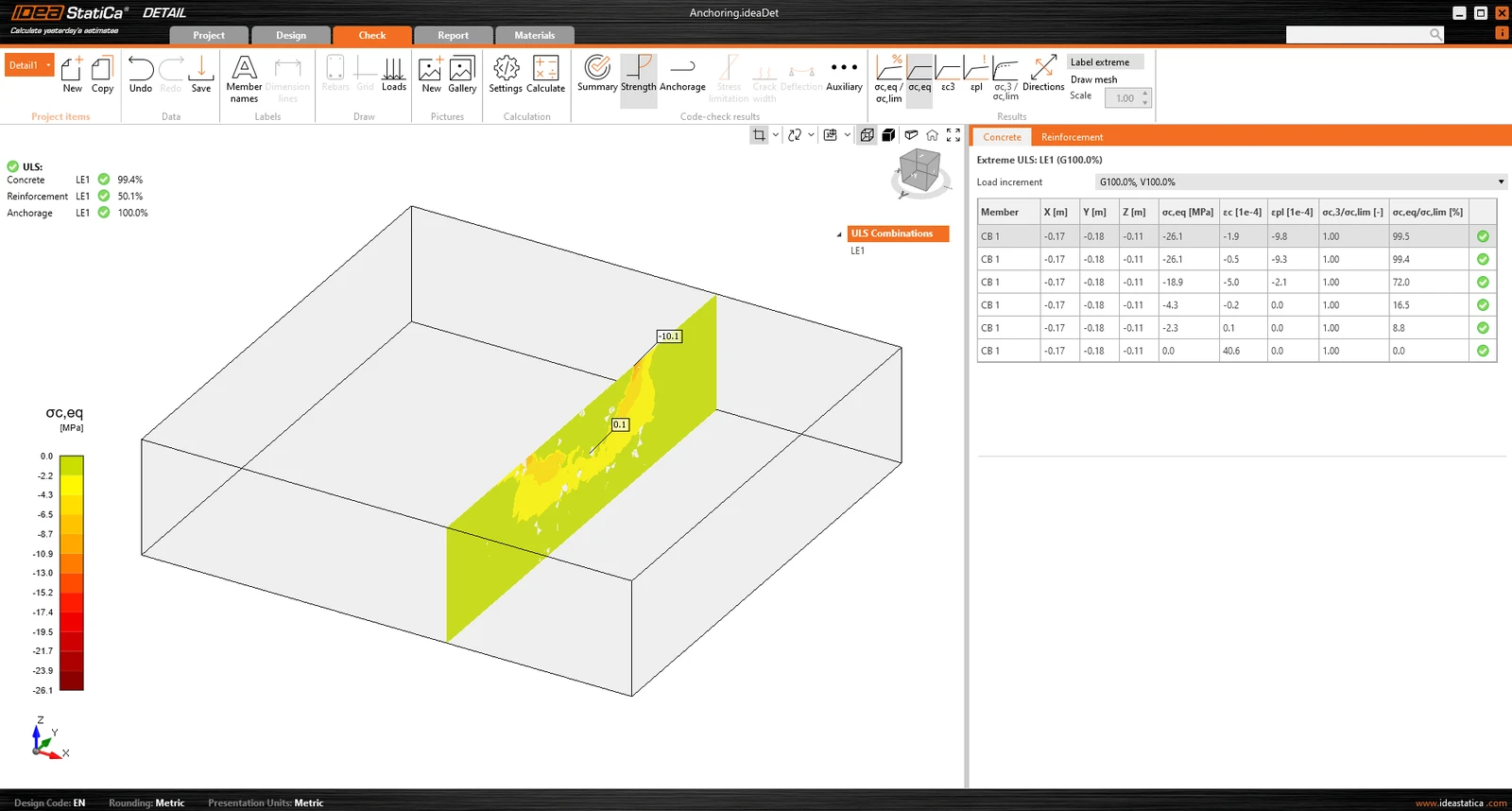
หรือมีตัวเลือกในการสลับมุมมองจาก 3D เป็น 2D และเพื่อความชัดเจนยิ่งขึ้น ให้แสดงหน้าตัดที่เลือกในรูปแบบ 2D
การตรวจสอบความเค้น
เพื่อให้เข้าใจผลลัพธ์และทฤษฎีที่นำมาใช้ใน Detail 3D ได้ดียิ่งขึ้น สัญลักษณ์ต่างๆ ได้รับการปรับปรุงให้ดีขึ้นอย่างมาก ในส่วน "Strength" ภายใต้การประเมินความเค้นของ Concrete คุณจะพบไอคอนใหม่ และที่สำคัญที่สุดคือคำแนะนำ (tooltip) ที่อธิบายทฤษฎีพื้นฐาน คำแนะนำเหล่านี้สอดคล้องกับทฤษฎีพื้นฐาน
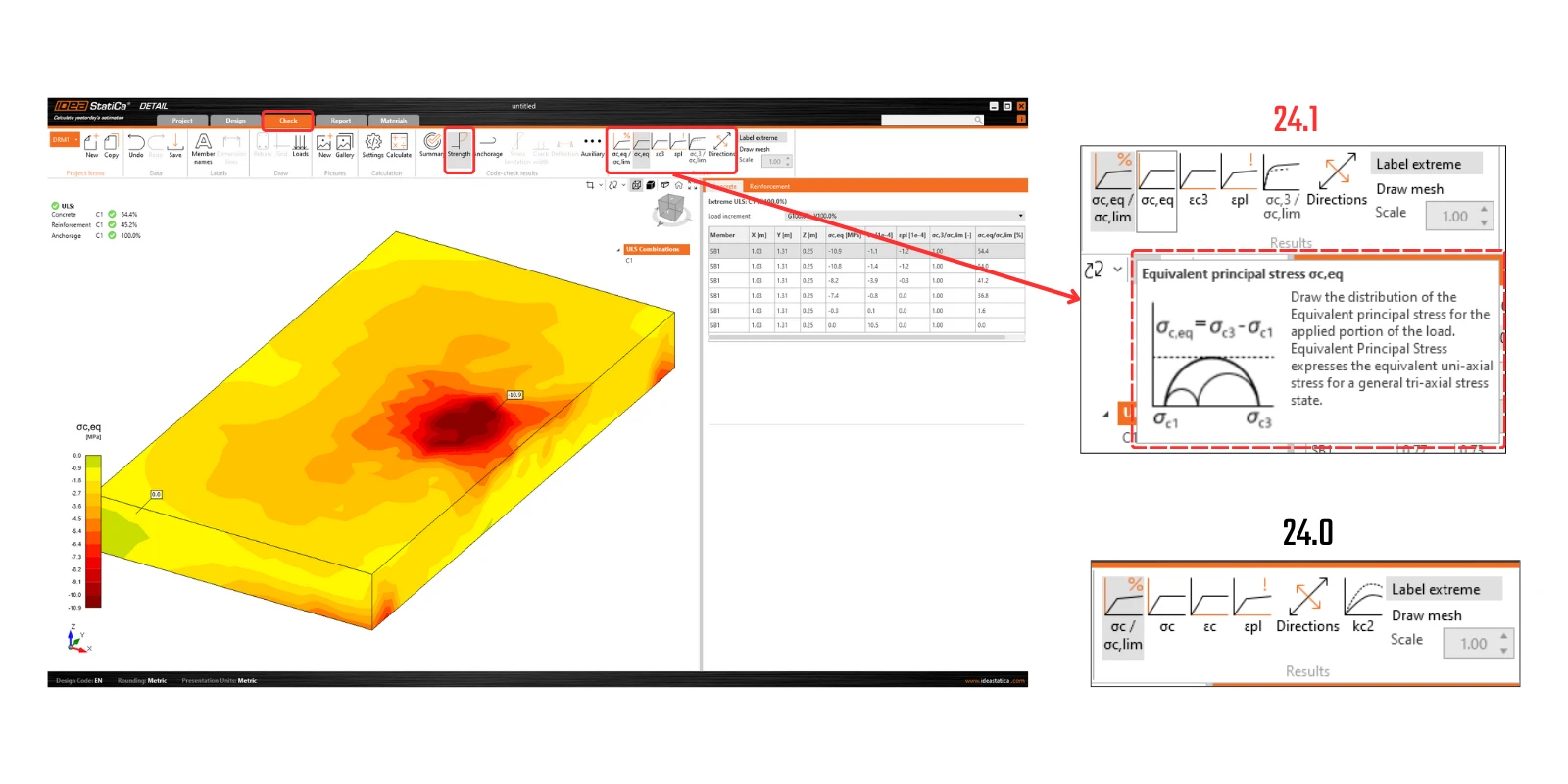
เปิดตัวใน IDEA StatiCa เวอร์ชัน 24.0.2
รายงาน
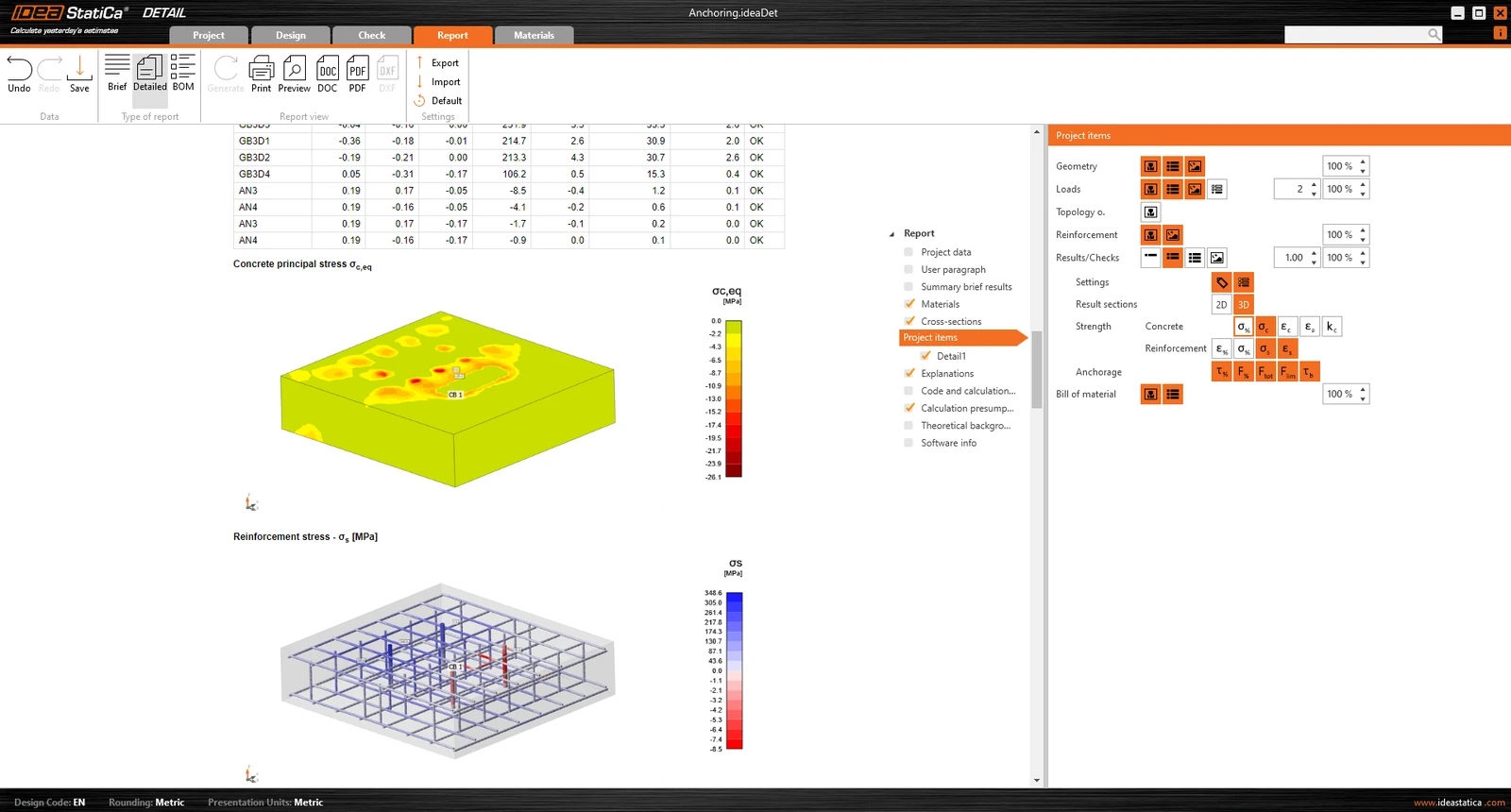
ตามมาตรฐานของ application ของเรา ผลลัพธ์ทั้งหมดสามารถพิมพ์ออกมาเป็นรายงานที่สร้างขึ้นโดยอัตโนมัติ ซึ่งรวมถึงพื้นฐานทางทฤษฎี ย่อหน้าที่ผู้ใช้กำหนดเอง และอื่นๆ อีกมากมาย