

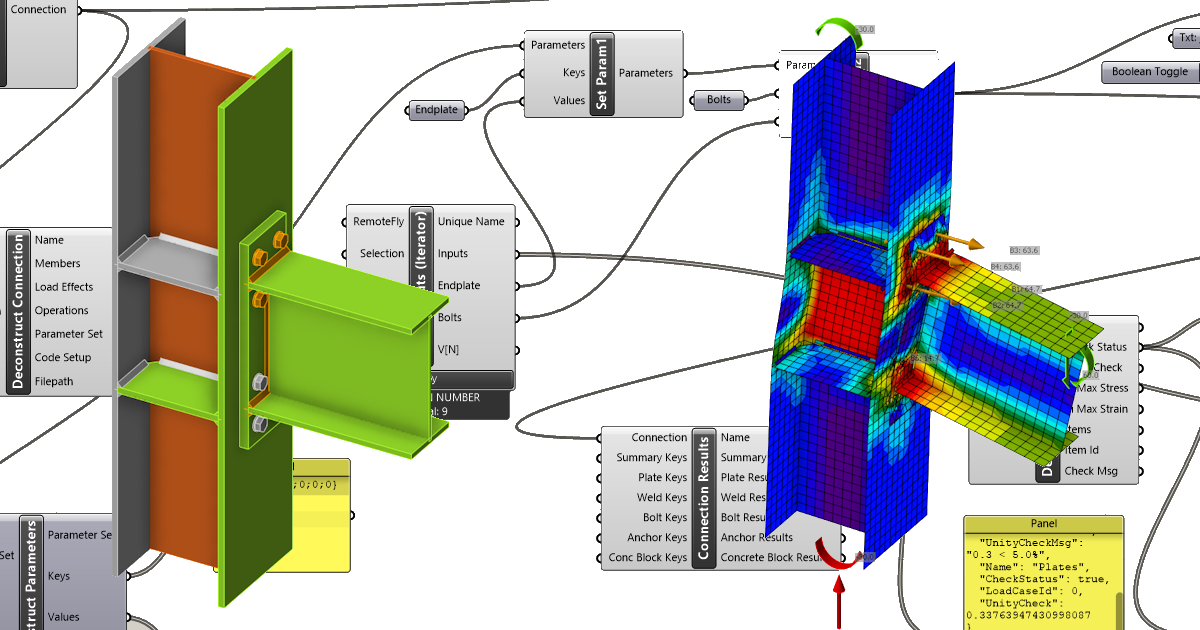
Link API Grasshopper - cum să importați și să calculați un model parametric de îmbinare (02) versiunea 24
Grasshopper - Instalarea Plugin-ului
Puteți obține o versiune de probă a Rhino3d și Grasshopper de pe site-ul Rhino3d. Rulați Rhinoceros și selectați șablonul cu Meters:

În linia de comandă, introduceți "Package Manager":

Apare o fereastră nouă; selectați IDEAStatiCa și faceți clic pe Install. Plugin-ul va fi descărcat și instalat. Pentru a deveni activ, este necesară repornirea Rhinoceros.

Pentru a porni Grasshopper cu plugin-ul IDEA StatiCa, selectați Tools / Grasshopper în fila Rhinoceros.

După cum puteți observa, plugin-ul este deja integrat.

Aflați mai multe despre componentele și comenzile din plugin-ul IDEA StatiCa pentru Grasshopper în articolul Descrierea componentelor plugin-ului Grasshopper.
Plugin Colibri
Deoarece Grasshopper nu poate lucra cu bucle, trebuie să instalați un alt plugin - COLIBRI, pe care îl veți utiliza în acest tutorial.

IDEA StatiCa Connection – Proiectarea unui nod și setarea parametrilor
Pentru exemplu, veți crea o îmbinare simplă cu moment încovoietor folosind un șablon:
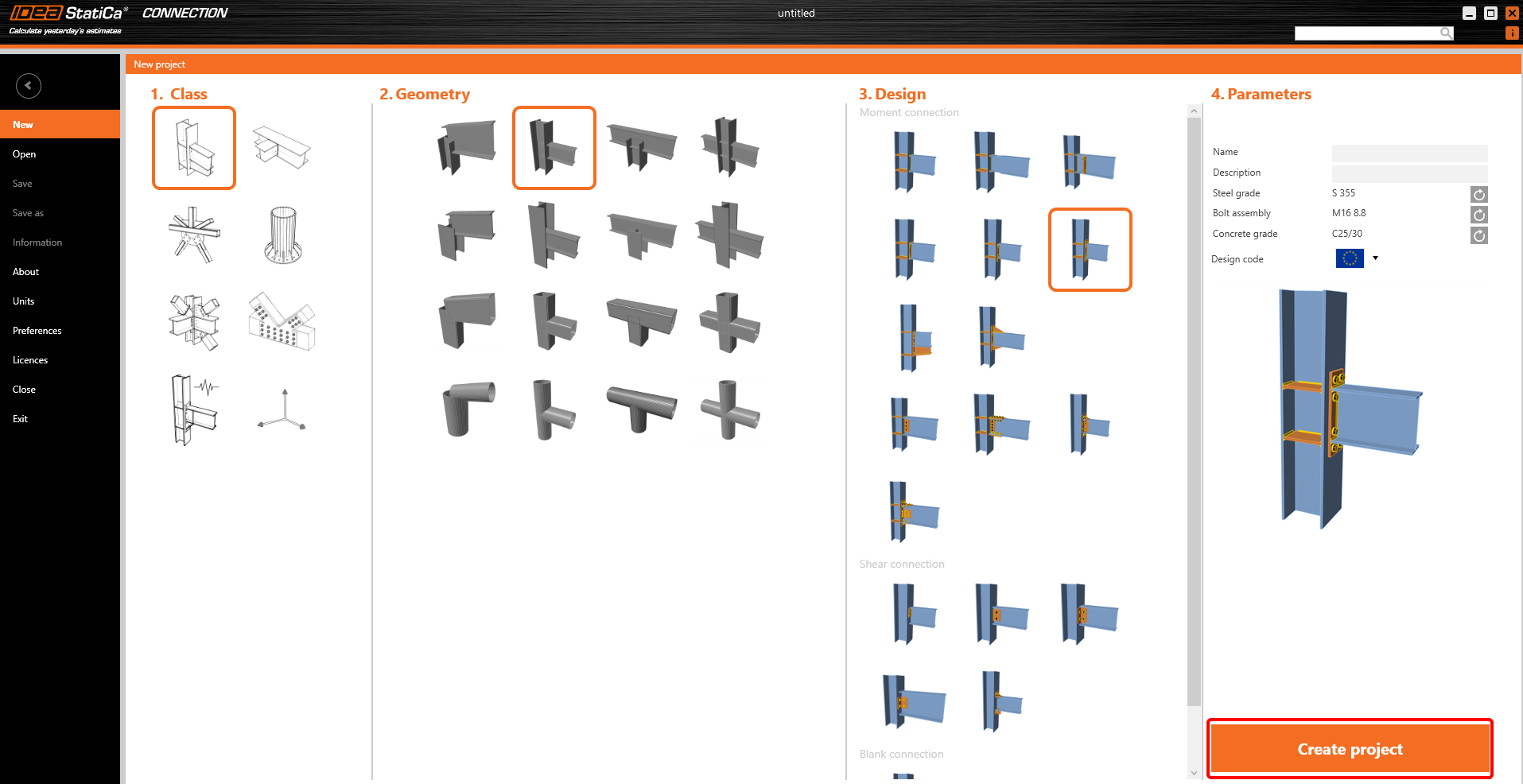
Pentru a putea lucra cu parametri, este necesar să activați fila Developer în Preferences / Advance Settings:

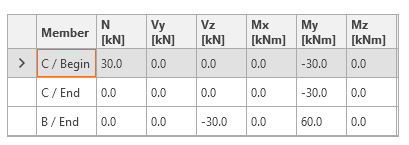
La început, trebuie să setați încărcările conform imaginii următoare:
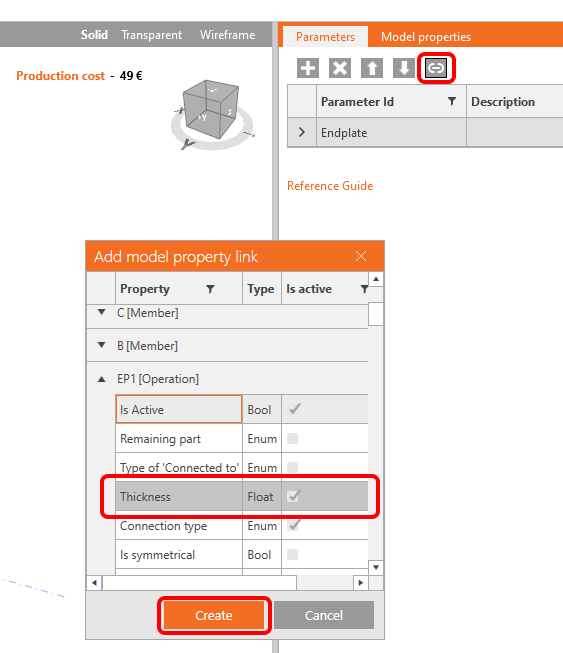
Acum, trebuie să setați doi parametri pentru această îmbinare. Primul va fi grosimea plăcii de capăt. Faceți clic pe butonul plus din fila Developer și modificați textul conform imaginii:

Pentru a conecta acest parametru cu grosimea corespunzătoare a plăcii de capăt, faceți clic pe butonul link și selectați câmpul proprietății, așa cum se vede în imaginea următoare:
Ca al doilea parametru, veți seta diametrul șuruburilor:

Observație: Expresia este un text, deci este necesar să folosiți apostrofuri.
Conectați acest parametru cu operația corespunzătoare:
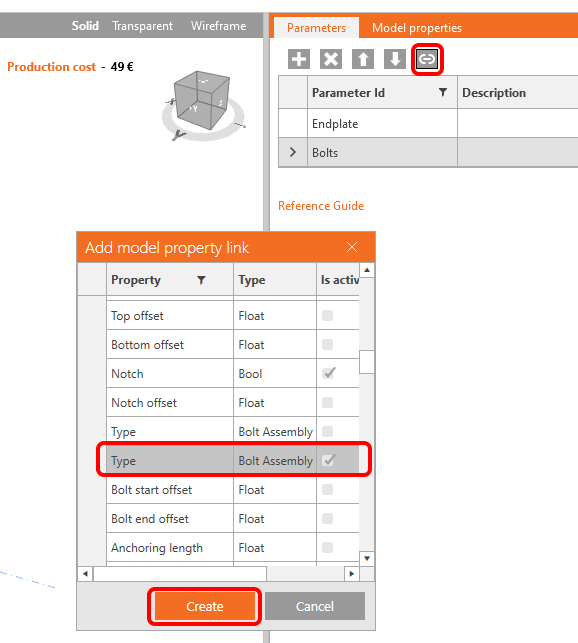
Acum, puteți verifica legăturile în fila Model properties:

Deoarece scopul este de a lucra cu diametrul șuruburilor, trebuie să adăugăm ansamblurile de șuruburi corespunzătoare în fișier:
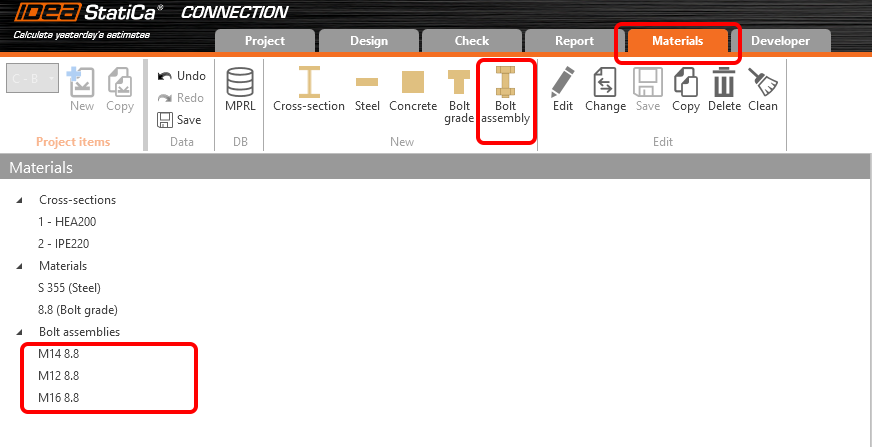
În final, puteți salva această îmbinare sub numele Example2.ideaCon.
Grasshopper - Importul fișierului *ideaCon și modificarea parametrilor
Creați un document nou, selectați fila Params din bara de instrumente superioară și plasați componenta File Path pe Canvas.

Faceți clic dreapta pe componentă și selectați fișierul Example2.ideaCon salvat anterior.
Notă: Dacă deschideți fișierul atașat, trebuie să modificați această cale în mod corespunzător.
Acum, adăugați următoarele componente pe canvas și conectați-le așa cum este afișat în imagine.
Import File:
IDEA StatiCa / Connection / Reference Connection
IDEA StatiCa / Connection / Deconstruct Connection
IDEA StatiCa / Connection / Modify Connection
View Parameters:
IDEA StatiCa / Connection / Deconstruct Parameters
Aici, puteți adăuga componentele Params / Input / Panel pentru a vedea valorile parametrilor noștri.
Modify Parameters:
IDEA StatiCa / Connection / Modify Parameters (1)
IDEA StatiCa / Connection / Modify Parameters (2)
IDEA StatiCa / Connection / Modify Connection
Pentru fișierul modificat cu rezultate diferite, setăm sufixul _updated.
Calculation and Results:
IDEA StatiCa / Connection / Calculate Connection
IDEA StatiCa / Connection / Connection Results
IDEA StatiCa / Connection / Deconstruct Result Items
Aici, din nou, puteți adăuga componentele Params / Input / Panel pentru a vedea valorile rezultatelor.
Componente Colibri pentru iterarea combinațiilor de parametri:
TTTollbox / Colibri Inputs
TTTollbox / Colibri Outputs
TTTollbox / Colibri Aggregator
Pentru Input, prima Value list conține 3 valori (0.010, 0.015, 0.020) pentru grosimea plăcii de capăt.
A doua conține trei valori (M12 8.8, M14 8.8, M16 8.8) pentru diametrul șuruburilor.
Rezultatele sunt stocate în fișierul data.csv. În mod implicit, acesta este stocat în c:\Colibri; aici, ar trebui să setați calea la C:/IDEA. Asigurați-vă că aveți acces autorizat.
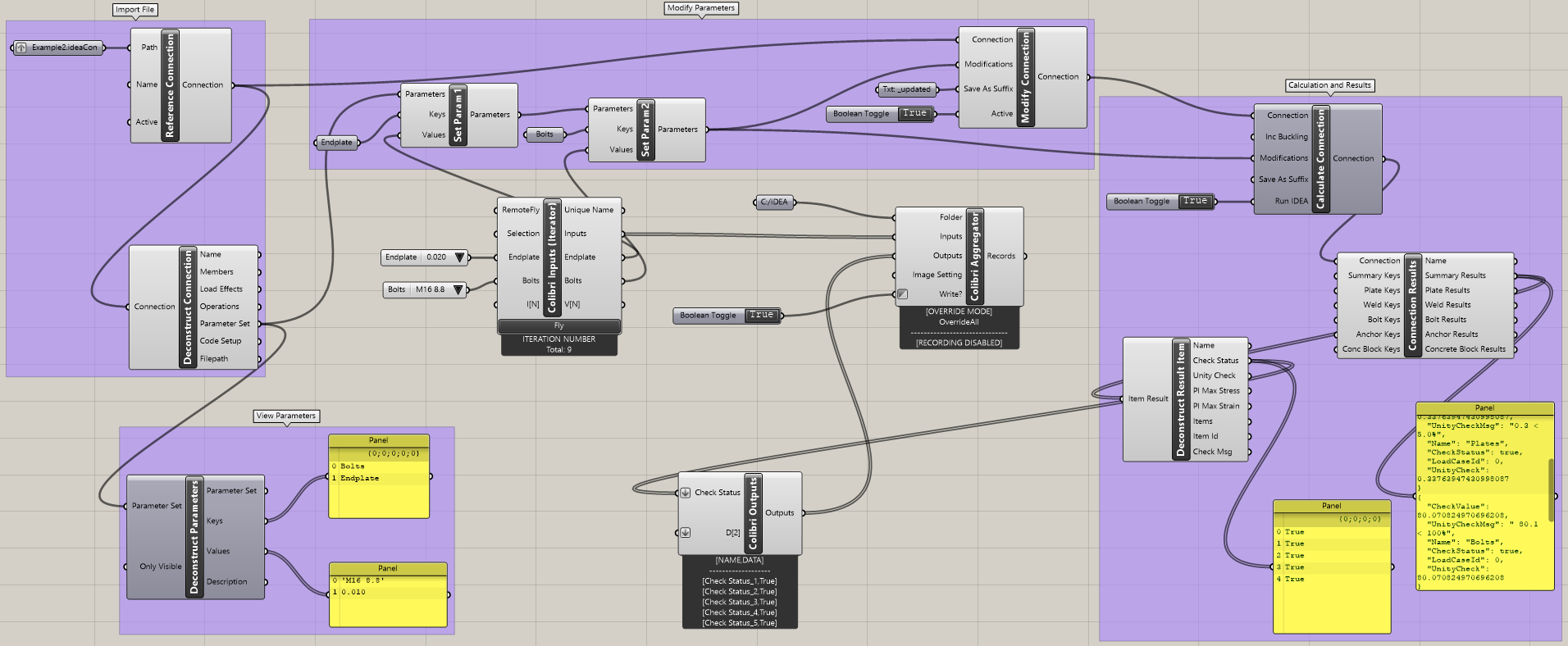
Faceți clic pe butonul Colibri Inputs / Fly pentru a parcurge întreaga iterație. După un timp, fișierul CSV este creat.
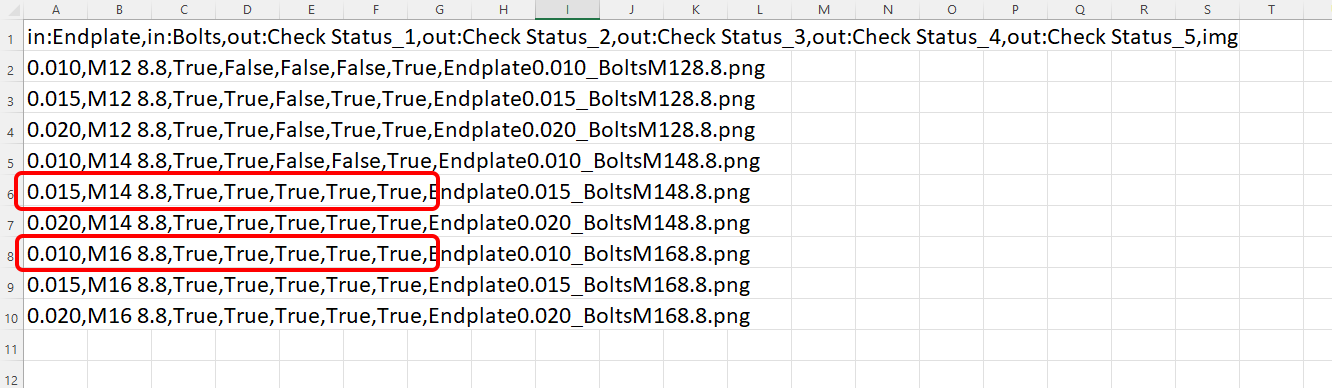
Rezultatele directe cu True / False pot fi vizualizate la deschiderea acestuia.
Interpretarea rezultatelor
Pentru această îmbinare specifică, veți obține rezultate satisfăcătoare folosind fie
- Șuruburi M16 8.8 cu grosimea plăcii de capăt de 10 mm
sau
- Șuruburi M14 8.8 cu grosimea plăcii de capăt de 15 mm
Exemple mai complexe pot fi găsite pe PC-ul dumneavoastră în directorul
"%appdata%\McNeel\Rhinoceros\packages\7.0\IDEAStatiCa\0.1.1\Examples.zip"
Înregistrări conexe
Partea 1 - configurarea parametrilor în IDEA StatiCa Connection
Partea 2 - încărcarea îmbinării și afișarea în Rhino
Partea 3 - procesul de buclă peste parametri
Partea 4 - interpretarea rezultatelor
Descărcări atașate
- Example2.zip (ZIP, 64 kB)