


Como ativar o link
- Descarregue e instale a versão mais recente do IDEA StatiCa
- Certifique-se de que está a utilizar uma versão suportada da sua solução de FEA
O IDEA StatiCa integra ligações BIM (BIM links) no seu software de FEA durante a instalação. Pode verificar o estado e eventualmente integrar mais ligações BIM ao executar o IDEA StatiCa e abrir os BIM links. Note que alguns softwares de FEA requerem passos adicionais para ativar totalmente a respetiva ligação BIM ao IDEA StatiCa.

Pode aparecer uma notificação "Do you want to allow this app to make changes to your device?"; se for o caso, confirme com o botão Yes.
Ao clicar em Install, a ligação BIM para o software selecionado é integrada. O ecrã também mostra o estado das restantes ligações BIM.

Como utilizar a ligação
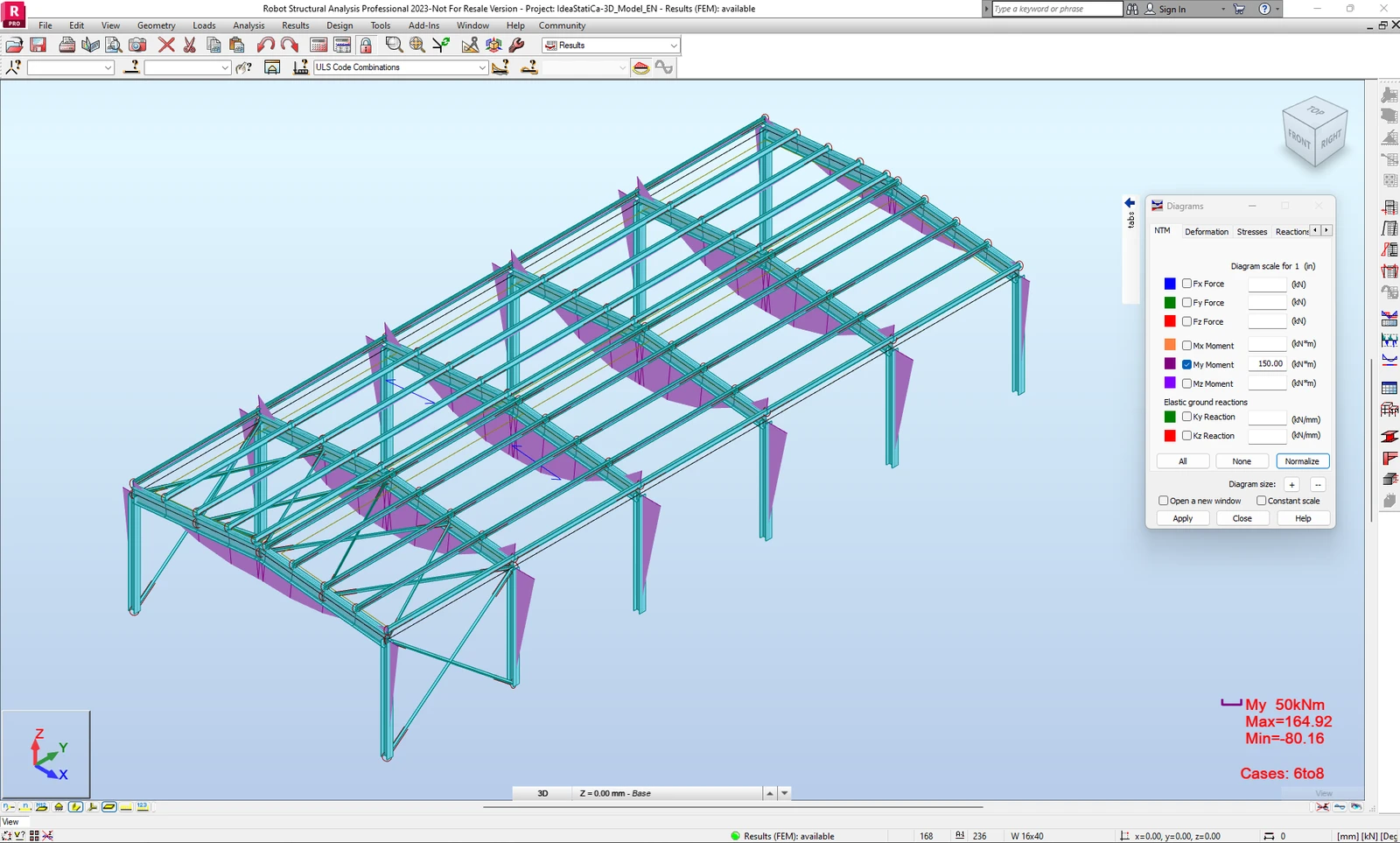
Descarregue o projeto em anexo, abra-o no Robot Structural Analysis e execute o cálculo para obter os esforços internos na estrutura.
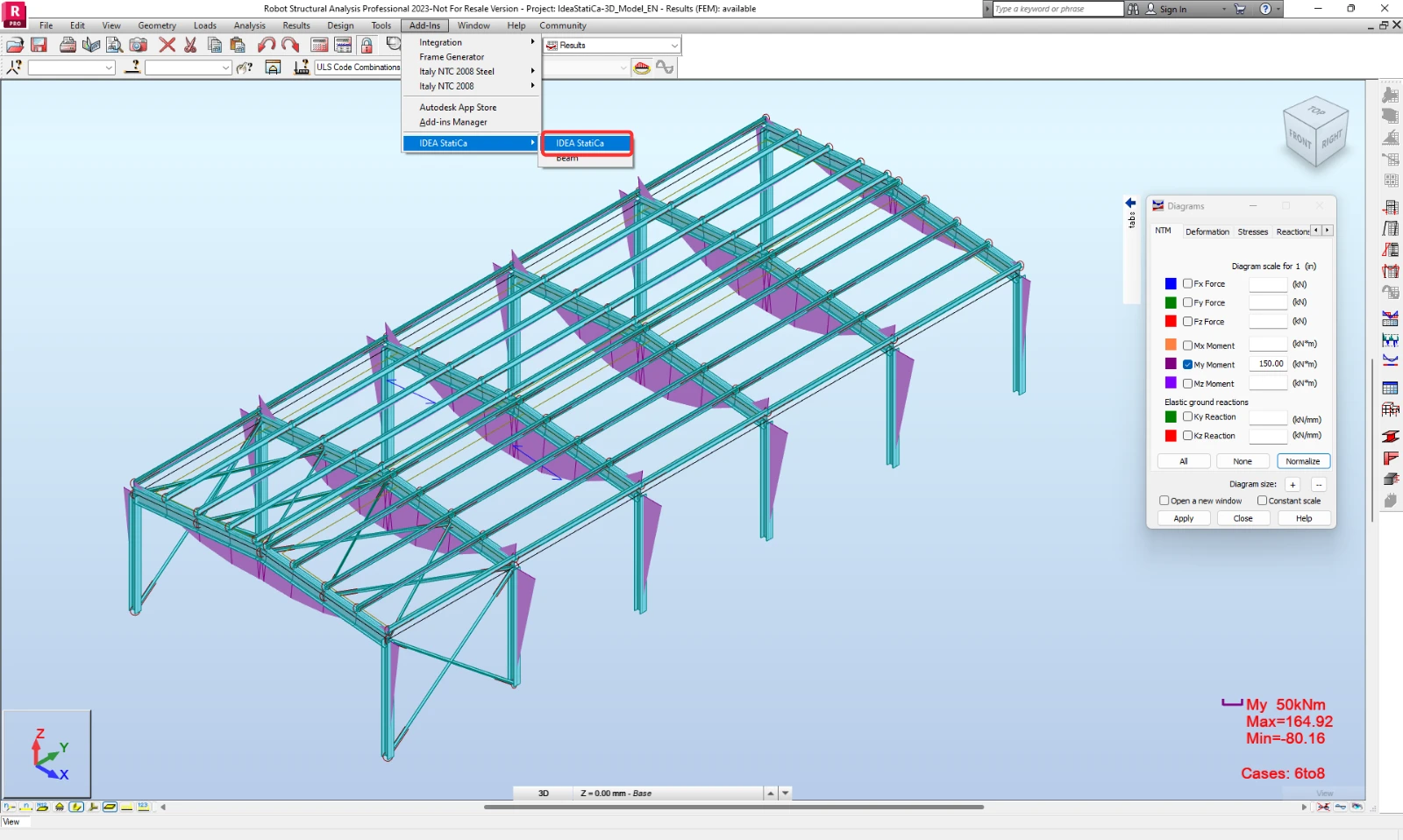
Para executar o Checkbot, utilize o botão Add-Ins. E localize o ícone IDEA StatiCa.
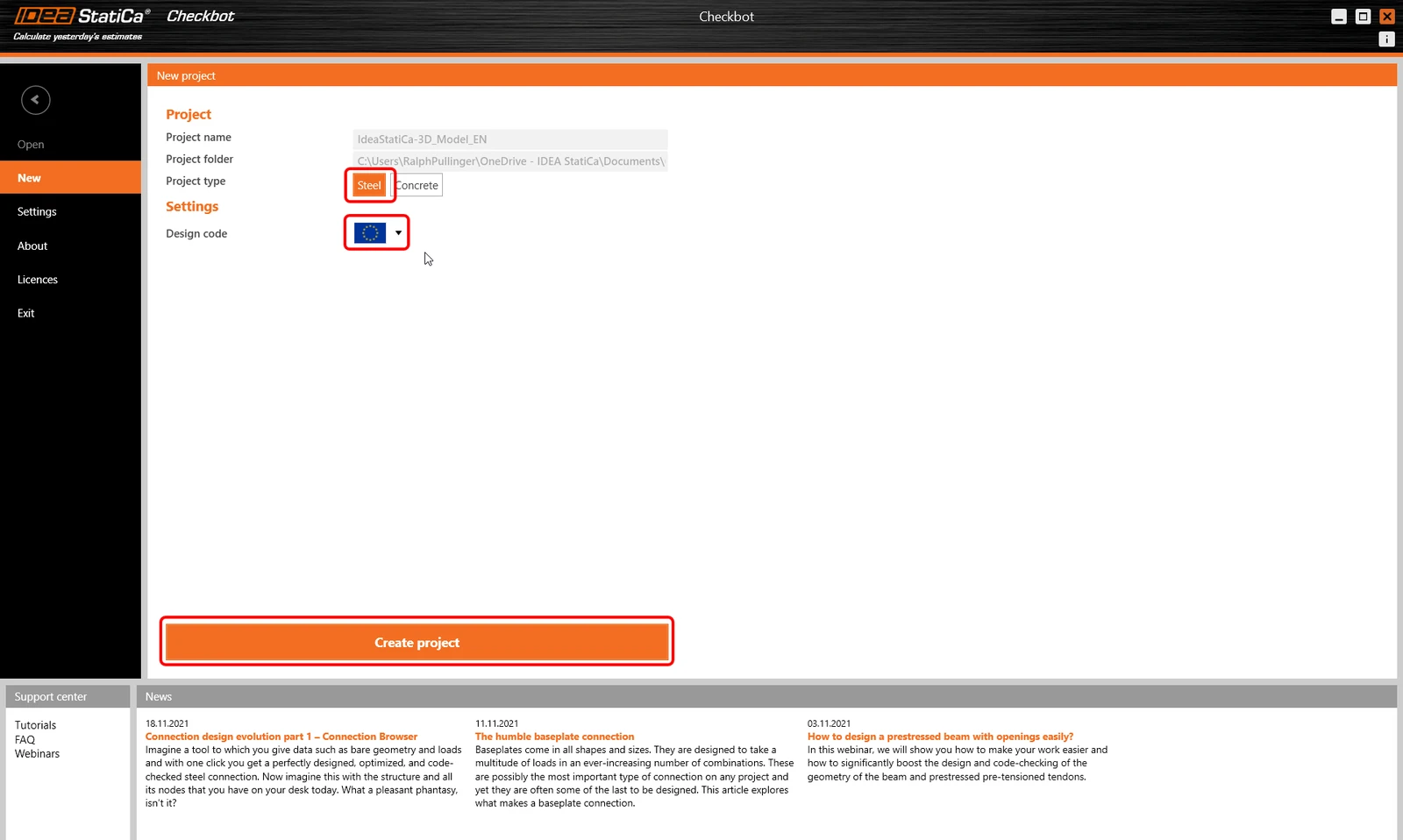
Após iniciar a aplicação Checkbot, selecione Novo com o tipo de projeto Steel e a norma de dimensionamento EN. Em seguida, selecione Criar Projeto.
Importação
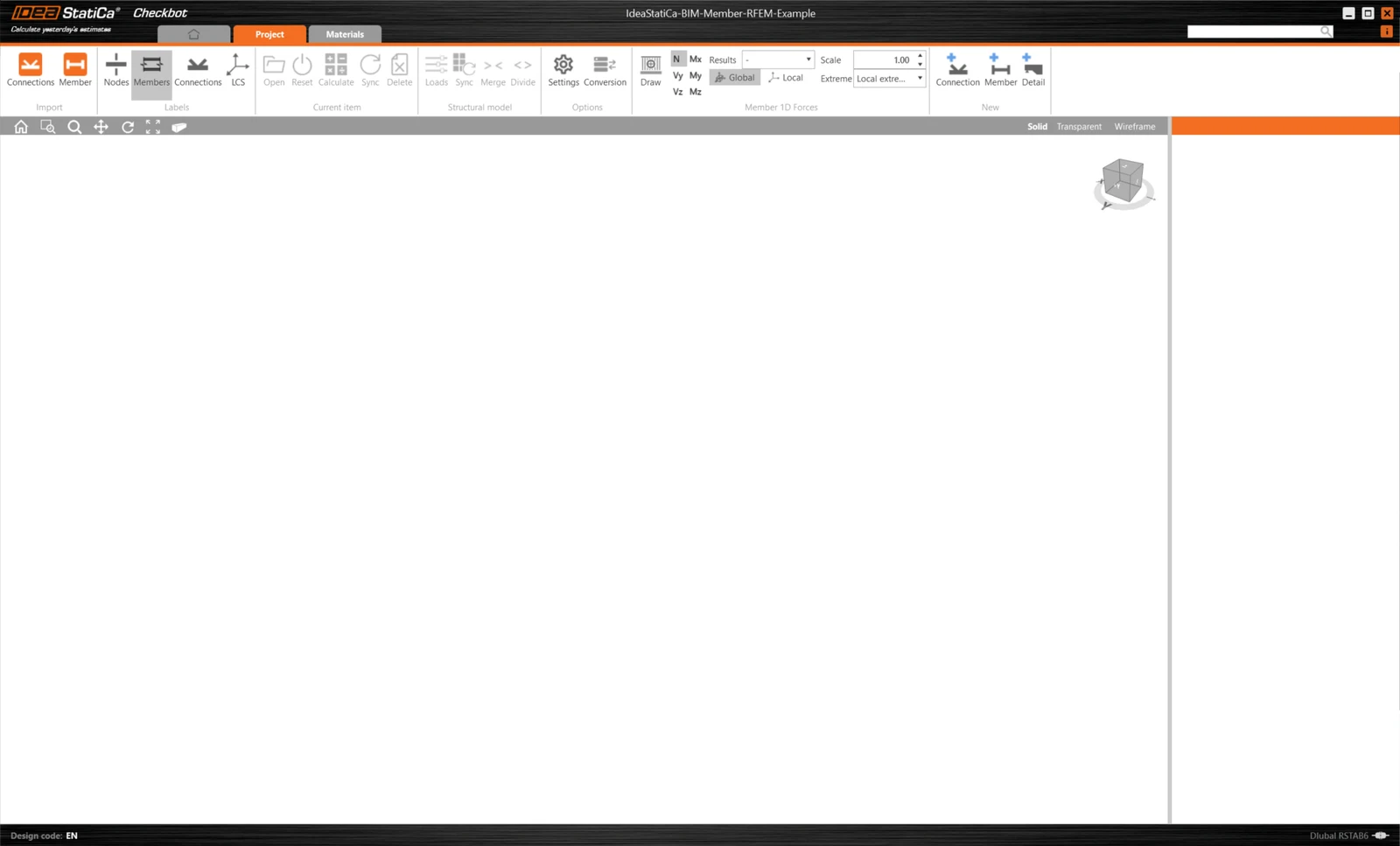
O novo projeto Checkbot está pronto para importar ligações e elementos do Robot Structural Analysis.
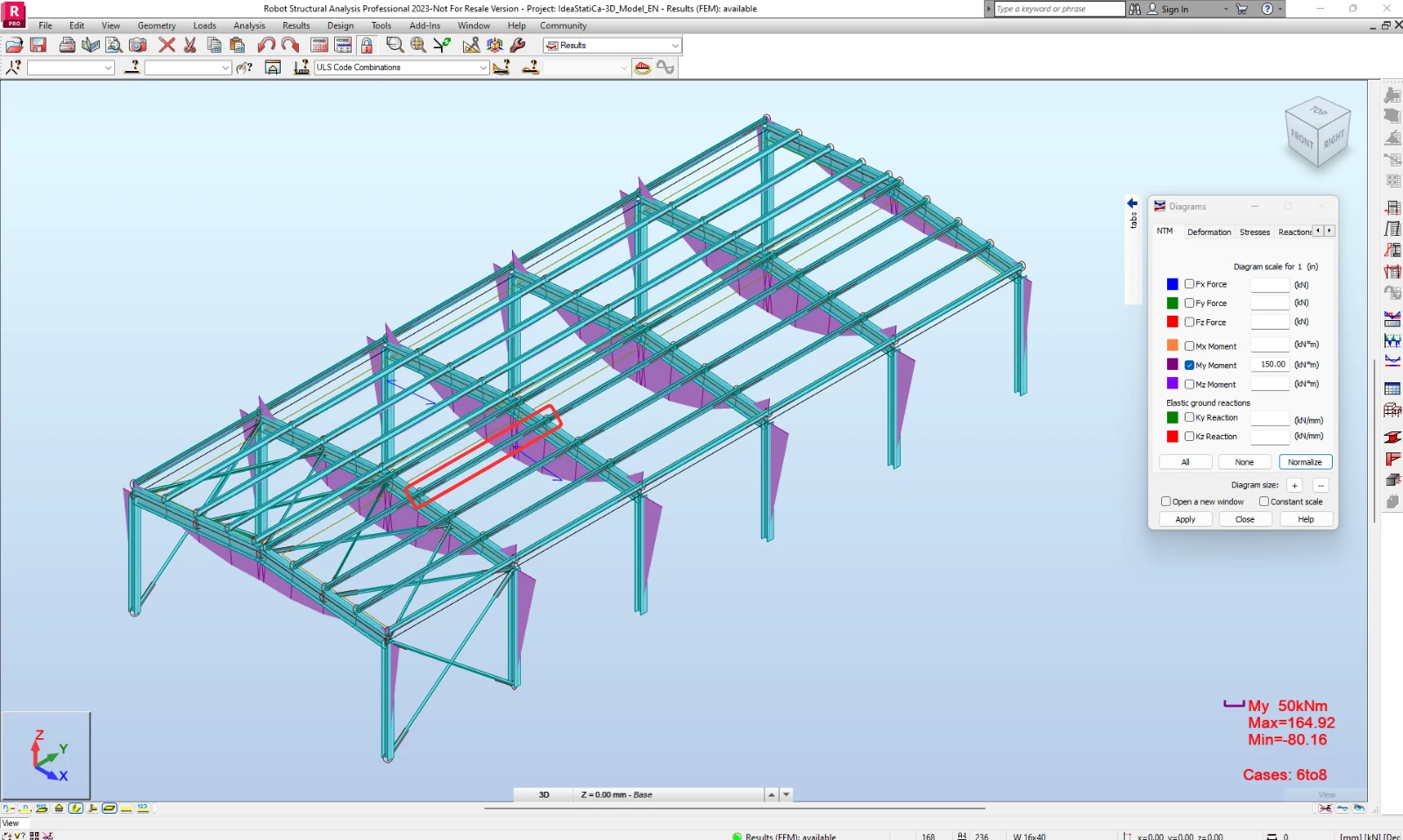
No Robot Structural Analysis, selecione um dos elementos interiores, conforme indicado na figura seguinte.
Geometria
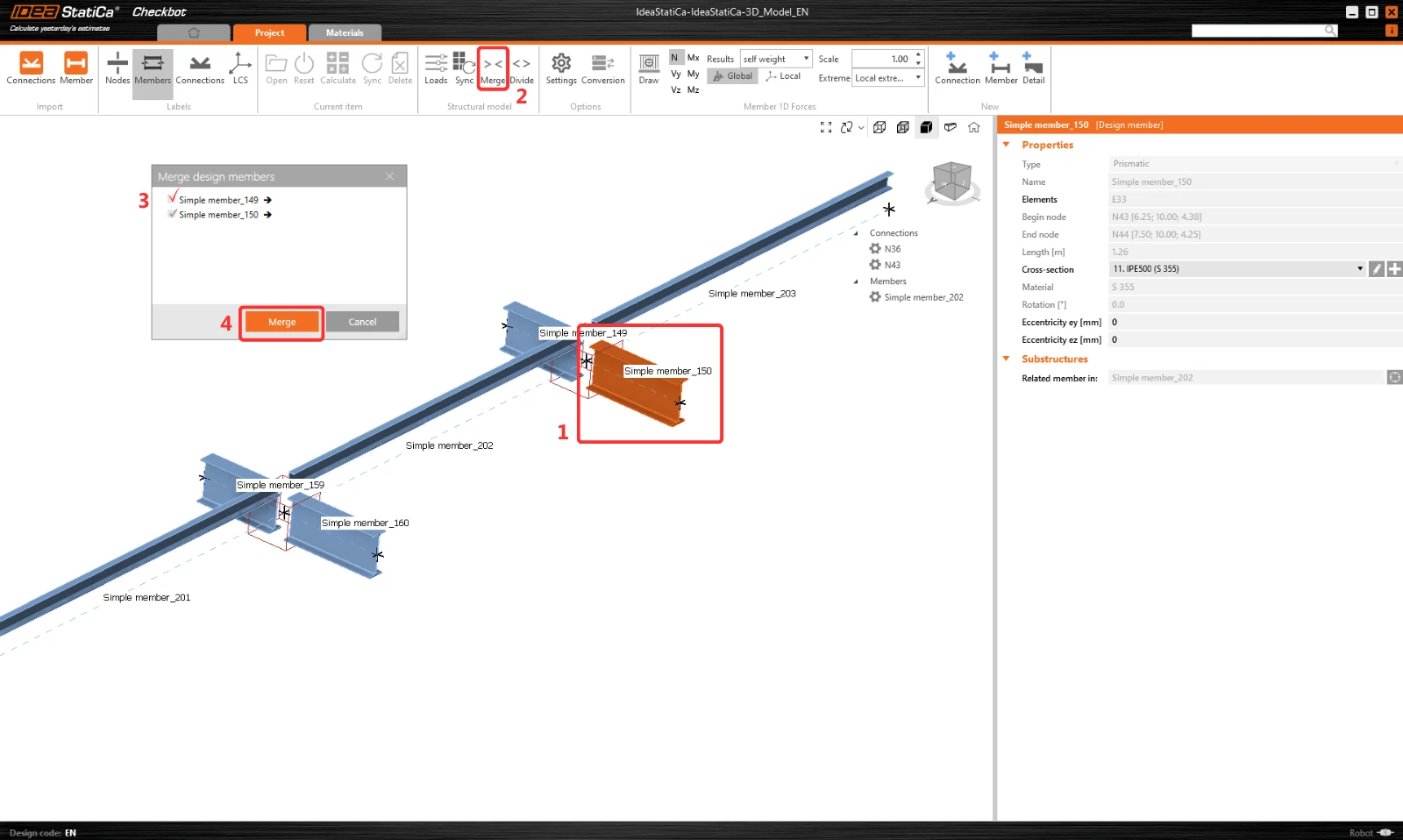
No Checkbot pode fundir elementos separados num único elemento contínuo. Funda os dois elementos de apoio. Selecione o elemento relacionado 150 e clique no comando Merge.
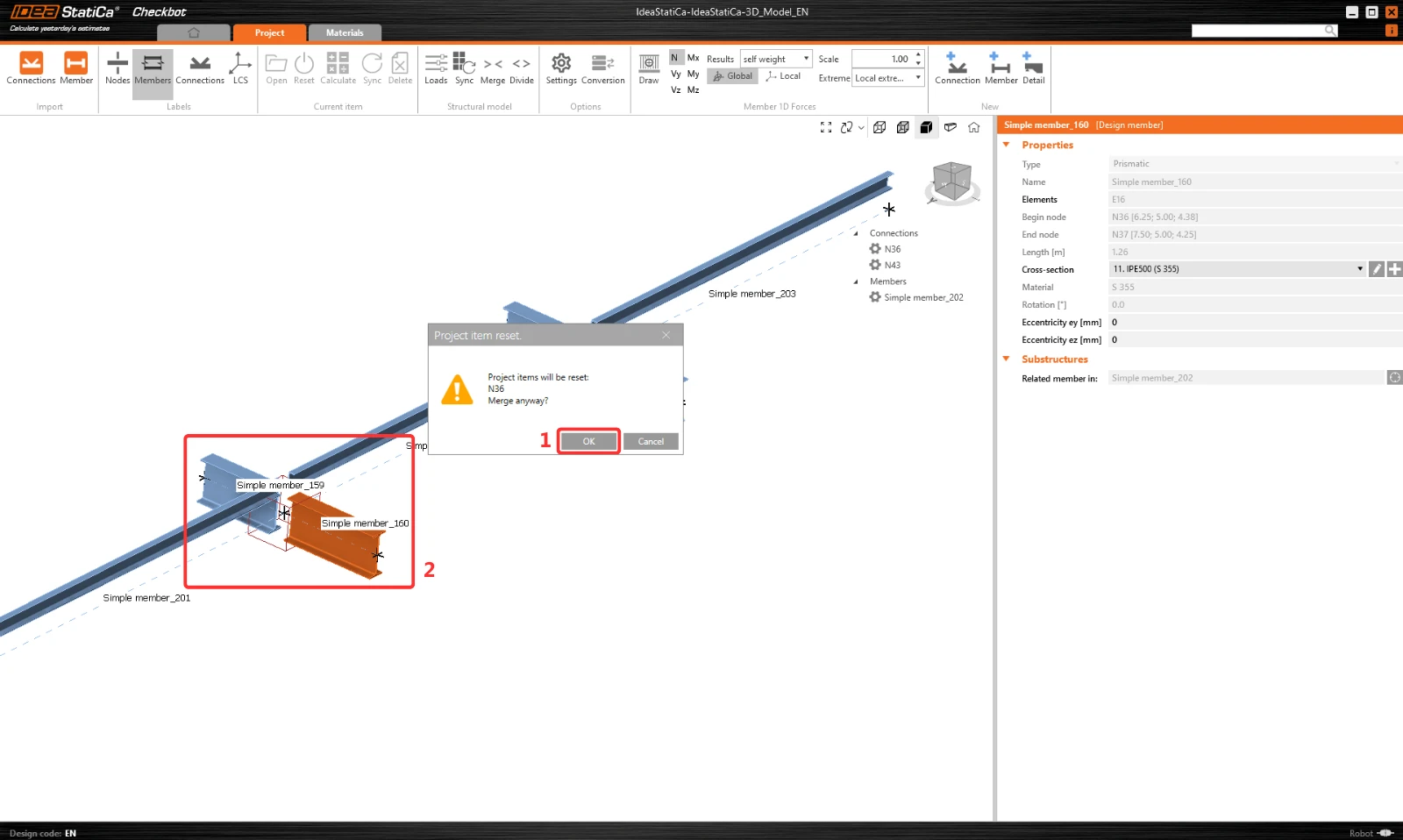
Repita a mesma operação de fusão para o elemento relacionado 160.
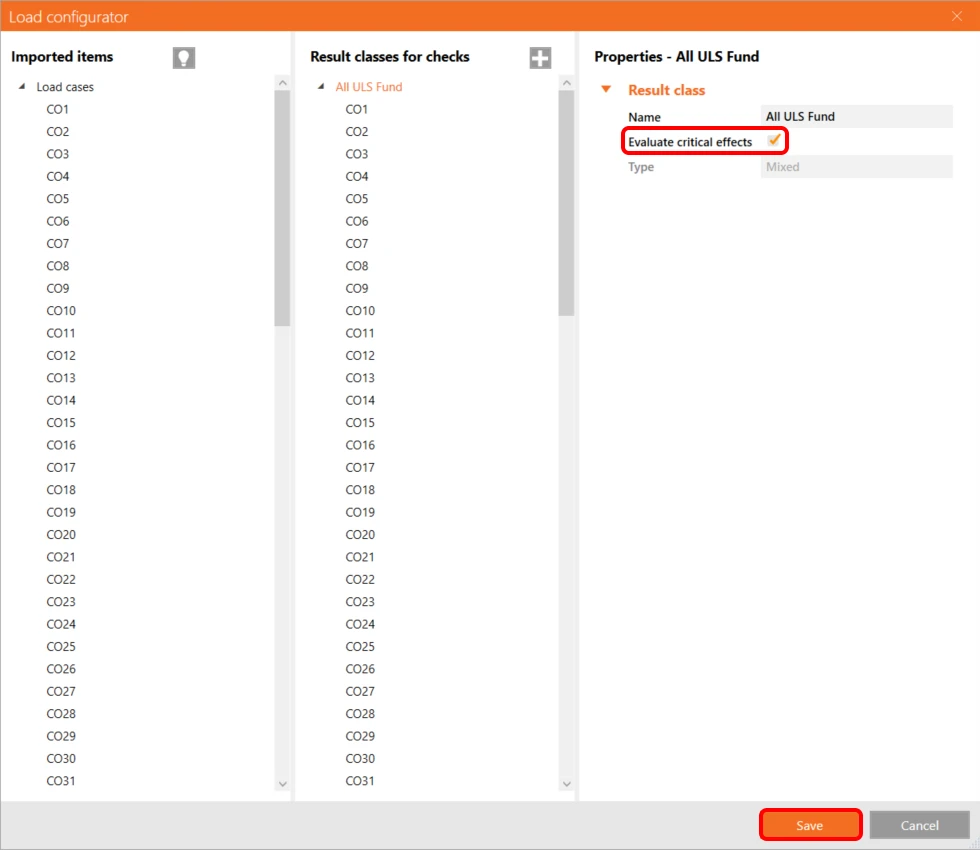
Pode controlar quais os casos de carga e combinações que serão utilizados na análise na aplicação Checkbot, clicando em Loads e gerindo a coluna Result classes for checks.

Nota: Por defeito, a função Evaluate critical results está ativada, o que filtra os casos de carga e combinações não condicionantes para acelerar o cálculo. Pode desativá-la e todas as combinações serão incluídas no cálculo. Pode eliminar ou adicionar itens através do botão direito do rato ou por arrastar e largar entre as colunas.
Saiba mais sobre esta funcionalidade e o algoritmo subjacente.
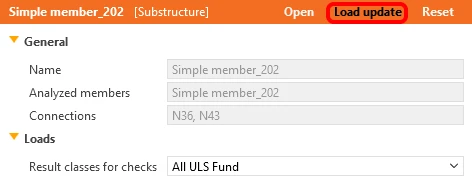
Para aplicar as alterações, também é necessário clicar no botão Load Update.
Dimensionamento
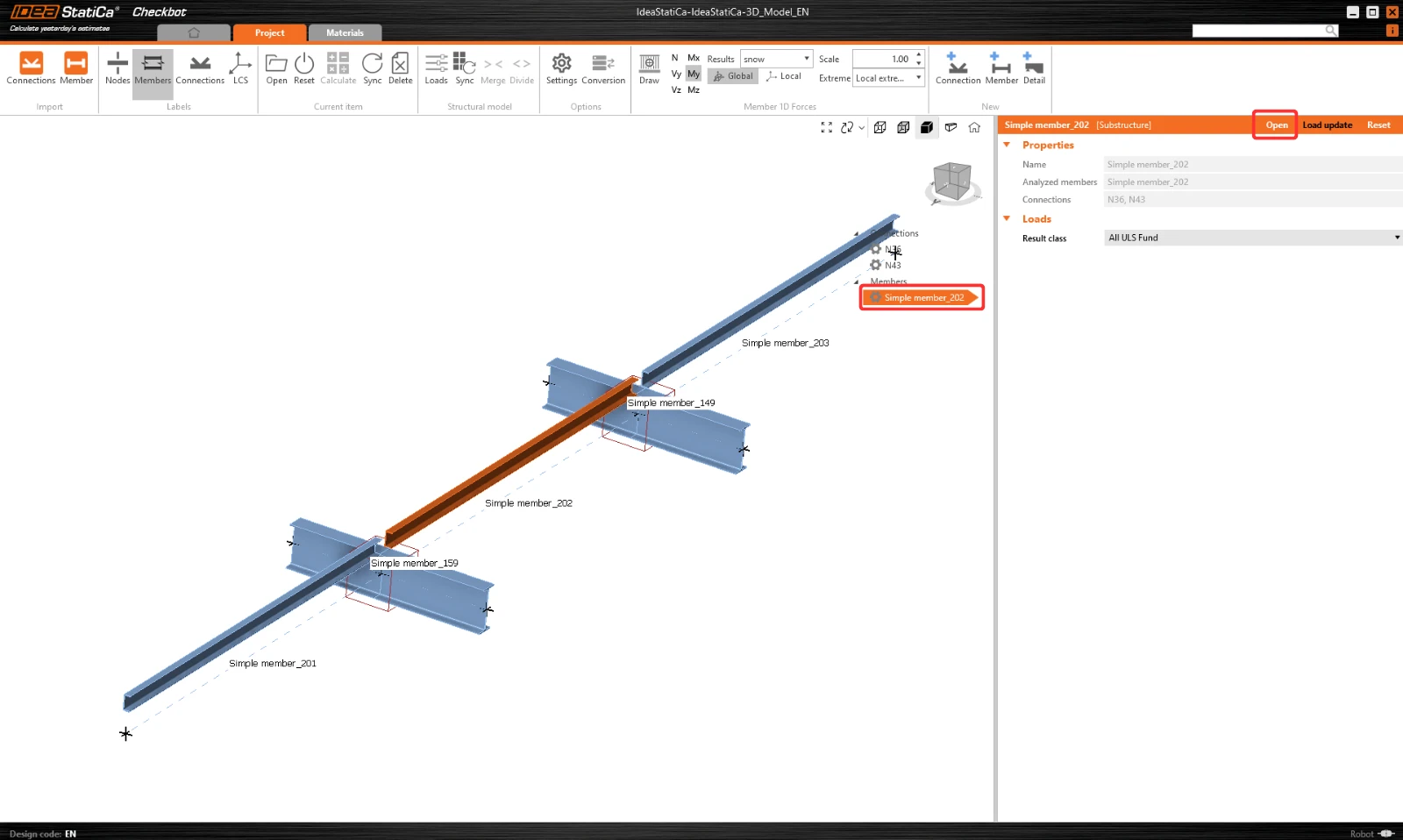
Agora, selecione o elemento 202 e clique em Open para iniciar o dimensionamento.
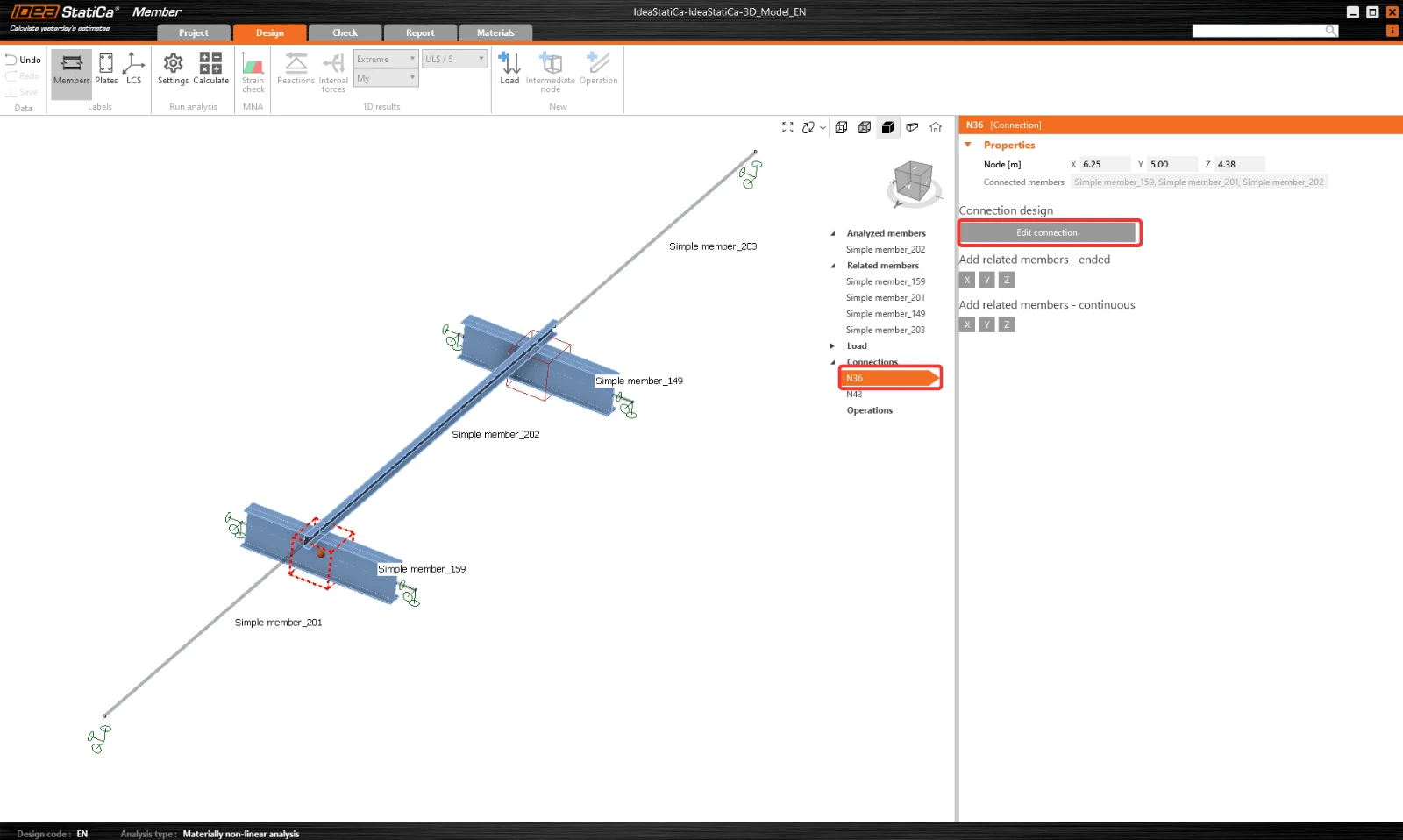
Primeiro, dimensione a ligação N36. Selecione-a e clique em Edit connection para abrir a aplicação Connection.
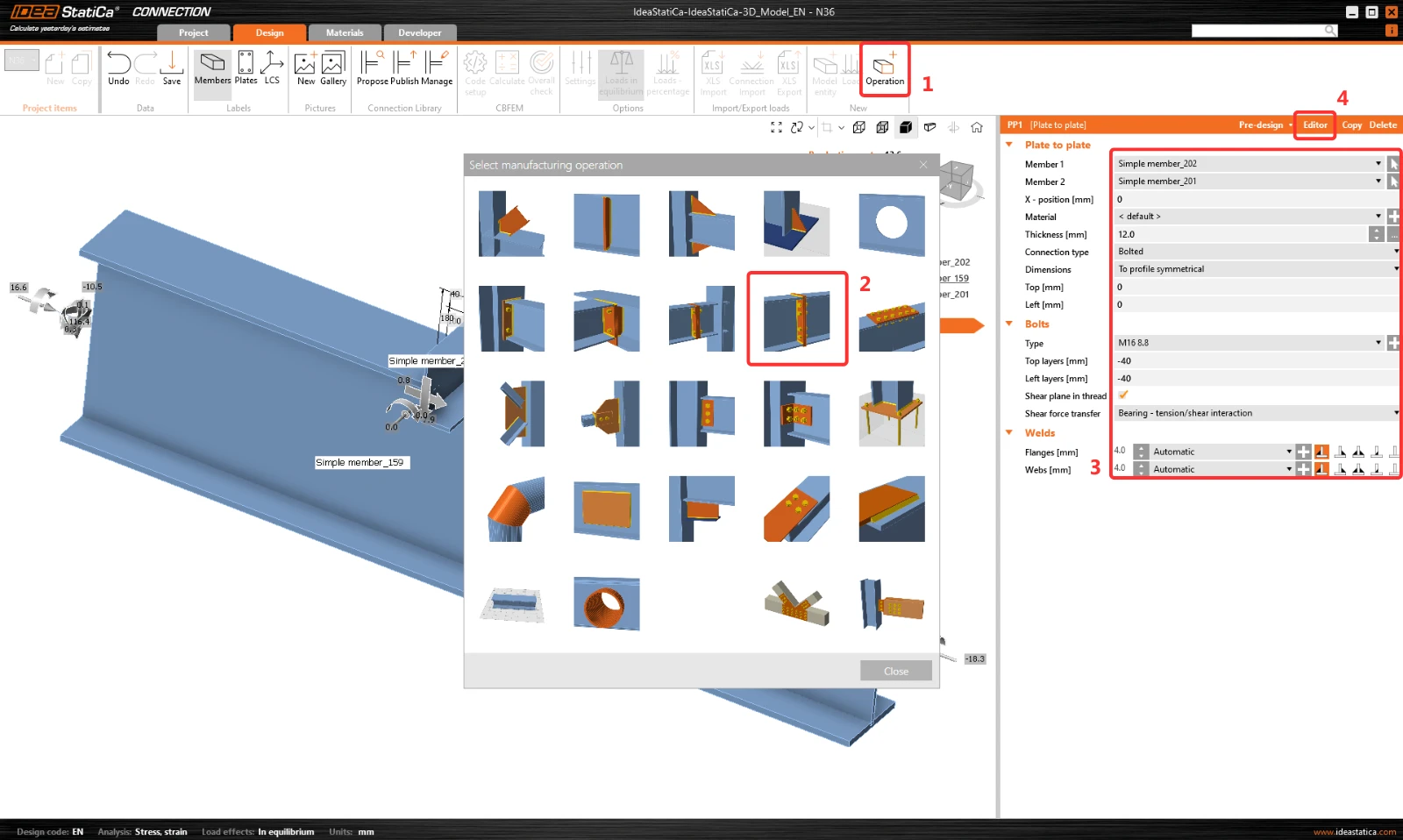
Clique em Operation e selecione Plate to plate. Defina os valores de acordo com a figura. Em seguida, clique em Editor.
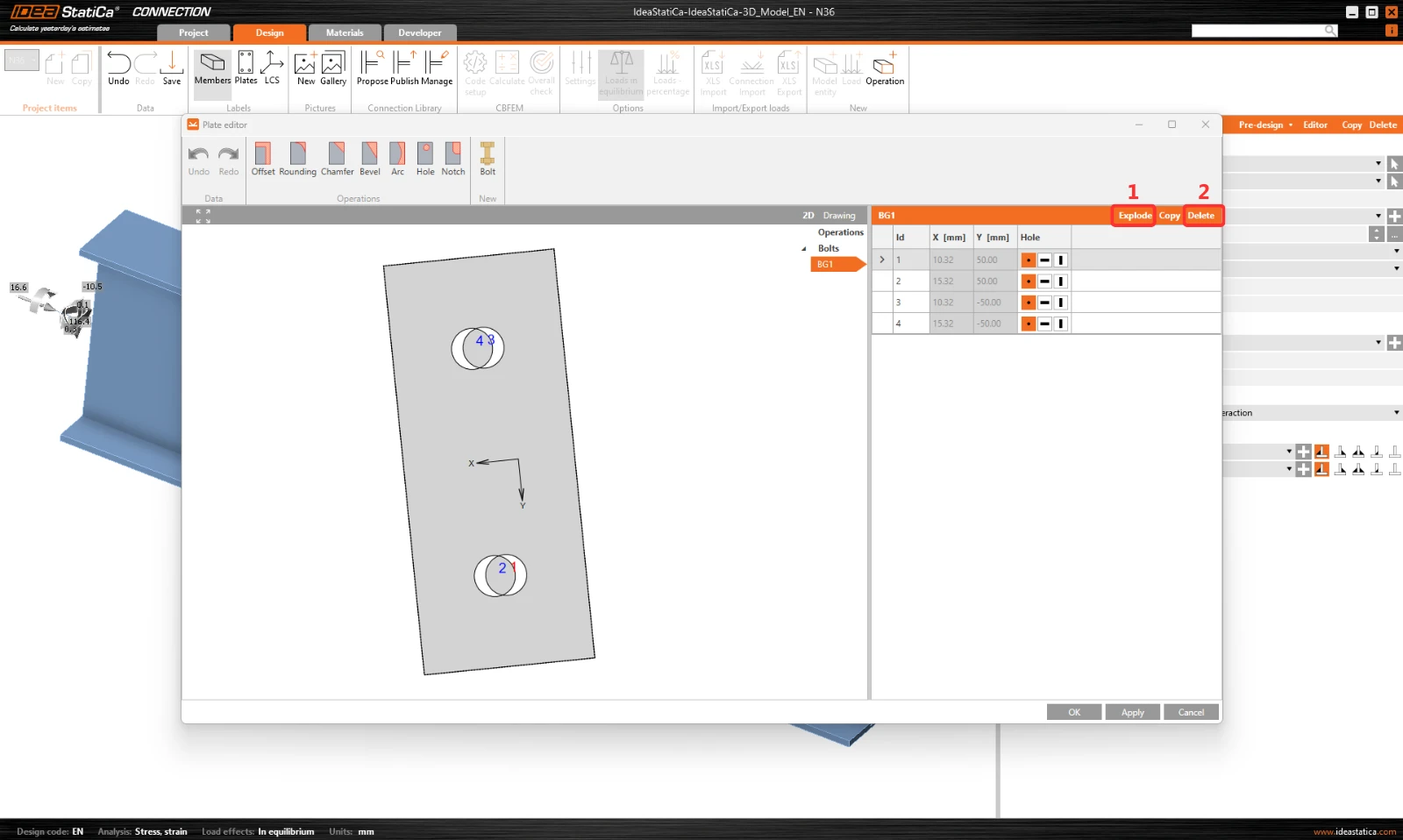
Clique em Explode e elimine os parafusos 1 e 3.
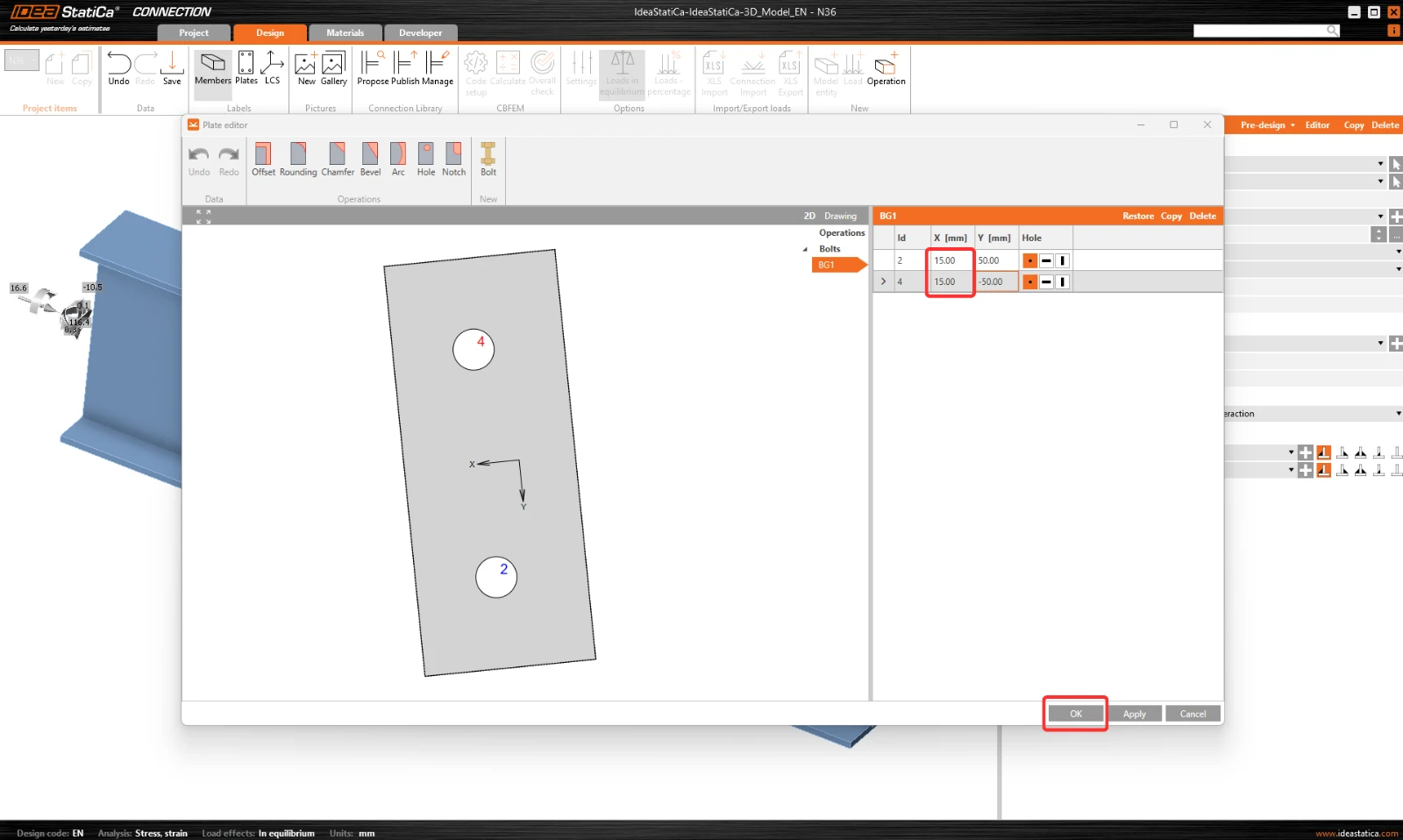
E defina as coordenadas dos parafusos 2 e 4 de acordo com a figura. Confirme as alterações clicando em OK.
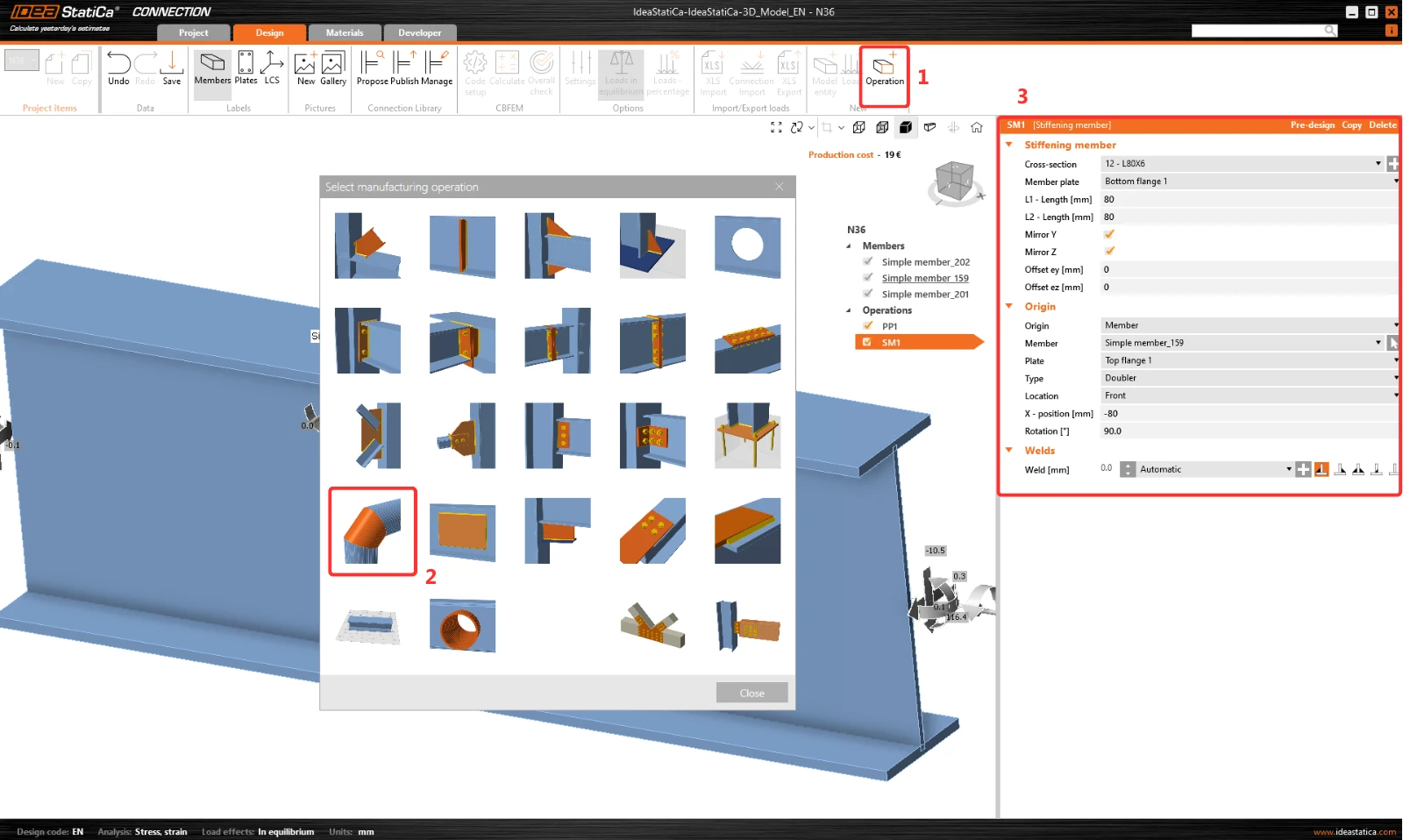
A operação seguinte é o Stiffening member, defina o perfil L L80x6 com os seguintes valores.
Adicione a operação Bolt/Anchor grid e modifique os parâmetros.
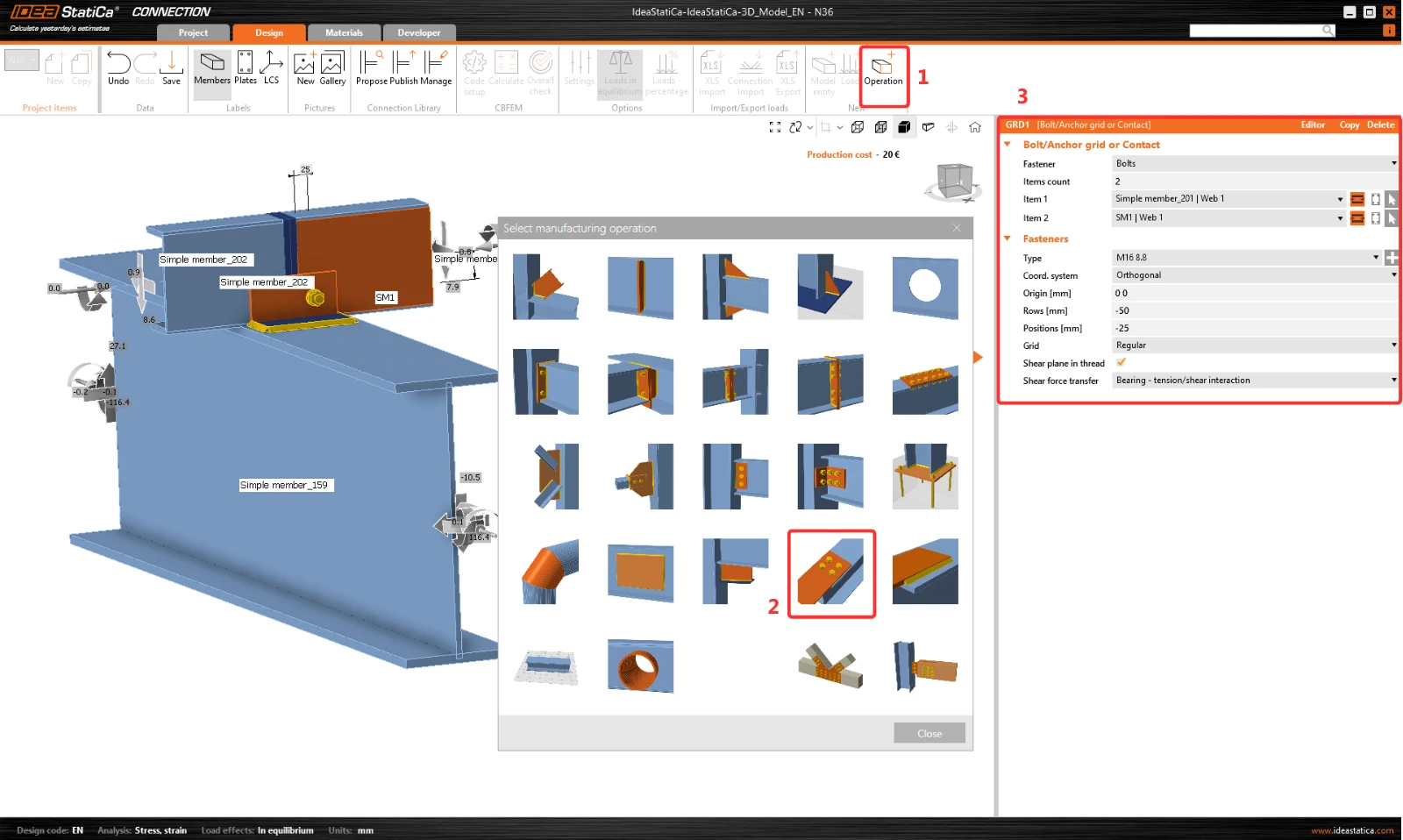
Copie esta operação e altere os valores selecionados.
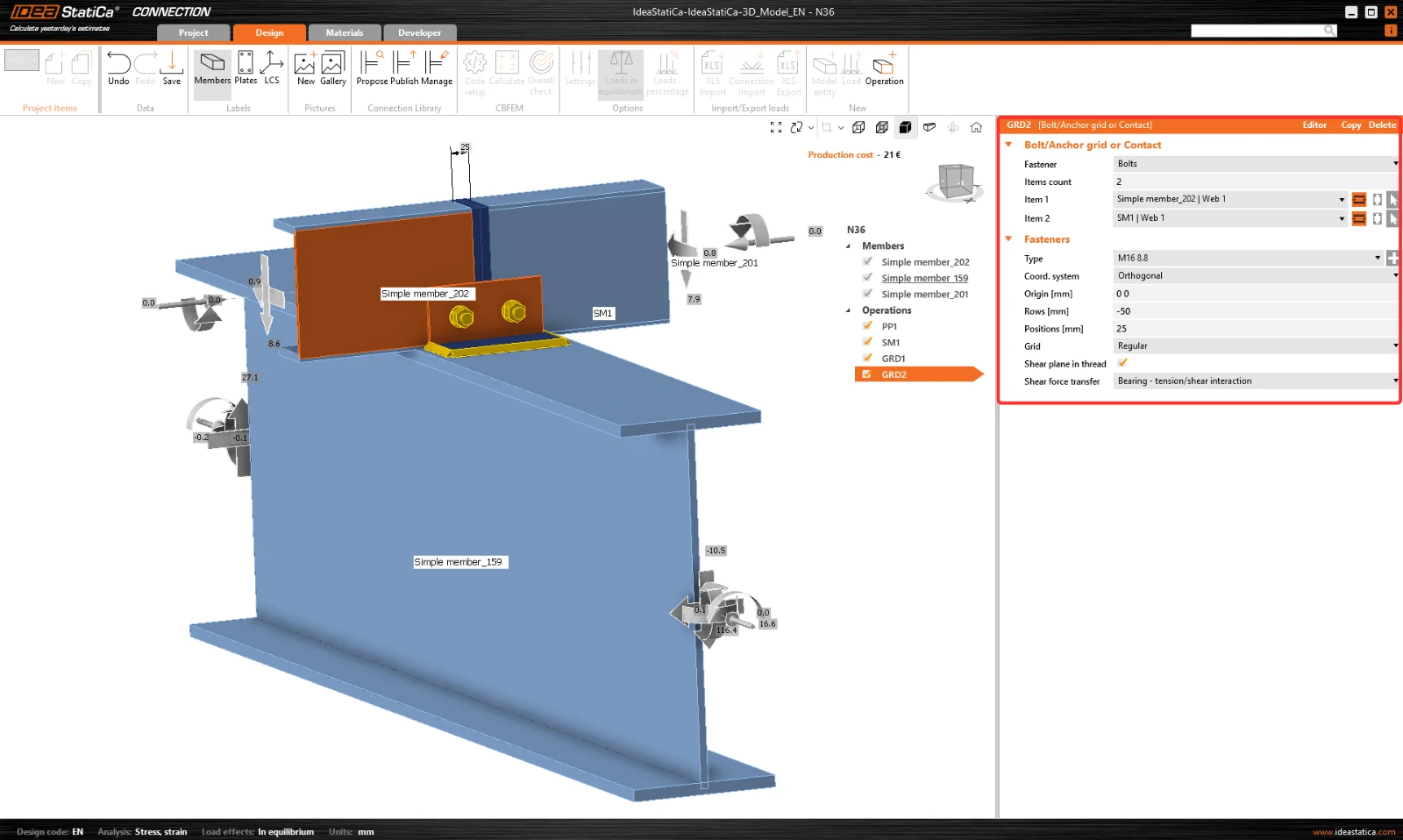
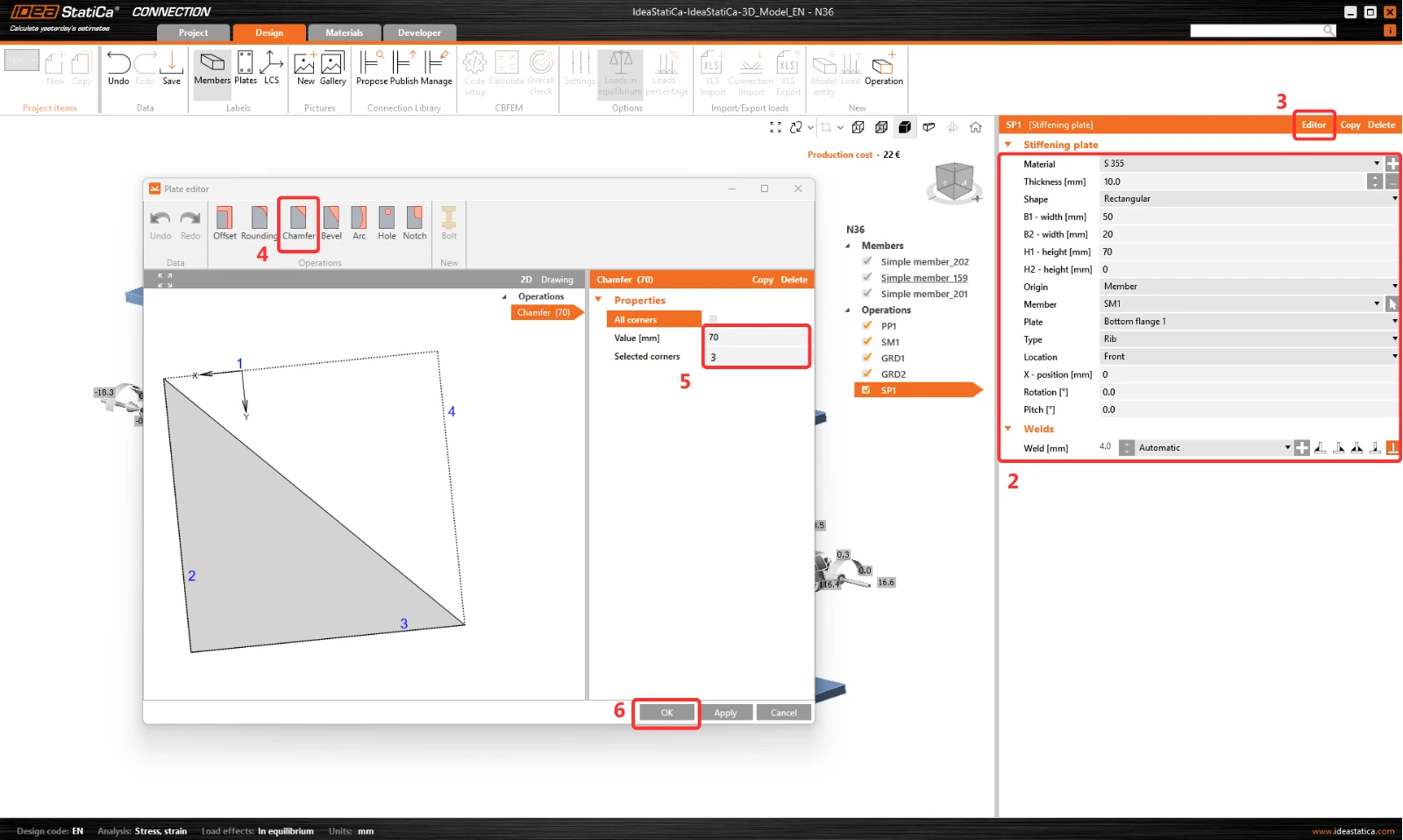
Agora adicione uma Stiffening plate à junta.
E modifique a sua forma no Editor de chapas. Aqui, adicione a operação Chamfer para cortar a chapa.
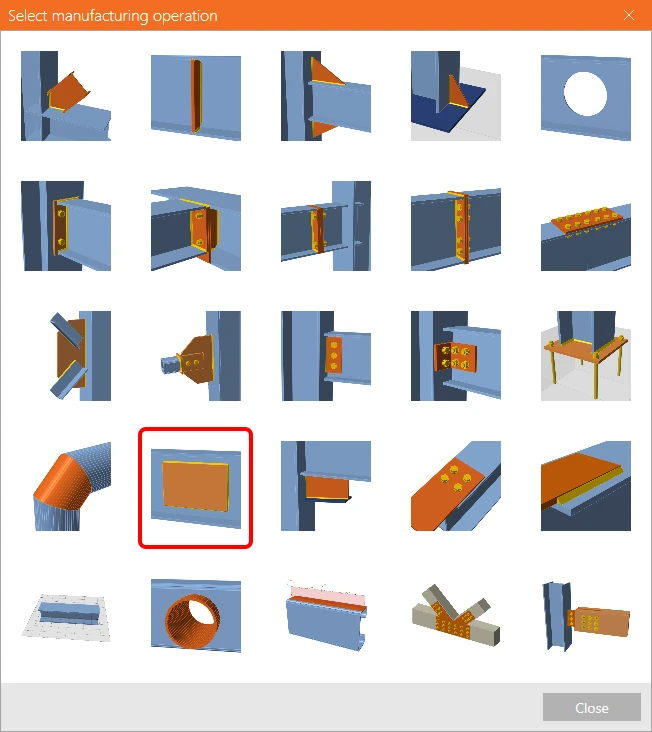
A última operação é o Cut of plate.
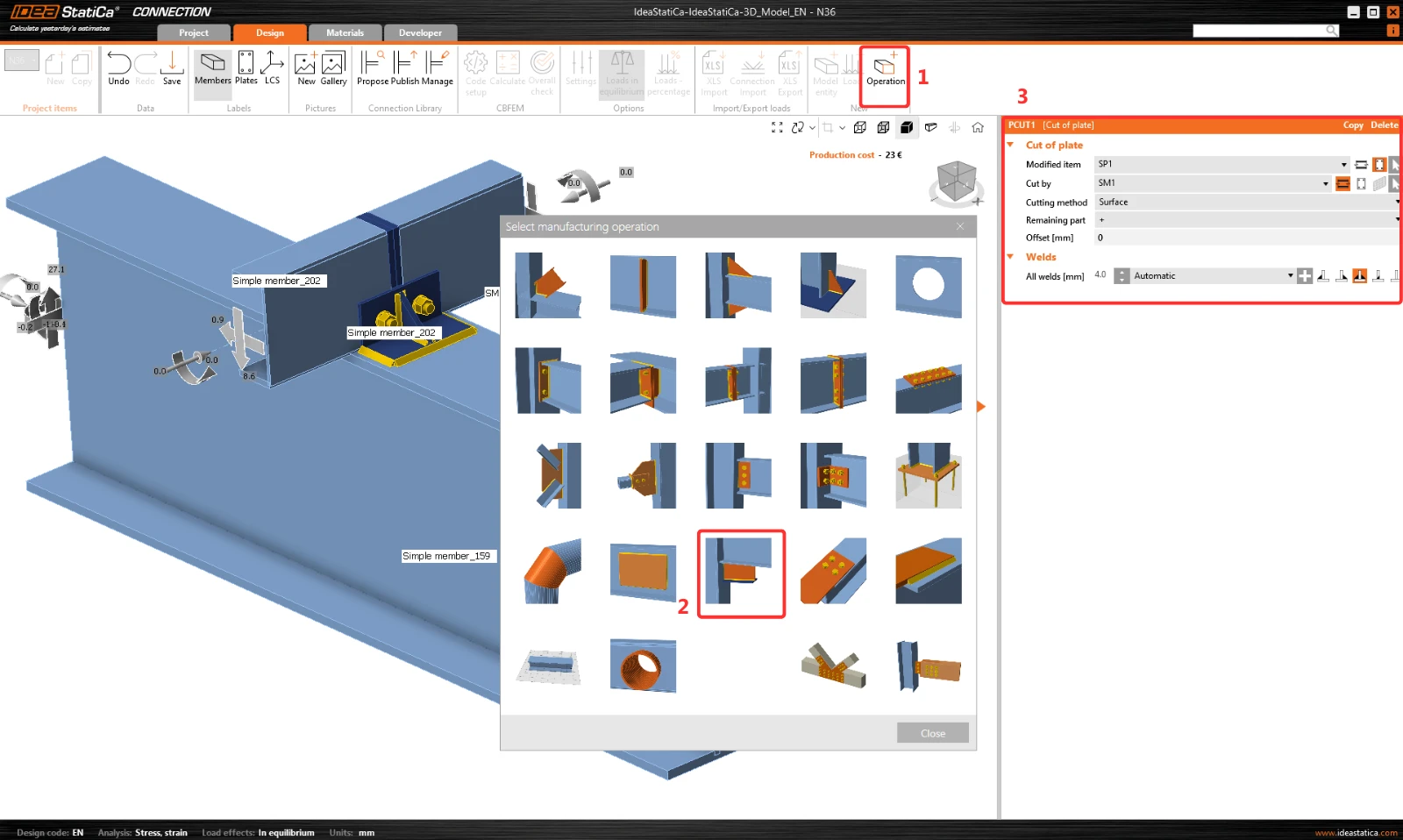
Agora clique em Save e feche o módulo Connection.
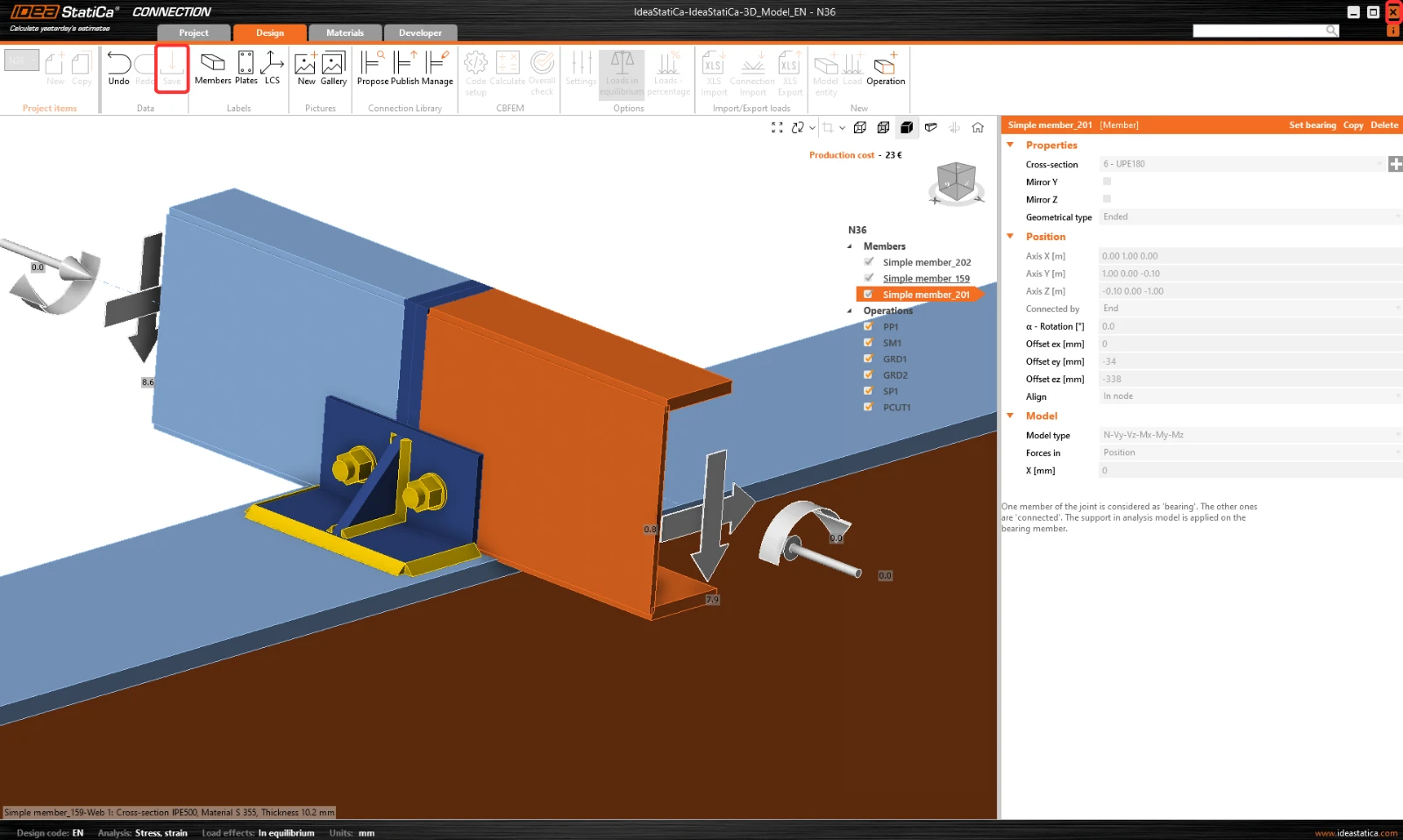
Como existe uma ligação semelhante em ambos os nós, pode copiar o dimensionamento concluído para o nó N43 clicando em Apply.
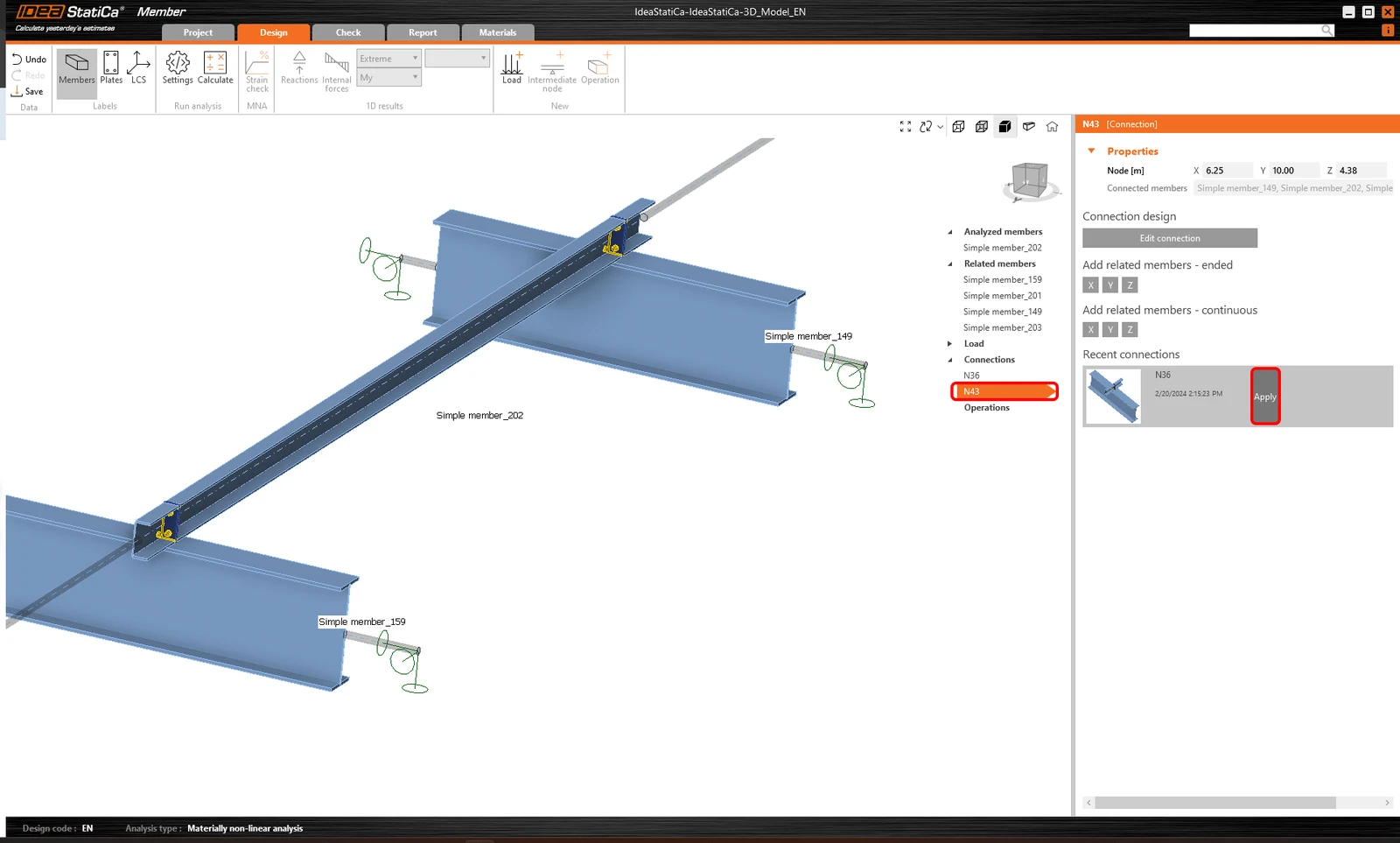
Uma vez que existem painéis de cobertura que estabilizam a madre analisada, adicione a operação Lateral-Torsional Restraint para a simular e defina os parâmetros.
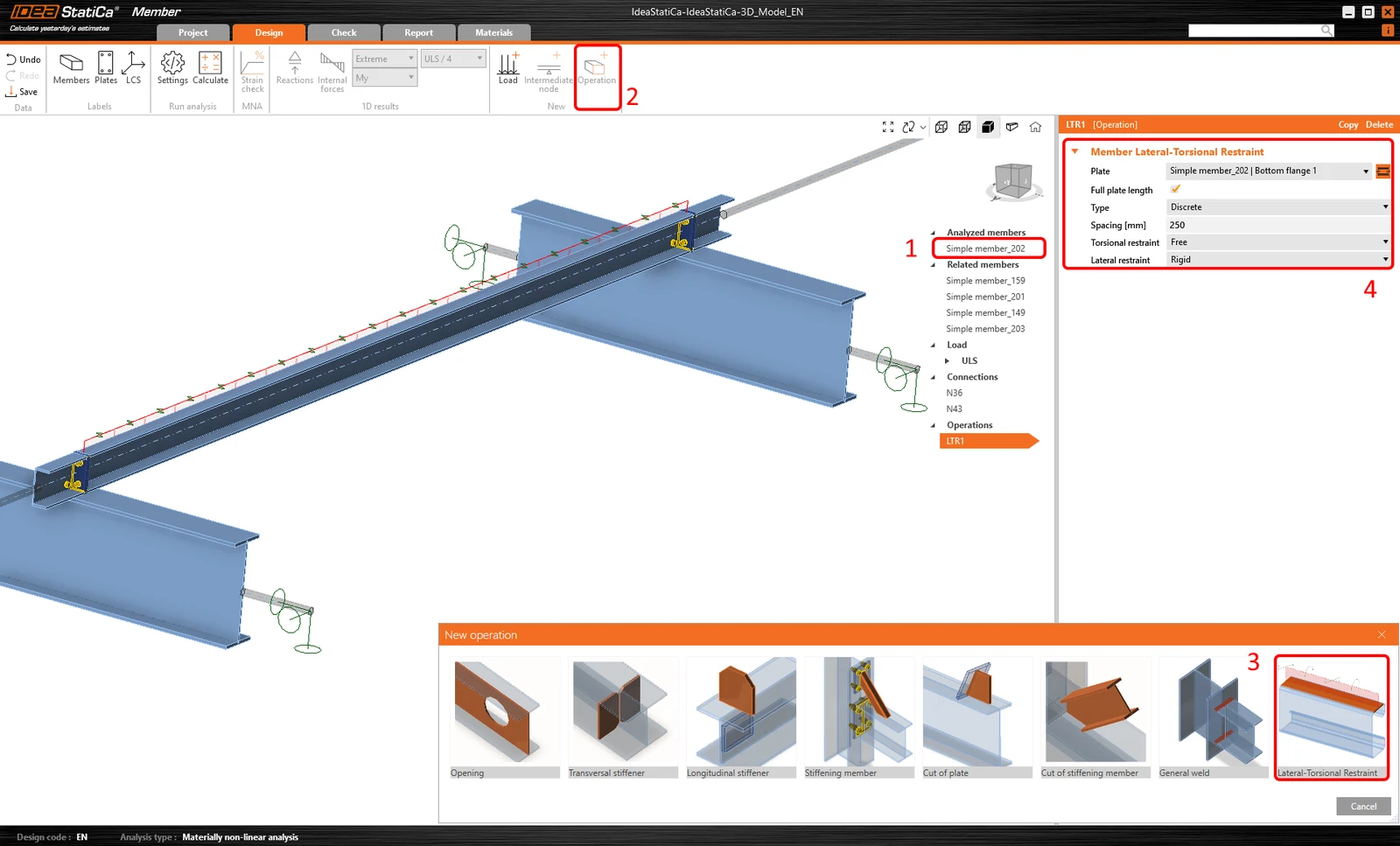
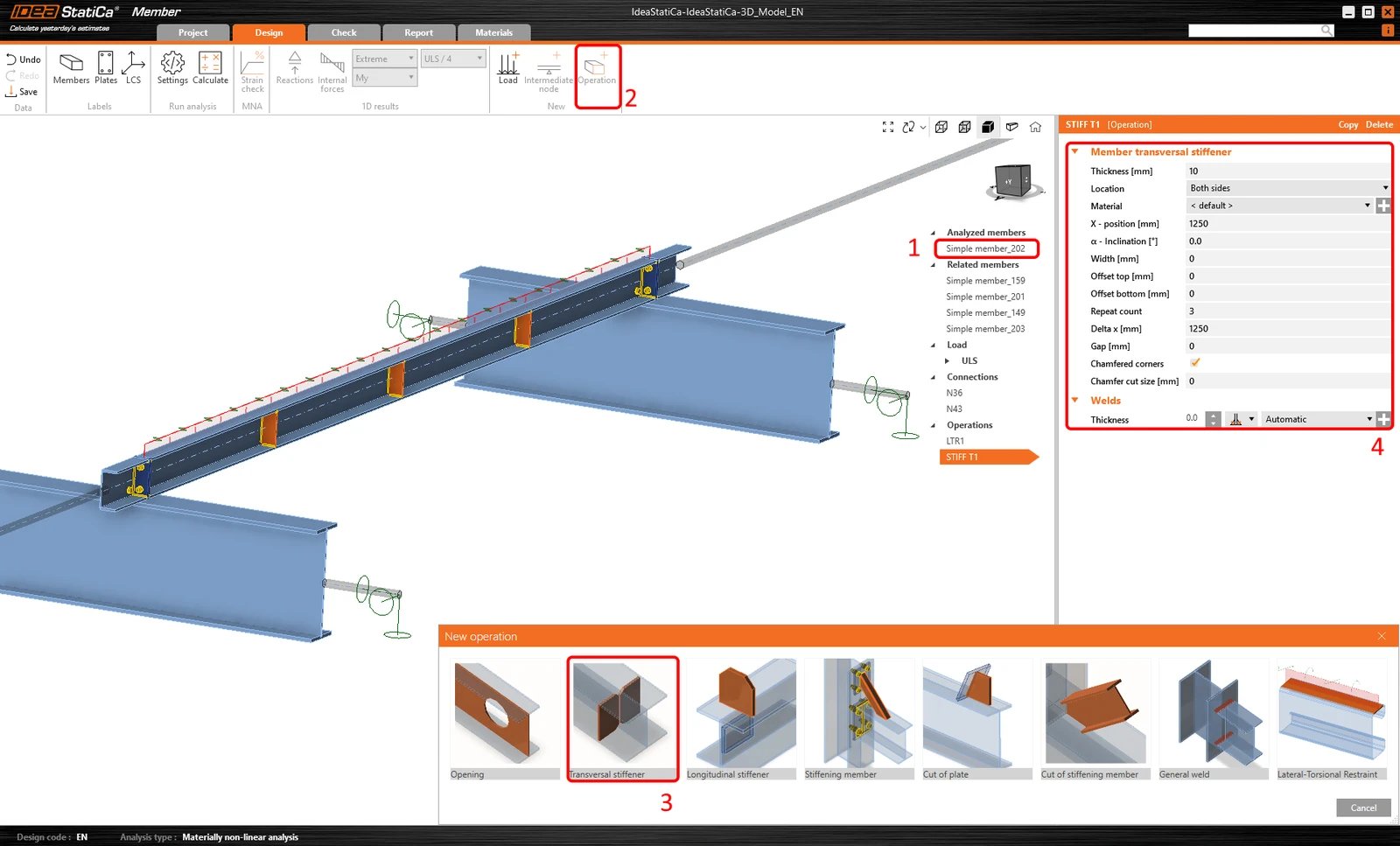
Em seguida, adicione a operação Transversal stiffener.
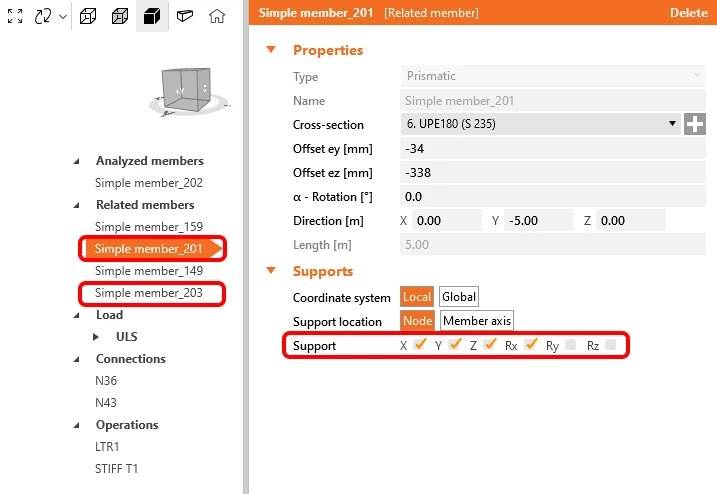
Para o comportamento estrutural adequado dos elementos relacionados, defina os apoios das madres de ligação 201 e 203 como X, Y, Z e Rx.
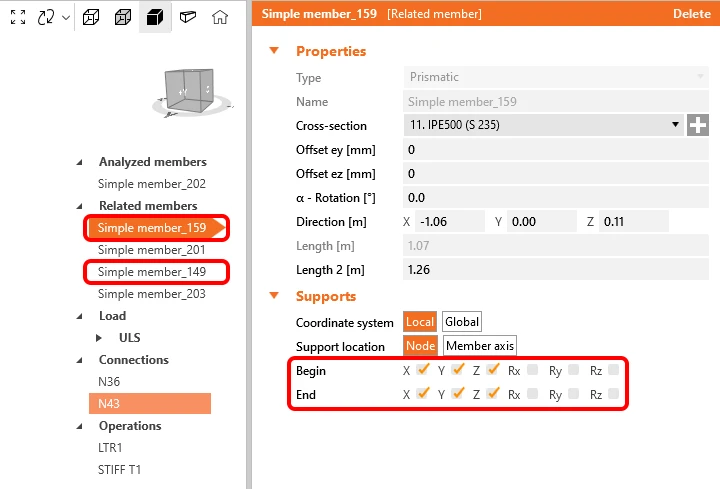
Bem como para os elementos de apoio 149 e 159, defina os apoios como X, Y, Z.
Verificação normativa
O modelo do elemento está agora pronto para a análise.
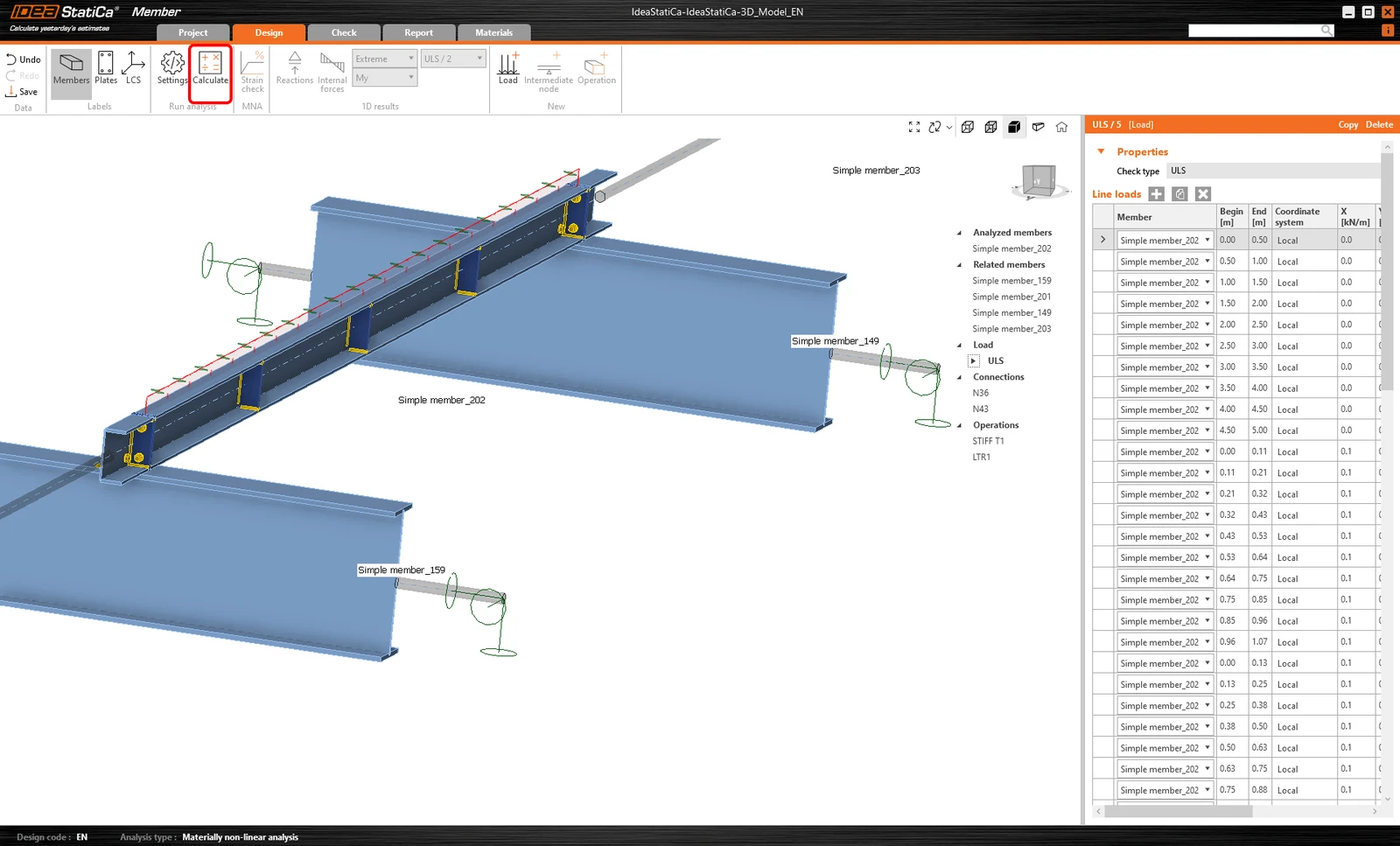
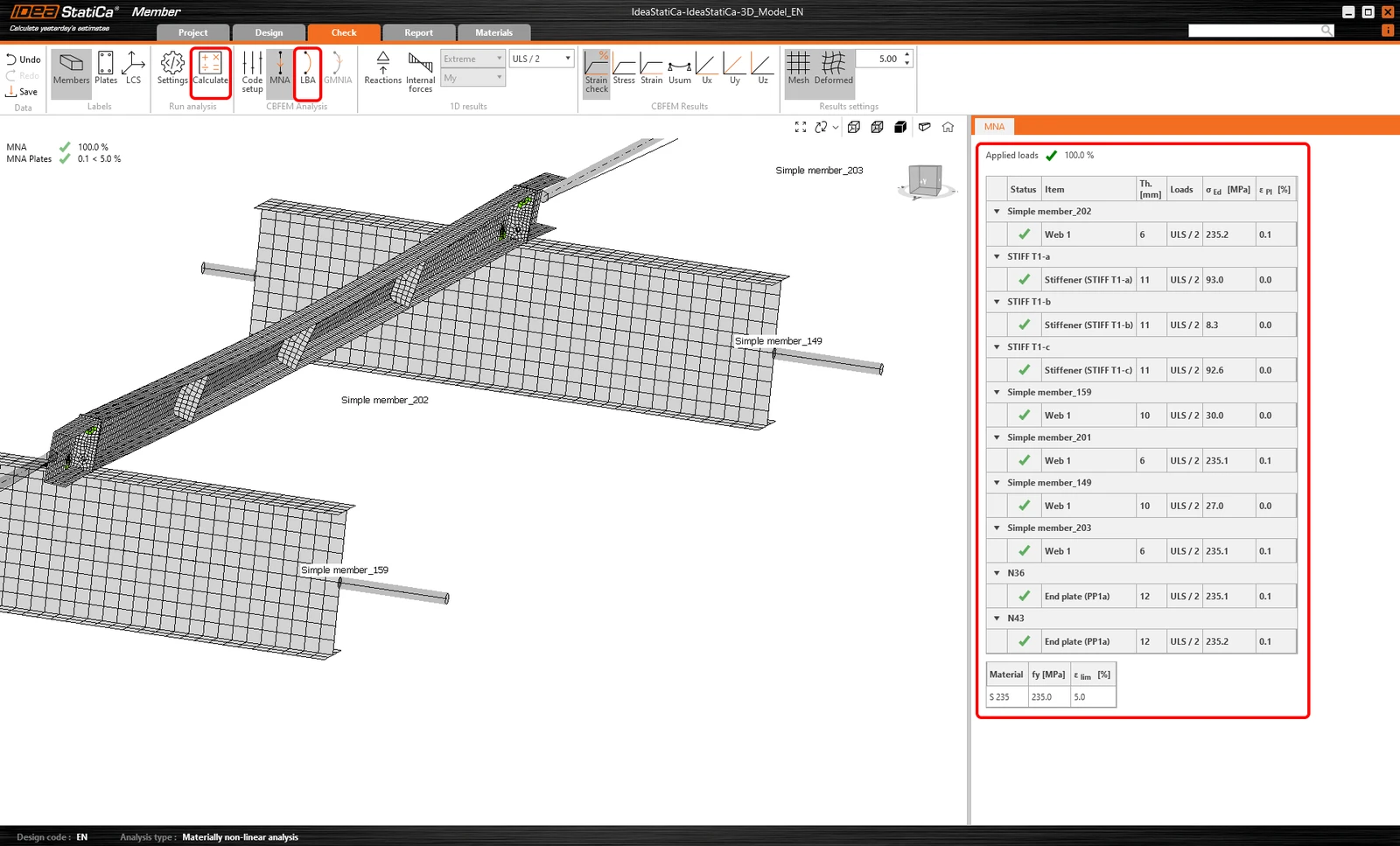
Execute a análise MNA (materialmente não linear) com o botão Calculate.
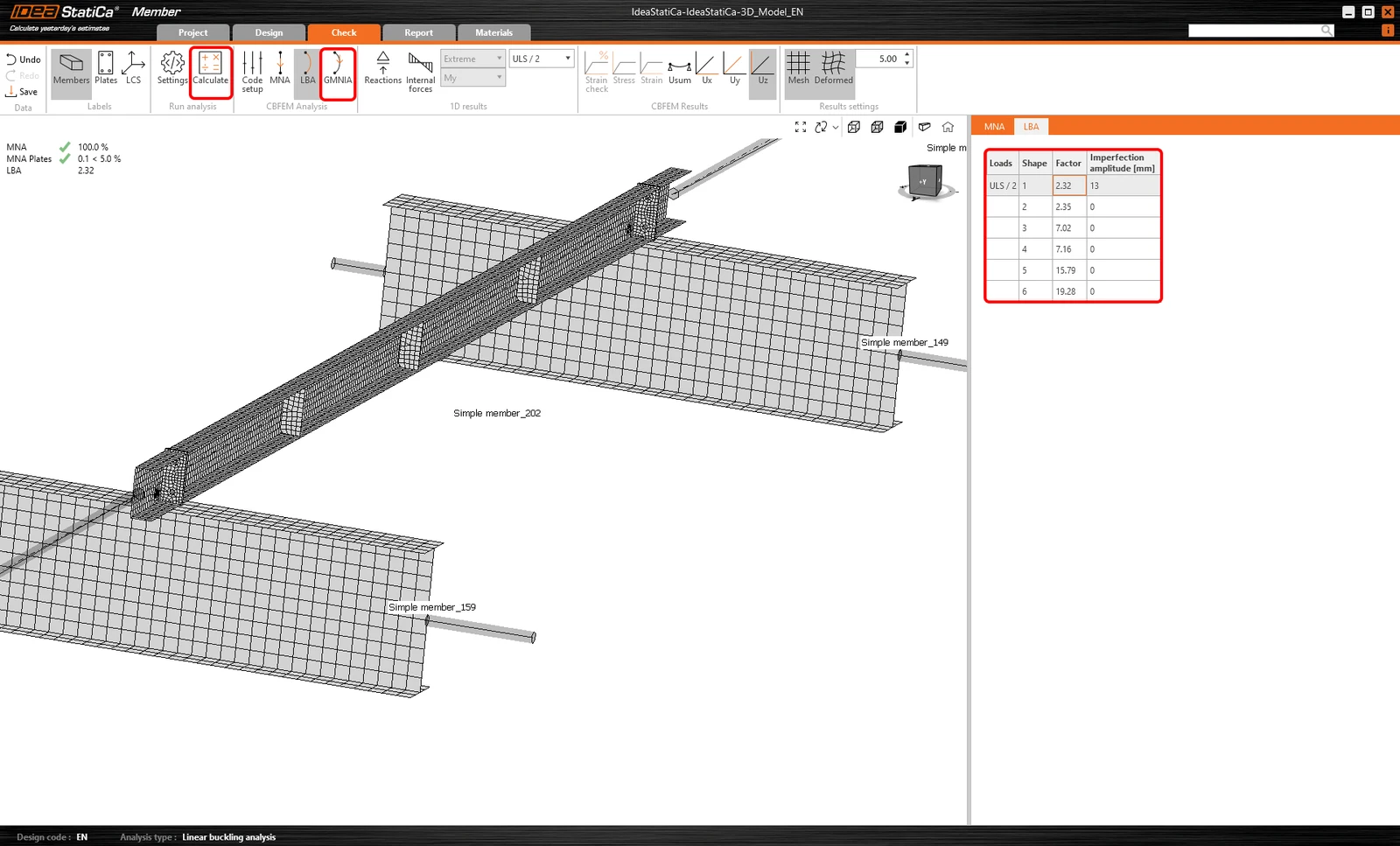
A segunda análise é a LBA (análise de encurvadura lateral), onde se obtém um fator crítico inferior a 15. Este resultado demonstra a necessidade de executar a análise GMNIA (geometricamente e materialmente não linear).
Antes de executar a análise GMNIA (geometricamente e materialmente não linear), preencha o valor da amplitude da imperfeição. Uma vez que se investiga aqui a encurvadura lateral-torcional, pode ser utilizado o fator k0 = 0,5. A amplitude 0,5x5000/200 = 12,5 mm pode ser aplicada ao primeiro modo de encurvadura.
Saiba mais sobre:
- Estabilidade de elementos em IDEA StatiCa Member.
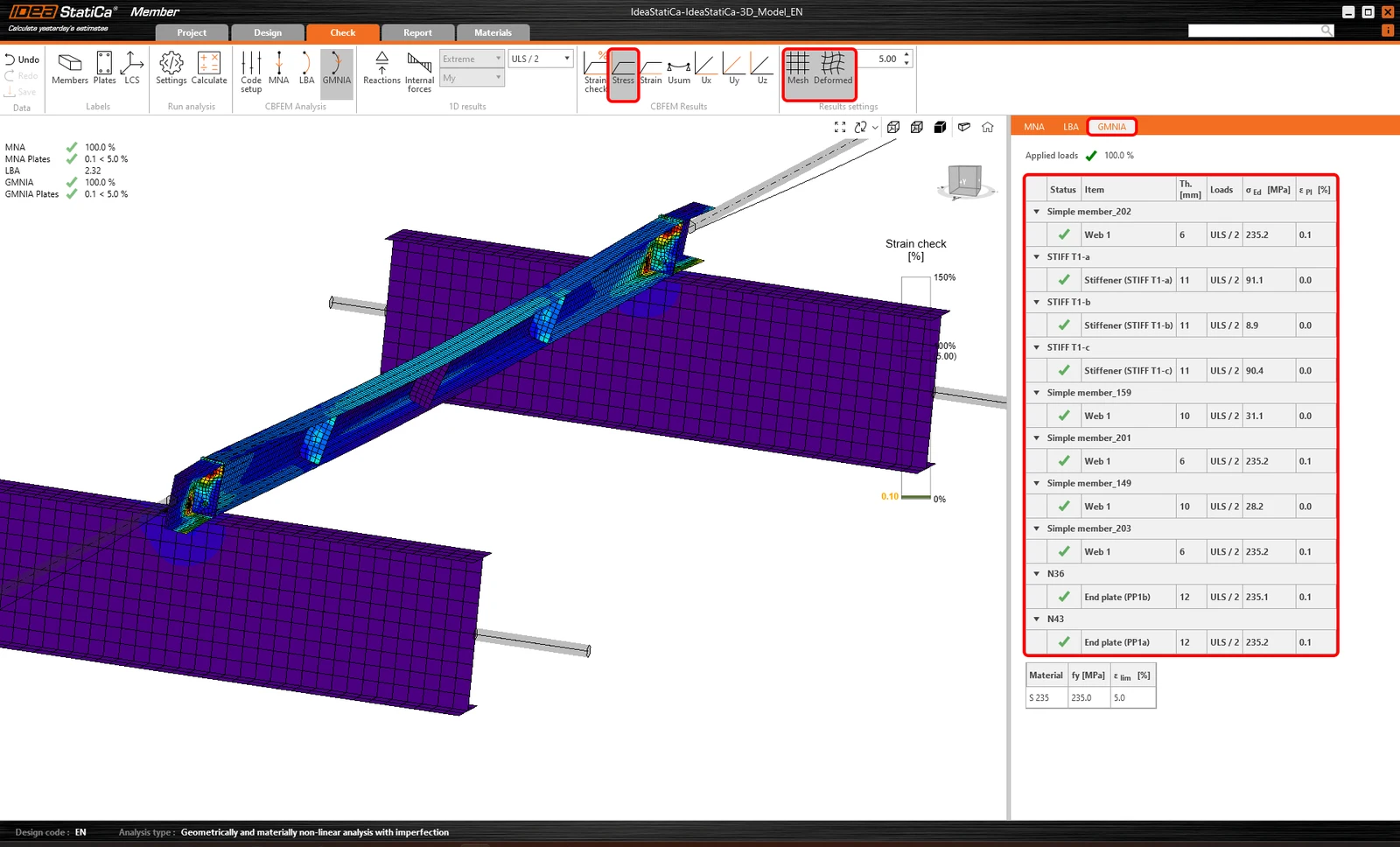
Após a conclusão da análise, pode consultar as verificações normativas finais, incluindo as imperfeições.
Relatório
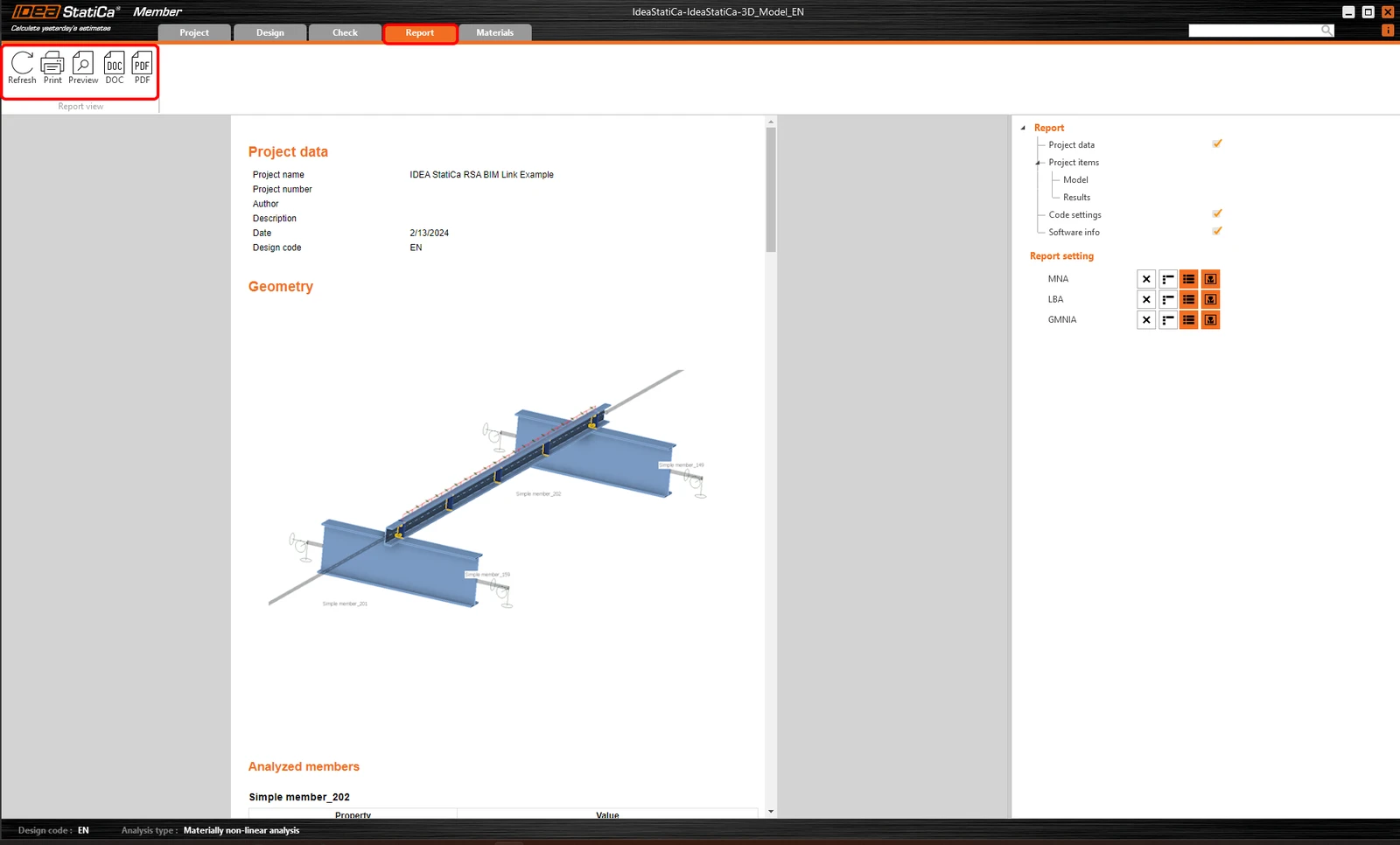
Por fim, aceda ao separador Report. O IDEA StatiCa oferece um relatório totalmente personalizável para ser impresso ou guardado em formato editável .doc.
Sincronizar elementos
Por vezes, existem alterações no seu modelo FEA/BIM, como diferentes dimensões de secção de elementos ou cargas. Estas podem ser sincronizadas entre o Checkbot e o modelo FEA/BIM.
Existem duas alternativas possíveis:
- Sincronizar o item atual (se uma ou mais juntas estiverem selecionadas)
- Sincronizar todo o modelo estrutural importado

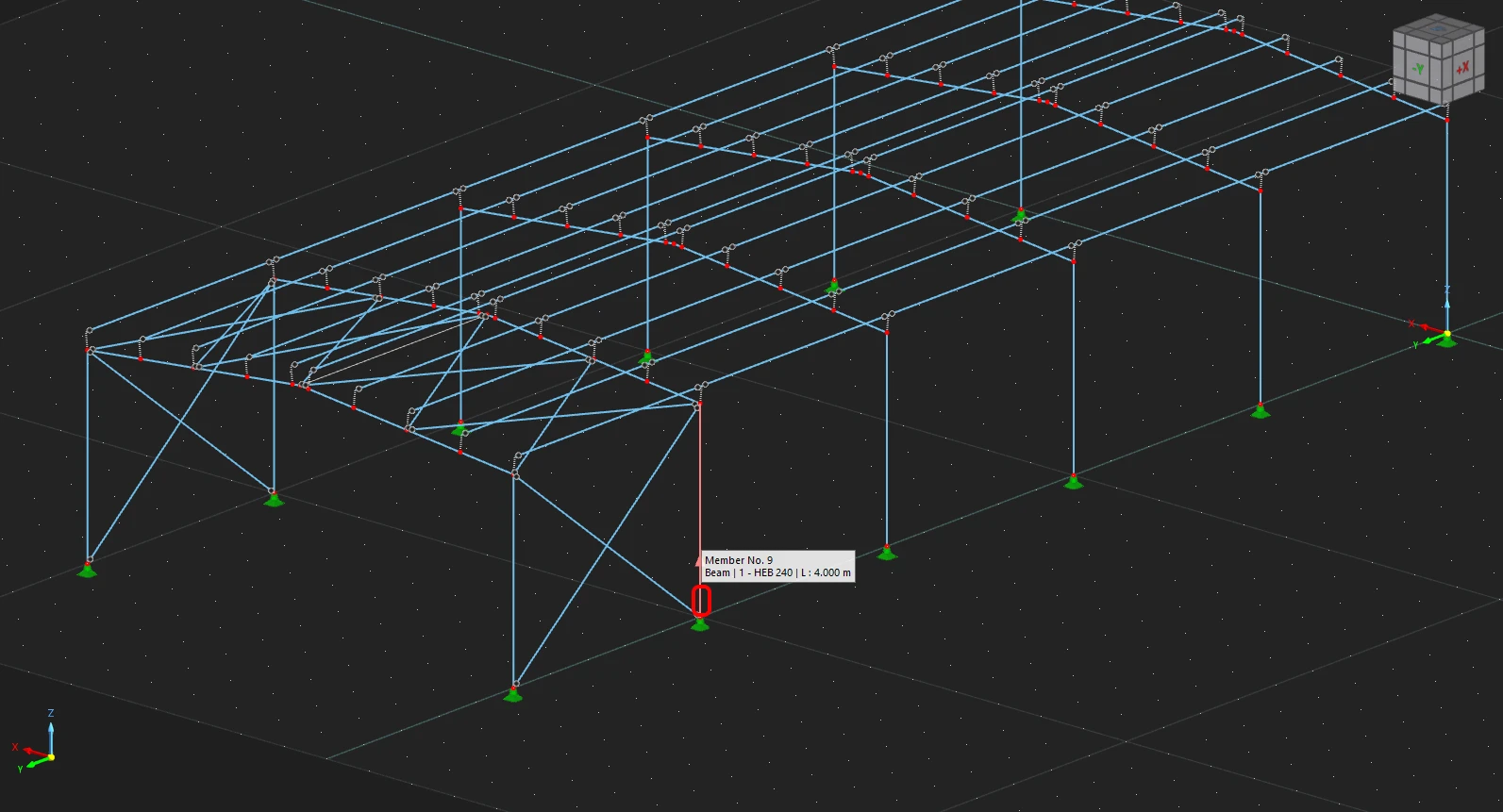
Para testar esta funcionalidade, pode alterar a dimensão ou forma da secção de um elemento na sua aplicação FEA/BIM ou modificar um caso de carga ou combinação, etc.: altere os pilares para uma secção maior. Lembre-se de reanalisar o modelo FEA.
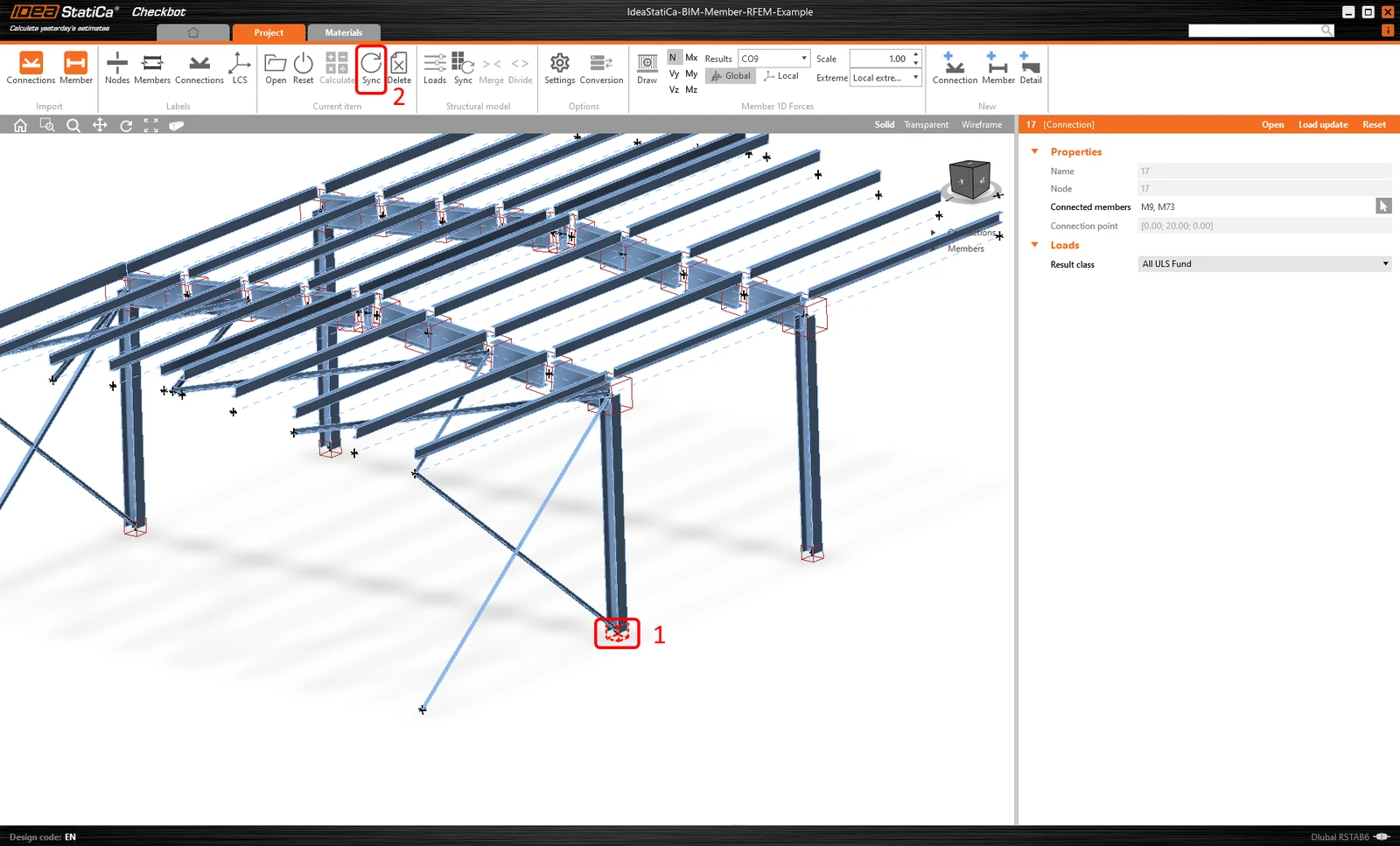
No Checkbot, selecione os elementos alterados (pode ser mais do que um) e, no painel do item atual, selecione Sync.
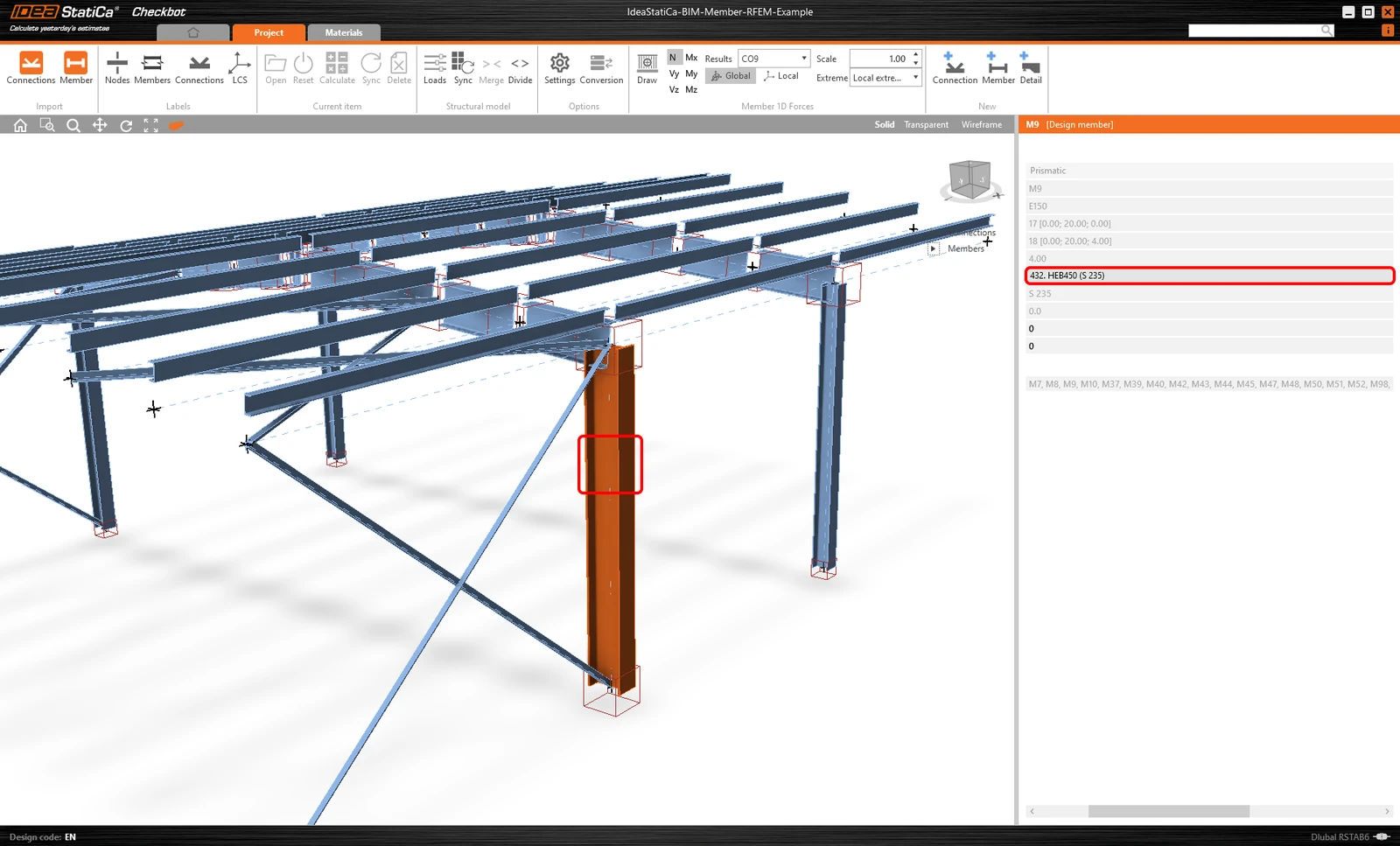
O projeto do Checkbot será atualizado, o dimensionamento do elemento (e das ligações) é preservado, mas os resultados serão invalidados. Pode verificar que o pilar está agora atualizado — correspondendo à alteração no modelo FEA.
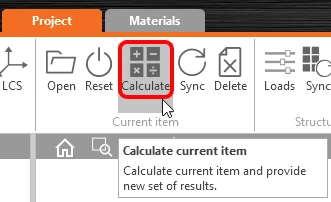
Basta efetuar novamente a verificação normativa do elemento destacado selecionando Calculate no painel do item atual. Tenha em atenção que alterações mais significativas no modelo podem requerer etapas de validação adicionais com os elementos afetados (como acima).
Se os elementos não apresentarem os resultados desejados, pode abri-los novamente para otimizar o dimensionamento (ou seja, reforçar se não passarem na verificação normativa ou aligeirar se a utilização for demasiado baixa).
Ligou com sucesso o Robot Structural Analysis ao IDEA StatiCa Member através do Checkbot.
Saiba mais sobre as limitações conhecidas da ligação BIM do Robot Structural Analysis.