


如何激活链接
- 下载并安装 最新版本的 IDEA StatiCa
- 确保您使用的 FEA 解决方案版本是 受支持的版本
IDEA StatiCa 会在安装过程中将 BIM 链接集成到您的 FEA 软件中。您可以通过运行 IDEA StatiCa 并打开 BIM links 来检查状态,并根据需要集成更多 BIM 链接。请注意,某些 FEA 软件需要执行额外步骤才能完全激活其与 IDEA StatiCa 的 BIM 链接。

可能会出现提示“Do you want to allow this app to make changes to your device?”,如果出现,请点击 Yes 按钮确认。
点击 Install 后,即会集成所选软件的 BIM 链接。该界面同时会显示其他 BIM 链接的状态。

如何使用该链接
下载附件项目,在 Robot Structural Analysis 中打开,并运行计算以获取结构的内力。
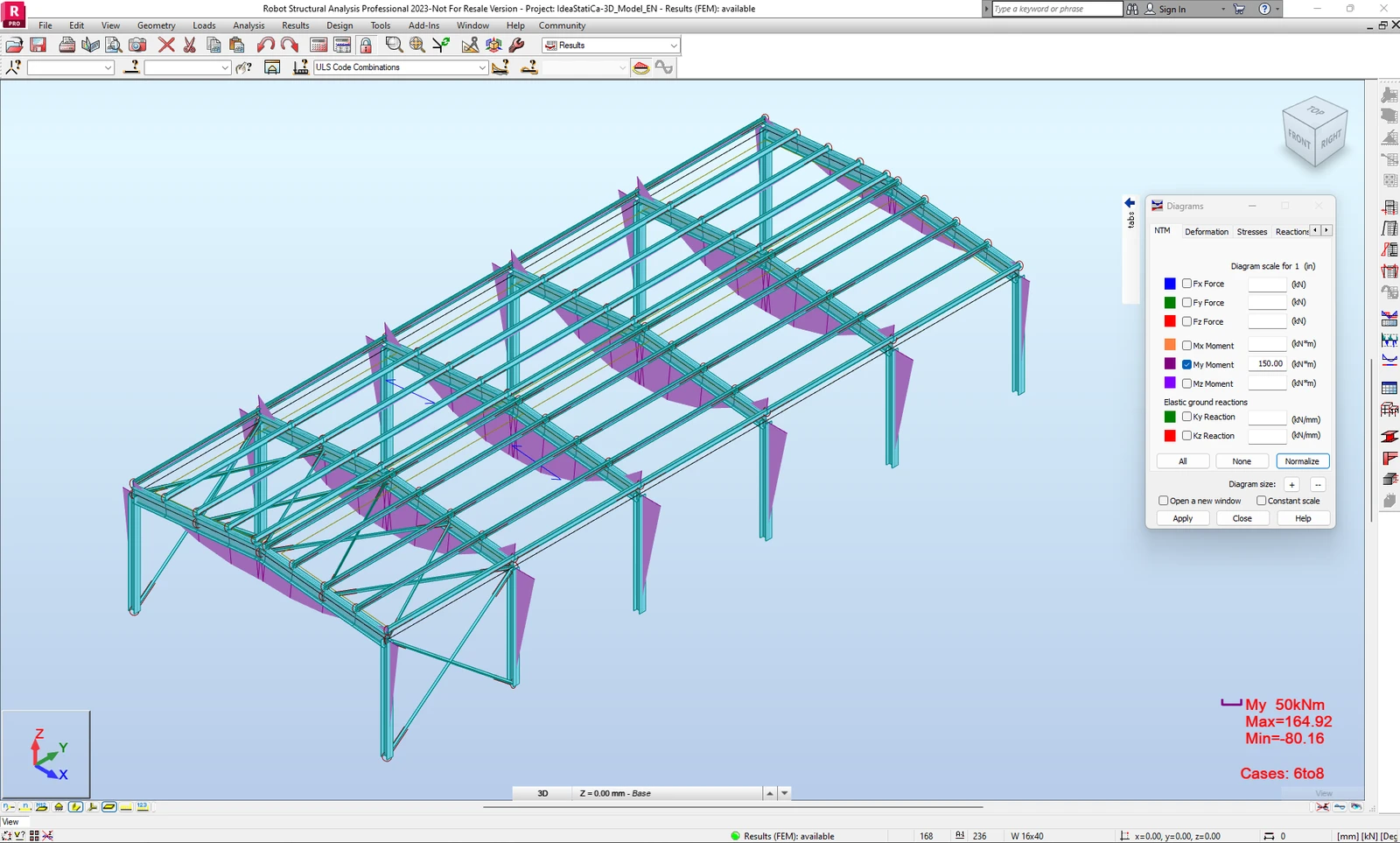
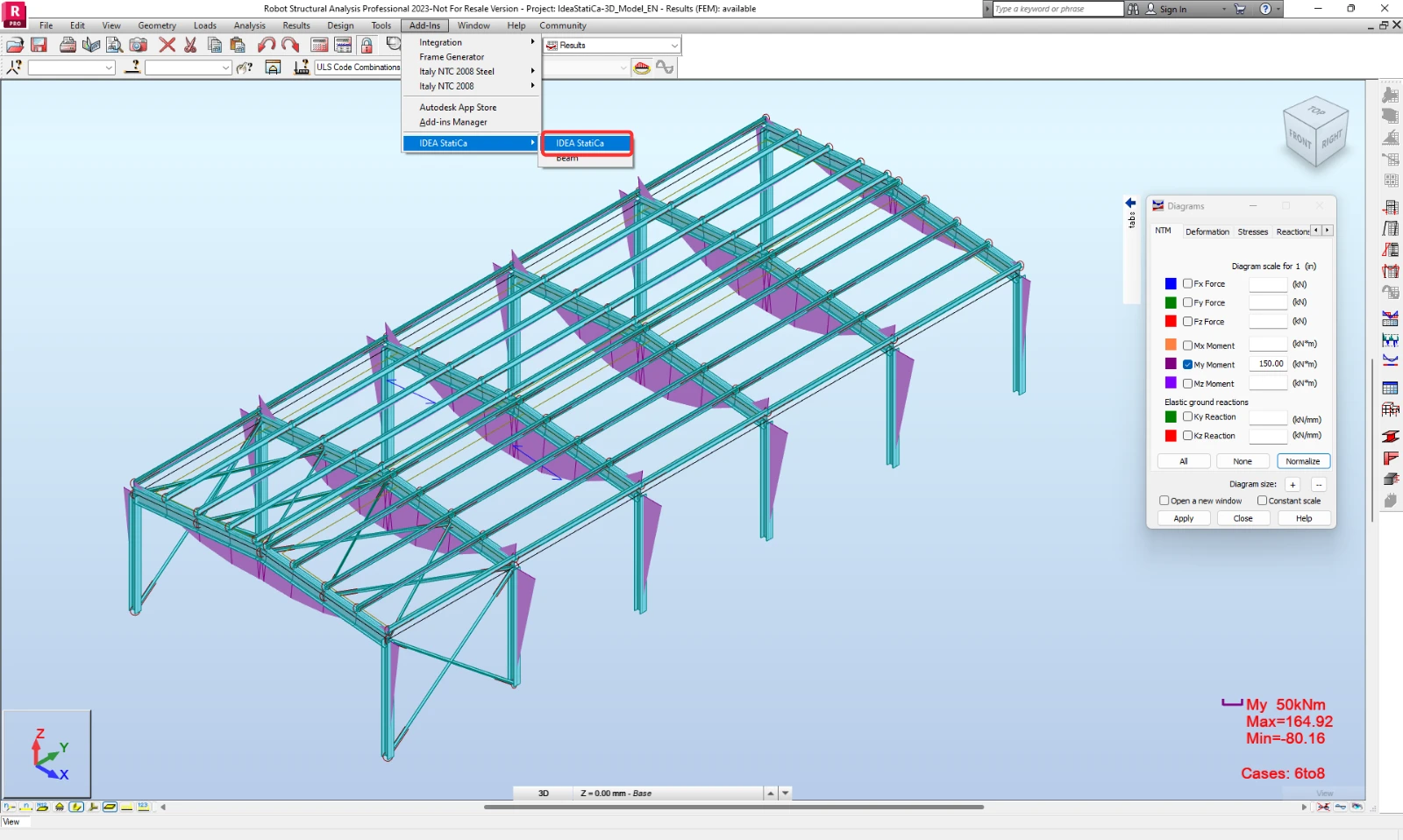
要运行 Checkbot,请使用 Add-Ins 按钮,并找到 IDEA StatiCa 图标。
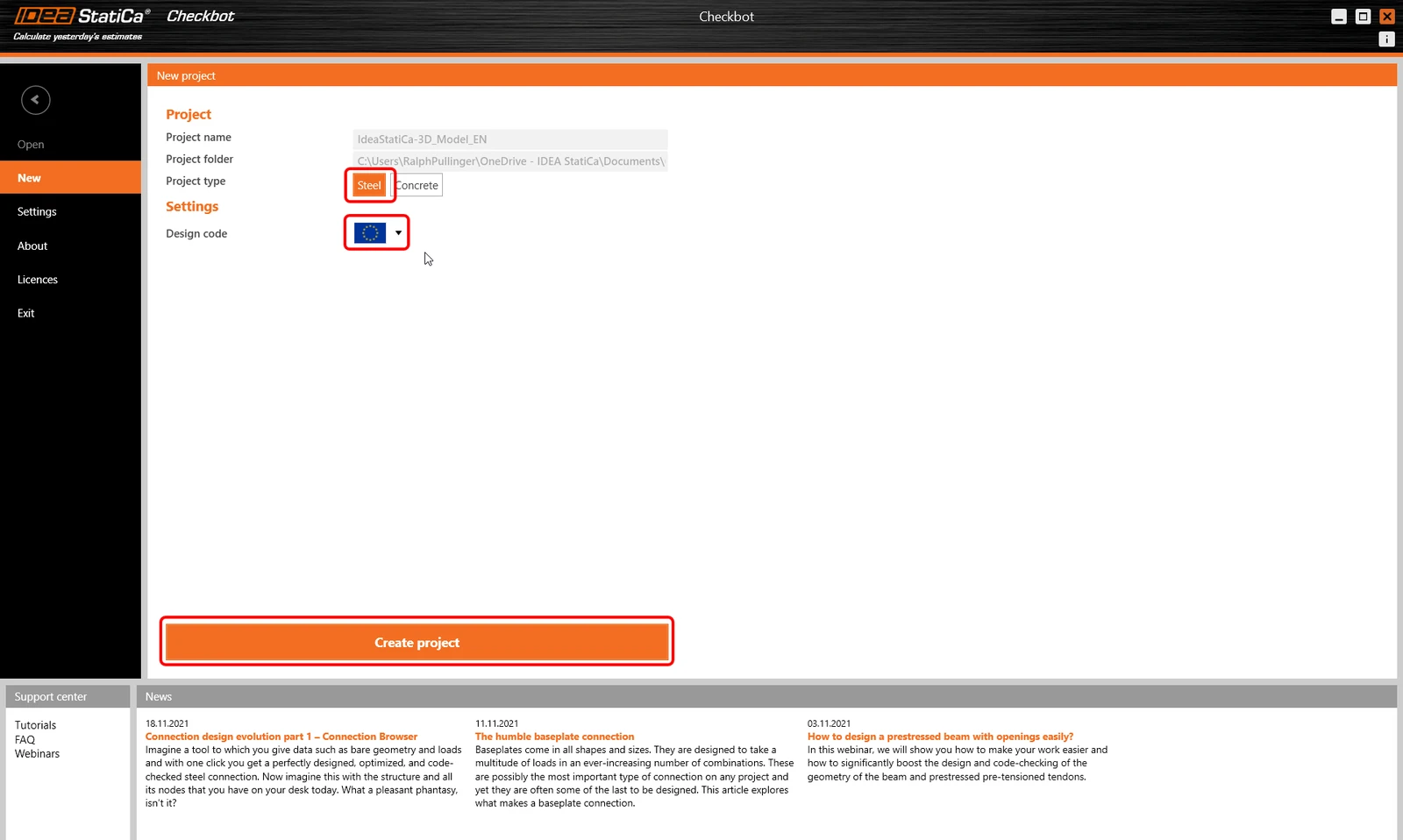
启动 Checkbot 应用后,选择 New,项目类型选择 Steel,设计规范选择 EN,然后点击 Create Project。
导入
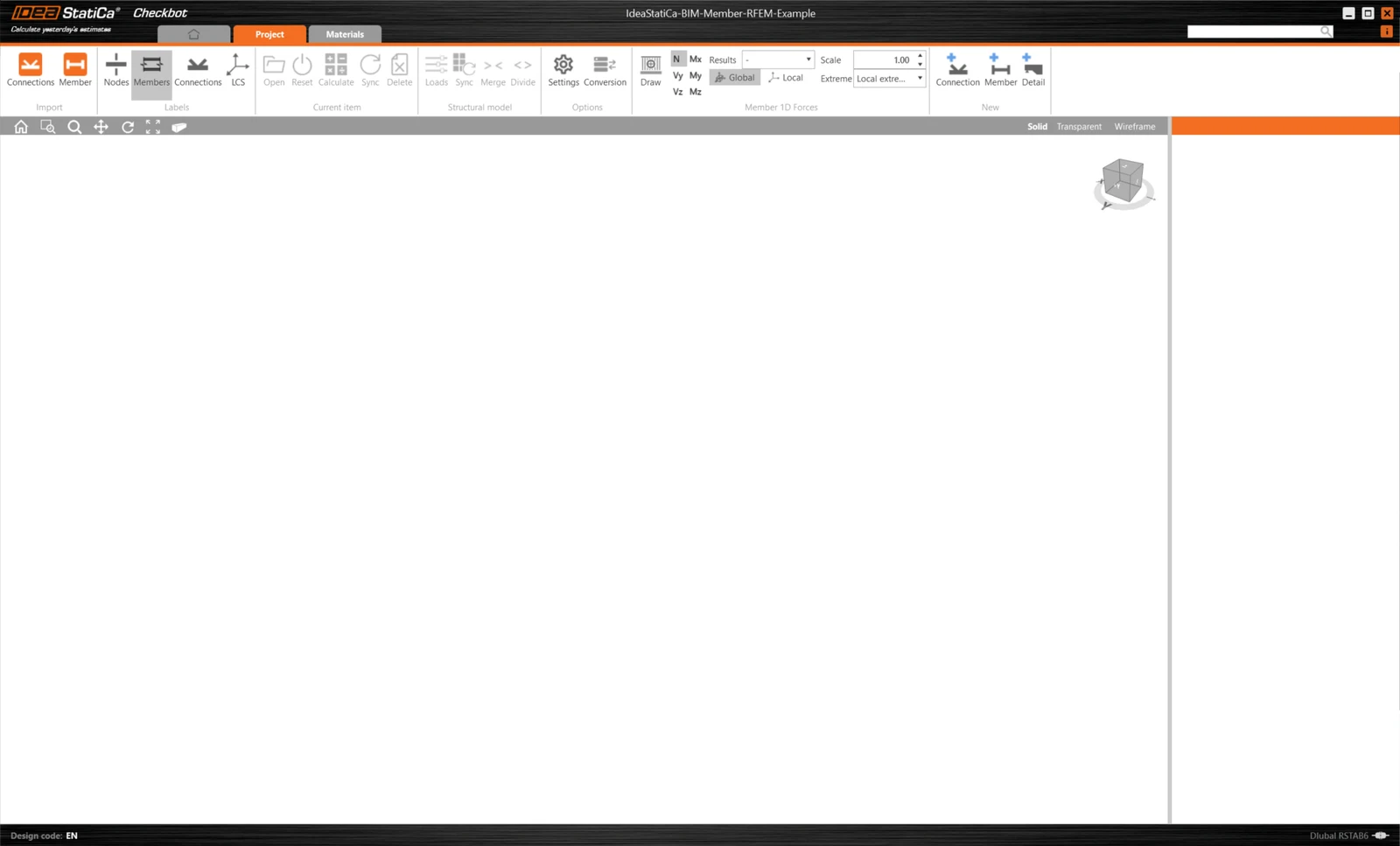
新建的 Checkbot 项目已准备好从 Robot Structural Analysis 导入节点和构件。
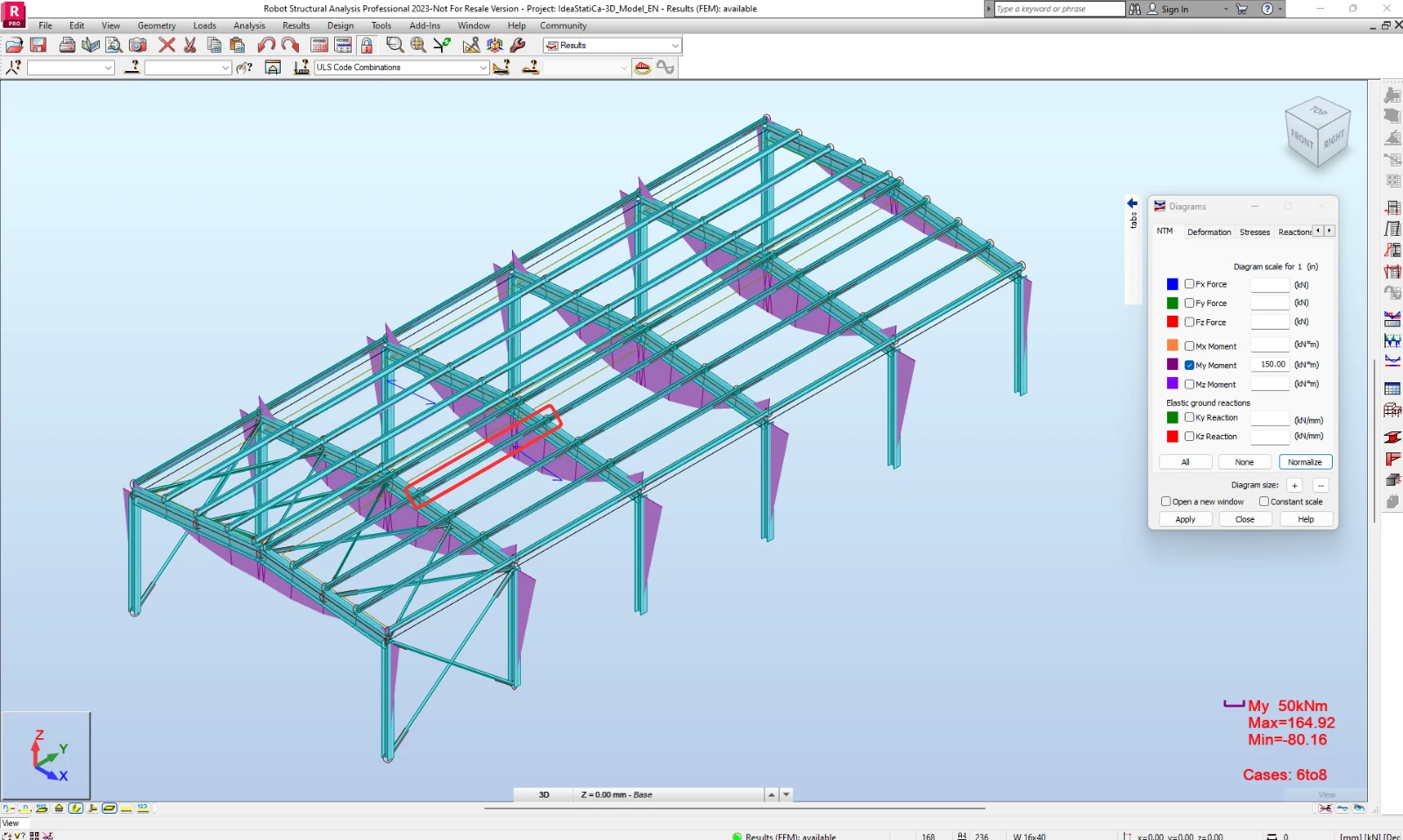
在 Robot Structural Analysis 中,选择其中一个内部构件,如下图所示。
几何
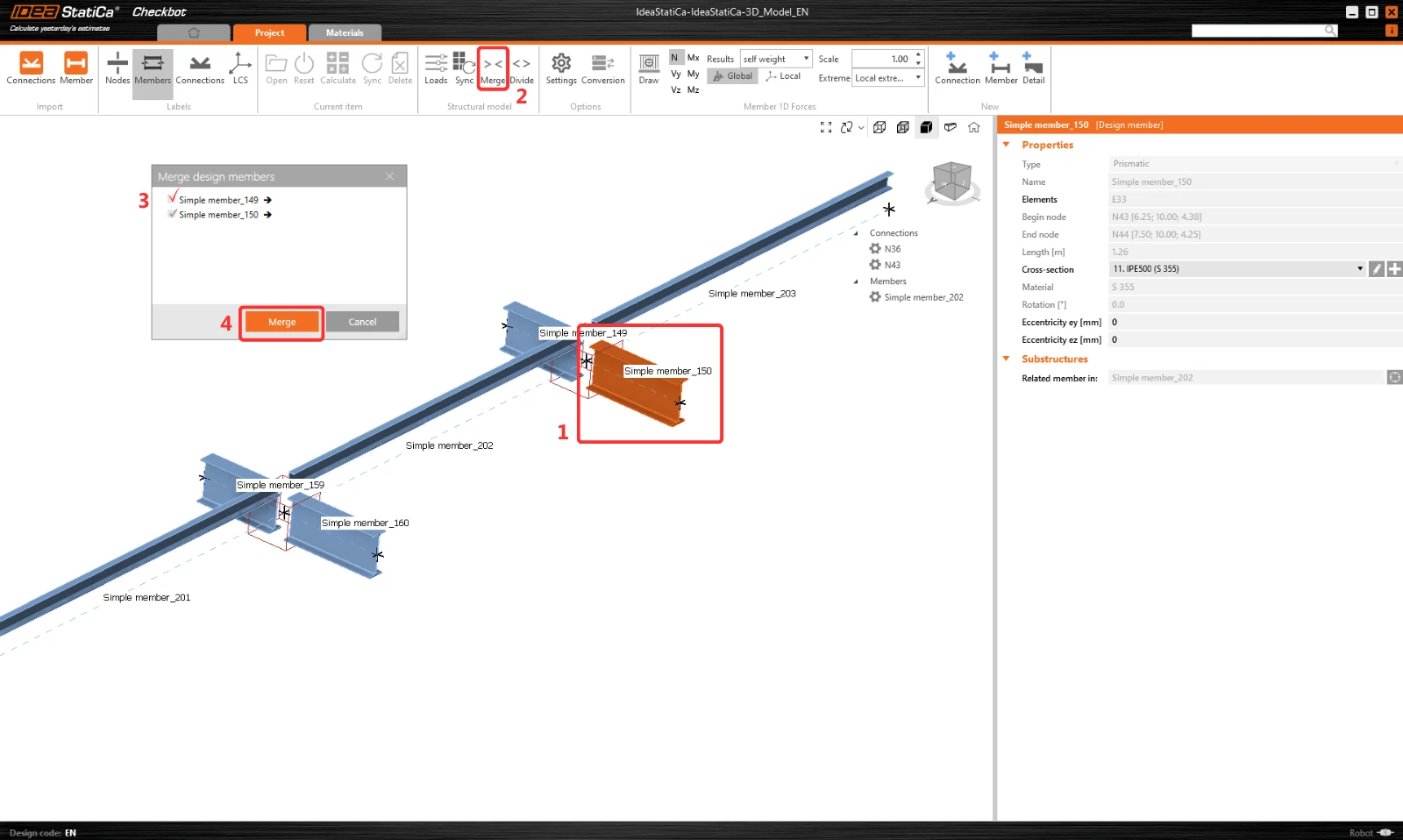
在 Checkbot 中,您可以将分离的构件合并为连续构件。合并两根支撑梁:选择相关构件 150,点击 Merge 命令。
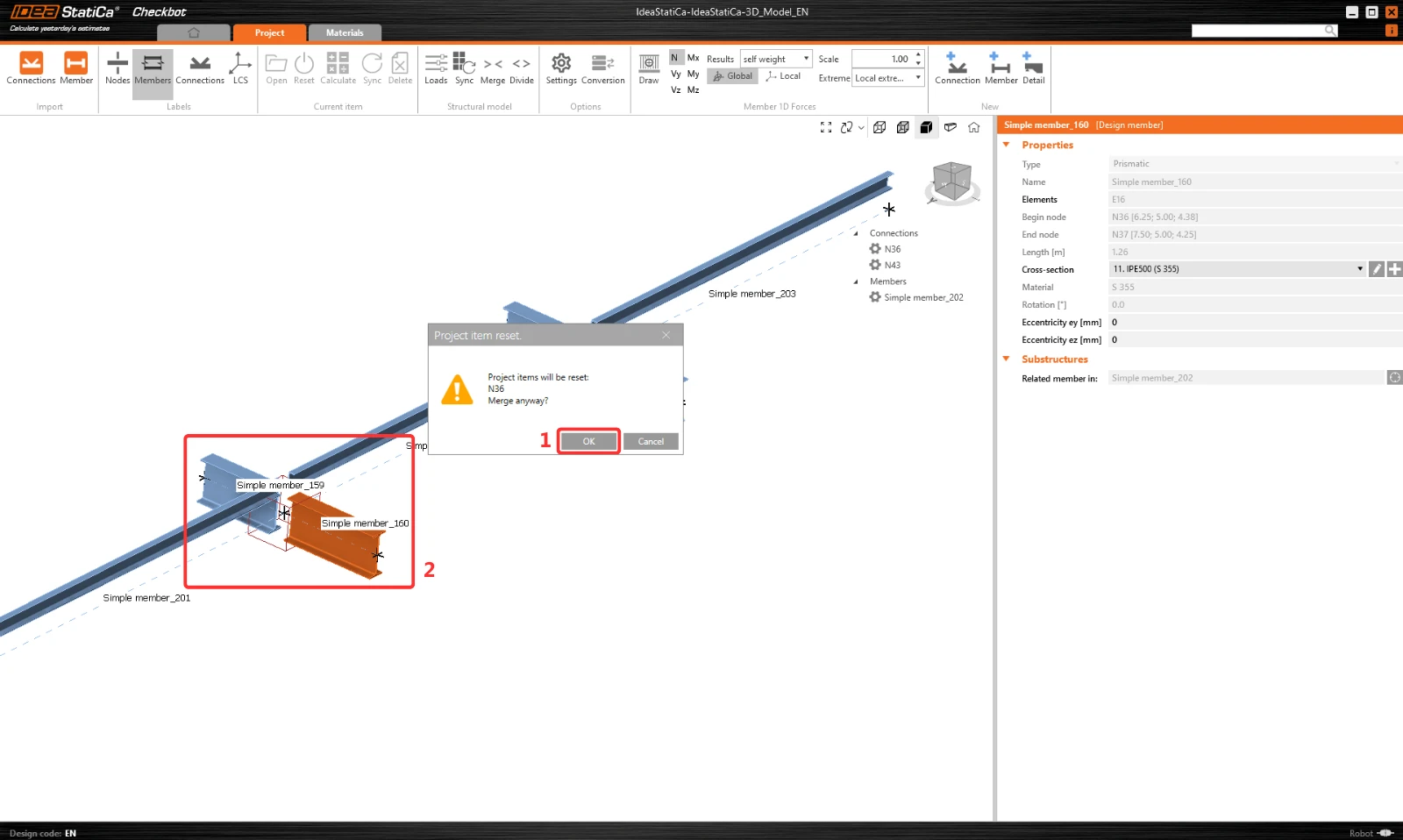
对相关构件 160 执行与上一步相同的合并操作。
您可以在 Checkbot 应用中点击 Loads,并管理 Result classes for checks 列,以控制哪些荷载工况和组合将用于分析。

注意:默认情况下,Evaluate critical results 功能已启用,该功能会过滤掉非危险荷载工况和组合,以加快计算速度。您可以将其关闭,届时所有组合都将纳入计算。您可以通过右键单击或在列之间拖放来删除或添加项目。
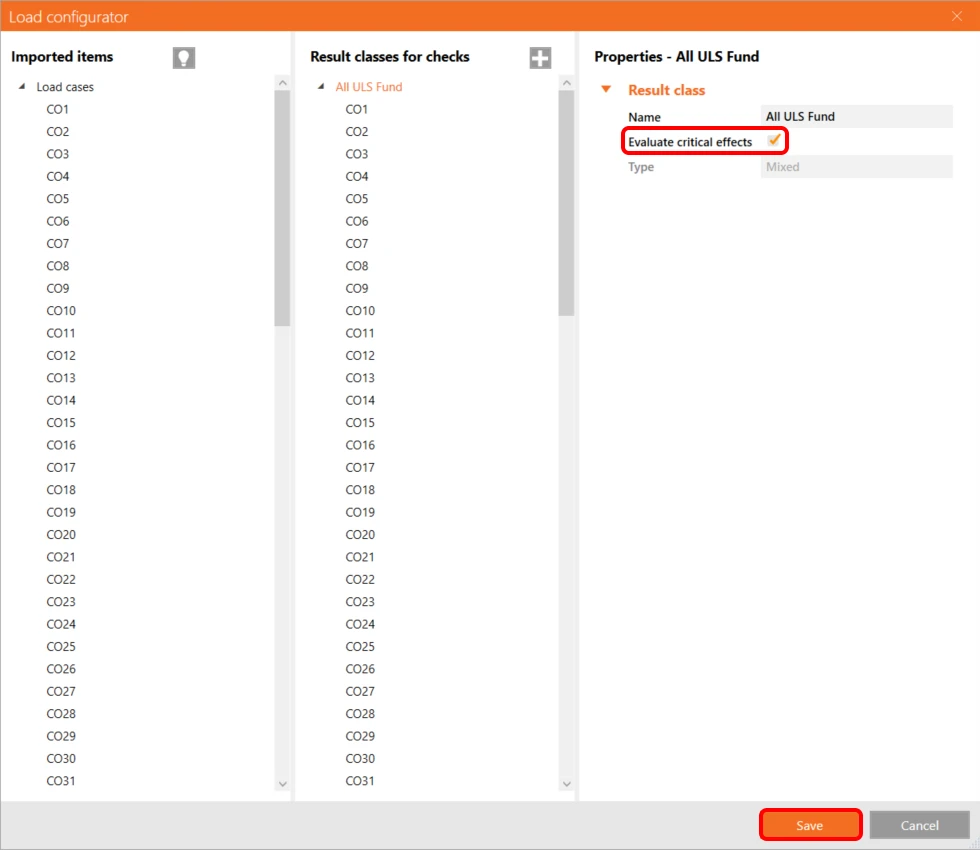
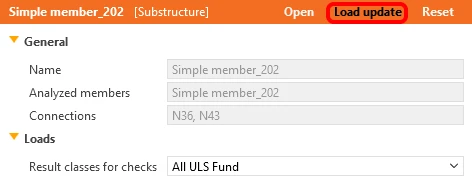
要应用更改,还需点击 Load Update 按钮。
设计
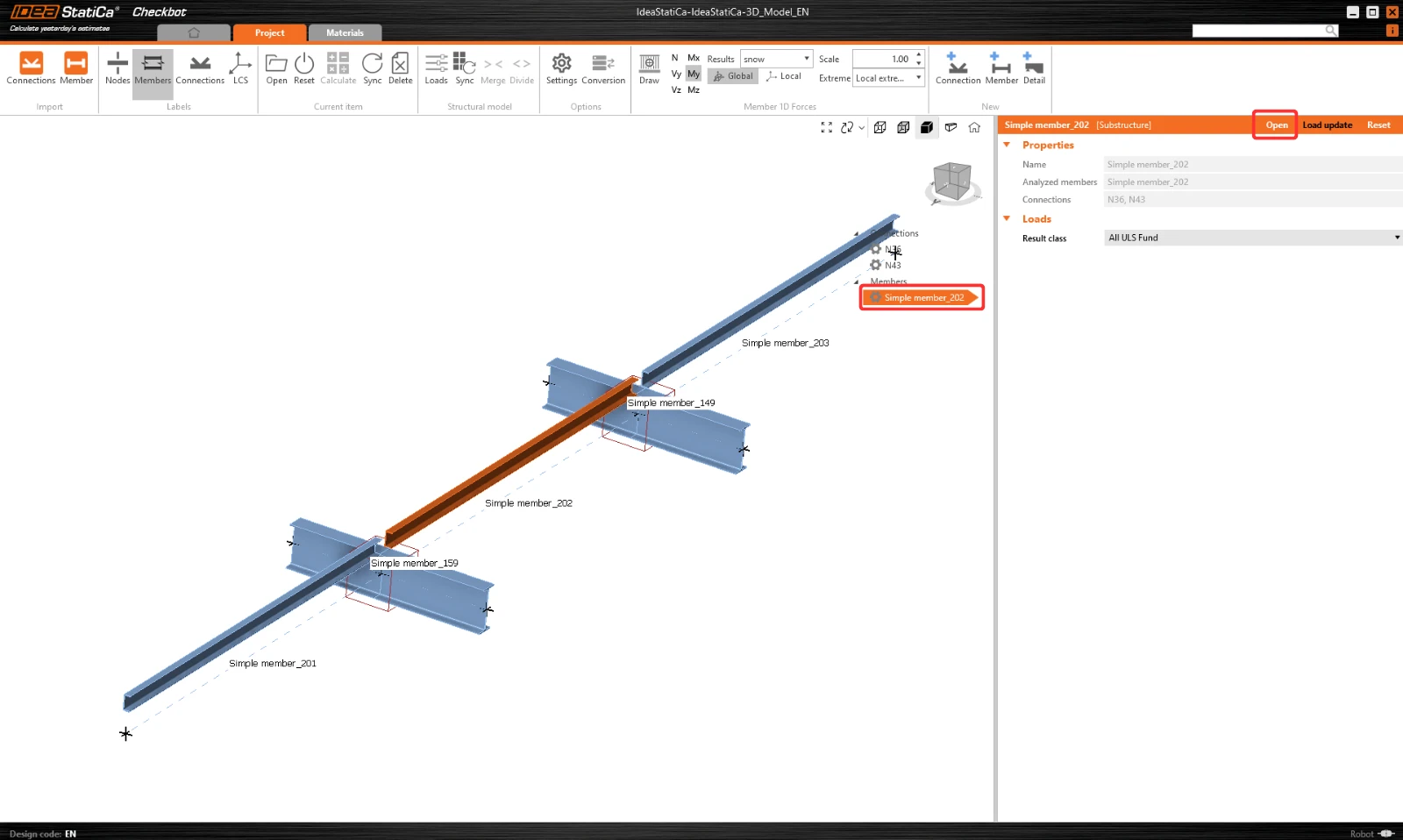
现在,选择构件 202 并点击 Open 开始设计。
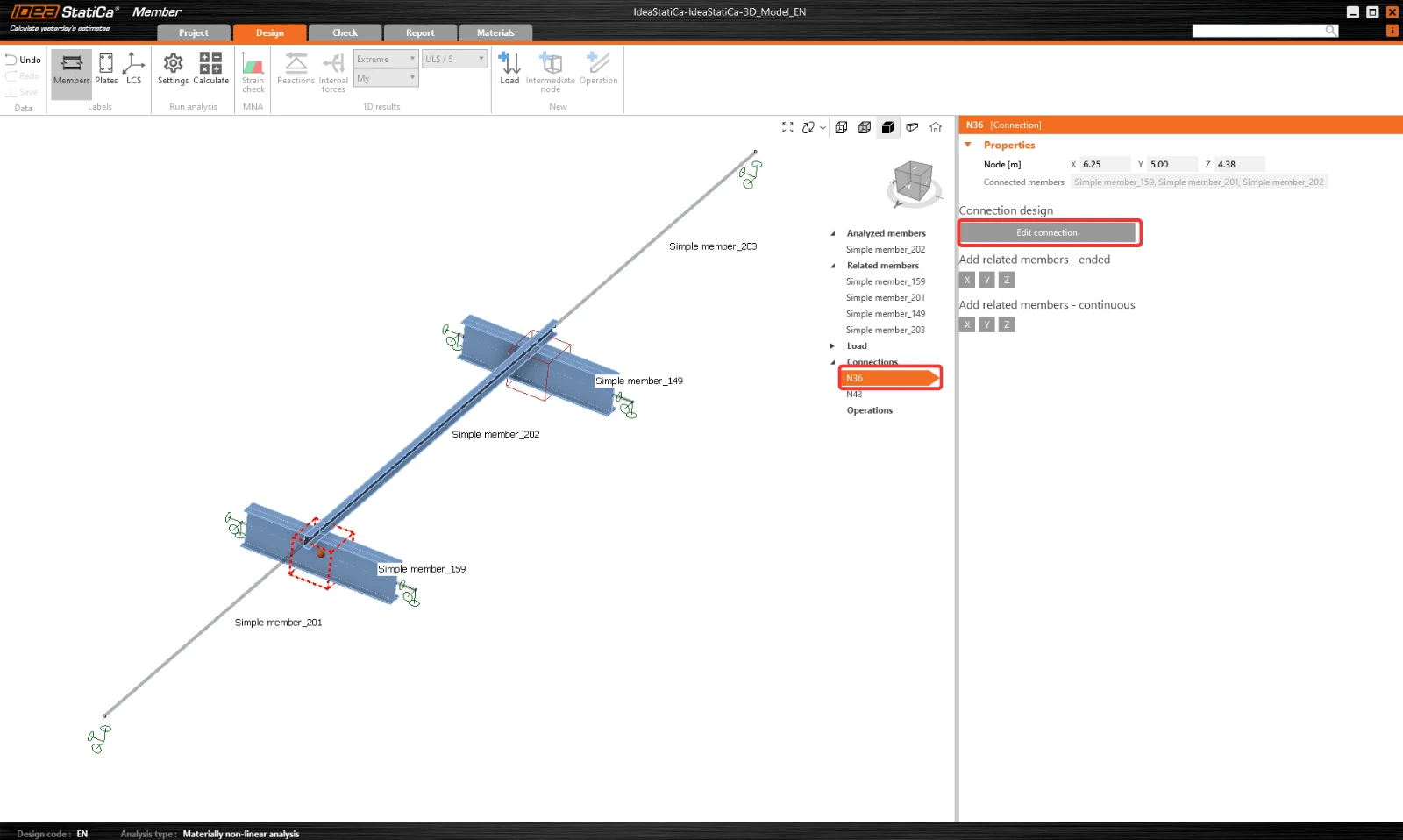
首先,设计节点 N36。选中它,然后点击 Edit connection 打开 Connection 软件。
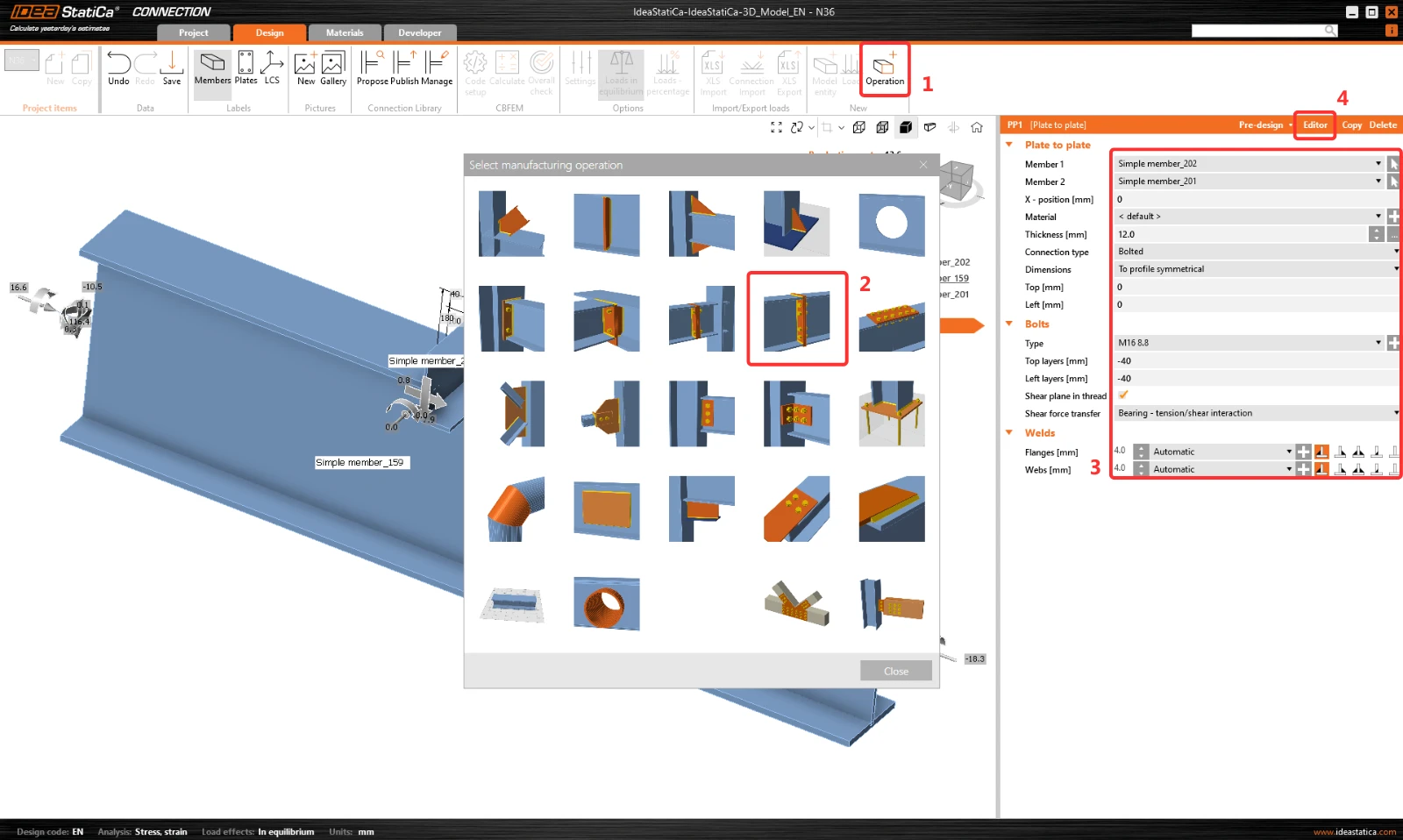
点击 Operation,选择 Plate to plate,按图示设置参数,然后点击 Editor。
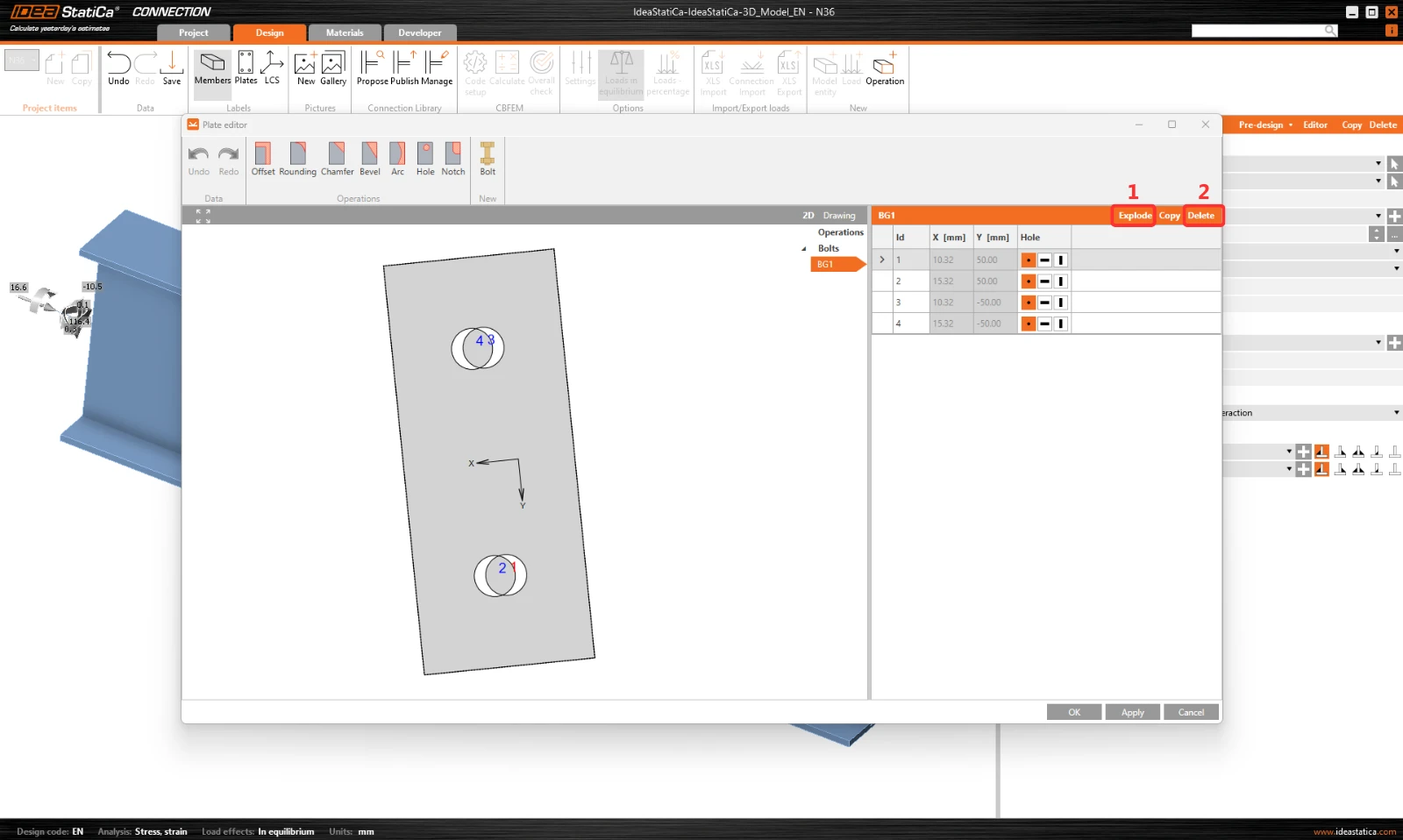
点击 Explode,删除螺栓 1 和 3。
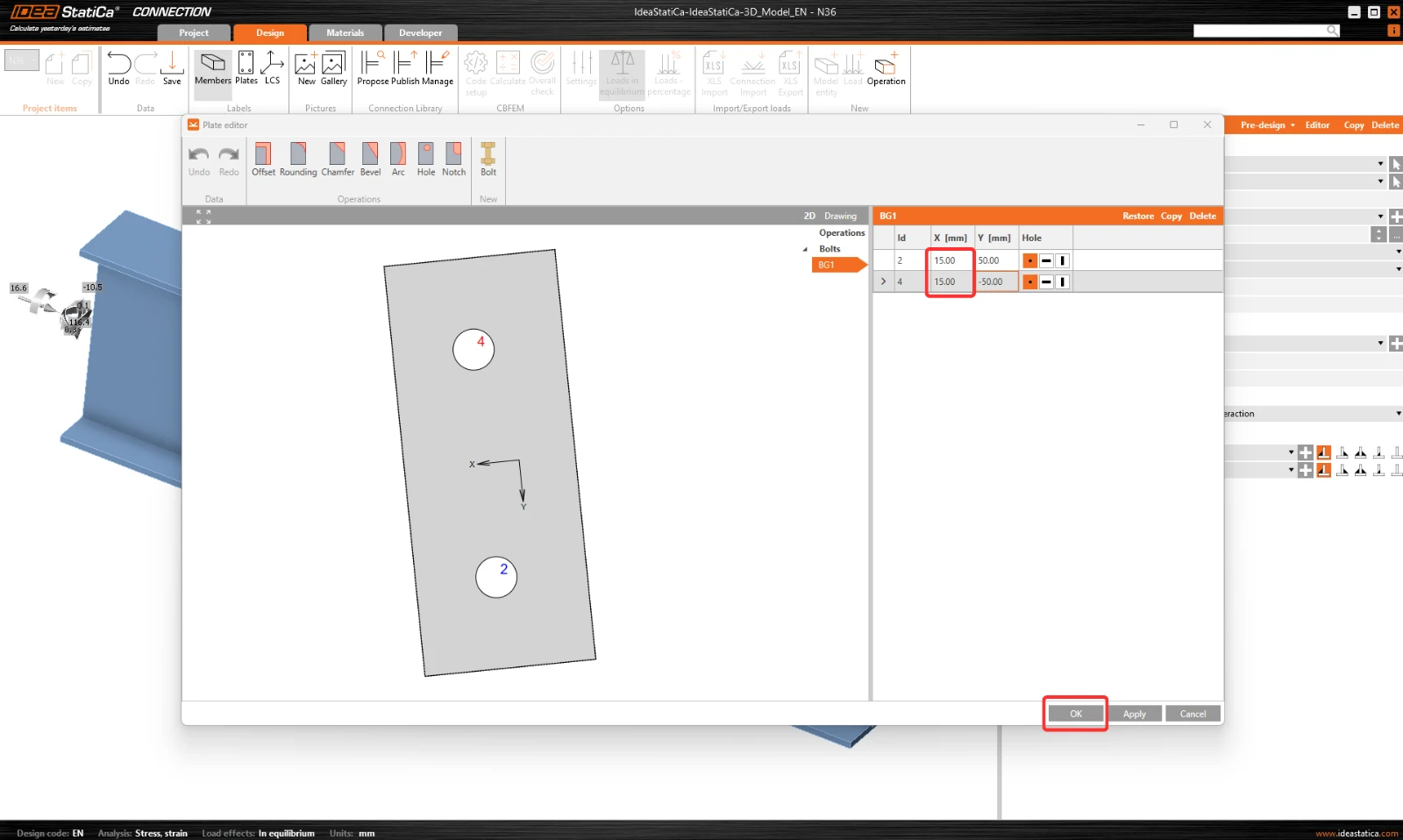
按图示设置螺栓 2 和 4 的坐标,点击 OK 确认更改。
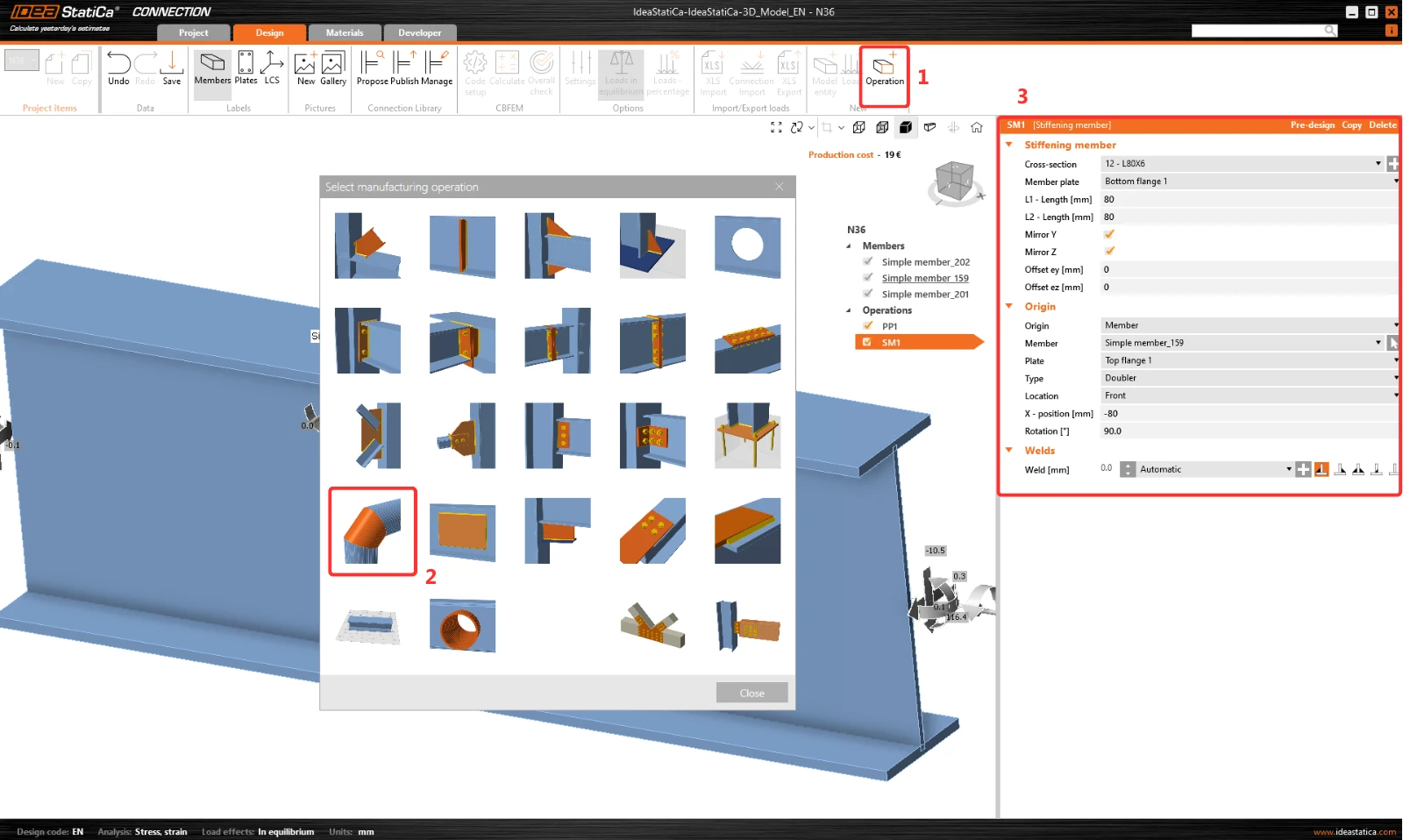
下一个操作是加劲构件,设置 L 型截面 L80x6 并填写以下参数。
添加操作 Bolt/Anchor grid 并修改参数。
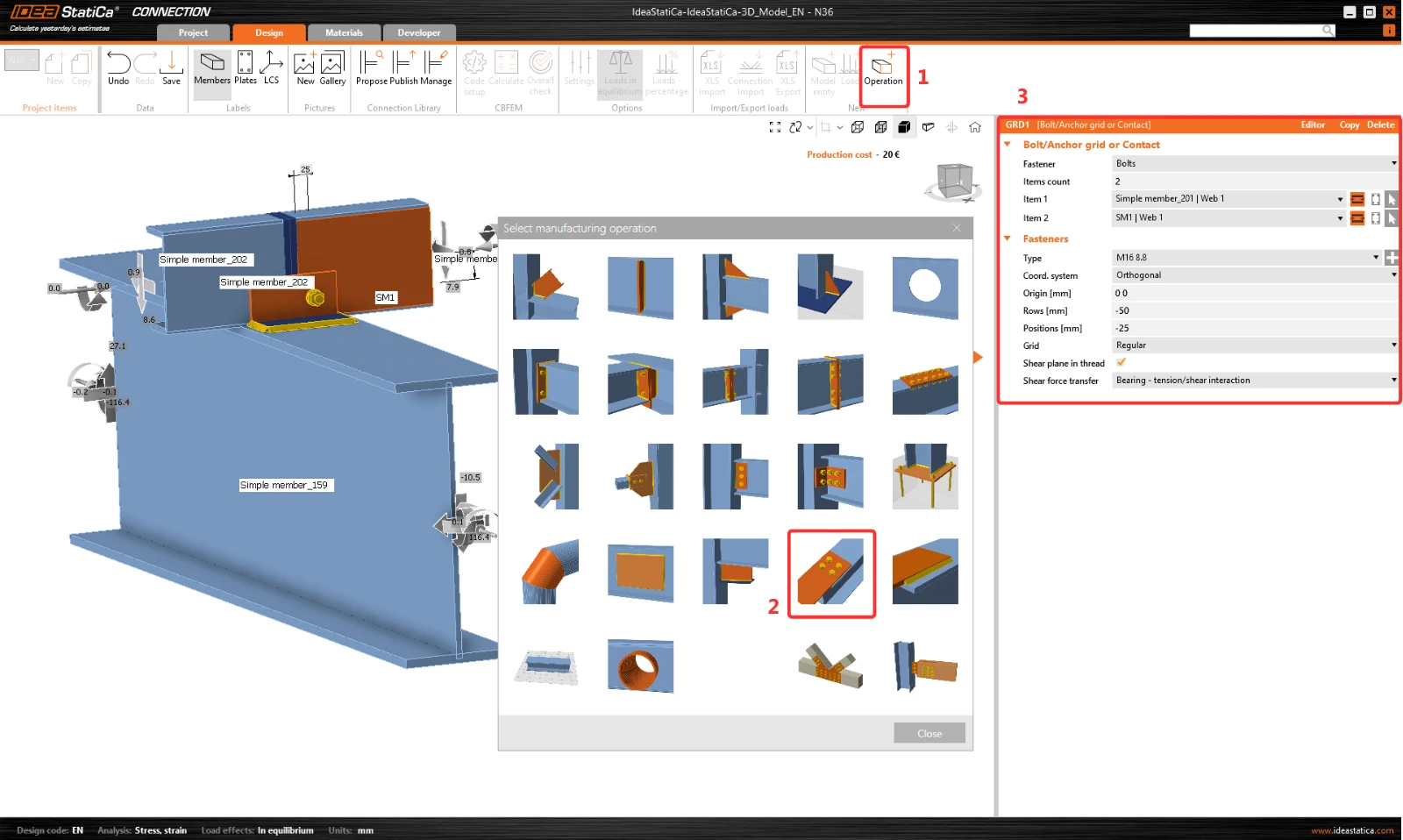
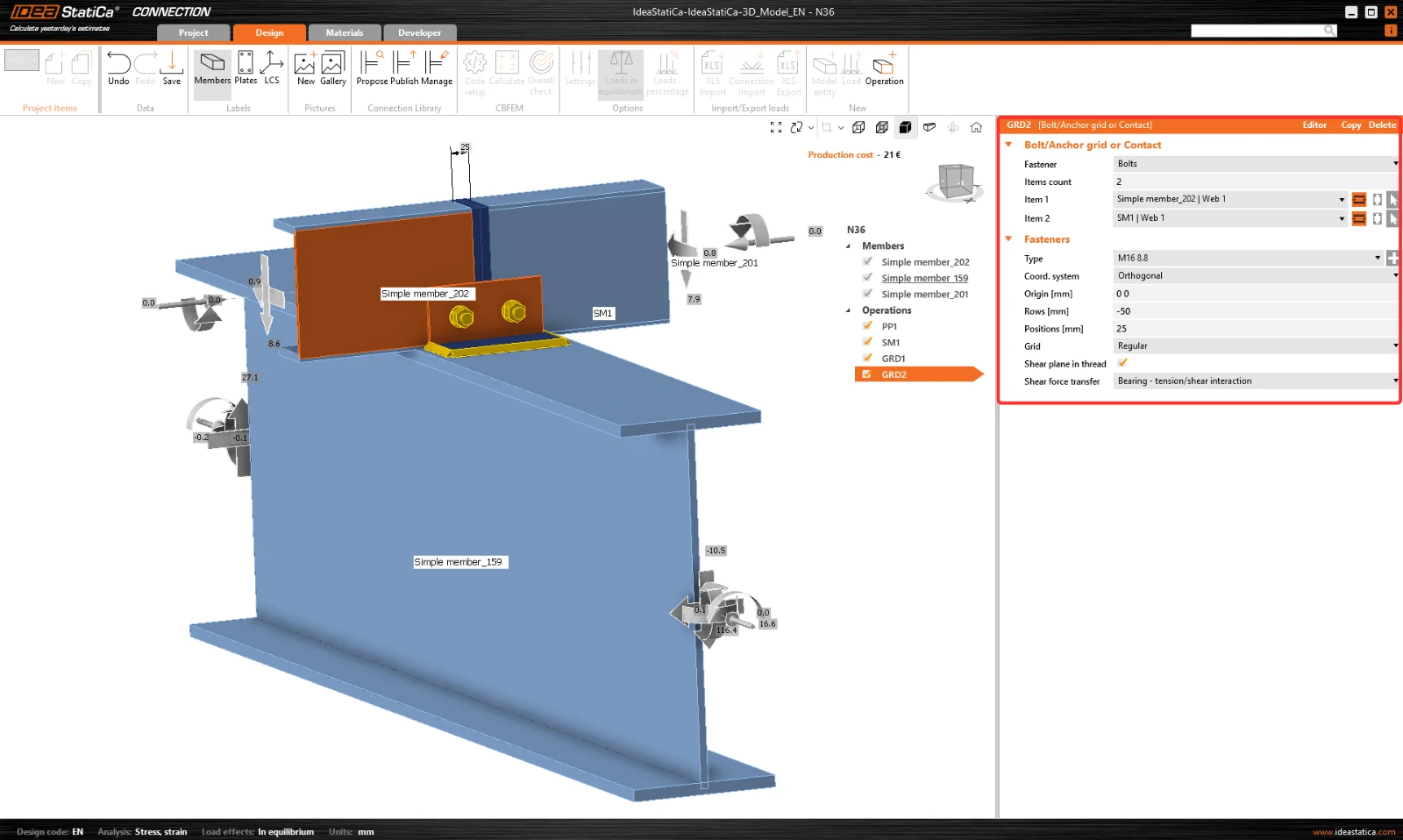
复制该操作并修改所选参数值。
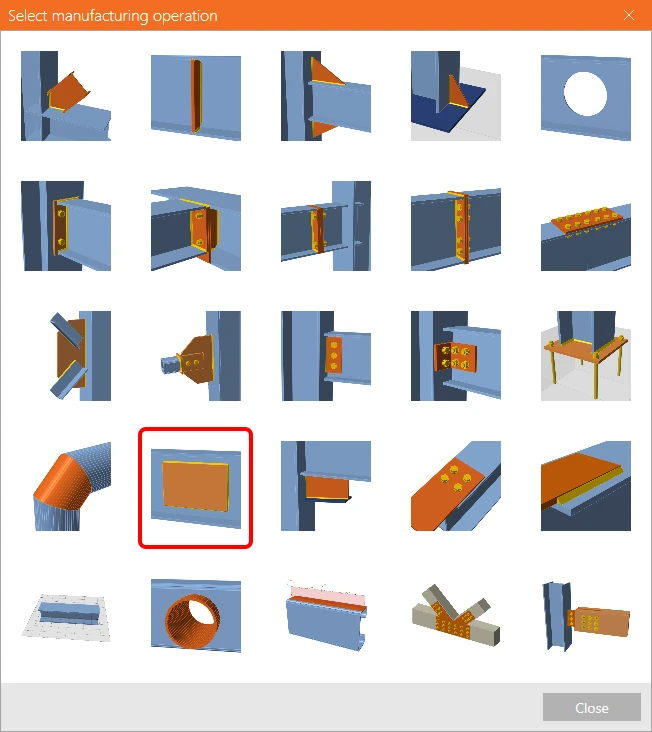
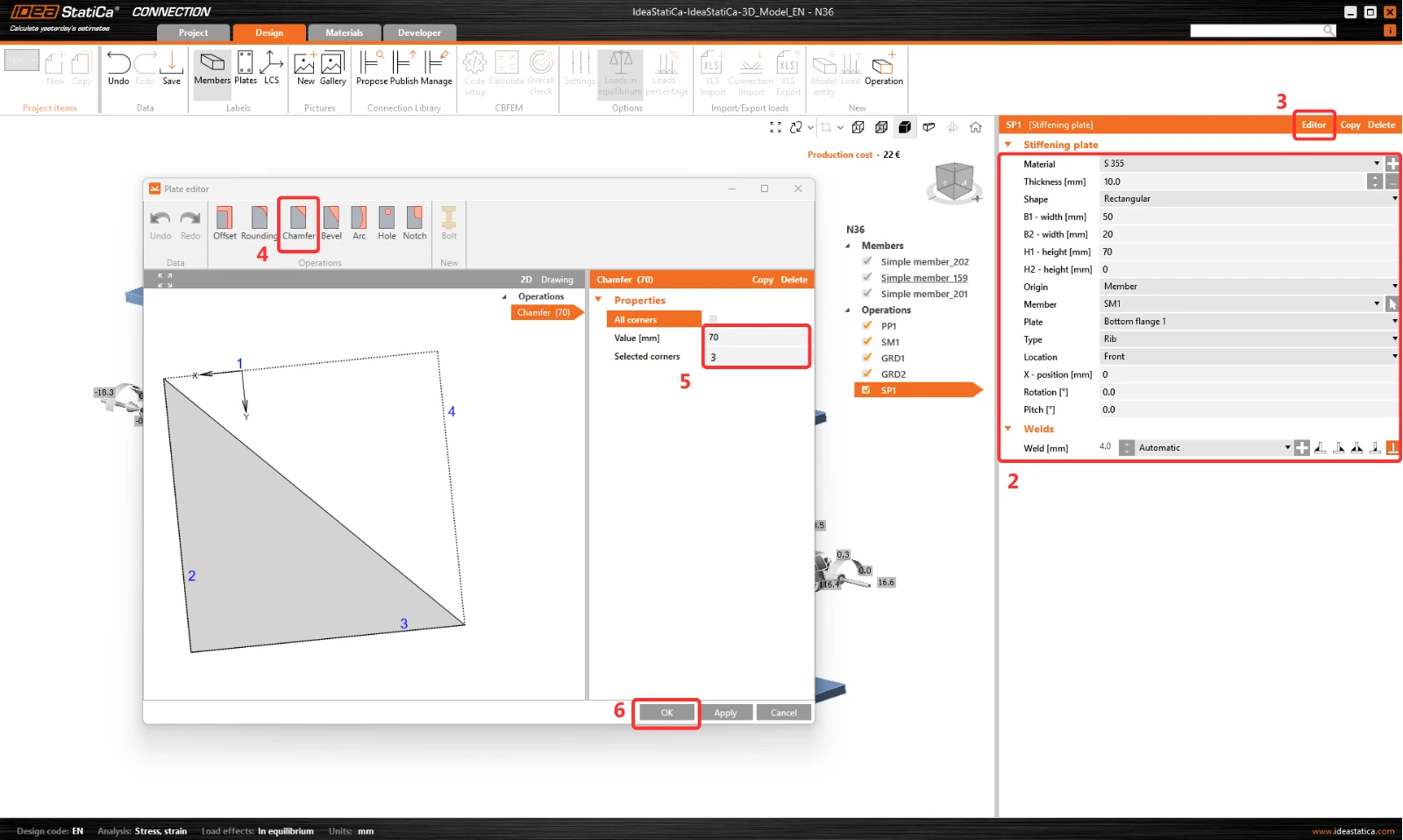
现在向节点添加加劲板。
在板的 Editor 中修改其形状,添加倒角操作以切割板件。
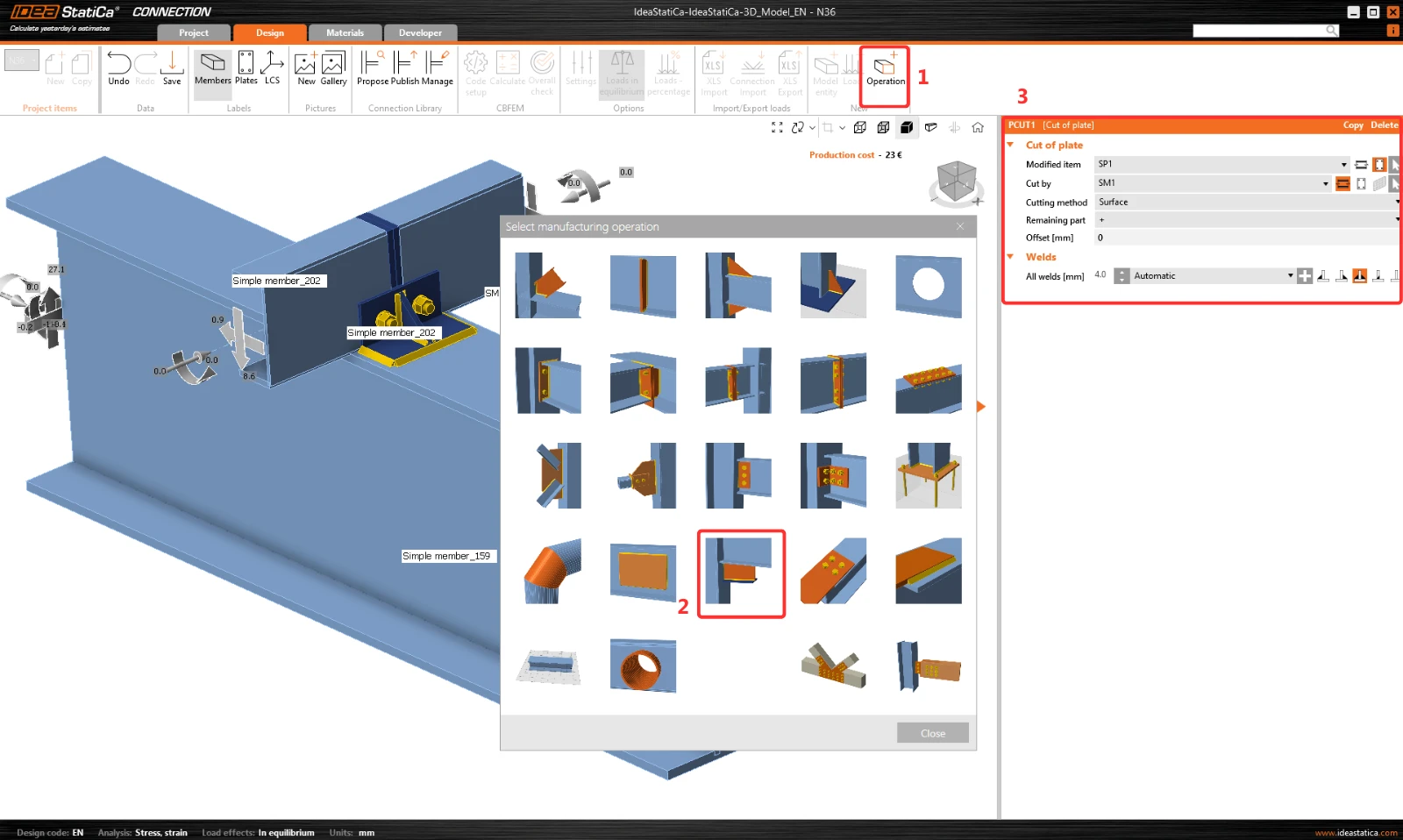
最后一个操作是 Cut of plate(板的切割)。
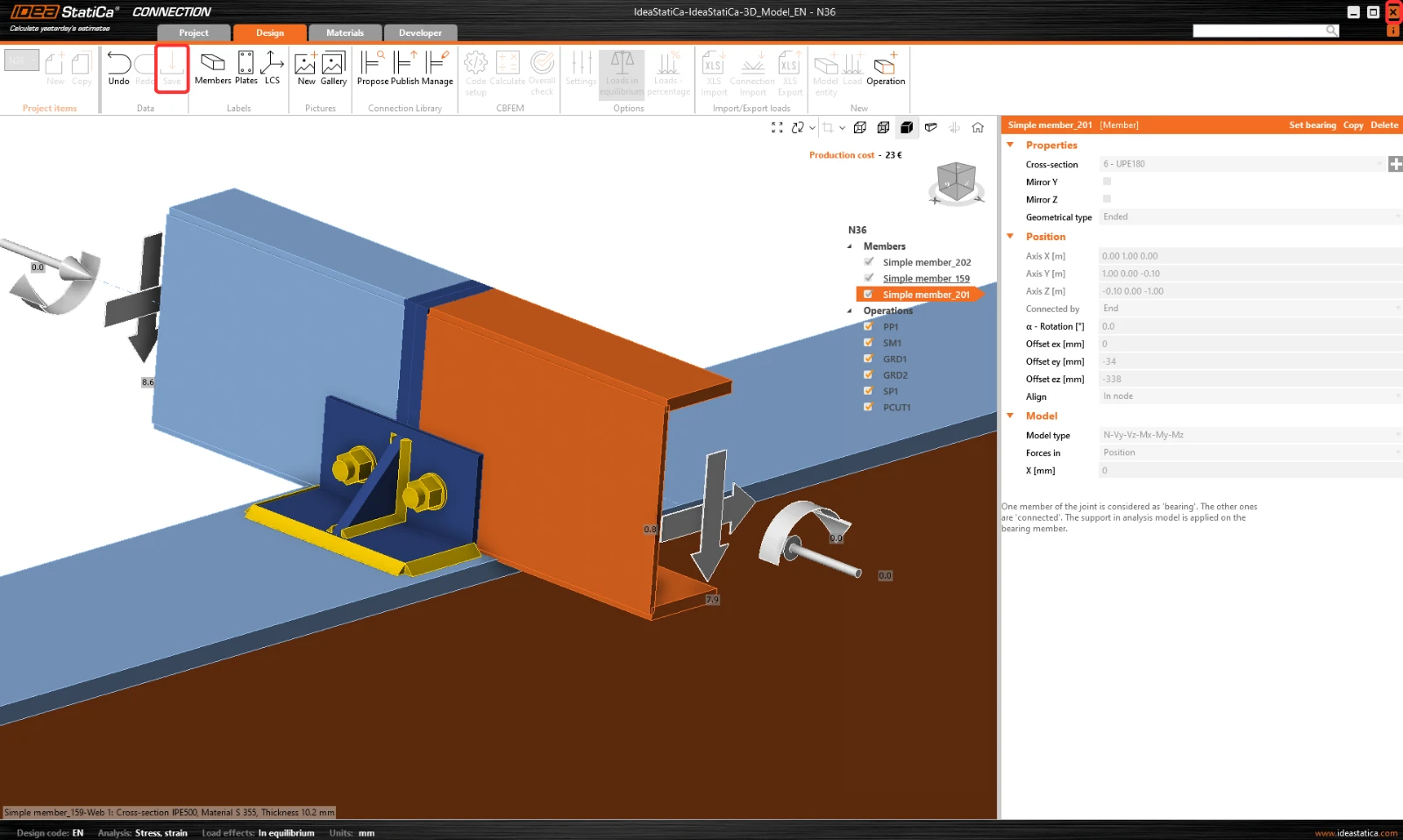
现在点击 Save 并关闭 Connection 模块。
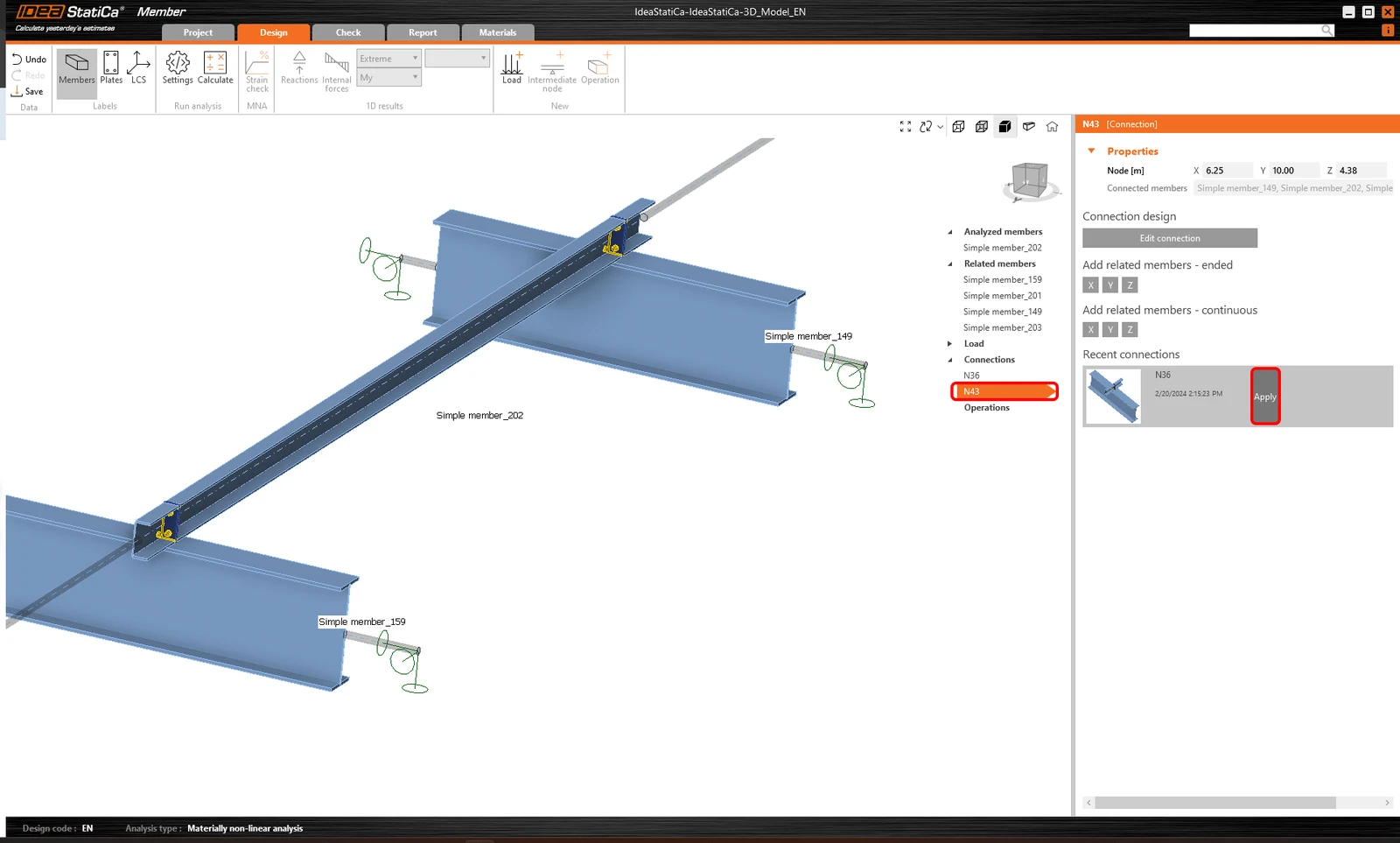
由于两个节点具有相似的节点构造,您可以点击 Apply 将已完成的设计复制到节点 N43。
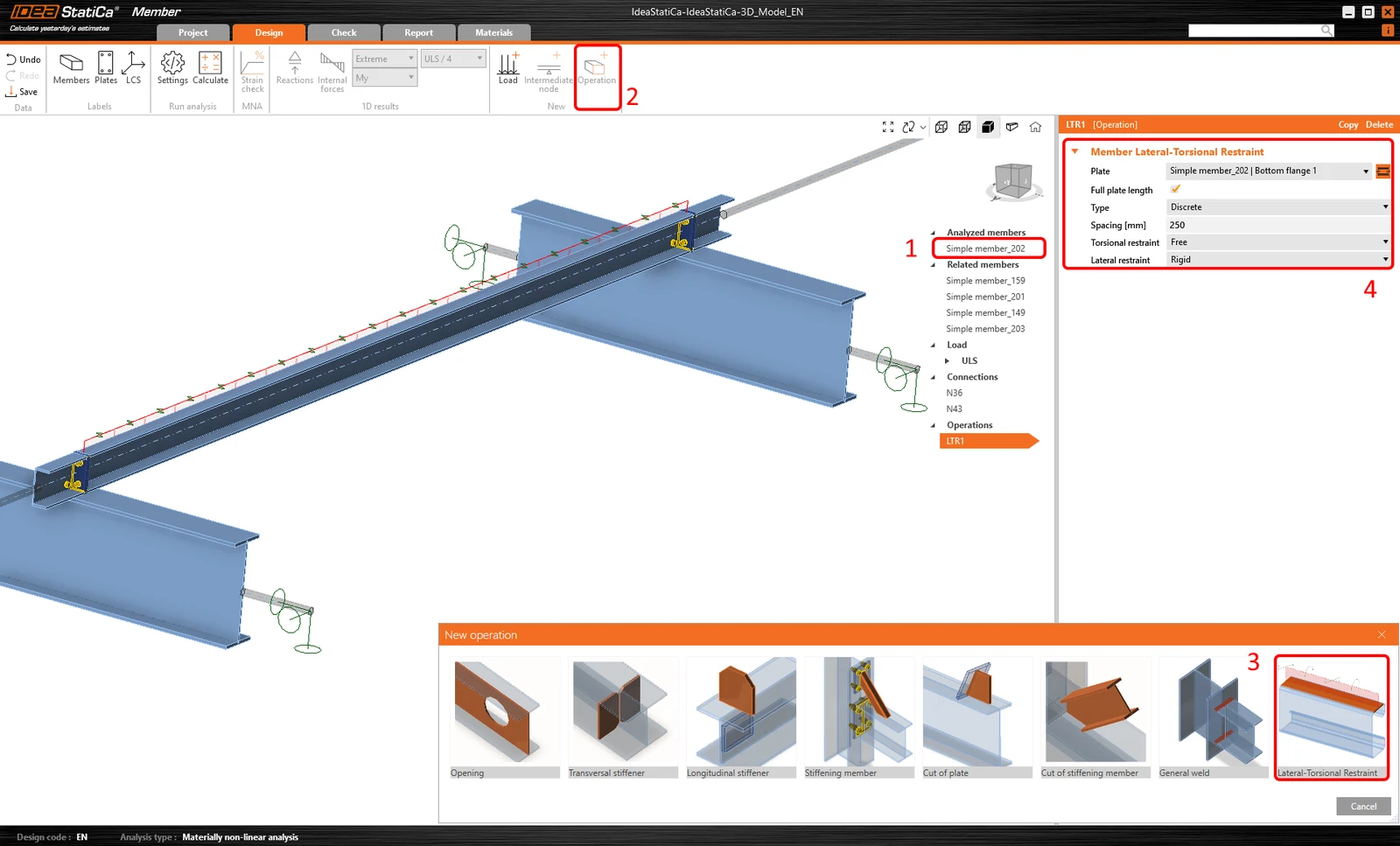
由于屋面板对所分析的檩条起到侧向稳定作用,请添加操作 Lateral-Torsional Restraint 以模拟该约束并设置相关参数。
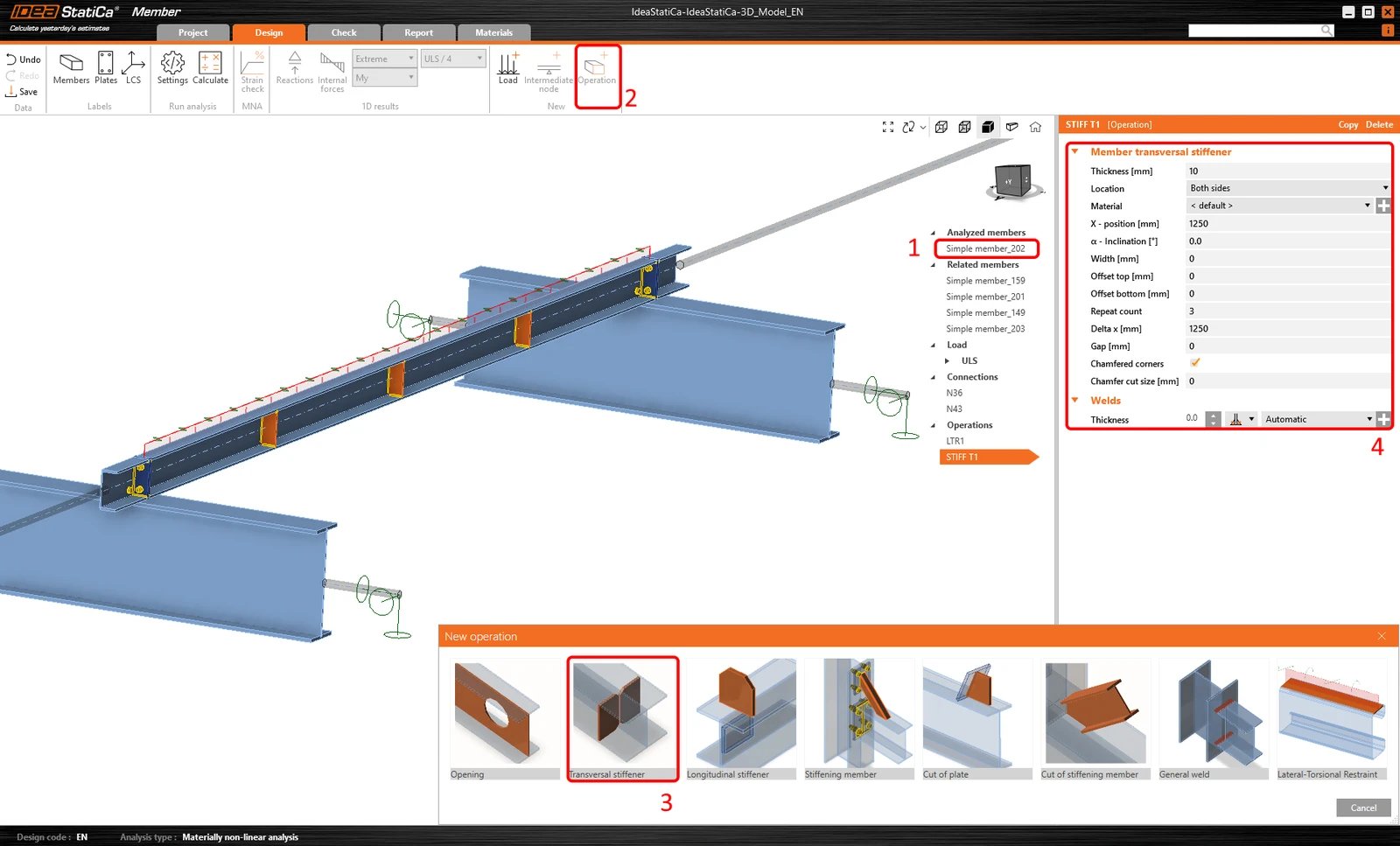
然后添加操作 Transversal stiffener(横向加劲板)。
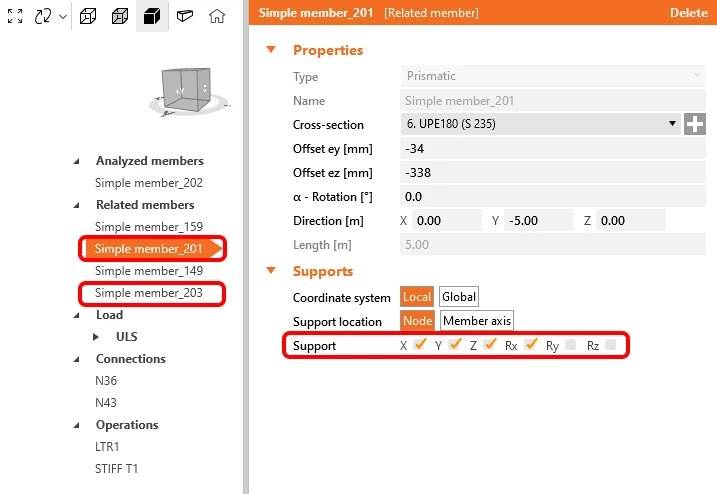
为确保相关构件的正确结构行为,将连接檩条 201 和 203 的支座设置为 X、Y、Z 和 Rx。
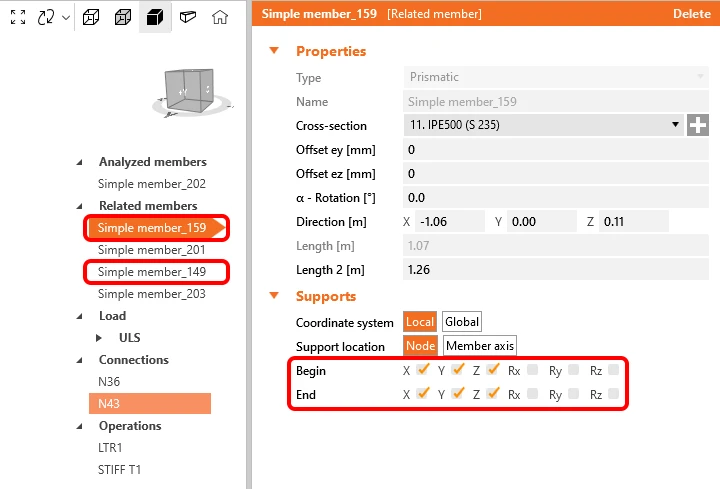
同样,对支撑构件 149 和 159 将支座设置为 X、Y、Z。
规范校核
现在,构件模型已准备好进行分析。
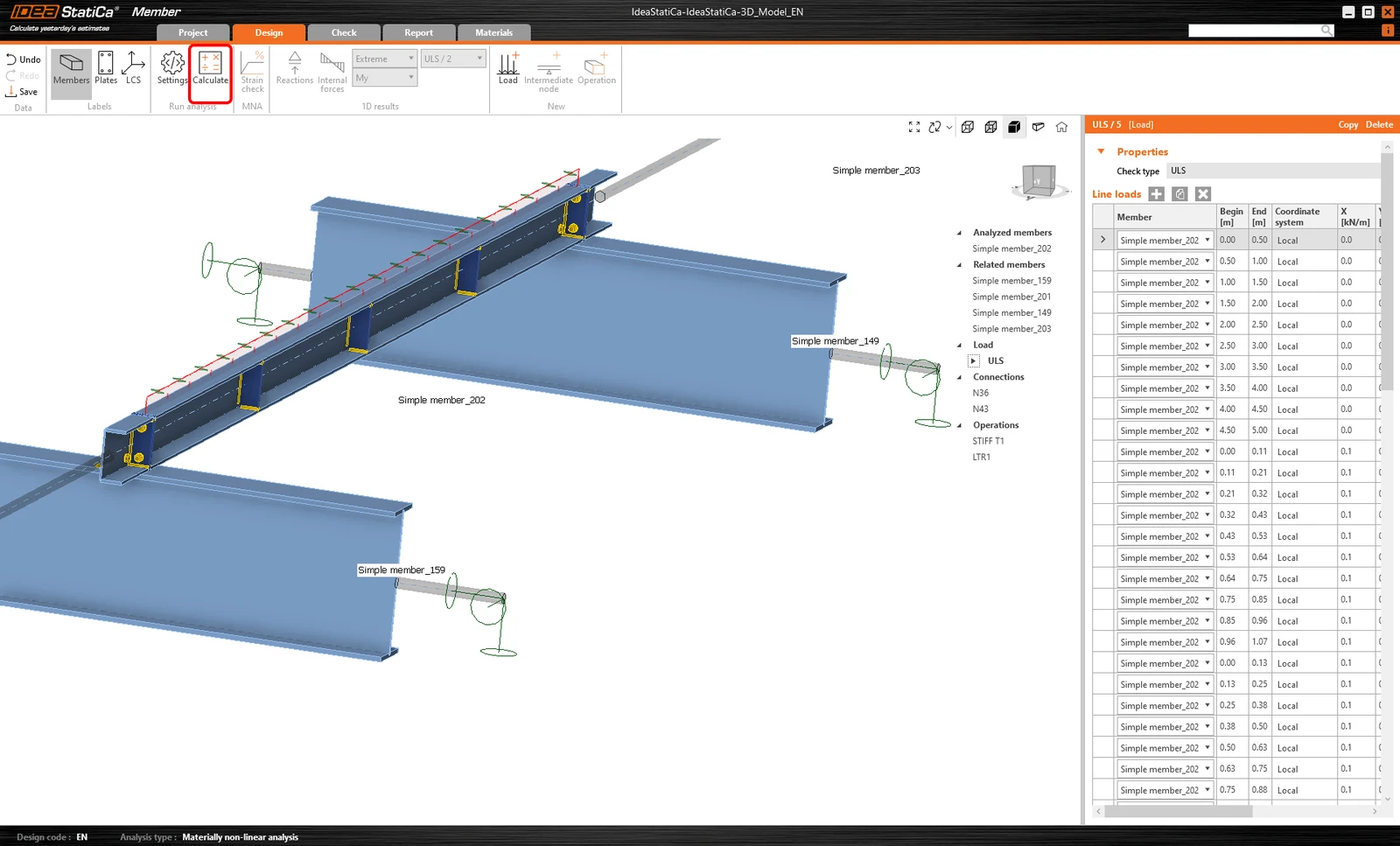
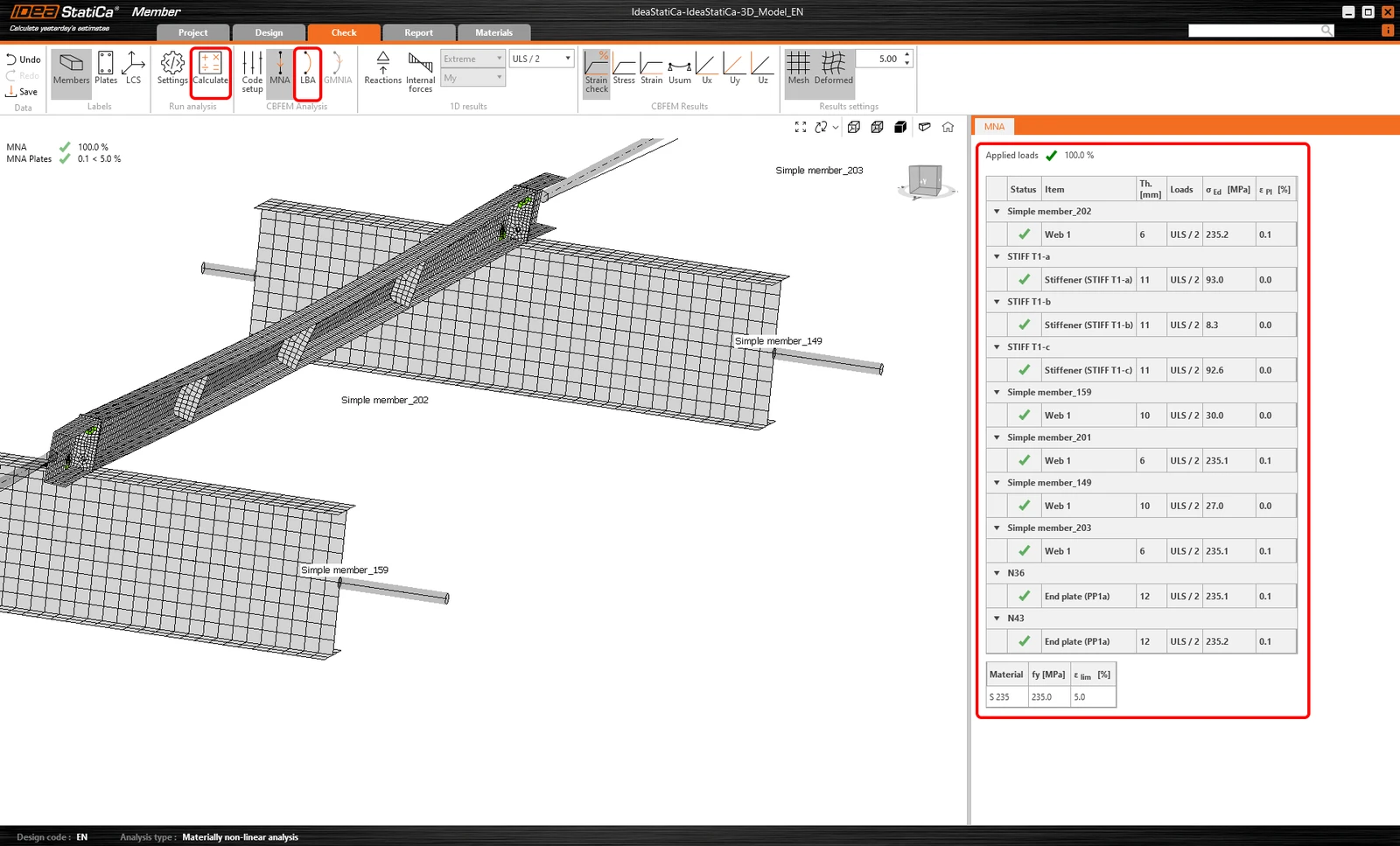
点击 Calculate 按钮运行 MNA(材料非线性)分析。
第二项分析为 LBA(侧向屈曲分析),所得临界系数小于 15。该结果表明有必要运行 GMNIA(几何与材料双重非线性分析)。
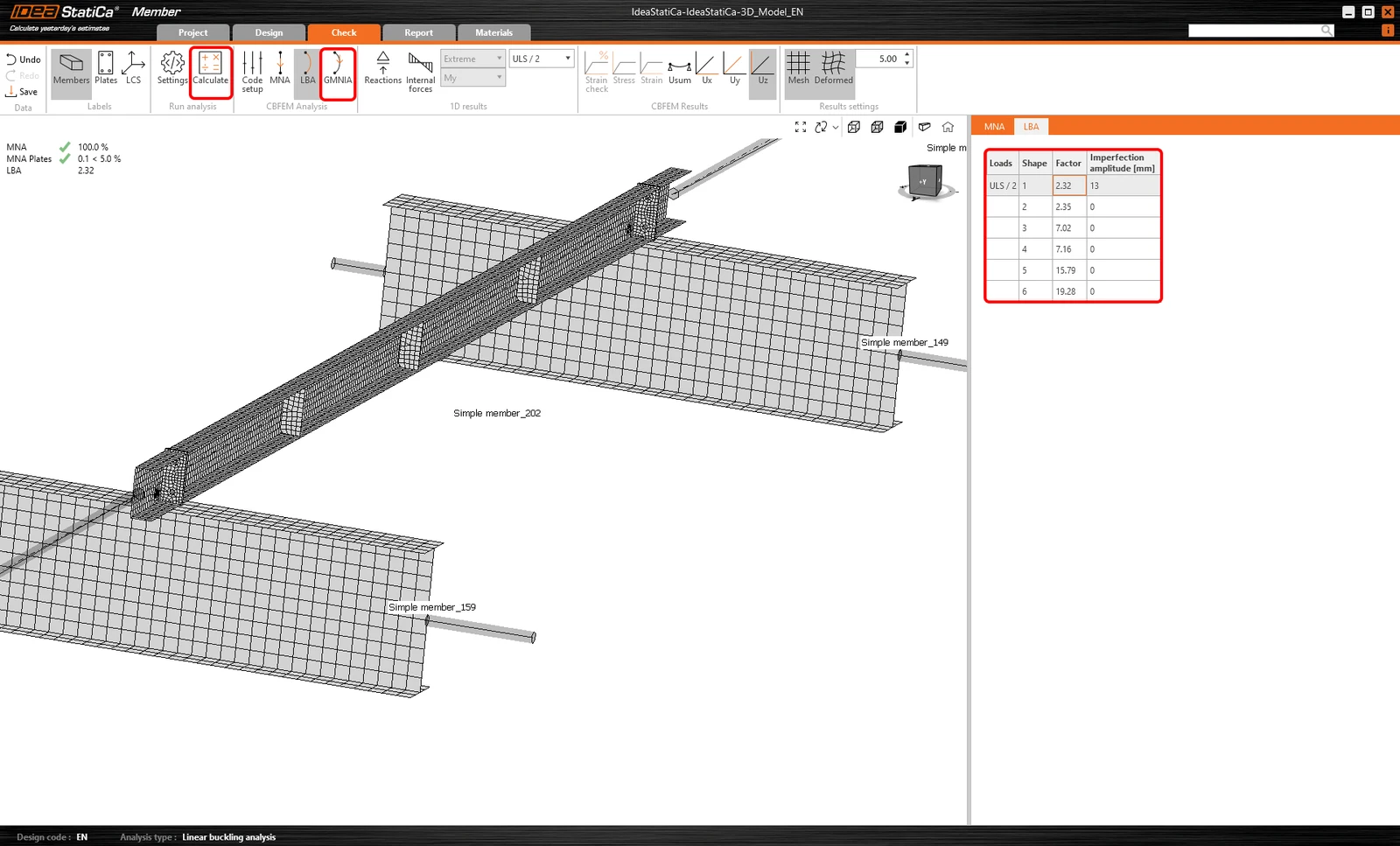
在运行 GMNIA (几何与材料双重非线性)分析之前,请填写初始缺陷幅值。由于此处研究的是侧扭屈曲,可取系数 k0 = 0.5,幅值 0.5×5000/200 = 12.5 mm 可施加于第一阶屈曲模态。
了解更多:
- 构件稳定性,详见 IDEA StatiCa Member。
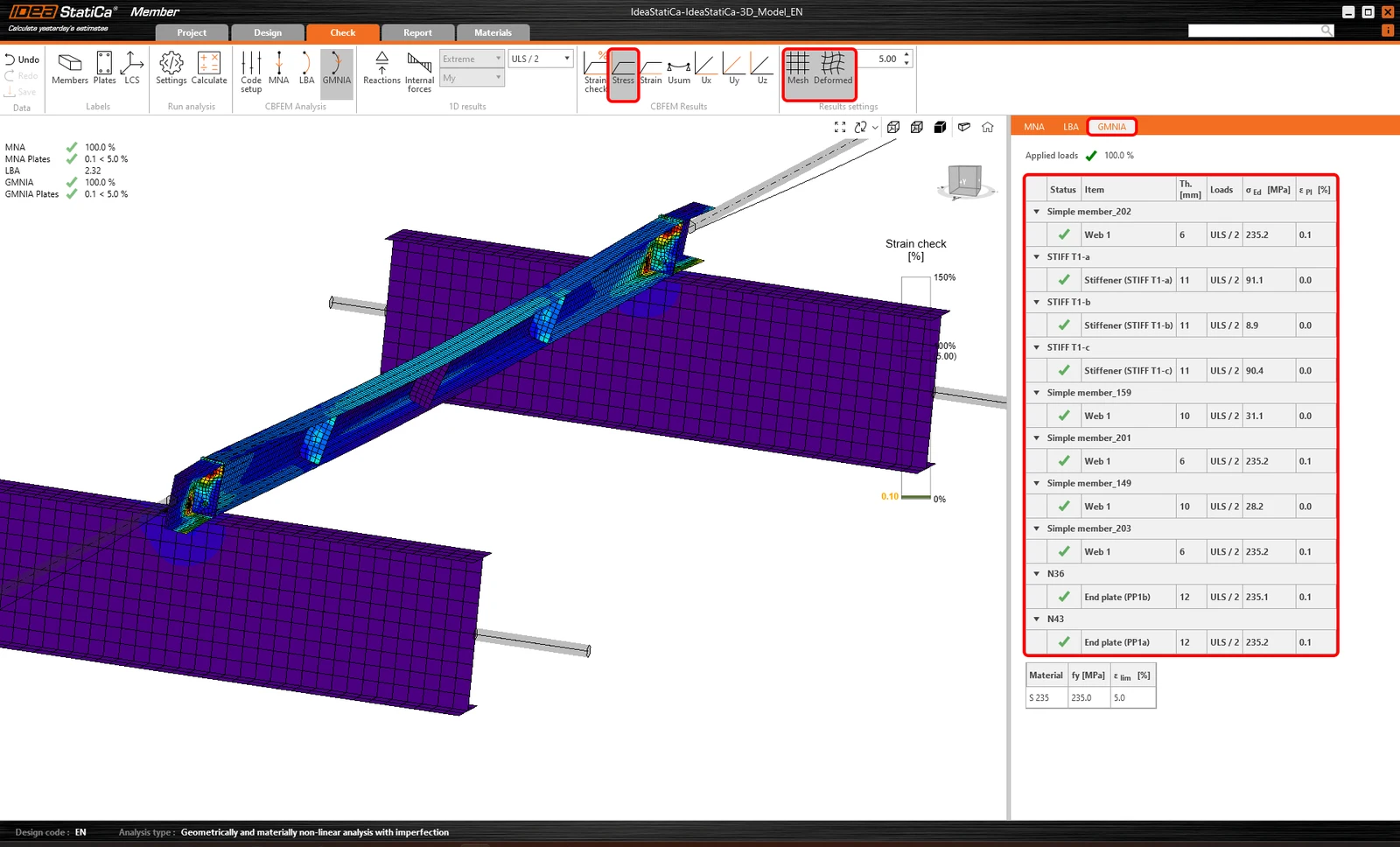
分析完成后,您可以查看包含初始缺陷影响的最终规范校核结果。
报告
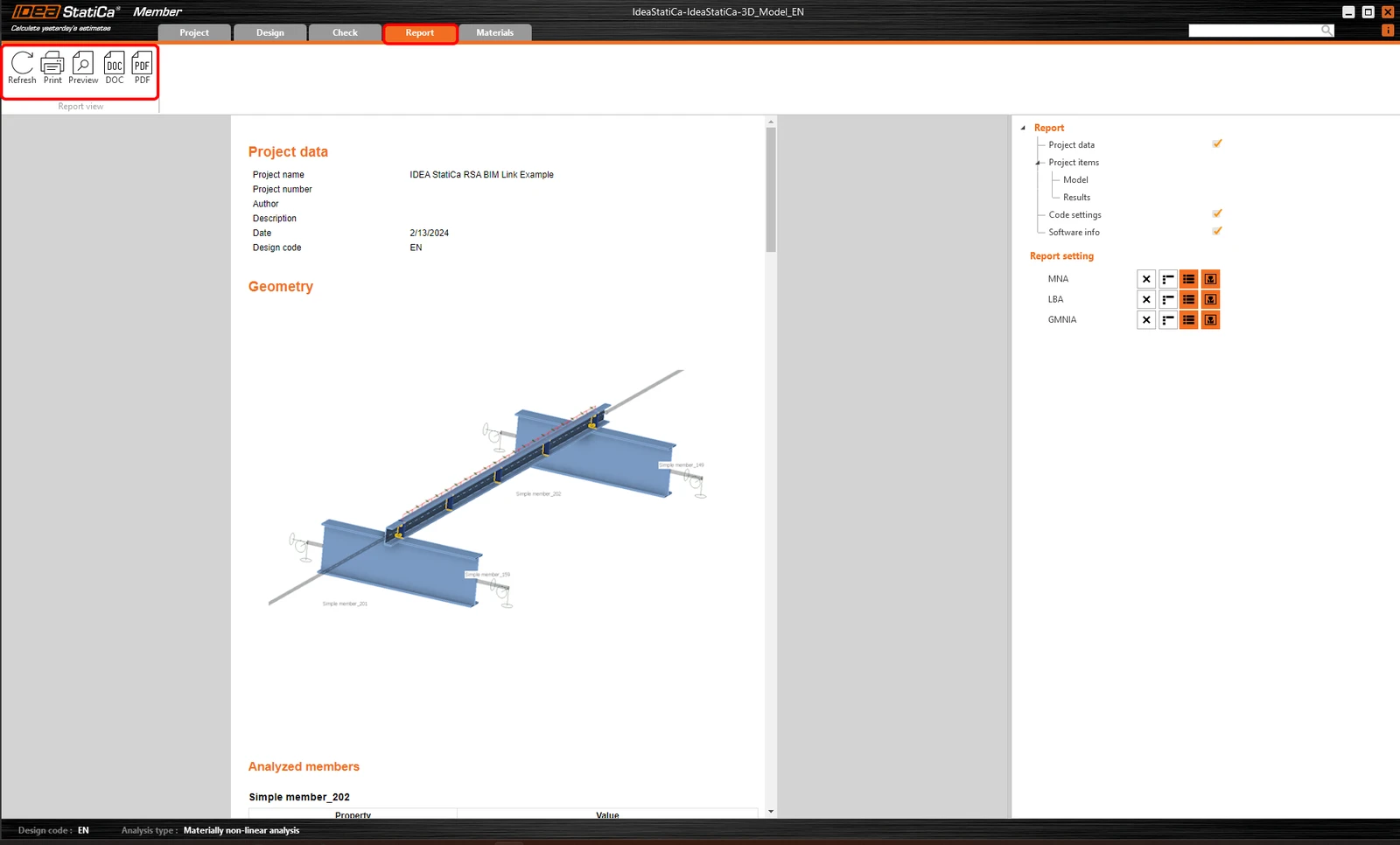
最后,转到 Report 选项卡。IDEA StatiCa 提供完全可自定义的报告,可打印输出或保存为可编辑的 .doc 格式。
同步构件
有时,您的 FEA/BIM 模型会发生变化,例如构件截面尺寸或荷载的改变。这些变化可以在 Checkbot 与 FEA/BIM 模型之间进行同步。
有两种可选方式:
- 同步当前项目(如果选择了一个或多个节点)
- 同步整个已导入的结构模型

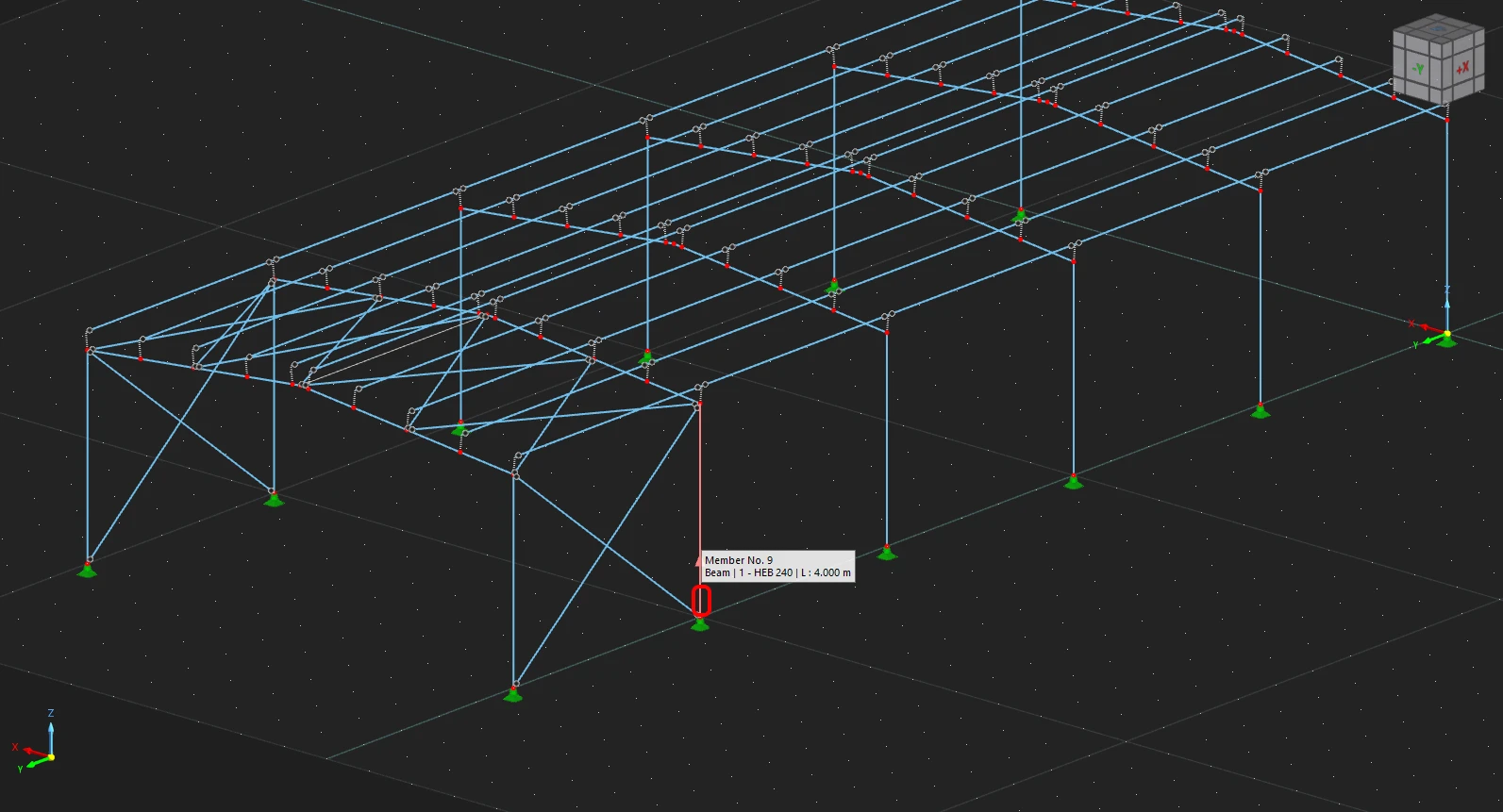
要测试此功能,您可以在 FEA/BIM 应用程序中更改构件的截面尺寸或形状,或修改荷载工况或组合等:将柱改为更大的截面。请记得重新分析 FEA 模型。
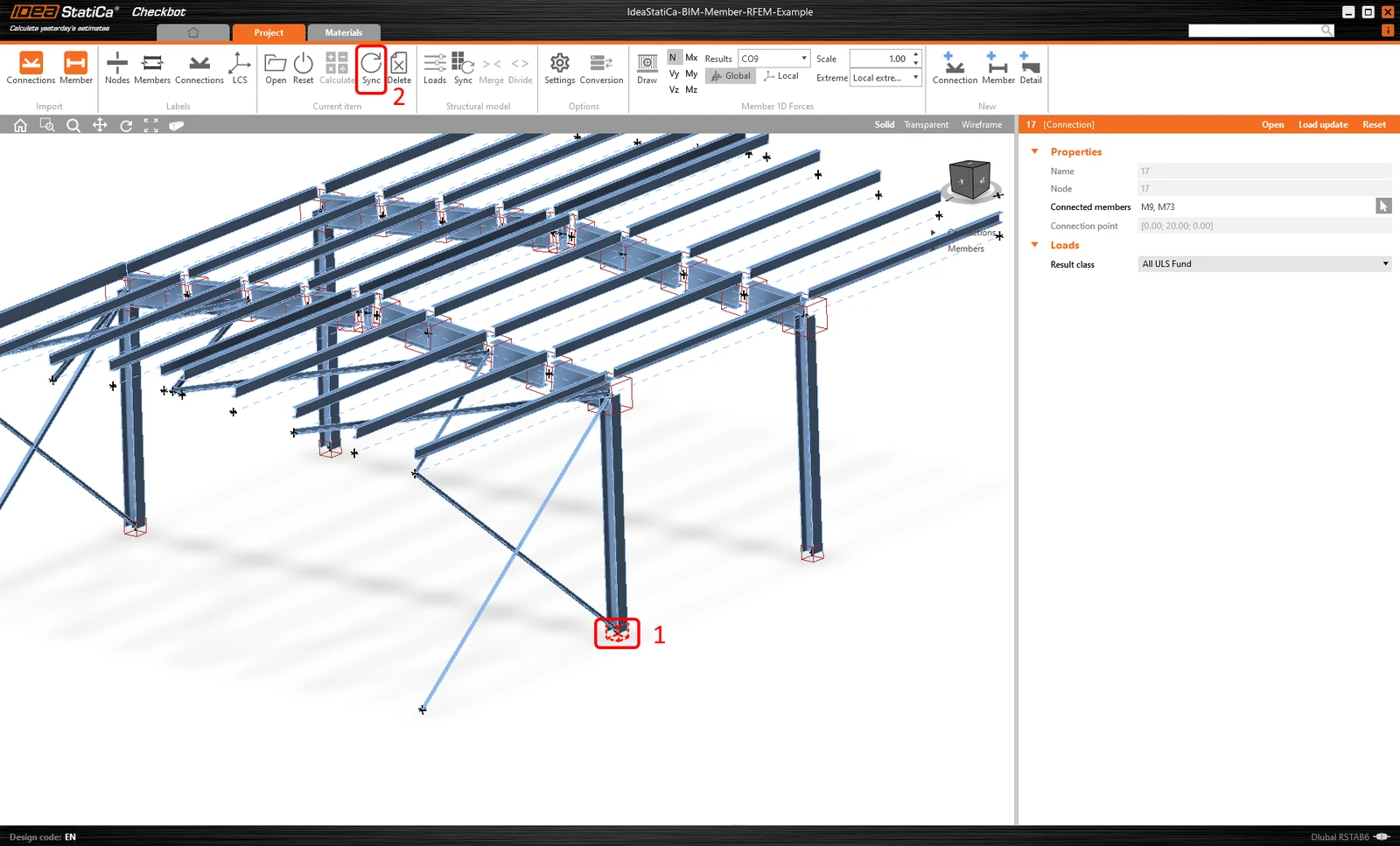
在 Checkbot 中选择已更改的构件(可能不止一个),然后在当前项目面板中选择 Sync。
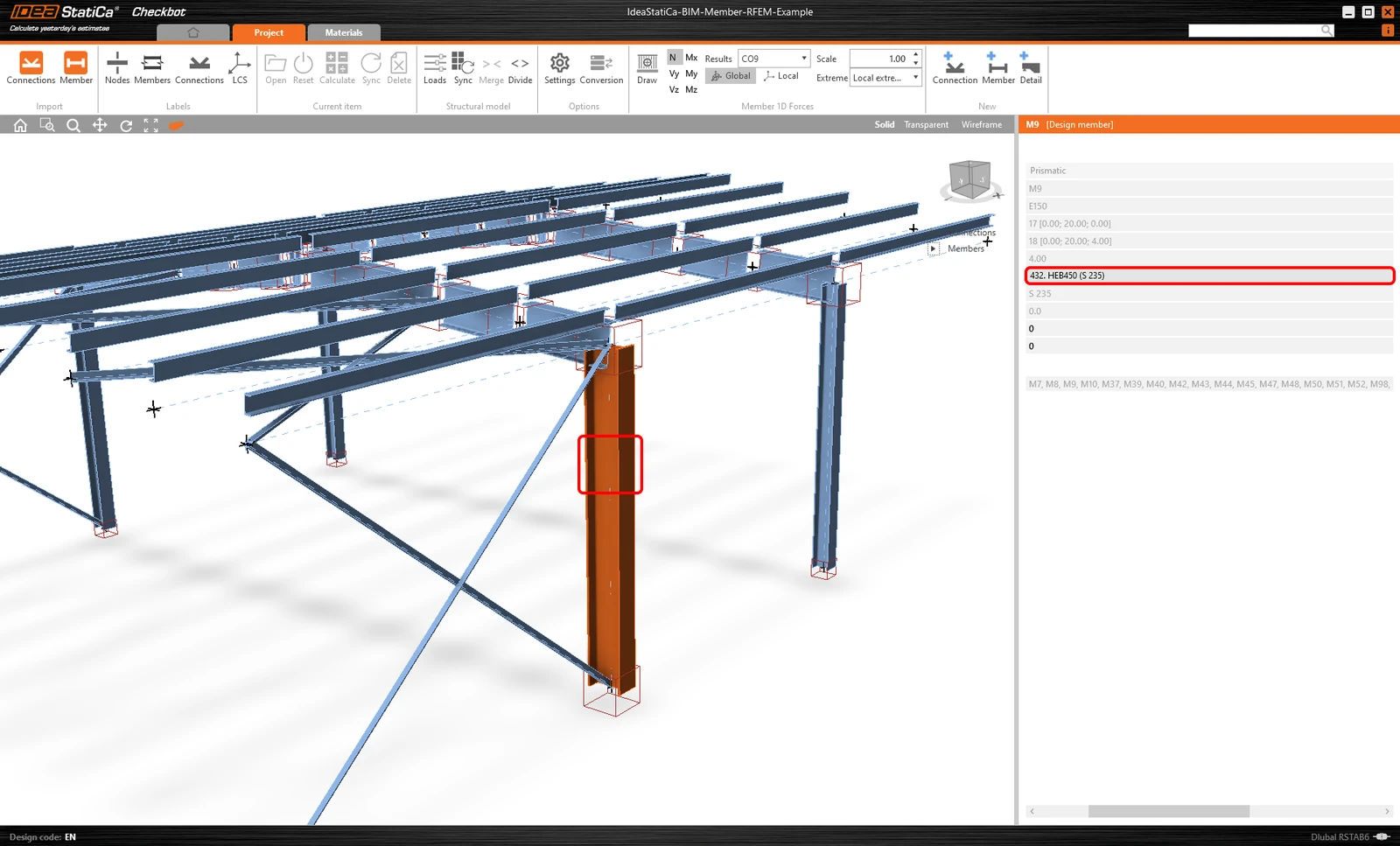
Checkbot 项目将被更新,构件(及节点)的设计得以保留,但计算结果将失效。您可以看到柱已更新,与 FEA 模型中的变更保持一致。
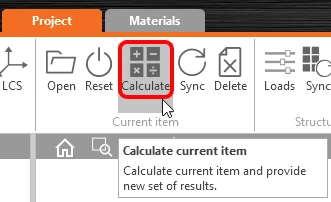
只需在当前项目面板中选择 Calculate ,再次对高亮显示的构件进行规范校核。 请注意,模型中较大的变更可能需要对受影响的构件(如上所述)执行额外的验证步骤。
如果构件未能达到预期结果,您可以重新打开它们以优化设计(即:若规范校核不通过则加强,若承载比过低则减轻)。
您已成功通过 Checkbot 将 Robot Structural Analysis 与 IDEA StatiCa Member 链接。
了解更多关于 Robot Structural Analysis BIM 链接已知限制的信息。