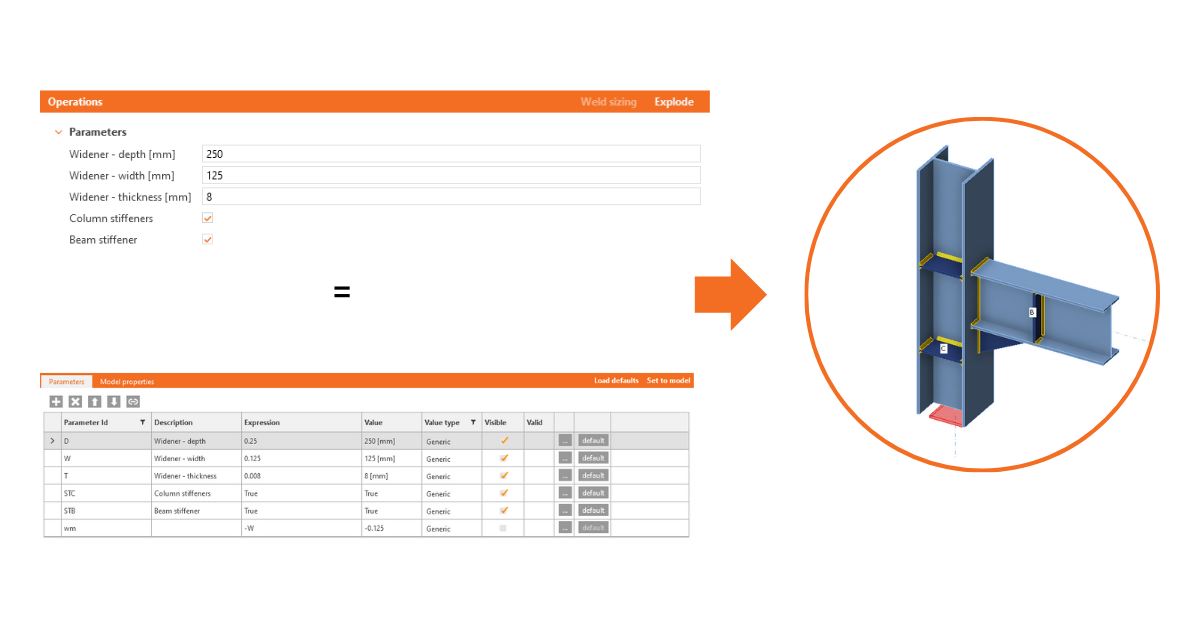
매개변수는 모든 사람에게 유용합니다
모든 사용자를 위한 매개변수 템플릿
저희는 매우 숙련된 사용자든 이제 막 시작하는 사용자든 모든 사람이 매개변수 템플릿을 생성하고 활용하도록 권장합니다. IDEA StatiCa Connection의 사용자를 역할별로 구분하고 그 차이점과 각각의 옵션에 대해 설명하겠습니다.
- 작성자: 작성자는 IDEA StatiCa Connection에서 모델링의 핵심 원칙과 규칙을 이해하고 연결을 올바르게 모델링할 수 있는 사람입니다. 작성자는 표준 연결을 매개변수화하여 다른 사람들을 위한 템플릿을 만들고자 합니다.
- 기본 사용자: 기본 사용자는 주니어 엔지니어이거나 IDEA StatiCa를 자주 사용하지 않는 사람, 또는 아직 충분한 기술을 습득하지 못한 사람일 수 있습니다. 이들은 주로 매개변수 템플릿을 직접 만들기보다는 사용하고 그 내용을 이해하고자 합니다.
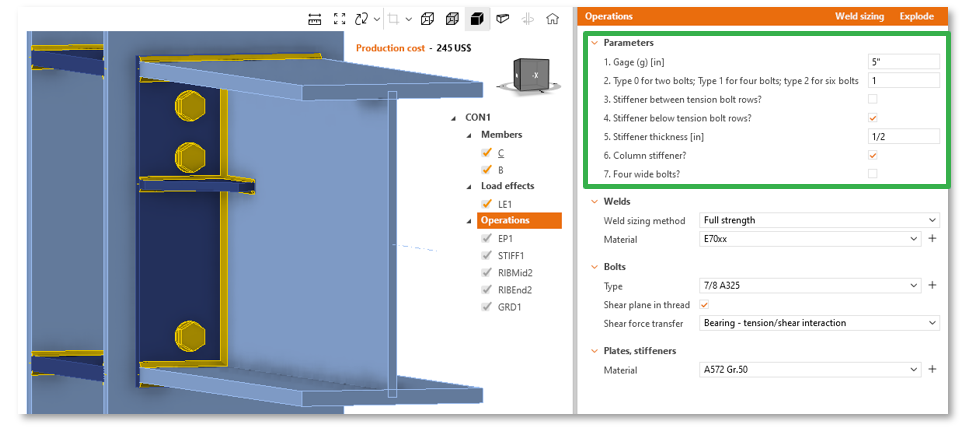
두 사용자 모두 UI와 UX에서 직관적인 기능과 간소화된 논리를 제공한다는 것을 알 수 있습니다.
주요 UI 기능
- 매개변수를 위한 표준 UI 구성 요소
- 설계 UI 탭을 통한 프로젝트 재료 및 단면 접근
- 드롭다운 선택
- Tekla 또는 Revit과 같이 특정 속성 유형을 사용하는 다양한 애플리케이션 간의 속성 유형 변환
매개변수를 위한 표준 UI 구성 요소
특정 단위 값이 값 유형으로 포함되며, 단위 설정에 따라 이러한 값 유형에 단위가 연결됩니다. 일반 값 유형은 문자열 형식으로 표현된 모든 유형의 데이터를 보유할 수 있습니다. 더 쉬운 이해를 위해 아래 그림을 참조하십시오:
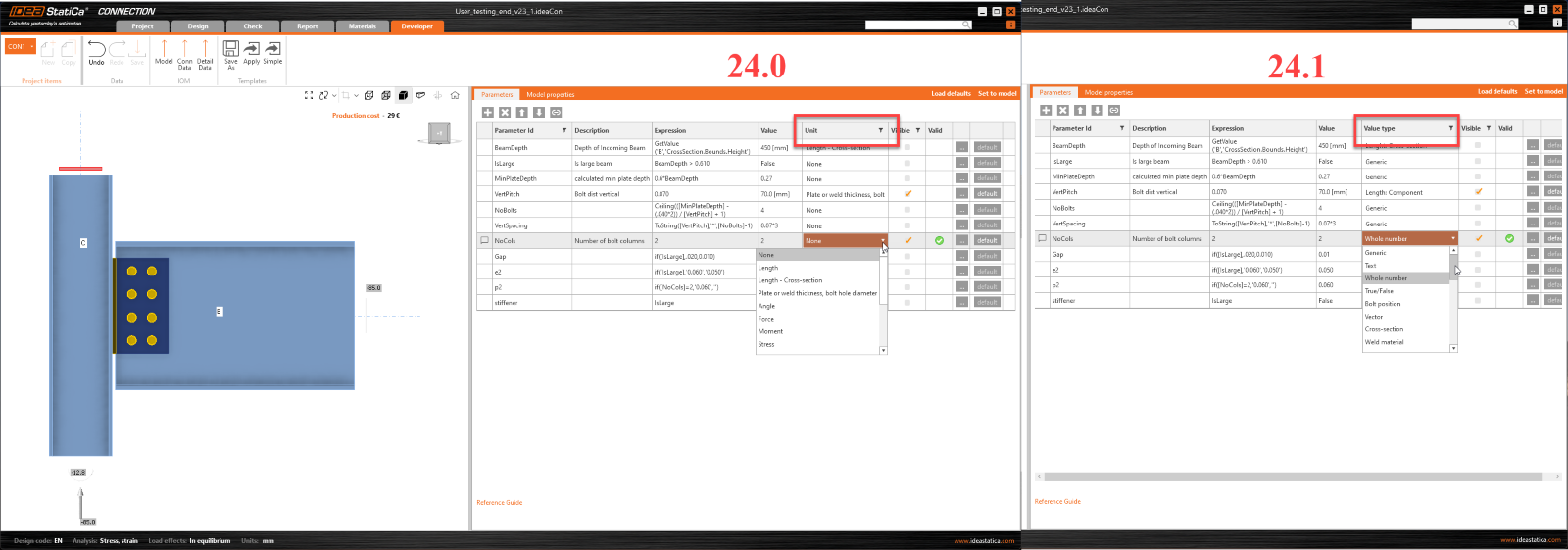
값 유형을 활성화하면 각 값 유형에 대한 특정 UI 구성 요소를 선택할 수 있습니다. 아래에서 모든 값 유형을 확인하십시오:
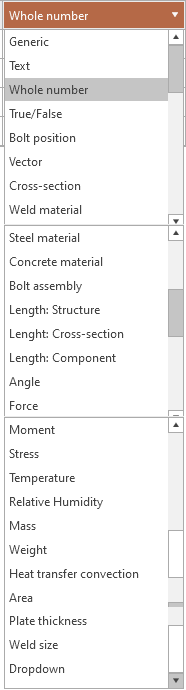
일부 값 유형만 Simple UI에 추가되었습니다. 나머지는 필요에 따라 추가할 수 있습니다.
드롭다운 선택
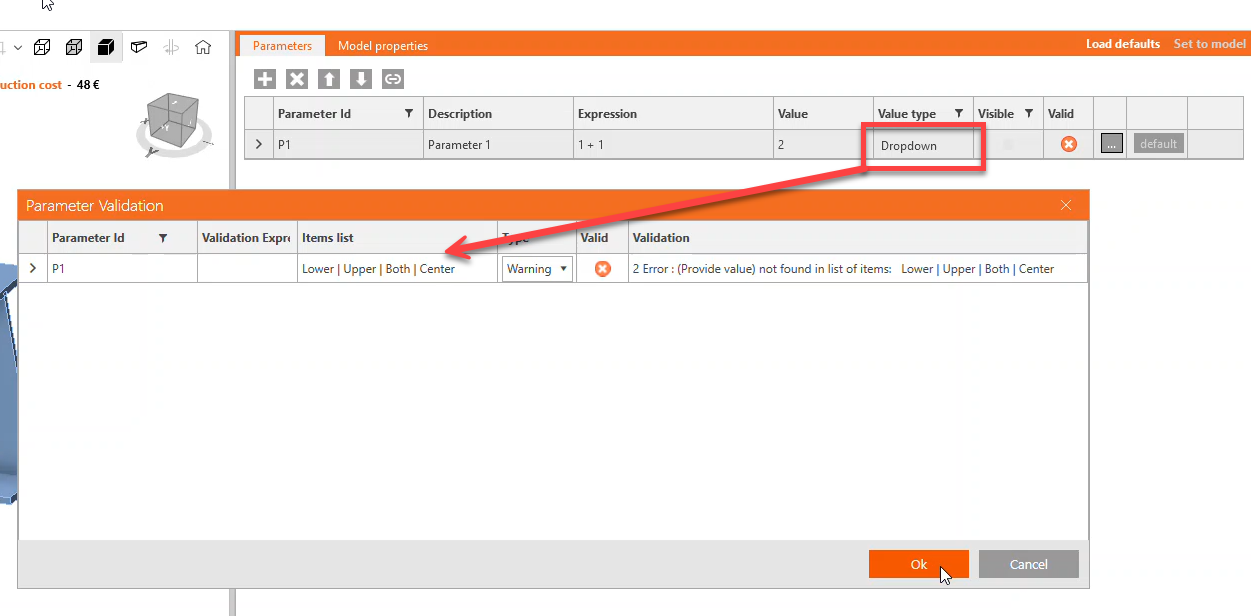
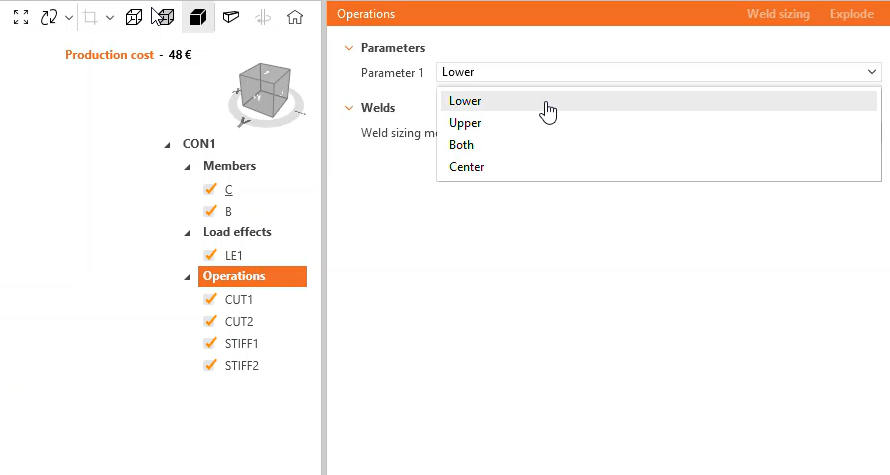
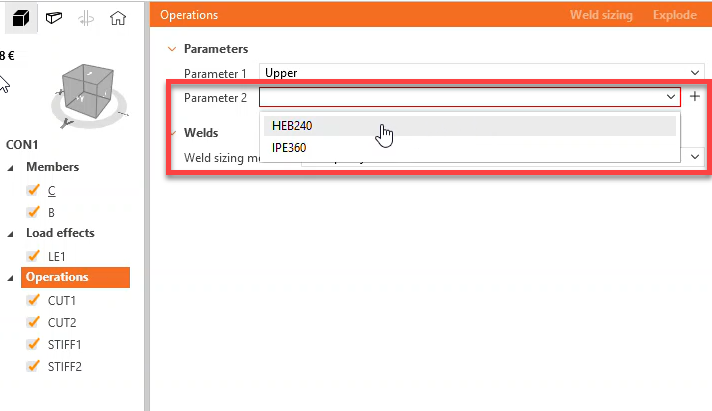
드롭다운 선택기의 포함은 두 역할의 작업 모두에 반영됩니다. 작성자는 개발자 탭에서 더 쉽게 입력할 수 있으며, 기본 사용자는 설계 탭에서 더 편리하게 작업할 수 있습니다.
- 드롭다운 값 유형 (개발자 탭)
- 드롭다운 값 유형 (설계 탭)
프로젝트 재료 및 단면 접근
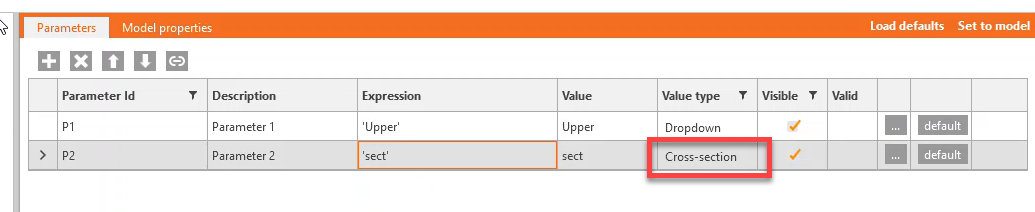
단면 및 재료에 대한 접근은 매우 유사하게 작동하며, 이는 생성 및 사용 과정 모두에 반영됩니다.
- 단면 값 유형 (개발자 탭)
- 단면 값 유형 (설계 탭)
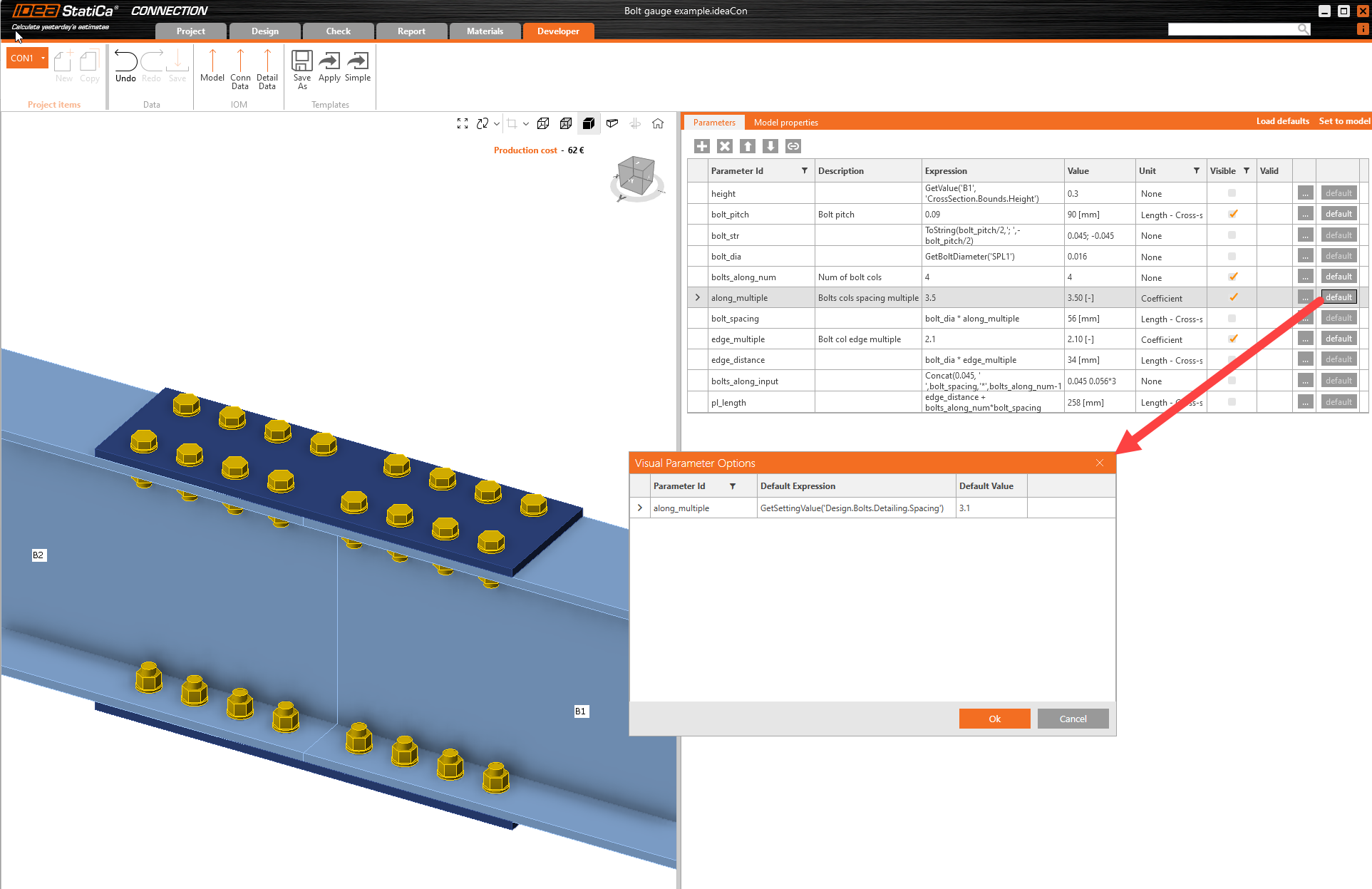
매개변수의 기본값
매개변수 템플릿 작성자는 Simple 작업 인터페이스 내에서 표시되는 모든 매개변수에 기본값 표현식을 지정할 수 있습니다. 적용 시 이러한 기본값은 Simple UI에서 초기화되어 사전 선택된 값으로 주니어 사용자를 안내하며, 이 값은 조정 가능합니다. 기본값은 설계 설정에서 지정하거나 빔 높이와 같은 다른 매개변수 입력으로부터 계산할 수 있습니다.
하중 검색, 문자열 입력 및 단위
하중 검색, 문자열 입력 및 단위 기능은 정밀성과 사용성을 제공하기 위해 명확하게 정의되어 있습니다.
하중 검색
GetLoadEffects 함수를 사용하면 사용자가 하중 효과를 검색하여 플레이트 두께 및 기타 연결 매개변수를 조정할 수 있습니다.
- 문서에서 GetLoadEffectEnvelope(Member, Action, Envelope, End)를 찾아보십시오.
문자열
Strings 함수는 볼트 간격 입력, 점 및 벡터를 정의하기 위한 문자열을 생성하는 데 사용할 수 있습니다.
- 문서에서 String 함수를 찾아보십시오.
단위
길이, 면적, 힘, 응력, 모멘트, 온도, 각도 및 시간에 대한 입력은 기본 SI 단위 외에도 다양한 단위로 입력할 수 있습니다. 예를 들어 길이는 'm', 'dm', 'cm', 'mm', 'in', 'ft' 단위로 정의할 수 있습니다.
- 문서에서 단위 가져오기 및 변환 함수를 찾아보십시오.
볼트 직경 검색
지정된 작업에서 특정 볼트 입력에 대한 볼트 직경은 GetBoltDiameter를 사용하여 정의할 수 있습니다.
- 문서에서 GetBoltDiameter('operation_name', index)를 찾아보십시오.
모델 속성 링크
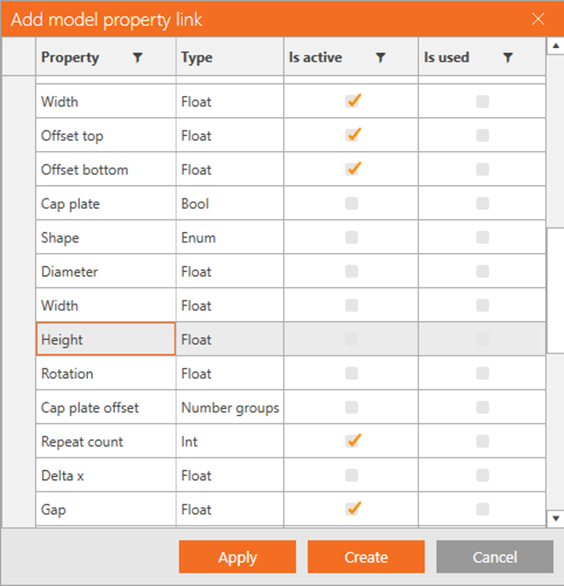
매개변수는 Apply 및 OK를 사용하여 "모델 속성 링크 추가" 대화 상자를 확장함으로써 여러 모델 속성에 연결할 수 있습니다. Apply를 사용하면 대화 상자를 닫지 않고도 한 번에 더 많은 속성을 연결할 수 있습니다.