

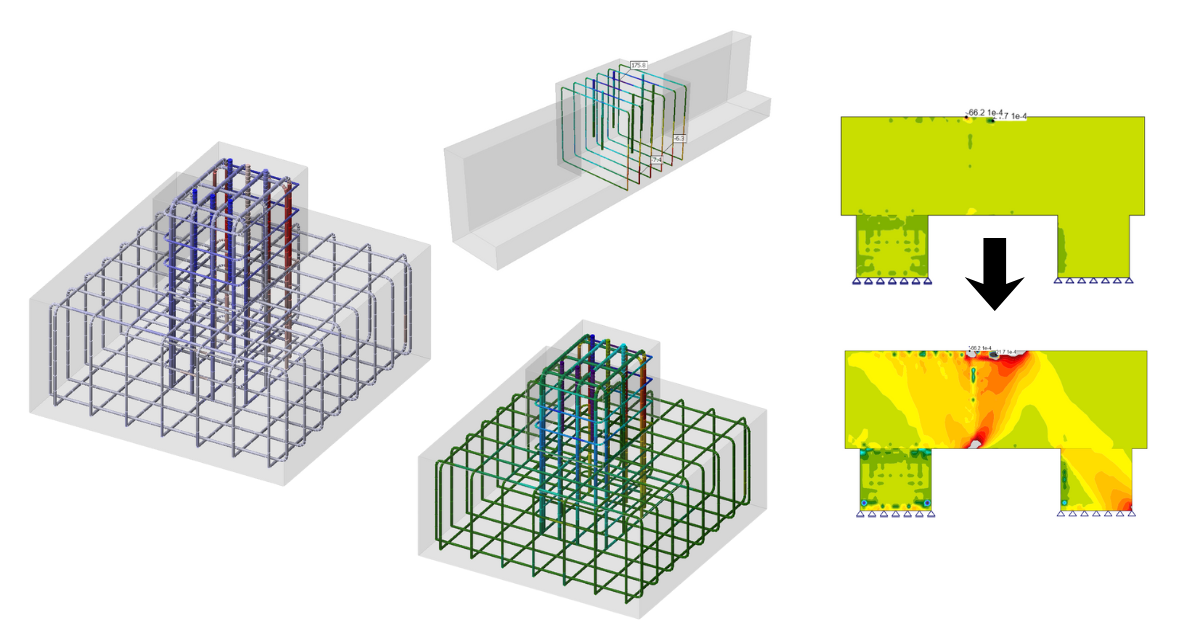
상세 애플리케이션은 개인 선호도에 맞게 사용자가 결과 보기를 사용자 정의할 수 있는 기능을 제공합니다. 이 기능은 결과를 탐색하는 것뿐만 아니라 보다 사용자 친화적인 보고서를 생성하는 데에도 활용할 수 있습니다. 고급 옵션에는 조정 가능한 팔레트 한계값, 값 글꼴 등이 포함됩니다.
철근을 위한 "무지개 색상"
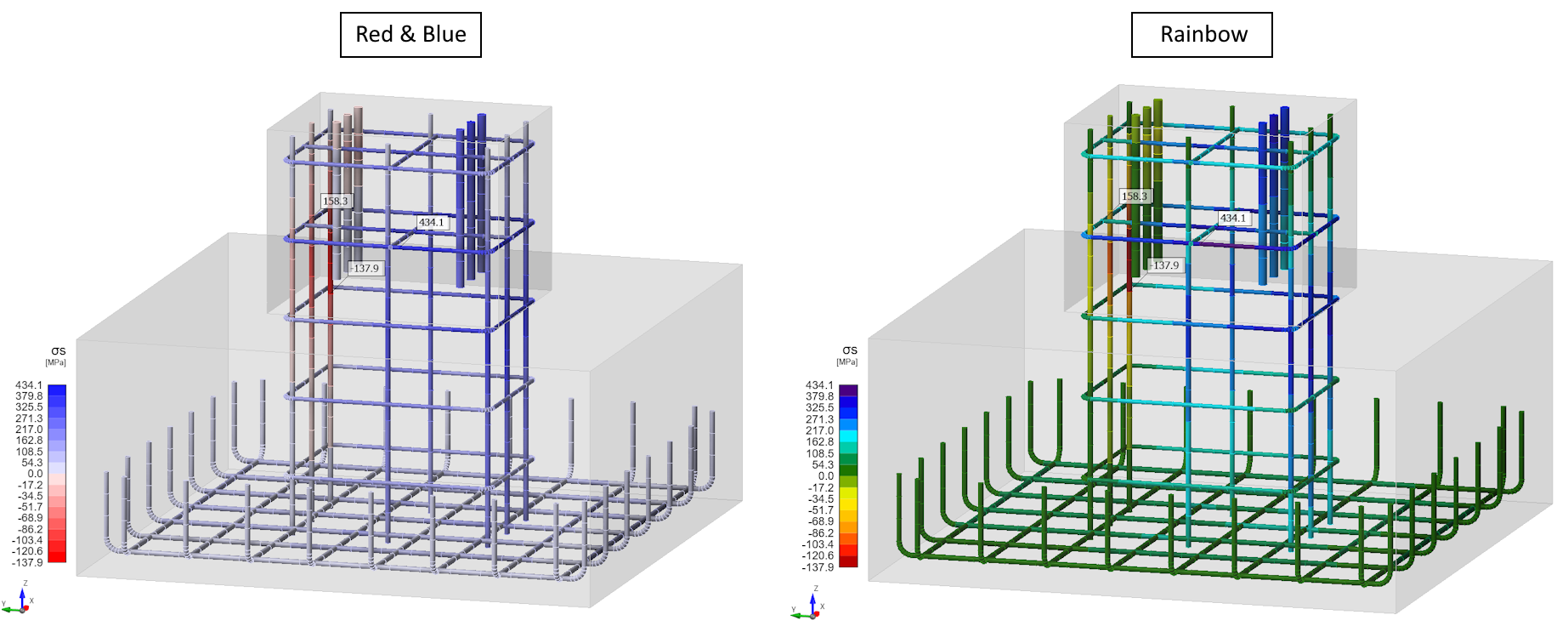
철근 결과를 표시할 때, 소위 무지개 색상 또는 빨강-파랑 색상(인장과 압축을 구분) 중에서 선택할 수 있습니다.
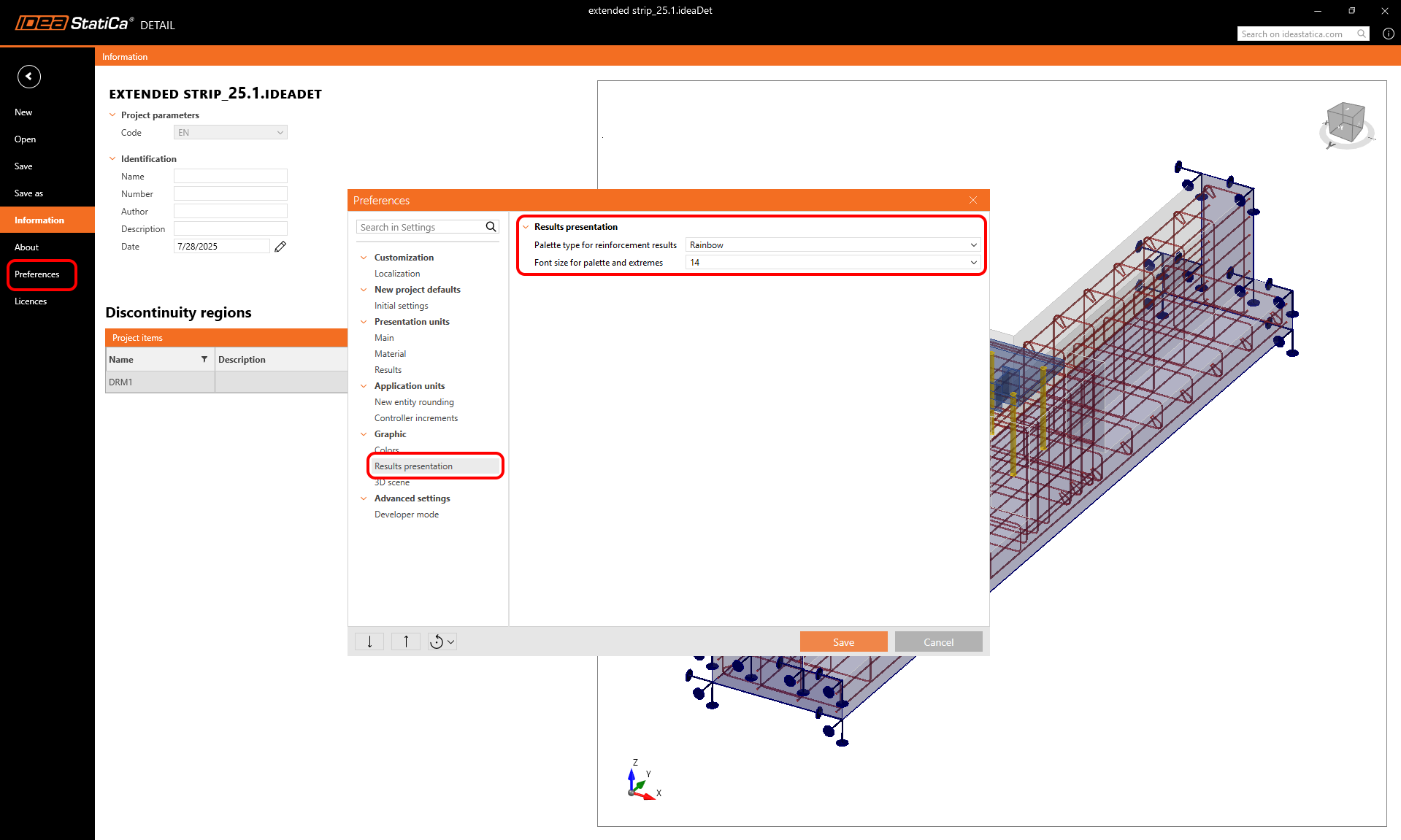
이 설정은 환경 설정 대화 상자에서 조정할 수 있으며, 향후 프로젝트를 위해 애플리케이션 설정과 함께 저장됩니다. 마찬가지로, 장면에 표시되는 값의 글꼴 크기를 정의할 수 있습니다.
결과 팔레트의 사용자 정의 한계값
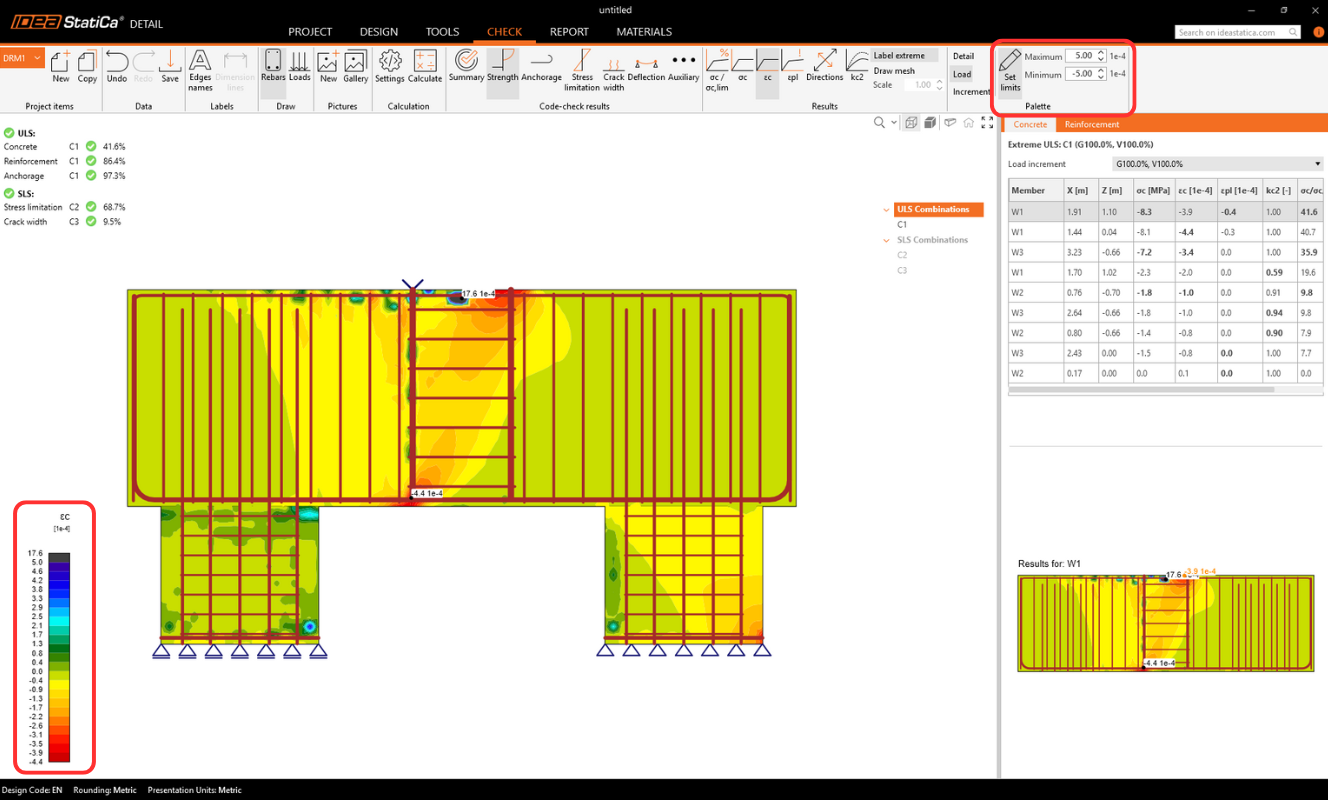
메인 리본에서 결과를 표시하는 데 사용되는 색상 팔레트의 사용자 정의 한계값을 설정할 수도 있습니다. 이는 집중 응력이 발생하는 피크가 나타나는 경우에 특히 유용하며, 그렇지 않으면 결과를 읽고 구조의 나머지 부분에서 응력을 파악하기 어려울 수 있습니다.
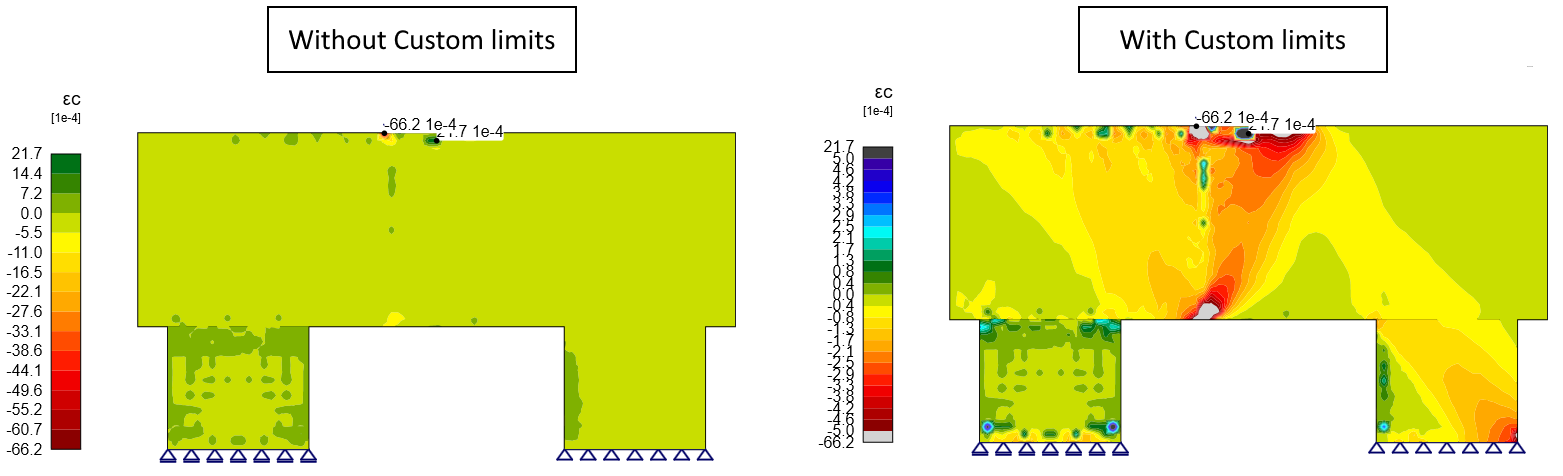
이러한 설정은 임시적(프로젝트와 함께 저장되지 않음)이지만, 각 뷰에 대해 저장됩니다. 따라서 한 결과에서 다른 결과로 전환하고 다시 돌아올 때 설정이 유지됩니다. 또한, 그림을 갤러리에 저장한 후 보고서에 추가할 수 있습니다.
선택한 철근에 대해서만 결과 표시
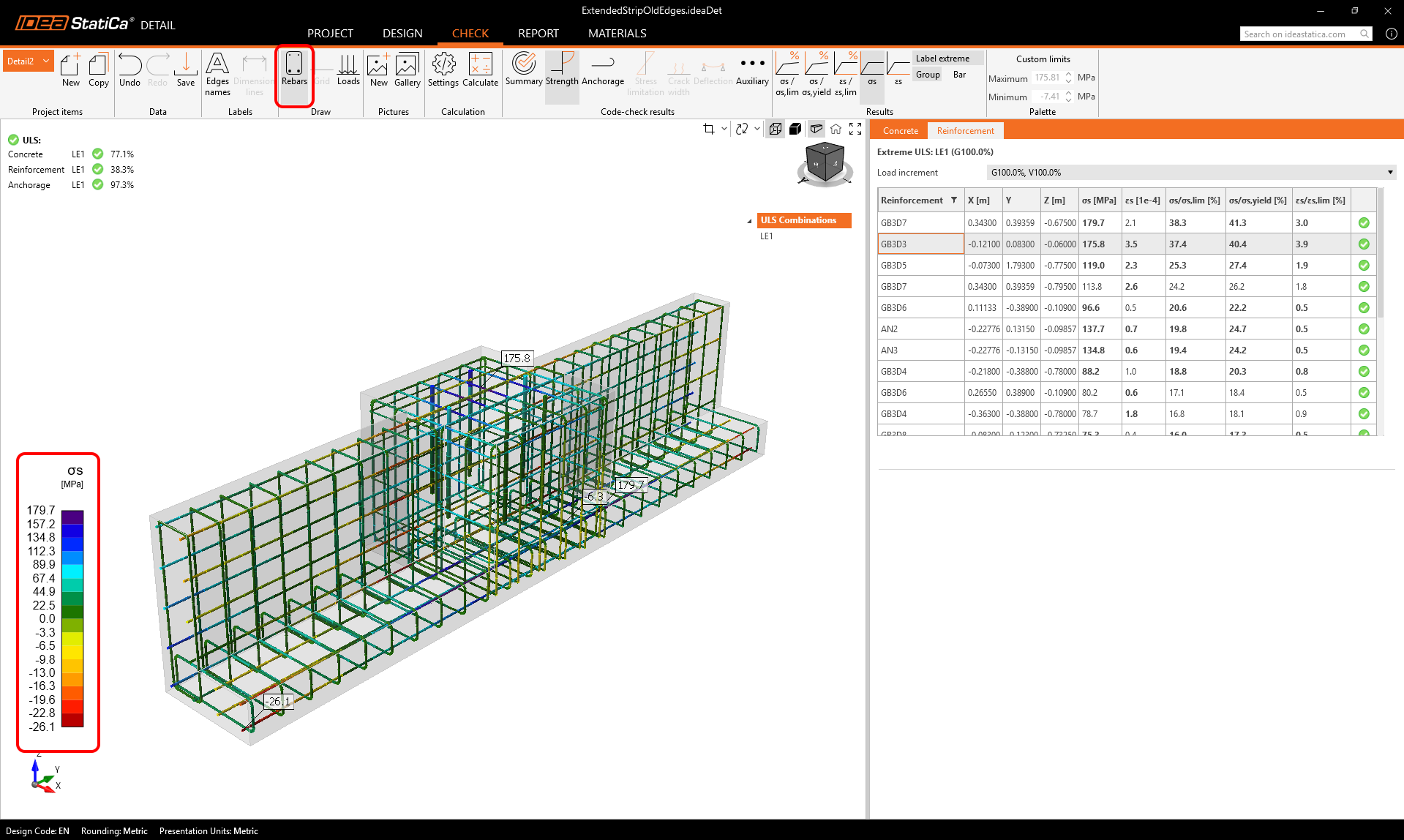
철근의 강도 결과(예: 응력, 변형률) 및 정착 결과(예: 부착 응력, Ftot, Flim)에 대해 선택한 철근만 표시하는 옵션이 있습니다.
해당 옵션은 메인 탭에서 찾을 수 있습니다:
- Rebars = ON인 경우, 결과 플롯은 모든 철근 그룹에 표시됩니다(기본 동작).
- Rebars = OFF인 경우, 장면은 결과 테이블(속성 그리드)에서 현재 선택된 철근 그룹에 대해서만 결과를 표시합니다.
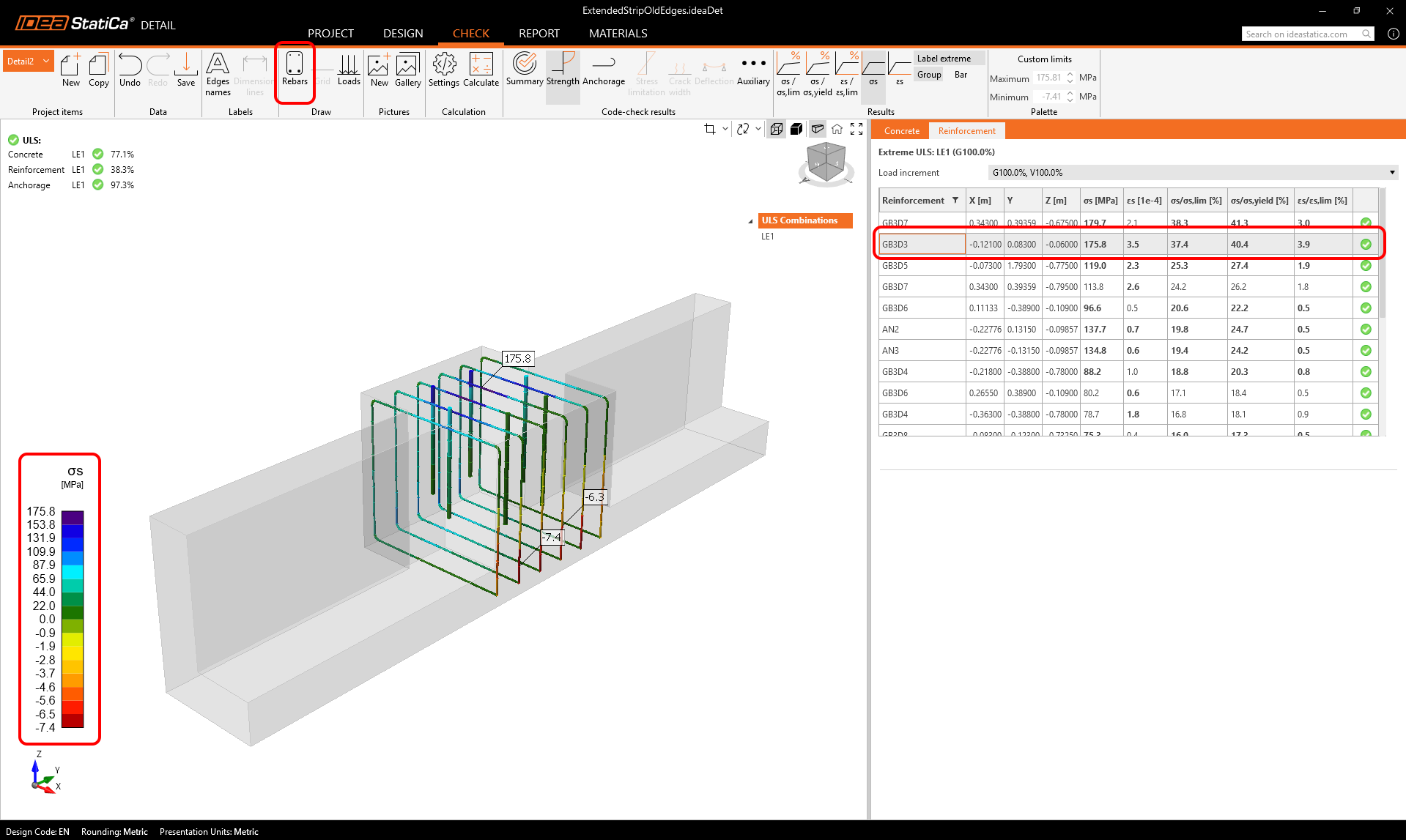
필터링된 뷰는 사용자 정의 이미지로 갤러리에 저장한 후 보고서에 삽입할 수 있으며, 외부 편집이 필요하지 않습니다.