
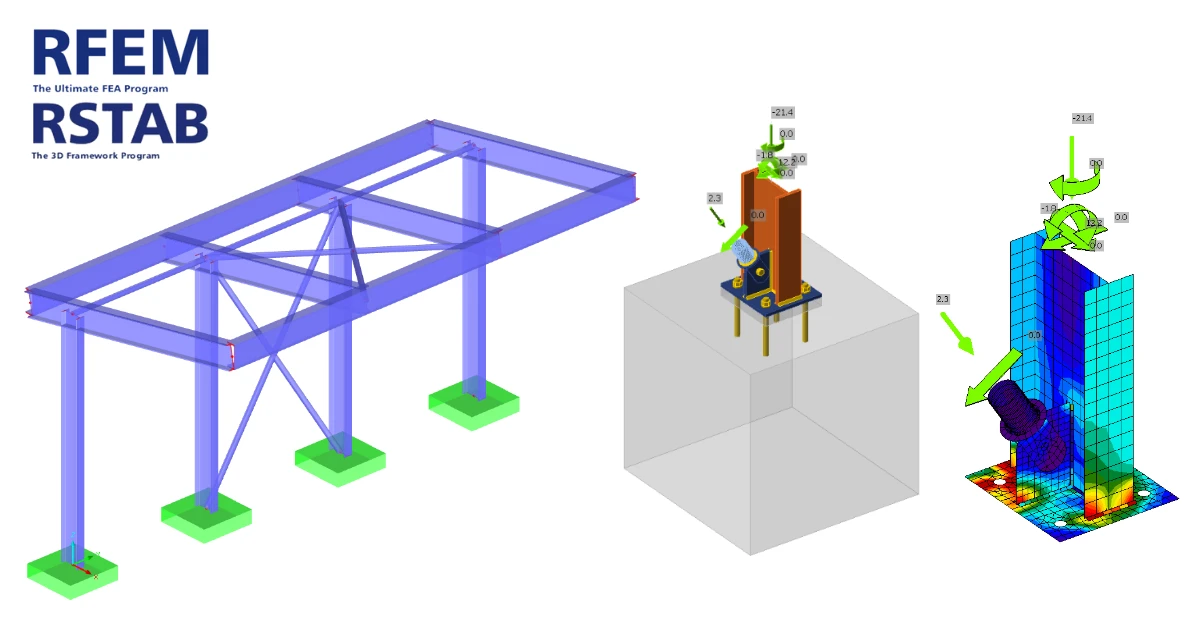


Come attivare il link
- Scarica e installa l'ultima versione di IDEA StatiCa.
- Assicurati di utilizzare una versione supportata della soluzione FEA/BIM in uso.
IDEA StatiCa integra i collegamenti BIM nelle soluzioni FEA/BIM durante la sua installazione. È possibile controllare lo stato e attivare altri collegamenti BIM per i software installati successivamente nel programma di installazione dei collegamenti BIM.
Si noti che alcune soluzioni FEA richiedono ulteriori passaggi per attivare completamente il loro collegamento BIM a IDEA StatiCa.
Aprire IDEA StatiCa e navigare nella scheda BIM e aprire il programma di installazione dei collegamenti BIM (Activate your BIM link...).
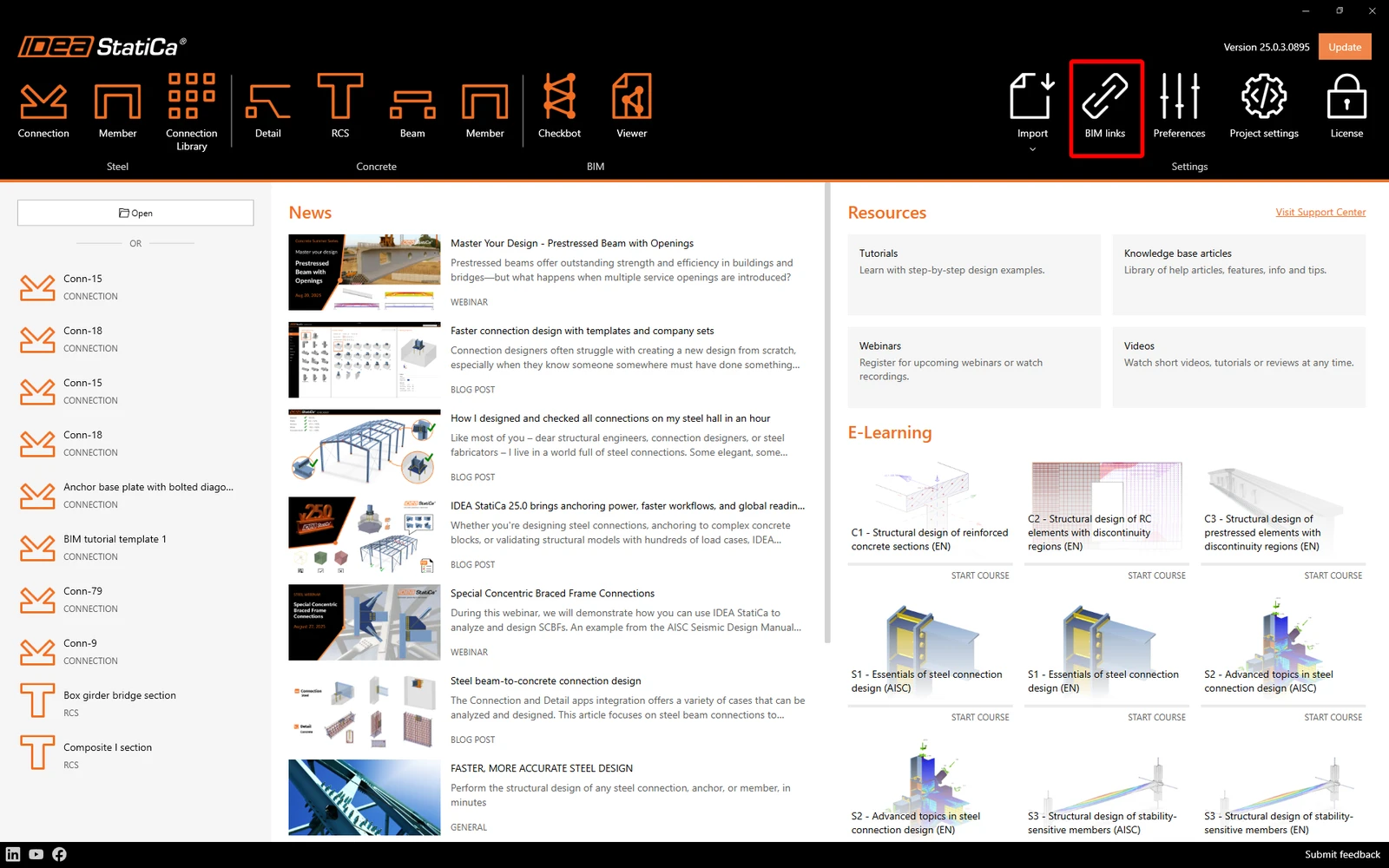
Potrebbe apparire la notifica"Vuoi consentire a questa applicazione di apportare modifiche al tuo dispositivo?"; in tal caso, confermare con il pulsante Sì.
Come attivare il collegamento - RFEM 5 e RSTAB 8
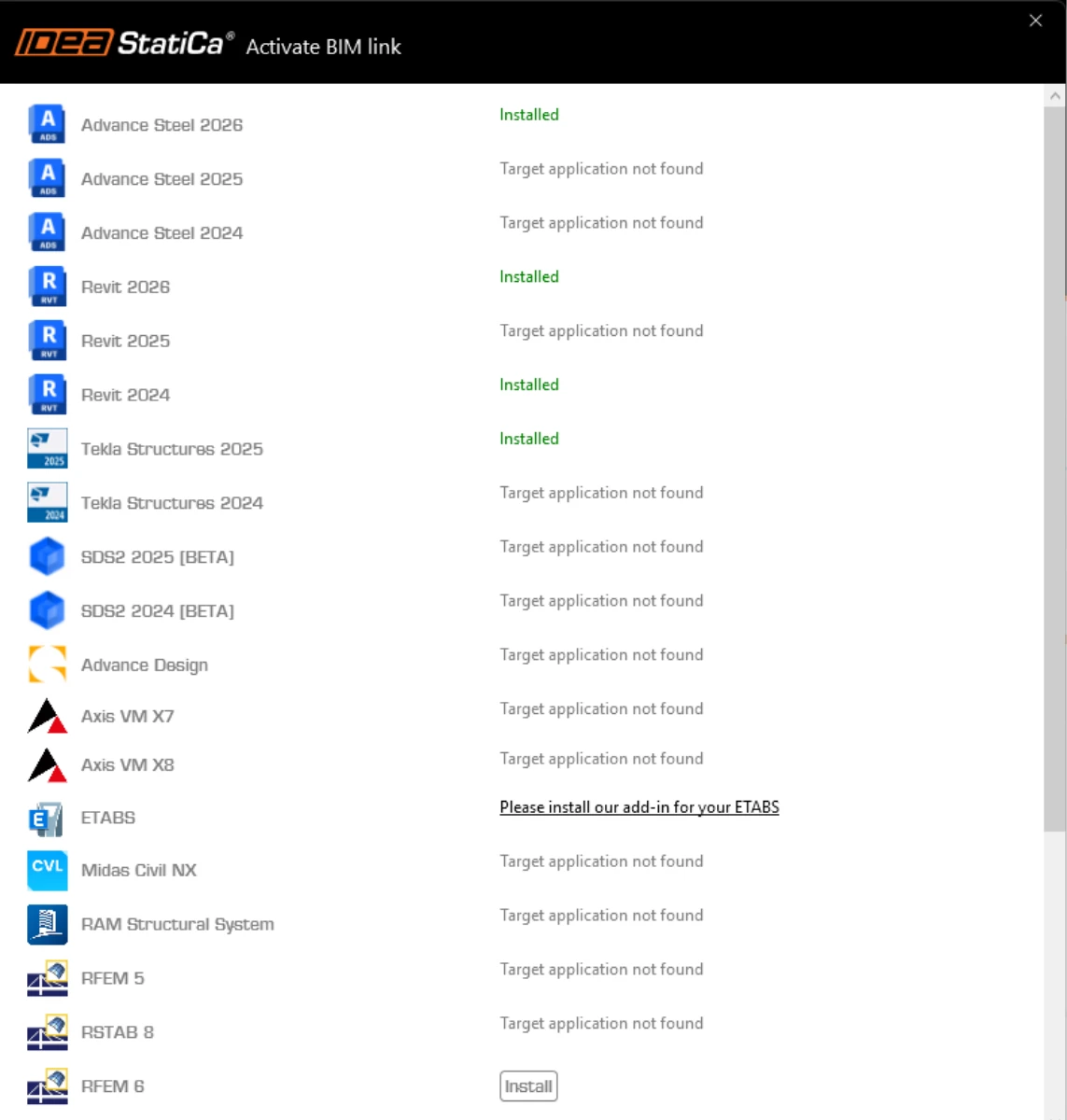
Il collegamento BIM per il software selezionato (se trovato) viene installato. La schermata indica anche lo stato di altri collegamenti BIM eventualmente già installati. Fare eventualmente clic su Installa per attivare qualsiasi collegamento BIM.
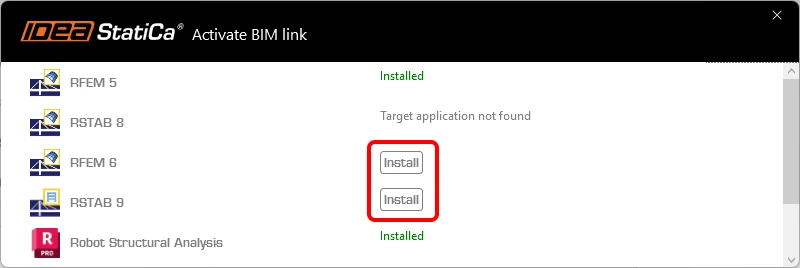
Come attivare il collegamento - RFEM 6 e RSTAB 9
Nel programma di installazione del collegamento BIM, fare clic su Installa per creare un'icona di collegamento IDEA StatiCa 2X.X per RFEM 6/IDEAStatiCa 2X.X per RSTAB 9 sul desktop.
Nota: il file originale si trova nel percorso C:\Program Files\IDEA StatiCa\StatiCa 2X.X\net6.0-windows\IdeaRFEMLink.exe o IdeaRSTABLink.exe
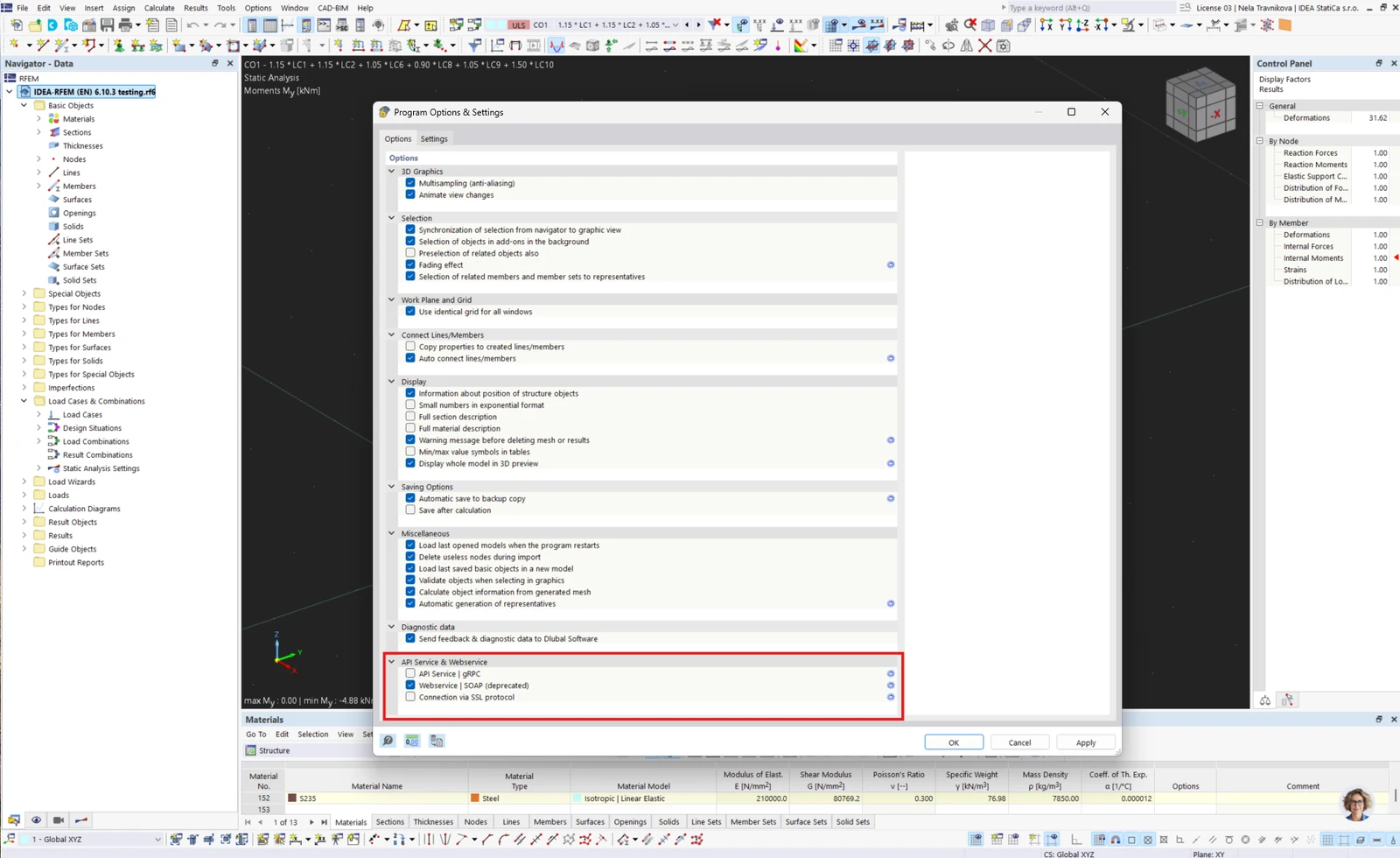
Aprire RFEM 6/RSTAB 9 e navigare nel menu Opzioni e Opzioni programma, quindi attivare il WebService per abilitare il trasferimento dei dati.
Come utilizzare il link
Scaricare e aprire il progetto allegato ed eseguire il calcolo per ottenere le forze interne alla struttura.
Come utilizzare il link - RFEM 5 e RSTAB 8
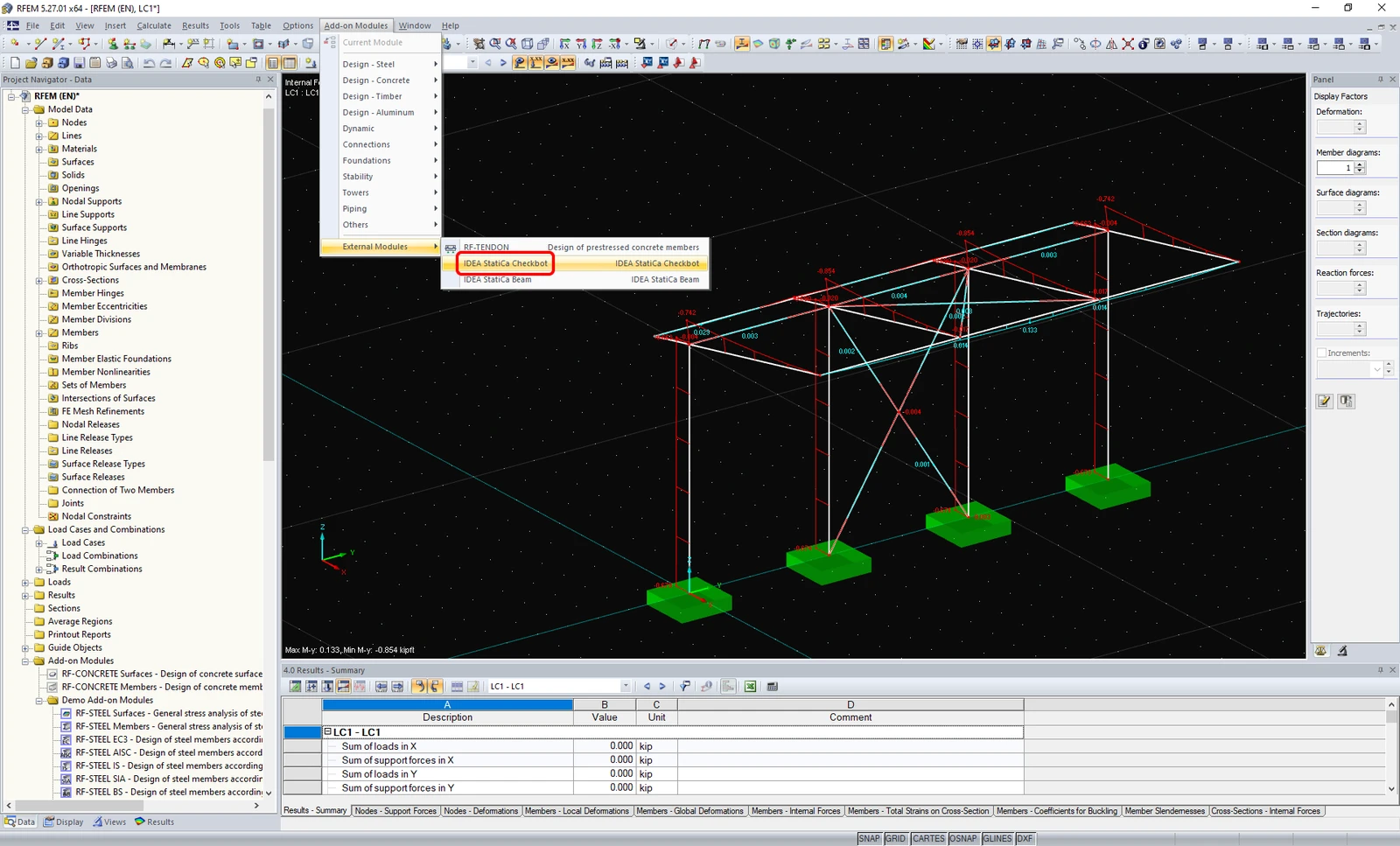
Nel menu a tendina spostarsi su Moduli aggiuntivi e Moduli esterni e IDEA StatiCa Checkbot.
Come utilizzare il collegamento - RFEM 6 e RSTAB 9
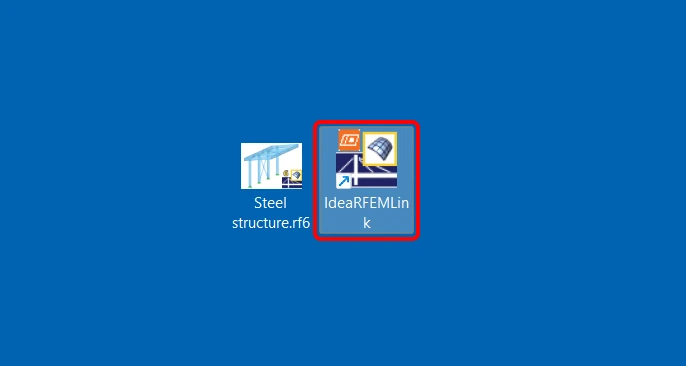
In RFEM 6/RSTAB 9 non esiste un comando del menu a nastro. Invece, con il progetto RFEM 6/RSTAB 9 aperto, andate sul desktop ed eseguite l'icona di collegamento IDEA StatiCa 2X.X per RFEM 6/IDEAStatiCa 2X.X per RSTAB 9.
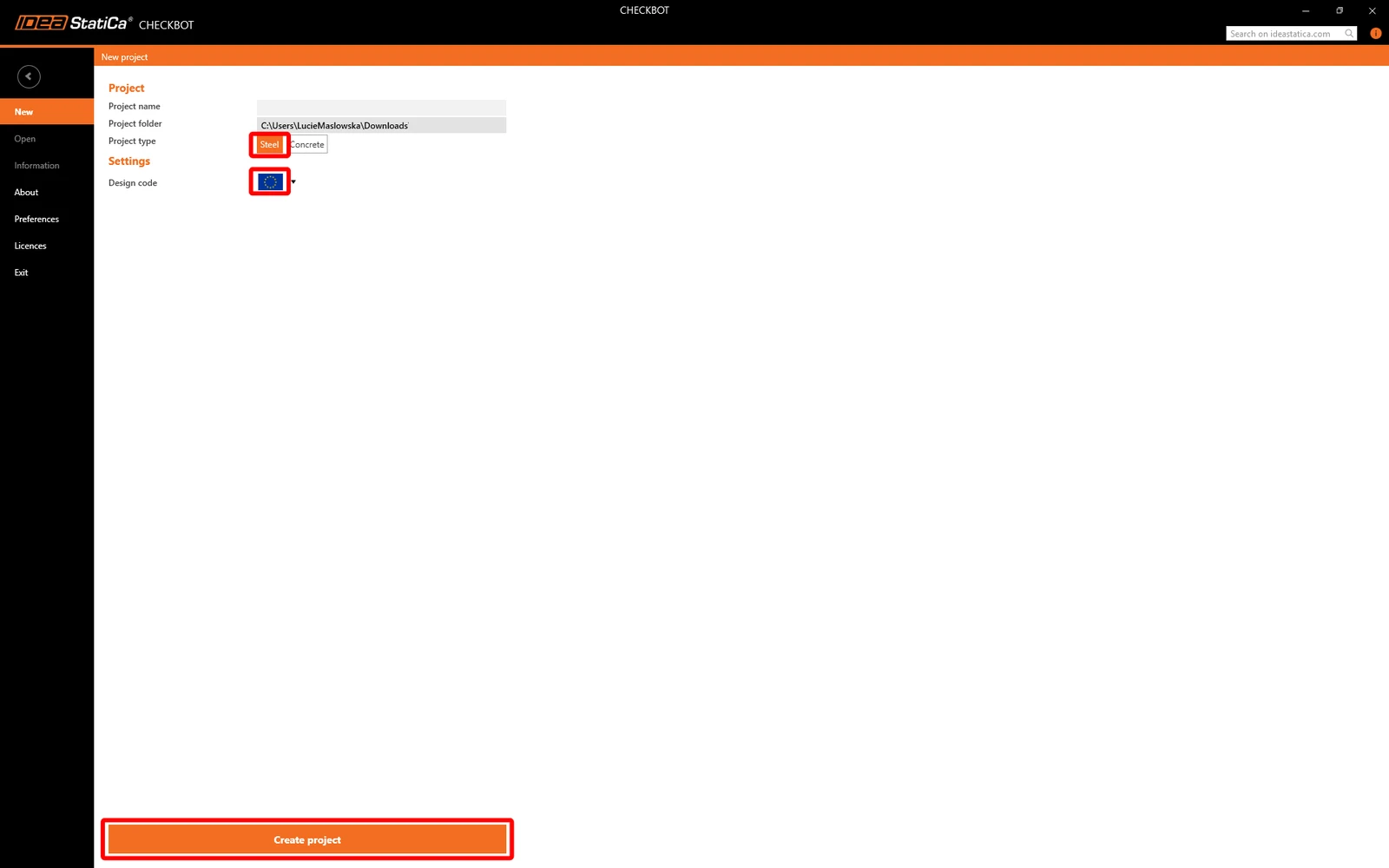
Si apre l'applicazione Checkbot, che funge da gestore dei collegamenti BIM, e si può avviare un nuovo progetto.
Selezionare l'opzione Nuovo con tipo di progetto Acciaio e codice di progetto EN. Selezionare quindi Crea progetto.
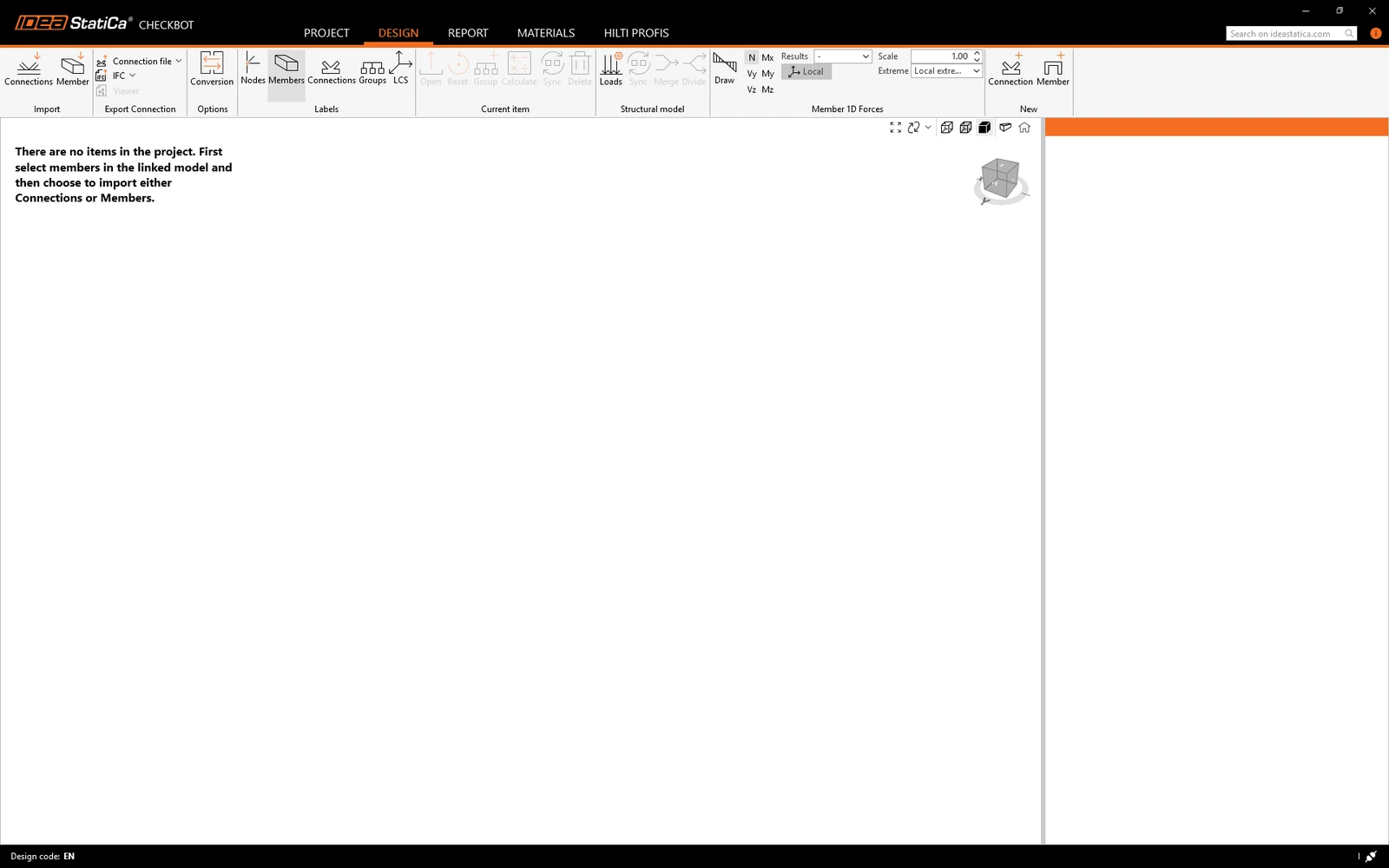
Il nuovo progetto Checkbot è pronto per importare le connessioni da RFEM/RSTAB.
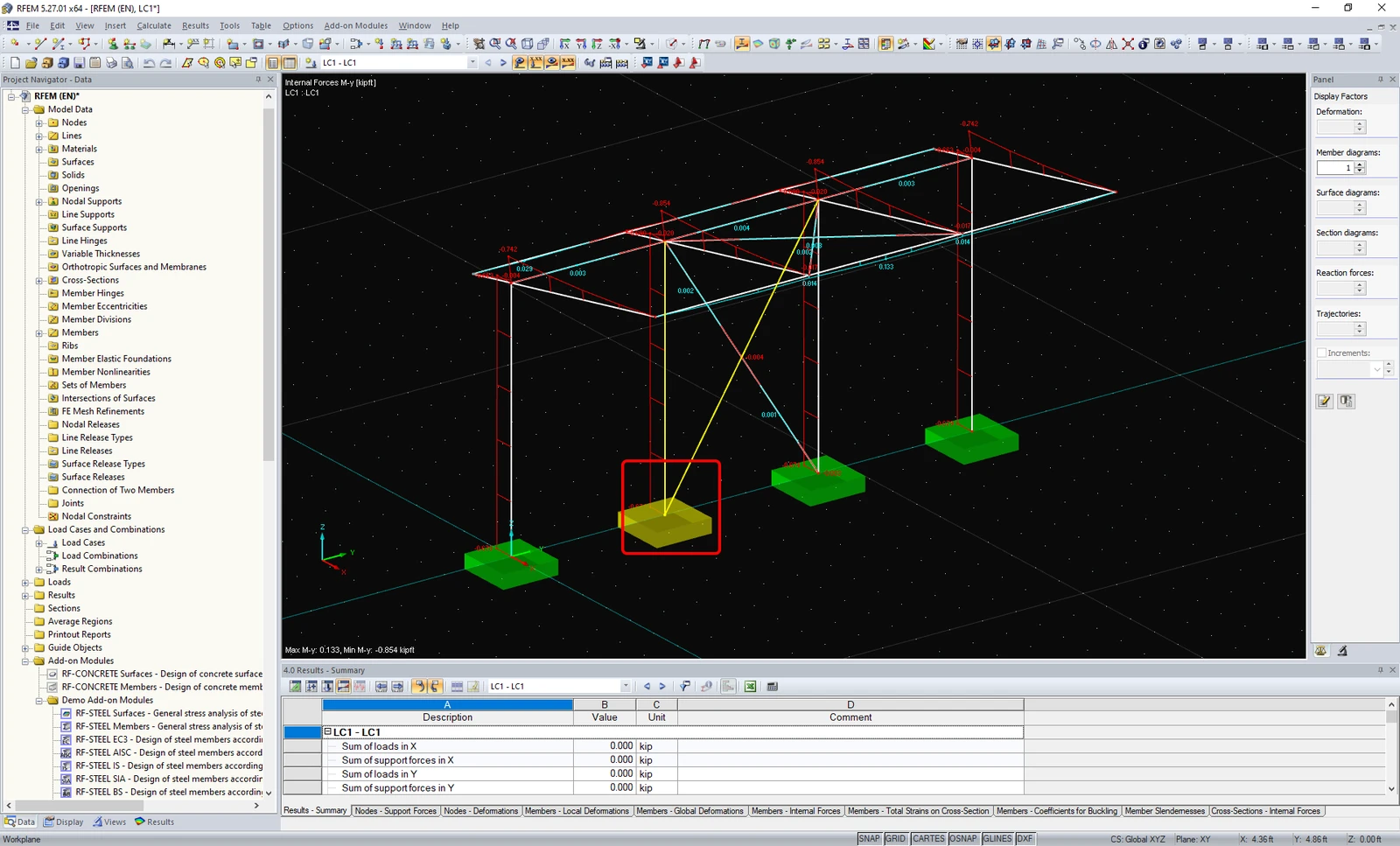
In RFEM/RSTAB, selezionare una delle colonne interne con controventatura, assicurandosi di selezionare anche il nodo più basso.
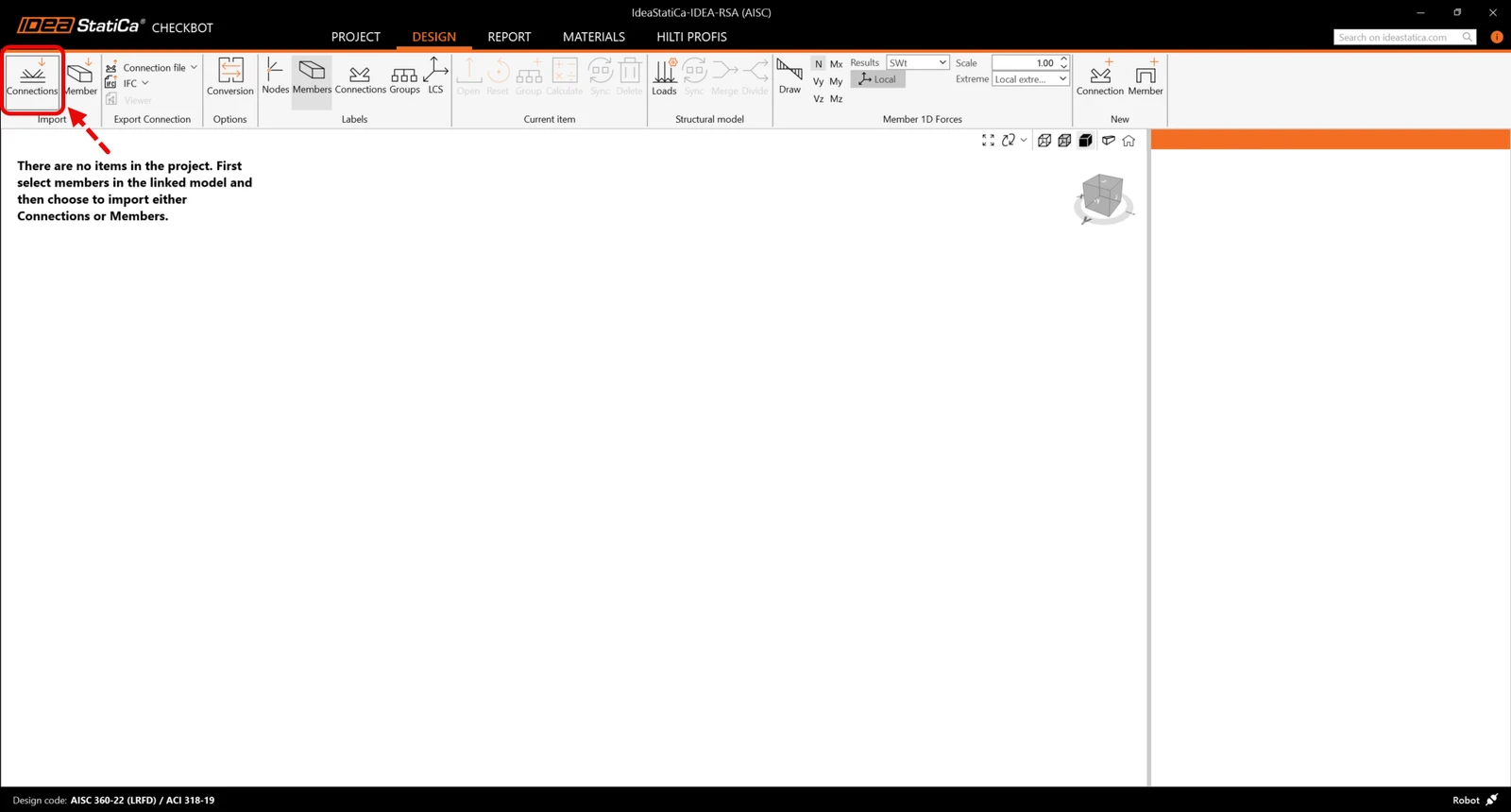
Importa
Quindi in Checkbot seleziona Connections.
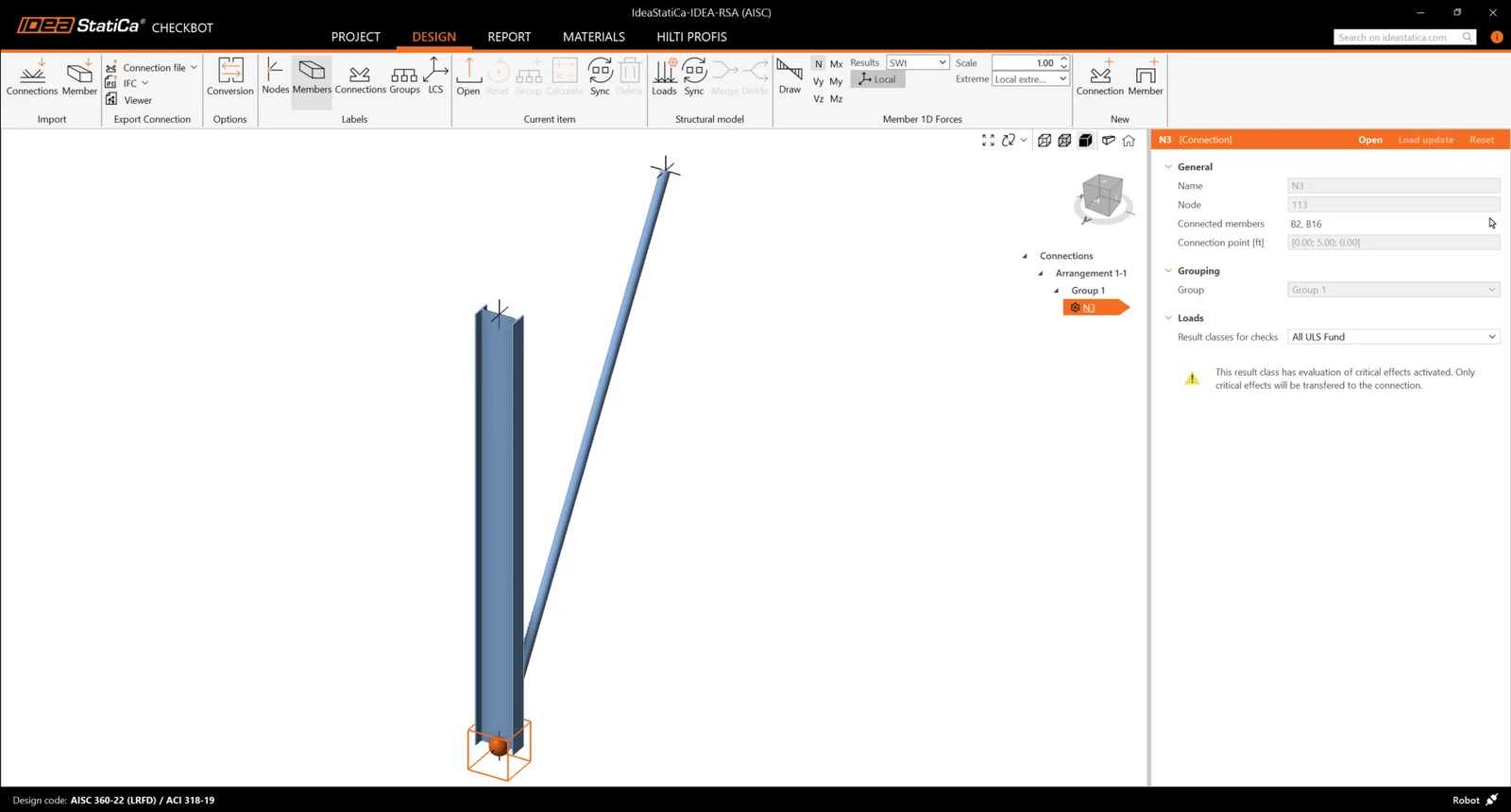
Questo importerà la colonna e i suoi effetti del carico in Checkbot - con le stesse coordinate, orientamenti e dimensioni delle sezioni del modello FEA.
Si noti che la numerazione dei nodi e degli elementi potrebbe essere diversa.
Prima di eseguire l'analisi, assicurarsi di esaminare le classi di risultato per le verifiche e adeguare i casi di carico di conseguenza. Nella finestra di dialogo Load configurator, è possibile visualizzare tutti i casi di carico e le combinazioni di carico importati a sinistra e le classi di risultato utilizzate per le verifiche al centro. Se alcuni casi di carico non sono rilevanti per la verifica del progetto, escluderli facendo clic con il tasto destro sui carichi selezionati e rimuovendoli dall'elenco delle classi di risultato.
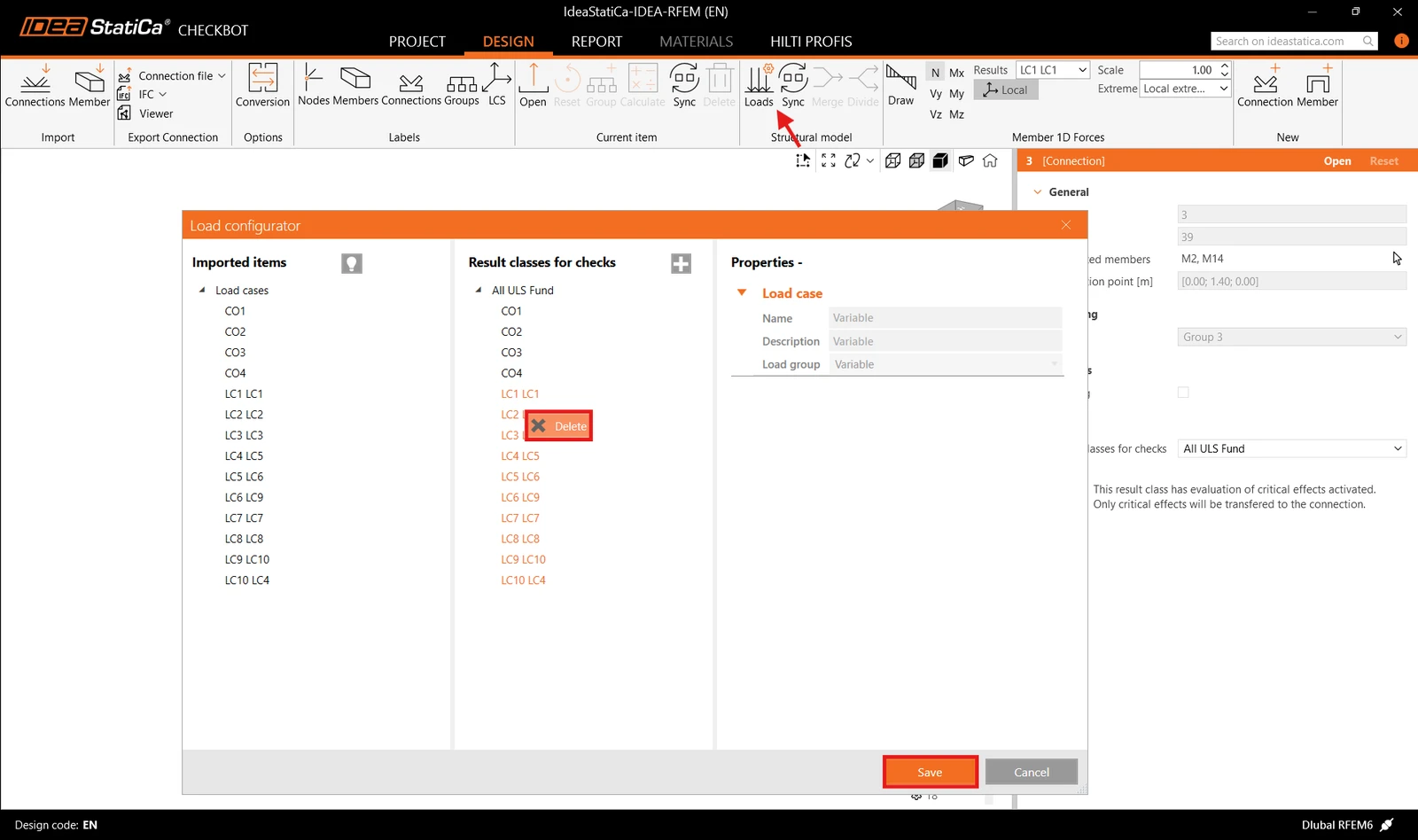
Si noti che l'area di lavoro 3D è progettata per mostrare una panoramica della struttura importata e non una vista dettagliata dei collegamenti effettivi. Per ulteriori informazioni su Checkbot, vedere qui.
Per diverse soluzioni FEA, è possibile importare più collegamenti in Checkbot nello stesso modo descritto sopra. Invece di selezionare un nodo e gli elementi collegati, è possibile selezionare più nodi ed elementi e importarli tutti contemporaneamente.
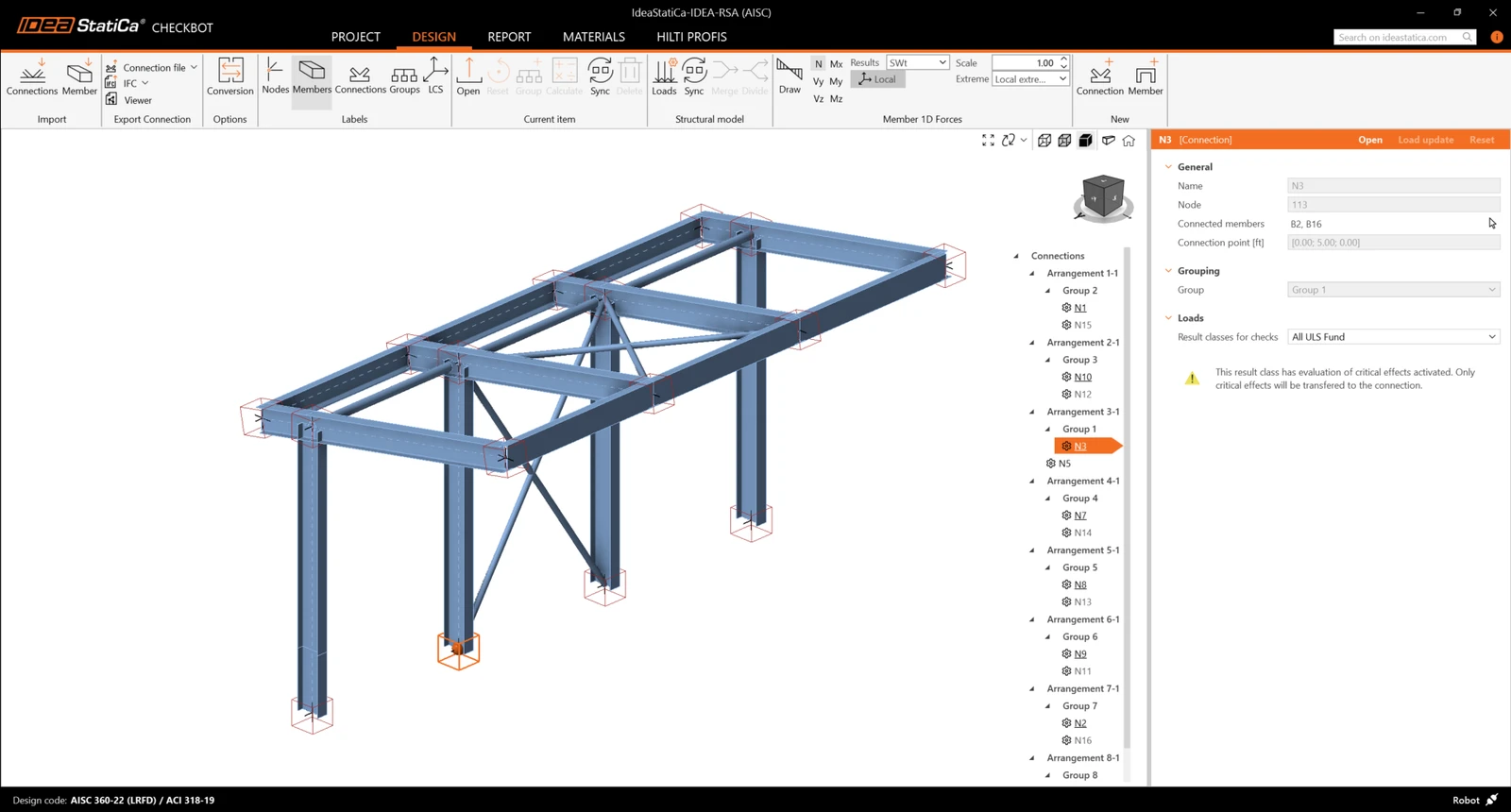
Geometria
Nell'elenco degli elementi del progetto sotto Connections e con un collegamento evidenziato in Checkbot, è possibile fare clic con il tasto destro del mouse e selezionare Open oppure fare clic sul comando della barra multifunzione Open per avviare la progettazione, la verifica normativa e la reportistica.
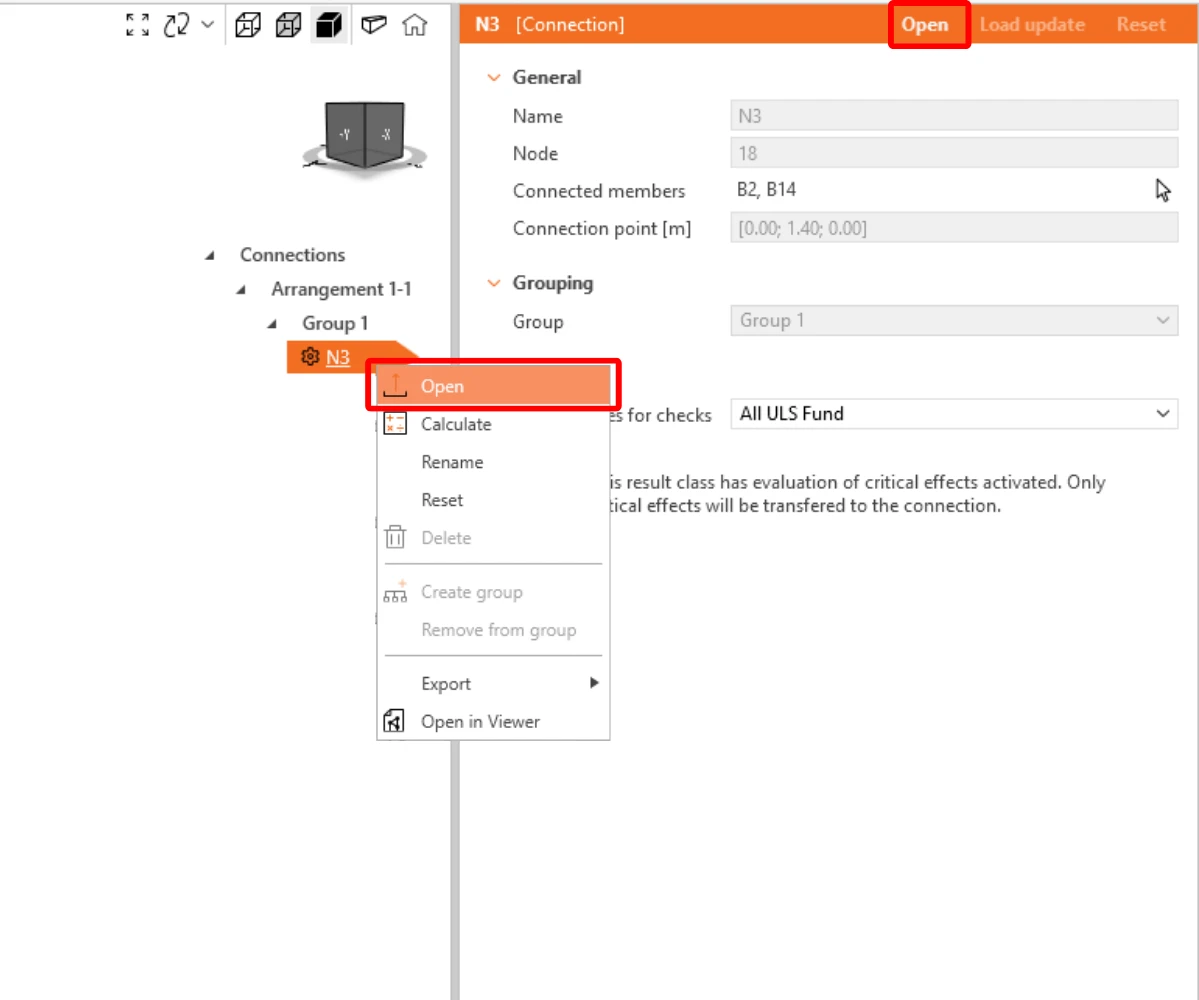
Le impostazioni degli elementi vengono acquisite dall'applicazione FEA originale. È tuttavia possibile modificare la dimensione della sezione di qualsiasi elemento nella schermata principale di Checkbot, ma ciò interromperà il collegamento con l'applicazione FEA nella sessione corrente, a meno che non venga nuovamente sincronizzato.
Il collegamento importato viene aperto nell'applicazione IDEA StatiCa Connection.
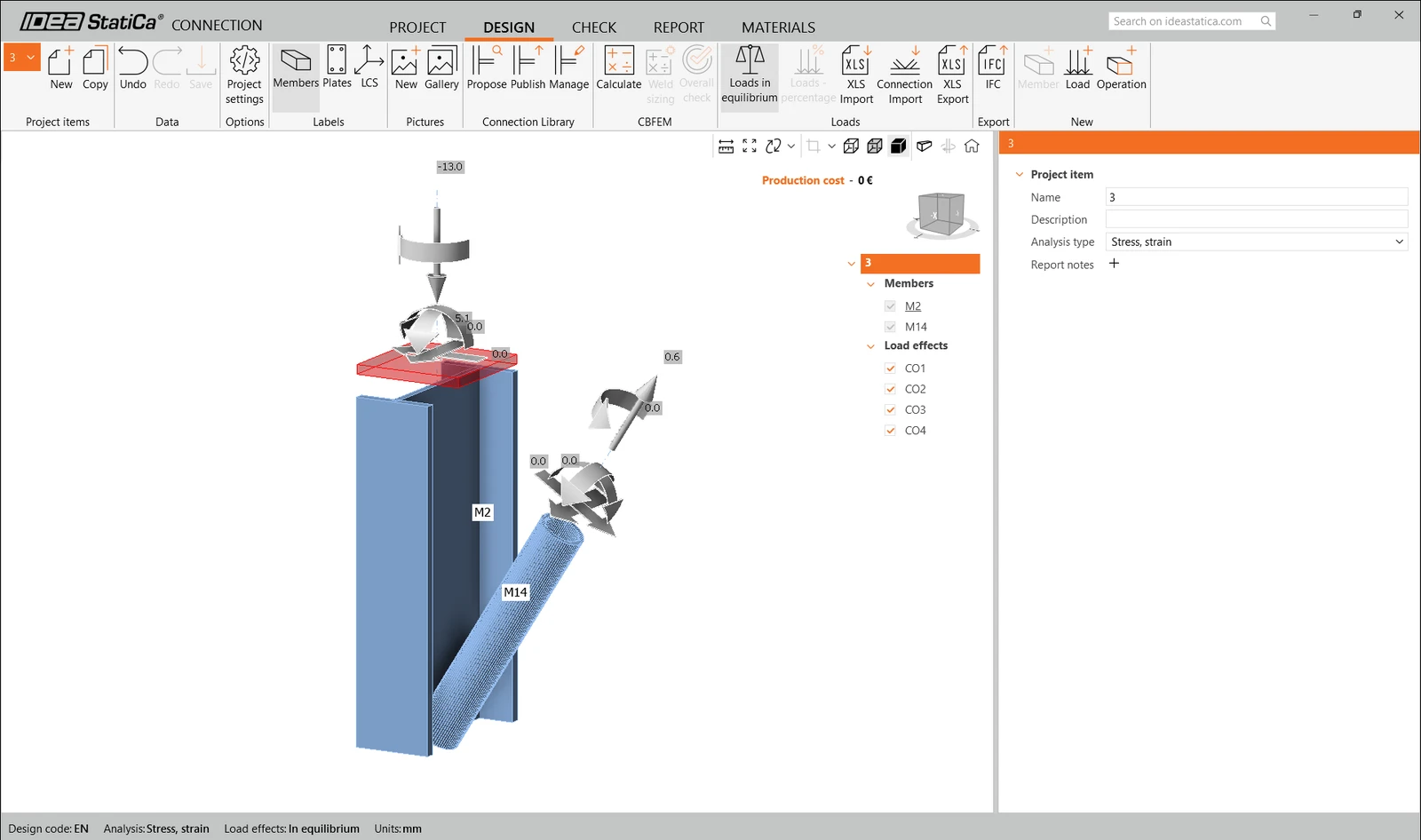
È possibile che non vengano visualizzati effetti del carico o che vengano visualizzati effetti del carico diversi rispetto alla soluzione FEA, a seconda di come sono state definite le combinazioni di casi di carico. Per impostazione predefinita, IDEA StatiCa sceglierà quella più critica ai fini della verifica normativa. (* Alcune soluzioni BIM non sono in grado di memorizzare i risultati delle combinazioni di casi di carico)
Per ulteriori informazioni sugli effetti del carico, vedere qui.
Progettazione
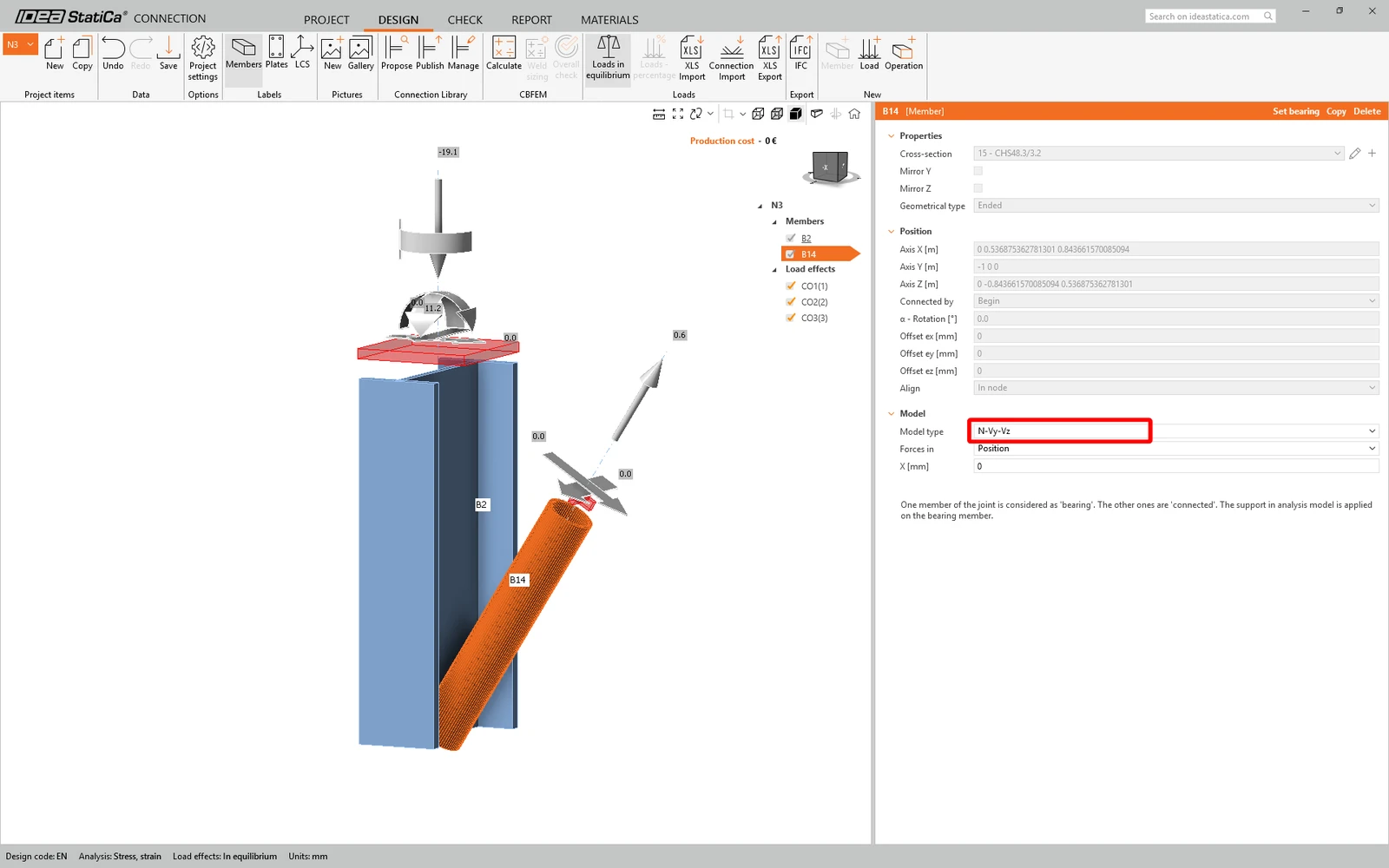
Utilizzeremo un collegamento a bullone singolo per il controvento diagonale. Per questo tipo di collegamento, dobbiamo anche modificare il Model type dell'elemento di controvento in N-Vy-Vz. Selezionare il controvento nell'elenco degli elementi e modificare il Model type nell'elenco a discesa.
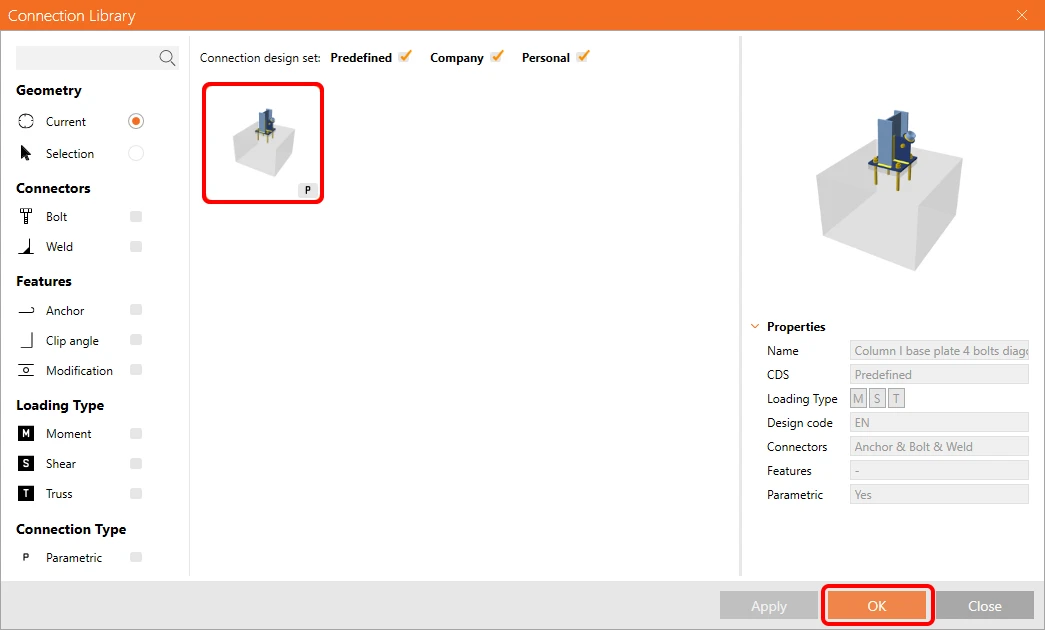
Utilizzeremo la Connection Library per generare un collegamento. Selezionare Propose e IDEA StatiCa proporrà possibili soluzioni per la geometria attuale.

Connection Library mostra le possibili soluzioni per la geometria attuale. Scegliere il modello Column I base plate 4 bolts diagonal bolted weak e premere OK.
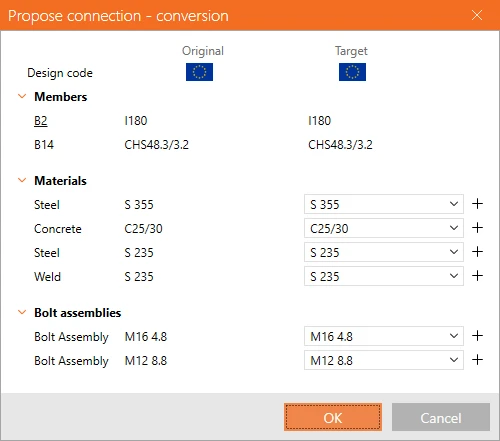
Accettare i valori proposti nella scheda di conversione e premere OK.
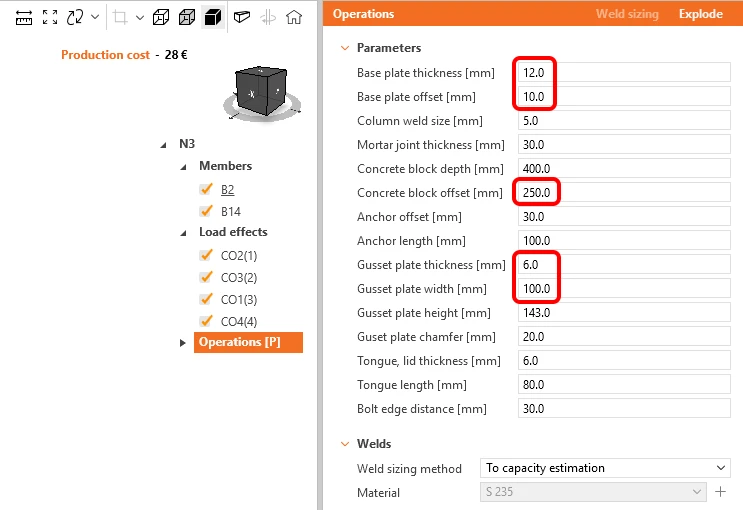
Modificare i parametri di questo modello per adattarli al design desiderato – Base plate thickness a 12 mm, Base plate offset a 10 mm, Concrete block offset a 250 mm, Gusset plate thickness a 6 mm e Gusset plate width a 100 mm.
Ecco come si presenta il collegamento iniziale.
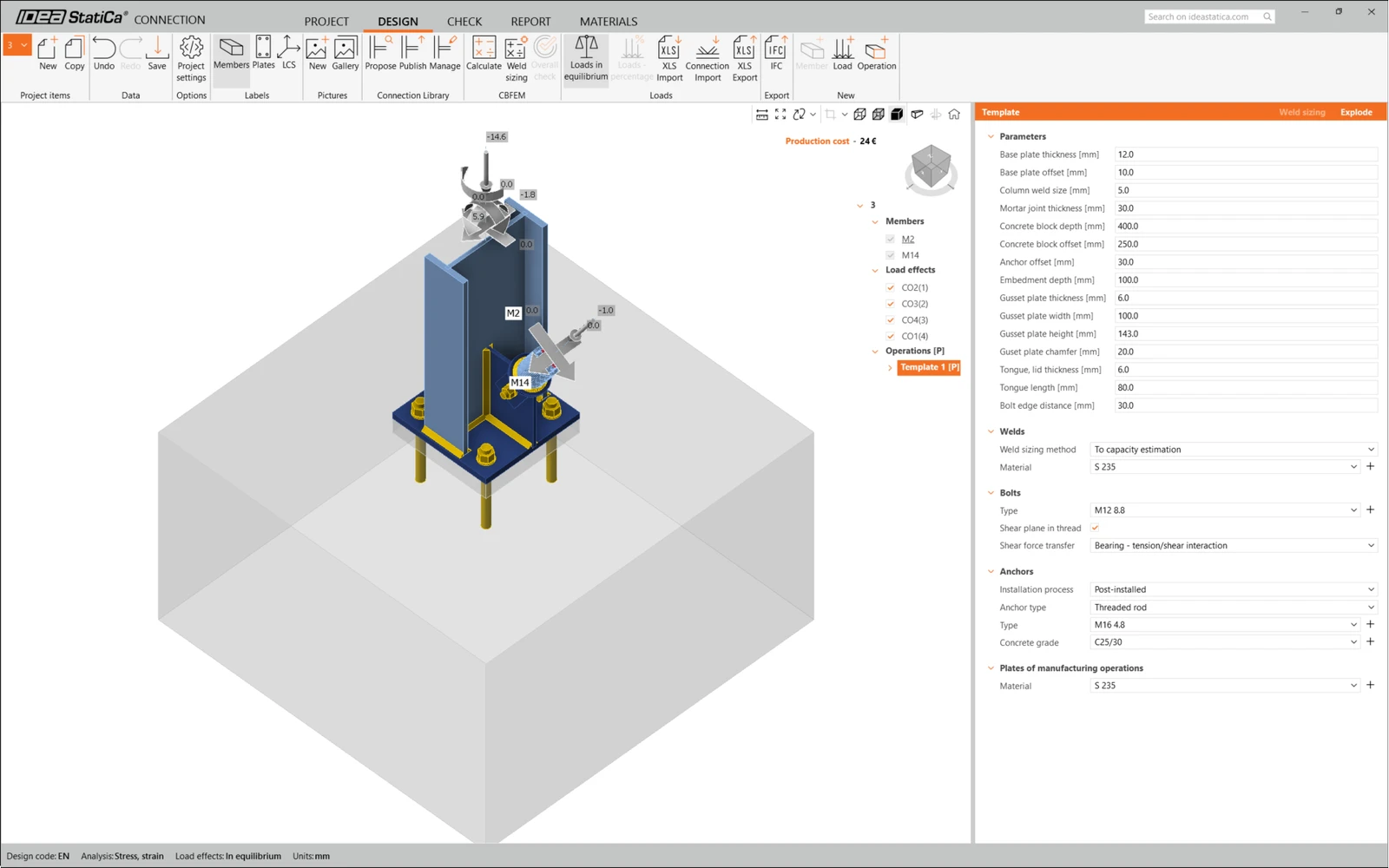
Questo completa la progettazione del collegamento per la piastra di base della colonna con controvento diagonale.
Verifica normativa e Report
Ora eseguire una verifica normativa utilizzando l'icona Calculate nel pannello CBFEM dalla barra multifunzione superiore.
All'interno di IDEA StatiCa Connection, è possibile eseguire molti diversi tipi di analisi e verifiche normative. Per maggiori informazioni, consultare qui.
Nota: questa parte è comune a più tutorial, quindi i risultati possono variare in base al software da cui il progetto è stato importato.

I risultati potrebbero non essere accettabili. In questo caso, gli ancoraggi vanno in rottura a causa della loro bassa capacità di progetto.
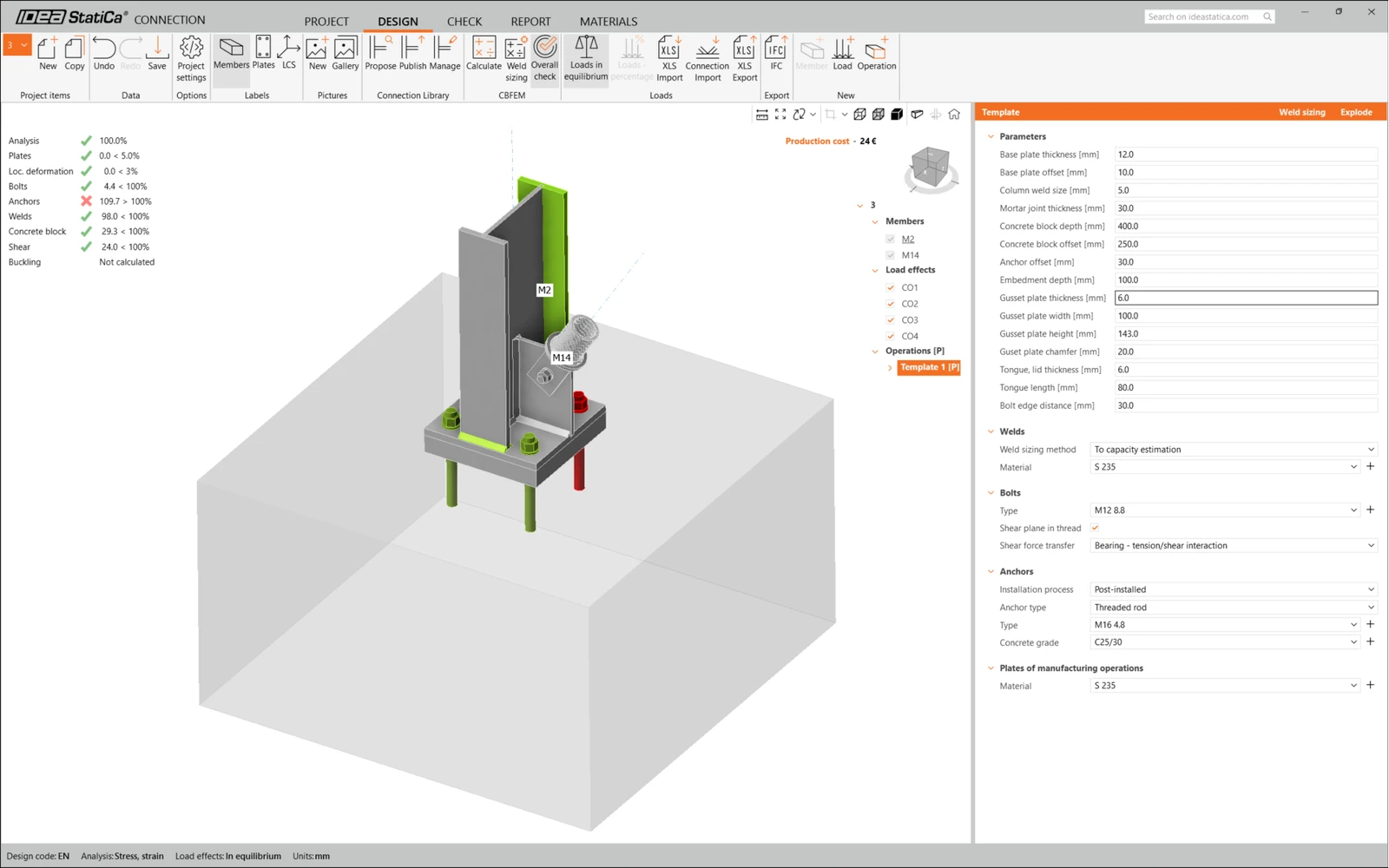
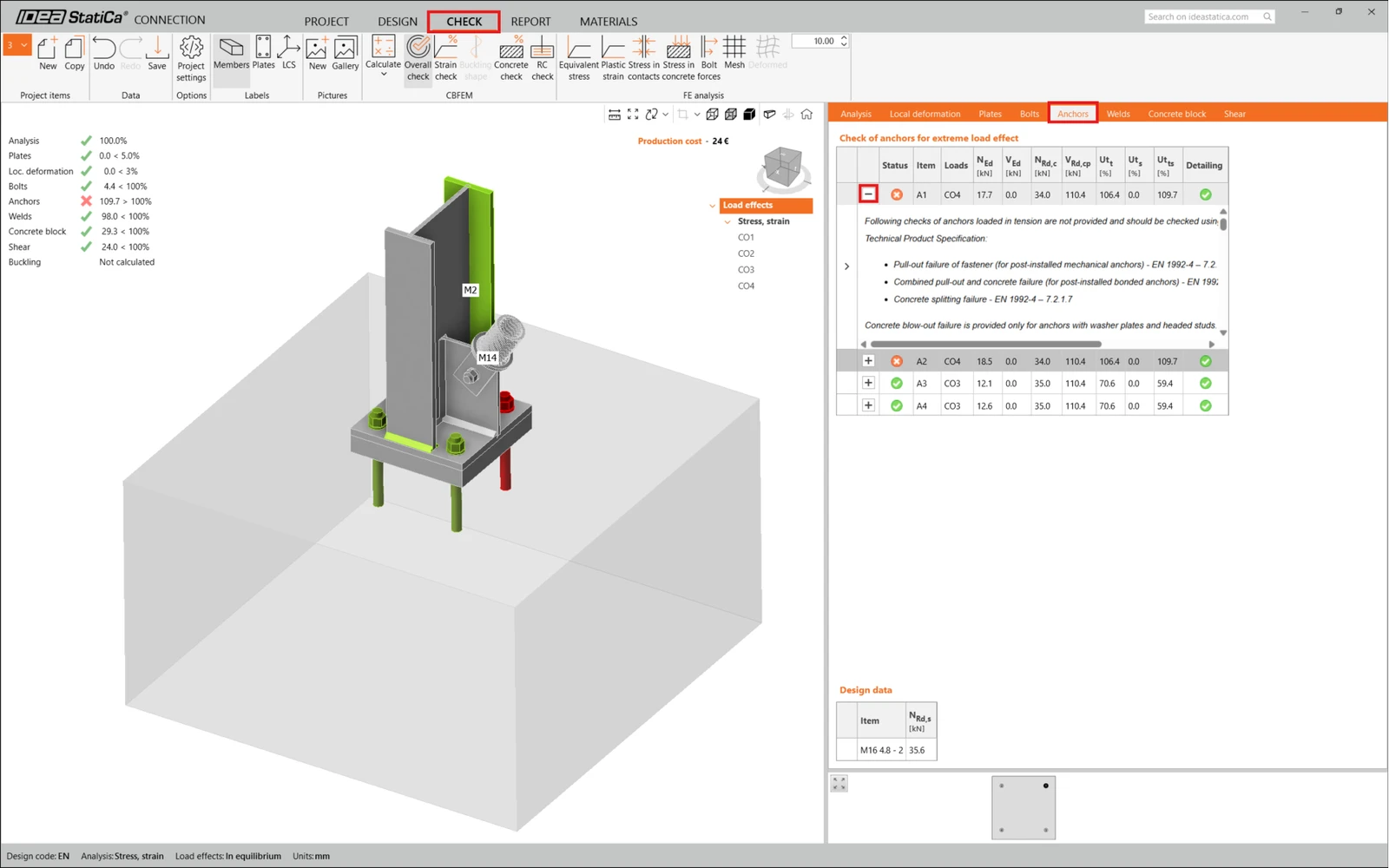
È possibile andare alla scheda Check per rivedere i risultati e analizzare più attentamente gli ancoraggi espandendo il calcolo tramite il simbolo '+'. Si può notare che gli ancoraggi sono in rottura a trazione nel blocco di calcestruzzo.
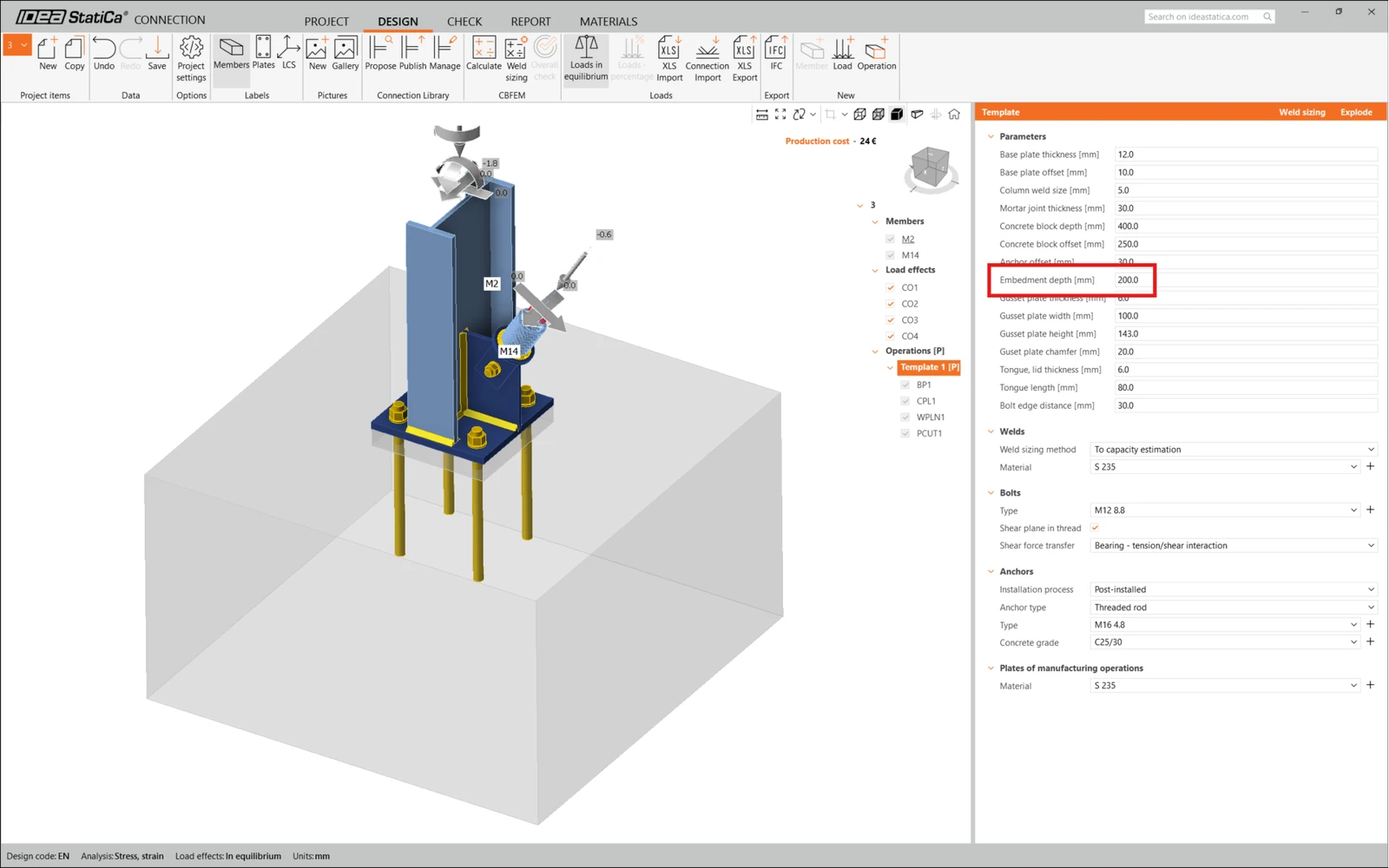
Dobbiamo ottimizzare il design per trovare la soluzione che superi la verifica. Tornare alla scheda Design , fare clic sull'operazione e modificare la Anchoring length a 200 mm. Quindi eseguire nuovamente l'analisi e la verifica normativa.
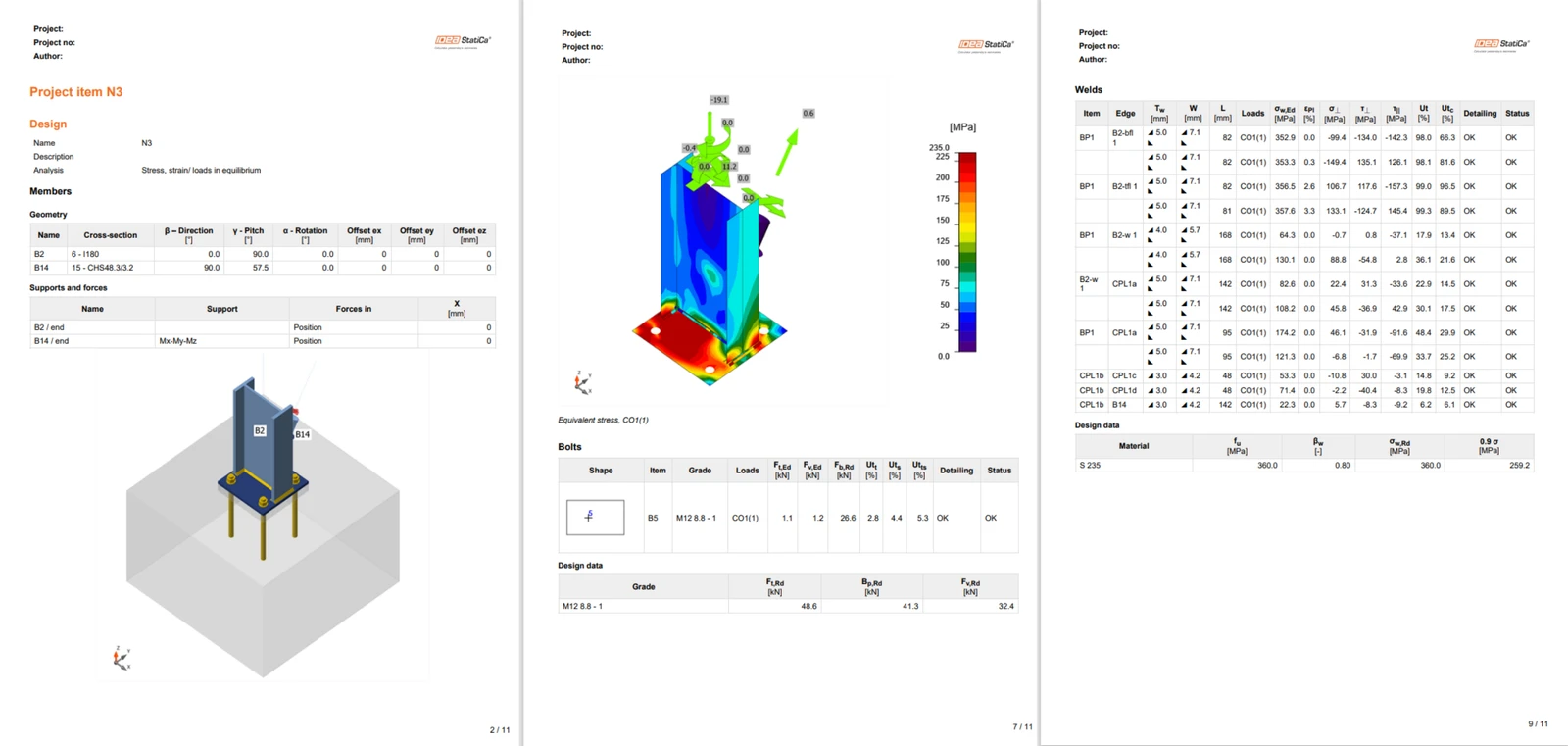
Una volta terminata la verifica normativa, nella scheda Report è possibile creare il report contenente i risultati e i diagrammi per il modello del collegamento.
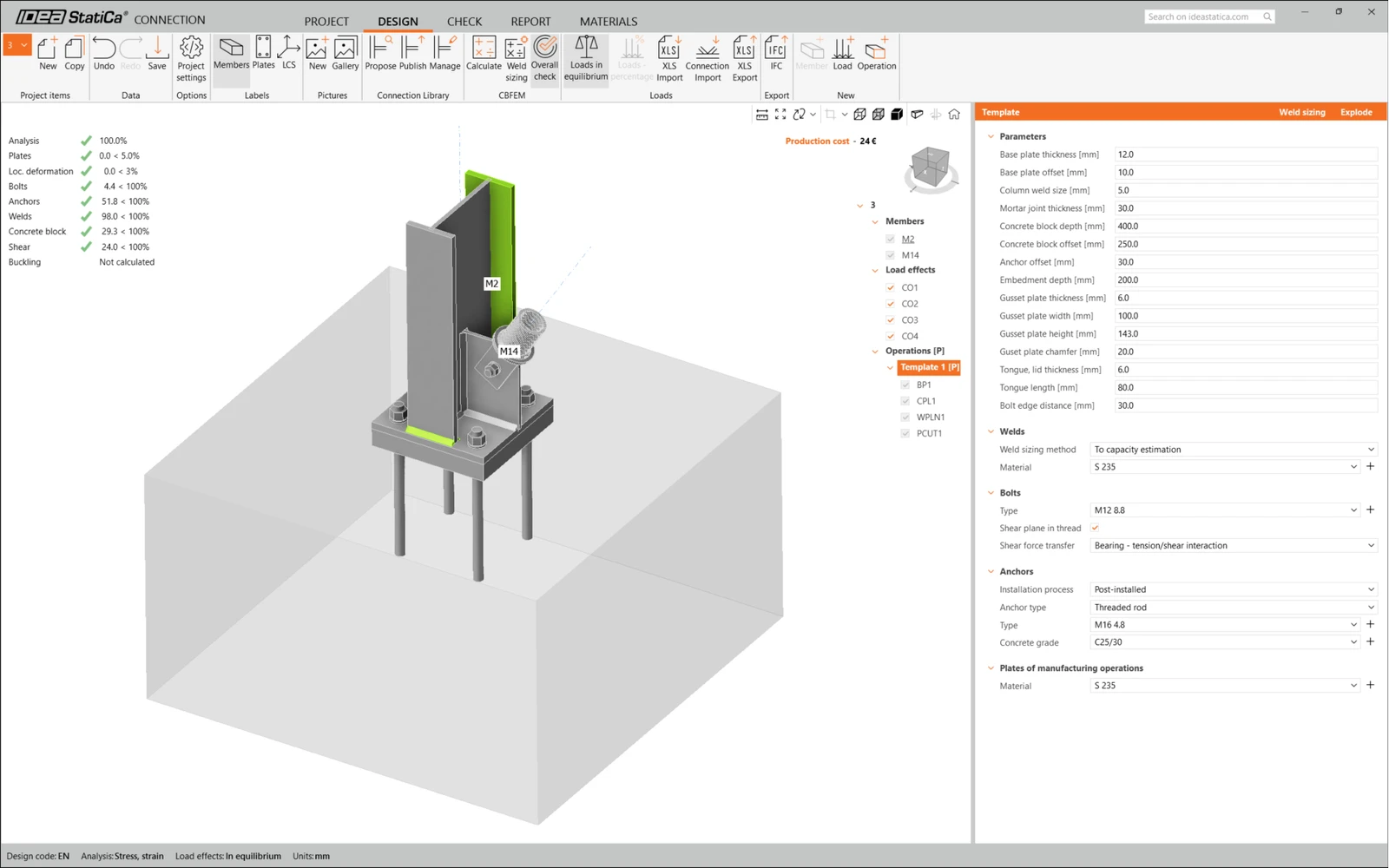
Il report può essere stampato o salvato in vari formati. Per maggiori informazioni, consultare qui.
Salvare questo collegamento e tornare alla finestra di Checkbot (è possibile mantenere aperta la finestra di Connection).
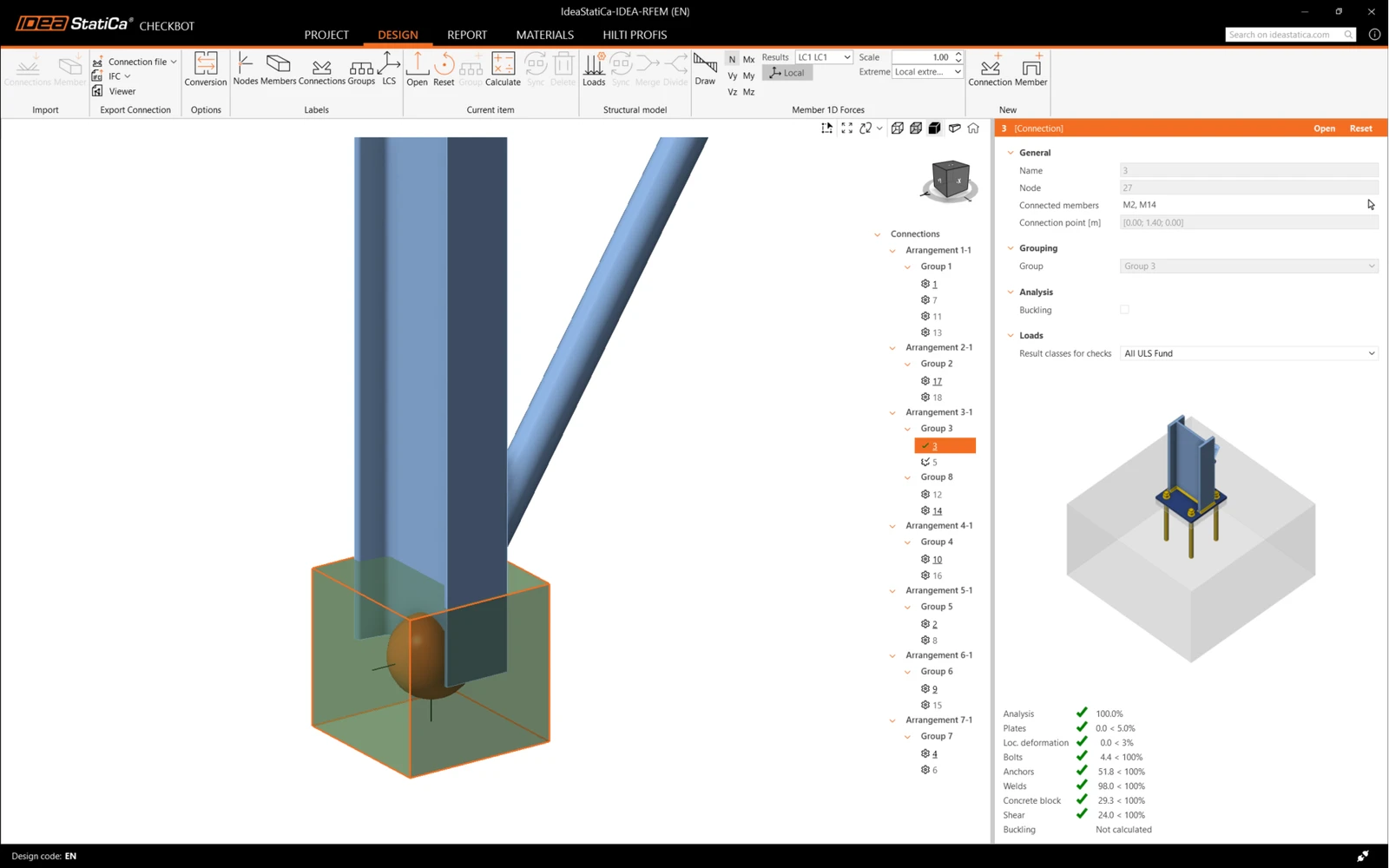
In Checkbot, verrà visualizzato un segno di spunta verde accanto al collegamento e la casella del nodo sarà colorata di verde. Questo significa che il collegamento ha superato tutte le verifiche normative. Nel pannello Connection, è anche possibile visualizzare una rappresentazione del collegamento e un riepilogo dei risultati della verifica normativa.
Nell'esempio seguente, si può notare che solo un collegamento ha superato la relativa verifica normativa, mentre i restanti collegamenti devono ancora essere progettati.
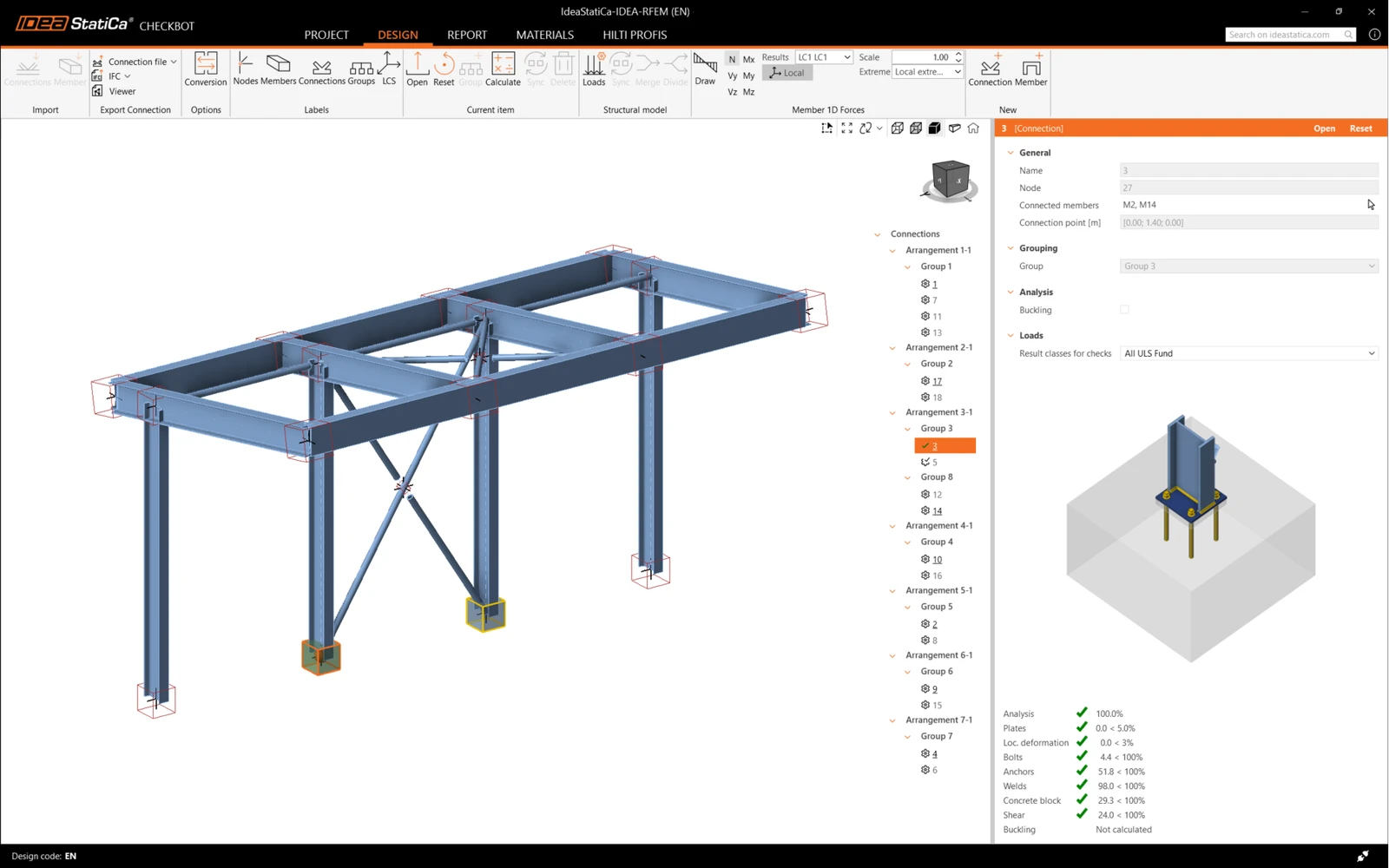
È possibile continuare con la progettazione degli altri collegamenti, uno alla volta oppure utilizzando i flussi di lavoro in blocco.
Sincronizza i collegamenti
A volte, ci sono modifiche al modello FEA, come una diversa sezione trasversale dell'elemento o un carico aumentato. Queste possono essere sincronizzate tra Checkbot e il modello FEA.
Ci sono due possibili alternative:
- Sincronizzare l'Elemento corrente (se uno o più giunti sono selezionati)
- Sincronizzare l'intero Modello strutturale importato
Per testare questa funzione, è possibile modificare la sezione trasversale di un elemento nell'applicazione FEA. Ricordarsi di rieseguire l'analisi del modello FEA per sincronizzare anche i nuovi risultati.
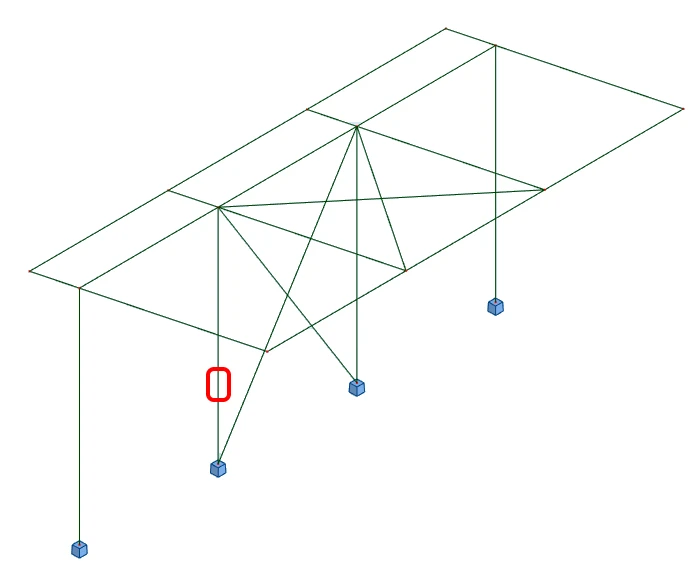
In Checkbot, selezionare i collegamenti progettati (possono essere più di uno) e dal pannello Elemento corrente selezionare Sync.

Il progetto Checkbot verrà aggiornato. Il progetto del collegamento precedentemente completato viene preservato, ma le verifiche normative saranno invalidate. Si può notare che la colonna è ora aggiornata - corrispondente alla modifica nel modello FEA.
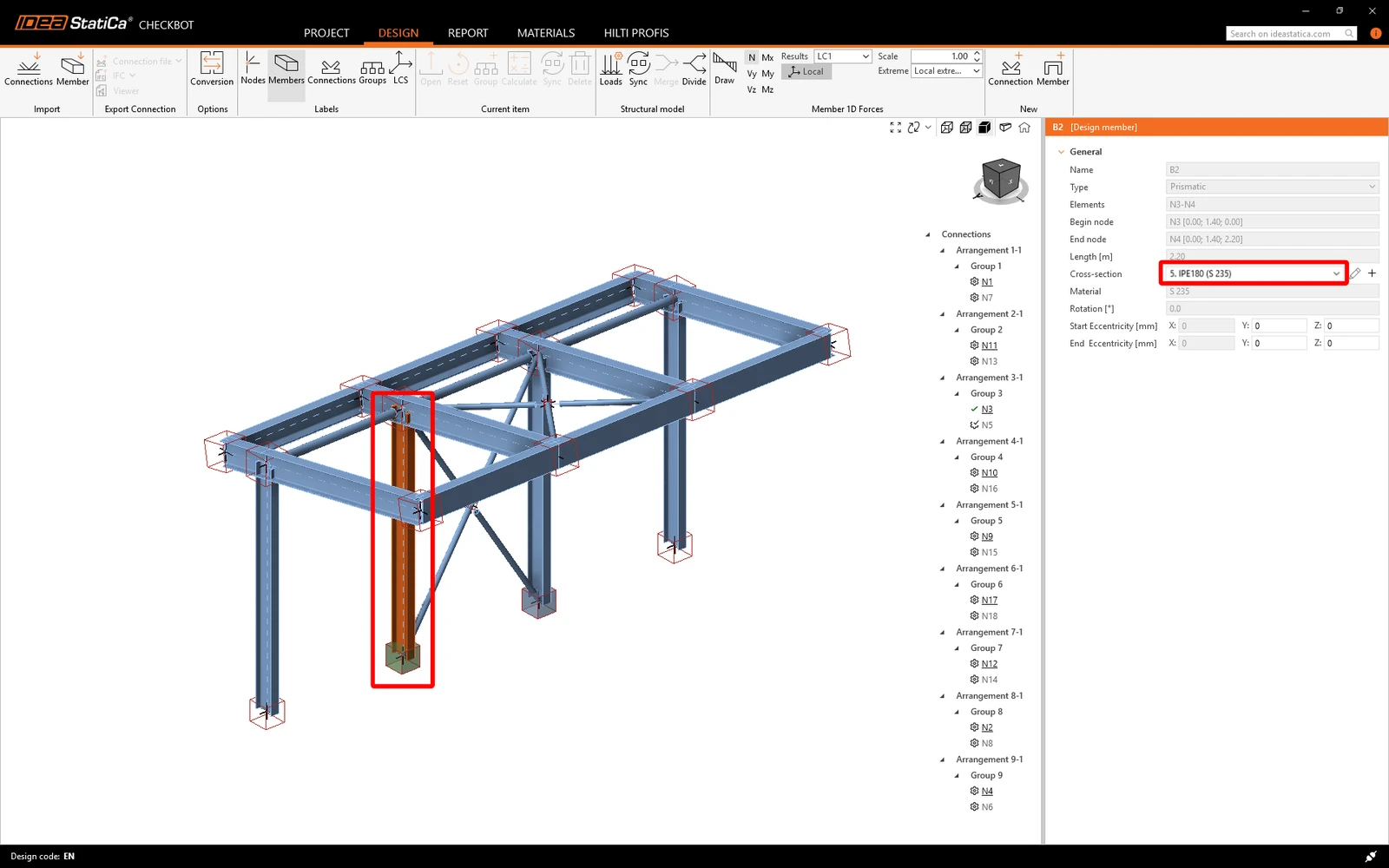
Eseguire nuovamente la verifica normativa dei collegamenti evidenziati selezionando Calcola dal pannello Elemento corrente.
Se i collegamenti non forniscono i risultati desiderati, è possibile aprirli nuovamente per ottimizzare il progetto (ad esempio, rinforzarli se non superano la verifica normativa o alleggerirli se lo sfruttamento è troppo basso).
Modifiche più significative nel modello FEA potrebbero richiedere la sincronizzazione dell'intero modello strutturale in Checkbot, invece del solo elemento corrente.

Si noti che gli elementi o i carichi aggiunti di recente non possono essere sincronizzati e deve essere creato un nuovo progetto Checkbot.
È stato effettuato con successo il collegamento di RFEM/RSTAB con IDEA StatiCa Connection tramite Checkbot.
Per saperne di più sulle limitazioni da conoscere del collegamento BIM di RFEM/RSTAB.
Vuoi migliorare le tue competenze? Visita il nostro Campus
Scopri come utilizzare IDEA StatiCa in modo efficace con i nostri corsi e-learning a ritmo libero
Inizia a imparare