

STAAD.Pro BIM link acél kapcsolat tervezéséhez (AISC)
Hogyan aktiváljuk a linket
- Töltse le és telepítse az IDEA StatiCa legújabb verzióját
- Győződjön meg arról, hogy az FEA szoftver támogatott verzióját használja
Az IDEA StatiCa a telepítés során integrálja a BIM linkeket az FEA szoftverébe. A státuszt ellenőrizheti, és szükség esetén további BIM linkeket integrálhat az IDEA StatiCa futtatásával és a BIM linkek megnyitásával. Kérjük, vegye figyelembe, hogy egyes FEA szoftverek további lépéseket igényelnek a BIM link teljes aktiválásához az IDEA StatiCa felé.

Megjelenhet egy „Engedélyezi, hogy ez az alkalmazás módosításokat végezzen az eszközén?" értesítés, ha igen, kérjük, erősítse meg az Igen gombbal.
A Telepítés gombra kattintva a kiválasztott szoftver BIM linkje integrálódik. A képernyő a többi BIM link státuszát is megjeleníti.

- Kérjük, vegye figyelembe, hogy a BIM link sikeres használatához telepíteni kell a Microsoft .NET 6.0 vagy újabb verzióját.
Ha problémái vannak a Checkbot alkalmazás indításával, kérjük, tekintse meg az alábbi utasításokat:
A felső szalagon a Utilities (1) menüpont alatt válassza a User Tools - Configure (2) lehetőséget. Itt válassza ki a már telepített bővítményt:
- Ellenőrizze, hogy az elérési út C:\Program Files\IDEA StatiCa\StatiCa 25.0\IdeaStaadProPlugin.exe (4) értékre van-e beállítva. Ezt a szoftvernek automatikusan kell elvégeznie.
- Ha nem, kérjük, állítsa be a 4. lépésben leírtak szerint.
Erősítse meg az OK gombbal.
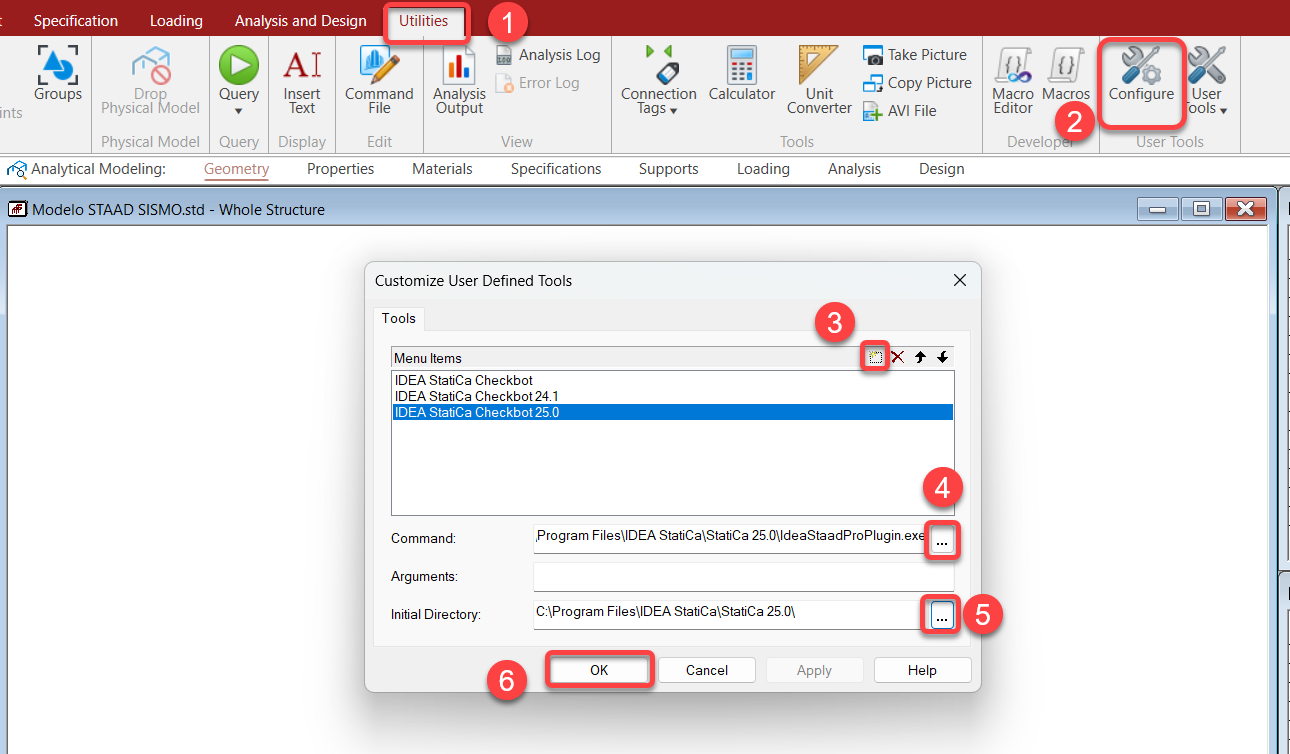
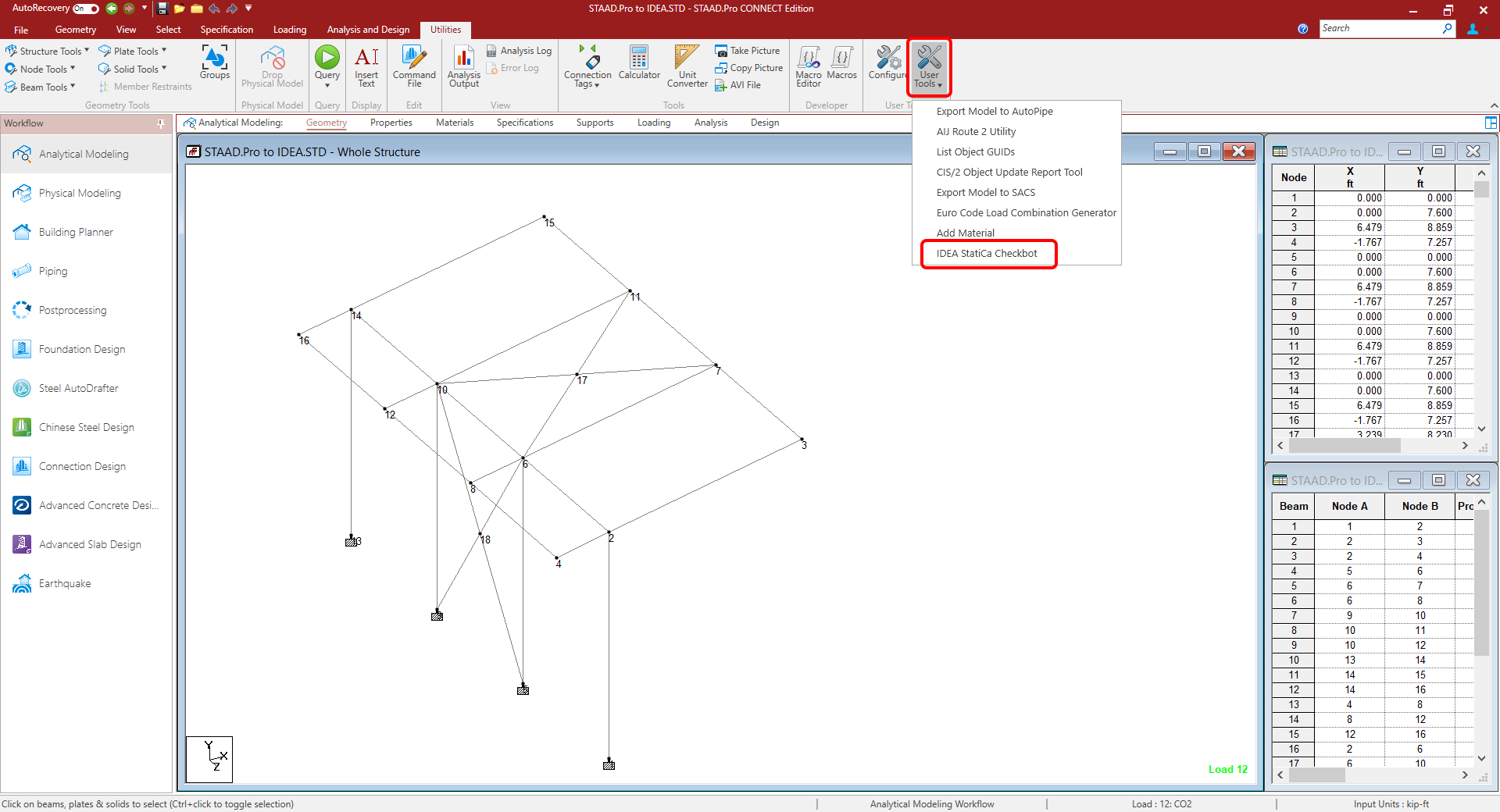
Az IDEA StatiCa bővítmény hozzáadásra került, és mostantól a User Tools menüpont alatt érhető el. (Előfordulhat, hogy a STAAD.Pro alkalmazást újra kell indítani ahhoz, hogy a bővítmény megjelenjen a legördülő menüben.)
Kérjük, tekintse meg a korlátozásokra vonatkozó megjegyzéseket ezzel a BIM linkkel kapcsolatban.
A link használata
Töltse le és nyissa meg a mellékelt STAAD.Pro projektfájlt és futtassa az analízist. Lépjen a Utilities - User Tools menüpontra, és nyissa meg az IDEA StatiCa Checkbot bővítményt. Ez megnyitja a Checkbot alkalmazást.
Válassza az Új lehetőséget Acél projekttípussal, AISC tervezési szabvánnyal és al-szabvánnyal LRFD (AISC 360-16) és hozza létre a projektet.
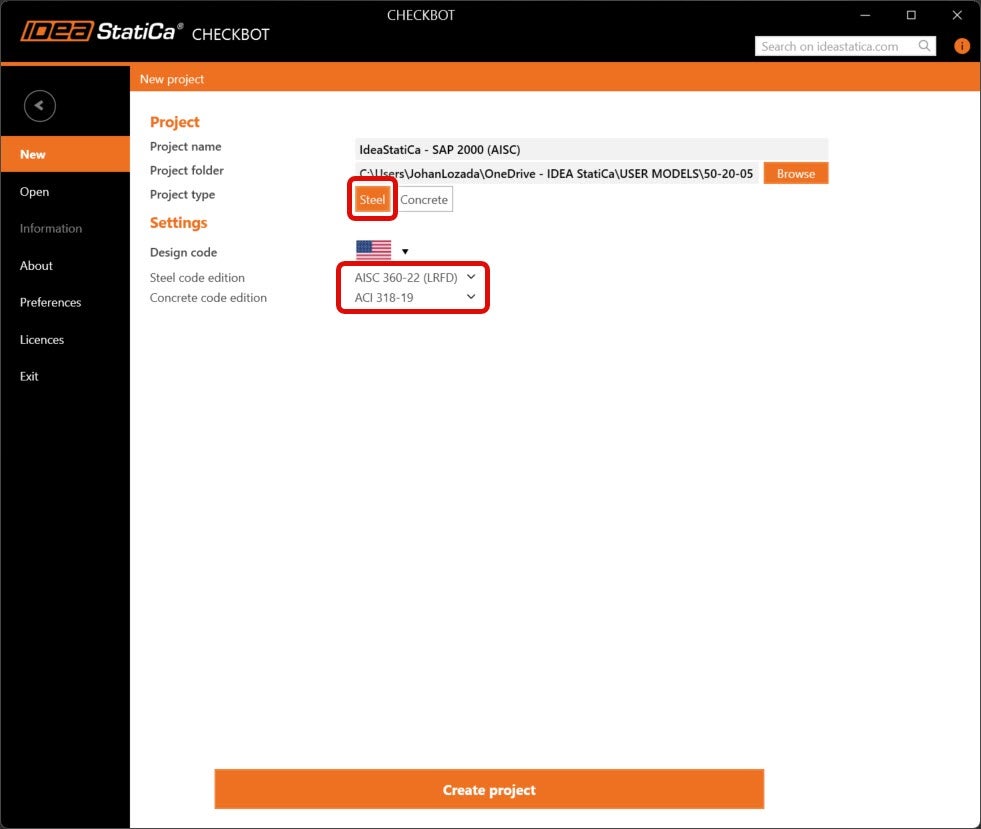
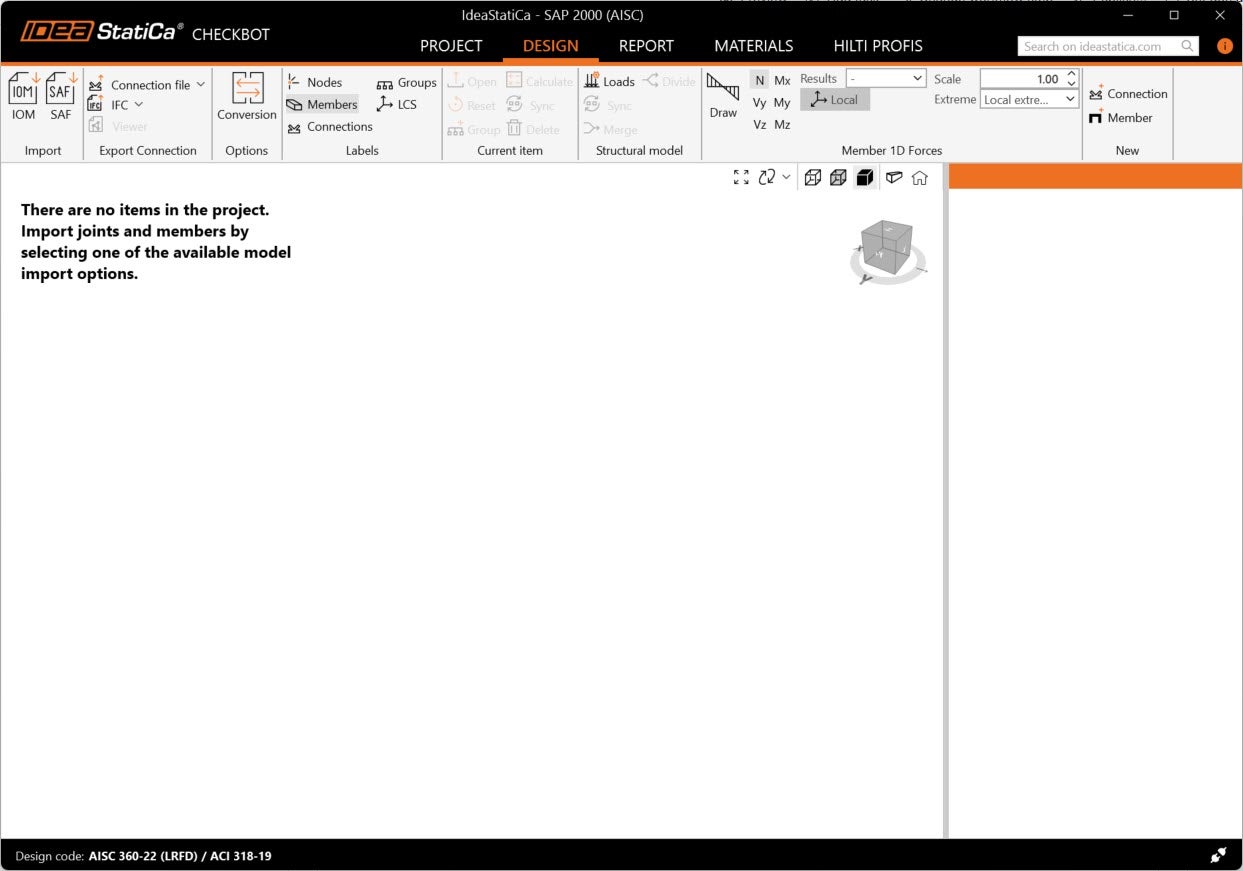
Az új Checkbot projekt készen áll a kapcsolatok importálására a STAAD.Pro-ból.
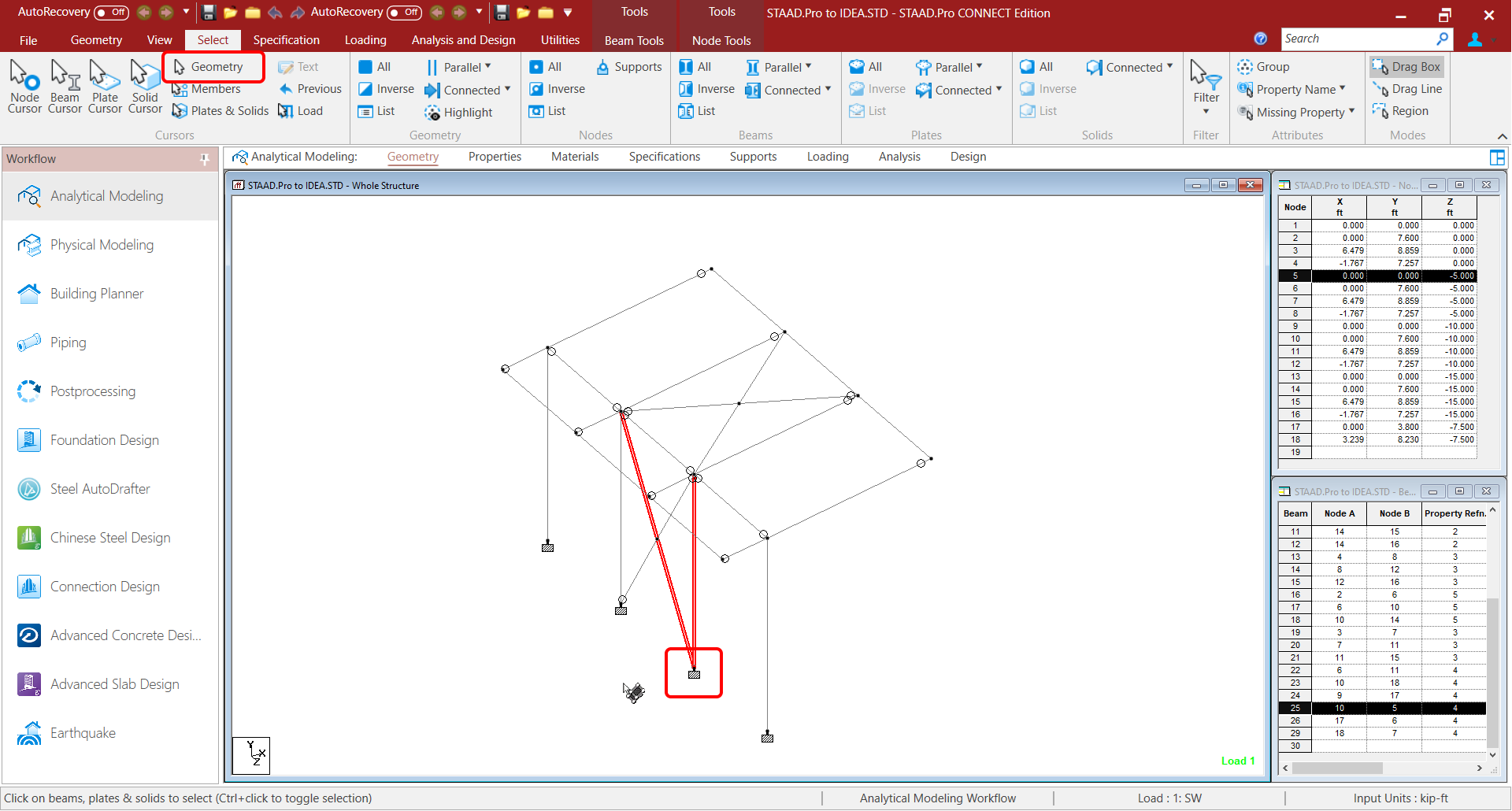
A Staad.Pro-ban válasszon ki egy belső oszlopot, ügyelve arra, hogy a legalsó csomópontot is kiválassza a geometriai kurzor segítségével.
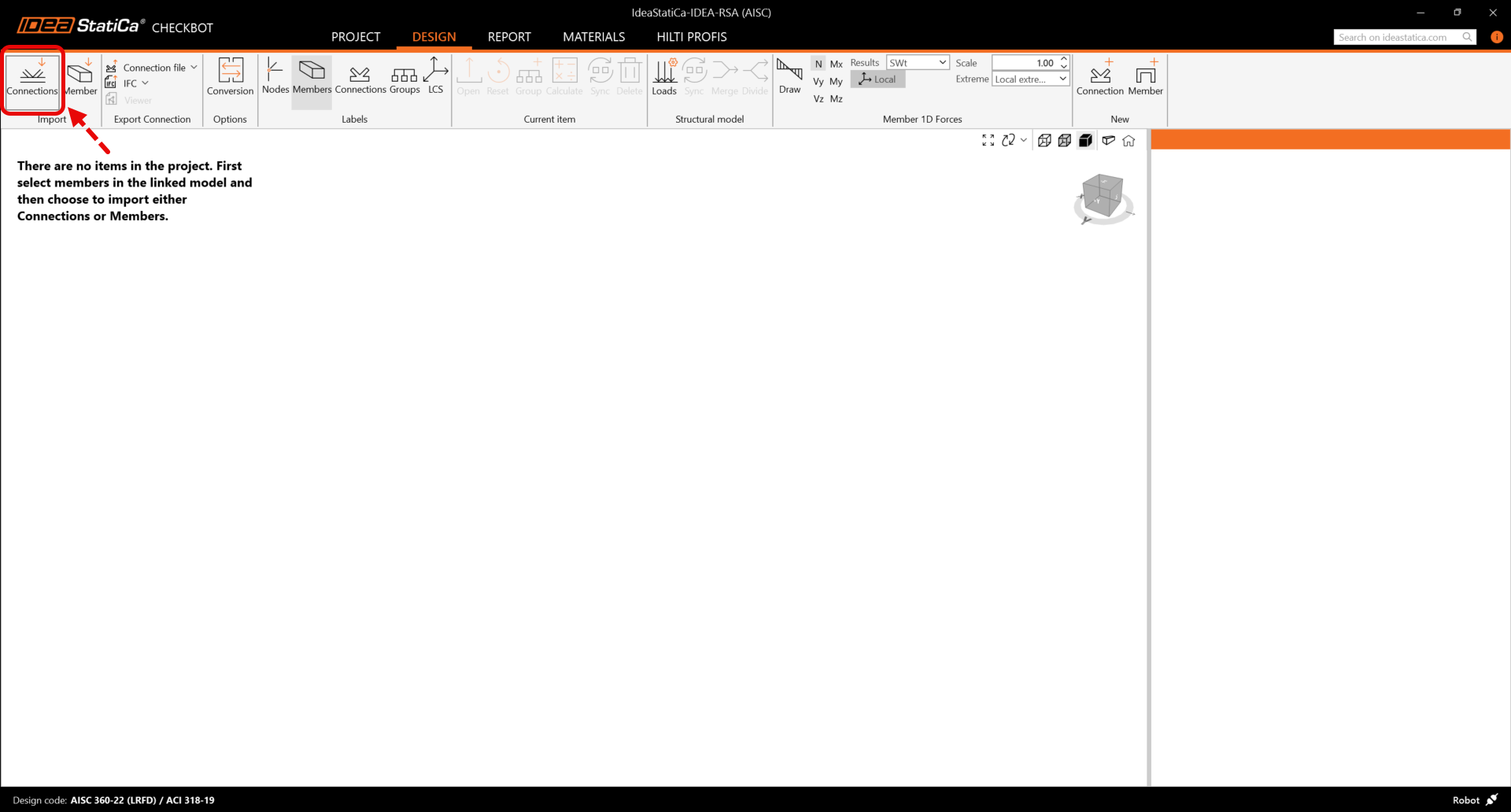
Importálás
Ezután a Checkbot-ban válassza a Connections lehetőséget.
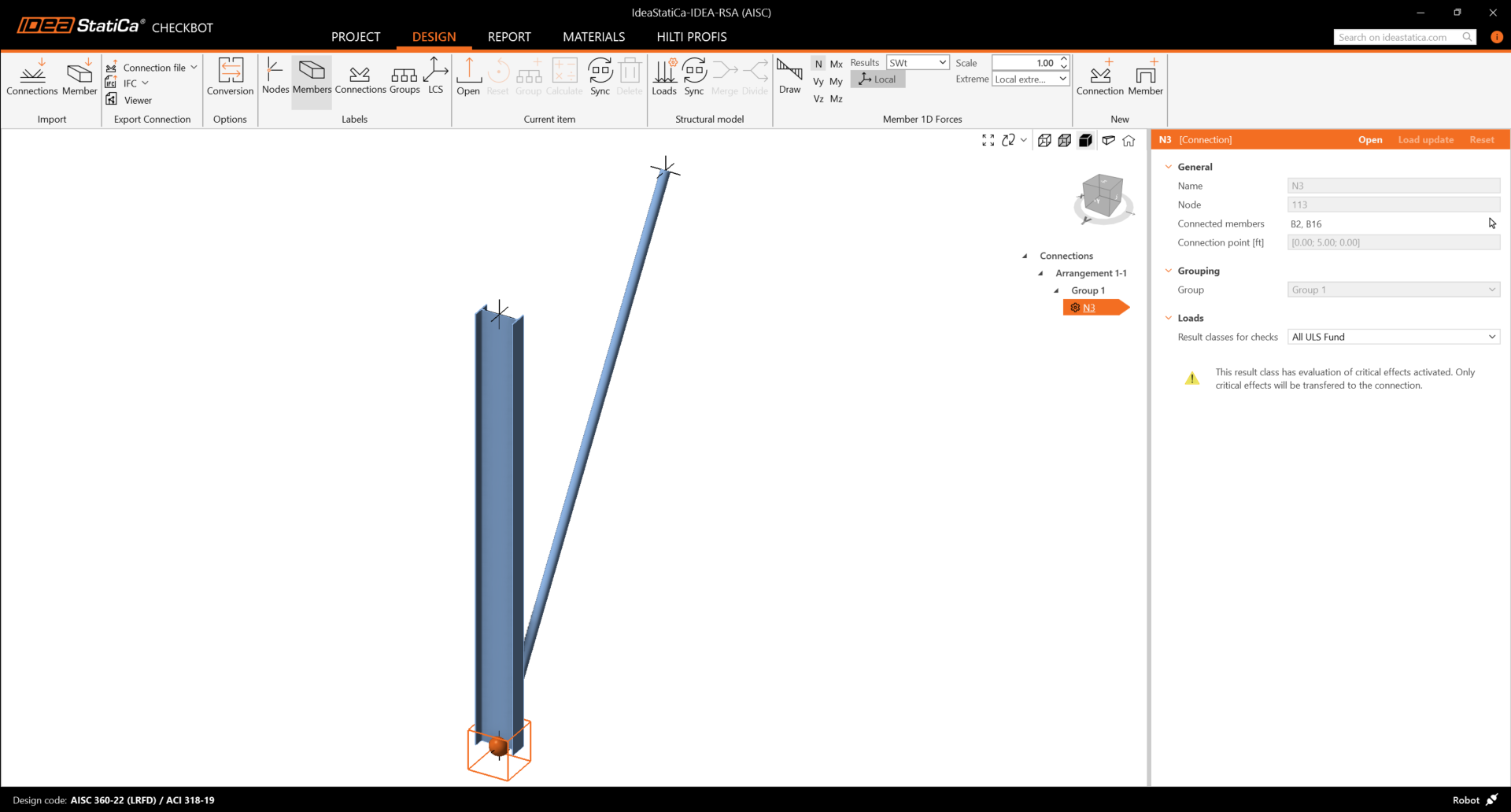
Ez importálja az oszlopot és annak teherhatásait a Checkbot-ba – ugyanolyan koordinátákkal, tájolásokkal és keresztmetszet-méretekkel, mint a végeselem-modellben.
Kérjük, vegye figyelembe, hogy a csomópont- és szerkezeti elem-számozás eltérő lehet.
Az analízis futtatása előtt győződjön meg arról, hogy áttekintette az ellenőrzésekhez tartozó eredményosztályokat, és ennek megfelelően módosítsa a tehereseteket. A Terheléskonfigurátor párbeszédpanelen bal oldalon láthatja az összes importált tehересetet és teherkombinációt, középen pedig az ellenőrzésekhez használt eredményosztályokat. Ha egyes tehересetek nem relevánsak a tervezési ellenőrzés szempontjából, zárja ki őket a kiválasztott terhekre jobb gombbal kattintva, és távolítsa el őket az eredményosztályok listájából.
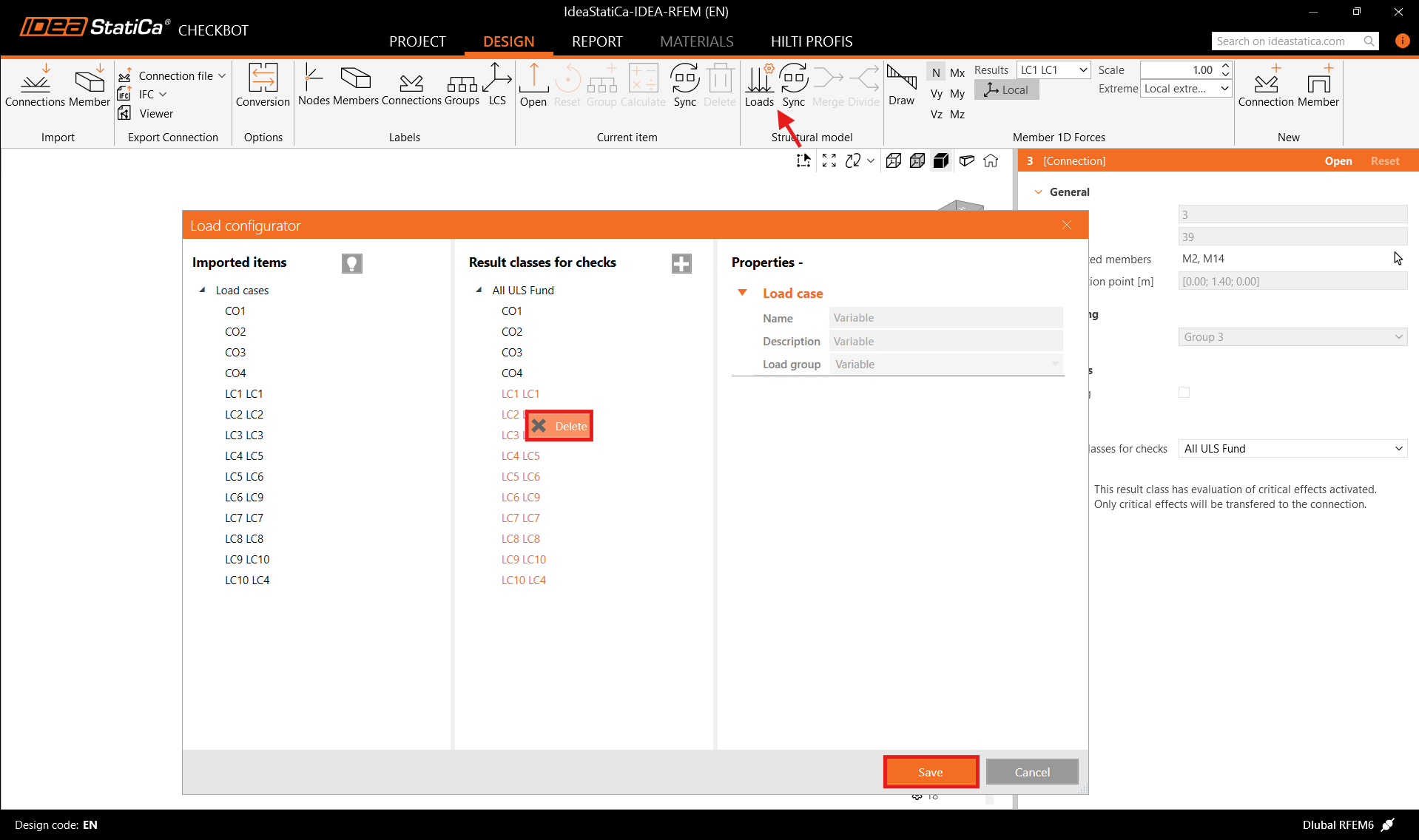
Kérjük, vegye figyelembe, hogy a 3D munkaterület az importált szerkezet áttekintésének megjelenítésére szolgál, nem a tényleges kapcsolatok részletes nézetére. A Checkbot-tal kapcsolatos további információkért lásd itt.
Számos végeselem-megoldás esetén több kapcsolatot is importálhat a Checkbot-ba ugyanúgy, ahogy fentebb leírtuk. Egyetlen csomópont és a csatlakozó szerkezeti elemek kiválasztása helyett több csomópontot és szerkezeti elemet is kijelölhet, és egyszerre importálhatja őket.
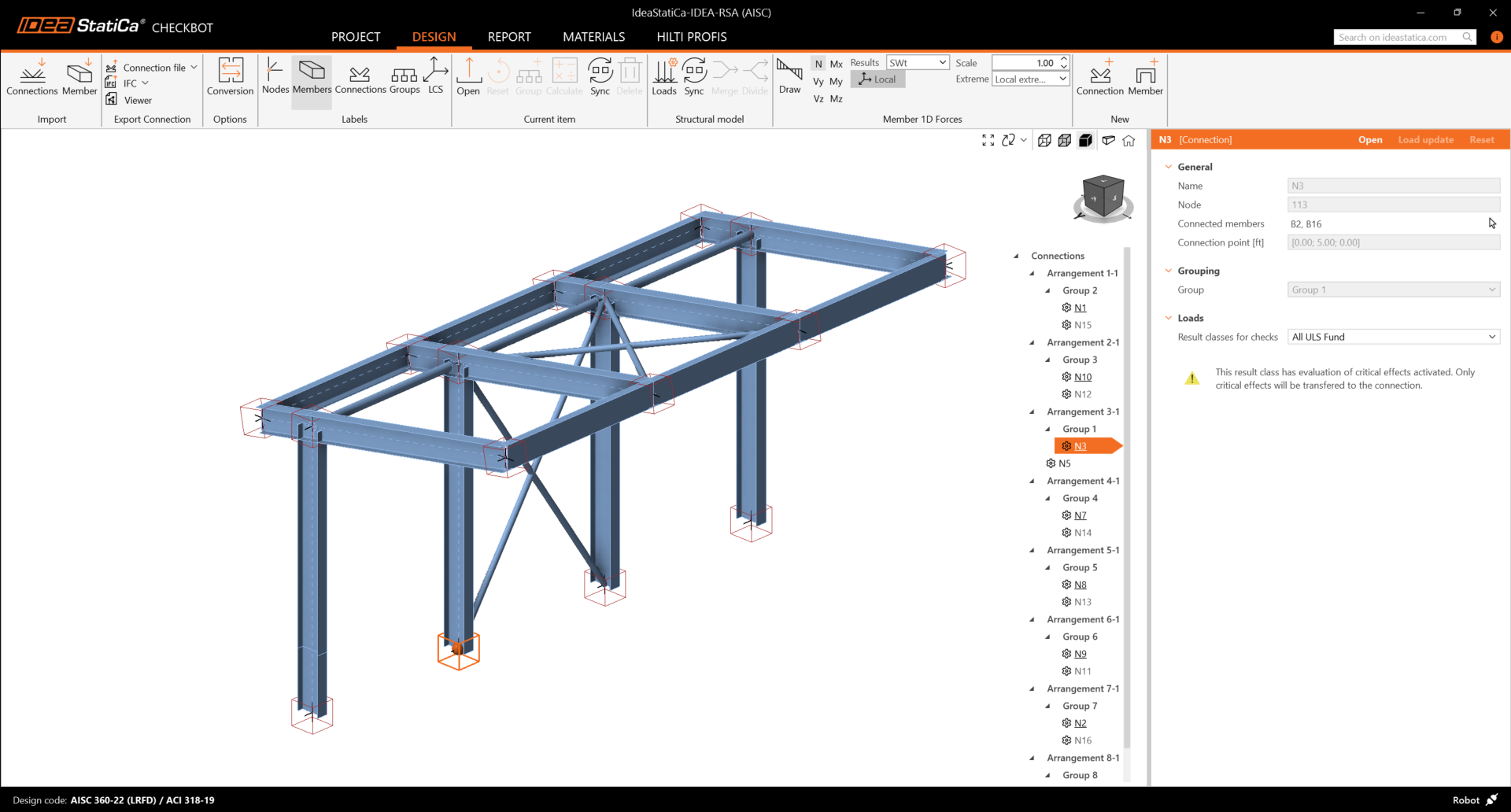
Geometria
A projektelem-listában a Kapcsolatok alatt, ha egy kapcsolat ki van jelölve a Checkbot-ban, jobb egérgombbal kattinthat és kiválaszthatja a Megnyitás lehetőséget, vagy kattinthat a szalag Megnyitás parancsára a tervezés, szabványellenőrzés és jelentéskészítés megkezdéséhez.
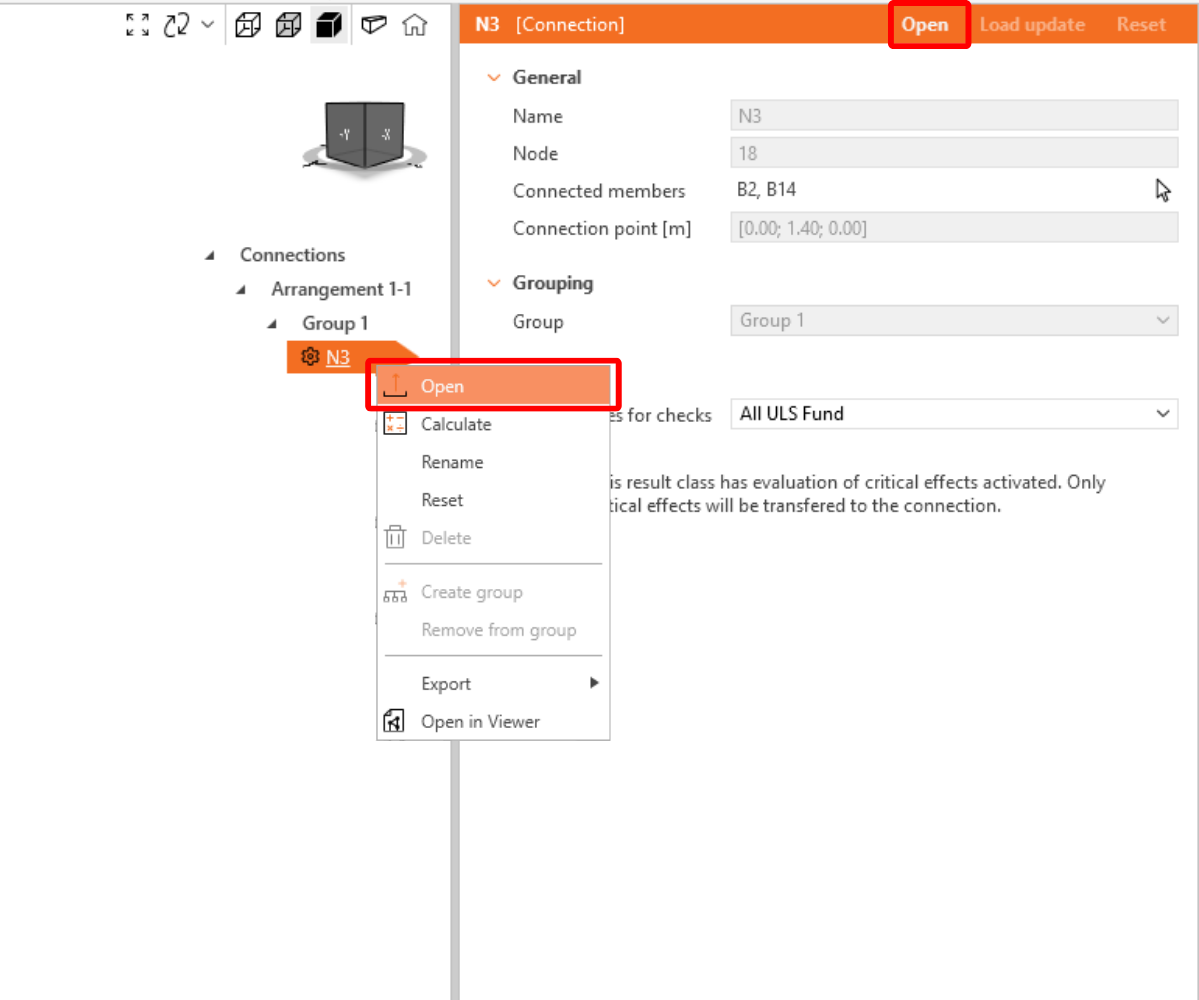
A szerkezeti elemek beállításai az eredeti végeselem-módszer alkalmazásból kerülnek átvételre. Azonban bármely szerkezeti elem keresztmetszetének méretét megváltoztathatja a Checkbot főképernyőjén, de ez megszakítja a kapcsolatot a végeselem-módszer alkalmazással ebben a munkamenetben, hacsak nem szinkronizálják újra.
Az importált kapcsolat az IDEA StatiCa Connection alkalmazásban nyílik meg.
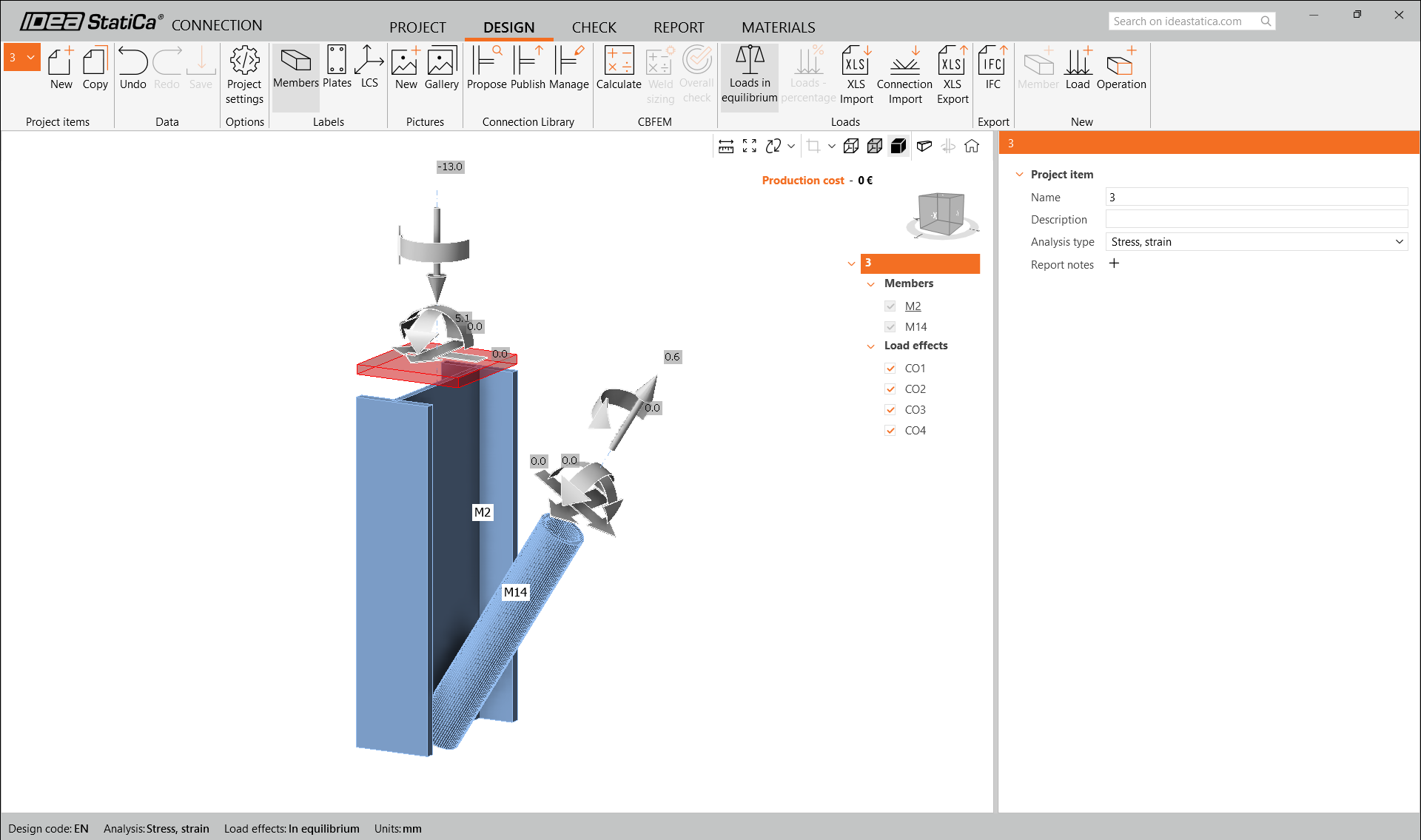
Előfordulhat, hogy a végeselem-módszer megoldásból eltérő vagy semmilyen teherhatás nem jelenik meg, attól függően, hogy a teherkombinációk hogyan lettek meghatározva. Alapértelmezés szerint az IDEA StatiCa a szabványellenőrzés szempontjából legkritikusabbat választja. (* Egyes BIM megoldások nem képesek tárolni a teherkombináció eredményeit)
A teherhatásokkal kapcsolatos további információkért lásd itt.
Tervezés
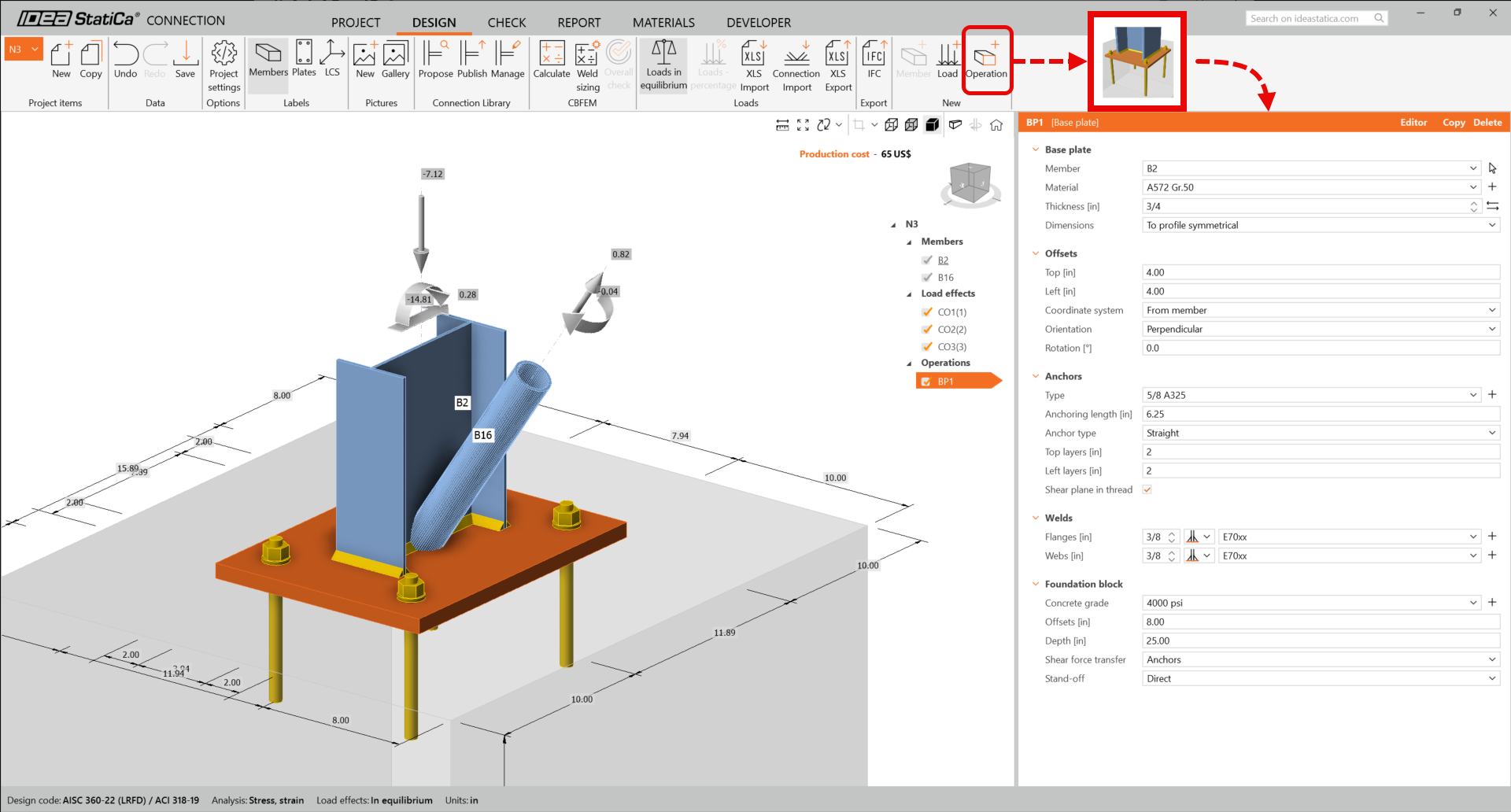
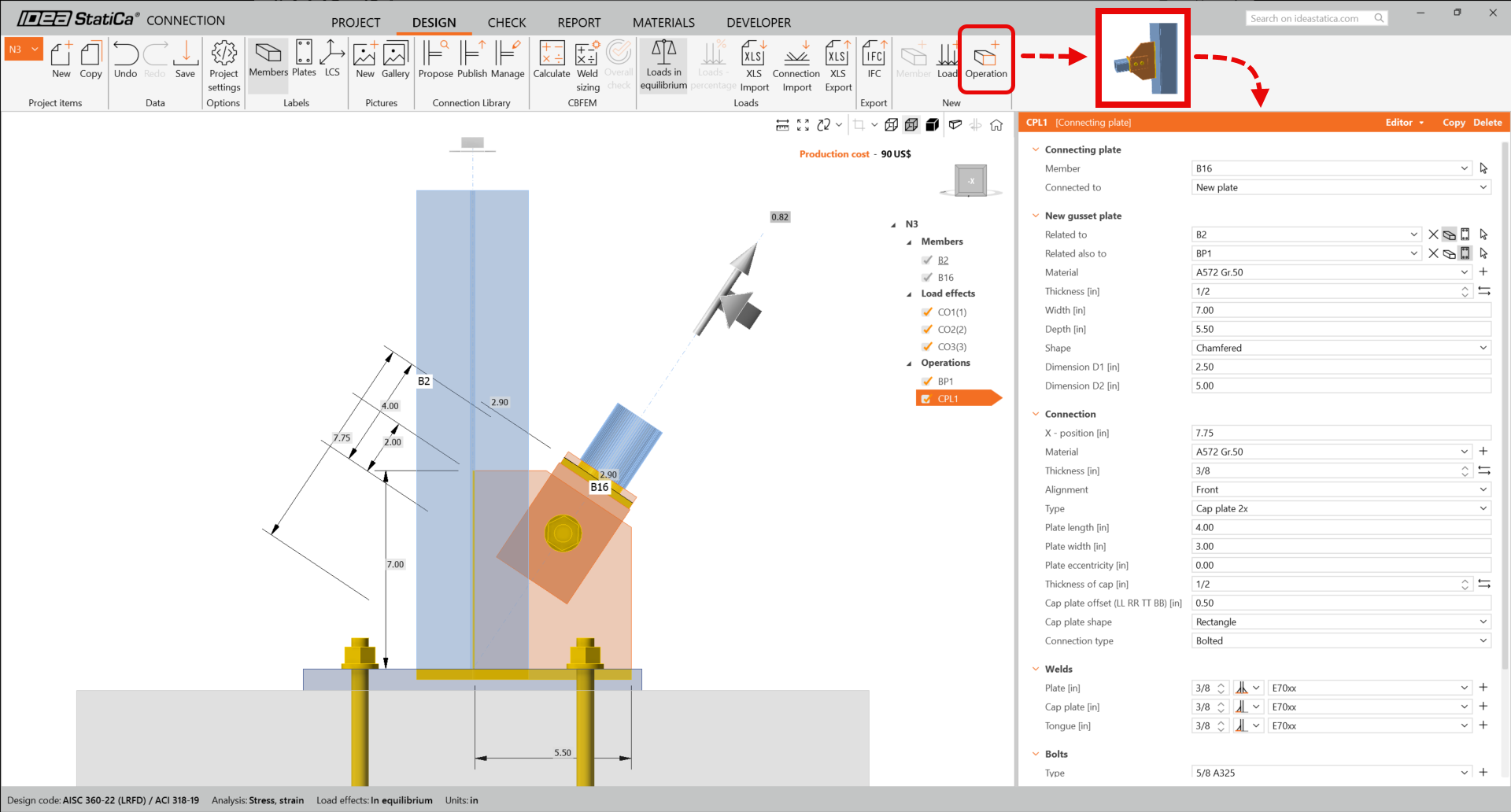
A talplemez kapcsolat létrehozásához a gyártási műveleteket fogjuk használni. A felső szalagon válassza a Művelet lehetőséget, válassza a Talplemez és a Csatlakozólemez műveleteket, és állítsa be a paramétereket az alábbiak szerint:
Talplemez
Csatlakozólemez
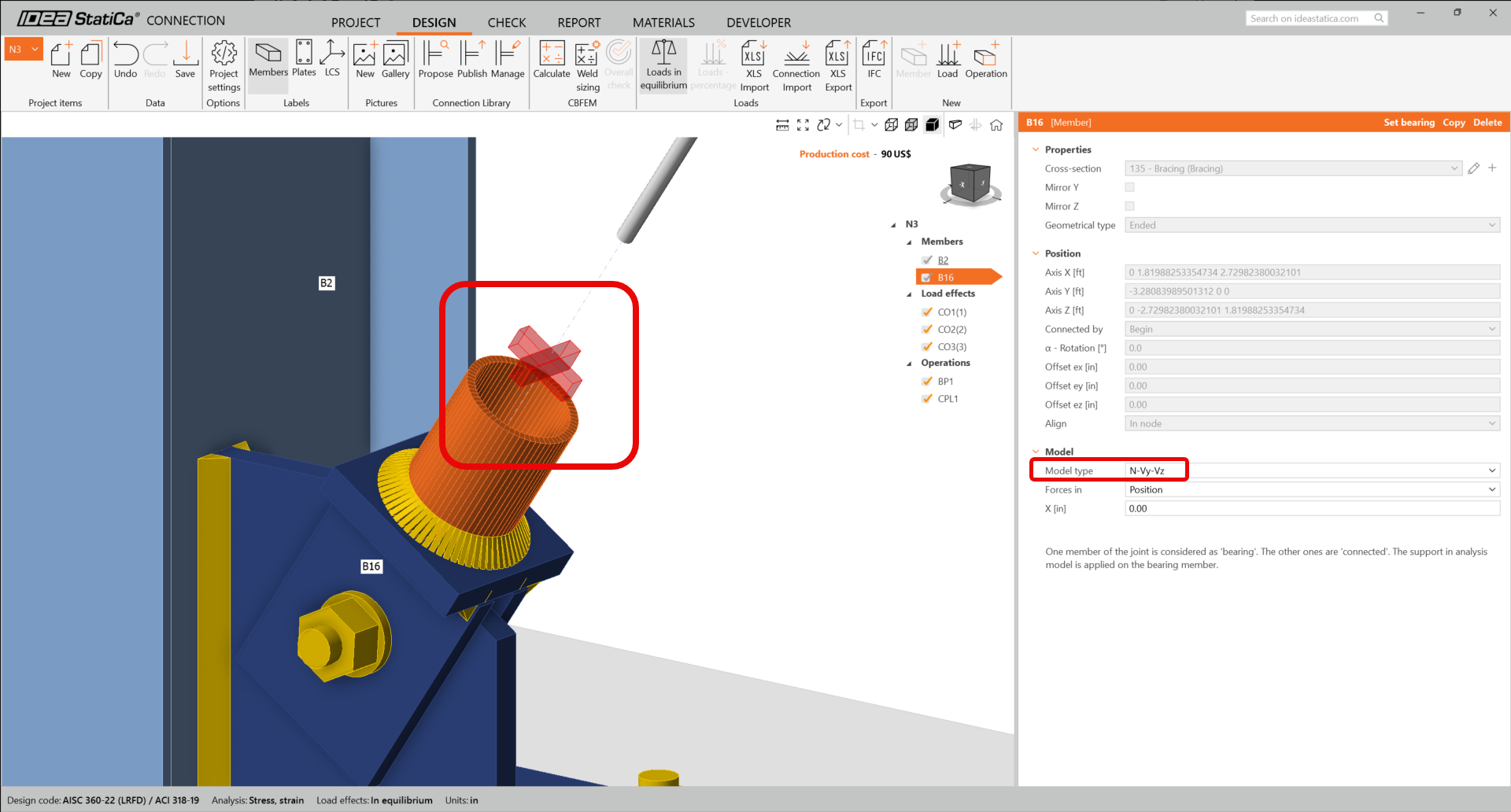
Mivel az átlós merevítőt egyszeres csavaros kapcsolattal csatlakoztattuk, a merevítő elem Modell típusát is módosítani kell N-Vy-Vz értékre. Válassza ki a merevítőt az Elemek listájában, és módosítsa a Modell típusát a legördülő listában.
Így néz ki a megtervezett kapcsolat.
Szabványellenőrzés és Jelentés
A szabványellenőrzés futtatásához meg kell győződnünk arról, hogy a szabvány helyes az IDEA StatiCa Connection alkalmazásban. A Tervezés fülön az N3 kapcsolat címkénél ellenőrizze, hogy az LRFD 2022 van-e használatban.
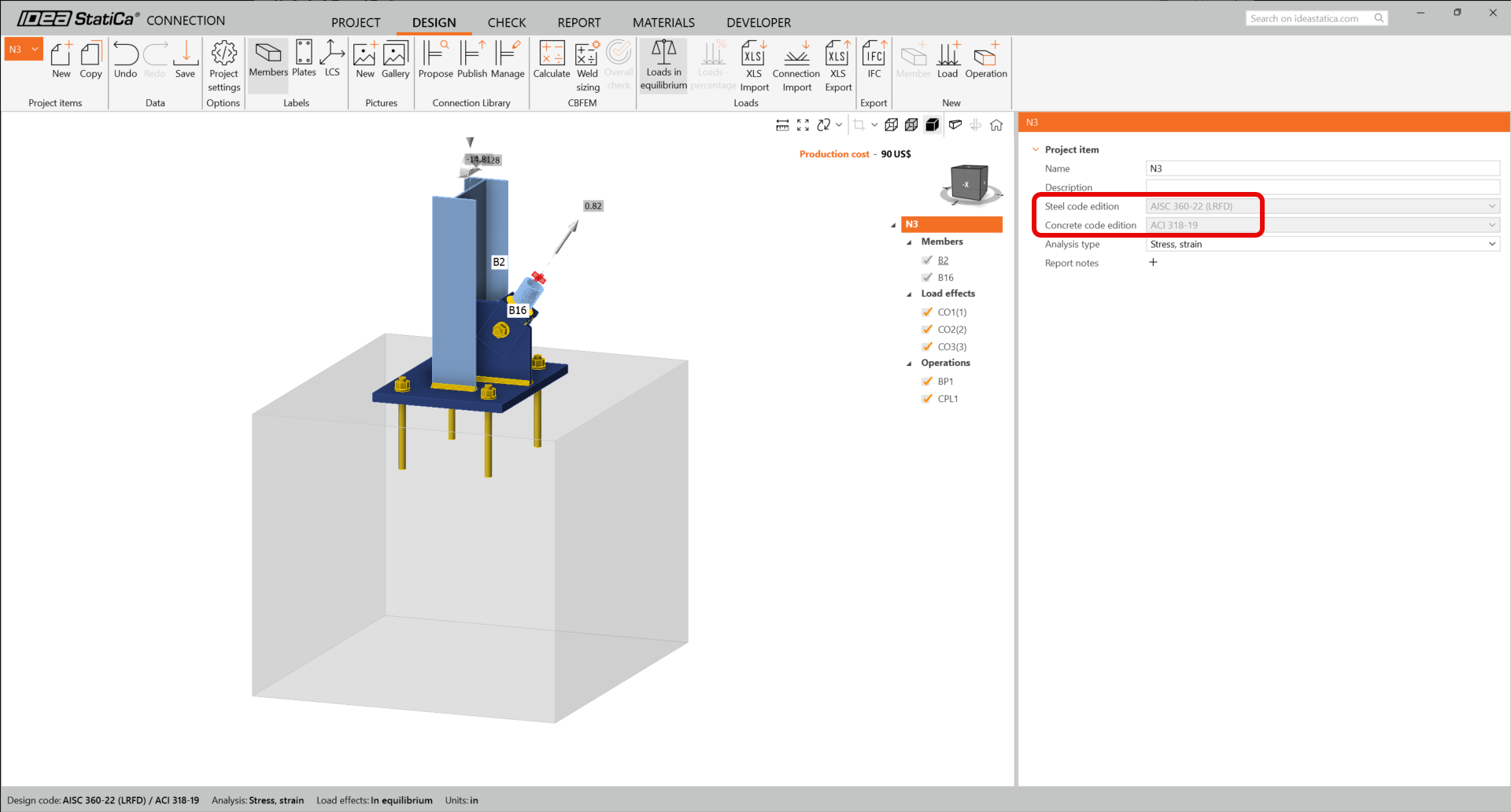
Most futtasson szabványellenőrzést a felső szalag CBFEM paneljének Számítás ikonjával.
Az IDEA StatiCa Connection alkalmazásban számos különböző típusú analízist és szabványellenőrzést végezhet. További információkért kérjük, tekintse meg itt.
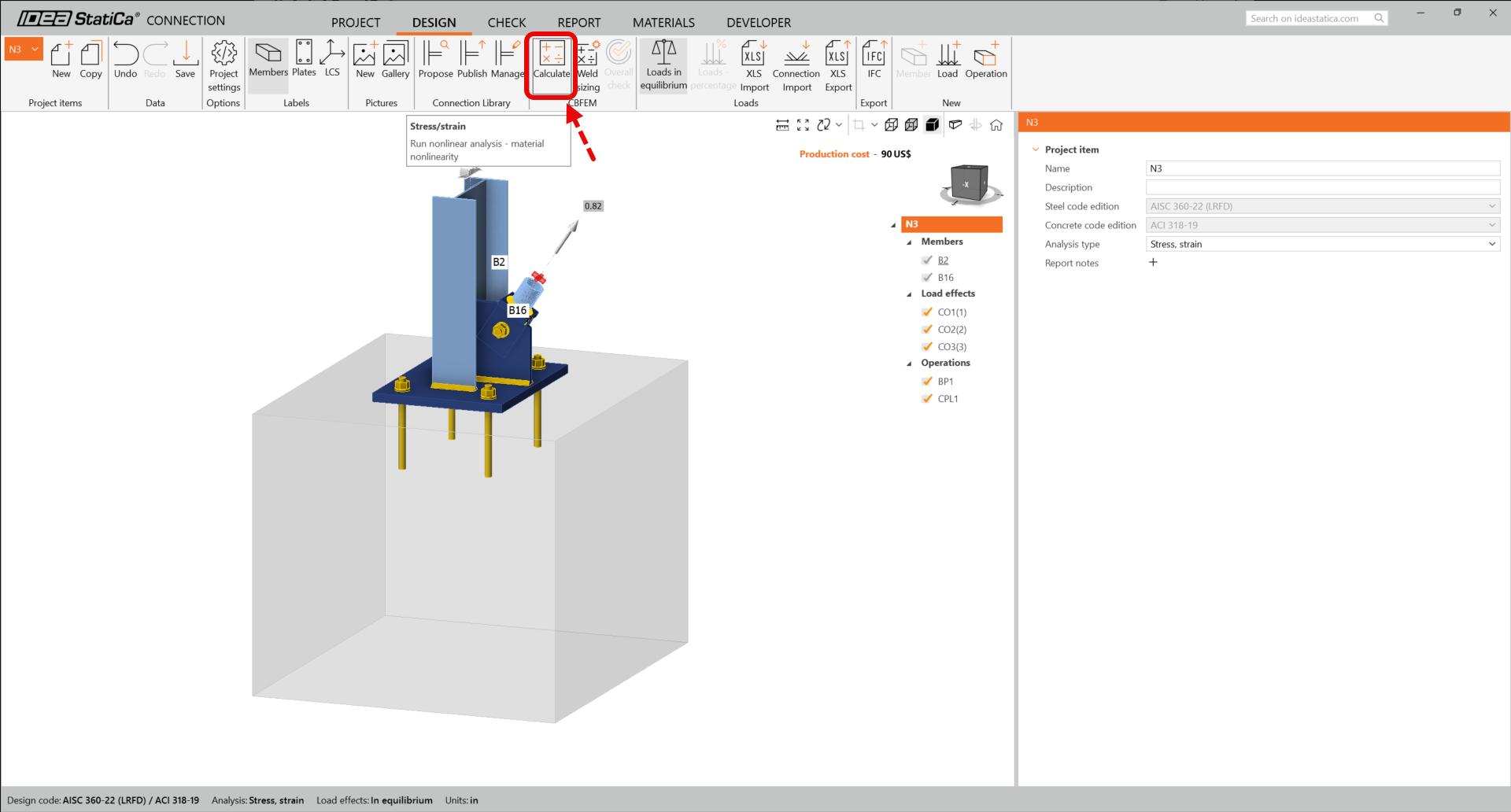
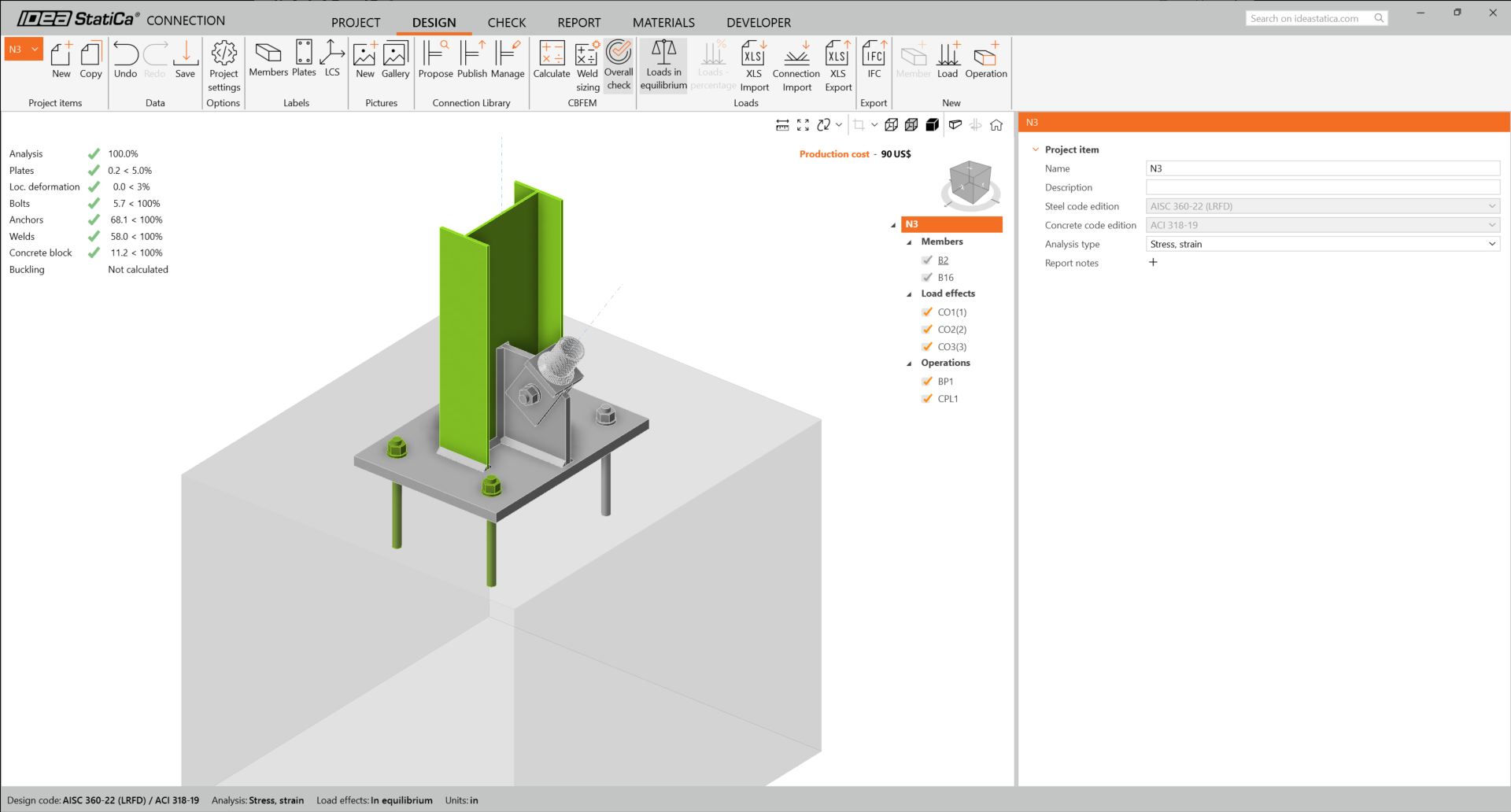
Megkapja a nemlineáris analízis eredményeit.
A lemezek, csavarok, hegesztések, horgonyok részletes eredményei a szalag menü segítségével jeleníthetők meg. Az alábbi képen az Deformált alak Egyenértékű feszültséggel látható.
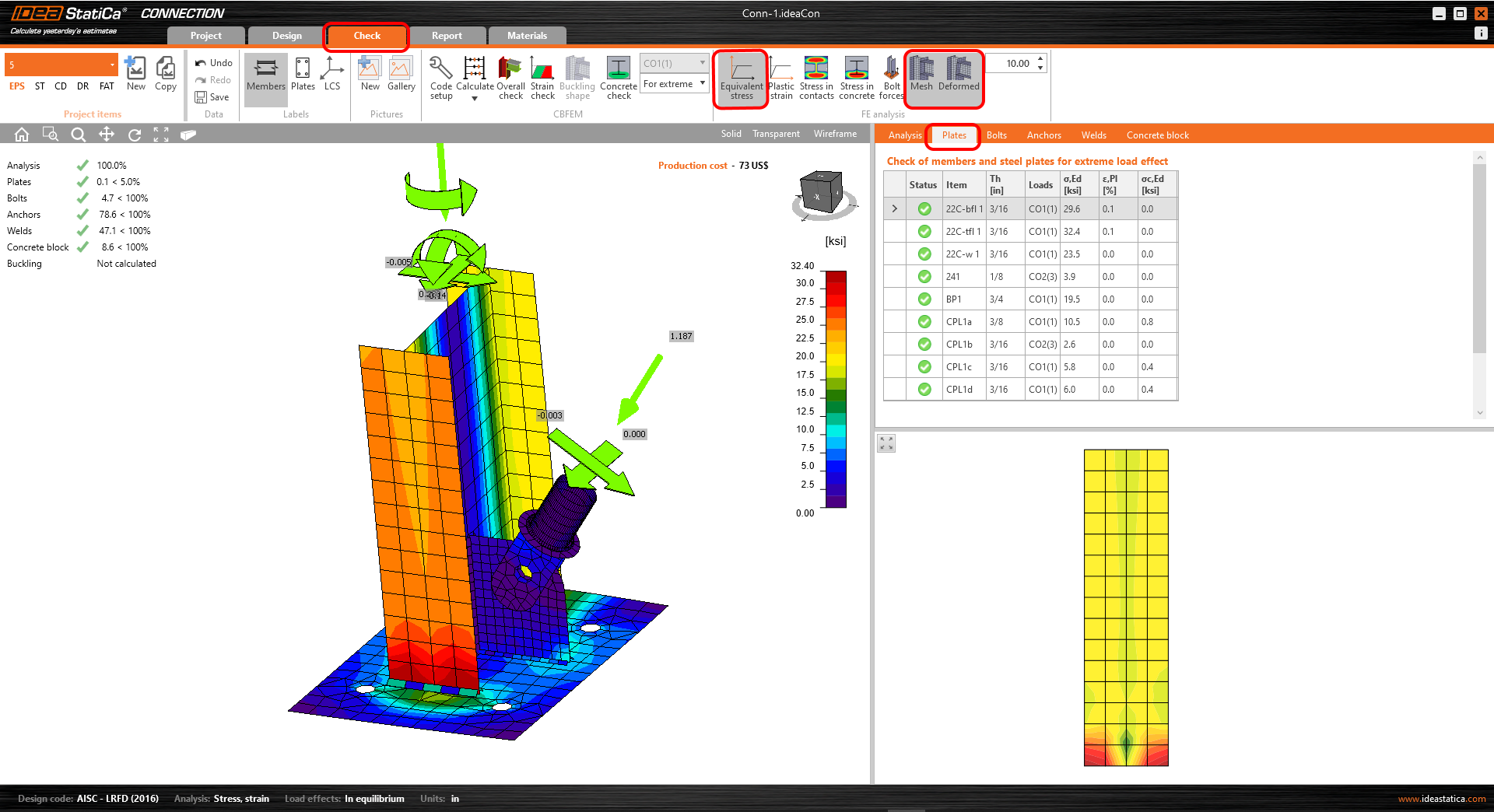
A horgonyok eredményeit is megtekintheti.

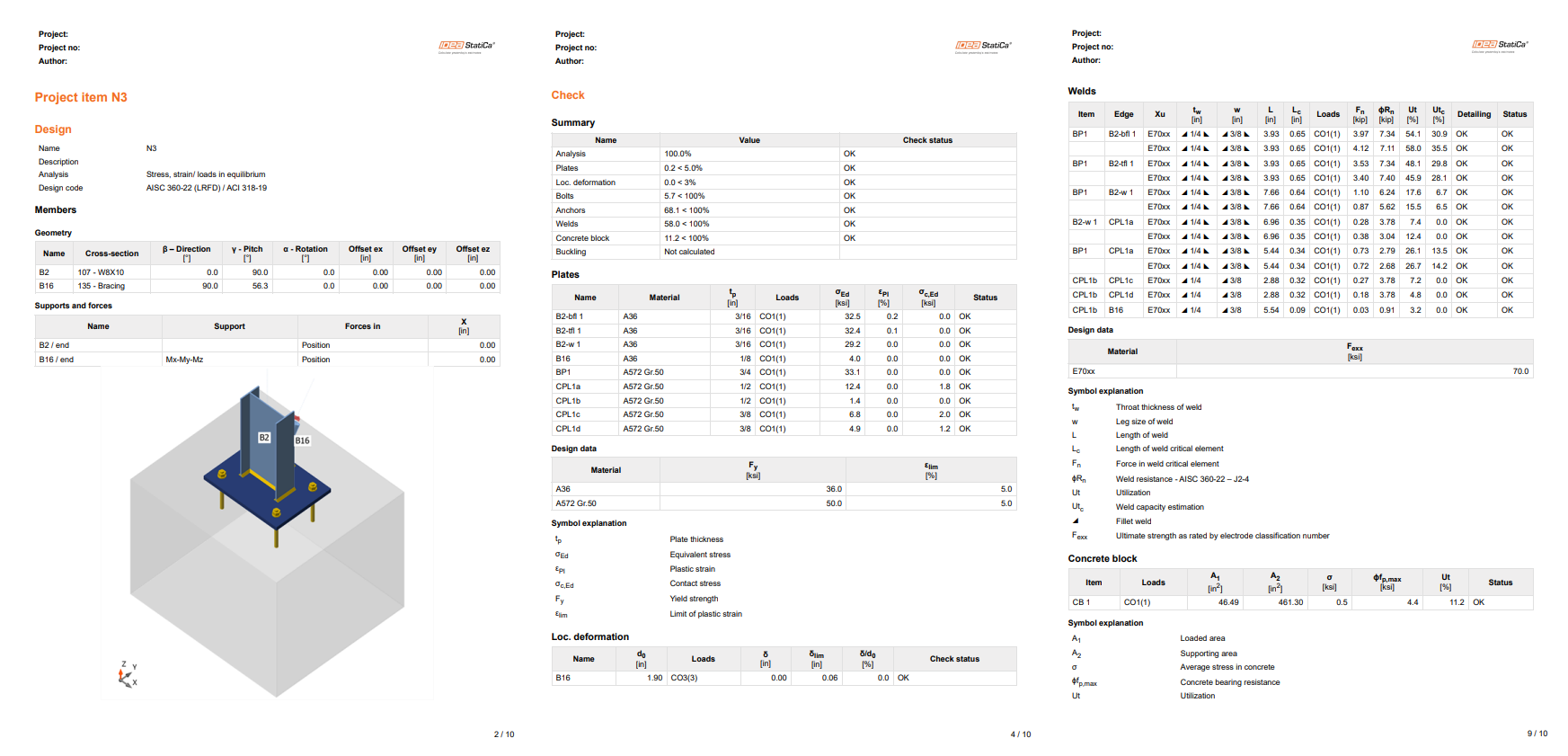
Miután a szabványellenőrzés befejeződött, létrehozhatja a kapcsolat modelljének eredményeit és diagramjait tartalmazó jelentést a Jelentés fülön.

Az IDEA StatiCa teljes mértékben testreszabható jelentést kínál nyomtatáshoz vagy szerkeszthető formátumban való mentéshez. További információkért kérjük, tekintse meg itt.
Mentse el és lépjen ki ebből a kapcsolatból vissza a Checkbot alkalmazásba.
A Checkbot alkalmazásban zöld pipa jelenik meg a kapcsolat mellett. Ez azt jelenti, hogy a kapcsolat érvényes és megfelelt az összes szabványellenőrzésen. A Kapcsolat panelen a kapcsolat ábrázolása és a szabványellenőrzés eredményeinek összefoglalója is megtekinthető.
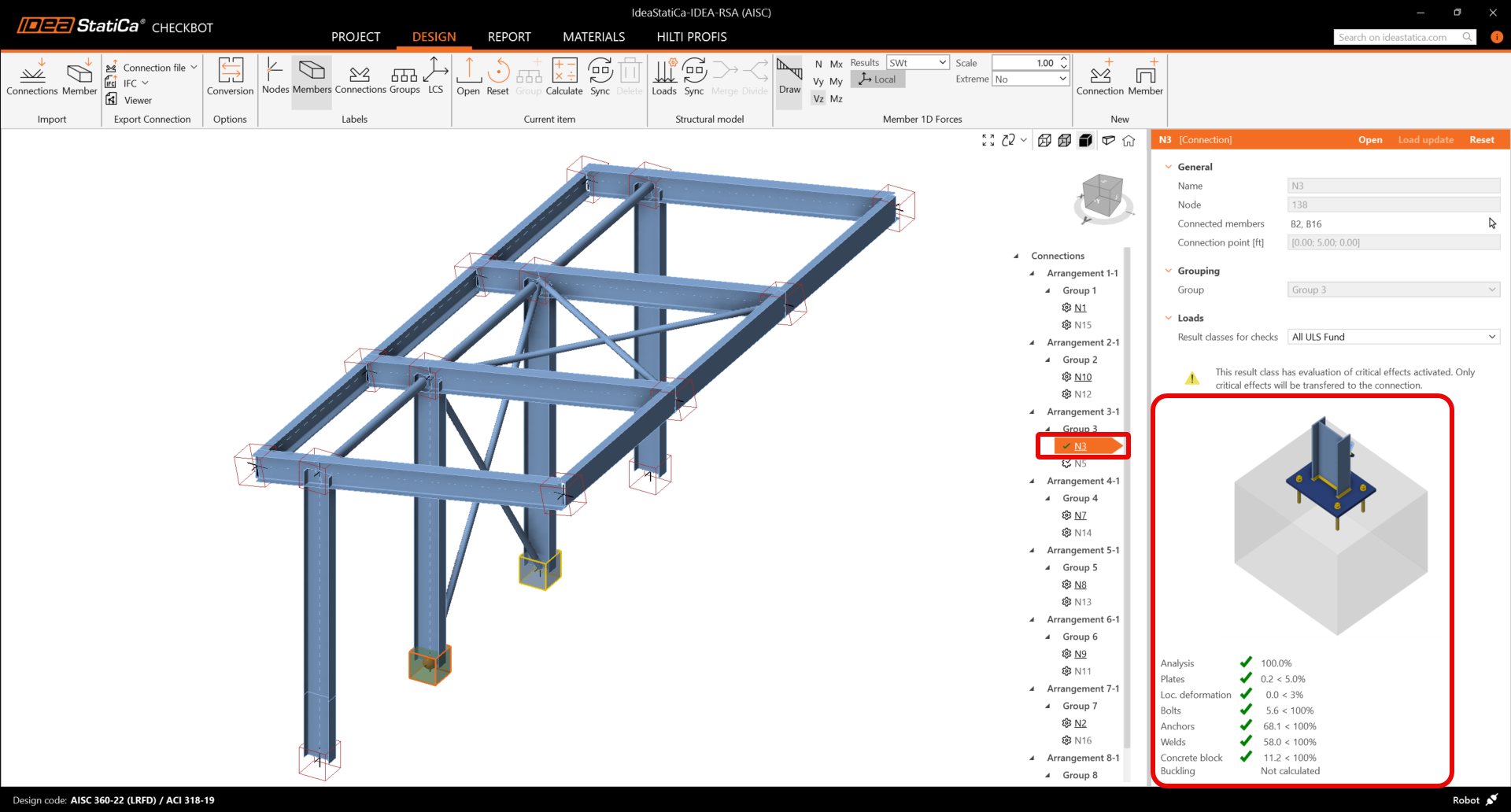
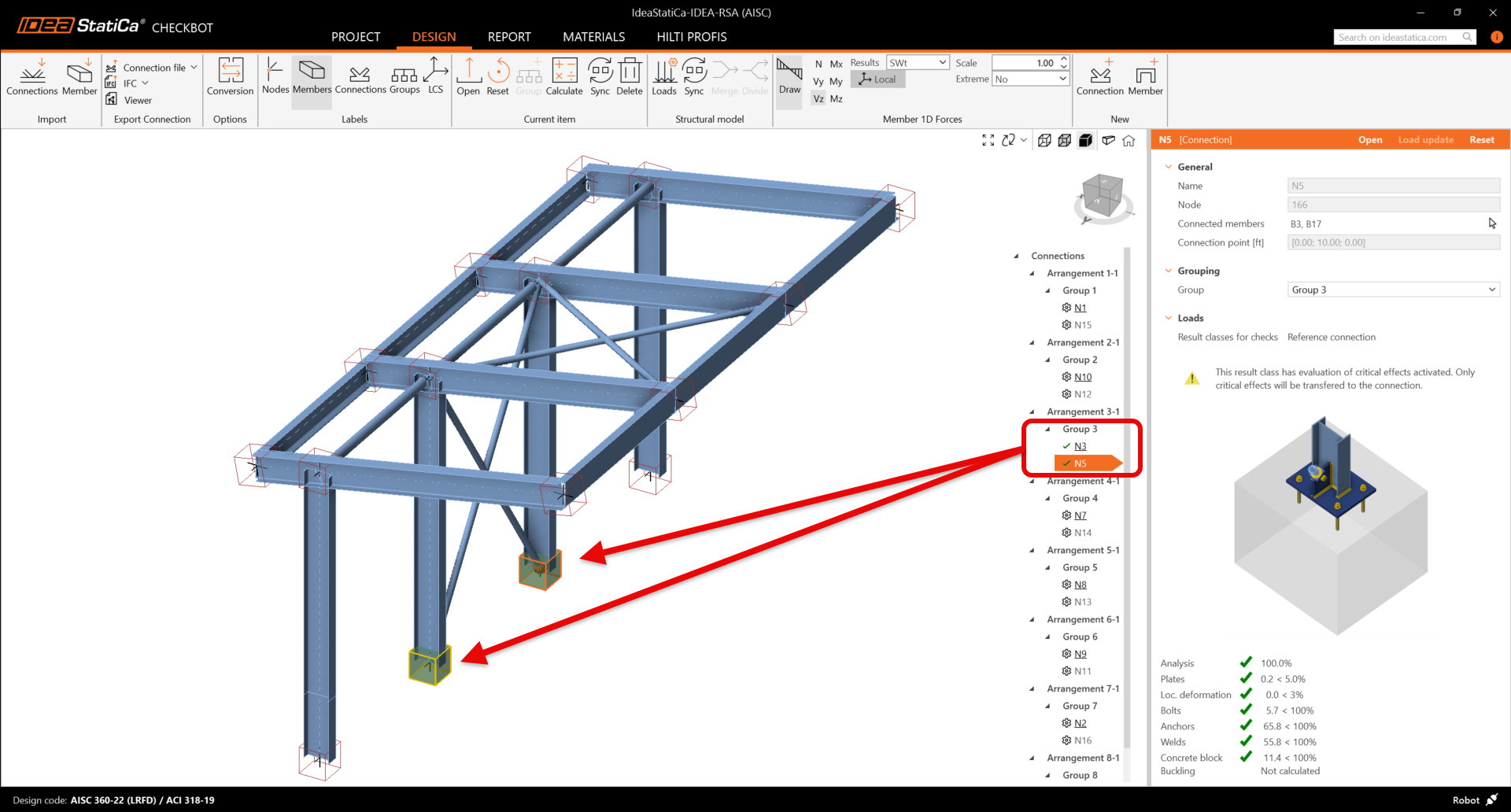
Ha több hasonló kapcsolat is jelen van a Checkbot alkalmazásban, azok automatikusan csoportosítva lesznek. A felhasználóknak lehetőségük van a csoportosított kapcsolatokat kötegelt módon megtervezni.
Az alábbi példában látható, hogy mindkét talplemez kapcsolat a 3. csoport alatt megfelelt a vonatkozó szabványellenőrzéseken, míg a többi kapcsolat még nem lett ellenőrizve.
Kapcsolatok szinkronizálása
Néha változások történnek a végeselem-modellben, például eltérő szerkezeti elem keresztmetszet vagy megnövelt teher. Ezek szinkronizálhatók a Checkbot és a végeselem-modell között.
Két lehetséges alternatíva létezik:
- Az Aktuális elem szinkronizálása (ha egy vagy több csomópont van kijelölve)
- A teljes importált Szerkezeti modell szinkronizálása
A funkció teszteléséhez módosíthatja egy szerkezeti elem keresztmetszetét a végeselem-alkalmazásban. Ne felejtse el újra elemezni a végeselem-modellt a friss eredmények szinkronizálásához is.
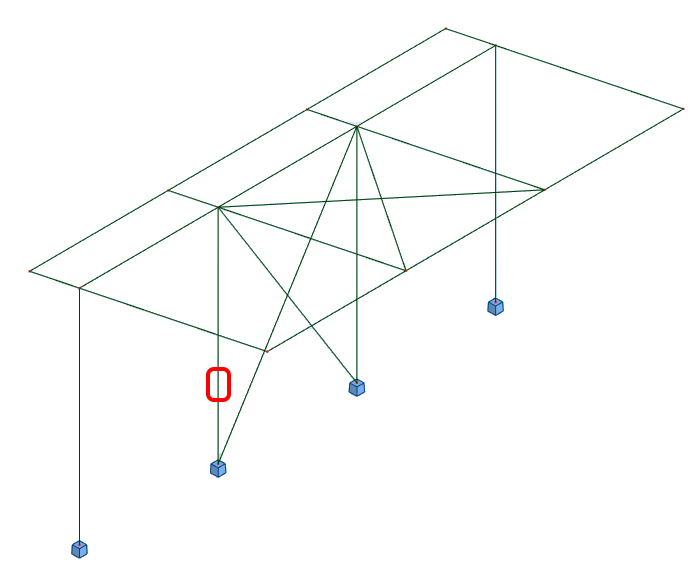
A Checkbot-ban jelölje ki a tervezett kapcsolatokat (egynél több is lehet), majd az Aktuális elem panelen válassza a Szinkronizálás lehetőséget.

A Checkbot projekt frissül. A korábban elkészített kapcsolattervezés megmarad, de a szabványellenőrzések érvénytelenné válnak. Látható, hogy az oszlop most frissült – tükrözve a végeselem-modellben végrehajtott változtatást.
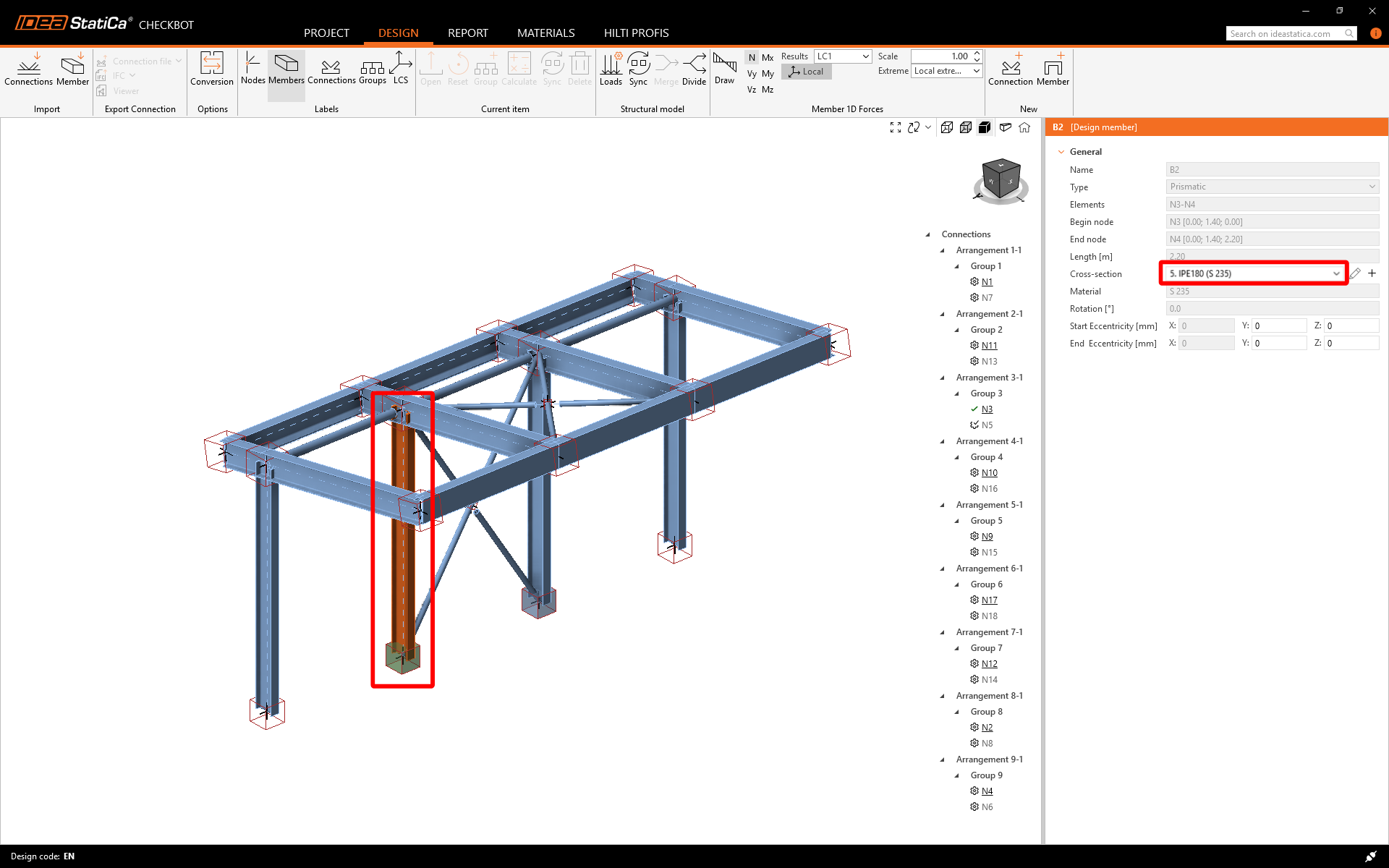
Egyszerűen végezze el újra a kiemelt kapcsolatok szabványellenőrzését az Aktuális elem panel Számítás gombjának kiválasztásával.
Ha a kapcsolatok nem adják a kívánt eredményeket, akkor újra megnyithatja őket a terv optimalizálásához (azaz megerősítés, ha nem felelnek meg a szabványellenőrzésen, vagy könnyítés, ha a kihasználtság túl alacsony).
A végeselem-modell nagyobb változásai esetén szükség lehet a teljes szerkezeti modell szinkronizálására a Checkbot-ban, nem csak az aktuális elem szinkronizálására.

Kérjük, vegye figyelembe, hogy az újonnan hozzáadott szerkezeti elemek vagy terhek nem szinkronizálhatók, és új Checkbot projektet kell létrehozni.
Sikeresen összekapcsolta a STAAD.Pro-t az IDEA StatiCa Connectionnel a Checkbot segítségével. Emellett megtervezte, ellenőrizte és jelentést készített egy kapcsolatról, mielőtt az eredeti végeselem-modellben végrehajtott módosításokat visszavezette az IDEA StatiCa Connectionbe.