

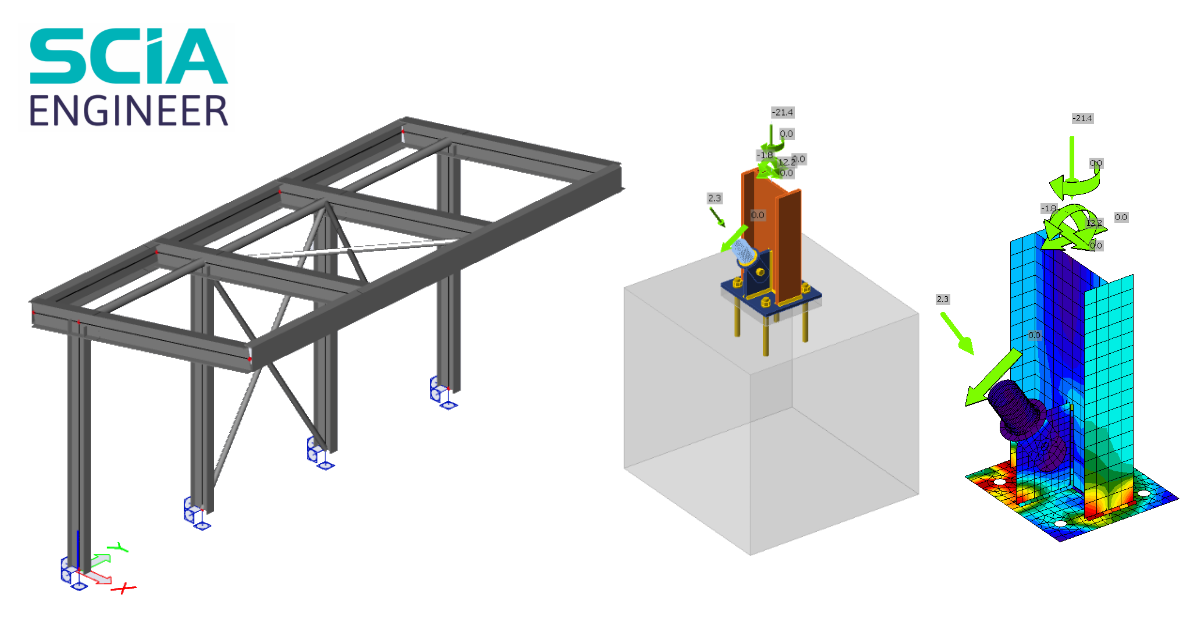
SCIA Engineer BIM kapcsolat acél kapcsolat tervezéséhez (EN)
Hogyan aktiváljuk a linket
- Töltse le és telepítse az IDEA StatiCa legújabb verzióját
- Győződjön meg arról, hogy az FEA szoftver támogatott verzióját használja
Az IDEA StatiCa a telepítés során integrálja a BIM linkeket az FEA szoftverébe. A státuszt ellenőrizheti, és szükség esetén további BIM linkeket integrálhat az IDEA StatiCa futtatásával és a BIM linkek megnyitásával. Kérjük, vegye figyelembe, hogy egyes FEA szoftverek további lépéseket igényelnek a BIM link teljes aktiválásához az IDEA StatiCa felé.

Megjelenhet egy „Engedélyezi, hogy ez az alkalmazás módosításokat végezzen az eszközén?" értesítés, ha igen, kérjük, erősítse meg az Igen gombbal.
A Telepítés gombra kattintva a kiválasztott szoftver BIM linkje integrálódik. A képernyő a többi BIM link státuszát is megjeleníti.

A kapcsolat használata
Töltse le a csatolt projektet, nyissa meg az SCIA Engineerben, és futtassa a lineáris analízist a szerkezet belső erőinek meghatározásához.
A BIM kapcsolat automatikusan integrálva van. A felső szalagmenüben a Design -> External tools -> IDEA StatiCa menüpont alatt találja.
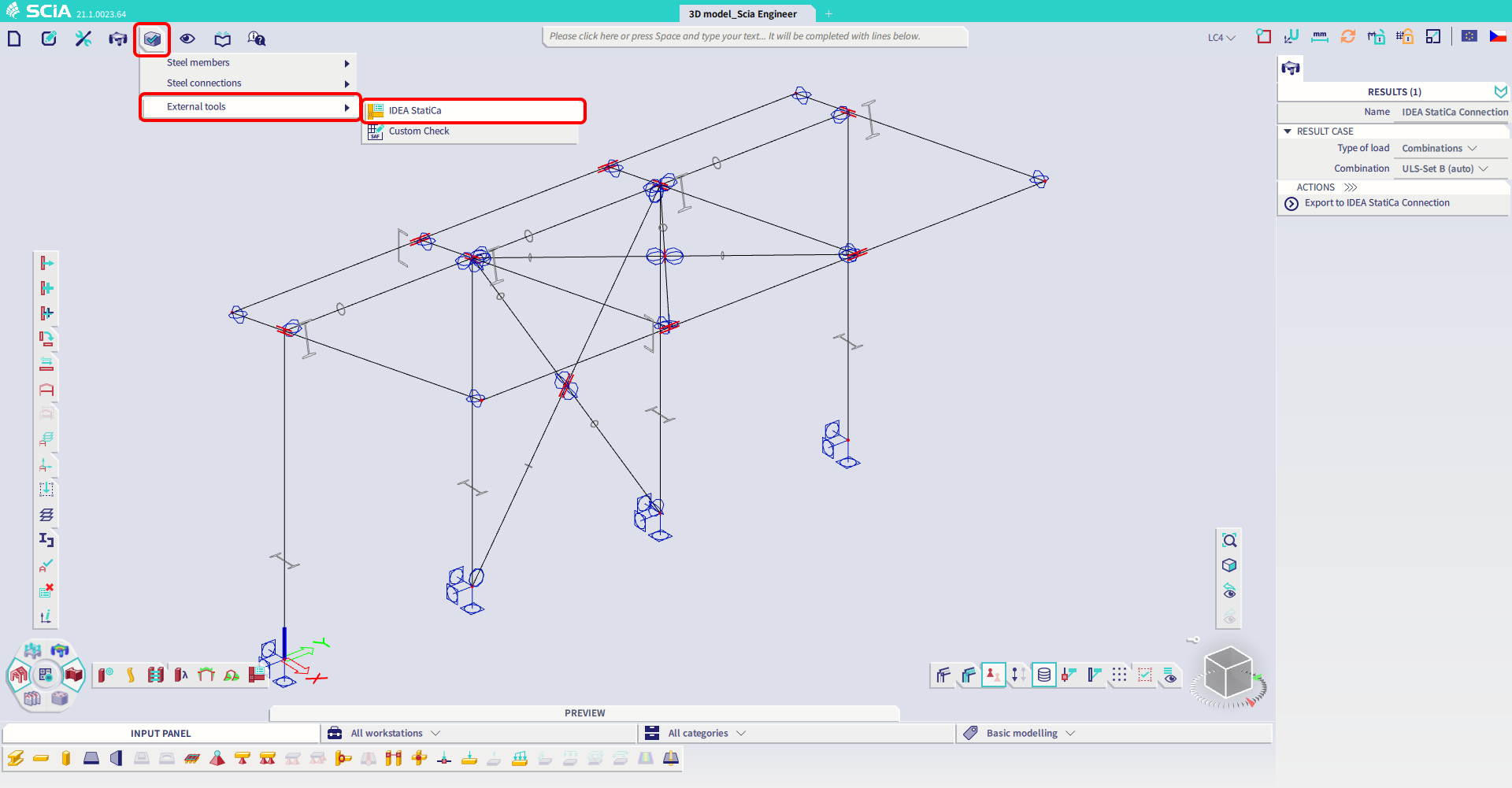
Vagy futtassa az "IDEA StatiCa" parancsot a felső parancssorban.
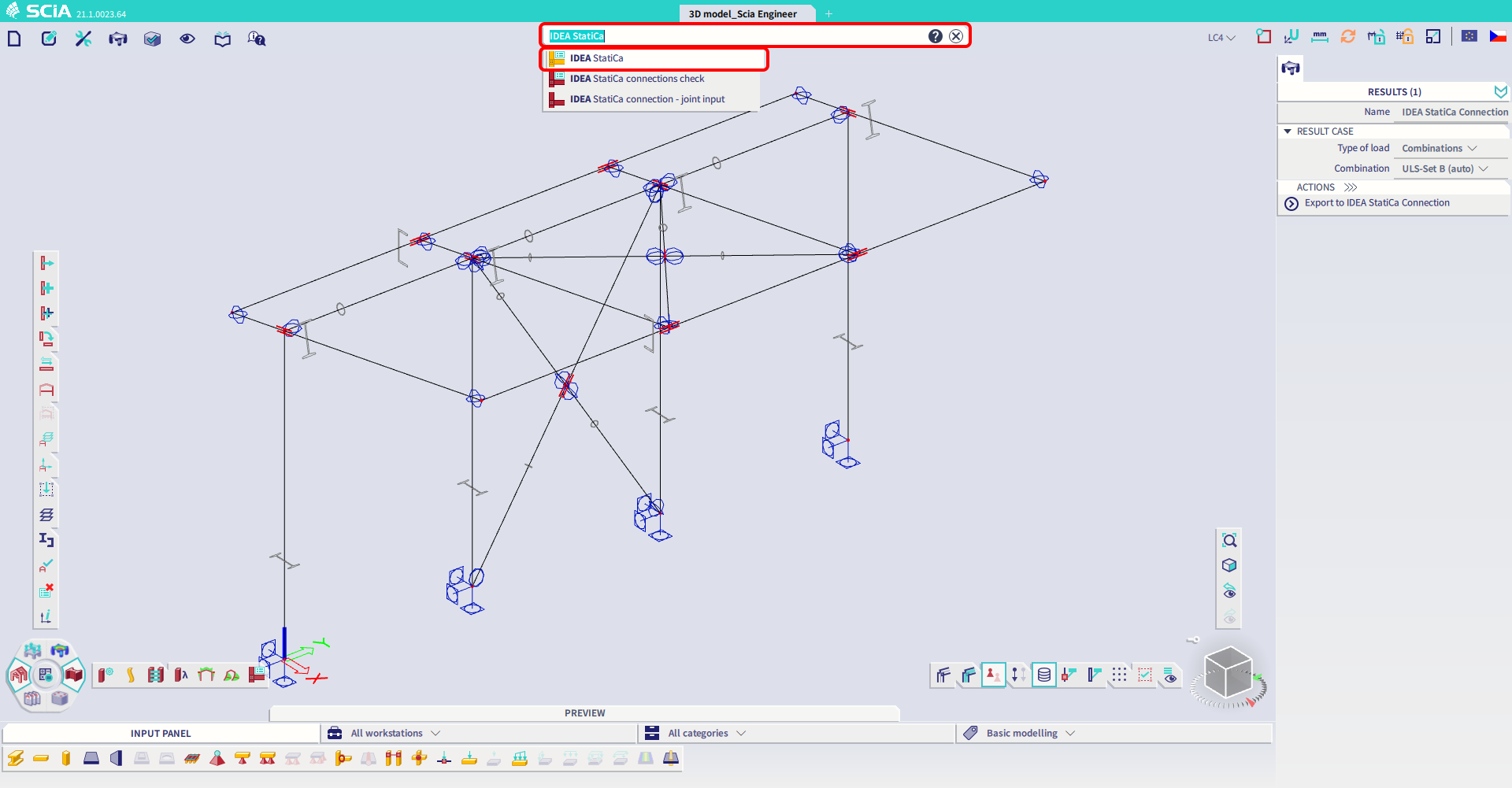
Mindkét lehetőség megnyitja a Checkbot alkalmazást.
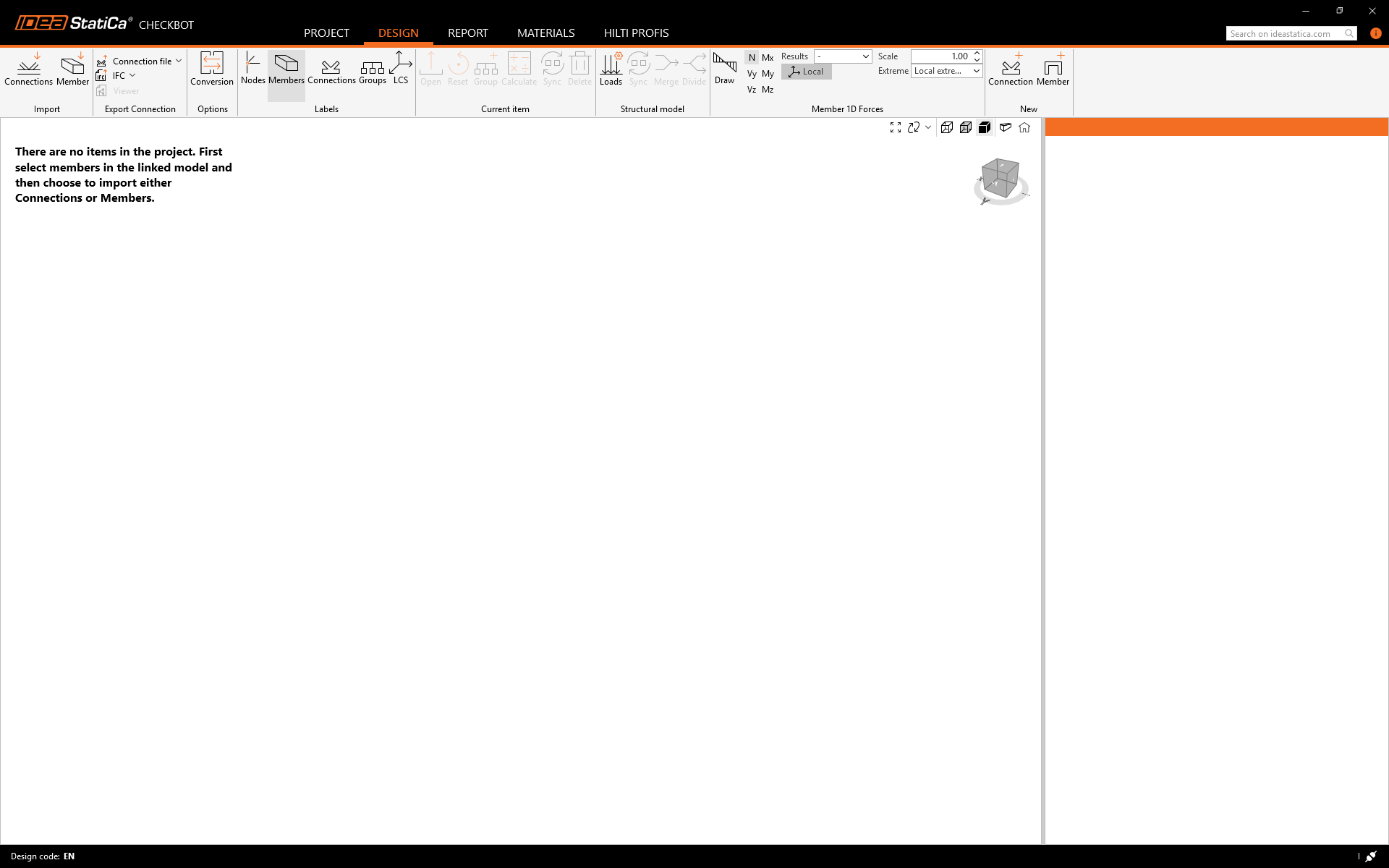
Válassza az Új lehetőséget Acél projekttípussal és EN tervezési szabvánnyal. Ezután válassza a Projekt létrehozása lehetőséget.
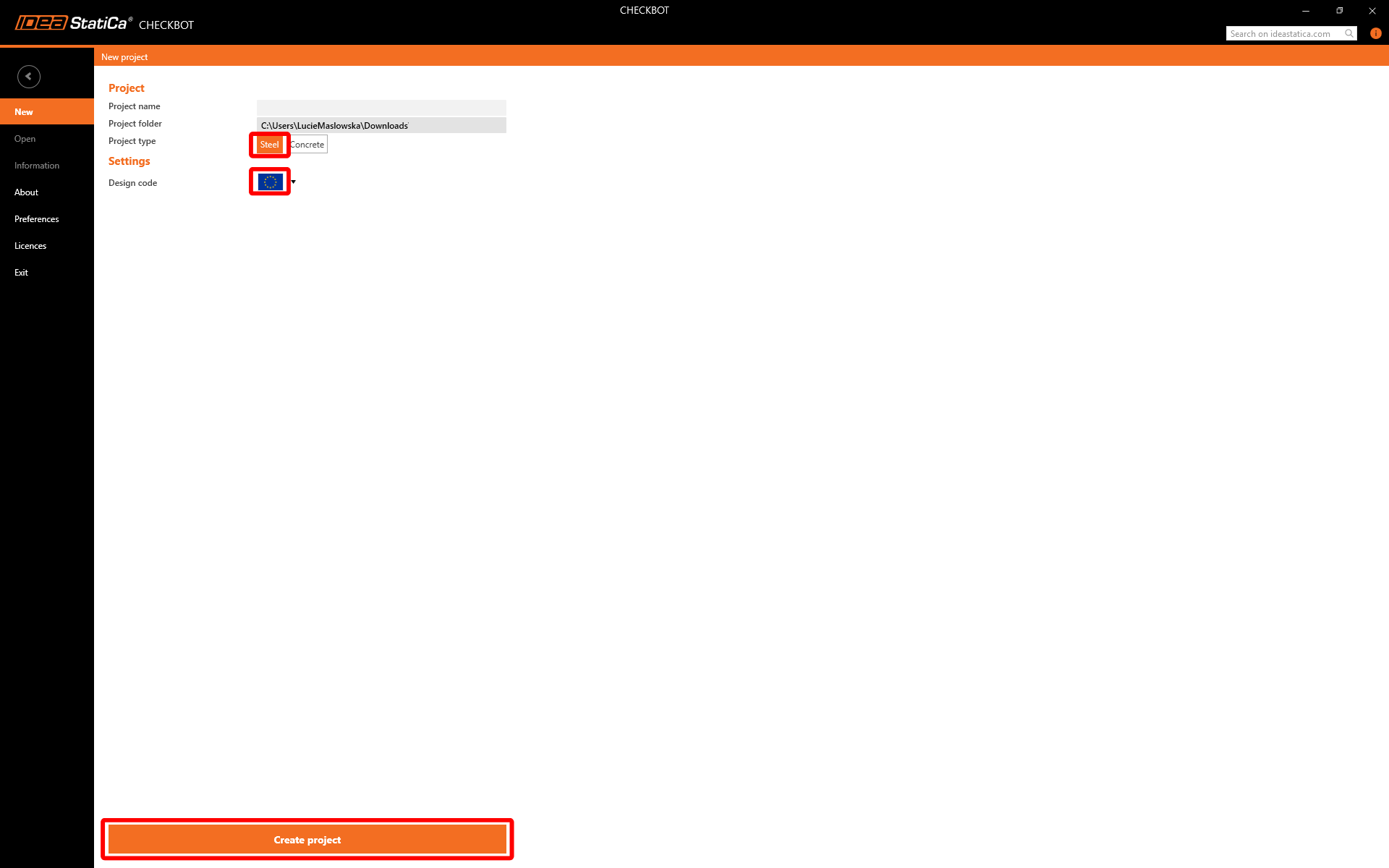
Az új Checkbot projekt készen áll a kapcsolatok importálására az SCIA Engineerből.
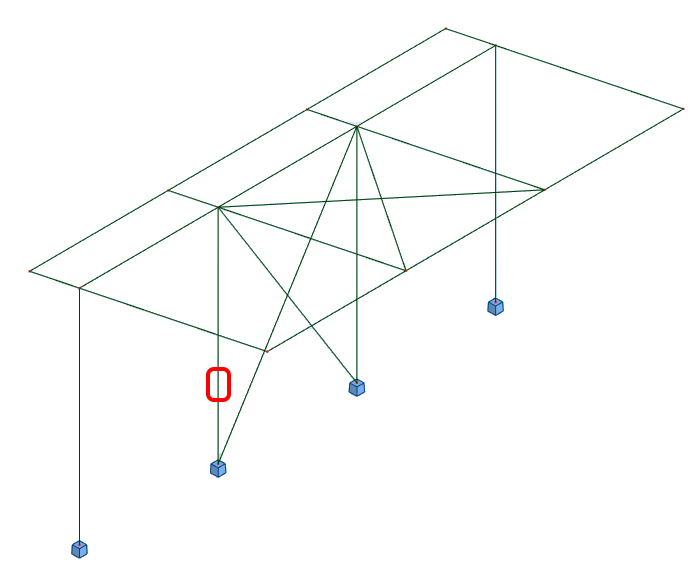
Az SCIA Engineerben válassza ki az egyik belső oszlopot a merevítőkkel együtt, ügyelve arra, hogy a legalsó csomópontot is kijelölje.

Importálás
Ezután a Checkbot-ban válassza a Connections lehetőséget.
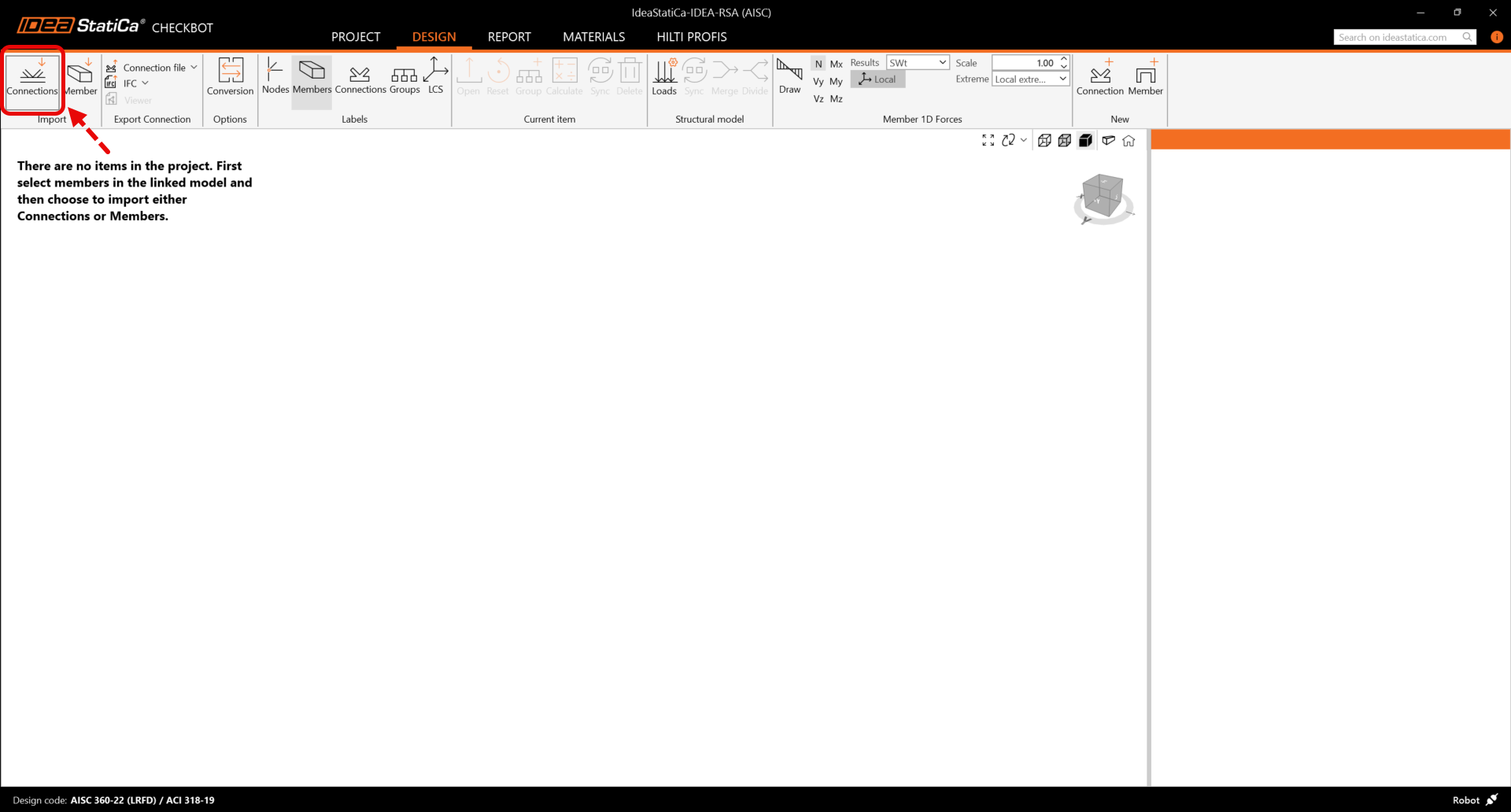
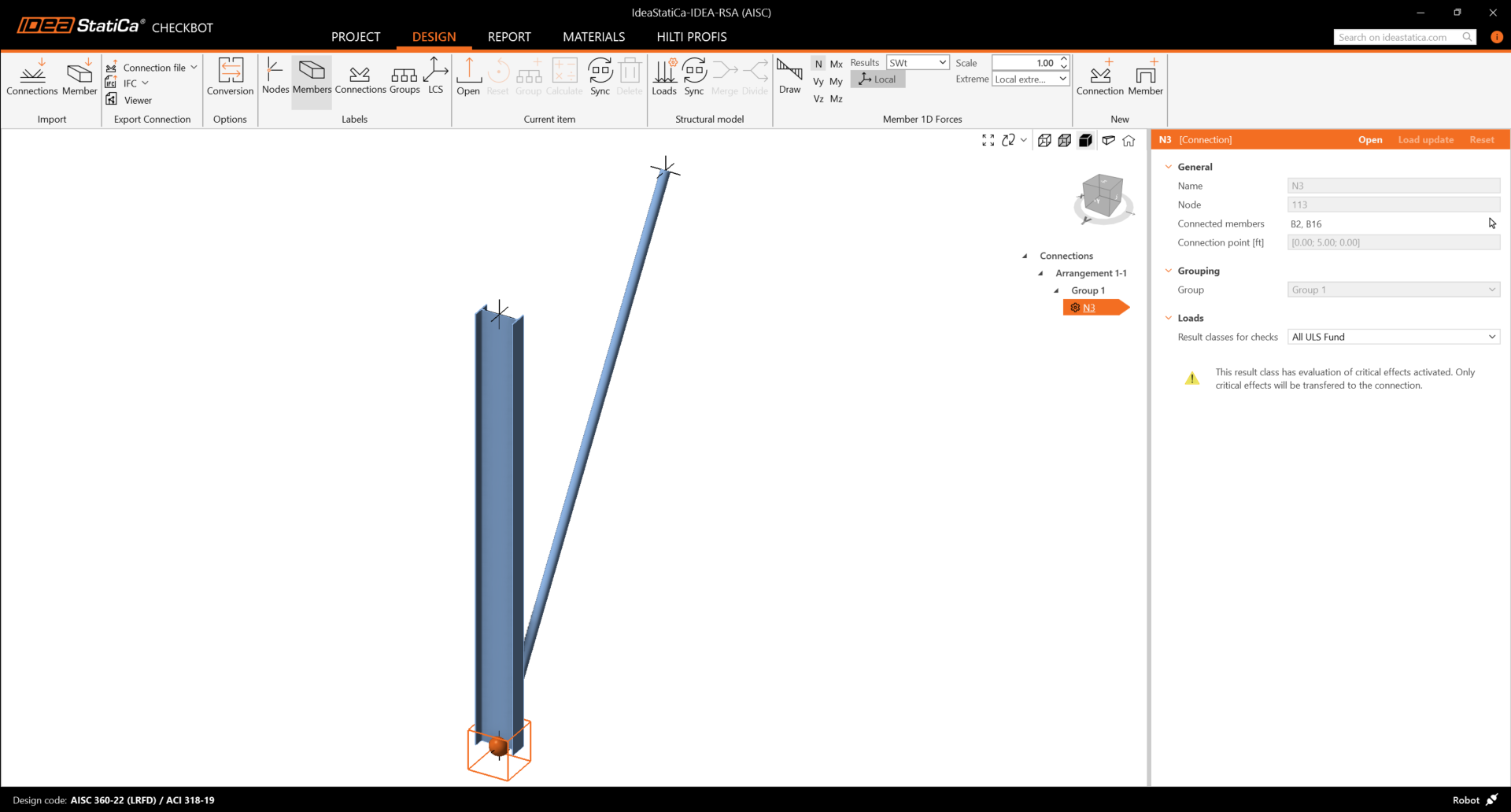
Ez importálja az oszlopot és annak teherhatásait a Checkbot-ba – ugyanolyan koordinátákkal, tájolásokkal és keresztmetszet-méretekkel, mint a végeselem-modellben.
Kérjük, vegye figyelembe, hogy a csomópont- és szerkezeti elem-számozás eltérő lehet.
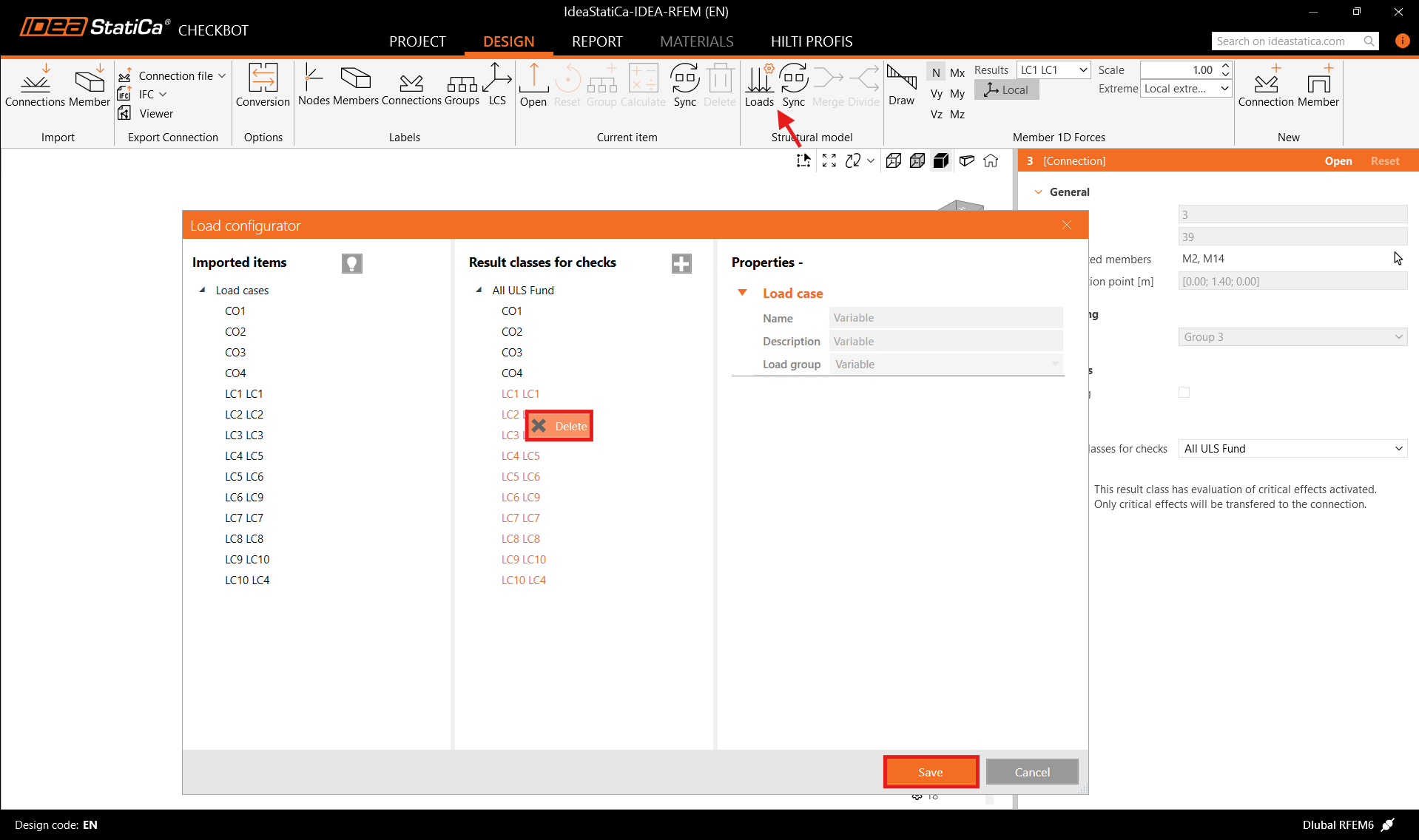
Az analízis futtatása előtt győződjön meg arról, hogy áttekintette az ellenőrzésekhez tartozó eredményosztályokat, és ennek megfelelően módosítsa a tehereseteket. A Terheléskonfigurátor párbeszédpanelen bal oldalon láthatja az összes importált tehересetet és teherkombinációt, középen pedig az ellenőrzésekhez használt eredményosztályokat. Ha egyes tehересetek nem relevánsak a tervezési ellenőrzés szempontjából, zárja ki őket a kiválasztott terhekre jobb gombbal kattintva, és távolítsa el őket az eredményosztályok listájából.
Kérjük, vegye figyelembe, hogy a 3D munkaterület az importált szerkezet áttekintésének megjelenítésére szolgál, nem a tényleges kapcsolatok részletes nézetére. A Checkbot-tal kapcsolatos további információkért lásd itt.
Számos végeselem-megoldás esetén több kapcsolatot is importálhat a Checkbot-ba ugyanúgy, ahogy fentebb leírtuk. Egyetlen csomópont és a csatlakozó szerkezeti elemek kiválasztása helyett több csomópontot és szerkezeti elemet is kijelölhet, és egyszerre importálhatja őket.
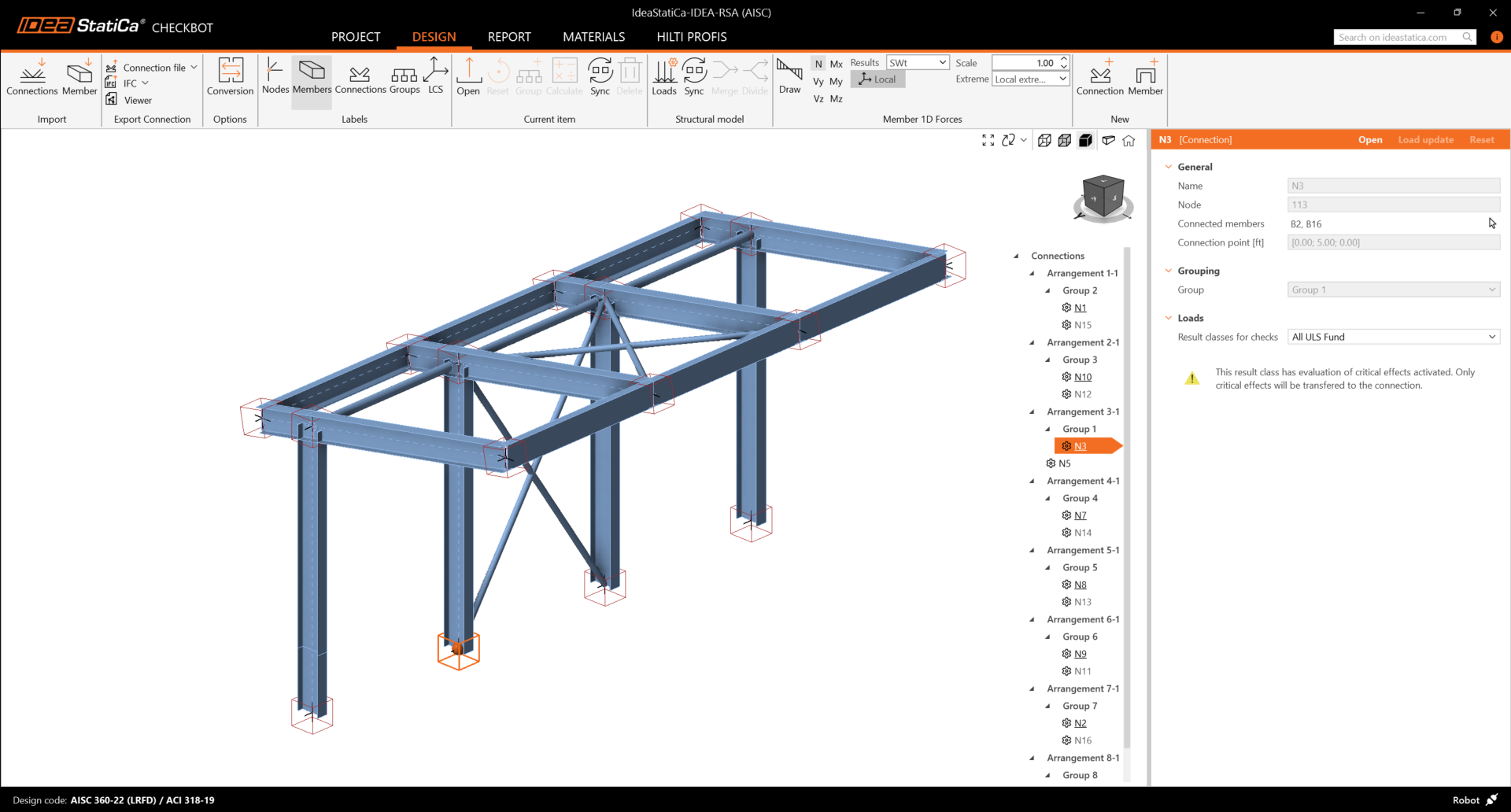
Geometria
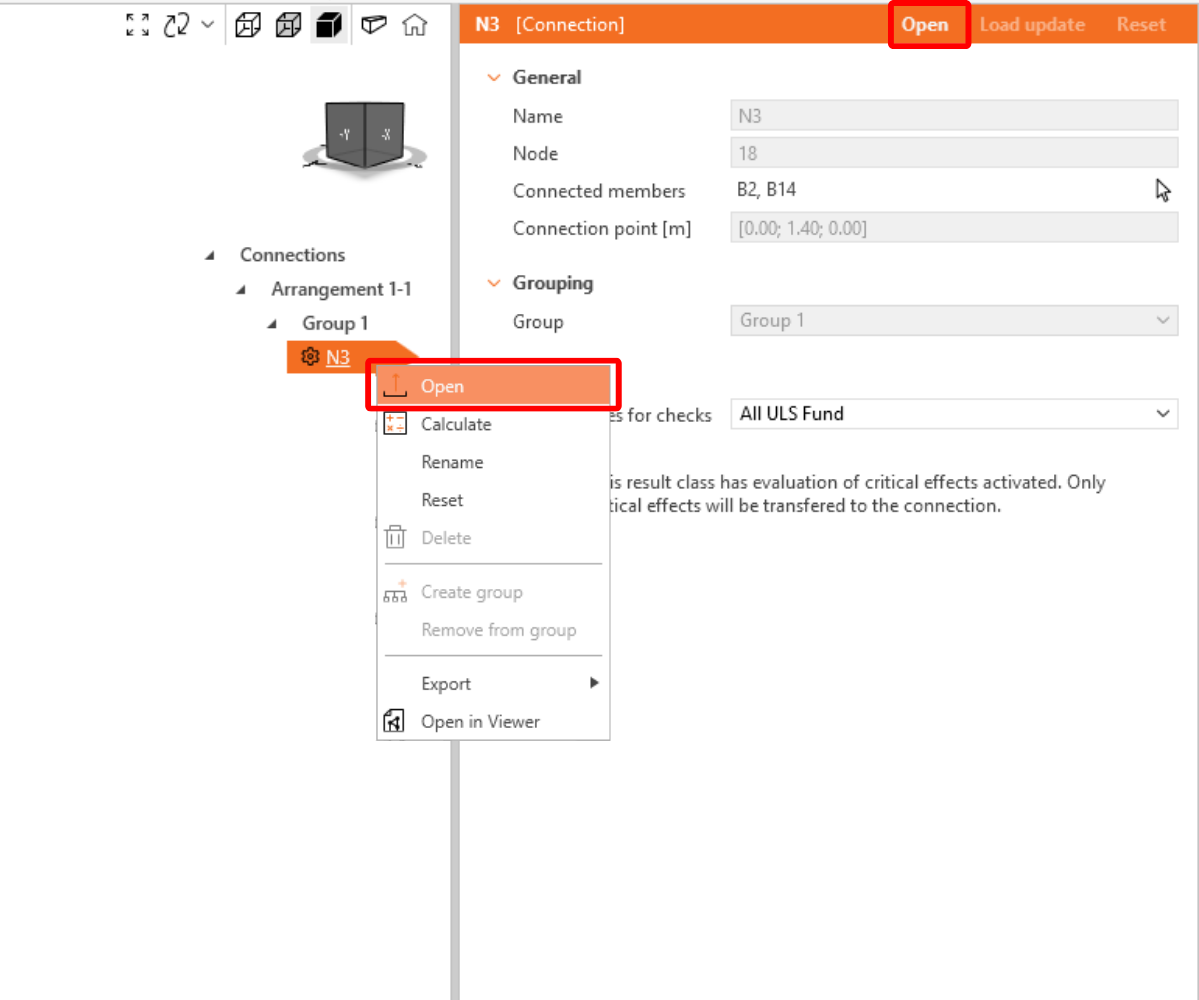
A projektelem-listában a Kapcsolatok alatt, ha egy kapcsolat ki van jelölve a Checkbot-ban, jobb egérgombbal kattinthat és kiválaszthatja a Megnyitás lehetőséget, vagy kattinthat a szalag Megnyitás parancsára a tervezés, szabványellenőrzés és jelentéskészítés megkezdéséhez.
A szerkezeti elemek beállításai az eredeti végeselem-módszer alkalmazásból kerülnek átvételre. Azonban bármely szerkezeti elem keresztmetszetének méretét megváltoztathatja a Checkbot főképernyőjén, de ez megszakítja a kapcsolatot a végeselem-módszer alkalmazással ebben a munkamenetben, hacsak nem szinkronizálják újra.
Az importált kapcsolat az IDEA StatiCa Connection alkalmazásban nyílik meg.
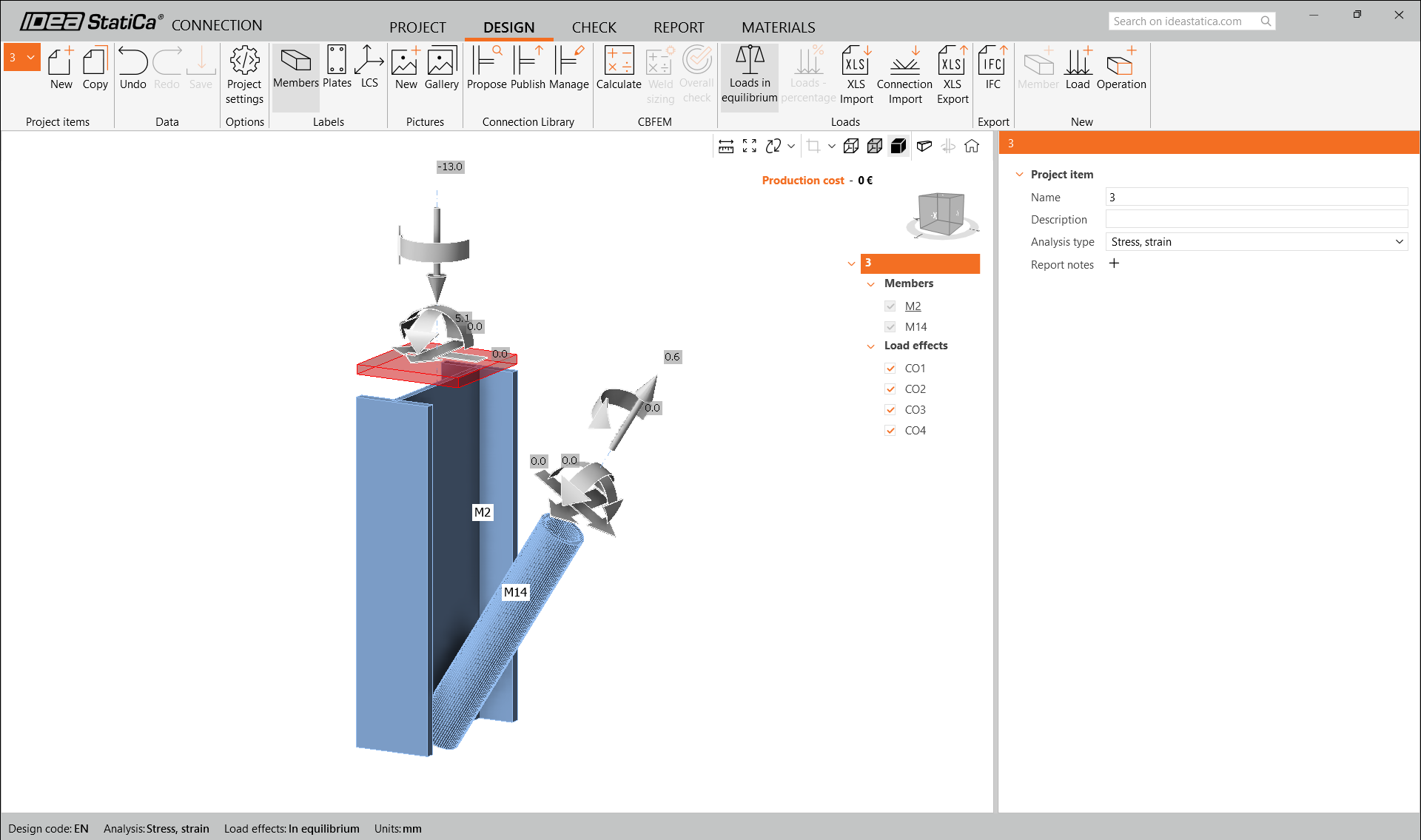
Előfordulhat, hogy a végeselem-módszer megoldásból eltérő vagy semmilyen teherhatás nem jelenik meg, attól függően, hogy a teherkombinációk hogyan lettek meghatározva. Alapértelmezés szerint az IDEA StatiCa a szabványellenőrzés szempontjából legkritikusabbat választja. (* Egyes BIM megoldások nem képesek tárolni a teherkombináció eredményeit)
A teherhatásokkal kapcsolatos további információkért lásd itt.
Tervezés
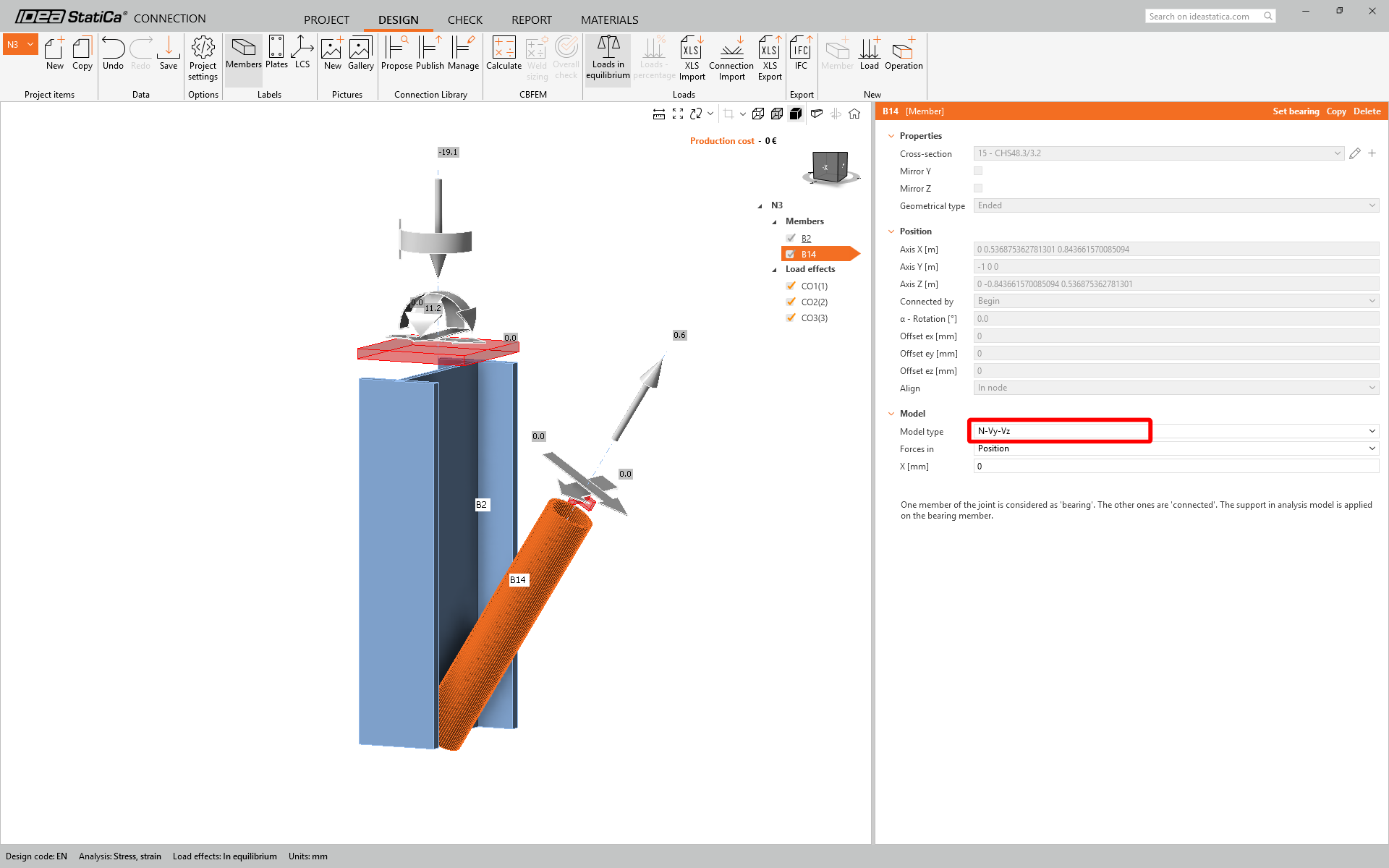
Az átlós merevítőhöz egybultos kapcsolatot fogunk használni. Ennél a kapcsolattípusnál a merevítő elem Modell típusát is N-Vy-Vz-re kell módosítani. Válassza ki a merevítőt az Elemek listájában, és módosítsa a Modell típusát a legördülő listában.
A kapcsolat létrehozásához a Connection Library-t fogjuk használni. Válassza a Javaslat lehetőséget, és az IDEA StatiCa lehetséges megoldásokat javasol az aktuális geometriához.

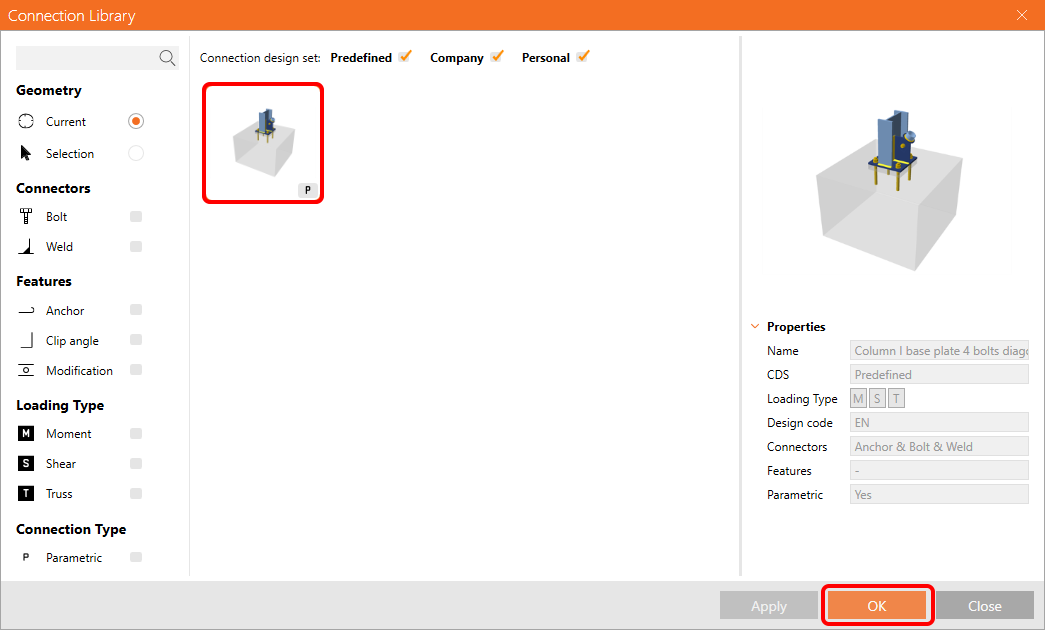
A Connection Library megmutatja az aktuális geometriához lehetséges megoldásokat. Válassza a Column I base plate 4 bolts diagonal bolted weak sablont, és nyomja meg az OK gombot.
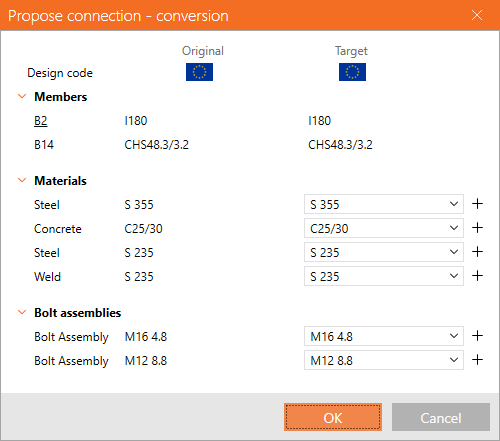
Fogadja el a javasolt értékeket az átalakítási fülön, és nyomja meg az OK gombot.
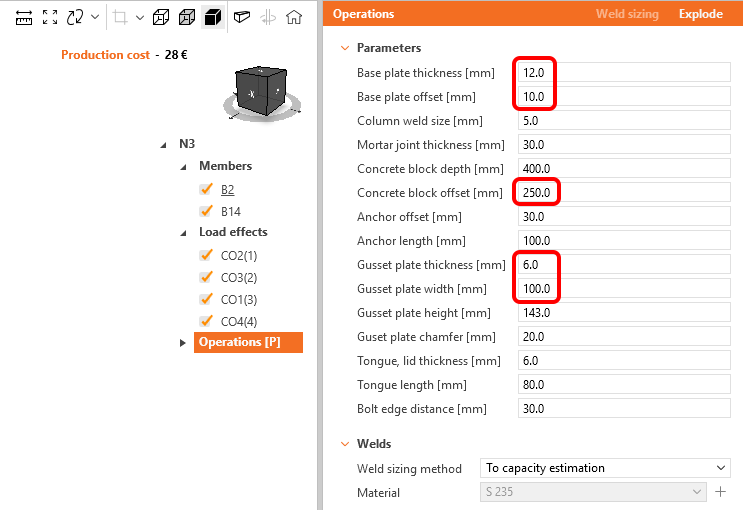
Szerkessze a sablon paramétereit a kívánt tervhez – Talplemez vastagsága 12 mm, Talplemez eltolása 10 mm, Betonblokk eltolása 250 mm, Csomólemez vastagsága 6 mm, és Csomólemez szélessége 100 mm.
Így néz ki a kezdeti kapcsolat.
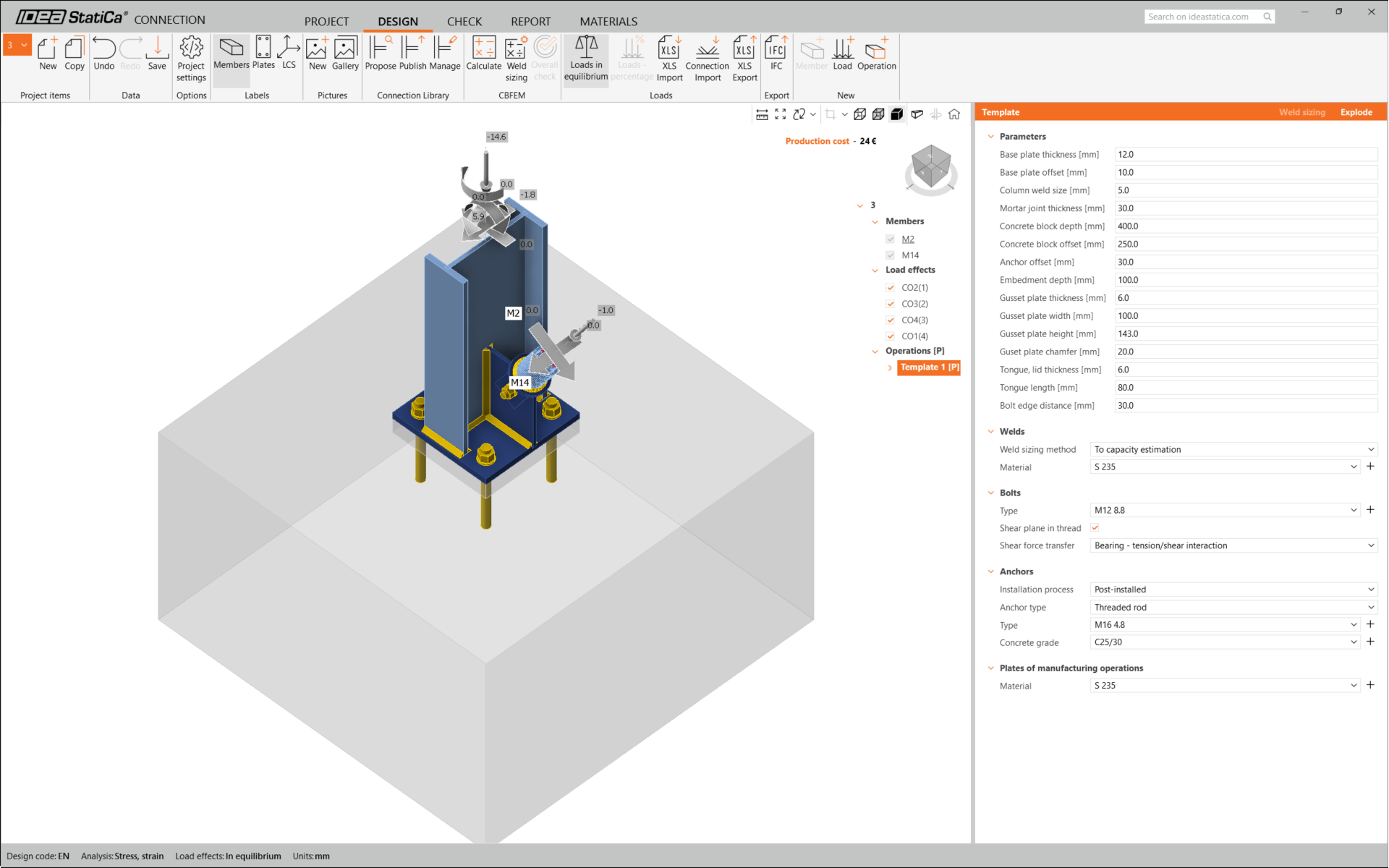
Ezzel elkészült az átlós merevítővel ellátott oszloptalplemez kapcsolatának tervezése.
Szabványellenőrzés és Jelentés
Most futtasson szabványellenőrzést a Számítás ikonnal a CBFEM panelen a felső szalagon.
Az IDEA StatiCa Connection alkalmazásban számos különböző típusú elemzést és szabványellenőrzést végezhet. További információkért kérjük, tekintse meg itt.

Az eredmények esetleg nem fogadhatók el. Ebben az esetben a horgonyok meghibásodnak alacsony méretezési kapacitásuk miatt.
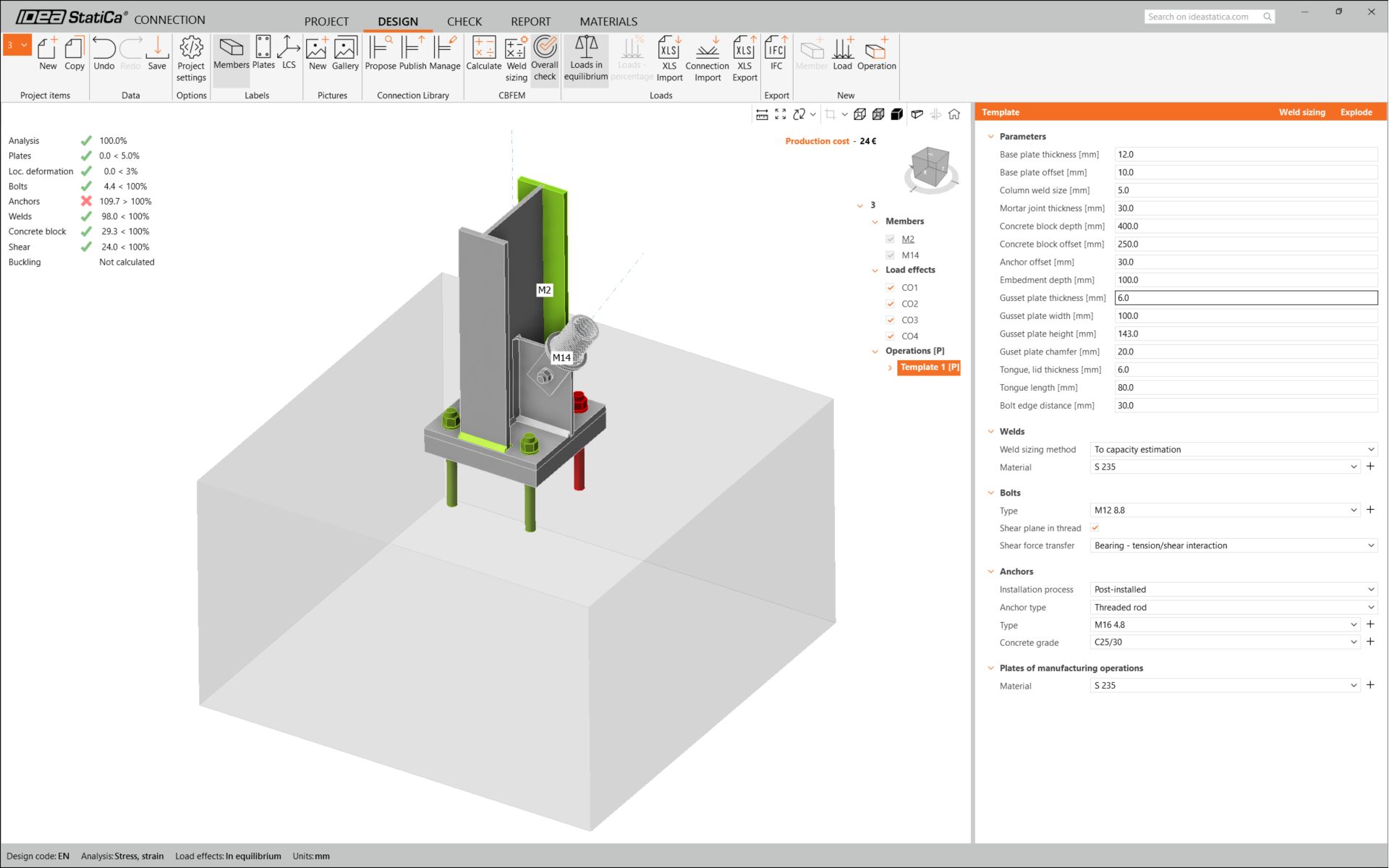
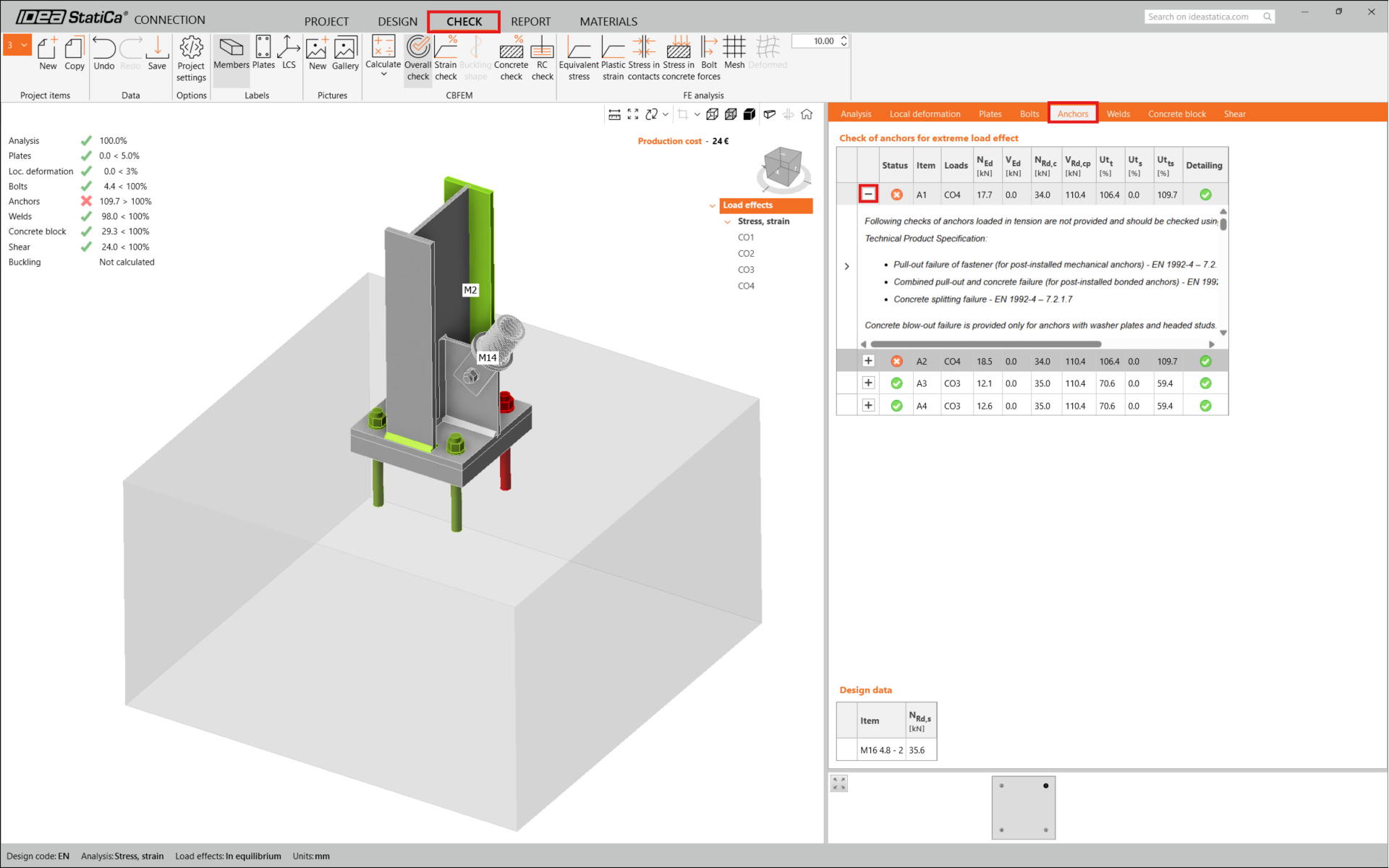
Az Ellenőrzés fülre lépve áttekintheti az eredményeket, és közelebbről megvizsgálhatja a horgonyokat a számítás kibontásával a '+' szimbólum segítségével. Láthatja, hogy a horgonyok húzásban mondanak csődöt a betonblokkban.
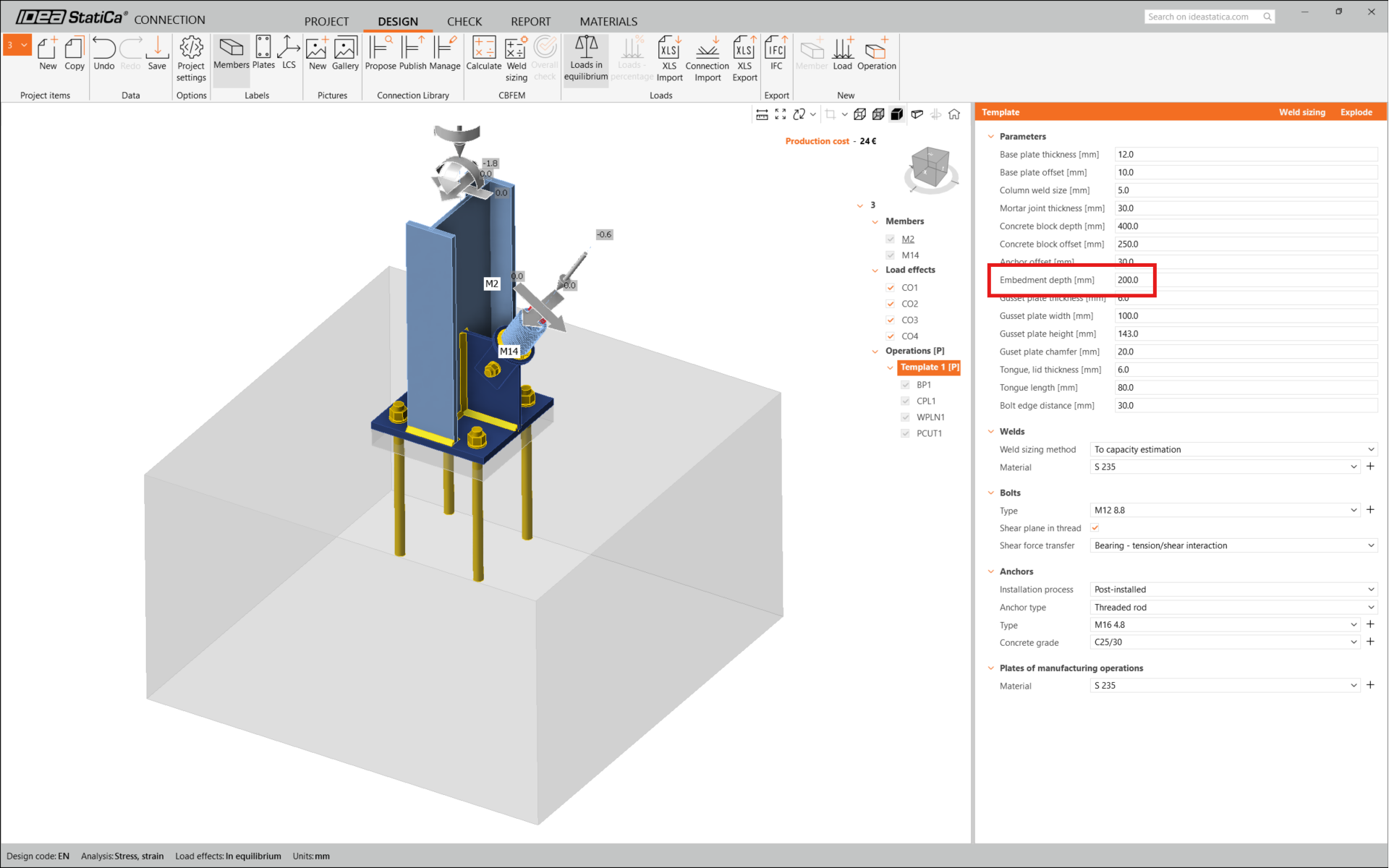
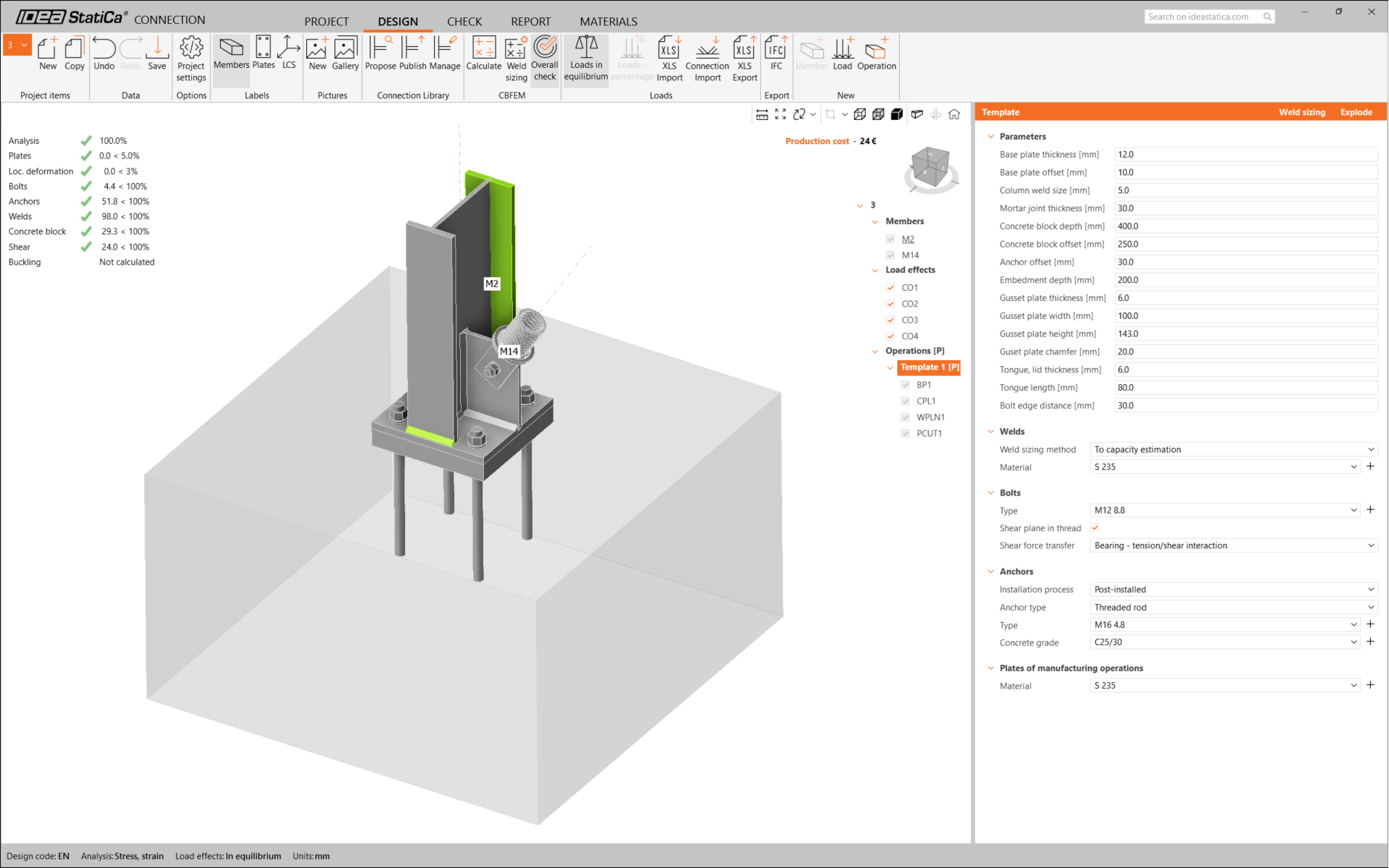
Optimalizálnunk kell a tervet a megfelelő megoldás megtalálásához. Lépjen vissza a Tervezés fülre, kattintson a műveletre, és módosítsa a Lehorgonyzási hosszt 200 mm-re. Ezután futtassa újra az elemzést és a szabványellenőrzést.
Miután a szabványellenőrzés befejeződött, a Jelentés fülön létrehozhatja a kapcsolat modelljének eredményeit és diagramjait tartalmazó jelentést.
A jelentés több formátumban kinyomtatható vagy menthető. További információkért kérjük, tekintse meg itt.
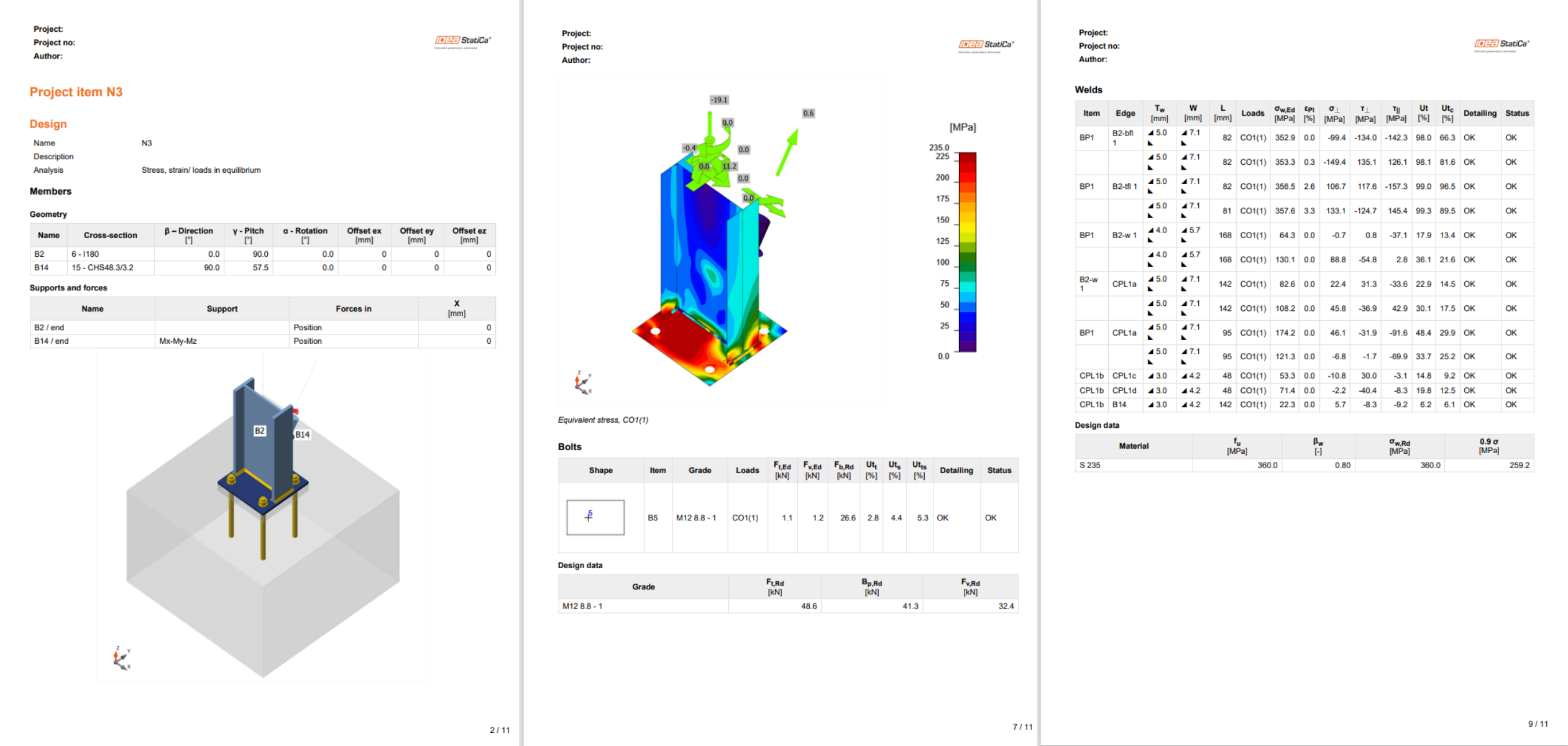
Mentse el ezt a kapcsolatot, és váltson vissza a Checkbot ablakra (a Connection ablakot nyitva hagyhatja).
A Checkbotban egy zöld pipa jelenik meg a kapcsolat mellett, és a csomópontmező zöld színnel töltődik ki. Ez azt jelenti, hogy a kapcsolat megfelelt az összes szabványellenőrzésen. A Connection panelen a kapcsolat ábrázolása és a szabványellenőrzés eredményeinek összefoglalója is látható.
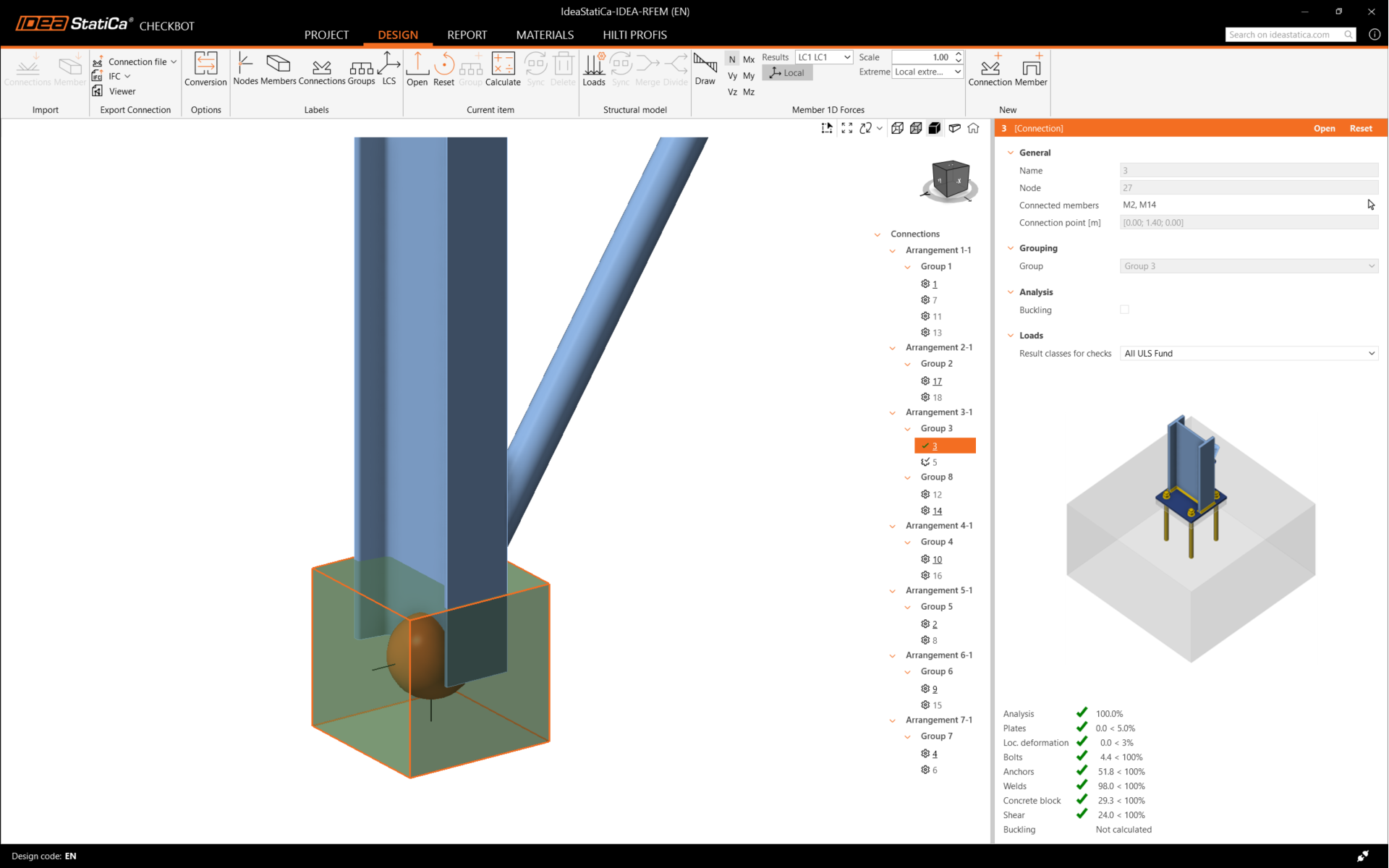
Az alábbi példában látható, hogy csak egy kapcsolat felelt meg a vonatkozó szabványellenőrzésen, míg a többi kapcsolatot még meg kell tervezni.
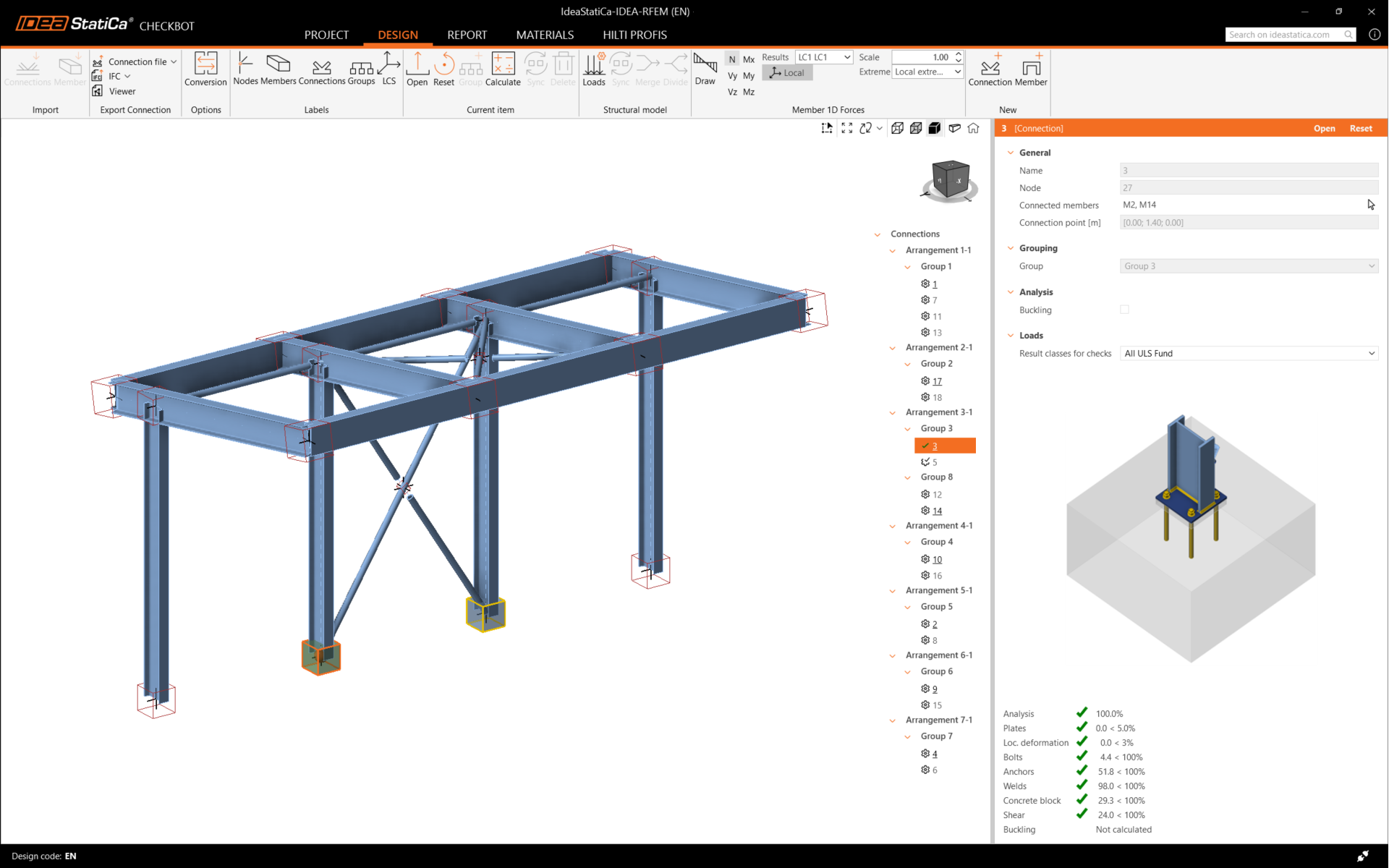
Folytathatja a többi kapcsolat tervezését, akár egyenként, akár a tömeges munkafolyamatok segítségével.
Kapcsolatok szinkronizálása
Néha változások történnek a végeselem-modellben, például eltérő szerkezeti elem keresztmetszet vagy megnövelt teher. Ezek szinkronizálhatók a Checkbot és a végeselem-modell között.
Két lehetséges alternatíva létezik:
- Az Aktuális elem szinkronizálása (ha egy vagy több csomópont van kijelölve)
- A teljes importált Szerkezeti modell szinkronizálása
A funkció teszteléséhez módosíthatja egy szerkezeti elem keresztmetszetét a végeselem-alkalmazásban. Ne felejtse el újra elemezni a végeselem-modellt a friss eredmények szinkronizálásához is.
A Checkbot-ban jelölje ki a tervezett kapcsolatokat (egynél több is lehet), majd az Aktuális elem panelen válassza a Szinkronizálás lehetőséget.

A Checkbot projekt frissül. A korábban elkészített kapcsolattervezés megmarad, de a szabványellenőrzések érvénytelenné válnak. Látható, hogy az oszlop most frissült – tükrözve a végeselem-modellben végrehajtott változtatást.
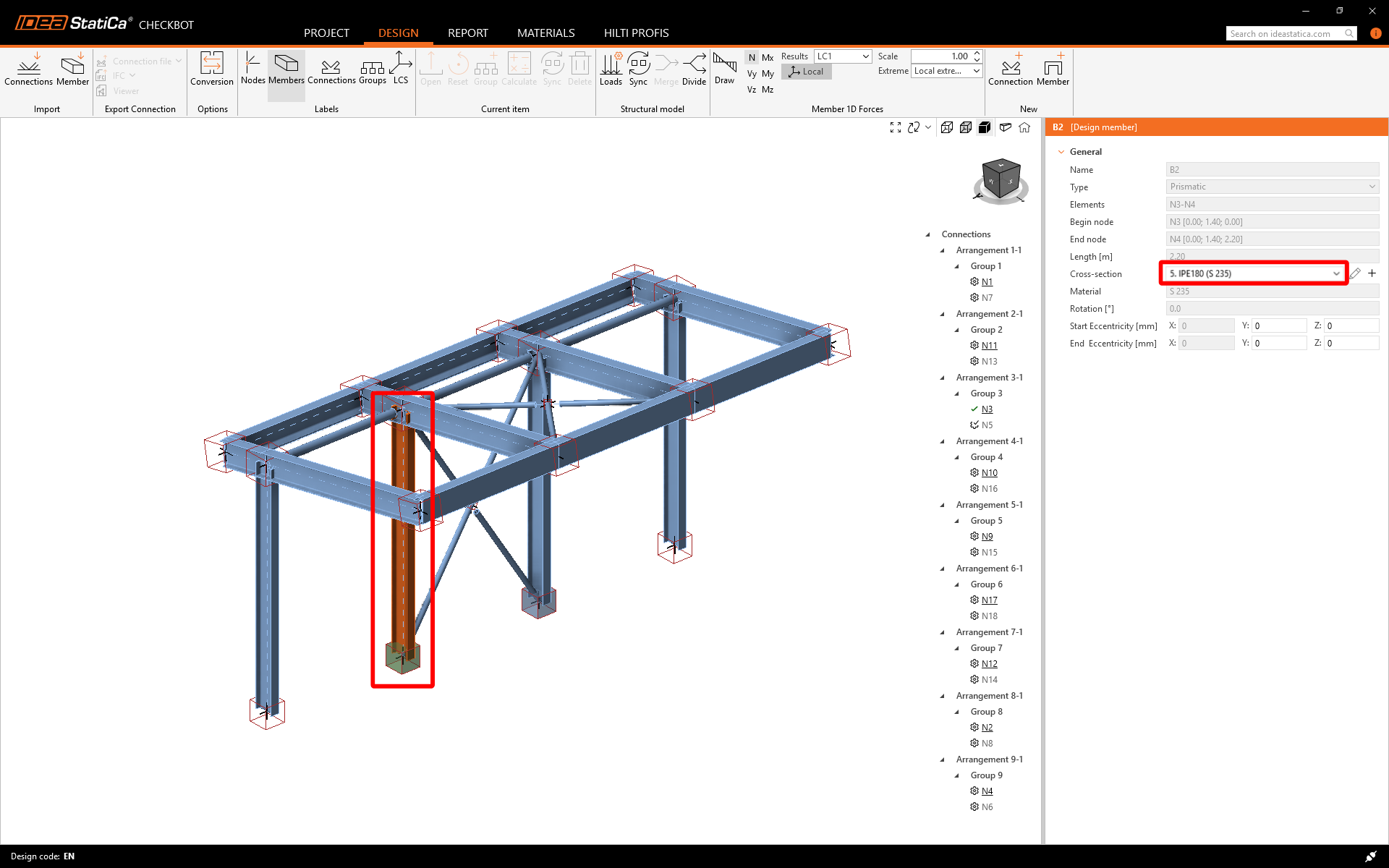
Egyszerűen végezze el újra a kiemelt kapcsolatok szabványellenőrzését az Aktuális elem panel Számítás gombjának kiválasztásával.
Ha a kapcsolatok nem adják a kívánt eredményeket, akkor újra megnyithatja őket a terv optimalizálásához (azaz megerősítés, ha nem felelnek meg a szabványellenőrzésen, vagy könnyítés, ha a kihasználtság túl alacsony).
A végeselem-modell nagyobb változásai esetén szükség lehet a teljes szerkezeti modell szinkronizálására a Checkbot-ban, nem csak az aktuális elem szinkronizálására.

Kérjük, vegye figyelembe, hogy az újonnan hozzáadott szerkezeti elemek vagy terhek nem szinkronizálhatók, és új Checkbot projektet kell létrehozni.
Sikeresen összekapcsolta az SCIA Engineert az IDEA StatiCa Connectionnel a Checkbot segítségével.
Olvasson többet az SCIA Engineer ismert korlátozásairól a BIM kapcsolattal kapcsolatban.