

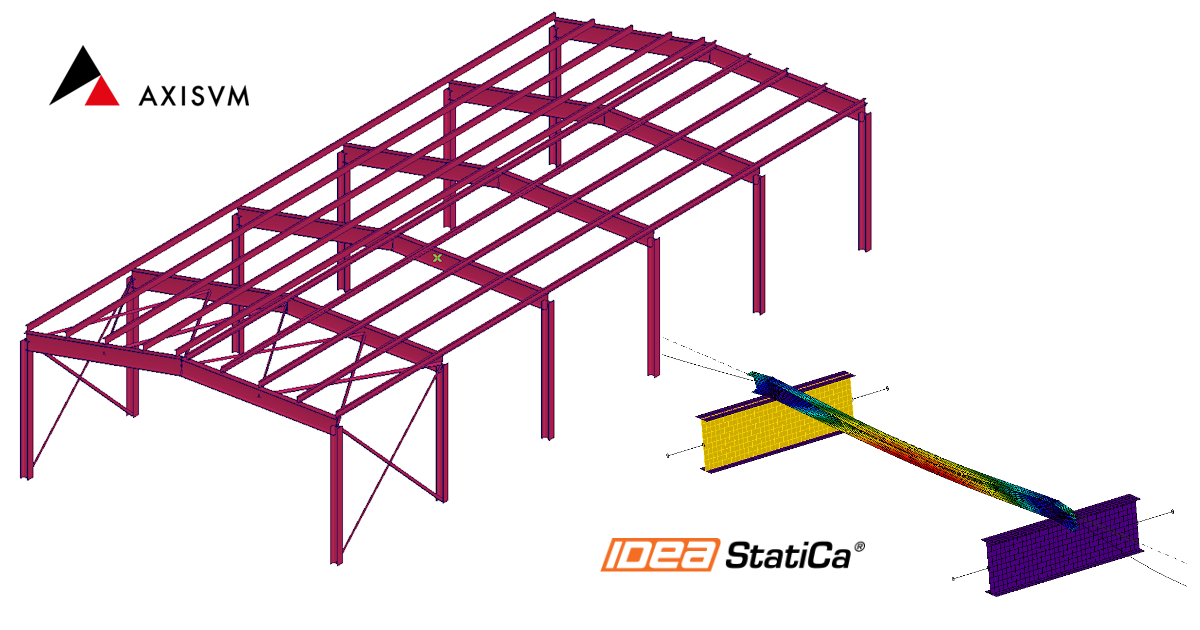
AxisVM BIM link acél szerkezeti elem méretezéshez (EN)
Hogyan aktiváljuk a linket
- Töltse le és telepítse az IDEA StatiCa legújabb verzióját
- Győződjön meg arról, hogy az FEA szoftver támogatott verzióját használja
Az IDEA StatiCa a telepítés során integrálja a BIM linkeket az FEA szoftverébe. A státuszt ellenőrizheti, és szükség esetén további BIM linkeket integrálhat az IDEA StatiCa futtatásával és a BIM linkek megnyitásával. Kérjük, vegye figyelembe, hogy egyes FEA szoftverek további lépéseket igényelnek a BIM link teljes aktiválásához az IDEA StatiCa felé.

Megjelenhet egy „Engedélyezi, hogy ez az alkalmazás módosításokat végezzen az eszközén?" értesítés, ha igen, kérjük, erősítse meg az Igen gombbal.
A Telepítés gombra kattintva a kiválasztott szoftver BIM linkje integrálódik. A képernyő a többi BIM link státuszát is megjeleníti.

A link használata
Töltse le a csatolt projektet, nyissa meg az AxisVM-ben, és futtassa a számítást a szerkezet belső erőinek meghatározásához.
A BIM link már integrálva van. A felső szalagmenüben található a Plugins -> IDEA StatiCa Checkbot alatt.

Ezt követően elindul a Checkbot alkalmazás.
Válassza az Új lehetőséget, ahol a projekt típusa Acél, a tervezési szabvány pedig EN. Ezután válassza a Projekt létrehozása lehetőséget.
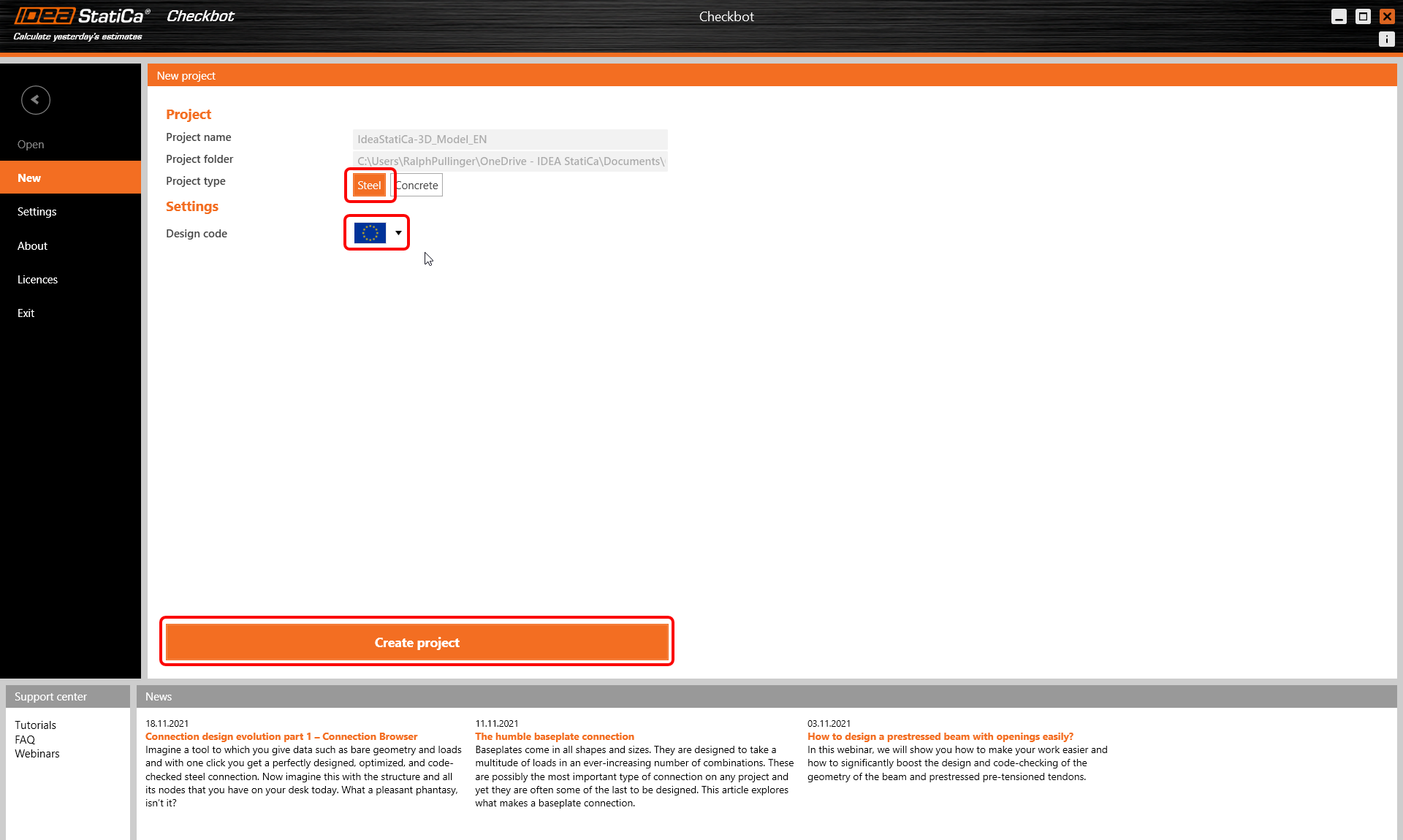
Az új Checkbot projekt készen áll a kapcsolatok importálására az AxisVM-ből.

Az AxisVM-ben válasszon ki egy belső szerkezeti elemet az ábrán látható módon.
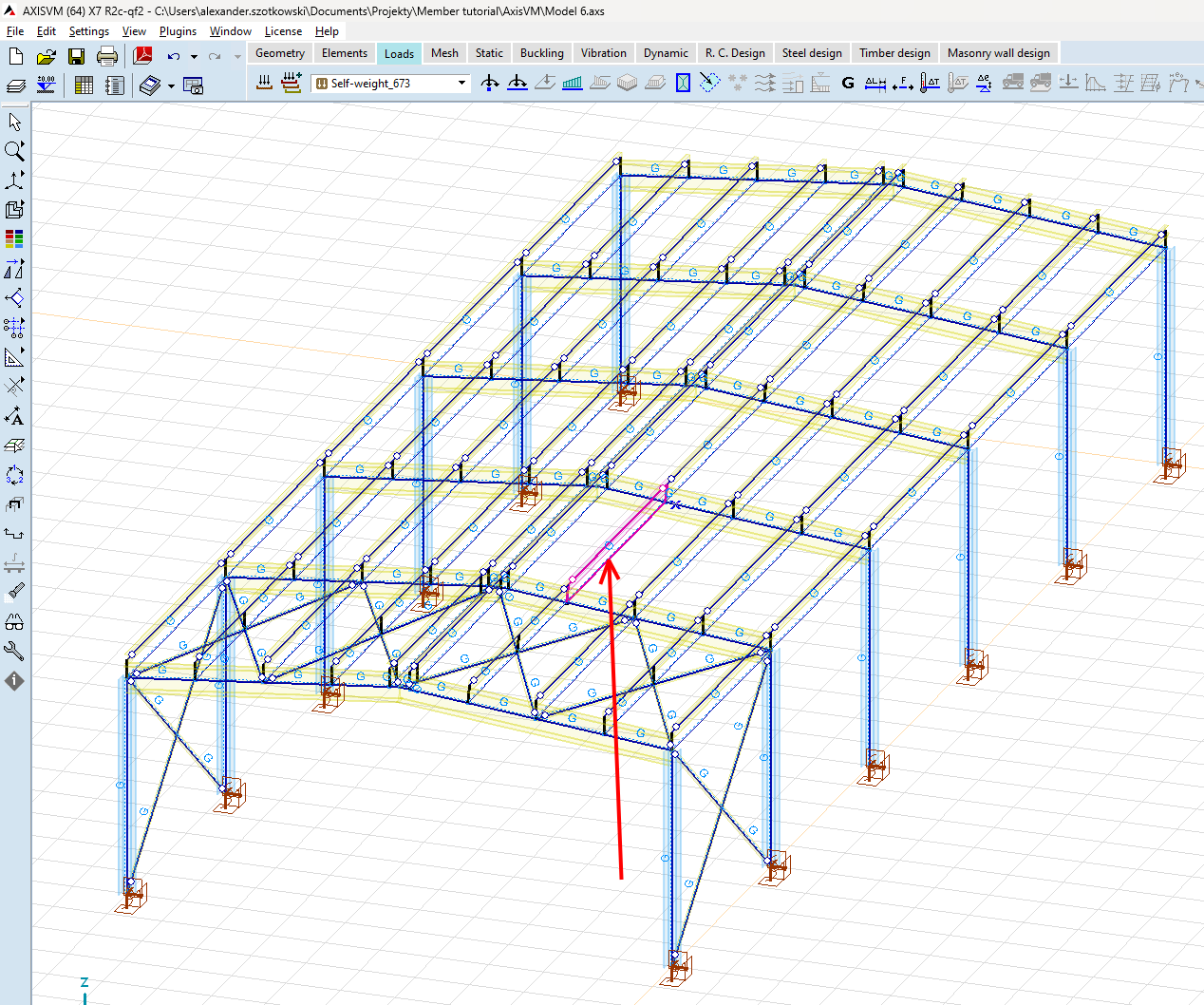
Importálás
Ezután a Checkbot-ban válassza a Member lehetőséget.

Ez importálja a gerendát és annak teherhatásait a Checkbot-ba – a VEM/BIM modellnek megfelelő pontos koordinátákkal, tájolásokkal és keresztmetszet-méretekkel.
Kérjük, vegye figyelembe, hogy a csomópont- és szerkezeti elem-számozás eltérő lehet, csakúgy mint a szerkezeti elem magassági helyzete.
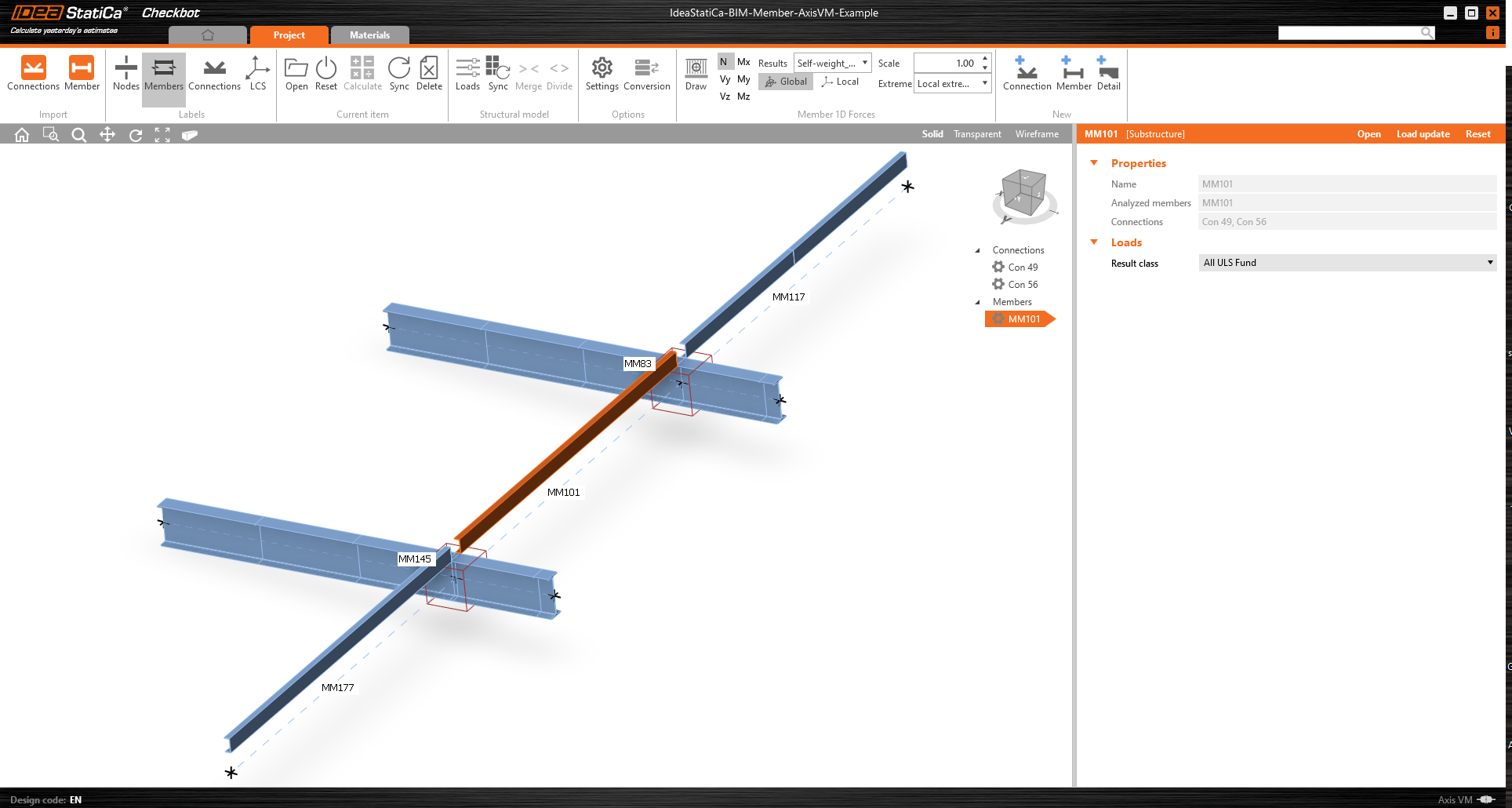
Amint látható, a kiválasztott szerkezeti elem az összes kapcsolódó szerkezeti elemmel együtt importálásra került.
A Member alkalmazásba betöltendő teherkombinációt vagy kombinációt a Loads menüpontra kattintva, majd az ellenőrzések eredményosztályainak kezelésével szabályozhatja.

A Teher-konfigurátor (Load Configurator) segítségével teheresetek adhatók hozzá a member alkalmazáshoz. Kérjük, vegye figyelembe, hogy alapértelmezés szerint a Kritikus eredmények kiértékelése (Evaluate critical results) funkció engedélyezett, amely a kritikus kombinációkat szűri a számítás felgyorsítása érdekében. Kikapcsolhatja, és ekkor az összes kombináció szerepelni fog a számításban.

Próbálja ki az IDEA StatiCa legújabb verzióját még ma
Tagok modul
Most megnyithatjuk a Member alkalmazást. Csak kattintson bal gombbal a Megnyitás gombra.

Itt láthatja a Member alkalmazásunkat.
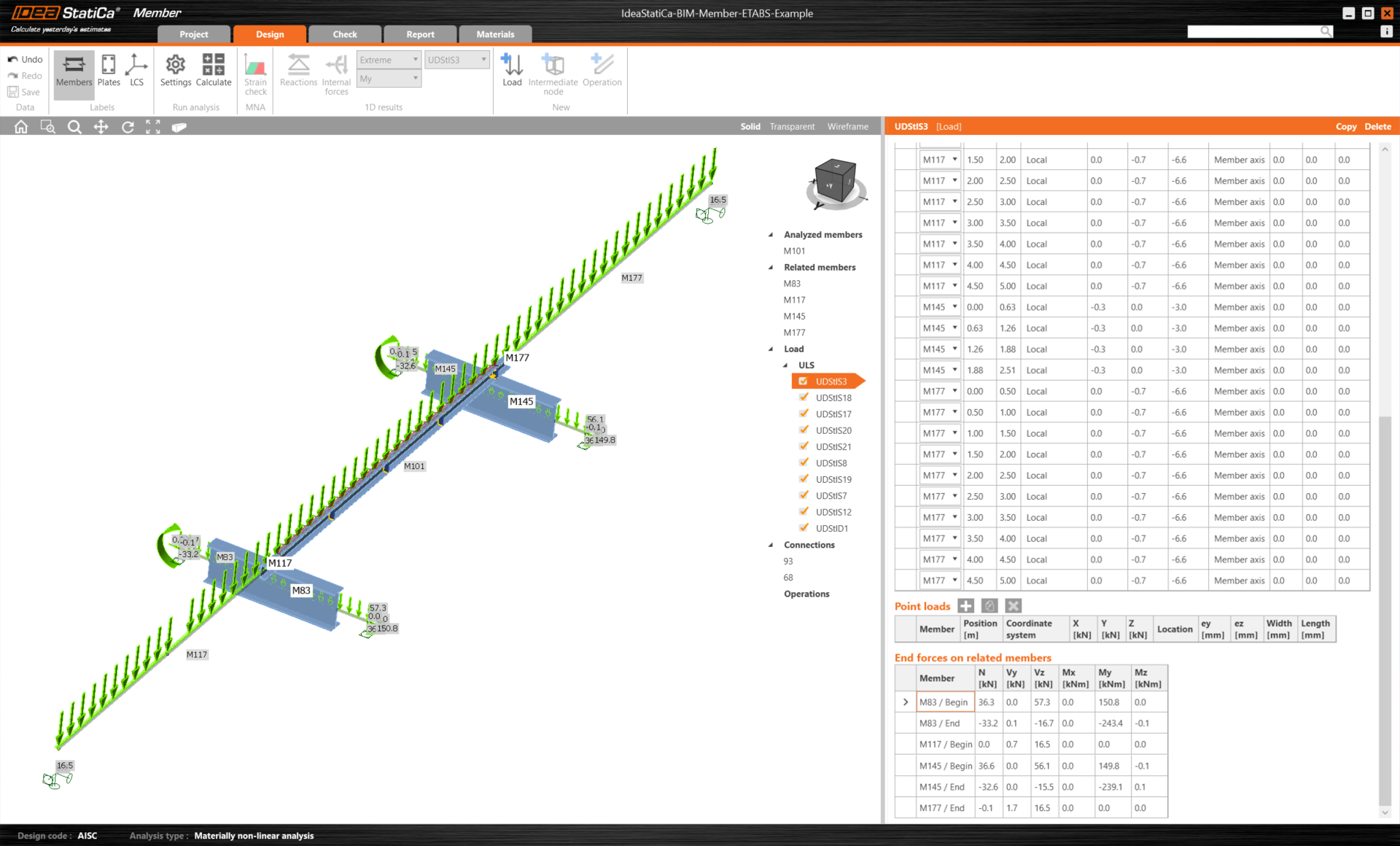
Kezdetben tervezzük meg a szerkezeti elem U-profiljának csomópontjait, ezért kérjük, válassza ki az első kapcsolatot, és kattintson a Kapcsolat szerkesztése gombra. Amint láthatja, az I-profilokat most egyetlen folytonos elem képviseli, az általunk elvégzett összevonásnak köszönhetően.
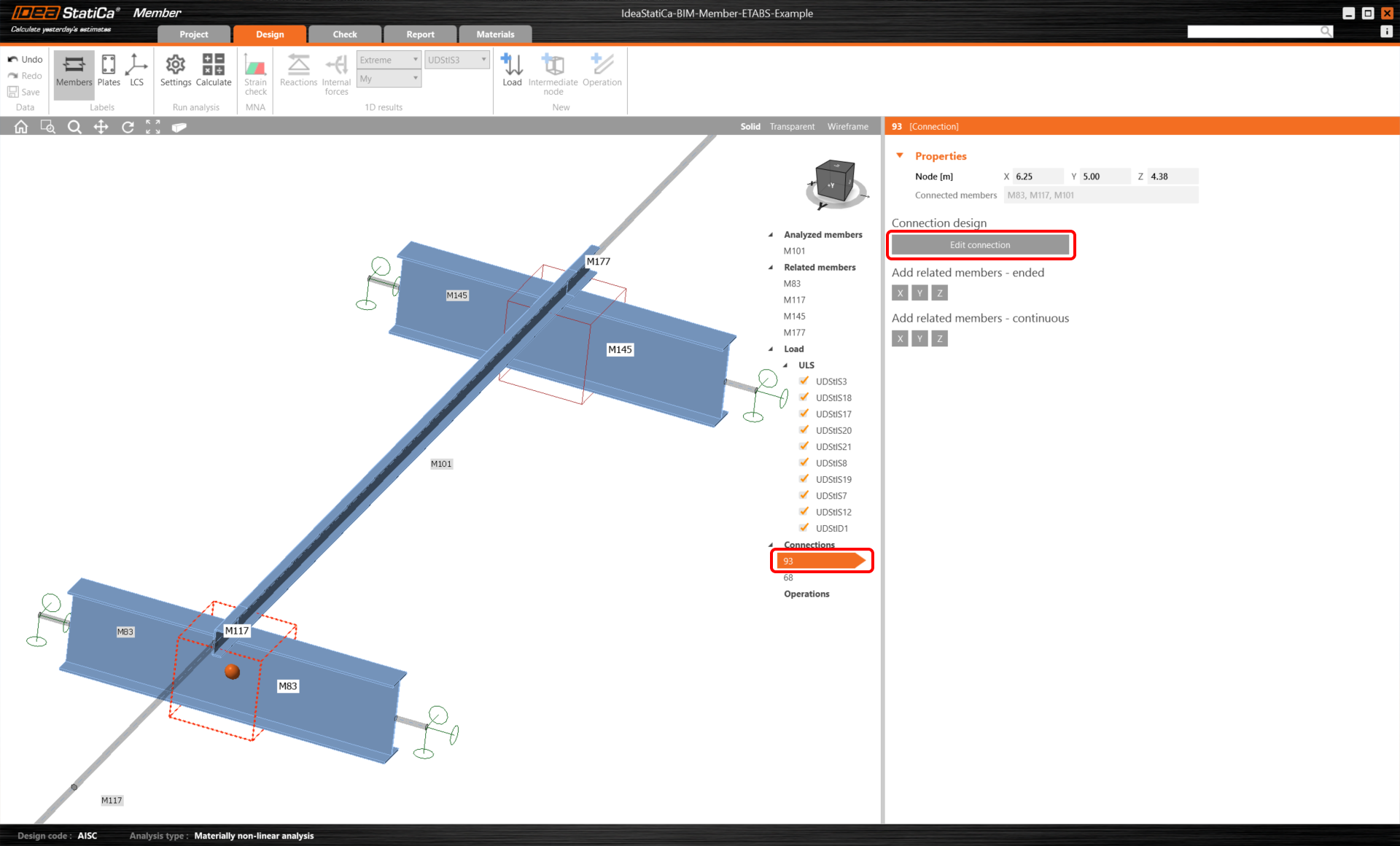
Kapcsolatok tervezése
Kattintson a Művelet gombra, és válassza a Lemez lemezhez lehetőséget. Módosítsa az értékeket a kép szerint, majd kattintson a Szerkesztő gombra.
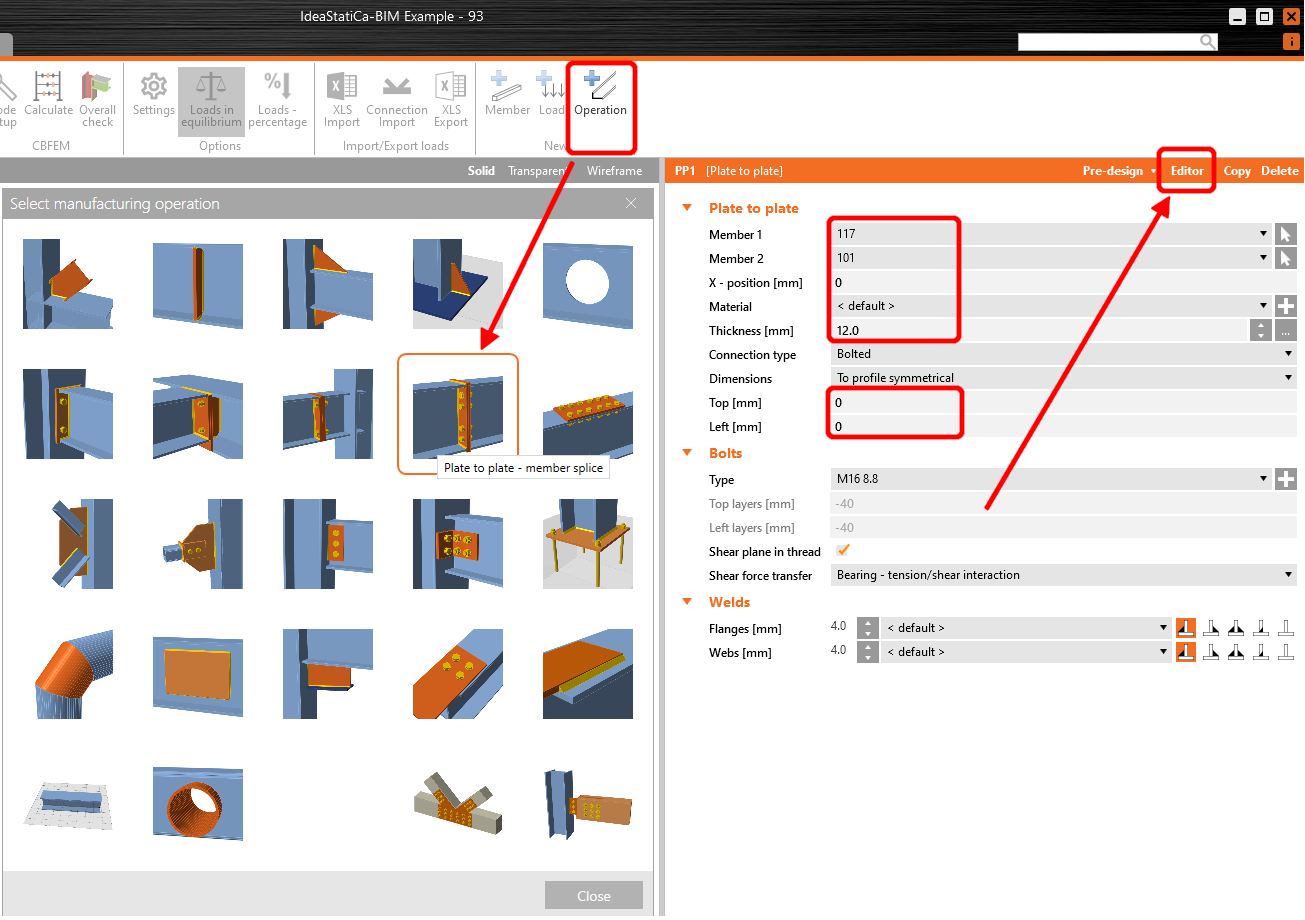
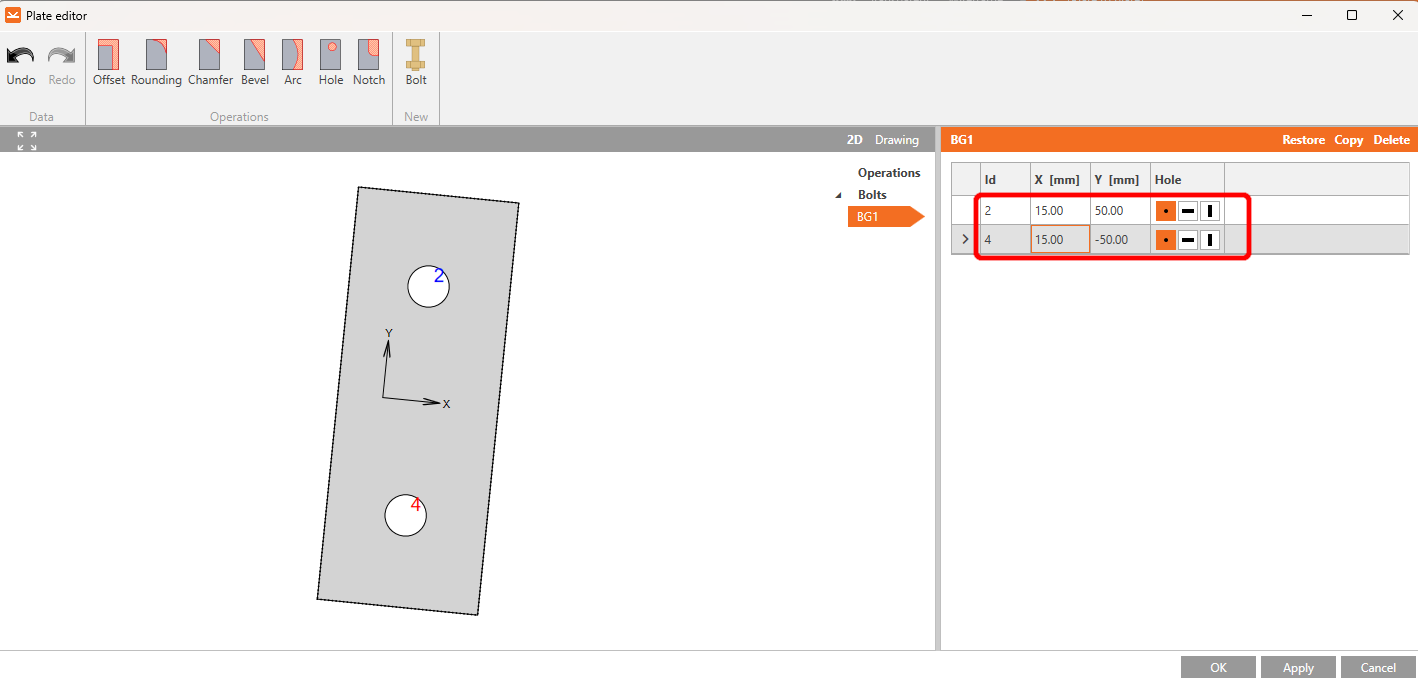
Kattintson a Szétbontás gombra, törölje az 1. és 3. számú csavarokat, és állítsa be a 2. és 4. számú csavarok értékeit a kép szerint.
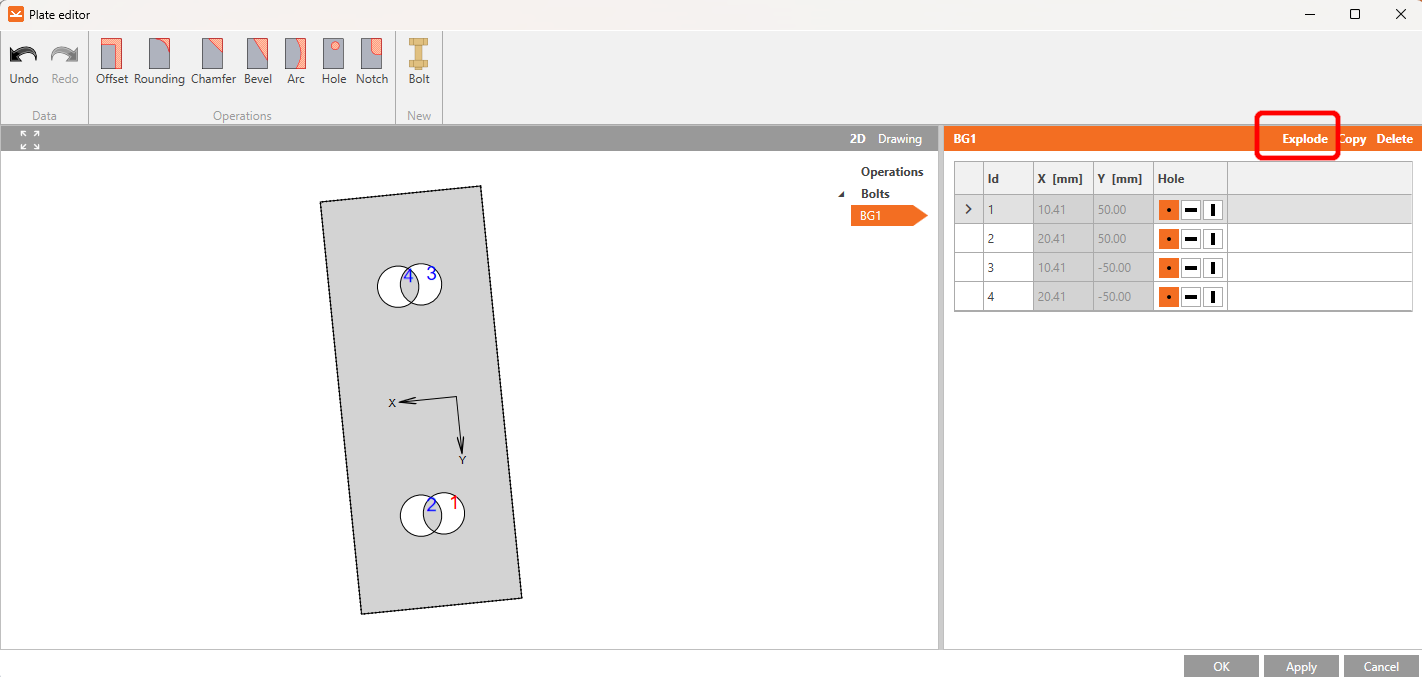
A módosítások elvégzése után az elemnek így kell kinéznie. Folytassa az OK gombra kattintással.
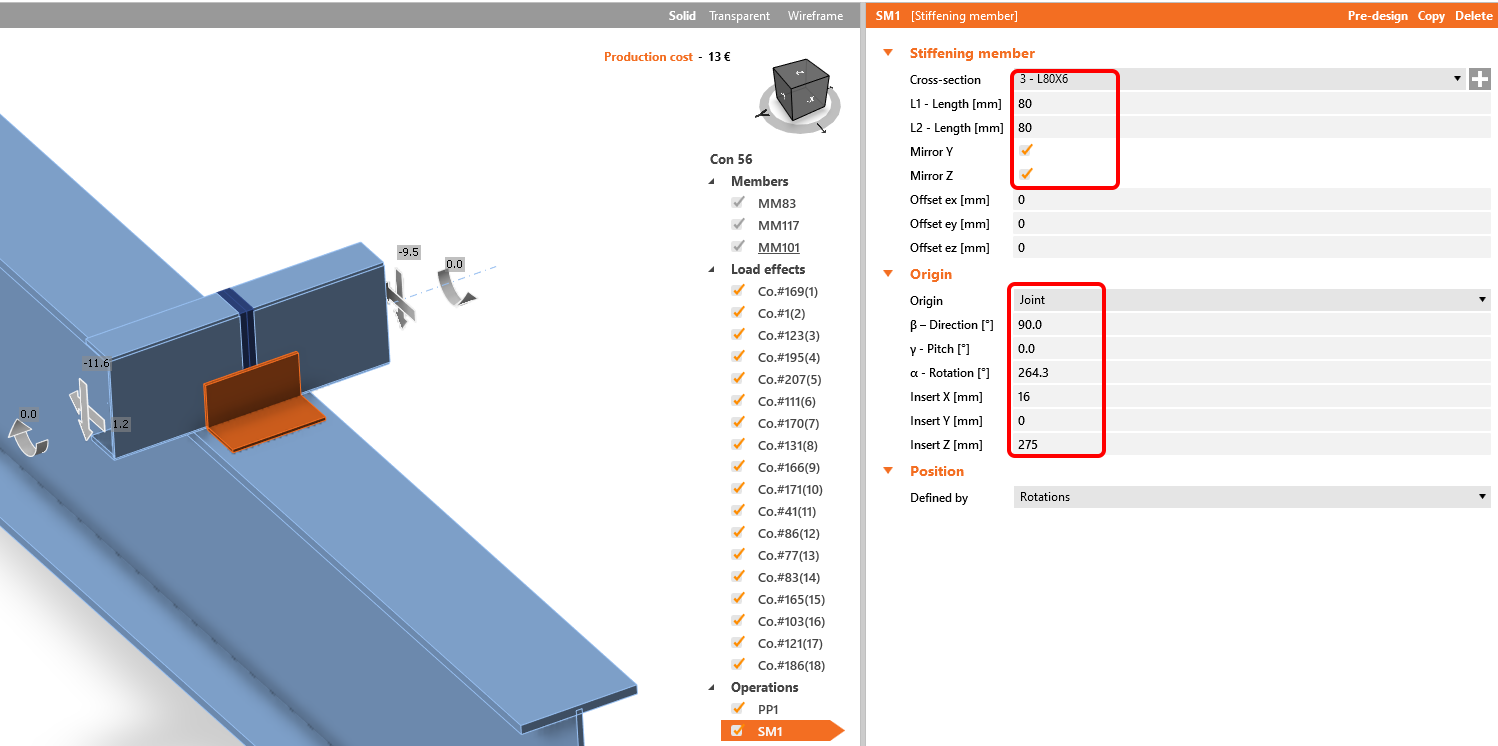
A következő művelet a Merevítő elem. Először hozzá kell adnia egy új L80x6 keresztmetszetet: kattintson a fehér keresztre a keresztmetszet sorában, válassza az L-profilt, és adja meg a szükséges nevet a keresőmezőben. Ezután töltse ki az értékeket a következő képen látható módon. Ennek eredményeként a modellnek az alábbi képen látható módon kell kinéznie.
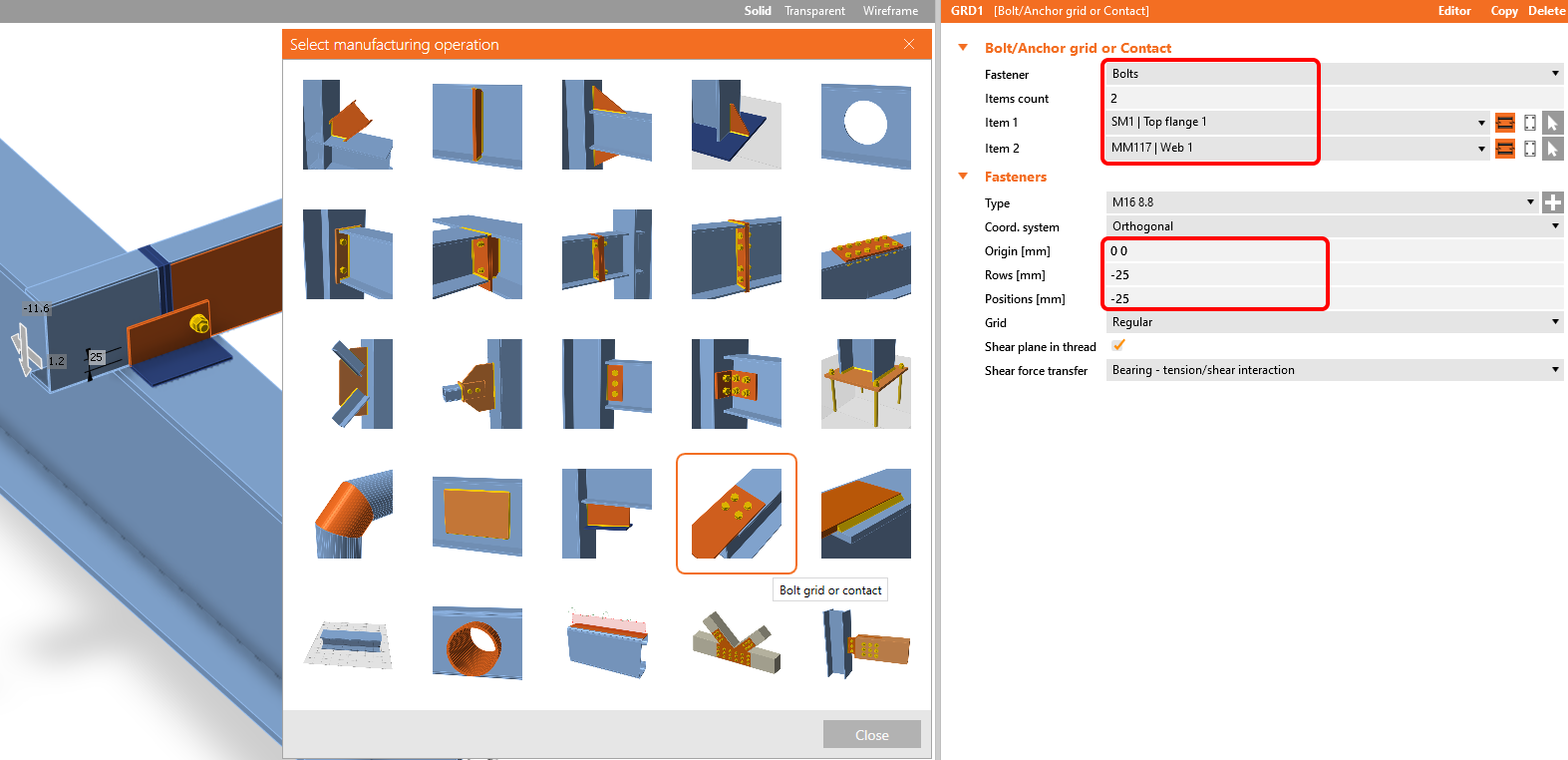
Adja hozzá a Csavar/Horgony rács műveletet.
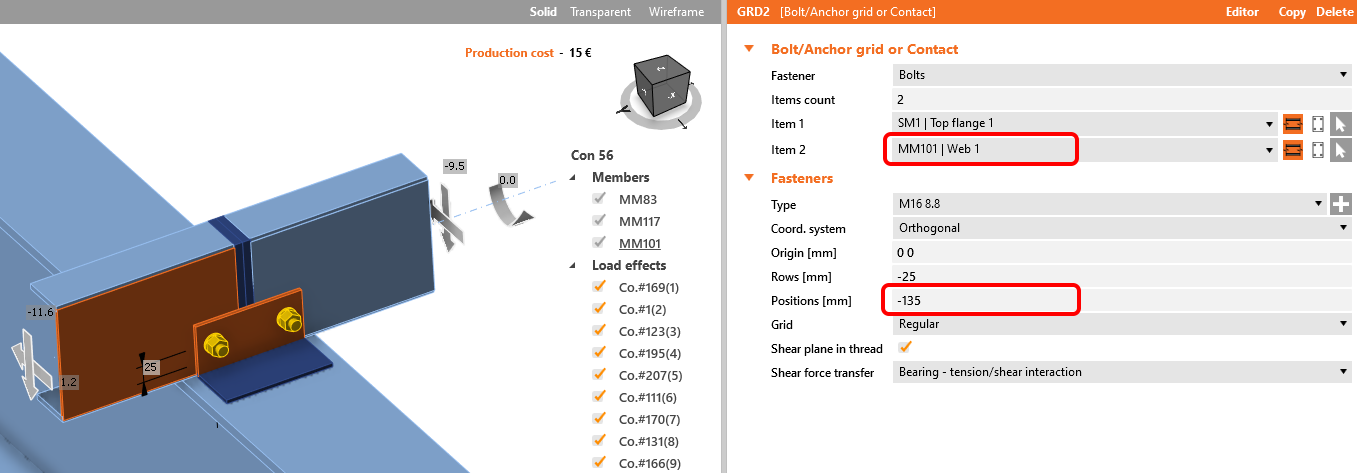
Másolja ezt a műveletet, és módosítsa a kijelölt értékeket.
Adjon hozzá egy hegesztést az SM1 és a felső öv összekötéséhez.
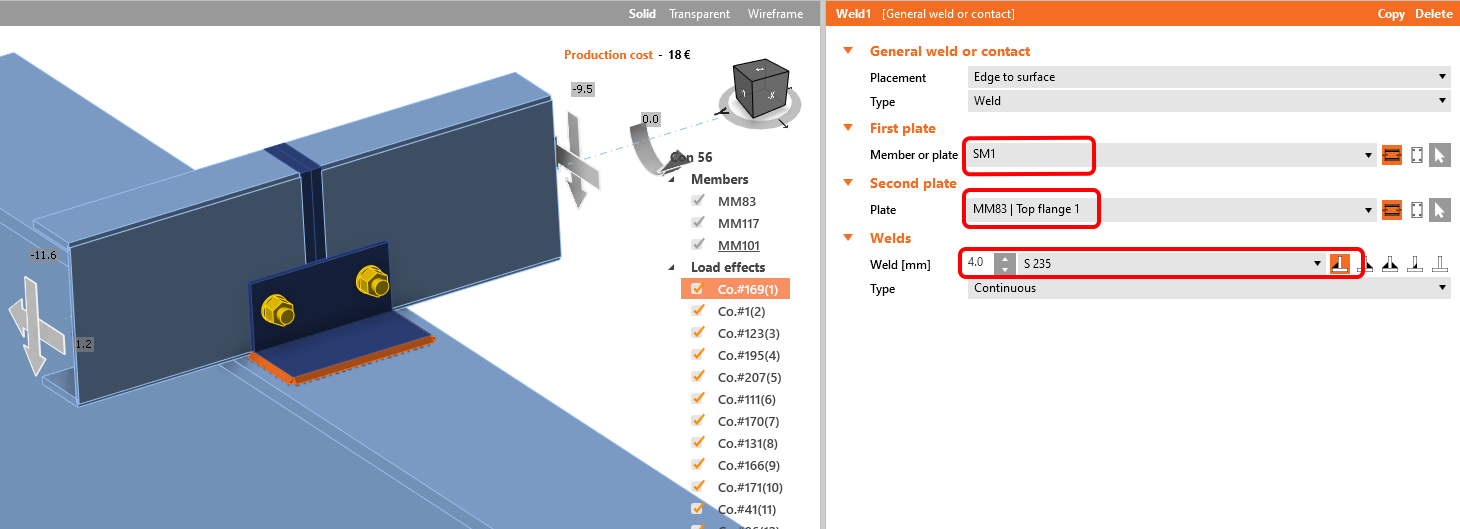
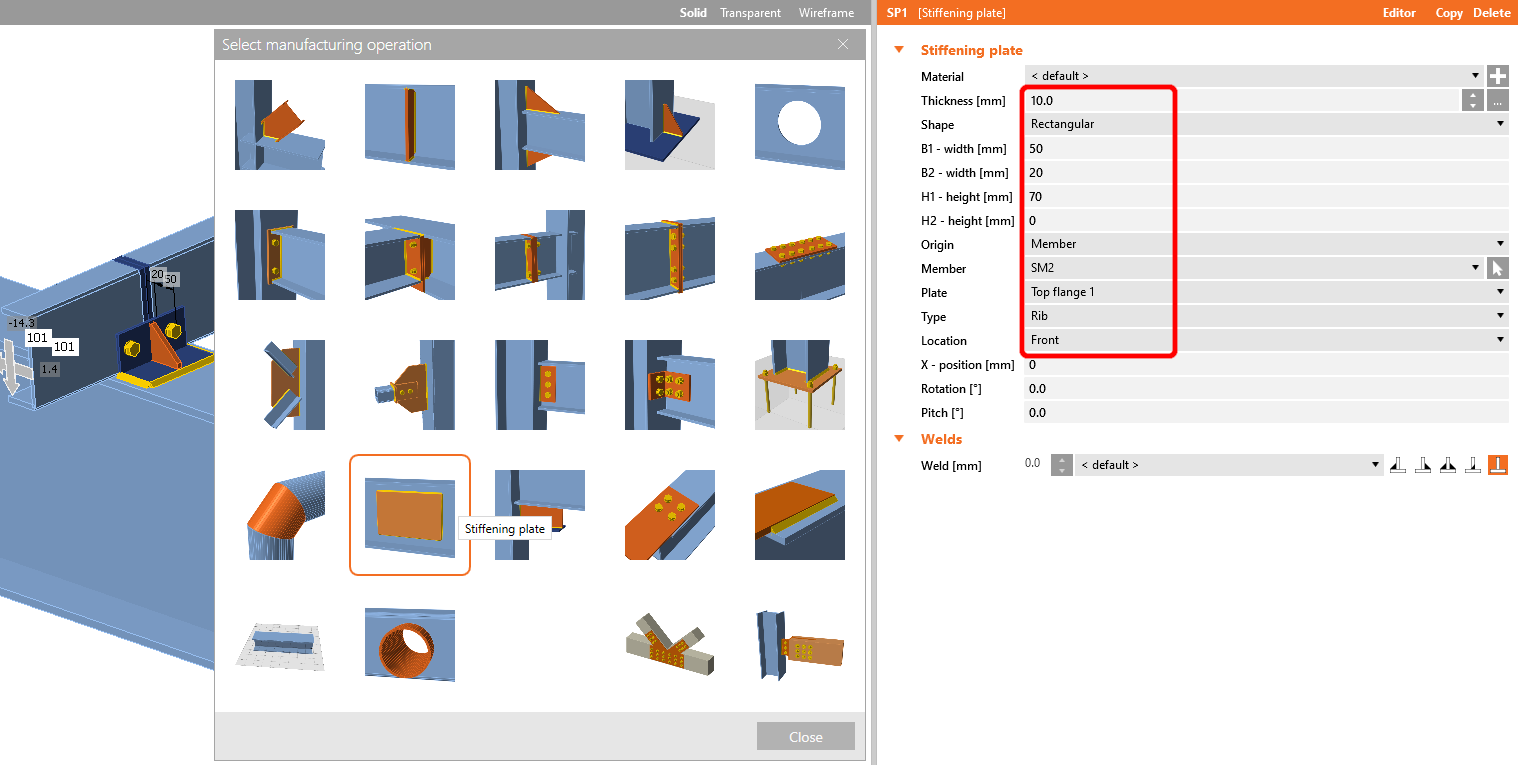
Most adjon hozzá egy Merevítő lemezt a csomóponthoz, és állítsa be az értékeket a kép szerint.
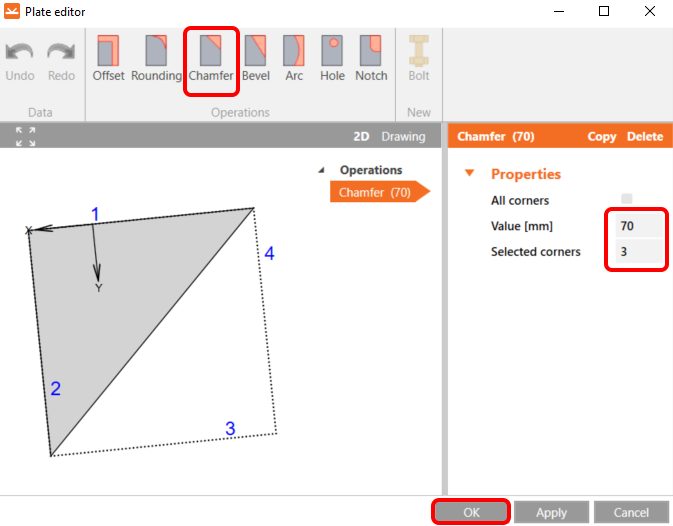
Ezután lépjen a Szerkesztő menübe, válassza a letörés műveletet, és állítsa be a kép szerint.
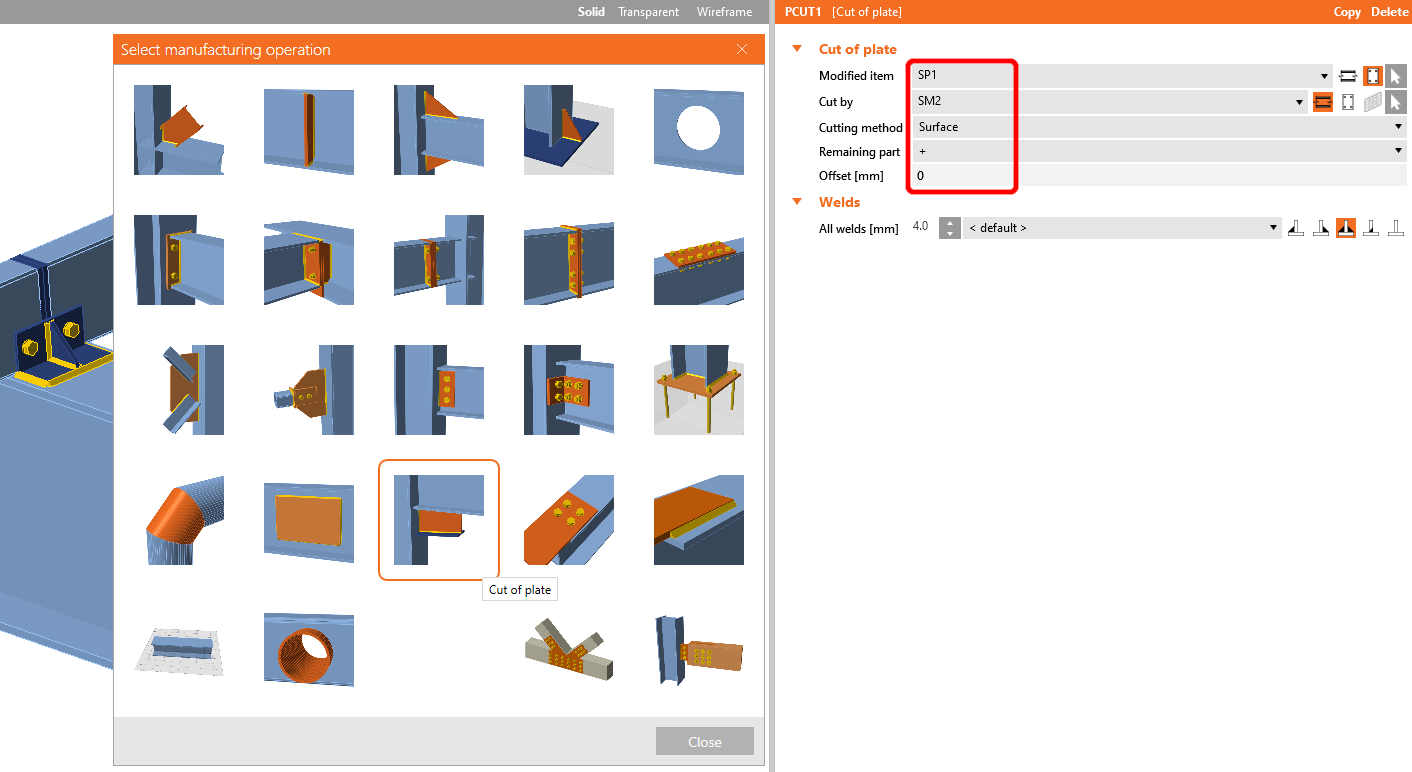
Az utolsó művelet a lemez Vágás művelete.
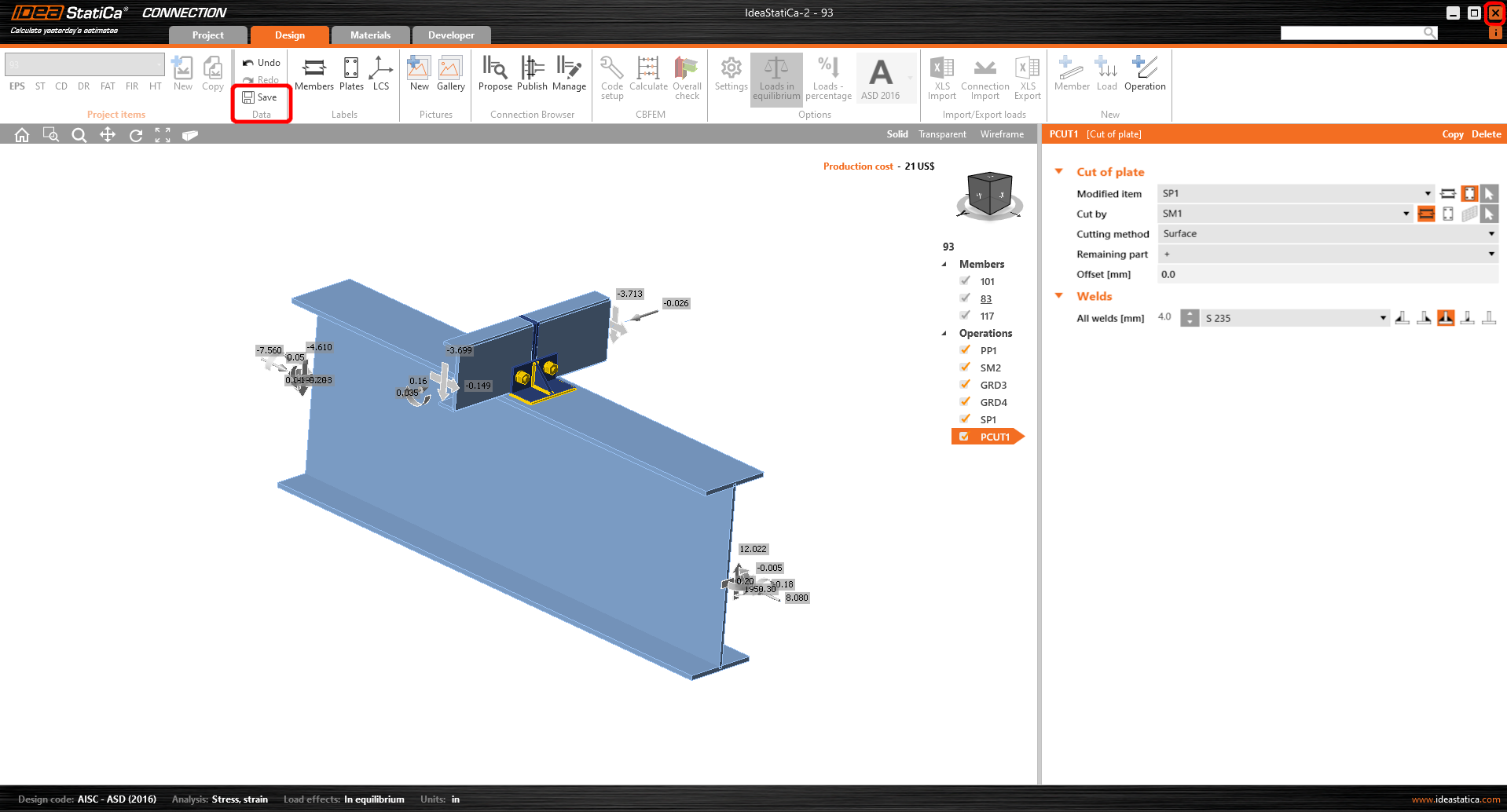
Most kattintson a Mentés gombra, és zárja be a Connection modult.
Próbálja ki az IDEA StatiCa legújabb verzióját még ma
Ellenőrzés és vezérlés
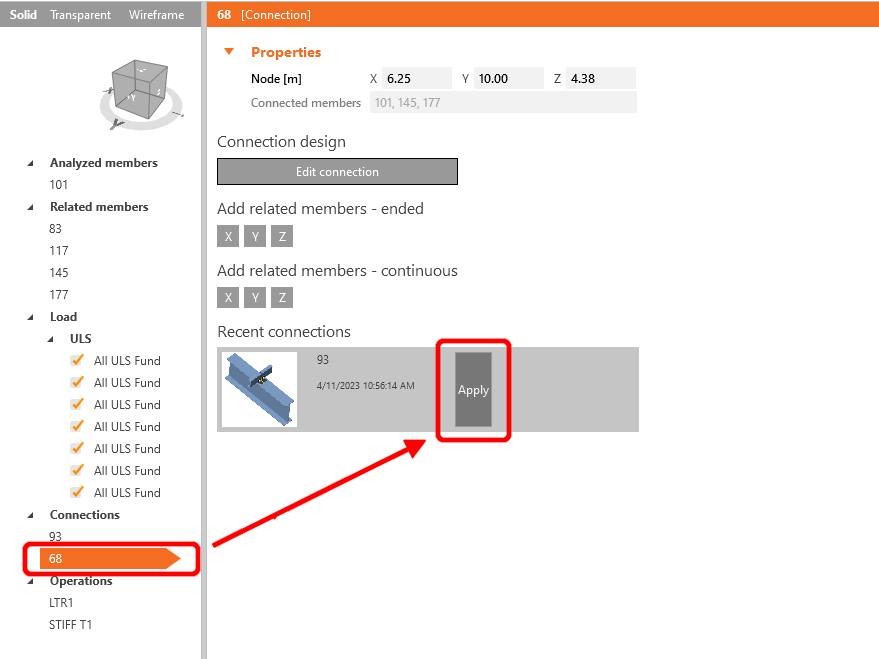
Mivel a szerkezeti elem mindkét oldalán hasonló csomópontok találhatók, az első csomópontból a műveleteket átmásolhatja a másikba az Alkalmaz gombra kattintva.
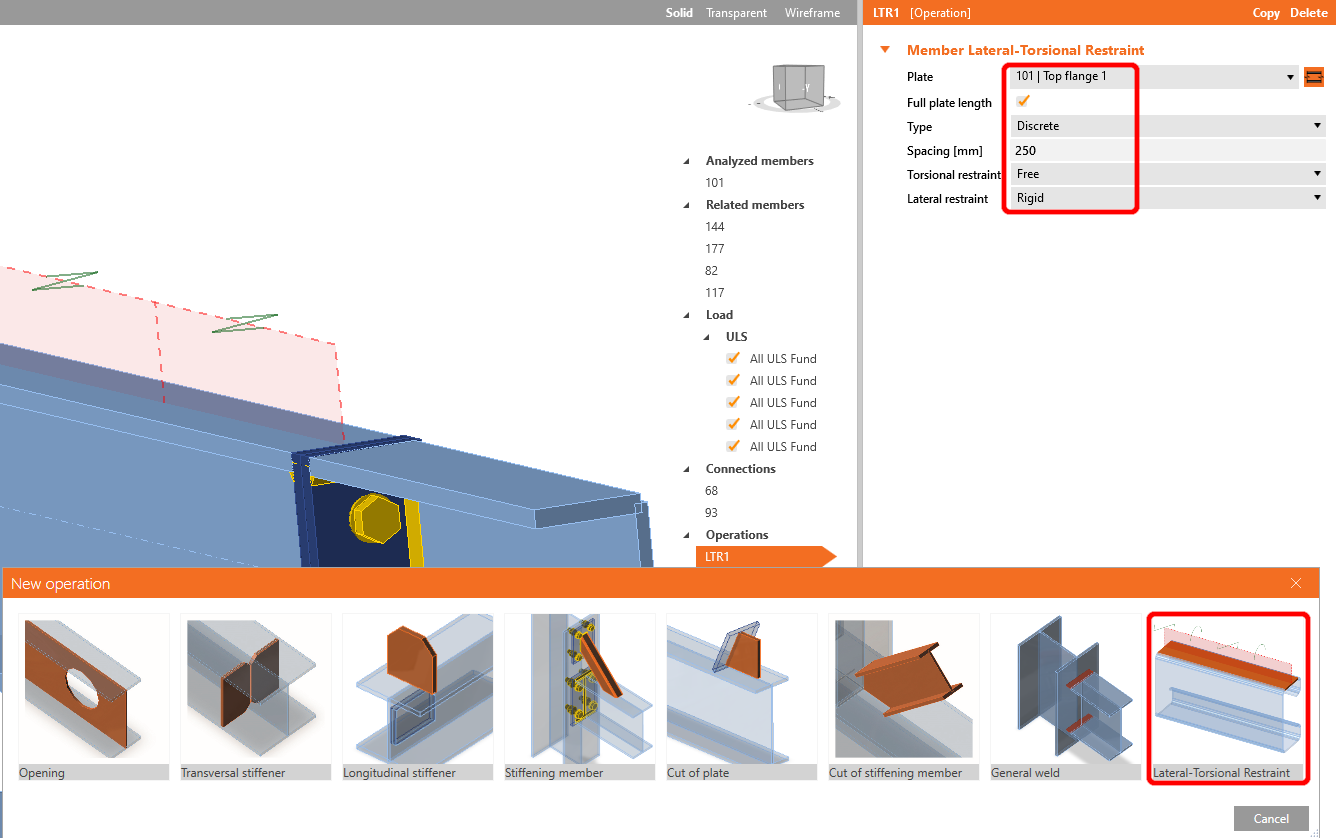
Az analízis megkezdése előtt először kattintson bal gombbal az U-elemre, adja hozzá a Oldalsó megtámasztás műveletet, és állítsa be az értékeket a kép szerint.
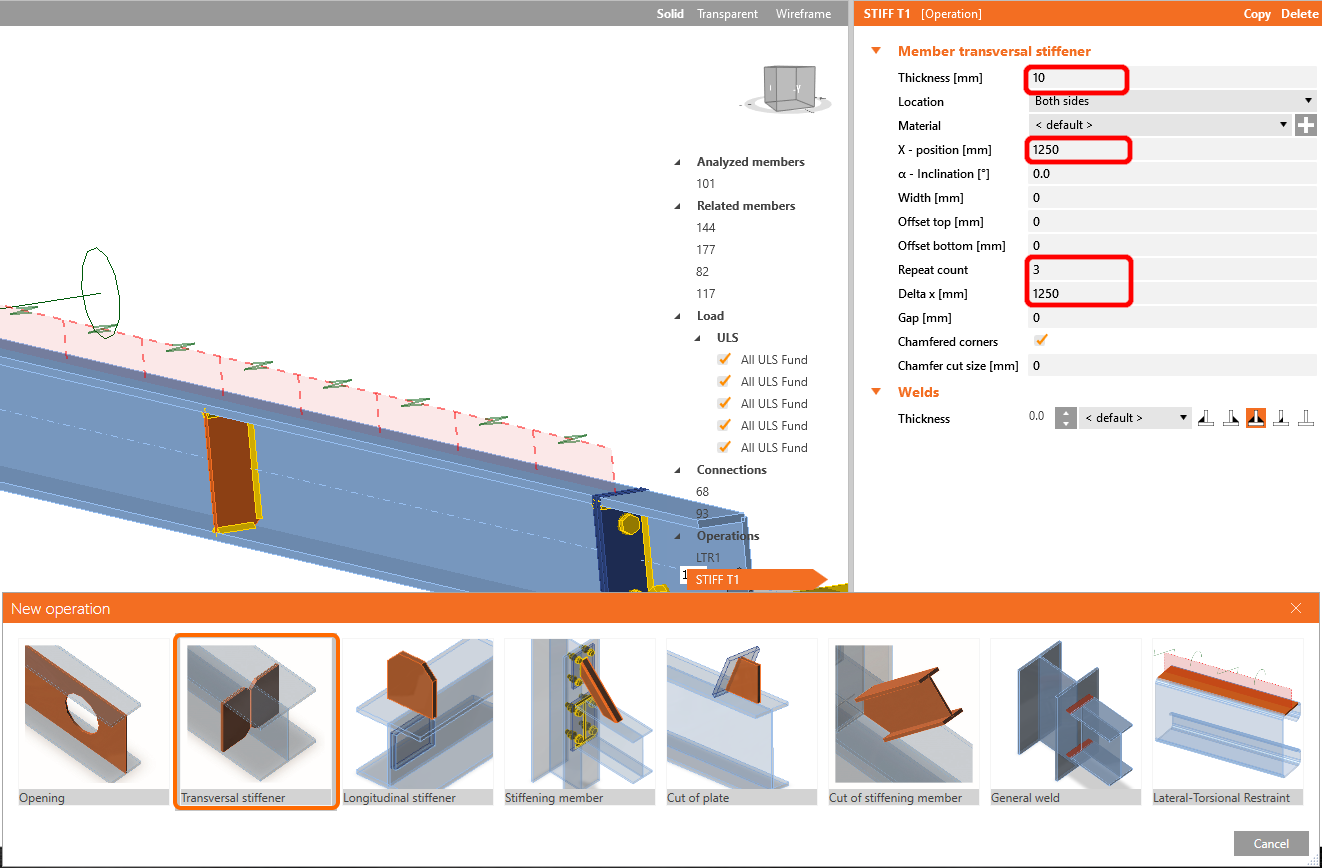
A következő lépésben adja hozzá a Merevítők műveletet ugyanúgy, mint az előző lépésben, és konfigurálja az értékeket az ábrán látható módon
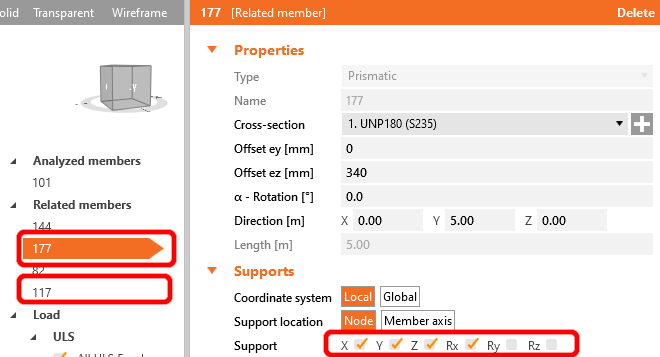
A kapcsolódó szerkezeti elemek valósághű viselkedéséhez korlátozza a csatlakozó szelemeneк támaszait X, Y, Z és Rx irányban.
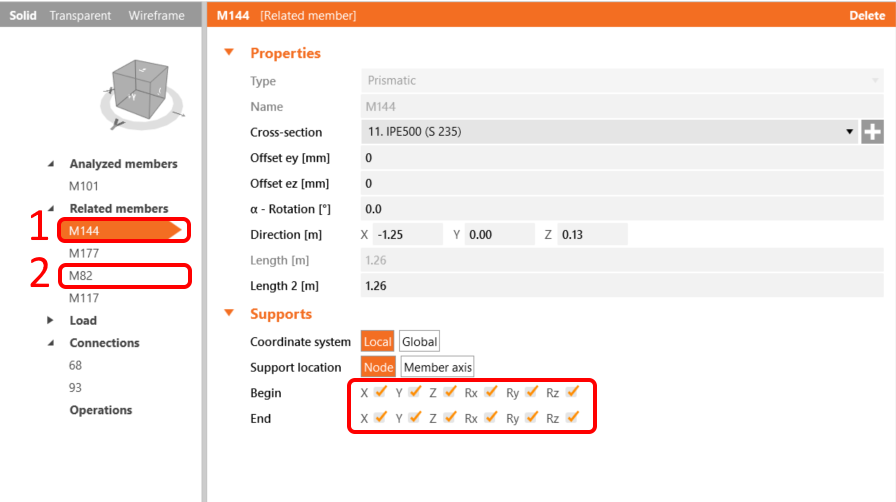
Tegye ugyanezt az I-szelvényű keretszerkezeti elemekkel is; korlátozza őket X, Y, Z és Rx, Ry, Rz irányban.
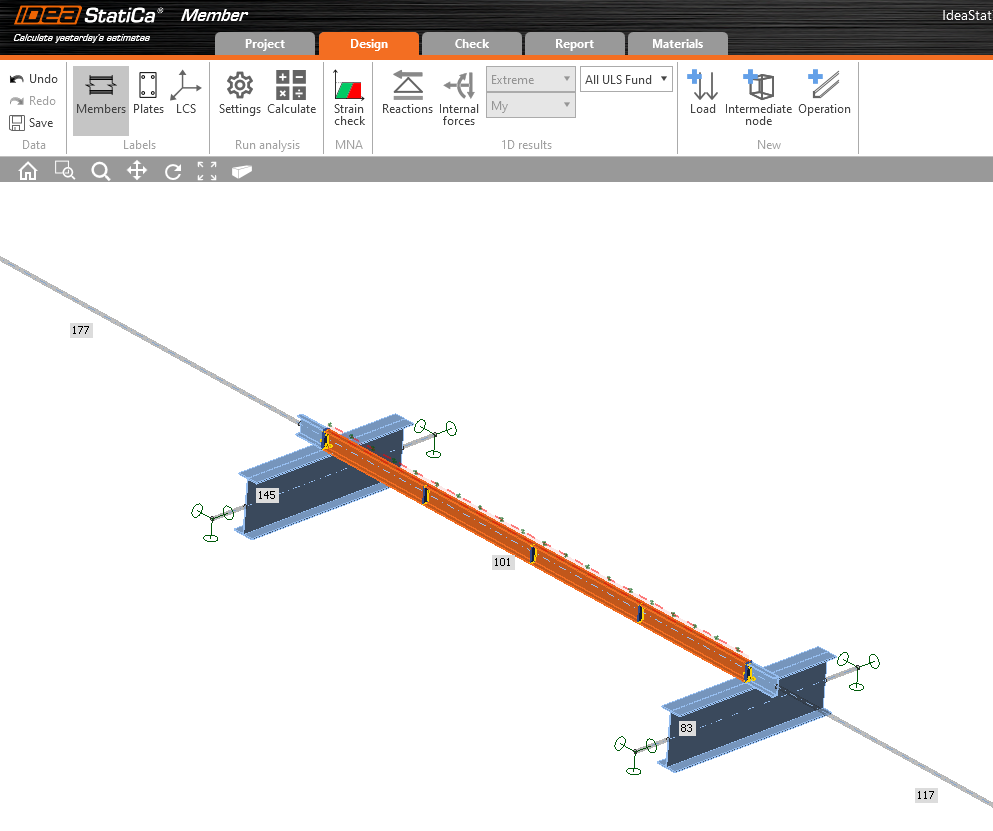
A szerkezeti elem most készen áll az analízisre.
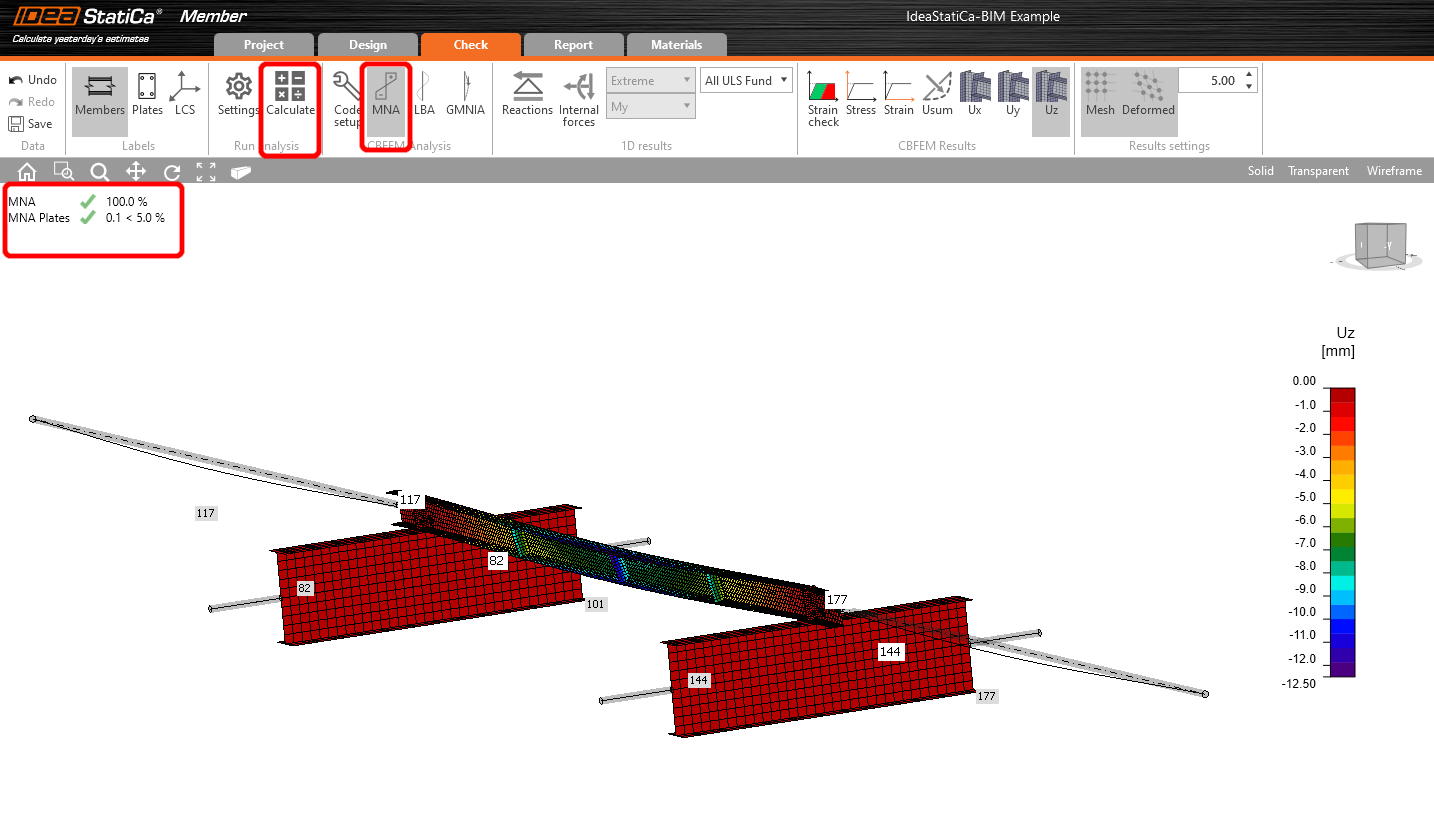
Válassza az Ellenőrzés fület, és futtassa az MNA (anyagi nemlineáris) analízist.
A második analízis az LBA (oldalsó kihajlás analízis), ahol 15-nél kisebb kritikus tényezőt kapunk.
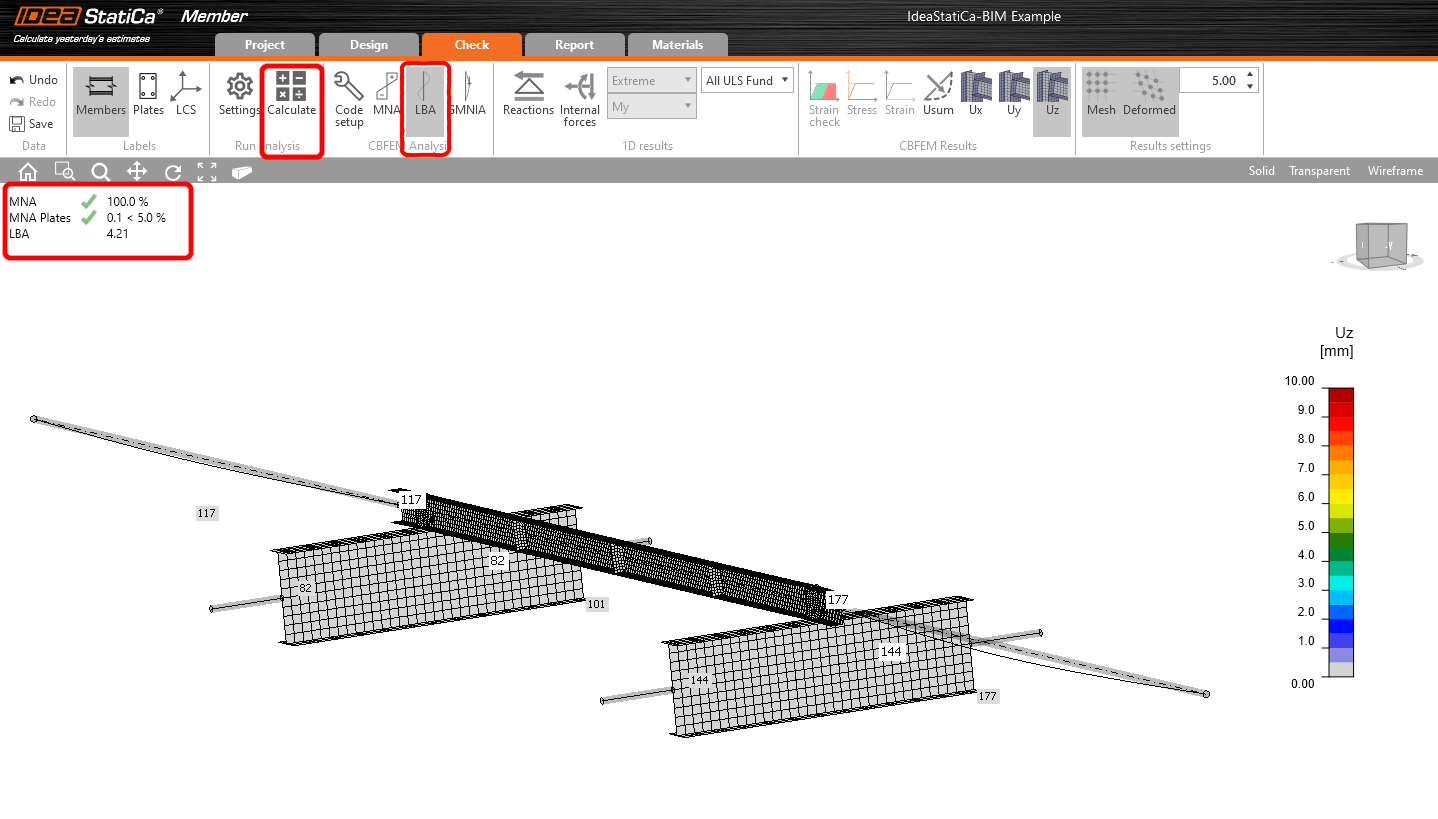
Ez az eredmény mutatja a GMNIA (geometriai és anyagi nemlineáris analízis) futtatásának szükségességét.
Mivel a kifordulás vizsgálata folyik, a k0 = 0,5 tényező alkalmazható. A 0,5 • 5000 / 200 = 12,5 mm amplitúdó az első kihajlási alakhoz kerül alkalmazásra.
Kattintson a kritikus kihajlási tényező imperfekcó mezőjére, és töltse ki a fentebb kiszámított értéket a sorban, ahogy az a következő képen látható. Ezután futtathatja az utolsó GMNIA (geometriai és anyagi nemlineáris) analízist.
Olvasson többet:
- Szerkezeti elem stabilitása az IDEA StatiCa Member-ben.
- Kifordulás
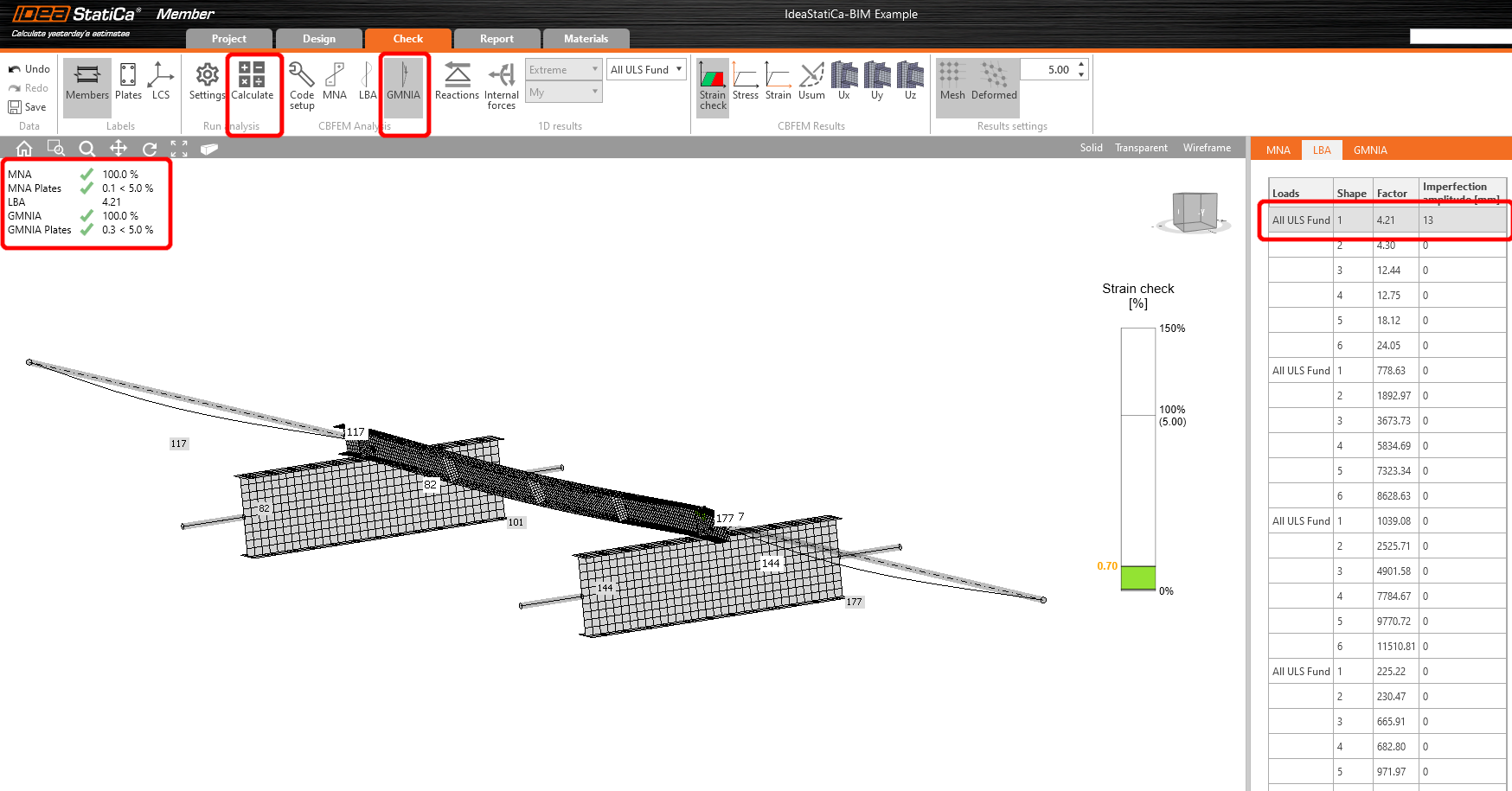
Sikeresen importáltunk és ellenőriztünk egy szarufát az AxisVM-ből.
Próbálja ki az IDEA StatiCa legújabb verzióját még ma
Csatolt letöltések
- IdeaStatiCa-BIM-Member-AxisVM-Example.zip (ZIP, 1,4 MB)
- BIM-Member-AxisVM-Example.axs (AXS, 104 kB)