

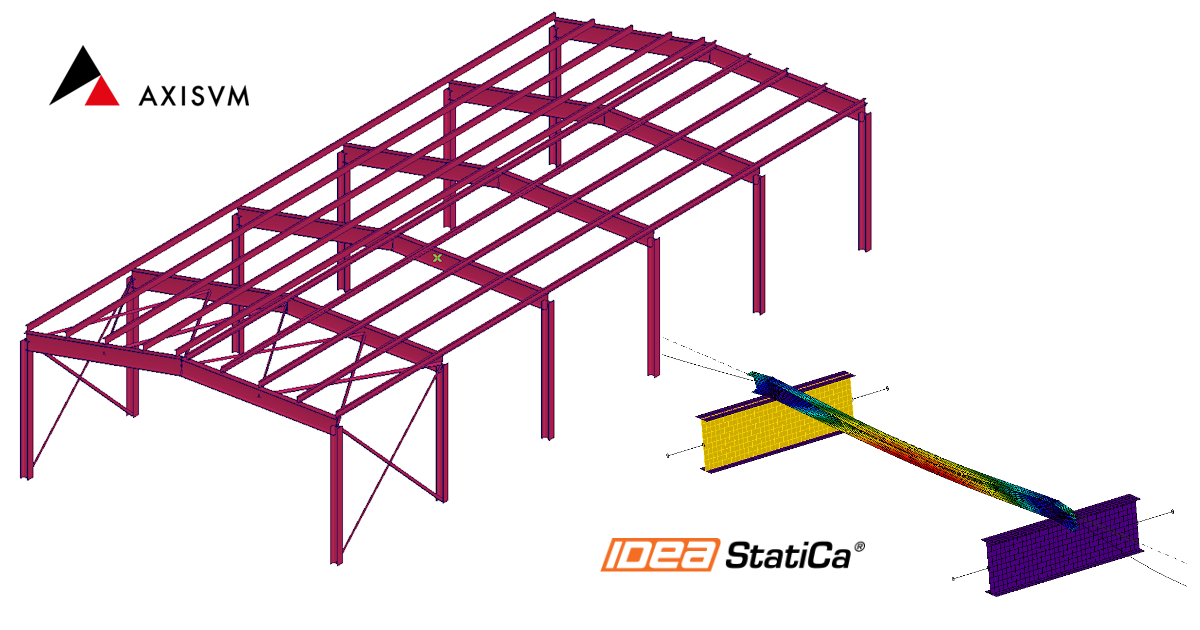
AxisVM BIM link สำหรับการออกแบบชิ้นส่วนเหล็ก Member (EN)
วิธีเปิดใช้งานลิงก์
- ดาวน์โหลดและติดตั้ง IDEA StatiCa เวอร์ชันล่าสุด
- ตรวจสอบให้แน่ใจว่าคุณใช้ เวอร์ชันที่รองรับ ของซอฟต์แวร์ FEA ของคุณ
IDEA StatiCa จะรวม BIM links เข้ากับซอฟต์แวร์ FEA ของคุณในระหว่างการติดตั้ง คุณสามารถตรวจสอบสถานะและเพิ่ม BIM links ได้โดยการเรียกใช้ IDEA StatiCa และเปิด BIM links โปรดทราบว่าซอฟต์แวร์ FEA บางตัวต้องการขั้นตอนเพิ่มเติมเพื่อเปิดใช้งาน BIM link กับ IDEA StatiCa อย่างสมบูรณ์

อาจมีการแจ้งเตือน "คุณต้องการอนุญาตให้แอปนี้ทำการเปลี่ยนแปลงในอุปกรณ์ของคุณหรือไม่?" หากเกิดขึ้น โปรดยืนยันด้วยปุ่ม Yes
เมื่อคลิก Install BIM link สำหรับซอฟต์แวร์ที่เลือกจะถูกรวมเข้าไป หน้าจอยังแสดงสถานะของ BIM links อื่นๆ ด้วย

วิธีใช้งาน link
ดาวน์โหลดโปรเจกต์ที่แนบมา เปิดใน AxisVM และรันการคำนวณเพื่อรับแรงภายในของโครงสร้าง
BIM link ได้รับการรวมไว้แล้ว โดยอยู่ใน ribbon ด้านบนภายใต้ Plugins -> IDEA StatiCa Checkbot

จากนั้น แอปพลิเคชัน Checkbot จะเริ่มทำงาน
เลือกตัวเลือก New โดยกำหนดประเภทโปรเจกต์เป็น Steel และมาตรฐานการออกแบบเป็น EN จากนั้นเลือก Create project
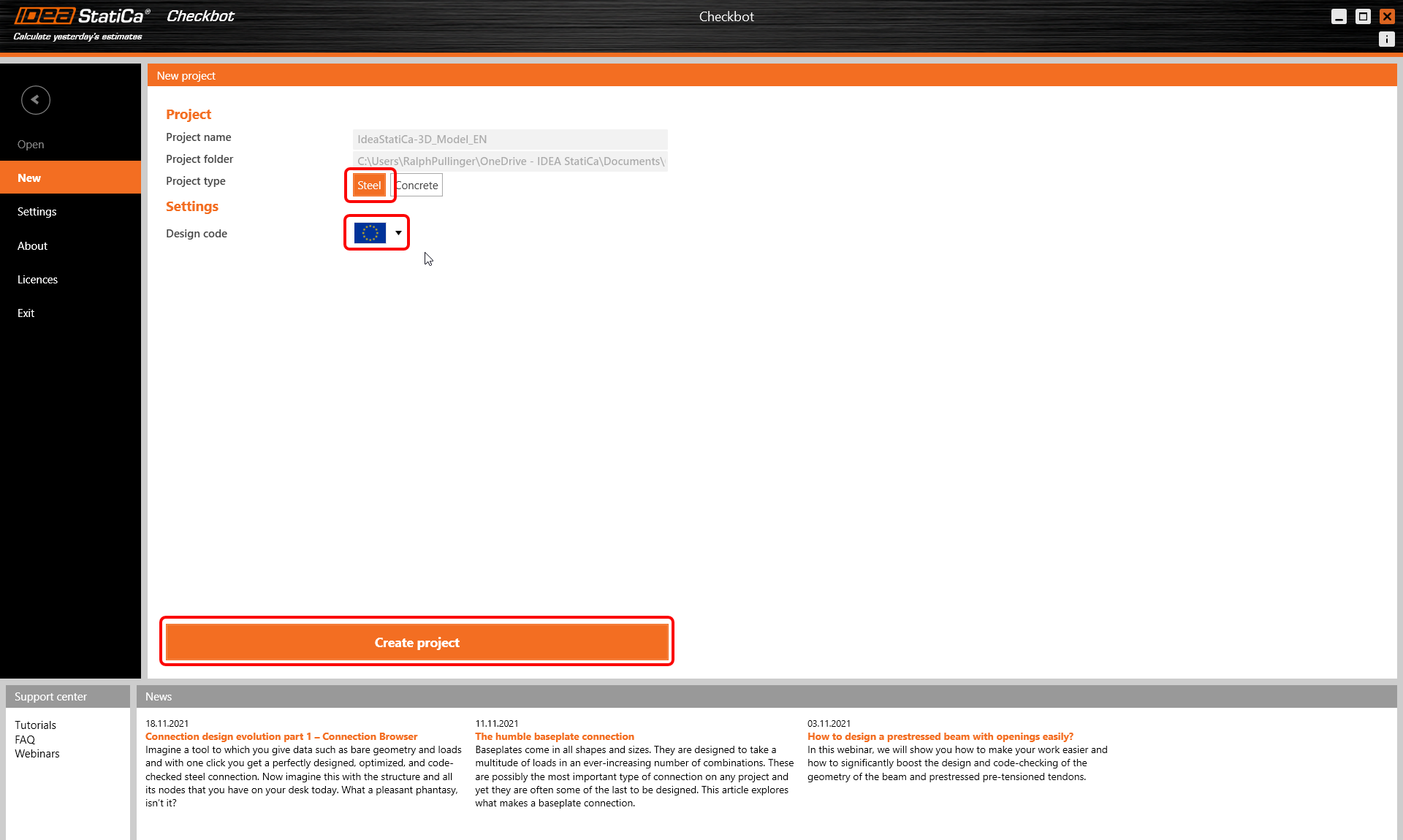
โปรเจกต์ Checkbot ใหม่พร้อมสำหรับการนำเข้าการเชื่อมต่อจาก AxisVM แล้ว

ใน AxisVM ให้เลือกชิ้นส่วนด้านในชิ้นหนึ่ง ดังที่แสดงในรูป
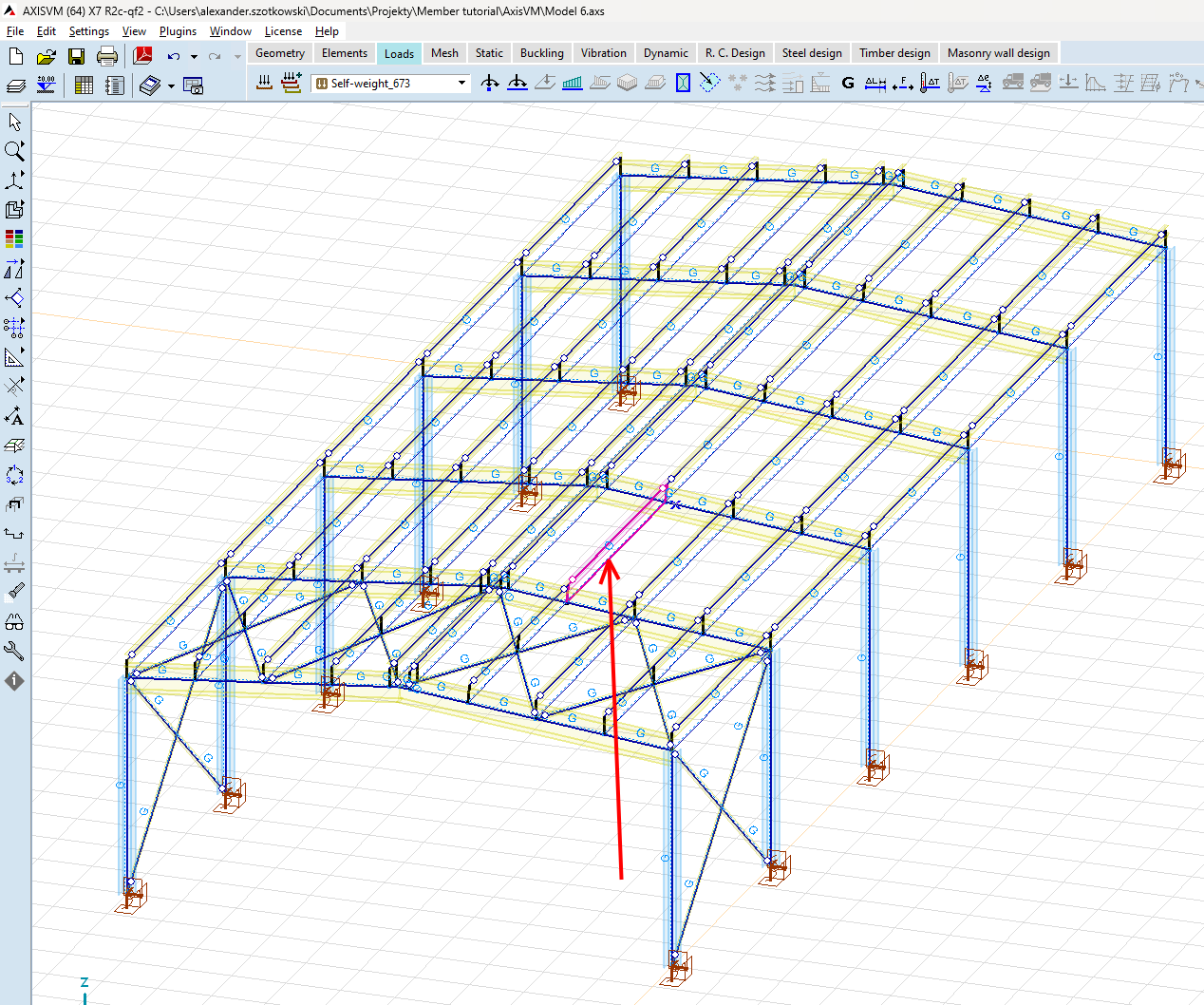
นำเข้า
จากนั้นใน Checkbot เลือก Member

การดำเนินการนี้จะนำเข้าคานและผลของแรงกระทำเข้าสู่ Checkbot โดยมีพิกัด ทิศทาง และขนาดหน้าตัดที่ตรงกับแบบจำลอง FEA/BIM
โปรดทราบว่าการกำหนดหมายเลข Node และชิ้นส่วนของคุณอาจแตกต่างกัน รวมถึงตำแหน่งระดับความสูงของชิ้นส่วนด้วย
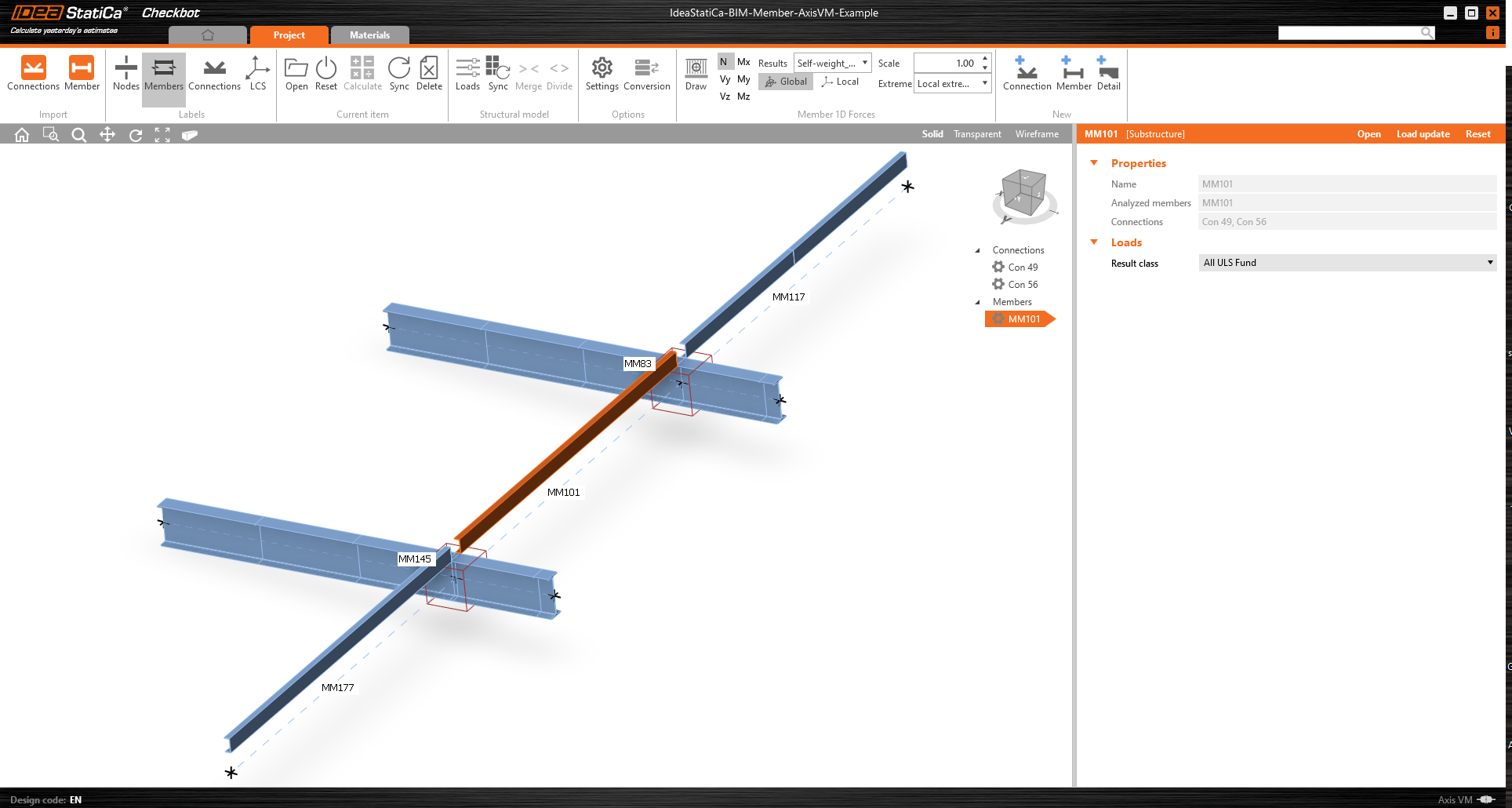
ดังที่เห็น ชิ้นส่วนที่เลือกพร้อมกับชิ้นส่วนที่เกี่ยวข้องทั้งหมดได้ถูกนำเข้าแล้ว
คุณสามารถควบคุมว่า Load case หรือ Combination ใดจะถูกโหลดเข้าสู่ Member application โดยคลิกที่ Loads และจัดการ Result classes สำหรับการตรวจสอบ

ใน Load Configurator คุณสามารถเพิ่ม Load case สำหรับ Member application โปรดทราบว่าโดยค่าเริ่มต้น ฟังก์ชัน Evaluate critical results จะถูกเปิดใช้งาน ซึ่งจะกรอง Combination วิกฤตเพื่อเร่งความเร็วในการคำนวณ คุณสามารถปิดฟังก์ชันนี้ได้ และ Combination ทั้งหมดจะถูกรวมในการคำนวณ

ทดลองใช้ IDEA StatiCa เวอร์ชันล่าสุดได้เลยวันนี้
ชิ้นส่วน modul
ตอนนี้เราสามารถเปิด Member application ได้แล้ว เพียงคลิกซ้ายที่ Open

นี่คือ Member application ของเรา
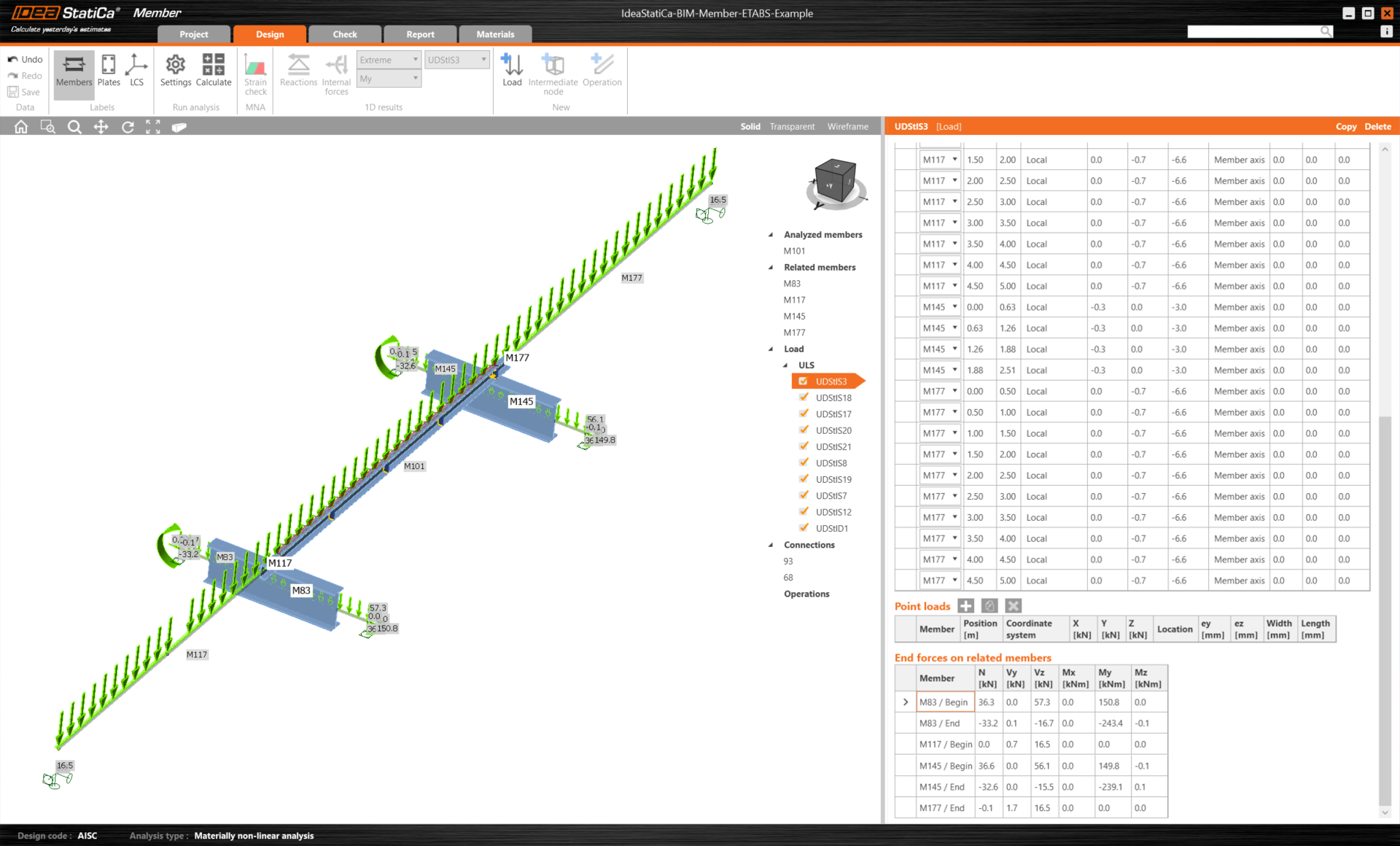
ในตอนเริ่มต้น ให้เราออกแบบจุดต่อของชิ้นส่วนหน้าตัด U ดังนั้นโปรดเลือกการเชื่อมต่อแรกและคลิกที่ Edit connection ดังที่เห็นในขณะนี้ หน้าตัด I ถูกแทนด้วยองค์ประกอบต่อเนื่องเดียว ซึ่งเป็นผลจากการรวมที่เราได้ดำเนินการไว้
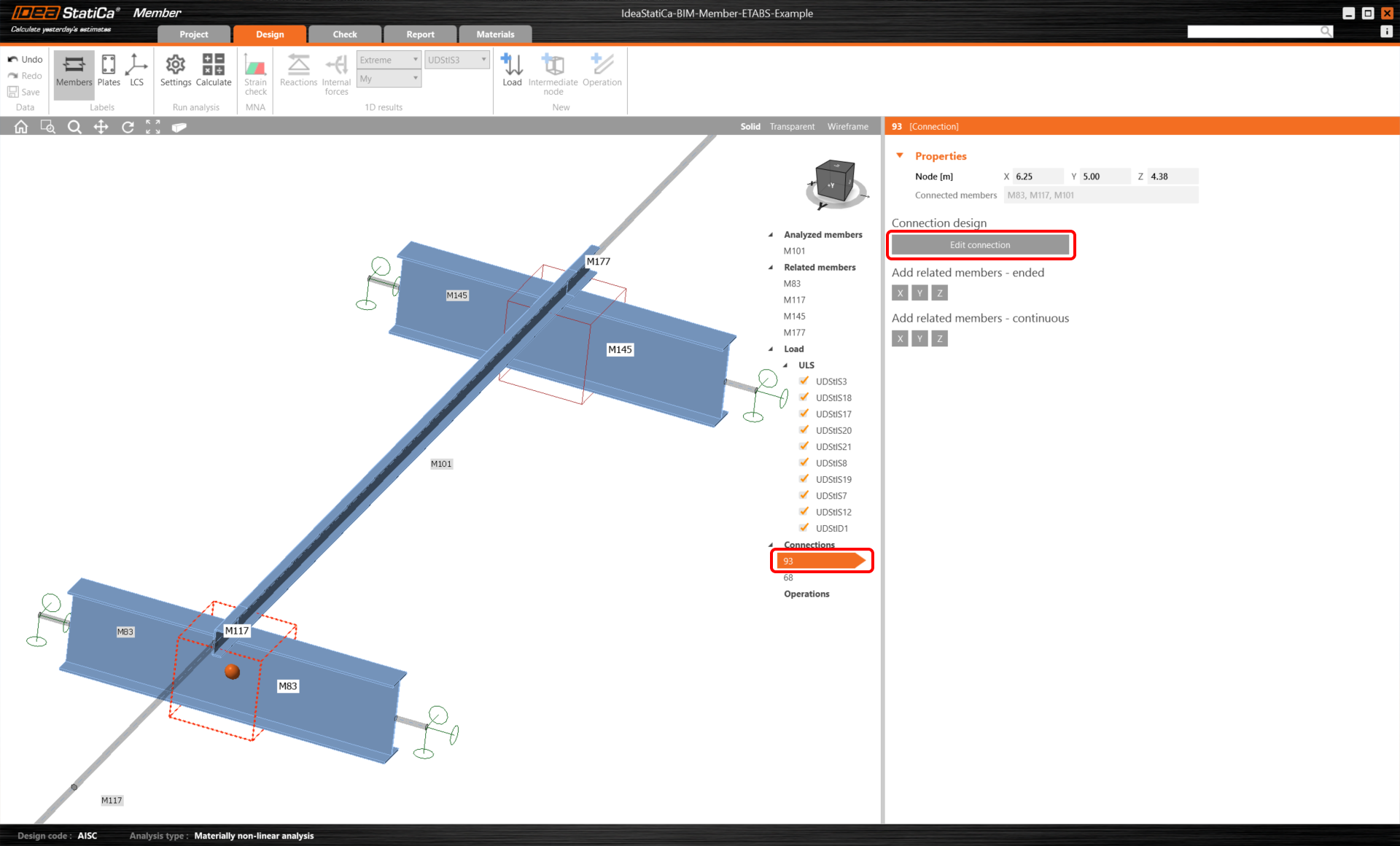
การออกแบบการเชื่อมต่อ
คลิกที่ การดำเนินการ และเลือก Plate to plate เปลี่ยนค่าตามภาพ จากนั้นคลิกที่ Editor
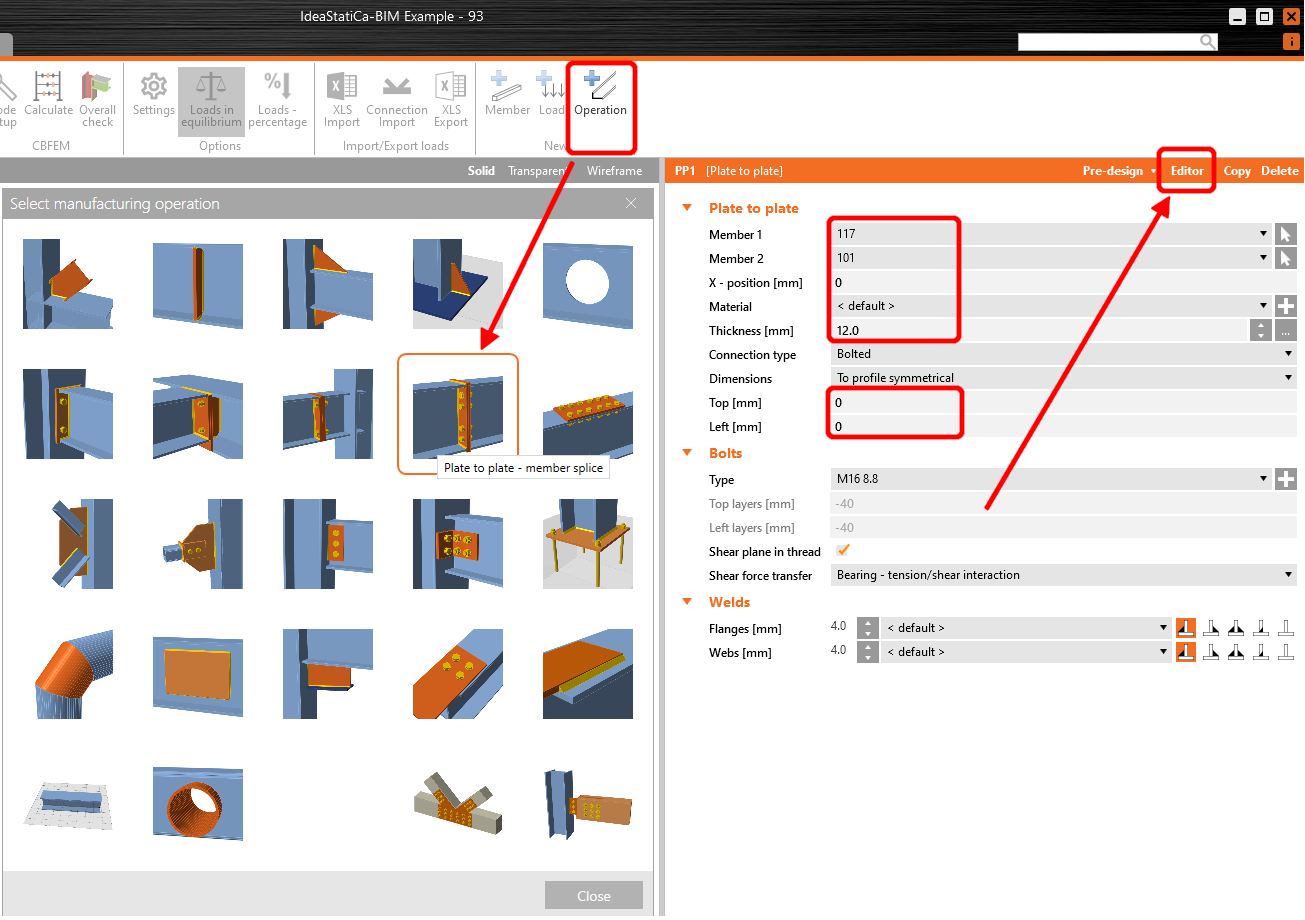
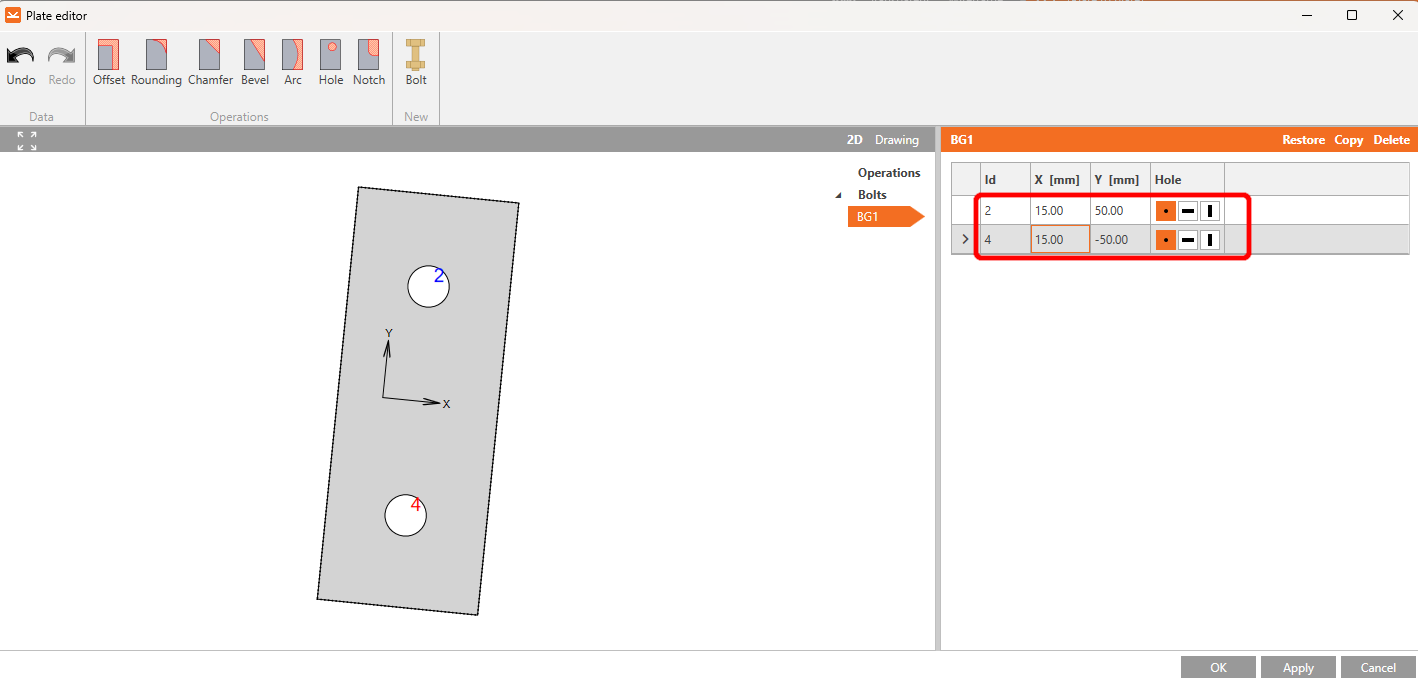
คลิกที่ Explode ลบสลักเกลียวหมายเลข 1 และ 3 และตั้งค่าสำหรับสลักเกลียวหมายเลข 2 และ 4 ตามภาพ
หลังจากทำการเปลี่ยนแปลง ชิ้นส่วนควรมีลักษณะดังนี้ จากนั้นคลิก ok
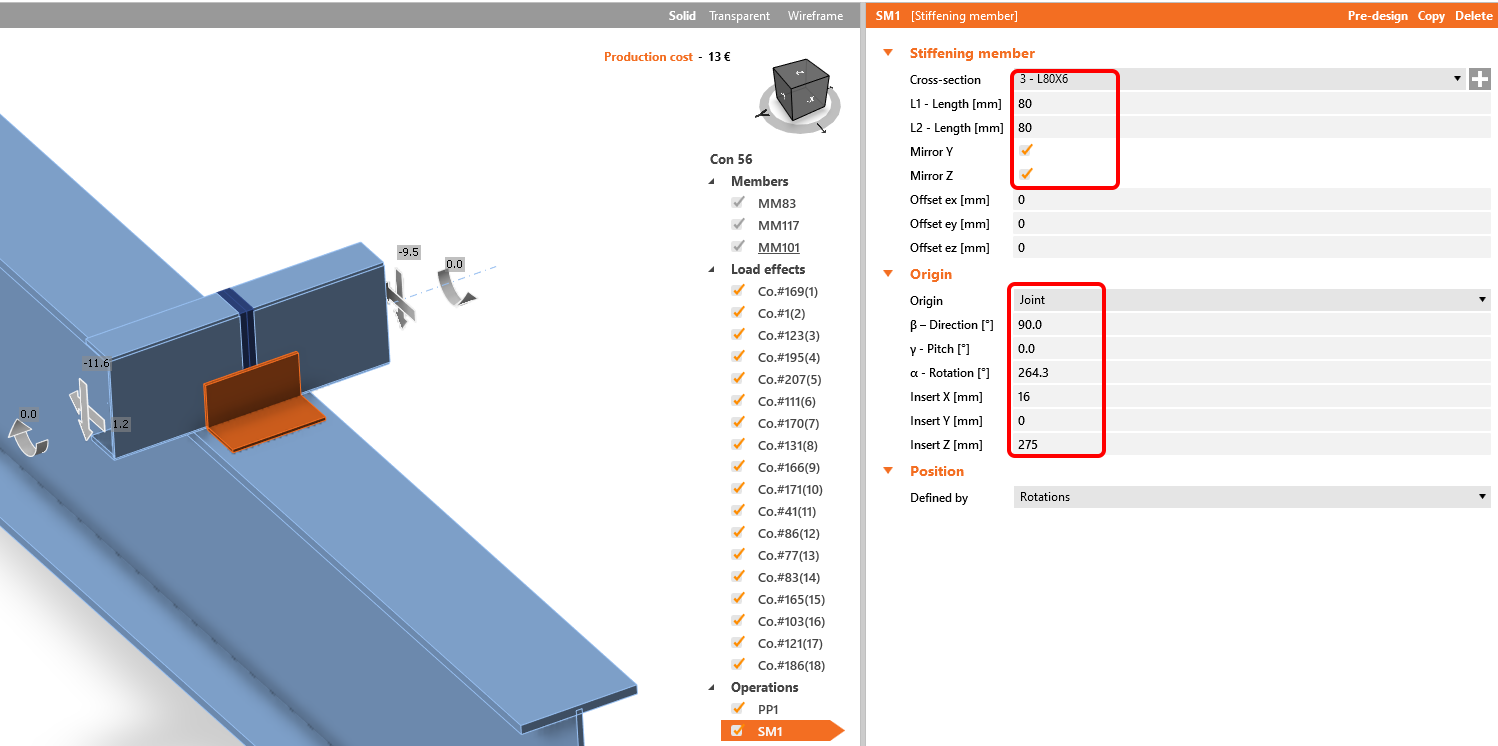
การดำเนินการถัดไปคือ Stiffening member ขั้นแรก คุณต้องเพิ่มหน้าตัด L80x6 ใหม่ คลิกเครื่องหมายบวกสีขาวในแถวหน้าตัด เลือก L-profile และป้อนชื่อที่ต้องการในช่องค้นหา จากนั้นกรอกค่าตามภาพต่อไปนี้ โมเดลของเราควรมีลักษณะดังภาพด้านล่าง
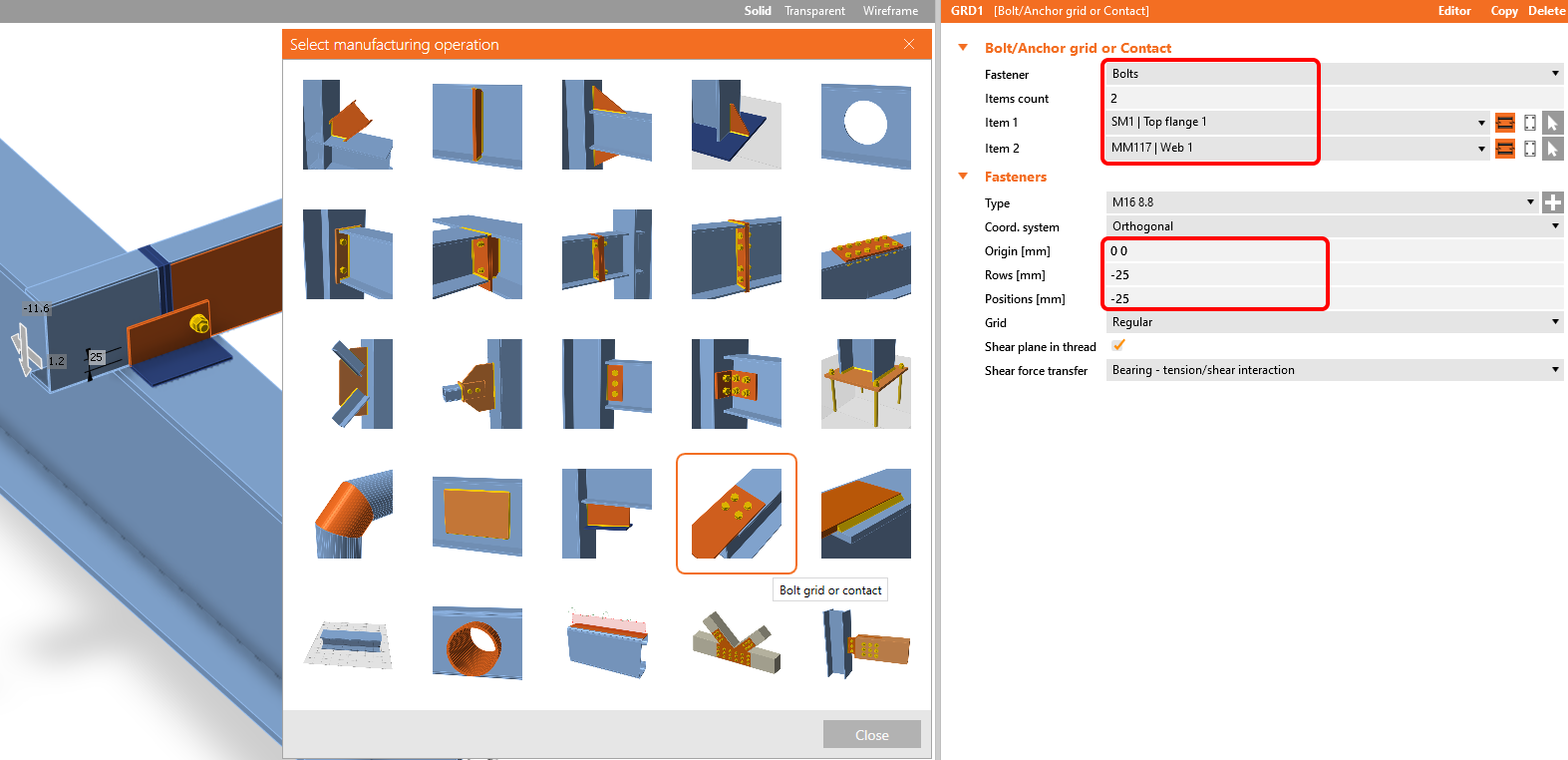
เพิ่มการดำเนินการ Bolt/Anchor grid
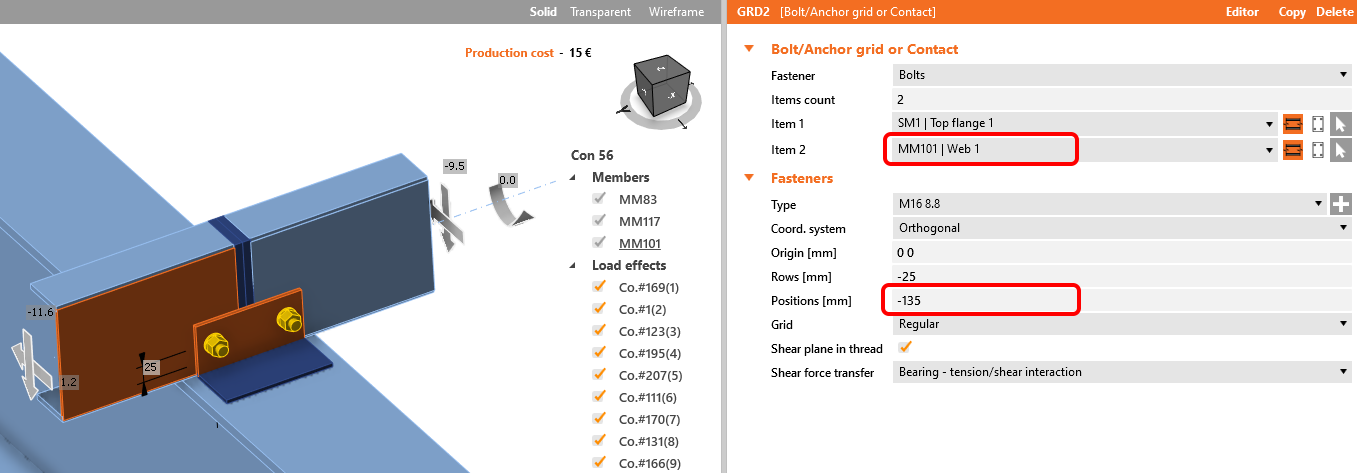
คัดลอกการดำเนินการนี้และเปลี่ยนค่าที่เลือก
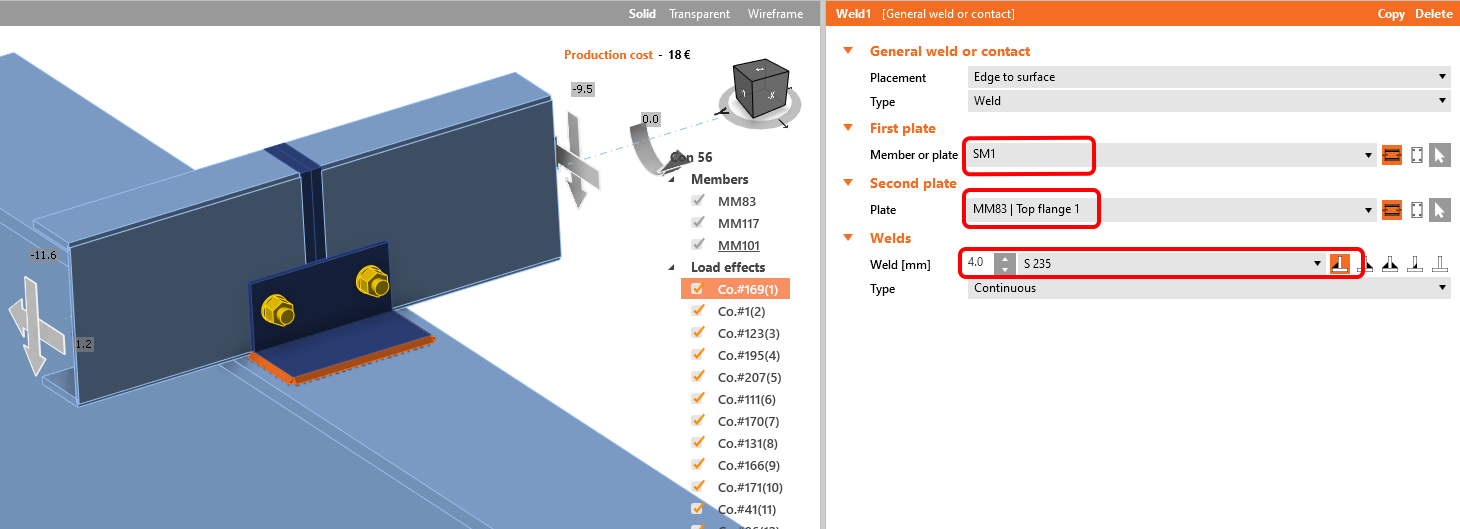
เพิ่มรอยเชื่อมเพื่อเชื่อมต่อ SM1 กับปีกบน
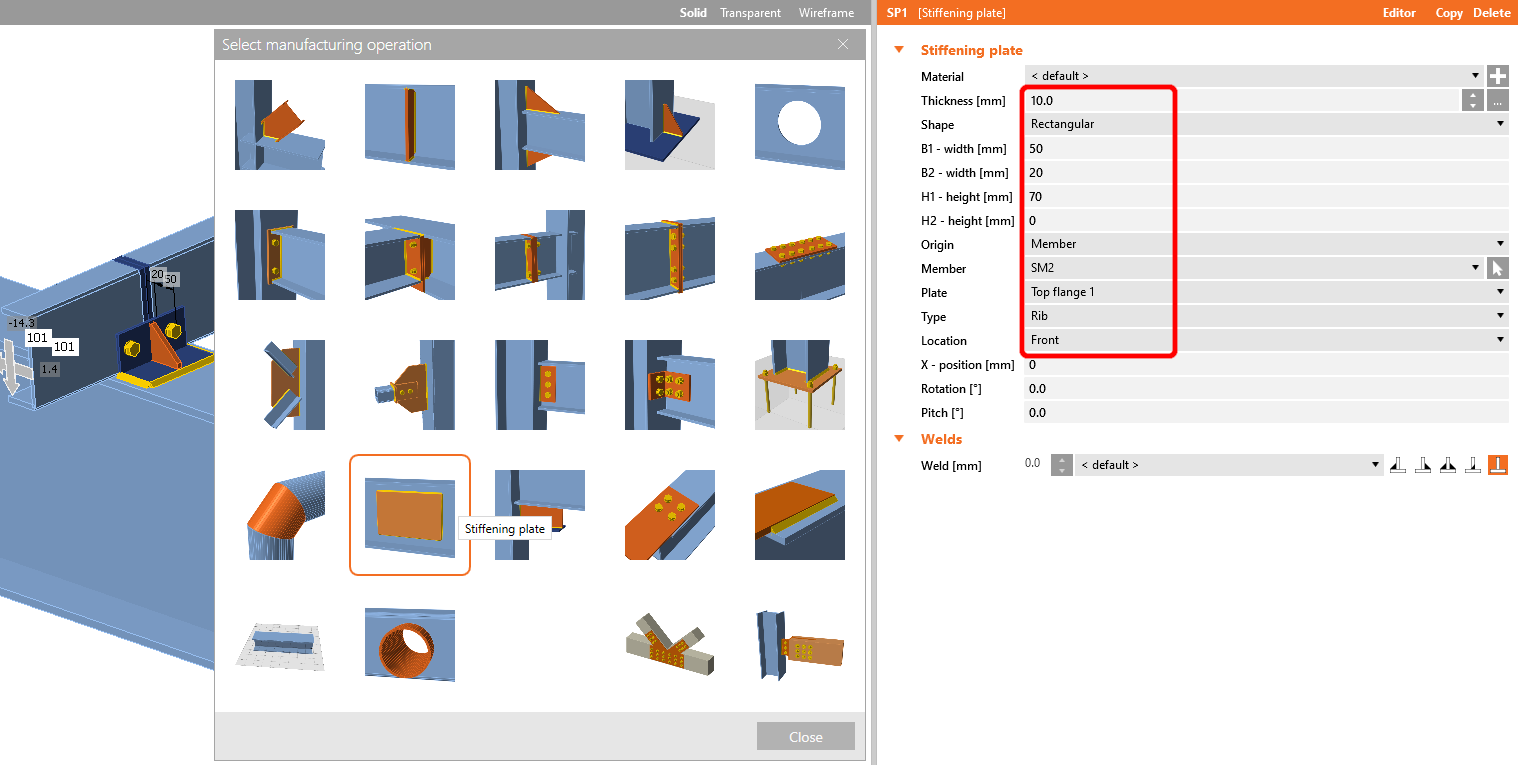
ตอนนี้เพิ่ม Stiffening plate ที่จุดต่อและตั้งค่าตามภาพ
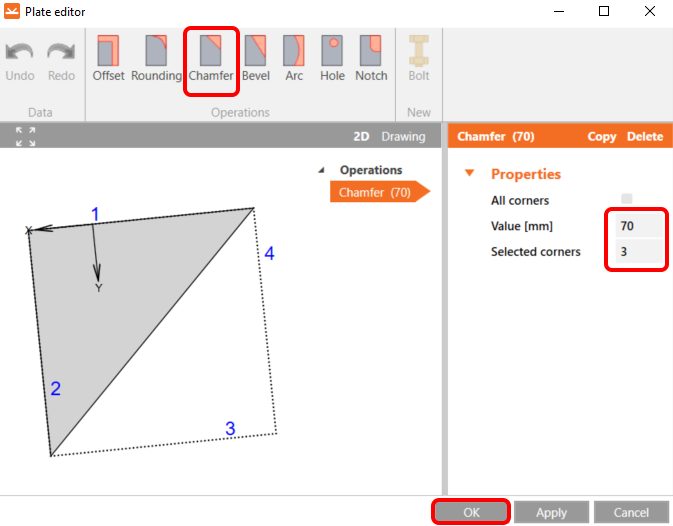
จากนั้นไปที่ Editor เลือกการดำเนินการมุมลบคม และตั้งค่าตามภาพ
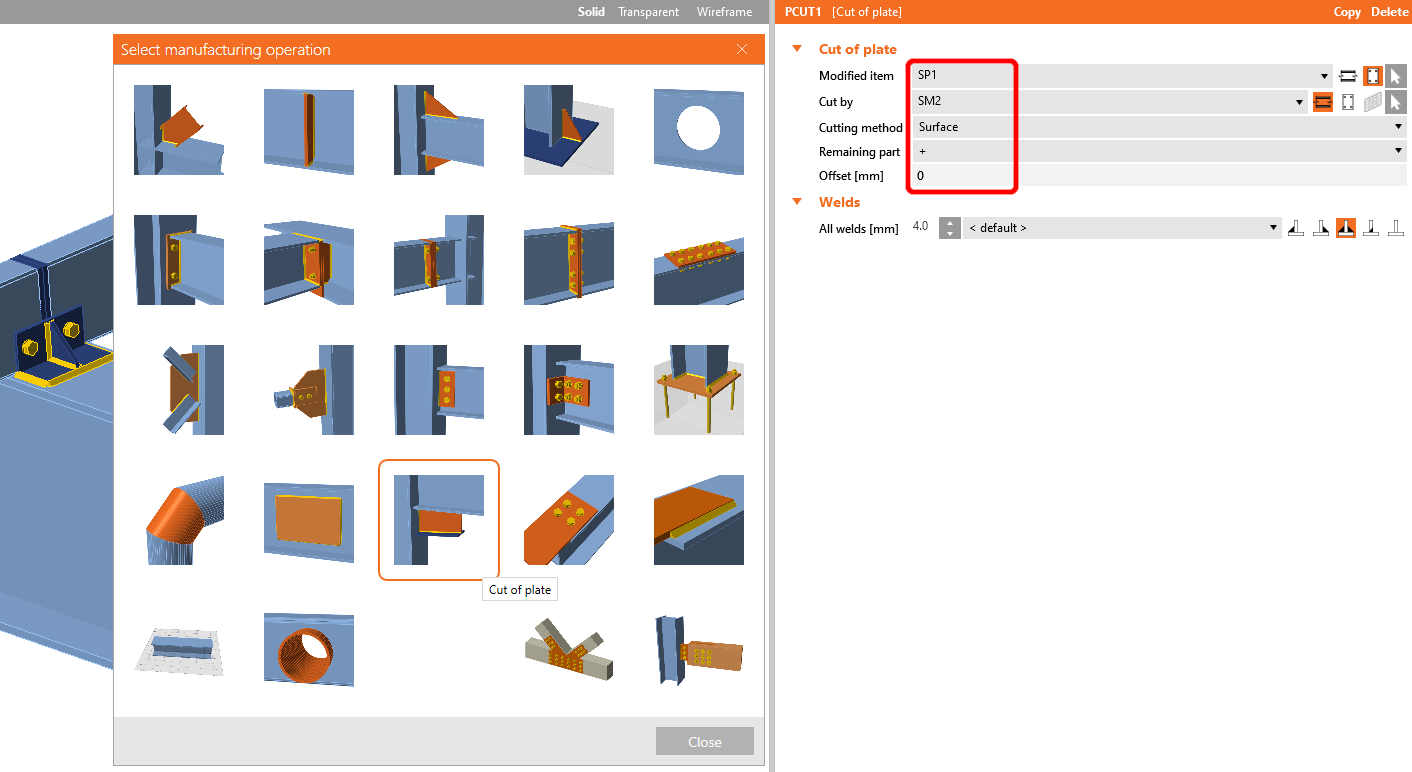
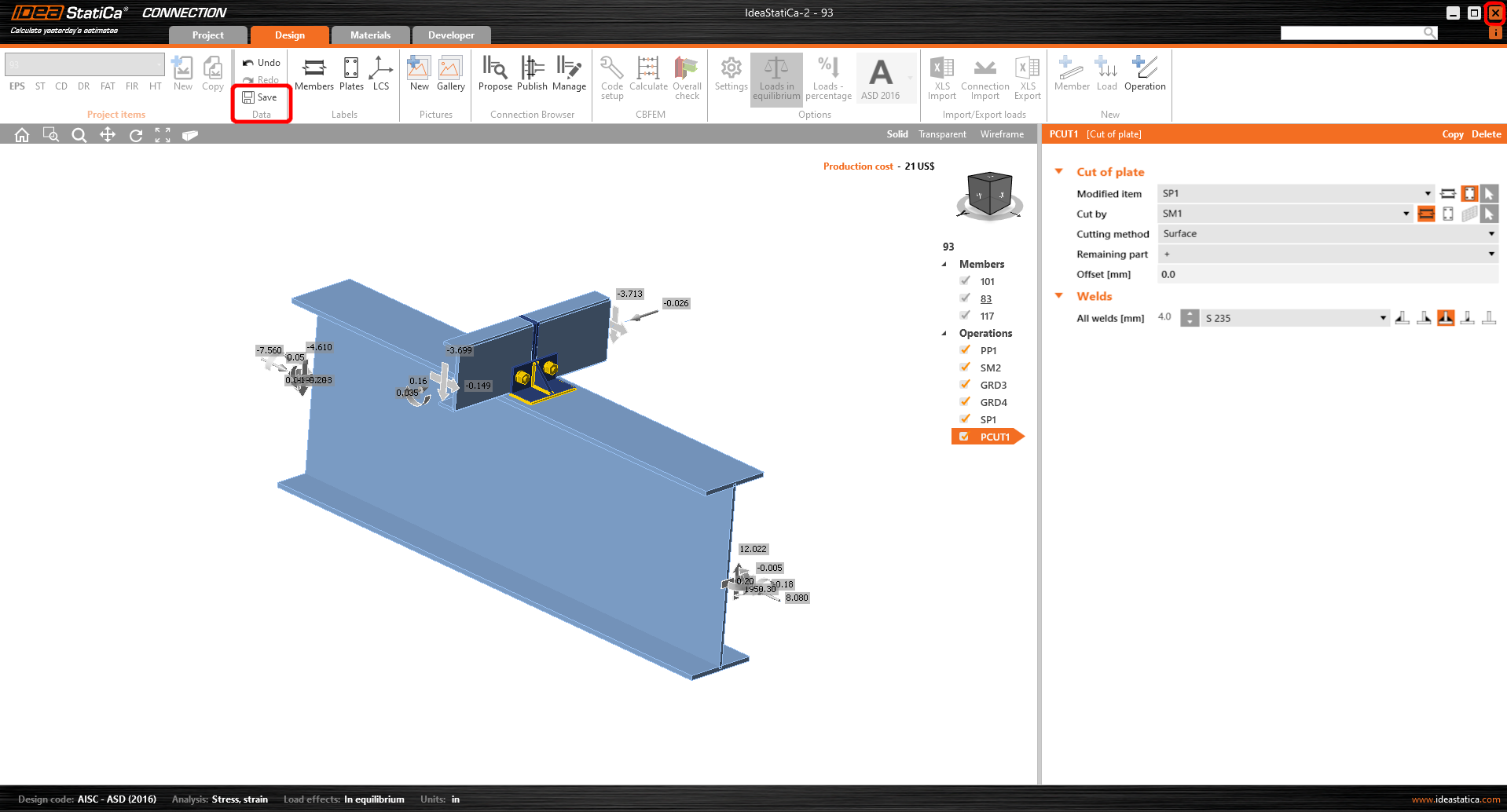
การดำเนินการสุดท้ายคือการตัดแผ่น
ตอนนี้คลิก Save และปิดโมดูล Connection
ทดลองใช้ IDEA StatiCa เวอร์ชันล่าสุดได้เลยวันนี้
ตรวจสอบและควบคุม
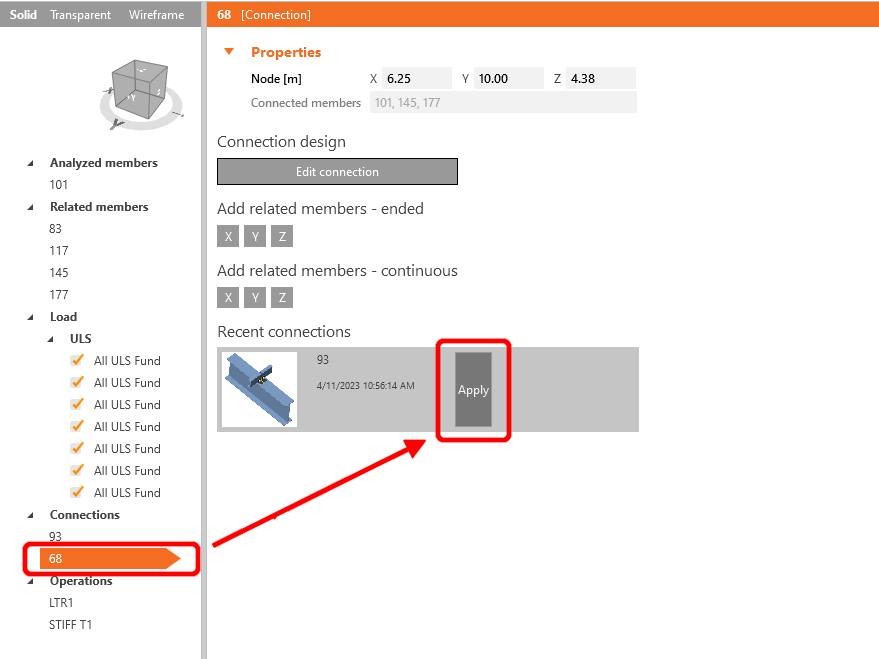
เนื่องจากเรามีจุดต่อที่คล้ายกันทั้งสองด้านของชิ้นส่วน คุณสามารถคัดลอกการดำเนินการจากจุดต่อแรกไปยังจุดต่ออื่นได้โดยคลิก Apply.
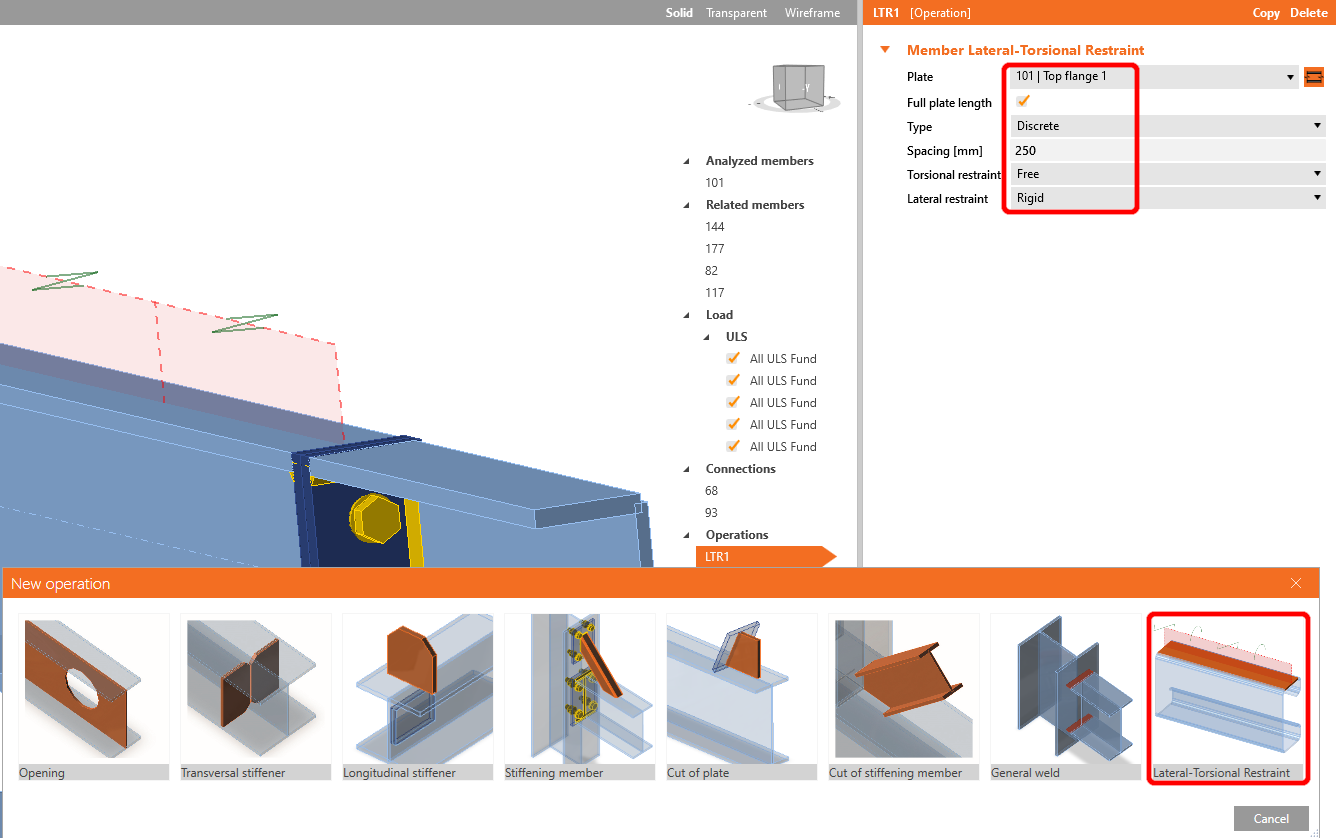
ก่อนเริ่มการวิเคราะห์ ให้คลิกซ้ายที่ U-member ก่อน จากนั้นเพิ่มการดำเนินการ Lateral Restraint และตั้งค่าตามภาพ
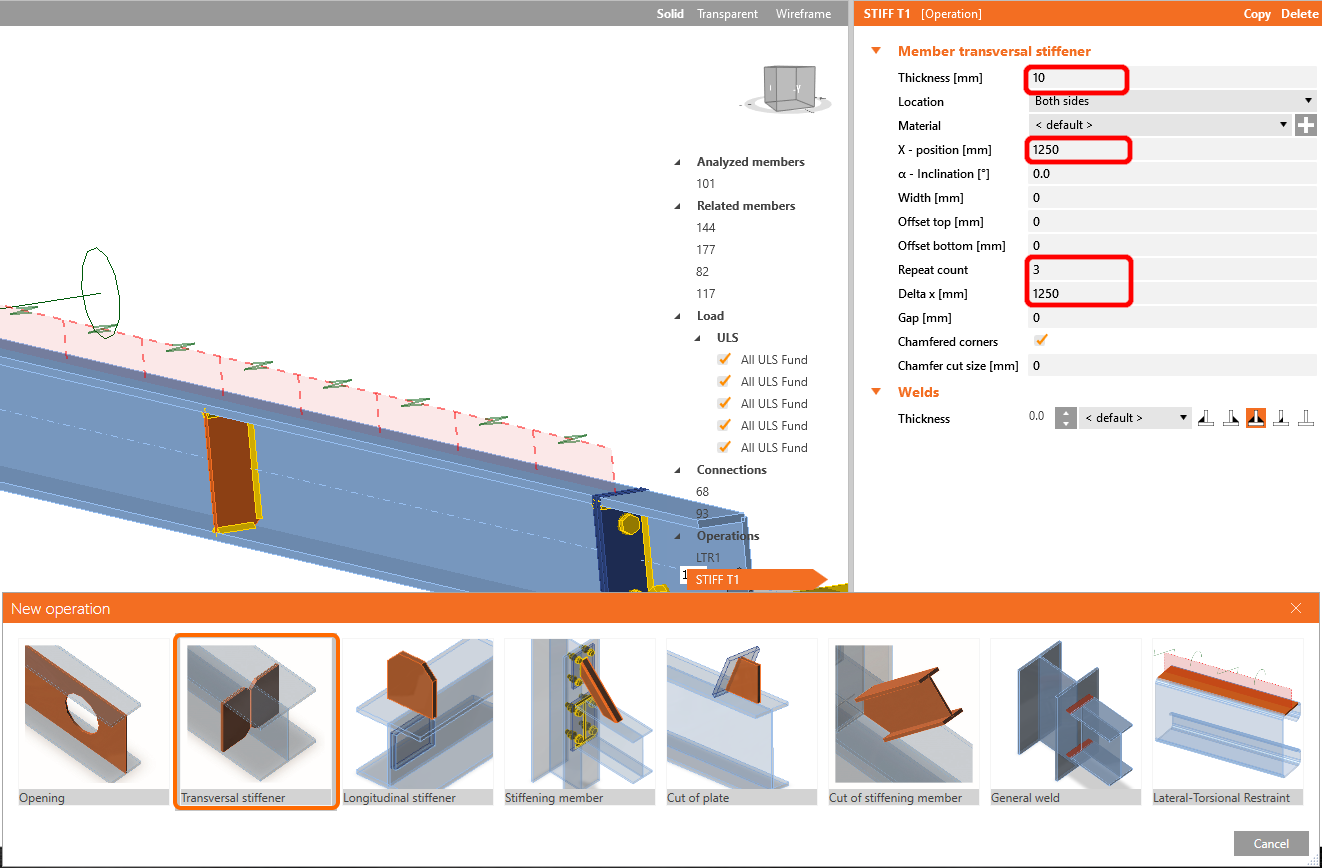
ในขั้นตอนถัดไป เพิ่มการดำเนินการ Stiffeners ใน ลักษณะเดียวกับขั้นตอนก่อนหน้า และกำหนดค่าตามที่แสดง
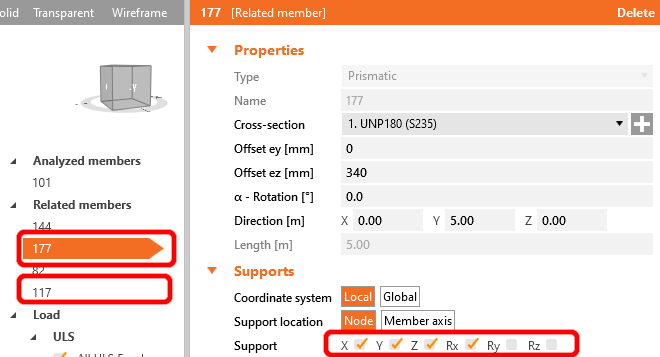
เพื่อให้พฤติกรรมของชิ้นส่วนที่เกี่ยวข้องสมจริง ให้จำกัดจุดรองรับของ purlin ที่เชื่อมต่อไปที่ X, Y, Z และ Rx.
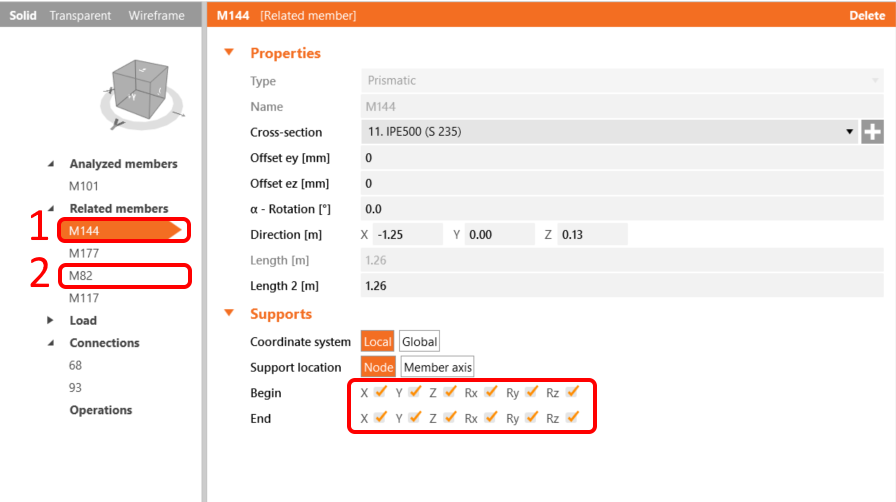
ทำเช่นเดียวกันสำหรับชิ้นส่วนโครงสร้างรูปตัด I; จำกัดไปที่ X, Y, Z และ Rx, Ry, Rz.
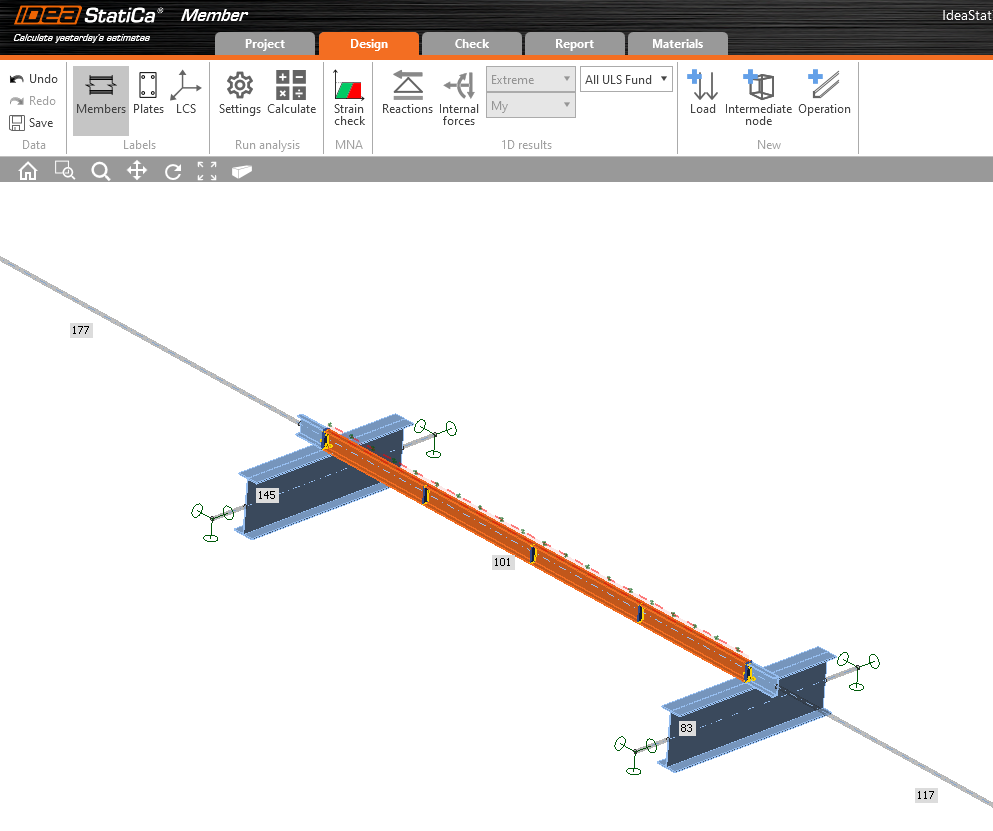
ขณะนี้ชิ้นส่วนพร้อมสำหรับการวิเคราะห์แล้ว
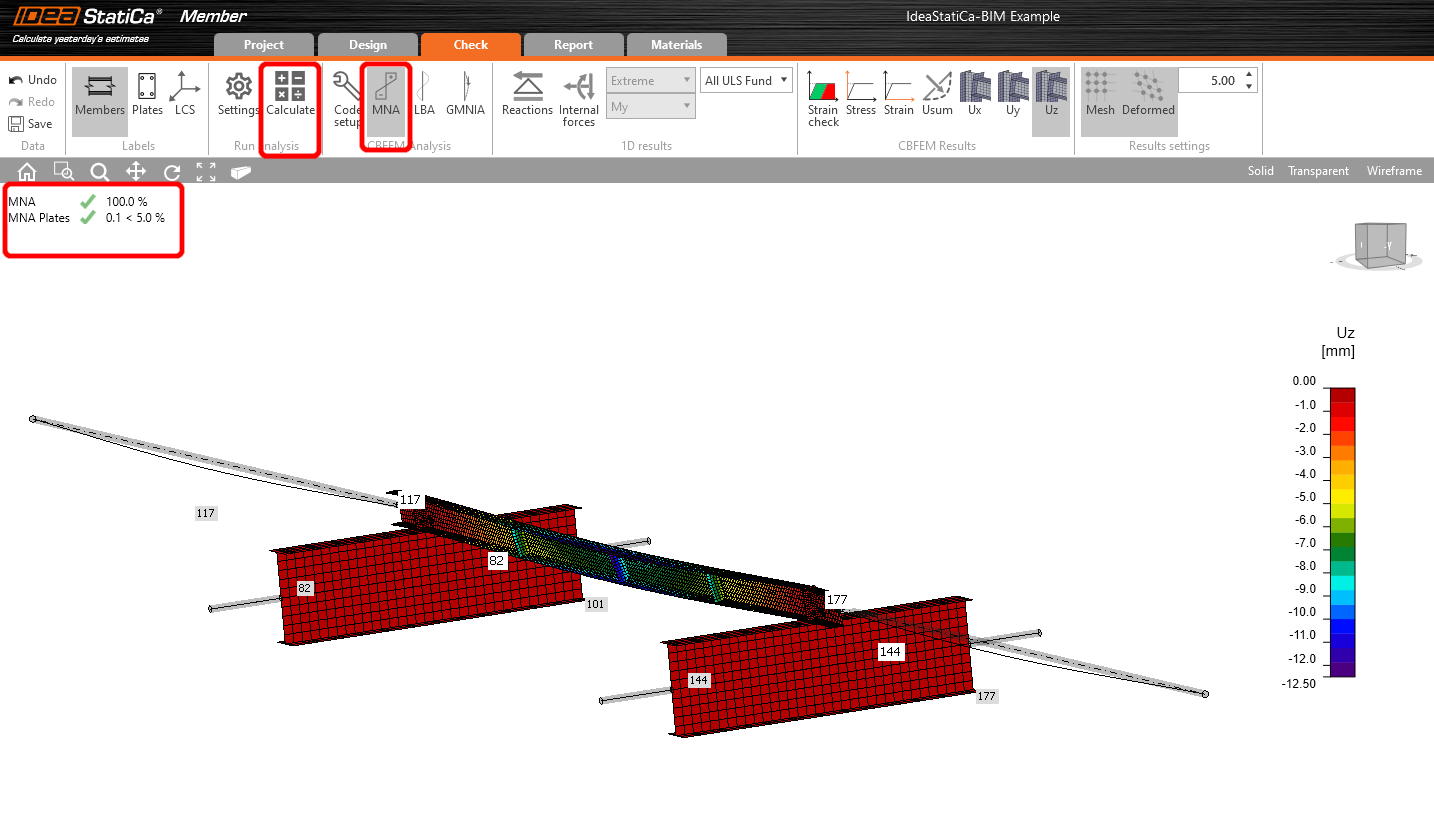
เลือกแท็บ Check และรันการวิเคราะห์ MNA (materially non-linear)
การวิเคราะห์ที่สองคือ LBA (lateral buckling analysis) ซึ่งเราได้ค่า critical factor น้อยกว่า 15
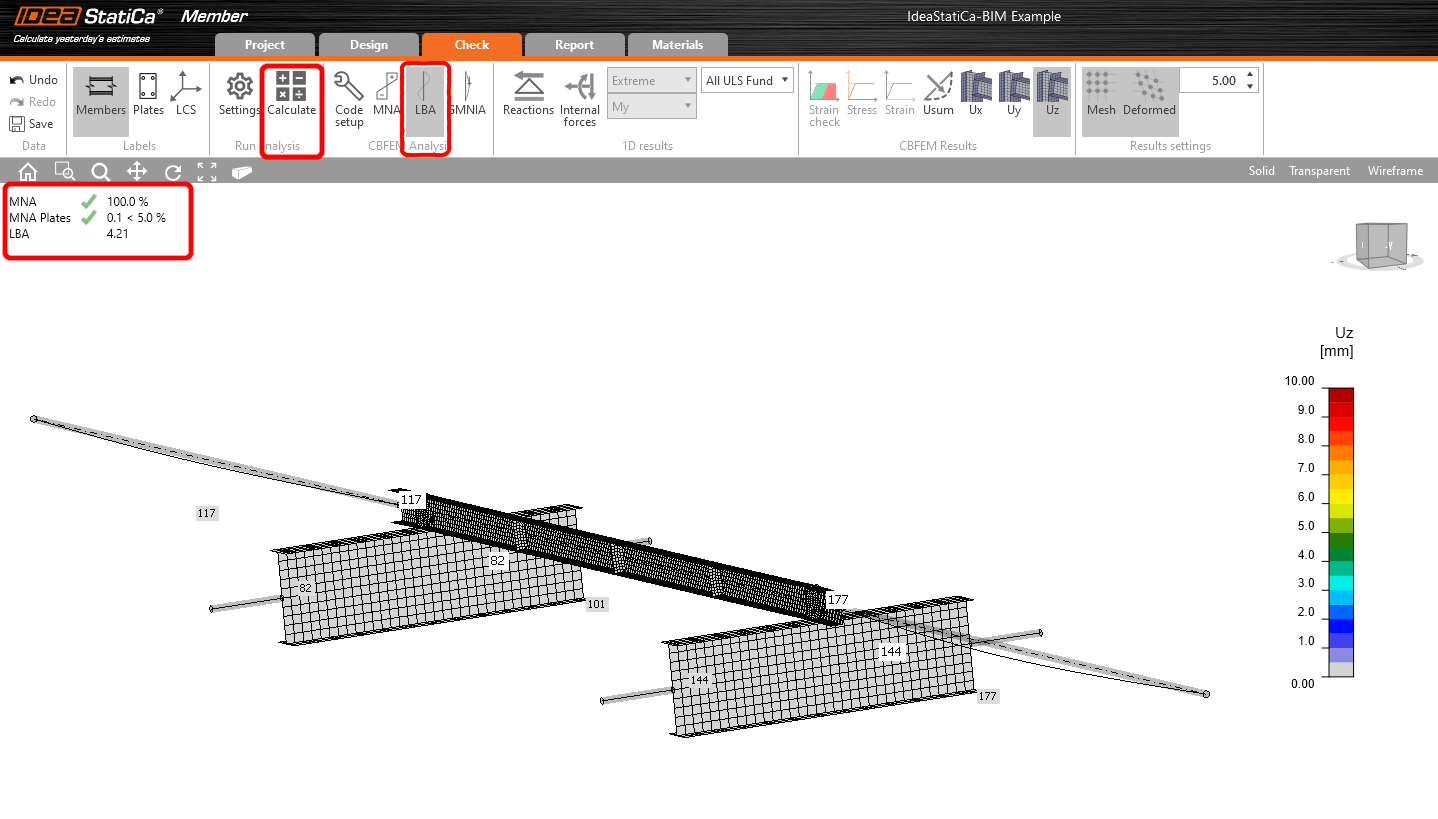
ผลลัพธ์นี้แสดงให้เห็นถึงความจำเป็นในการรันการวิเคราะห์ GMNIA (geometrically and materially non-linear analysis)
เนื่องจากมีการตรวจสอบการโก่งเดาะด้านข้างและบิด จึงอาจใช้ค่า factor k0 = 0.5 ได้ โดยใช้ค่า Amplitude 0.5 • 5000 / 200 = 12,5 mm กับ buckling mode แรก
คลิกที่ช่อง imperfection สำหรับ critical buckling factor และกรอกค่าที่คำนวณได้ข้างต้นในแถว ดังที่แสดงในภาพต่อไปนี้ จากนั้นคุณสามารถรันการวิเคราะห์ GMNIA (geometrically and materially non-linear) ครั้งสุดท้ายได้
อ่านเพิ่มเติมเกี่ยวกับ:
- เสถียรภาพของชิ้นส่วนใน IDEA StatiCa Module ชิ้นส่วน
- การโก่งเดาะด้านข้างและบิด
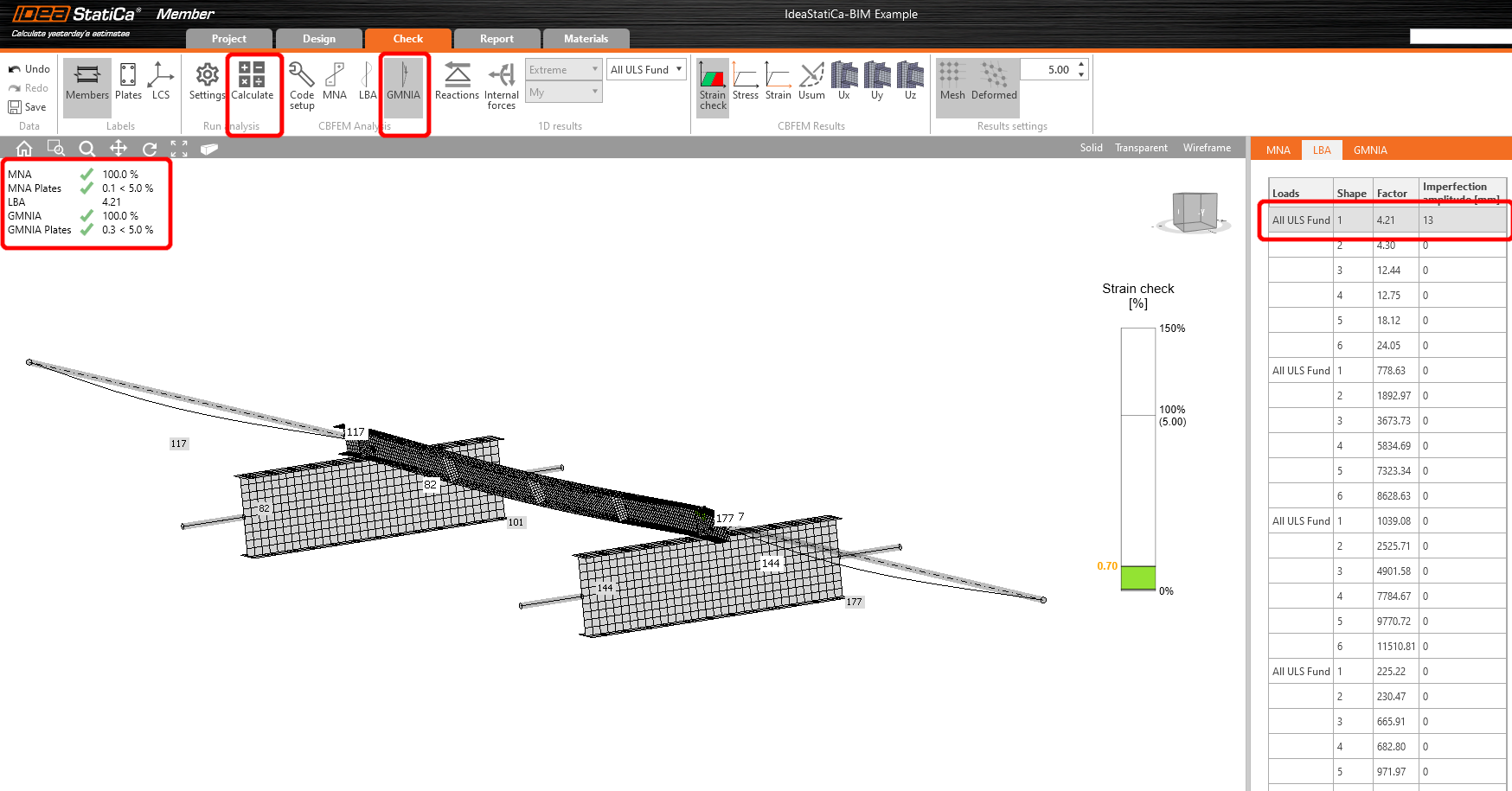
เราได้นำเข้าและตรวจสอบ purlin จาก AxisVM สำเร็จแล้ว
ทดลองใช้ IDEA StatiCa เวอร์ชันล่าสุดได้เลยวันนี้
Attached Downloads
- IdeaStatiCa-BIM-Member-AxisVM-Example.zip (ZIP, 1.4 MB)
- BIM-Member-AxisVM-Example.axs (AXS, 104 kB)