

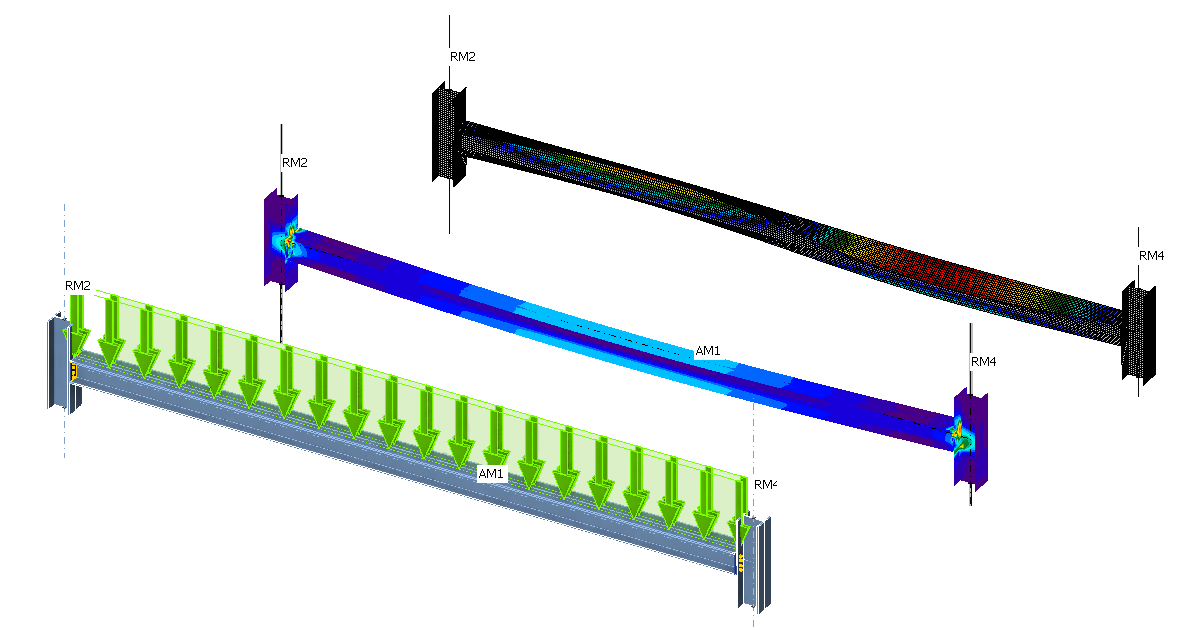
Tragwerksplanung eines Stahlträgers (AISC)
Neues Projekt
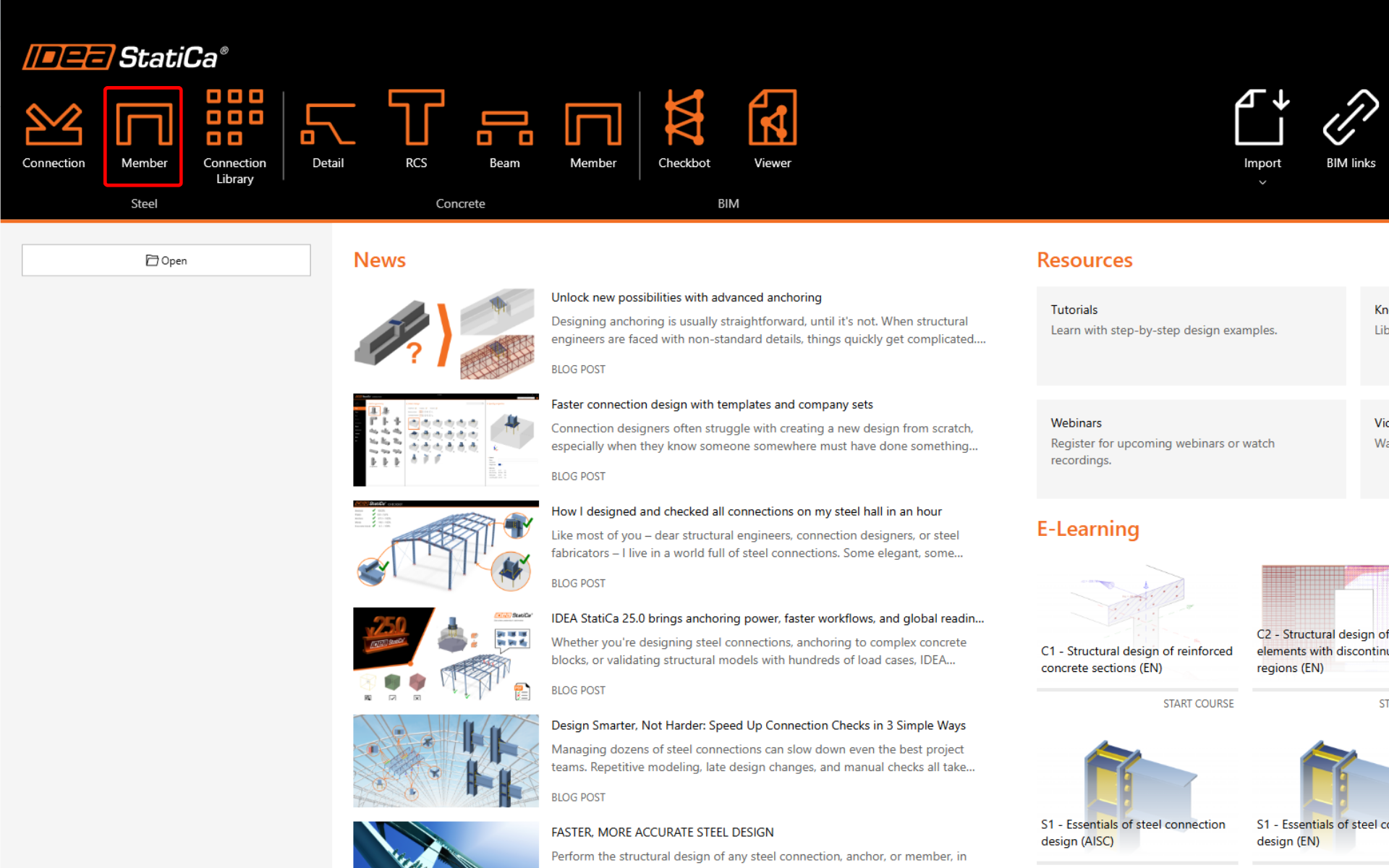
Starten Sie IDEA StatiCa und wählen Sie die Anwendung Member (laden Sie die neueste Version herunter).
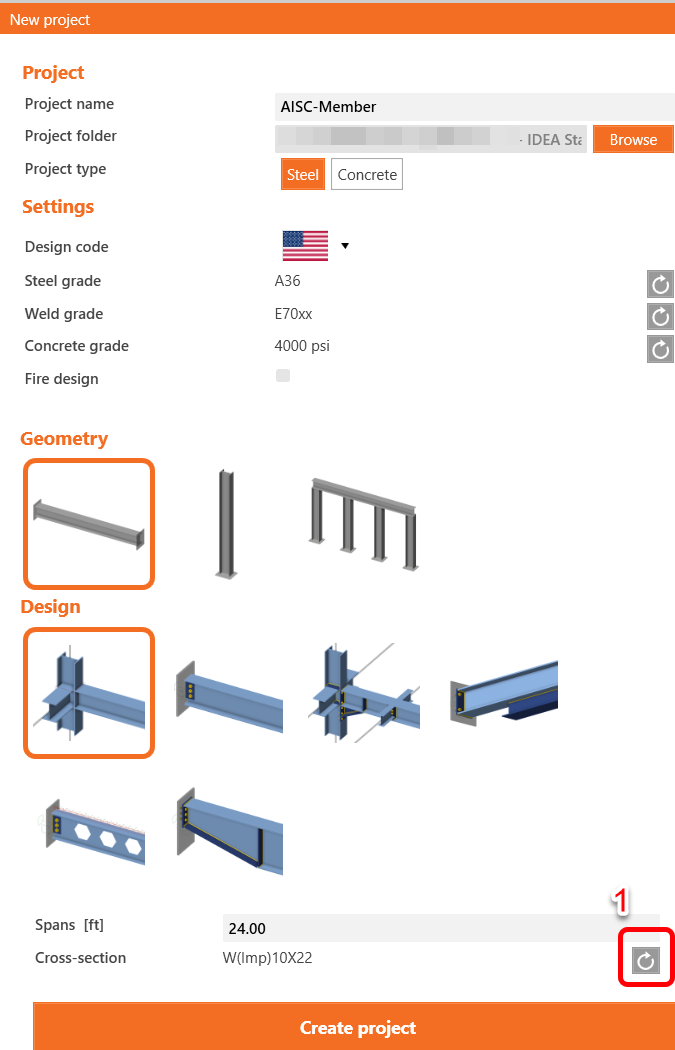
Erstellen Sie ein neues Projekt – geben Sie den Namen ein, legen Sie die Spannweite auf 24' fest,
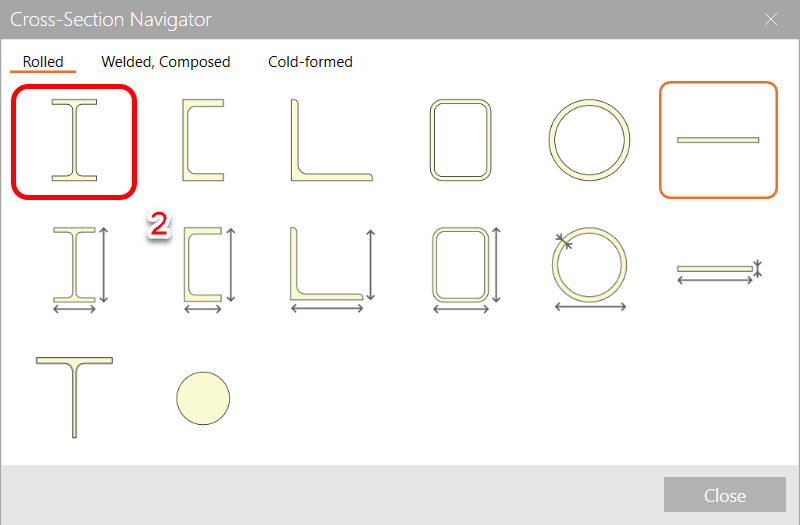
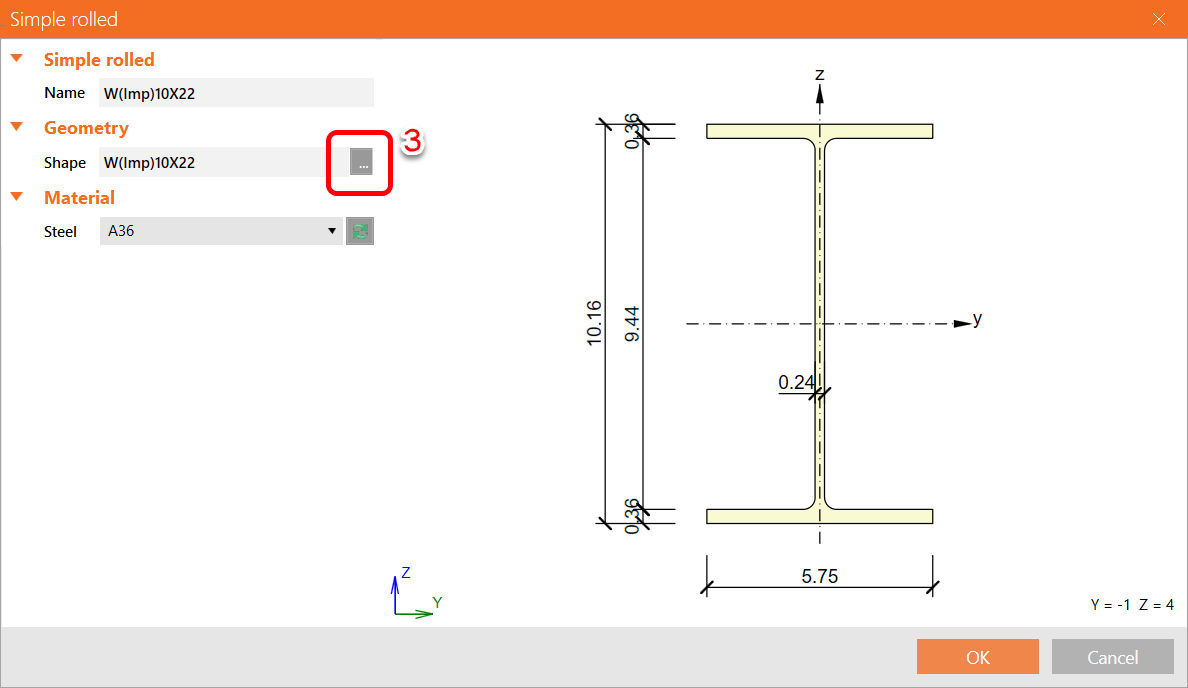
Wählen Sie ein gewalztes I-Profil,
Öffnen Sie die vollständige Bibliothek,
Wählen Sie den Querschnitt W10x60 für den Träger aus der AISC 15.0-Bibliothek,
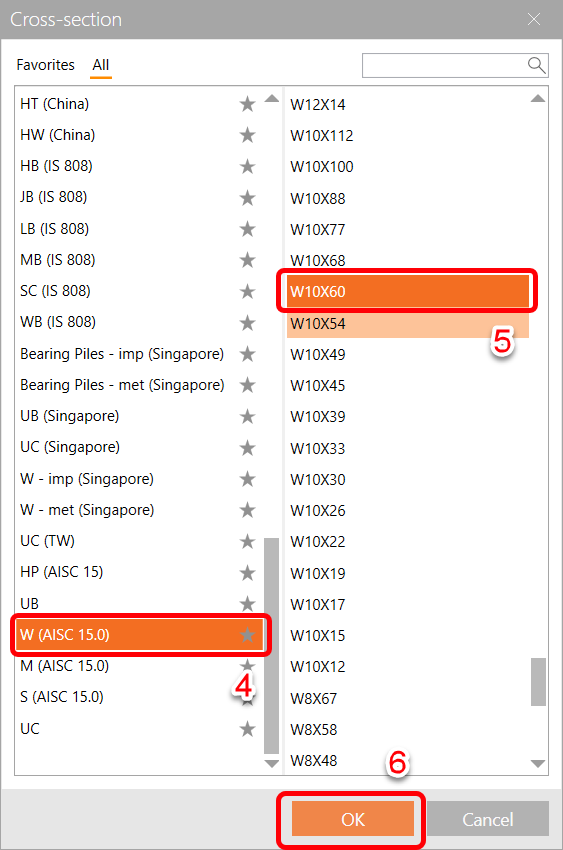
Drücken Sie mehrmals OK und klicken Sie abschließend auf Projekt erstellen.
Analysiertes Bauteil
In diesem Beispiel haben Sie nur ein analysiertes Bauteil AM1, das gleichzeitig mit dem Projekt erstellt wurde.
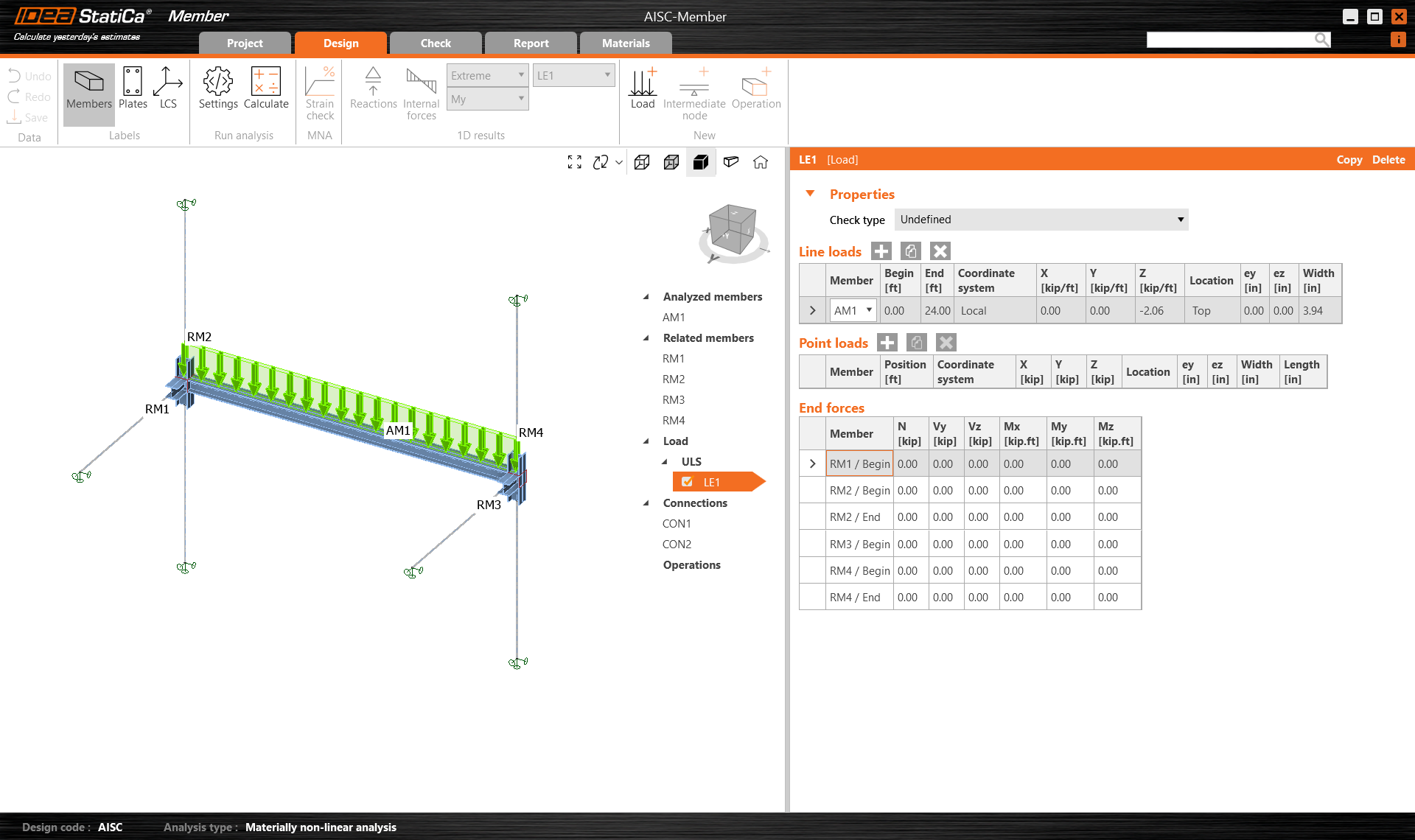
Zugehörige Bauteile
Vier zugehörige Bauteile wurden automatisch durch das Projekt erstellt. Wir müssen jedoch nur die beiden Stützen behalten; die verbleibenden zwei Anschlussbauteile können gelöscht werden, um die Anordnung abzuschließen.
Markieren Sie RM1 und RM3 und drücken Sie Löschen, um sie zu entfernen.
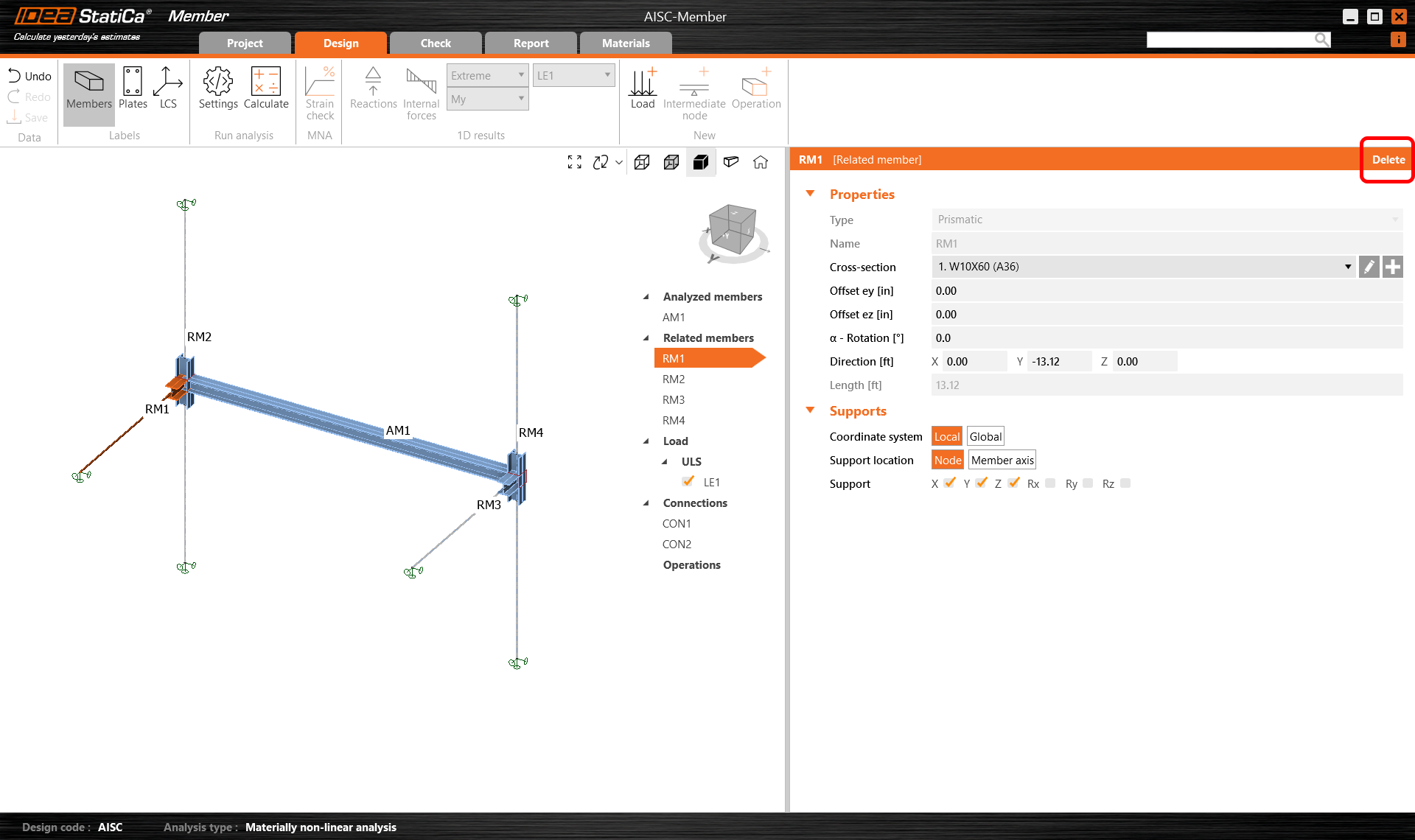
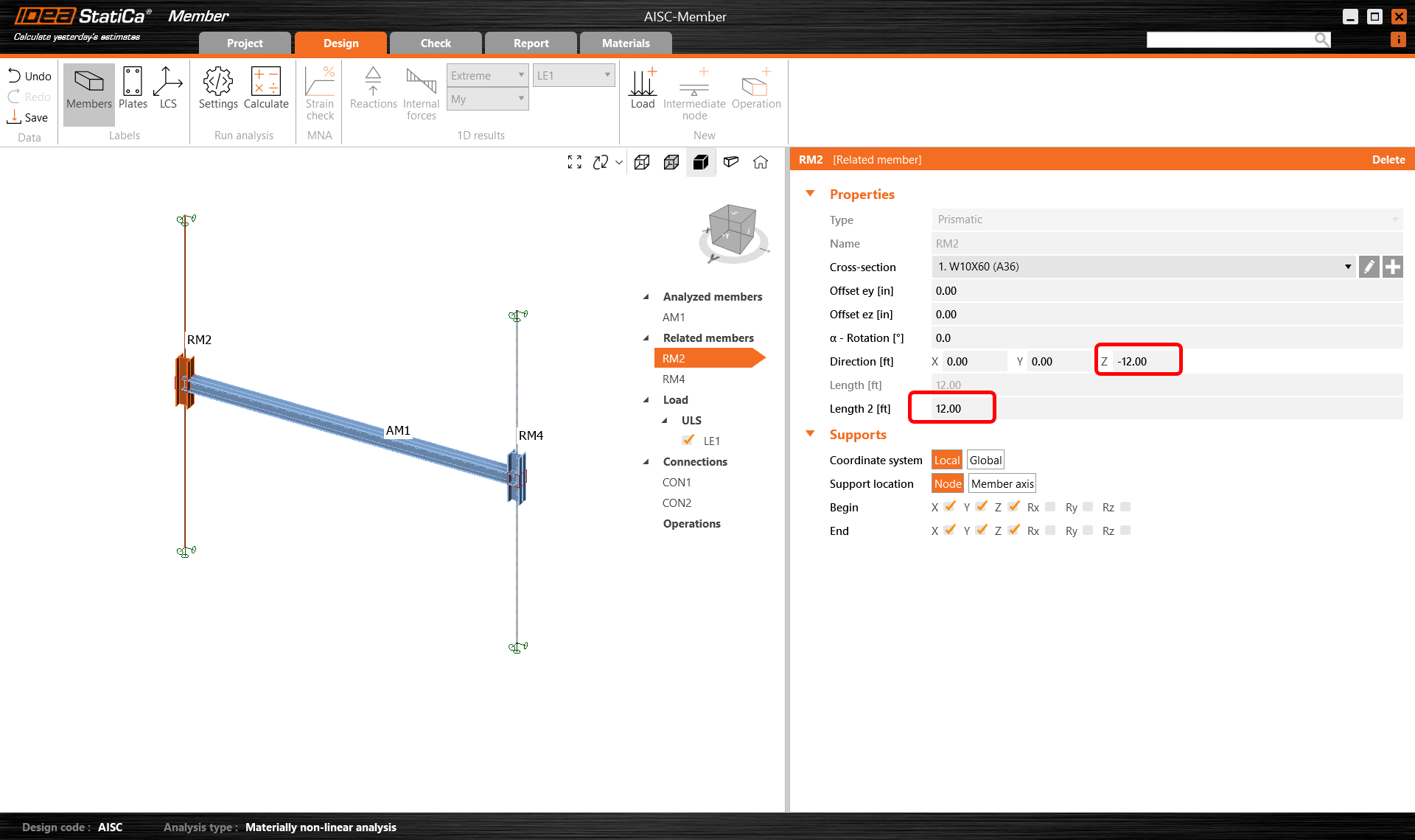
Markieren Sie RM2 und RM4 und ändern Sie deren Koordinaten und Längen wie dargestellt.
Lasten
Geben Sie zunächst die Eigenlast auf den Träger an, wo sie angreift und die Lasteinzugsfläche.
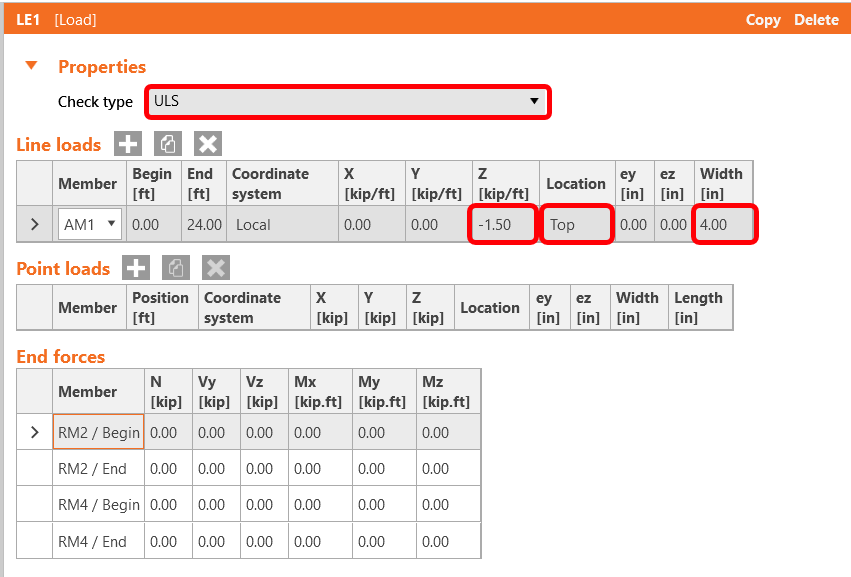
Setzen Sie den Nachweistyp auf GZT und geben Sie -1,50 kip/ft in z-Richtung ein, die auf den oberen Flansch über eine Breite von 4" wirkt.
Verbindungen
Klicken Sie auf Connection CON1 und dann auf Verbindung bearbeiten.
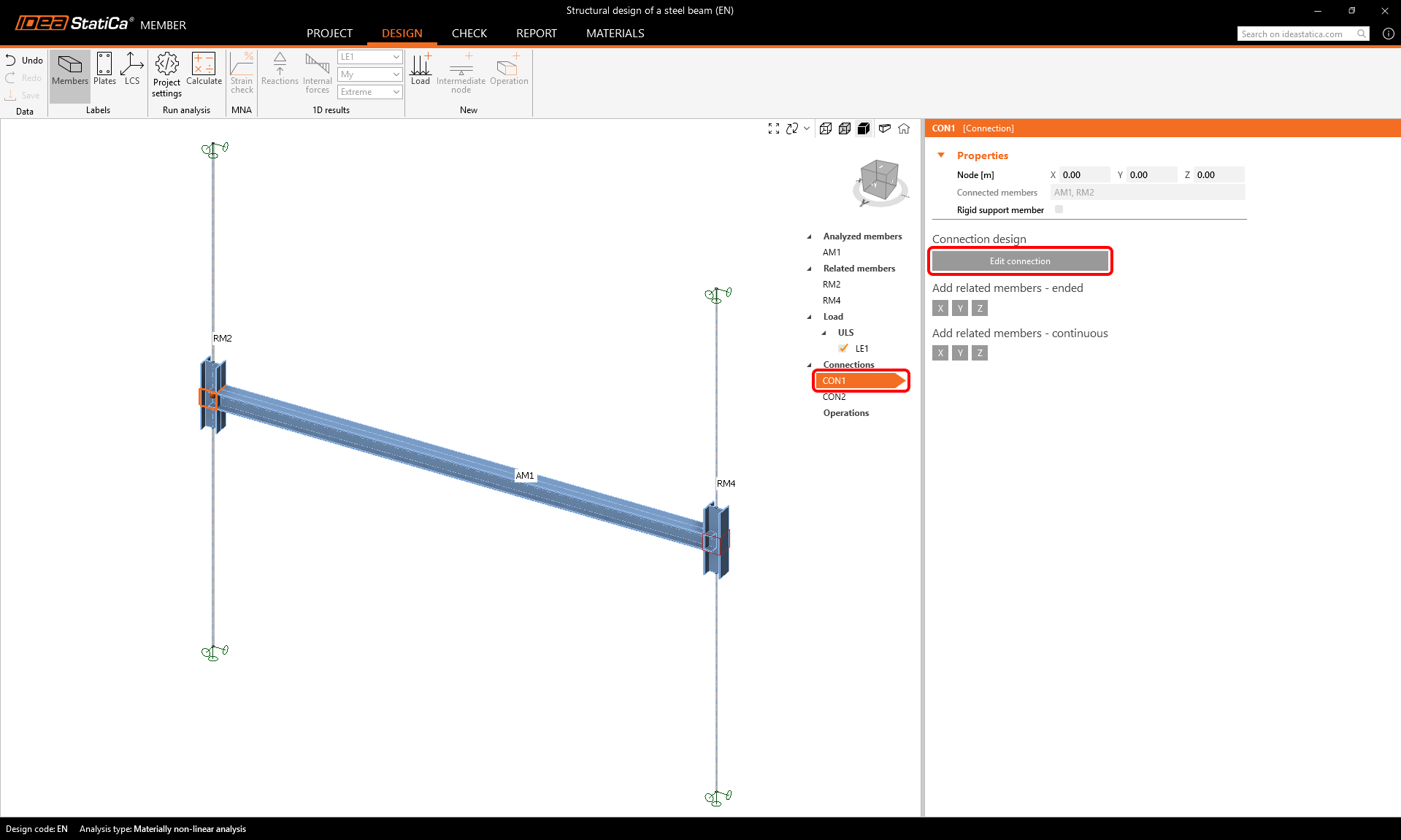
Es gibt zwei Möglichkeiten, diese einfache Verbindung zu modellieren:
- Verwendung einer Stirnplatten-Operation
- Verwendung eines Beispiels aus der Connection Library
Da unser Beispiel sehr einfach ist, verwenden wir Option 1.
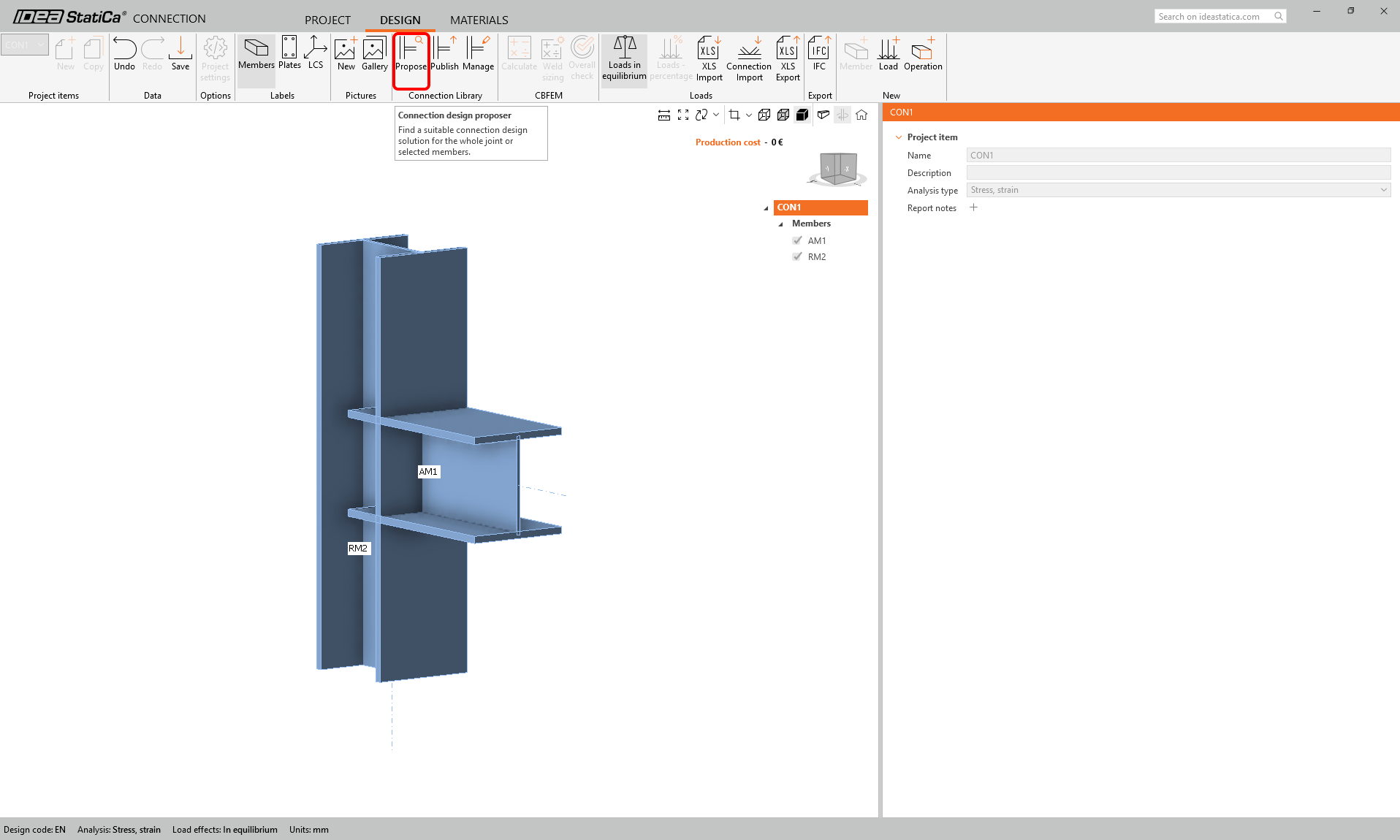
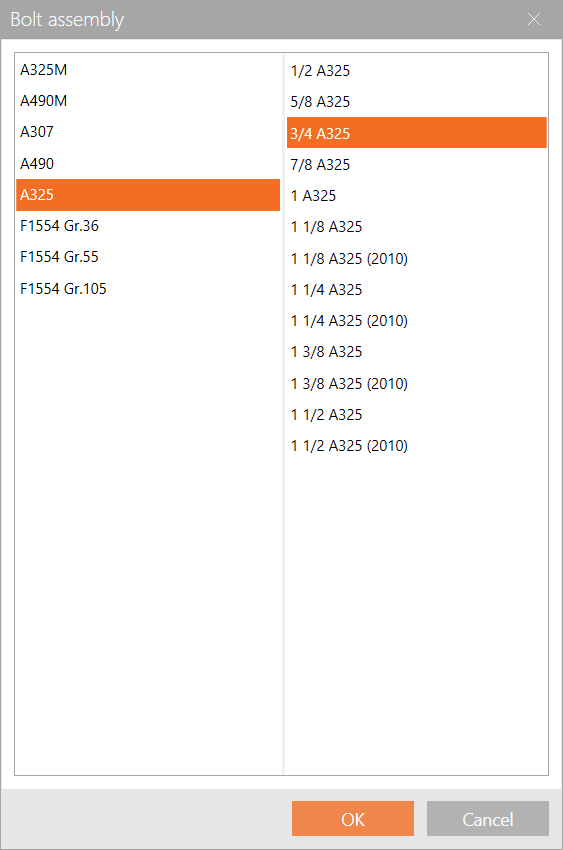
Ändern Sie die Abmessungen der Schraube auf 3/4 A325 und klicken Sie auf OK.
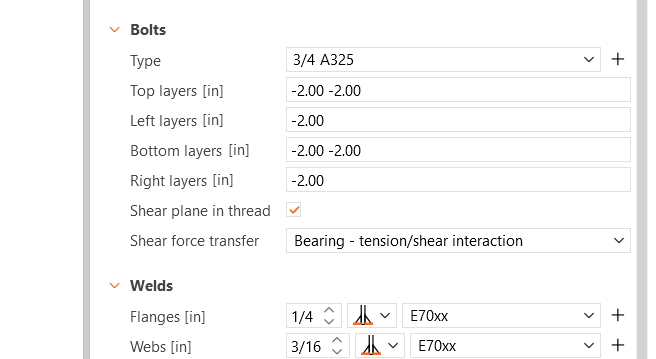
Passen Sie den Schraubenabstand wie unten dargestellt an:
Speichern und schließen Sie diese Verbindung.
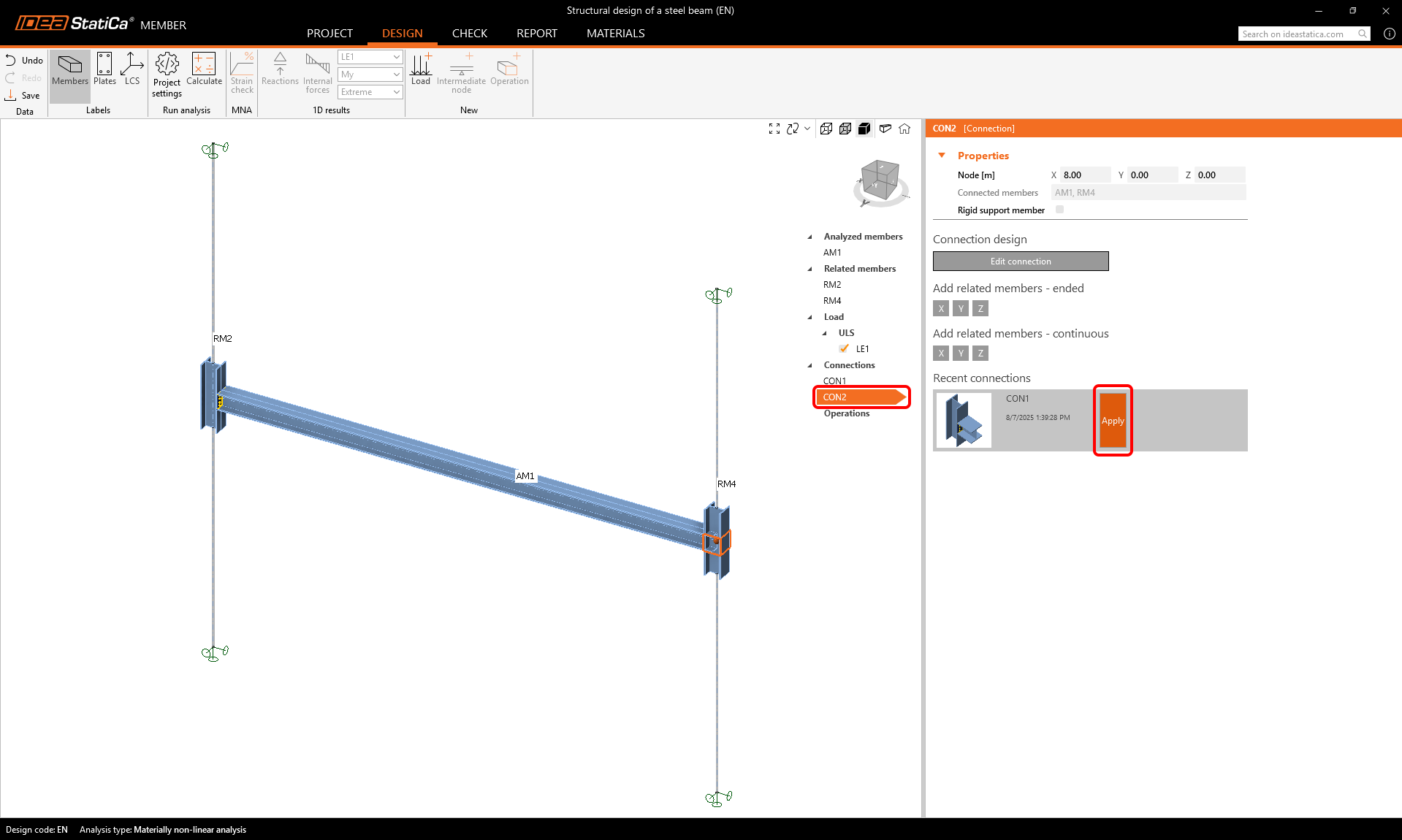
Um das zweite gelagerte Verbindungsknoten zu bemessen, klicken Sie auf Connections CON2 und dann auf Übernehmen der aktuellen Verbindung CON1.
Nachweis
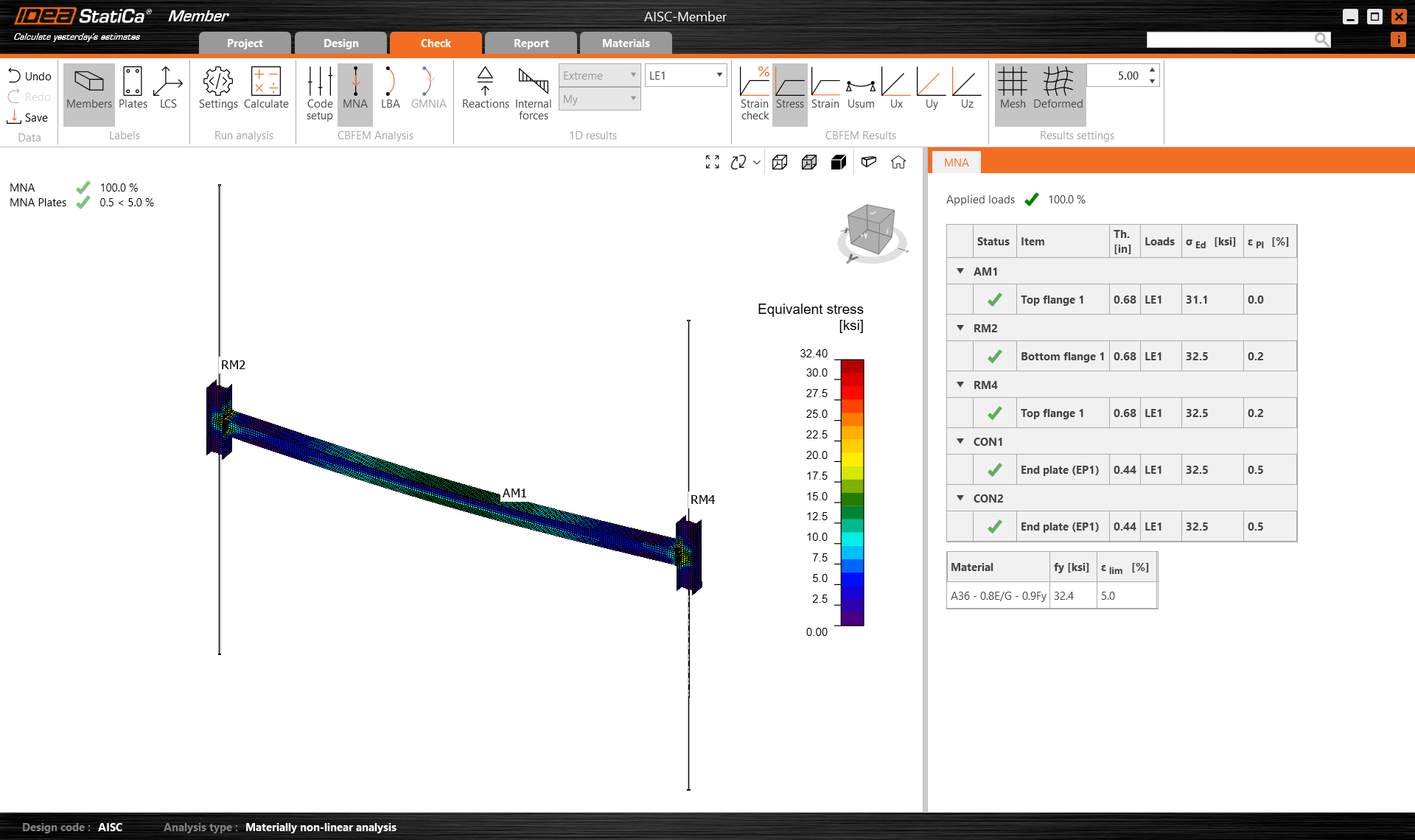
Jetzt können Sie die Materiell nichtlineare Analyse starten. Wählen Sie die Registerkarte Nachweis, MNA, und klicken Sie auf Berechnen.
Sie können die Spannungen visuell überprüfen entlang des Bauteils, indem Sie auf die Schaltfläche Spannung im oberen Menüband klicken.
Eine lineare Beulanalyse kann durch Auswahl von LBA und Klicken auf Berechnen durchgeführt werden. Sie können die Eigenformen untersuchen, indem Sie auf eine andere Zeile in der Tabelle klicken.
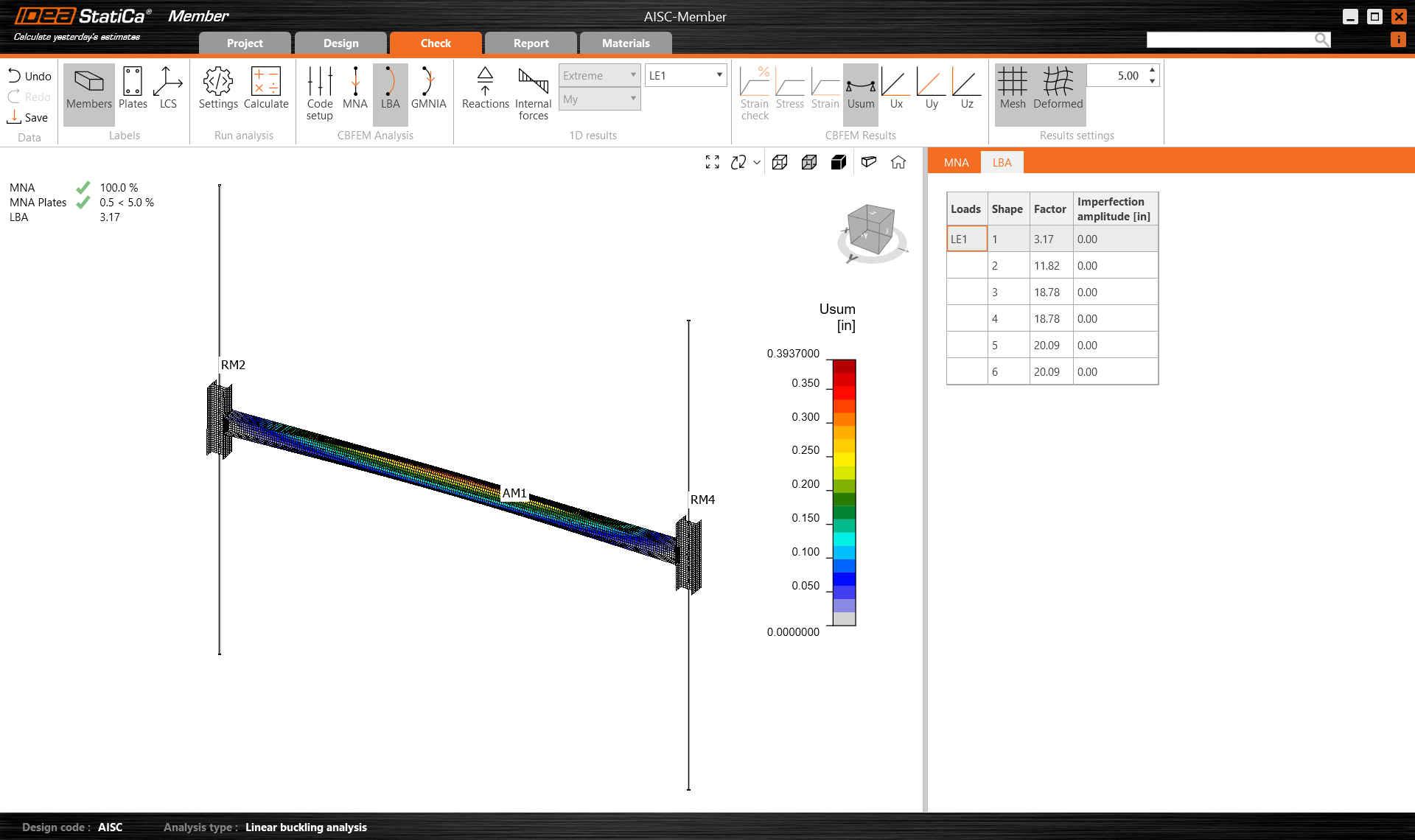
Wie Sie sehen, sind die ersten beiden Faktoren kleiner als 15, daher ist in diesem Fall eine Geometrisch und materiell nichtlineare Analyse mit Imperfektionen mit akkumulierten Anfangsamplituden sinnvoll. Weitere Informationen finden Sie im Artikel über Imperfektionen oder im Theoretischen Hintergrund.
Für die geometrisch und materiell nichtlineare Analyse müssen Sie die Amplitude (Imperfektionen) festlegen.
Die zu verwendenden Exzentrizitäten sind:
- L/1000 für Träger – vorwiegend biegebeanspruchte Bauteile
- L/500 für Stützen – vorwiegend druckbeanspruchte Bauteile
Wir geben den Wert ein: L/1000 = 24x12 / 1000 = 1/4" (ca.)
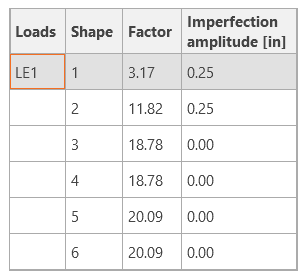
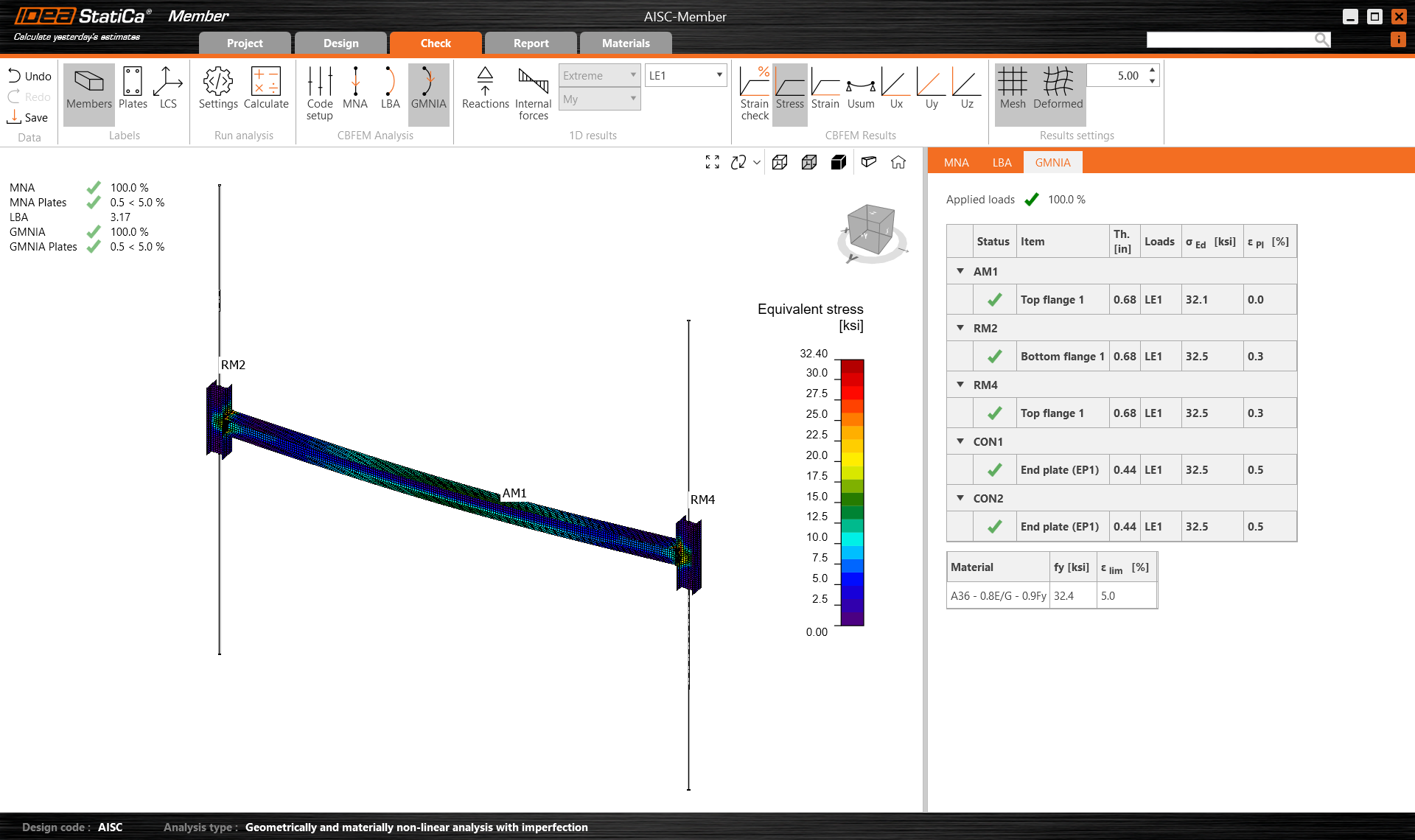
Sie können die Berechnung starten, indem Sie GMNIA auswählen und auf Berechnen klicken.
In den Ergebnissen ist zu erkennen, dass die Abmessung des Bauteils auch unter Berücksichtigung der geometrischen Imperfektionen ausreichend ist.
Bericht
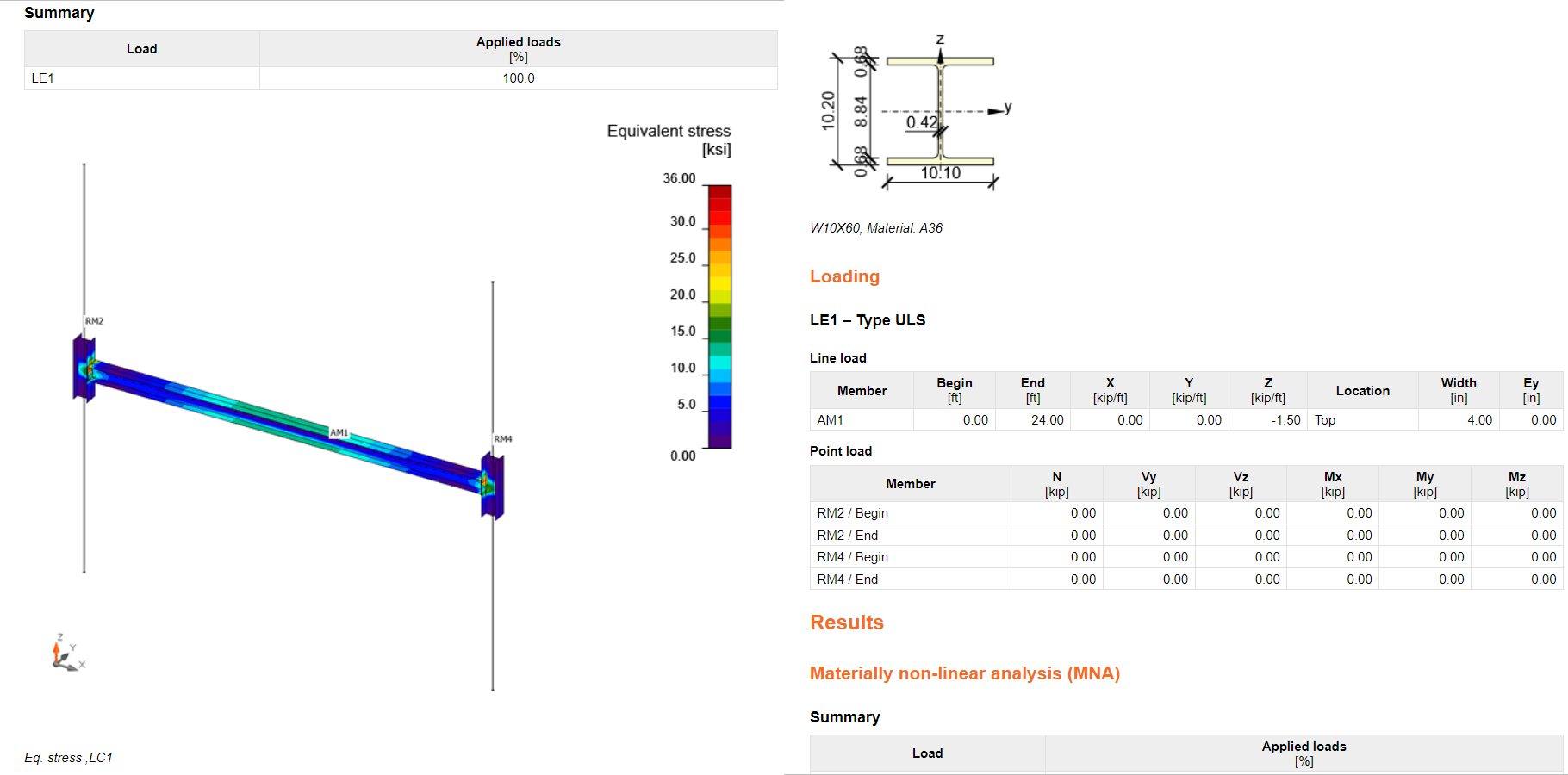
Wechseln Sie abschließend zur Registerkarte Bericht. IDEA StatiCa bietet einen vollständig anpassbaren Bericht zum Ausdrucken oder Speichern in einem bearbeitbaren Format.
Möchten Sie Ihre Kenntnisse verbessern? Besuchen Sie unseren Campus
Anhänge zum Download
- Steel_AISC.csv (CSV, 645 B)
- AISC-Member.zip (ZIP, 32,2 MB)