

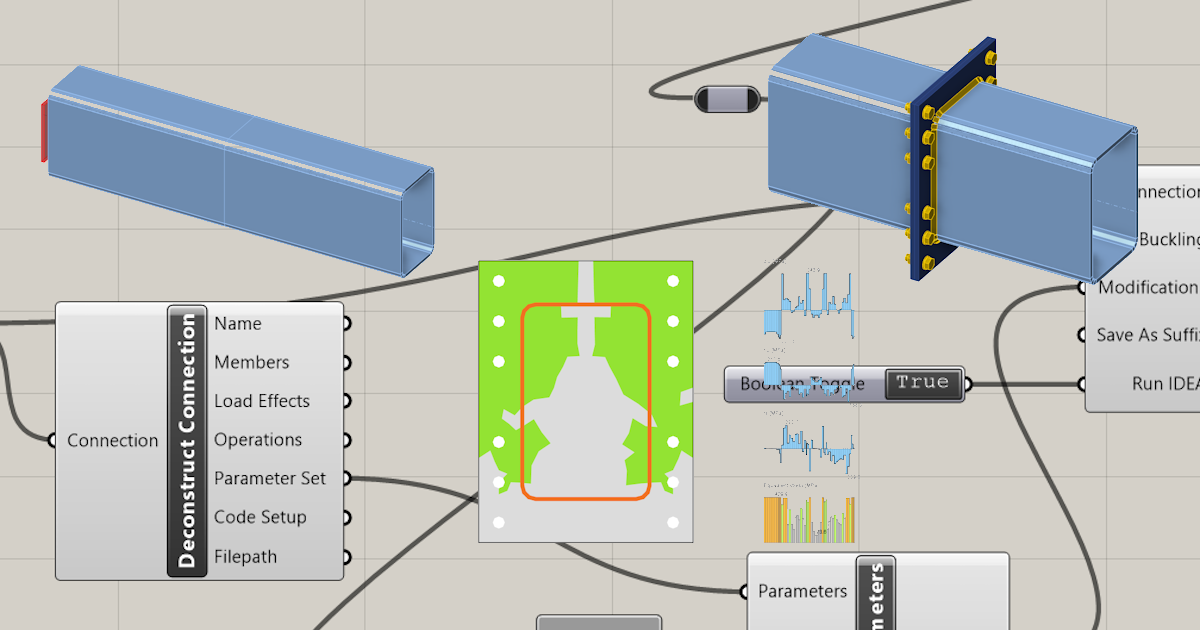
Grasshopper API-Verbindung – parametrische Optimierung einer Verbindungsschweißnaht (03) Version 24
Grasshopper - Plugin-Installation
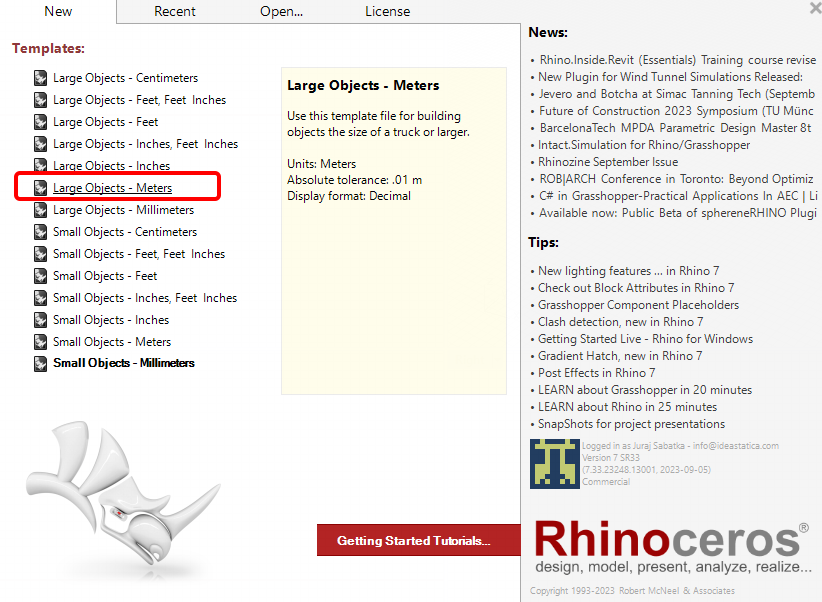
Eine Testversion von Rhino3d und Grasshopper erhalten Sie auf der Rhino3d-Website. Starten Sie Rhinoceros und wählen Sie die Vorlage mit Meters:
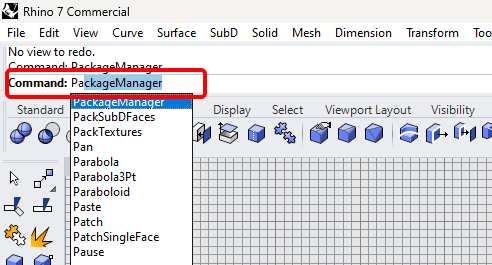
Geben Sie in der Befehlszeile „Package Manager" ein:
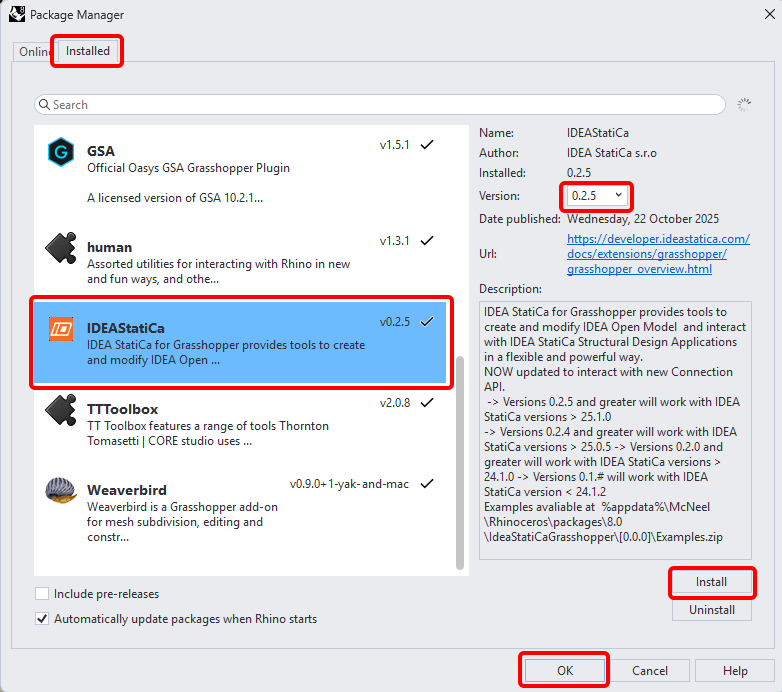
Es öffnet sich ein neues Fenster; wählen Sie IDEAStatiCa aus und klicken Sie auf Install. Das Plugin wird heruntergeladen und installiert. Damit es aktiv wird, ist ein Neustart von Rhinoceros erforderlich.
Um Grasshopper mit dem IDEA StatiCa-Plugin zu starten, wählen Sie im Rhinoceros-Tab Tools / Grasshopper.
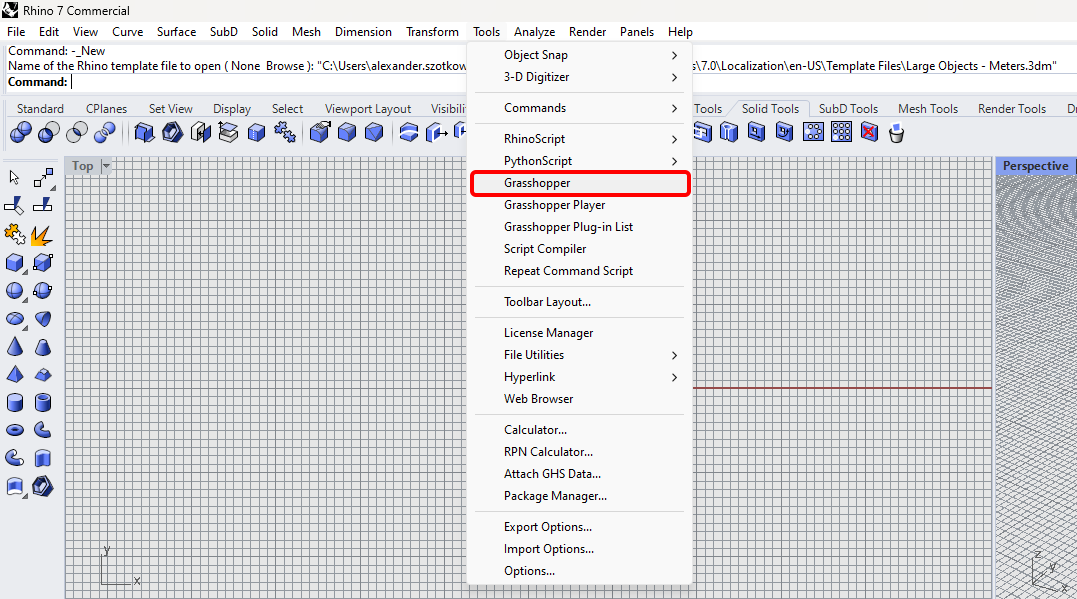
Wie Sie sehen können, ist das Plugin bereits integriert.

Erfahren Sie mehr über die Komponenten und Befehle im IDEA StatiCa-Plugin für Grasshopper im Artikel Beschreibung der Grasshopper-Plugin-Komponenten.
Anemone-Plugin
Da Grasshopper nicht mit Schleifen arbeiten kann, müssen Sie ein weiteres Plugin installieren, das dies ermöglicht. In diesem Beispiel verwenden wir Anemone, mit dem Sie Schleifen in Grasshopper erstellen können.

Hinweis: Platzieren Sie die .gha-Datei in den Grasshopper-Bibliotheken, klicken Sie mit der rechten Maustaste auf Eigenschaften, aktivieren Sie das Kontrollkästchen „Entsperren", klicken Sie auf Übernehmen, schließen Sie alles und starten Sie Rhino neu.
IDEA StatiCa Connection – Bemessung einer Verbindung und Festlegen von Parametern
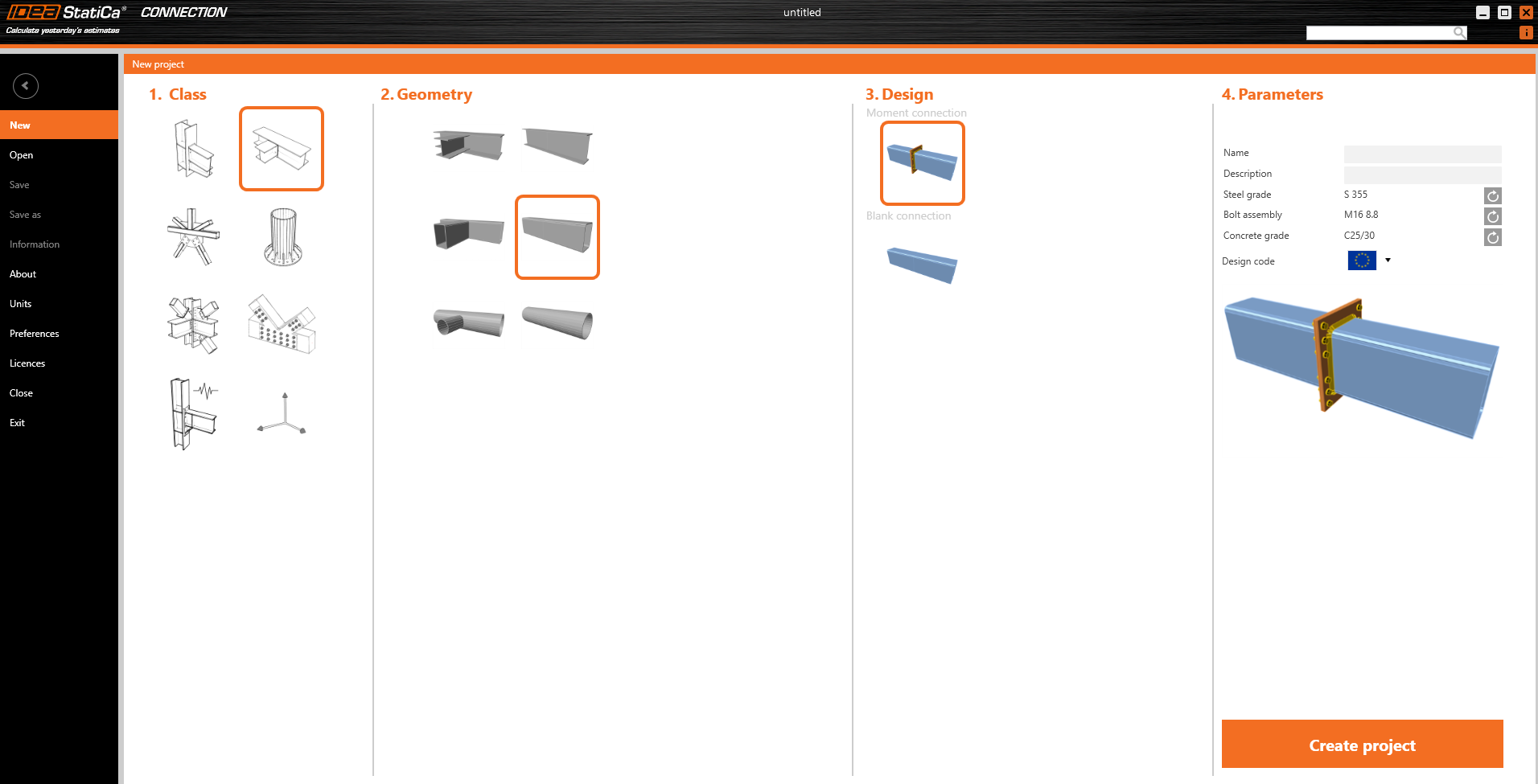
Für das Beispiel erstellen Sie eine einfache Momentenverbindung mithilfe einer Vorlage:
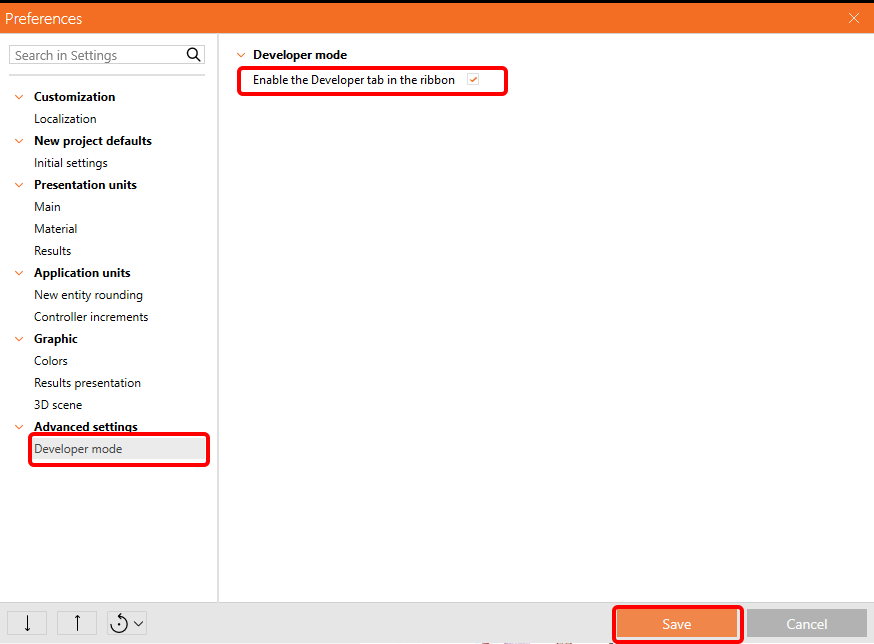
Um mit Parametern arbeiten zu können, muss die Registerkarte „Entwickler" unter Einstellungen / Erweiterte Einstellungen aktiviert werden:
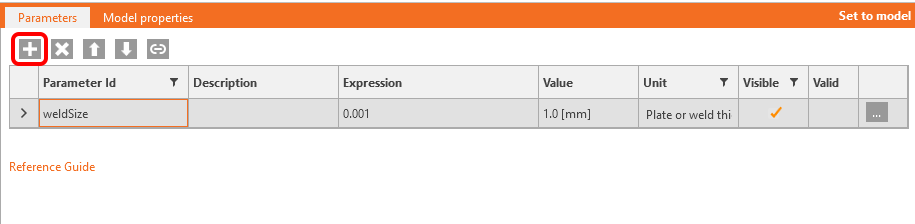
Nun müssen Sie den Parameter für Schweißnähte festlegen. Klicken Sie auf die Schaltfläche Plus in der Registerkarte „Entwickler" und ändern Sie den Text entsprechend der Abbildung:
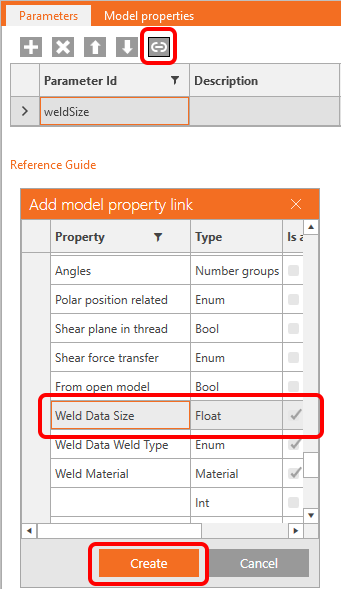
Um diesen Parameter mit den entsprechenden Schweißnähten zu verknüpfen, klicken Sie auf die Schaltfläche Verknüpfen und wählen Sie das Eigenschaftsfeld wie in der folgenden Abbildung dargestellt:
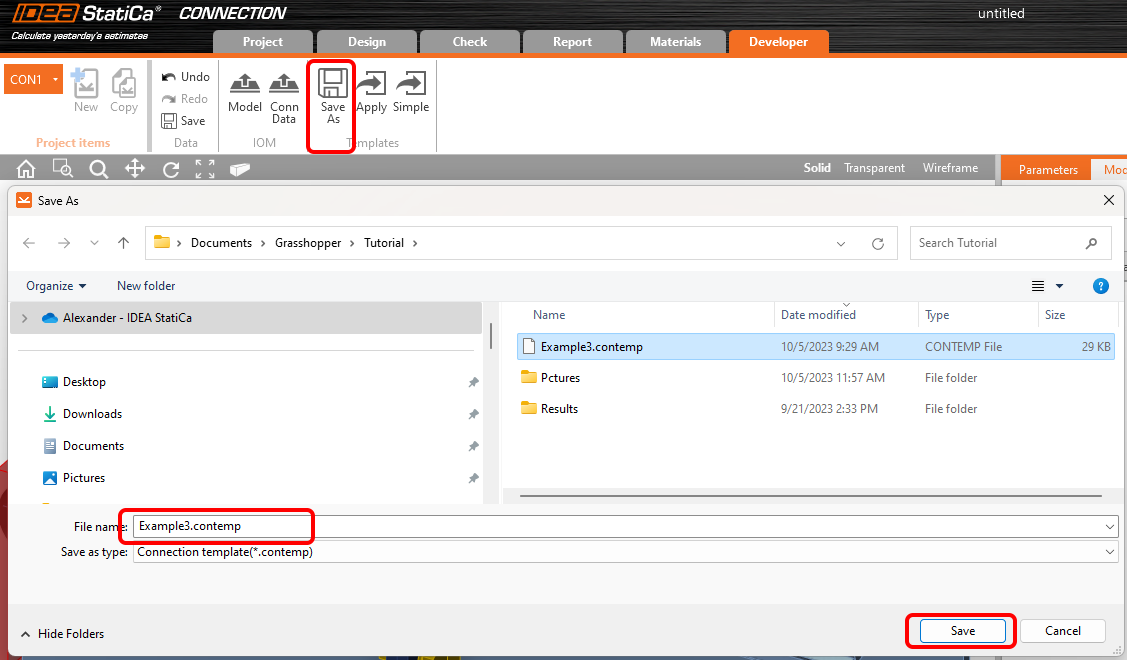
Nun können Sie diese Verbindung mit der Operation und dem Parameter als Vorlage unter dem Namen Example3.contemp mit der Schaltfläche Speichern unter speichern.
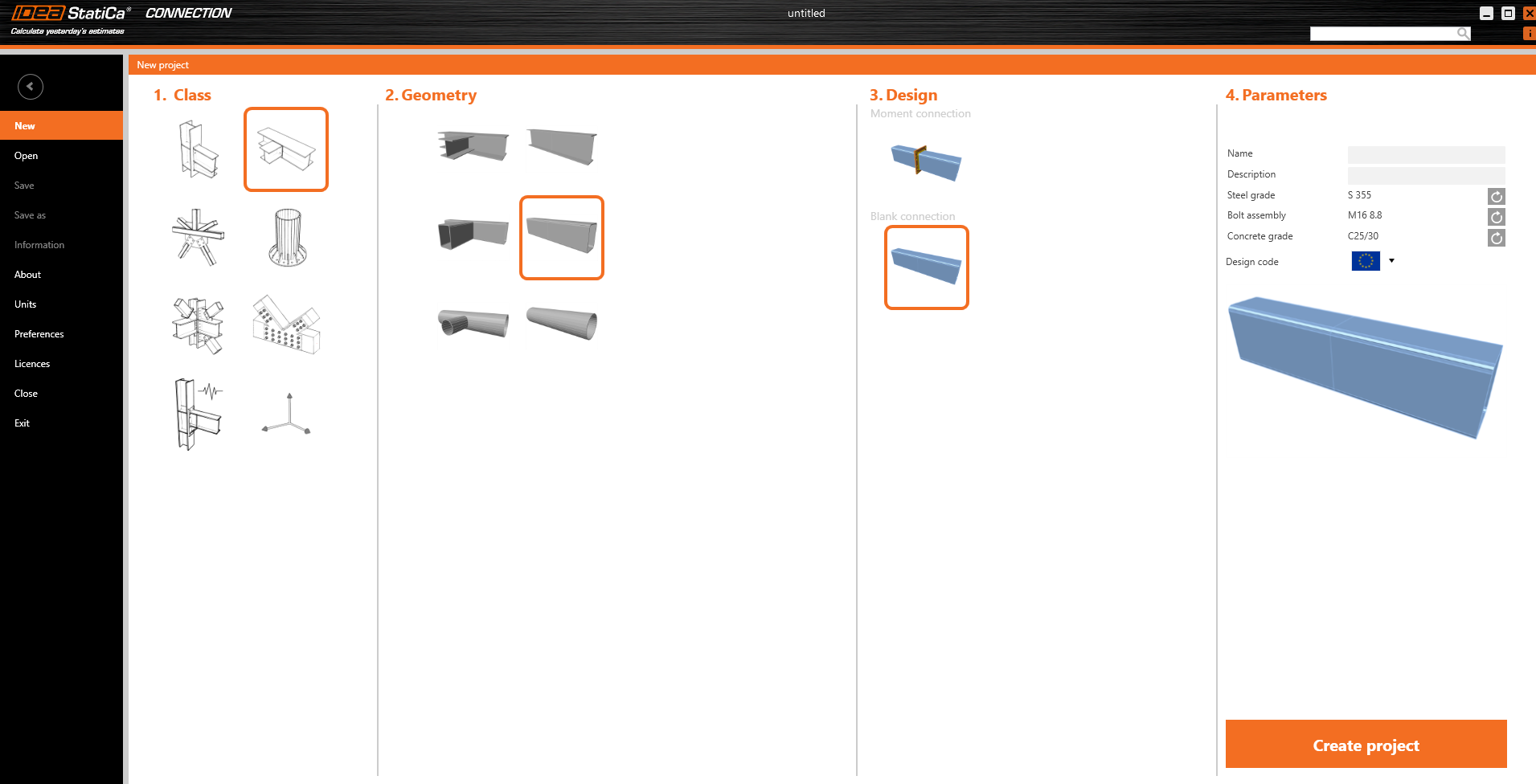
Schließen Sie die Datei und öffnen Sie eine neue Datei, diesmal ohne Vorlagenoperationen:
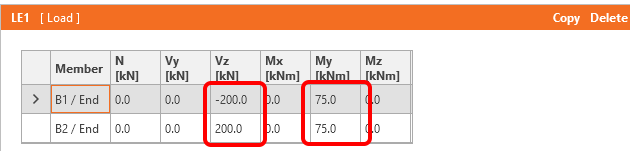
Gehen Sie zu Lasteffekte und ändern Sie die Lasten entsprechend der folgenden Abbildung:
Speichern Sie diese Datei nun unter dem Namen Example3.ideaCon.
Grasshopper – Zusammenführen der *ideaCon- und *contemp-Dateien, Bestimmung der Schweißnahtdicke.
Erstellen Sie ein neues Dokument und fügen Sie die folgenden Komponenten hinzu, um die Dateien *.ideaCon und *.contempt zusammenzuführen. Wählen Sie die Registerkarte Params im oberen Menüband und platzieren Sie die Komponente File Path auf der Arbeitsfläche.
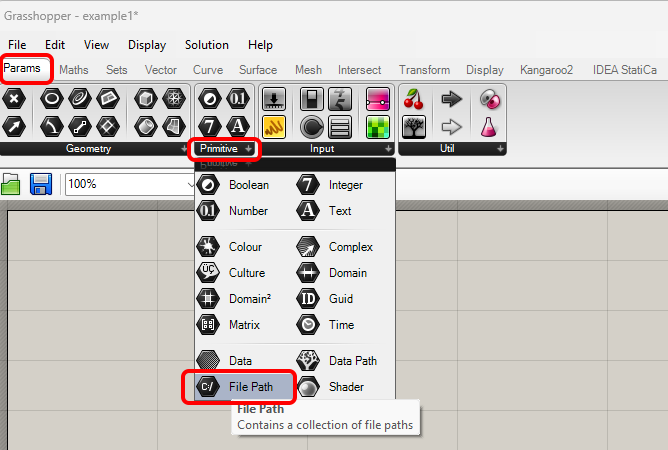
Klicken Sie mit der rechten Maustaste auf die Komponente und wählen Sie die zuvor gespeicherte Datei Example3.ideaCon aus.
Hinweis: Wenn Sie die beigefügte Datei öffnen, müssen Sie diesen Pfad entsprechend anpassen.
Alternativ können Sie die Komponenten Params / Panel und Maths / C# Script verwenden, um die Dateien Example3.contemp und Example3.ideaCon zu importieren.
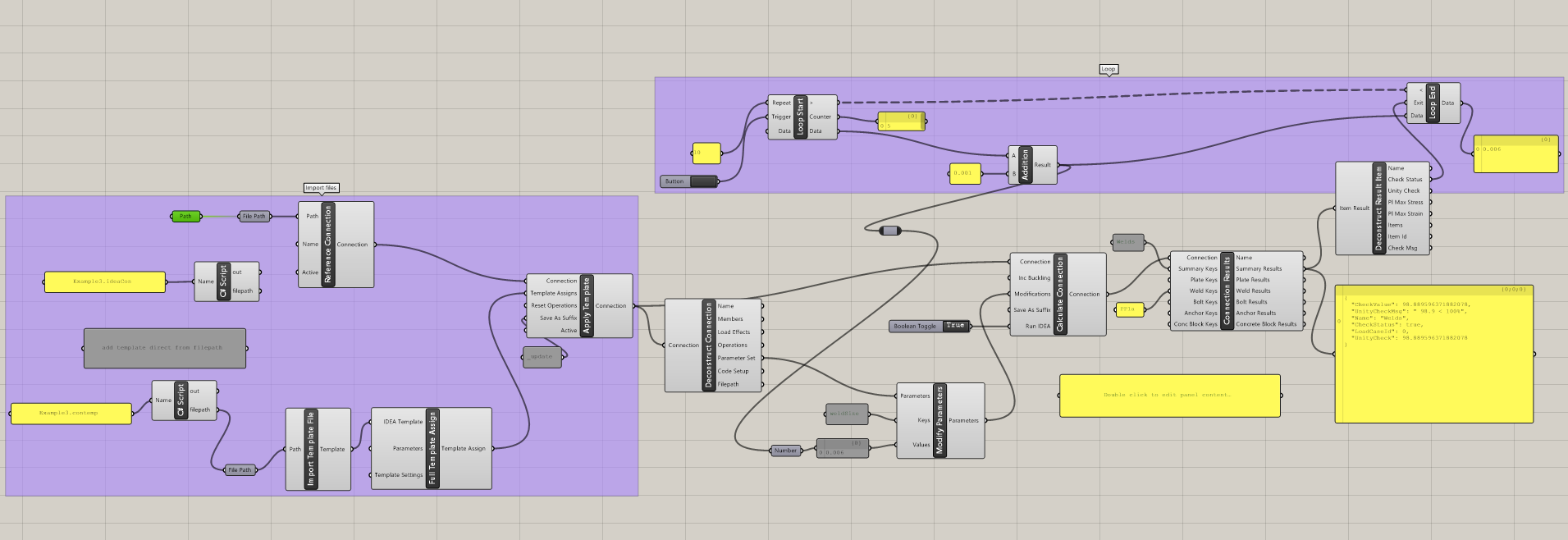
Verbinden Sie nun die folgenden Komponenten mit der Arbeitsfläche wie in der Abbildung dargestellt.
Datei importieren:
IDEA StatiCa / Connection / Reference Connection
IDEA StatiCa / Connection / Import Template file
IDEA StatiCa / Connection / Full Template Assign
IDEA StatiCa / Connection / Apply Template (zum Erstellen einer Ergebnisdatei Example3_update.ideaCon)
Berechnung und Ergebnisse:
IDEA StatiCa / Connection / Deconstruct Connection
IDEA StatiCa / Connection / Modify Parameters
IDEA StatiCa / Connection / Calculate Connection
IDEA StatiCa / Connection / Connection Results
IDEA StatiCa / Connection / Deconstruct Result Items
Anemone-Komponenten zur Iteration der Schweißnahtabmessung:
Anemone / Class / Loop Start
Anemone / Class / Loop End
Params / Maths / Operators / Addition
Wir verwenden die Komponente Params / Input / Button, um die Iteration zu starten.
Die Iteration läuft zehnmal ab 0,001 m mit einem Schritt von 1 mm, bis der Wert CheckStatus den Wert True annimmt.
Interpretation der Ergebnisse
Für diese spezifische Verbindung erhalten Sie zufriedenstellende Ergebnisse mit
- Schweißnahtdicke 6 mm
Komplexere Beispiele finden Sie auf Ihrem PC im Verzeichnis
"%appdata%\McNeel\Rhinoceros\packages\7.0\IDEAStatiCa\0.1.1\Examples.zip"
Anhänge zum Download
- Example3.zip (ZIP, 65 kB)