

1 A kapcsolat aktiválása
- Telepítse az IDEA StatiCa legfrissebb verzióját, amely elérhető a Letöltések oldalon
- Győződjön meg arról, hogy az AxisVM támogatott verzióját használja – a frissítésekről szóló információk a BIM szekcióban találhatók
Mindkét program telepítése után indítsa el az IDEA StatiCa programot, és válassza a BIM links menüpontot.
Az ablak megnyitása előtt, az Activate your Bim Link megnyitásakor, megjelenik a „Futtatás rendszergazdaként” értesítés. Kérjük, erősítse meg az Igen gombbal.
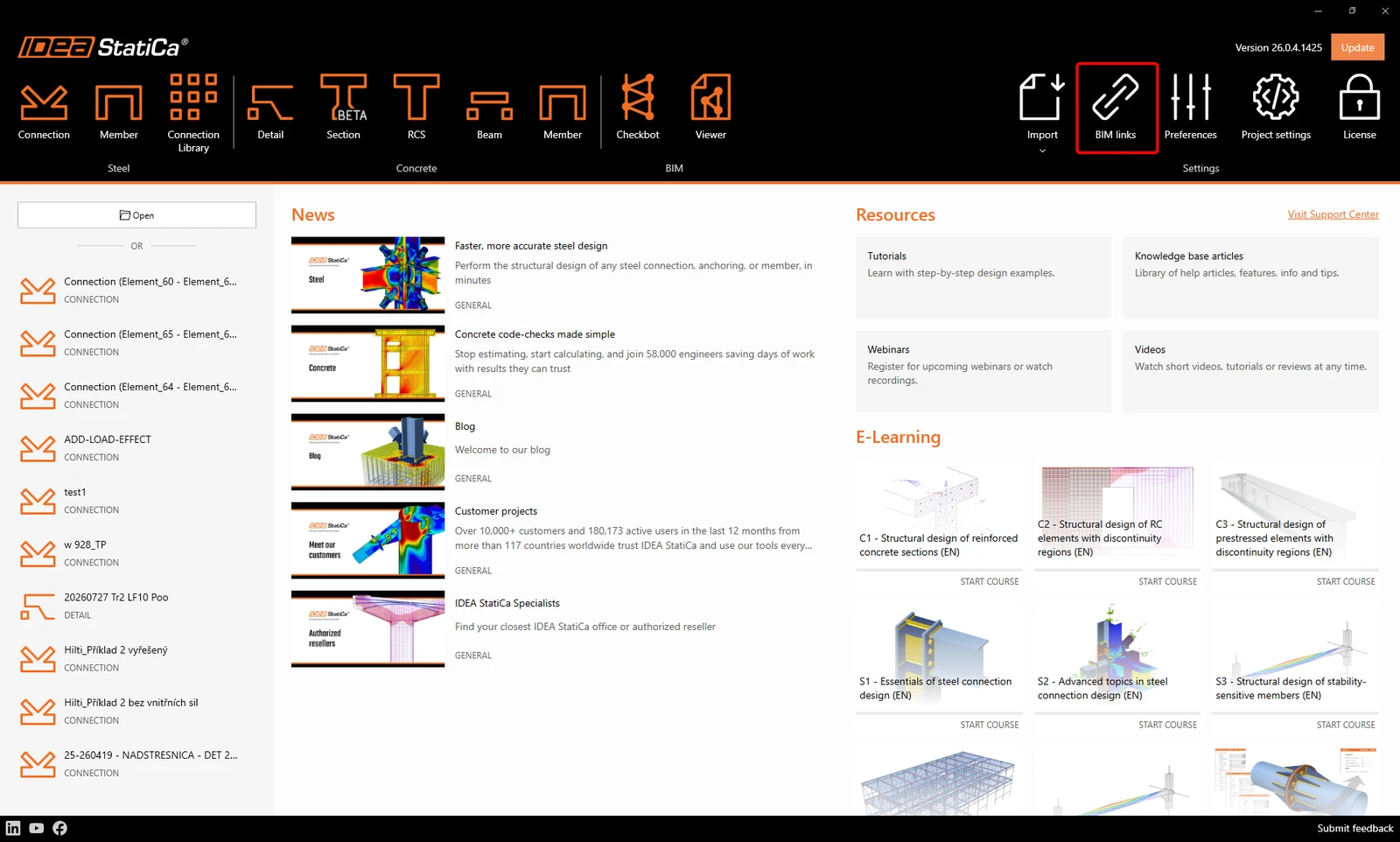
Válassza ki az AxisVM verzióját, és kattintson az Install gombra. Megkezdődik az integráció folyamata.
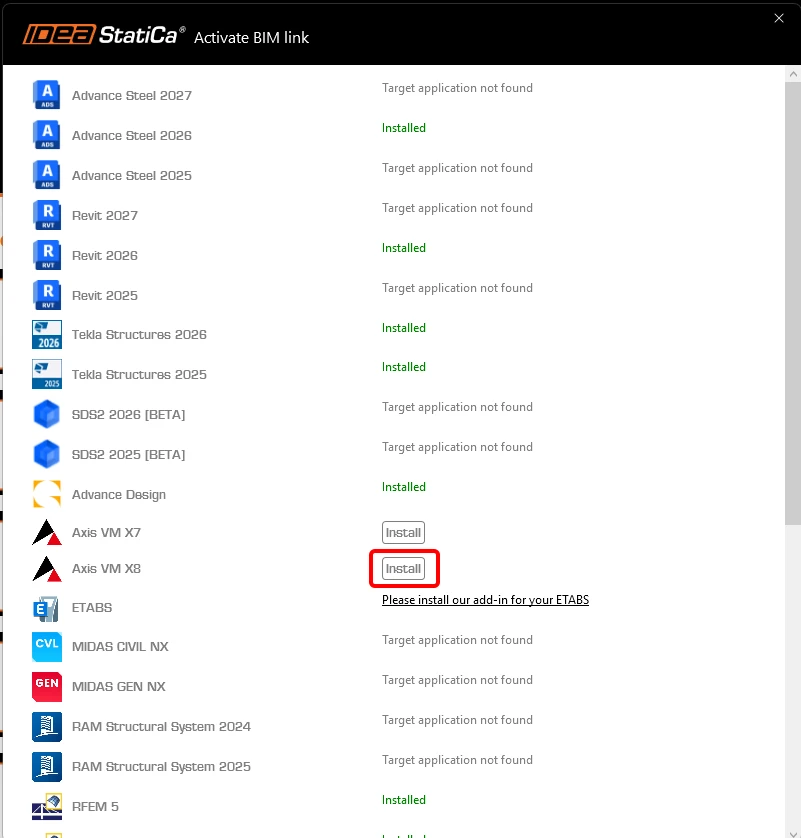
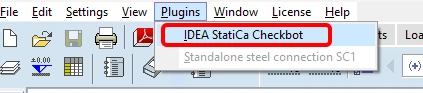
Indítsa el az AxisVM programot. A menüben most már telepítve van az IDEA StatiCa Checkbot bővítménye.
2 A kapcsolat használata
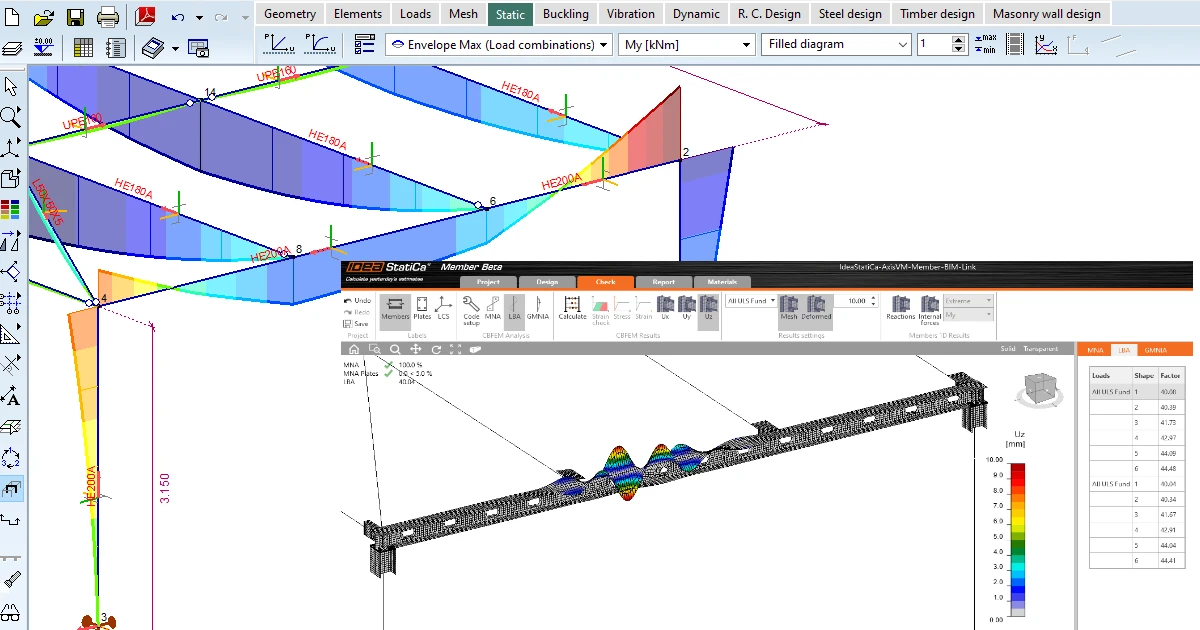
Nyissa meg a csatolt projektet az AxisVM programban, futtassa le először a lineáris, majd a nemlineáris analízist is.
Ha végzett, lépjen a Plugins menüpontra, és válassza az IDEA StatiCa Checkbot lehetőséget.
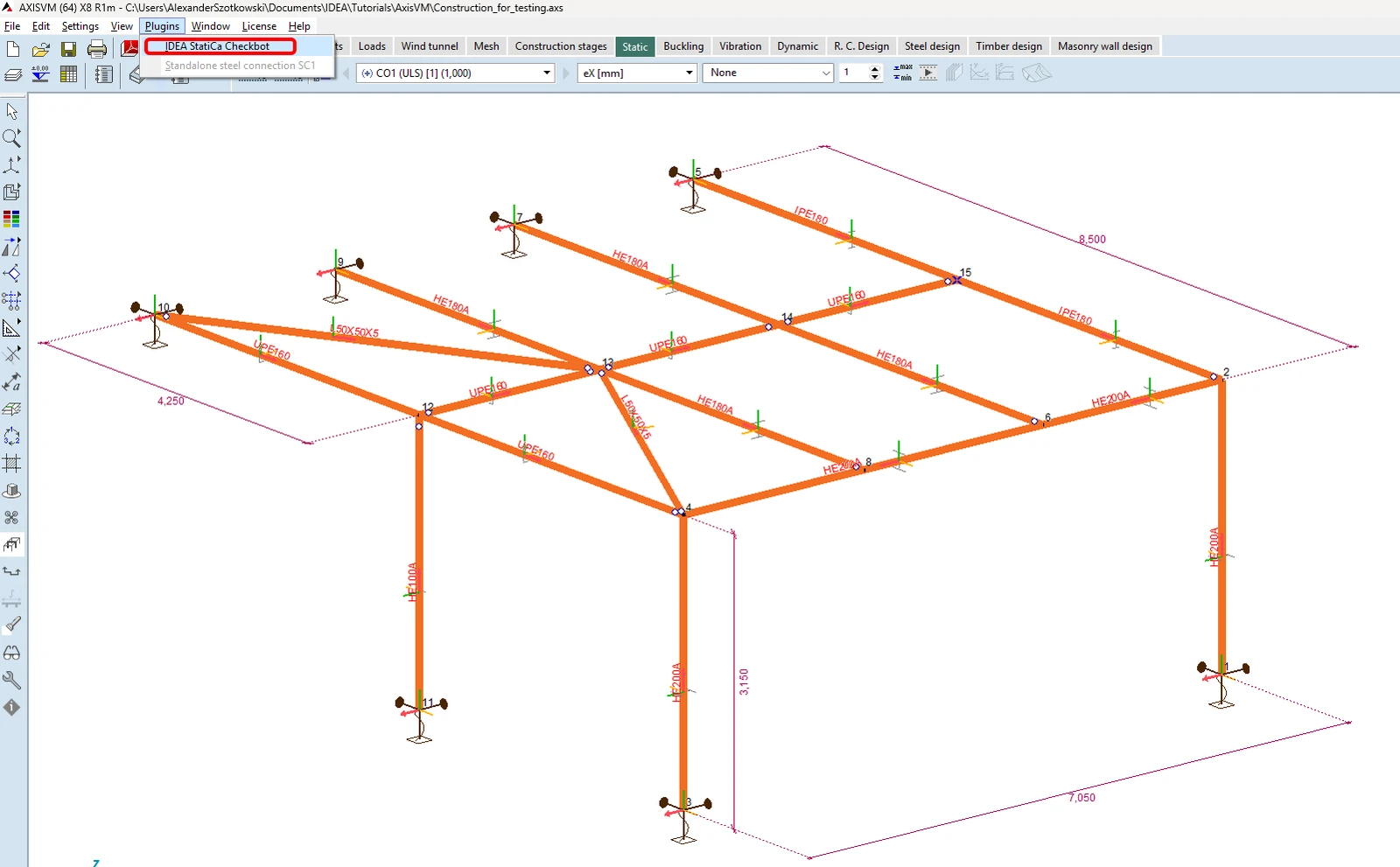
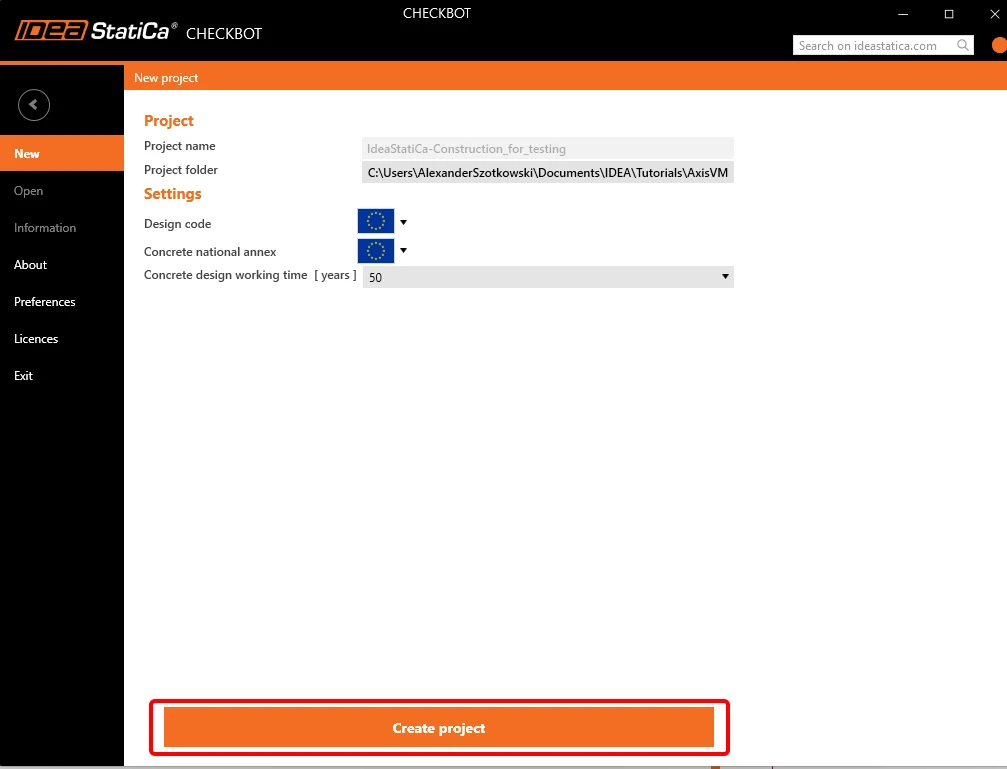
Megnyílik egy varázsló ablak, kattintson a Create project gombra.
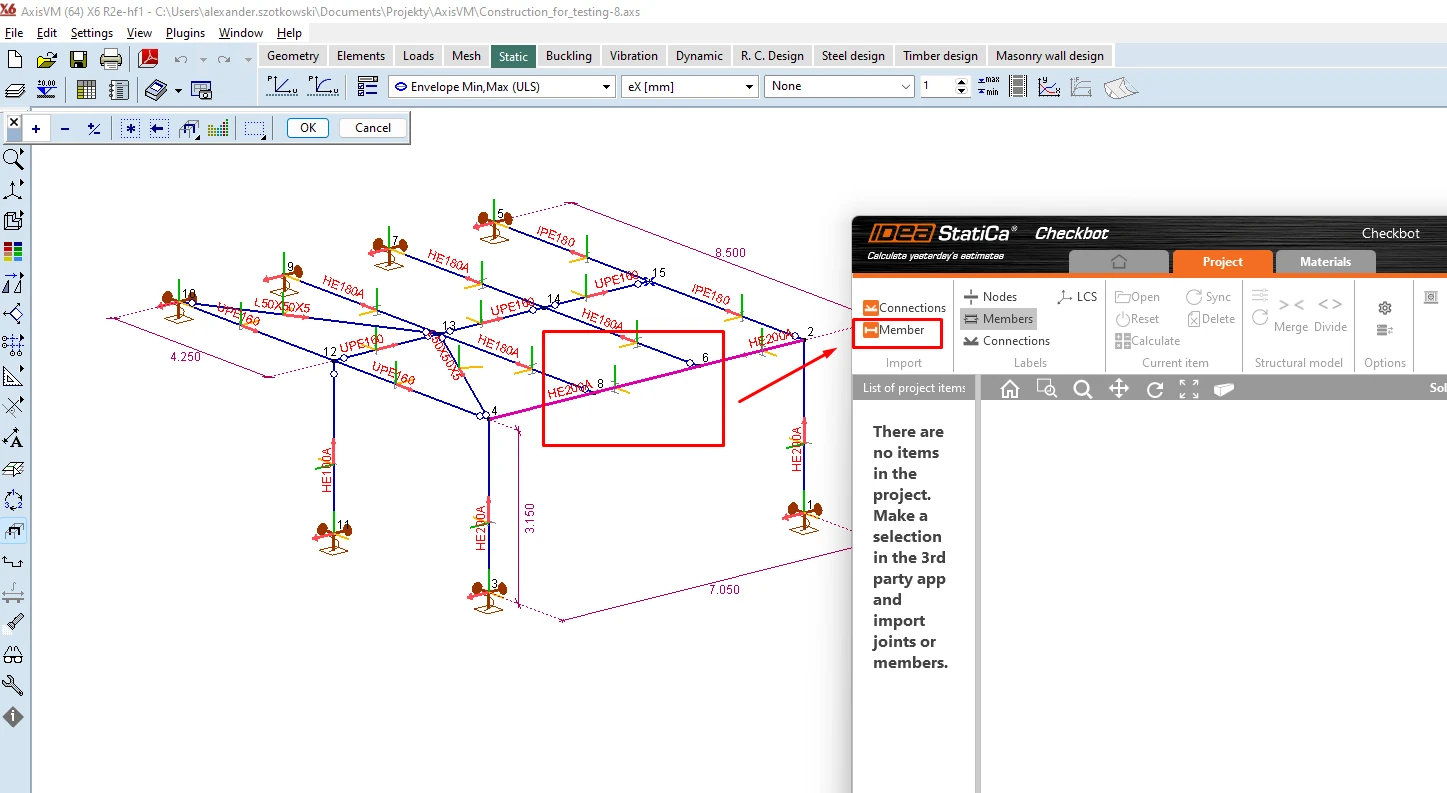
Az AxisVM programban jelölje ki azt a szerkezeti elemet, amelyet át szeretne vinni az IDEA StatiCa Connection programba, majd kattintson a Member gombra.
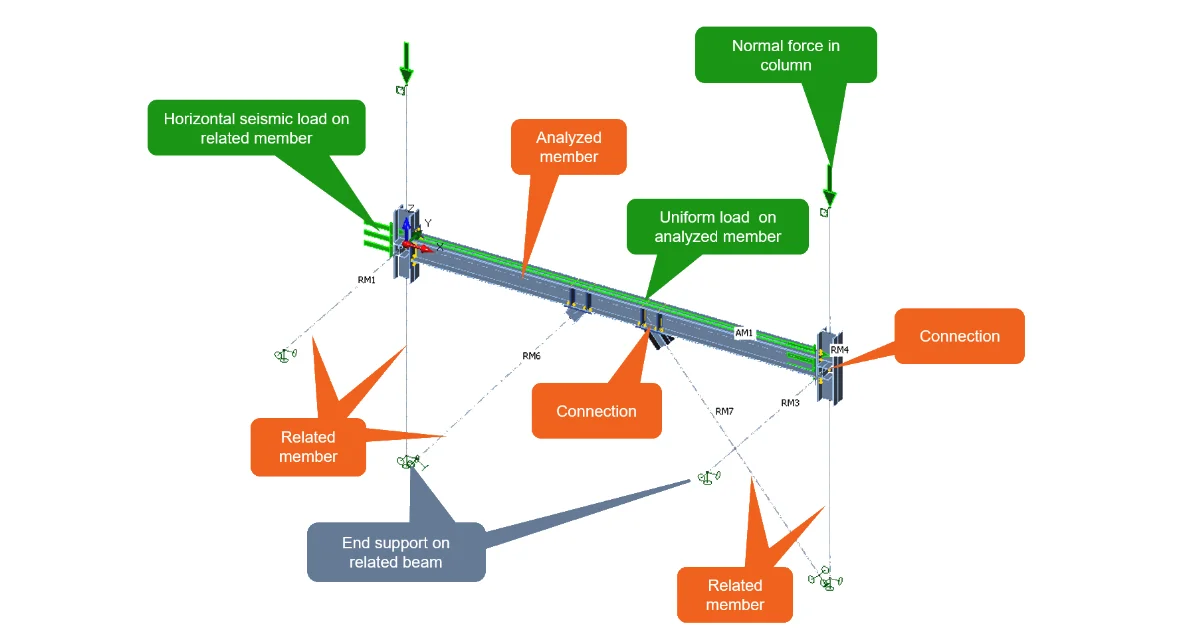
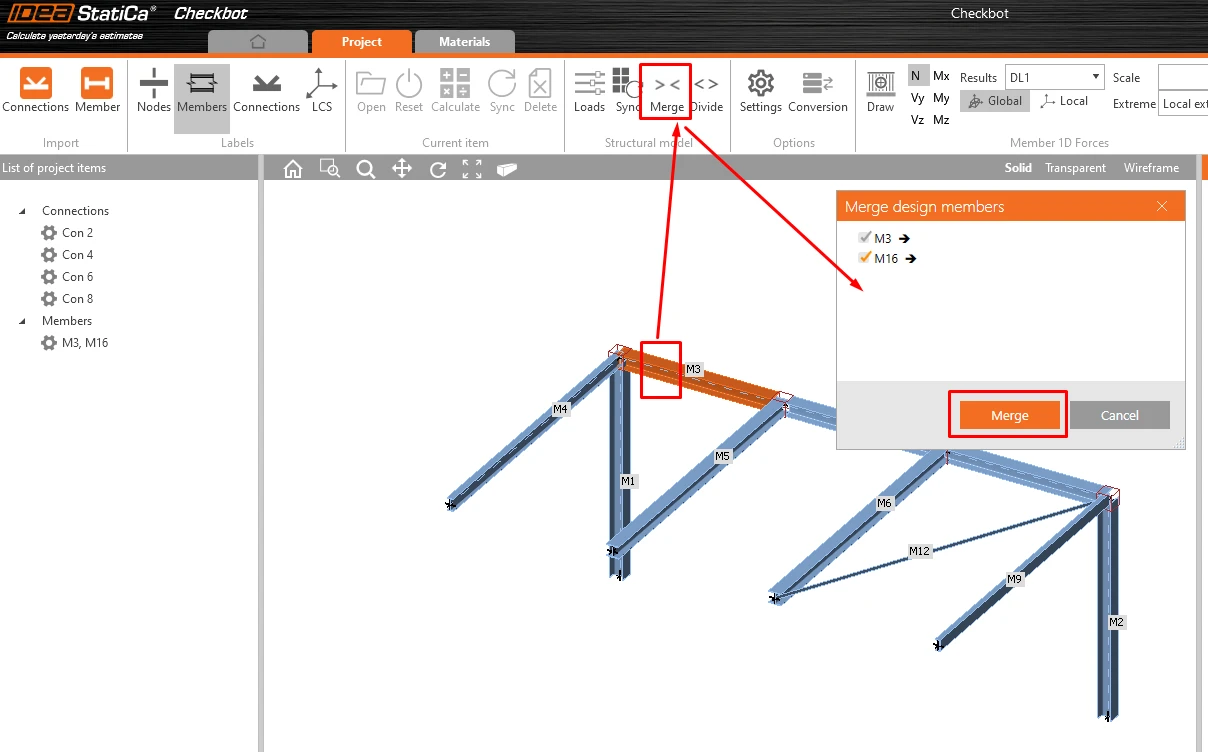
Mivel az egész szerkezeti elem két különálló gerendából áll, vonja össze az M3 és M16 gerendákat.
3 Kapcsolatok – Elrendezés és csoport létrehozása
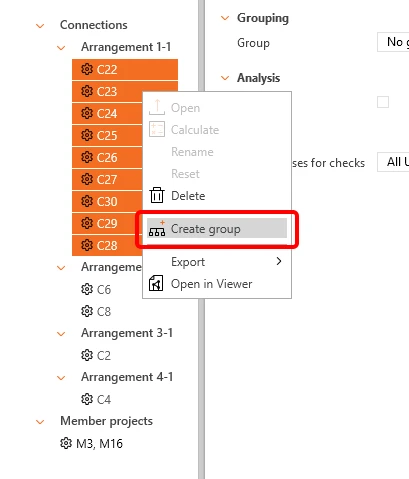
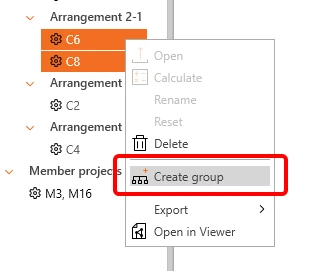
Mivel a gerenda mentén több hasonló csukló jött létre, az IDEA StatiCa ezeket már több elrendezésbe csoportosította. Ahhoz, hogy egy lépésben méretezhessük őket, csoportba kell foglalnunk őket. Jelölje ki őket a következő képek szerint, majd kattintson a jobb gombbal, és válassza a Create group lehetőséget.
4 Méretezés
A szerkezeti elem analíziséhez először méreteznünk kell az elem mentén lévő összes csuklót. Azok a közbenső csomópontok, ahol nincs szükség műveletekre, kihagyhatók.
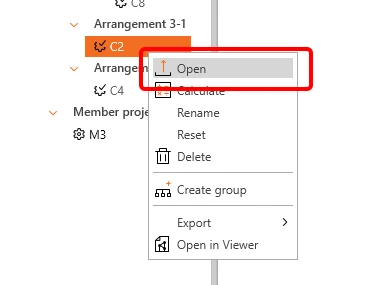
Kezdjük a C2 csomóponttal, az Open gombra kattintva.
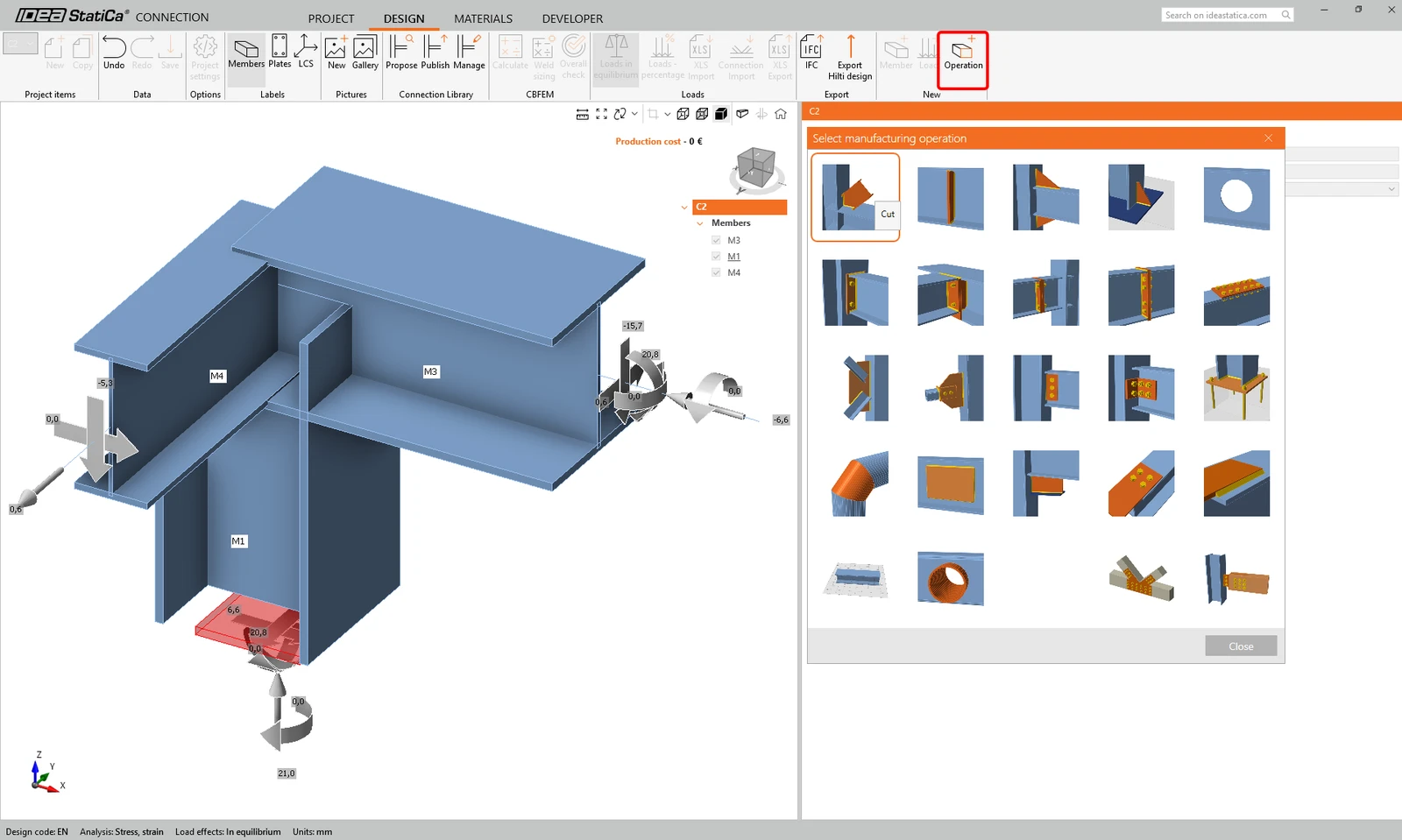
Megjelenik a csuklót tartalmazó ablak, és hozzáadhatja az első műveletet, a vágást (Cut).
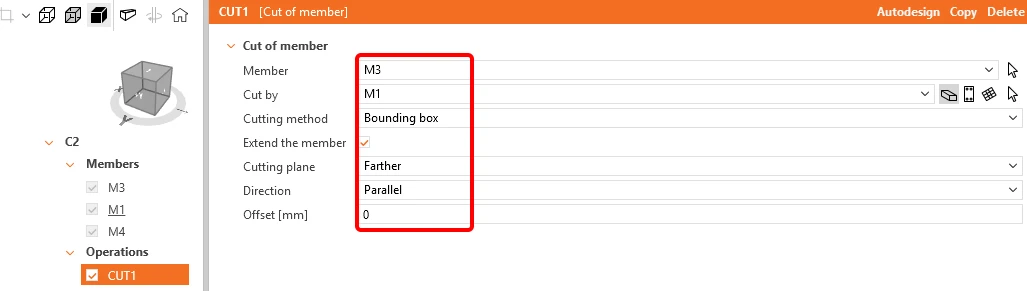
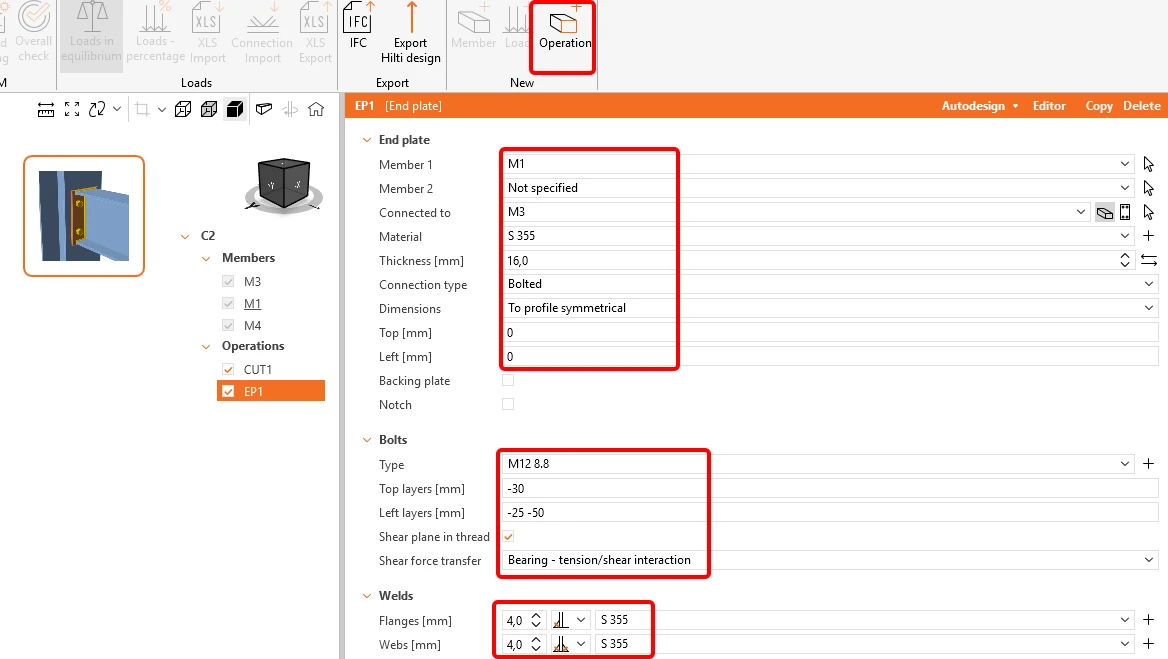
A következő művelet a homloklemez. Töltse ki az adatokat a következő kép szerint.
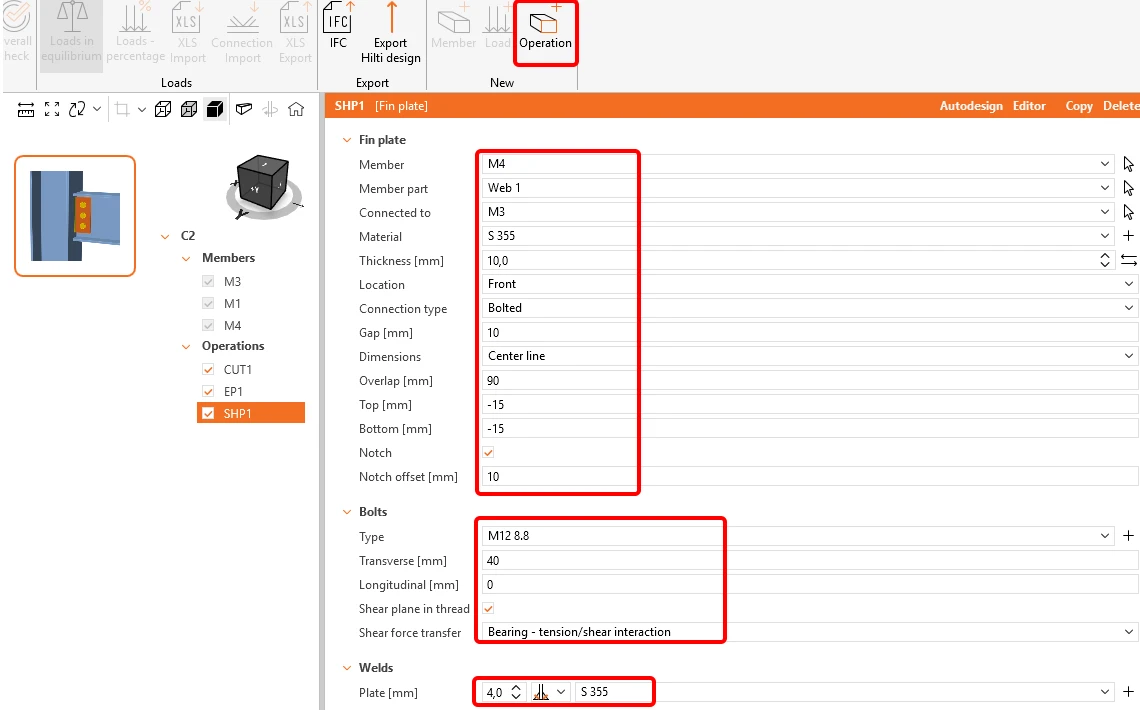
Az M4 szerkezeti elem a hevederlemez művelettel köthető be.
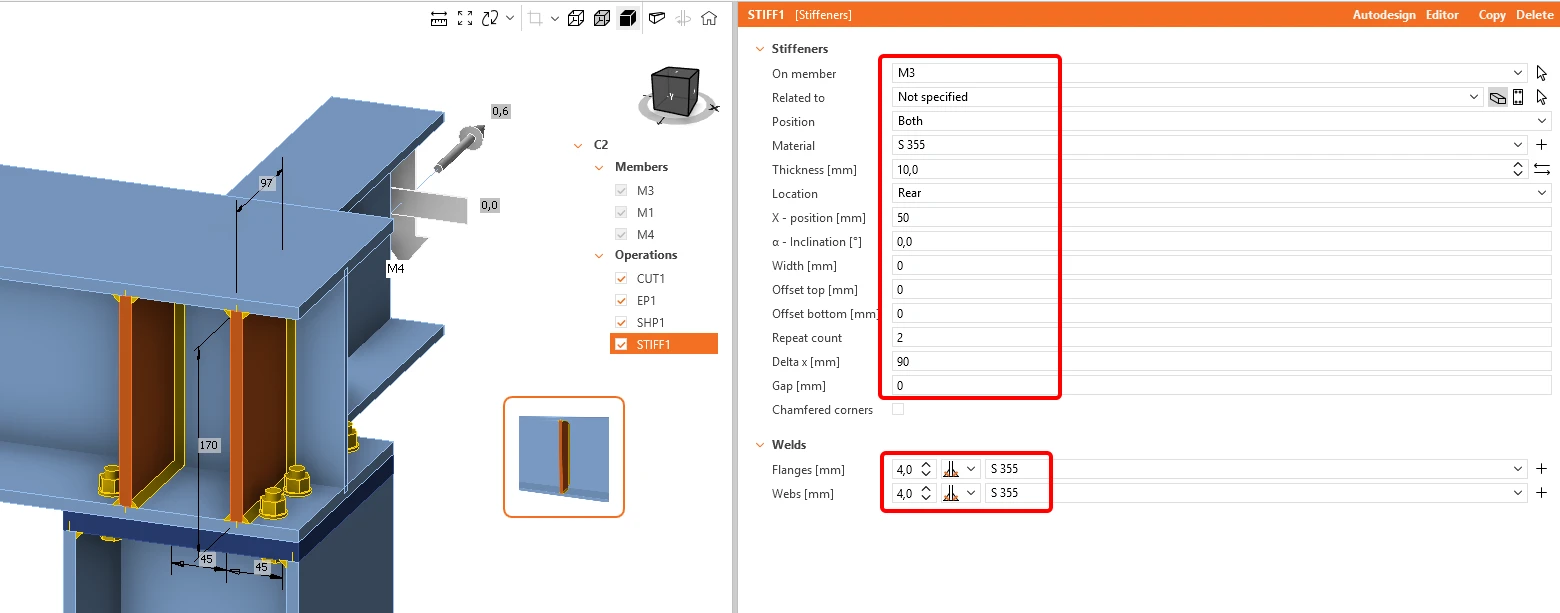
Ezen a csuklón az utolsó művelet a merevítők hozzáadása.
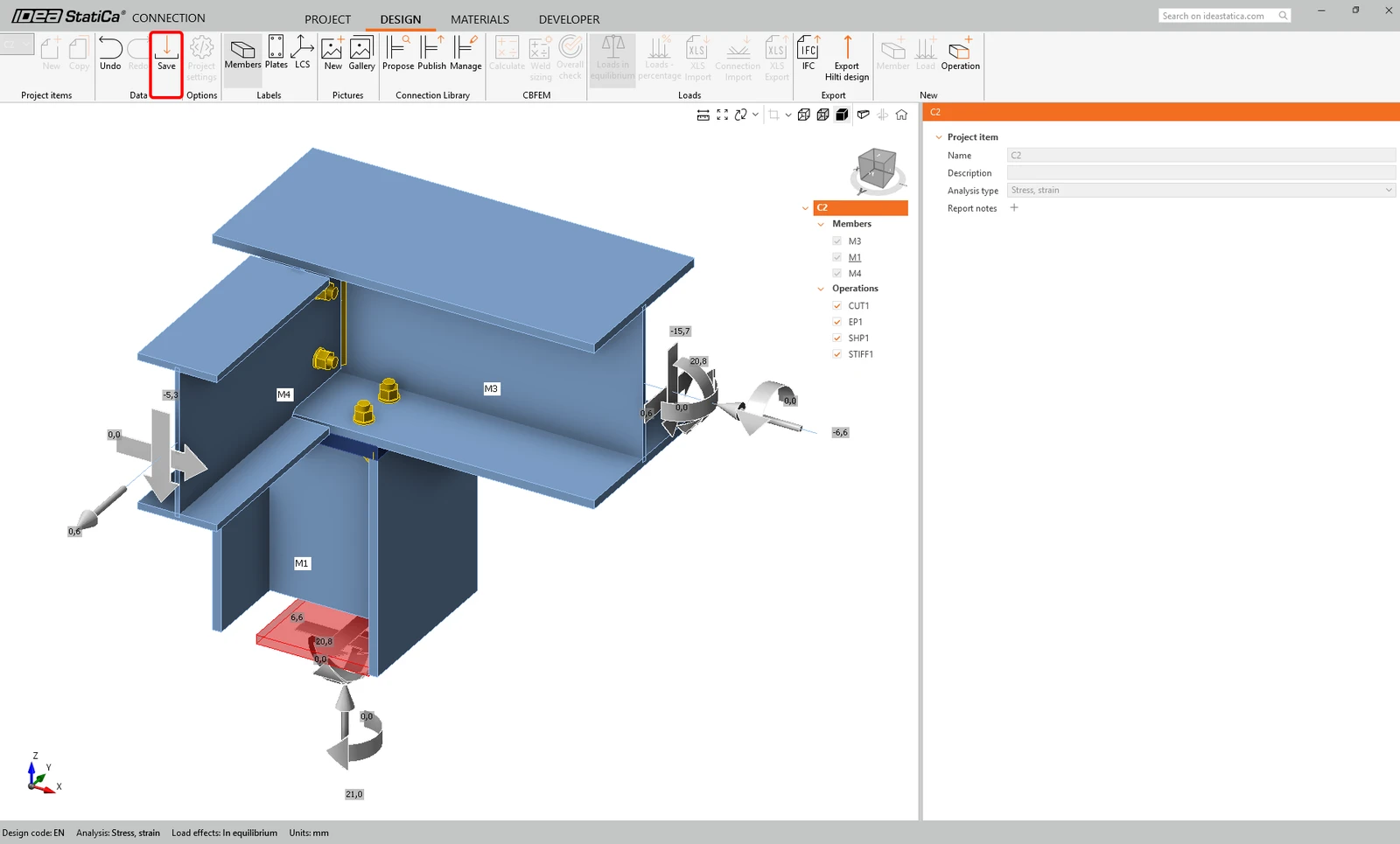
Most kattintson a Save gombra, és zárja be az ablakot.
Ugyanezt kell elvégezni a C6 és C8 csomópontoknál is. Jelölje ki a C6 referenciakapcsolatot (a fastruktúrában aláhúzva), amely meghatározza a csoport méretezését, majd nyissa meg.
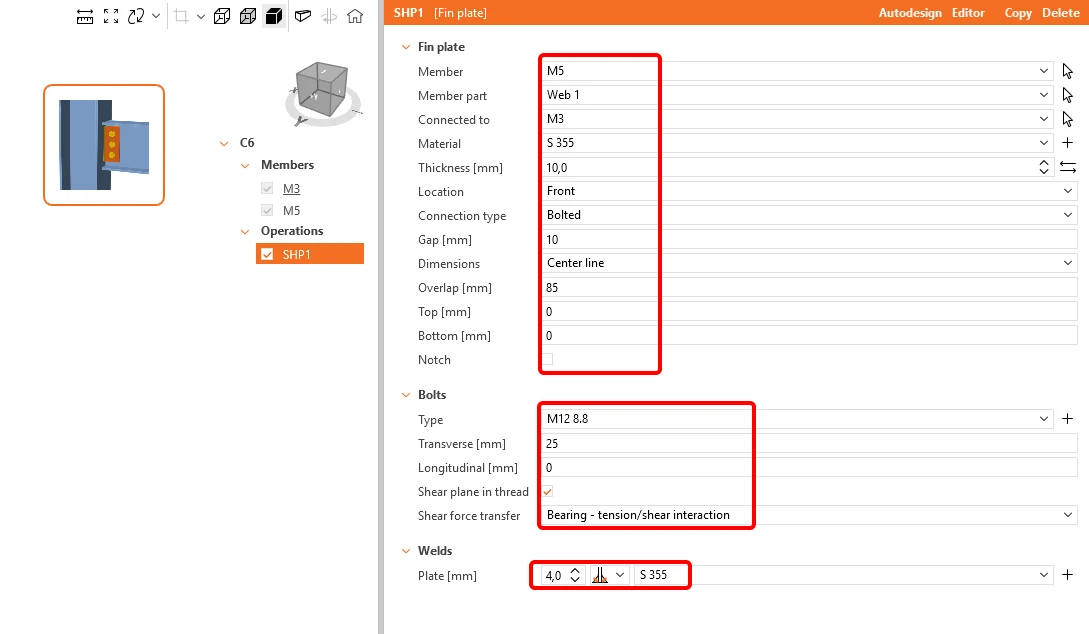
Alkalmazza a hevederlemez műveletet a következő beállításokkal:
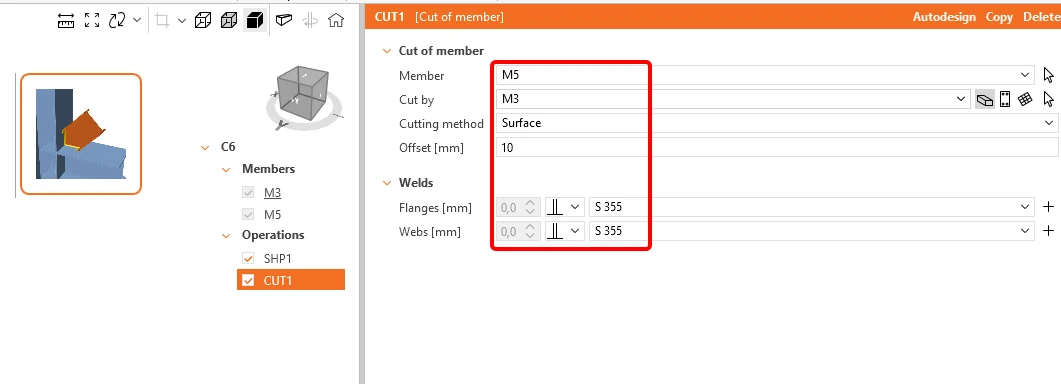
A következő művelet az M5 szerkezeti elem vágása (Cut).
Most kattintson a Save gombra, és zárja be az ablakot.
Következik az utolsó, C4 csomópont méretezése.
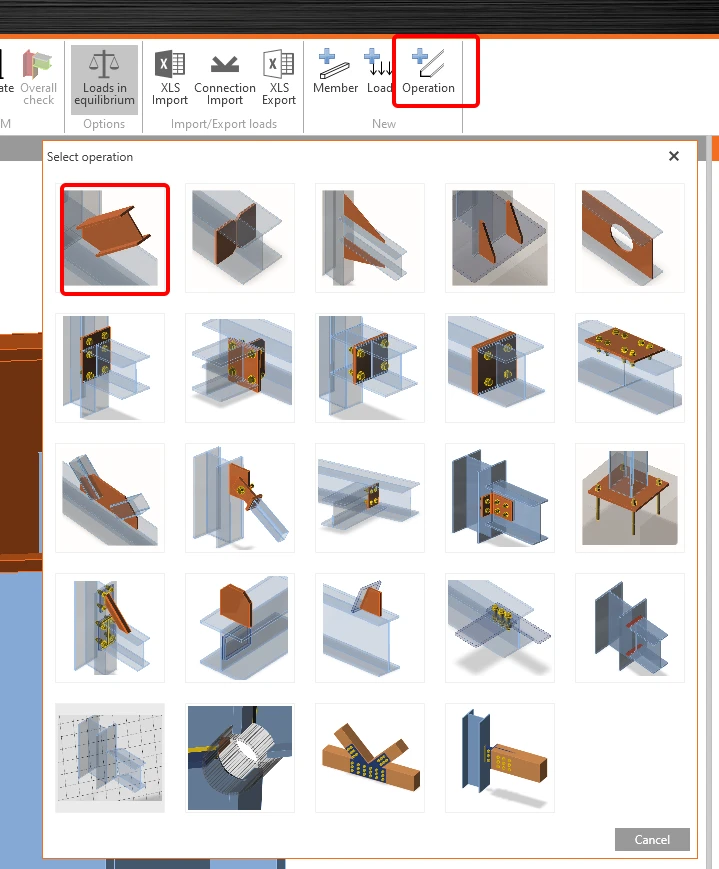
A felső szalagon kattintson a +Operation gombra, és adjon hozzá egy új műveletet, a vágást (Cut).
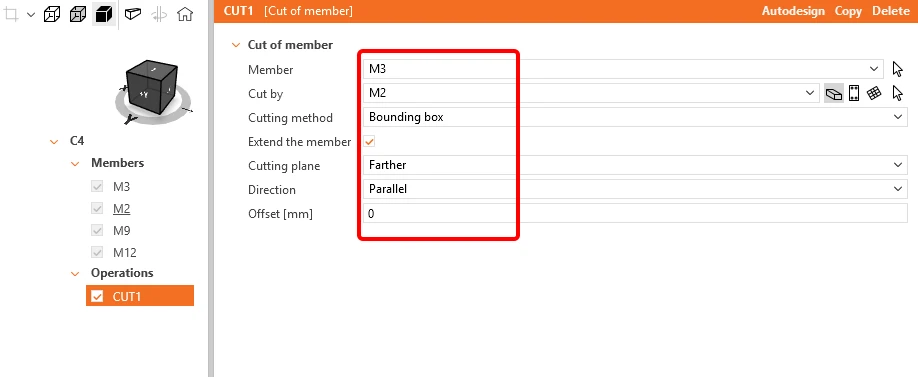
Kérjük, módosítsa a táblázatot a következő kép szerint.
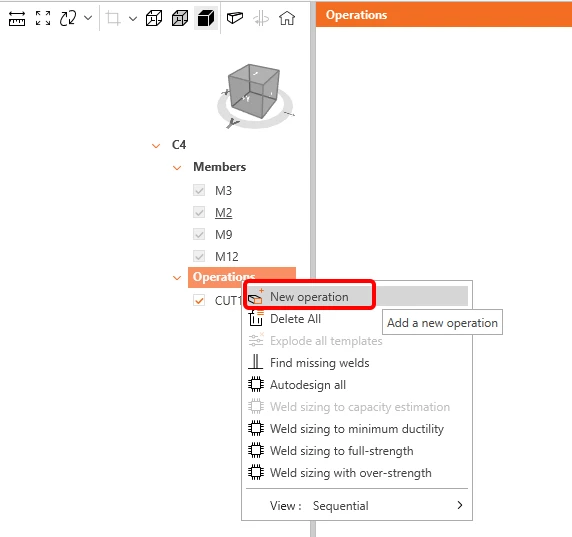
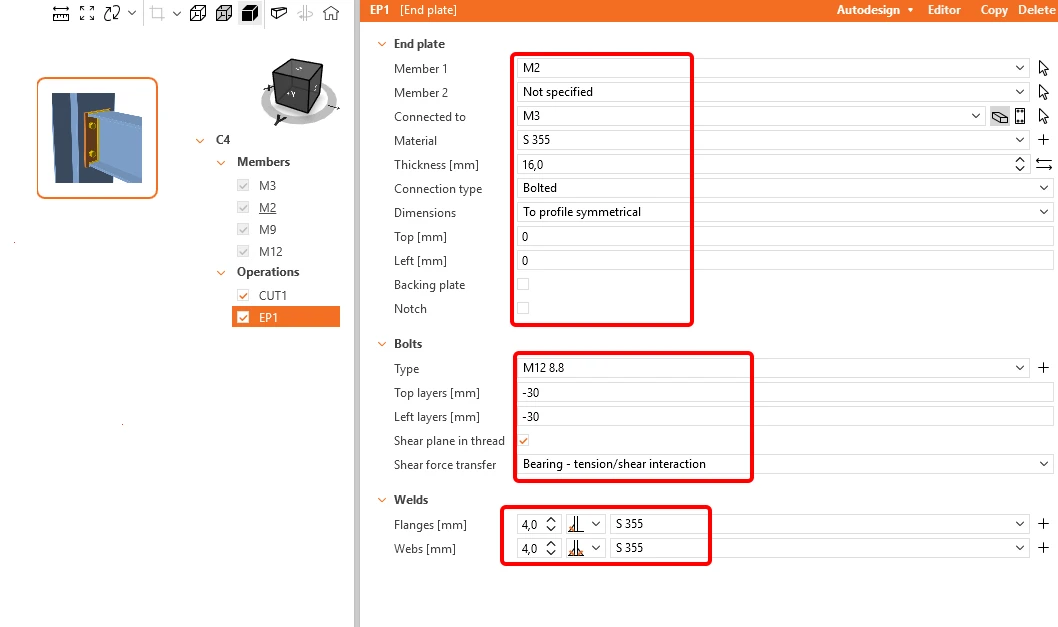
Most újabb műveletet adhat hozzá: kattintson a jobb gombbal az Operation elemre, és adjon hozzá egy új műveletet, a homloklemezt (End Plate). Módosítsa a méreteket és a hegesztéseket a következő kép szerint.
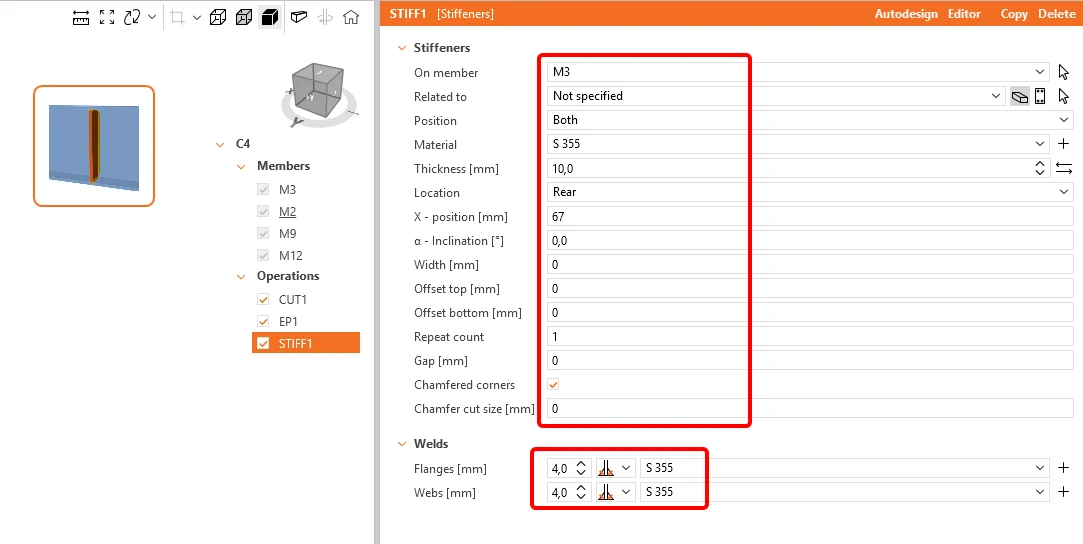
A következő művelet a merevítő (Stiffener). A méreteket a következő kép szerint módosíthatja.
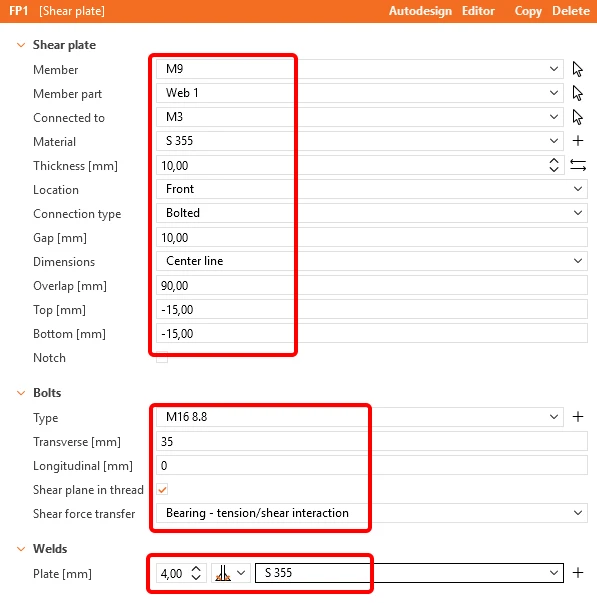
Ezután be kell kötnie az M9 szerkezeti elemet a hevederlemez (Fin plate) művelettel.
Az utolsó alkalmazandó művelet a csomólemez (Gusset plate) művelet az átlós elem bekötéséhez.
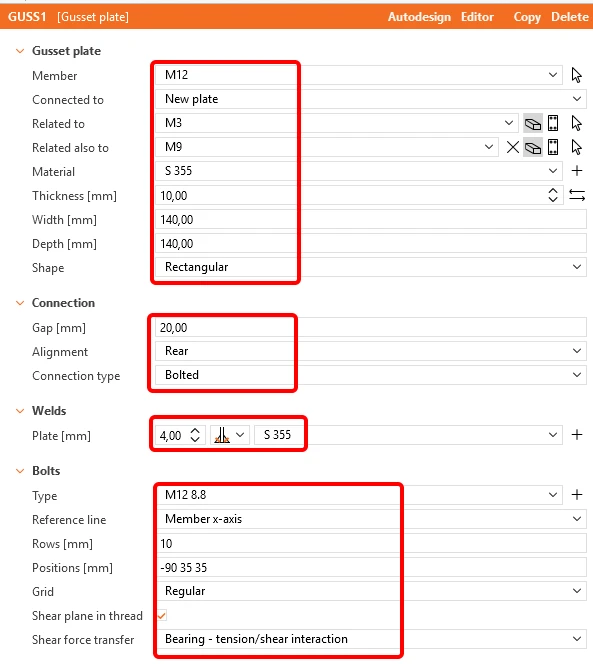
Kattintson a Save gombra, és zárja be a fájlt.
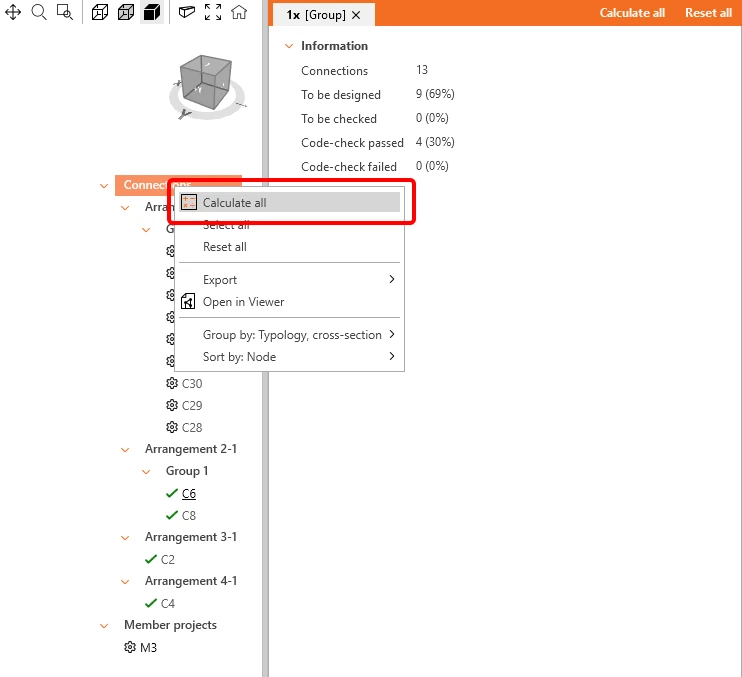
A Member alkalmazás elindítása előtt ellenőrizhetjük az összes megméretezett csuklót. Kattintson a jobb gombbal a Connection elemre, és válassza a Calculate all lehetőséget. Az összes korábban megméretezett csukló kiszámításra kerül, és zöld jelölést kap.
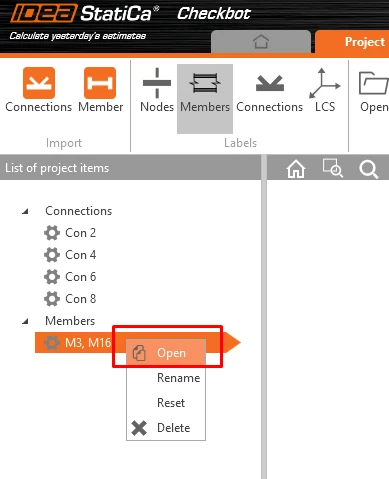
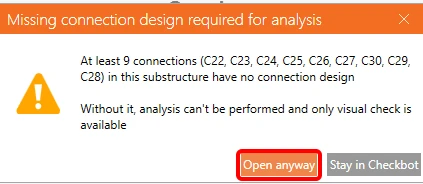
Most kiválaszthatja a Member elemet, és kattinthat az Open gombra; megjelenik egy figyelmeztető ablak.
Mivel a közbenső csomópontokat nem kell méretezni, kattintson az Open anyway gombra; megjelenik a Member modul.
5 Analízis
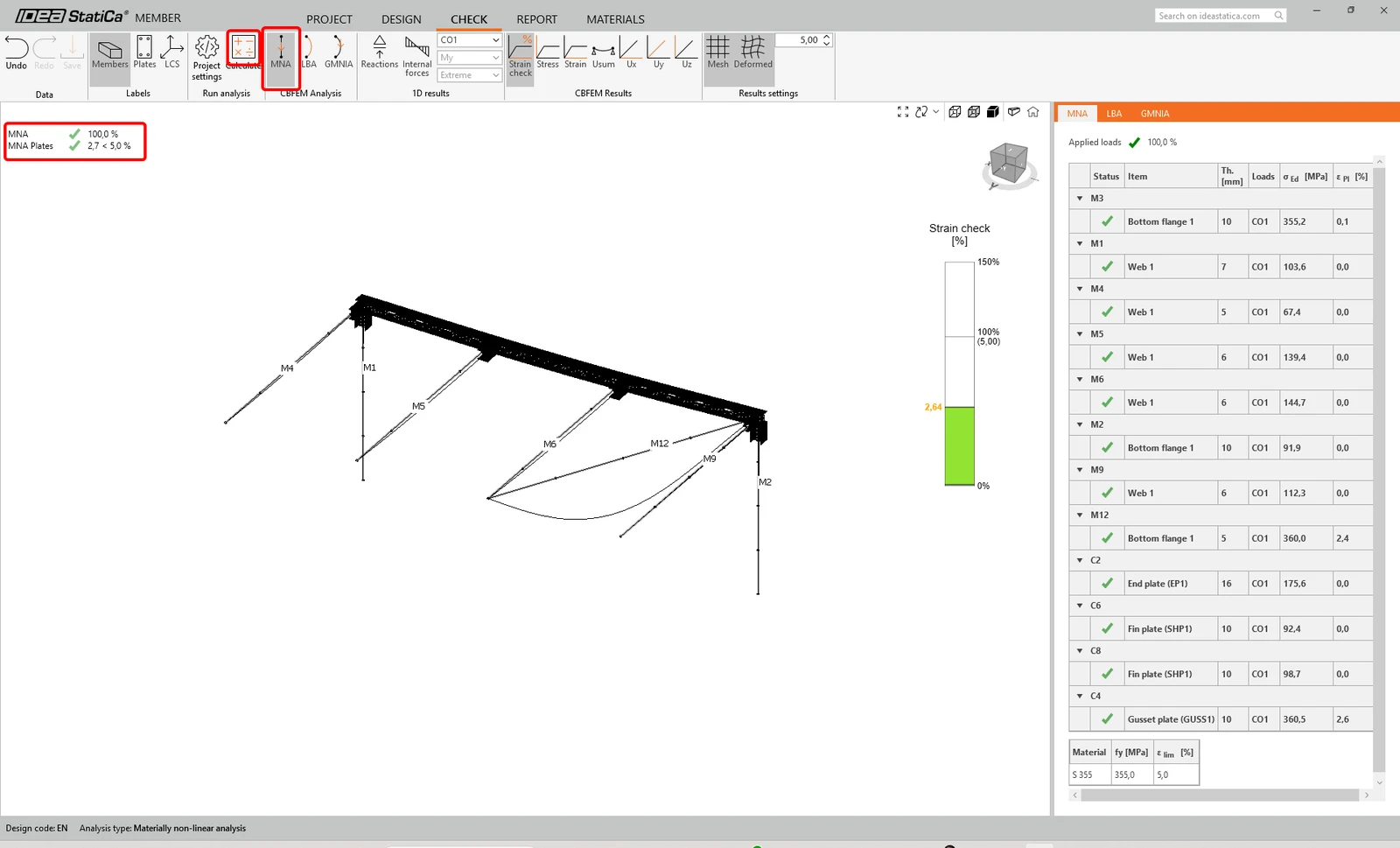
Az összes csukló méretezésének befejezése után indítsa el a lineáris analízist a MNA és a Calculate gombra kattintva a Check lapon.

Az eredmények a képen látható módon jelennek meg:
A következő analízis a lineáris stabilitási analízis (Linear Buckling Analysis), ezért kattintson az LBA és a Calculate gombra.
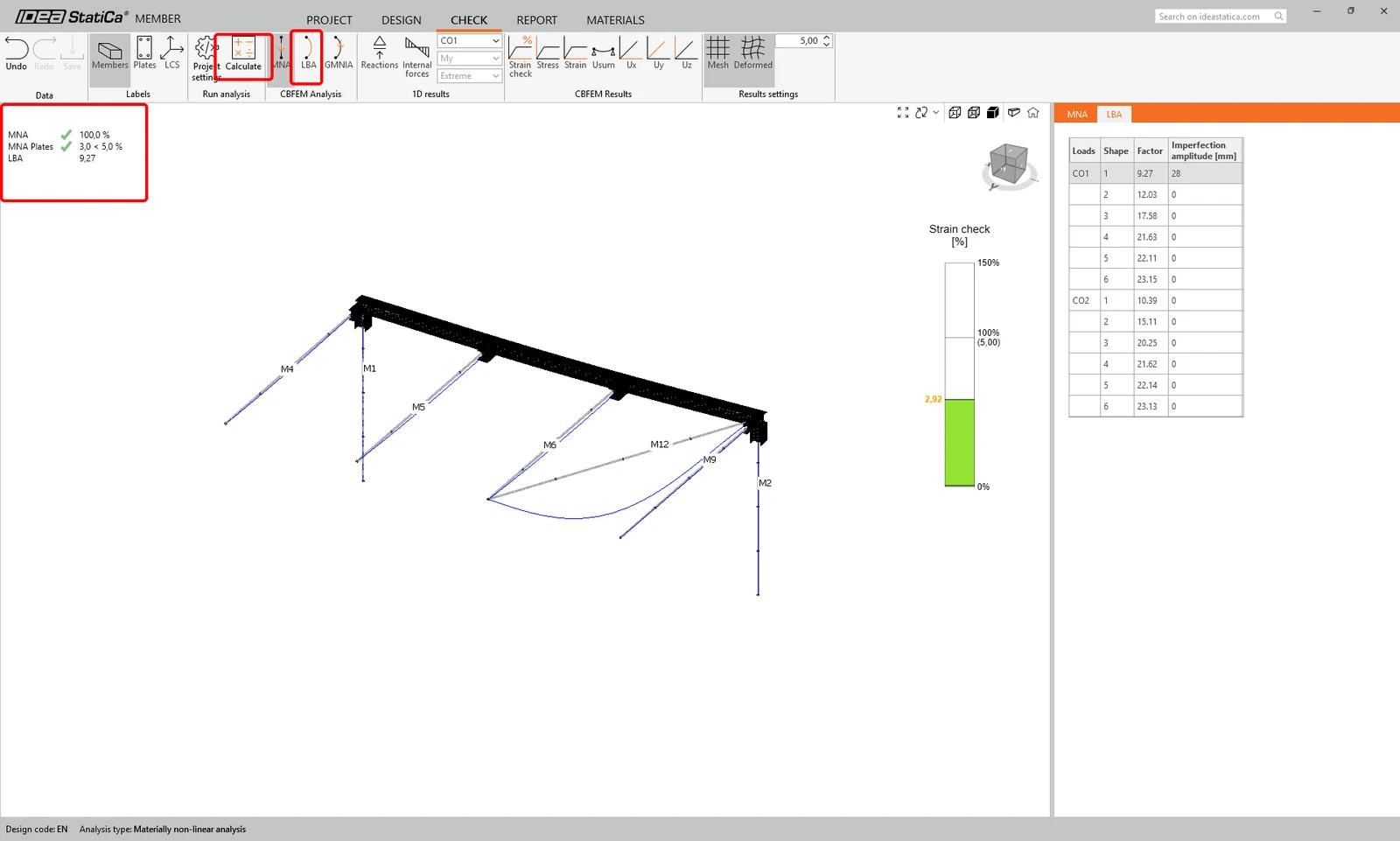
Amint látható, ennek az analízisnek az eredménye kisebb, mint 15, ezért folytatni kell a geometriailag és anyagilag nemlineáris analízissel. További információkért olvassa el az imperfekciókról szóló cikket vagy az elméleti hátteret.
Az Imperfekciók megadása a Member modulban című cikknek megfelelően az 1. alakban az amplitúdót 28,2 mm-re (7050 / 250) állítjuk be, és futtatjuk a GMNIA analízist.
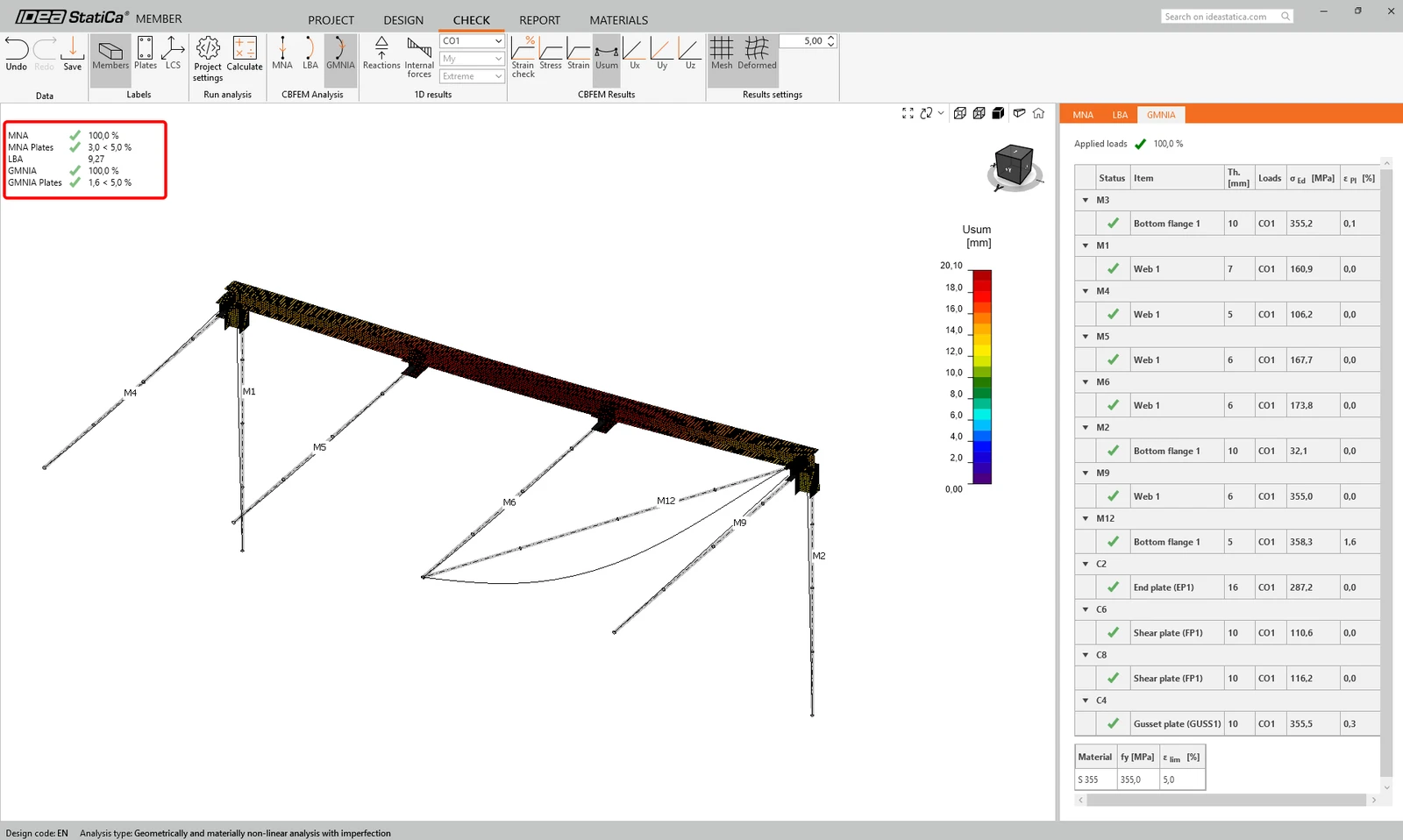
Amint látható, az ellenőrzés erre a szerkezeti elemre megfelelő.
6 Riport
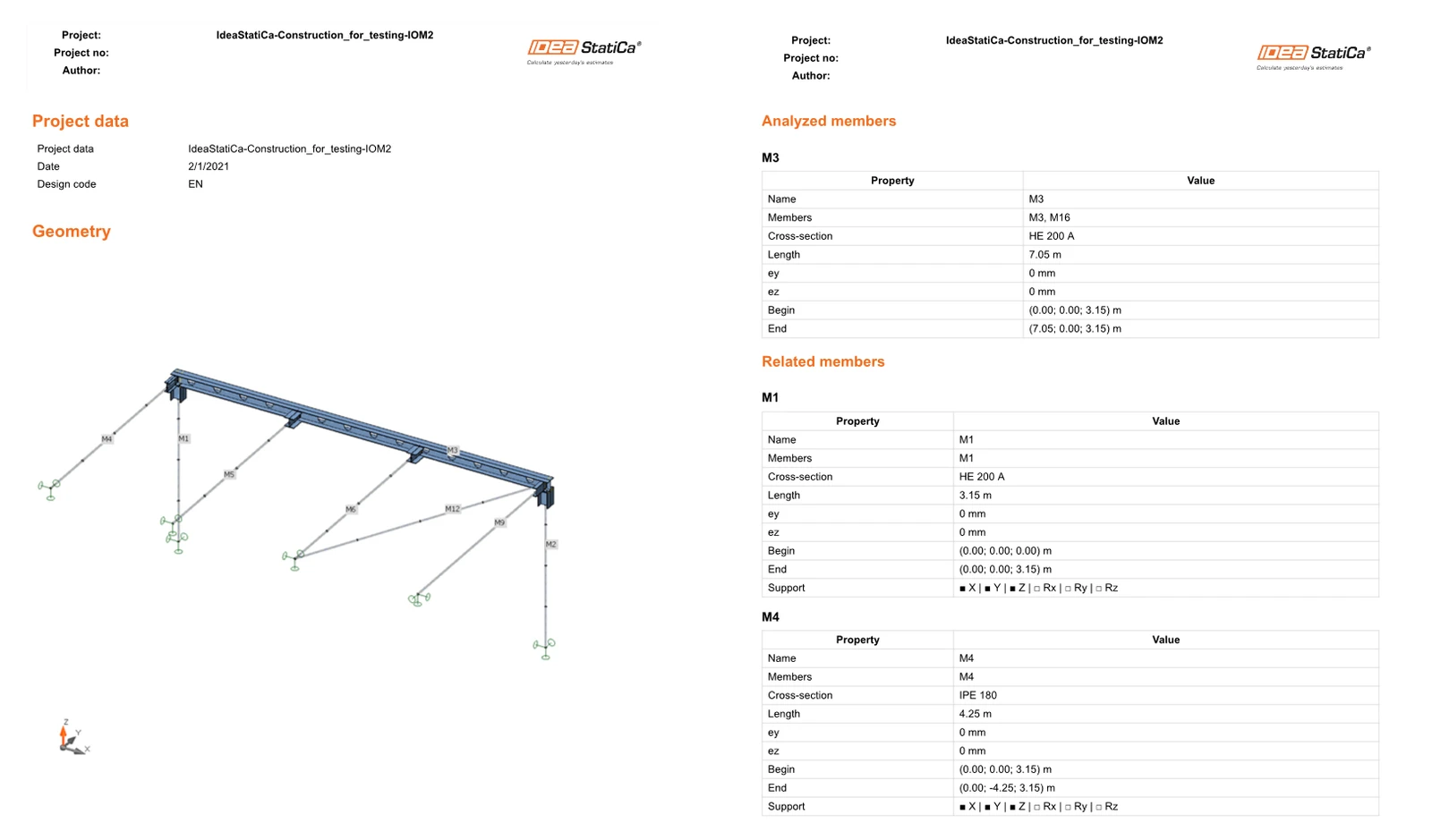
Végül lépjen a Report fülre. Az IDEA StatiCa teljes mértékben testreszabható riportot kínál, amely kinyomtatható vagy szerkeszthető formátumban menthető.
Szeretné fejleszteni a tudását? Látogasson el a Campus oldalunkra
Tanulja meg az IDEA StatiCa hatékony használatát önállóan elvégezhető e-learning kurzusainkkal
Kezdje el a tanulást