


1 Aktivace propojení
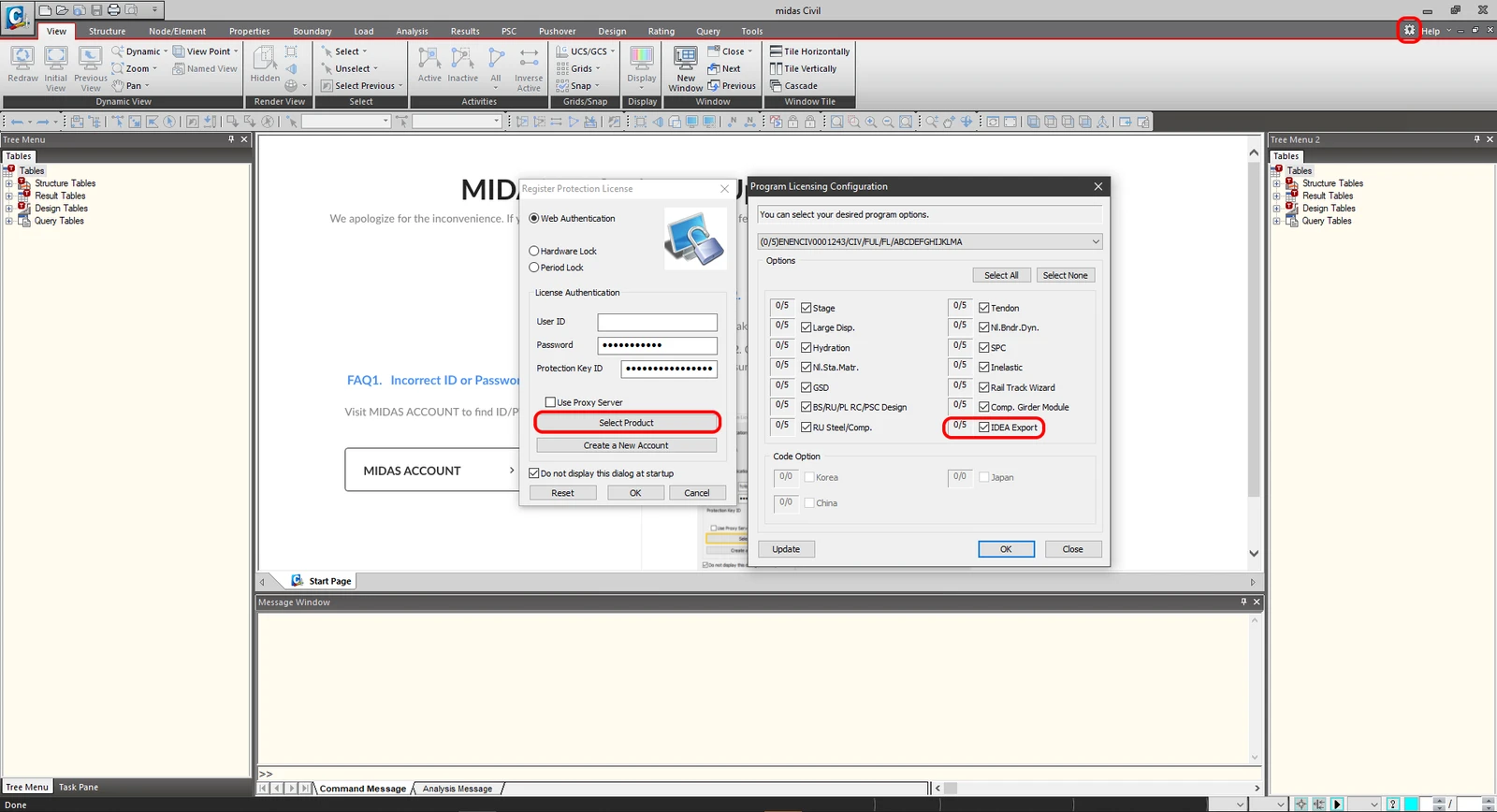
Aktivace propojení pro midas Civil 2020 verze 3.2 a novější je přidána do nastavení konfigurace licence midas Civil při výběru produktu.
2 Export
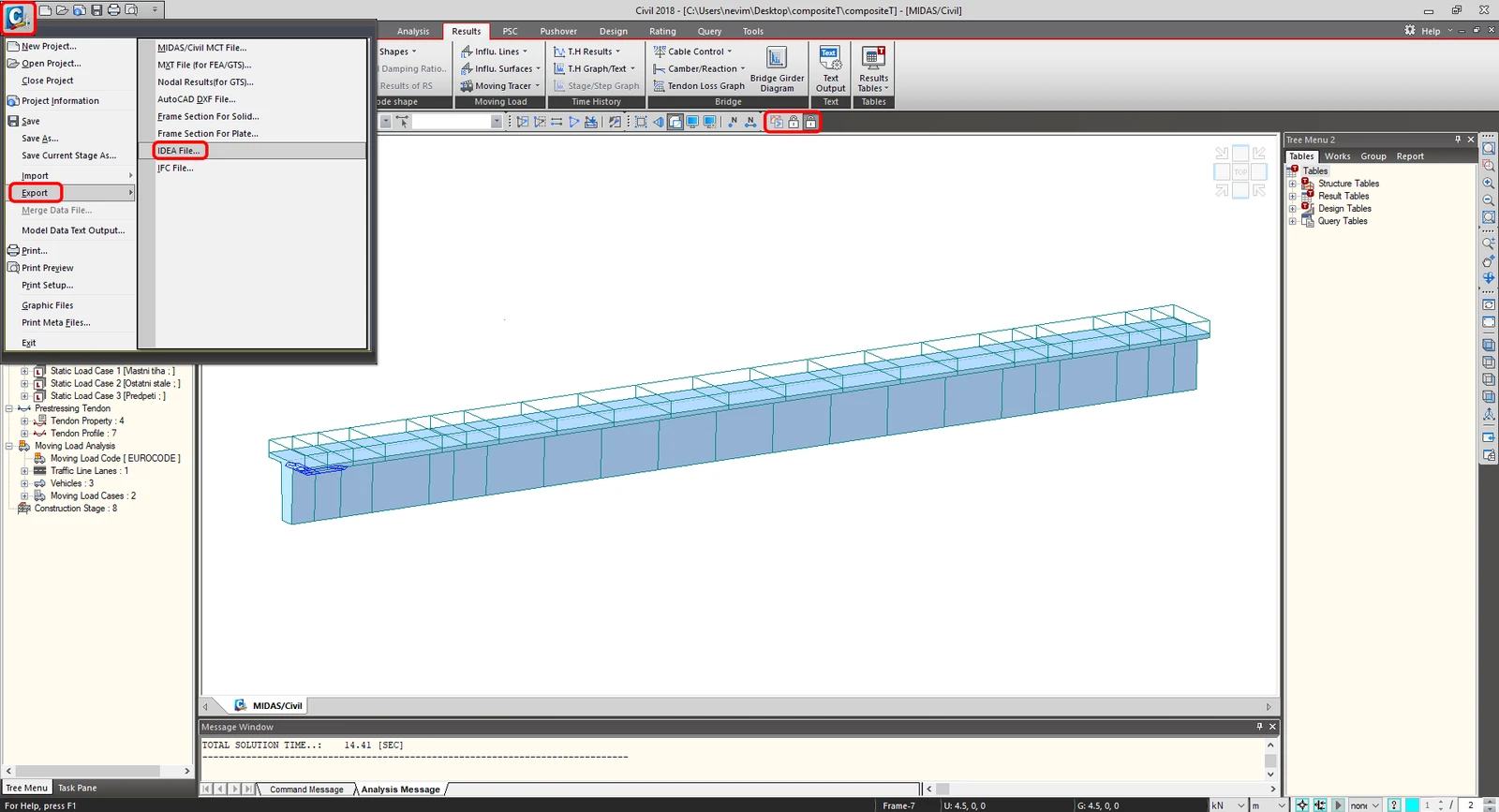
Otevřete přiložený projekt compositeT.mcb, proveďte analýzu a v post-procesoru klikněte na menu, kde zvolte Export a IDEA File.
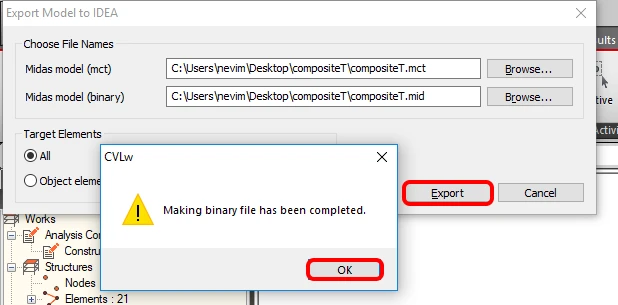
V následujícím dialogu si můžete nastavit cestu a jméno vytvořených souborů mct a mid. Je důležité, aby se po exportu nacházely ve stejné složce a se stejným jménem (oba soubory jsou nezbytné pro import).
3 Import
Spusťte aplikaci IDEA StatiCa a přejděte do záložky BIM, kde vyberte Import z jiných programů. Posléze vyberte soubor compositeT.mct. Je nutné mít vybráno Soubory Midas mct., aby se soubor ve Vámi zvoleném adresáři zobrazil k výběru.

Pokud importujete poprvé, proveďte nastavení generování návrhových skupin a dimenzačních dílců.

Pokud program narazí během importu na nějaké nesrovnalosti, tak Vám je zobrazí v okně Podrobnosti importu .

Ve vašem případě byly přepsány některé materiálové charakteristiky. Předtím než navrhnete nosník, proveďte několik nastavení. V záložce Data projektu vyberte normu 1992-2:2008-07 a typ mostu Silniční.

Budete pracovat s obecným Eurokódem, a proto si přenastavte pouze třídy výsledků. Ve třídě výsledků MSÚ je seznam veškerých MSÚ kombinací z Midas Civil. Vyznačené tři třídy jsou pouze podkombinacemi, a proto je nemá smysl posuzovat. Třída výsledků je totiž seznam všech kombinací, na které se budou provádět posudky. Po vyřazení uvedených kombinací pokračujte pomocí OK.

4 Návrh
Pokračujte k části posouzení nosníku. Začňěte záložkou Data, kde nastavíte požadované typy posudků a stupeň vlivu prostředí. Dále deaktivujte posouzení konstrukčních zásad, jelikož jste kabely modelovaly průměrným kabelem pro každou vrstvu a program by hlásil jejich nedostatečnou vzdálenost od sebe.

Další částí návrhu je vyztužení prvku. Pro jednoduchost návodu nebudete pracovat s více než jedním řezem pro posudek a více než jednou zónou vyztužení. Kliknutím na tvar průřezu zóny A-A se otevře editor vyztužení.

Načtěte výztuž z přiložené šablony compositeT.nav pokračujte pomocí OK.

Nakonec nastavte posudek příčné stability během výstavby nosníku. Přepněte se na záložku Příčná stabilita a zadejte šířku tlačené pásnice 1,077m, výšku nosníku bez desky 0,97m a vzdálenost torzních vazeb 15,8m. Přenastavte Situaci na Dočasnou a zkontrolujte hodnotu posudku.

5 Posouzení
Přepněte se na kartu Výsledky, a tím automaticky spusťte výpočet.

V pravé části obrazovky vidíte souhrnou tabulku extrémních hodnot všech posudků, všechny vyhovují. Na horní liště si snadno vyberte posudek, který chcete vykreslit po délce nosníku. Pro zobrazení detailních výsledků můžete exportovat všechny řezy do modulu RCS tlačítkem Detailní.

Po exportu se otevře RCS v záložce Řezy, kde spusťte propočty tlačítkem Vše.

Když přepnete na záložku Výsledky můžete přepínat mezi posudky a sledovat mezivýsledky a vstupní/výstupní hodnoty. Nalevo v navigátoru se nachází také přepínač řezů a extrémů, pro které výsledky zobrazujete. Na dalším obrázku zobrazujte fázi předpínání, tedy spřažená deska ještě neexistuje.

Třeba přepnutím do poslední fáze získáte přehled o výsledcích i se spřahující deskou.

Pro ukončení prohlížení v modulu RCS a návratu do IDEA BIM jednoduše zavřete okno křížkem.
6 Report
V posledním kroku se přepnete do části Protokol na záložku Detailní. IDEA StatiCa nabízí plně editovatelný protokol, který si můžete vytisknout nebo vyexportovat.
