1 Aktivace propojení
- Nainstalujte nejnovější verzi programu IDEA StatiCa, kterou najdete v záložce Stahování.
- Ujistěte se, že používáte podporovanou verzi programu AxisVM - aktualizace se zveřejňují v záložce BIM.
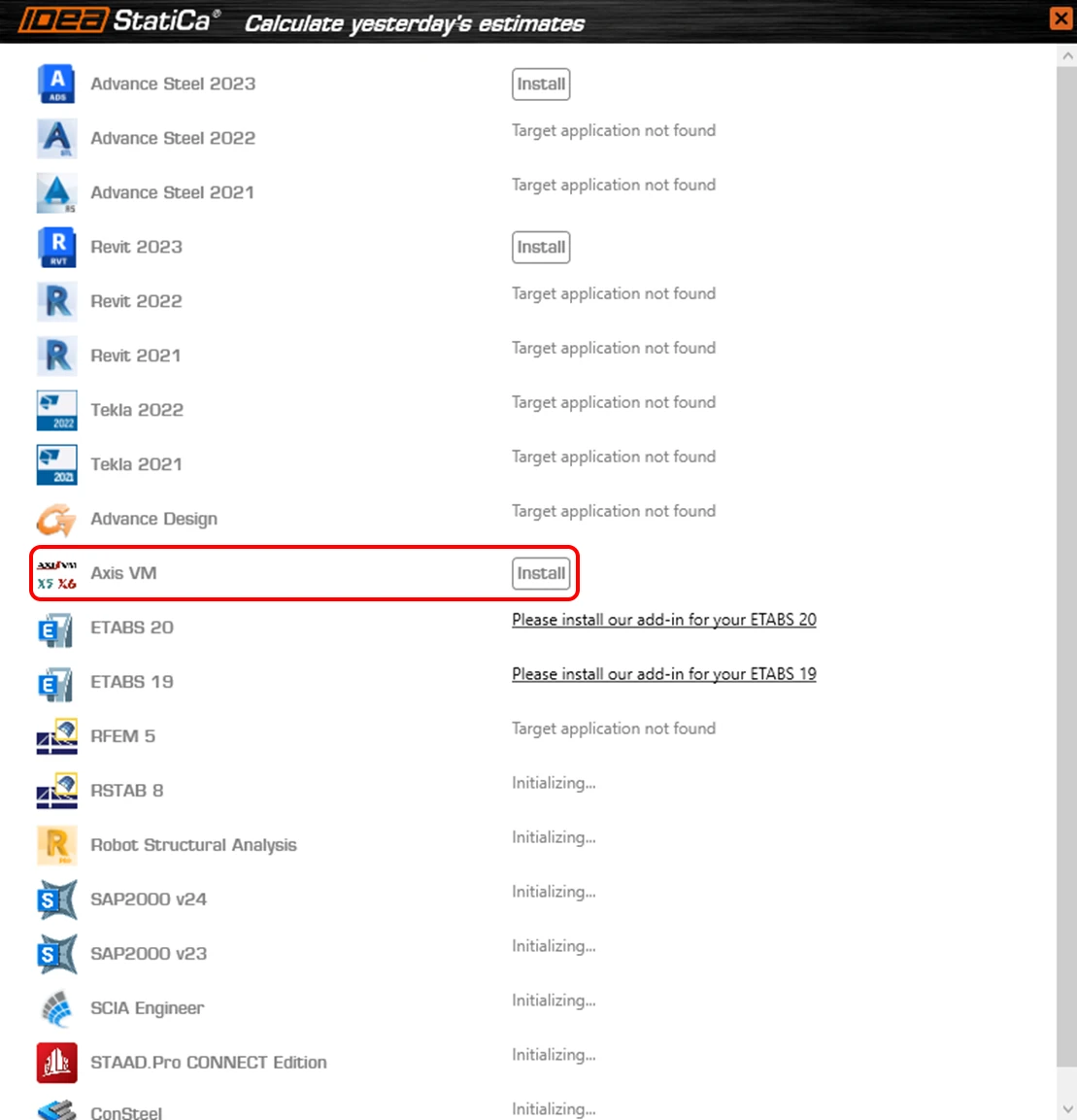
Po úspěšné instalaci obou programů spusťte IDEA StatiCa a začněte na záložce BIM. V BIM průvodci pokračujete s položkou Aktivace BIM propojení. V průběhu instalace se objeví upozornění Spustit jako Administrátor. Prosím potvrďte tlačítkem ANO.
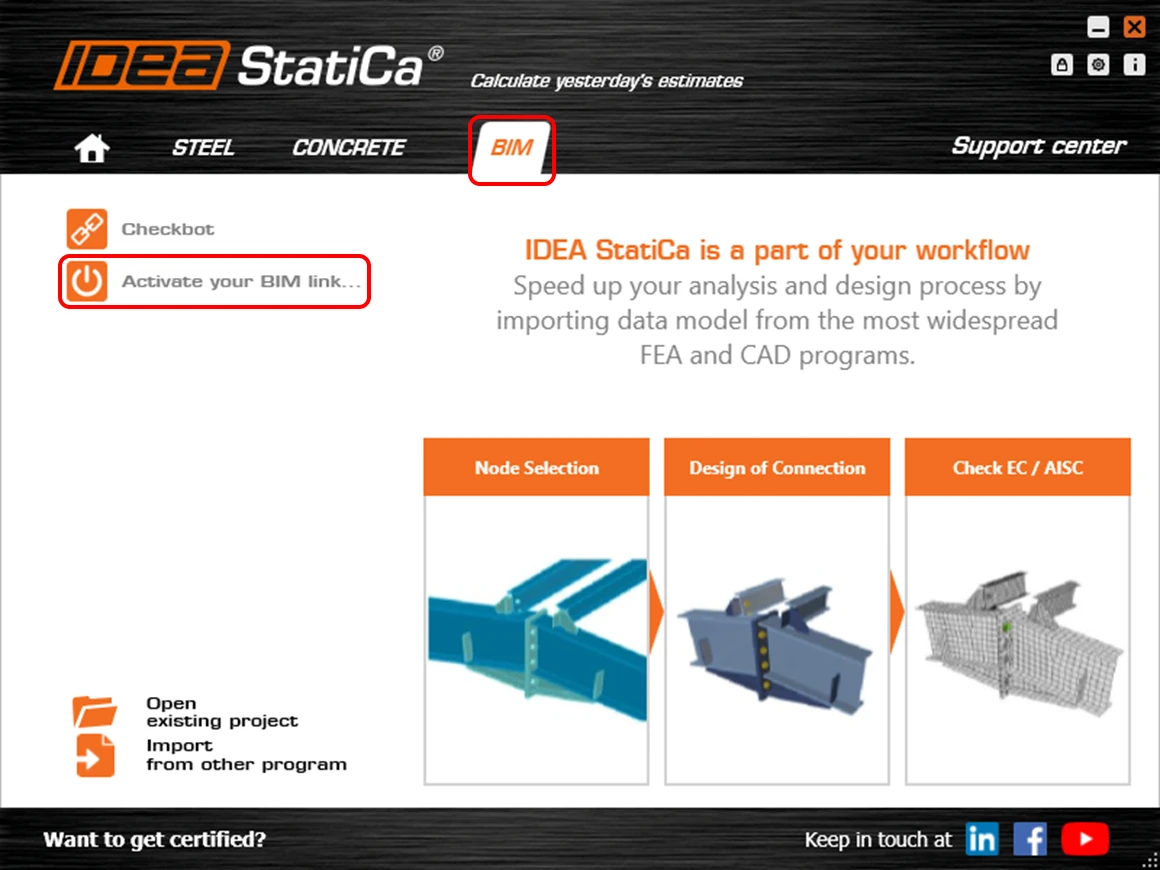
Zvolte AxisVM a klikňete na tlačítko Install. Integrační proces se provede automaticky.
2 Jak používat propojení
Otevřete projekt v programu Axis VM a Spusťte lineární analýzu. Vyberte vysoký nosník a použijte plugin IDEA StatiCa Beam.

Vyberte Eurokód v code - check manager.

Uložte projekt a pokračujte.

Nosník je výjmut z monolitické konstrukce proto jsou zvoleny podpory typu vetknutí pro oba konce. Zabraňte veškerým stupňům volnosti.

Vyberte Železobenový nosník.

Definujte národní přílohu obecný Eurokód a nechte software vygenerovat Vlastní tíhu dle průřezu.

Veškeré nahodilé složky přesuňte do pravého okna. Tyto zatěžovací stavy budou exportovány jako uživatelem definované vnitřní síly.

Dostali jste se do aplikace IDEA StatiCa Beam. Změňte defaultní nastavení skupiny proměnných stavů LG3 ze standard na Exkluzivní. Dílčí součinitele spolehlivosti zadejte jako 1 pro všechny součinitele psí.

Pro zatěžovací stav Concentrated load změňte typ z LG2 na LG3.

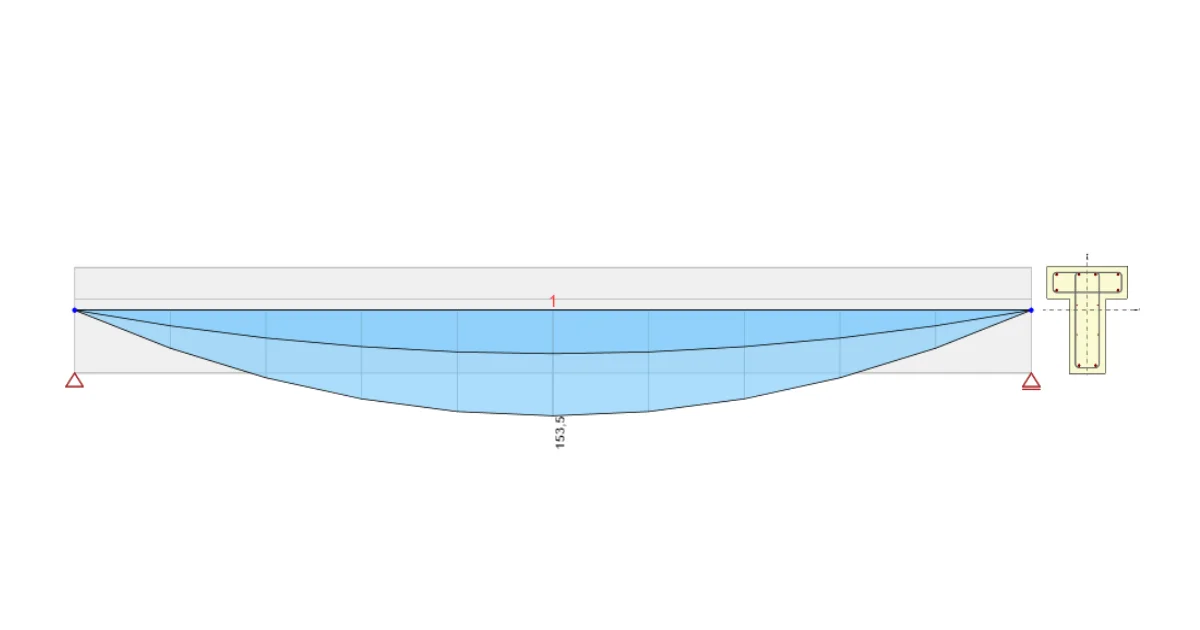
Jak bylo zmíněno dříve. Veškeré nahodilé složky jsou exportovány jako Uživatelem definované vnitřní síly. Naimportované vnitřní síly jsou totožné s Axisem. Důkazem je ohybový moment od Concentrated load.

Pokračujte do Kombinací. Otevřete kombinátor a přesuňte veškeré nahodilé zatěžovací stavy do MSÚ a MSP kombinací. Tento proces se musí provést manuálně.

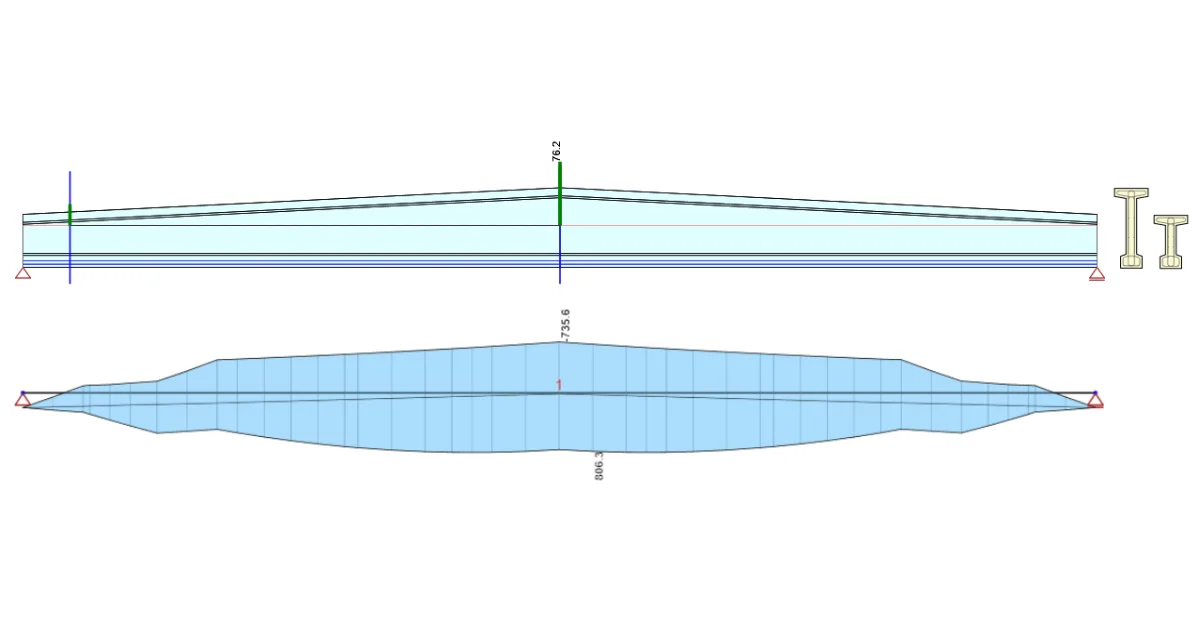
Spusťte lineární analýzu. Vnitřní síly od kombinací s jejich předpisy lze zkontrolovat v záložce Vnitřní síly.

3 Propojení s Detailem
Přesuňťe se do Vyztužení. Vzhledem k otvorům a závěsu v nosníku exportujeme nosník do aplikace IDEA StatiCa Detail. V ribbonu pomocí tlačítka Export detailu proveďte samotný export.

Vyberte celý nosník.

Exportovat můžete zatěžovací stavy nebo kombinace. Vyznačené kombinace vyberte pro posouzení. Jedna z nich je určena pro mezní stav únosnosti a zbylé dvě pro použitelnost. Kombinace přidejte do vybraných pomocí tlačítka Přidat. Proces zakončete pomocí Dokončit.

Zde, jak vidíte, je model importován do aplikace Detail s geometrií a kombinací zatížení, můžeme začít analyzovat oblast nespojitosti. Odstraňte bodovou podporu, protože není v souladu s našimi zadanými okrajovými podmínkami.

Vytvoříme novou liniovou podporu. Tato podpora realističtějším způsobem respektuje chování monolitického nosníku.

Podpora se vztahuje k hraně Vlevo. Všechny rovinné stupně volnosti X, Z, Ry jsou omezeny. Podpora je ve výchozím nastavení neaktivní v tahu (nelinearita podpory v tahu), proto toto nastevení tentokrát vypněte.

Zkopírujte podporu LS1 a změňte hranu na Pravou.

Pomocí tlačítka Položka modelu vytvoříme zatížení závěsu. Změňte délky L1, L2, L3 na 0,5 m.

Stejným způsobem jako u závěsu vytvoříme otvor a nastavíme parametry podle obrázku. Změňte tvar na Kruhový s průměrem 0,5 m . Řídící bod nastavte na pozici 6 a změňte polohu X o -1 m.

Zkopírujte otvor a změňte Řídící bod na 8. Polohu X změňte na 1 m.

Přiřaďte HG1 soustředěnou sílu. Protože síla byla vztažena k závěsu, je beton zatížen prostřednictvím tohoto zařízení. Nemusíte se zabývat vytvářením kombinací. Předpis kombinací je převzat z aplikace IDEA StatiCa Beam.

Přesuňte se na kartu Nástroje na pásu karet. Statické schéma, otvory a zavěšení vytvoří topologii pro uložení výztuže. Zapněte optimalizaci topologie pro zobrazení polí pro tah a tlak.

Vyberte skupinu vložek GB1 ze šablony. Nastavte počet vrstev výztuže 1, průměr 16 mm a 2 počet vložek ve vrstvě. Typ kotvení nastavte na průběžná vložka. To je rozhodující pro přesnou simulaci okrajových podmínek a zajištění správné analýzy celé konstrukce.

Zkopírujte GB1 a změňte hranu na Horní.

Zkopírujte GB2, rozložte výztuž po výšce nosníku a změňte Průměr na 10 mm. Zvyšte počet vrstev na 3 a nastavte vzdálenost mezi vrstvami na 200 mm. Dále změňte hranu na Spodní a nastavte krytí výztuže na 200 mm.

Pomocí tlačítka položka modelu přidejte třmínky. Změňte Průměr na 8 mm a rozteč zadejte po vzdálenosti 200 mm.

Dodatečně se ujistěte, že jsou otvory řádně vyztuženy. Vytvořte výztužení otvoru a nastavte parametry podle poskytnutého obrázku. Tento krok je rozhodující pro zachování celistvosti konstrukce.

Zkopírujte výztužení RO1 a změňte přiřazení k otvoru O2.

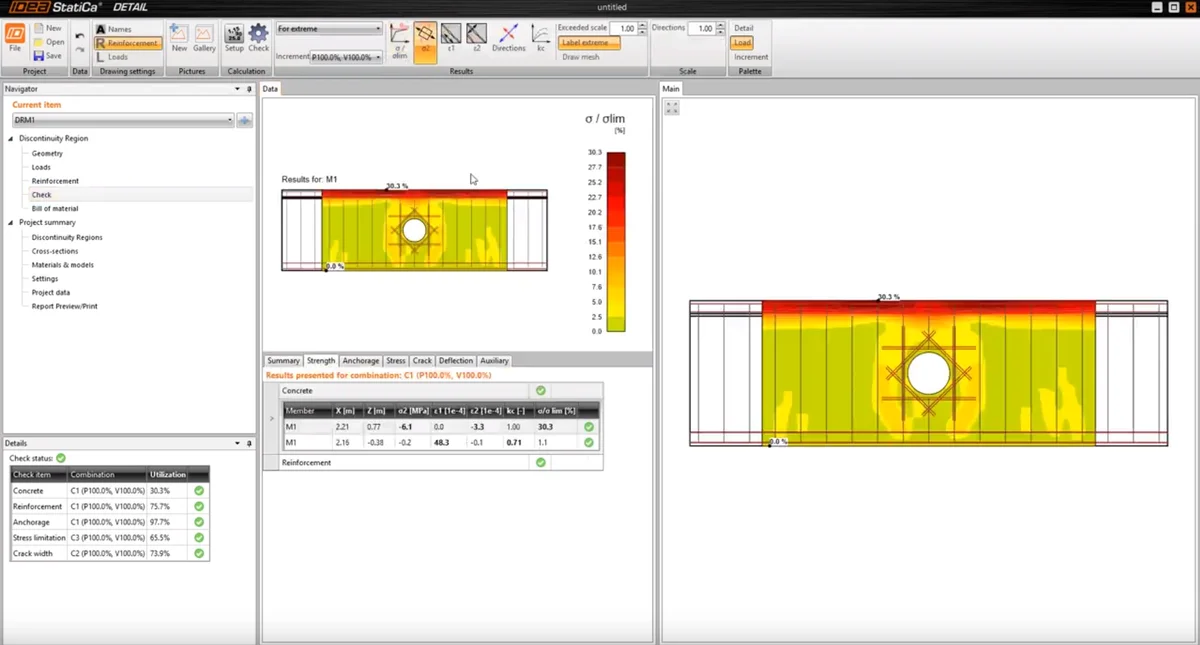
Spusťte nelineární analýzu. Obdržíte souhrnný přehled výsledků s posudky MSÚ a MSP. Ve 3D scéně jsou zobrazeny oblasti s maximálním využitím jednotlivých entit.

Na kartě Pevnost jsou kriticky vyznačeny maximální hodnoty napětí a deformace pro beton a výztuži spolu s jejich využitím. Tyto informace jsou zásadní pro zajištění celistvosti a únosnosti konstrukce.

Záložka Šířka trhliny poskytuje zásadní informace pro kontrolu MSP a zajišťuje soulad s požadavky na návrh. Kromě toho umožňuje ověřit maximální vzdálenost mezi trhlinami.

V záložce Průhyb při kontrole SLS můžete zobrazit krátkodobý a dlouhodobý nelineární průhyb.

Nakonec přejděte do protokolu. IDEA StatiCa nabízí plně přizpůsobitelný protokol, který lze vytisknout nebo uložit v editovatelném formátu.

Navrhli jste, zoptimalizovali a posousoudili vysoký nosník s otvory a závěsem dle Eurokódu v IDEA StatiCa Detail.
Chcete si zlepšit své dovednosti? Navštivte náš Campus
Naučte se efektivně používat IDEA StatiCa s našimi e-learningovými kurzy ve vlastním tempu
Začněte se učit