

1 新建项目
启动 IDEA StatiCa Connection 软件(下载最新版本)。
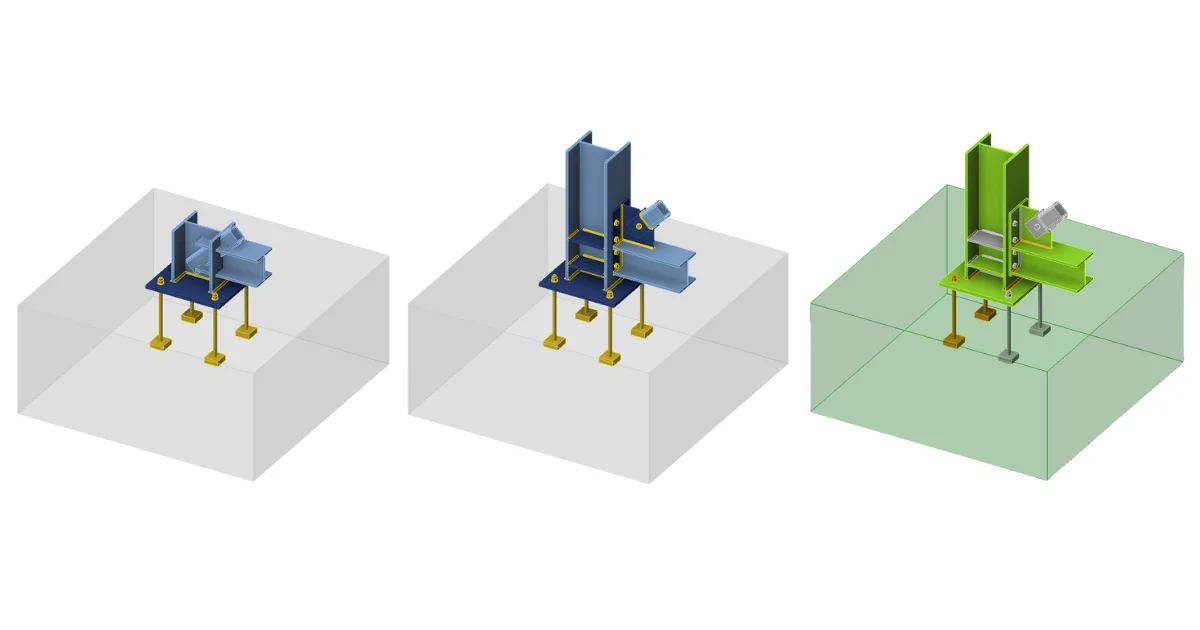
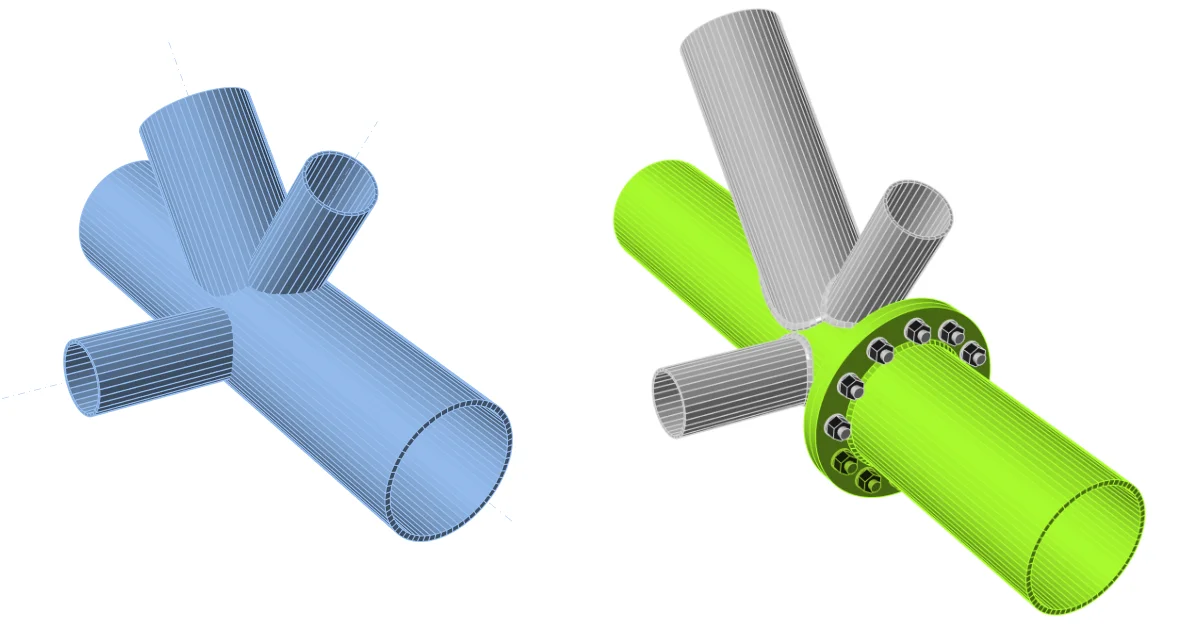
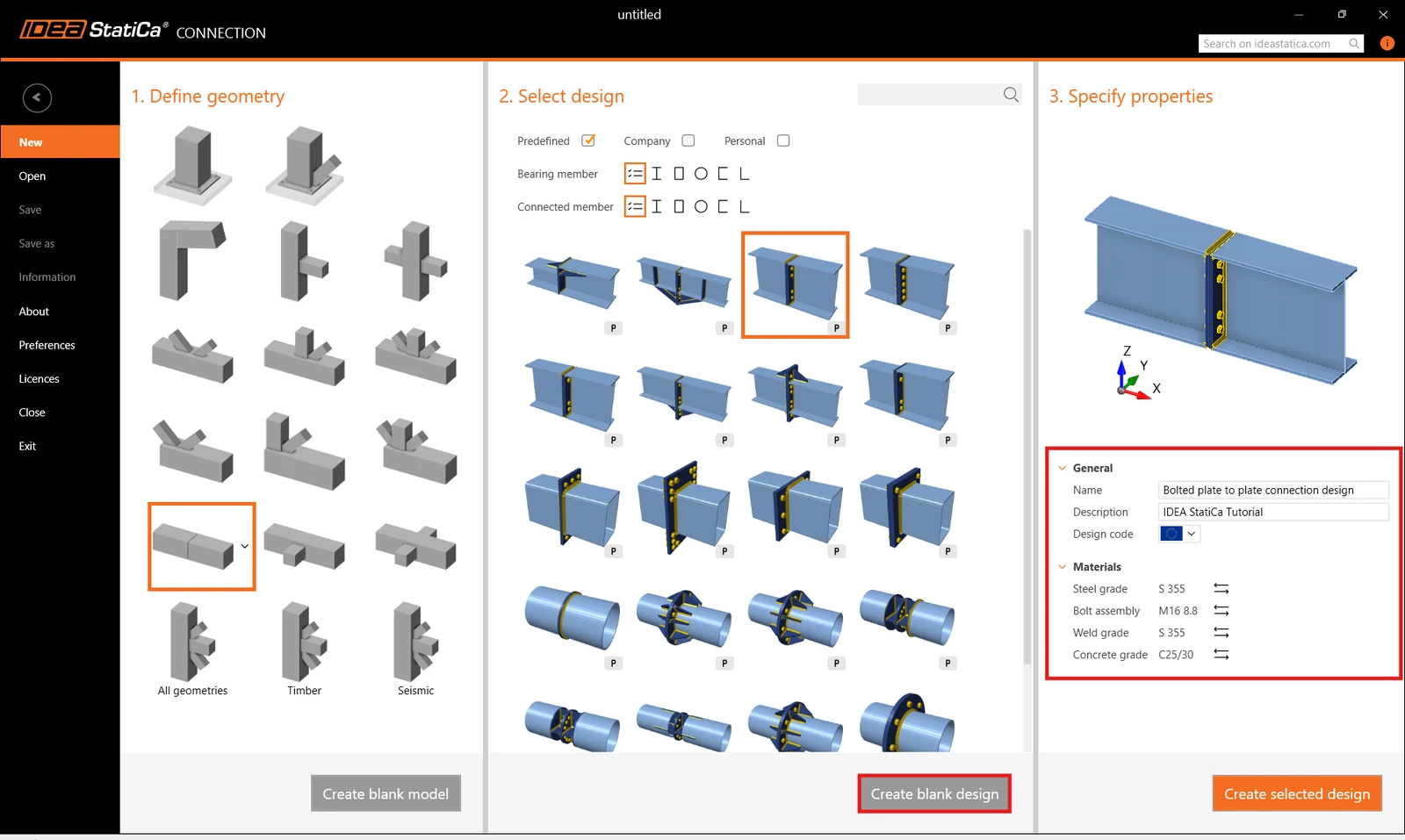
通过选择所需几何形式创建新项目。填写名称,选择 Eurocode 作为设计规范,钢材等级选择 S355。然后创建空白设计。
2 几何
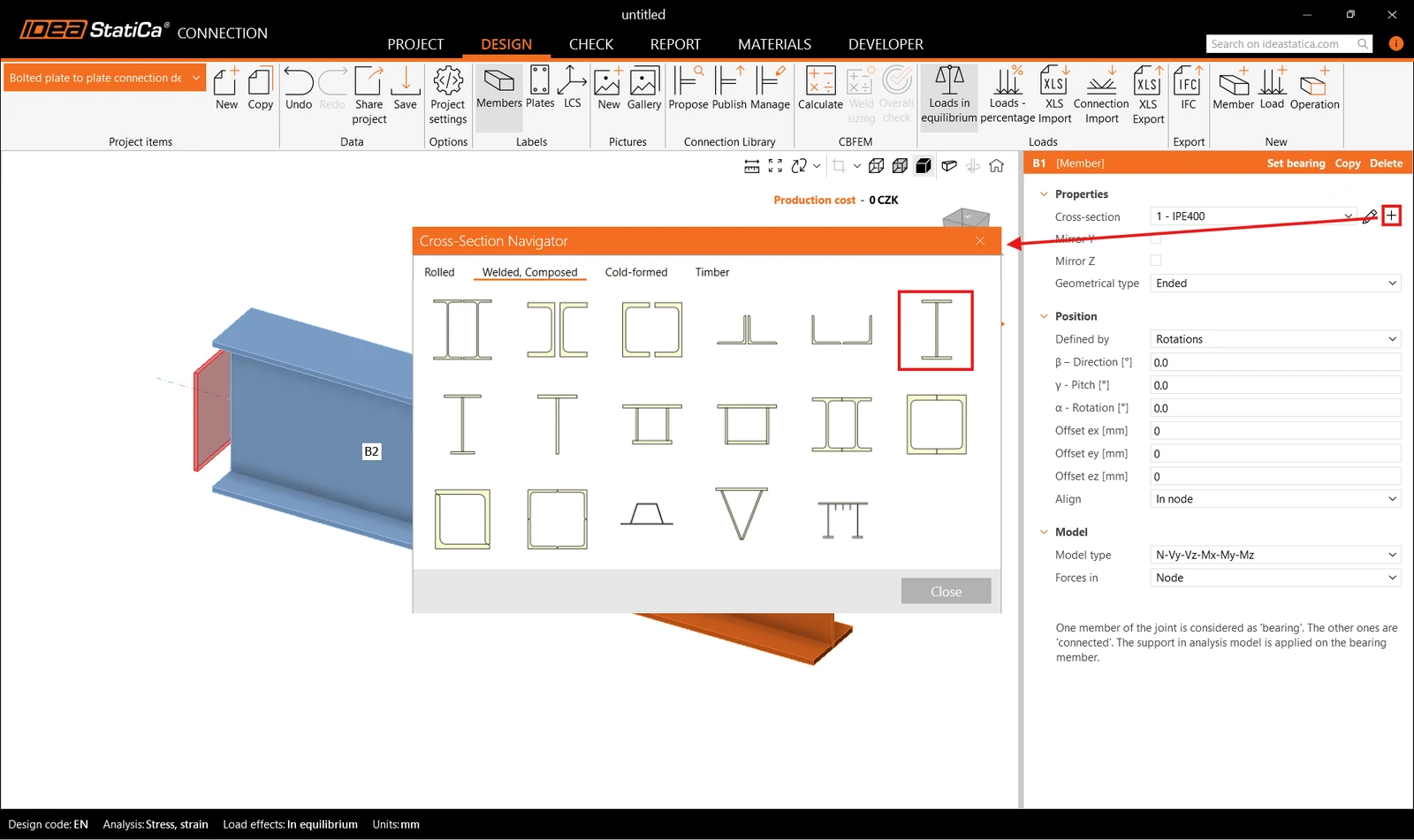
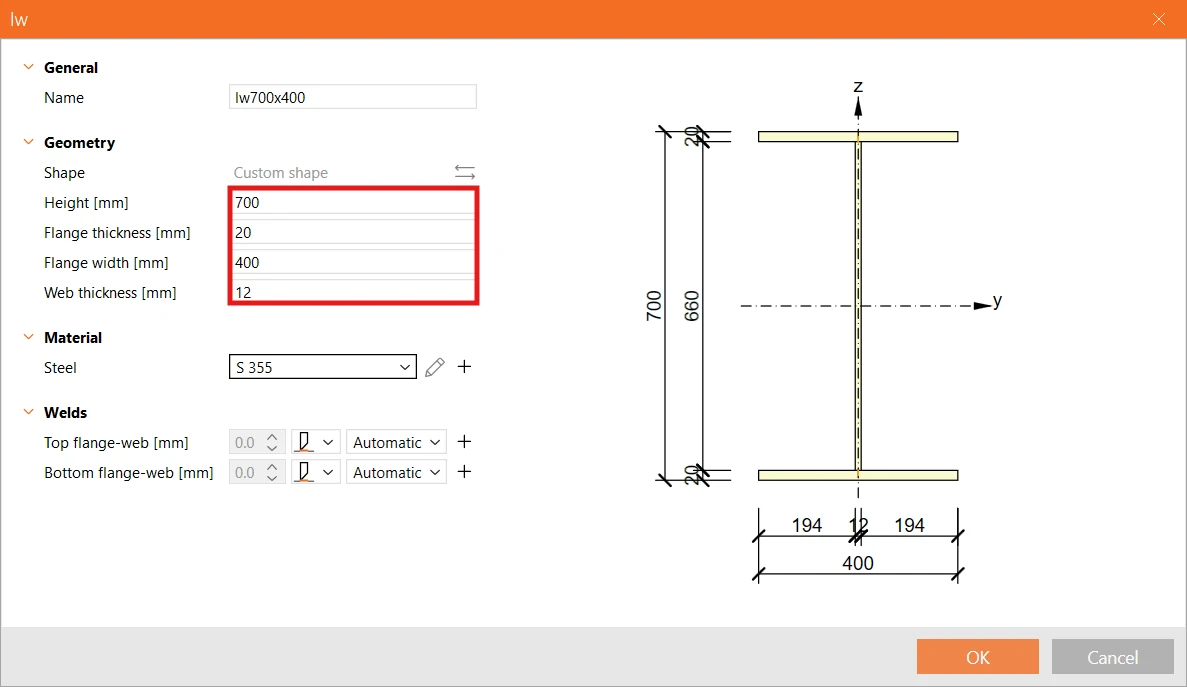
系统自动添加了两根梁。将构件 B1 的截面更改为焊接 I 形截面,并定义截面尺寸(高度、翼缘厚度以及腹板宽度和厚度)。
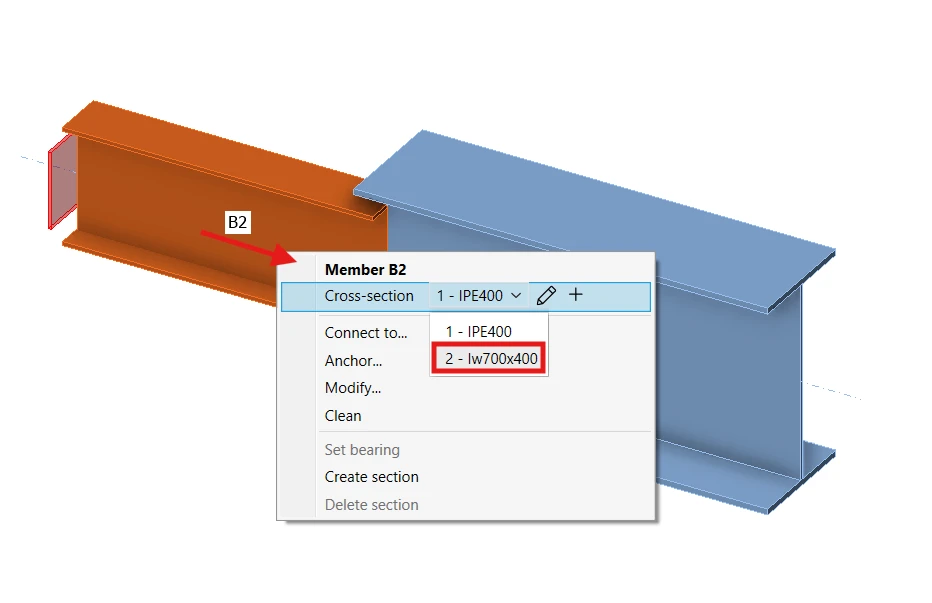
将相同截面赋予构件 B2。可在三维场景中右键菜单或参数选项卡的下拉菜单中进行操作。
3 荷载效应
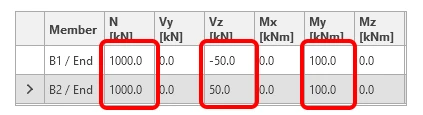
系统自动生成了一个荷载效应。在表格中为两个构件输入内力值。
4 设计
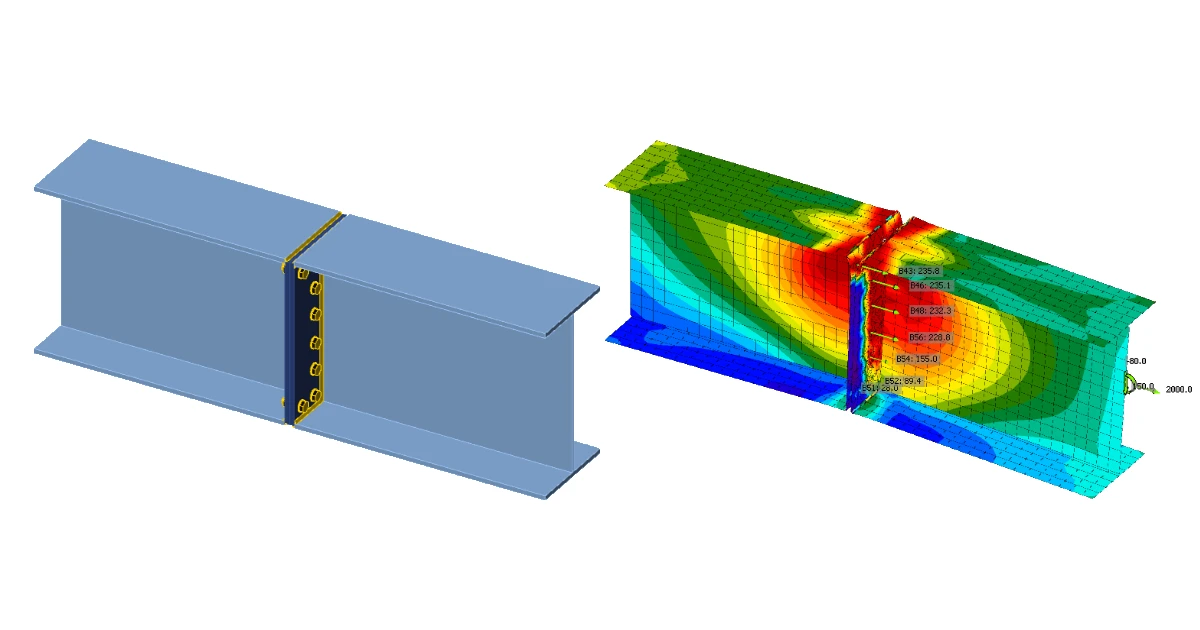
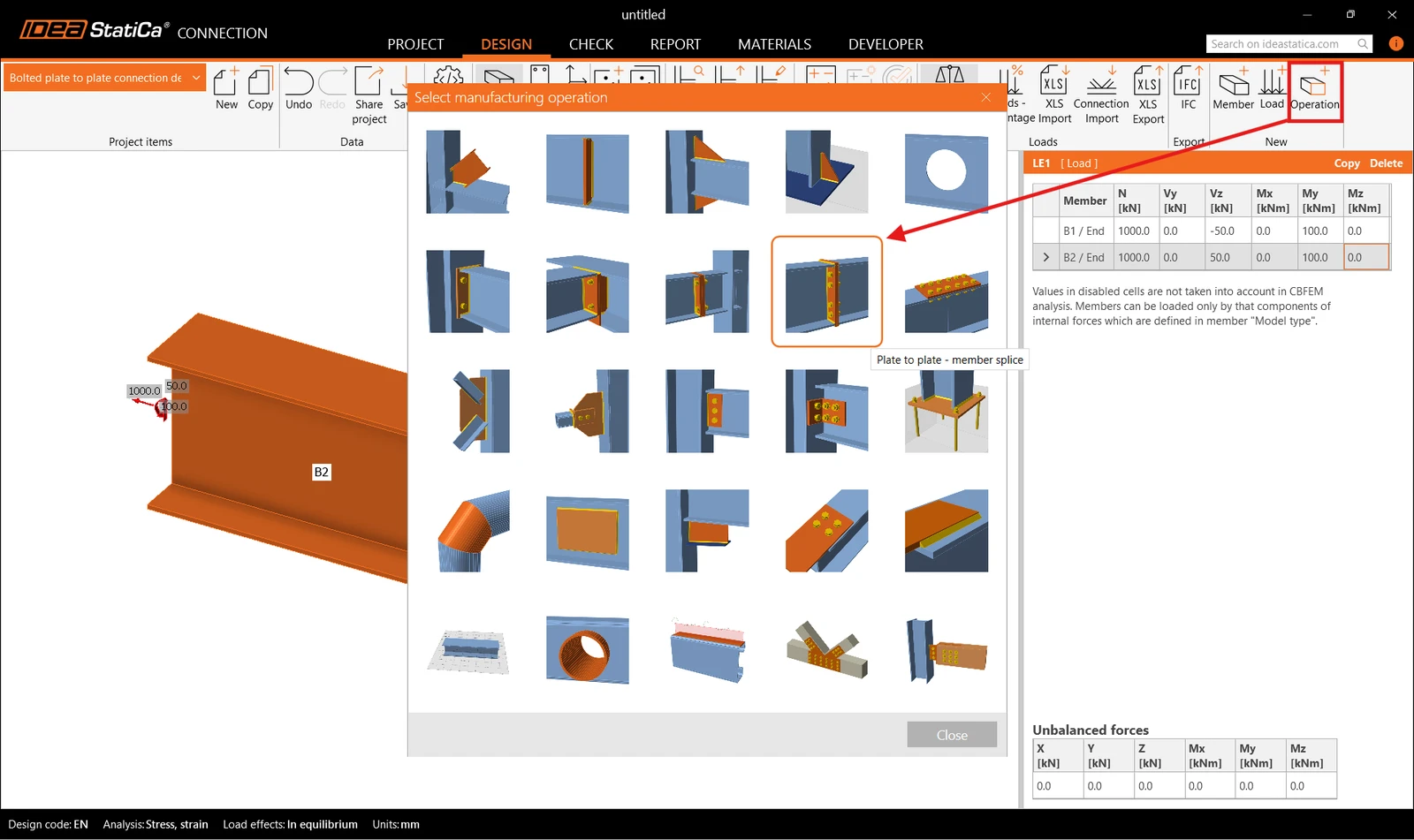
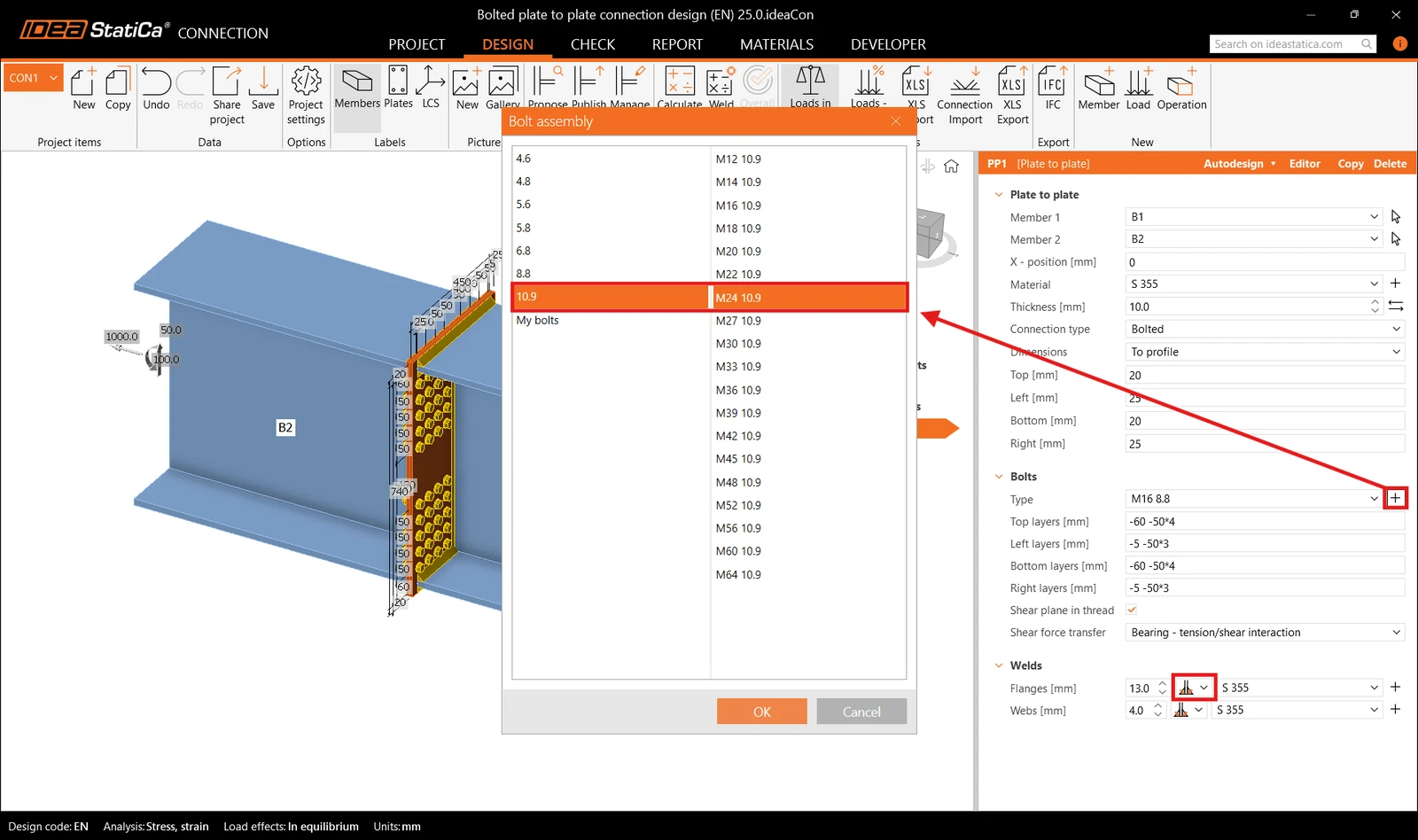
首先添加加工操作"板对板 - 构件拼接"。修改板的厚度和尺寸。将螺栓类型调整为 M24 10.9。
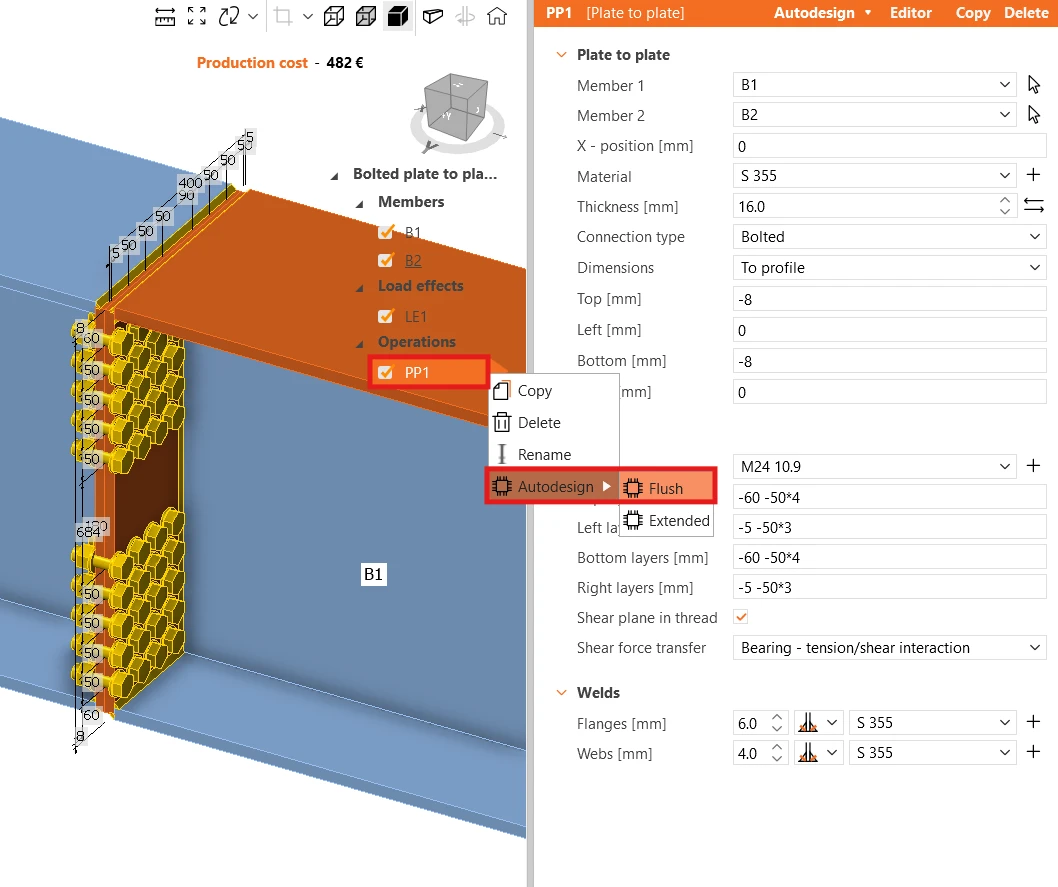
然后右键单击操作 PP1,导航至 Autodesign 和齐平,以生成建议的初始节点设计方案。
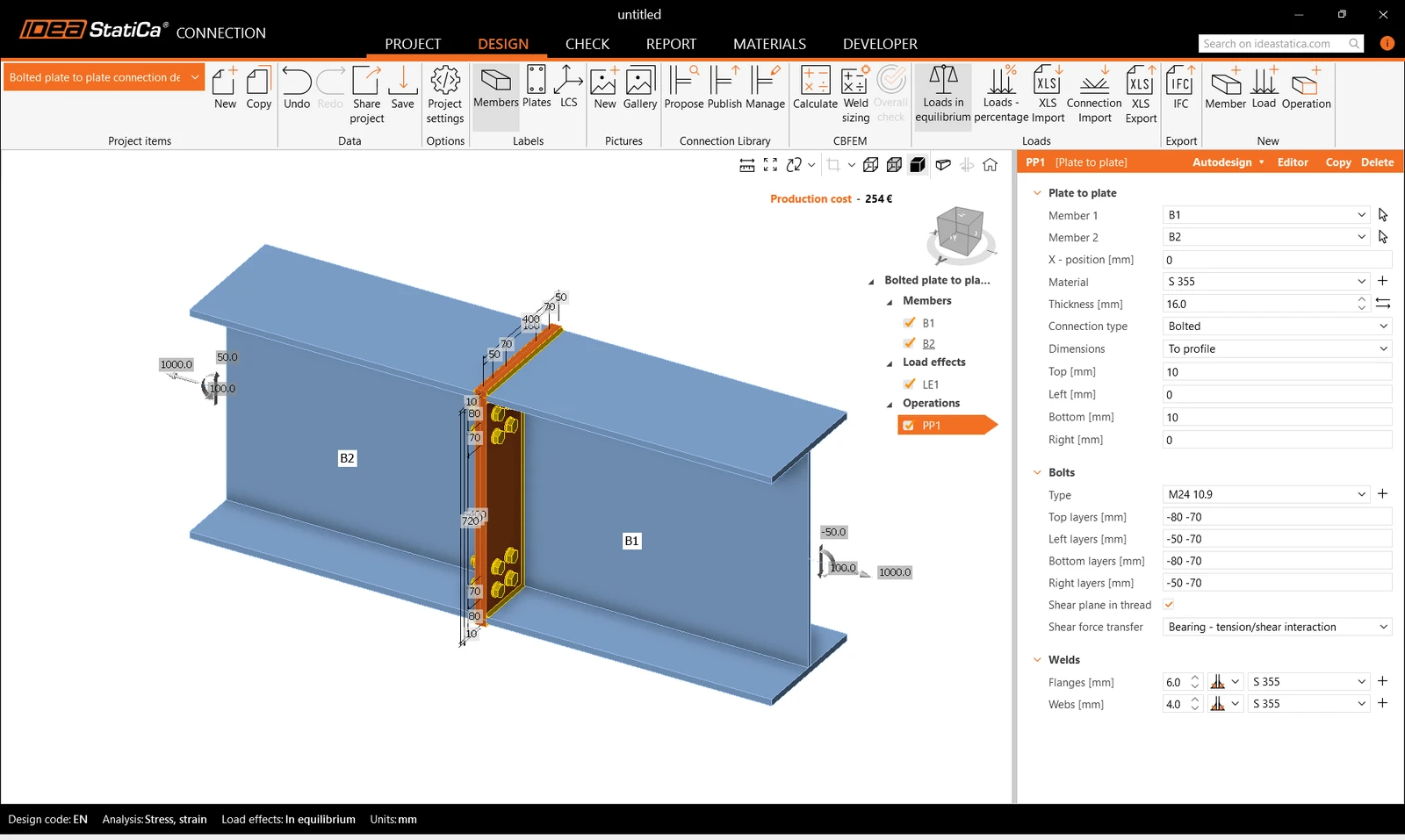
5 校核
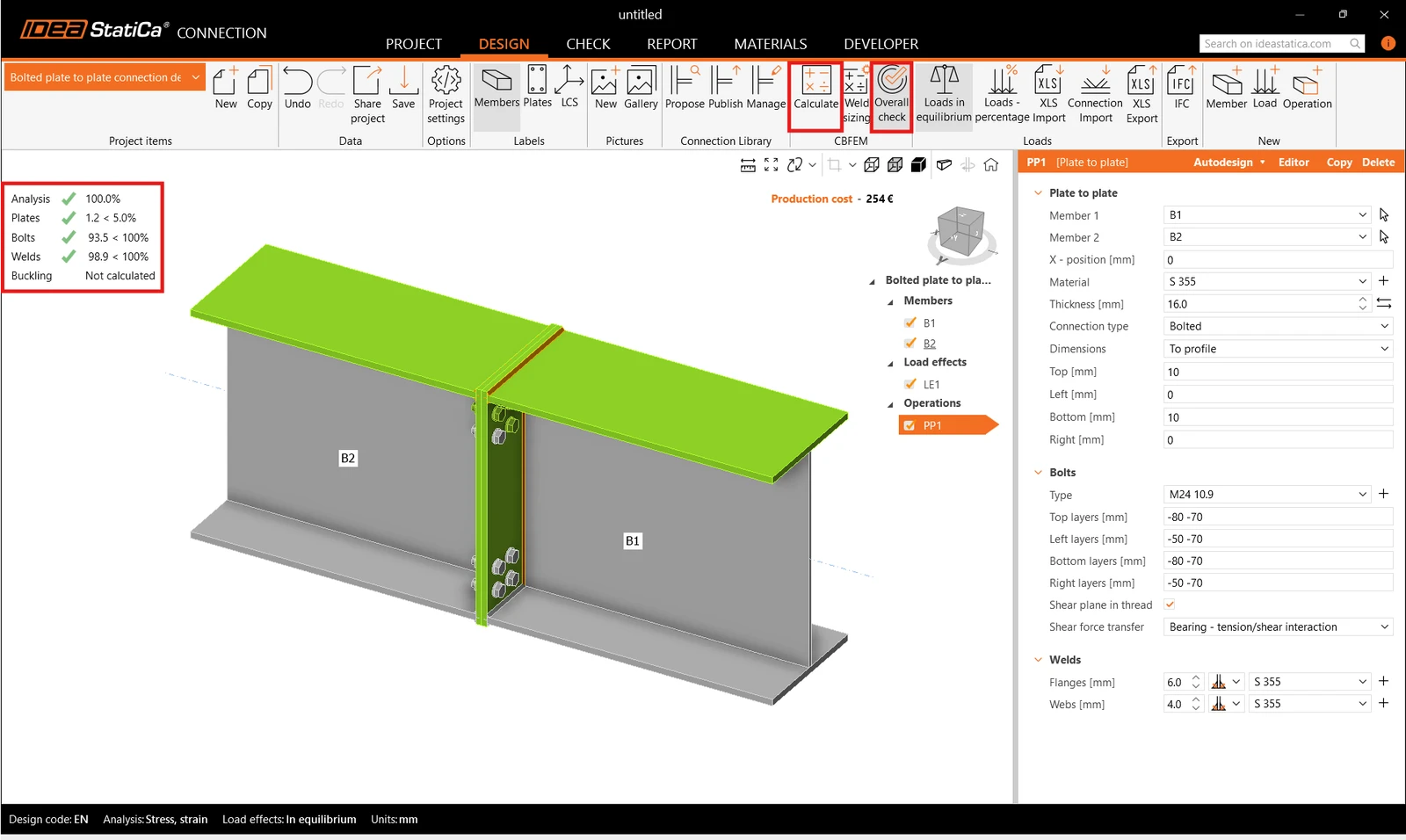
点击功能区中的计算,启动基于 CBFEM(基于组件的有限元模型)的分析。分析模型自动生成,计算完成后,可在场景左上角直接查看整体校核结果。
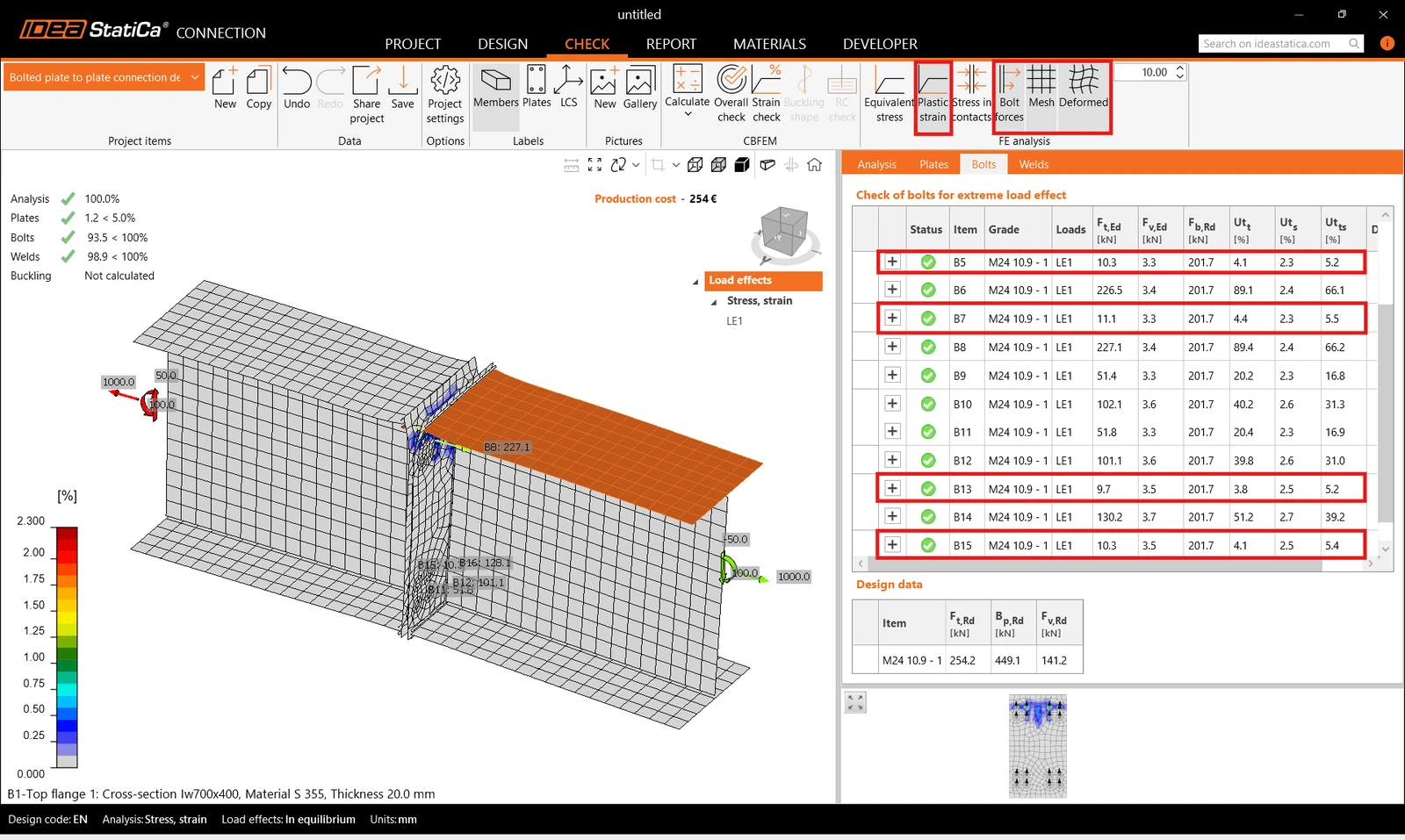
更详细的结果可在校核选项卡中查看。在功能区中激活塑性应变、 螺栓力、 网格、以及变形形状,以全面了解模型中的受力状态。
各项结果可在相应表格中查看。例如,打开螺栓选项卡,查看每个螺栓的承载比。可以看到部分螺栓几乎未受力,可将其删除以优化设计。
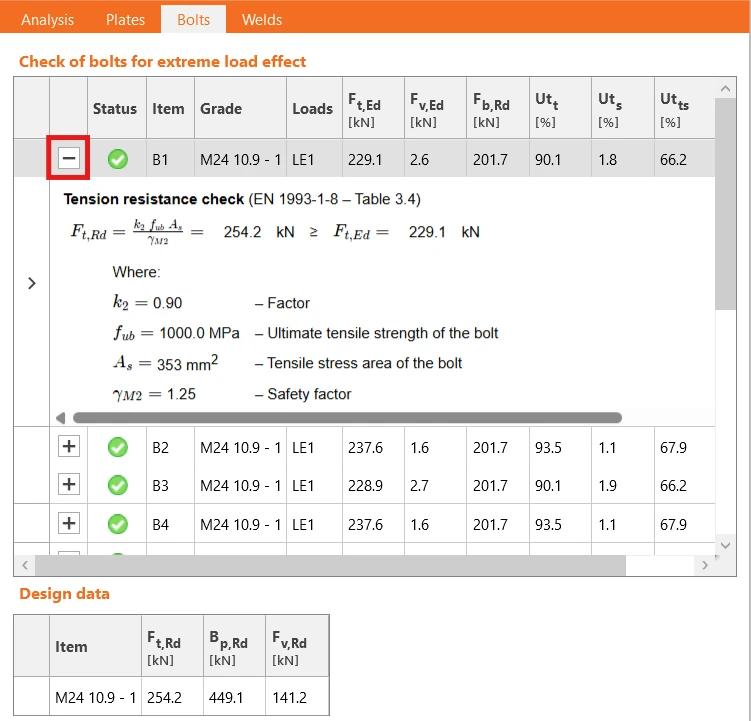
也可在展开菜单中查看螺栓校核公式。
6 优化
IDEA StatiCa Connection 支持便捷的设计优化。可在板编辑器中删除多余螺栓。右键单击连接板,打开编辑器。
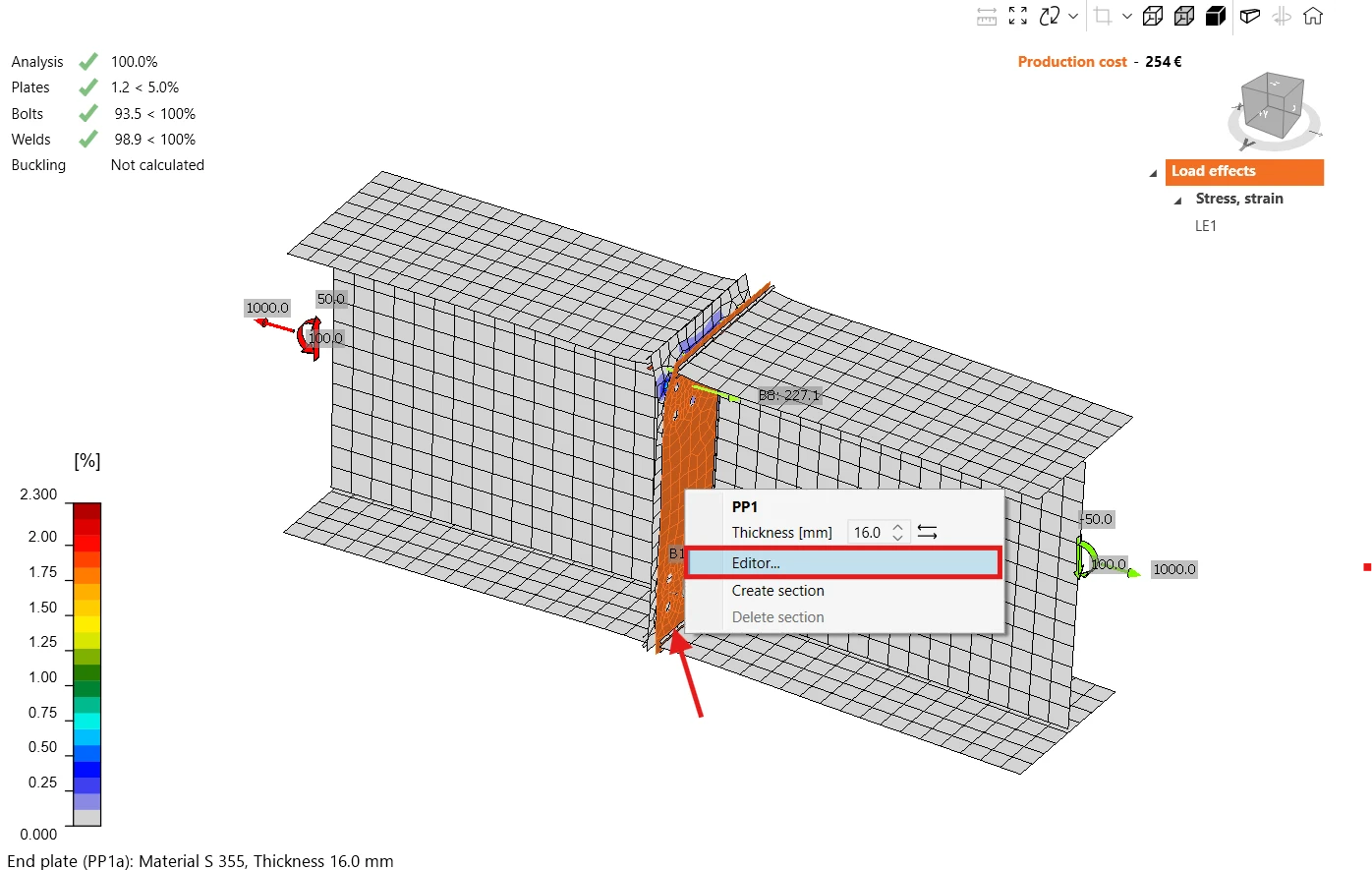
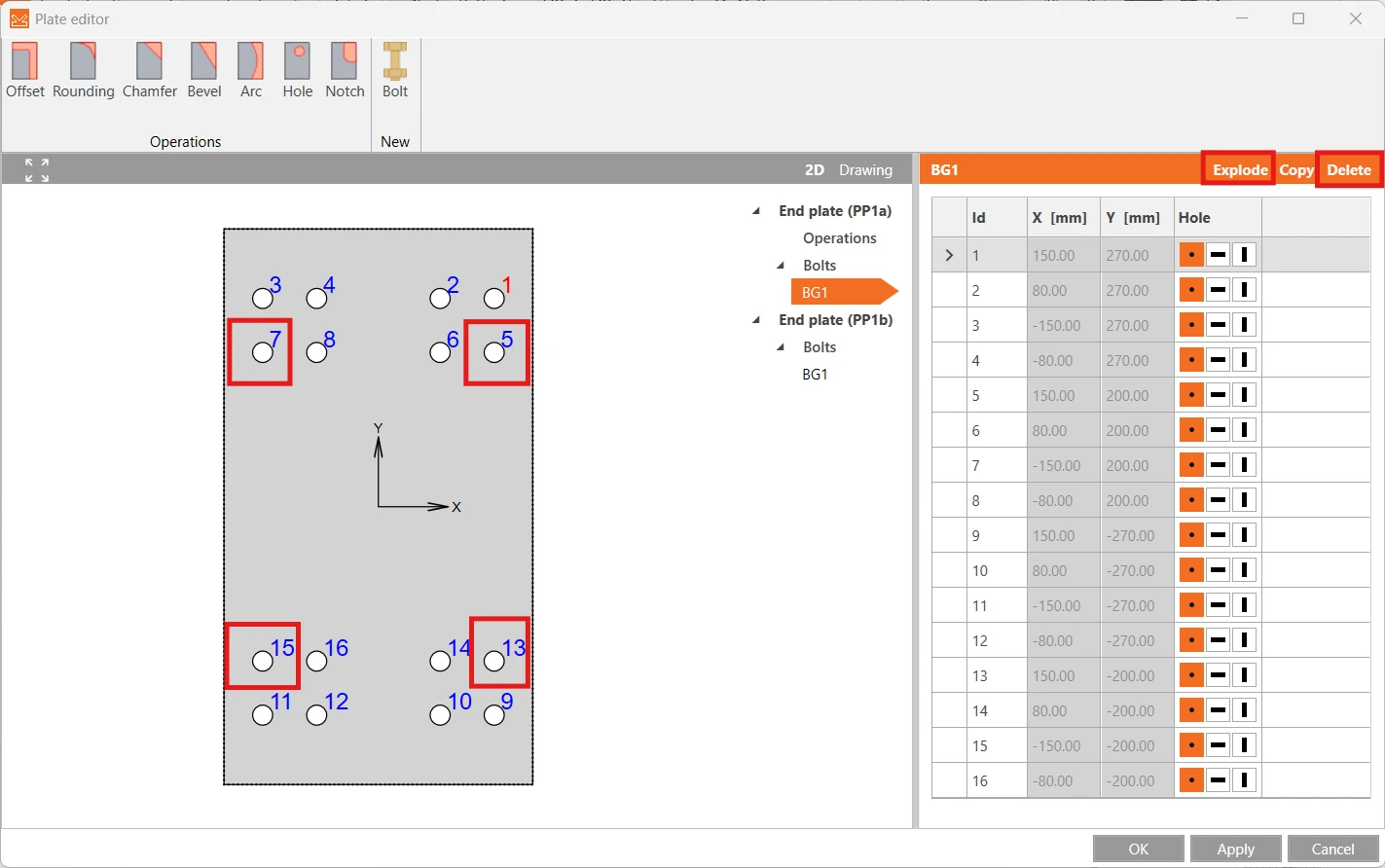
点击螺栓表格上方的展开,删除多余螺栓 5、7、13 和 15。
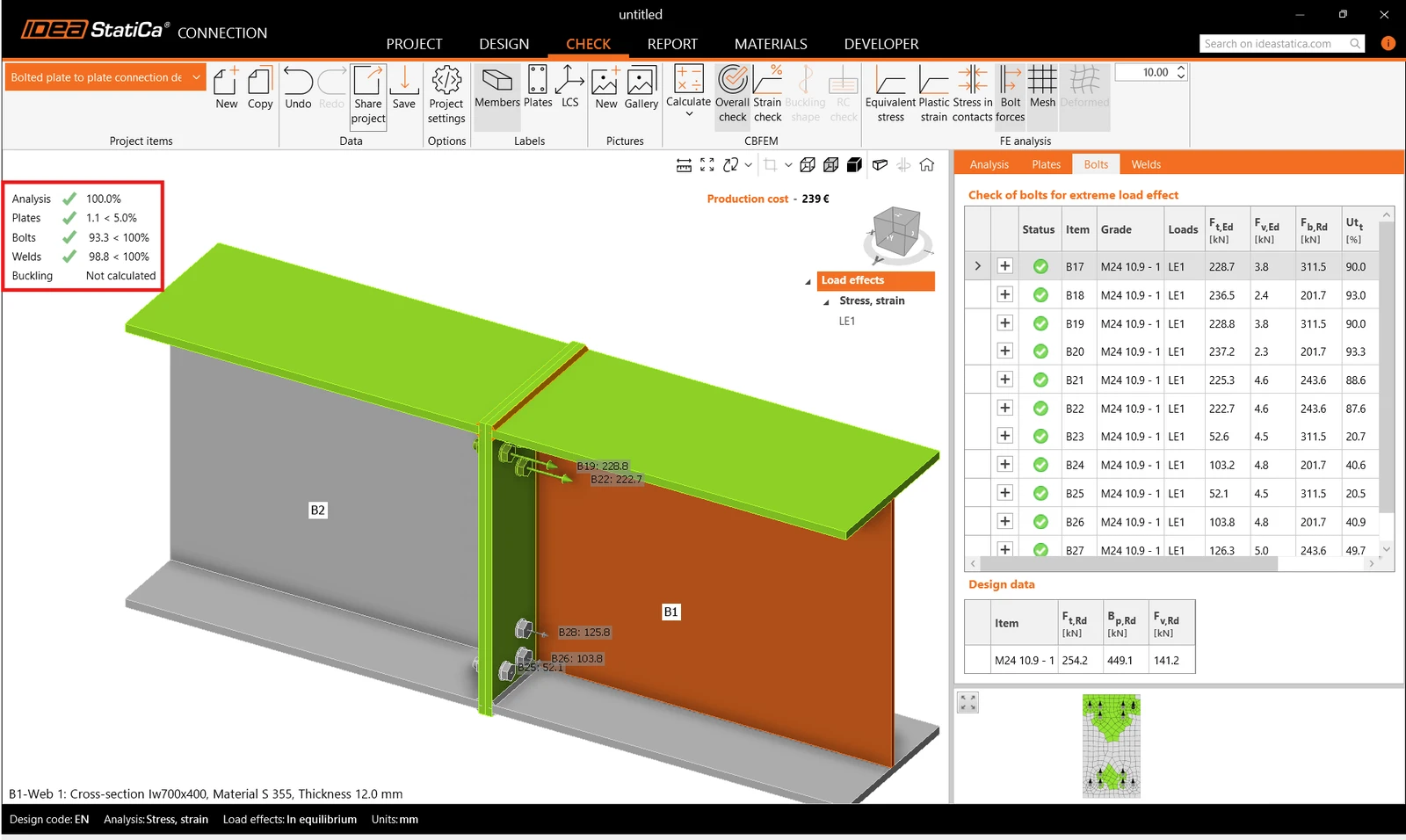
重新运行计算并查看更新后的结果。新设计通过了所有校核,并节省了部分螺栓。
7 报告
最后,可查看报告。IDEA StatiCa 提供完全可自定义的报告,可打印输出或以可编辑格式保存。
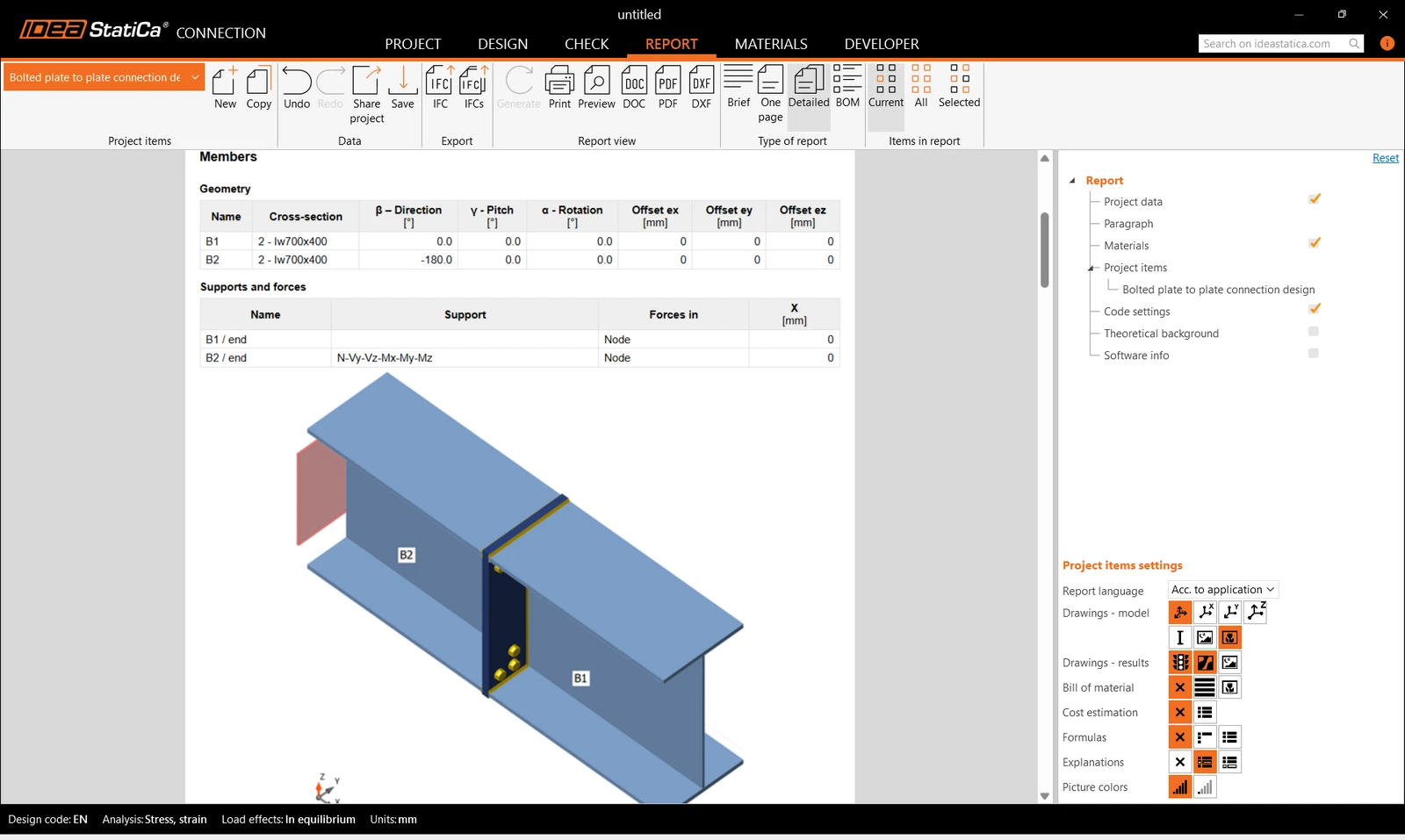
您已按照 Eurocode(EN)完成了螺栓板对板节点的设计、优化和规范校核。