
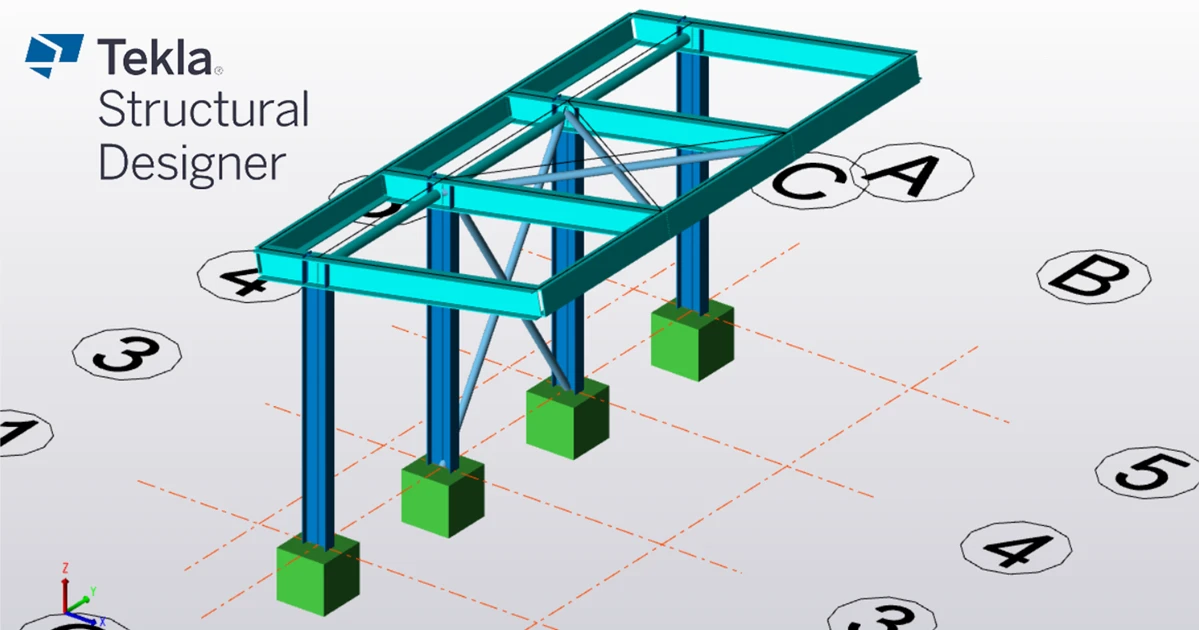


Bağlantı nasıl etkinleştirilir
- IDEA StatiCa'nın en son sürümünü indirin ve yükleyin
- FEA çözümünüzün desteklenen bir sürümünü kullandığınızdan emin olun
Tekla Structural Designer 2022 SP2 (Temmuz 2022) ve daha yeni sürümlerde, IDEA StatiCa Checkbot komutu uygulamaya entegre edilmiştir ve BIM bağlantısının ayrıca kurulması gerekmemektedir. Daha fazla bilgi için sürüm notlarına bakınız.
Bağlantı nasıl kullanılır
Ekli projeyi indirin, Tekla Structural Designer 2022.2 veya daha yeni bir sürümde açın ve yapı üzerindeki iç kuvvetleri elde etmek için hesabı çalıştırın.
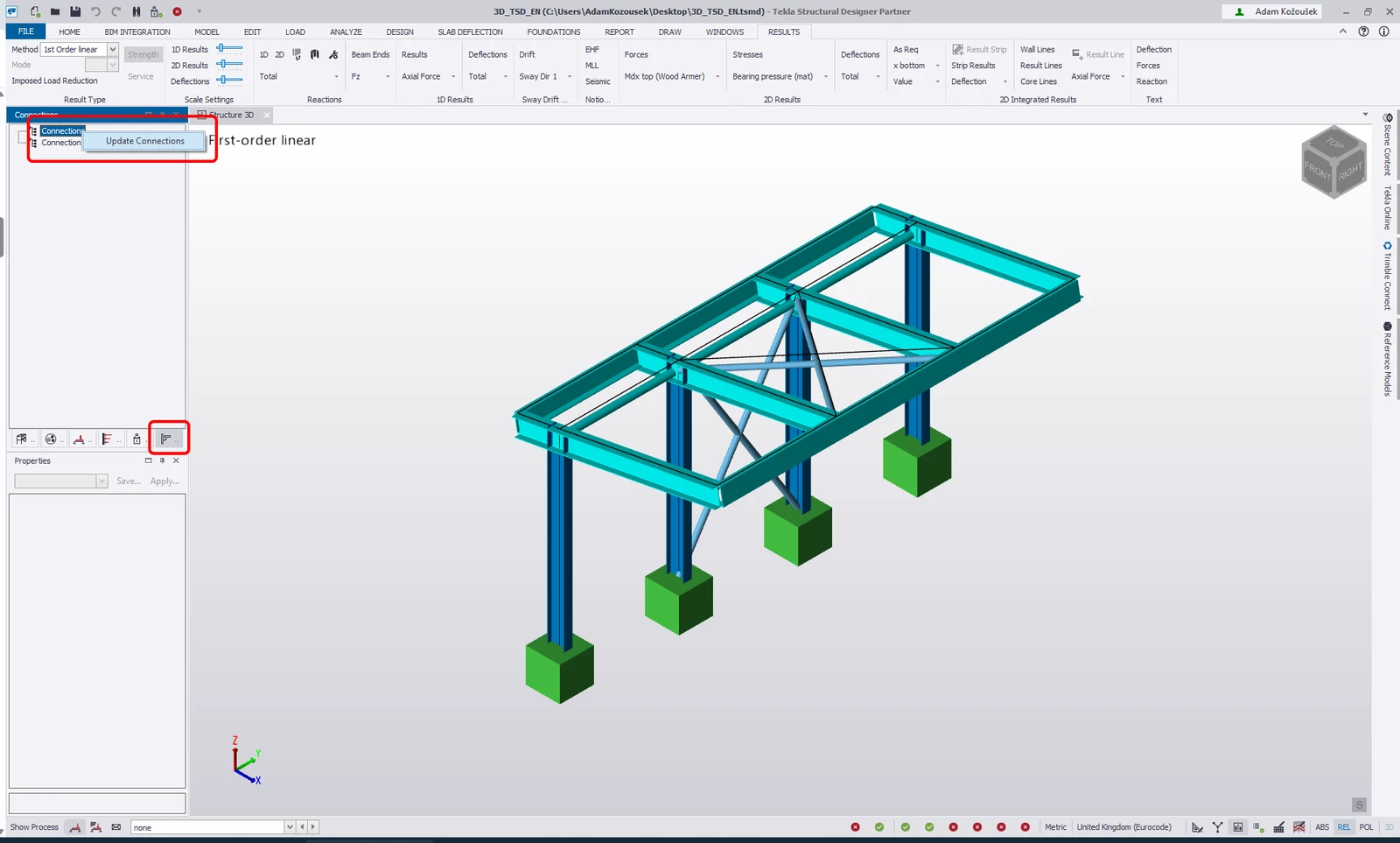
İlk olarak, Tekla Structural Designer içinde düğümlerde bağlantılar oluşturun. Connections penceresine gidin, pencere içinde sağ tıklayın ve Update Connections seçeneğini seçin.
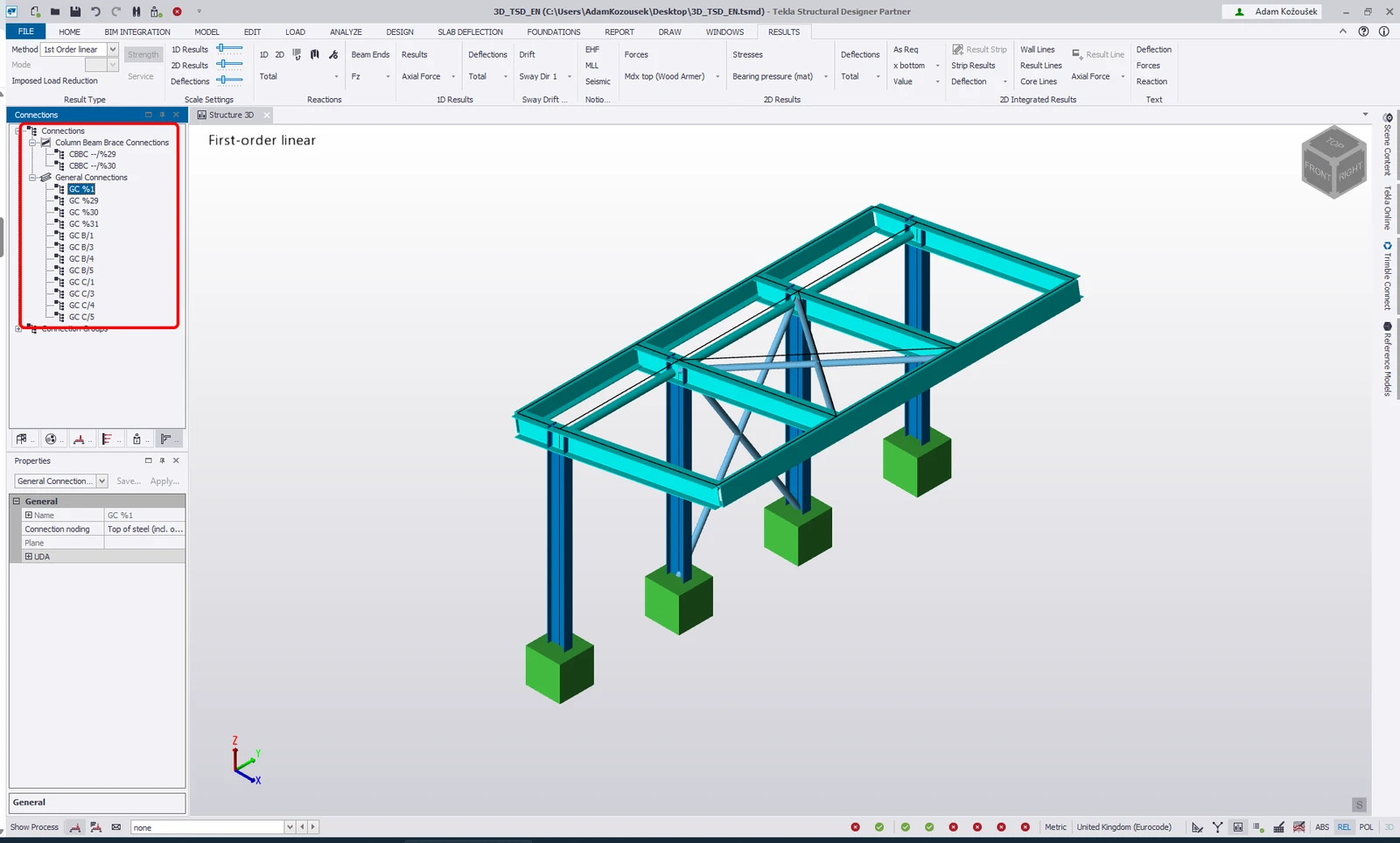
Bu işlem, modeli Connections penceresinde listelenen ve 3D sahnede bağlantı kutuları olarak görünen uygun bağlantılarla doldurur.
İkinci olarak, bağlantıları IDEA StatiCa Checkbot'a aktarın.
Bunu yapmanın üç yolu vardır:
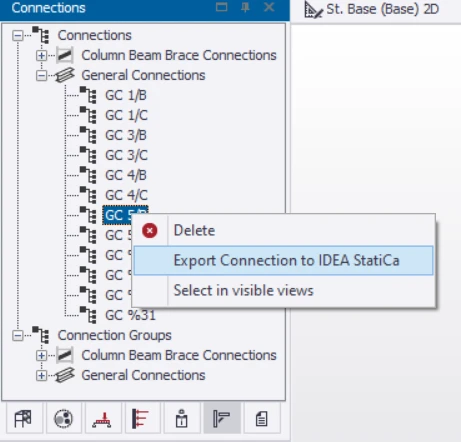
1 - Connection penceresindeki bir öğeye sağ tıklayın ve Export Connection to IDEA StatiCa seçeneğini seçin
2 - Bağlantı kutusuna sağ tıklayın ve Export Connection to IDEA StatiCa seçeneğini seçin
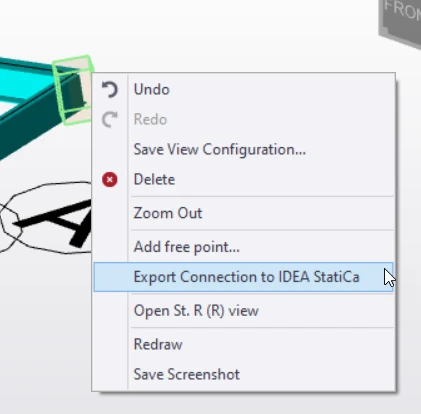
3 - BIM Integration sekmesine gidin ve IDEA StatiCa Export seçeneğini seçin.

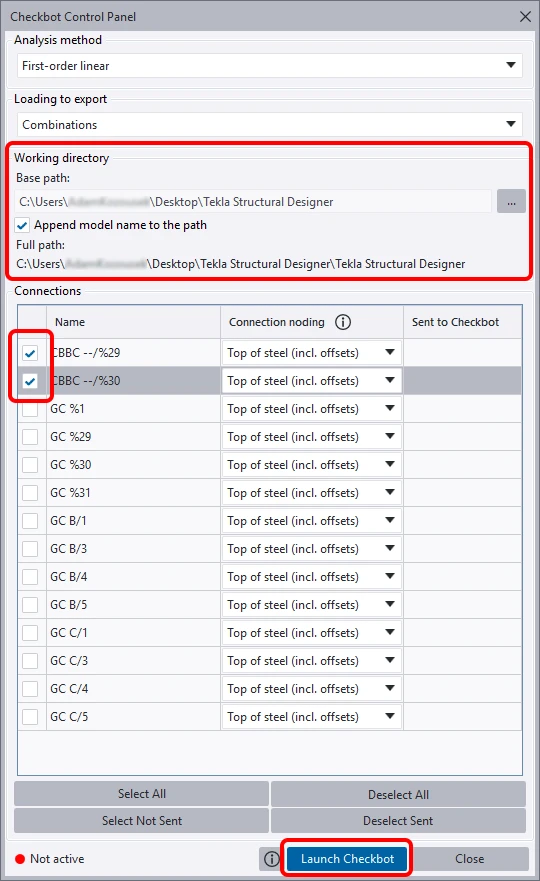
Checkbot Control Panel açılır. Checkbot projesi için oluşturulacak klasörün yolunu değiştirebilirsiniz - Base path'i Tekla Structural Designer projenizin kaydedildiği klasöre değiştirin ve Append model name to the path seçeneğini işaretleyin.
CBBC --/%29 ve CBBC --/%30 ankraj düğümlerini seçin ve Launch Checkbot'a tıklayın.
İçe Aktar
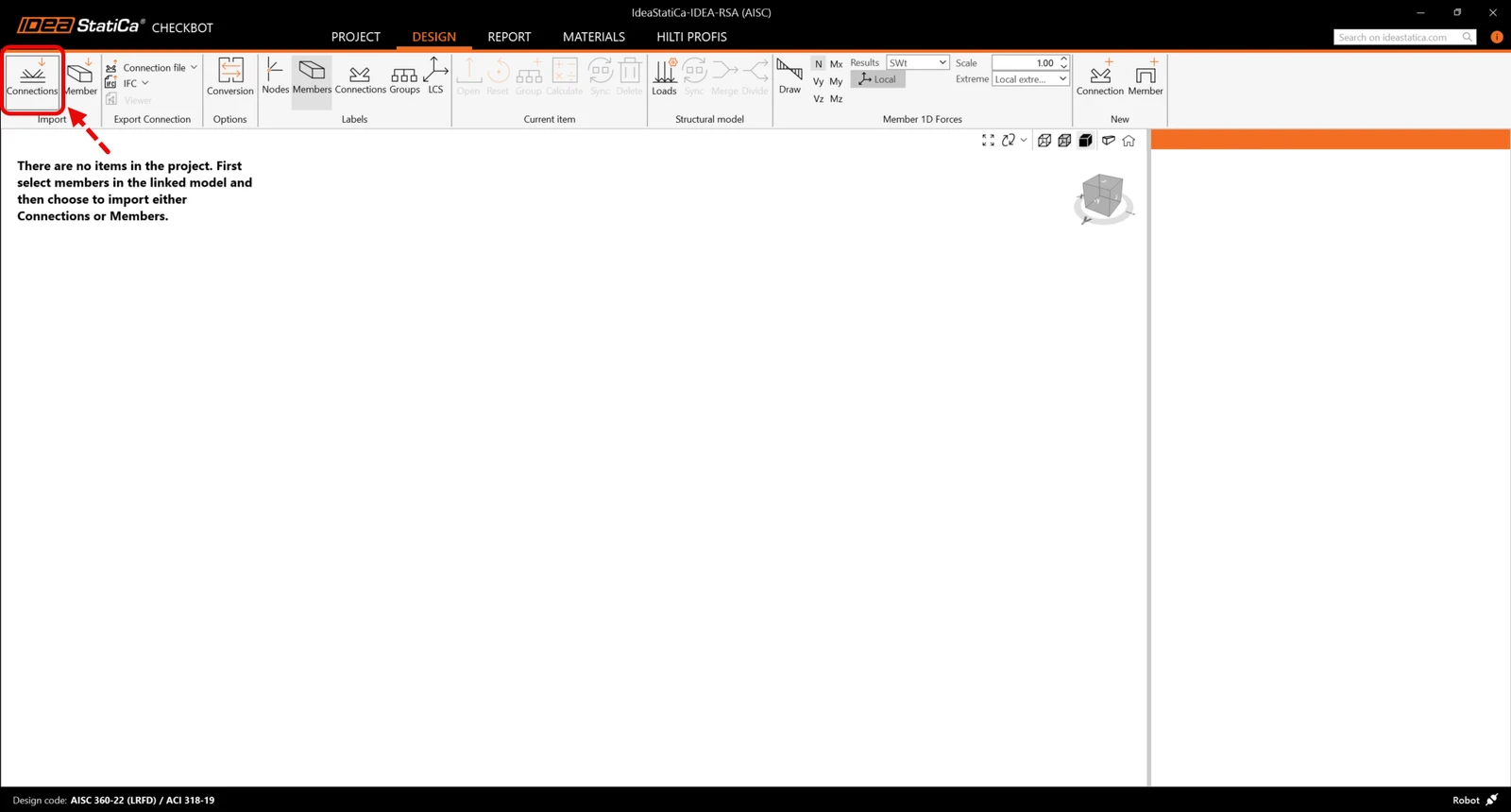
Ardından Checkbot'ta Connections seçeneğini seçin.
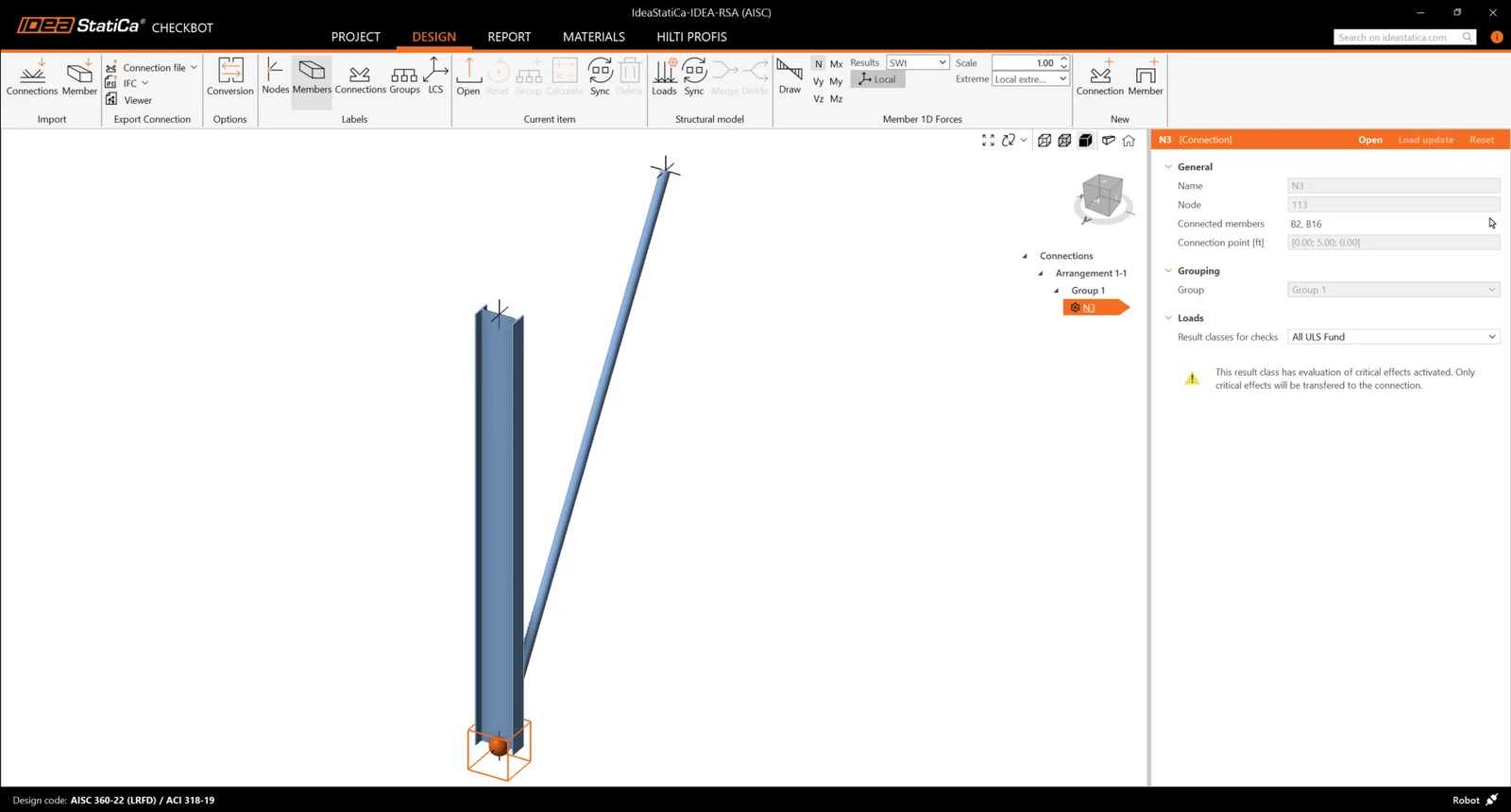
Bu işlem, kolonu ve yük etkilerini Checkbot'a aktaracaktır - FEA modelindeki koordinatlar, yönelimler ve kesit boyutlarıyla aynı şekilde.
Düğüm noktası ve eleman numaralandırmanızın farklı olabileceğini lütfen unutmayın.
Analizi çalıştırmadan önce, kontroller için Sonuç sınıflarını incelediğinizden emin olun ve yük durumlarını buna göre ayarlayın. Yük yapılandırıcı iletişim kutusunda, solda içe aktarılan tüm yük durumlarını ve yük kombinasyonlarını, ortada ise kontroller için kullanılan sonuç sınıflarını görebilirsiniz. Bazı yük durumları tasarım doğrulamanız için gerekli değilse, seçili yüklere sağ tıklayarak ve sonuç sınıfları listesinden kaldırarak bunları hariç tutun.
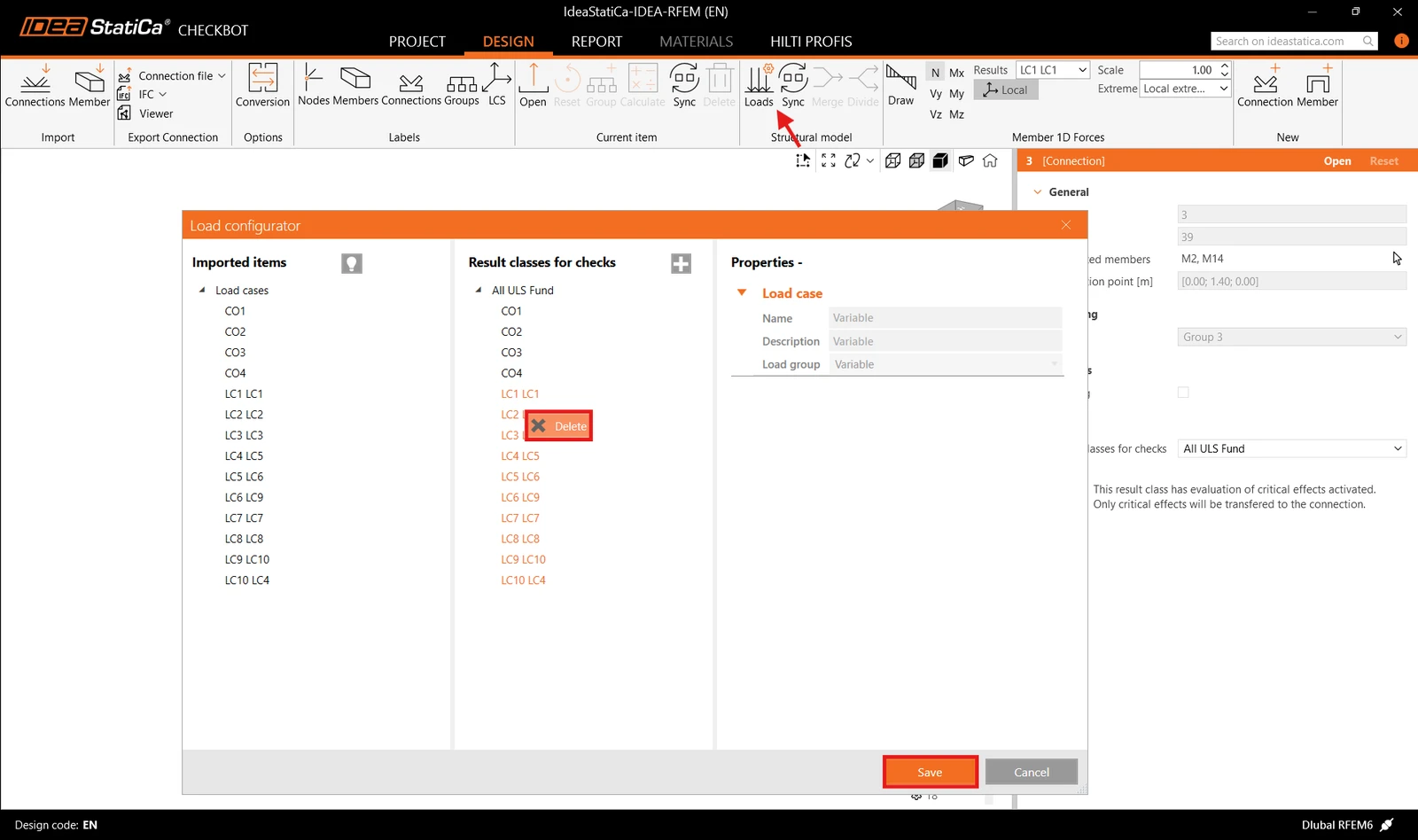
3D çalışma alanının, içe aktarılan yapının genel bir görünümünü göstermek için tasarlandığını ve gerçek birleşimlerin ayrıntılı bir görünümü olmadığını lütfen unutmayın. Checkbot hakkında daha fazla bilgi için buraya bakın.
Birçok FEA çözümü için, yukarıdakiyle aynı şekilde Checkbot'a birden fazla birleşim de aktarabilirsiniz. Bir düğüm noktası ve bağlı elemanları seçmek yerine, birden fazla düğüm noktası ve eleman seçerek hepsini aynı anda içe aktarabilirsiniz.
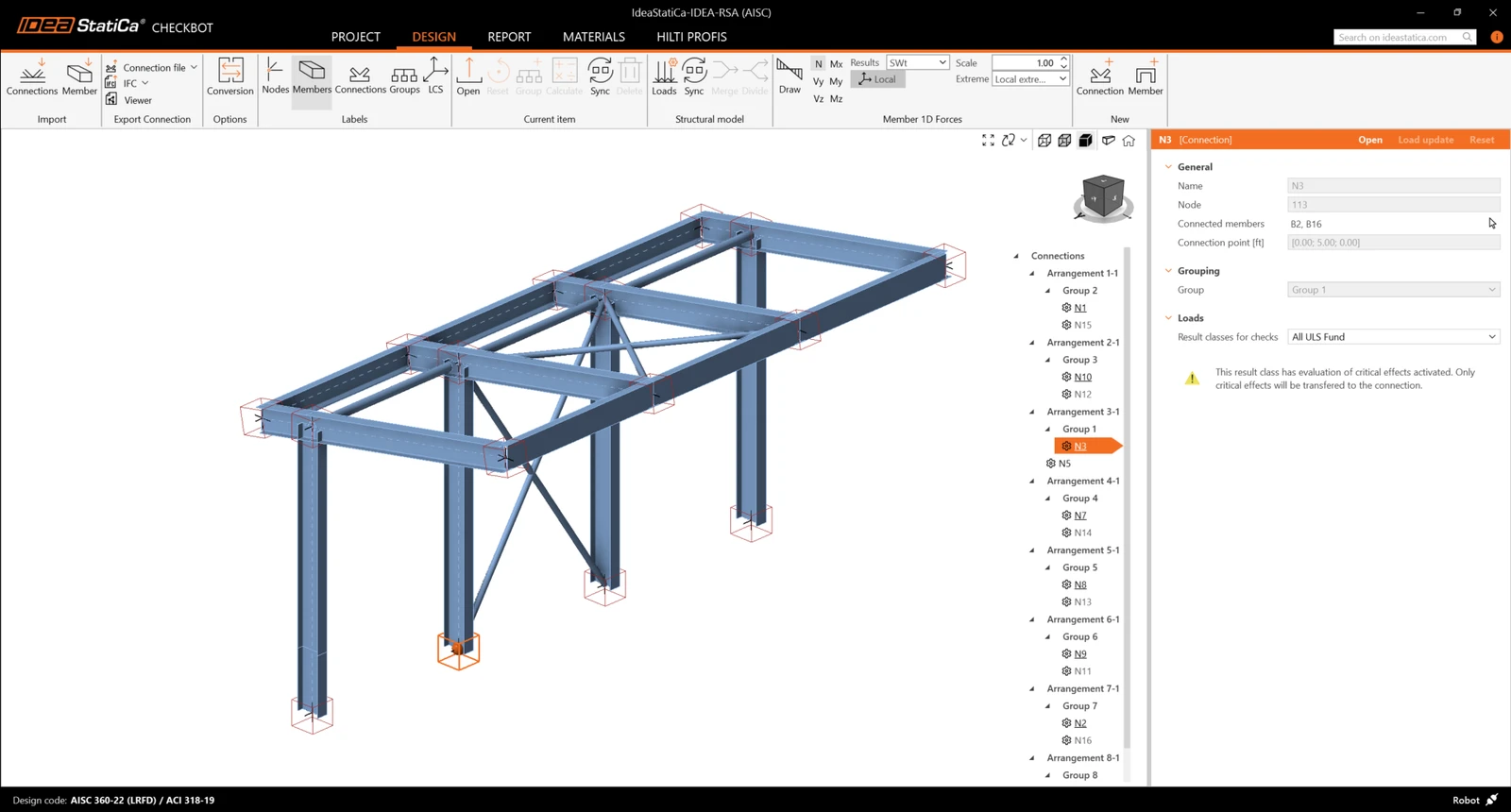
Geometri
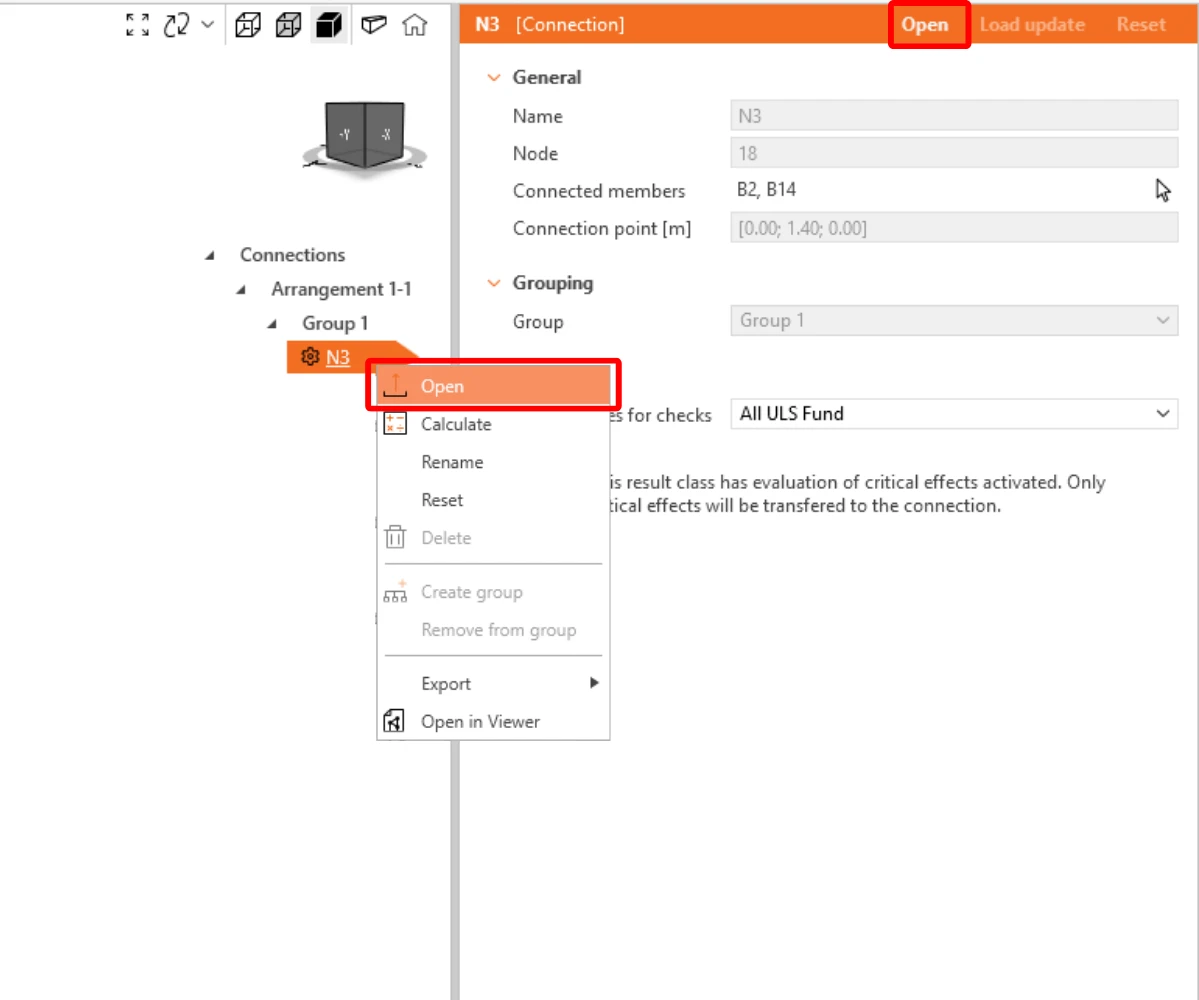
Checkbot'ta Connections altındaki proje öğeleri listesinde bir birleşim seçili durumdayken, sağ tıklayarak Open seçeneğini belirleyebilir veya tasarım, yönetmelik kontrolü ve raporlama işlemlerini başlatmak için şerit komutundaki Open düğmesine tıklayabilirsiniz.
Elemanların ayarları orijinal SEA uygulamasından alınır. Ancak, ana Checkbot ekranında herhangi bir elemanın kesit boyutunu değiştirebilirsiniz; bu işlem, yeniden senkronize edilmediği sürece bu oturumda SEA uygulamasıyla bağlantıyı koparacaktır.
İçe aktarılan birleşim, IDEA StatiCa Connection uygulamasında açılır.
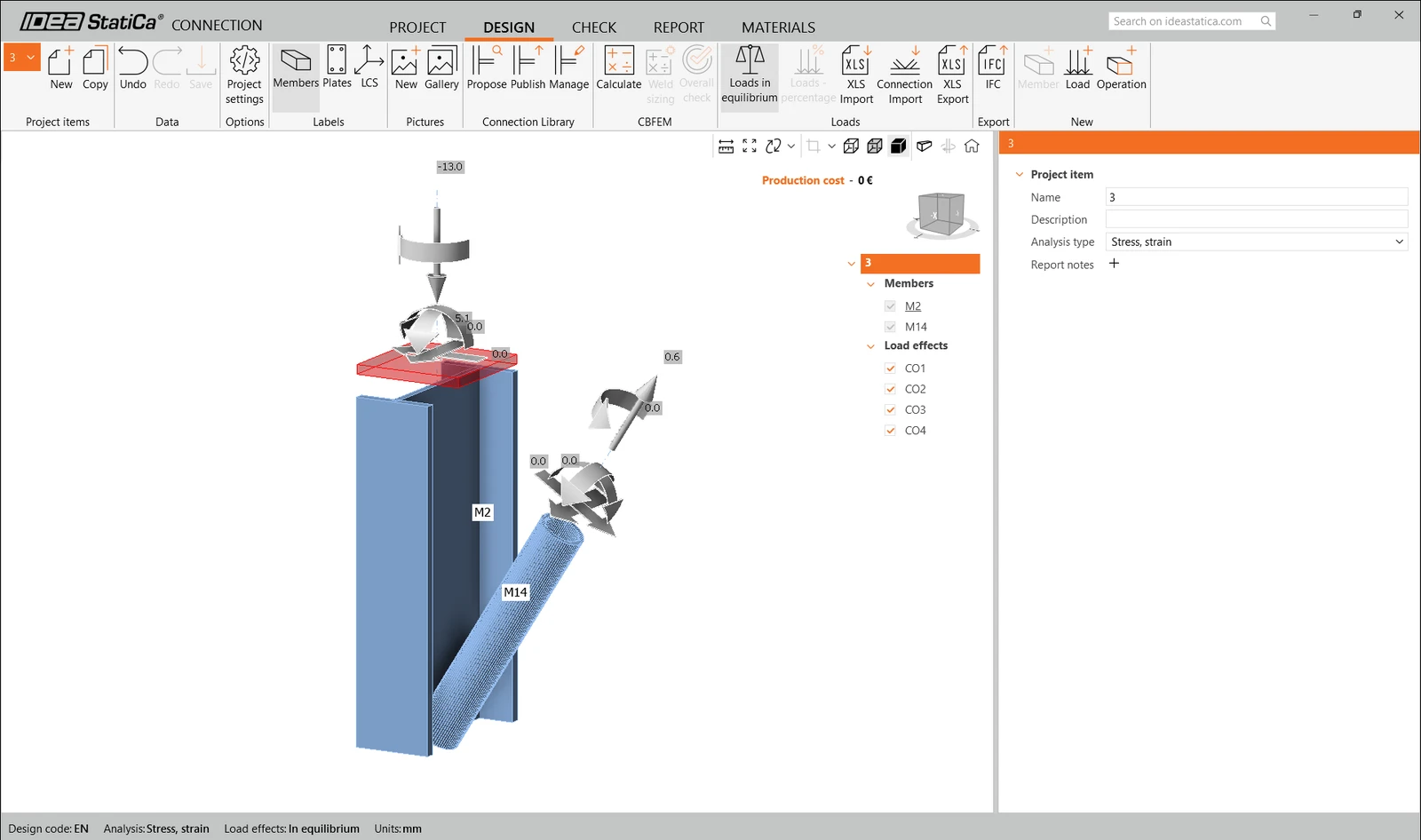
SEA çözümünüzden hiç yük etkisi görmeyebilir veya farklı yük etkileri görebilirsiniz; bu durum, yük kombinasyonlarının nasıl tanımlandığına bağlıdır. Varsayılan olarak, IDEA StatiCa yönetmelik kontrolü amacıyla en kritik olanı seçecektir. (* Bazı BIM çözümleri yük kombinasyonu sonuçlarını depolayamaz)
Yük etkileri hakkında daha fazla bilgi için buraya bakınız.
Tasarım
Diyagonal payanda için tek bulonlu birleşim kullanacağız. Bu birleşim tipi için, payanda elemanının Model tipini de N-Vy-Vz olarak değiştirmemiz gerekir. Elemanlar listesinden payandayı seçin ve Model tipini açılır listeden değiştirin.
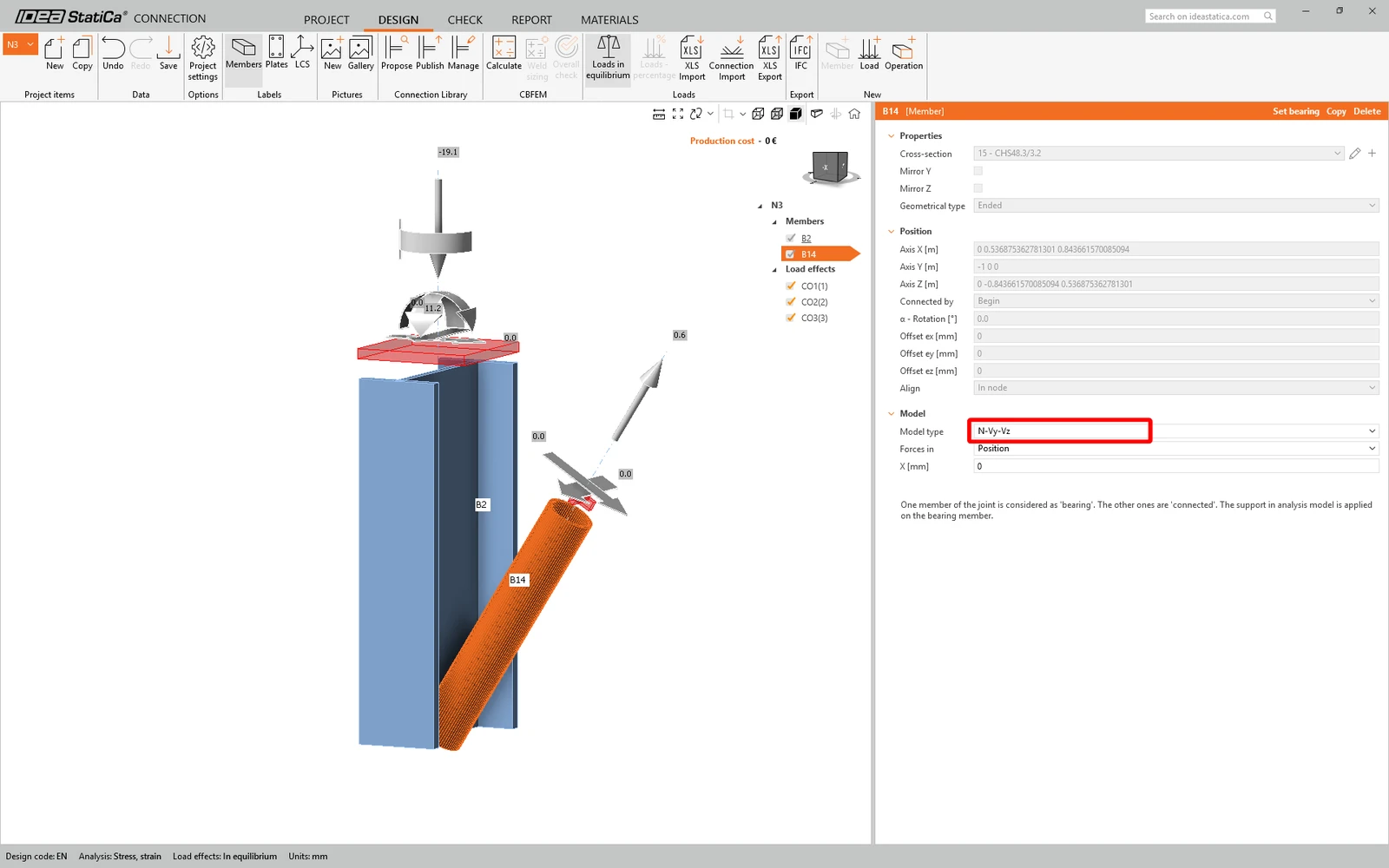
Bir birleşim oluşturmak için Connection Library'yi kullanacağız. Propose'u seçin ve IDEA StatiCa mevcut geometri için olası çözümleri önerecektir.

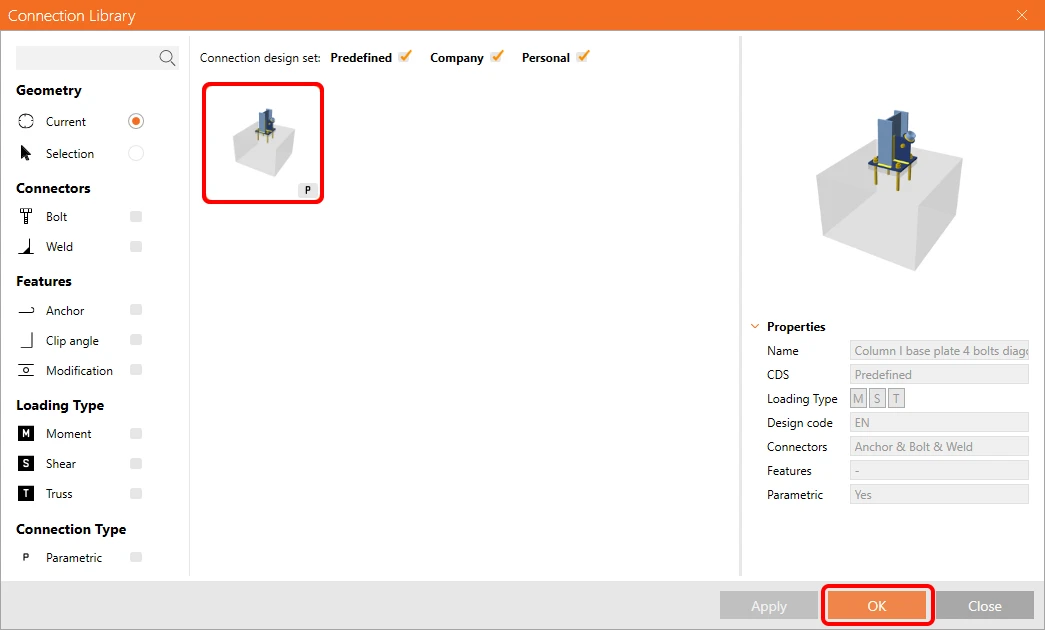
Connection Library, mevcut geometri için olası çözümleri size gösterir. Column I base plate 4 bolts diagonal bolted weak şablonunu seçin ve OK'a basın.
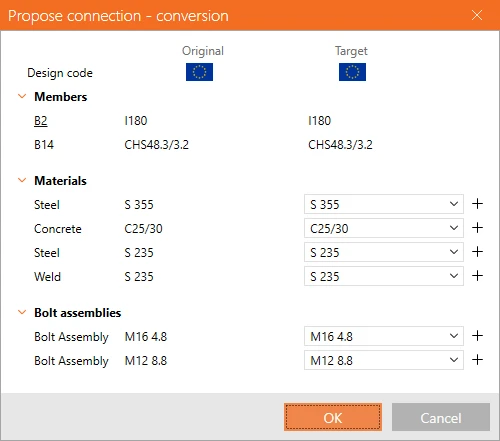
Dönüşüm sekmesinde önerilen değerleri kabul edin ve OK'a basın.
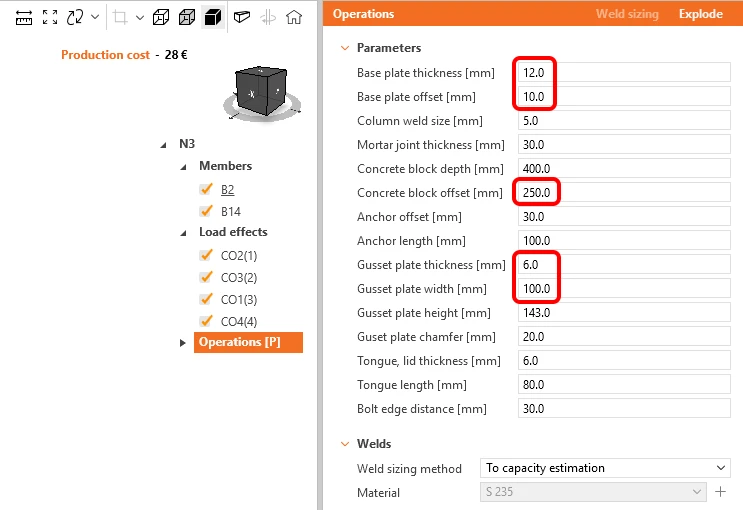
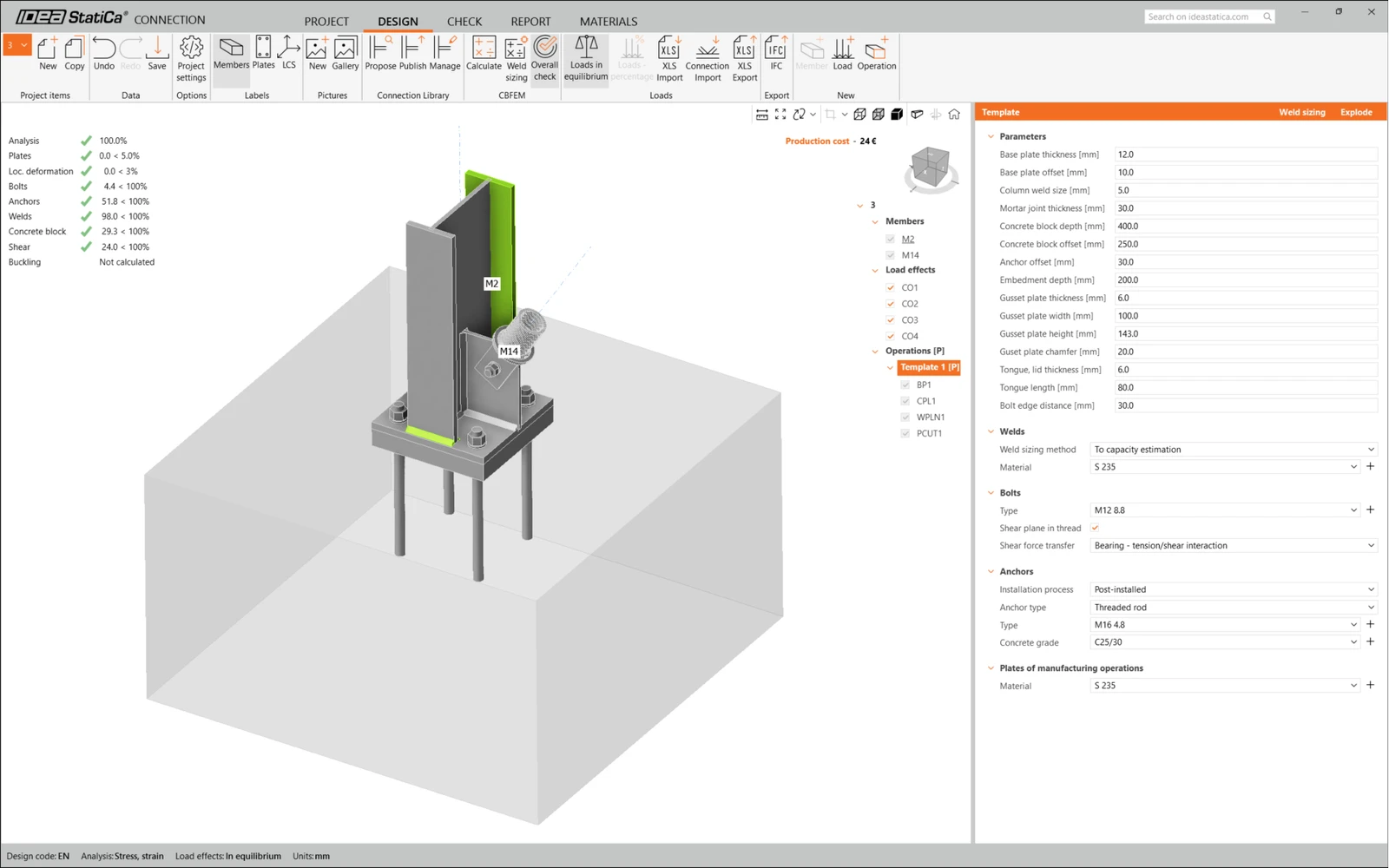
Bu şablonun parametrelerini istenen tasarıma uyacak şekilde düzenleyin – Base plate thickness değerini 12 mm, Base plate offset değerini 10 mm, Concrete block offset değerini 250 mm, Gusset plate thickness değerini 6 mm ve Gusset plate width değerini 100 mm olarak ayarlayın.
İlk birleşim şu şekilde görünür.
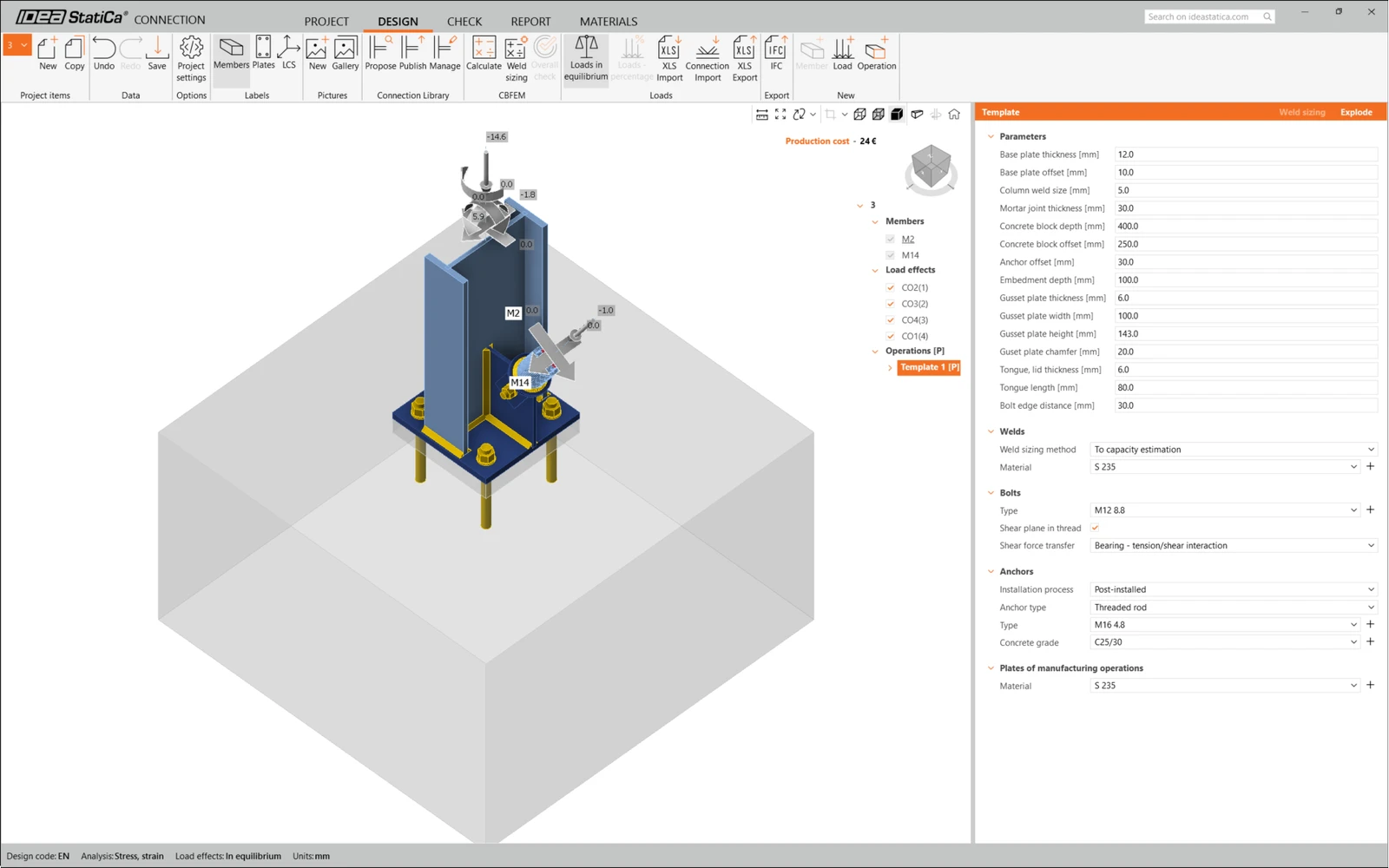
Bu, diyagonal payandalı kolon taban plakası birleşiminin tasarımını tamamlar.
Yönetmelik Kontrolü ve Rapor
Şimdi üst şeritteki CBFEM panelindeki Calculate simgesini kullanarak bir yönetmelik kontrolü çalıştırın.
IDEA StatiCa Connection içinde, birçok farklı analiz türü ve yönetmelik kontrolü gerçekleştirebilirsiniz. Daha fazla bilgi için lütfen buraya bakın.
Not: Bu bölüm birden fazla eğitim içeriğinde ortaktır, bu nedenle sonuçlar projenin içe aktarıldığı yazılıma bağlı olarak değişebilir.

Sonuçlar kabul edilebilir olmayabilir. Bu durumda, ankrajlar düşük tasarım kapasiteleri nedeniyle göçmektedir.
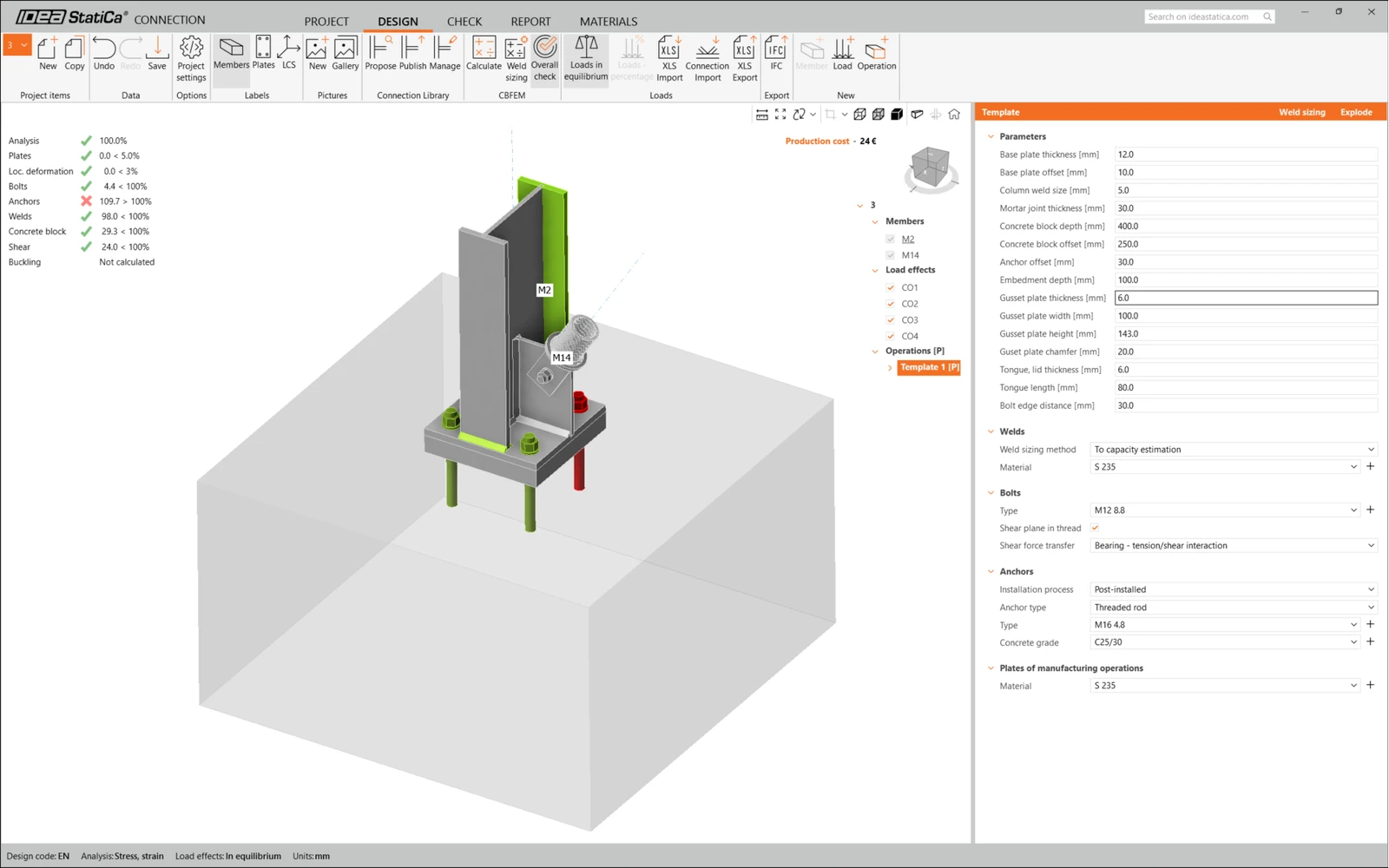
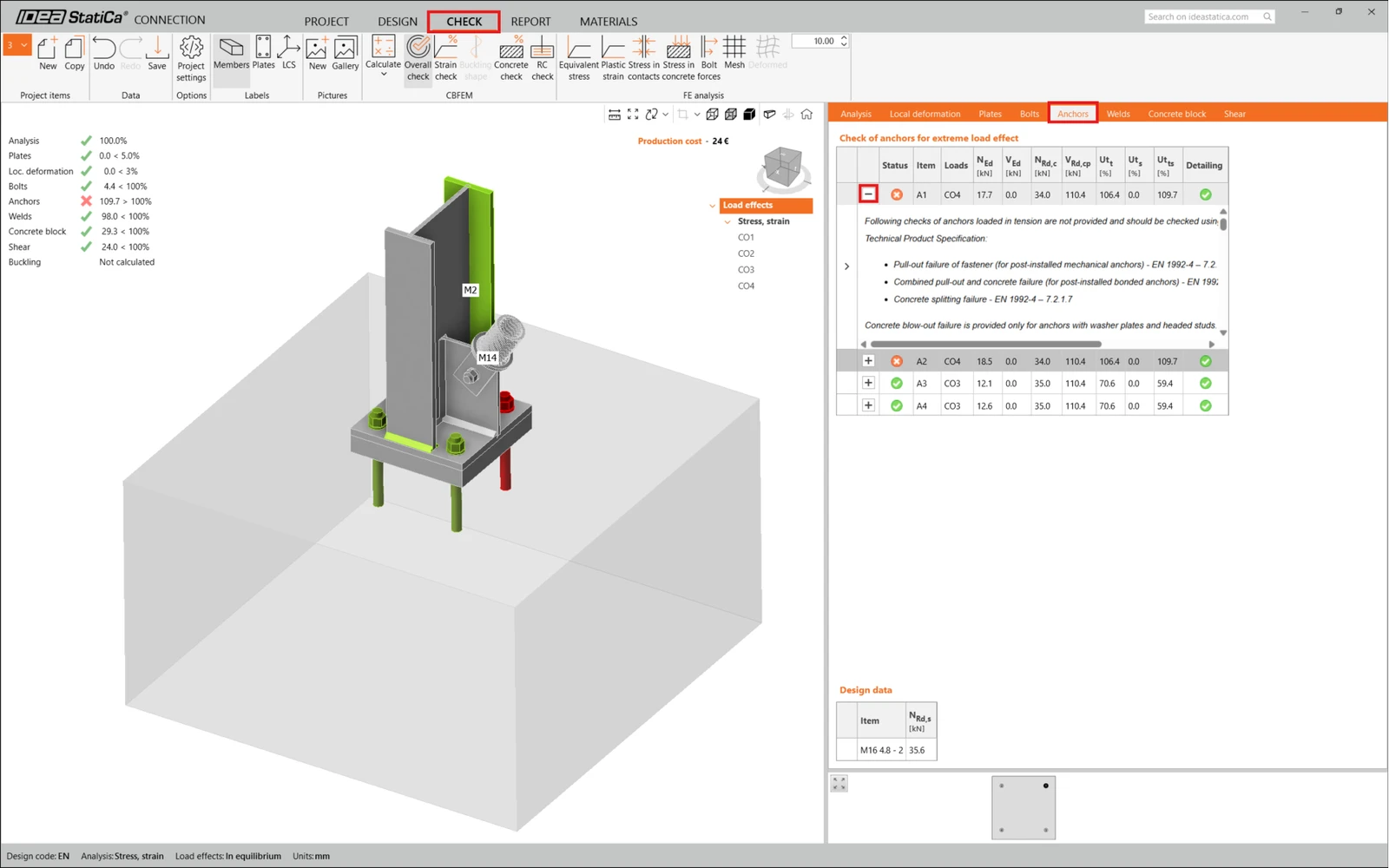
Sonuçları incelemek için Check sekmesine gidebilir ve '+' simgesini kullanarak hesaplamayı genişleterek ankrajlara daha yakından bakabilirsiniz. Ankrajların beton blokta çekmede göçtüğünü görebilirsiniz.
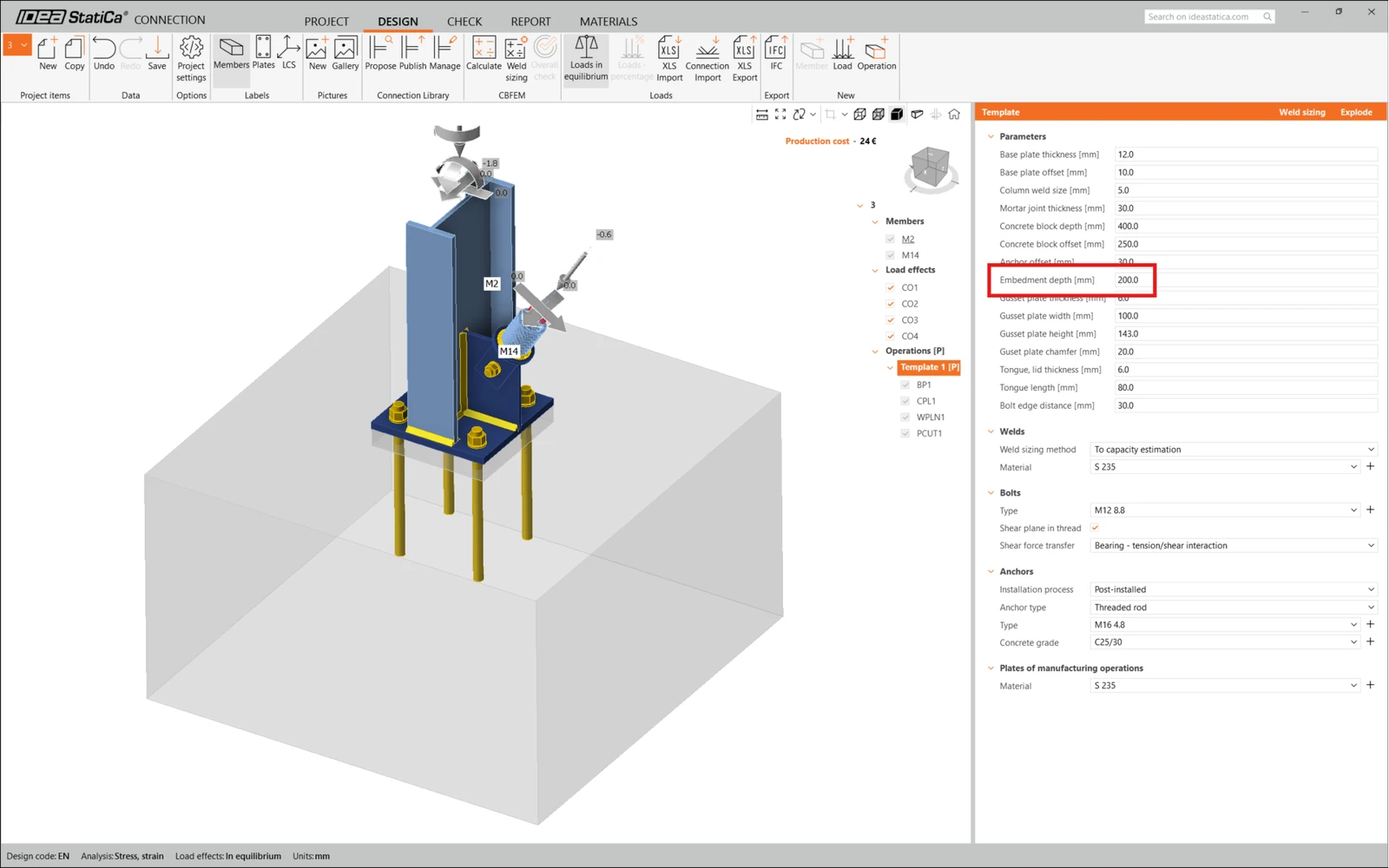
Geçen çözümü bulmak için tasarımı optimize etmemiz gerekir. Design sekmesine geri dönün, işleme tıklayın ve Anchoring length değerini 200 mm olarak değiştirin. Ardından analizi ve yönetmelik kontrolünü tekrar çalıştırın.
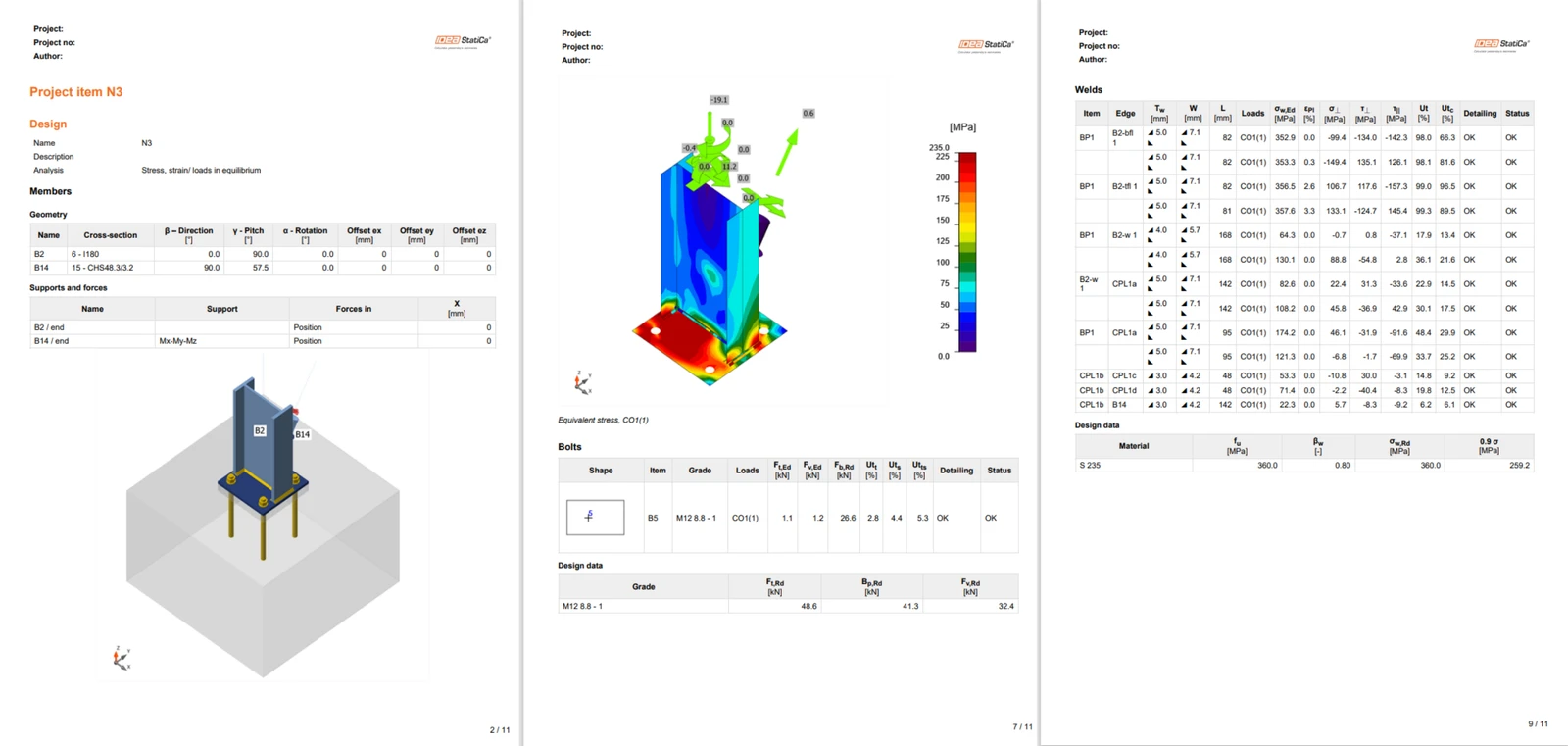
Yönetmelik kontrolü Report sekmesinde tamamlandıktan sonra, birleşim modeliniz için sonuçları ve diyagramları içeren raporu oluşturabilirsiniz.
Rapor yazdırılabilir veya çeşitli formatlarda kaydedilebilir. Daha fazla bilgi için lütfen buraya bakın.
Bu birleşimi kaydedin ve Checkbot penceresine geri dönün (Connection penceresini açık tutabilirsiniz).
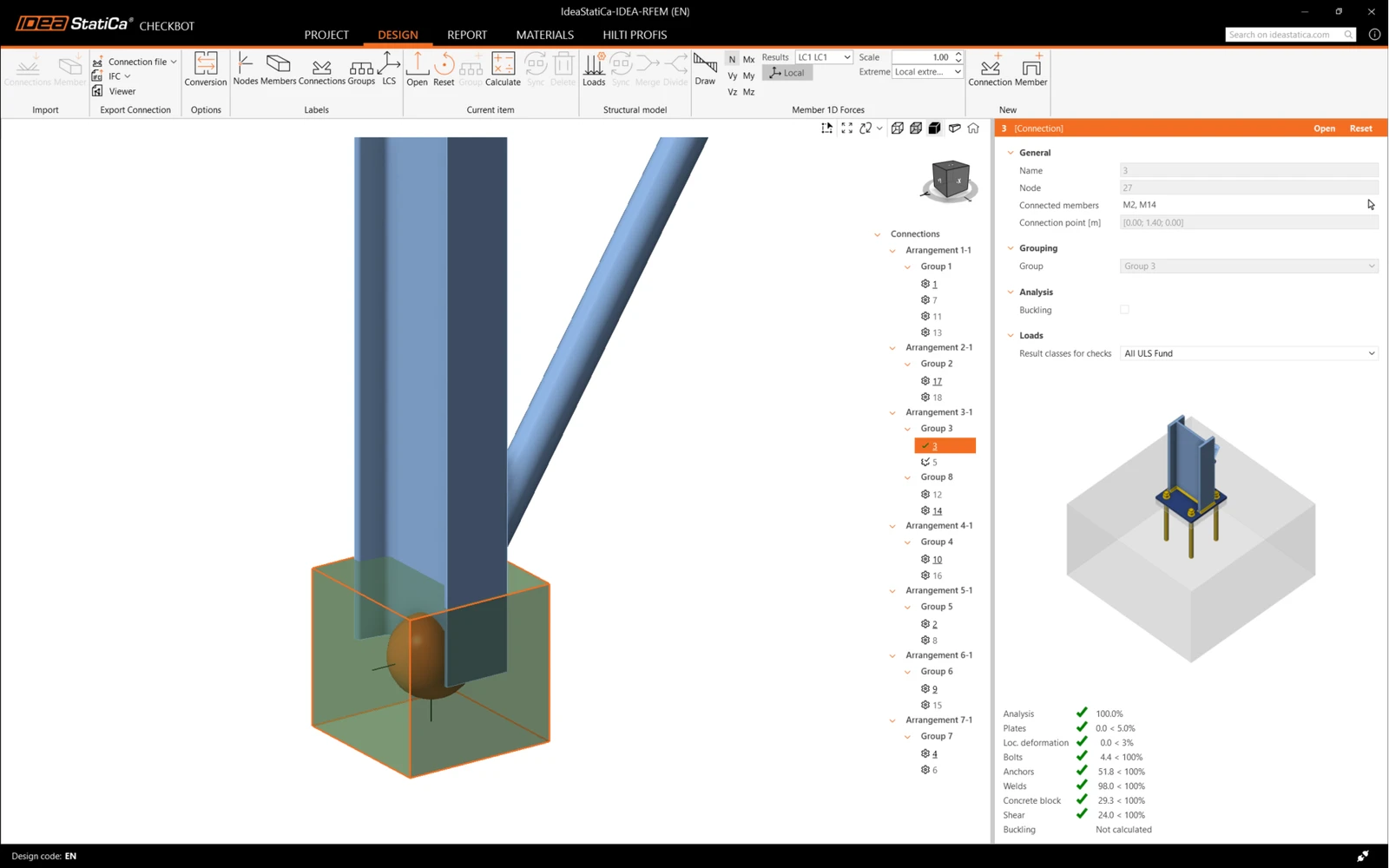
Checkbot'ta, birleşimin yanında yeşil bir onay işareti ve yeşil renkle doldurulmuş bir düğüm noktası kutusu göreceksiniz. Bu, birleşimin tüm yönetmelik kontrollerini geçtiği anlamına gelir. Connection panelinde, birleşimin bir gösterimini ve yönetmelik kontrolü sonuçlarının bir özetini de görebilirsiniz.
Aşağıdaki örnekte, yalnızca bir birleşimin ilgili yönetmelik kontrolünü geçtiğini, kalan birleşimlerin ise henüz tasarlanmadığını görebilirsiniz.
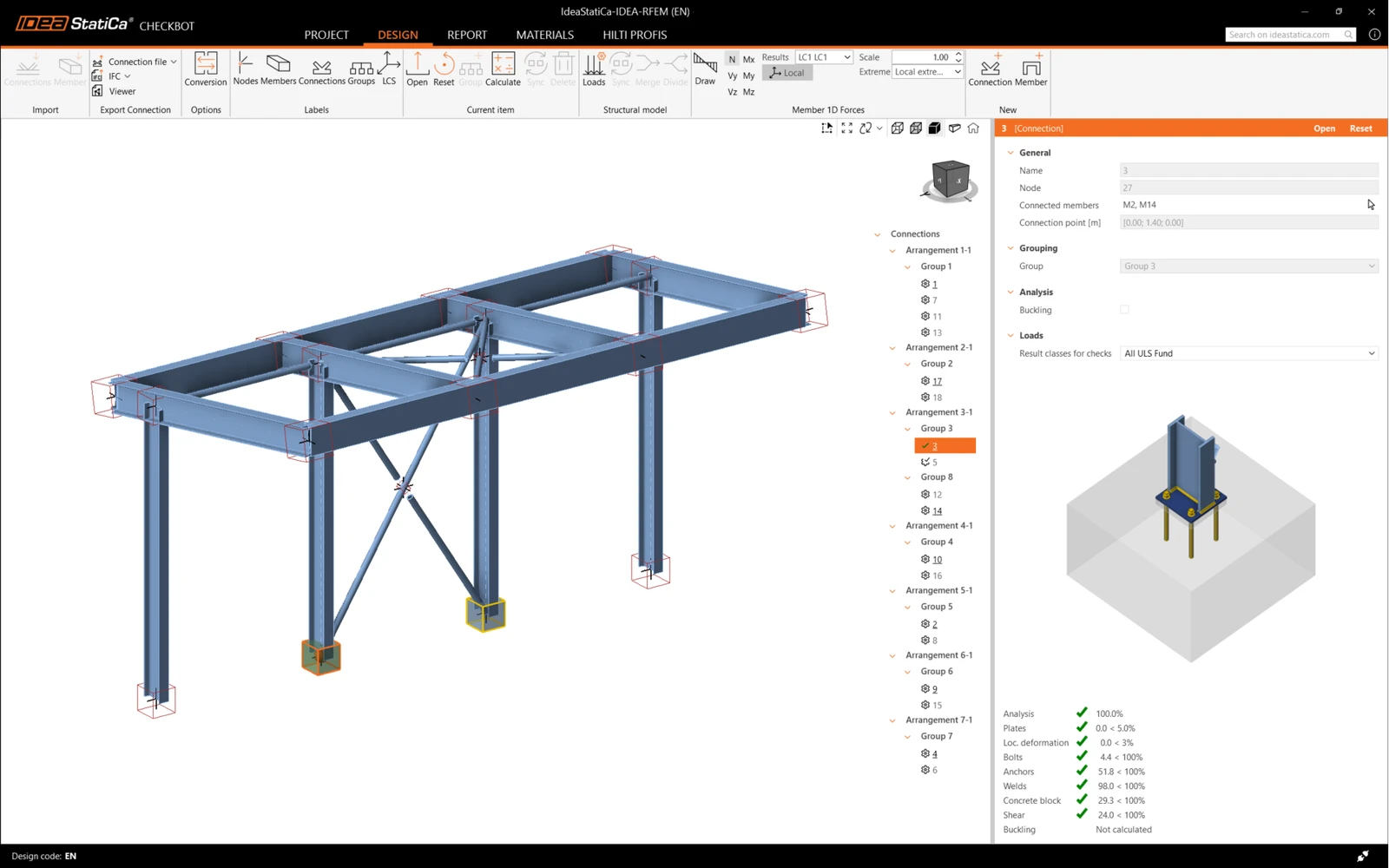
Diğer birleşimlerin tasarımına, ister tek tek ister toplu iş akışlarını kullanarak devam edebilirsiniz.
Birleşimleri senkronize et
Bazen FEA modelinizde farklı eleman kesiti veya artan yük gibi değişiklikler olabilir. Bunlar Checkbot ile FEA modeli arasında senkronize edilebilir.
İki olası alternatif vardır:
- Geçerli öğeyi senkronize etmek (bir veya daha fazla birleşim seçiliyse)
- İçe aktarılan tüm Yapısal modeli senkronize etmek
Bu özelliği test etmek için, FEA uygulamanızda bir eleman kesitini değiştirebilirsiniz. Güncel sonuçları senkronize etmek için FEA modelini yeniden analiz etmeyi unutmayın.
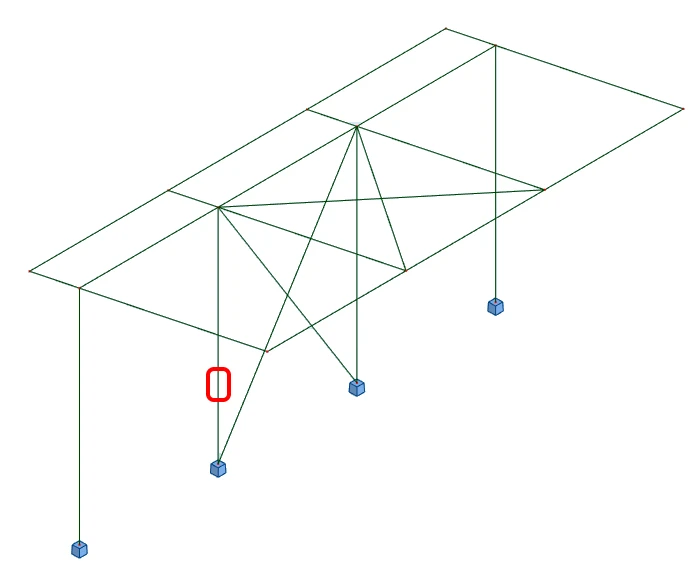
Checkbot'ta, tasarlanan birleşimleri (birden fazla olabilir) seçin ve Geçerli öğe panelinden Sync seçeneğini seçin.

Checkbot projesi güncellenecektir. Daha önce tamamlanmış birleşim tasarımı korunur, ancak yönetmelik kontrolleri geçersiz kılınır. Kolonun artık FEA modelindeki değişikliğe uygun şekilde güncellendiğini görebilirsiniz.
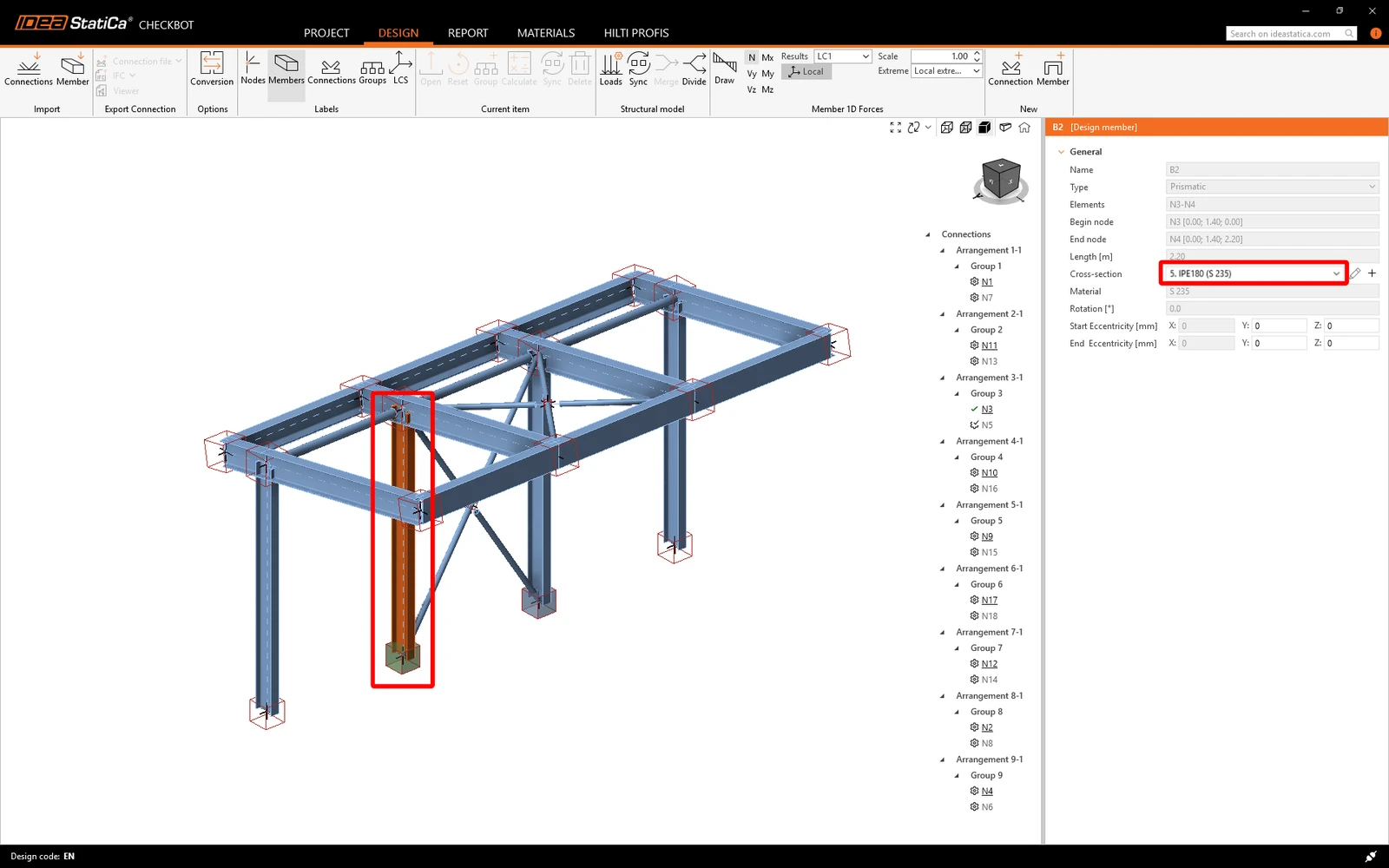
Vurgulanan birleşimleri, Geçerli öğe panelinden Calculate seçeneğini seçerek yeniden yönetmelik kontrolüne tabi tutmanız yeterlidir.
Birleşimler istenen sonuçları vermiyorsa, tasarımı optimize etmek için bunları tekrar açabilirsiniz (yani yönetmelik kontrolünü geçemezlerse güçlendirin veya kullanım oranı çok düşükse hafifletin).
FEA modelindeki daha büyük değişiklikler, yalnızca geçerli öğe yerine Checkbot'ta tüm yapısal modelin senkronize edilmesini gerektirebilir.

Tekla Structural Designer'ı Checkbot aracılığıyla IDEA StatiCa Connection ile başarıyla bağladınız.
IDEA StatiCa'ya Tekla Structural Designer BIM bağlantısı için bilinen kısıtlamalar hakkında daha fazla bilgi edinin.
Becerilerinizi geliştirmek mi istiyorsunuz? Campus'umuzu ziyaret edin
IDEA StatiCa'yı kendi hızınızda ilerleyen e-öğrenim kurslarımızla nasıl etkin bir şekilde kullanacağınızı öğrenin
Öğrenmeye başlayın