
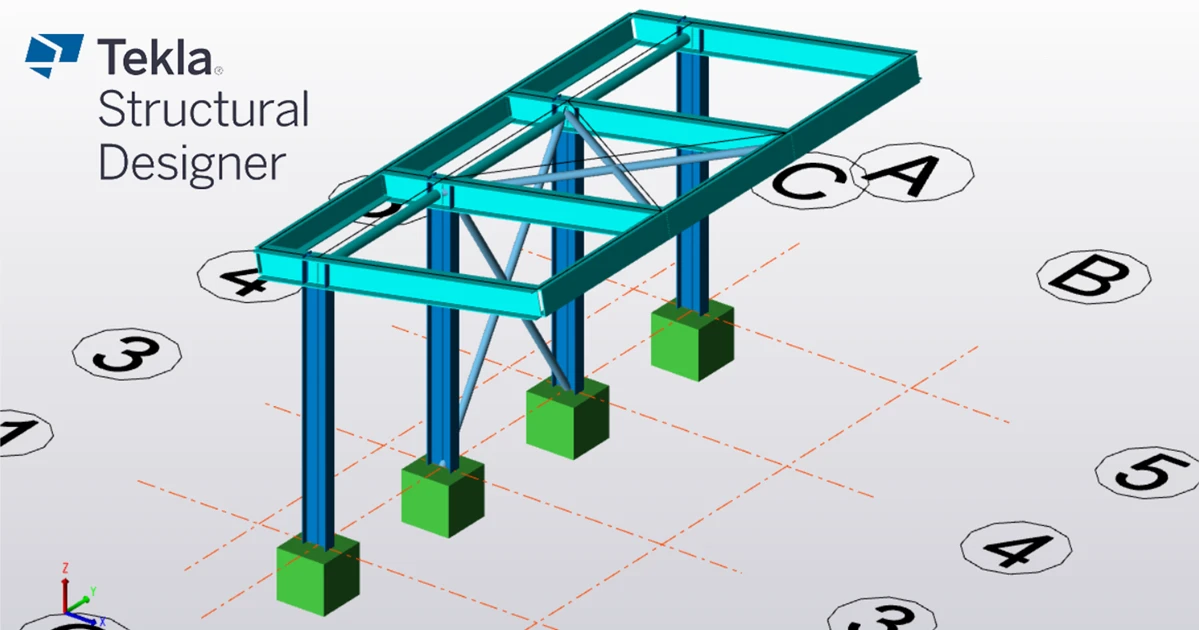


Hoe de koppeling te activeren
- Download en installeer de nieuwste versie van IDEA StatiCa
- Zorg ervoor dat u een ondersteunde versie van uw EEM-oplossing gebruikt
In Tekla Structural Designer 2022 SP2 (juli 2022) en nieuwer is de IDEA StatiCa Checkbot opdracht ingebouwd in de applicatie en is er geen installatie van de BIM-koppeling nodig. Raadpleeg voor meer informatie de release notes.
Hoe de koppeling te gebruiken
Download het bijgevoegde project, open het in Tekla Structural Designer 2022.2 of later, en voer de berekening uit om de inwendige krachten over de constructie te verkrijgen.
Maak eerst verbindingen bij knopen in Tekla Structural Designer. Navigeer naar het venster Verbindingen, klik er met de rechtermuisknop op en selecteer Verbindingen bijwerken.
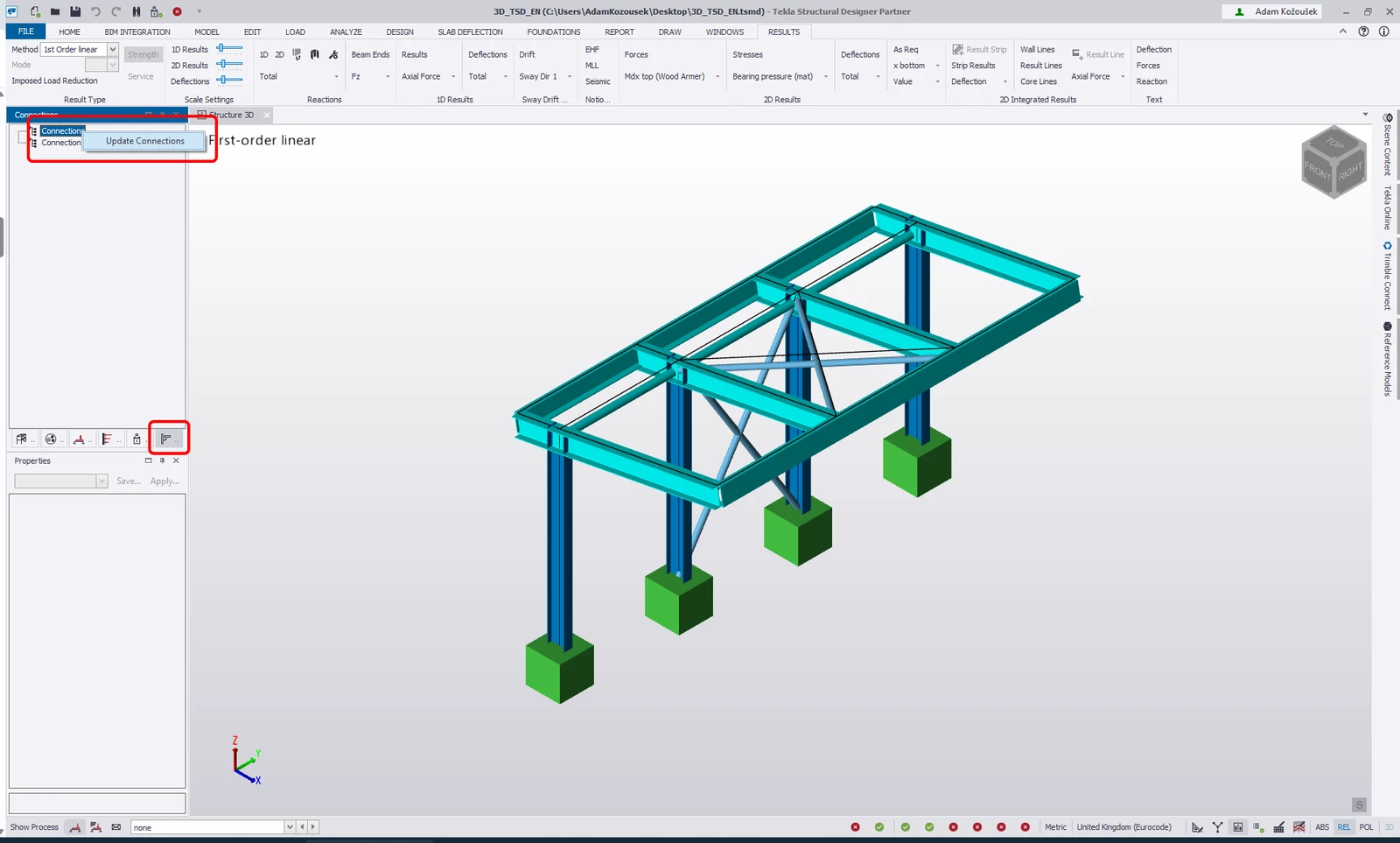
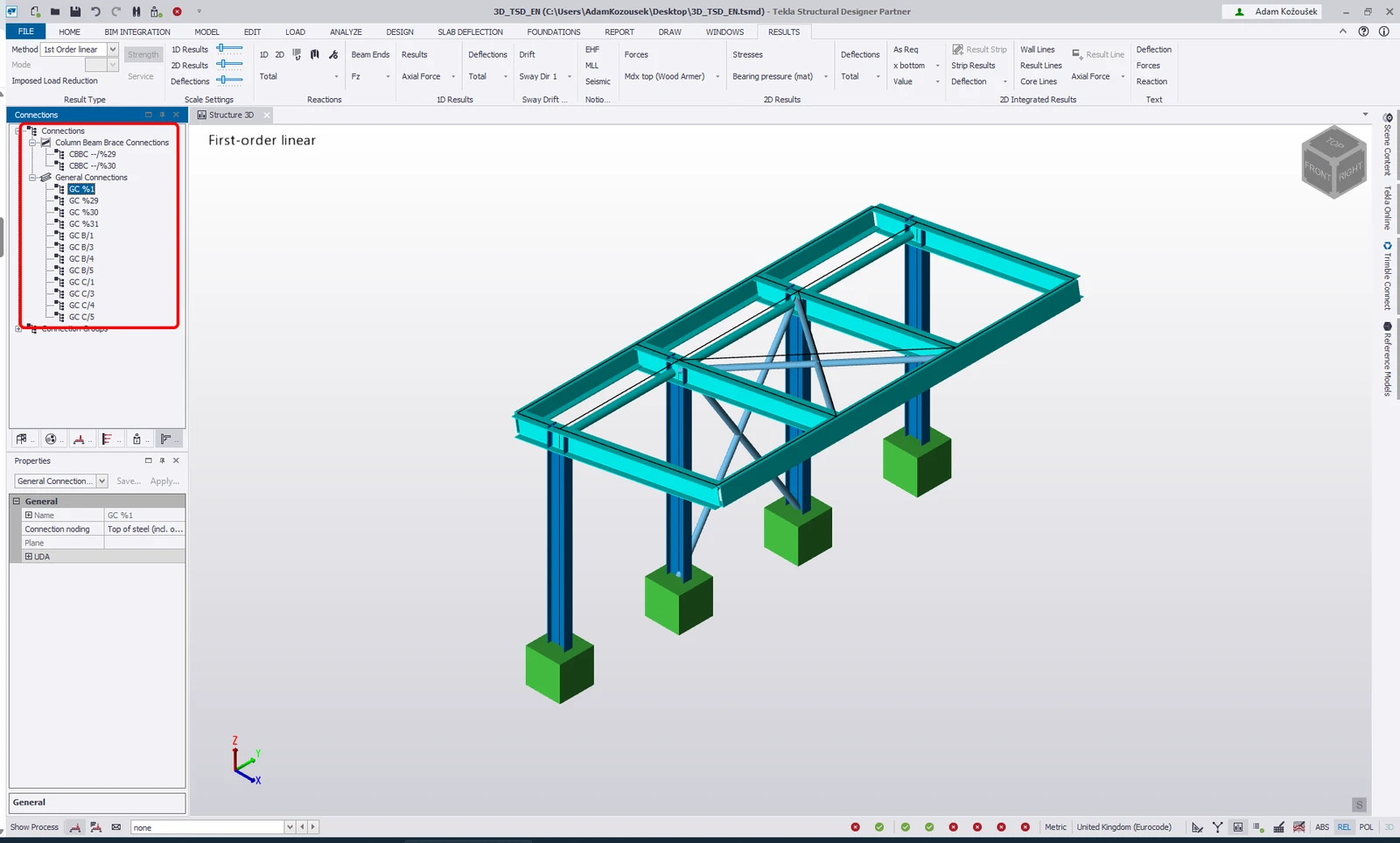
Dit vult het model met haalbare verbindingen die worden weergegeven in het venster Verbindingen en als verbindingsvakken in de 3D-weergave.
Exporteer vervolgens de verbindingen naar IDEA StatiCa Checkbot.
Er zijn drie manieren om dit te doen:
1 - Klik met de rechtermuisknop op een item in het venster Verbinding en selecteer Verbinding exporteren naar IDEA StatiCa
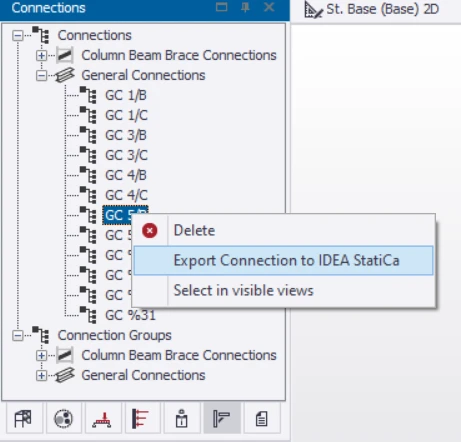
2 - Klik met de rechtermuisknop op het verbindingsvak en selecteer Verbinding exporteren naar IDEA StatiCa
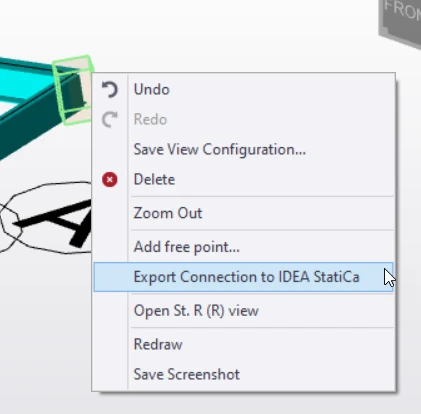
3 - Navigeer naar het tabblad BIM-integratie en selecteer IDEA StatiCa Export.

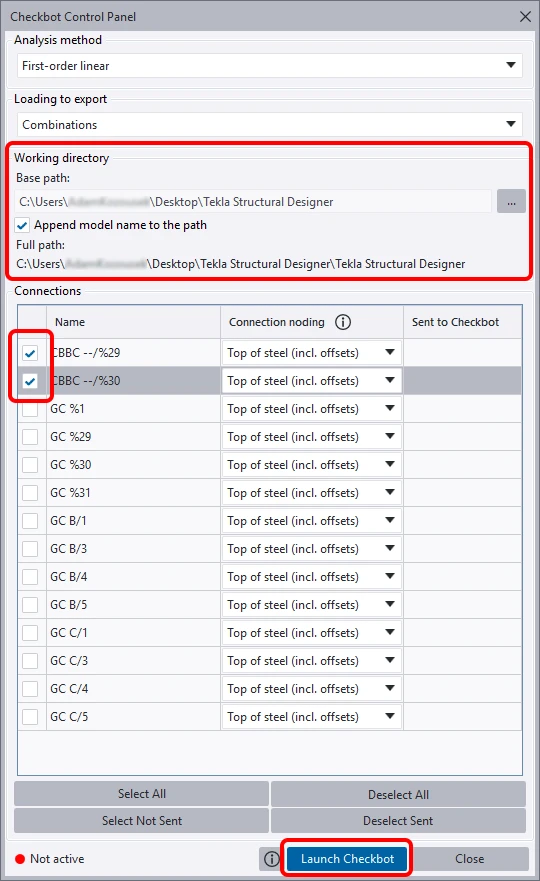
Het Checkbot Configuratiescherm wordt geopend. U kunt het pad wijzigen naar de map die wordt aangemaakt voor het Checkbot-project - wijzig het Basispad naar de map waar uw Tekla Structural Designer-project is opgeslagen en vink Modelnaam toevoegen aan het pad aan.
Selecteer de verankeringsknopen CBBC --/%29 en CBBC --/%30 en klik op Checkbot starten.
Import
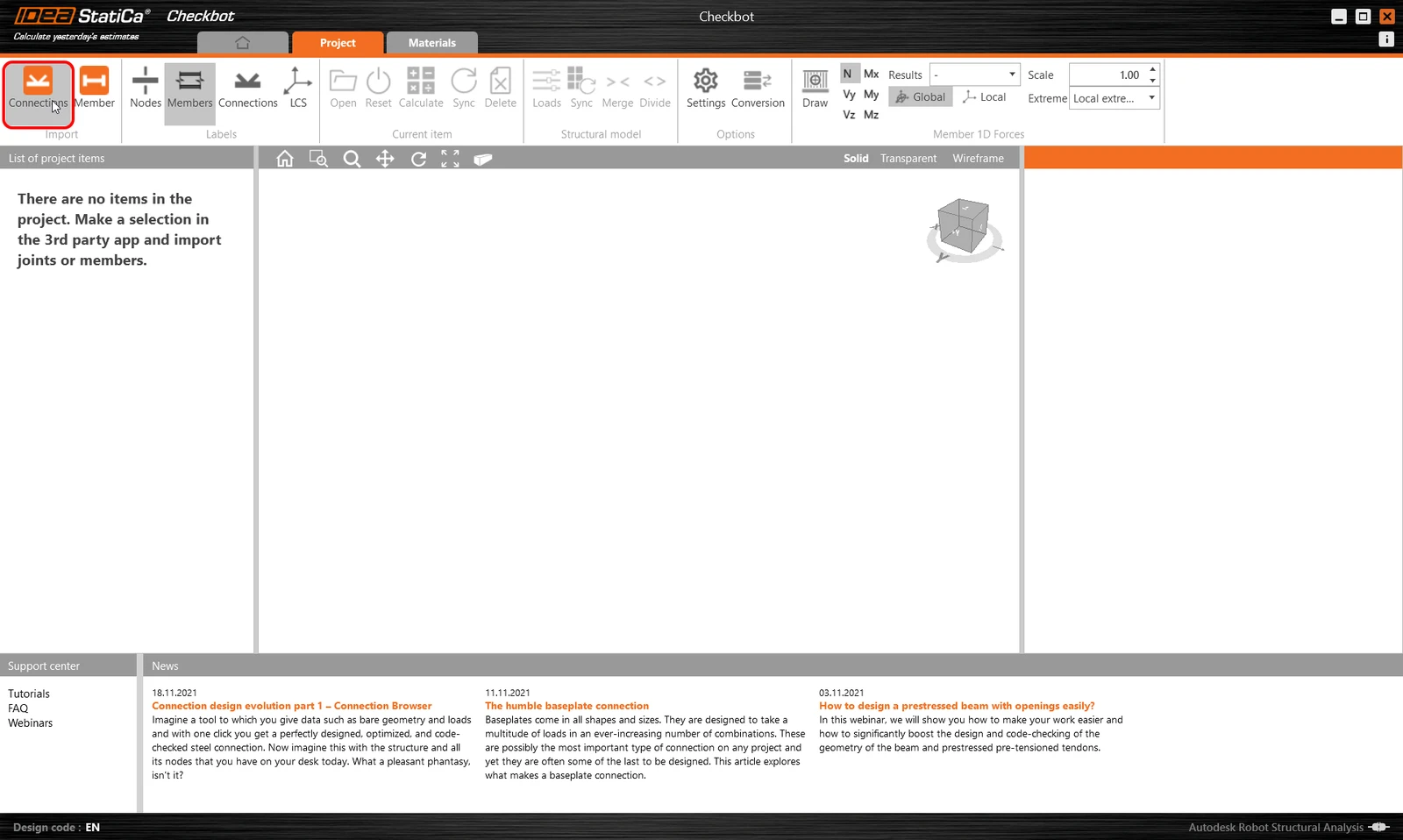
Selecteer dan Verbindingen in Checkbot.
Dit importeert de kolom en de belastingseffecten ervan in Checkbot - met dezelfde coördinaten, oriëntaties en doorsneden als in het FEA/BIM-model.
De nummering van uw knooppunten en elementen kan verschillen.
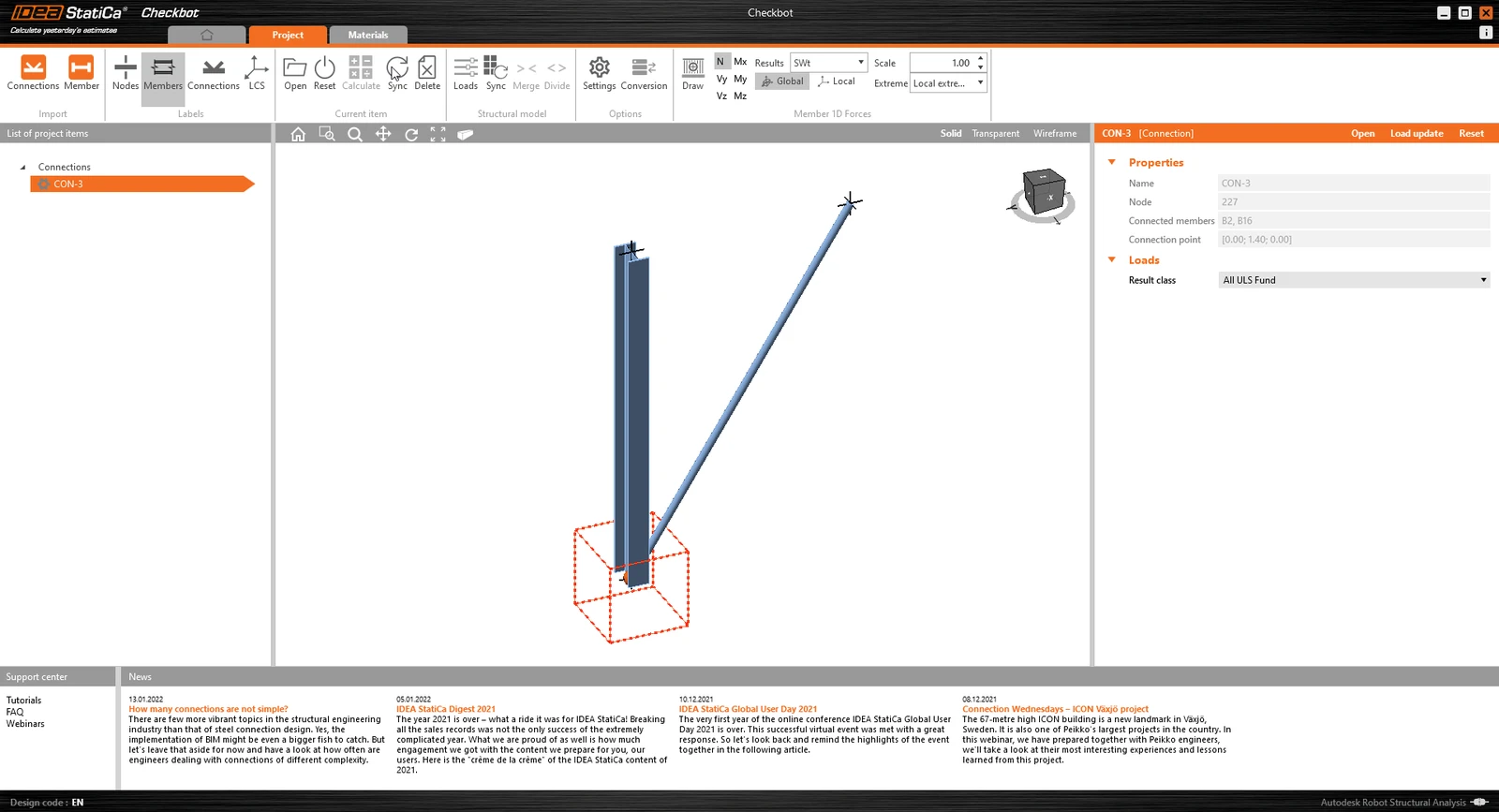
De 3D-werkruimte is bedoeld om een overzicht te geven van de geïmporteerde constructie en niet om de werkelijke verbindingen in detail te bekijken.
Voor meer informatie over Checkbot, zie hier.
Voor verschillende FEA/BIM oplossingen kunt u ook meerdere verbindingen in Checkbot importeren op dezelfde manier als hierboven. In plaats van één knoop en de aangesloten elementen te selecteren, kunt u meerdere knopen en elementen selecteren met behulp van de selectiemethoden in de applicatie.
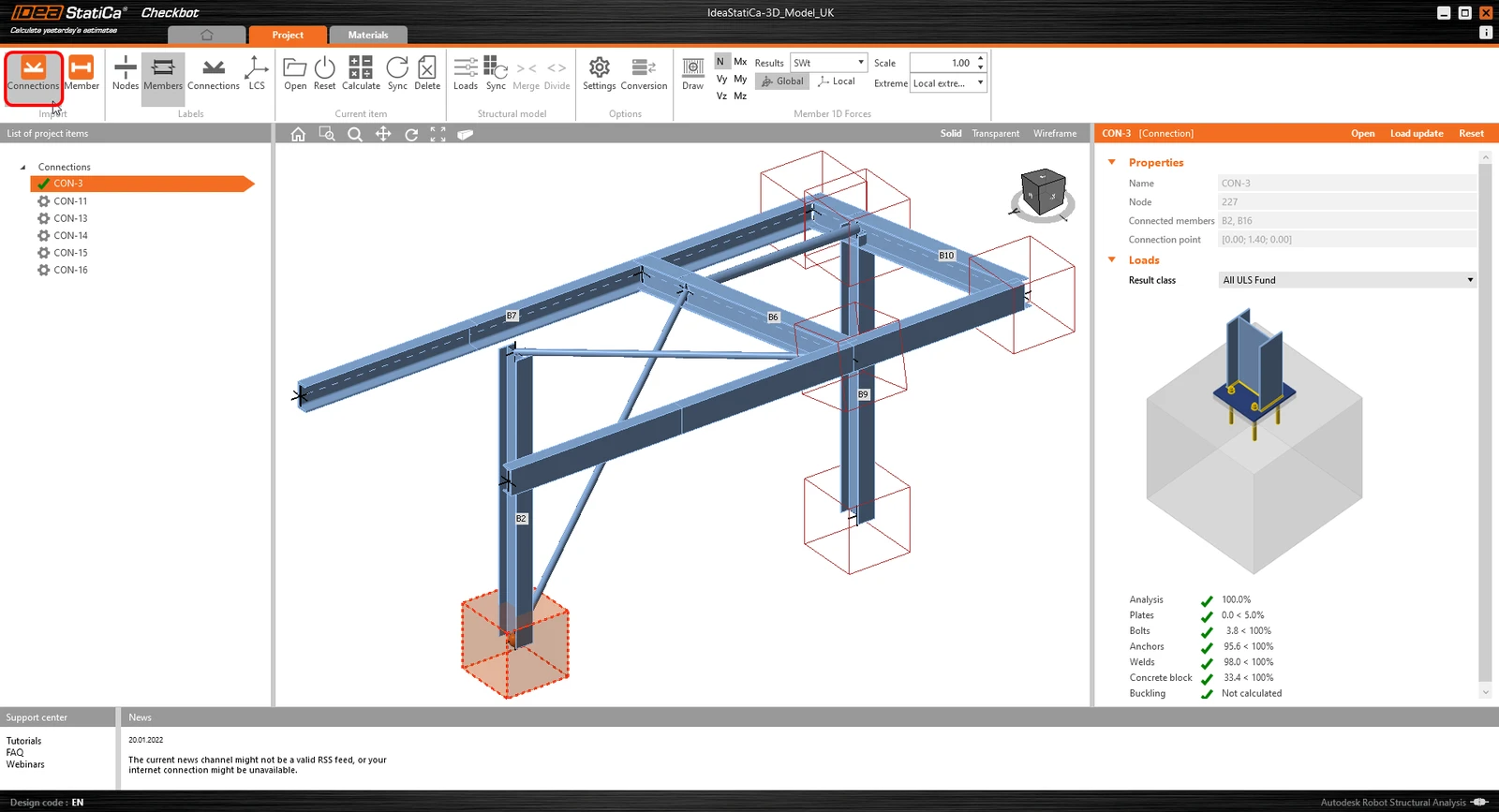
We raden aan niet alle verbindingen tegelijk te importeren, maar de verbindingen stapsgewijs op te bouwen.
Geometrie
In de lijst van projectonderdelen onder Verbindingen en met een verbinding gemarkeerd in Checkbot kunt u ofwel met de rechtermuisknop klikken en Openen selecteren, ofwel op het lintcommando Openen klikken om te beginnen met ontwerpen, code-checken en rapporteren.
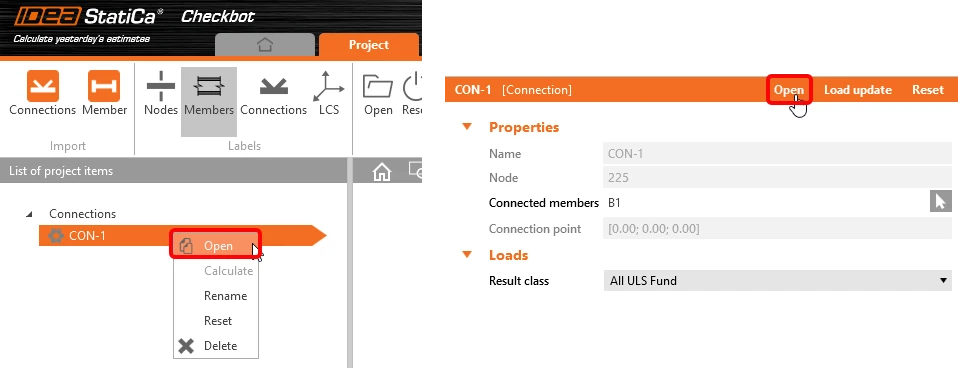
De instellingen van elementen worden overgenomen uit de oorspronkelijke FEA/BIM-app. U kunt echter de profielgrootte van elk element in het hoofdscherm van Checkbot wijzigen, maar daardoor verbreekt u de koppeling met de FEA/BIM-app in deze sessie, tenzij deze opnieuw wordt gesynchroniseerd.
De geïmporteerde verbinding wordt geopend in de IDEA StatiCa Connection-app
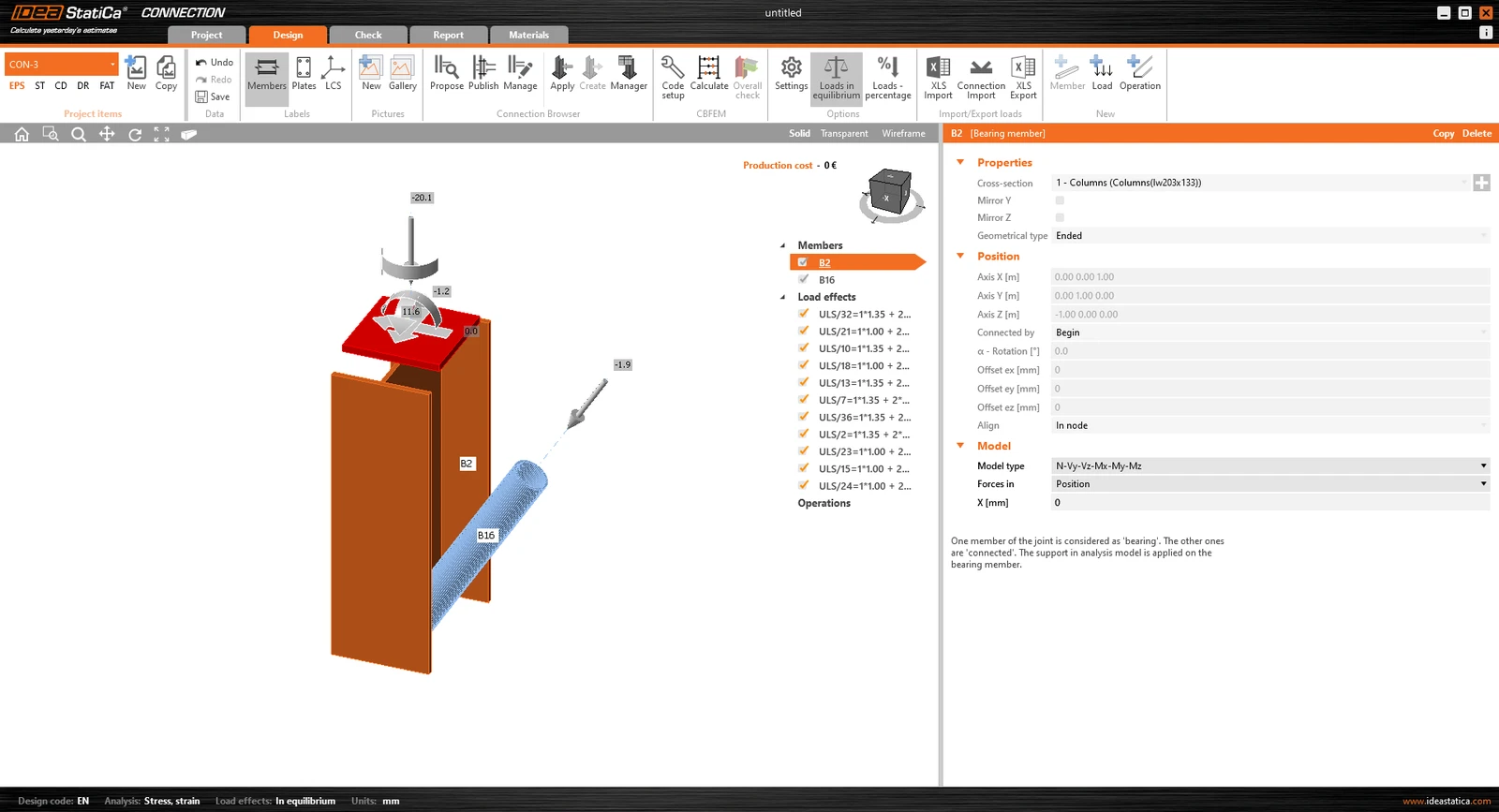
Afhankelijk van hoe de combinaties van belastinggevallen zijn gedefinieerd, kunnen er geen of andere Belastingseffecten worden weergegeven dan in uw favoriete FEM/BIM* oplossing. Standaard selecteert IDEA StatiCa de meest kritische voor het code-checken (* Sommige BIM-oplossingen kunnen de resultaten van de combinaties van belastinggevallen niet opslaan).
Meer informatie over Belastingseffecten vindt u hier.
Ontwerp
We gaan een verbinding met één bout gebruiken voor de diagonale schoor. Voor dit type verbinding moeten we ook het Model type van de schoorstaaf wijzigen naar N-Vy-Vz. Selecteer de schoor in de lijst met Members en wijzig het Model type in de vervolgkeuzelijst.
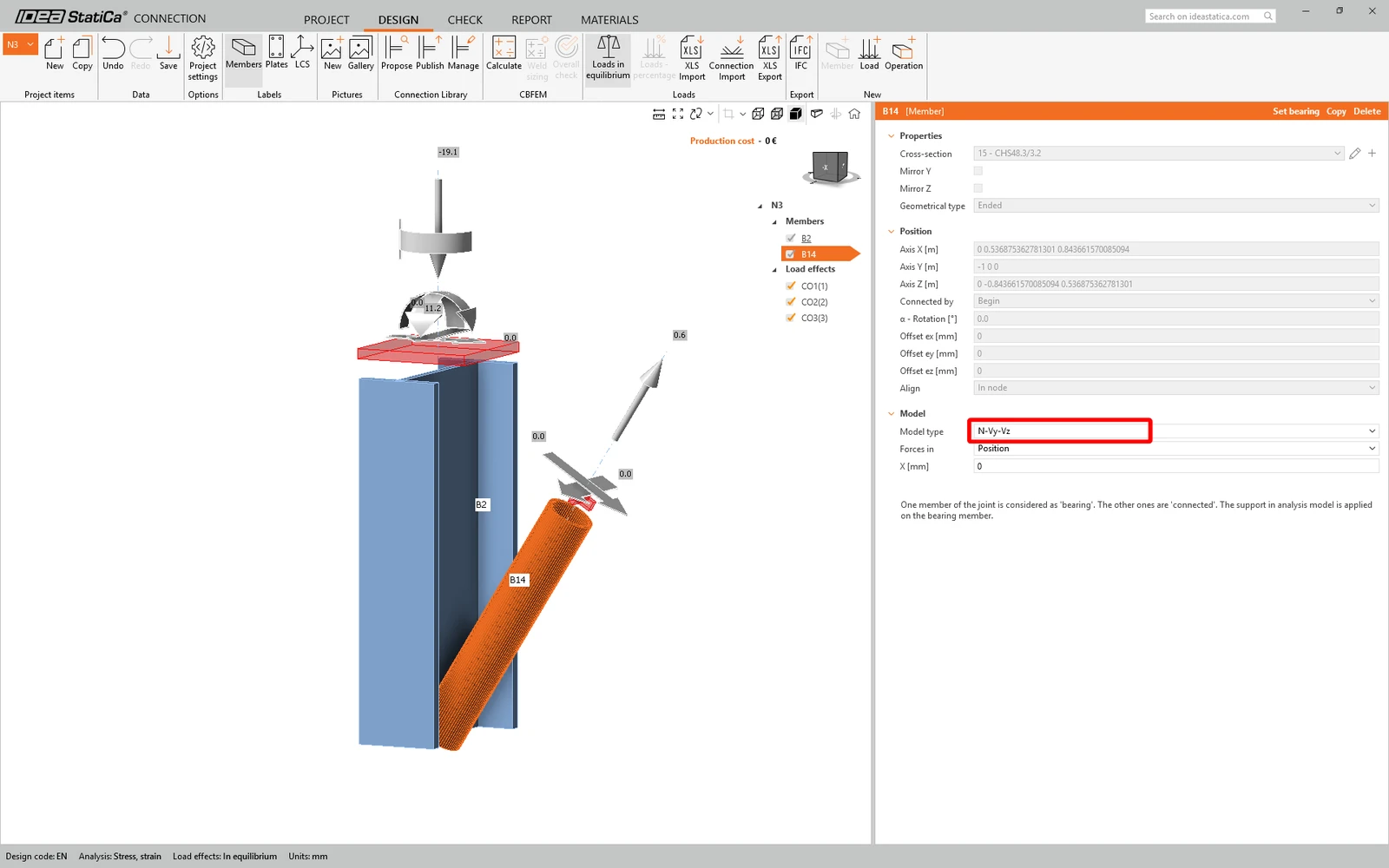
We gaan de Connection Library gebruiken om een verbinding te genereren. Selecteer Propose en IDEA StatiCa zal mogelijke oplossingen voorstellen voor de huidige geometrie.

Connection Library toont de mogelijke oplossingen voor de huidige geometrie. Kies de template Column I base plate 4 bolts diagonal bolted weak en klik op OK.
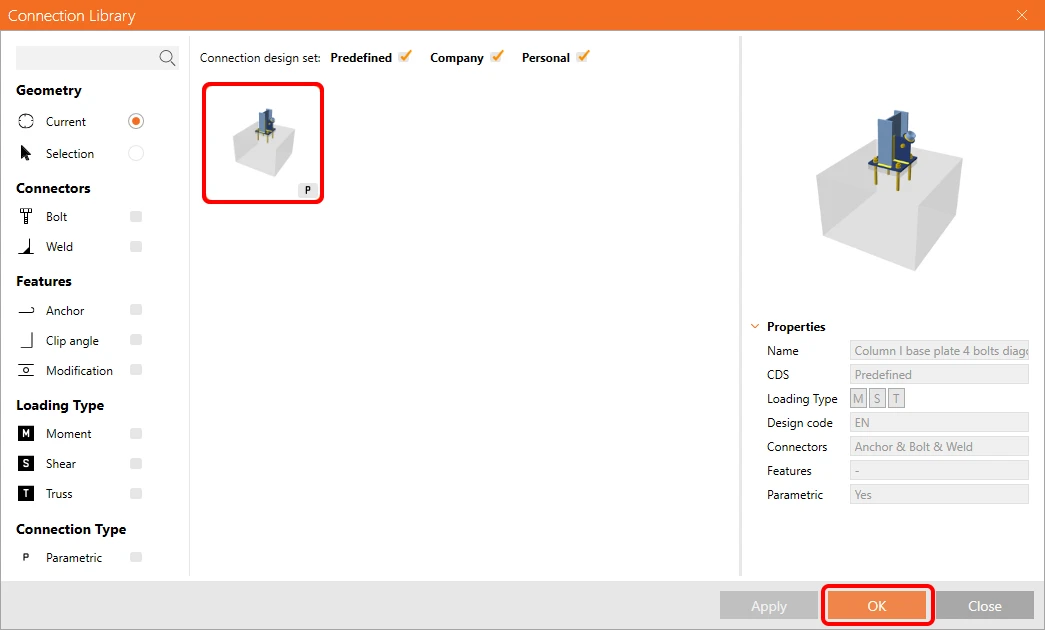
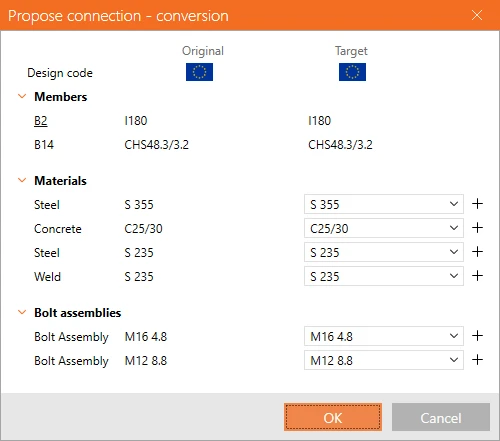
Accepteer de voorgestelde waarden op het conversietabblad en klik op OK.
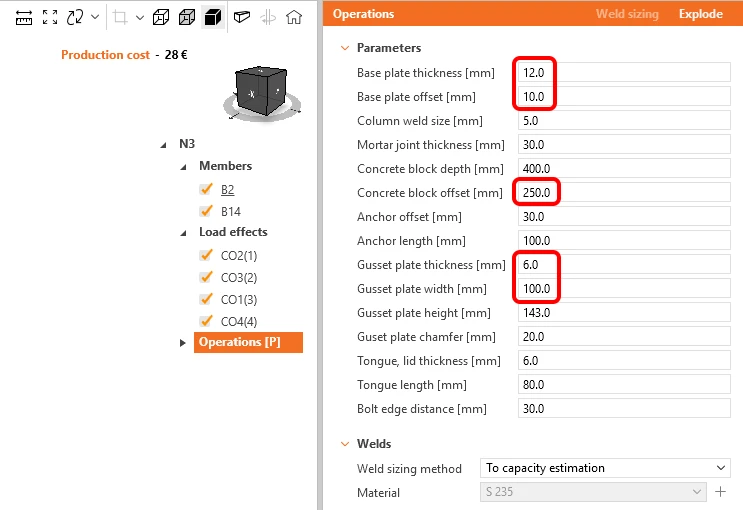
Bewerk de parameters van deze template om aan het gewenste ontwerp te voldoen – Base plate thickness naar 12 mm, Base plate offset naar 10 mm, Concrete block offset naar 250 mm, Gusset plate thickness naar 6 mm, en Gusset plate width naar 100 mm.
Dit is hoe de initiële verbinding eruitziet.
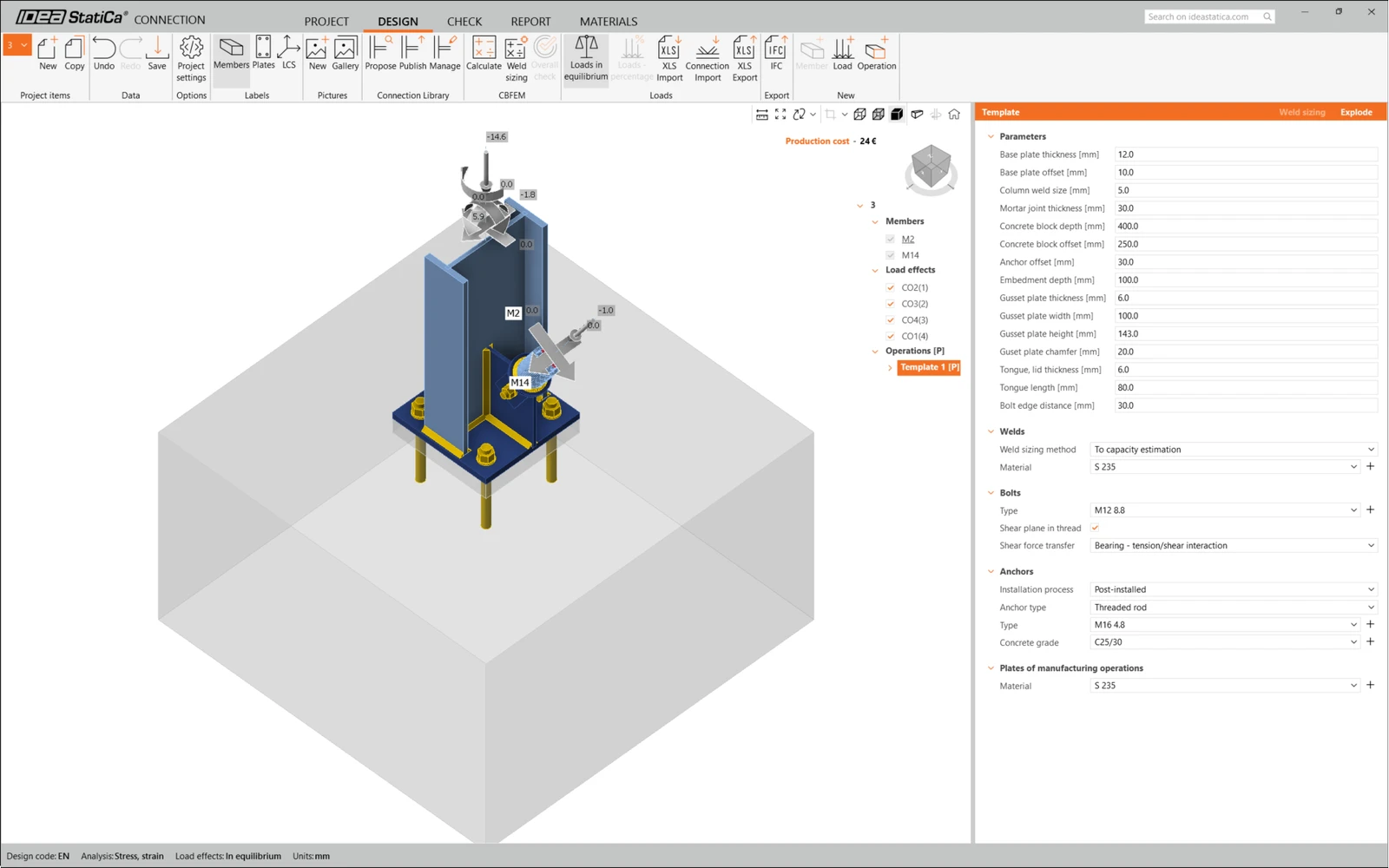
Hiermee is het ontwerp van de verbinding voor de kolomvoetplaat met diagonale schoor voltooid.
Normtoetsing en Rapport
Voer nu een normtoetsing uit met behulp van het Calculate icoon in het CBFEM paneel in het bovenste lint.
Binnen IDEA StatiCa Connection kunt u vele verschillende soorten analyses en normtoetsingen uitvoeren. Zie voor meer informatie hier.
Opmerking: Dit onderdeel is gemeenschappelijk voor meerdere tutorials, dus de resultaten kunnen variëren afhankelijk van de software waaruit het project is geïmporteerd.

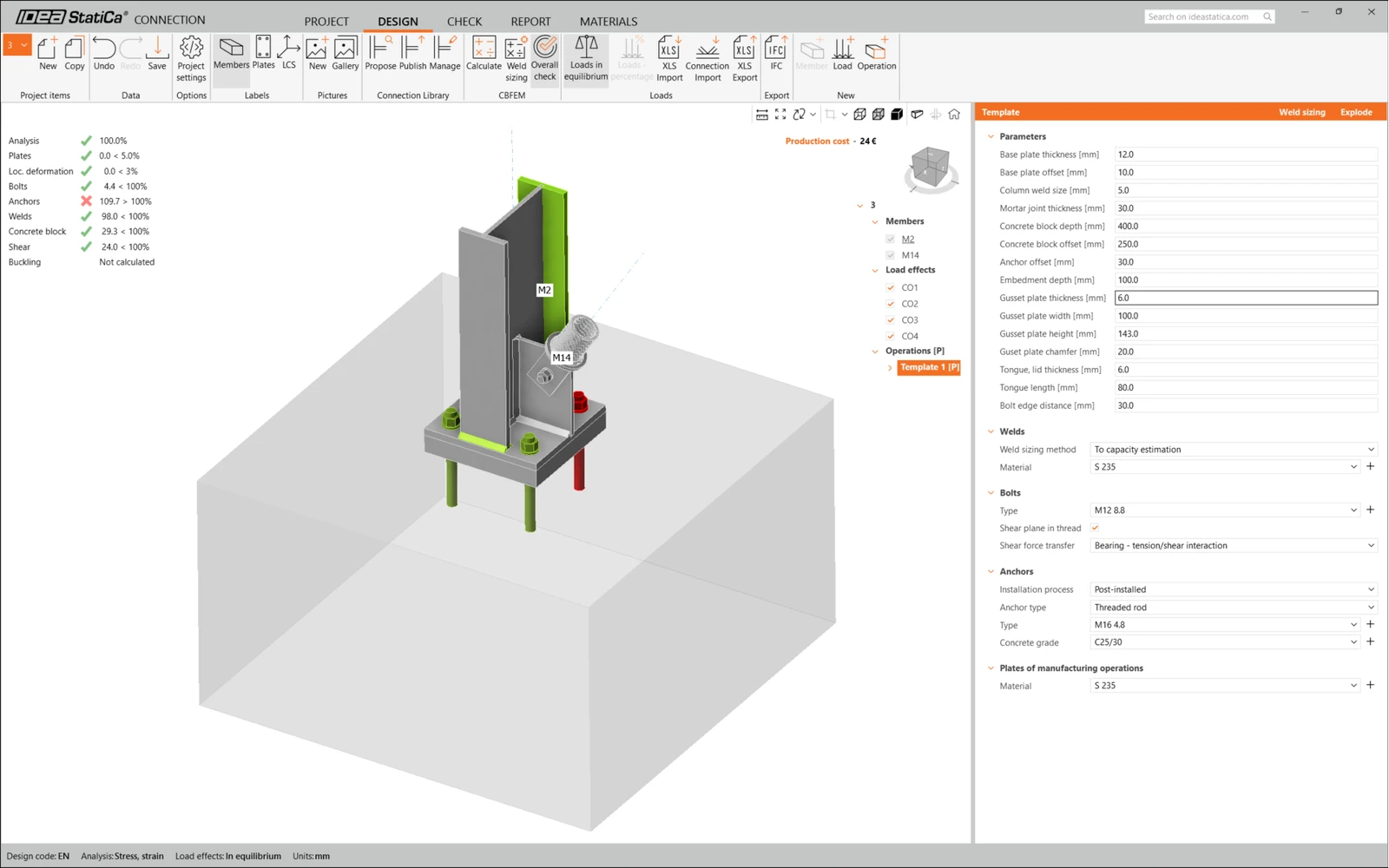
De resultaten zijn mogelijk niet acceptabel. In dit geval bezwijken de ankers vanwege hun lage rekencapaciteit.
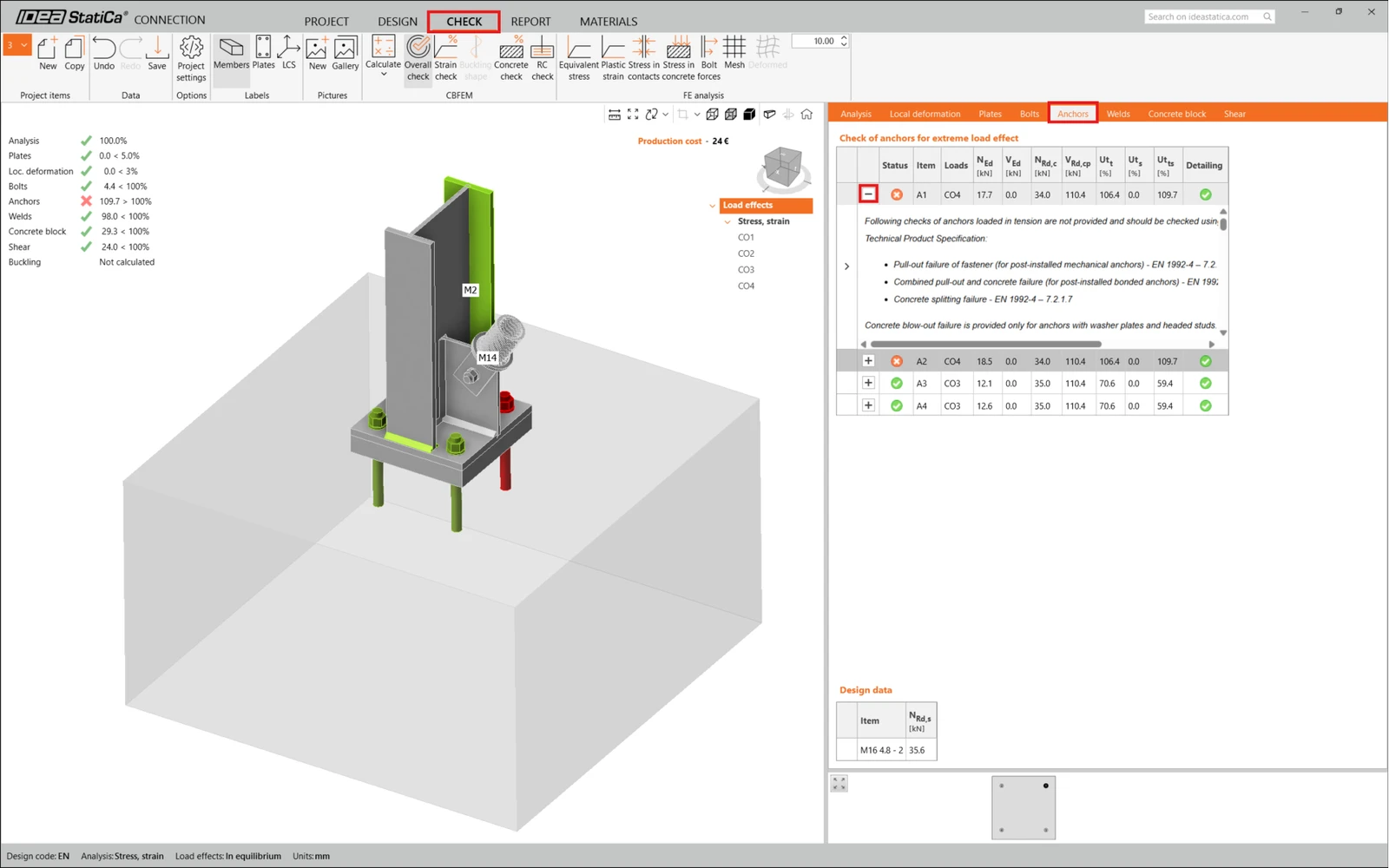
U kunt naar het Check tabblad gaan om de resultaten te bekijken en de ankers nader te bekijken door de berekening uit te vouwen met het '+' symbool. U kunt zien dat de ankers bezwijken op trek in het betonblok.
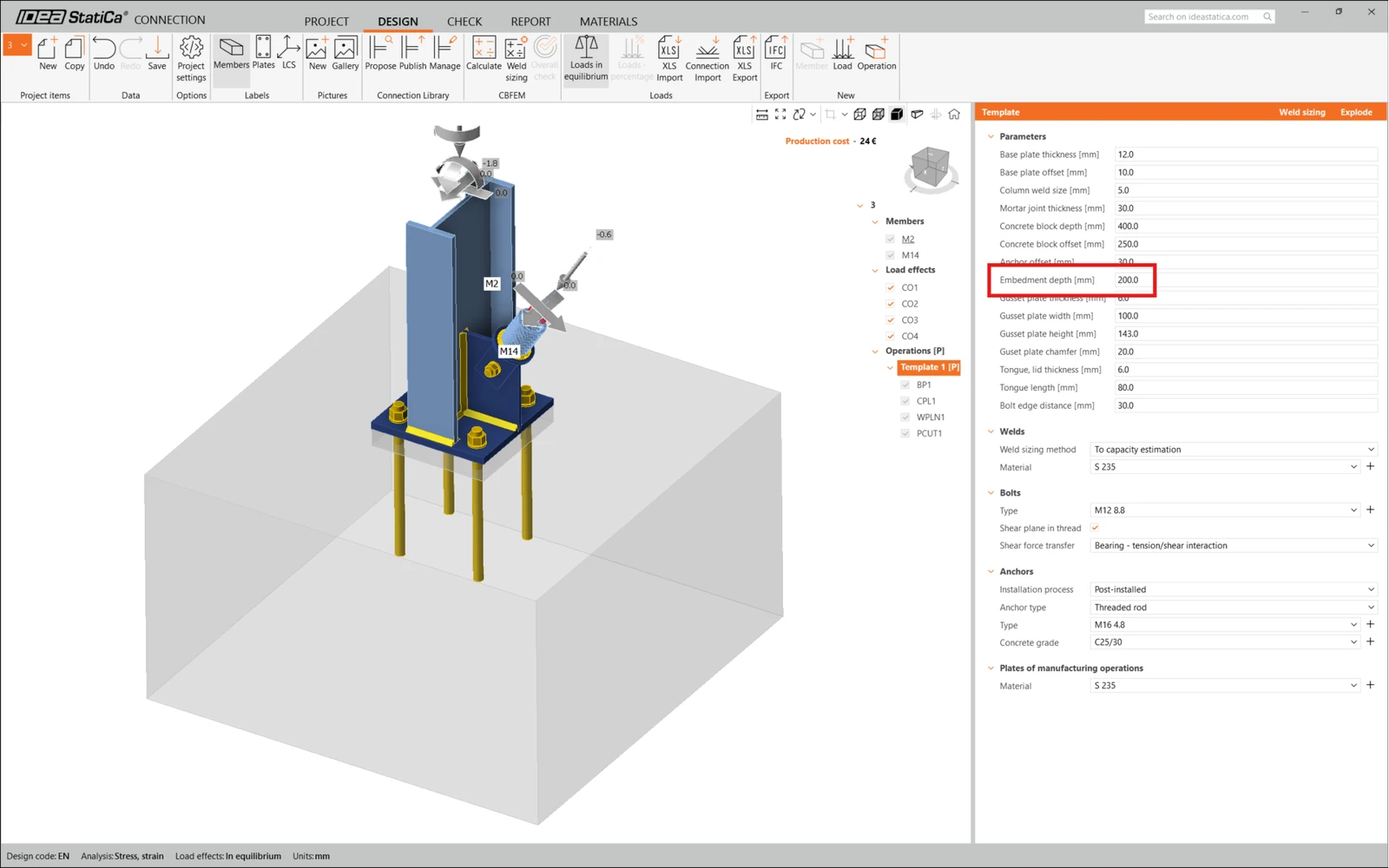
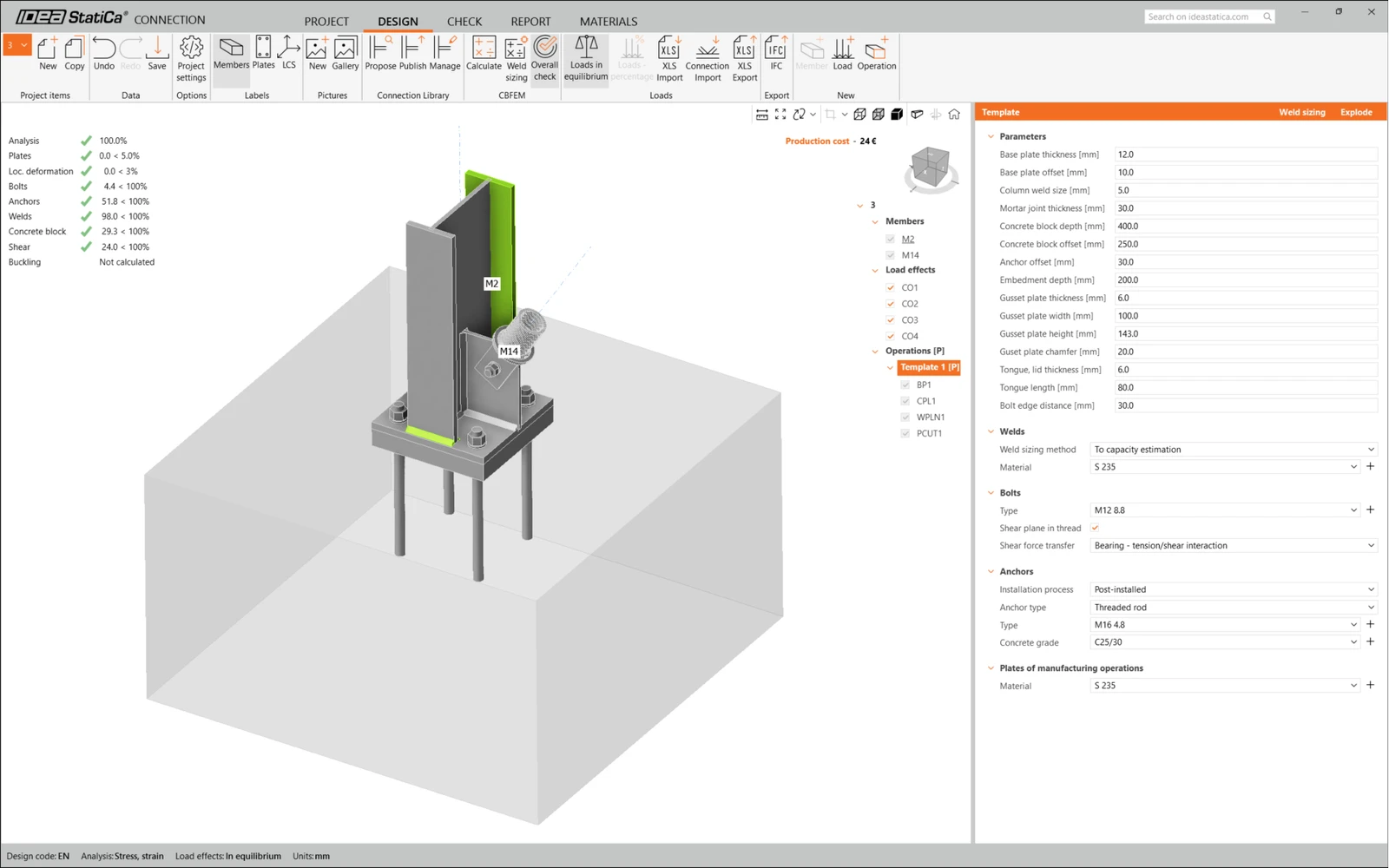
We moeten het ontwerp optimaliseren om een goedgekeurde oplossing te vinden. Ga terug naar het Design tabblad, klik op de bewerking, en wijzig de Anchoring length naar 200 mm. Voer daarna de analyse en normtoetsing opnieuw uit.
Zodra de normtoetsing is voltooid in het Report tabblad, kunt u het rapport aanmaken met resultaten en diagrammen voor uw verbindingsmodel.
Het rapport kan worden afgedrukt of opgeslagen in verschillende formaten. Zie voor meer informatie hier.
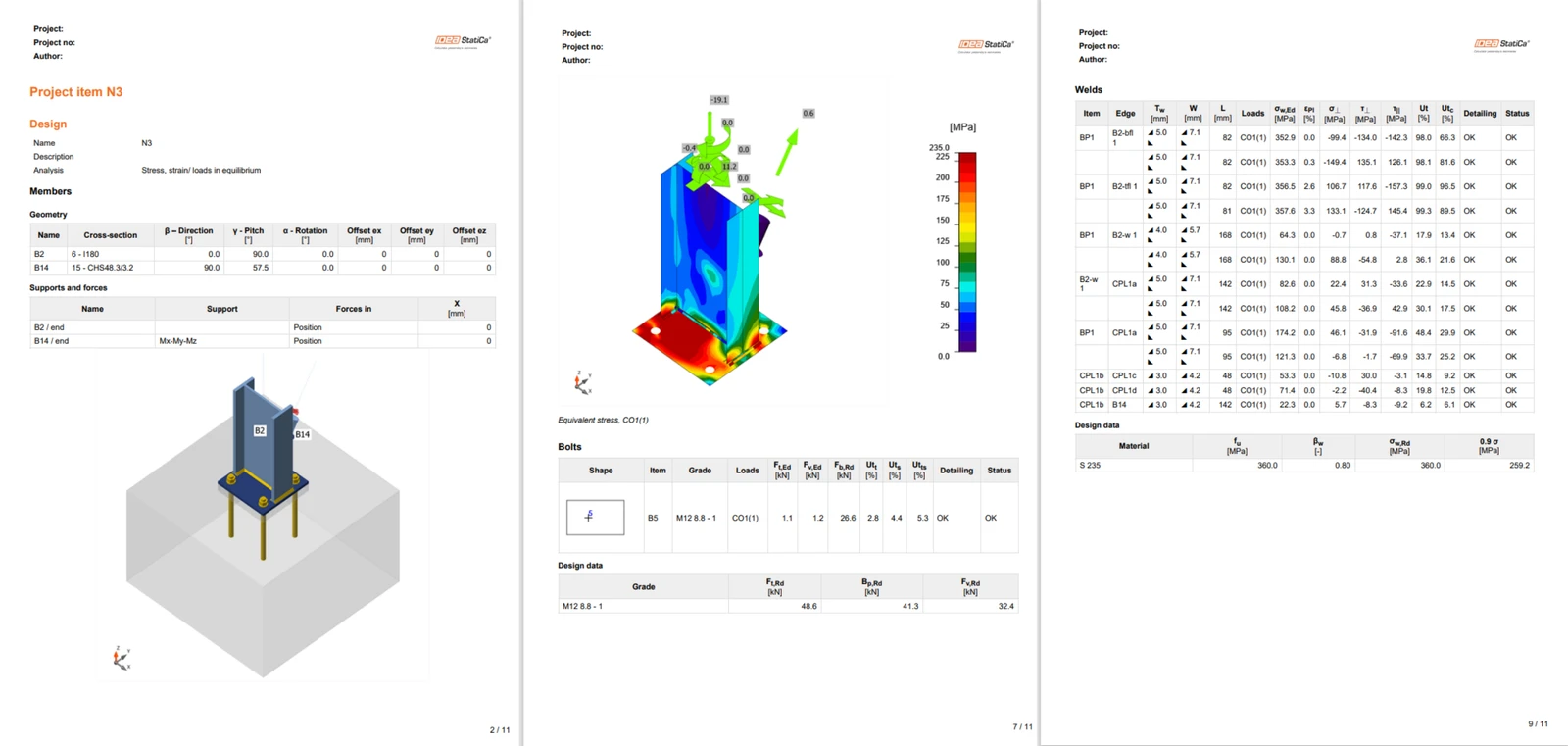
Sla deze verbinding op en schakel terug naar het Checkbot-venster (u kunt het Connection-venster open laten staan).
In Checkbot ziet u een groen vinkje naast de verbinding en het knooppuntvak gevuld met groene kleur. Dit betekent dat de verbinding alle normtoetsingen heeft doorstaan. In het Connection-paneel kunt u ook een weergave van de verbinding en een samenvatting van de normtoetsingsresultaten zien.
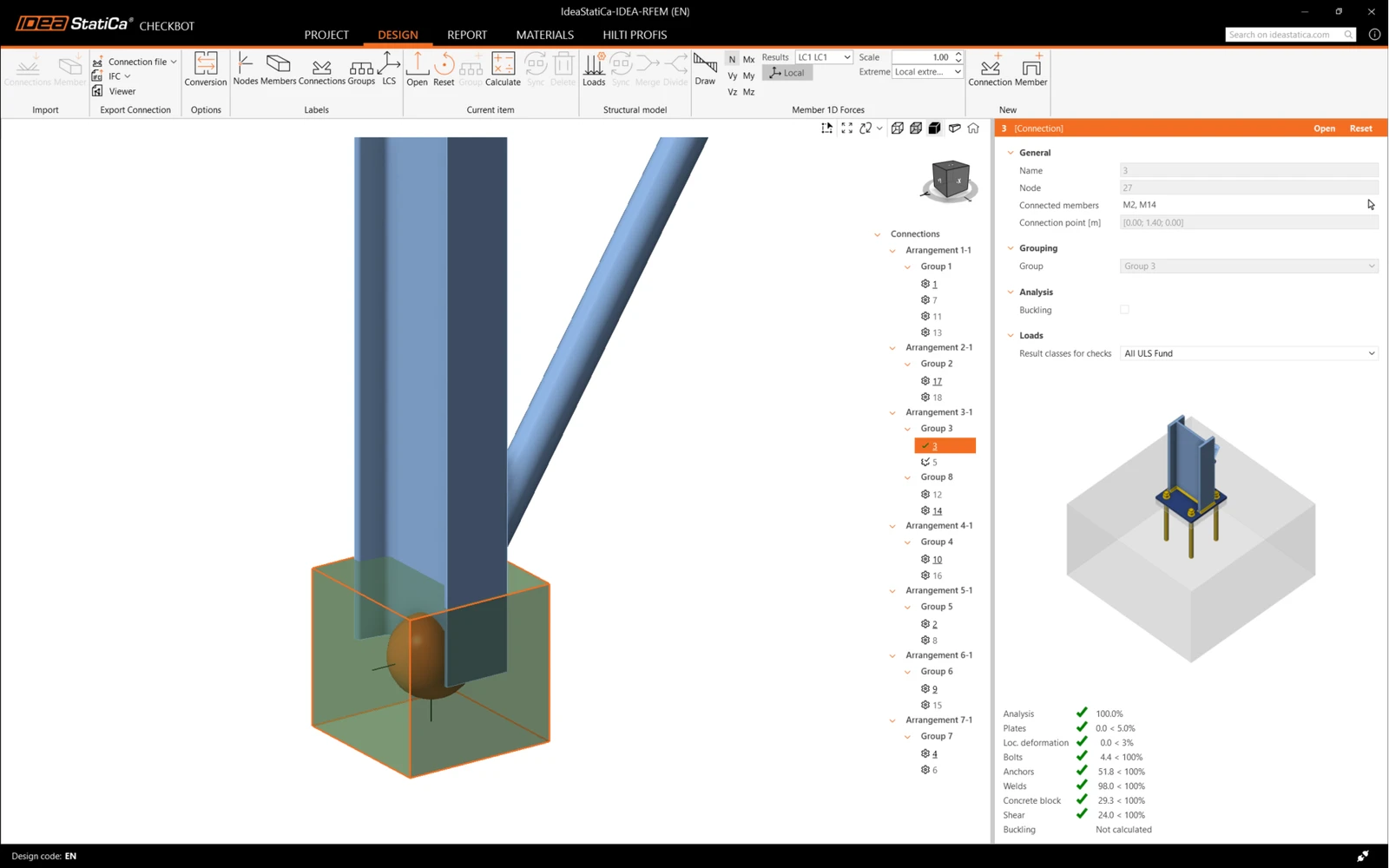
In het onderstaande voorbeeld ziet u dat slechts één verbinding de betreffende normtoetsing heeft doorstaan, terwijl de overige verbindingen nog moeten worden ontworpen.
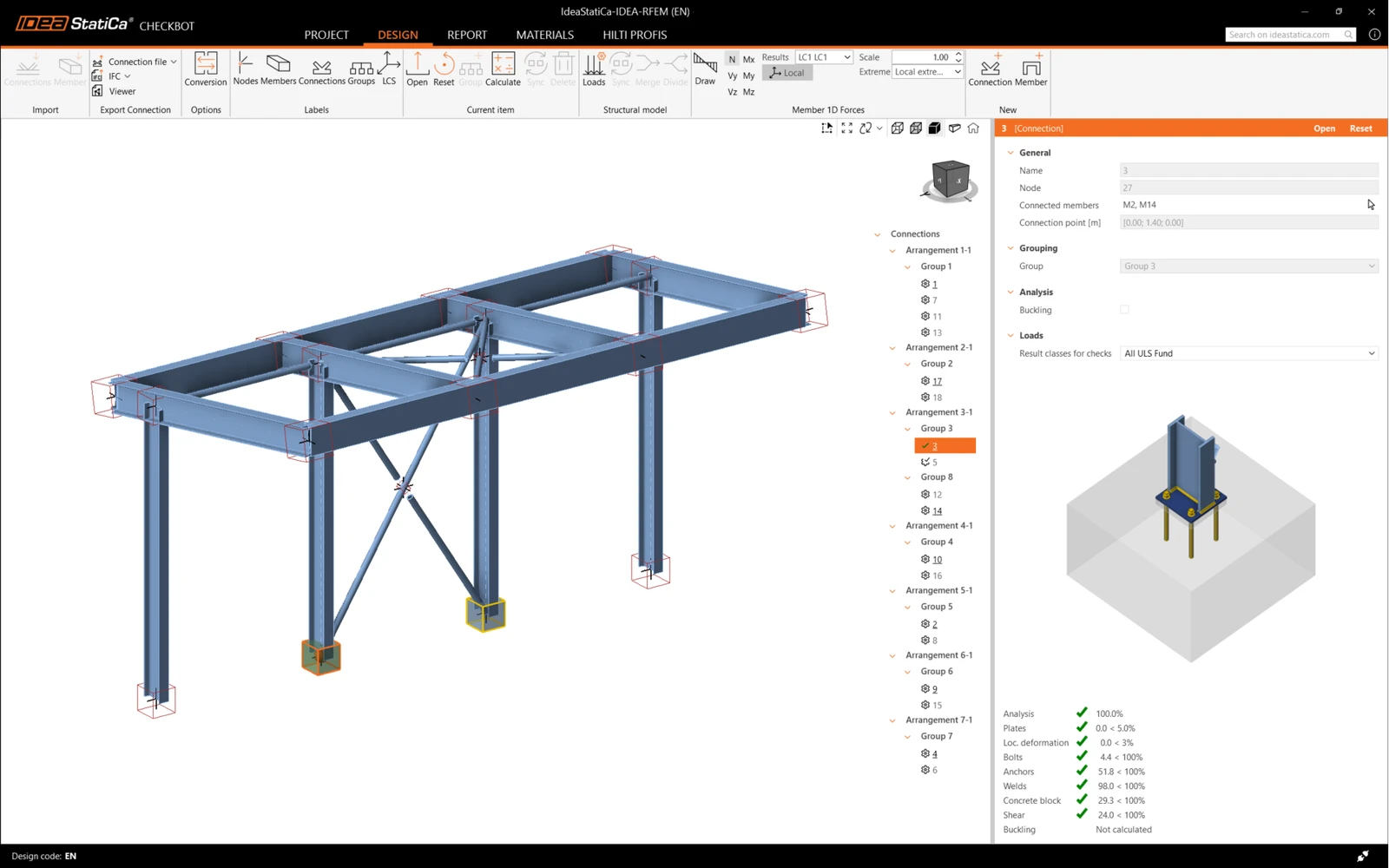
U kunt doorgaan met het ontwerp van andere verbindingen, hetzij één voor één, hetzij met behulp van de bulk workflows.
Ontwerp synchroniseren
Soms zijn er wijzigingen in uw FEA-model, zoals een andere staafdoorsnede of een verhoogde belasting. Deze kunnen worden gesynchroniseerd tussen Checkbot en het FEA-model.
Er zijn twee mogelijke alternatieven:
- Synchroniseer het Current item (als een of meer knopen zijn geselecteerd)
- Synchroniseer het volledige geïmporteerde Structural model
Om deze functie te testen, kunt u een staafdoorsnede wijzigen in uw FEA-applicatie. Vergeet niet het FEA-model opnieuw te analyseren om ook de nieuwe resultaten te synchroniseren.
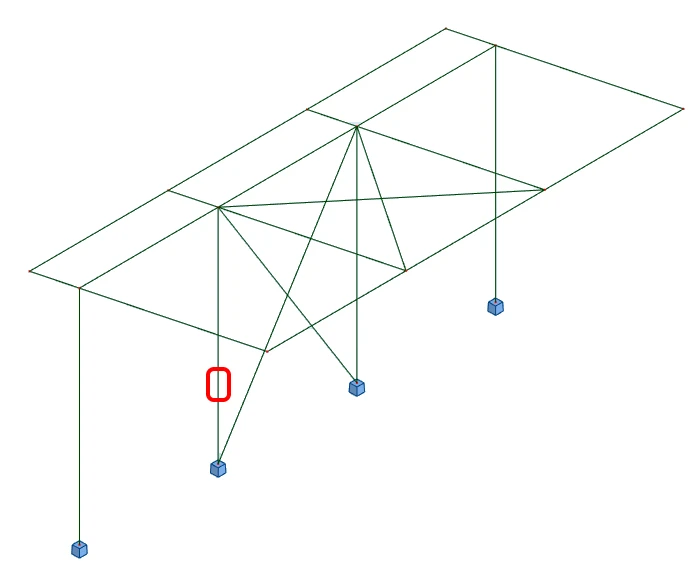
Selecteer in Checkbot de ontworpen verbindingen (er kunnen er meerdere zijn) en selecteer Sync in het Current item-paneel.

Het Checkbot-project wordt bijgewerkt. Het eerder voltooide verbindingsontwerp blijft behouden, maar de normtoetsingen worden ongeldig gemaakt. U ziet dat de kolom nu is bijgewerkt, overeenkomstig de wijziging in het FEA-model.
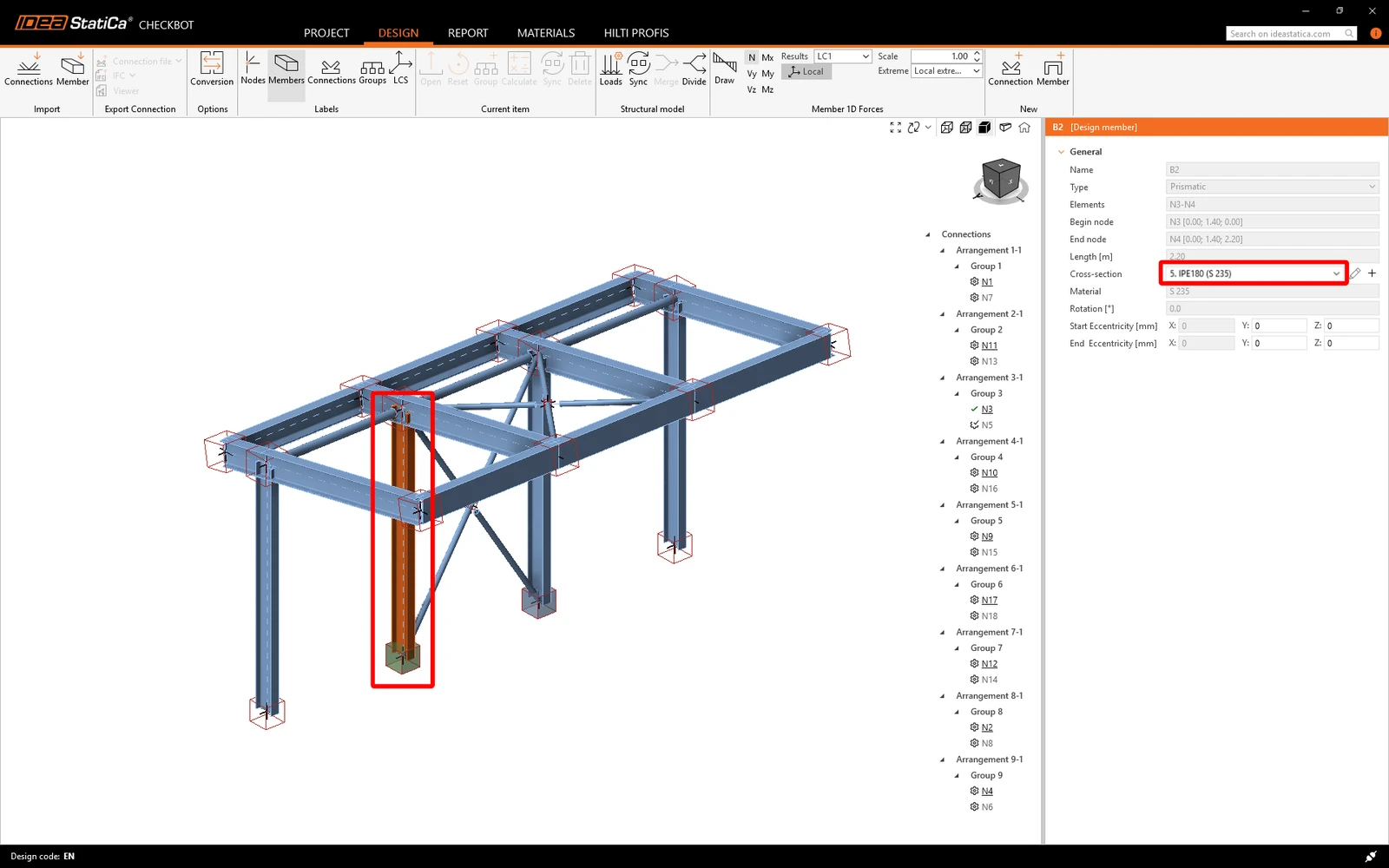
Voer eenvoudig opnieuw een normtoetsing uit voor de gemarkeerde verbindingen door Calculate te selecteren in het Current item-paneel.
Als de verbindingen niet de gewenste resultaten opleveren, kunt u ze opnieuw openen om het ontwerp te optimaliseren (d.w.z. versterken als ze niet aan de normtoetsing voldoen, of verlichten als de benuttingsgraad te laag is).
Grotere wijzigingen in het FEA-model kunnen vereisen dat het volledige constructiemodel in Checkbot wordt gesynchroniseerd, in plaats van alleen het huidige item.

U heeft Tekla Structural Designer succesvol gekoppeld aan IDEA StatiCa Connection via Checkbot.
Lees meer over de bekende beperkingen voor de Tekla Structural Designer BIM-koppeling naar IDEA StatiCa.
Wilt u uw vaardigheden verbeteren? Bezoek onze Campus
Leer hoe u IDEA StatiCa effectief kunt gebruiken met onze zelfstudiecursussen (e-learning)
Start met leren