

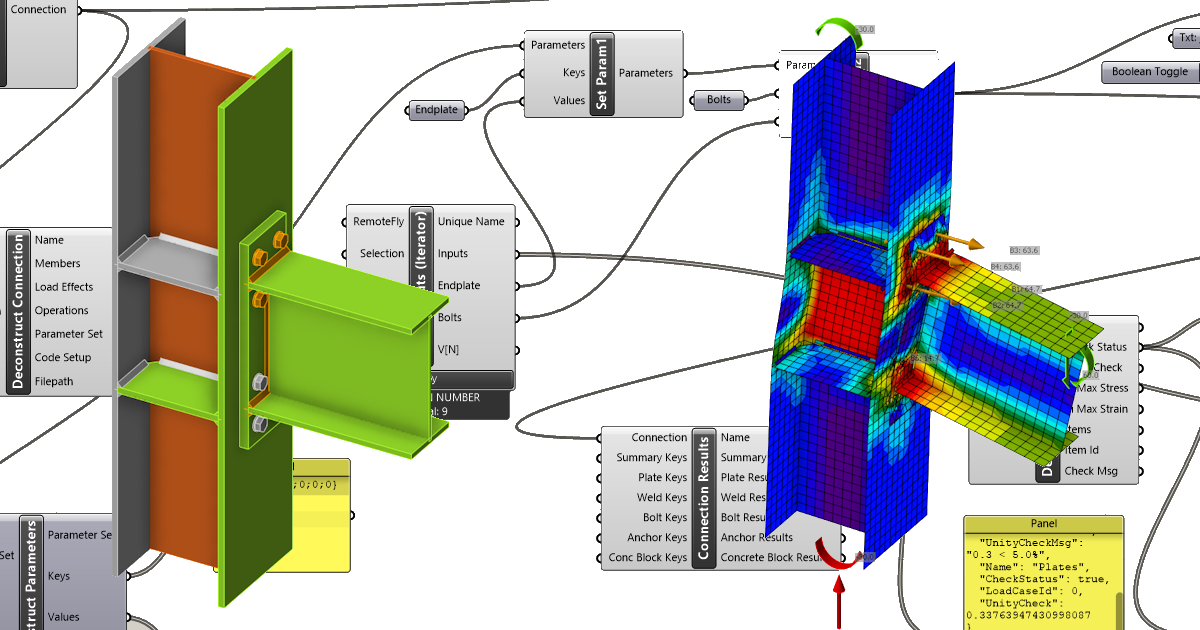
Grasshopper API bağlantısı - parametrik birleşim modelini içe aktarma ve hesaplama (02) sürüm 24
Grasshopper - Eklenti Kurulumu
Rhino3d ve Grasshopper'ın deneme sürümünü Rhino3d web sitesinden edinebilirsiniz. Rhinoceros'u çalıştırın ve Metres şablonunu seçin:

Komut satırına "Package Manager" yazın:

Yeni bir pencere açılır; IDEAStatiCa'yı seçin ve Yükle'ye tıklayın. Eklenti indirilip kurulacaktır. Etkin hale gelmesi için Rhinoceros'un yeniden başlatılması gerekmektedir.

IDEA StatiCa eklentisiyle Grasshopper'ı başlatmak için Rhinoceros sekmesinde Araçlar / Grasshopper seçeneğini seçin.

Görüldüğü gibi, eklenti zaten entegre edilmiştir.

Grasshopper için IDEA StatiCa eklentisindeki bileşenler ve komutlar hakkında bilgi edinmek için Grasshopper eklenti bileşenlerinin açıklaması makalesine bakın.
Colibri eklentisi
Grasshopper döngülerle çalışamadığından, bu eğitimde kullanacağınız başka bir eklenti olan COLIBRI'yi yüklemeniz gerekmektedir.

IDEA StatiCa Connection – Birleşim tasarımı ve parametrelerin ayarlanması
Örnek için, bir şablon kullanarak basit bir moment birleşimi oluşturacaksınız:
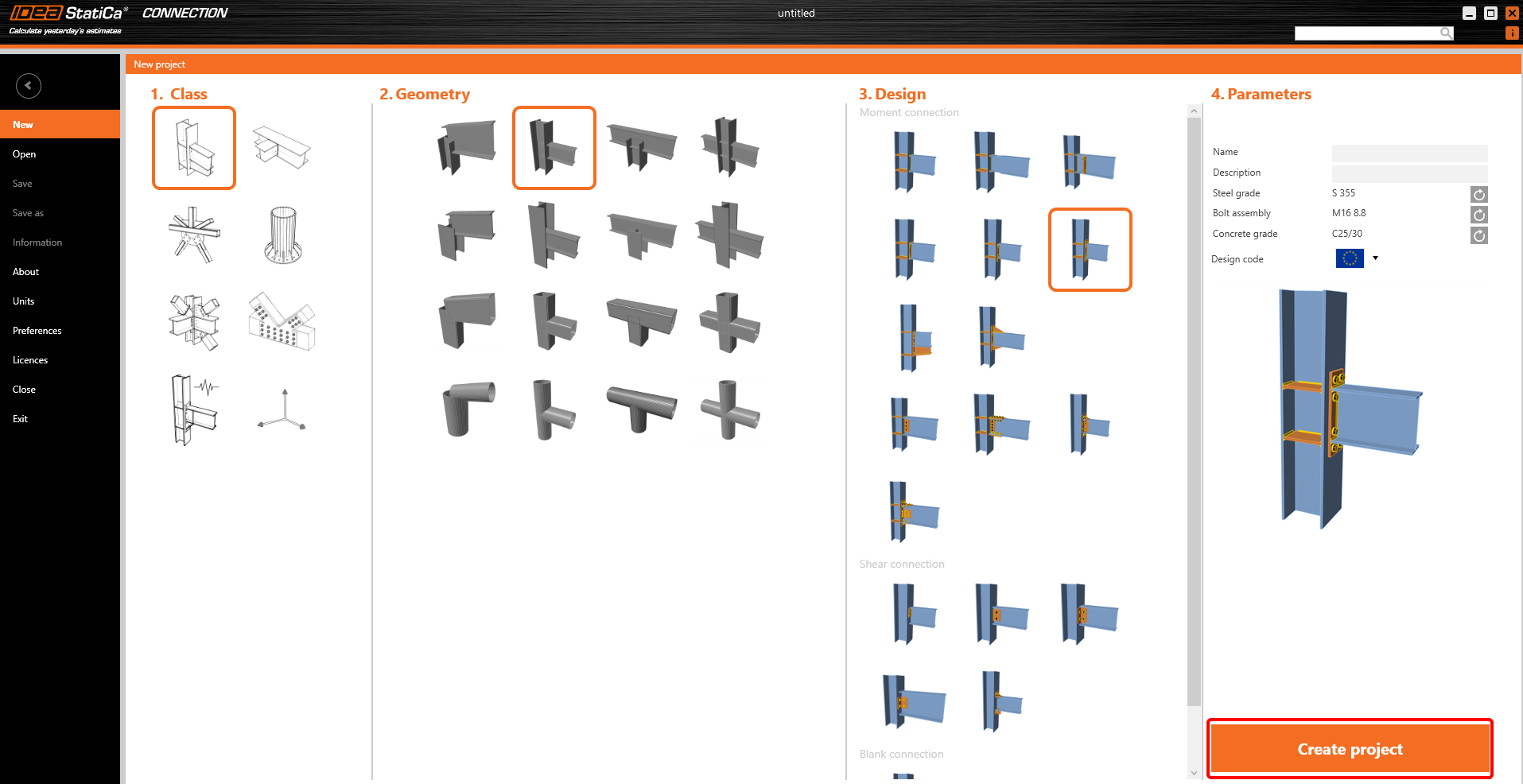
Parametrelerle çalışabilmek için Tercihler / Gelişmiş Ayarlar bölümünden Geliştirici sekmesini etkinleştirmek gerekmektedir:

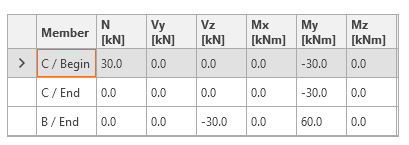
Başlangıçta, yükleri aşağıdaki resme göre ayarlamanız gerekmektedir:
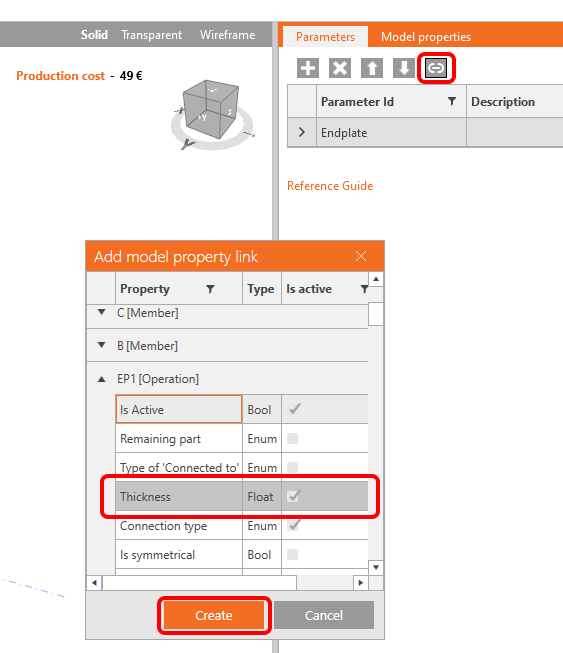
Şimdi, bu birleşim için iki parametre ayarlamanız gerekmektedir. Birincisi alın plakasının kalınlığı olacaktır. Geliştirici sekmesindeki artı düğmesine tıklayın ve metni resme göre değiştirin:

Bu parametreyi uygun alın plakası kalınlığıyla ilişkilendirmek için bağlantı düğmesine tıklayın ve aşağıdaki resimde görüldüğü gibi özellik alanını seçin:
İkinci parametre olarak, cıvata çapını ayarlayacaksınız:

Not: İfade bir metin olduğundan, kesme işareti kullanmak gerekmektedir.
Bu parametreyi ilgili işlemle ilişkilendirin:
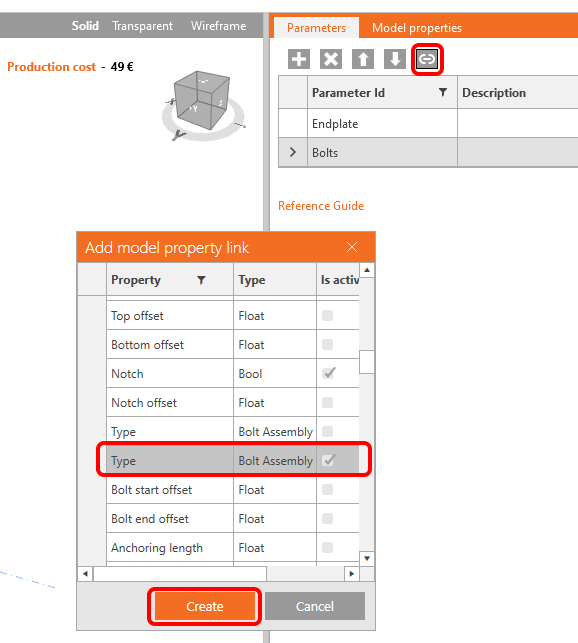
Şimdi, Model özellikleri sekmesindeki bağlantıları kontrol edebilirsiniz:

Amaç cıvata çapıyla oynamak olduğundan, uygun cıvata takımlarını dosyaya eklememiz gerekmektedir:
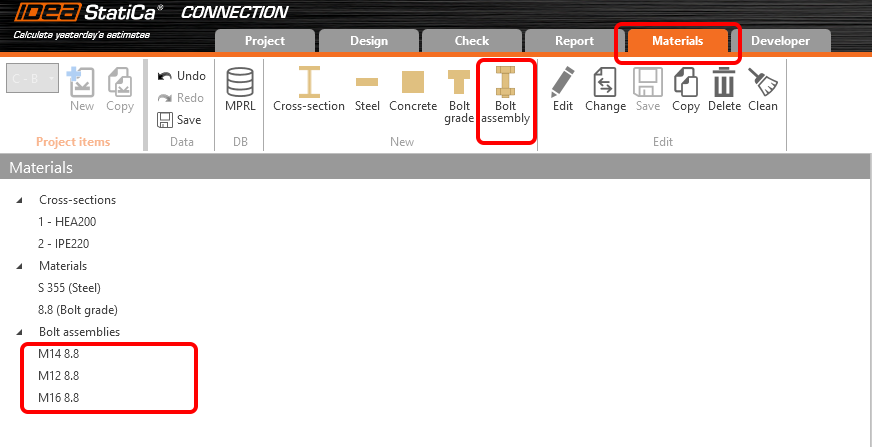
Son olarak, bu birleşimi Example2.ideaCon adıyla kaydedebilirsiniz.
Grasshopper - *ideaCon dosyasını içe aktarma ve parametreleri değiştirme
Yeni bir belge oluşturun, üst şeritteki Params sekmesini seçin ve Canvas üzerine File Path bileşenini yerleştirin.

Bileşene sağ tıklayın ve daha önce kaydettiğimiz Example2.ideaCon dosyasını seçin.
Not: Ekli dosyayı açarsanız, bu yolu uygun şekilde değiştirmeniz gerekmektedir.
Şimdi, aşağıdaki bileşenleri canvas'a ekleyin ve resimde gösterildiği gibi birbirine bağlayın.
Dosya İçe Aktarma:
IDEA StatiCa / Connection / Reference Connection
IDEA StatiCa / Connection / Deconstruct Connection
IDEA StatiCa / Connection / Modify Connection
Parametreleri Görüntüleme:
IDEA StatiCa / Connection / Deconstruct Parameters
Burada, parametrelerimizin değerlerini görmek için Params / Input / Panel bileşenlerini ekleyebilirsiniz.
Parametreleri Değiştirme:
IDEA StatiCa / Connection / Modify Parameters (1)
IDEA StatiCa / Connection / Modify Parameters (2)
IDEA StatiCa / Connection / Modify Connection
Farklı sonuçlara sahip değiştirilmiş dosya için Sonek olarak _updated ayarladık.
Hesaplama ve Sonuçlar:
IDEA StatiCa / Connection / Calculate Connection
IDEA StatiCa / Connection / Connection Results
IDEA StatiCa / Connection / Deconstruct Result Items
Burada, yine sonuçların değerlerini görmek için Params / Input / Panel bileşenlerini ekleyebilirsiniz.
Parametre kombinasyonlarını yinelemek için Colibri Bileşenleri:
TTTollbox / Colibri Inputs
TTTollbox / Colibri Outputs
TTTollbox / Colibri Aggregator
Girdi için, birinci Değer listesi alın plakası kalınlığı için 3 değer (0.010, 0.015, 0.020) içermektedir.
İkincisi, cıvata çapı için üç değer (M12 8.8, M14 8.8, M16 8.8) içermektedir.
Sonuçlar data.csv dosyasında saklanmaktadır. Varsayılan olarak c:\Colibri konumunda saklanır; burada yolu C:/IDEA olarak ayarlamanız gerekmektedir. Yetkili erişiminizin olduğundan emin olunuz.
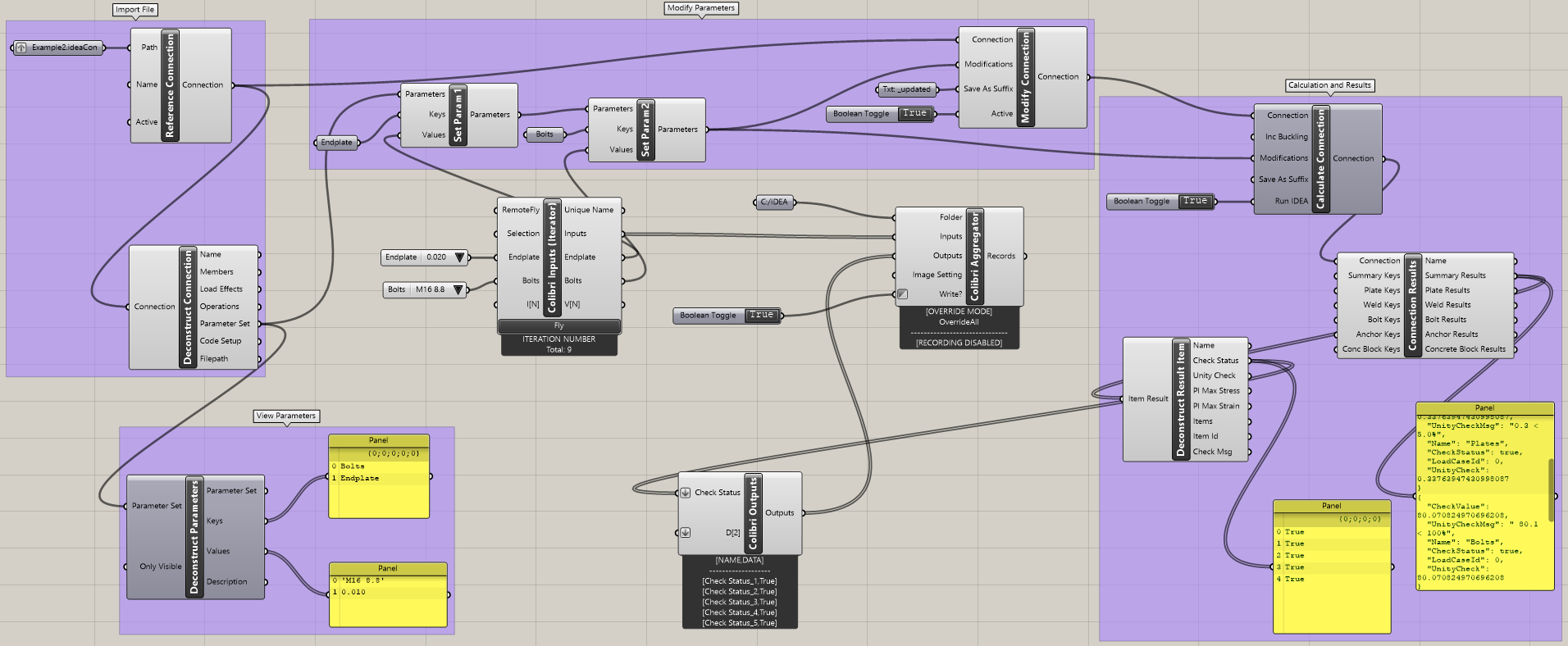
Tüm yinelemeyi gerçekleştirmek için Colibri Inputs / Fly düğmesine tıklayın. Kısa bir süre sonra CSV dosyası oluşturulur.
Dosyayı açtığınızda Doğru / Yanlış şeklinde doğrudan sonuçlar görülebilir.
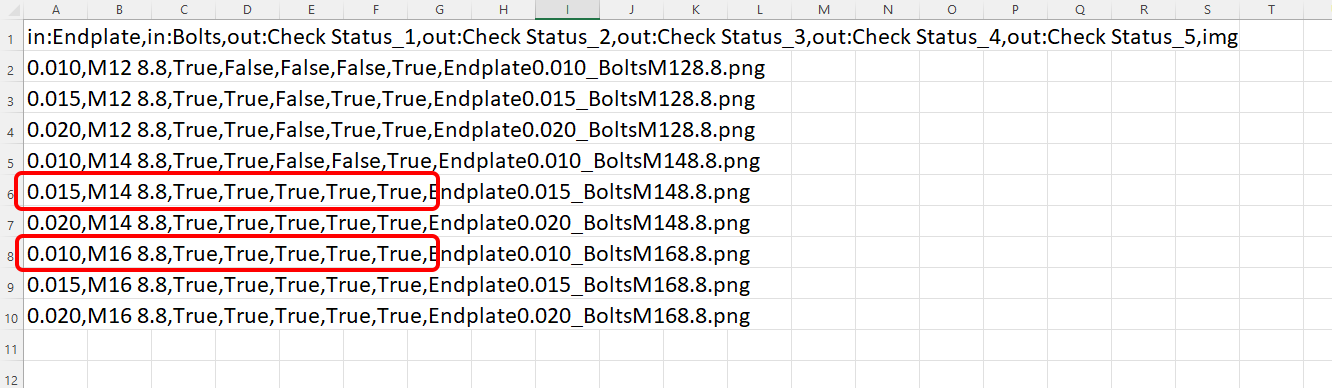
Sonuçların yorumlanması
Bu özel birleşim için, aşağıdaki seçeneklerden biriyle tatmin edici sonuçlar elde edeceksiniz:
- 10 mm alın plakası kalınlığıyla M16 8.8 cıvatalar
veya
- 15 mm alın plakası kalınlığıyla M14 8.8 cıvatalar
Daha karmaşık örnekler bilgisayarınızda aşağıdaki dizinde bulunabilir:
"%appdata%\McNeel\Rhinoceros\packages\7.0\IDEAStatiCa\0.1.1\Examples.zip"
İlgili kayıtlar
Bölüm 1 - IDEA StatiCa Connection'da parametrelerin ayarlanması
Bölüm 2 - birleşimin yüklenmesi ve Rhino'da görüntülenmesi
Bölüm 3 - parametreler üzerinde döngü işlemi
Bölüm 4 - sonuçların yorumlanması
Attached Downloads
- Example2.zip (ZİP, 64 kB)