

บันทึกการอัปเดต IDEA StatiCa Steel 20.1
บทนำ
เวอร์ชันใหม่ของ IDEA StatiCa มาแล้ว!
ไม่ว่าคุณจะใช้ IDEA StatiCa เป็นแอปแบบ standalone หรือผ่านการเชื่อมต่อ BIM กับแอปพลิเคชัน FEA/CAD เวอร์ชัน 20.1 จะช่วยเร่งความเร็วในการออกแบบการเชื่อมต่อโครงสร้างเหล็กของคุณได้อย่างมาก ทั้งหมดนี้มาพร้อมกับการมุ่งเน้นให้วิศวกรสามารถประเมินข้อกำหนดของมาตรฐานแห่งชาติได้อย่างละเอียดถี่ถ้วน และใช้วัสดุในปริมาณที่เหมาะสมที่สุด
จุดเด่นของเวอร์ชันนี้ได้แก่:
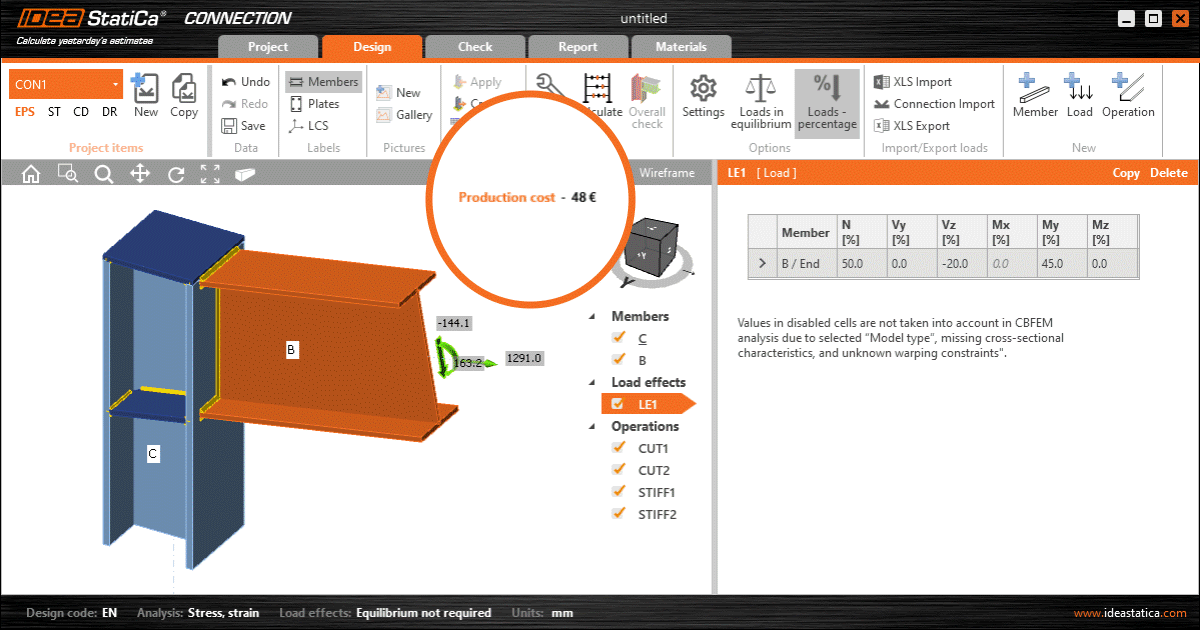
- การประมาณต้นทุน - ทราบค่าใช้จ่ายของการเชื่อมต่อแบบเรียลไทม์ในฉาก 3D โดยอิงจากข้อมูลการผลิตของคุณ
- การออกแบบเบื้องต้น - เครื่องมือของ IDEA StatiCa จะสร้างแบบจำลองส่วนประกอบของการเชื่อมต่อให้คุณโดยอัตโนมัติ ช่วยเร่งกระบวนการปรับแต่งการออกแบบของคุณให้ดีที่สุด
- การเลือกหลายรายการพร้อมกัน ของการเชื่อมต่อจาก Tekla, Advance Steel, Revit - ไม่ต้องเลือกการเชื่อมต่อทีละรายการใน 3 ขั้นตอนอีกต่อไป เพียงลากเลือกการเชื่อมต่อ 10 รายการใน Tekla และ IDEA StatiCa จะส่งออกให้โดยอัตโนมัติ มีการเปลี่ยนแปลงใน Tekla? เพียงคลิก "Sync all"
นอกจากนี้ เรายังได้เตรียมการปรับปรุงบางส่วนสำหรับ การออกใบอนุญาต IDEA StatiCa เพื่อให้คุณสามารถจัดการใบอนุญาตได้อย่างยืดหยุ่นและสะดวกสบาย
เราหวังว่าคุณจะเพลิดเพลินกับฟีเจอร์และการปรับปรุงใหม่ทั้งหมดของเรา และยินดีรับฟังความคิดเห็นของคุณเสมอ
คำนวณการประมาณการของเมื่อวานได้เลย!
การปรับปรุง IDEA StatiCa Connection
การประมาณราคา
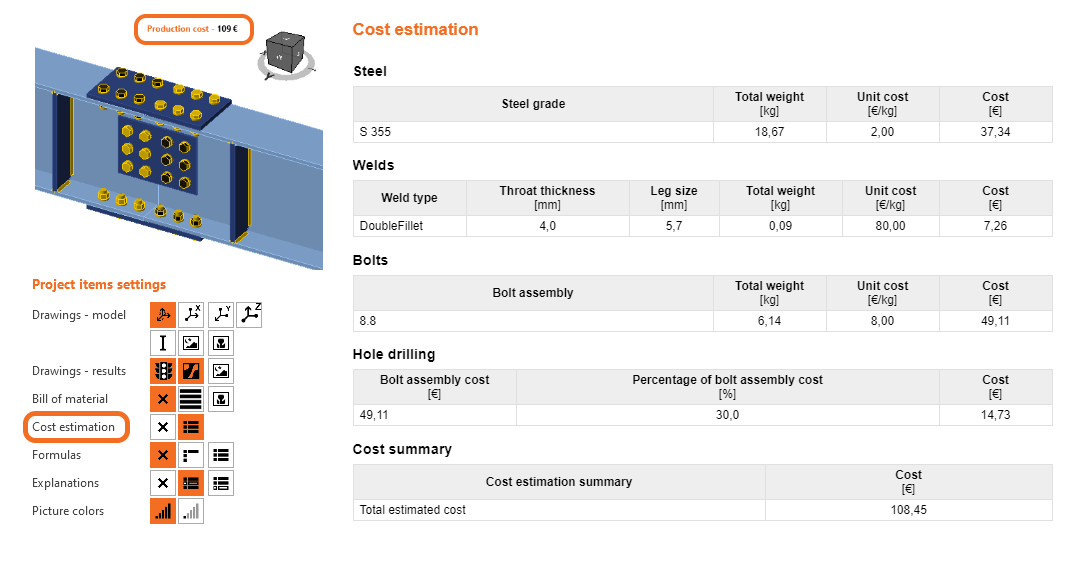
ราคาของส่วนประกอบการเชื่อมต่อแต่ละรายการสามารถระบุได้บนพื้นฐานต้นทุนต่อหน่วยน้ำหนักใน Settings ปัจจุบันสามารถกำหนดต้นทุนสำหรับสี่หน่วยพื้นฐาน:
- ชิ้นส่วนเหล็ก (แผ่นเหล็กและชิ้นส่วนเหล็กที่เพิ่มเติม ขึ้นอยู่กับเกรด)
- รอยเชื่อม (รอยเชื่อมฟิลเล็ตเดี่ยวและคู่ รอยเชื่อมชนแบบ ½ V และ K ขึ้นอยู่กับขนาดรอยเชื่อม)
- ชุดสลักเกลียว (ขึ้นอยู่กับเกรดและเส้นผ่านศูนย์กลาง)
- การเจาะรู (เป็นเปอร์เซ็นต์ของต้นทุนชุดสลักเกลียว)
ค่าผลลัพธ์จะแสดงในฉาก 3D และอัปเดตตามการดำเนินการผลิตที่ใช้ในการออกแบบ การคำนวณต้นทุนโดยละเอียดเป็นส่วนเสริมของรายงานการคำนวณ
ดูวิธีการทำงาน
ชมส่วนการบันทึก Webinar ที่เพื่อนร่วมงานของเรา Ryan แนะนำฟีเจอร์การประมาณราคา
มีให้ใช้งานใน Expert และ Enhanced edition.
บทความที่เกี่ยวข้อง
การออกแบบเบื้องต้นของการเชื่อมต่อ
บทความนี้มีข้อมูลที่ล้าสมัย โปรดอ้างอิงเวอร์ชันที่อัปเดตแล้ว.
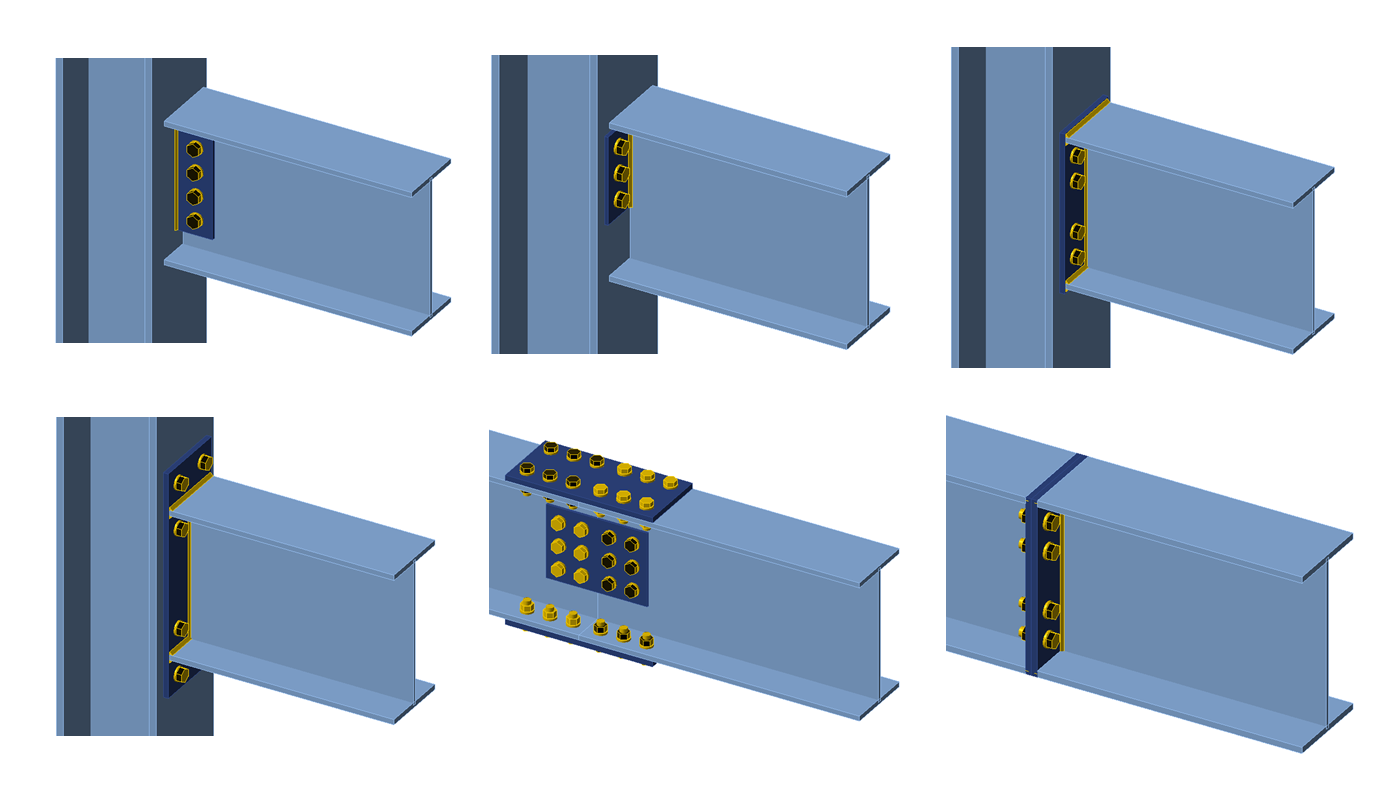
ฟีเจอร์นี้อยู่ในขั้นตอนเริ่มต้นและได้รับการพัฒนาสำหรับหน้าตัดรูปตัว I เป็นหลัก โดยการดำเนินการผลิตที่พบบ่อยที่สุดได้แก่:
- แผ่น Fin
- Splice
- แผ่นปลายรับแรงเฉือน
- แผ่นปลายแบบเสมอและแบบยื่น
- รอยเชื่อม
วิธีการทำงาน?
การออกแบบเบื้องต้นจะอ่านข้อมูลนำเข้าจากตารางคุณสมบัติของการดำเนินการผลิตที่กำหนด จากนั้นสร้างการออกแบบเริ่มต้นที่แนะนำ โดยทั่วไป ข้อมูลวัสดุและเรขาคณิตของชิ้นส่วนที่เชื่อมต่อ ชุดสลักเกลียว และข้อมูลรอยเชื่อม จะถูกอ่านเป็นข้อมูลนำเข้าสำหรับกระบวนการออกแบบเบื้องต้น ผลลัพธ์ที่ได้ (ข้อมูลส่งออก) ได้แก่ ความหนาของแผ่น ขนาดรอยเชื่อม จำนวน และการจัดวางสลักเกลียว
การออกแบบที่ได้จะอ้างอิงจากความต้านทานของหน้าตัดหรือแผ่นที่เชื่อมต่อโดยประมาณ เปอร์เซ็นต์ของความต้านทานนี้สามารถปรับได้ในการตั้งค่าการออกแบบเบื้องต้น (แถบริบบิ้นด้านบน) เปอร์เซ็นต์ที่สูงขึ้นจะให้การออกแบบที่แข็งแกร่งมากขึ้น
มีการตั้งค่าอื่น ๆ อีกหลายรายการที่สามารถเปลี่ยนแปลงได้ใน Settings รวมถึงการเพิ่มขนาดที่ต้องการสำหรับความหนาของแผ่น ขนาดรอยเชื่อม และระยะห่างของสลักเกลียว
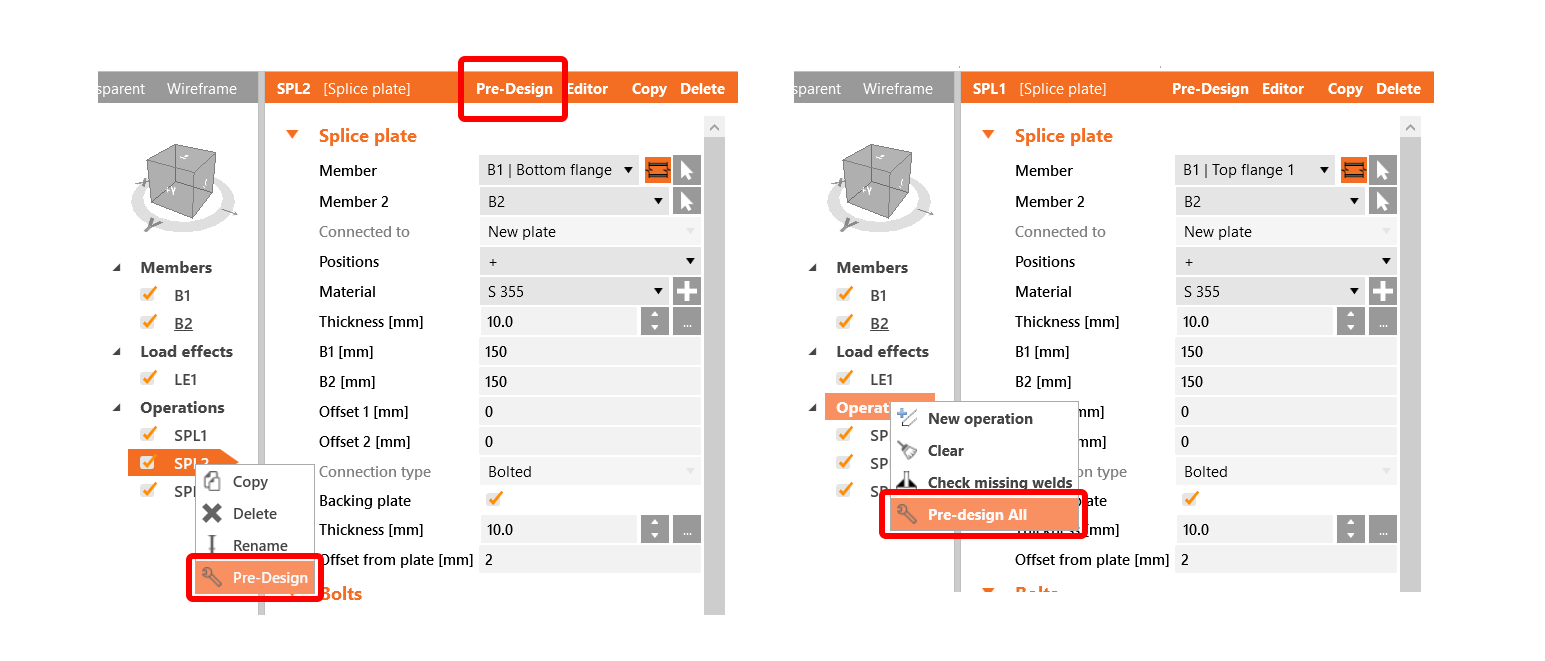
ในกรณีที่การดำเนินการที่กำหนดได้รับการรองรับ คุณสามารถเรียกใช้การออกแบบเบื้องต้นได้โดยคลิกขวาที่ชื่อการดำเนินการในแผนผังการดำเนินการ หรือโดยคลิกปุ่มในแท็บสีส้มที่ด้านบนของกริดคุณสมบัติการดำเนินการ การออกแบบเบื้องต้นจะถูกเรียกใช้โดยอัตโนมัติเมื่อสร้างการดำเนินการใหม่ นอกจากนี้ยังสามารถรับการออกแบบเบื้องต้นแบบกลุ่มสำหรับการดำเนินการที่รองรับทั้งหมดได้โดยคลิกขวาที่ Operations ในแผนผัง
ใช้งานได้ใน Expert และ Enhanced edition.
เนื้อหาที่เกี่ยวข้อง
การตั้งค่า
เวอร์ชันใหม่ได้รับการเพิ่มปุ่มใหม่บน ribbon ด้านบนที่เปิดกล่องโต้ตอบการตั้งค่า ในกล่องโต้ตอบนี้ สามารถปรับคุณสมบัติใหม่หลักสองประการของ 20.1 ได้ ได้แก่ การคำนวณประมาณการต้นทุน และการออกแบบเบื้องต้นของการเชื่อมต่อ
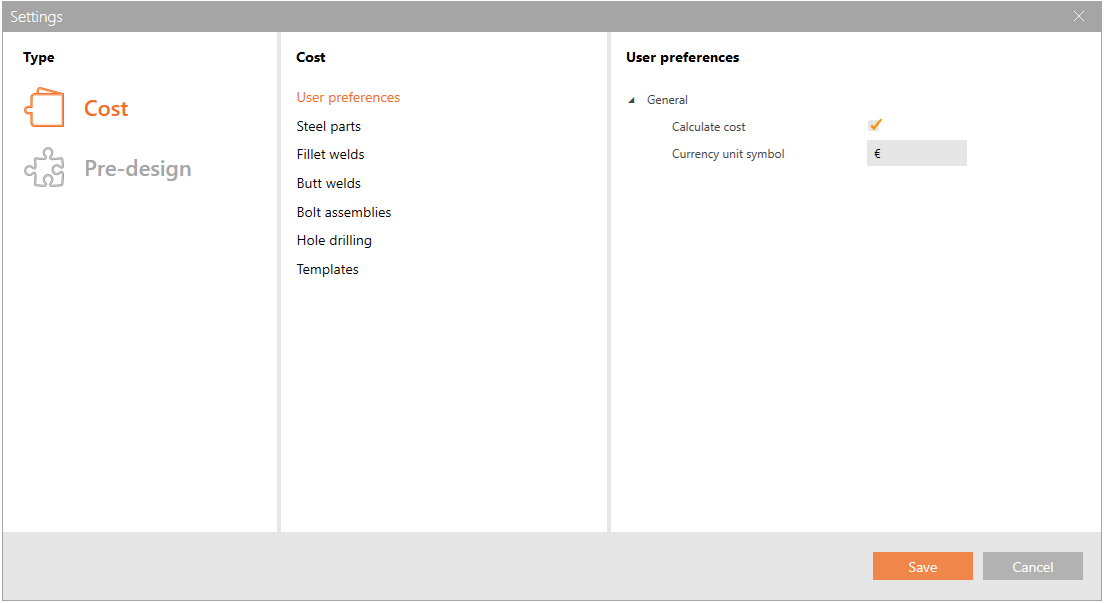
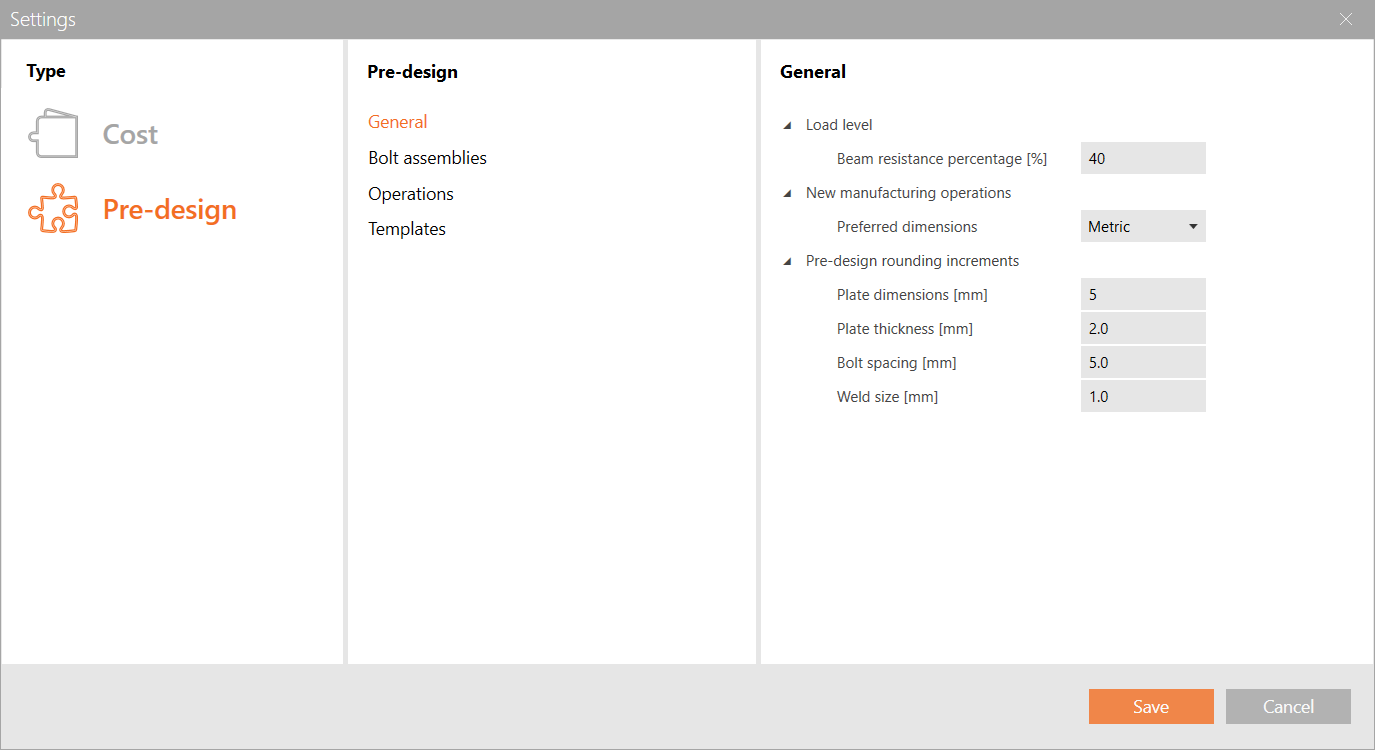
กล่องโต้ตอบการตั้งค่ามาพร้อมกับฟังก์ชันแม่แบบที่ช่วยให้สามารถบันทึกค่าที่ป้อนในแม่แบบ โหลดค่าจากแม่แบบต่างๆ และเลือกแม่แบบเริ่มต้นสำหรับโครงการใหม่ แม่แบบมีความเฉพาะเจาะจงสำหรับคุณสมบัติต่างๆ และยังมีความเฉพาะเจาะจงตามมาตรฐานด้วย
ตัวช่วยสร้างการเชื่อมต่อใหม่
ในส่วนการออกแบบของตัวช่วยสร้าง รูปแบบที่เสนอจะถูกจัดกลุ่มตามพฤติกรรมที่คาดหวังของการเชื่อมต่อ ได้แก่ การเชื่อมต่อรับโมเมนต์ การเชื่อมต่อรับแรงเฉือน และการเชื่อมต่อโครงถัก แน่นอนว่ายังคงมีตัวเลือกในการเริ่มต้นด้วยโปรเจกต์เปล่าด้วยเช่นกัน
ทั้งหมดนี้จะช่วยให้คุณเร่งกระบวนการเลือกแม่แบบและเพิ่มความเข้าใจในคุณสมบัติของการเชื่อมต่อ
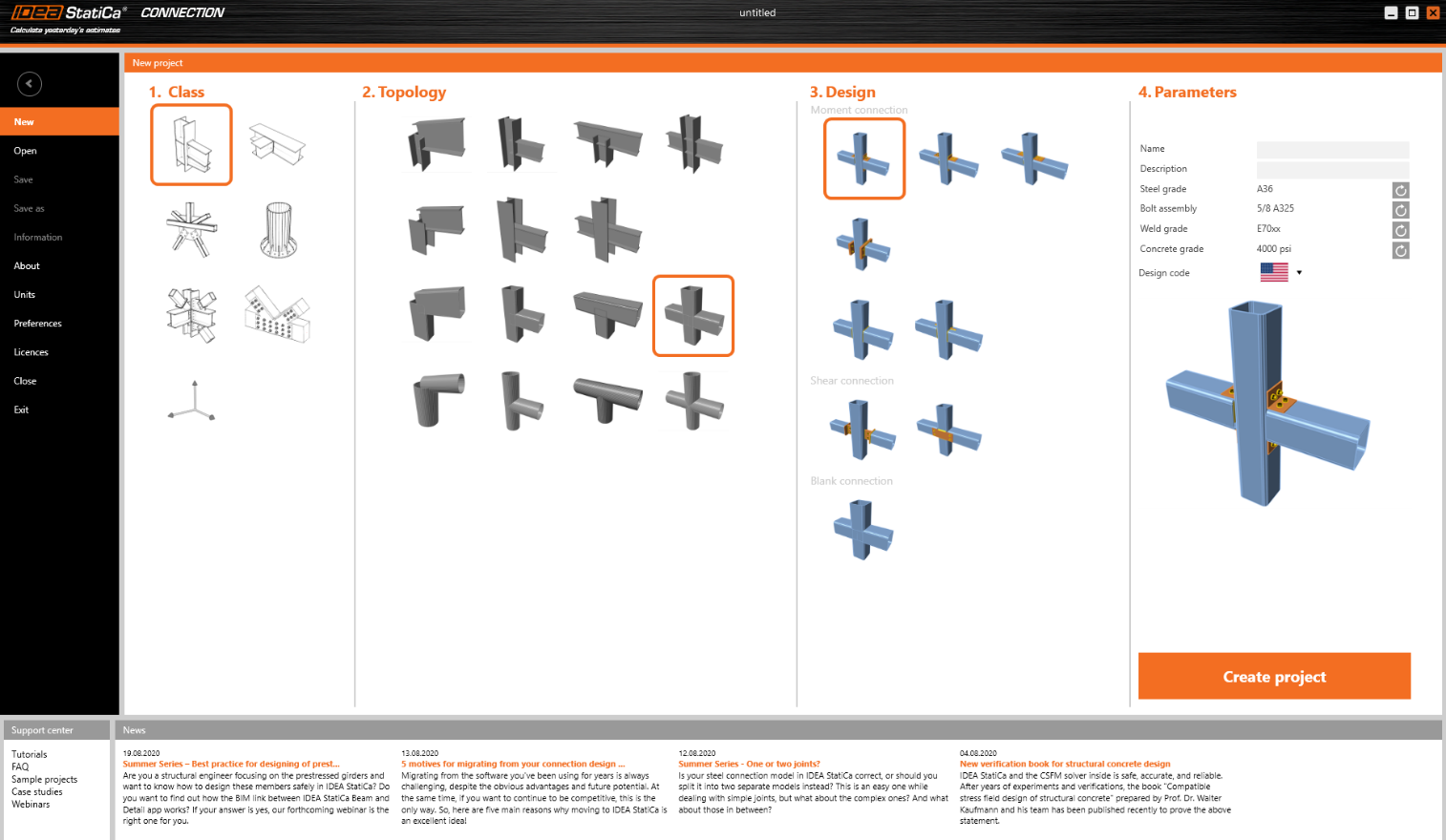
ลำดับของแม่แบบในส่วนการออกแบบขึ้นอยู่กับการเลือกมาตรฐาน เช่น ลำดับแม่แบบการออกแบบสำหรับมาตรฐาน AISC จะแตกต่างจากมาตรฐาน EN และมาตรฐานอื่นๆ
ใช้ได้ใน Expert และ Enhanced edition
เนื้อหาที่เกี่ยวข้อง
เปอร์เซ็นต์การโหลด
ตัวเลือกใหม่และง่ายดายสำหรับการตั้งค่าผลของแรงกระทำได้ถูกเพิ่มเข้ามาใน IDEA StatiCa Connection 20.1 ชิ้นส่วนสามารถรับแรงกระทำโดยกำหนดเป็นเปอร์เซ็นต์ของความสามารถรับแรงของหน้าตัด การตั้งค่าแรงกระทำเป็นเปอร์เซ็นต์ของความสามารถรับแรงของหน้าตัดนั้นมีไว้เพื่อเป็นเครื่องมือที่ง่ายดายเป็นหลัก การตั้งค่าแรงกระทำในสภาวะสมดุลเป็นวิธีที่แนะนำ
คุณสมบัติของหน้าตัดสามารถดูได้ในแท็บวัสดุ การบิดถูกปิดใช้งานเนื่องจากความต้านทานของชิ้นส่วนในการบิดไม่สามารถกำหนดได้อย่างชัดเจนเนื่องจากข้อจำกัดการโก่งตัวที่ไม่ทราบค่า
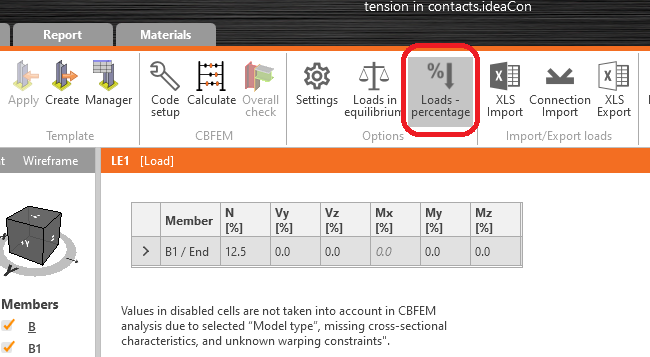
แรงภายในสำหรับผลของแรงกระทำคำนวณได้ดังนี้:
- แรงกระทำในแนวแกน:
- \(N=A \cdot f_y / \gamma_{M0}\)
- แรงเฉือน:
- \(V_z =\frac{A_z \cdot f_y}{\sqrt{3} \cdot \gamma_{M0}}\)
- \(V_y =\frac{A_y \cdot f_y}{\sqrt{3} \cdot \gamma_{M0}}\)
- โมเมนต์ดัด:
- \(M_y = W_{el,y} \cdot f_y / \gamma_{M0}\)
- \(M_z = W_{el,z} \cdot f_y / \gamma_{M0}\)
โปรดทราบว่า \(\gamma_{M0}\) คือตัวประกอบความปลอดภัยของวัสดุ และการกำหนดชื่ออาจแตกต่างกันในแต่ละมาตรฐาน นอกจากนี้โปรดทราบว่ามาตรฐานบางฉบับ เช่น AISC ใช้ค่าที่แตกต่างกันเล็กน้อยสำหรับการรับแรงเฉือน เช่น 0.6 อย่างไรก็ตาม ใน IDEA StatiCa Connection สูตรเป็นไปตามเกณฑ์การคราก von Mises และเหมือนกันในทุกมาตรฐาน
ใช้ได้ใน Expert และ Enhanced รุ่น
ระยะห่างของสลักเกลียวสำหรับ Eurocode
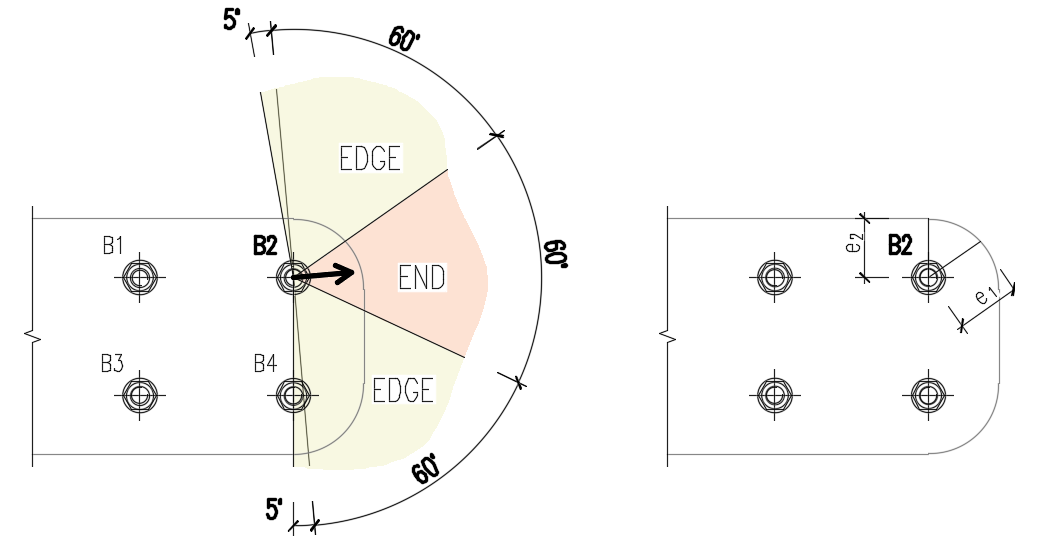
เวอร์ชันใหม่นำเสนออัลกอริทึมที่ปรับปรุงแล้วสำหรับการคำนวณระยะห่างระหว่างสลักเกลียว (p1; p2), ระยะปลาย (e1) และระยะขอบ (e2) สำหรับการตรวจสอบแรงกดทับตาม Eurocode การปรับปรุงนี้มีความเกี่ยวข้องเป็นพิเศษสำหรับรูปทรงแผ่นเหล็กทั่วไป แผ่นเหล็กที่มีช่องเปิด รอยตัด และอื่นๆ
อัลกอริทึมอ่านทิศทางจริงของเวกเตอร์แรงเฉือนลัพธ์ในสลักเกลียวที่กำหนด จากนั้นคำนวณระยะทางที่จำเป็นสำหรับการตรวจสอบแรงกดทับ
ระยะปลาย (e1) และระยะขอบ (e2) ถูกกำหนดโดยการแบ่งเส้นรอบนอกของแผ่นเหล็กออกเป็นสามส่วน "ส่วนปลาย" ถูกระบุโดยช่วง 60° ในทิศทางของเวกเตอร์แรง "ส่วนขอบ" ถูกกำหนดโดยช่วง 65° สองช่วงที่ตั้งฉากกับเวกเตอร์แรง จากนั้นระยะทางที่สั้นที่สุดระหว่างสลักเกลียวและขอบในส่วนที่เกี่ยวข้องจะถูกนำมาใช้เป็นระยะปลายหรือระยะขอบ
อัลกอริทึมประเมินแผ่นเหล็กทั้งหมดที่เชื่อมต่อด้วยสลักเกลียว ได้แก่ แผ่นเหล็กเชื่อมต่อ (เช่น แผ่นต่อ) แผ่นเหล็กชิ้นส่วน (เช่น ปีกบน) และใช้ระยะทางที่สั้นที่สุด
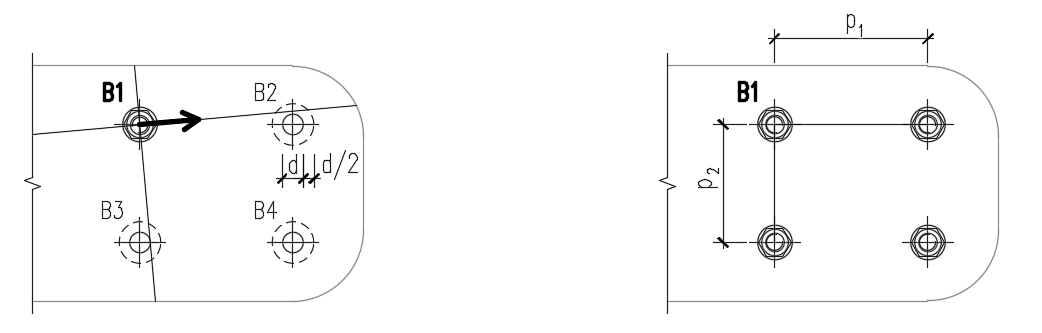
ระยะห่างระหว่างรูสลักเกลียว (p1; p2) ถูกกำหนดโดยการขยายรูสลักเกลียวโดยรอบออกไปครึ่งหนึ่งของเส้นผ่านศูนย์กลางในเชิงสมมติ จากนั้นลากเส้นสองเส้นในทิศทางและตั้งฉากกับเวกเตอร์แรงเฉือน เมื่อเส้นเหล่านี้ตัดกับรูสลักเกลียวที่ขยายในเชิงสมมติ ระยะทางไปยังสลักเกลียวเหล่านี้จะถูกพิจารณาเป็น p1 และ p2 ในการคำนวณ
หากเส้นไม่ตัดกับสลักเกลียวที่อยู่ใกล้ที่สุดในเชิงภาพ (แม้ว่าเส้นจะพลาดสลักเกลียวเพียงเล็กน้อย) สลักเกลียวนั้นจะถูกละเว้น หากเส้นไม่ตัดกับสลักเกลียวใดๆ จะใช้ค่าอนันต์
มีให้ใช้งานใน Expert และ Enhanced รุ่น
แบบจำลองการสัมผัสที่ได้รับการปรับปรุง
แบบจำลองการวิเคราะห์ประกอบด้วยความไม่เชิงเส้นหลายประการ รวมถึงการสัมผัสระหว่างแผ่นเหล็ก การสัมผัสมีความแข็งแกร่งมากในการรับแรงอัด และอ่อนแอมากในการรับแรงดึง
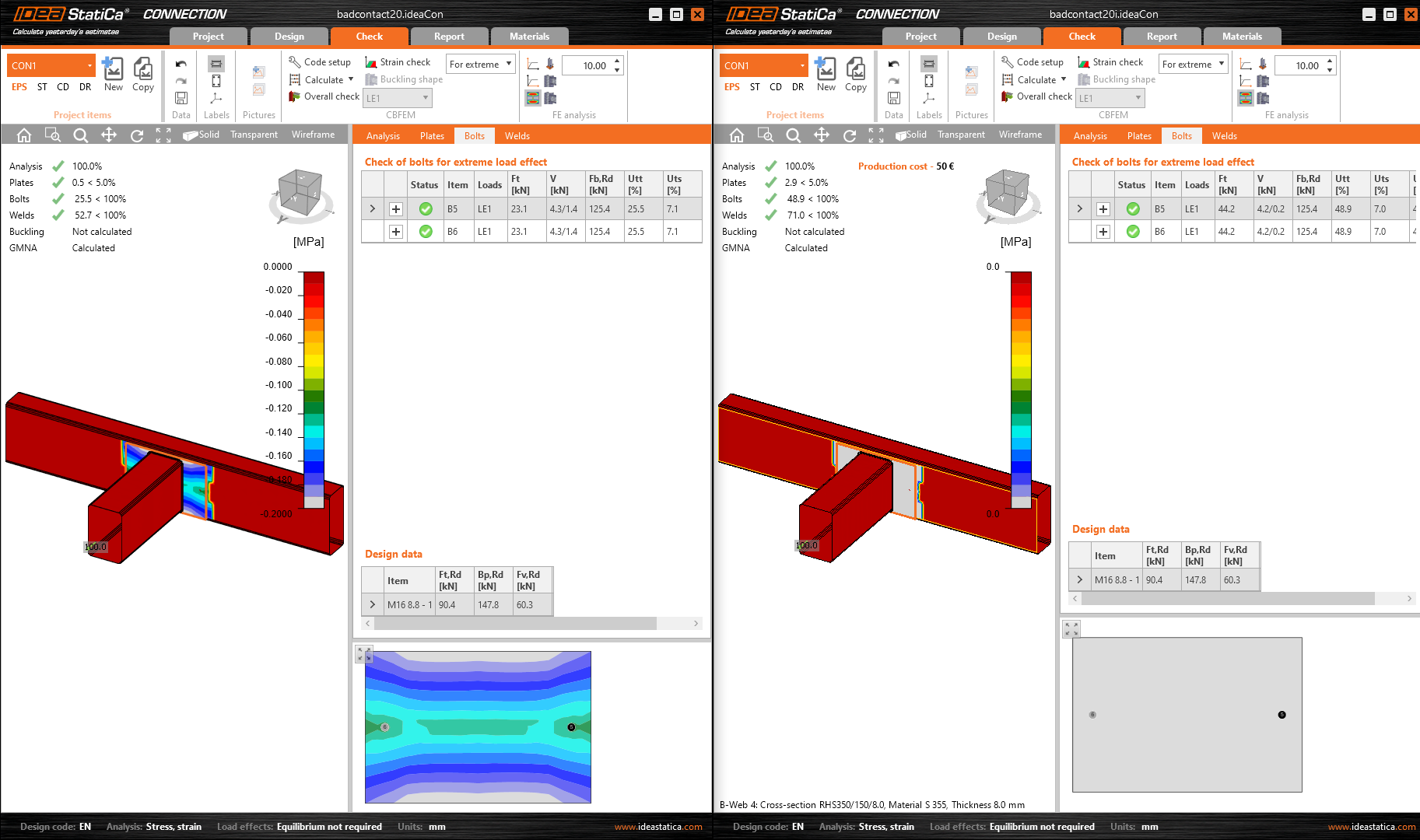
อย่างไรก็ตาม ความแข็งบางส่วนยังคงจำเป็นแม้ในการรับแรงดึง เพื่อให้มั่นใจถึงเสถียรภาพเชิงตัวเลขของแบบจำลอง มีบางกรณีที่พบได้น้อยมากซึ่งมีพื้นที่สัมผัสขนาดใหญ่และการเสียรูปขนาดใหญ่ในแรงดึง ซึ่งแรงดึงในการสัมผัสใช้ส่วนสำคัญของแรงกระทำที่กำหนด
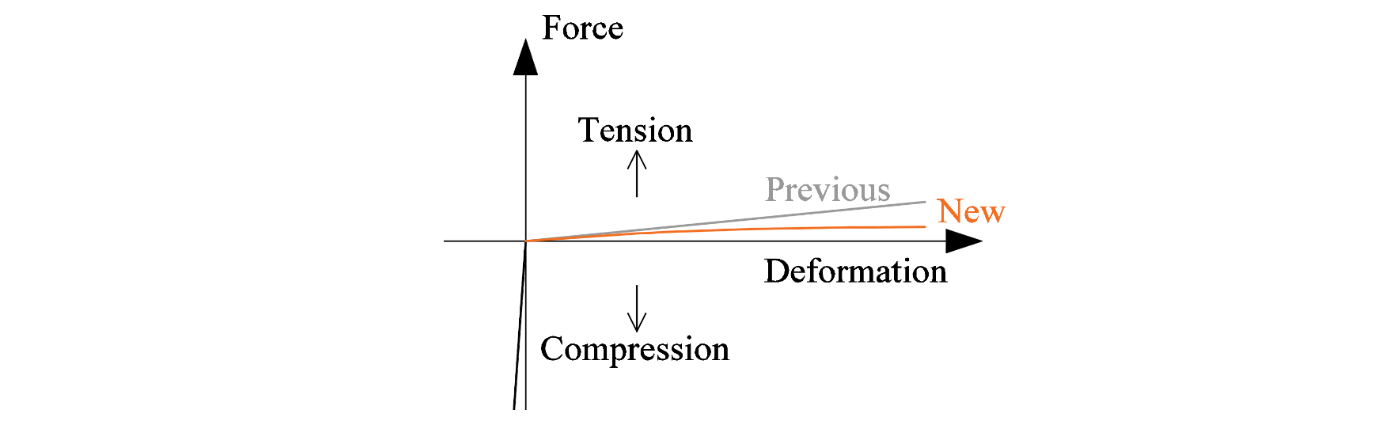
แบบจำลองการสัมผัสได้รับการปรับปรุงเพื่อรักษาเสถียรภาพของการวิเคราะห์เชิงตัวเลข และจำกัดแรงดึงในการสัมผัสให้อยู่ในระดับที่ไม่มีนัยสำคัญ
มีให้ใช้งานใน Expert และ Enhanced รุ่น
รอยเชื่อมชนแบบจำลองที่ได้รับการปรับปรุง
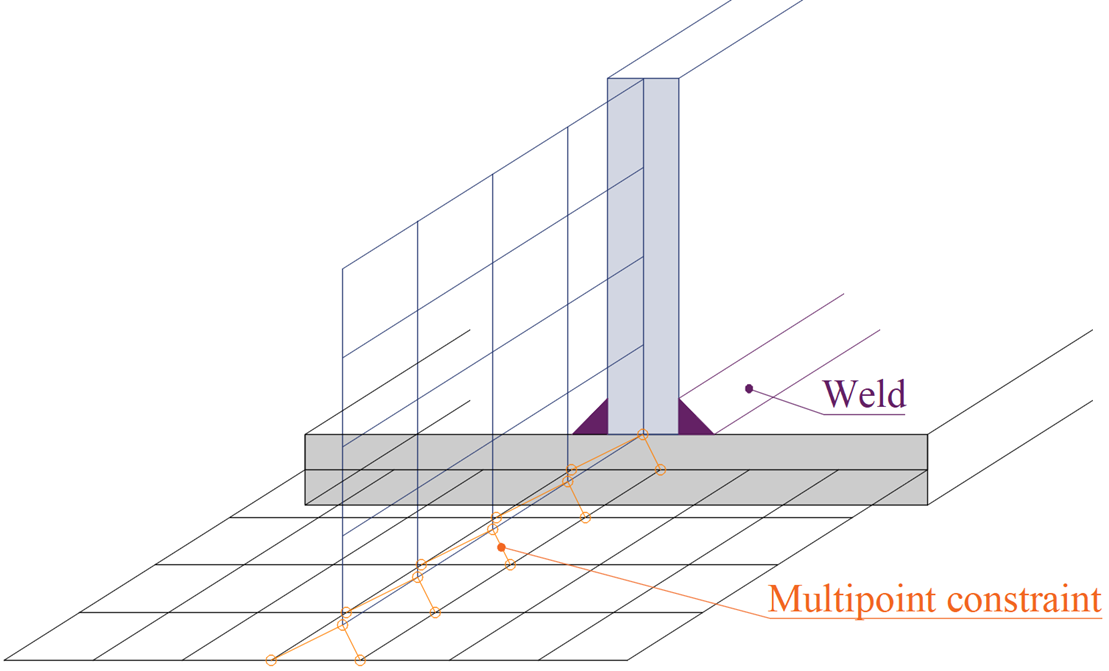
ก่อนหน้านี้ จะเลือกความหนาของแผ่นที่บางกว่า แต่ปัจจุบัน จะเลือกความหนาของแผ่นที่ใช้ขอบ การเปลี่ยนแปลงนี้อาจส่งผลกระทบเพียงเล็กน้อยต่อผลลัพธ์ในแบบจำลองเก่าจำนวนน้อยมาก เนื่องจากการเปลี่ยนแปลง multipoint constraints ในแบบจำลองการวิเคราะห์ เมื่อใช้รอยเชื่อมชนที่ใหญ่กว่า multipoint constraint จะถ่ายแรงไปยังพื้นที่ที่ใหญ่กว่าบนพื้นผิวของแผ่นที่เชื่อมต่อ
มีให้ใช้งานใน Expert และ Enhanced edition.
การตรวจสอบรอยเชื่อมที่ขาดหาย
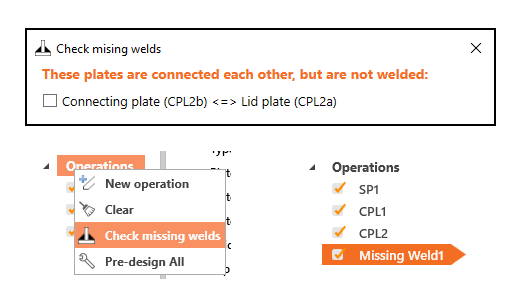
เครื่องมือนี้จะระบุและแสดงรายการแผ่นเหล็กและขอบแผ่นเหล็กที่เกี่ยวข้อง และอนุญาตให้เพิ่มรอยเชื่อมที่ขาดหายไปได้
คุณสามารถเข้าถึงฟังก์ชันนี้ได้โดยคลิกขวาที่ Operations ในแผนผังรายการทางด้านขวาของฉาก
ใช้งานได้ใน Expert และ Enhanced edition
การเยื้องศูนย์ของแผ่นเชื่อมต่อ
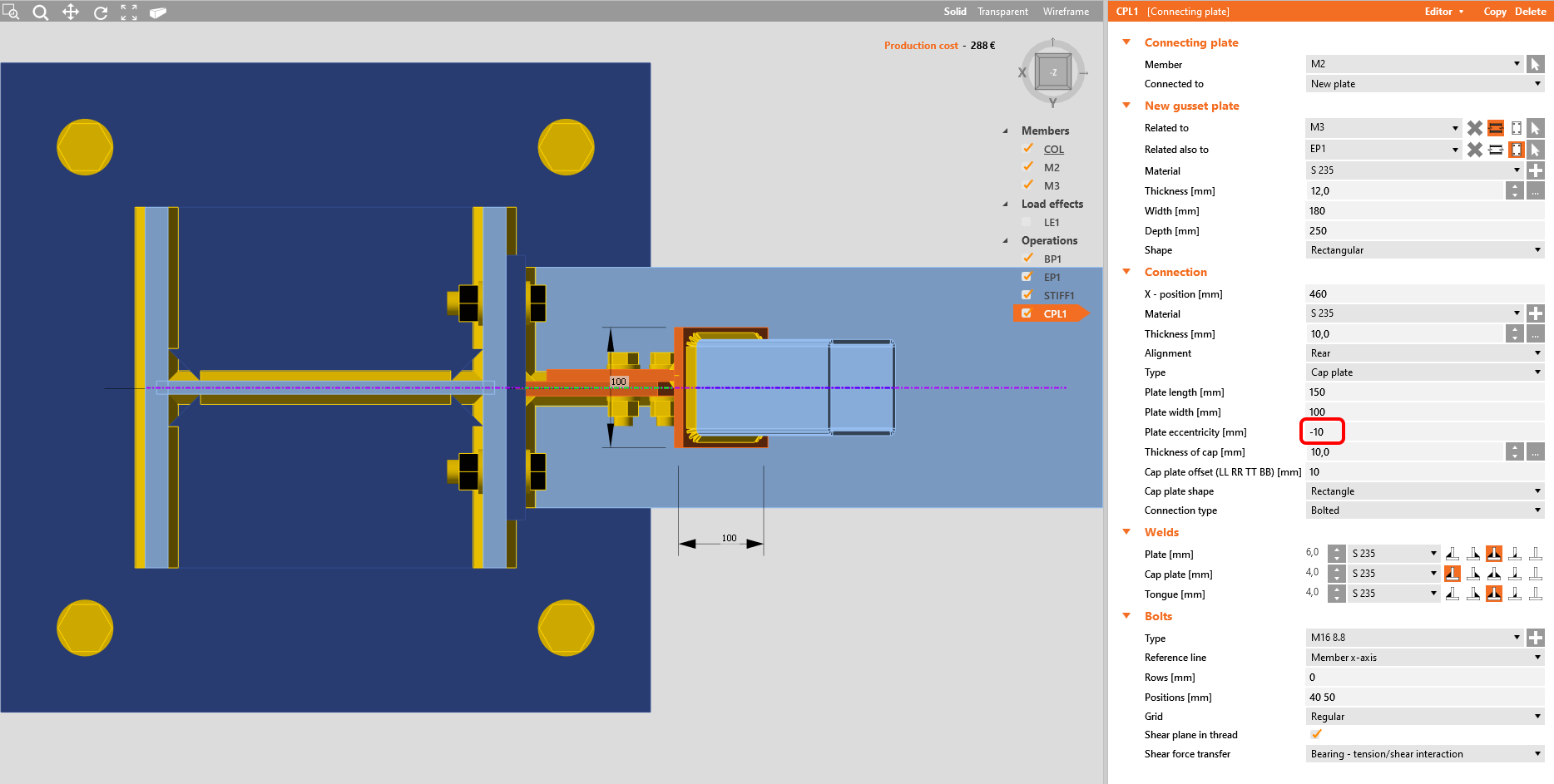
ตำแหน่งของชิ้นส่วนที่เชื่อมต่อภายในการดำเนินการ Connecting plates ได้รับการเปลี่ยนแปลงในเวอร์ชัน 20.1 การเปลี่ยนแปลงนี้เกิดขึ้นเนื่องจากการประกอบแบบจำลองทั้งหมดใน Connection application และการพัฒนาต่อเนื่องในด้านการทำงานร่วมกันกับ Member application
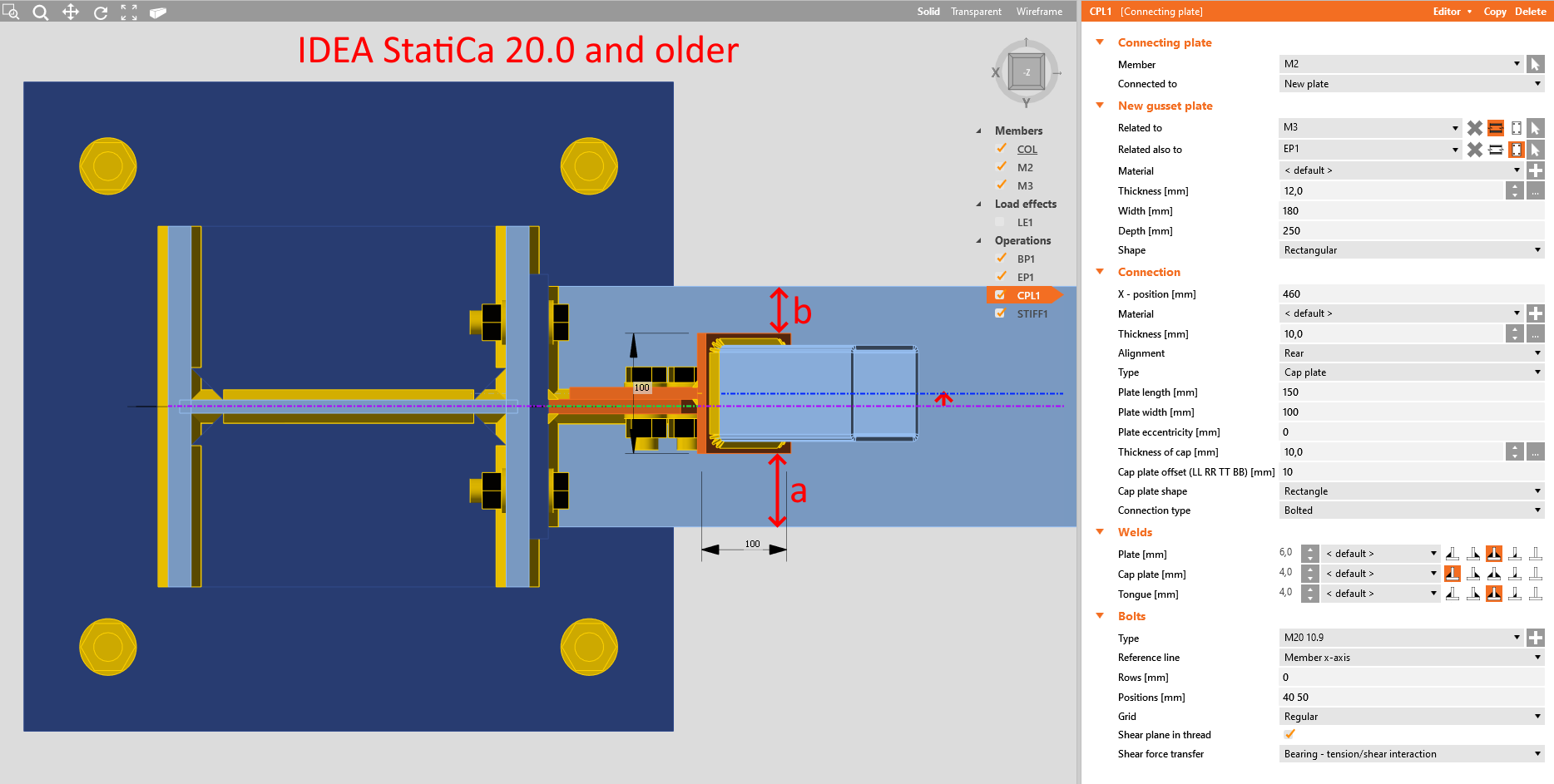
ในเวอร์ชัน 20.0 และเก่ากว่า ชิ้นส่วนที่เชื่อมต่อจะถูกเลื่อนเมื่อมีการใช้การดำเนินการ Connecting plate เพื่อให้แกนของชิ้นส่วนอยู่ตรงกลางกับแผ่นลิ้น ในขณะที่แผ่นเชื่อมต่ออยู่ตรงกลางกับแกนของชิ้นส่วนรองรับ
ในเวอร์ชัน 20.1 และใหม่กว่า ชิ้นส่วนที่เชื่อมต่อจะไม่ถูกเลื่อนอีกต่อไปเพื่อคงตำแหน่งไว้ ซึ่งหมายความว่าแผ่นเชื่อมต่อจะถูกเลื่อนและไม่อยู่ตรงกลางกับแกนของชิ้นส่วนรองรับอีกต่อไป
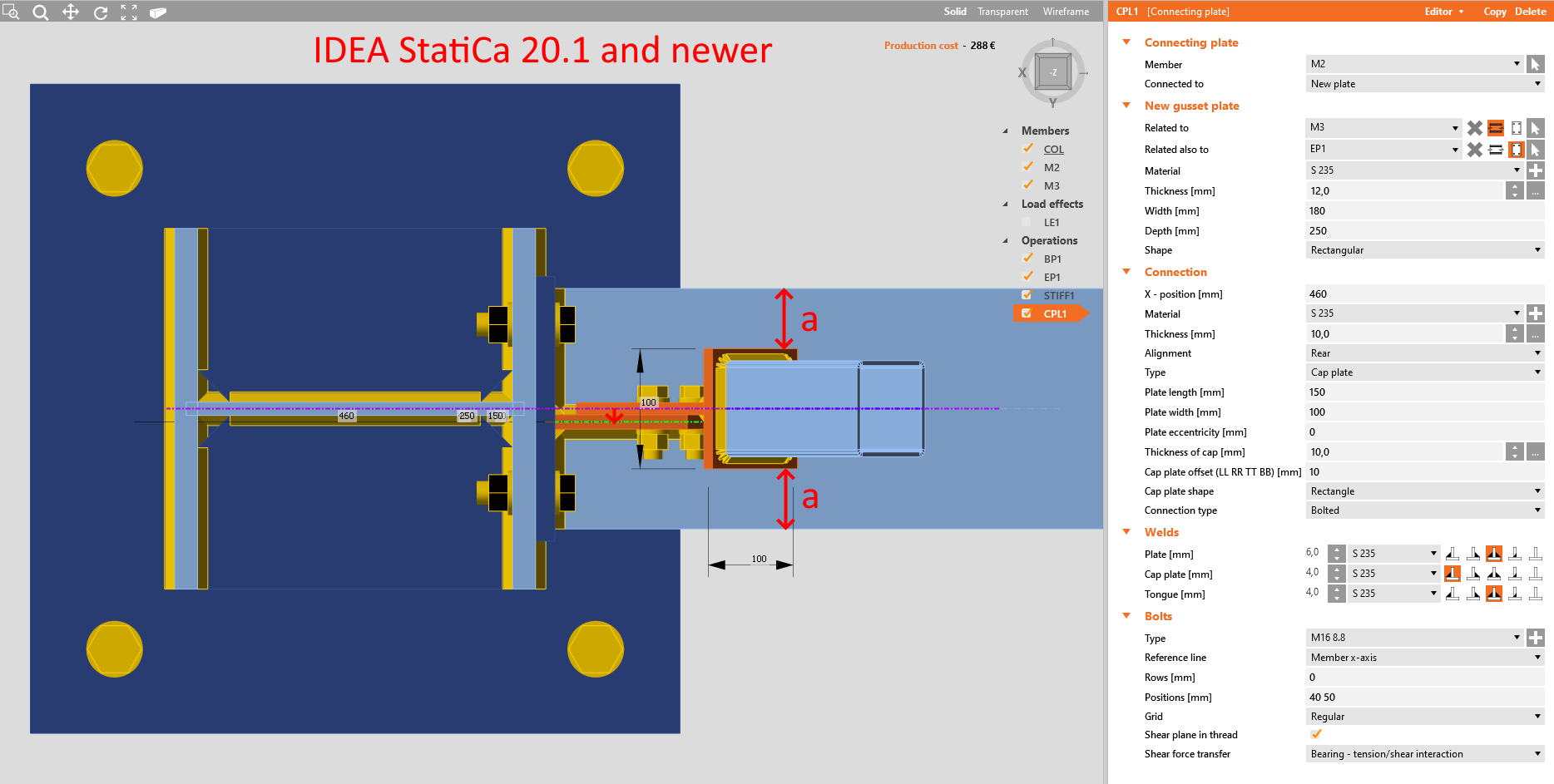
การกำหนดค่าใดๆ สามารถทำได้โดยการเปลี่ยนพารามิเตอร์ Plate eccentricity รวมถึงระยะออฟเซ็ตที่ต้องการของชิ้นส่วนแนวทแยง
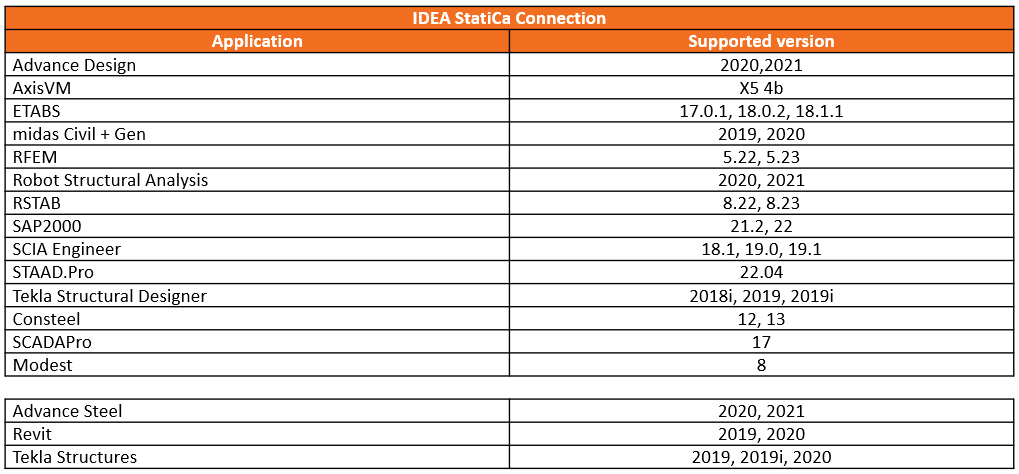
BIM links
เวอร์ชันของแอปพลิเคชันที่รองรับโดย IDEA StatiCa 20.1 (Steel)
การเลือกจำนวนมากสำหรับซอฟต์แวร์ CAD และ FEA
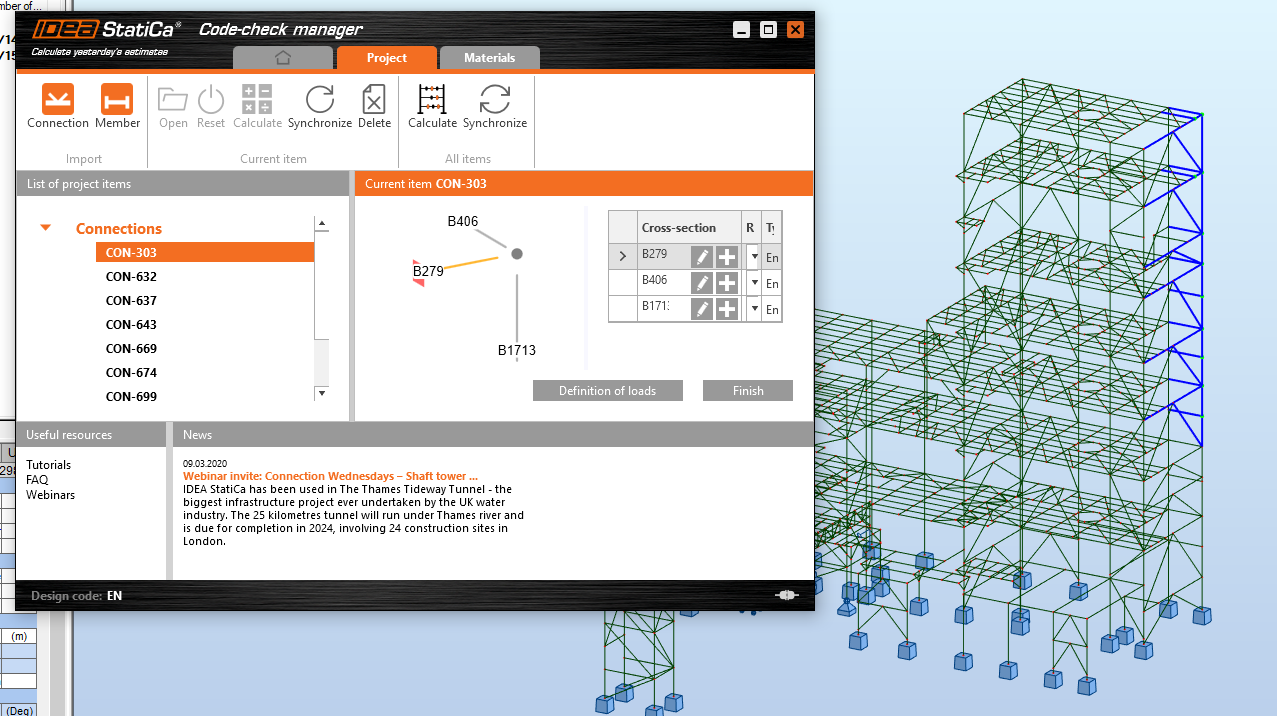
Code-check manager (CCM) สำหรับ BIM links ได้รับการปรับปรุงด้วยความสามารถในการเลือก node หลายจุดของแบบจำลองโครงสร้างรวมในครั้งเดียว ฟีเจอร์นี้รองรับทั้งแอปพลิเคชัน CAD และ FEA
ในแอป CAD จะมีปุ่มใหม่ให้ใช้งาน ส่วนในแอป FEA ฟีเจอร์นี้ทำงานโดยการเลือก node หลายจุดในแบบจำลองโครงสร้างรวม แล้วคลิกปุ่ม Connection/Member ใน CCM
การเลือกจำนวนมากในซอฟต์แวร์ FEA
ในซอฟต์แวร์ FEA ให้เลือก node ทีละจุดหรือลากเพื่อเลือก node หลายจุดพร้อมกัน จากนั้นคลิกปุ่ม Connection หรือ Member ใน CCM เพื่อนำเข้าข้อมูล
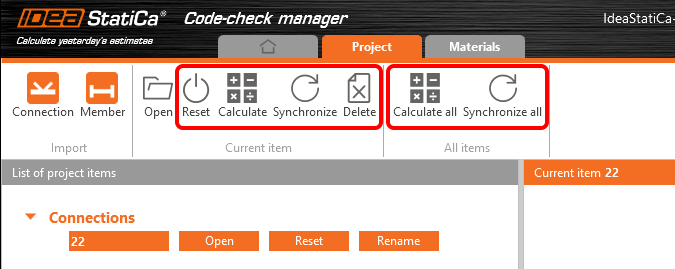
คุณยังสามารถใช้ฟังก์ชัน Synchronize all หลังจากเปลี่ยนพารามิเตอร์ในแบบจำลองโครงสร้าง (เช่น ชุดแรง หรือหน้าตัดของคาน) เพื่ออัปโหลดข้อมูลใหม่ไปยัง node ทั้งหมดในรายการ โดยยังคงรักษาการออกแบบที่สร้างไว้ก่อนหน้า
การเลือกจำนวนมากในซอฟต์แวร์ CAD
สำหรับซอฟต์แวร์ CAD มีปุ่มสองปุ่มใน CCM ได้แก่ Bulk และ One
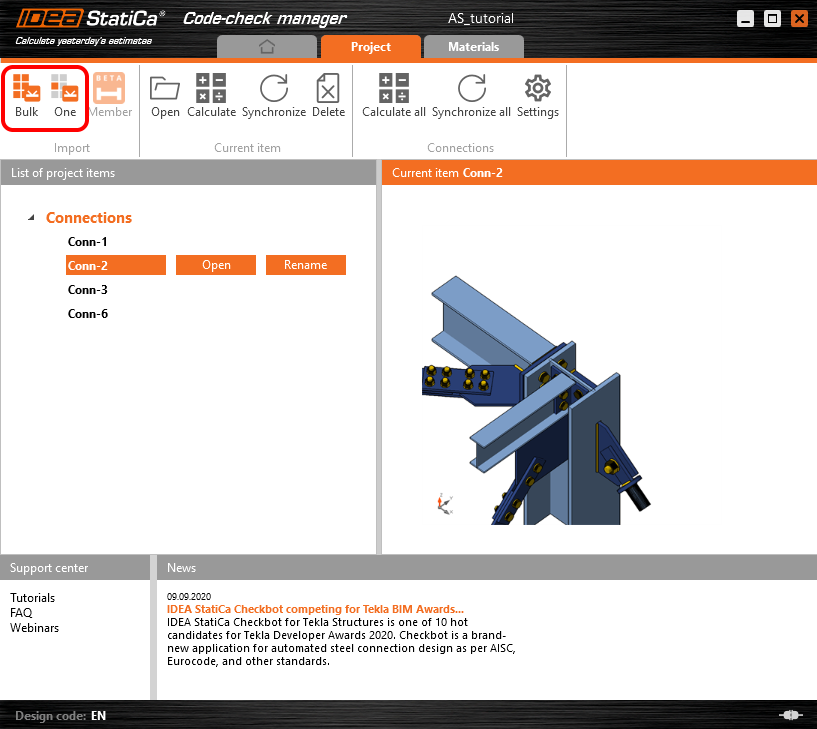
สำหรับการเลือกแบบ One คุณต้องดำเนินการสามขั้นตอน ได้แก่ เลือก node เลือกชิ้นส่วน และเลือกรายการการเชื่อมต่อ โดยกด spacebar เพื่อยืนยันในแต่ละขั้นตอน
สำหรับการเลือกแบบ Bulk ให้ลากเพื่อเลือกส่วนหนึ่งของโครงสร้างในแบบจำลอง CAD แล้วกด spacebar
ชิ้นส่วนรับแรงหลัก (Bearing Member) จะถูกเลือกโดยอัตโนมัติโดยใช้อัลกอริทึมการเลือก (เช่น เลือกเสาเป็นอันดับแรก) ตำแหน่ง node จะถูกกำหนดโดยอัตโนมัติที่จุดศูนย์ถ่วงของหน้าตัดที่ปลายของชิ้นส่วนรับแรงหลักที่สิ้นสุด หรือที่กึ่งกลางของชิ้นส่วนต่อเนื่อง
ในปัจจุบัน วิธีเดียวที่จะเปลี่ยนการเลือกอัตโนมัติคือใช้การเลือกแบบ One แทน ซึ่งจะทำให้ชิ้นส่วนแรกที่เลือกเป็นชิ้นส่วนรับแรงหลัก
ค้นหาข้อมูลเกี่ยวกับข้อจำกัดของ BIM links ในบทความที่เกี่ยวข้องด้านล่างหน้านี้ หรือค้นหาใน Support center
รองรับใน Expert และ Enhanced edition
การนำเข้าการเชื่อมที่แนะนำ
เมื่อเลือกตัวเลือกนี้ ระบบจะตรวจสอบการเชื่อมที่อาจขาดหายไป จากนั้นการเชื่อมดังกล่าวจะถูกเพิ่มและนำเข้าพร้อมกับส่วนประกอบอื่นๆ
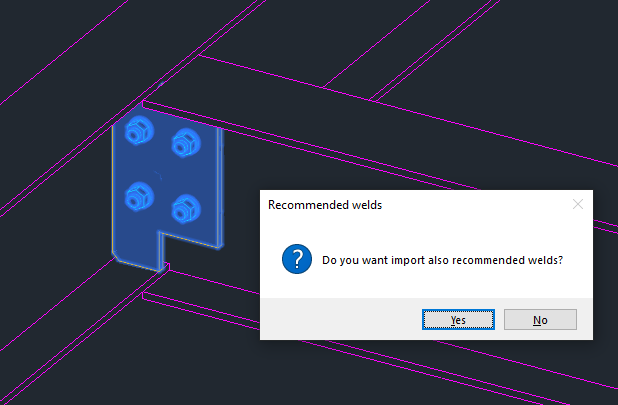
การเชื่อมเหล่านี้อาจขาดหายไปเนื่องจากการส่งออกที่ไม่ถูกต้อง หรืออาจไม่มีอยู่ในแบบจำลอง CAD เลยก็ได้ การเชื่อมที่เพิ่มเข้ามาจะถูกระบุว่าเป็น "การเชื่อมที่แนะนำ" ในรายการการดำเนินการใน IDEA StatiCa Connection
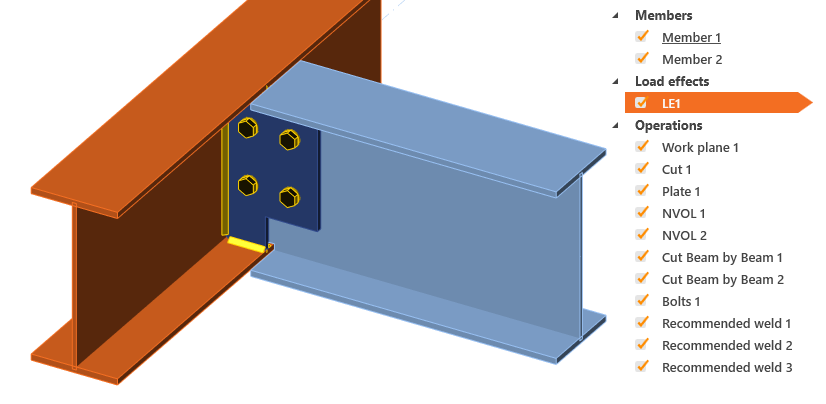
ใช้งานได้ใน Edition Expert และ Enhanced
การออกใบอนุญาต
ไฮไลต์การปรับปรุงการออกใบอนุญาต:
- ความสามารถในการออกจากระบบอัตโนมัติหลังจากที่คุณปิด IDEA StatiCa
- IDEA StatiCa เปิดใช้งานเร็วขึ้น 40 %
- ข้อความแสดงข้อผิดพลาดที่ดีขึ้น เพื่อให้คุณทราบว่าปัญหาเกี่ยวกับใบอนุญาตของคุณคืออะไร
- กล่องโต้ตอบใบอนุญาตใหม่พร้อมปุ่ม "ลืมรหัสผ่าน" ที่เข้าถึงได้ง่าย
การเปลี่ยนแปลงอื่นๆ
การแปลภาษา
เราได้เปลี่ยนวิธีการแปลภาษาของแอปพลิเคชันของเรา เวอร์ชันแรก IDEA StatiCa 20.1.2515 เปิดตัวเป็นภาษาอังกฤษและภาษาเช็กเท่านั้น เราจะเพิ่มภาษาอื่นๆ ในแพตช์ถัดไปในเร็วๆ นี้
EULA ใหม่
พร้อมกับการเปิดตัวผลิตภัณฑ์ใหม่ ข้อตกลงสิทธิ์การใช้งานสำหรับผู้ใช้ปลายทางได้รับการอัปเดตแล้ว คุณสามารถ ดูเวอร์ชัน EULA ล่าสุดได้ที่นี่