


Introduction
La nouvelle version d'IDEA StatiCa est disponible !
Que vous utilisiez IDEA StatiCa comme application autonome ou via des liens BIM avec des applications MEF/CAO, la version 20.1 accélérera considérablement la conception de vos assemblages. Tout cela avec notre objectif de permettre aux ingénieurs d'évaluer rigoureusement les exigences du code national et d'utiliser une quantité optimale de matériaux.
Les points forts de cette version sont :
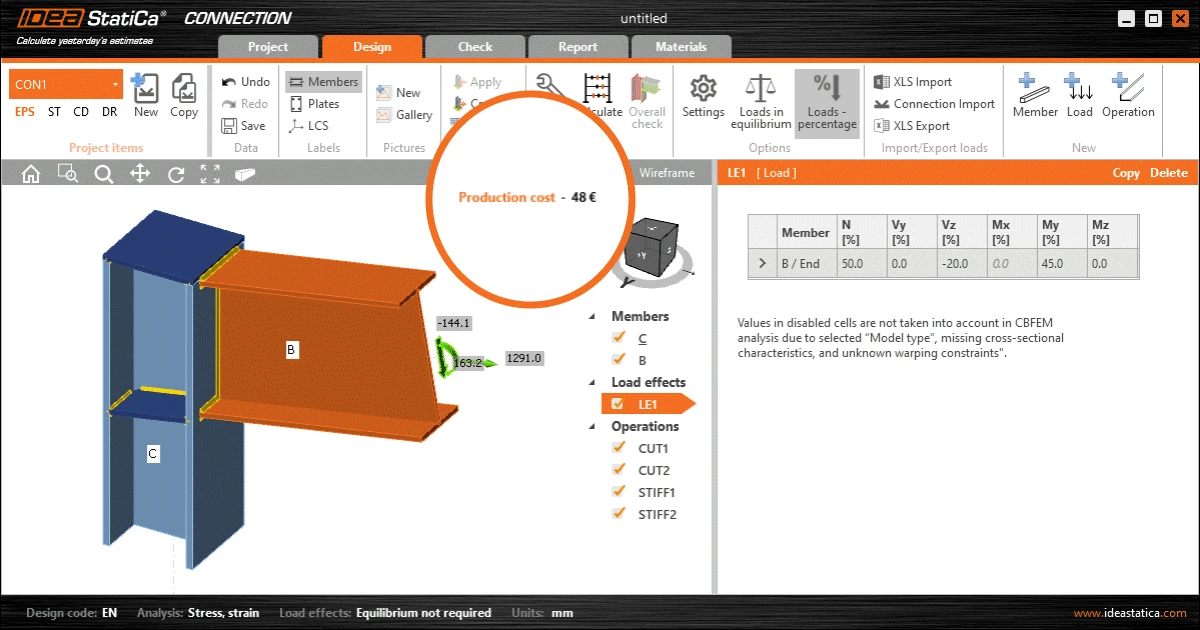
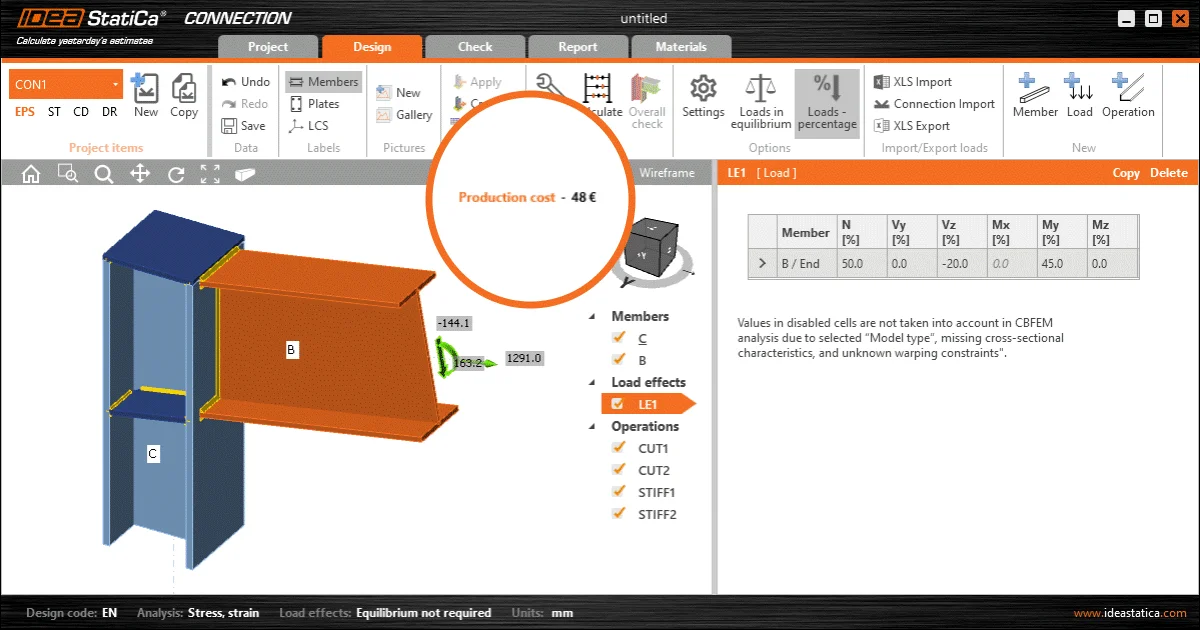
- Estimation des coûts - sachez combien coûtera l'assemblage, en temps réel dans la scène 3D, sur la base de vos données de fabrication.
- Pré-dimensionnement - le moteur IDEA StatiCa modélise de manière proactive des parties des assemblages pour vous, accélérant le processus d'optimisation de vos conceptions.
- Sélection groupée des assemblages depuis Tekla, Advance Steel, Revit - fini la sélection des assemblages un par un en 3 étapes. Faites simplement glisser sur 10 assemblages dans Tekla et IDEA StatiCa les exporte automatiquement. Des modifications dans Tekla ? Cliquez simplement sur « Synchroniser tout ».
En outre, nous avons préparé quelques améliorations concernant la gestion des licences IDEA StatiCa pour vous permettre une gestion flexible et confortable de vos licences.
Nous espérons que vous apprécierez toutes nos nouvelles fonctionnalités et améliorations et serions ravis de recevoir vos commentaires à tout moment.
Calculez les estimations d'hier !
Améliorations de IDEA StatiCa Connection
Estimation des coûts
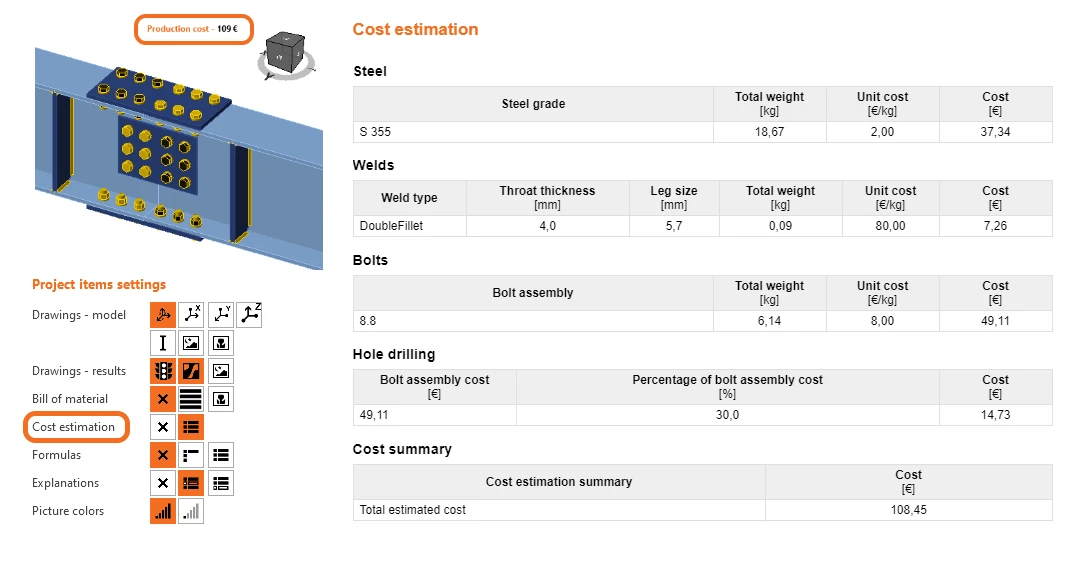
Les prix des composants individuels de l'assemblage peuvent être définis sur la base d'un coût par unité de poids dans les Paramètres. Les coûts peuvent actuellement être définis pour quatre entités de base :
- Pièces en acier (platines et éléments acier ajoutés, selon la nuance)
- Soudures (soudures d'angle simples et doubles, soudures bout à bout ½ V et K, selon la taille de la soudure)
- Assemblages de boulons (selon la nuance et le diamètre)
- Perçage des trous (en pourcentage du coût de l'assemblage de boulons)
La valeur résultante est présentée dans la scène 3D et est mise à jour en fonction des opérations de fabrication utilisées dans le modèle. Le calcul détaillé des coûts est une partie optionnelle du rapport de calcul.
Voir comment ça fonctionne
Regardez la partie de l'enregistrement du webinaire où notre collègue Ryan présente la fonctionnalité d'estimation des coûts.
Disponible dans les éditions Expert et Enhanced .
Pré-dimensionnement d'assemblage
Cet article contient des informations obsolètes. Veuillez vous référer à la version mise à jour.
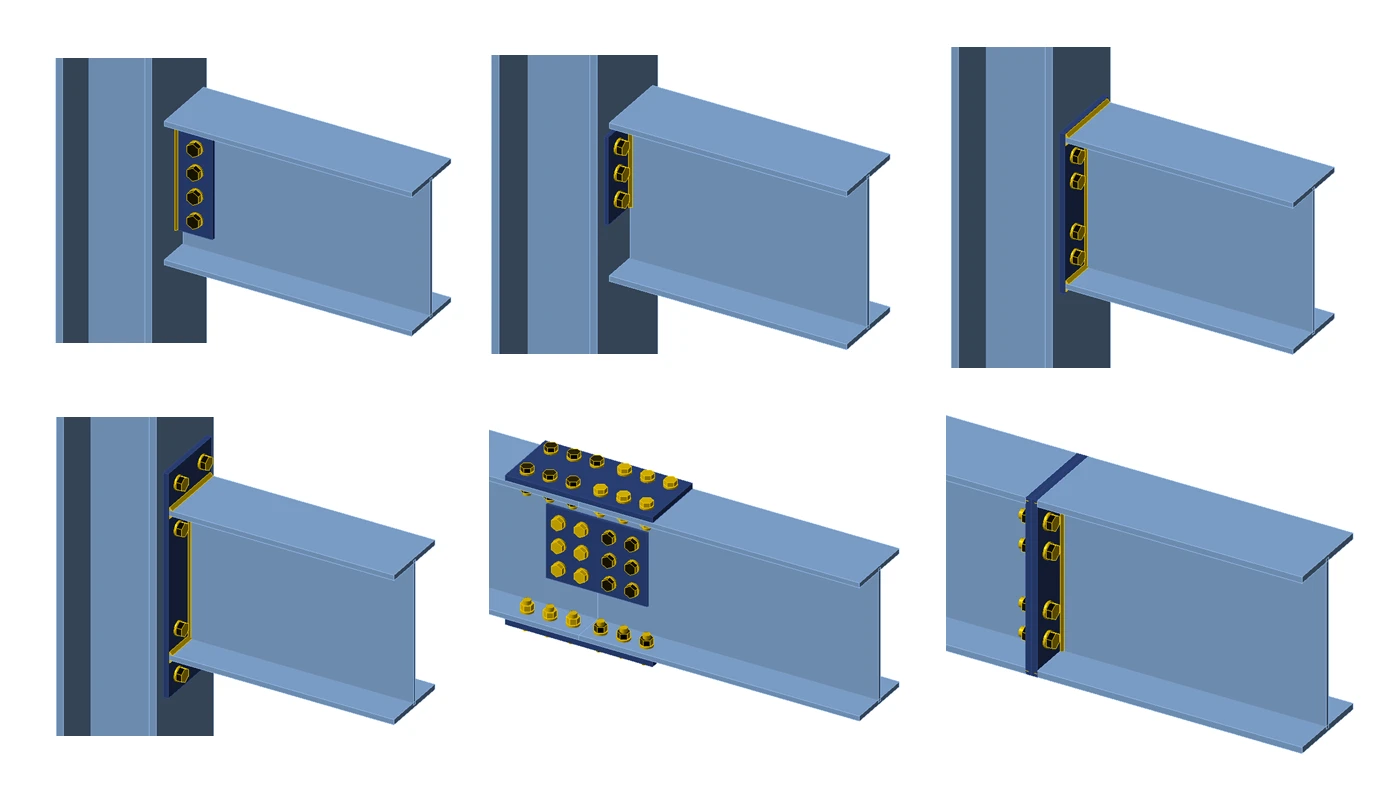
La fonctionnalité en est à ses débuts et a été principalement mise en œuvre pour les sections transversales en I. Voici les opérations de fabrication les plus courantes :
- Platine d'âme
- Éclissage
- Platine d'extrémité en cisaillement
- Platine d'extrémité affleurante et saillante
- Soudures
Comment cela fonctionne-t-il ?
Le pré-dimensionnement lit les données d'entrée depuis le tableau des propriétés de l'opération de fabrication concernée, puis crée une conception initiale suggérée. En général, les données matérielles et géométriques des éléments assemblés, la boulonnerie et les données de soudure sont toutes lues comme données d'entrée pour le processus de pré-dimensionnement. En résultat (sortie), l'épaisseur des plaques, les dimensions des soudures, le nombre et la disposition des boulons sont générés.
La conception résultante est approximativement basée sur la résistance des sections transversales ou des plaques assemblées. Le pourcentage de cette résistance peut être modifié dans les paramètres de pré-dimensionnement (ruban supérieur). Un pourcentage plus élevé produira des conceptions plus robustes.
Plusieurs autres préférences peuvent être modifiées dans les Paramètres, notamment les incréments de dimension préférés pour les épaisseurs de plaques, la taille des soudures et l'espacement des boulons.
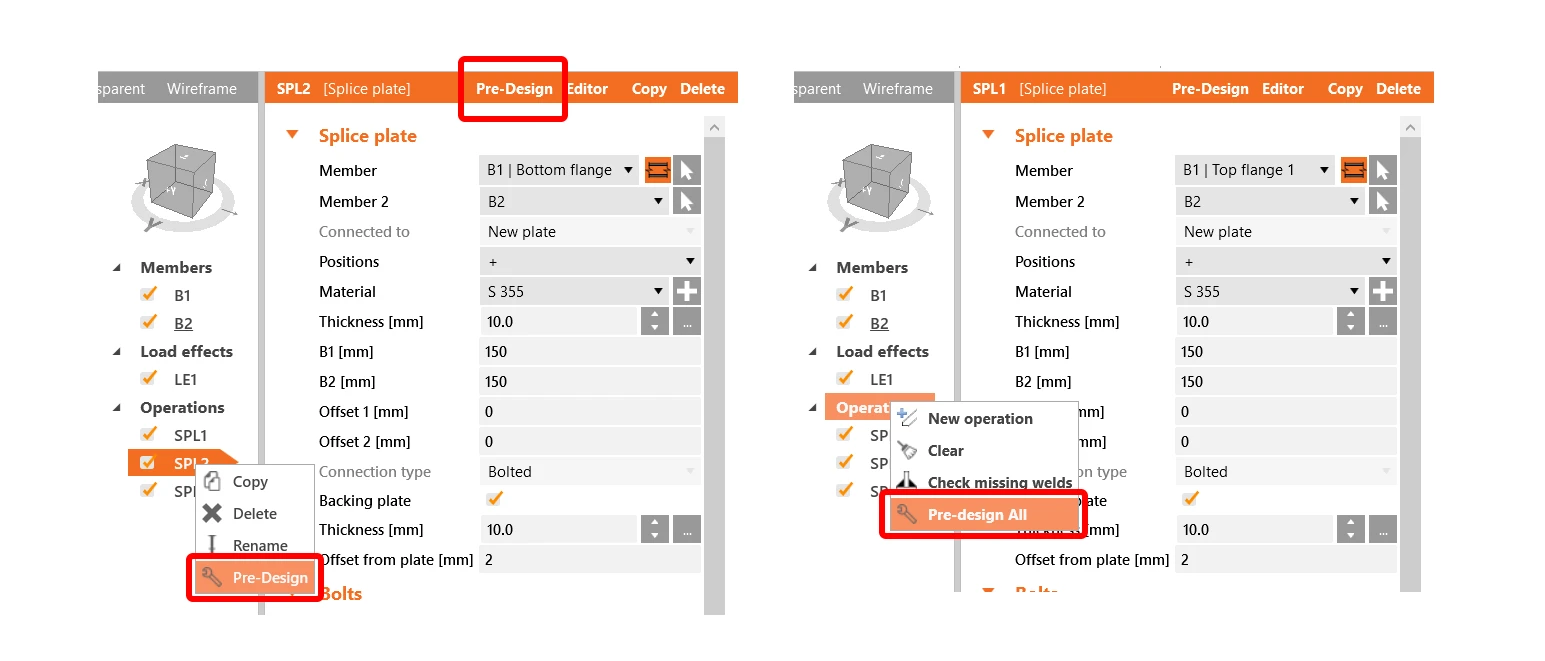
Si une opération donnée est prise en charge, vous pouvez appeler le pré-dimensionnement en faisant un clic droit sur le nom de l'opération dans l'arborescence des opérations, ou en cliquant sur le bouton dans l'onglet orange en haut de la grille de propriétés de l'opération. Le pré-dimensionnement est également appelé automatiquement lors de la création d'une nouvelle opération. Il est également possible d'obtenir le pré-dimensionnement en lot pour toutes les opérations prises en charge en faisant simplement un clic droit sur Opérations dans l'arborescence.
Disponible dans les éditions Expert et Enhanced .
- Connection design
- Steel
- Release notes
Notes de version IDEA StatiCa Steel 20.1
Lire la suite
- Concrete
- Reinforced concrete
- Prestressed concrete
- Release notes
Notes de version IDEA StatiCa Concrete 20.1
Lire la suite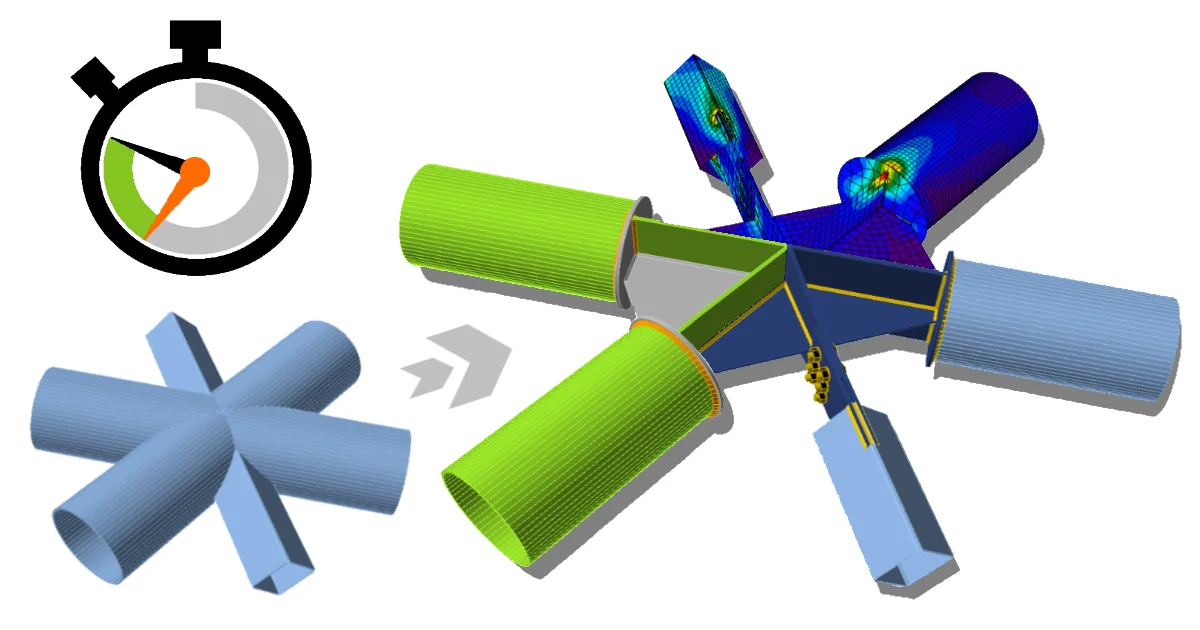
- Steel
- Connection design
- Member design
- Article de blog
Conception des assemblages – pourrait-on aller encore plus vite ?
Lire la suiteBoîte de dialogue des paramètres
La nouvelle version a été enrichie d'un nouveau bouton dans le ruban supérieur qui ouvre la boîte de dialogue des paramètres. Dans cette boîte de dialogue, deux nouvelles fonctionnalités principales de la version 20.1 peuvent être ajustées : Calcul de l'estimation des coûts et Pré-dimensionnement de l'assemblage.
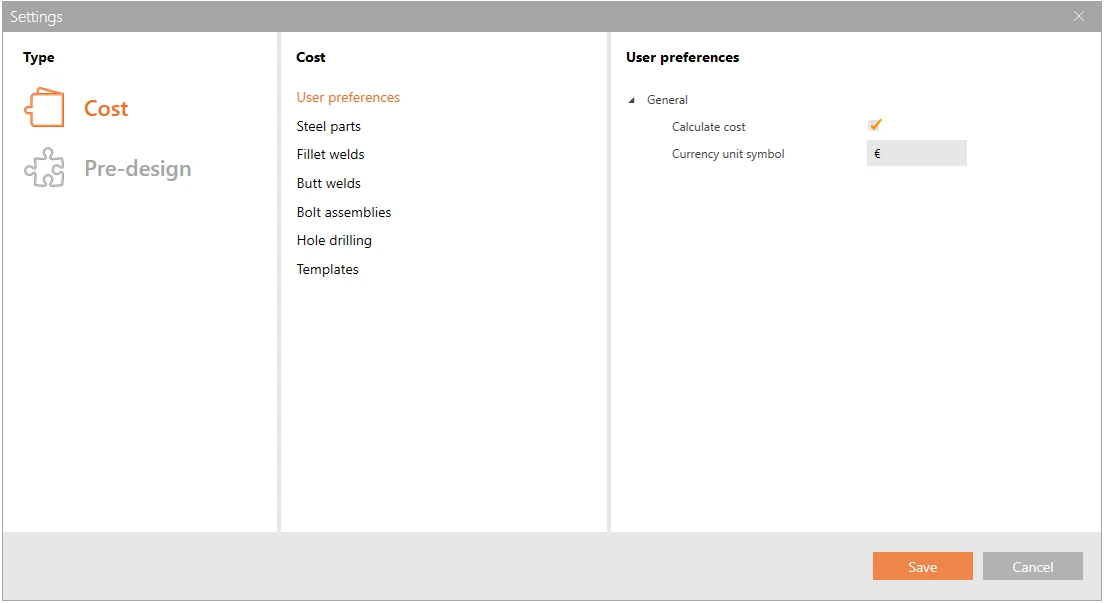
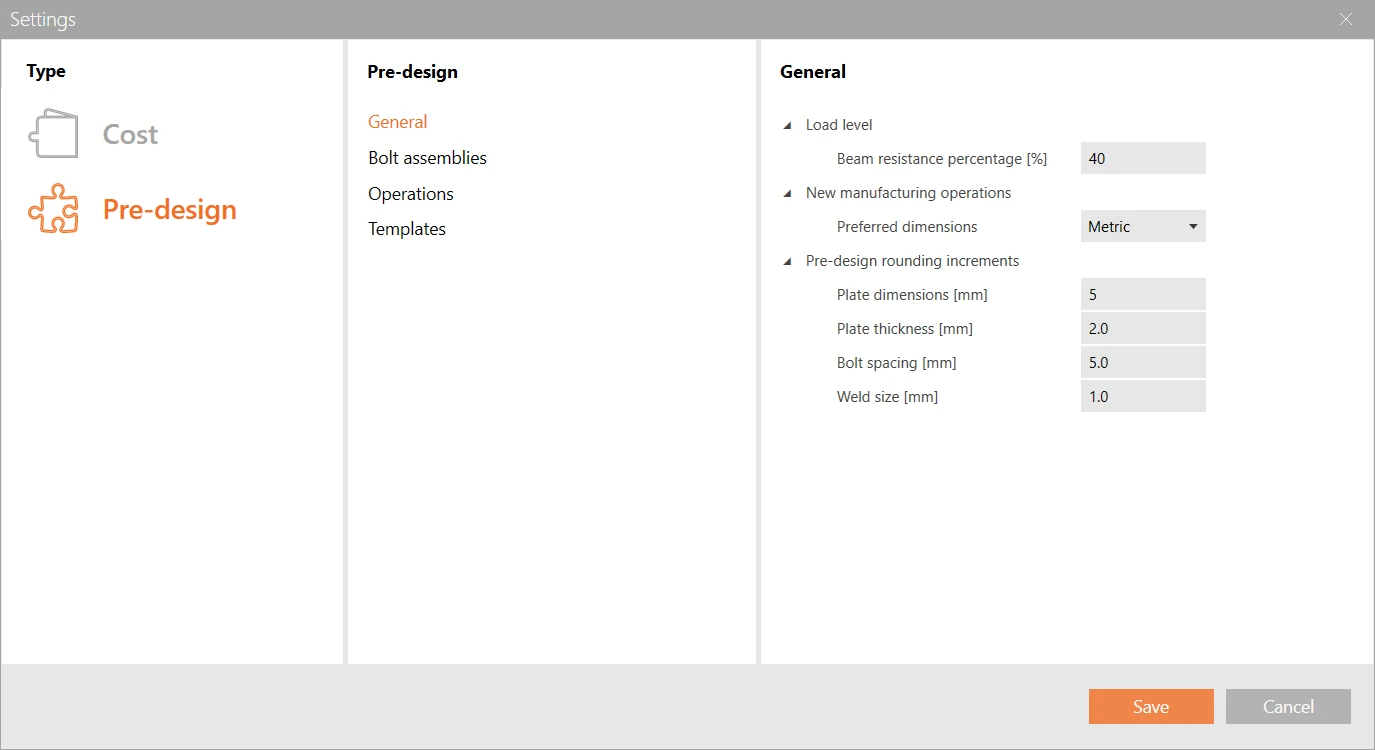
La boîte de dialogue des paramètres est dotée d'une fonctionnalité de modèle qui permet d'enregistrer les valeurs saisies dans un modèle, de charger des valeurs à partir de différents modèles et de sélectionner un modèle par défaut pour les nouveaux projets. Les modèles sont spécifiques aux différentes fonctionnalités et sont également spécifiques aux normes de calcul.
Nouvel Assistant de Création d'Assemblage
Dans la section Conception de l'assistant, les variantes proposées sont regroupées en fonction du comportement attendu de l'assemblage : assemblages à moment, assemblages à cisaillement et assemblages de treillis. Bien entendu, la possibilité de démarrer avec un projet vierge est également conservée.
Tout cela vous aidera à accélérer le processus de sélection du modèle et à mieux appréhender les propriétés de l'assemblage.
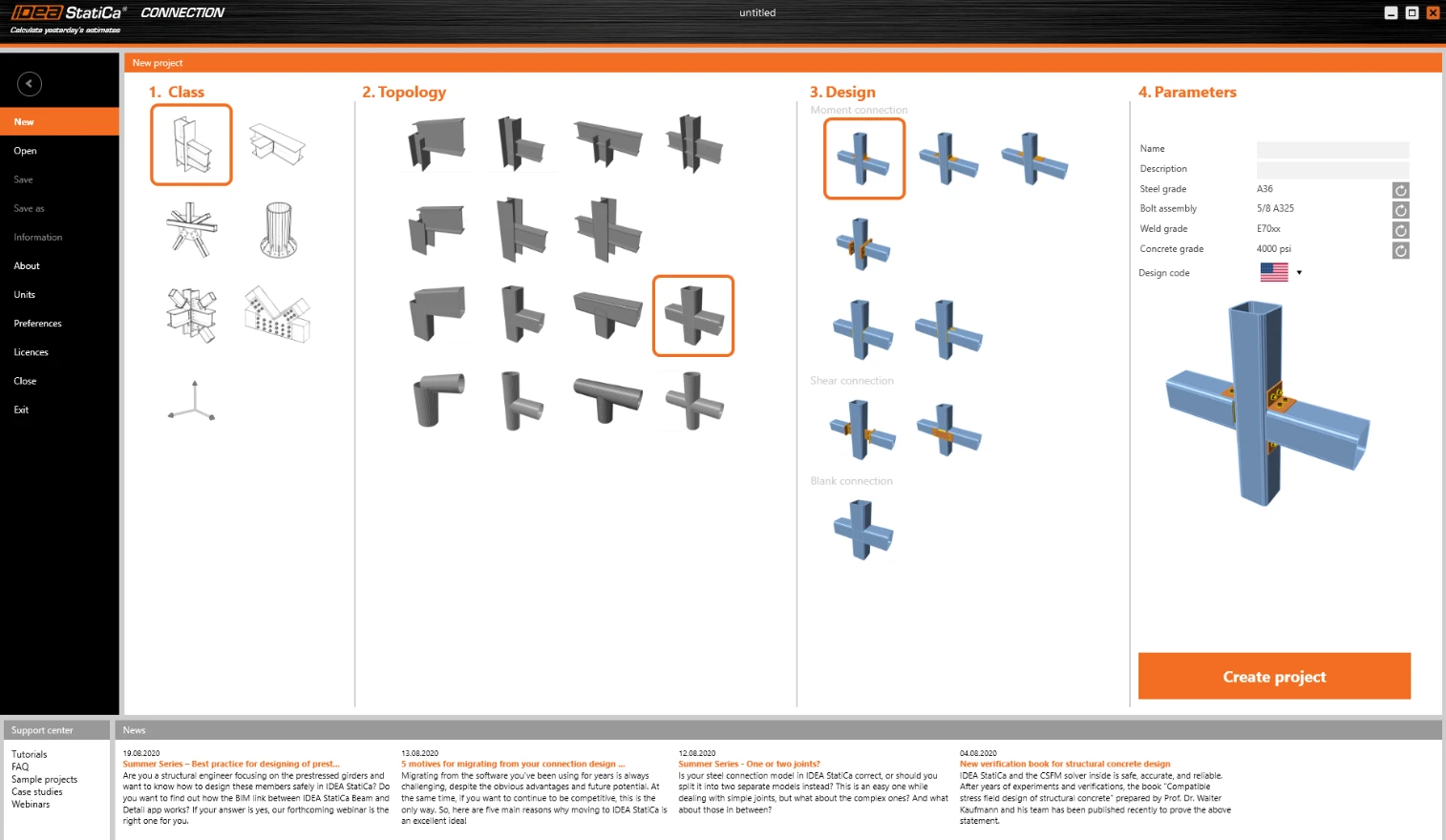
L'ordre des modèles dans la section Conception dépend du choix de la norme, par exemple, l'ordre des modèles de conception pour la norme AISC est différent de celui de la norme EN et des autres.
Disponible dans les éditions Expert et Enhanced .
- Connection design
- Steel
- Release notes
Notes de version IDEA StatiCa Steel 20.1
Lire la suite- Concrete
- Reinforced concrete
- Prestressed concrete
- Release notes
Notes de version IDEA StatiCa Concrete 20.1
Lire la suite- Steel
- Connection design
- Member design
- Article de blog
Conception des assemblages – pourrait-on aller encore plus vite ?
Lire la suitePourcentage de chargement
Une nouvelle option simple pour définir les effets de charge a été ajoutée dans IDEA StatiCa Connection 20.1. Les éléments peuvent être chargés par un pourcentage défini de la capacité de leur section transversale. Le paramétrage des charges en pourcentage de la capacité de la section transversale est principalement conçu comme un outil simple. Le paramétrage des charges en équilibre est préférable.
Les propriétés de la section transversale peuvent être consultées dans l'onglet Matériaux. La torsion est désactivée car la résistance de l'élément en torsion ne peut pas être clairement déterminée en raison de contraintes de gauchissement inconnues.
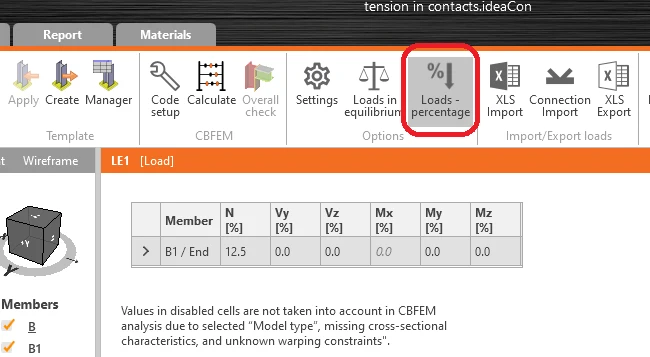
Les efforts intérieurs pour les effets de charge sont calculés comme suit :
- Charge normale :
- Charge de cisaillement :
- Moment fléchissant :
Notez que est un coefficient de sécurité sur le matériau et sa désignation peut différer selon les normes. Notez également que certaines normes, telles que l'AISC, utilisent des valeurs légèrement différentes pour le chargement en cisaillement, par exemple 0,6. Cependant, dans IDEA StatiCa Connection, les formules suivent le critère de plasticité de von Mises et sont identiques pour toutes les normes.
Disponible dans les éditions Expert et Enhanced .
Distances de bord et d'entraxe des boulons pour l'Eurocode
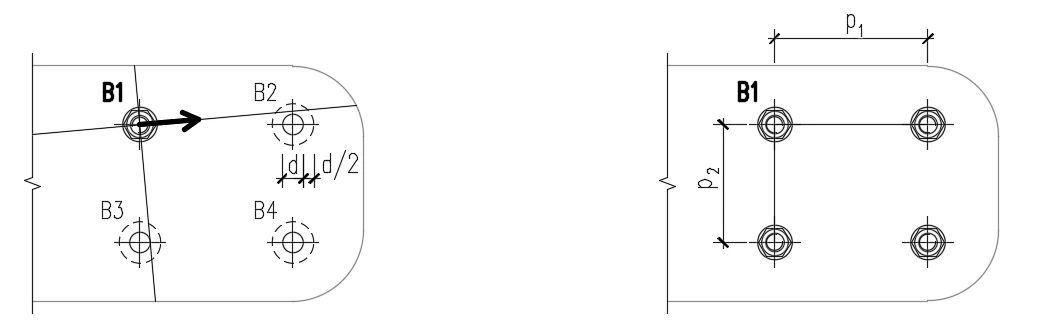
La nouvelle version apporte un algorithme amélioré pour le calcul de l'entraxe des boulons (p1; p2), de la distance au bord (e1) et de la distance de rive (e2) pour la vérification de la pression diamétrale selon l'Eurocode. Cette amélioration est principalement pertinente pour les géométries de plaques générales, les plaques avec ouvertures, découpes, etc.
L'algorithme lit la direction réelle du vecteur de l'effort tranchant résultant dans un boulon donné, puis calcule les distances nécessaires à la vérification de la pression diamétrale.
Les distances au bord (e1) et de rive (e2) sont déterminées en divisant le contour de la plaque en trois segments. Le « segment d'extrémité » est défini par une plage de 60° dans la direction du vecteur de force. Les « segments de rive » sont définis par deux plages de 65° perpendiculaires au vecteur de force. La distance la plus courte entre un boulon et un bord dans le segment concerné est ensuite retenue comme distance au bord ou distance de rive.
L'algorithme évalue toutes les plaques connectées par le boulon — les plaques de liaison (par exemple, une éclisse), les plaques d'élément (par exemple, une semelle supérieure) — et la distance la plus courte est utilisée.
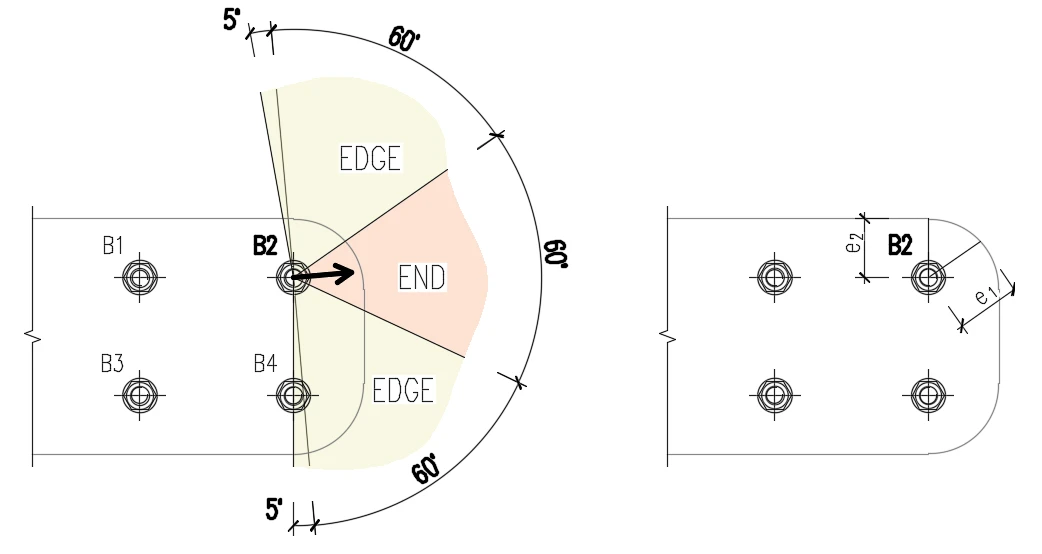
Les distances entre trous de boulons (p1 ; p2) sont déterminées en agrandissant virtuellement les trous de boulons environnants de la moitié de leur diamètre, puis en traçant deux lignes dans la direction du vecteur de l'effort tranchant et perpendiculairement à celui-ci. Lorsque ces lignes intersectent des trous de boulons virtuellement agrandis, les distances à ces boulons sont considérées comme p1 et p2 dans le calcul.
Si les lignes n'intersectent pas le boulon visuellement le plus proche (même si la ligne le manque de peu), ce boulon est ignoré. Si les lignes n'intersectent aucun boulon, une valeur infinie est utilisée.
Disponible dans les éditions Expert et Enhanced .
Un modèle de contacts amélioré
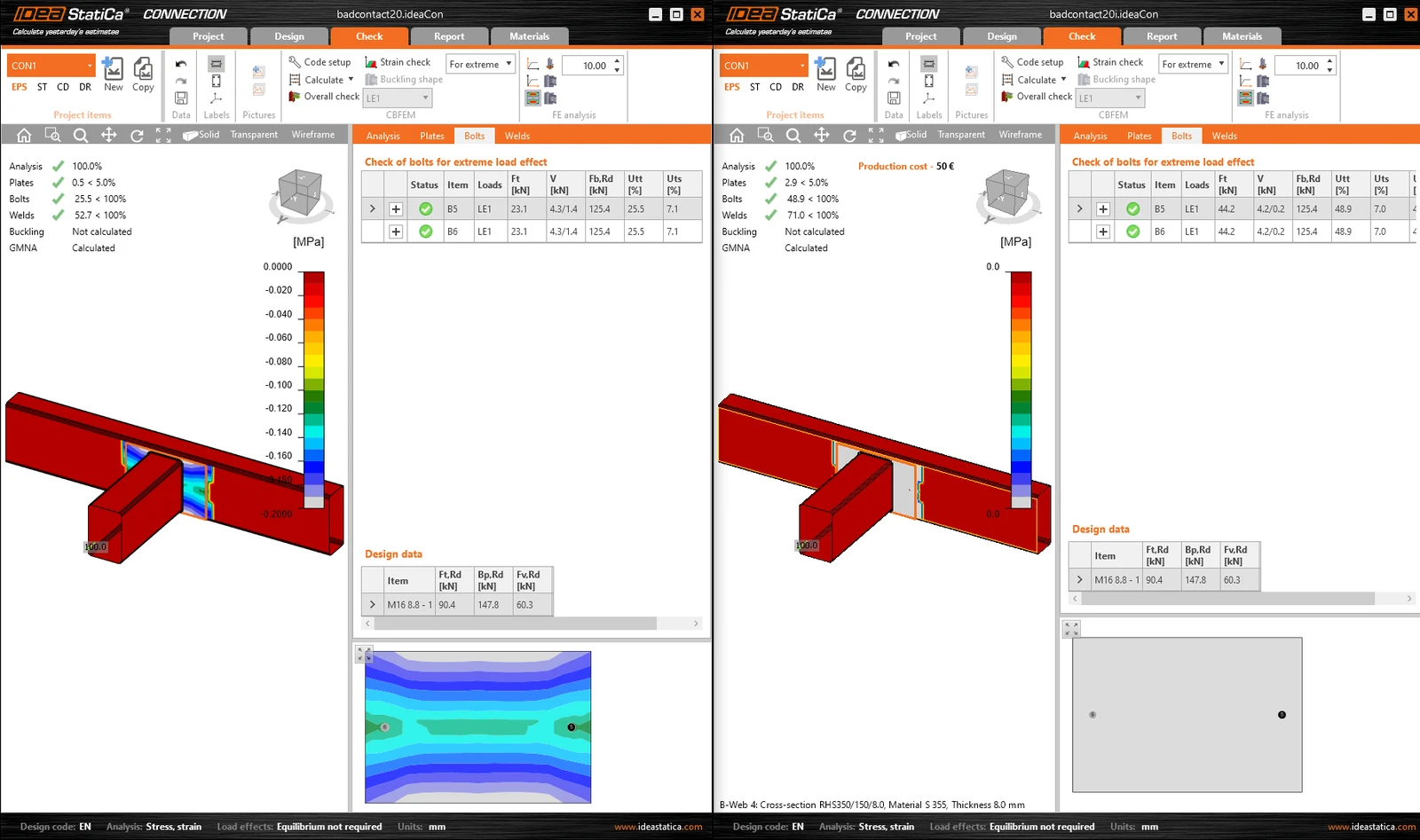
Le modèle d'analyse contient plusieurs non-linéarités, parmi lesquelles les contacts entre platines. Les contacts sont très rigides en compression et extrêmement faibles en traction.
Cependant, une certaine rigidité est nécessaire même en traction pour assurer la stabilité numérique du modèle. Il existait quelques cas très rares avec une grande surface de contact et une grande déformation en traction où la traction dans les contacts consommait une part significative du chargement appliqué.

Le modèle de contact a été amélioré pour maintenir la stabilité de l'analyse numérique et limiter l'effort de traction dans le contact à un niveau négligeable.
Disponible dans les éditions Expert et Enhanced .
Soudures bout à bout - modèle amélioré
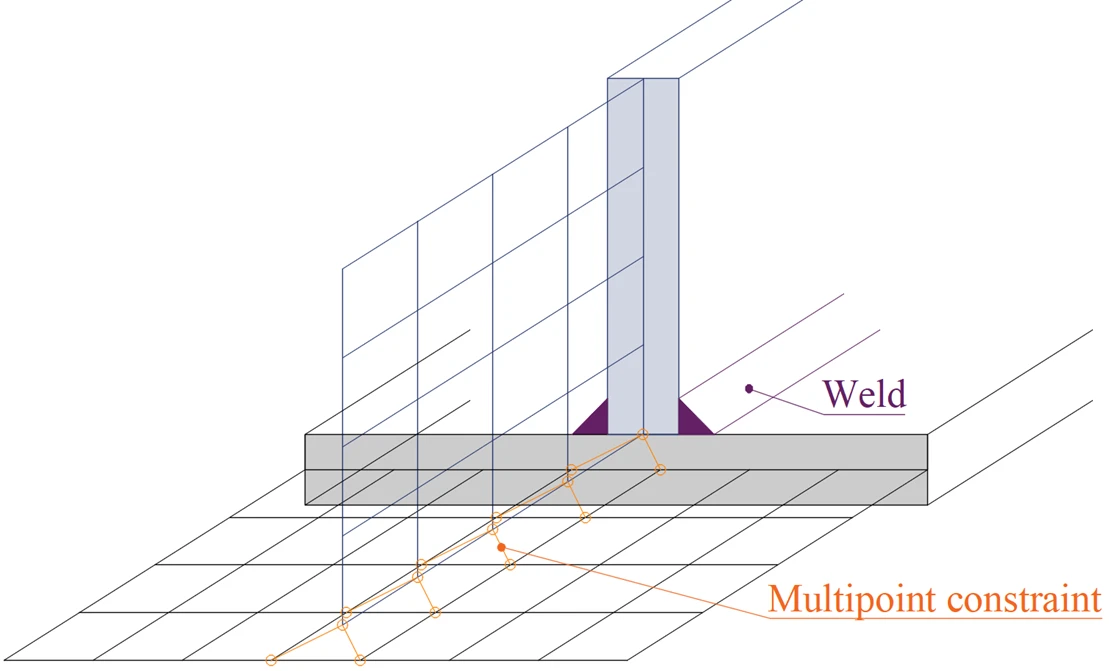
Précédemment, l'épaisseur de la plaque la plus mince était sélectionnée. Désormais, l'épaisseur de la plaque dont le bord est utilisé est sélectionnée. Cela peut avoir un impact très faible sur les résultats dans un nombre négligeable de modèles plus anciens en raison de la modification des contraintes multipoints dans le modèle d'analyse. Lorsque la soudure bout à bout plus grande est utilisée, la contrainte multipoint transfère l'effort sur une zone plus grande à la surface de la plaque assemblée.
Disponible dans les éditions Expert et Enhanced .
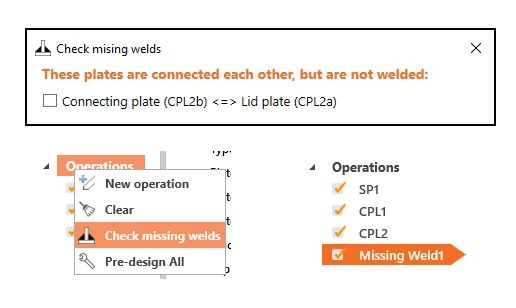
Vérification des soudures manquantes
L'outil identifie et répertorie les plaques et bords de plaques concernés, et permet d'ajouter les soudures manquantes.
Vous pouvez accéder à cette fonctionnalité par un clic droit sur Opérations dans l'arborescence des entités située à droite de la scène.
Disponible dans les éditions Expert et Enhanced .
Excentricité de la platine de liaison
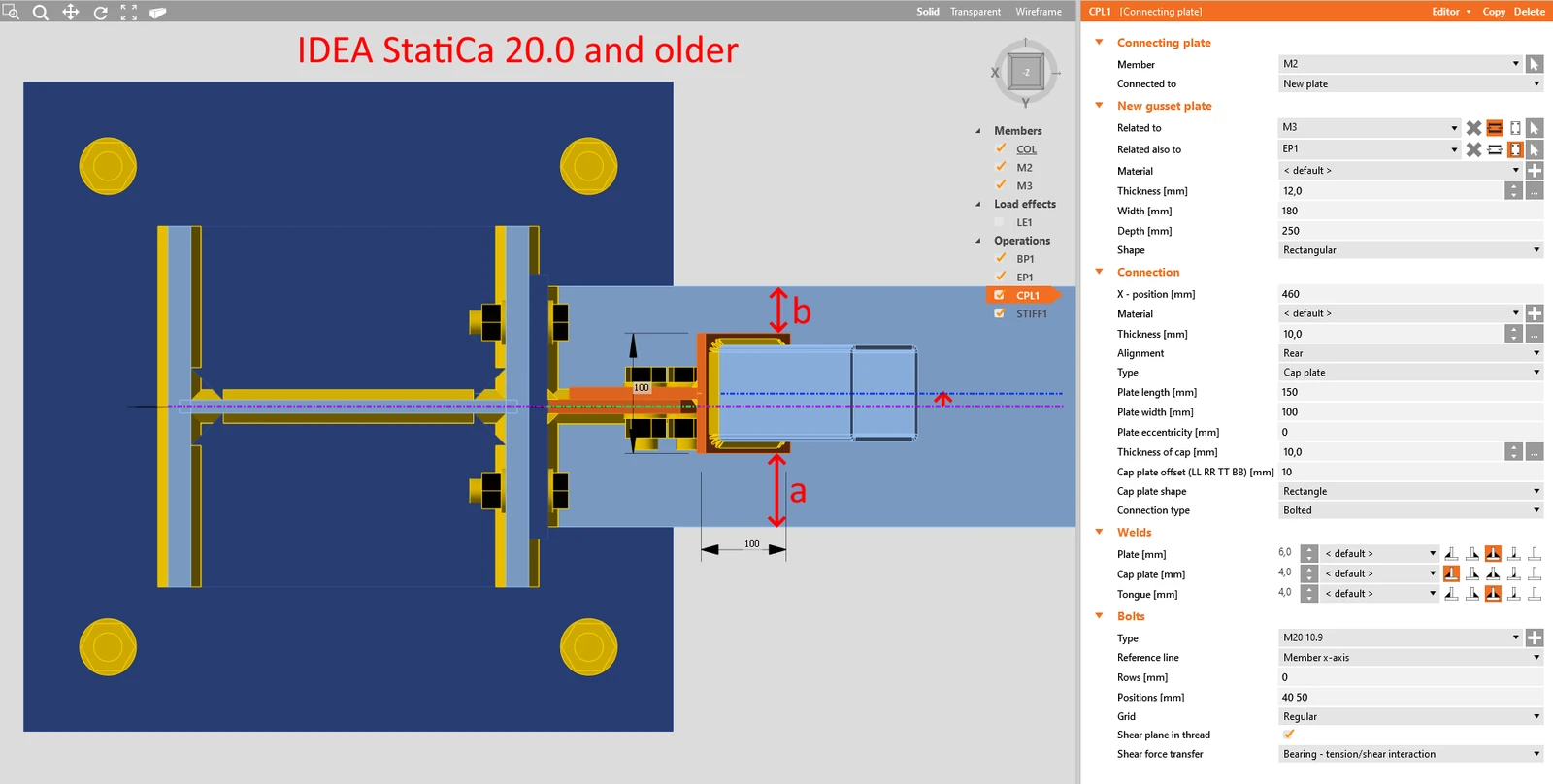
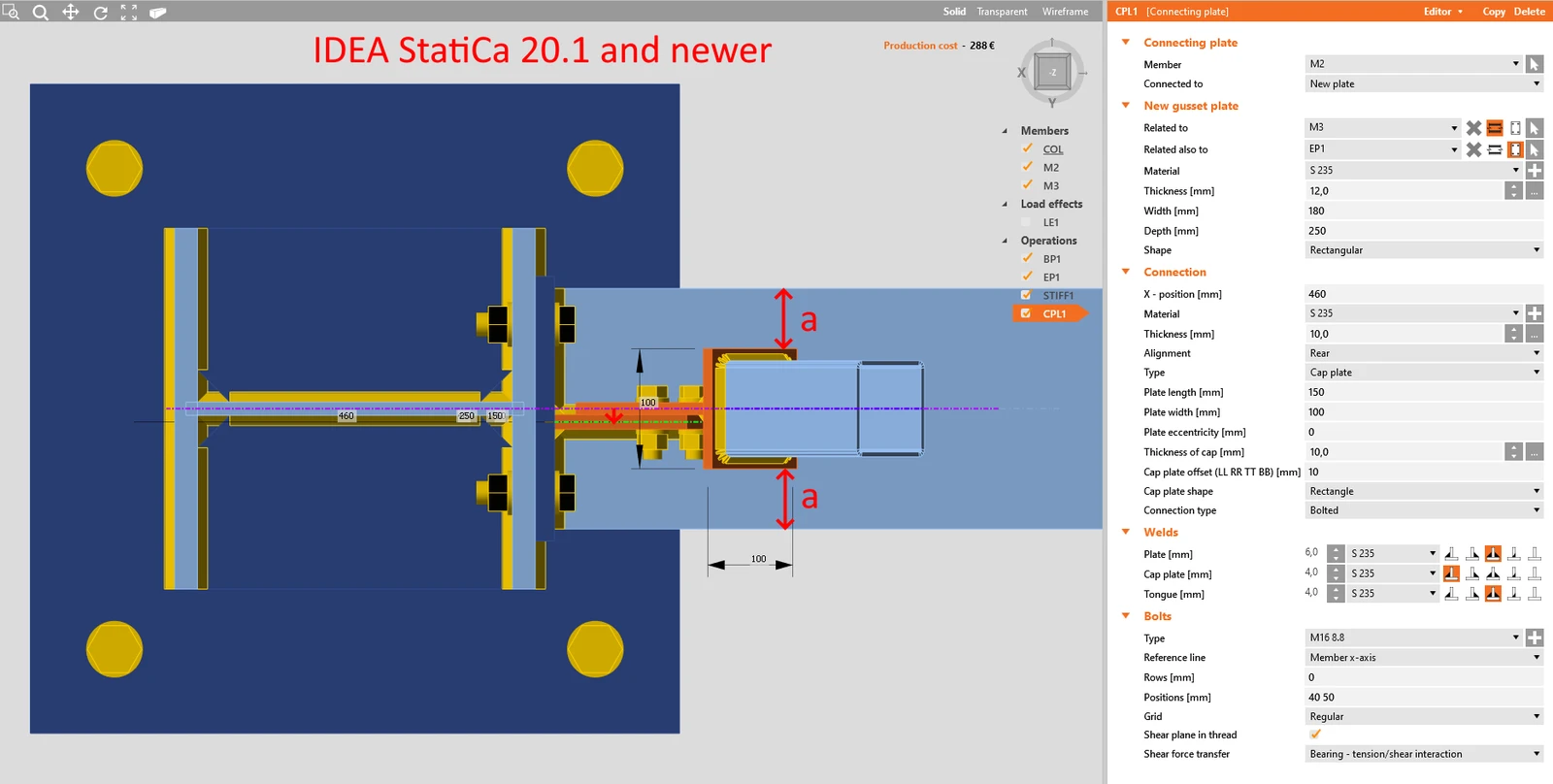
La position de l'élément connecté dans l'opération Plaques de liaison a été modifiée dans la version 20.1. Cela a été fait en raison de l'assemblage global du modèle dans l'application Connection et du développement ultérieur de l'interopérabilité avec l'application Member.
Dans la version 20.0 et les versions antérieures, l'élément connecté était décalé lorsque l'opération Plaque de liaison était appliquée, de sorte que l'axe de l'élément était centré sur la platine d'about, tandis que la plaque de liaison était centrée sur l'axe de l'élément porteur.
Dans la version 20.1 et les versions ultérieures, l'élément connecté n'est plus décalé afin de conserver sa position, ce qui signifie que la plaque de liaison est désormais décalée et n'est plus centrée sur l'axe de l'élément porteur.
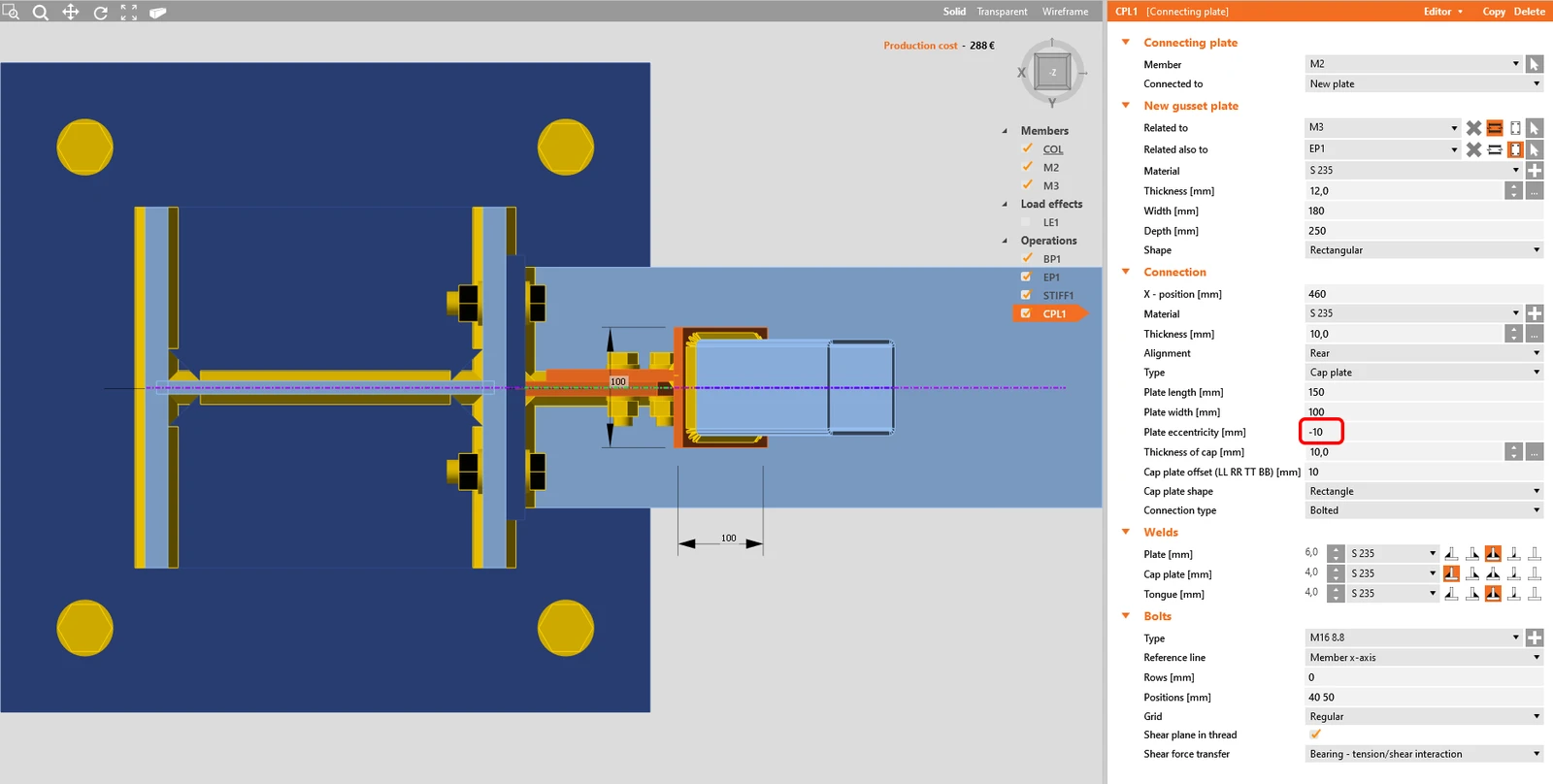
Toute configuration peut être obtenue en modifiant le paramètre d'excentricité de la platine ainsi que le décalage requis de l'élément diagonal.
Liens BIM
Versions des applications prises en charge par IDEA StatiCa 20.1 (Steel)

Sélection en masse pour les logiciels CAO et EF
Le gestionnaire de vérification normative (CCM) pour les liens BIM a été amélioré par la possibilité de sélectionner plusieurs assemblages du modèle global en une seule opération. Cette fonctionnalité est disponible pour les applications CAO et EF.
Dans les applications CAO, vous trouverez un nouveau bouton, tandis que dans les applications EF, cette fonctionnalité fonctionne en sélectionnant plusieurs assemblages dans le modèle global et en cliquant sur le bouton Connection/Member dans le CCM.
Sélection en masse dans les logiciels EF
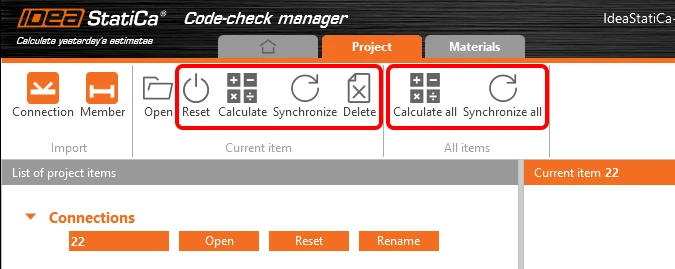
Dans le logiciel EF, sélectionnez les nœuds individuellement un par un ou faites glisser sur plusieurs nœuds pour les sélectionner en masse. Cliquez ensuite sur le bouton Connection ou Member dans le CCM pour importer les données.
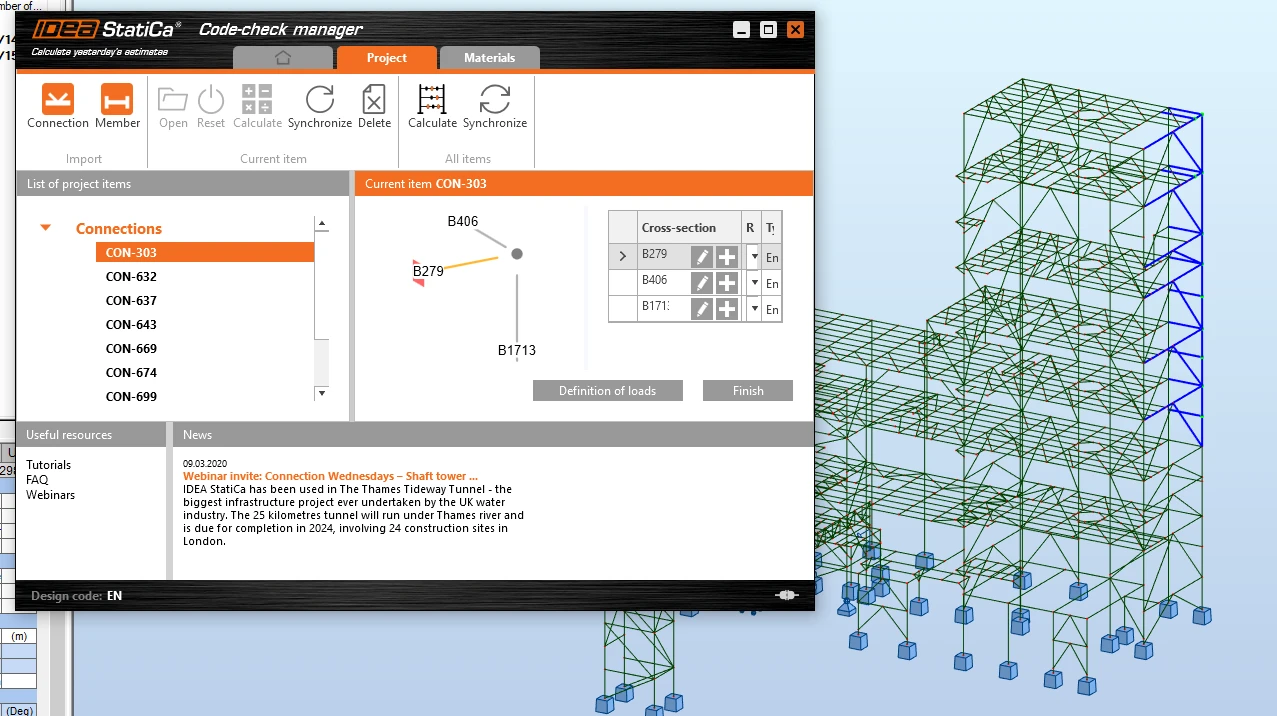
Vous pouvez également utiliser la fonction Synchroniser tout , après avoir modifié des paramètres dans le modèle structurel (par ex. combinaison de charges, section transversale d'une poutre) pour télécharger les nouvelles données vers tous les assemblages de la liste tout en conservant le dimensionnement précédemment créé.
Sélection en masse dans les logiciels CAO
Pour le logiciel CAO, il y a deux boutons dans le CCM - Bulk et One.
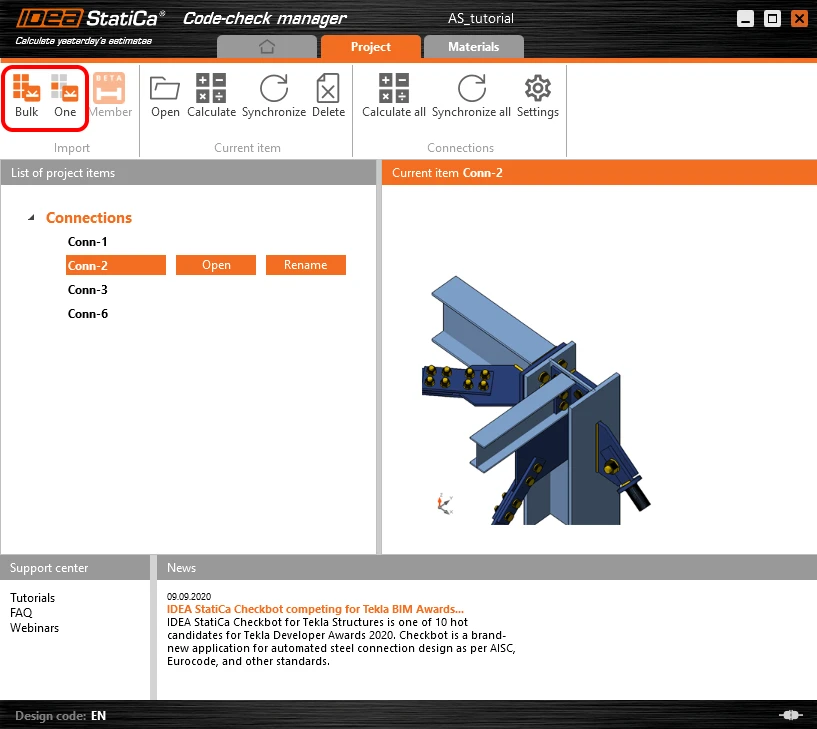
Pour la sélection One , vous devez effectuer trois étapes - choisir le nœud, sélectionner les éléments et sélectionner les composants de l'assemblage, en appuyant sur la barre d'espace pour confirmer chaque étape.
Pour la sélection Bulk, faites glisser sur une partie de la structure dans le modèle CAO et appuyez sur la barre d'espace.
L'élément porteur est choisi automatiquement à l'aide de l'algorithme de sélection (par ex. un poteau est choisi en premier). La position du nœud est choisie automatiquement au centre de gravité de la section transversale à l'extrémité de l'élément porteur terminé ou au milieu de l'élément continu.
Actuellement, la seule façon de modifier la sélection automatisée est d'utiliser la sélection One à la place, le premier élément sélectionné sera alors retenu.
Retrouvez des informations sur les limitations des liens BIM dans les articles connexes en bas de cette page ou effectuez une recherche dans le centre d'assistance.
Disponible dans les éditions Expert et Enhanced .
Importation des soudures recommandées
Lorsque cette option est sélectionnée, une vérification des soudures potentiellement manquantes est effectuée. Ces soudures sont ensuite ajoutées et importées avec le reste des composants.
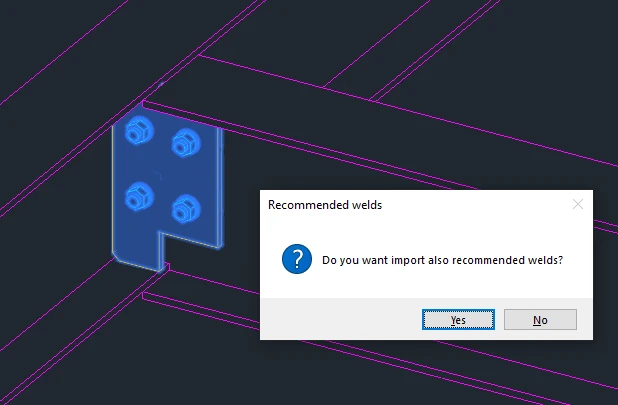
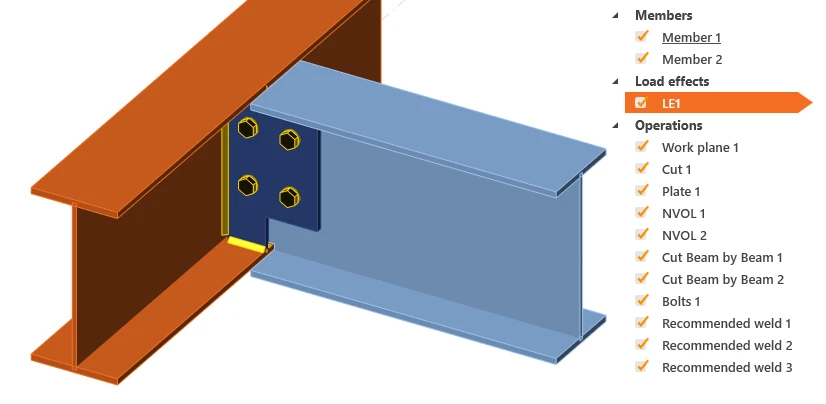
Ces soudures peuvent être manquantes en raison d'un export incorrect, ou peut-être ne sont-elles pas présentes dans le modèle CAO. Les soudures ajoutées sont alors étiquetées comme « soudure recommandée » dans l'arborescence des opérations dans IDEA StatiCa Connection.
Disponible dans les éditions Expert et Enhanced .
Licences
Points forts des améliorations de licences :
- Possibilité de déconnexion automatique après la fermeture d'IDEA StatiCa
- IDEA StatiCa démarre 40 % plus vite
- Messages d'erreur améliorés pour vous informer du problème lié à votre licence
- Nouvelle boîte de dialogue de licence avec le bouton « Mot de passe oublié » à portée de main
Autres modifications
Localisations
Nous avons modifié la façon dont nos applications sont localisées. La première version, IDEA StatiCa 20.1.2515, est disponible uniquement en anglais et en tchèque. Nous ajouterons d'autres langues dans le prochain correctif prochainement.
Nouveau CLUF
Avec la nouvelle version du produit, le Contrat de Licence Utilisateur Final a été mis à jour. Vous pouvez trouver la dernière version du CLUF ici.