


Introduzione
La nuova versione di IDEA StatiCa è disponibile!
Che tu stia utilizzando IDEA StatiCa come applicazione standalone o tramite collegamenti BIM con applicazioni FEA/CAD, la versione 20.1 accelererà notevolmente la progettazione dei tuoi collegamenti. Tutto questo con il nostro obiettivo di consentire agli ingegneri di valutare a fondo i requisiti della normativa nazionale e di utilizzare la quantità ottimale di materiale.
I punti salienti di questa versione sono:
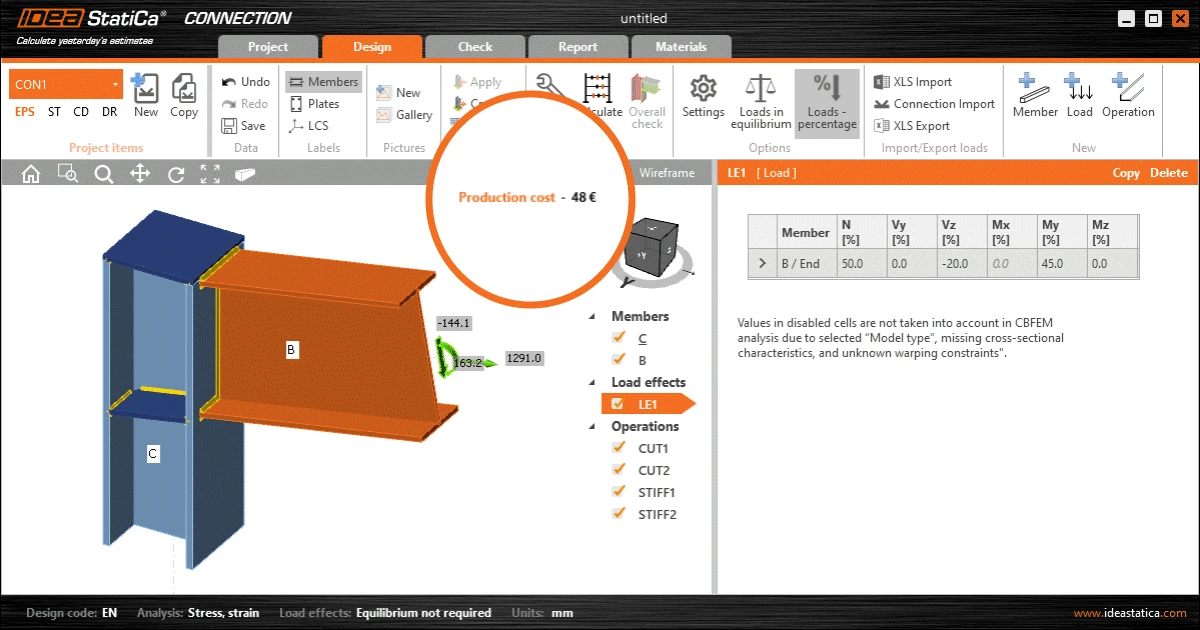
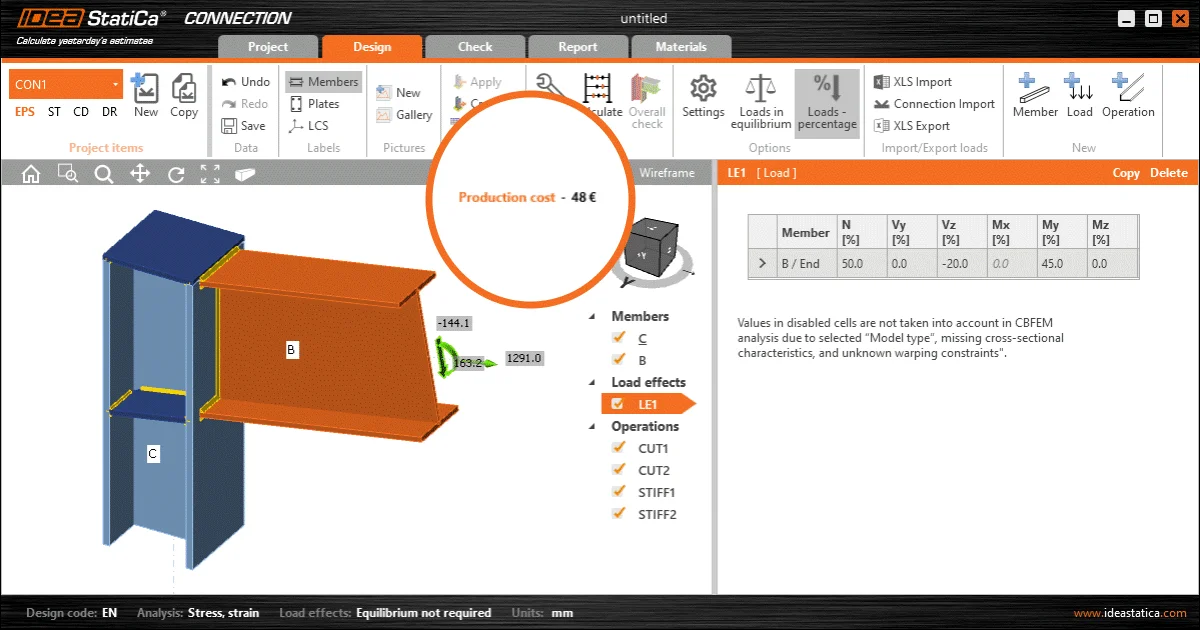
- Stima dei costi - scopri quanto costerà il collegamento, in tempo reale nella scena 3D, in base ai tuoi dati di fabbricazione.
- Pre-progettazione - il motore di IDEA StatiCa modella proattivamente parti dei collegamenti per te, accelerando il processo di ottimizzazione dei tuoi progetti per renderli i migliori in assoluto.
- Selezione multipla di collegamenti da Tekla, Advance Steel, Revit - niente più selezione dei collegamenti uno per uno in 3 passaggi. Trascina semplicemente oltre 10 collegamenti in Tekla e IDEA StatiCa li esporta automaticamente. Alcune modifiche in Tekla? Clicca semplicemente su "Sync all".
Inoltre, abbiamo preparato alcuni miglioramenti alla licenza di IDEA StatiCa per consentirti una gestione della licenza flessibile e comoda.
Speriamo che tu possa apprezzare tutte le nostre nuove funzionalità e i miglioramenti e saremo lieti di ricevere il tuo feedback in qualsiasi momento.
Calcola le stime di ieri!
Miglioramenti di IDEA StatiCa Connection
Stima dei costi
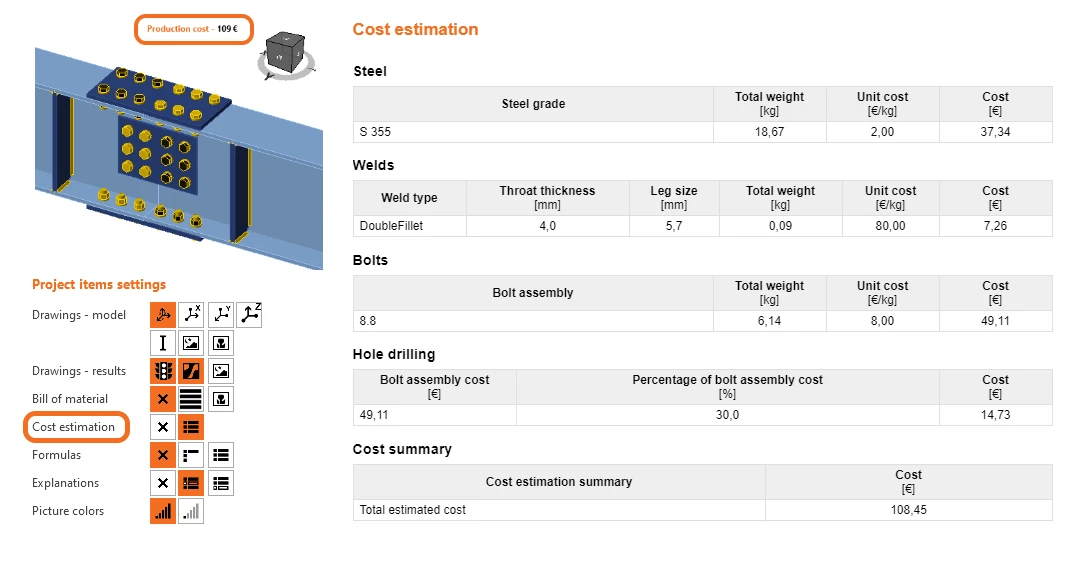
I prezzi dei singoli componenti del collegamento possono essere specificati in base al costo per unità di peso nelle Impostazioni. I costi possono attualmente essere definiti per quattro entità di base:
- Parti in acciaio (piastre ed elementi in acciaio aggiunti, dipendenti dal grado)
- Saldature (saldature a cordone d'angolo semplice e doppio, saldature di testa ½ V e K, dipendenti dalla dimensione del cordone)
- Gruppi bullone (dipendenti dal grado e dal diametro)
- Foratura (come percentuale del costo del gruppo bullone)
Il valore risultante viene presentato nella scena 3D e viene aggiornato in base alle operazioni di produzione utilizzate nel progetto. Il calcolo dettagliato dei costi è una parte opzionale del rapporto di calcolo.
Scopri come funziona
Guarda la parte della registrazione del webinar in cui il nostro collega Ryan presenta la funzione di stima dei costi.
Disponibile nelle edizioni Expert e Enhanced .
Progettazione preliminare del collegamento
Questo articolo contiene informazioni non aggiornate. Si prega di fare riferimento alla versione aggiornata.
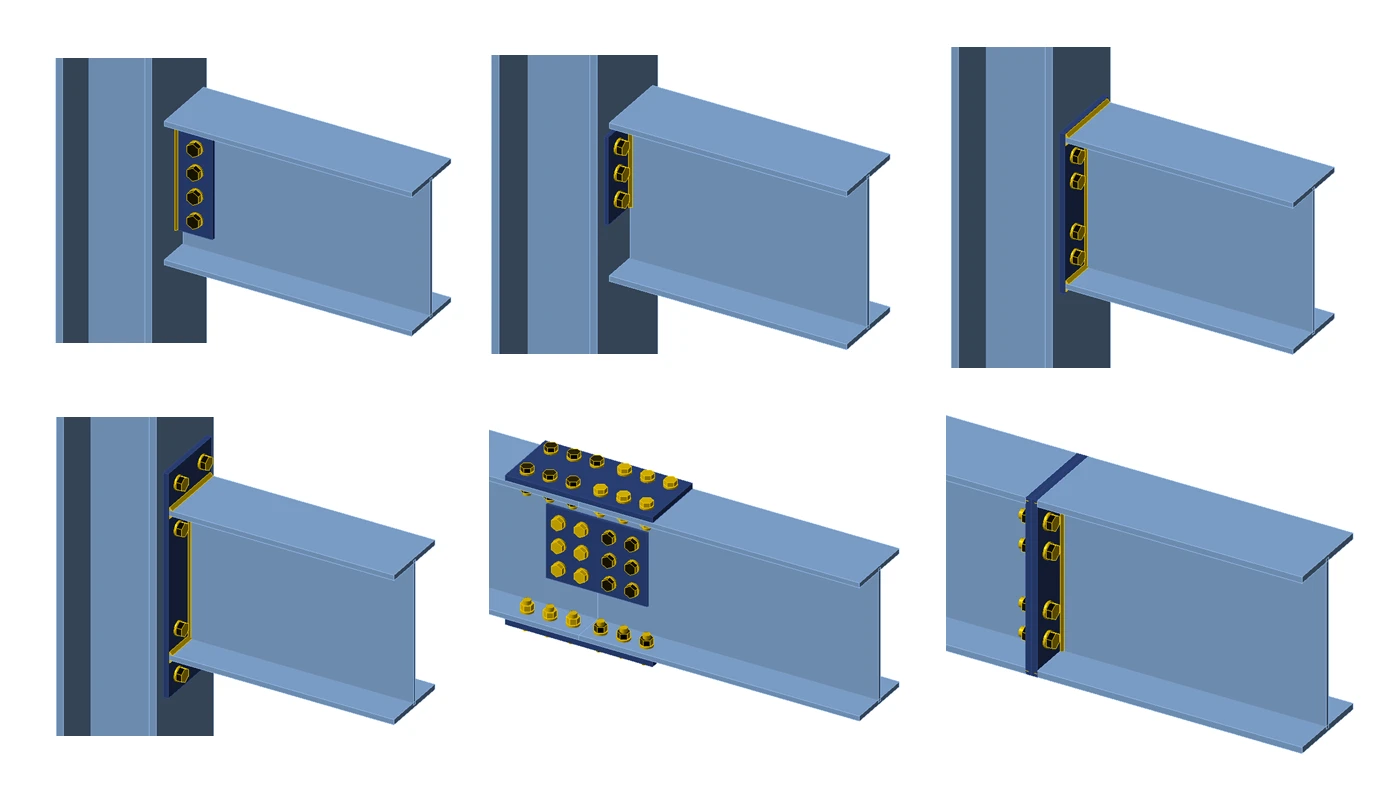
La funzionalità è nella sua fase iniziale ed è stata implementata principalmente per sezioni trasversali a doppio T; queste sono le operazioni di produzione più comuni:
- Piastra d'anima
- Giunzione
- Piastra d'estremità a taglio
- Piastra d'estremità a filo e sporgente
- Saldature
Come funziona?
La progettazione preliminare legge i dati di input dalla tabella delle proprietà dell'operazione di produzione specificata e crea quindi una proposta di progetto iniziale. In generale, i dati materiali e geometrici degli elementi collegati, l'assemblaggio dei bulloni e i dati delle saldature vengono tutti letti come input per il processo di progettazione preliminare. Come risultato (output), vengono generati lo spessore della piastra, le dimensioni delle saldature, il numero e la disposizione dei bulloni.
Il progetto risultante è basato approssimativamente sulla resistenza delle sezioni trasversali o delle piastre collegate. La percentuale di questa resistenza può essere modificata nelle impostazioni della progettazione preliminare (barra multifunzione superiore). Una percentuale più elevata produrrà progetti più robusti.
Nelle Impostazioni è possibile modificare diverse altre preferenze, tra cui gli incrementi dimensionali preferiti per gli spessori delle piastre, le dimensioni delle saldature e l'interasse dei bulloni.
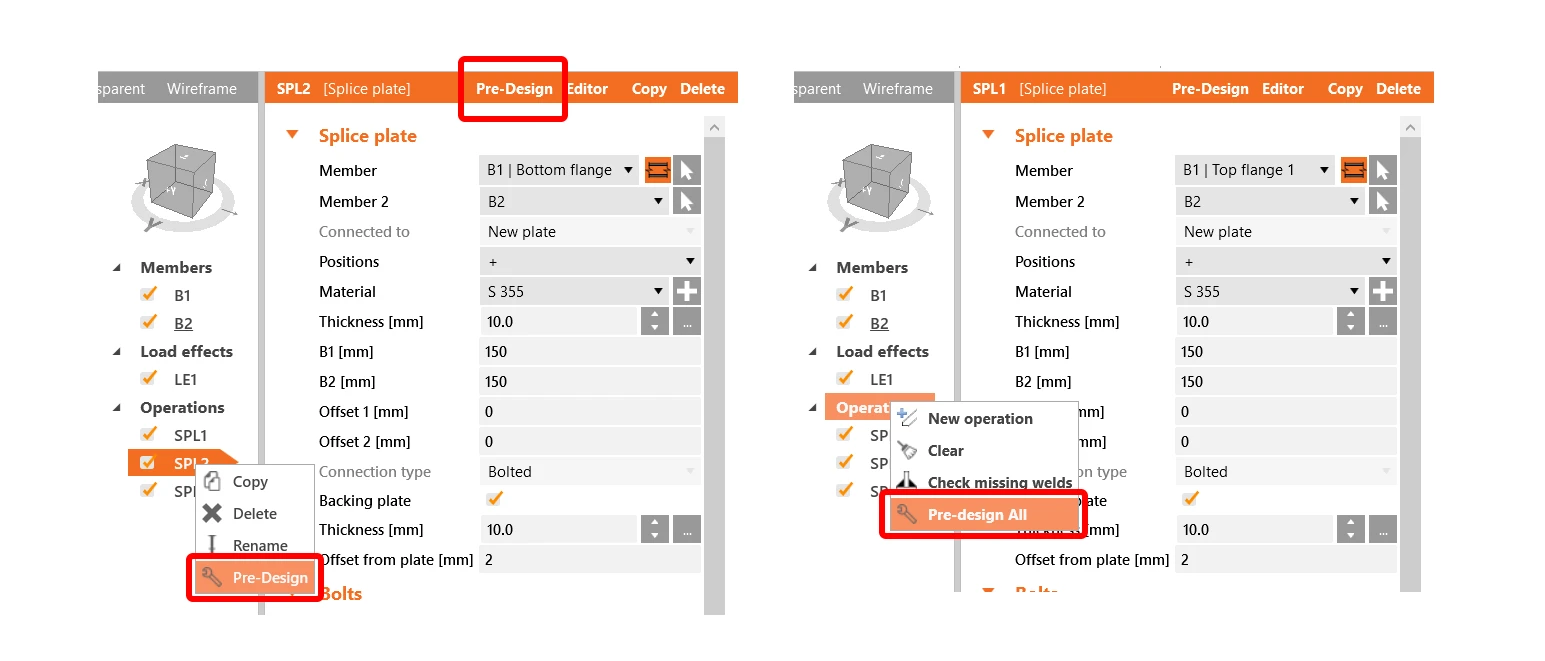
Nel caso in cui un'operazione specificata sia supportata, è possibile richiamare la progettazione preliminare facendo clic con il tasto destro del mouse sul nome dell'operazione nell'albero delle operazioni, oppure facendo clic sul pulsante nella scheda arancione nella parte superiore della griglia delle proprietà dell'operazione. La progettazione preliminare viene richiamata automaticamente anche durante la creazione di una nuova operazione. È inoltre possibile ottenere la progettazione preliminare in batch per tutte le operazioni supportate semplicemente facendo clic con il tasto destro del mouse su Operazioni nell'albero.
Disponibile nelle edizioni Expert e Enhanced.
- Connection design
- Steel
- Release notes
Note di rilascio IDEA StatiCa Steel 20.1
Leggi di più
- Concrete
- Reinforced concrete
- Prestressed concrete
- Release notes
Note di rilascio IDEA StatiCa Concrete 20.1
Leggi di più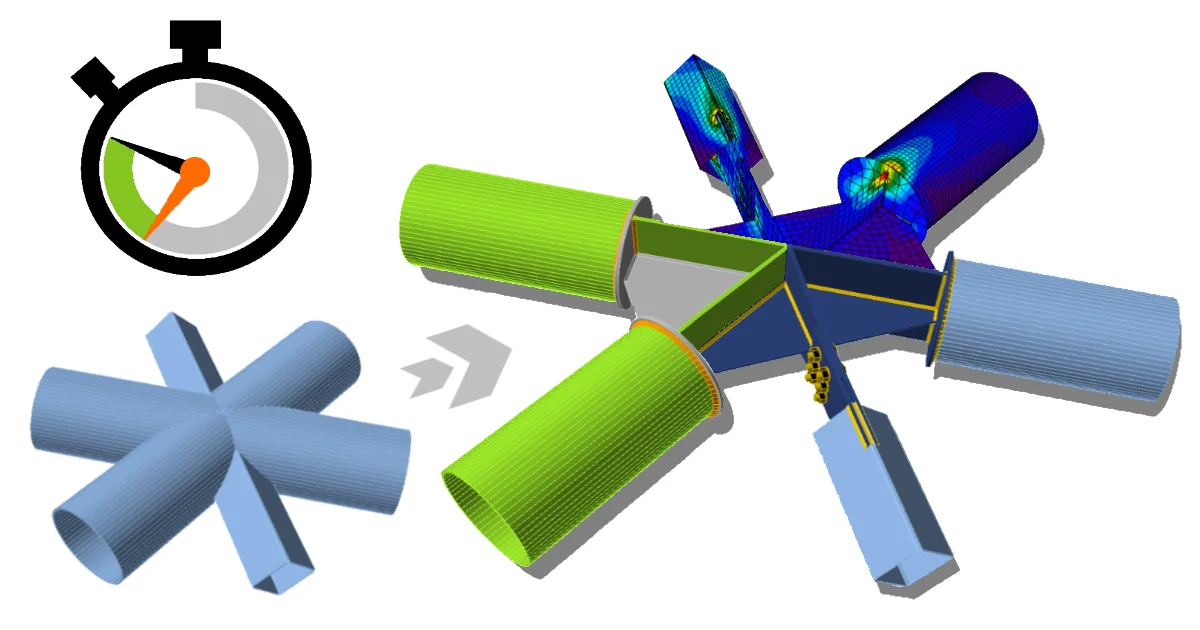
- Steel
- Connection design
- Member design
- Articolo del blog
Progettazione dei collegamenti – si potrebbe fare ancora più velocemente?
Leggi di piùFinestra di dialogo Impostazioni
La nuova versione è stata arricchita con un nuovo pulsante nella barra multifunzione superiore che apre la finestra di dialogo Impostazioni. In questa finestra di dialogo, è possibile regolare due nuove funzionalità principali della versione 20.1: Calcolo della stima dei costi e Pre-dimensionamento del collegamento.
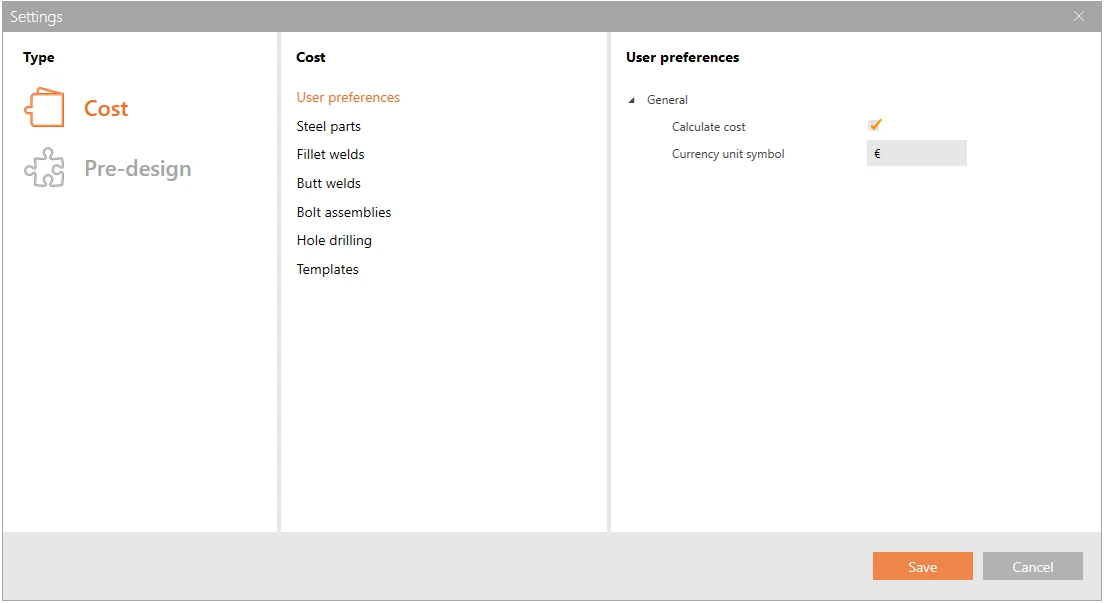
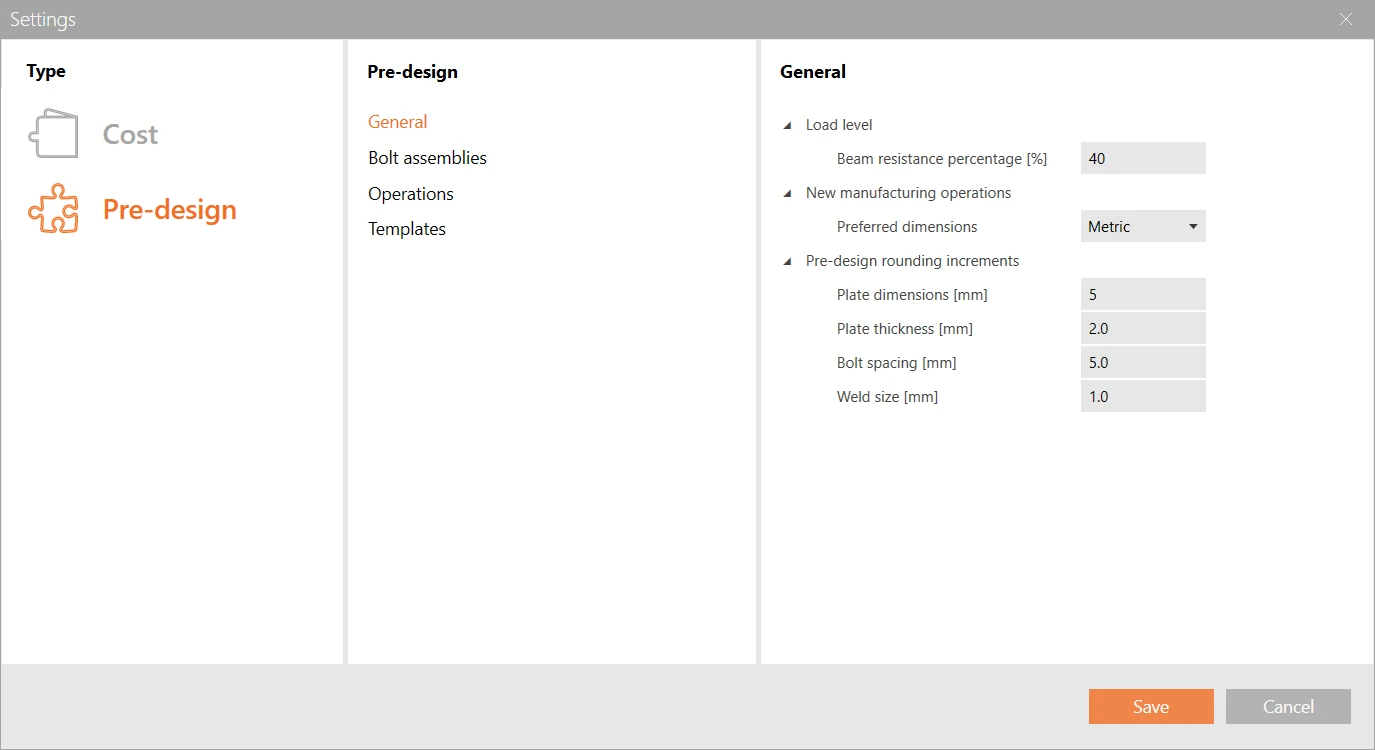
La finestra di dialogo Impostazioni include una funzionalità di modello che consente di salvare i valori di input in un modello, caricare valori da modelli diversi e selezionare un modello predefinito per i nuovi progetti. I modelli sono specifici per le diverse funzionalità e sono anche specifici per la normativa di riferimento.
Nuovo Collegamento Guidato
Nella sezione Progetto della procedura guidata, le varianti proposte sono raggruppate in base al comportamento atteso del collegamento: collegamenti a momento, collegamenti a taglio e collegamenti per travature reticolari. Naturalmente, è mantenuta anche l'opzione per iniziare con un progetto vuoto.
Tutto ciò contribuirà ad accelerare il processo di selezione del modello e a migliorare la consapevolezza delle proprietà del collegamento.
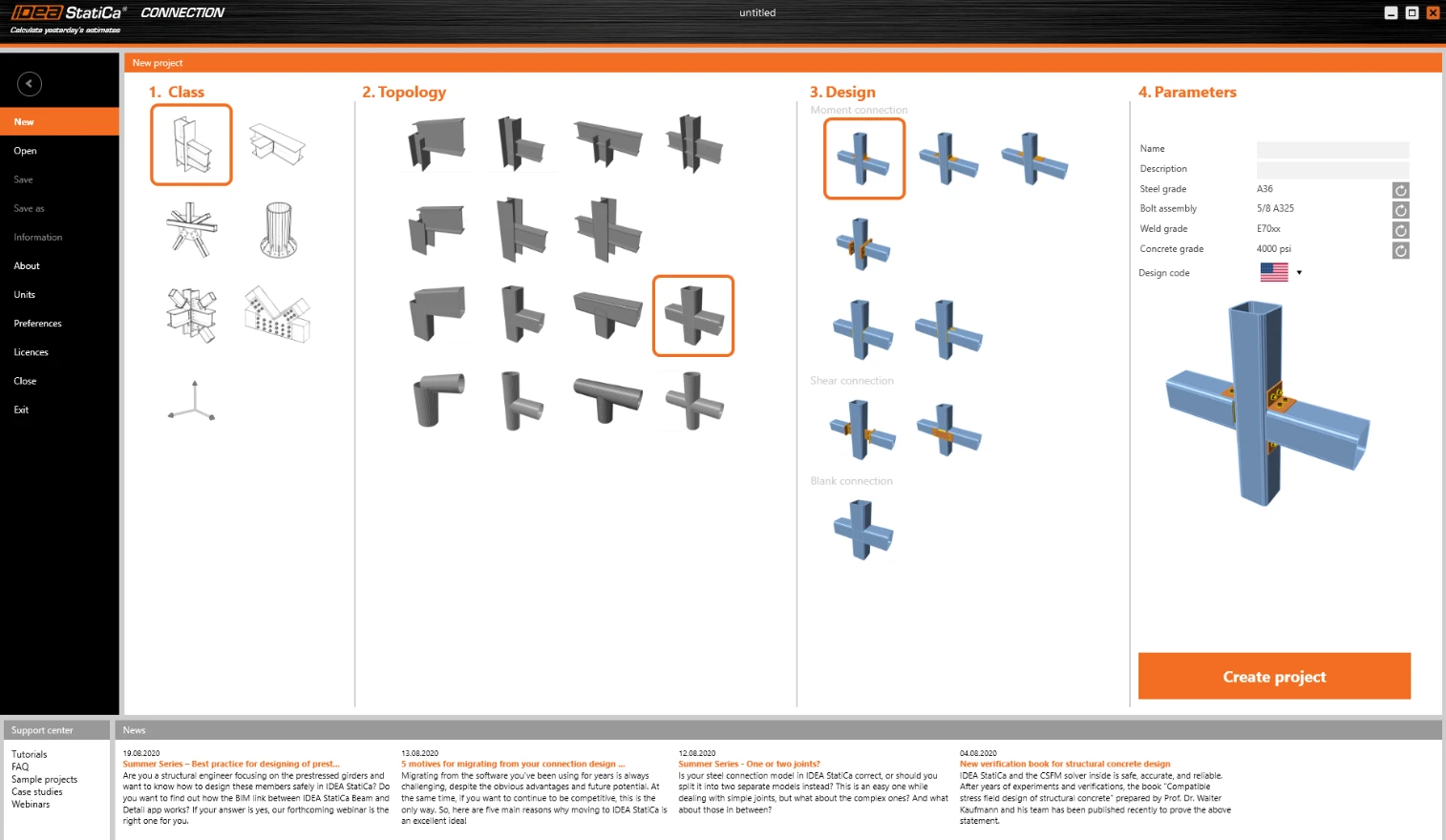
L'ordine dei modelli nella sezione Progetto dipende dalla selezione della normativa, ad esempio, l'ordine dei modelli di progetto per la normativa AISC è diverso da quello della normativa EN e delle altre.
Disponibile nelle edizioni Expert e Enhanced.
- Connection design
- Steel
- Release notes
Note di rilascio IDEA StatiCa Steel 20.1
Leggi di più- Concrete
- Reinforced concrete
- Prestressed concrete
- Release notes
Note di rilascio IDEA StatiCa Concrete 20.1
Leggi di più- Steel
- Connection design
- Member design
- Articolo del blog
Progettazione dei collegamenti – si potrebbe fare ancora più velocemente?
Leggi di piùCarico percentuale
Una nuova e semplice opzione per impostare gli effetti del carico è stata aggiunta in IDEA StatiCa Connection 20.1. Gli elementi possono essere caricati con una percentuale definita della capacità della loro sezione trasversale. L'impostazione dei carichi come percentuale della capacità della sezione trasversale è concepita principalmente come uno strumento semplice. È preferibile impostare i carichi in equilibrio.
Le proprietà della sezione trasversale possono essere visualizzate nella scheda Materiali. La torsione è disabilitata perché la resistenza dell'elemento alla torsione non può essere determinata chiaramente a causa di vincoli di ingobbamento sconosciuti.
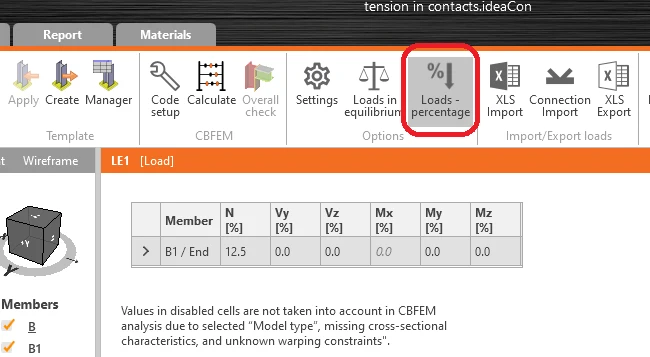
Le forze interne per gli effetti del carico sono calcolate come segue:
- Carico normale:
- Carico di taglio:
- Momento flettente:
Si noti che è un coefficiente di sicurezza del materiale e la sua designazione può variare tra le normative. Si noti inoltre che alcune normative, come AISC, utilizzano valori leggermente diversi per il carico di taglio, ad esempio 0,6. Tuttavia, in IDEA StatiCa Connection, le formule seguono il criterio di snervamento di von Mises e sono le stesse per tutte le normative.
Disponibile nelle edizioni Expert e Enhanced .
Distanze di appoggio dei bulloni per l'Eurocodice
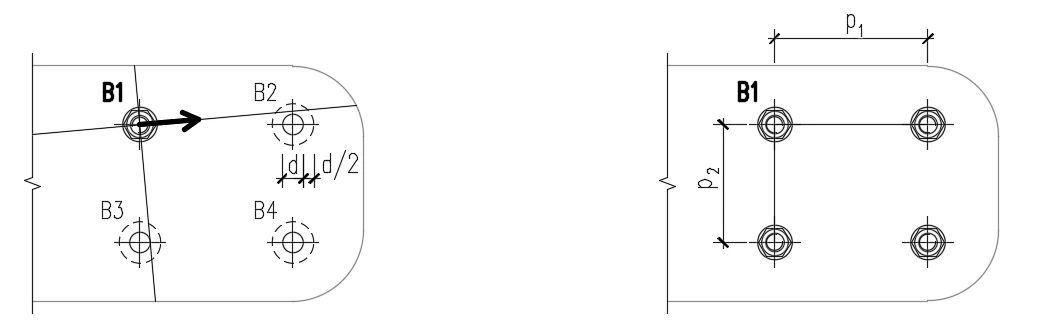
La nuova versione introduce un algoritmo migliorato per il calcolo dell'interasse dei bulloni (p1; p2), della distanza dal bordo libero (e1), e della distanza dal bordo laterale (e2) per la verifica di rifollamento secondo l'Eurocodice. Questo miglioramento è particolarmente rilevante per geometrie di piastra generali, piastre con aperture, intagli, ecc.
L'algoritmo legge la direzione reale del vettore della forza di taglio risultante in un dato bullone e calcola quindi le distanze necessarie per la verifica di rifollamento.
Le distanze dal bordo libero (e1) e dal bordo laterale (e2) sono determinate suddividendo il contorno della piastra in tre segmenti. Il "segmento di estremità" è individuato da un'ampiezza di 60° nella direzione del vettore forza. I "segmenti laterali" sono definiti da due ampiezze di 65° perpendicolari al vettore forza. La distanza minima tra un bullone e un bordo nel segmento pertinente viene quindi assunta come distanza dal bordo libero o dal bordo laterale.
L'algoritmo valuta tutte le piastre collegate dal bullone — le piastre di collegamento (ad es., una piastra di giunzione), le piastre dell'elemento (ad es., una flangia superiore) — e viene utilizzata la distanza minima.
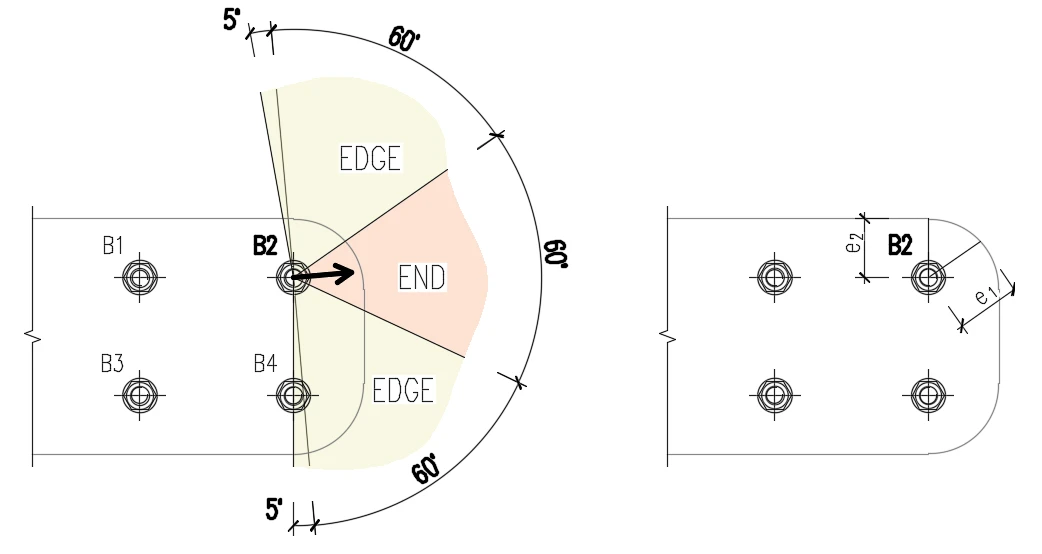
Le distanze tra i fori dei bulloni (p1; p2) sono determinate ingrandendo virtualmente i fori dei bulloni circostanti della metà del loro diametro, quindi tracciando due linee nella direzione del vettore della forza di taglio e perpendicolarmente ad esso. Quando queste linee intersecano i fori dei bulloni virtualmente ingranditi, le distanze da questi bulloni sono considerate come p1 e p2 nel calcolo.
Se le linee non intersecano il bullone visivamente più vicino (anche se la linea lo manca di poco), questo bullone viene trascurato. Se le linee non intersecano alcun bullone, viene utilizzato un valore infinito.
Disponibile nelle edizioni Expert e Enhanced .
Un modello migliorato dei contatti
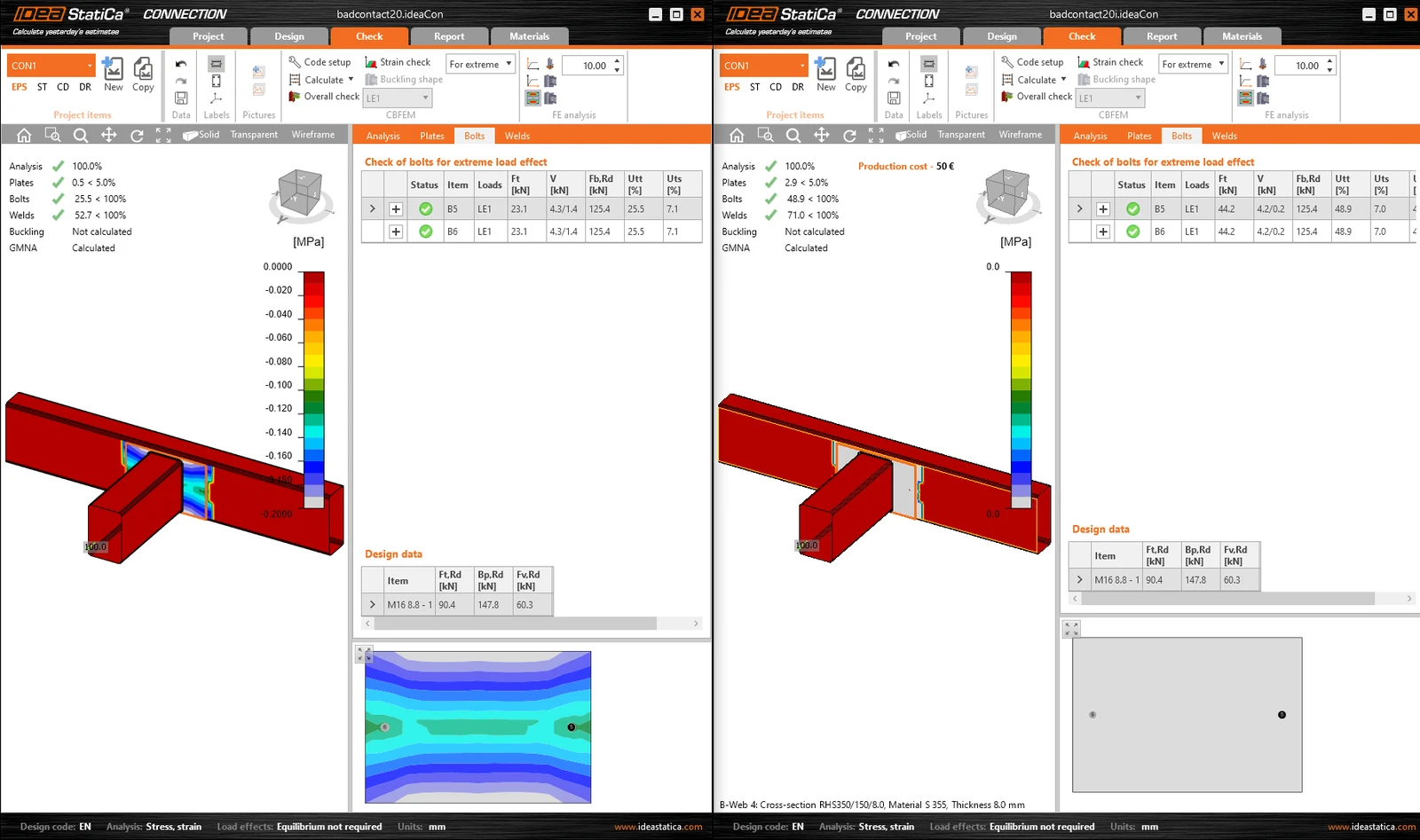
Il modello di analisi contiene diverse non linearità, tra cui i contatti tra piastre. I contatti sono molto rigidi a compressione e estremamente deboli a trazione.
Tuttavia, una certa rigidezza è necessaria anche a trazione per garantire la stabilità numerica del modello. Si sono verificati alcuni casi molto rari con una grande area di contatto e una grande deformazione a trazione, in cui la trazione nei contatti consumava una parte significativa del carico applicato.

Il modello di contatto è stato migliorato per mantenere la stabilità dell'analisi numerica e limitare la forza di trazione nel contatto a un livello trascurabile.
Disponibile nelle edizioni Expert e Enhanced.
Modello aggiornato di saldatura di testa
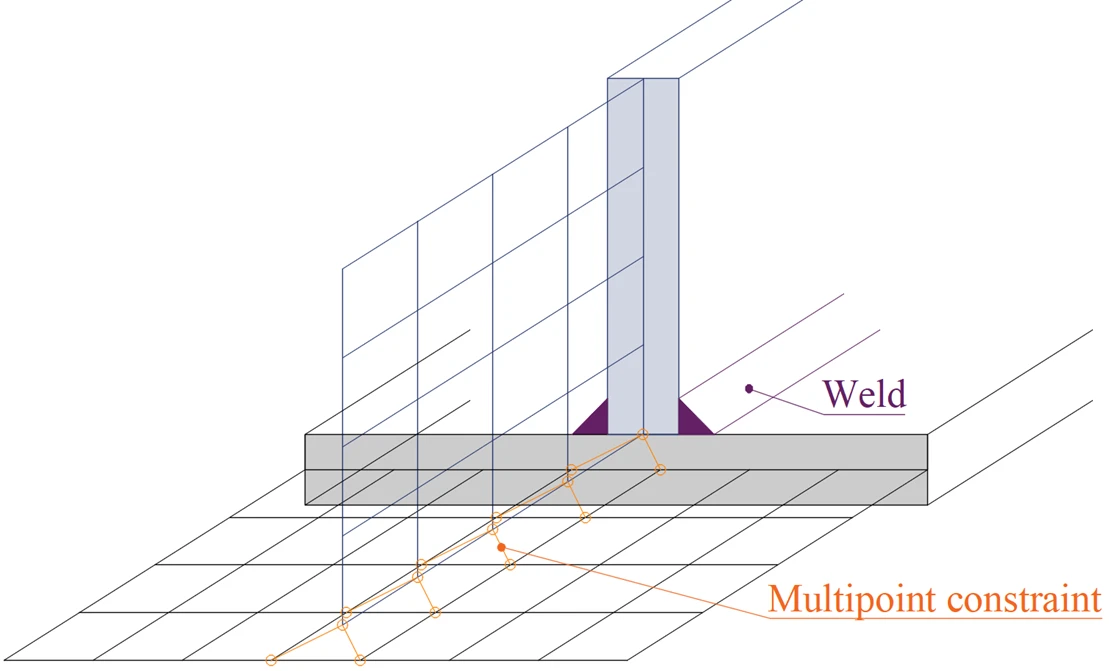
In precedenza, veniva selezionato lo spessore della piastra più sottile. Ora viene selezionato lo spessore della piastra il cui bordo viene utilizzato. Ciò potrebbe avere un impatto molto ridotto sui risultati in una quantità trascurabile di modelli precedenti, a causa della modifica dei vincoli multipunto nel modello di analisi. Quando viene utilizzata la saldatura di testa più grande, il vincolo multipunto trasferisce la forza su un'area più ampia sulla superficie della piastra collegata.
Disponibile nelle edizioni Expert e Enhanced.
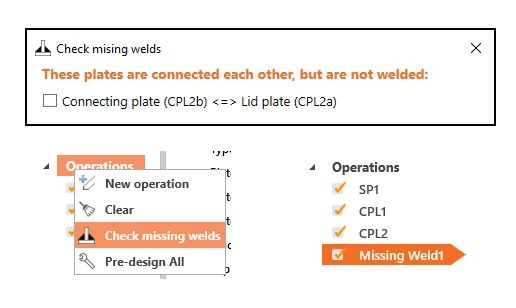
Verifica delle saldature mancanti
Lo strumento identifica ed elenca le piastre e i bordi delle piastre rilevanti e consente di aggiungere le saldature mancanti.
È possibile accedere a questa funzionalità facendo clic con il tasto destro del mouse su Operazioni nell'albero delle entità sul lato destro della scena.
Disponibile nelle edizioni Expert e Enhanced.
Eccentricità della piastra di collegamento
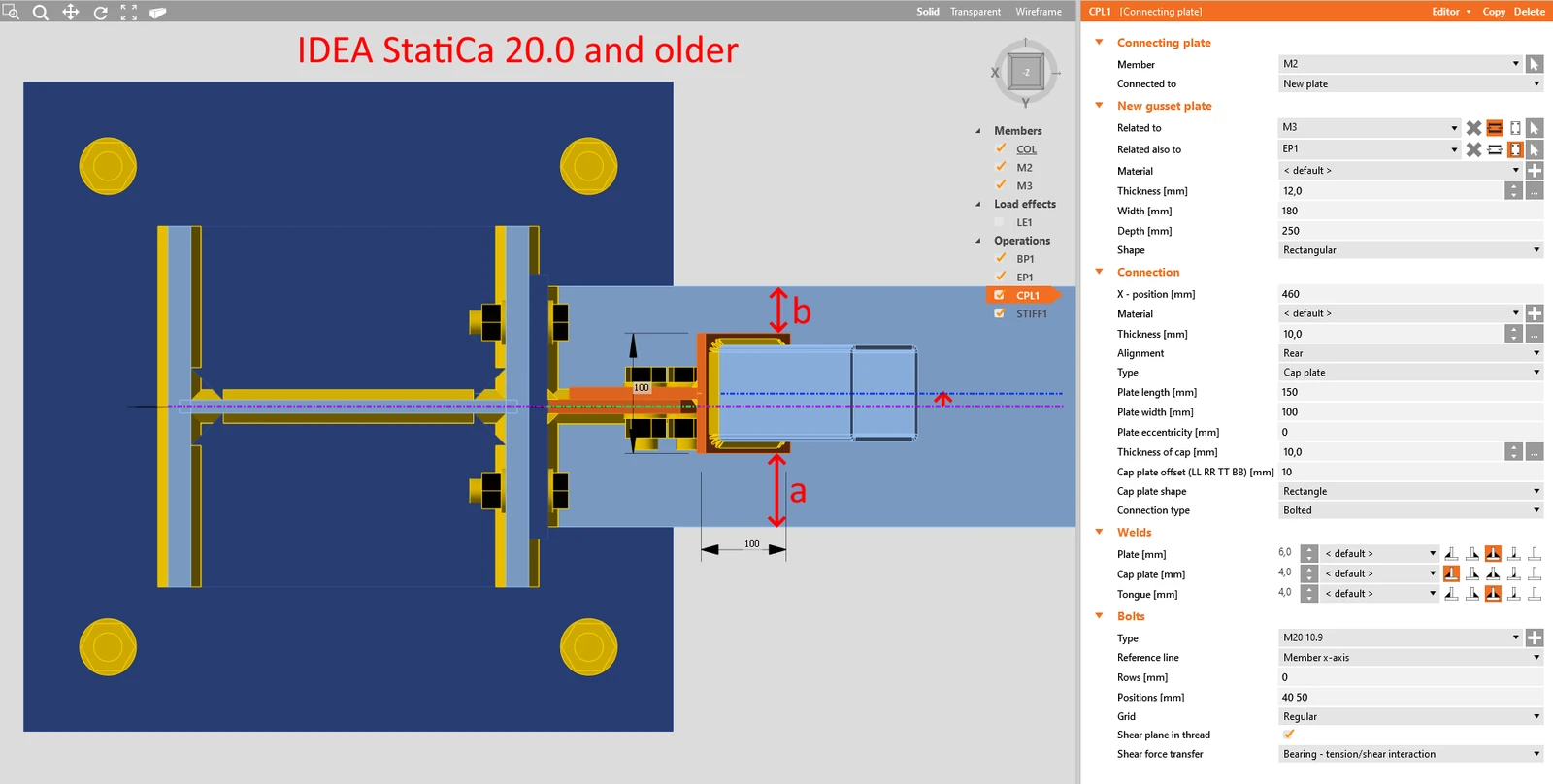
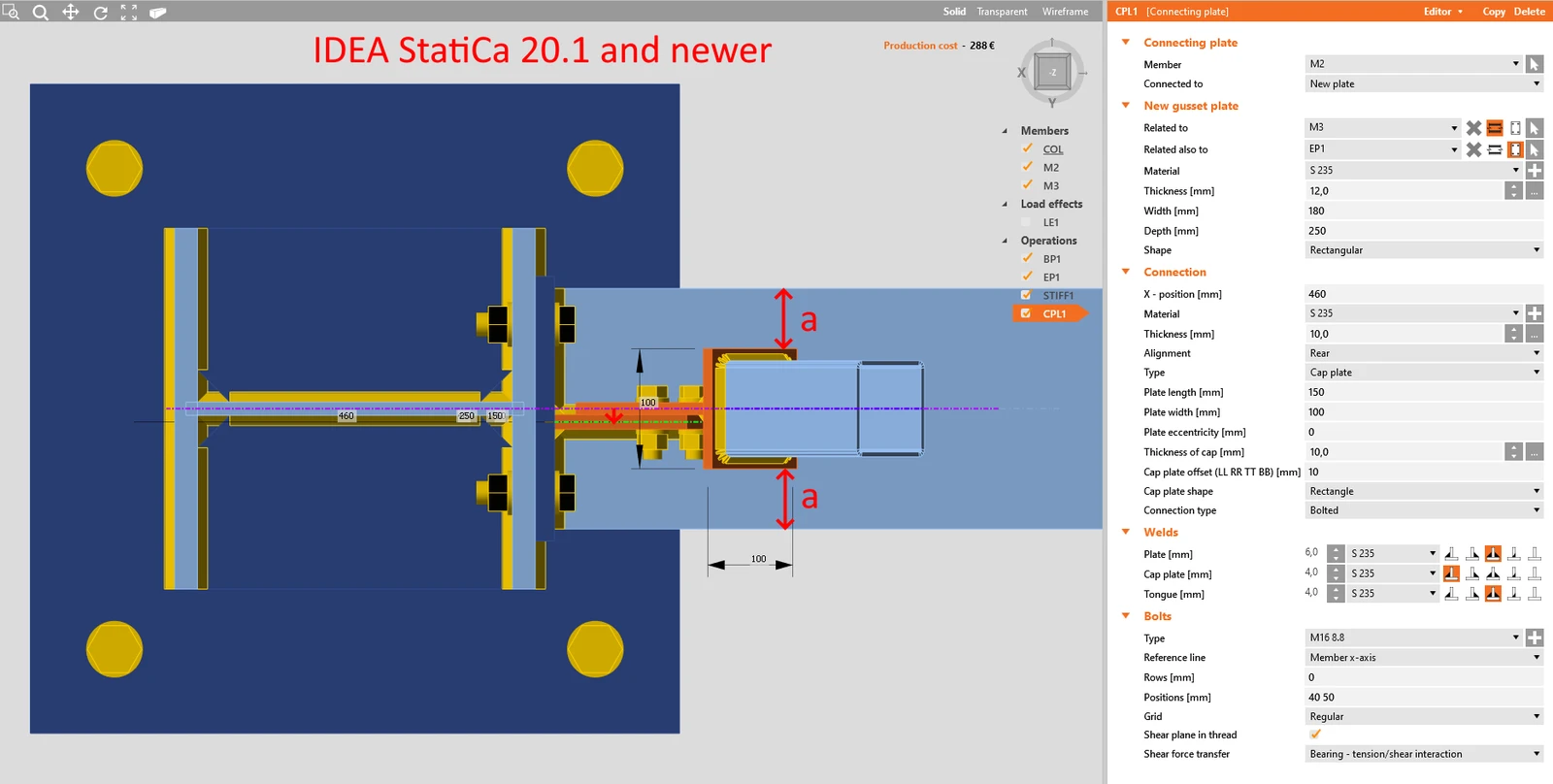
La posizione dell'elemento collegato nell'operazione Piastre di collegamento è stata modificata nella versione 20.1. Questa modifica è stata apportata per migliorare l'assemblaggio complessivo del modello nell'applicazione Connection e per favorire lo sviluppo dell'interoperabilità con l'applicazione Member.
Nella versione 20.0 e precedenti, l'elemento collegato veniva traslato quando veniva applicata l'operazione Piastra di collegamento, in modo che l'asse dell'elemento fosse centrato con la piastra a linguetta, mentre la piastra di collegamento era centrata con l'asse dell'elemento portante.
Nella versione 20.1 e successive, l'elemento collegato non viene più traslato al fine di mantenere la sua posizione; ciò significa che la piastra di collegamento viene ora traslata e non è più centrata con l'asse dell'elemento portante.
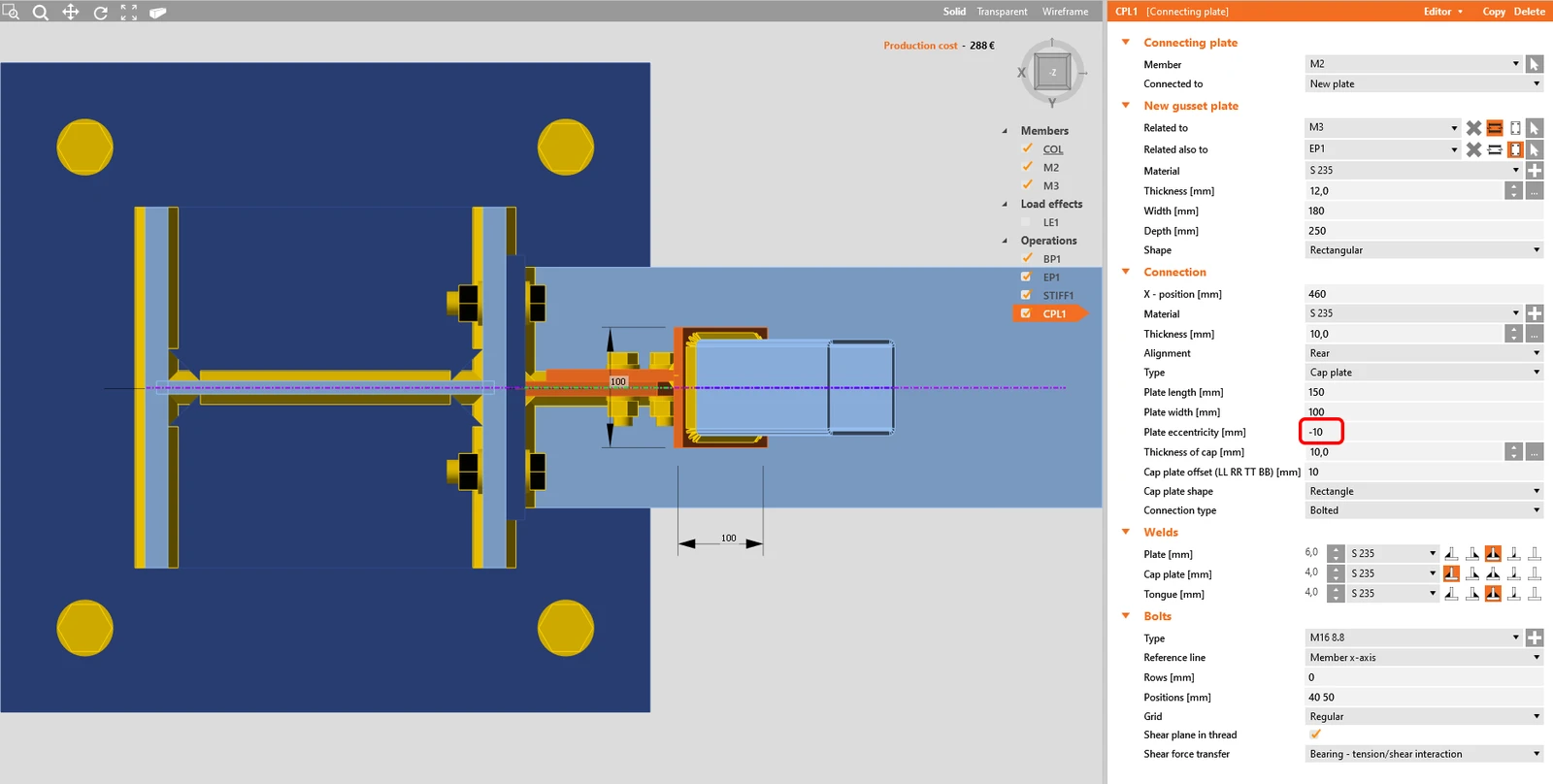
Qualsiasi configurazione può essere ottenuta modificando il parametro Eccentricità della piastra, nonché lo scostamento richiesto dell'elemento diagonale.
Link BIM
Versioni delle applicazioni supportate da IDEA StatiCa 20.1 (Steel)

Selezione multipla per software CAD e FEA
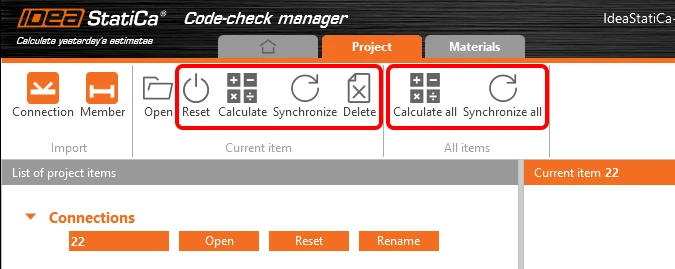
Il Code-check manager (CCM) per i collegamenti BIM è stato migliorato con la possibilità di selezionare più giunti del modello globale in un'unica operazione. Questa funzionalità è disponibile sia per le applicazioni CAD che FEA.
Nelle applicazioni CAD troverai un nuovo pulsante, mentre nelle applicazioni FEA questa funzionalità funziona selezionando più giunti nel modello globale e selezionando il pulsante Connection/Member nel CCM.
Selezione multipla nel software FEA
Nel software FEA seleziona i nodi singolarmente uno per uno oppure trascina su più nodi per selezionarli in blocco. Quindi fai clic sul pulsante Connection o Member nel CCM per importare i dati.
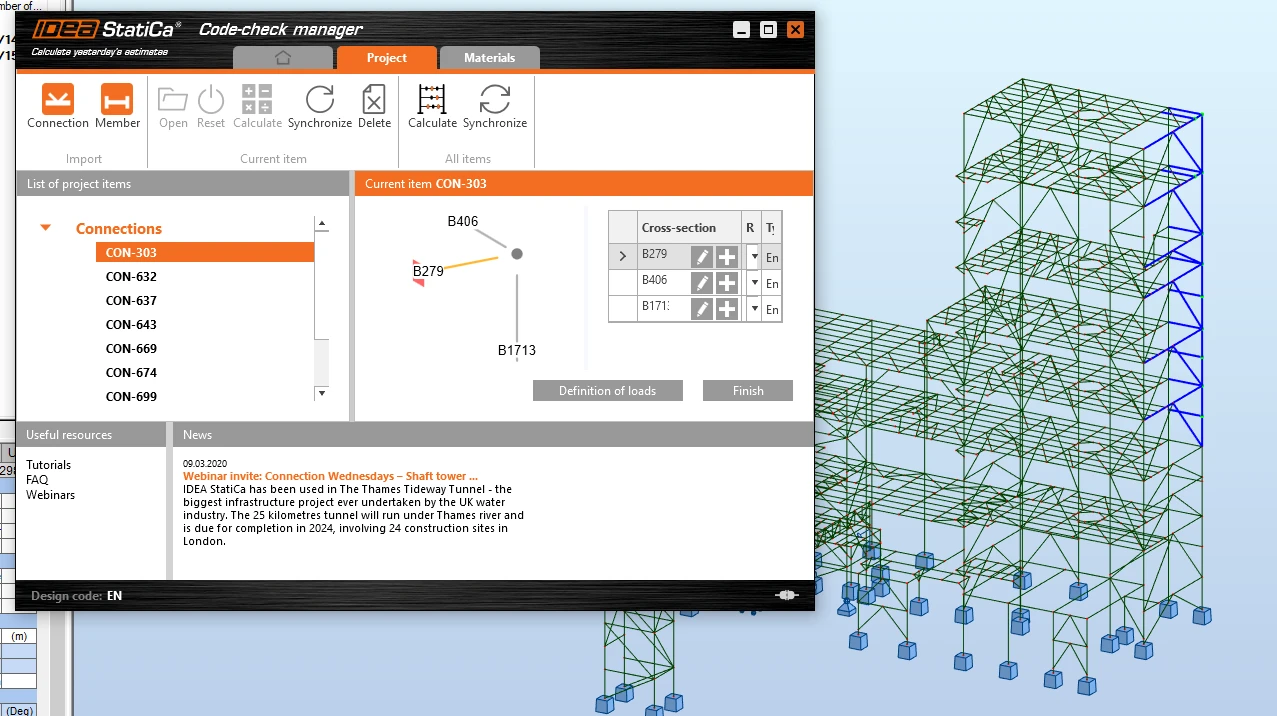
Puoi anche utilizzare la funzione Sincronizza tutto dopo aver modificato i parametri nel modello strutturale (ad es. combinazione di carico, sezione trasversale di una trave) per caricare i nuovi dati su tutti i giunti nell'elenco mantenendo il progetto precedentemente creato.
Selezione multipla nel software CAD
Per il software CAD, nel CCM sono presenti due pulsanti: Bulk e One.
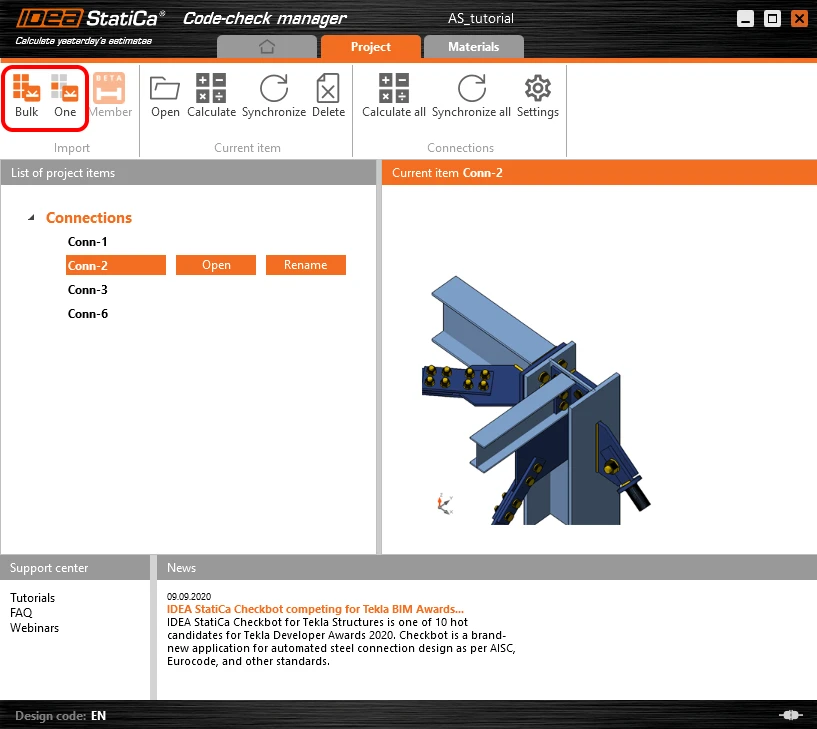
Per la selezione One è necessario eseguire tre passaggi: selezionare il nodo, selezionare gli elementi e selezionare gli elementi del collegamento, premendo la barra spaziatrice per confermare ogni passaggio.
Per la selezione Bulk trascina su una parte della struttura nel modello CAD e premi la barra spaziatrice.
L'elemento portante (Bearing Member) viene scelto automaticamente tramite l'algoritmo di selezione (ad es. viene scelta prima una colonna). La posizione del nodo viene scelta automaticamente nel centro di gravità della sezione trasversale all'estremità dell'elemento portante terminato o al centro dell'elemento continuo.
Attualmente, l'unico modo per modificare la selezione automatica è utilizzare la selezione One al suo posto; in tal caso sarà il primo elemento selezionato.
Trova informazioni sulle limitazioni dei collegamenti BIM negli articoli correlati in fondo a questa pagina o cerca nel Centro di supporto.
Disponibile nelle edizioni Expert e Enhanced.
Importazione di saldature consigliate
Se selezionata, viene eseguita una verifica per individuare eventuali saldature mancanti. Tali saldature vengono quindi aggiunte e importate insieme agli altri componenti.
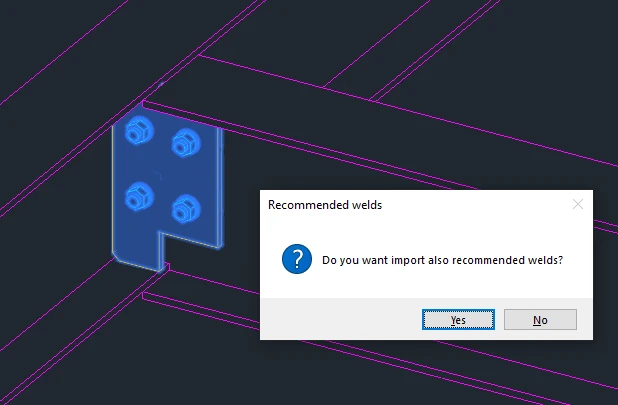
Queste saldature potrebbero essere mancanti a causa di un'esportazione non corretta, oppure potrebbero non essere presenti nel modello CAD. Le saldature aggiunte vengono quindi etichettate come "saldatura consigliata" nell'albero delle operazioni in IDEA StatiCa Connection.
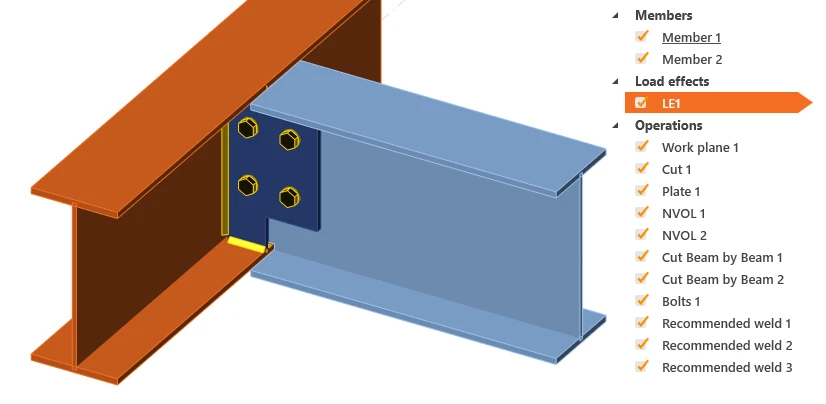
Disponibile nelle edizioni Expert e Enhanced.
Licenze
Principali miglioramenti alle licenze:
- Possibilità di disconnessione automatica dopo la chiusura di IDEA StatiCa
- IDEA StatiCa si avvia il 40 % più velocemente
- Messaggi di errore migliorati per conoscere il problema con la propria licenza
- Nuova finestra di dialogo Licenza con il pulsante "Password dimenticata" a portata di mano
Altre modifiche
Localizzazioni
Abbiamo modificato il modo in cui vengono localizzate le nostre applicazioni. La prima versione, IDEA StatiCa 20.1.2515, è disponibile solo in inglese e ceco. Aggiungeremo altre lingue nella prossima patch a breve.
Nuovo EULA
Con il nuovo rilascio del prodotto, il Contratto di Licenza con l'Utente Finale è stato aggiornato. È possibile trovare qui l'ultima versione dell'EULA.