
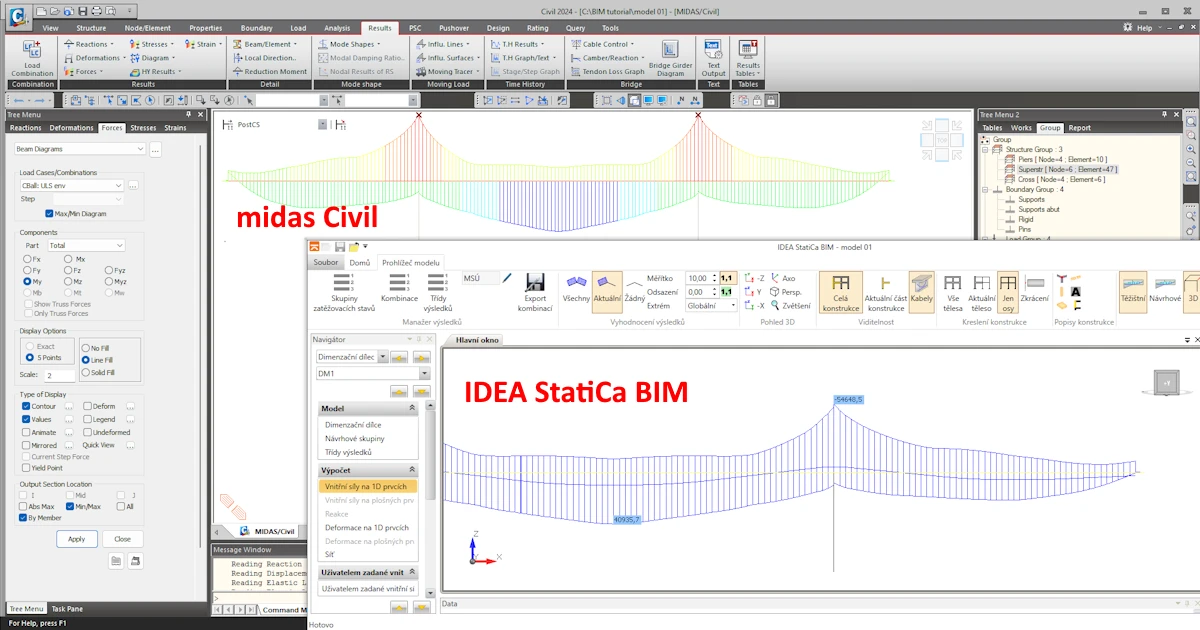


บทความนี้เป็นส่วนหนึ่งของชุดบทความสามบทความที่ครอบคลุมประเด็นการนำเข้าแรงภายในสู่ IDEA StatiCa BIM จาก midas Civil อย่างครบถ้วน บทความอีกสองบทความมีดังนี้:
- การเชื่อมต่อ BIM ของ Midas Civil – การเตรียมแบบจำลองการคำนวณ – บทความนี้กำหนดหลักการทำงานกับการเชื่อมต่อ BIM ระหว่าง midas Civil และ IDEA StatiCa โดยเฉพาะแนวทางการเตรียมแบบจำลองการคำนวณใน midas Civil อย่างถูกต้อง
- การเชื่อมต่อ BIM ของ Midas Civil – ตรรกะของกรณีแรงกระทำและการประมวลผลการรวมแรงใน IDEA StatiCa BIM – บทความอธิบายตรรกะของการประมวลผลแรงภายในที่นำเข้าจาก midas Civil ใน IDEA StatiCa BIM อย่างละเอียดพร้อมตัวอย่าง ข้อความเพิ่มเติมนี้เหมาะสำหรับการทำความเข้าใจประเด็นต่างๆ อย่างละเอียดและสำหรับการแก้ไขสถานการณ์ที่ไม่เป็นมาตรฐานระหว่างการนำเข้า midas Civil – IDEA StatiCa
แบบจำลองการคำนวณใน midas Civil สามารถดาวน์โหลดได้ผ่านลิงก์ที่ท้ายบทความ เมื่อเปรียบเทียบกับการปฏิบัติจริง แบบจำลองได้รับการทำให้เรียบง่ายในแง่ของจำนวนกรณีแรงกระทำและการรวมแรงเพื่อวัตถุประสงค์ของบทช่วยสอนนี้ อย่างไรก็ตาม การดำเนินการมาตรฐานกับกรณีแรงกระทำและการรวมแรงใน midas Civil เป็นส่วนหนึ่งของแบบจำลองที่เตรียมไว้ เพื่อให้ผู้ใช้มีตัวอย่างเชิงปฏิบัติของวิธีการเตรียมแบบจำลองการคำนวณใน midas Civil สำหรับการส่งออก
1. การส่งออกผลลัพธ์จาก midas Civil
เปิดแบบจำลองที่แนบมาและทำการคำนวณ จากนั้นดำเนินการส่งออกผลลัพธ์
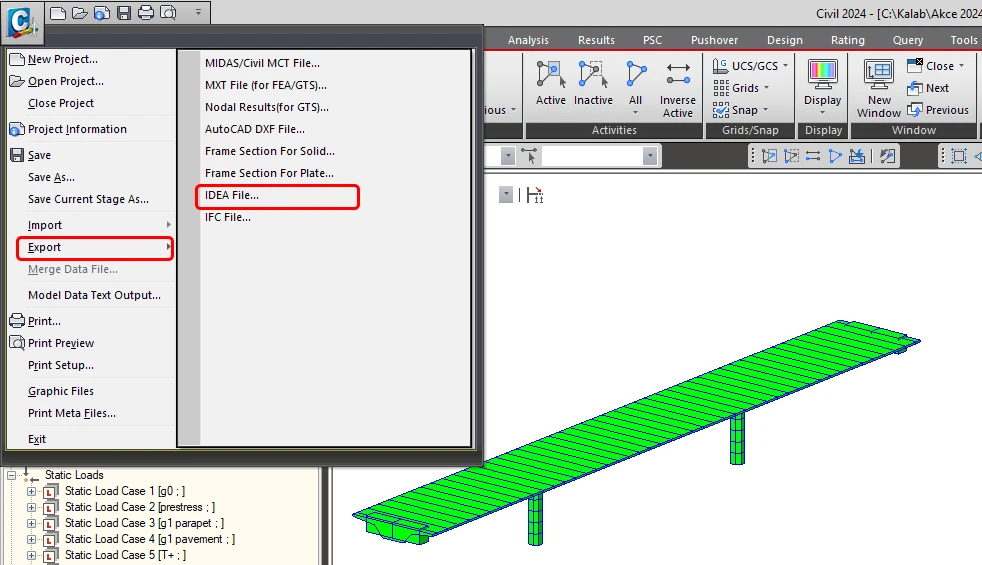
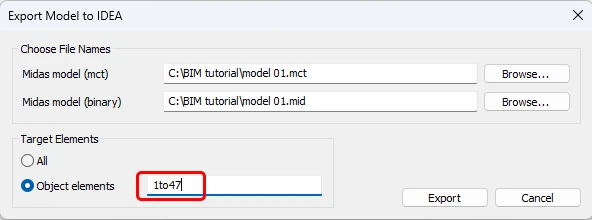
คุณจะส่งออกเฉพาะโครงสร้างส่วนบนของสะพาน ชิ้นส่วนที่ 1 ถึง 47
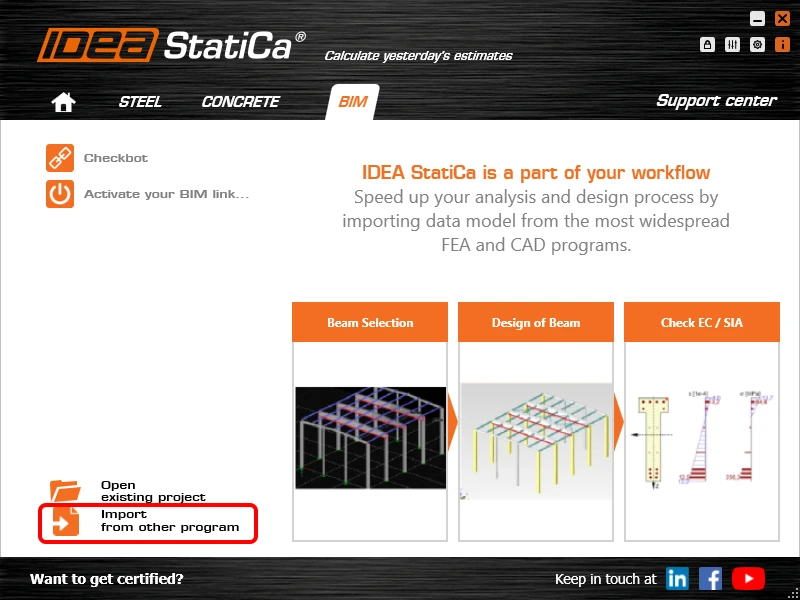
2. การนำเข้าผลลัพธ์สู่ IDEA StatiCa BIM
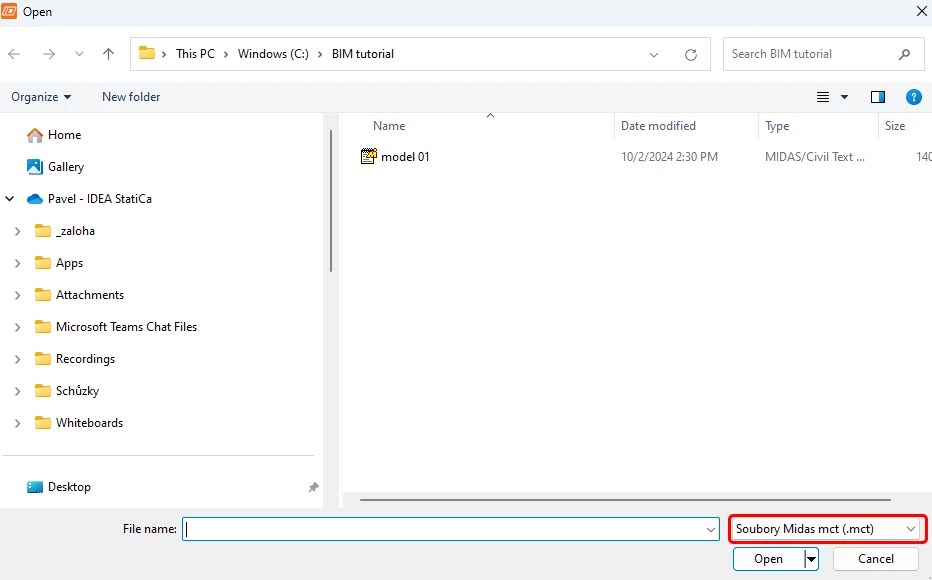
เปิดซอฟต์แวร์ IDEA StatiCa ไปที่แท็บ BIM (BIM app) เลือก "Import from other programs" และเลือกไฟล์ .mct ที่เตรียมไว้
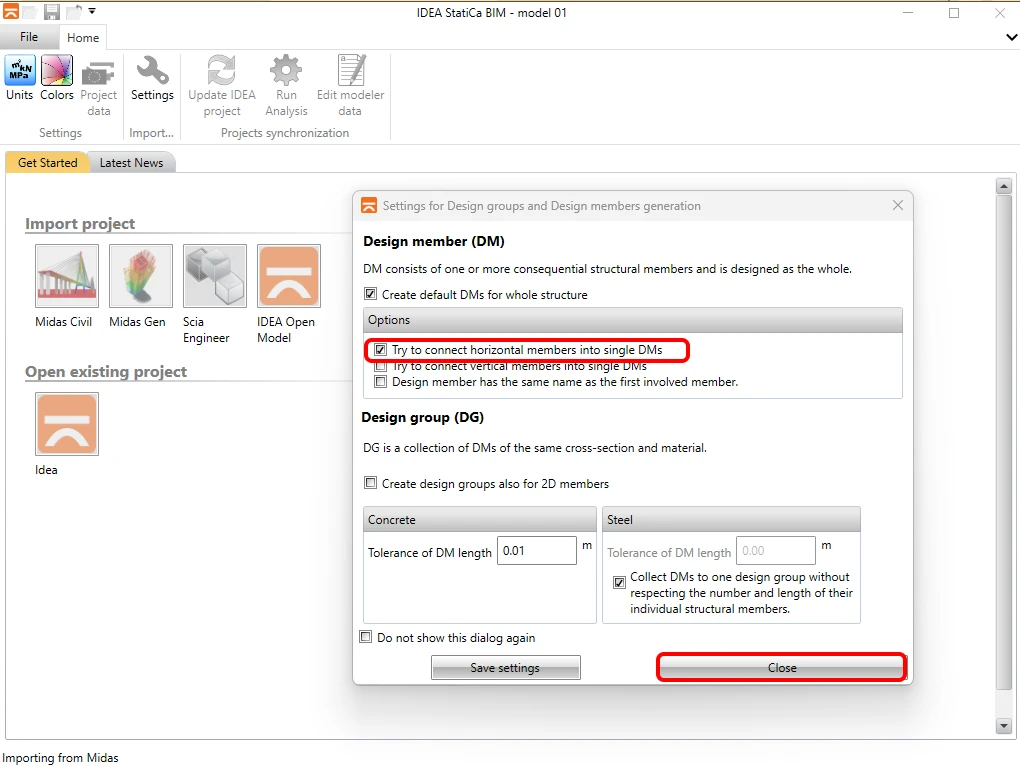
หากคุณนำเข้าเป็นครั้งแรก ให้กำหนดค่าการสร้างกลุ่มการออกแบบและชิ้นส่วน BIM app จะรวมโครงสร้างส่วนบนของสะพานที่นำเข้าโดยอัตโนมัติเป็นชิ้นส่วนการออกแบบชิ้นเดียว การตั้งค่านี้สามารถบันทึกได้เพื่อไม่ให้ปรากฏในครั้งถัดไป
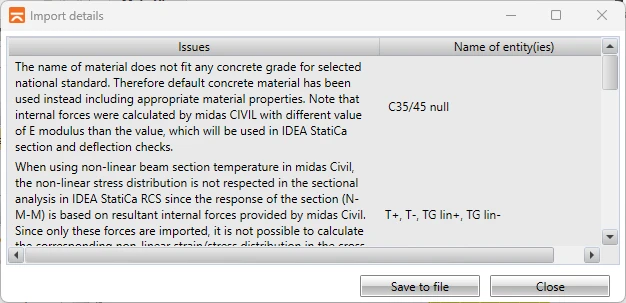
หาก BIM app พบความไม่สอดคล้องใดๆ ระหว่างการนำเข้า จะแสดงในหน้าต่าง Import Details ในกรณีนี้ เกี่ยวข้องกับวัสดุที่เรียกว่า "immaterial" C35/45 ที่ใช้สำหรับคานขวาง เนื่องจากคุณไม่ได้ประเมินวัสดุเหล่านั้น จึงไม่จำเป็นต้องให้ความสนใจกับข้อความนี้ หากเกี่ยวข้องกับโครงสร้างส่วนบนของสะพาน จะต้องตรวจสอบว่าได้กำหนดวัสดุมาตรฐานที่ถูกต้องจากไลบรารีวัสดุของ IDEA StatiCa ให้กับวัสดุจากแบบจำลอง midas Civil แล้ว
ข้อความที่สองเกี่ยวข้องกับแรงกระทำจากการเปลี่ยนแปลงอุณหภูมิแบบไม่เชิงเส้น ซึ่งโดยทั่วไปมีสององค์ประกอบ องค์ประกอบแรกคือองค์ประกอบความเค้น ซึ่งแสดงโดยแรงภายใน N-M-M ที่ให้โดยโปรแกรม midas Civil และนำเข้าสู่แบบจำลอง องค์ประกอบที่สองคือสิ่งที่เรียกว่าความเค้นตกค้าง ซึ่งสมดุลในตัวเองภายในหน้าตัดและไม่สามารถแสดงด้วยแรงภายในได้ midas Civil คำนวณสิ่งเหล่านี้ภายในระหว่างการวิเคราะห์ความเค้น แต่ไม่ได้ส่งออก และ IDEA StatiCa BIM app ไม่ได้นำมาพิจารณา ดังนั้น เมื่อประเมินการตรวจสอบ SLS จึงจำเป็นต้องคำนึงถึงค่าความปลอดภัยเพิ่มเติม
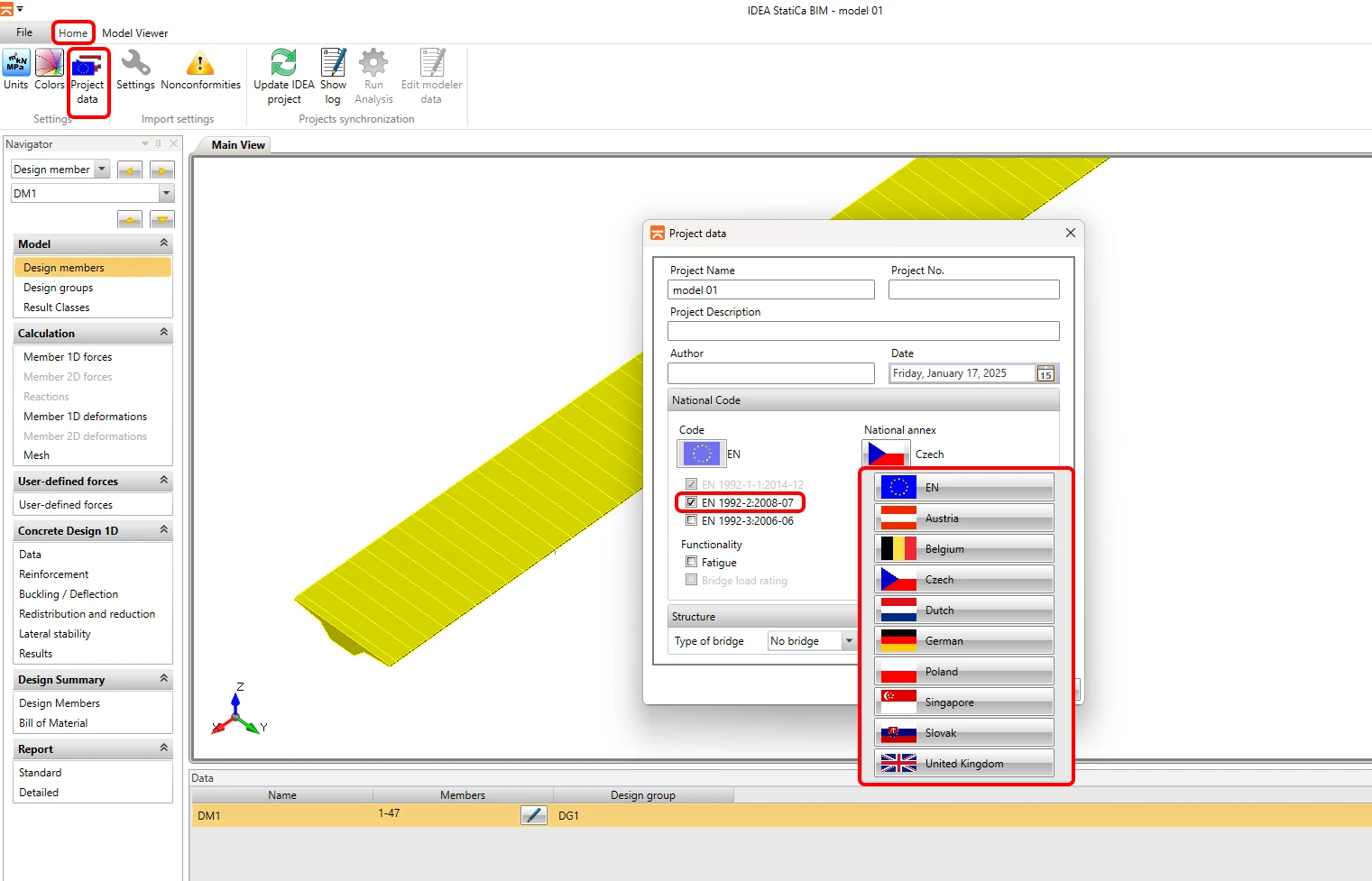
ถัดไป คุณต้องตั้งค่าพารามิเตอร์การคำนวณในแท็บ Project Data พารามิเตอร์แรกคือ Code ตามด้วย National Annex คุณไม่จำเป็นต้องตั้งค่าประเภทสะพาน เนื่องจากจะถูกนำไปใช้เมื่อใช้ฟังก์ชัน Load Capacity ซึ่งไม่ได้ครอบคลุมในบทช่วยสอนนี้
3. การตรวจสอบการนำเข้าแรงกระทำ
ในขั้นตอนถัดไป คุณจะตรวจสอบการนำเข้ากรณีแรงกระทำและการกำหนดให้กับกลุ่มกรณีแรงกระทำ และทำการเปรียบเทียบขั้นสุดท้ายของ envelope ระหว่าง midas Civil และ BIM app สลับไปที่แท็บ Internal Forces สำหรับ 1D members ในตัวนำทางด้านซ้าย และไปที่แท็บ Model Viewer ในแถบริบบอนด้านบน
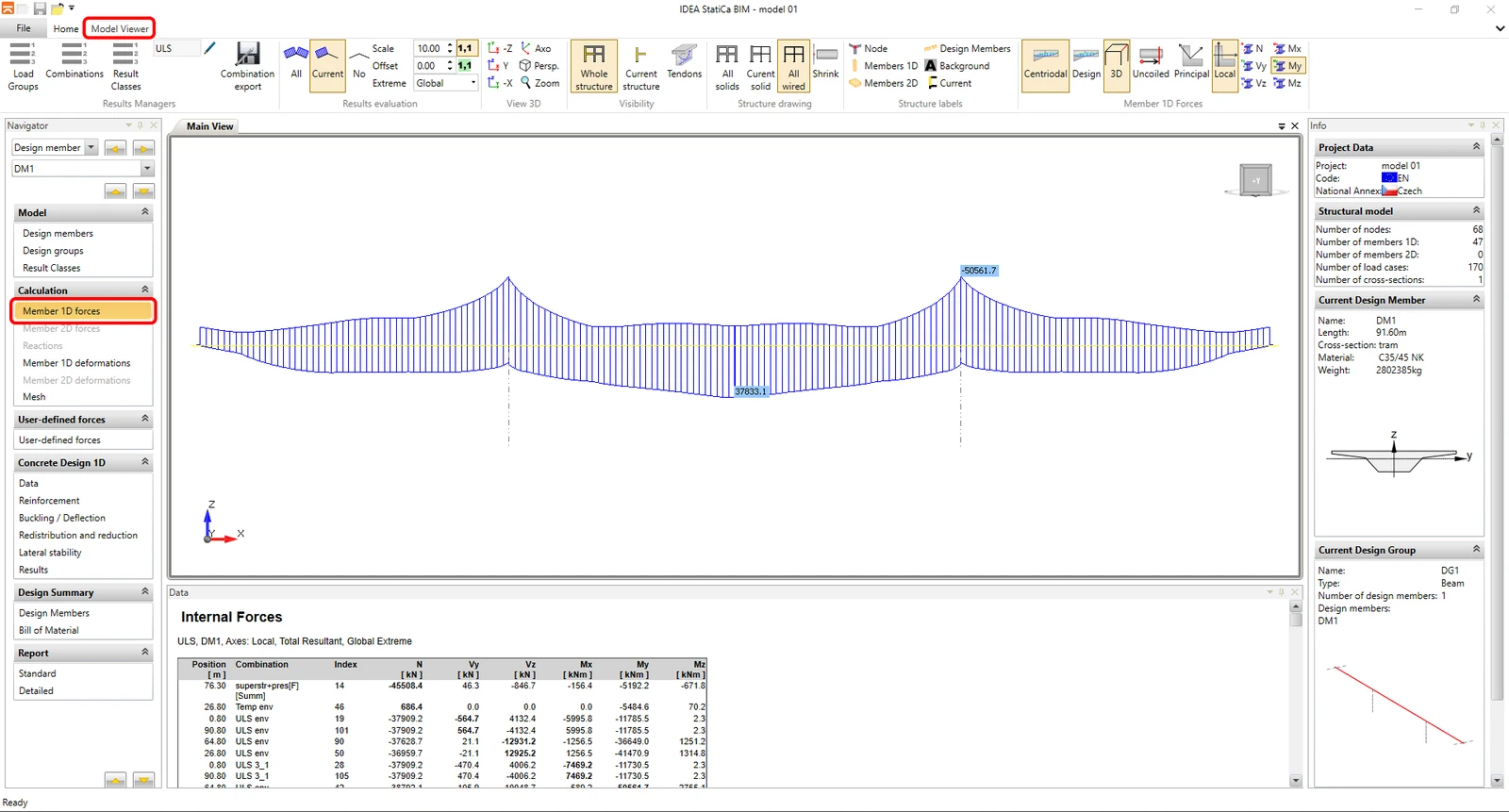
คุณจะเปิด Load Case Group Manager โดยใช้ปุ่ม "Load Case Group" นี่คือส่วนที่สำคัญที่สุดของ BIM app ในแง่ของการตั้งค่าการนำเข้ากรณีแรงกระทำและการรวมแรงจาก midas Civil กล่องโต้ตอบแสดงรายการกรณีแรงกระทำถาวร (Construction Stage Analysis) และแปรผัน (PostCS Analysis) ทั้งหมดที่นำเข้าจาก midas Civil กรณีแต่ละกรณีถูกกำหนดให้กับกลุ่มโดยอัตโนมัติตามประเภทที่ตั้งค่าใน midas Civil ด้วยเหตุผลที่อธิบายไว้ในบทความนี้ จึงแนะนำให้ตรวจสอบเสมอว่ากลุ่มกรณีแรงกระทำแปรผันถูกตั้งค่าเป็นประเภท "exclusive" ดังนั้น คุณจะตรวจสอบว่ากรณีแรงกระทำจากอุณหภูมิถูกกำหนดให้กับกลุ่มแรงกระทำแบบ exclusive โดยอัตโนมัติ
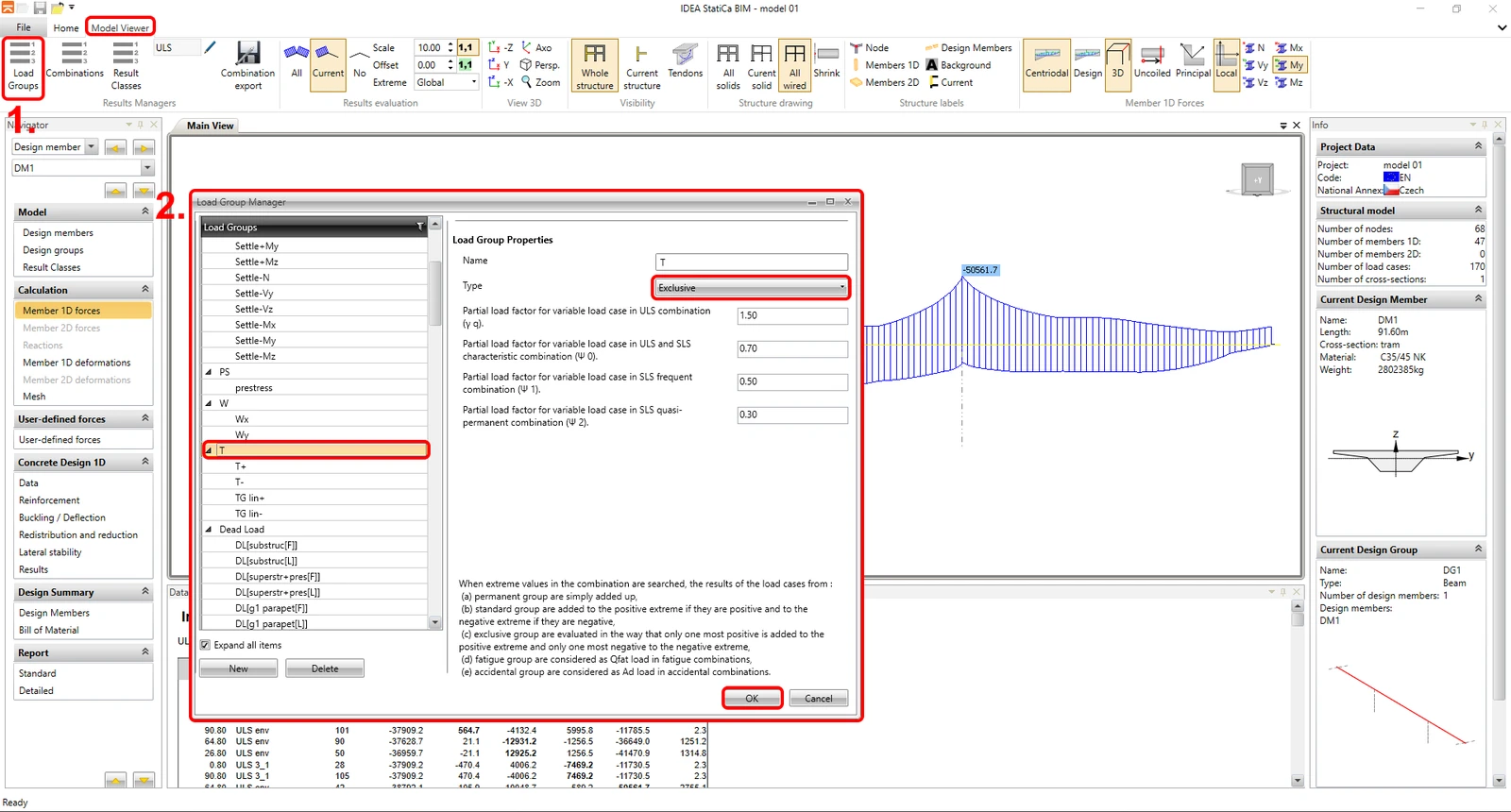
ดังที่เห็น เงื่อนไขได้รับการปฏิบัติตามและไม่จำเป็นต้องเปลี่ยนแปลงใดๆ สำหรับกลุ่มที่แสดงภายใต้ตัวประกอบบางส่วนของแรงกระทำแปรผันและตัวประกอบการรวมแรง คุณสามารถละเว้นได้ ตัวประกอบที่แสดงในกล่องโต้ตอบจะถูกนำไปใช้สำหรับการรวมแรง envelope มาตรฐาน แต่ BIM app ไม่ใช้สิ่งเหล่านี้เมื่อนำเข้าแรงจาก midas Civil ตัวประกอบการรวมแรงจะนำมาจาก midas Civil โดยตรง คุณจะทำการตรวจสอบเดียวกันสำหรับกลุ่มกรณีแรงกระทำแปรผันอื่นๆ และในกรณีของแบบจำลองของเรา นี่เกี่ยวข้องเฉพาะกลุ่ม W เท่านั้น
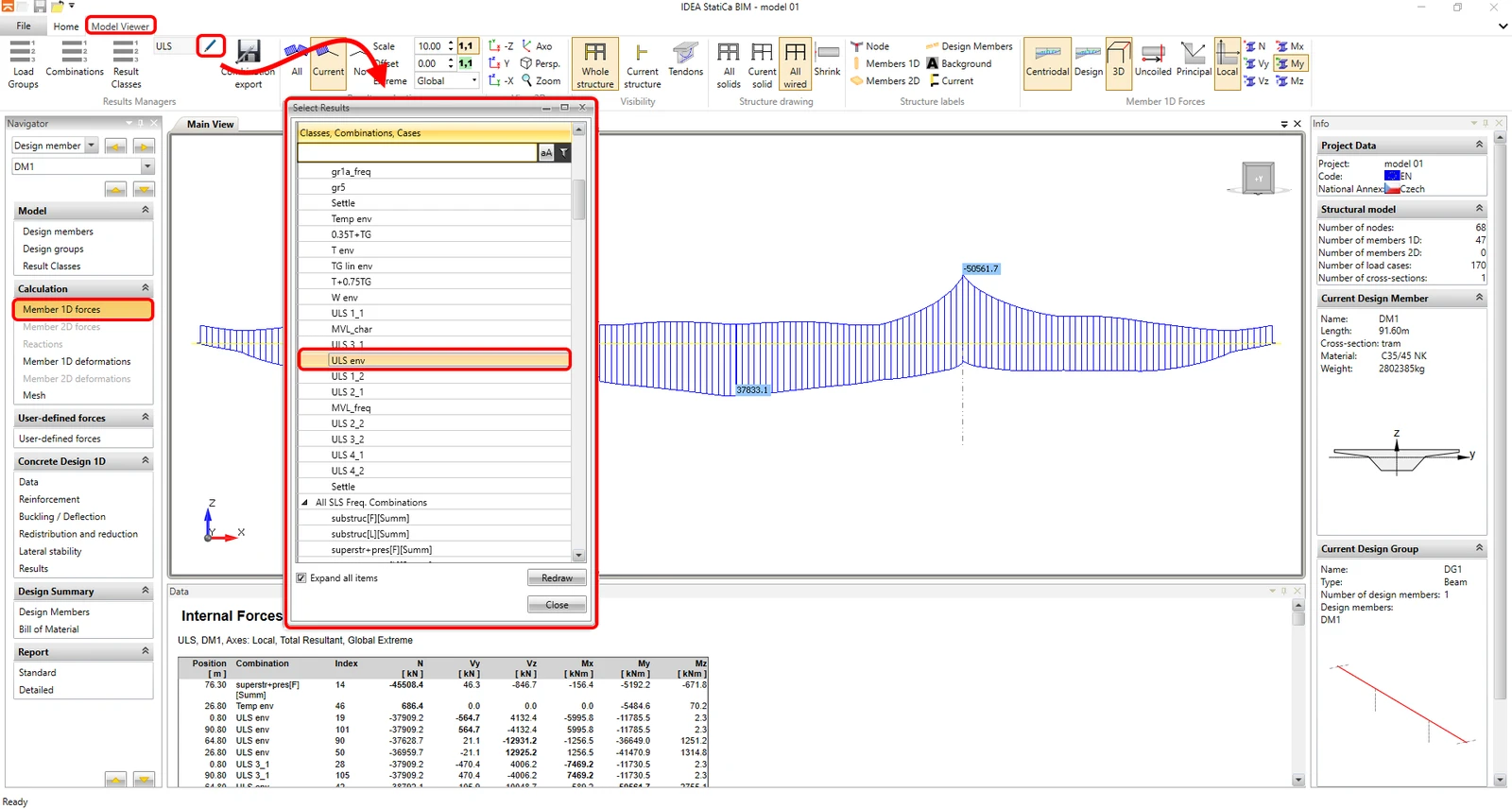
หากหลักการที่กำหนดไว้ก่อนหน้านี้สำหรับการเตรียมแบบจำลองการคำนวณใน midas Civil ได้รับการปฏิบัติตามและกลุ่มกรณีแรงกระทำได้รับการตรวจสอบแล้ว แรงภายใน envelope ใน midas Civil และ BIM app ควรตรงกัน ตอนนี้คุณจะตรวจสอบความสอดคล้องของการรวมแรง envelope ULS_env แผนภาพแรงภายในสำหรับกรณีแรงกระทำและการรวมแรงแต่ละกรณีจะแสดงในส่วน Internal Forces for 1D Members ในตัวนำทางด้านซ้าย คุณสามารถสลับระหว่างการรวมแรงหรือกรณีแรงกระทำที่แสดงในแถบริบบอนด้านบน วาดแผนภาพแรงภายในสำหรับโมเมนต์ดัดในการรวมแรงสรุป ULS_env
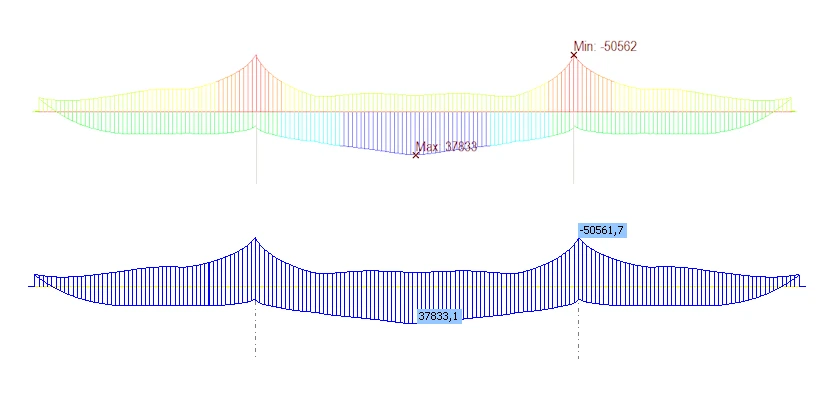
ตอนนี้คุณจะเปรียบเทียบแผนภาพโมเมนต์ดัด My จากการรวมแรง ULS_env กับ midas Civil
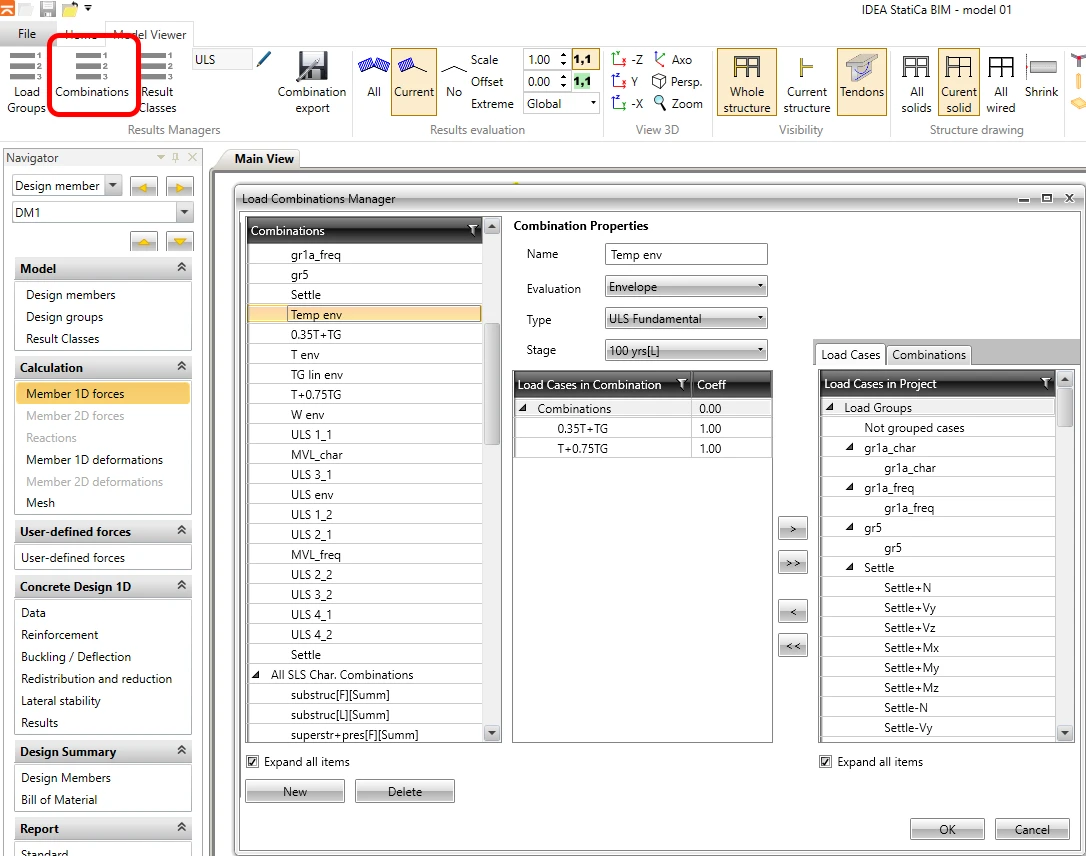
ในกล่องโต้ตอบ Combination คุณสามารถดูกฎการรวมแรงที่นำเข้าจาก midas Civil ในคอลัมน์ซ้ายสุดของสามคอลัมน์ คุณจะเห็นการรวมแรงแต่ละรายการจาก midas Civil ซึ่งถูกจัดหมวดหมู่โดยอัตโนมัติเป็นกลุ่มต่างๆ ตามประเภท: ULS, SLS characteristic, SLS frequent หรือ SLS quasi-permanent การรวมแรงสามารถแก้ไขได้ในกล่องโต้ตอบนี้ หรือสามารถกำหนดการรวมแรงใหม่ทั้งหมดได้ คุณยังสามารถเปลี่ยนแปลงด้วยตนเอง เช่น ประเภทการรวมแรงจาก ULS เป็น SLS characteristic อย่างไรก็ตาม หากผู้ใช้นำการรวมแรงจาก midas Civil มาใช้ทั้งหมดและใช้ตัวบ่งชี้ใน midas ก็ไม่จำเป็นต้องแก้ไขอะไรในกล่องโต้ตอบนี้ เนื่องจากทุกอย่างจัดการโดยอัตโนมัติ
4. การตั้งค่าคลาสผลลัพธ์
ตอนนี้คุณจะตั้งค่าสิ่งที่เรียกว่าคลาสผลลัพธ์ การรวมแรงทั้งหมดจากแบบจำลองการคำนวณจะถูกนำเข้าจาก midas Civil ซึ่งรวมถึงการรวมแรง Add และ Envelope เสริมทั้งหมดจากระดับล่าง อย่างไรก็ตาม การตรวจสอบหน้าตัดจะดำเนินการเฉพาะกับ envelope สุดท้ายเท่านั้น คลาสผลลัพธ์ใช้เพื่อกำหนดชุดย่อยของการรวมแรงทั้งหมดที่จะดำเนินการตรวจสอบหน้าตัด ดังนั้น คุณจะตั้งค่าคลาสผลลัพธ์สำหรับแต่ละสภาวะขีดจำกัด สำหรับคลาสผลลัพธ์ประเภท ULS คุณจะลบการรวมแรงทั้งหมดออกก่อน จากนั้นเพิ่มเฉพาะ "final envelope" ULS_env ลงในคลาส
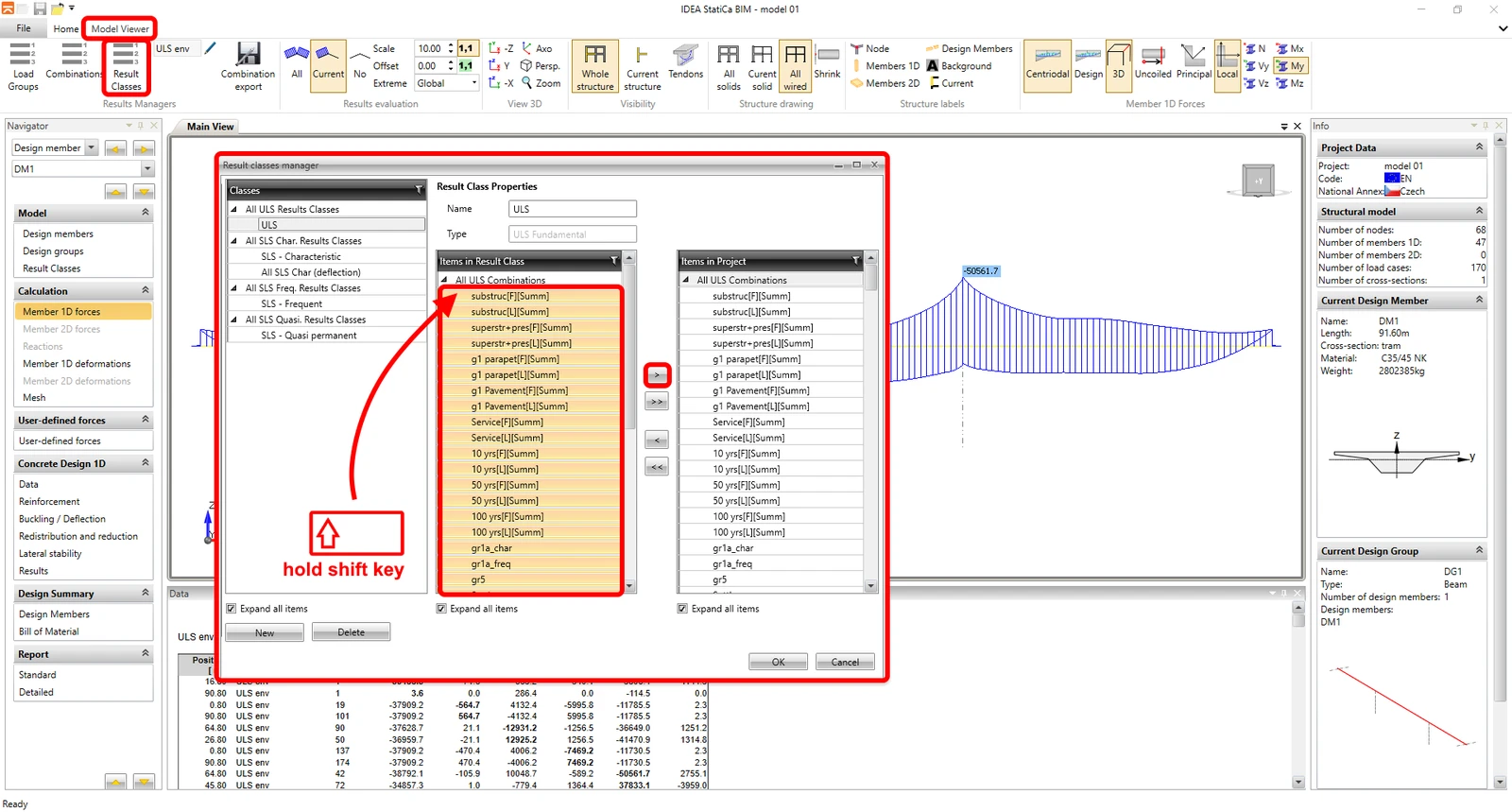
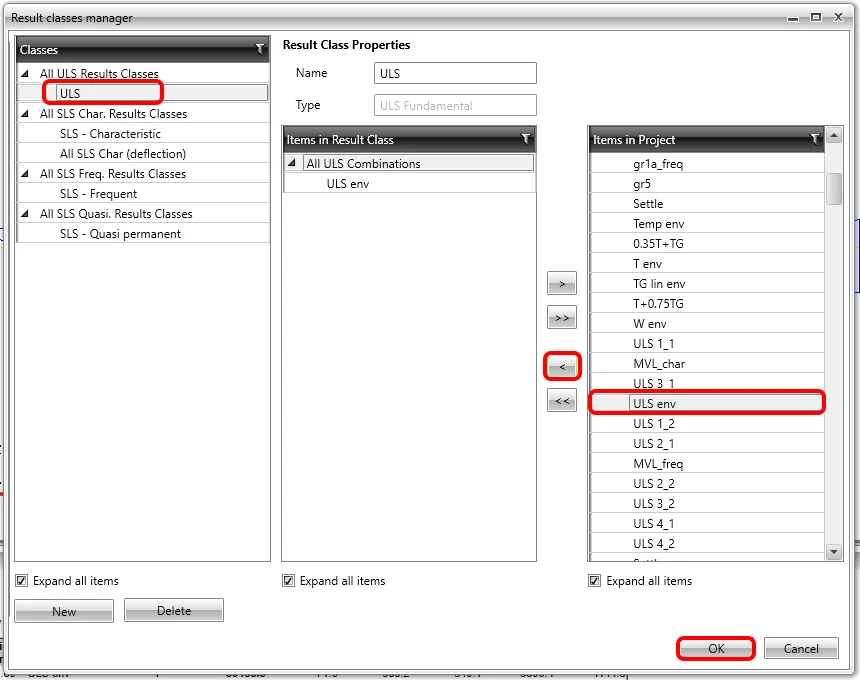
ในทำนองเดียวกัน สำหรับคลาสผลลัพธ์ประเภท SLS characteristic คุณจะตั้งค่าการรวมแรง SLS char env การรวมแรง SLS freq env สำหรับคลาส SLS frequent และ SLS quasi env สำหรับคลาส SLS quasi-permanent คลาสผลลัพธ์ SLS char (deflection) จะถูกปล่อยว่างไว้ เนื่องจากการโก่งตัวไม่ได้นำเข้าจาก midas Civil และไม่ได้ประเมินโดยใช้ BIM app
5. การตรวจสอบ
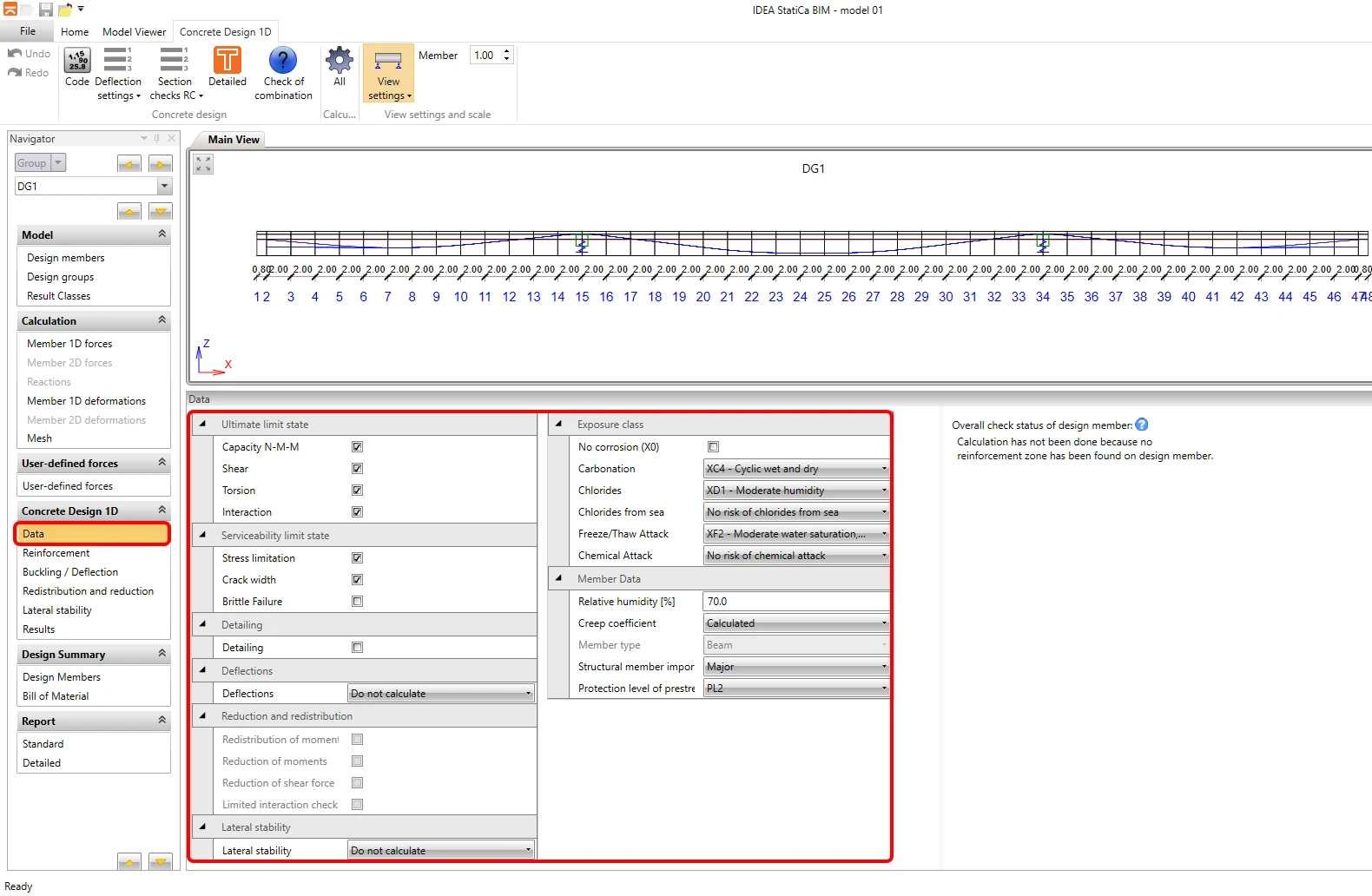
ตอนนี้คุณจะย้ายไปที่แท็บ Data ในกลุ่ม 1D Concrete Design ที่นี่จะตั้งค่าการตรวจสอบที่จะดำเนินการบนหน้าตัดสำหรับการประเมิน พร้อมกับพารามิเตอร์ส่วน โดยเฉพาะคลาสสภาพแวดล้อม เพื่อวัตถุประสงค์ของบทช่วยสอนนี้ คุณจะดำเนินการประเมินเฉพาะที่จุดกึ่งกลางของช่วงกลาง การตั้งค่าจะถูกกำหนดค่าตามที่แสดงในภาพด้านล่าง
ขั้นตอนถัดไปคือการตั้งค่าหน้าตัดสำหรับการประเมินและเหล็กเสริม ซึ่งดำเนินการในแท็บ Reinforcement โซนเหล็กเสริมแต่ละโซน ซึ่งใช้เหล็กเสริม Concrete เดียวกัน จะถูกป้อนแยกกัน จากนั้นกำหนดหน้าตัดแยกหรือตำแหน่งสำหรับการประเมินแต่ละรายการที่จะดำเนินการประเมิน เป็นที่ชัดเจนว่าโครงสร้างรับแรงของสะพานต้องการการประเมินในหลายหน้าตัด เพื่อวัตถุประสงค์ของบทช่วยสอนนี้ คุณจะดำเนินการประเมินโดยละเอียดสำหรับหน้าตัดเดียวเท่านั้น โดยเฉพาะที่จุดกึ่งกลางของช่วงกลาง โซนเหล็กเสริมและหน้าตัดที่สร้างขึ้นโดยอัตโนมัติจะไม่ถูกแก้ไข
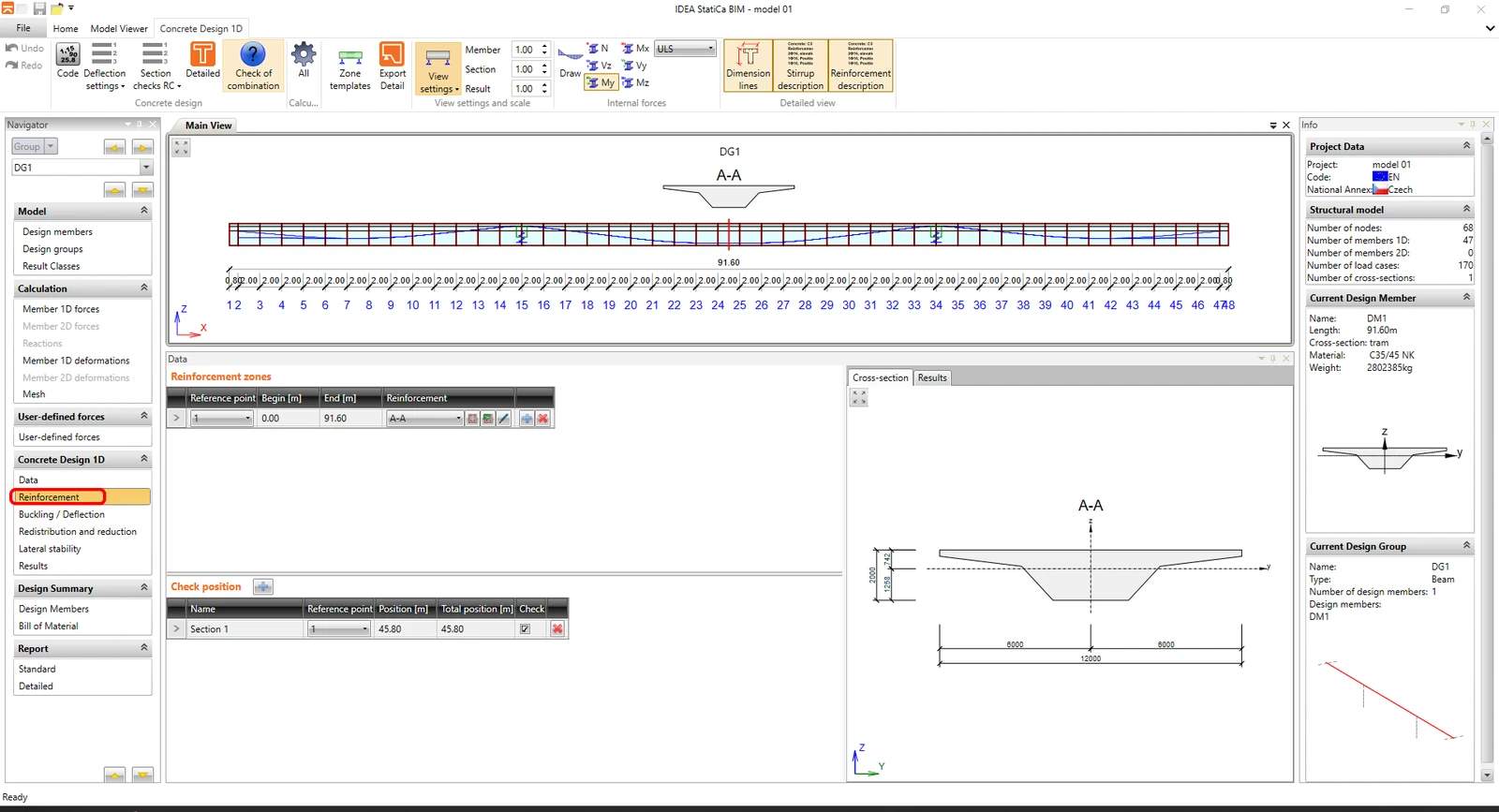
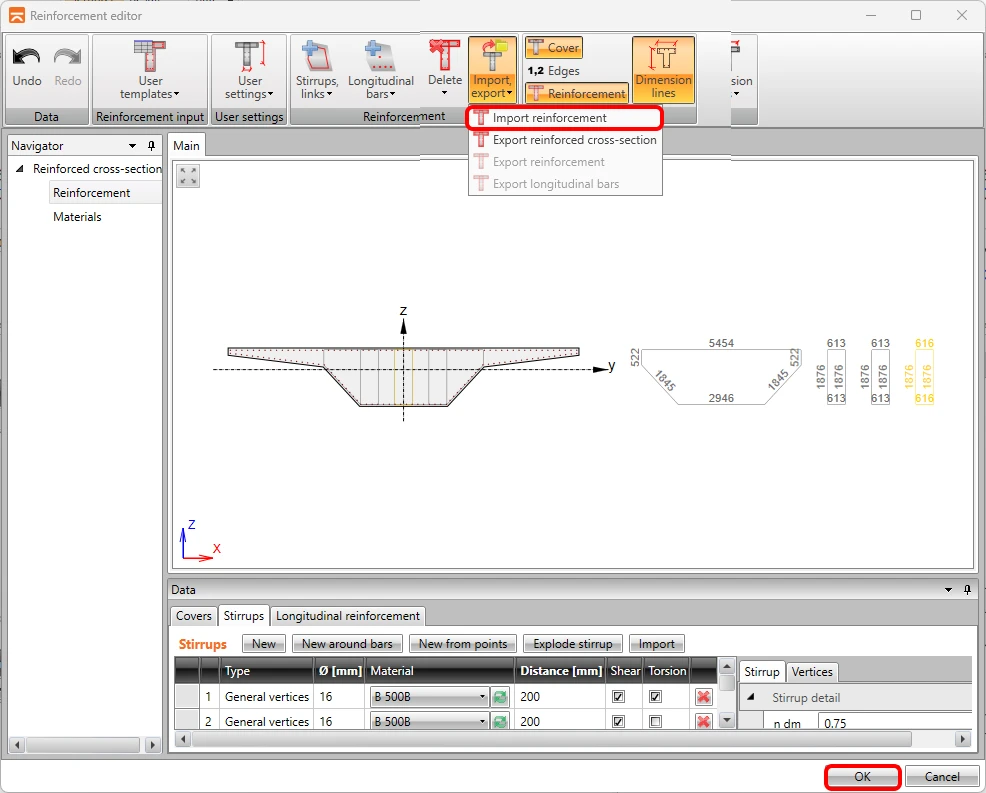
โดยการคลิกที่ปุ่มเหล็กเสริม คุณจะเปิดกล่องโต้ตอบการป้อนเหล็กเสริม ซึ่งเหมือนกับที่อยู่ใน RCS app การป้อนเหล็กเสริมไม่ใช่หัวข้อของบทช่วยสอนนี้ ดังนั้นคุณจะใช้แม่แบบเหล็กเสริมที่บันทึกไว้ซึ่งคุณได้ดาวน์โหลดพร้อมกับโครงการ midas Civil แล้ว
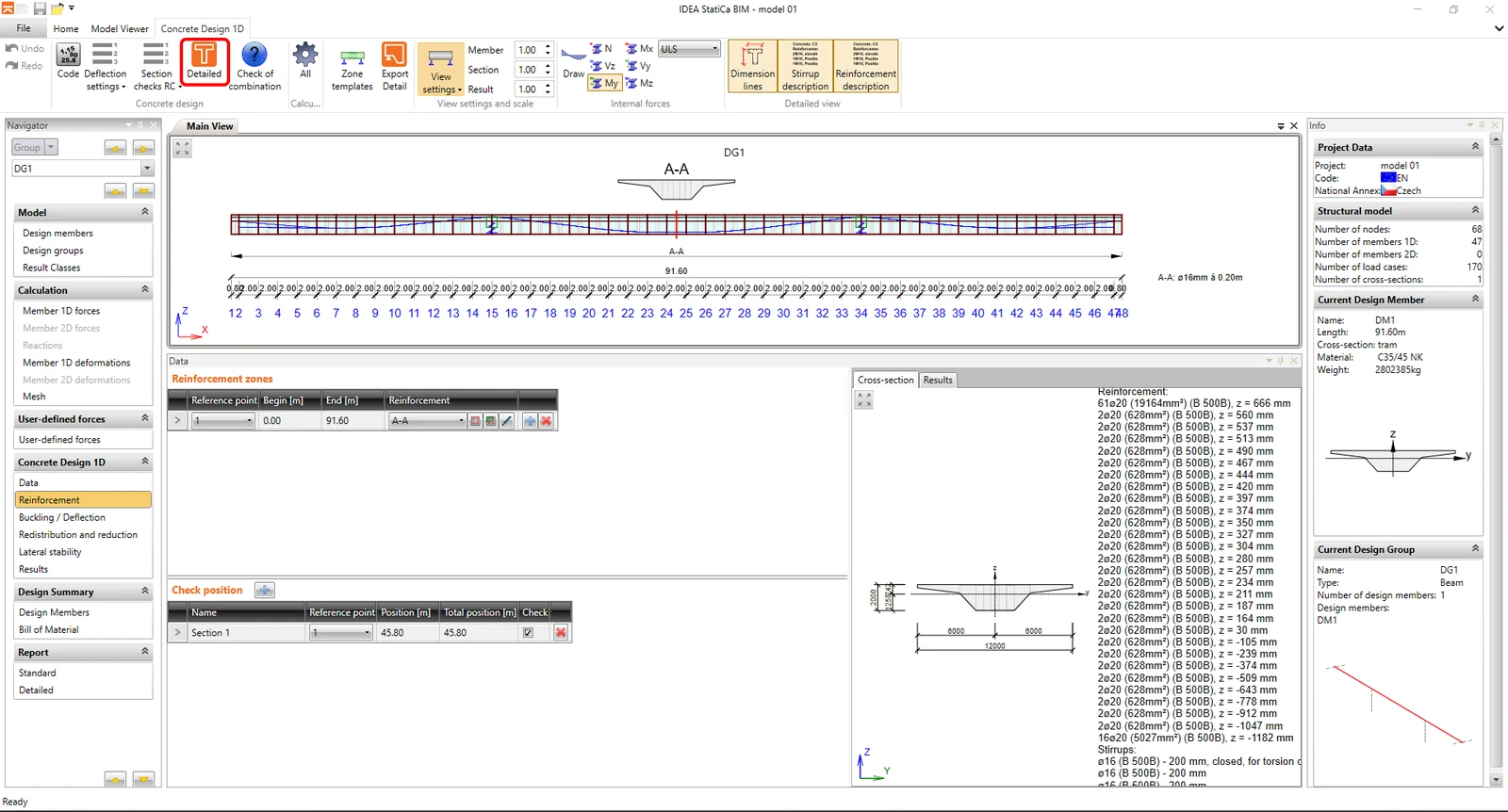
ตอนนี้ที่การนำเข้าข้อมูลจาก midas Civil เสร็จสมบูรณ์และป้อนเหล็กเสริมแล้ว คุณสามารถดำเนินการประเมินหน้าตัดโดยละเอียดใน RCS app โดยคลิกที่ปุ่ม "Detailed" ในแถบริบบอนด้านบน
หน้าต่าง RCS app จะเปิดขึ้น ซึ่ง Construction Stages, Load Stages ที่กำหนดสถานะเริ่มต้นของหน้าตัด และผลของการอัดแรงที่นำเข้าจาก midas Civil ได้รับการตั้งค่าครบถ้วนแล้ว BIM app ได้สร้างแรงภายในสุดขีดแต่ละรายการสำหรับสภาวะ ULS และ SLS โดยอัตโนมัติ
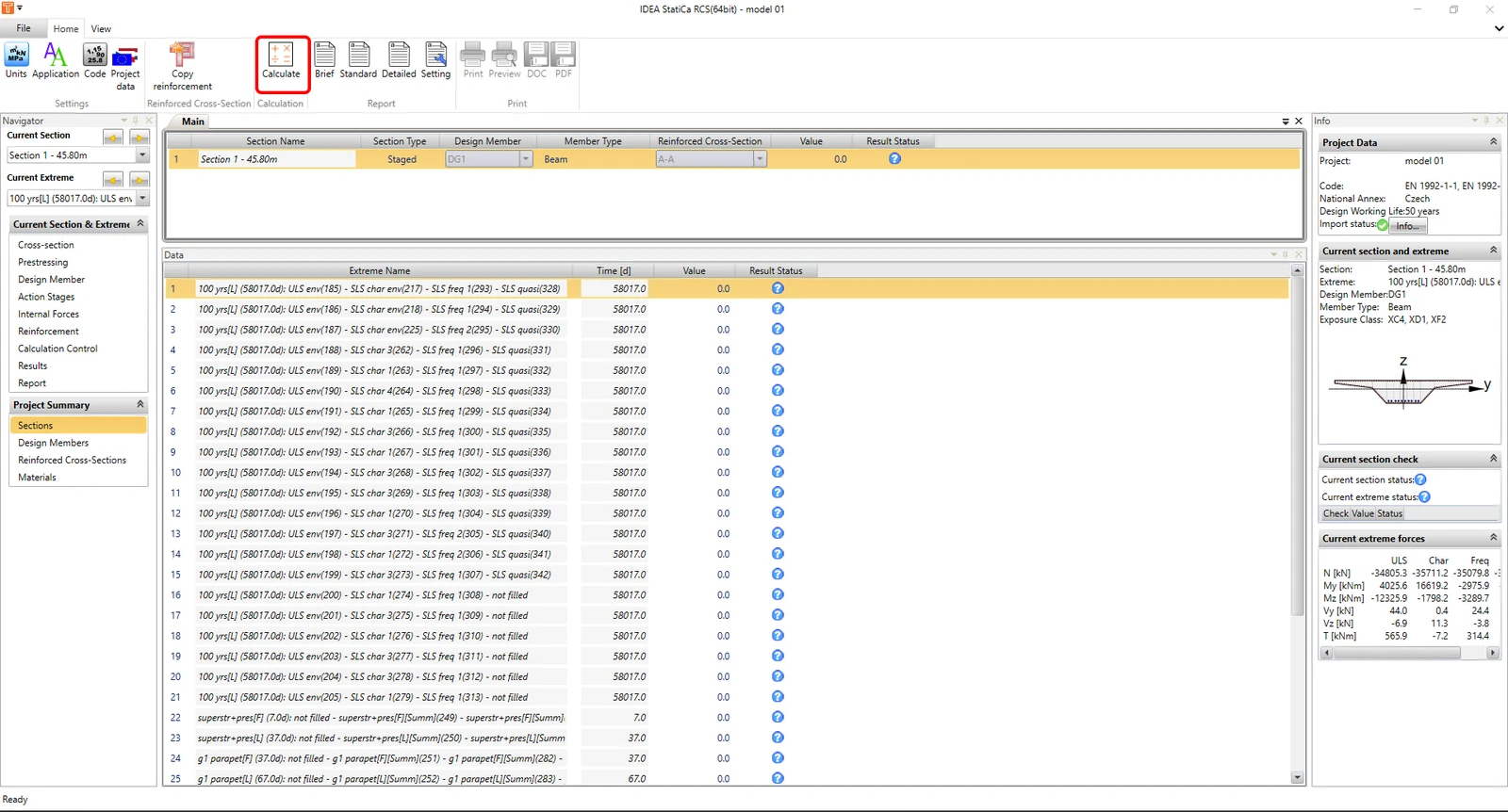
โดยการคลิกที่ปุ่ม "Calculation" คุณจะเริ่มการคำนวณการประเมินสำหรับค่าสุดขีดแต่ละรายการ ในกรณีของเรา การตรวจสอบทั้งหมดผ่านเกณฑ์
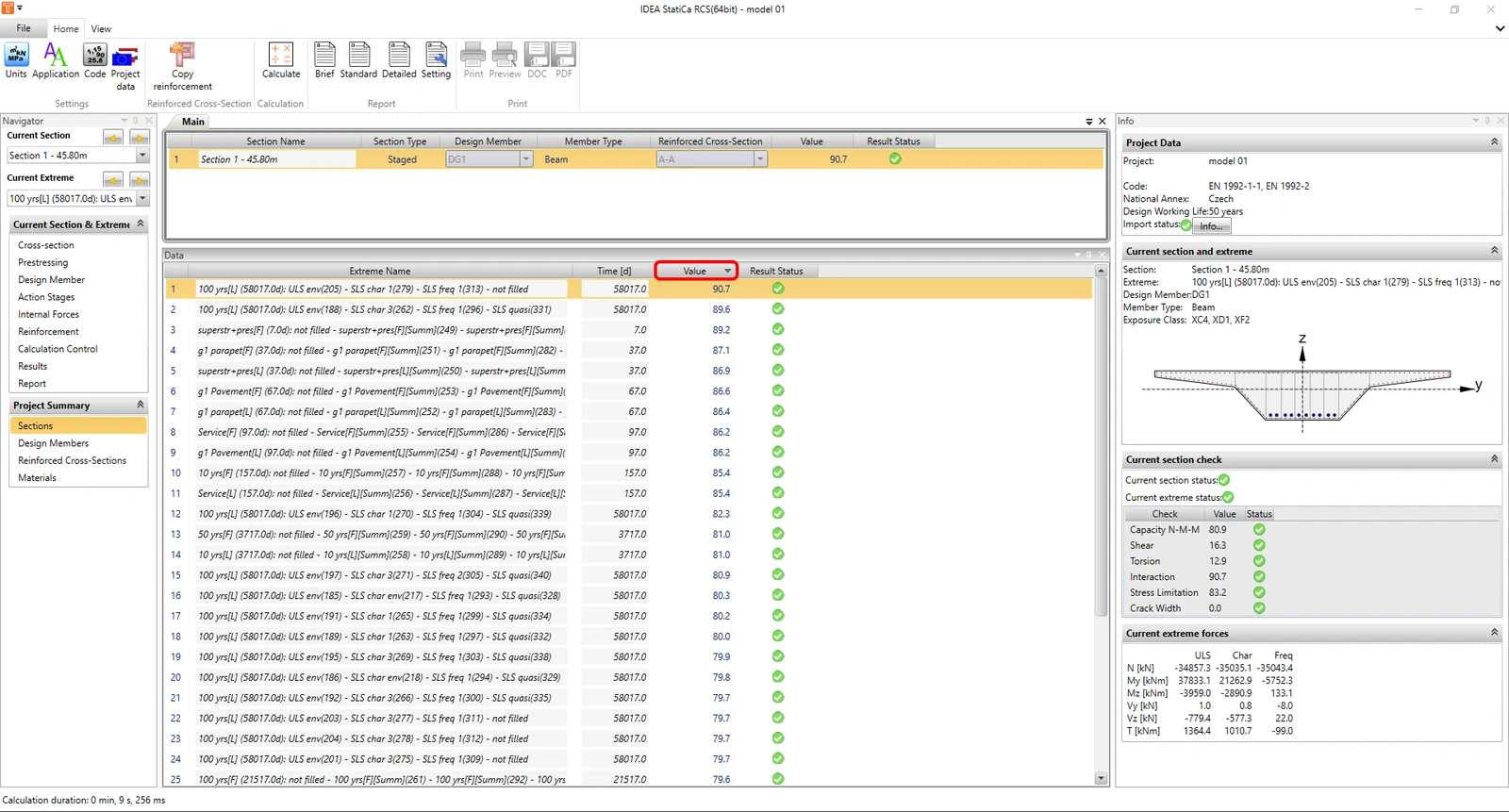
อย่างไรก็ตาม ใน RCS app สามารถดำเนินการมิติมาตรฐานได้ เช่น การปรับเหล็กเสริม Concrete การเปลี่ยนมุมของแนวทแยงรับแรงอัด การเปิดหรือปิดการตรวจสอบแต่ละรายการ และอื่นๆ แรงภายในจาก Load Stages และการอัดแรงถูก "ล็อก" และไม่สามารถแก้ไขได้ อย่างไรก็ตาม คุณสามารถบันทึกไฟล์ RCS ลงดิสก์เพื่อทำงานต่อได้ หลังจากเปิดไฟล์อีกครั้ง รายการทั้งหมดจะถูกปลดล็อก และไฟล์ RCS จะสามารถแก้ไขได้อย่างสมบูรณ์