
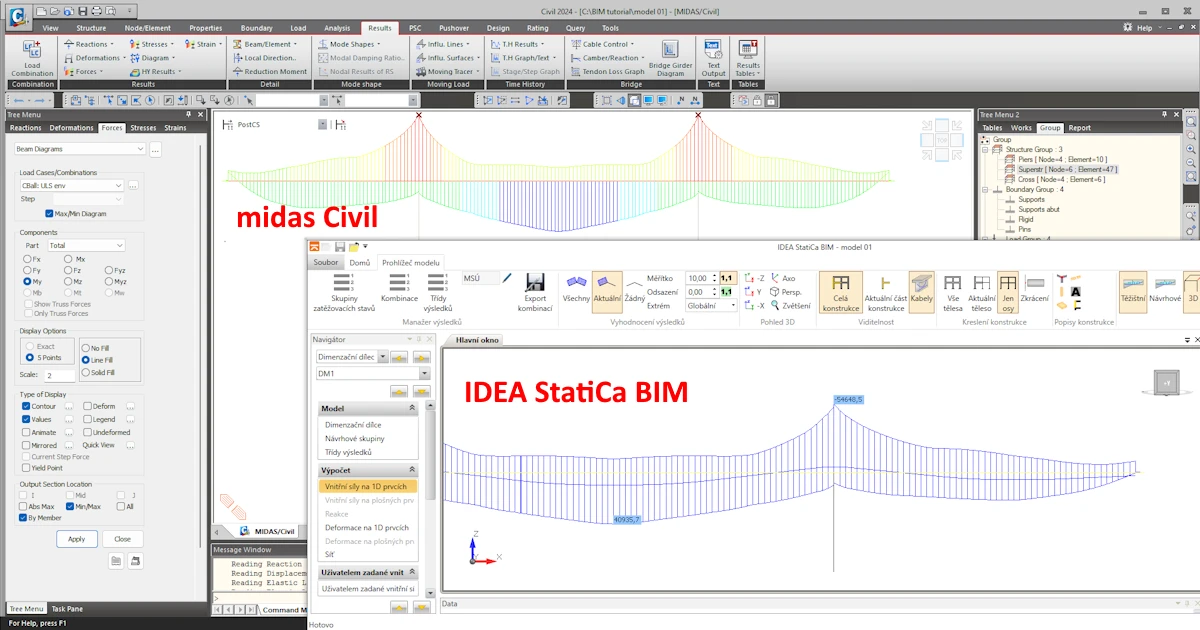


Bài viết này là một phần trong loạt ba bài viết đề cập toàn diện về vấn đề nhập nội lực vào IDEA StatiCa BIM từ midas Civil. Hai bài viết còn lại như sau:
- Liên kết BIM Midas Civil – chuẩn bị mô hình tính toán – Bài viết này xác định các nguyên tắc làm việc với liên kết BIM giữa midas Civil và IDEA StatiCa, đặc biệt là các hướng dẫn để chuẩn bị đúng mô hình tính toán trong midas Civil.
- Liên kết BIM Midas Civil – logic xử lý các trường hợp tải trọng và tổ hợp trong IDEA StatiCa BIM – Bài viết giải thích chi tiết và bằng ví dụ về logic xử lý nội lực nhập từ midas Civil trong IDEA StatiCa BIM. Nội dung mở rộng này phù hợp để hiểu sâu về các vấn đề và giải quyết các tình huống không tiêu chuẩn trong quá trình nhập midas Civil – IDEA StatiCa.
Mô hình tính toán trong midas Civil có thể tải xuống qua liên kết ở cuối bài viết. So với thực tế, mô hình được đơn giản hóa về số lượng trường hợp tải trọng và tổ hợp cho mục đích của hướng dẫn này. Tuy nhiên, các thao tác tiêu chuẩn với các trường hợp tải trọng và tổ hợp trong midas Civil là một phần của mô hình đã chuẩn bị để người dùng có ví dụ thực tế về cách chuẩn bị mô hình tính toán trong midas Civil để xuất.
1. Xuất kết quả từ midas Civil
Mở mô hình đính kèm và thực hiện tính toán. Sau đó, bạn sẽ tiến hành xuất kết quả.
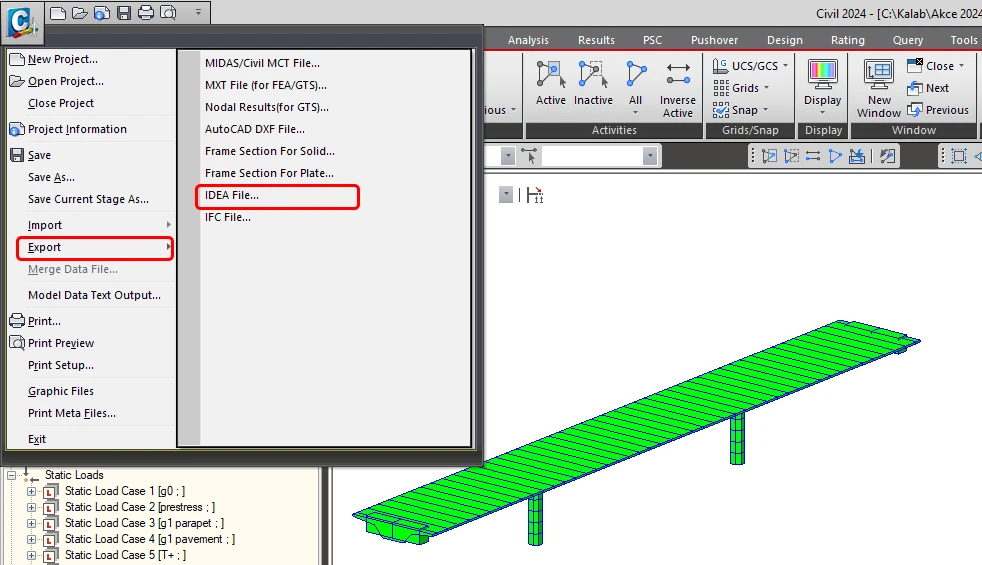
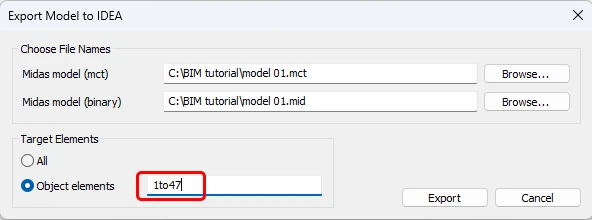
Bạn sẽ chỉ xuất phần kết cấu thượng tầng của cầu, các phần tử từ 1 đến 47.
2. Nhập kết quả vào IDEA StatiCa BIM
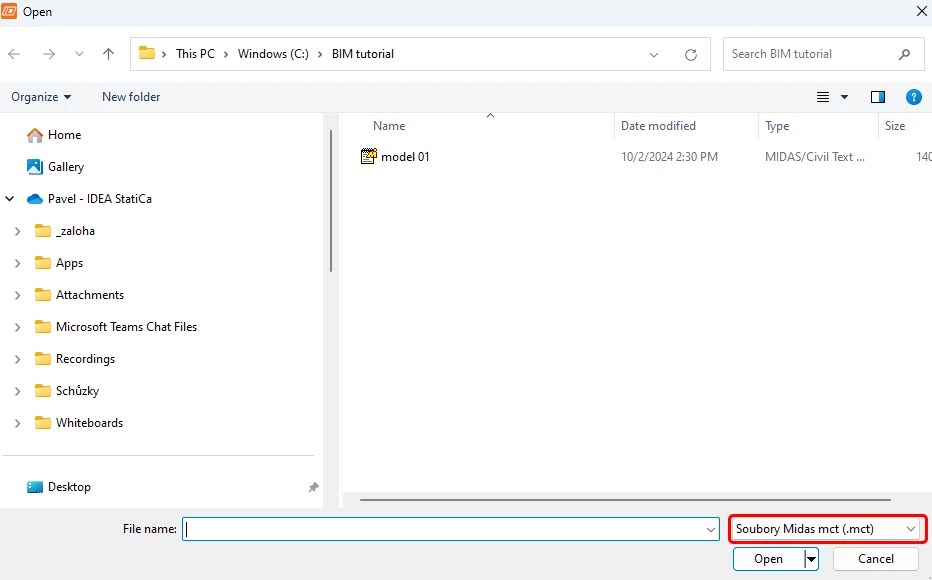
Khởi động phần mềm IDEA StatiCa, chuyển đến tab BIM (ứng dụng BIM), chọn "Import from other programs" và chọn tệp .mct đã chuẩn bị.

Nếu bạn nhập lần đầu tiên, hãy cấu hình việc tạo các nhóm thiết kế và cấu kiện. Ứng dụng BIM sẽ tự động kết hợp kết cấu thượng tầng cầu đã nhập thành một cấu kiện thiết kế duy nhất. Cài đặt này có thể được lưu để không xuất hiện lần sau.
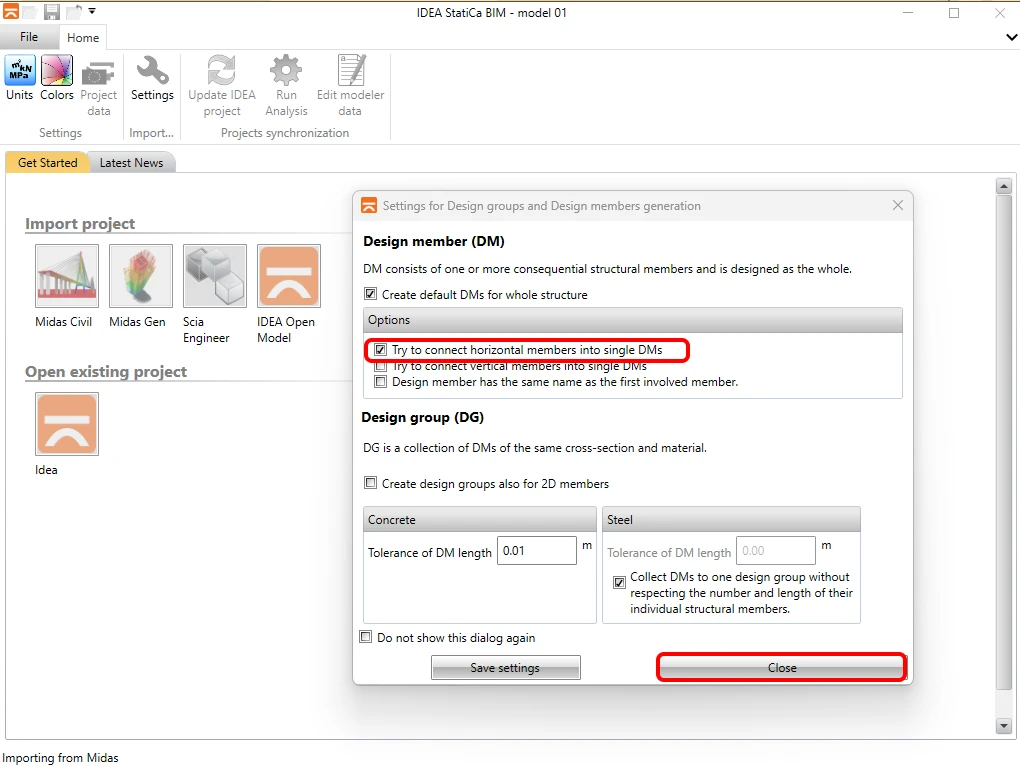
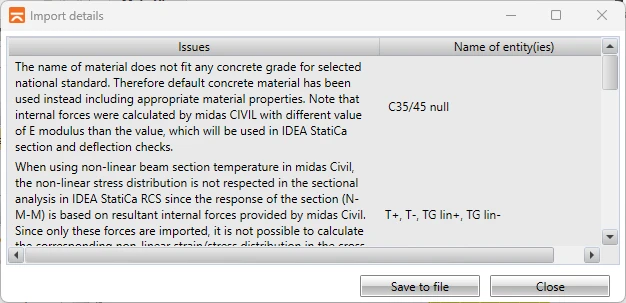
Nếu ứng dụng BIM gặp bất kỳ sự không nhất quán nào trong quá trình nhập, nó sẽ hiển thị chúng trong cửa sổ Import Details. Trong trường hợp này, đây là vật liệu gọi là "immaterial" C35/45 được sử dụng cho các dầm ngang. Vì bạn không đánh giá chúng, không cần chú ý đến thông báo này. Nếu liên quan đến kết cấu thượng tầng cầu, sẽ cần kiểm tra rằng vật liệu tiêu chuẩn đúng từ thư viện vật liệu IDEA StatiCa đã được gán cho vật liệu từ mô hình midas Civil.
Thông báo thứ hai liên quan đến tải trọng do thay đổi nhiệt độ phi tuyến, thường có hai thành phần. Thành phần đầu tiên là thành phần ứng suất, được biểu thị bằng nội lực N-M-M do chương trình midas Civil cung cấp và nhập vào mô hình. Thành phần thứ hai là cái gọi là ứng suất dư, tự cân bằng trong tiết diện và không thể biểu thị bằng nội lực. Midas Civil tính toán các giá trị này nội bộ trong quá trình phân tích ứng suất, nhưng chúng không được xuất và ứng dụng IDEA StatiCa BIM không xem xét chúng. Do đó, khi đánh giá các kiểm tra SLS, cần tính đến một biên độ dự phòng.
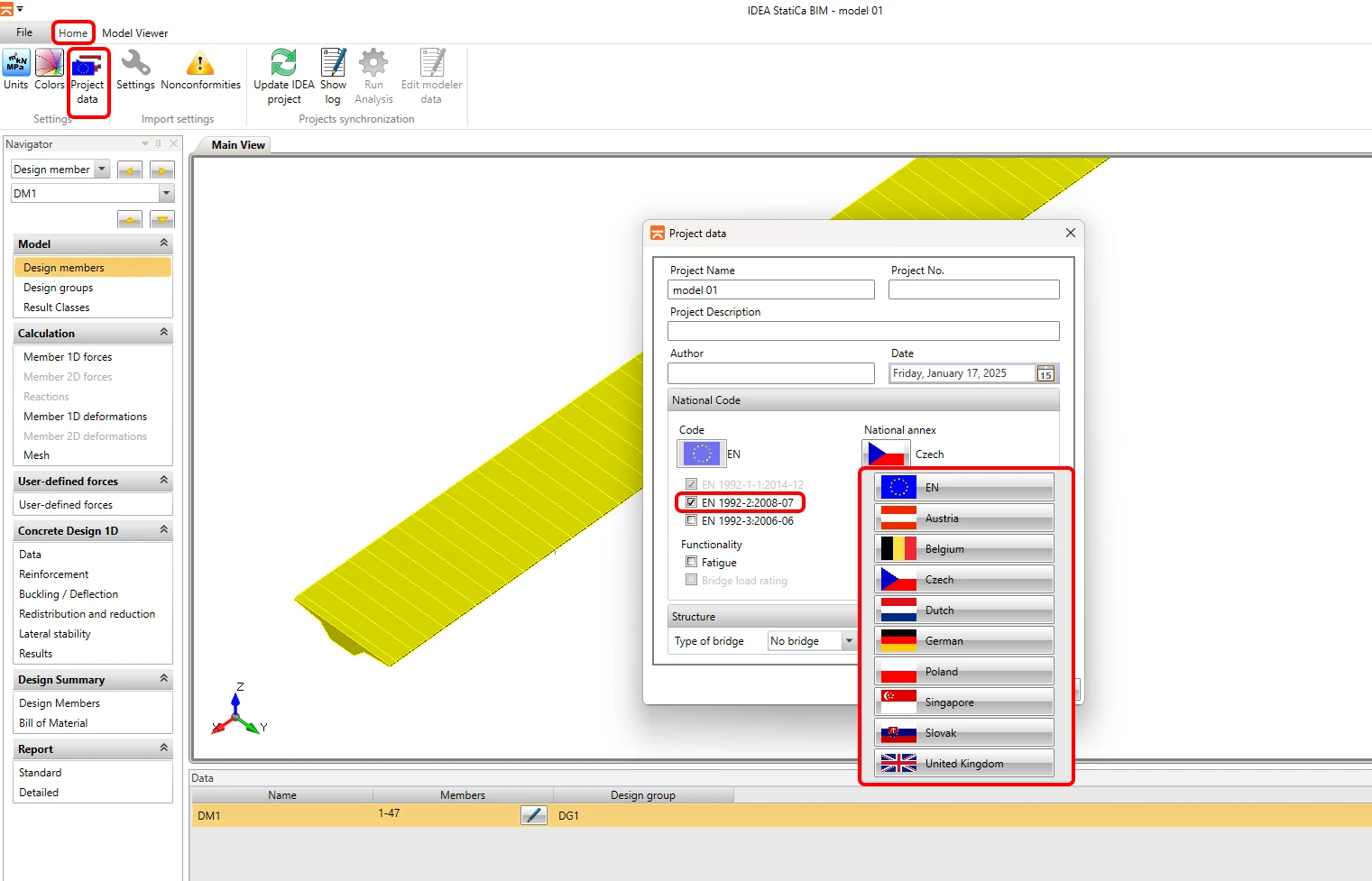
Tiếp theo, bạn phải đặt các tham số tính toán trong tab Project Data. Tham số đầu tiên là Code, tiếp theo là National Annex. Bạn sẽ không cần đặt loại cầu, vì nó sẽ được áp dụng khi sử dụng chức năng Load Capacity, không được đề cập trong hướng dẫn này.
3. Kiểm tra nhập tải trọng
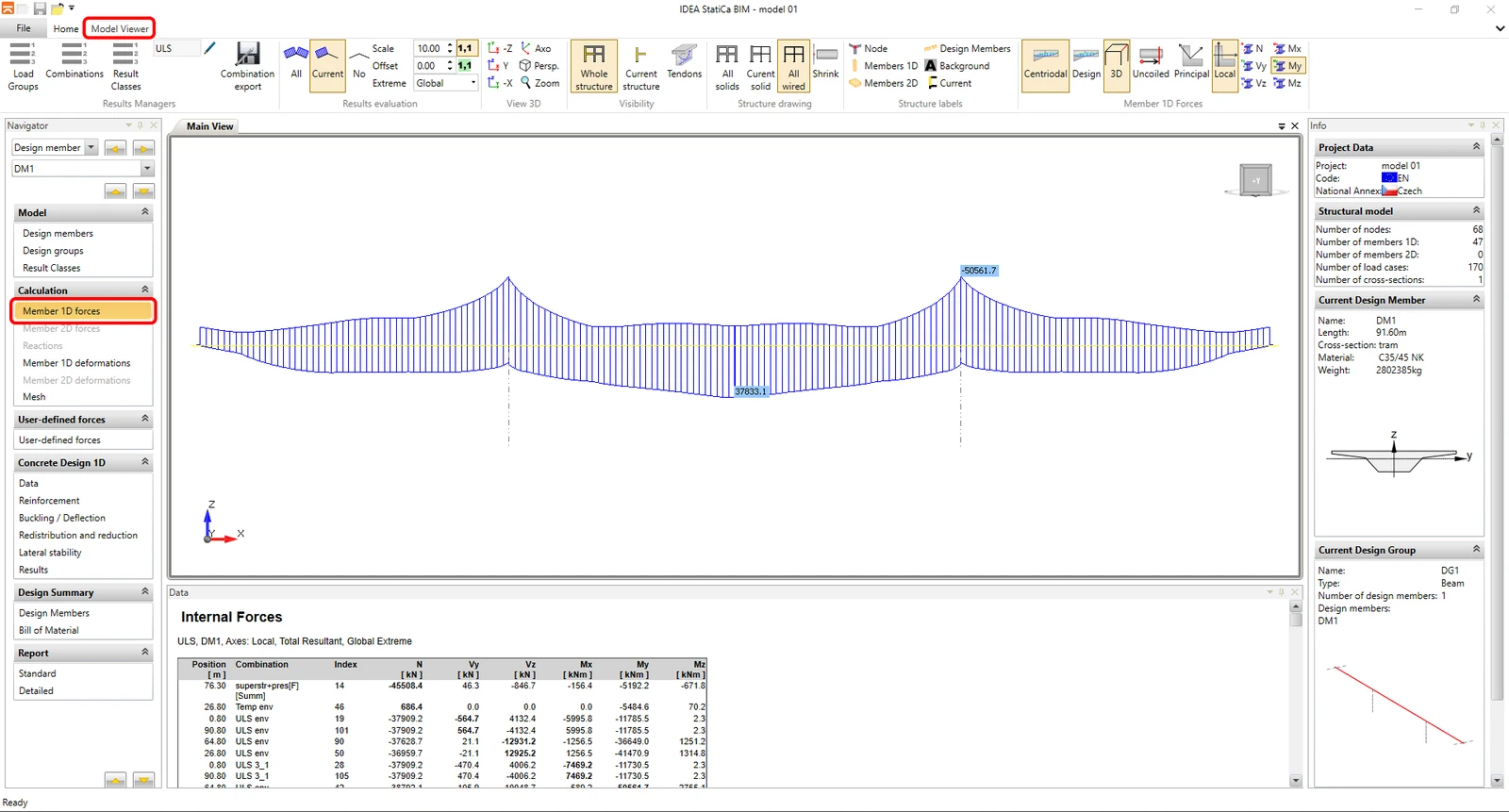
Trong bước tiếp theo, bạn sẽ kiểm tra việc nhập các trường hợp tải trọng và việc gán chúng vào các nhóm trường hợp tải trọng, đồng thời thực hiện so sánh cuối cùng về bao nội lực giữa midas Civil và ứng dụng BIM. Chuyển sang tab Internal Forces cho 1D members trong thanh điều hướng bên trái và chuyển đến tab Model Viewer trong thanh ribbon phía trên.
Bạn sẽ mở Load Case Group Manager bằng nút "Load Case Group". Đây là phần quan trọng nhất của ứng dụng BIM về mặt thiết lập nhập các trường hợp tải trọng và tổ hợp từ midas Civil. Hộp thoại liệt kê tất cả các trường hợp tải trọng thường xuyên (Construction Stage Analysis) và biến đổi (PostCS Analysis) được nhập từ midas Civil. Các trường hợp riêng lẻ đã được tự động gán vào các nhóm dựa trên loại được đặt trong midas Civil. Vì những lý do được mô tả trong bài viết này, luôn được khuyến nghị kiểm tra rằng các nhóm trường hợp tải trọng biến đổi được đặt thành loại "exclusive". Do đó, bạn sẽ xác minh rằng các trường hợp tải trọng nhiệt đã được tự động gán vào nhóm tải trọng exclusive.
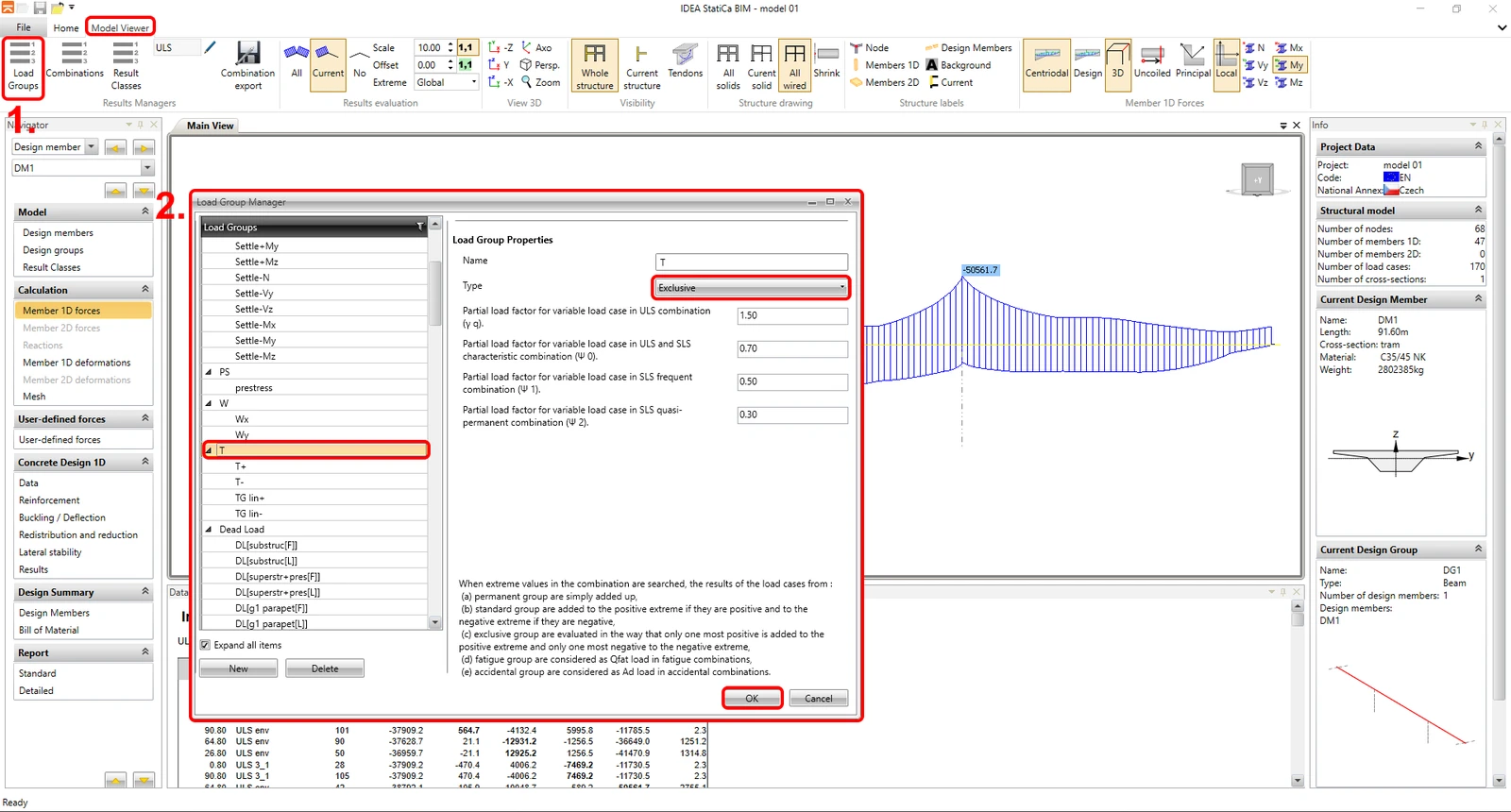
Như có thể thấy, điều kiện được đáp ứng và không cần thay đổi gì. Đối với nhóm được liệt kê theo hệ số riêng phần của tải trọng biến đổi và hệ số tổ hợp, bạn có thể bỏ qua chúng. Các hệ số được liệt kê trong hộp thoại được áp dụng cho các tổ hợp bao tiêu chuẩn, nhưng ứng dụng BIM không sử dụng chúng khi nhập lực từ midas Civil. Các hệ số tổ hợp được lấy trực tiếp từ midas Civil. Bạn sẽ thực hiện kiểm tra tương tự cho các nhóm trường hợp tải trọng biến đổi khác, và trong trường hợp mô hình của chúng ta, điều này chỉ liên quan đến nhóm W.
Nếu các nguyên tắc đã xác định trước đó để chuẩn bị mô hình tính toán trong midas Civil đã được tuân thủ và các nhóm trường hợp tải trọng đã được kiểm tra, nội lực bao trong midas Civil và ứng dụng BIM phải khớp nhau. Bây giờ, bạn sẽ kiểm tra tính nhất quán của tổ hợp bao ULS_env. Biểu đồ nội lực cho các trường hợp tải trọng và tổ hợp riêng lẻ được hiển thị trong phần Internal Forces for 1D Members trong thanh điều hướng bên trái. Bạn có thể chuyển đổi giữa các tổ hợp hoặc trường hợp tải trọng được hiển thị trong thanh ribbon phía trên. Vẽ biểu đồ nội lực cho mô men uốn trong tổ hợp bao ULS_env.
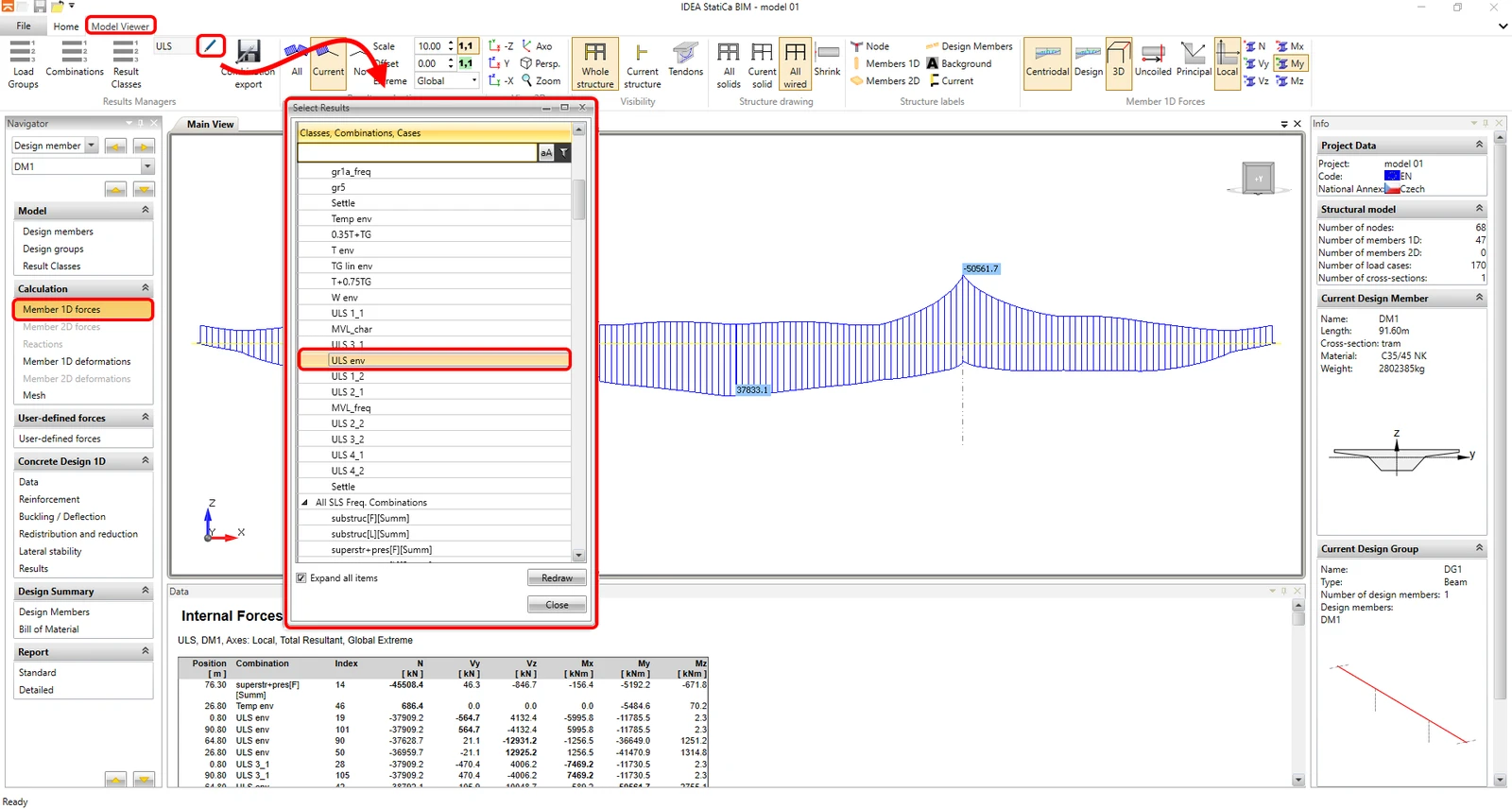
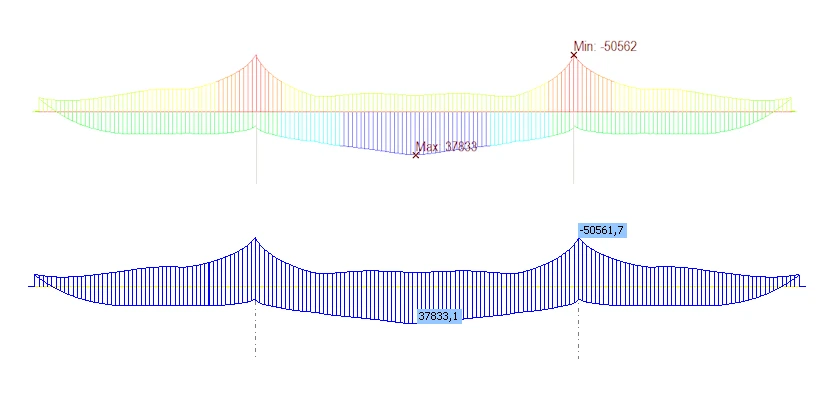
Bây giờ, bạn sẽ so sánh biểu đồ mô men uốn My từ tổ hợp ULS_env với midas Civil.
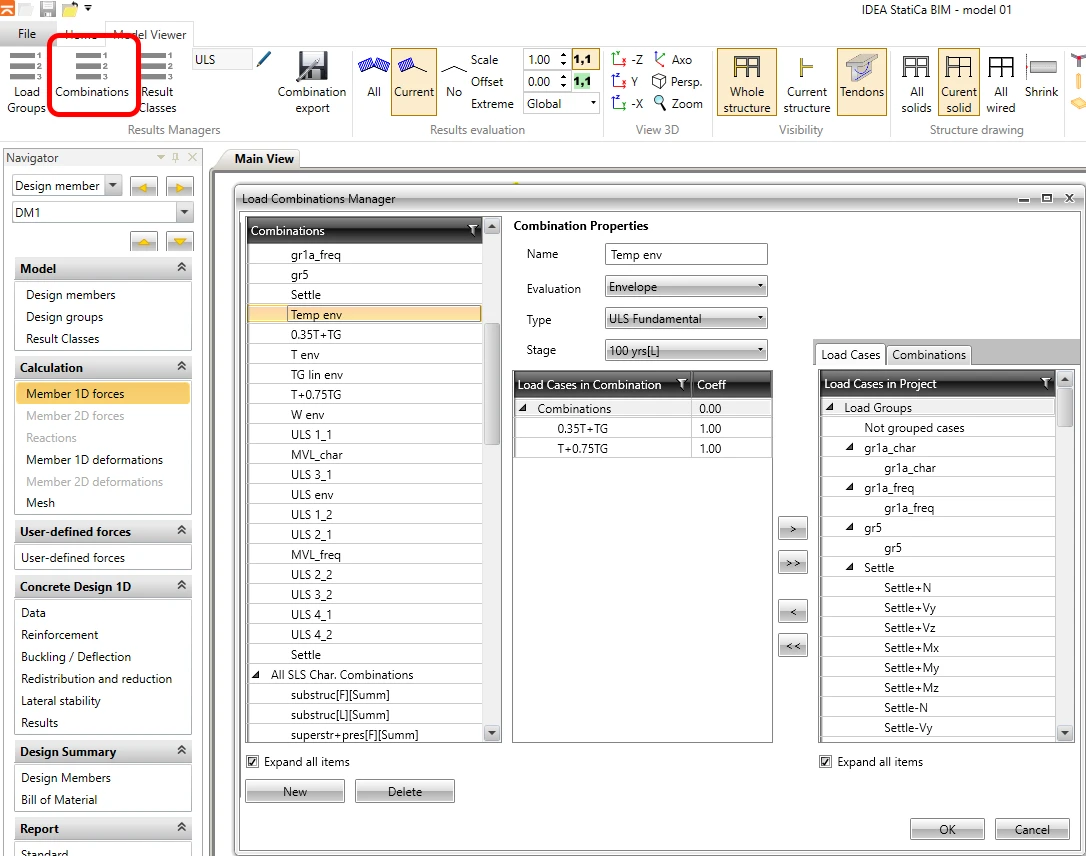
Trong hộp thoại Combination, bạn có thể xem các quy tắc tổ hợp đã được nhập từ midas Civil. Trong cột ngoài cùng bên trái trong ba cột, bạn sẽ thấy các tổ hợp riêng lẻ từ midas Civil, đã được tự động phân loại vào các nhóm khác nhau dựa trên loại: ULS, SLS đặc trưng, SLS thường xuyên hoặc SLS tựa thường xuyên. Các tổ hợp có thể được chỉnh sửa trong hộp thoại này, hoặc có thể xác định các tổ hợp hoàn toàn mới. Bạn cũng có thể thay đổi thủ công, ví dụ, loại tổ hợp từ ULS sang SLS đặc trưng. Tuy nhiên, nếu người dùng hoàn toàn áp dụng các tổ hợp từ midas Civil và sử dụng chỉ báo trong midas, không cần chỉnh sửa gì trong hộp thoại này, vì mọi thứ được xử lý tự động.
4. Thiết lập các lớp kết quả
Bây giờ, bạn sẽ thiết lập các lớp kết quả. Tất cả các tổ hợp từ mô hình tính toán được nhập từ midas Civil, bao gồm tất cả các tổ hợp Add và Envelope phụ trợ từ các cấp thấp hơn. Tuy nhiên, các kiểm tra tiết diện chỉ được thực hiện trên các bao cuối cùng. Các lớp kết quả được sử dụng để xác định một tập hợp con của tất cả các tổ hợp mà các kiểm tra tiết diện sẽ được thực hiện. Do đó, bạn sẽ thiết lập lớp kết quả cho mỗi trạng thái giới hạn. Đối với lớp kết quả loại ULS, trước tiên bạn xóa tất cả các tổ hợp và sau đó chỉ thêm "bao cuối cùng" ULS_env vào lớp.
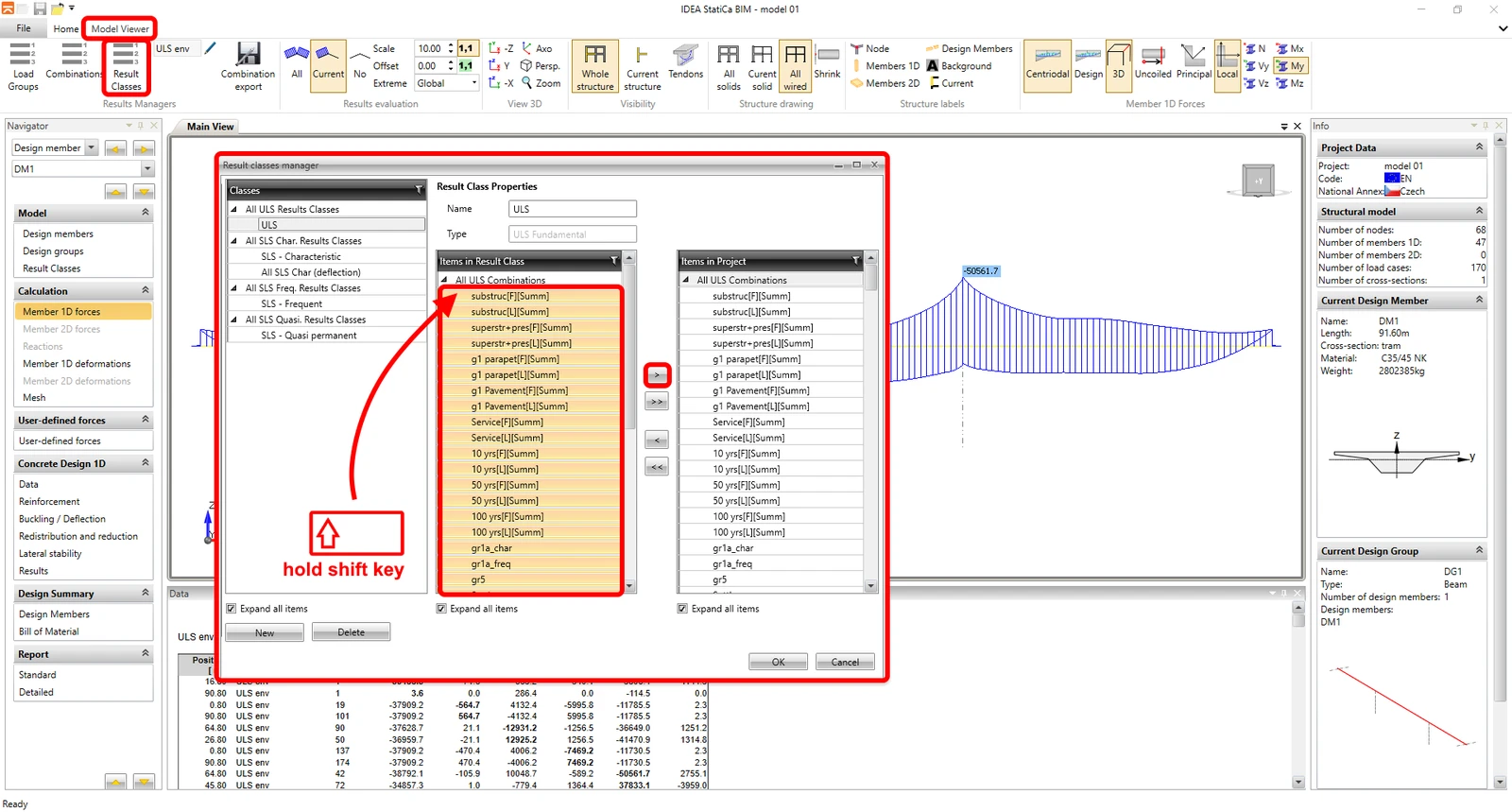
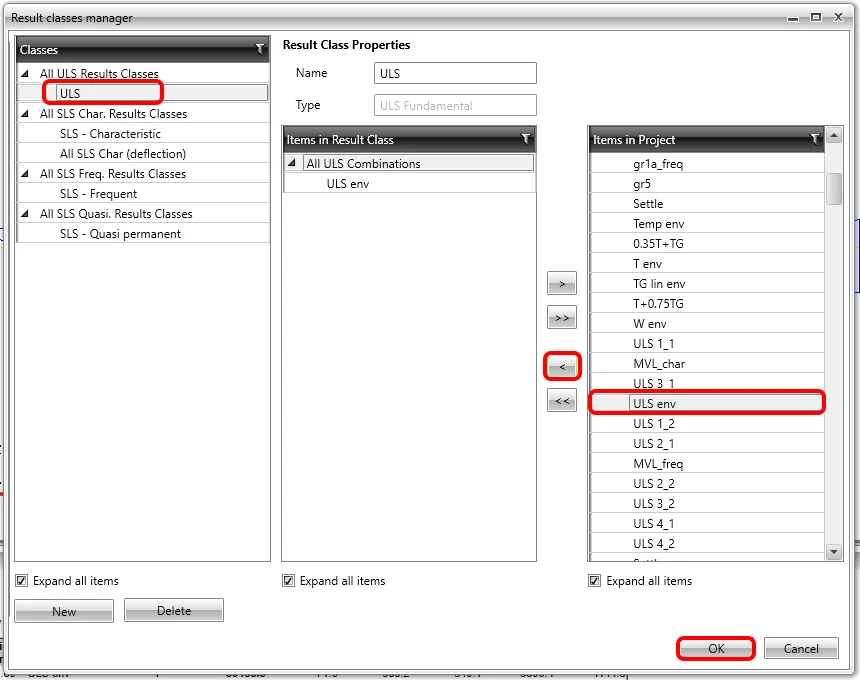
Tương tự, đối với lớp kết quả loại SLS đặc trưng, bạn sẽ đặt tổ hợp SLS char env, tổ hợp SLS freq env cho lớp SLS thường xuyên, và SLS quasi env cho lớp SLS tựa thường xuyên. Lớp kết quả SLS char (độ võng) sẽ được để trống, vì độ võng không được nhập từ midas Civil và không được đánh giá bằng ứng dụng BIM.
5. Kiểm tra
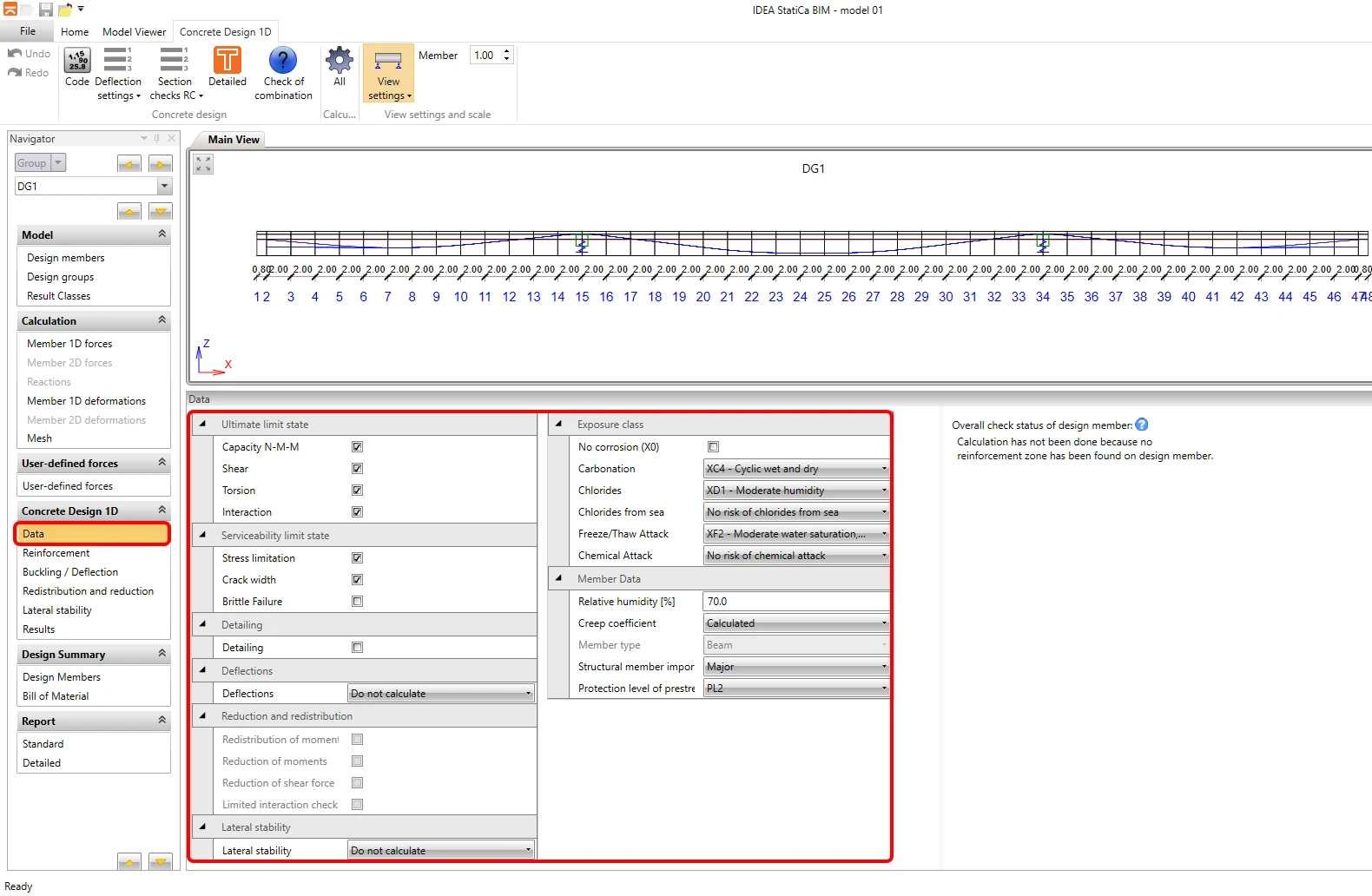
Bây giờ, bạn sẽ chuyển đến tab Data trong nhóm 1D Concrete Design. Tại đây, các kiểm tra cần thực hiện trên các tiết diện để đánh giá được thiết lập, cùng với các tham số bộ phận, đặc biệt là cấp độ tiếp xúc môi trường. Cho mục đích của hướng dẫn này, bạn sẽ chỉ thực hiện đánh giá tại tâm nhịp giữa. Các cài đặt sẽ được cấu hình như hiển thị trong hình ảnh bên dưới.
Bước tiếp theo là thiết lập các tiết diện để đánh giá và bố trí cốt thép. Điều này được thực hiện trong tab Reinforcement. Các vùng cốt thép riêng lẻ, nơi sử dụng cùng một loại cốt thép bê tông, được nhập riêng biệt, sau đó xác định các tiết diện hoặc vị trí đánh giá riêng lẻ, nơi việc đánh giá sẽ diễn ra. Rõ ràng là kết cấu chịu lực của cầu cần được đánh giá tại nhiều tiết diện. Cho mục đích của hướng dẫn này, bạn sẽ thực hiện đánh giá chi tiết chỉ cho một tiết diện, cụ thể là tại tâm nhịp giữa. Các vùng cốt thép và tiết diện được tạo tự động sẽ không được chỉnh sửa.
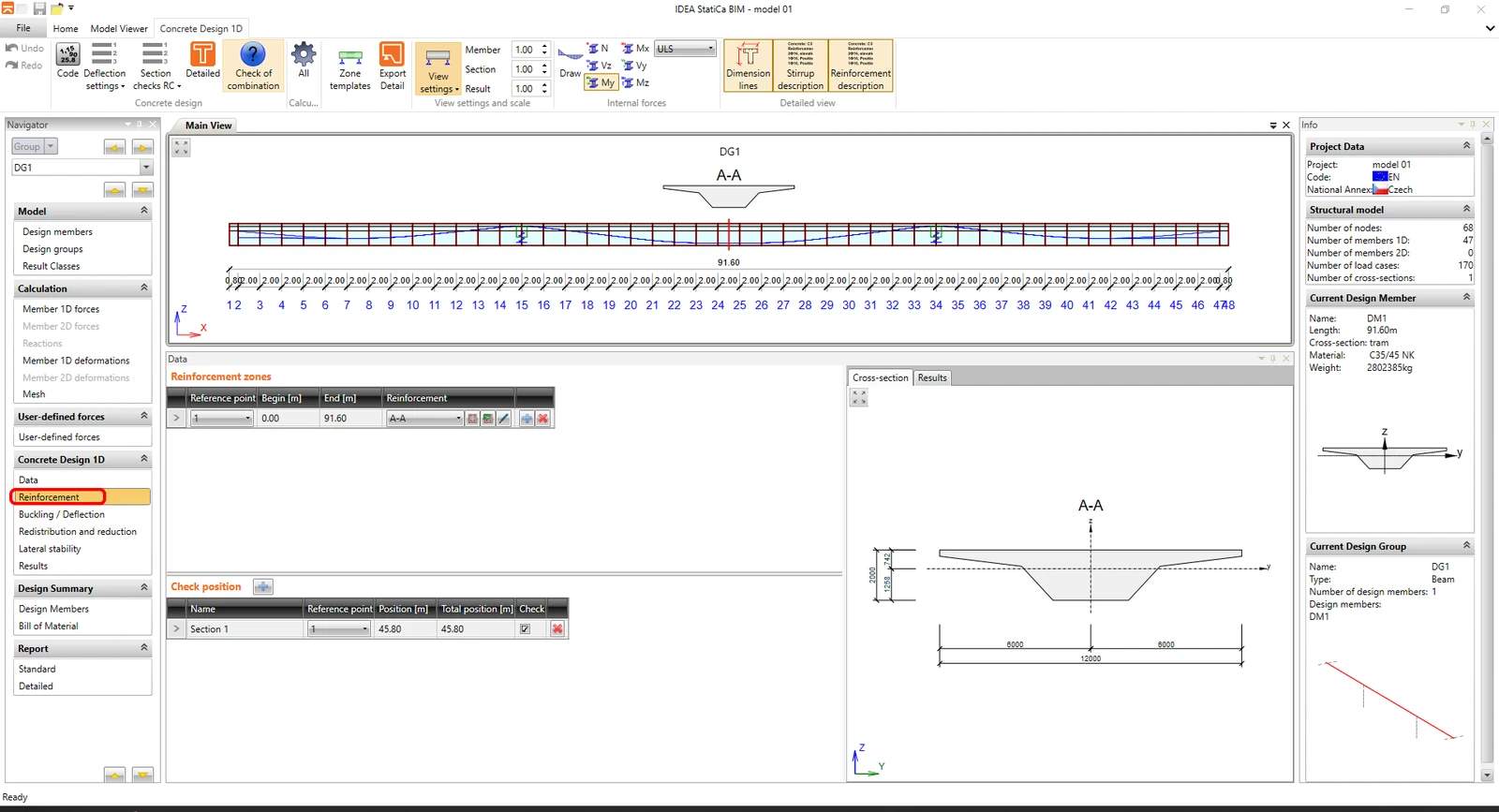
Bằng cách nhấp vào nút cốt thép, bạn sẽ mở hộp thoại nhập cốt thép, giống hệt với hộp thoại trong ứng dụng RCS. Việc nhập cốt thép không phải là chủ đề của hướng dẫn này, vì vậy bạn sẽ sử dụng mẫu cốt thép đã lưu mà bạn đã tải xuống cùng với dự án midas Civil.
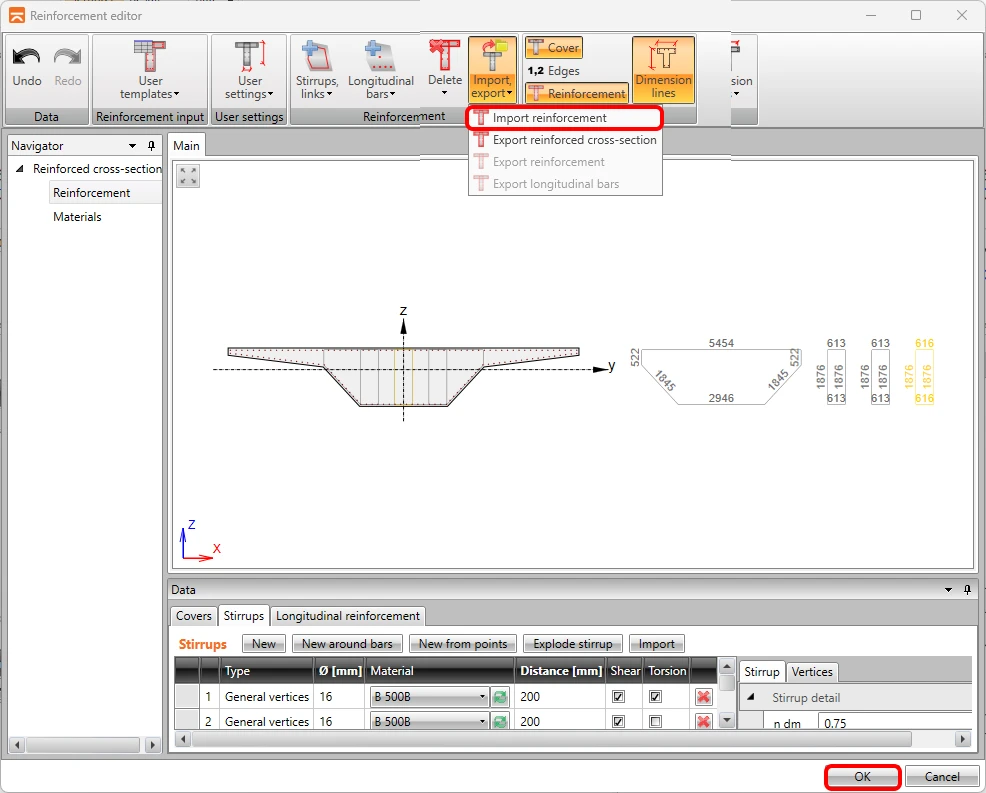
Bây giờ khi việc nhập dữ liệu từ midas Civil đã hoàn tất và cốt thép đã được nhập, bạn có thể tiến hành đánh giá tiết diện chi tiết trong ứng dụng RCS bằng cách nhấp vào nút "Detailed" trong thanh ribbon phía trên.
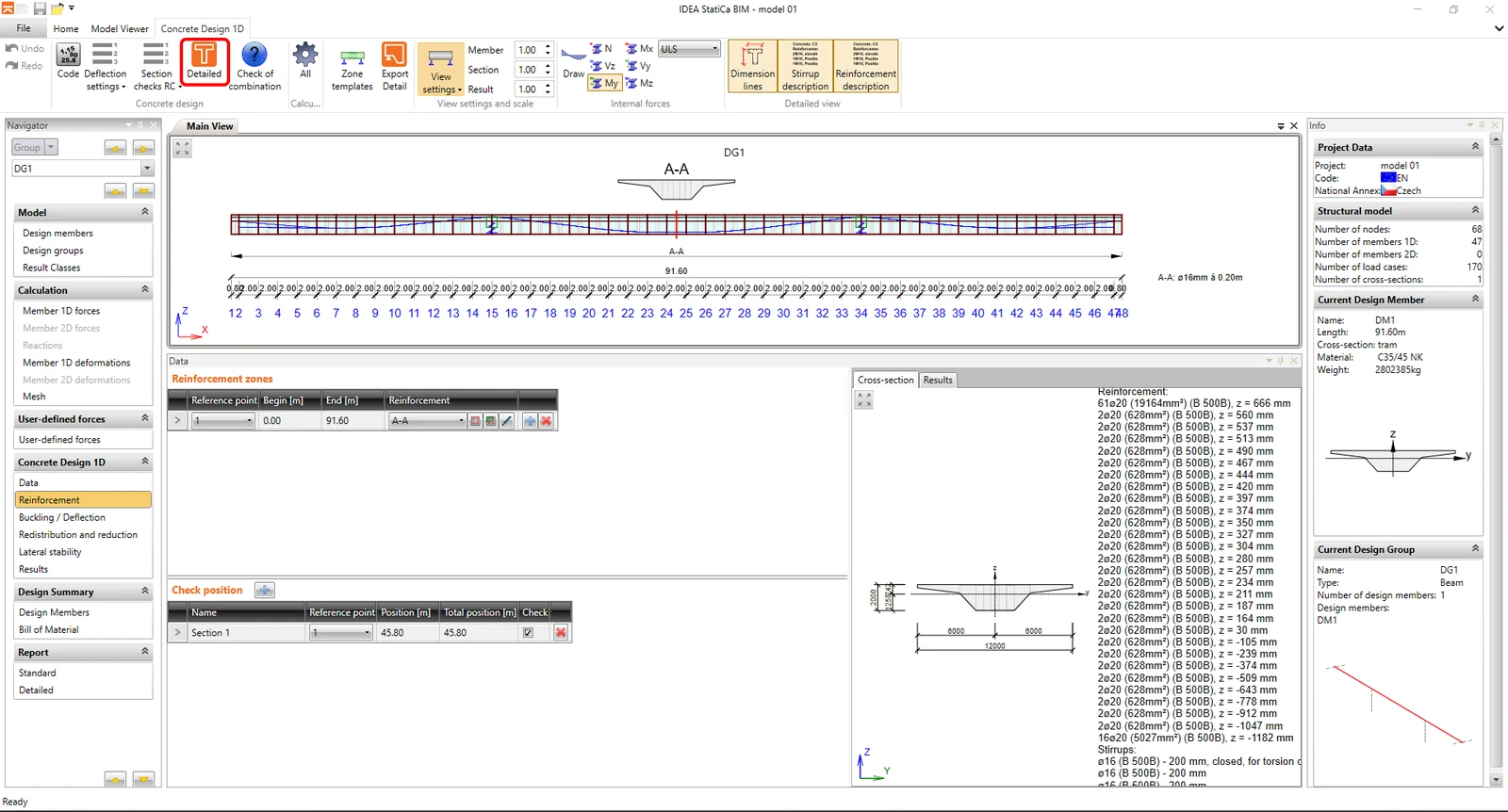
Cửa sổ ứng dụng RCS sẽ mở ra, trong đó các Giai đoạn Thi công, Giai đoạn Tải trọng xác định trạng thái tiết diện ban đầu, và các hiệu ứng ứng suất trước được nhập từ midas Civil đã được thiết lập đầy đủ. Ứng dụng BIM đã tự động tạo ra các nội lực cực trị riêng lẻ cho các trạng thái ULS và SLS.
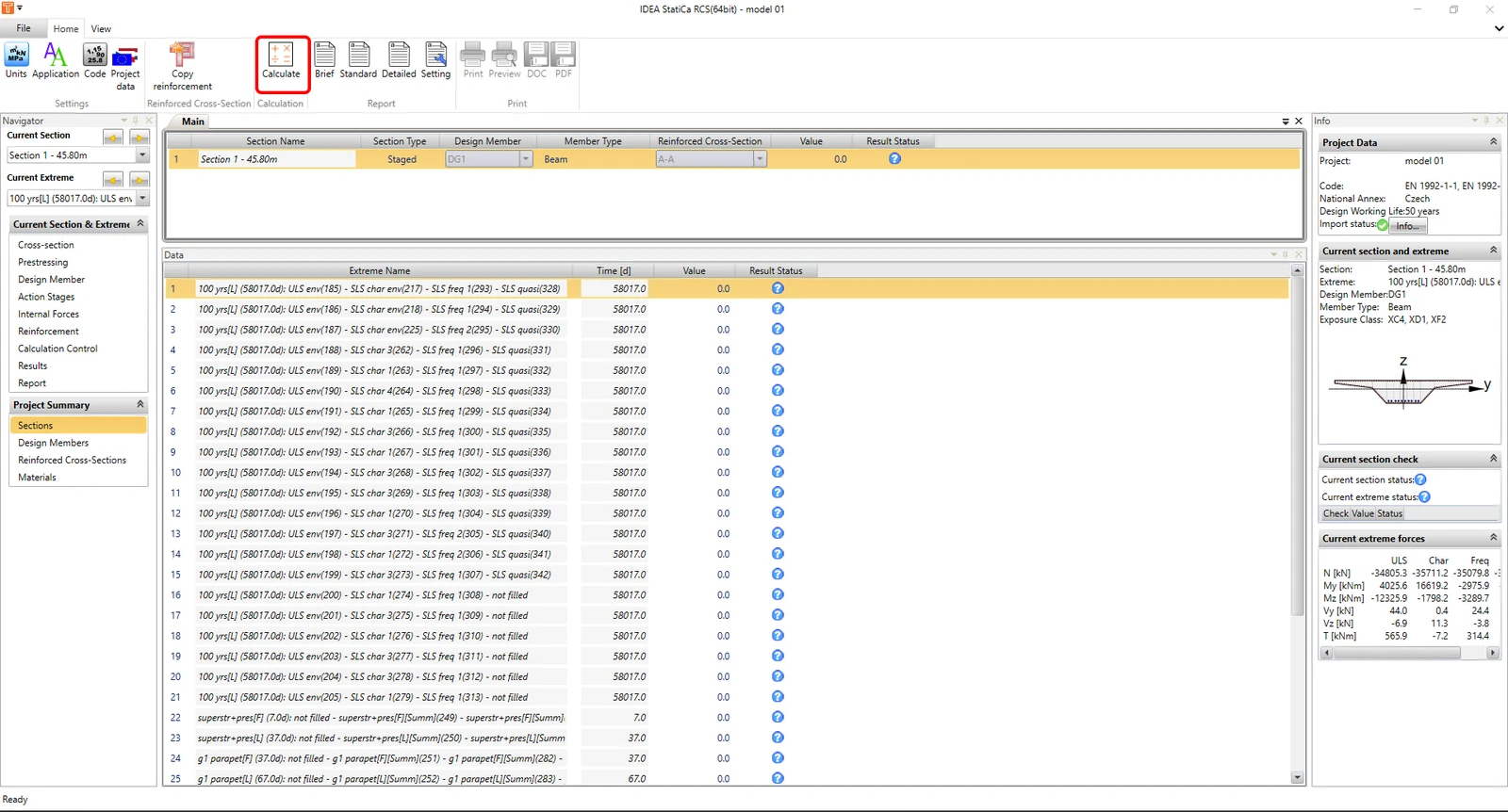
Bằng cách nhấp vào nút "Calculation", bạn sẽ khởi động tính toán đánh giá cho các giá trị cực trị riêng lẻ. Trong trường hợp của chúng ta, tất cả các kiểm tra đều được thỏa mãn.
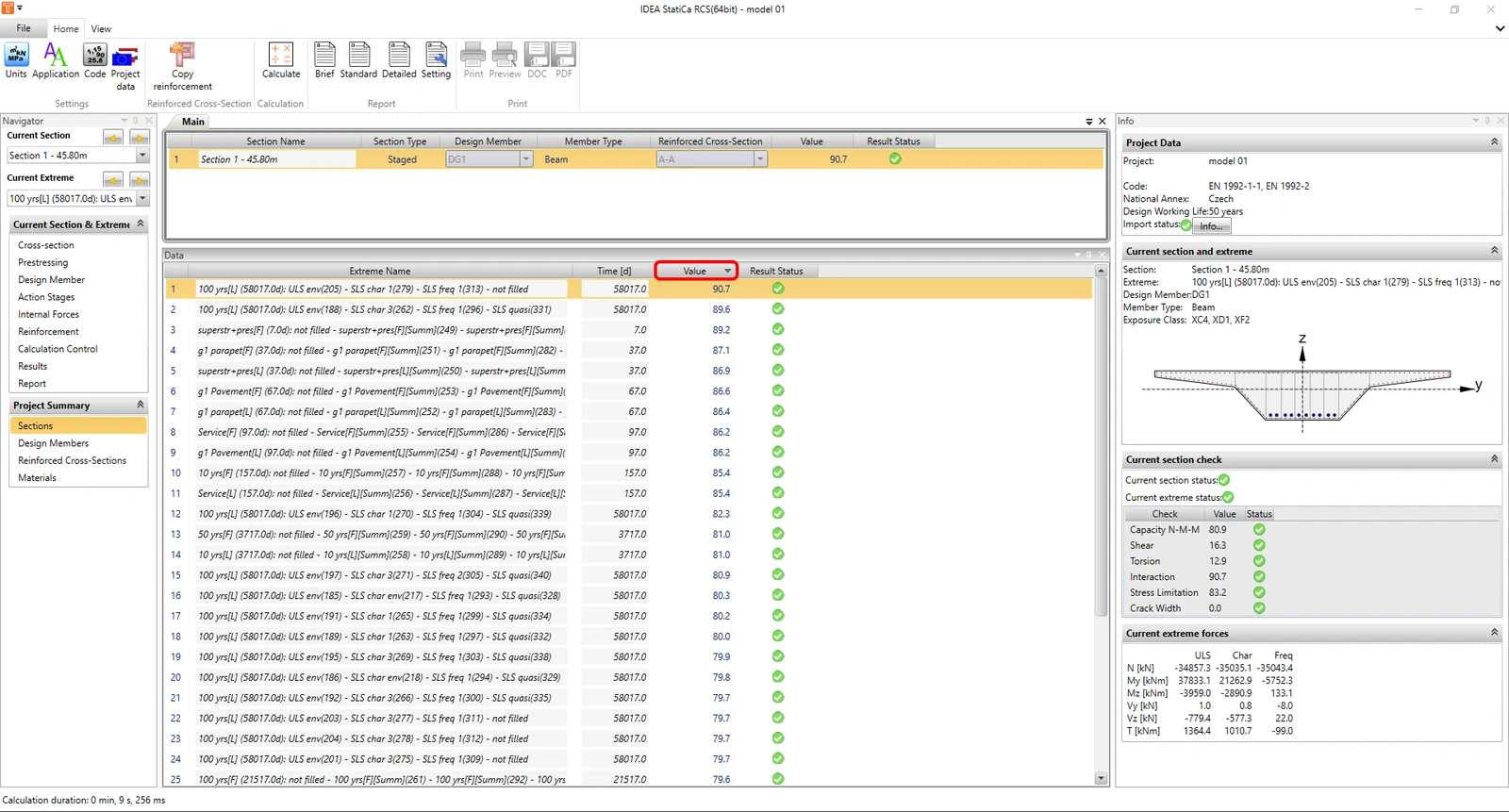
Tuy nhiên, trong ứng dụng RCS, có thể thực hiện các thao tác thiết kế tiêu chuẩn, chẳng hạn như điều chỉnh cốt thép bê tông, thay đổi góc của thanh chống nén xiên, bật/tắt các kiểm tra riêng lẻ, và nhiều hơn nữa. Nội lực từ các Giai đoạn Tải trọng và ứng suất trước bị "khóa" và không thể chỉnh sửa. Tuy nhiên, bạn có thể lưu tệp RCS vào đĩa để tiếp tục làm việc. Sau khi mở lại tệp, tất cả các mục sẽ được mở khóa và tệp RCS sẽ có thể chỉnh sửa hoàn toàn.