

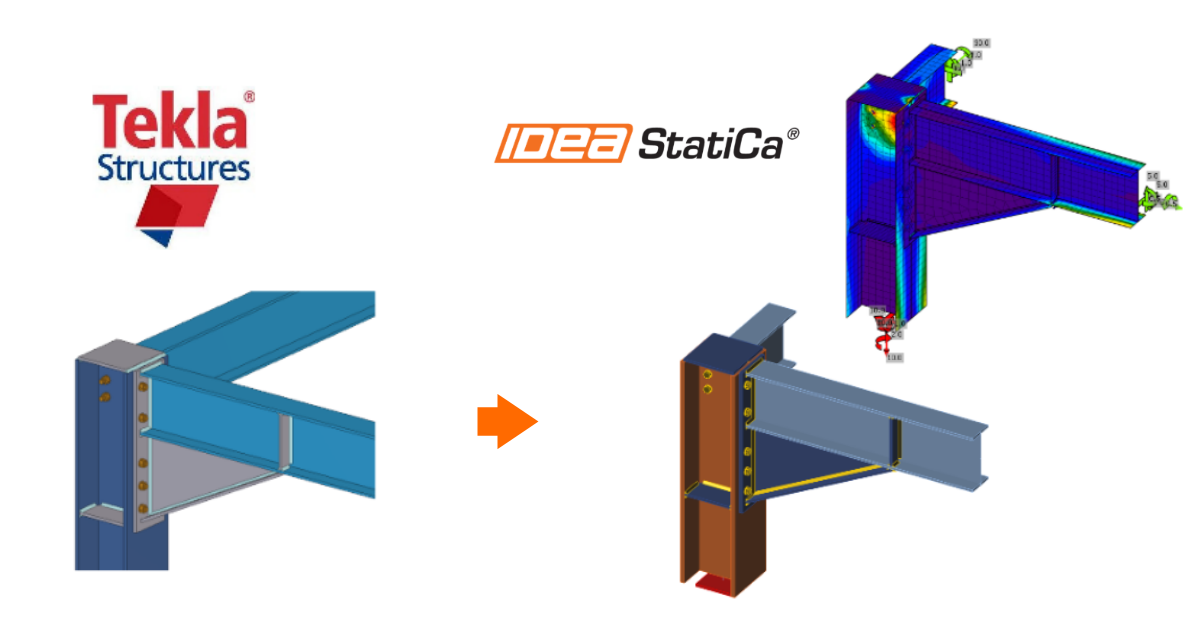
Viewer plugin สำหรับ Tekla Structures (เฉพาะเวอร์ชันก่อน 24.0 เท่านั้น)
หมายเหตุ:
ตั้งแต่เวอร์ชัน 24.0 เป็นต้นไป ให้ใช้ Checkbot เวอร์ชันฟรี เพื่อเชื่อมต่อแอปพลิเคชัน CAD ของคุณกับ IDEA StatiCa
-----------------------------------------------------------------------------------------------------------------------------------
1 วิธีเปิดใช้งานปลั๊กอิน
- ดาวน์โหลดและติดตั้ง (ในฐานะผู้ดูแลระบบ) Viewer plugin สำหรับ Tekla Structures
- ตรวจสอบให้แน่ใจว่าคุณใช้ เวอร์ชันของ Tekla Structures ที่รองรับ
- ตารางที่แสดงจะแสดงสถานะของการติดตั้ง
- โปรดทราบว่าคุณต้องมีการเชื่อมต่ออินเทอร์เน็ตเพื่อใช้งาน Viewer plug-in

เมื่อใช้งาน Viewer plugin เป็นครั้งแรก แอปพลิเคชันจะขอให้คุณลงชื่อเข้าใช้
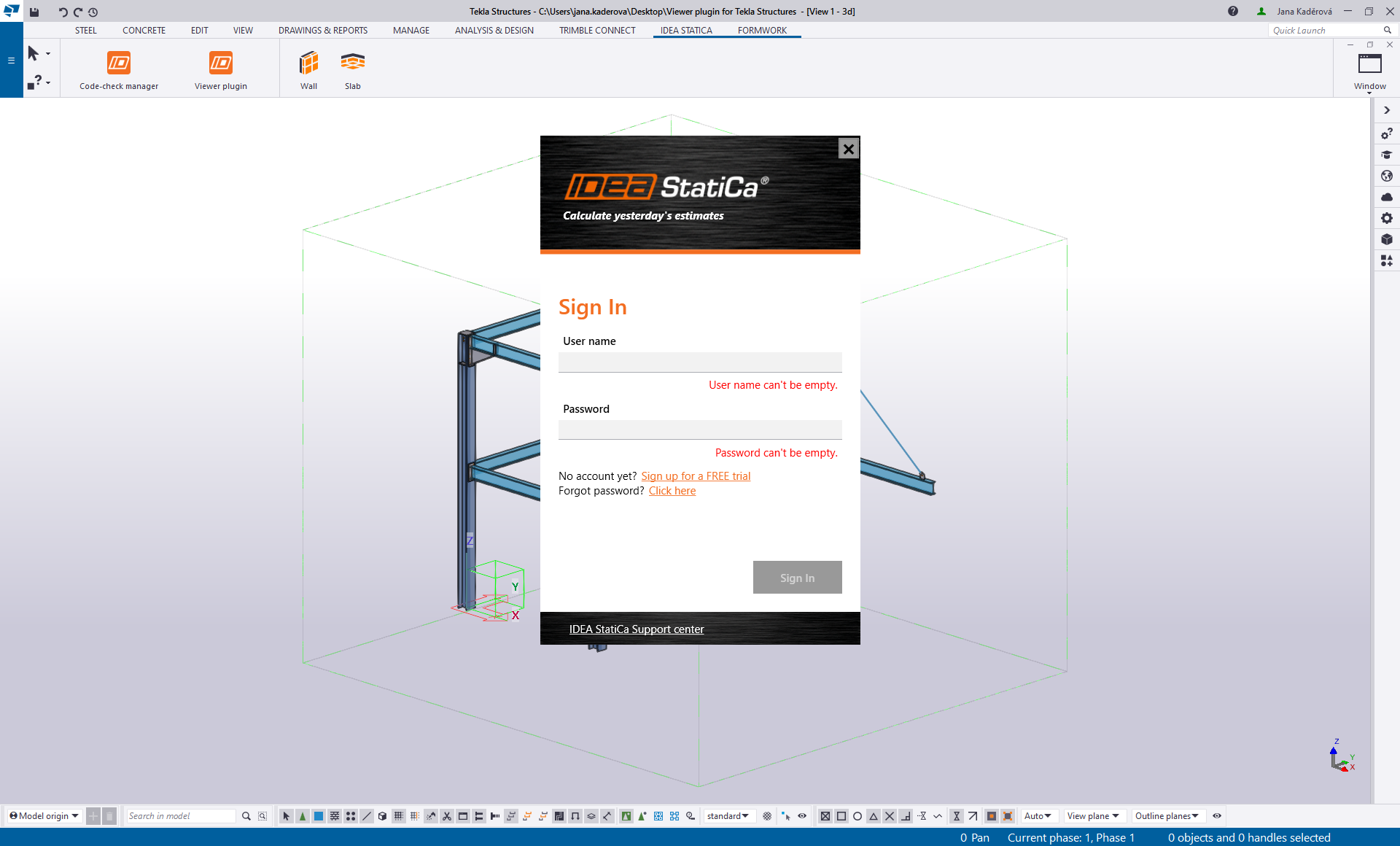
ใช้ข้อมูลรับรองสำหรับสิทธิ์การใช้งาน IDEA StatiCa ของคุณ หากคุณยังไม่มีบัญชี (ไม่ว่าประเภทใด) คุณสามารถใช้ แผน IDEA StatiCa Basic หรือ สมัครใช้งานสิทธิ์ทดลองใช้ และข้อมูลรับรองจะถูกส่งให้คุณ ไม่ต้องกังวล คุณจะสามารถใช้ปลั๊กอินได้ฟรีแม้หลังจากช่วงทดลองใช้ 14 วันสิ้นสุดลงแล้ว
2 วิธีใช้งานปลั๊กอิน
เปิดโปรเจกต์ใน Tekla Structures และออกแบบการเชื่อมต่อโครงสร้างเหล็ก (หรือคุณสามารถใช้ ไฟล์ที่แนบมา)
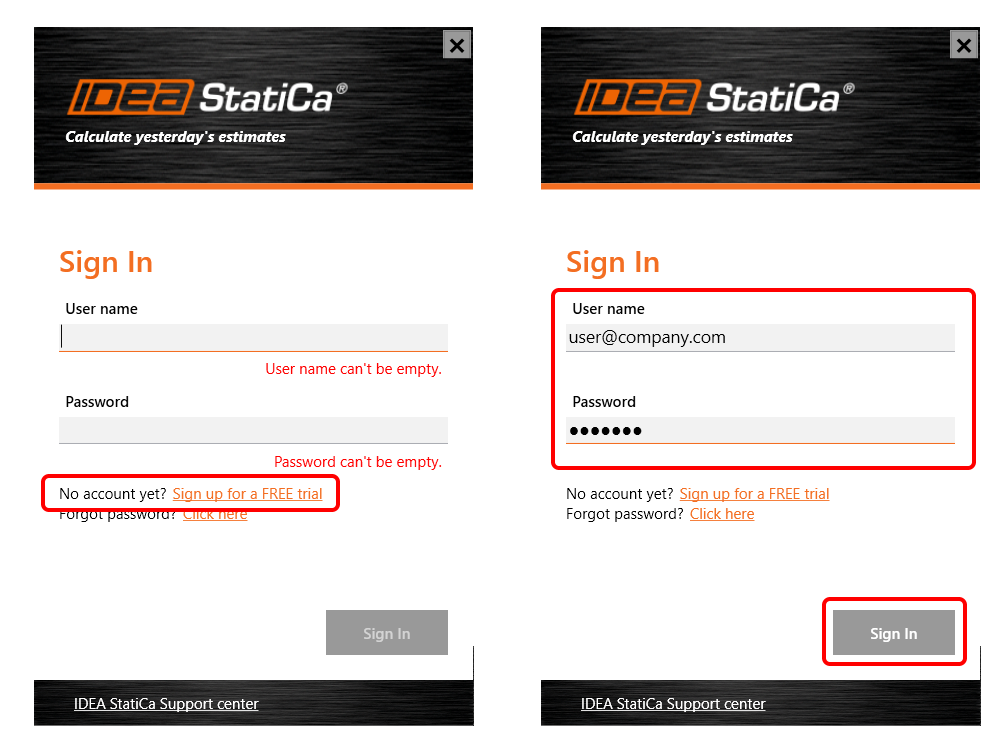
คุณจะเห็นแท็บ IDEA StatiCa ใหม่ในแถบเครื่องมือด้านบนซึ่งมี 2 ปุ่ม:

- Checkbot – ใช้ตัวเลือกนี้หากคุณมี IDEA StatiCa พร้อมสิทธิ์การใช้งานที่ถูกต้องติดตั้งอยู่บนคอมพิวเตอร์ของคุณ และต้องการส่งออกการเชื่อมต่อโดยตรงไปยังแอปพลิเคชันบนเดสก์ท็อป หากต้องการทราบข้อมูลเพิ่มเติมเกี่ยวกับแอปพลิเคชัน Checkbot โปรดดู บทช่วยสอนแบบทีละขั้นตอนโดยละเอียด
- Viewer plugin – ใช้ตัวเลือกนี้หากคุณไม่มีสิทธิ์การใช้งาน IDEA StatiCa บนคอมพิวเตอร์ของคุณ แต่ต้องการสร้างและส่งไฟล์โปรเจกต์ IDEA StatiCa ให้เพื่อนร่วมงานที่ใช้ IDEA StatiCa
ใช้ปุ่มในแถบเครื่องมือด้านบน (IDEA StatiCa – Viewer plugin)
เมื่อใช้งาน Viewer plugin เป็นครั้งแรก แอปพลิเคชันจะขอให้คุณลงชื่อเข้าใช้ ใช้ข้อมูลรับรองสำหรับสิทธิ์การใช้งาน IDEA StatiCa ของคุณ หากคุณยังไม่มีบัญชี (ไม่ว่าประเภทใด) คุณสามารถใช้ แผน IDEA StatiCa Basic หรือ สมัครใช้งานสิทธิ์ทดลองใช้ และข้อมูลรับรองจะถูกส่งให้คุณ ไม่ต้องกังวล คุณจะสามารถใช้ปลั๊กอินได้ฟรีแม้หลังจากช่วงทดลองใช้ 14 วันสิ้นสุดลงแล้ว
หน้าต่าง wizard ใหม่ของ IDEA StatiCa Viewer plugin จะเปิดขึ้น
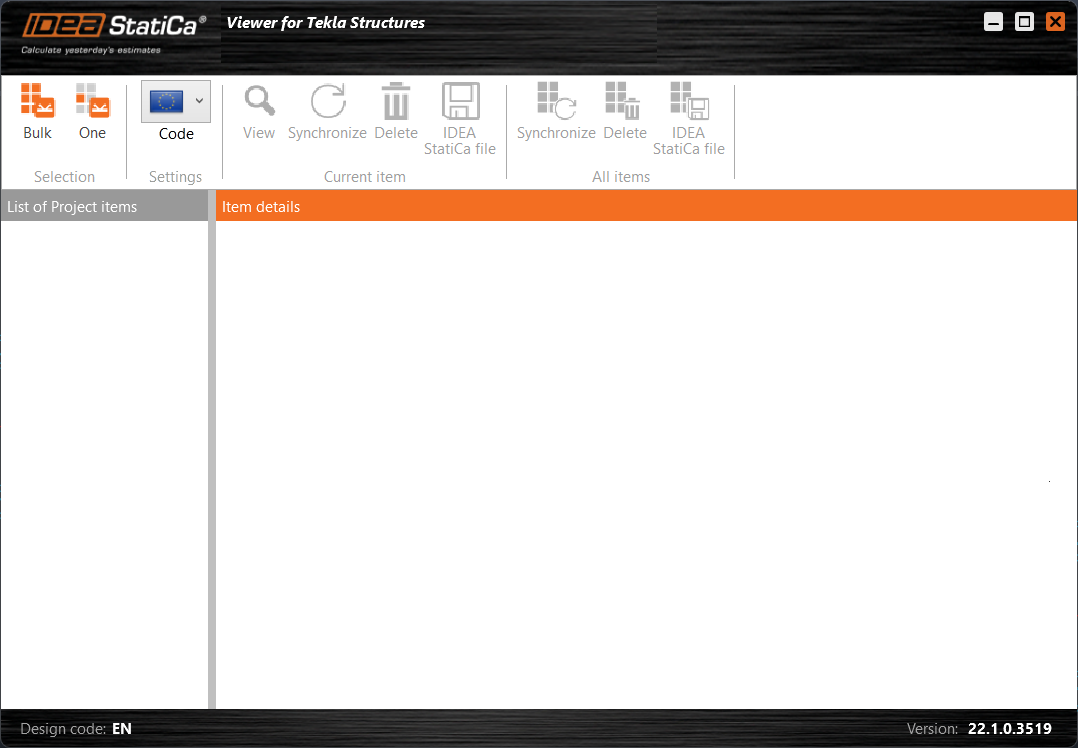
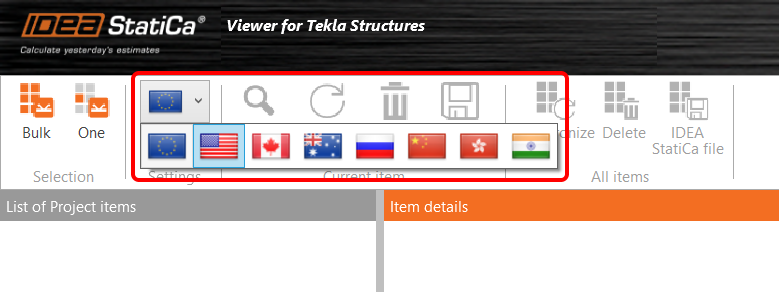
ตอนนี้คุณสามารถ เลือกมาตรฐานแห่งชาติ ที่ต้องการใช้ได้
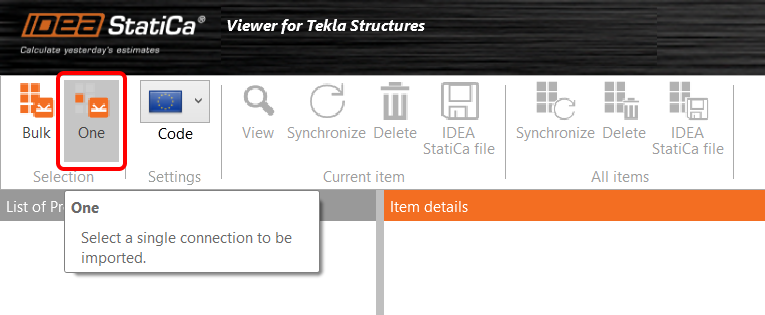
คุณสามารถเลือกระหว่าง Bulk และ One selection
สำหรับตัวเลือก One ให้ทำตามคำแนะนำจาก command line ใน Tekla Structures:
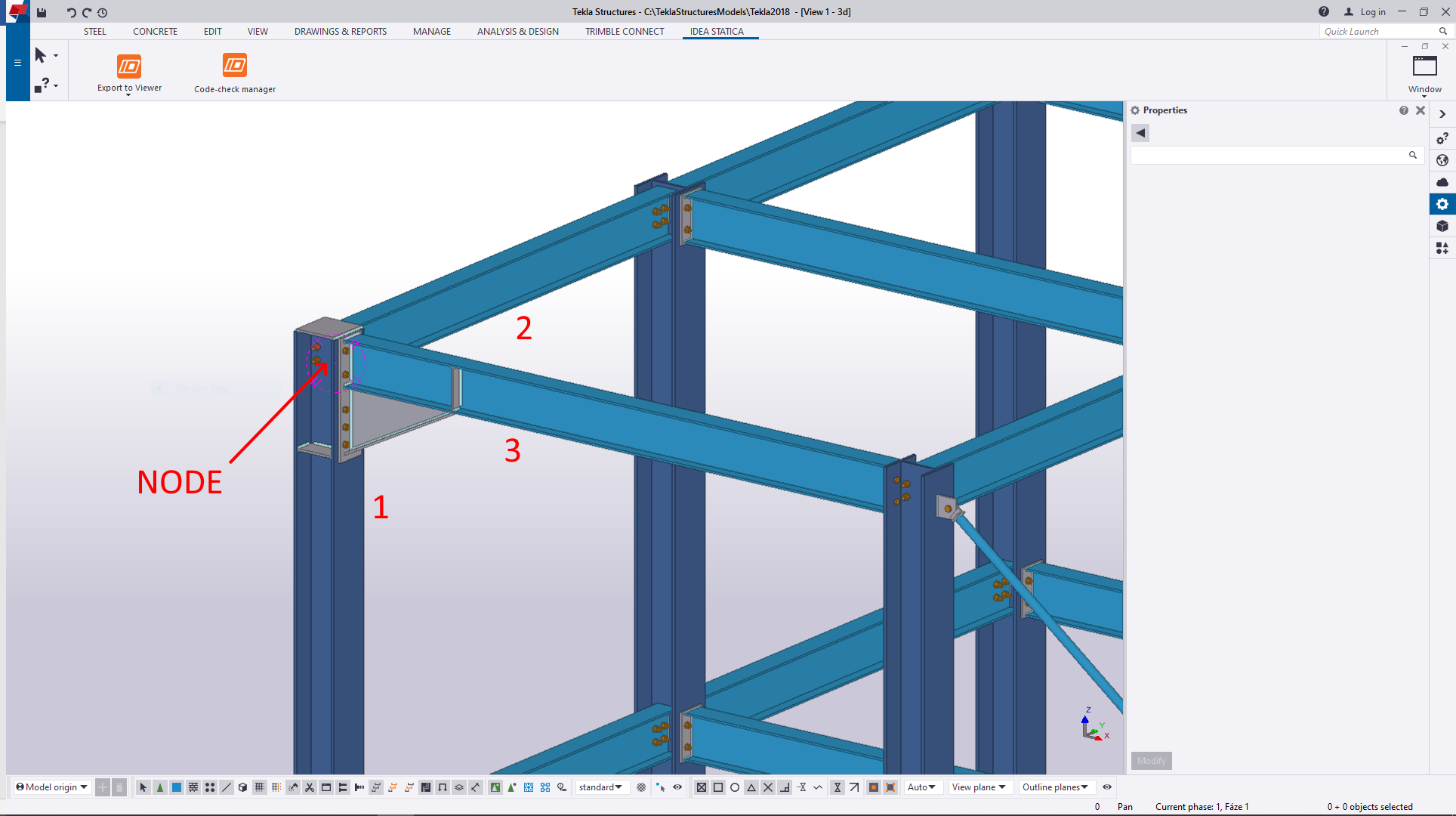
a) เลือกจุด ที่แทน node ของ การเชื่อมต่อ
b) เลือกชิ้นส่วน ของการเชื่อมต่อ (คาน, เสา …) โดยชิ้นส่วนแรกที่เลือกจะถูกกำหนดเป็นชิ้นส่วนรับแรง ยืนยันการเลือกด้วย spacebar
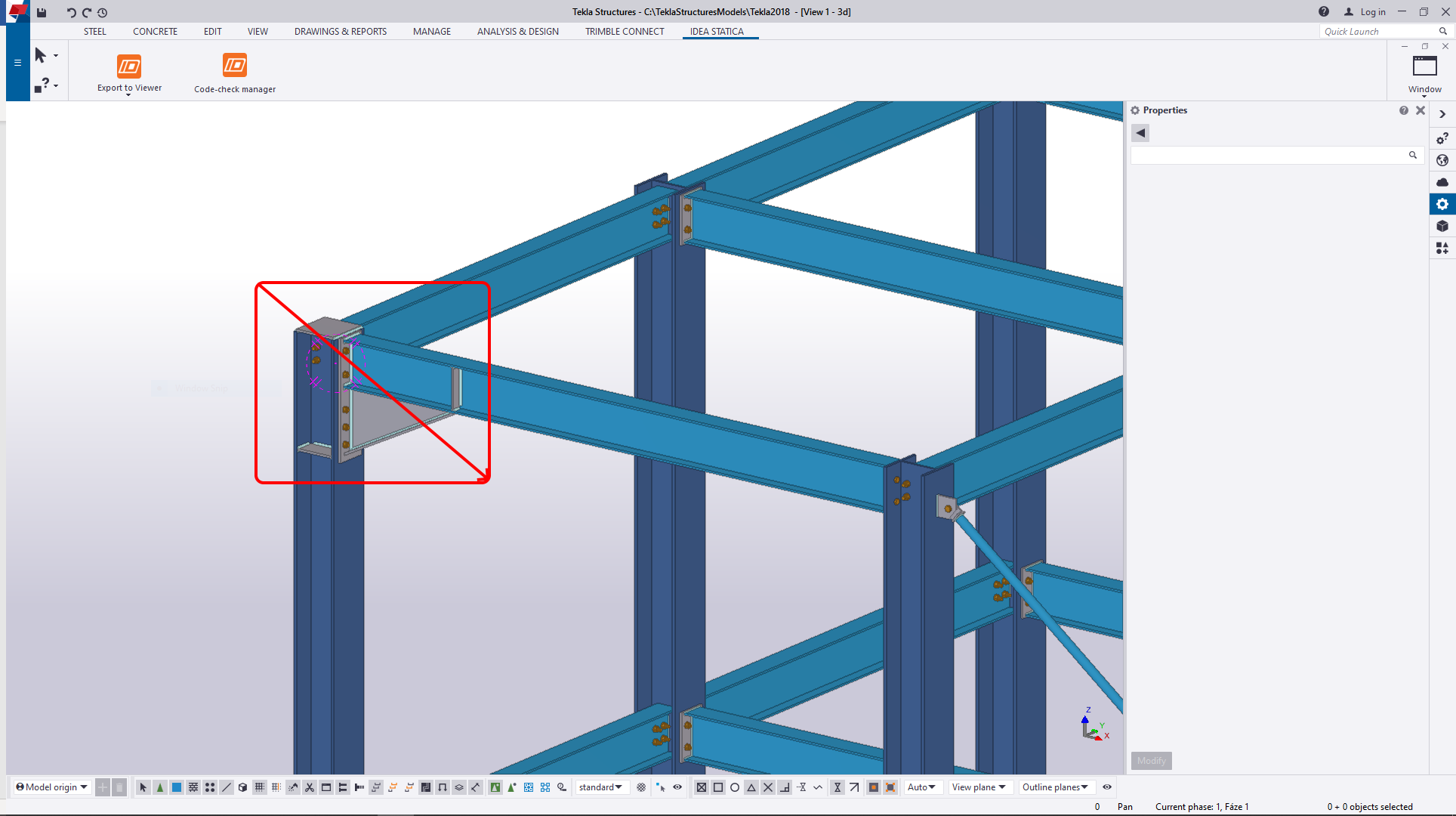
c) เลือกองค์ประกอบอื่นๆ ทั้งหมด (แผ่นเหล็ก, สลักเกลียว, รอยเชื่อม …) ยืนยันการเลือกด้วย spacebar
การเลือกแบบ Bulk ทำงานดังนี้:
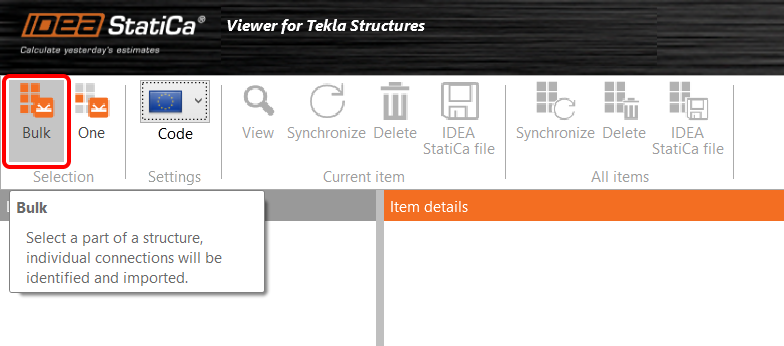
กด Bulk และ เลือกชิ้นส่วนและการเชื่อมต่อที่เกี่ยวข้อง ใน Tekla Structures ยืนยันการเลือกด้วย spacebar

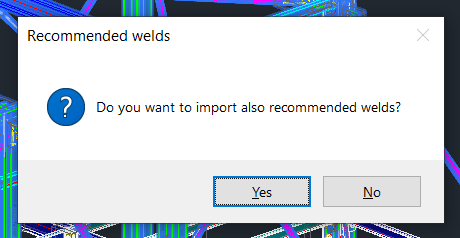
IDEA StatiCa เสนอการส่งออกรอยเชื่อมเพิ่มเติมที่แนะนำ (รอยเชื่อมที่อาจจำเป็นสำหรับการเชื่อมต่อที่เหมาะสมระหว่างชิ้นส่วนและแผ่นเหล็กในแบบจำลอง)
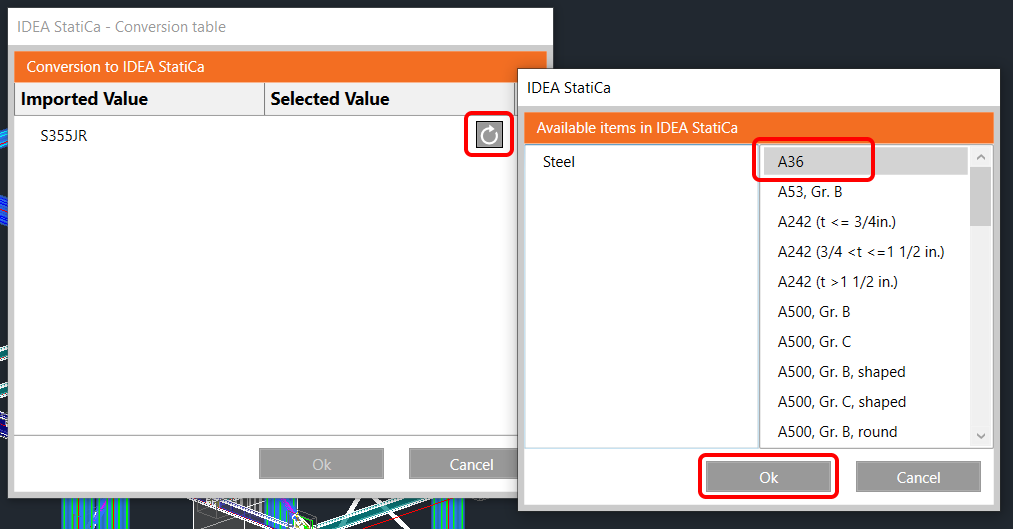
หากไม่รู้จักวัสดุ IDEA StatiCa จะแสดงตารางการแปลงซึ่งสามารถกำหนดวัสดุที่เหมาะสมได้จากรายการ
wizard จะเริ่มสื่อสารกับเซิร์ฟเวอร์ หลังจากรอสักครู่ การเชื่อมต่อของคุณจะถูกส่งออก และคุณจะเห็นรายการและสถานะ จำเป็นต้องมีการเชื่อมต่ออินเทอร์เน็ต
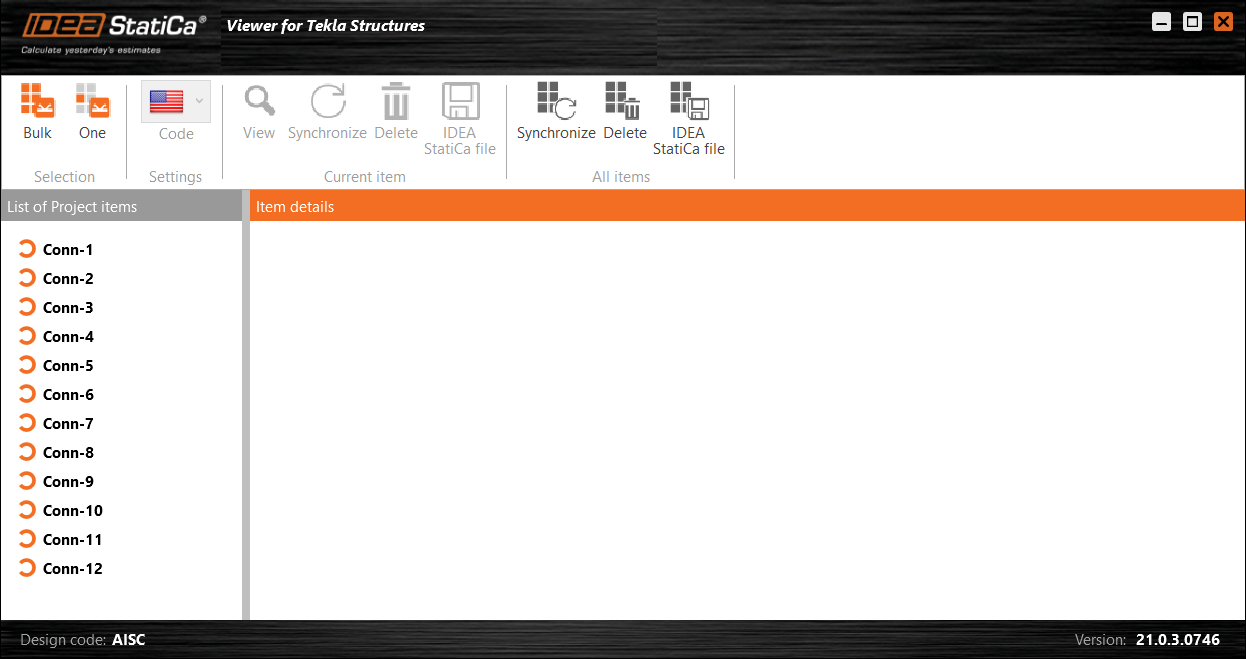
ตอนนี้คุณสามารถเลือกการดำเนินการหลายอย่าง ทั้งสำหรับการเชื่อมต่อเดียว (Current item) หรือรายการทั้งหมดจากรายการ:
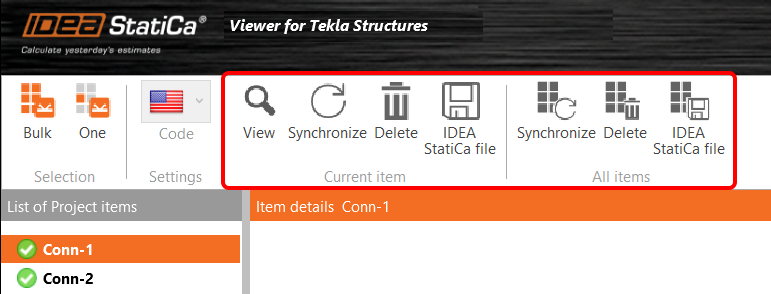
- VIEW เปิดเว็บเบราว์เซอร์พร้อมการเชื่อมต่อใน Viewer ออนไลน์
- SYNCHRONIZE อ่านการเปลี่ยนแปลงในการเชื่อมต่อที่ส่งออกไปแล้ว สามารถซิงค์การเปลี่ยนแปลงต่างๆ เช่น หน้าตัดที่เปลี่ยนแปลง ขนาด/ความหนาของแผ่นเหล็ก สลักเกลียวที่เปลี่ยนแปลง เป็นต้น
- DELETE ลบการเชื่อมต่อที่ส่งออกไปแล้วออกจากรายการ
- IDEA StatiCa FILE ดาวน์โหลดไฟล์ .ideacon ไปยังเครื่องของคุณ ไฟล์นี้สามารถเปิดได้ใน IDEA StatiCa Connection โดยต้องมีสิทธิ์การใช้งานที่ถูกต้อง
การดำเนินการอื่นๆ สามารถทำได้ในแอป Viewer หากต้องการดาวน์โหลดไฟล์ 3D DWG หรือไฟล์ IDEA StatiCa ให้ใช้คำสั่งที่เกี่ยวข้องภายใต้แท็บ Project
