

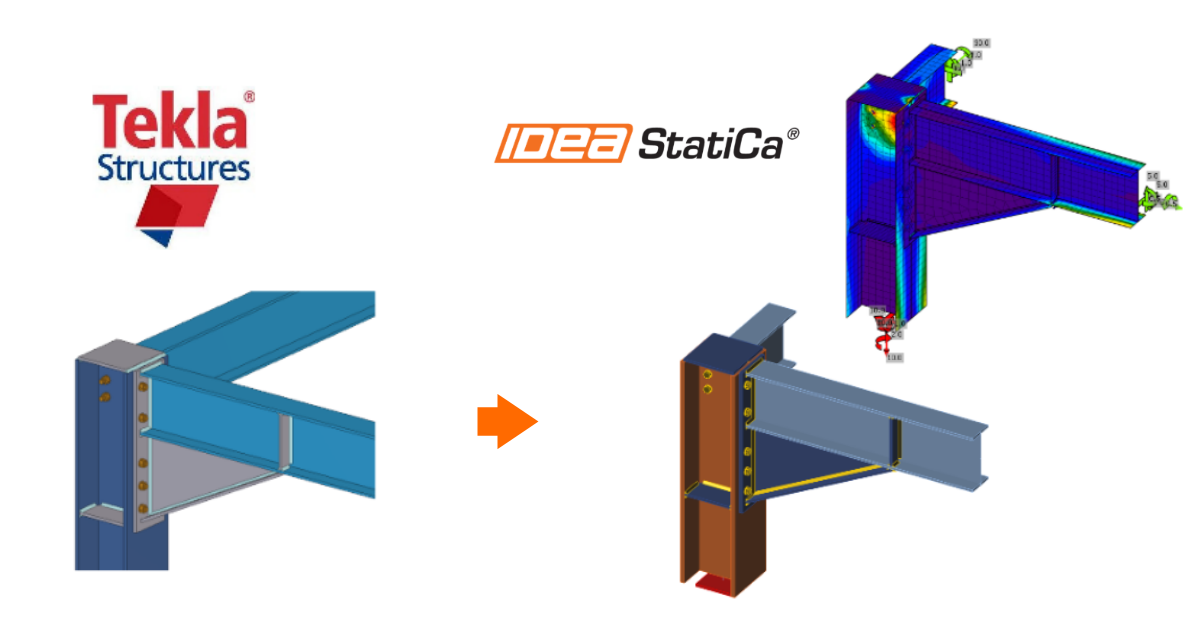
Plug-in Viewer para Tekla Structures (apenas versões anteriores à 24.0)
NOTA:
Desde a versão 24.0, utilize a versão gratuita do Checkbot para ligar a sua aplicação CAD ao IDEA StatiCa.
-----------------------------------------------------------------------------------------------------------------------------------
1 Como ativar o plug-in
- Descarregue e instale (como administrador) o plug-in Viewer para Tekla Structures.
- Certifique-se de que está a utilizar a versão suportada do Tekla Structures.
- A tabela apresentada mostrará o estado da instalação.
- Tenha em atenção que necessita de uma ligação à internet para trabalhar com o plug-in Viewer.

Na primeira utilização do plug-in Viewer, a aplicação solicita o início de sessão.
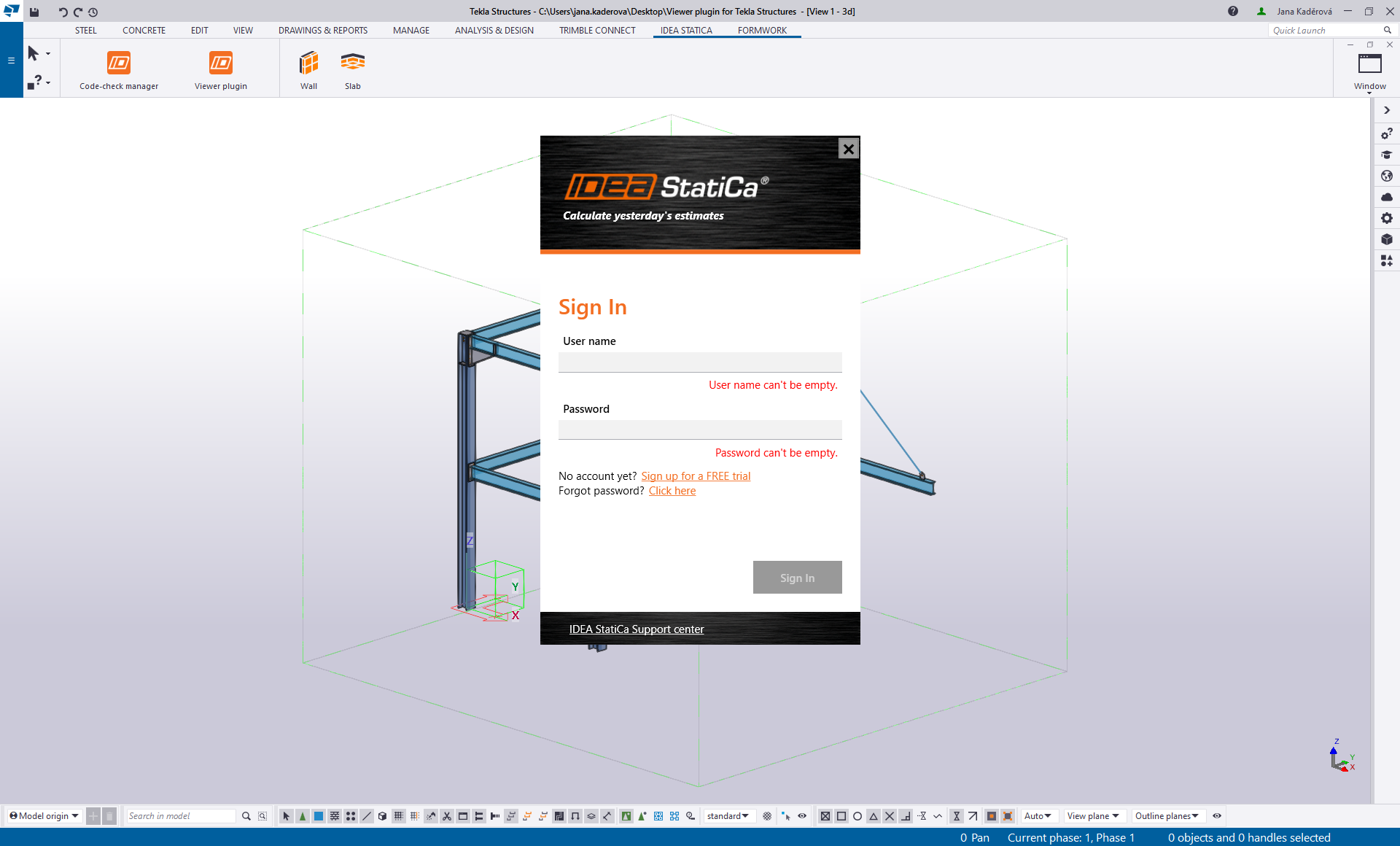
Utilize as suas credenciais da licença do IDEA StatiCa. Se ainda não tiver uma conta (qualquer tipo de licença), pode utilizar o plano IDEA StatiCa Basic ou registar-se para uma licença de avaliação, e as credenciais ser-lhe-ão enviadas. Não se preocupe; poderá utilizar o plug-in gratuitamente mesmo após o período de avaliação de 14 dias.
2 Como utilizar o plug-in
Abra o projeto no Tekla Structures e projete a ligação de aço (ou pode utilizar o ficheiro em anexo).
Verá agora um novo separador IDEA StatiCa na barra de ferramentas superior com 2 botões:

- Checkbot – Utilize esta opção se tiver o IDEA StatiCa com uma licença válida instalado no seu computador e pretender exportar uma ligação diretamente para a aplicação de ambiente de trabalho. Para saber mais sobre a aplicação Checkbot, consulte o tutorial detalhado passo a passo.
- Plug-in Viewer – Utilize esta opção se não tiver uma licença do IDEA StatiCa no seu computador, mas precisar de criar e enviar um ficheiro de projeto IDEA StatiCa para um colega que utiliza o IDEA StatiCa.
Utilize o botão na barra de ferramentas superior (IDEA StatiCa – Plug-in Viewer).
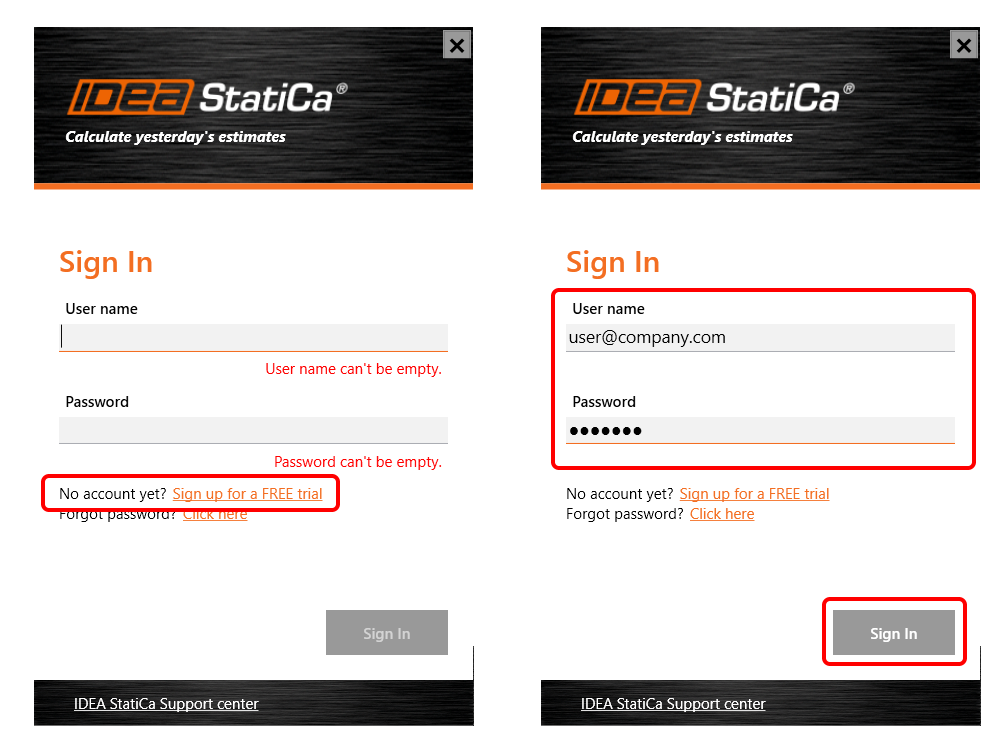
Na primeira utilização do plug-in Viewer, a aplicação solicita o início de sessão. Utilize as suas credenciais da licença do IDEA StatiCa. Se ainda não tiver uma conta (qualquer tipo de licença), pode utilizar o plano IDEA StatiCa Basic ou registar-se para uma licença de avaliação, e as credenciais ser-lhe-ão enviadas. Não se preocupe; poderá utilizar o plug-in gratuitamente mesmo após o período de avaliação de 14 dias.
Abre-se uma nova janela de assistente do plug-in IDEA StatiCa Viewer.
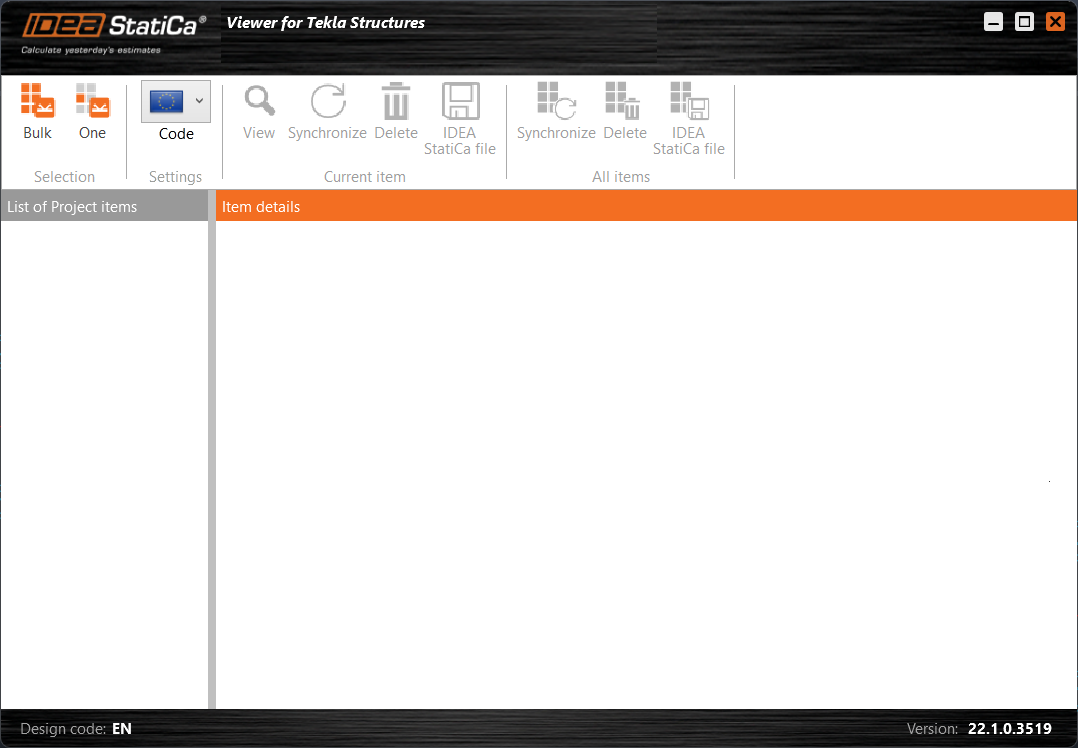
Agora, pode selecionar a norma nacional que pretende utilizar.
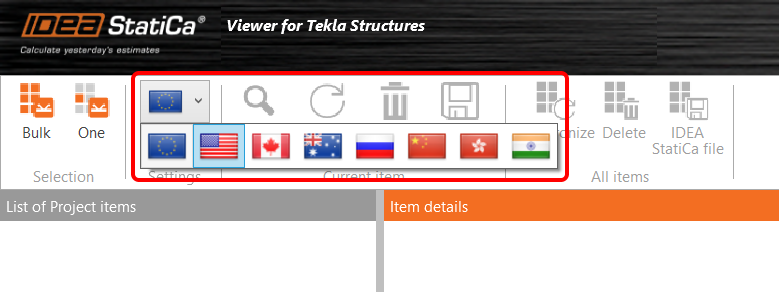
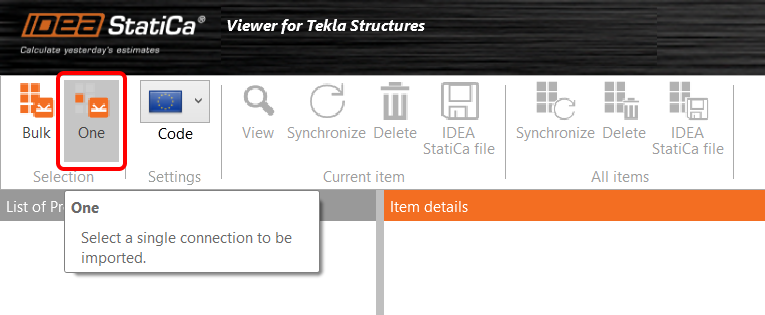
Pode selecionar entre a seleção em Bloco e a seleção Individual.
Para a opção Individual, siga as instruções da linha de comandos no Tekla Structures:
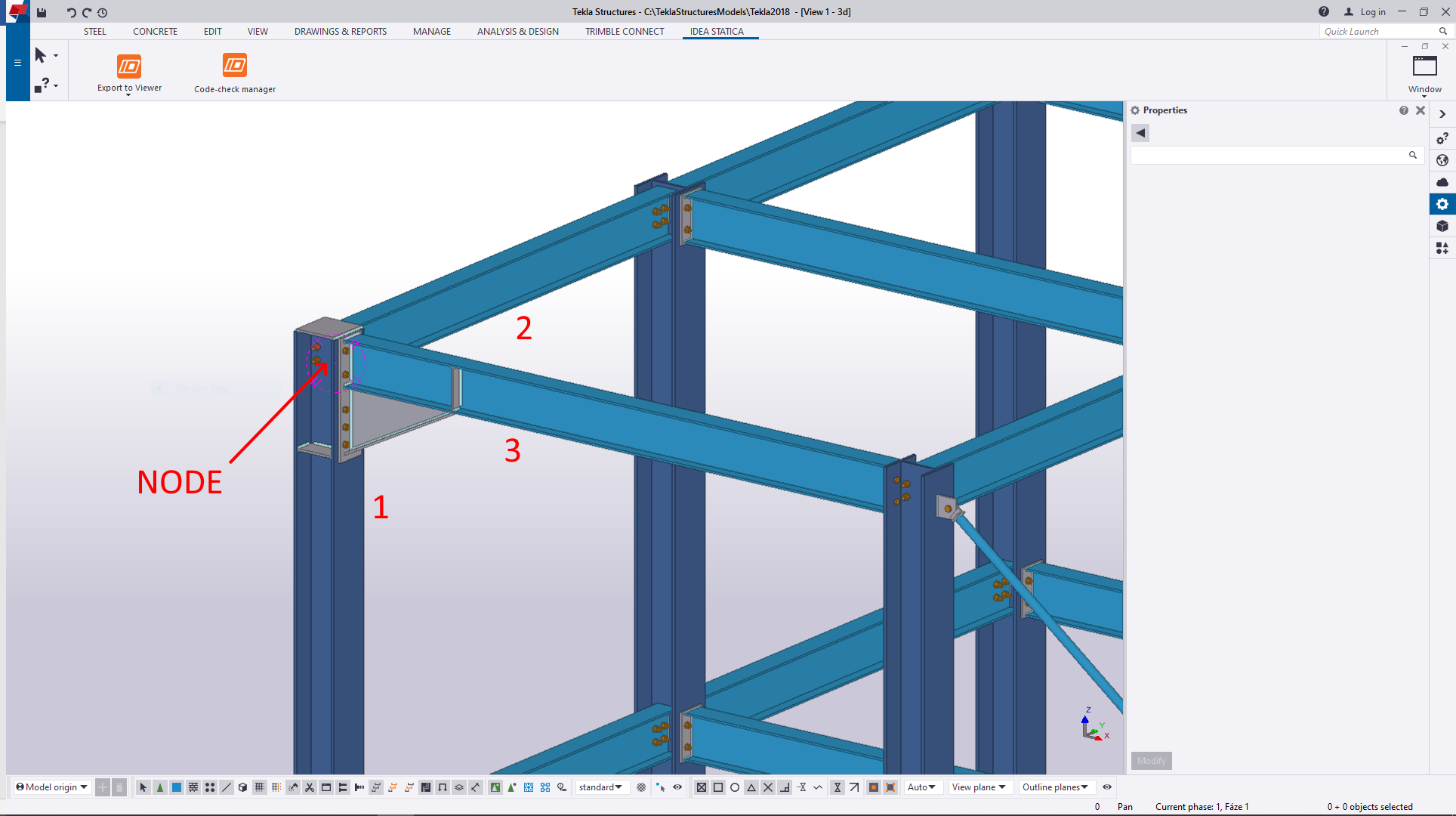
a) Selecione o ponto que representa o nó da ligação.
b) Selecione os elementos da ligação (vigas, pilares …); o primeiro elemento escolhido será definido como o elemento de suporte. Confirme a seleção com a barra de espaços.
c) Selecione todas as outras entidades (chapas, parafusos, soldaduras …). Confirme a seleção com a barra de espaços.
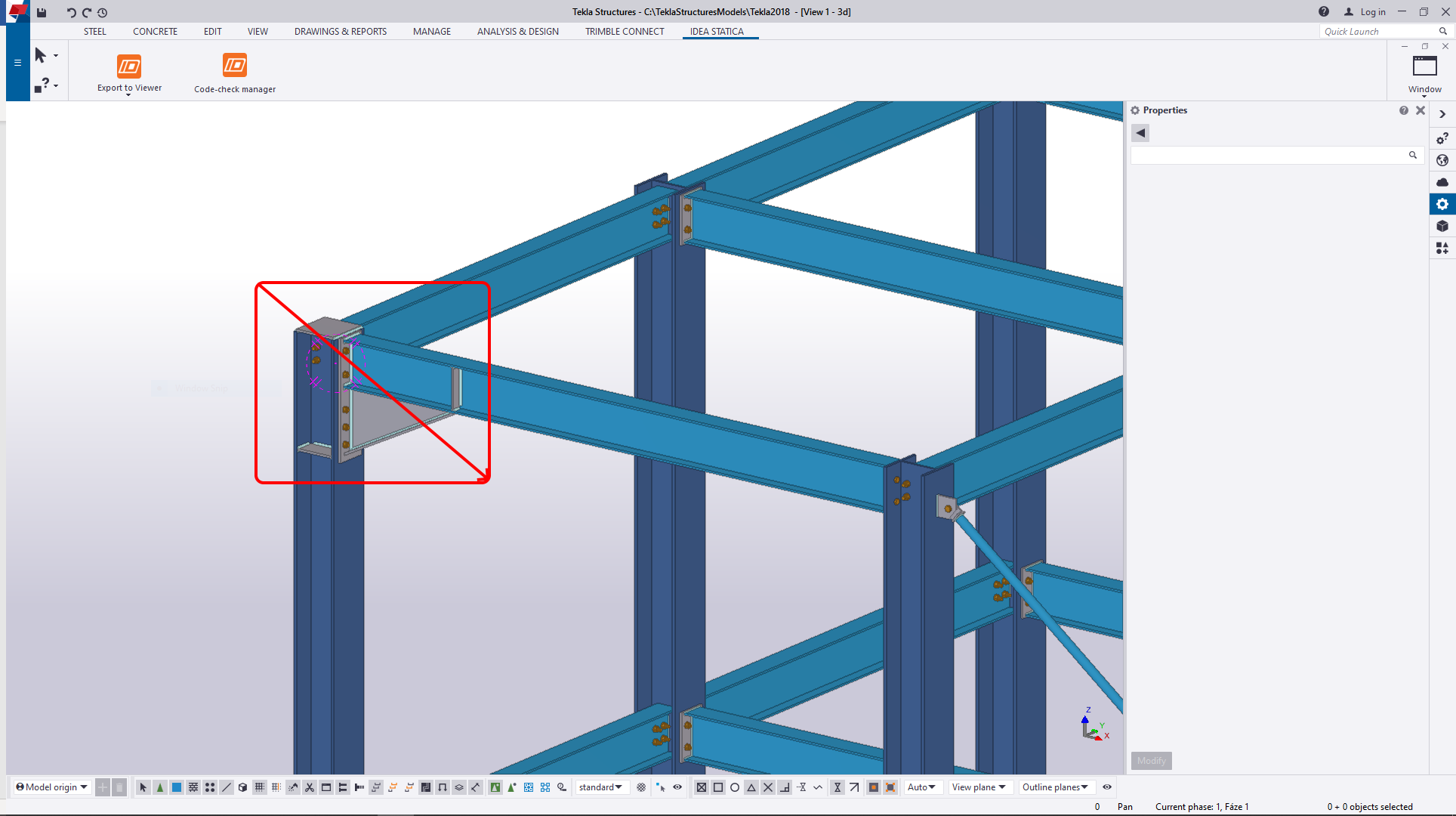
A seleção em Bloco funciona da seguinte forma:
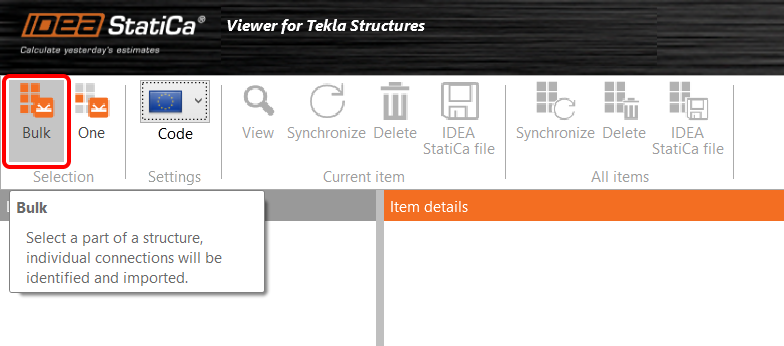
Prima Bloco e selecione os elementos + ligações correspondentes no Tekla Structures. Confirme a seleção com a barra de espaços.

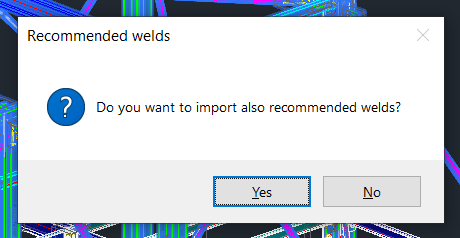
O IDEA StatiCa oferece a exportação de soldaduras adicionais recomendadas (soldaduras que podem ser necessárias para a correta ligação entre elementos e chapas no modelo).
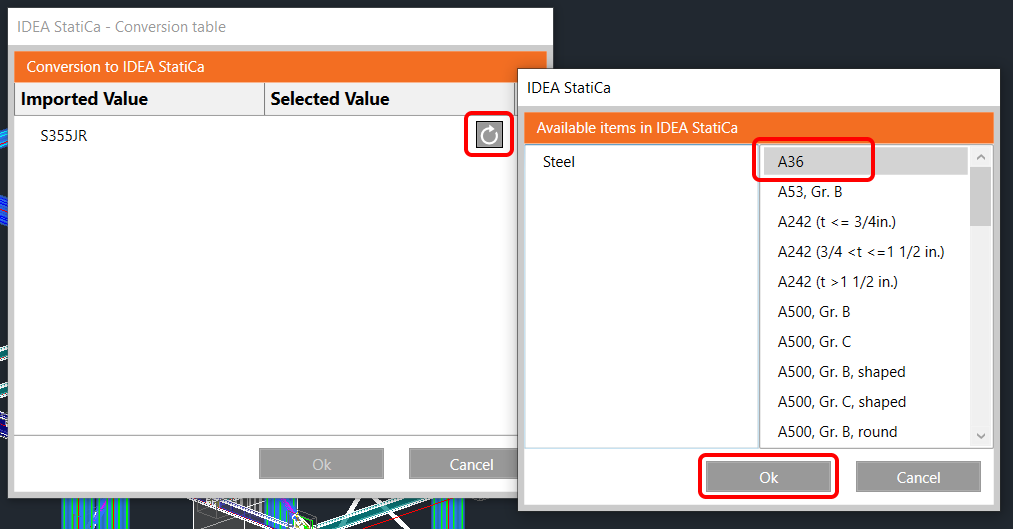
Se o material não for reconhecido, o IDEA StatiCa apresenta a tabela de conversão onde o material adequado pode ser atribuído a partir da lista.
O assistente inicia a comunicação com o servidor. Após alguns instantes, as suas ligações são exportadas e verá a lista e o estado. É necessária uma ligação à internet.
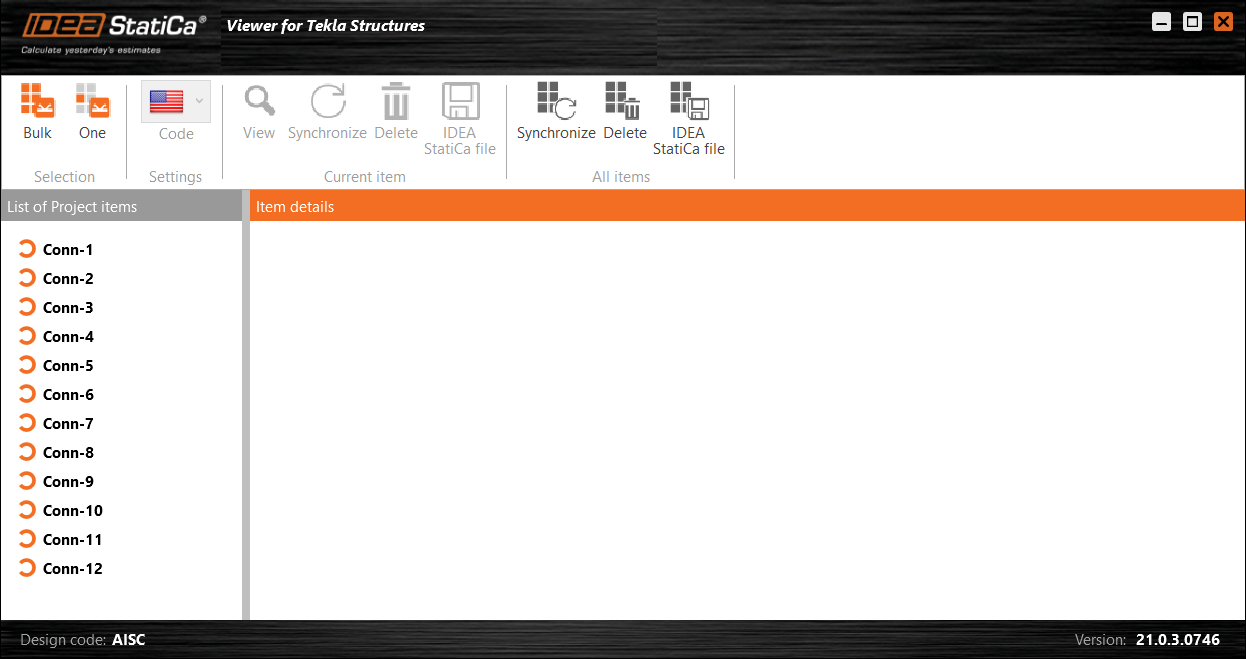
Agora, pode selecionar várias ações, tanto para uma ligação individual (Item atual) como para todos os itens da lista:
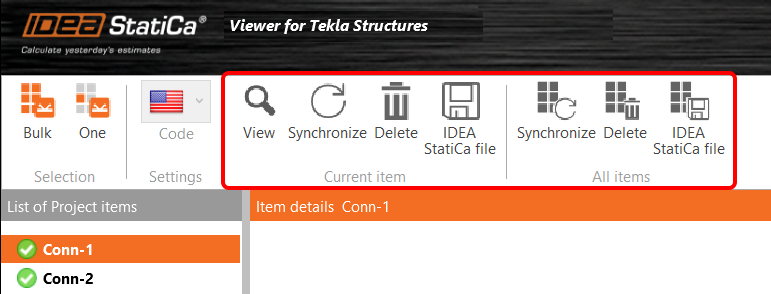
- VER Abre o navegador web com a ligação no Viewer online.
- SINCRONIZAR Lê as alterações nas ligações já exportadas. É possível sincronizar alterações como secções transversais alteradas, dimensões/espessuras de chapas, parafusos alterados, etc.
- ELIMINAR Elimina a ligação já exportada da lista.
- FICHEIRO IDEA StatiCa Descarrega o ficheiro .ideacon para o seu computador. Este ficheiro pode ser aberto no IDEA StatiCa Connection, desde que disponha de uma licença válida.
Outras ações podem ser realizadas na aplicação Viewer. Para descarregar o ficheiro DWG 3D ou o ficheiro IDEA StatiCa, utilize os comandos correspondentes no separador Projeto.
