

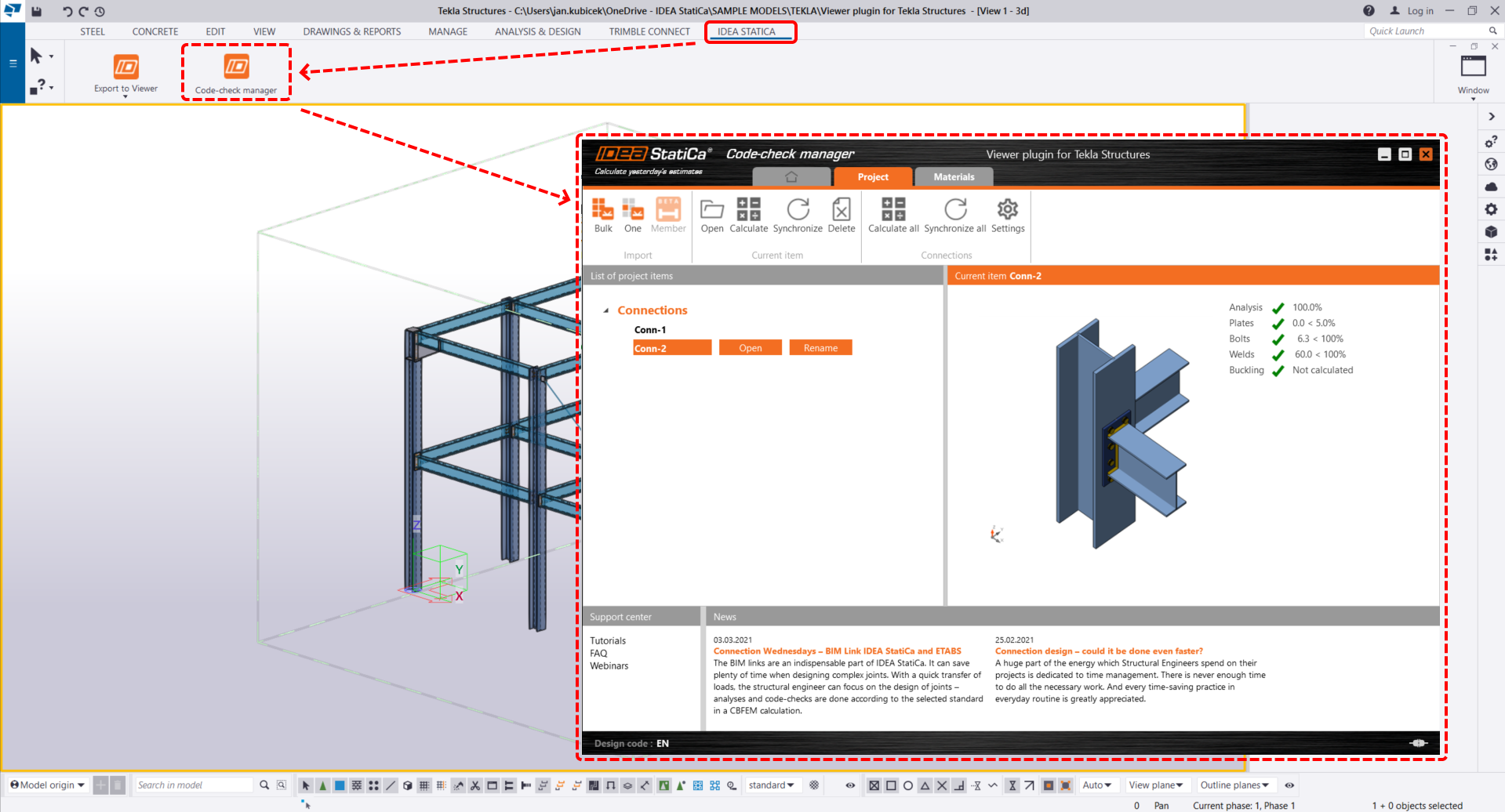
Checkbot ใน Tekla Structures ribbon หายไป
ในกรณีที่คำสั่ง Checkbot ไม่ปรากฏใน Tekla toolbar หรือไม่สามารถเปิดใช้งานได้ แม้ว่าคุณจะติดตั้ง BIM link กับ IDEA StatiCa อย่างถูกต้องแล้ว อาจมีสาเหตุหลายประการที่ทำให้เกิดข้อผิดพลาดนี้
กรุณาลองดำเนินการตามขั้นตอนเหล่านี้:
- ตรวจสอบว่าเวอร์ชันของซอฟต์แวร์ที่เชื่อมต่อนั้นได้รับการรองรับหรือไม่ และอาจต้องอัปเดตเป็นเวอร์ชันล่าสุด
- ติดตั้ง IDEA StatiCa ใหม่เป็นเวอร์ชันล่าสุด
- ตรวจสอบว่าใบอนุญาตทำงานได้อย่างถูกต้องหรือไม่ ค้นหาใน Support center เพื่อรับความช่วยเหลือเพิ่มเติมเกี่ยวกับวิธีแก้ไขปัญหา
- ตรวจสอบว่าไม่มีโปรแกรมแอนตี้ไวรัส/ความปลอดภัย (เช่น G DATA) ที่อาจบล็อกการเปิด Checkbot หรือลบไฟล์ติดตั้งบางส่วนของ IDEA StatiCa ทำให้ Checkbot ใช้งานไม่ได้
- ตรวจสอบสิทธิ์ผู้ใช้ Windows ของคุณ เนื่องจากอาจถูกจำกัดและป้องกันไม่ให้เปิดซอฟต์แวร์ของบุคคลที่สาม (อาจต้องปรึกษาผู้ดูแลระบบ IT ของคุณ)
- ตรวจสอบว่า BIM link ได้รับการติดตั้งในรายการแอปพลิเคชันของคุณผ่านหน้าต่างเปิดใช้งาน IDEA StatiCa หรือไม่ หากไม่มี ให้คลิกปุ่มติดตั้งเพื่อเพิ่มลงในแอปพลิเคชันที่ต้องการ
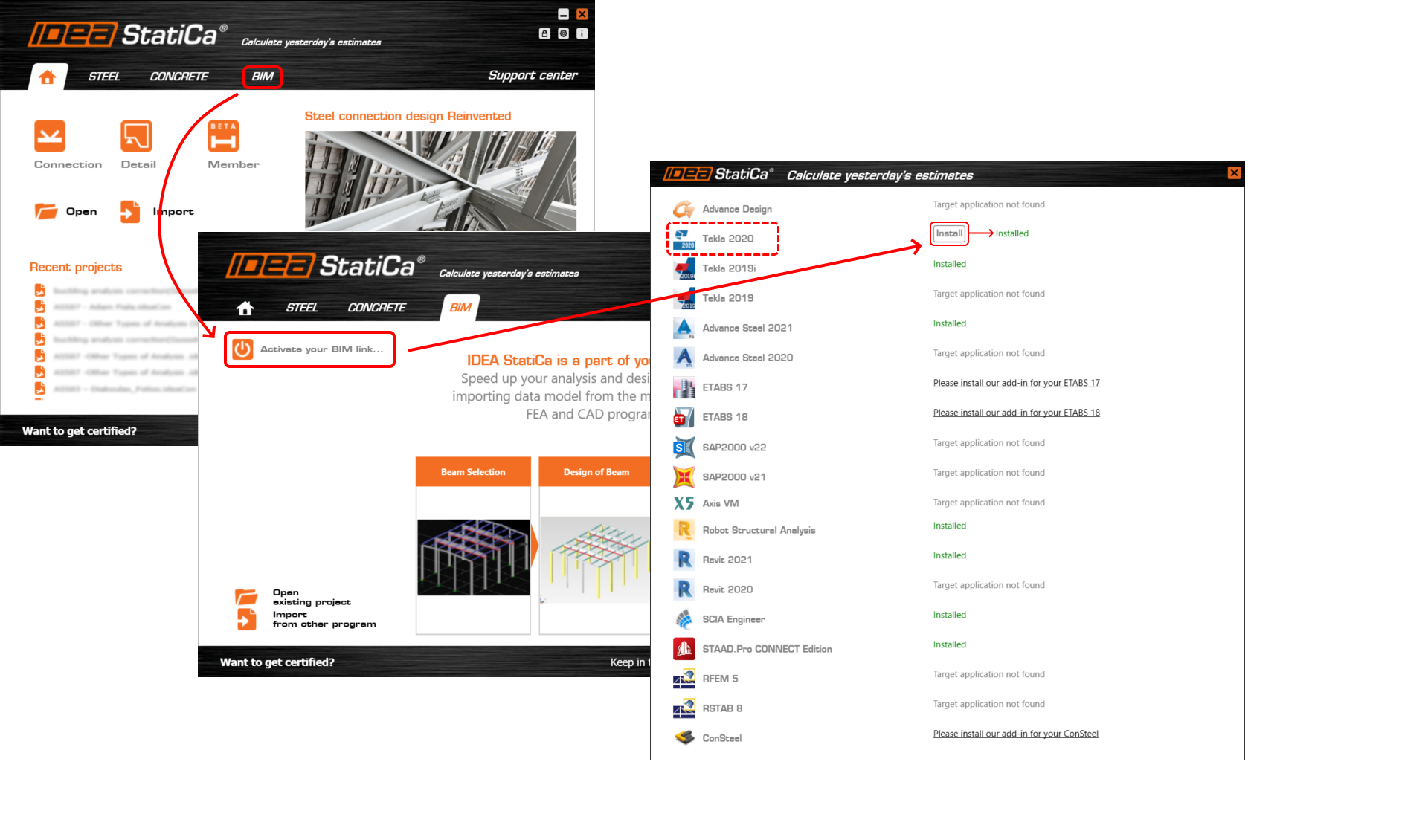
- หากมีข้อความสีเขียว 'Installed' ปรากฏอยู่แล้ว แต่ IDEA ribbon ยังคงหายไปจากแอปพลิเคชัน Tekla ของคุณ คุณสามารถติดตั้ง BIM link ด้วยตนเองโดยการรันไฟล์ .bat ที่เหมาะสม ปิดซอฟต์แวร์ที่เชื่อมต่อ ไปที่โฟลเดอร์ติดตั้ง IDEA StatiCa บนคอมพิวเตอร์ของคุณ (โดยทั่วไปคือ C:\Program Files\IDEA StatiCa\StatiCa XX.X) เลือกไฟล์ .bat สำหรับเวอร์ชันเฉพาะของแอปพลิเคชัน Tekla และรันโดยคลิกขวาแล้วเลือก Run as administrator
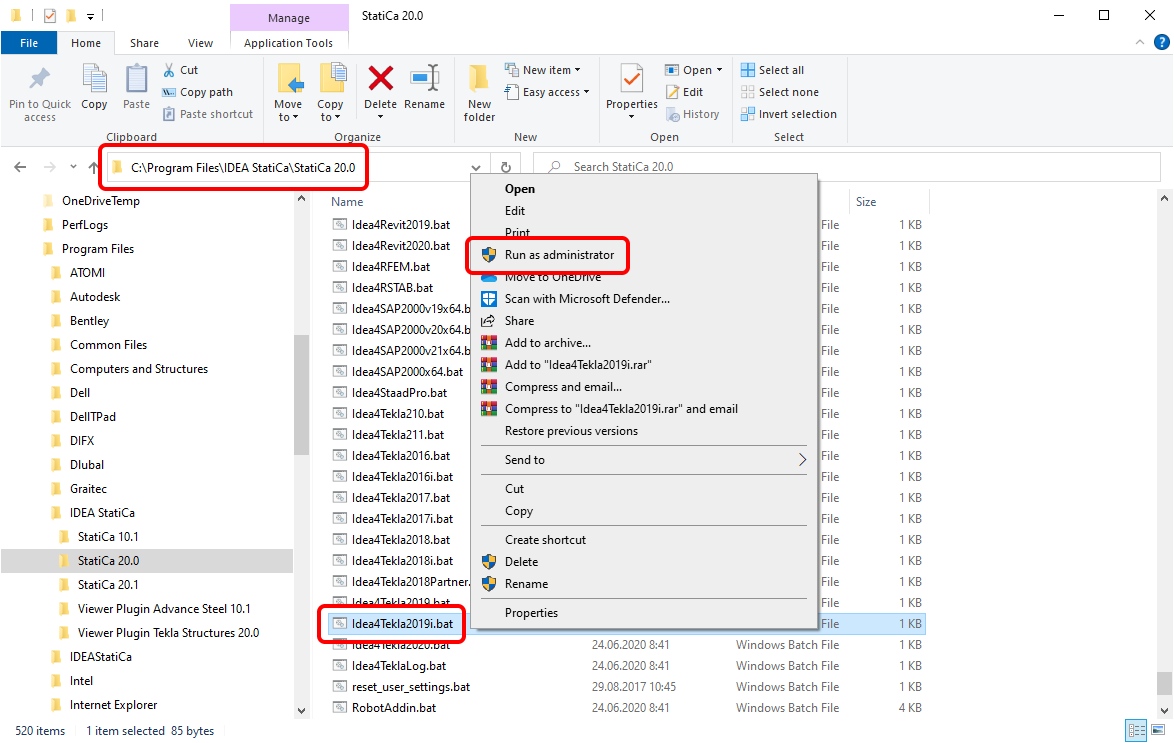
- ลบโฟลเดอร์ import ของ IDEA StatiCa โฟลเดอร์นี้ถูกสร้างขึ้นภายในโฟลเดอร์โปรเจกต์ Tekla Structures และมีชื่อเดียวกัน การดำเนินการนี้จะล้างข้อมูลและช่วยให้คุณสร้าง import ใหม่ได้
หากคุณยังคงไม่เห็น IDEA StatiCa TAB ใน Tekla Structures toolbar คุณสามารถค้นหา IDEA macros ผ่านหน้าต่างค้นหาทั่วไป หลังจากพิมพ์ 'Idea' คุณควรเห็นรายการ macros ที่เกี่ยวข้องกับแอปพลิเคชัน IDEA StatiCa หาก 'Macro.IDEAStatiCaCheckbot' ปรากฏขึ้น นั่นเป็นหลักฐานว่าฟีเจอร์ BIM link ได้รับการติดตั้งใน Tekla Structures ของคุณ และคุณสามารถเรียกใช้แอปพลิเคชัน Checkbot จากรายการนี้ได้
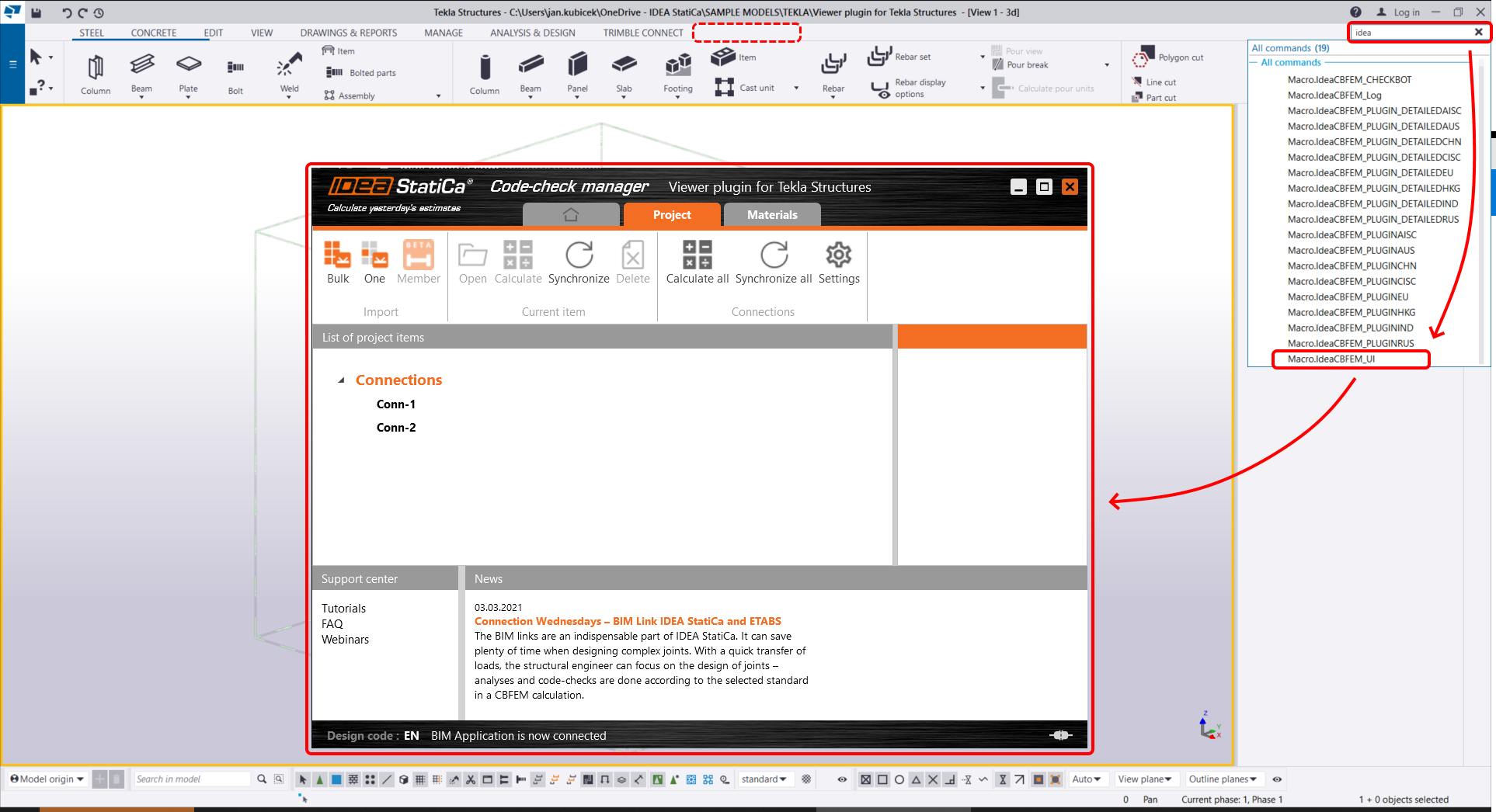
เพื่อความสะดวกในการใช้งานแอปพลิเคชัน Checkbot เราสามารถเพิ่ม IDEA StatiCa Tab และ ribbon ที่หายไปลงใน toolbar ด้วยตนเอง สำหรับขั้นตอนนี้ กรุณาทำตามกระบวนการง่ายๆ ดังต่อไปนี้
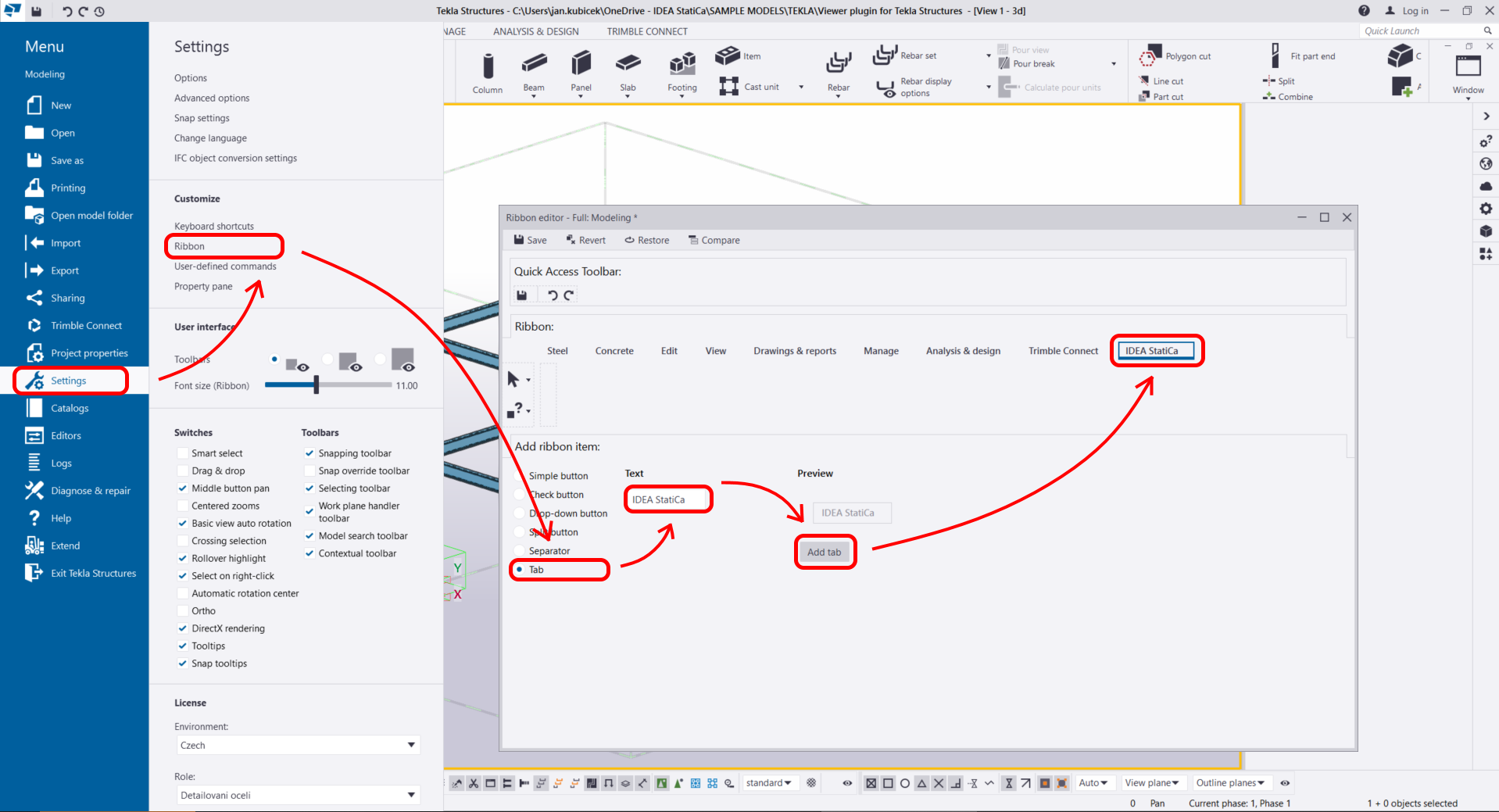
ขั้นแรก เราเพิ่ม 'IDEA StatiCa' Tab
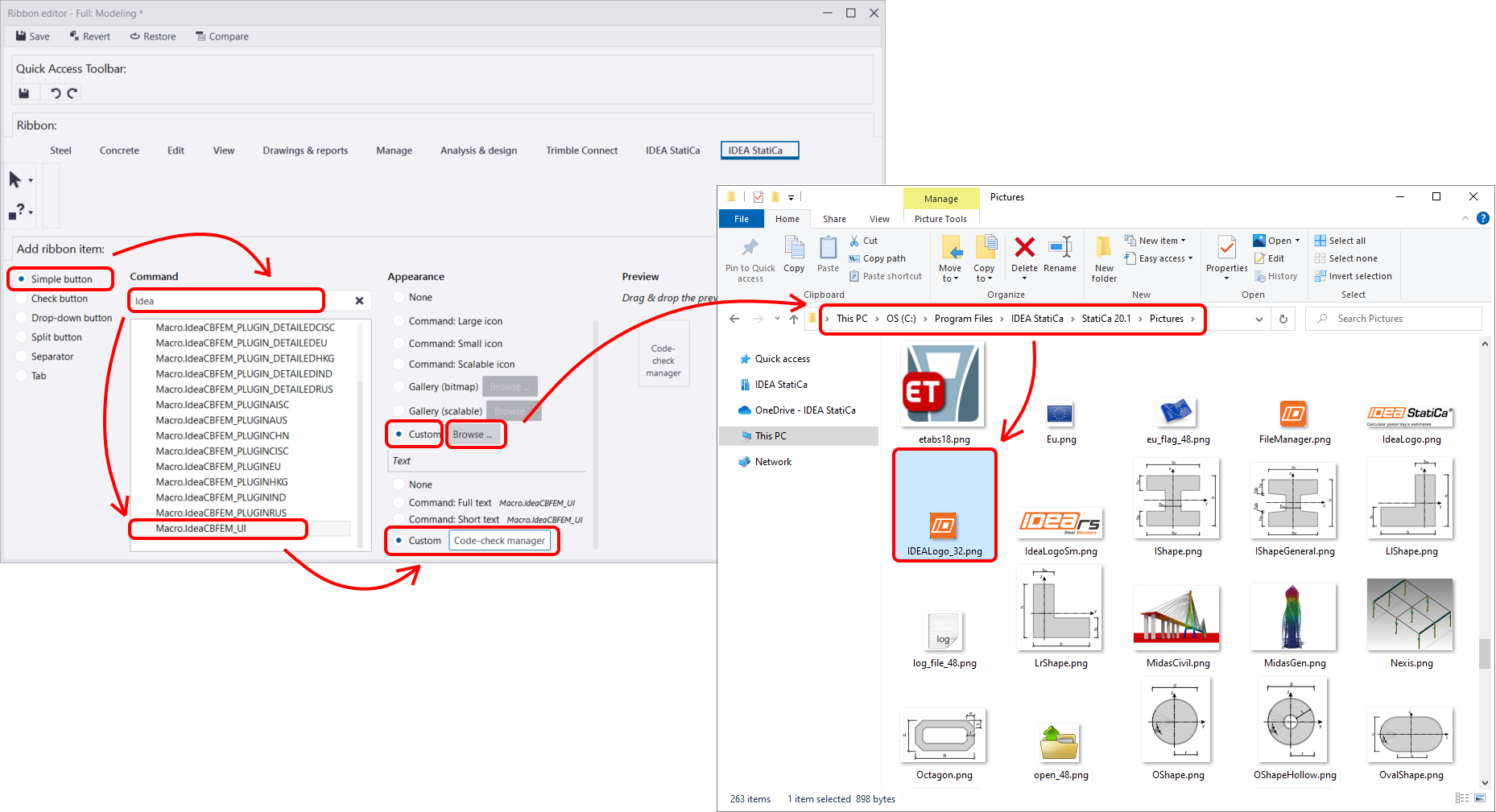
ขั้นที่สอง เราเลือกไอคอนที่เหมาะสมสำหรับ ribbon ของเรา
สุดท้าย เราย้าย Ribbon ไปยังตำแหน่งที่เลือกใน toolbar โดยการลากและวาง
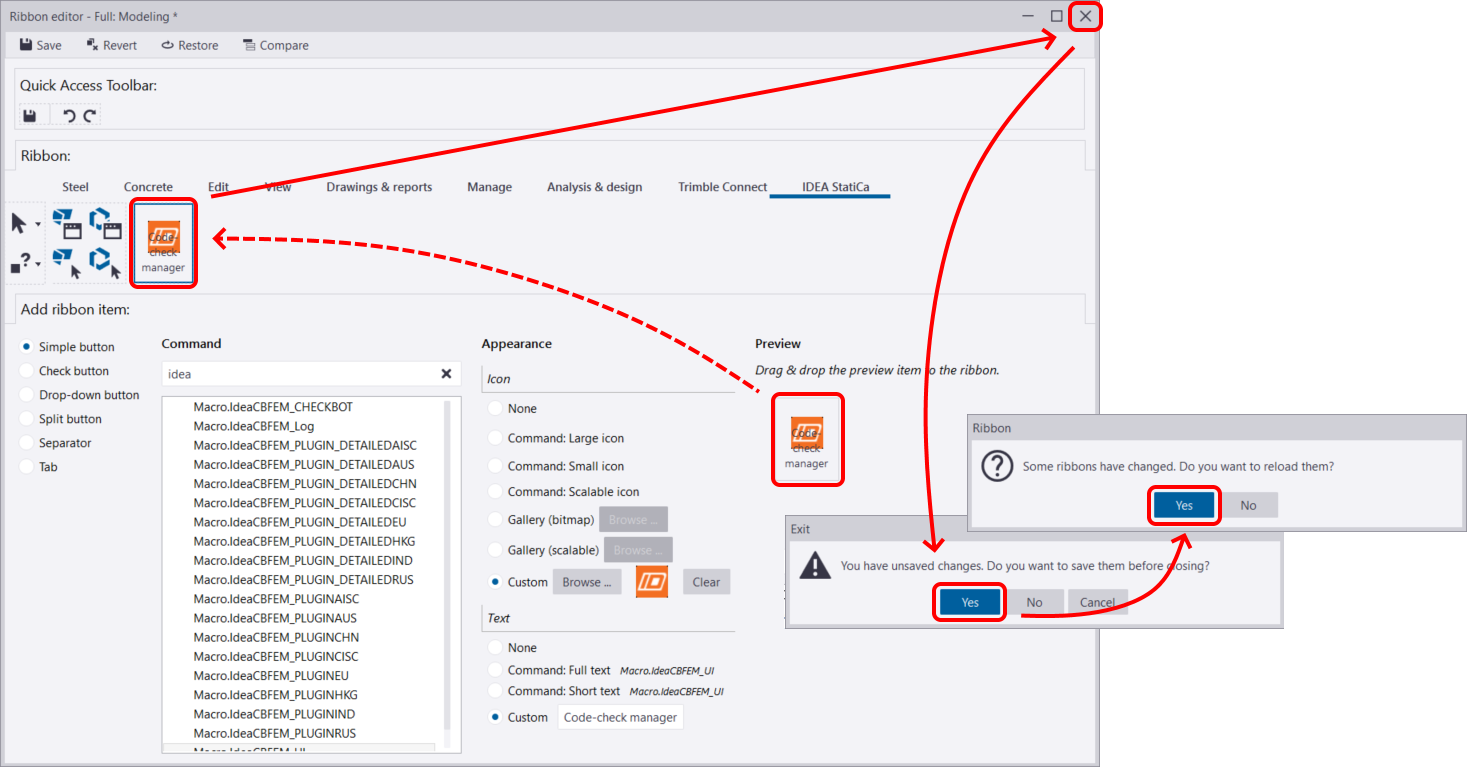
ตอนนี้ เราสามารถทดสอบแอปพลิเคชัน Checkbot manager ที่เพิ่งเพิ่มเข้ามาใหม่ได้
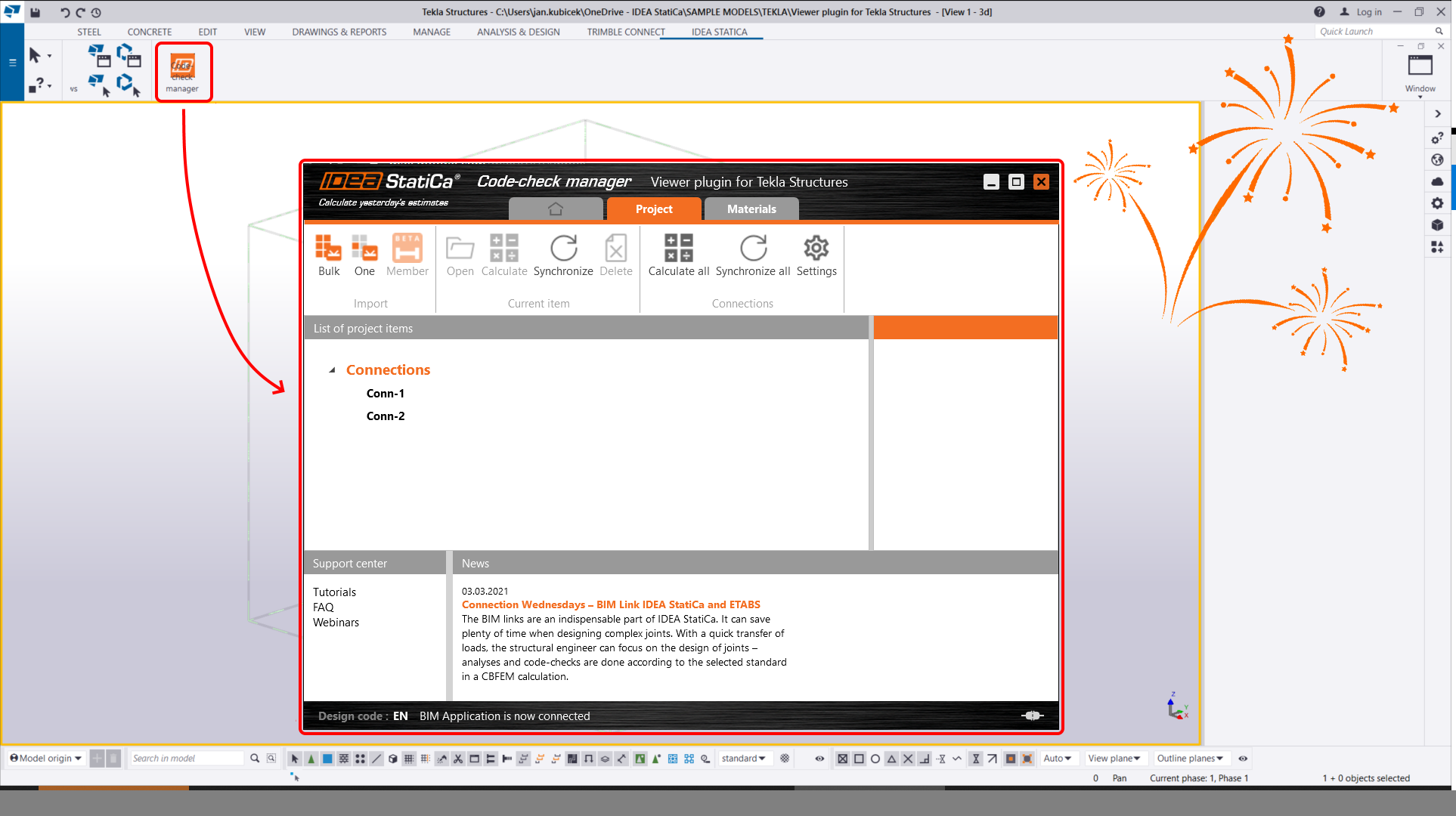
เราได้จัดเตรียมวิดีโอสอนการใช้งานสั้นๆ เกี่ยวกับหัวข้อนี้ ซึ่งคุณสามารถดำเนินการตามขั้นตอนทีละขั้นได้