

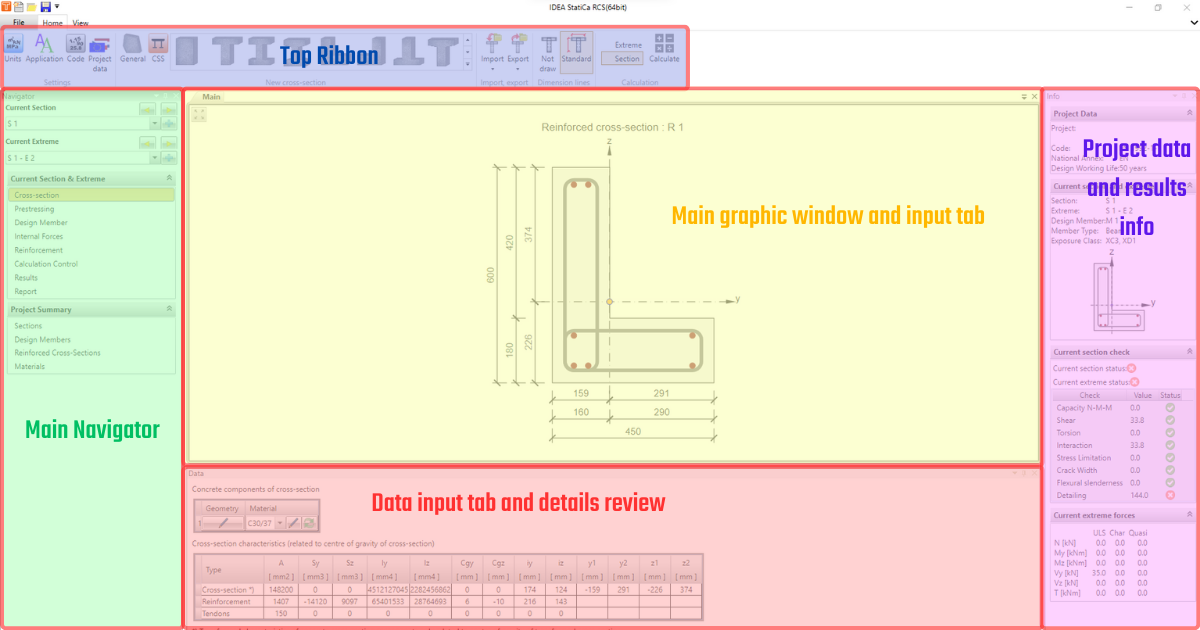
อินเทอร์เฟซทั่วไปใน RCS application
RCS application แบ่งออกเป็นหลายส่วน เพื่อความเข้าใจที่ดีขึ้น ให้เราตั้งชื่อและอธิบายแต่ละส่วน
- Top Ribbon
- Navigator
- Main - หน้าต่างกราฟิก, แท็บข้อมูลนำเข้า
- Data - แท็บข้อมูลนำเข้า, แท็บผลลัพธ์
- Info - สรุปข้อมูลโครงการ, หน้าตัดปัจจุบัน, ค่าสุดขีดปัจจุบัน และการตรวจสอบตามมาตรฐาน

Top Ribbon
Top Ribbon คือองค์ประกอบควบคุมแบบกราฟิกในรูปแบบของแถบเครื่องมือที่แบ่งออกเป็นหลายแท็บ องค์ประกอบของ Top Ribbon จะแตกต่างกันสำหรับแต่ละแถวใน Navigator หลัก กล่าวอีกนัยหนึ่ง ชุดแถบเครื่องมือต่างๆ จะถูกจัดเตรียมไว้สำหรับขั้นตอนการสร้างแบบจำลองที่เฉพาะเจาะจง
แท็บการตั้งค่า จะแสดงอยู่เสมอ ที่นี่คุณสามารถค้นหาการตั้งค่าที่สำคัญทั้งหมด เช่น หน่วย และ มาตรฐาน หรือ ข้อมูลโครงการ พื้นฐาน แท็บที่เหลือจะแตกต่างกันตามขั้นตอนที่เฉพาะเจาะจง เนื่องจากมีตัวเลือกที่แตกต่างกันเมื่อ เช่น การสร้างหน้าตัดหรือการตรวจสอบผลลัพธ์
Navigator
ใน Navigator คุณจะพบแท็บ Current Section & Extreme และ Project Summary ภายใต้แท็บเหล่านี้ คุณจะพบขั้นตอนที่ต้องปฏิบัติตามเมื่อสร้างและแก้ไขแบบจำลอง
ใน Navigator คุณยังสามารถเพิ่มหน้าตัดหรือค่าสุดขีดเพิ่มเติมได้โดยใช้ปุ่มบวกสีน้ำเงิน และสลับระหว่างกัน

Main
ส่วน Main มีสองฟังก์ชัน
ประการแรก คุณสามารถตรวจสอบข้อมูลนำเข้าในรูปแบบกราฟิกและดูการเปลี่ยนแปลงทั้งหมดที่คุณได้ตั้งค่าไว้ในโครงการ
และประการที่สอง สำหรับขั้นตอนเฉพาะจาก Navigator (Design Member, Internal Forces, Calculation Control, Sections, Design Members, Reinforced Cross-Sections, Materials) ส่วน Main ทำหน้าที่เป็นสถานที่สำหรับการป้อนข้อมูลและการตั้งค่า
Data
เค้าโครงของส่วน Data จะแตกต่างกันตามขั้นตอนที่เฉพาะเจาะจงจาก Navigator
สำหรับ Cross-section, Prestressing, Reinforcement และ Sections คุณสามารถใช้หน้าต่าง Data สำหรับการป้อนข้อมูลและตรวจสอบข้อมูลและหมายเหตุโดยละเอียด สำหรับ Results หน้าต่างจะใช้เพื่อแสดงผลลัพธ์โดยละเอียดทั้งหมด รวมถึงความไม่สอดคล้องของการคำนวณ
Info
ที่นี่คือผลลัพธ์สรุป คุณจะพบการตั้งค่ามาตรฐานพื้นฐาน หน้าตัดปัจจุบัน และค่าสุดขีดที่เกี่ยวข้องกับผลลัพธ์ที่แสดง