Idea Statica
  • Metal
  • Concrete
  • Legături BIM
  • Support tehnic
  • Prețuri
  • Compania
  • Prezentare generală a oțelului
  • Proiectarea conexiunii
  • Design membru
  • Proiectare parametrică
  • Pereți și regiuni D
  • Checkbot
  • Integrări acceptate
  • Prezentare generală BIM
  • Vizualizator
  • API-uri
  • Centrul de asistență
  • E-learning și certificare
  • Blog
  • Descărcări și licențe
  • Planuri
  • Instrument gratuit pentru comunitate
  • Clienți de tip Enterprise
  • Studenți și profesori
  • Contact
  • Blog
  • Cercetare și dezvoltare
  • Distribuitori autorizați
  • Metal
    Prezentare generală a oțeluluiProiectarea conexiuniiDesign membruProiectare parametrică
  • Concrete
    Pereți și regiuni D
  • Legături BIM
    CheckbotIntegrări acceptatePrezentare generală BIMVizualizatorAPI-uri
  • Support tehnic
    Centrul de asistențăE-learning și certificareBlogDescărcări și licențe
  • Prețuri
    PlanuriInstrument gratuit pentru comunitateClienți de tip EnterpriseStudenți și profesori
  • Compania
    ContactBlogCercetare și dezvoltareDistribuitori autorizați
Probă gratuită de 14 zile

Abonați-vă la newsletter-ul nostru

Companie

  • Despre noi
  • Parteneriate
  • Cariere
  • Tehnologie brevetată pentru ingineri structuriști

Resurse

  • Proiecte ale clienților
  • Studii de caz
  • IDEA StatiCa Connection Library
  • Cărți de verificare

Legal

  • ACORD DE LICENȚĂ PENTRU UTILIZATORUL FINAL IDEA StatiCa
  • Politica globală de confidențialitate
  • Termeni și Condiții de Utilizare – IDEA StatiCa Viewer
  • Licențiere

Ajutor

  • Contact
  • Solicitare ofertă
  • Distribuitori
  • Descărcări
FacebookInstagramLinkedInYouTube

© IDEA StatiCa 2009-2026

Folosit și de încredere la nivel mondial de ingineri, fabricanți și consultanți.

Centrul de SuportArticole din Baza de CunoștințeCum se schimbă unitățile de măsură în IDEA StatiCa
Coduri suportate în IDEA StatiCa Concrete
Cod australian pentru Detail
Setări proiect
Preferințe partajate în întreaga gamă de instrumente
Cum se schimbă unitățile de măsură în IDEA StatiCa
Toate aplicațiile: Casetă de căutare
Comenzi rapide de la tastatură (taste rapide) în aplicațiile IDEA StatiCa
IDEA StatiCa Interoperabilitate BIM pentru oțel
IDEA StatiCa Interoperabilitate BIM pentru beton
Checkbot – fluxuri de lucru BIM în masă
Fluxuri de lucru în masă și filtrul de încărcări critice în Checkbot
Exportul îmbinărilor editabile din Checkbot
Cum să îmbinați îmbinarea din software-ul CAD și FEA
Adăugați sau îmbinați noduri de îmbinări și elemente în Checkbot
Importul sudurilor recomandate
Checkbot pregătit pentru proiecte mari
Checkbot Free – hub-ul de proiectare structurală pentru datele FEA și CAD
Checkbot (legătura BIM) nu pornește
Preferințe partajate în întreaga gamă de instrumente
Cum se schimbă unitățile de măsură în IDEA StatiCa
Instrumente de gestionare multiplă în Checkbot
Setări proiect
Cum se schimbă unitățile de măsură în IDEA StatiCa
SteelConnection designMember designConcreteKnowledge base

Cum se schimbă unitățile de măsură în IDEA StatiCa

Acest articol este disponibil și în
ENCZDEESFRITPTNLHUROKRPLTHTRVIZH
Tradus automat din engleză

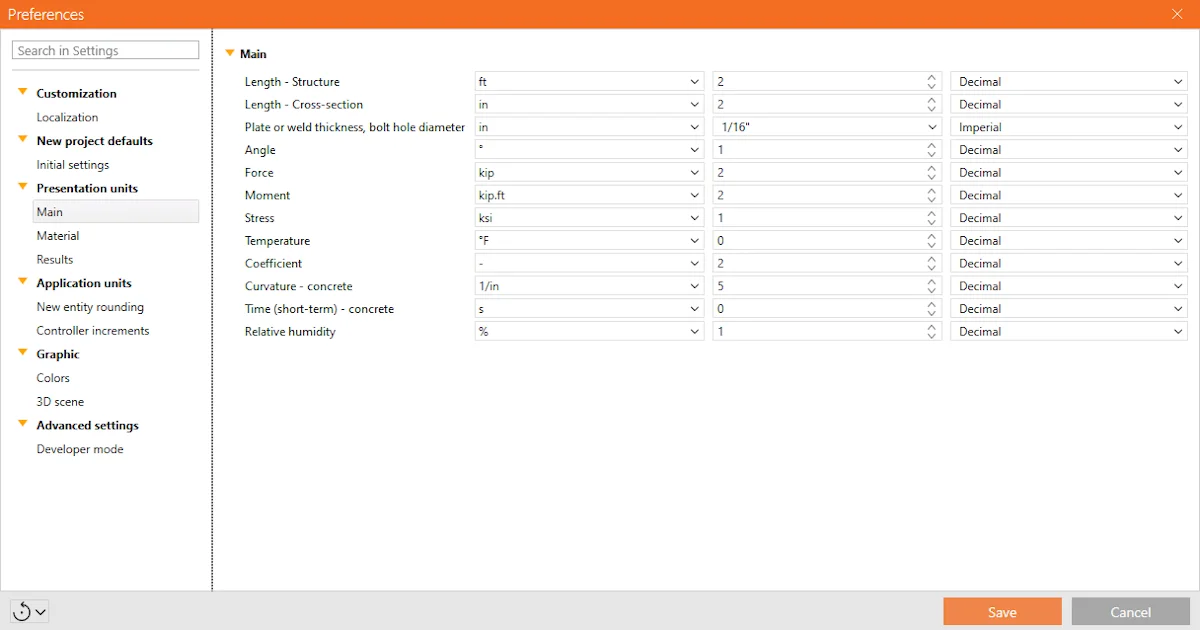
Sistemul de unități de măsură, precizia și formatul acestora pot fi modificate oricând în timpul lucrului în IDEA StatiCa. Setările prezentate se aplică pentru Connection, Member, Checkbot și Detail.

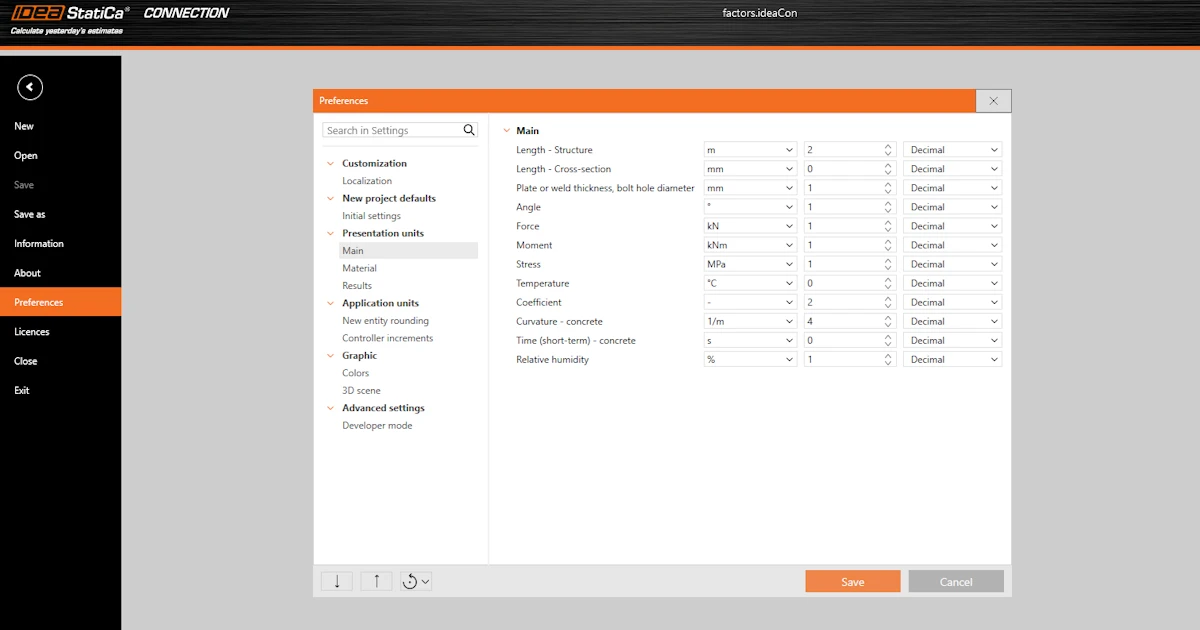
Setările unităților de măsură se găsesc în Preferences. Acestea sunt partajate între mai multe aplicații IDEA StatiCa. Aflați mai multe în articolul Shared Preferences across the whole tool range. 

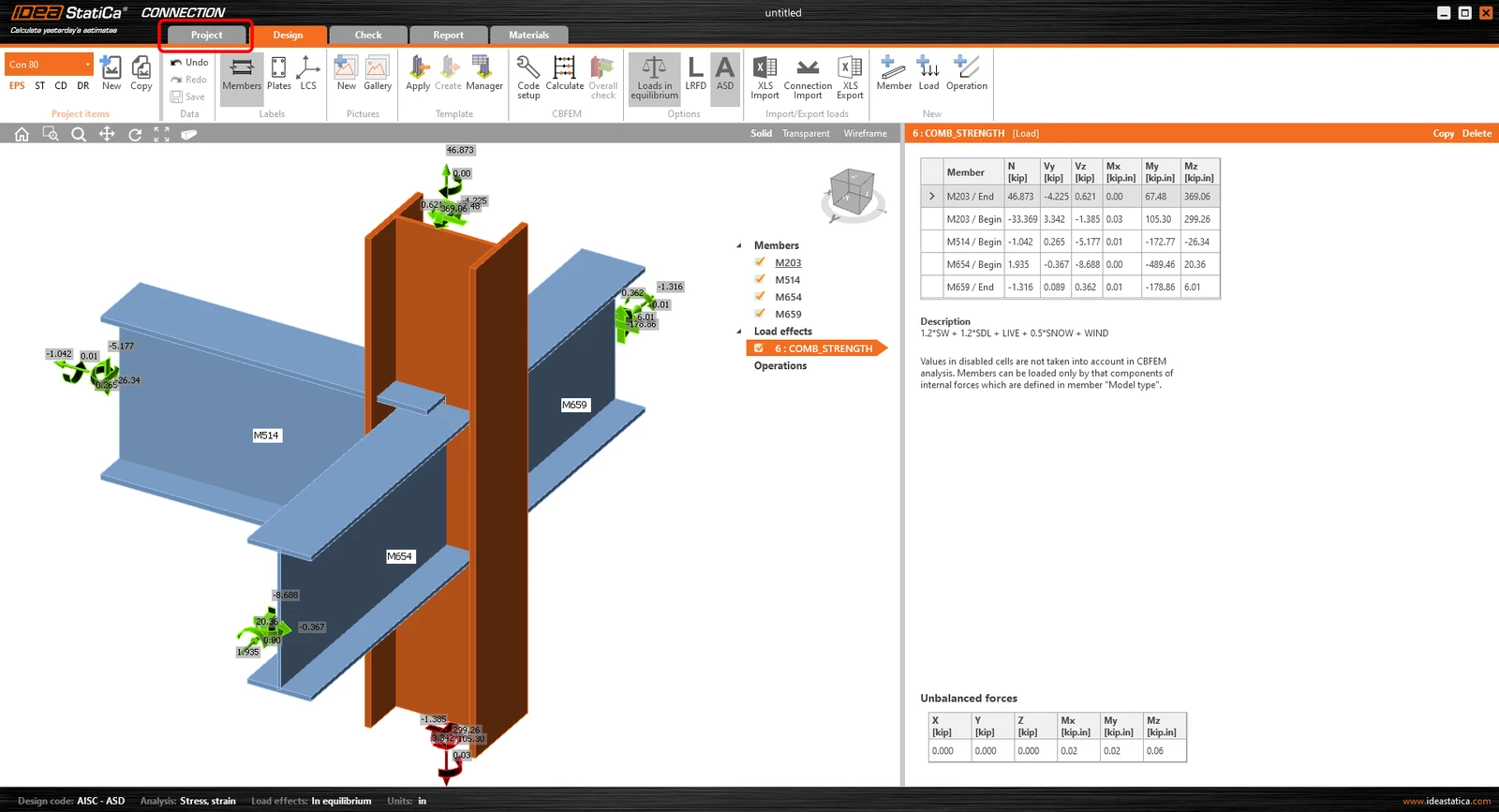
Preferințele se găsesc în fila Project - Preferences.
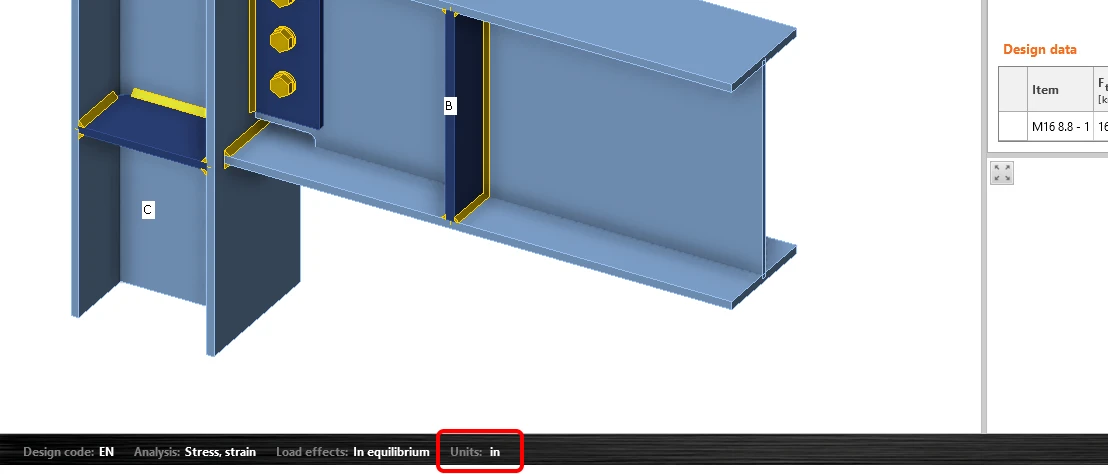
Alternativ, puteți accesa setările unităților de măsură din panoul inferior al scenei 3D.
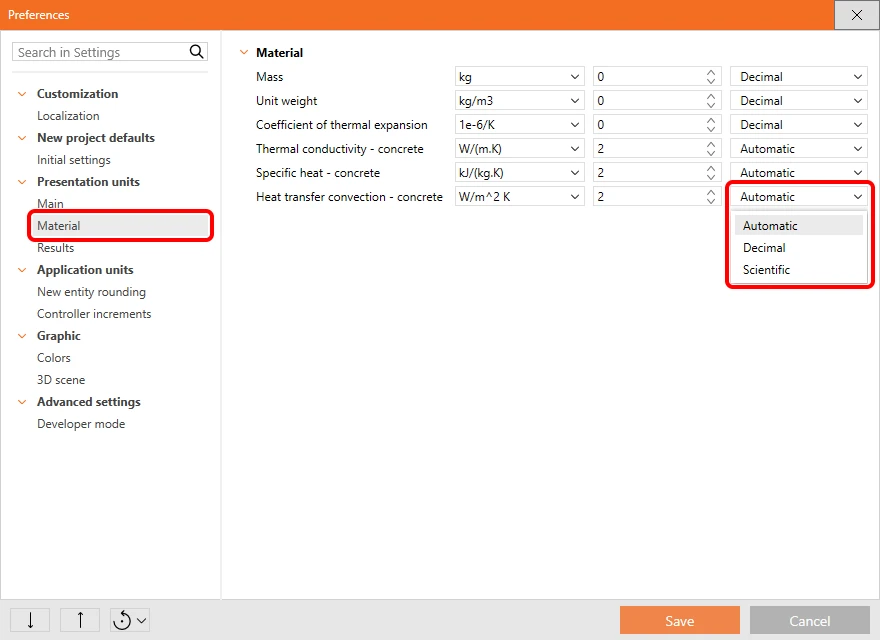
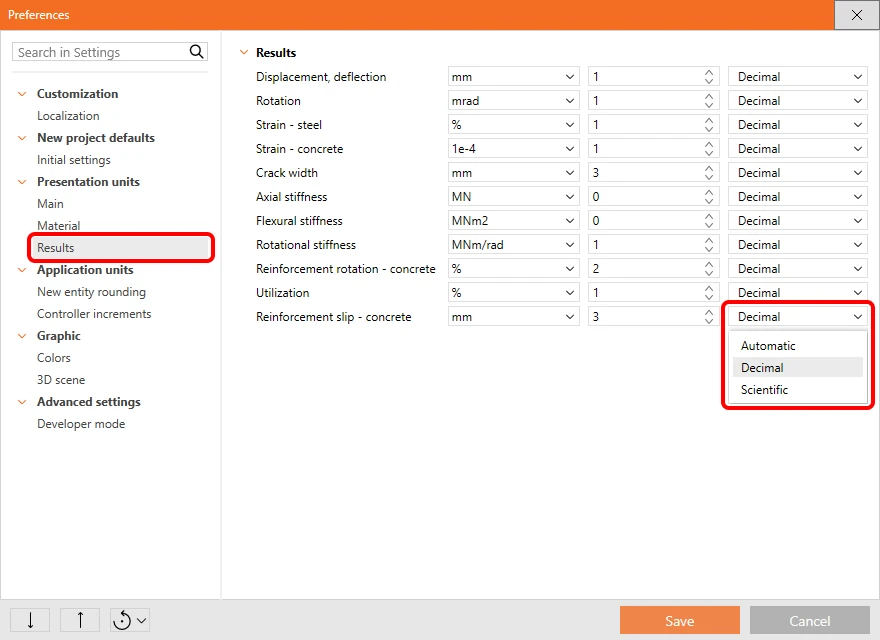
Aici puteți modifica setările unităților de măsură în funcție de necesități. Puteți alege între unități imperiale sau metrice, cum ar fi m, mm, ft, in etc. De asemenea, puteți seta precizia unităților (numărul de zecimale) și puteți schimba formatul de afișare în aplicație (automat, zecimal, științific). 
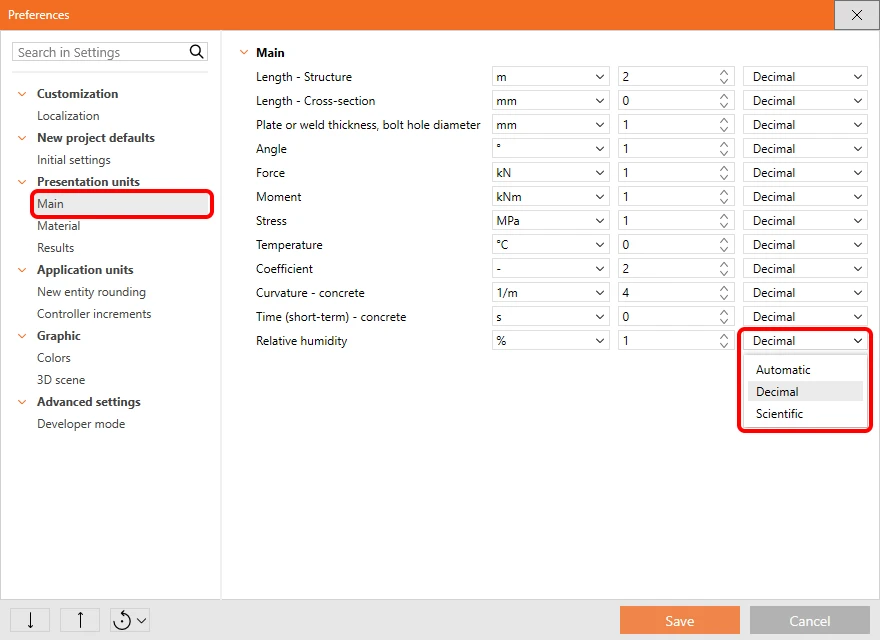
Main units settings\textsf{\textit{\footnotesize{Main units settings}}}Main units settings

Material units settings\textsf{\textit{\footnotesize{Material units settings}}}Material units settings

Results units settings\textsf{\textit{\footnotesize{Results units settings}}}Results units settings

Pentru unitățile imperiale, puteți alege și între formatul zecimal sau imperial al numerelor.
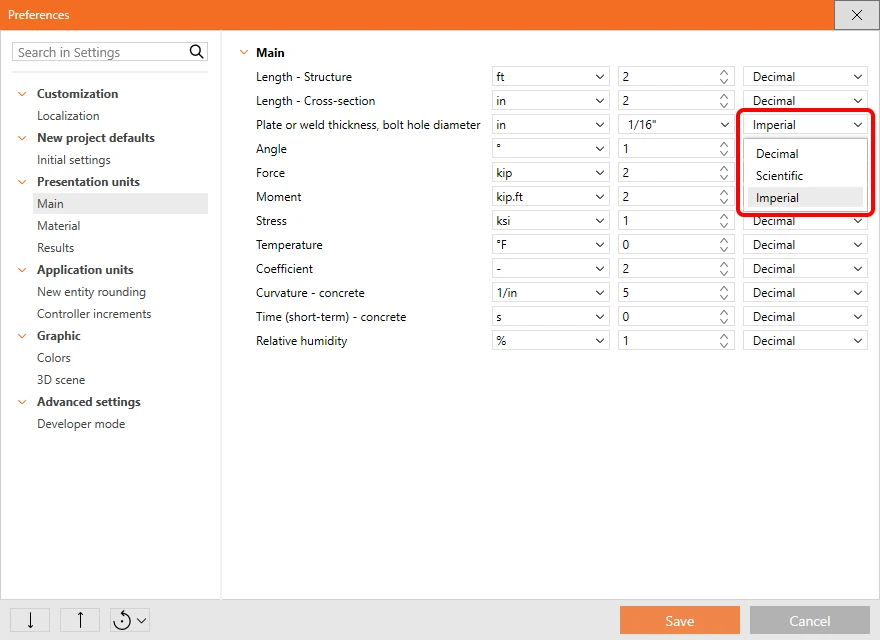
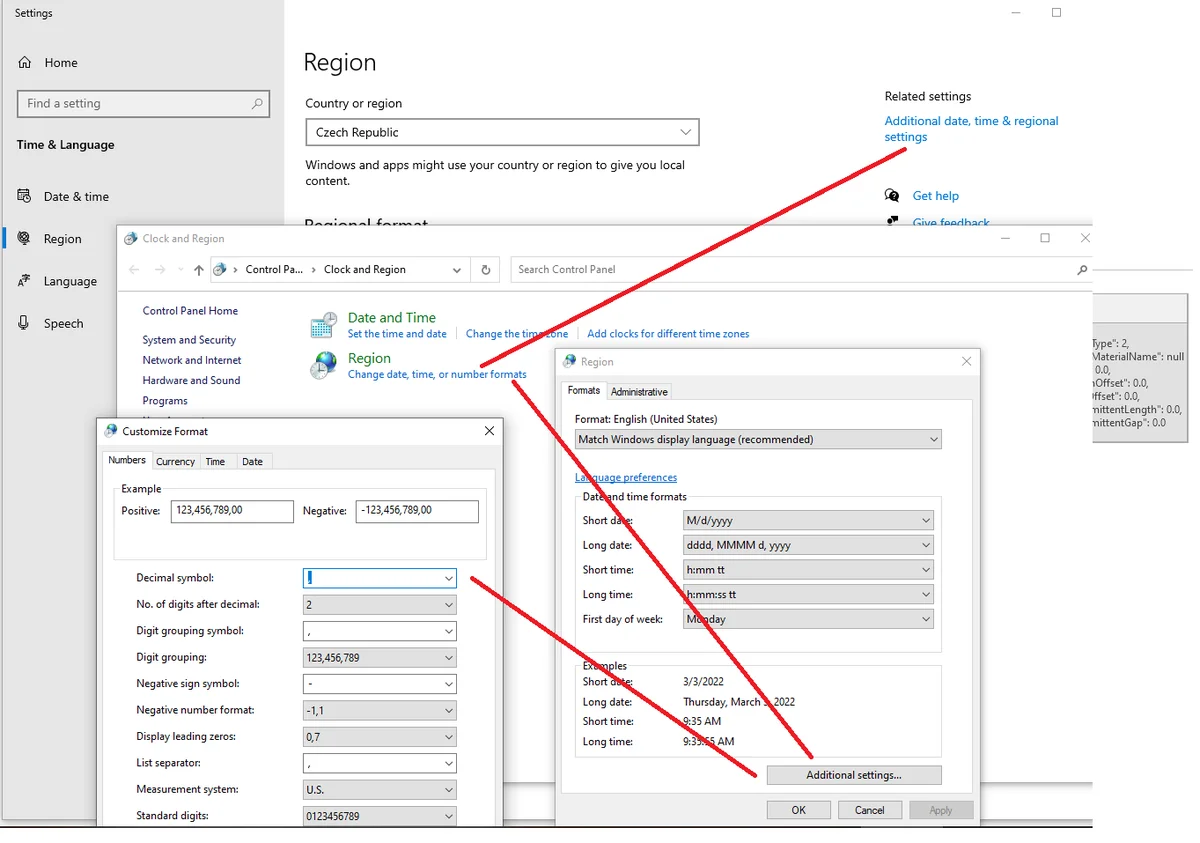
Separatorul zecimal este preluat din setările sistemului Windows, consultați Separatorul zecimal și formatul datei conform Setărilor Regionale Windows.

Restabilirea stării implicite

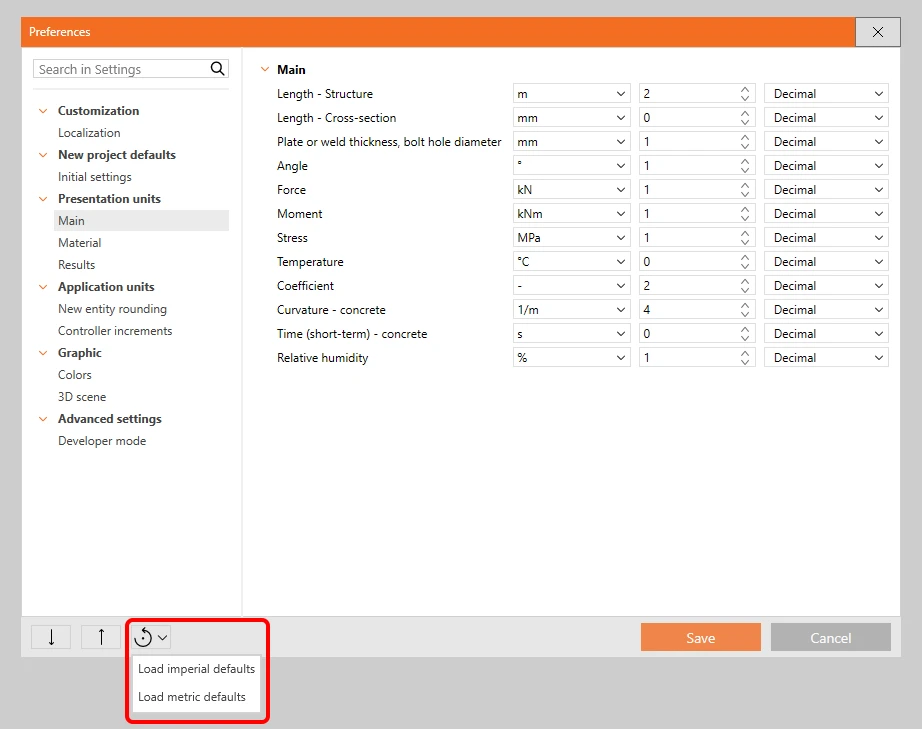
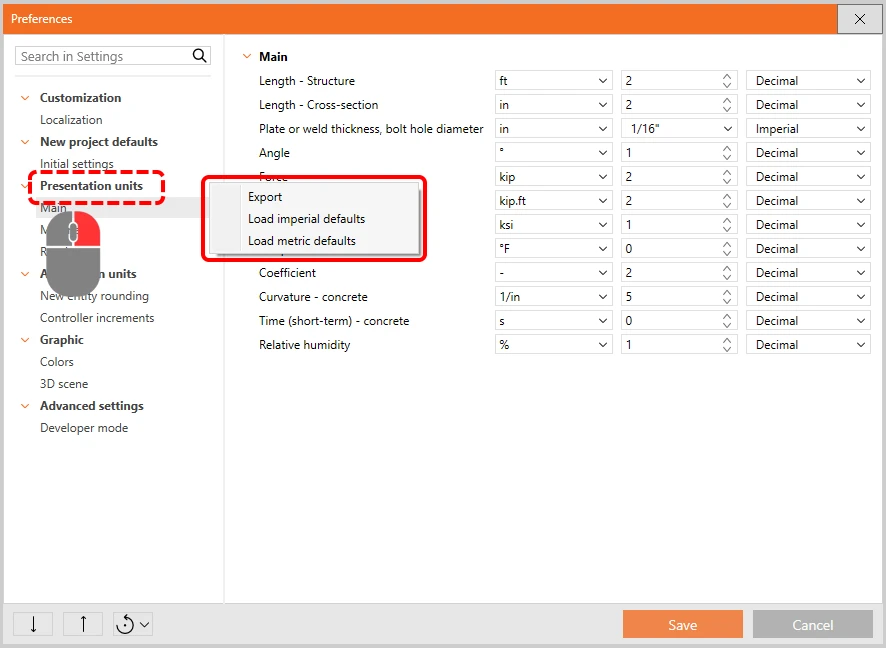
Există două modalități de a restabili parametrii la valorile implicite. Valorile implicite sunt pregătite în două versiuni: Imperial și Metric.

 1) Resetați întreaga listă de preferințe
 2) Resetați doar categoria specifică (folosind butonul drept al mouse-ului)
Export/Import setări

Puteți exporta și importa întregul set de preferințe sau doar o parte din acesta printr-un fișier .json și îl puteți partaja cu colegii dumneavoastră.

Pentru a exporta și importa toate preferințele, selectați pictogramele corespunzătoare din colțul din stânga jos al dialogului.
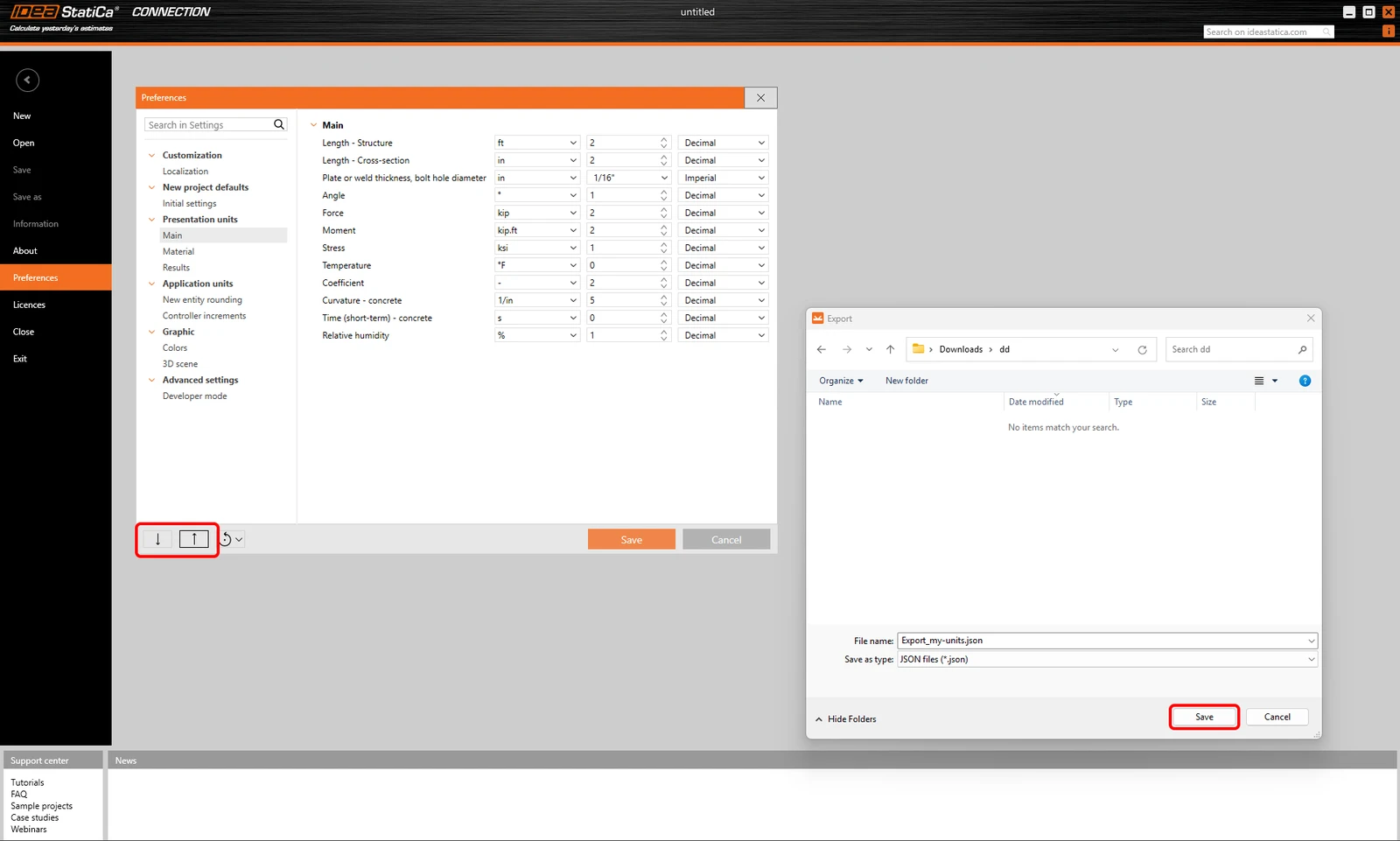
Pentru a exporta și importa un singur capitol din preferințe, este disponibil un meniu contextual când faceți clic dreapta pe capitol în meniu.
Articole conexe

Preferințe partajate în întreaga gamă de instrumente
  • User actions
  • Support
  • v24.0
  • v24.1
  • +4
  • User actions
  • Support
  • v24.0
  • v24.1

Knowledge base

Preferințe partajate în întreaga gamă de instrumente

Citește mai mult
Separator zecimal și format de dată conform Setărilor Regionale Windows
  • Oțel
  • Connection
  • Detail 2D
  • Member
  • Checkbot
  • RCS
  • IDEA Open Model (API)
  • Beam
  • EN (Eurocode)
  • AISC (USA)
  • +10
  • Oțel
  • Connection
  • Detail 2D
  • Member
  • Checkbot
  • RCS
  • IDEA Open Model (API)
  • Beam
  • EN (Eurocode)
  • AISC (USA)

Knowledge base

Separator zecimal și format de dată conform Setărilor Regionale Windows

Citește mai mult
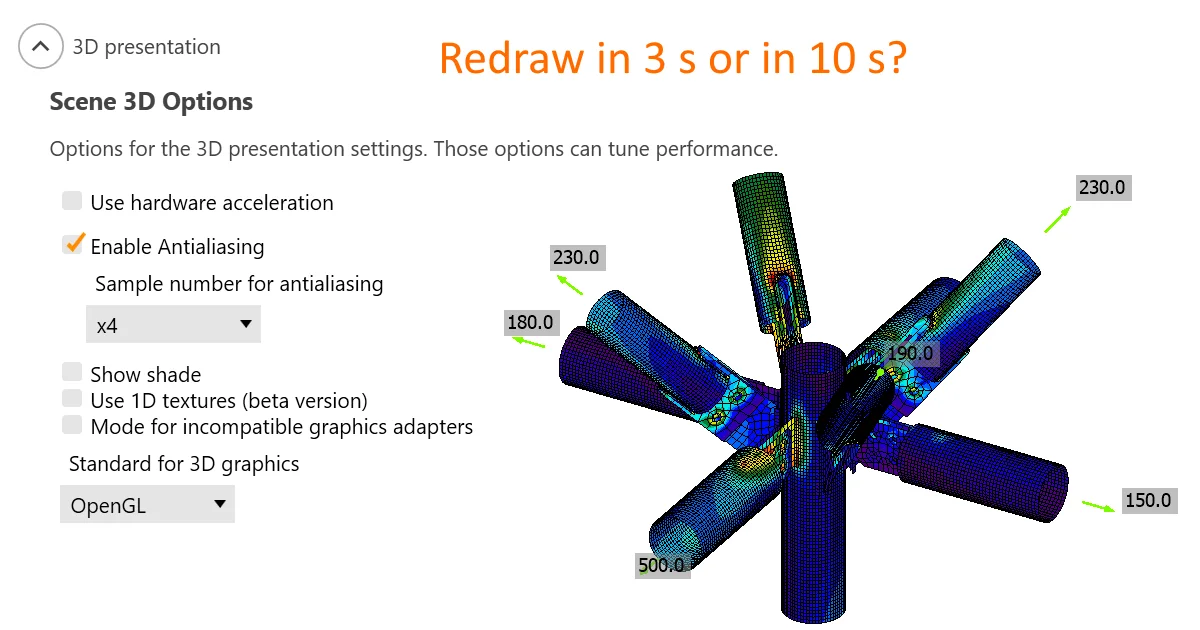
Prezentare 3D: Opțiuni scenă
  • Oțel
  • Connection
  • Member
  • Report
  • Limitations
  • v23.0
  • +6
  • Oțel
  • Connection
  • Member
  • Report
  • Limitations
  • v23.0

Knowledge base

Prezentare 3D: Opțiuni scenă

Citește mai mult
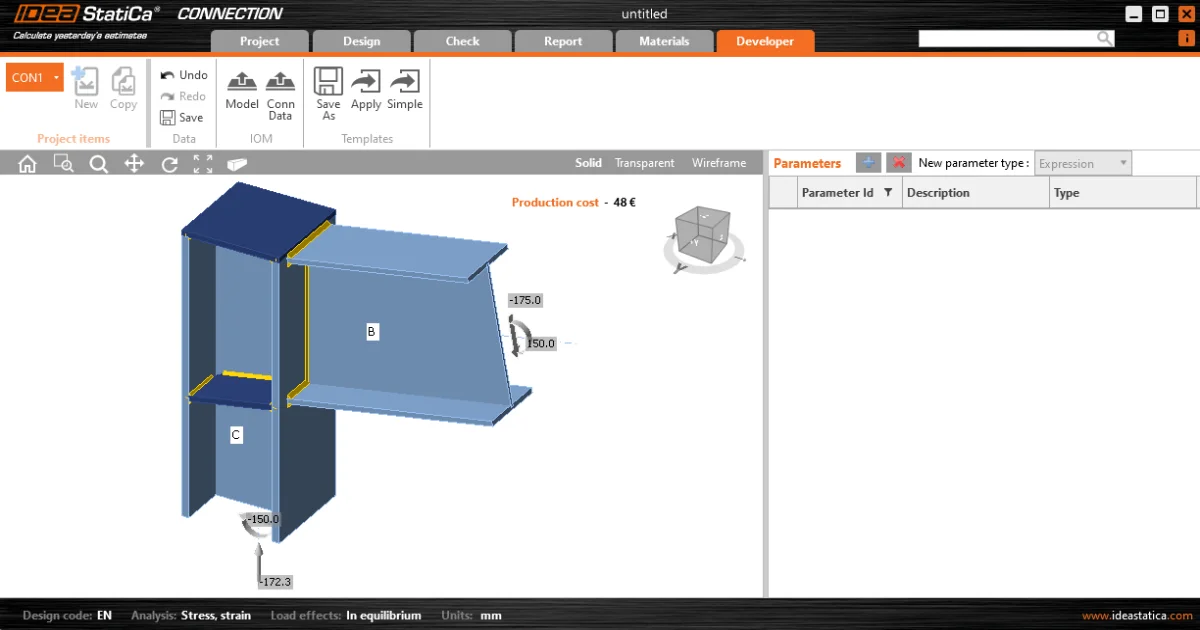
Configurarea designului parametric cu fila Developer
  • Oțel
  • IDEA Open Model (API)
  • v23.0
  • +3
  • Oțel
  • IDEA Open Model (API)
  • v23.0

Knowledge base

Configurarea designului parametric cu fila Developer

Citește mai mult