

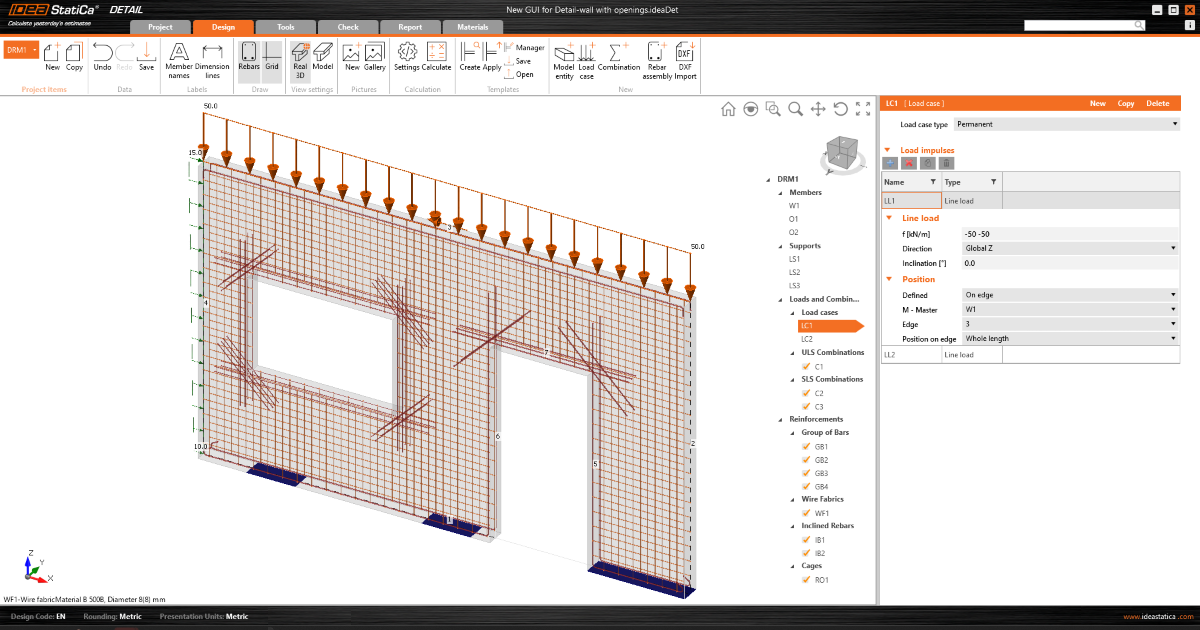
Faixa de opções e sistema de navegação intuitivos para IDEA StatiCa Detail
Trabalhe numa interface gráfica de utilizador (GUI) atrativa, clara e fácil de usar para tornar o dimensionamento estrutural em betão mais rápido!
Disposição da aplicação
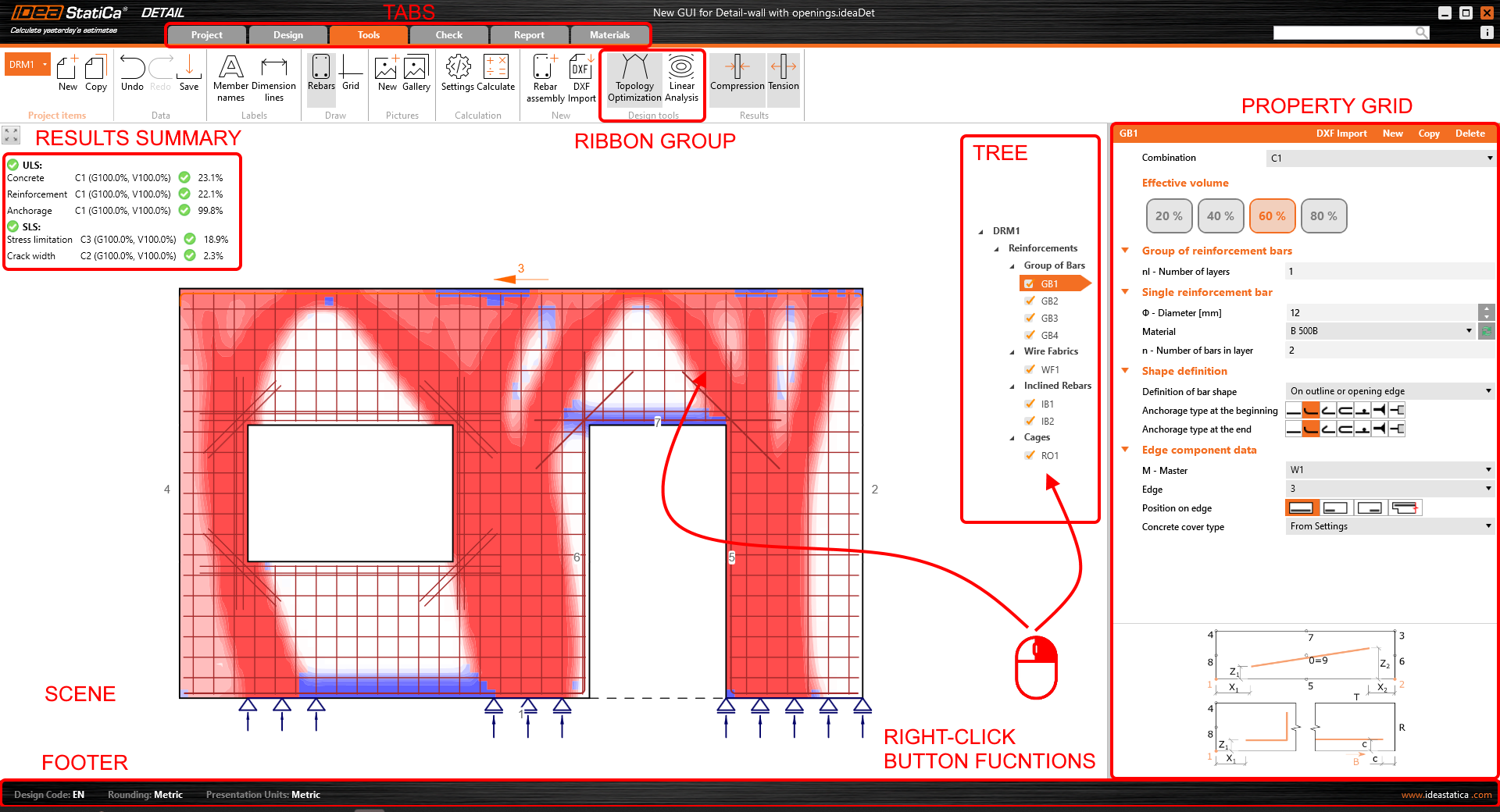
A interface gráfica de utilizador da aplicação Detail é clara e simples de utilizar:
- Composta por seis separadores na faixa de opções – Project, Design, Tools, Check, Report e Materials
- A ativação de funcionalidades ou a interação com caixas de diálogo é feita através de botões de comando nos grupos da faixa de opções
- A cena que apresenta o dimensionamento estrutural em betão do utilizador e a árvore de navegação à esquerda ocupam uma grande área do ecrã, pois são os componentes mais importantes para o utilizador
- As propriedades de um item selecionado (as entidades podem ser selecionadas na árvore ou na cena) são apresentadas na grelha de propriedades no lado direito da aplicação
- O rodapé na parte inferior da aplicação contém informações básicas sobre as definições do projeto, tais como a norma de dimensionamento, unidades de arredondamento, unidades de apresentação e uma ligação para a nossa página web. Ao clicar nestas entidades, abre-se a janela de diálogo com as definições relevantes, permitindo a definição de um grupo selecionado de parâmetros.
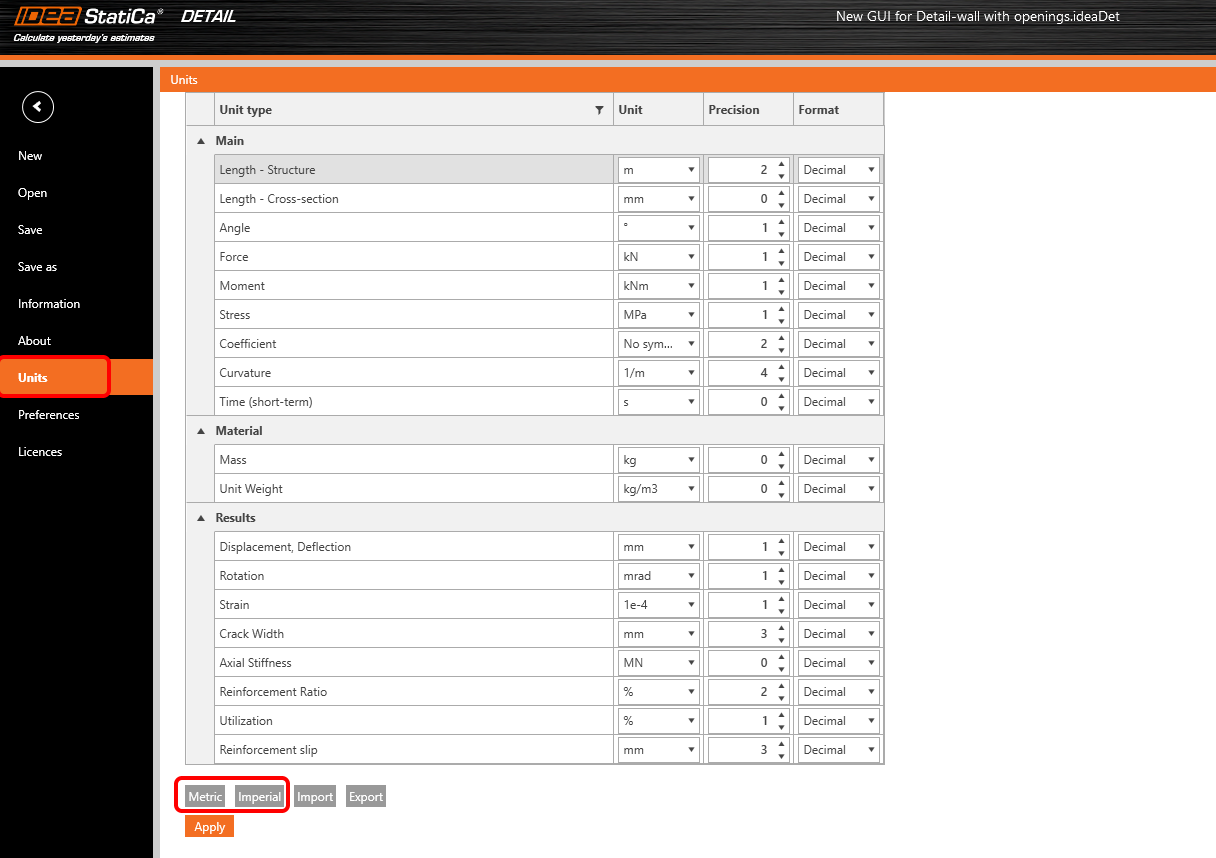
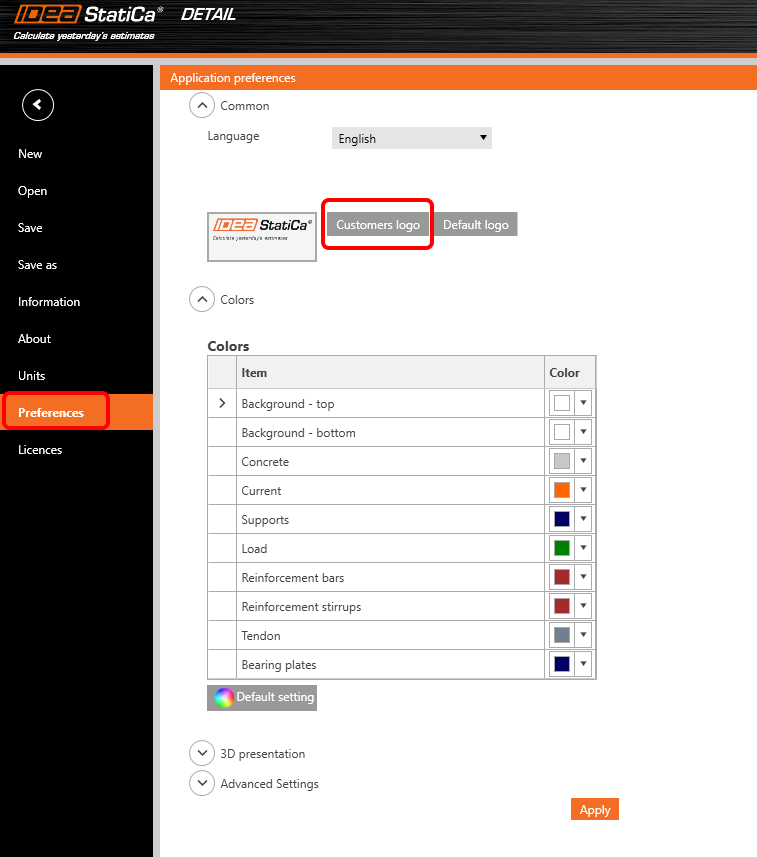
O separador de projeto ou menu backstage oferece:
- Comandos básicos, como Novo, Abrir, Guardar e muitos outros
- Os utilizadores podem encontrar aqui as definições da aplicação, como Unidades ou Preferências

Adicionar uma nova entidade ao projeto:
- Cada projeto pode conter múltiplos itens de projeto
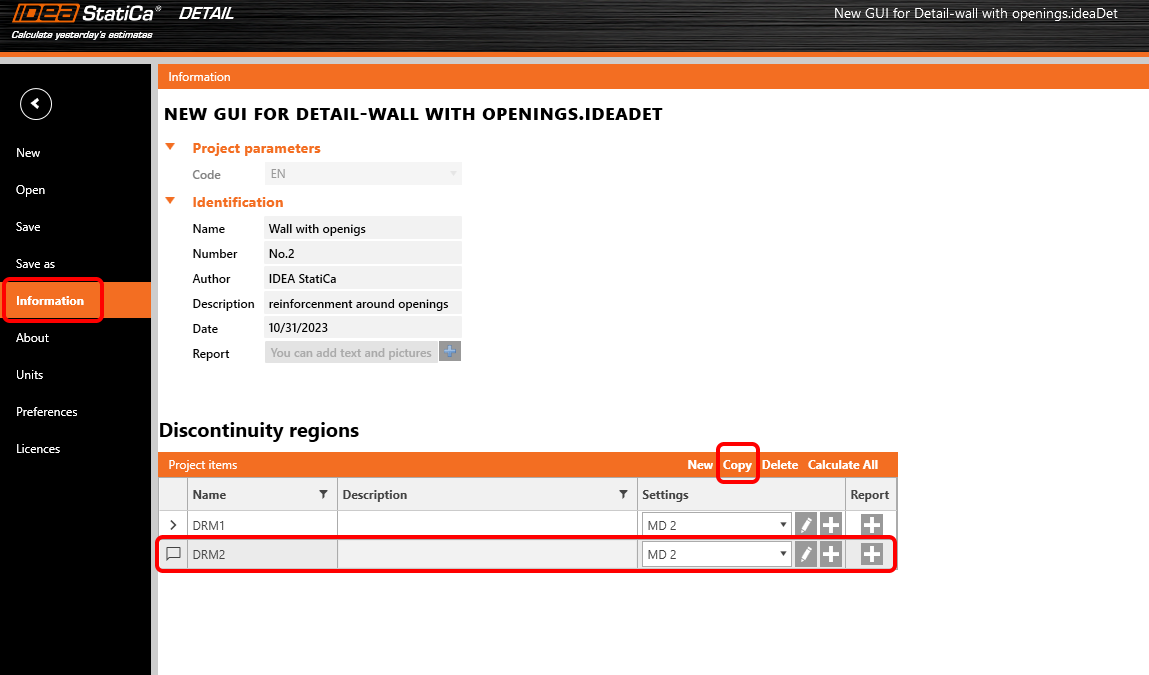
- Um novo item de projeto é adicionado através de comandos na faixa de opções ou no menu backstage - separador Information
- É possível copiar um item existente quando se trabalha em dimensionamentos estruturais semelhantes
Como trabalhar na aplicação Detail
A interface gráfica de utilizador é muito intuitiva e orienta os utilizadores sobre como criar os seus projetos de forma eficiente. Basta seguir os separadores da faixa de opções passo a passo.
Novo projeto
- Um assistente permite definir um projeto a partir de um modelo (ou tipo de estrutura definido pelo utilizador) e configurar as propriedades iniciais dos materiais
Design
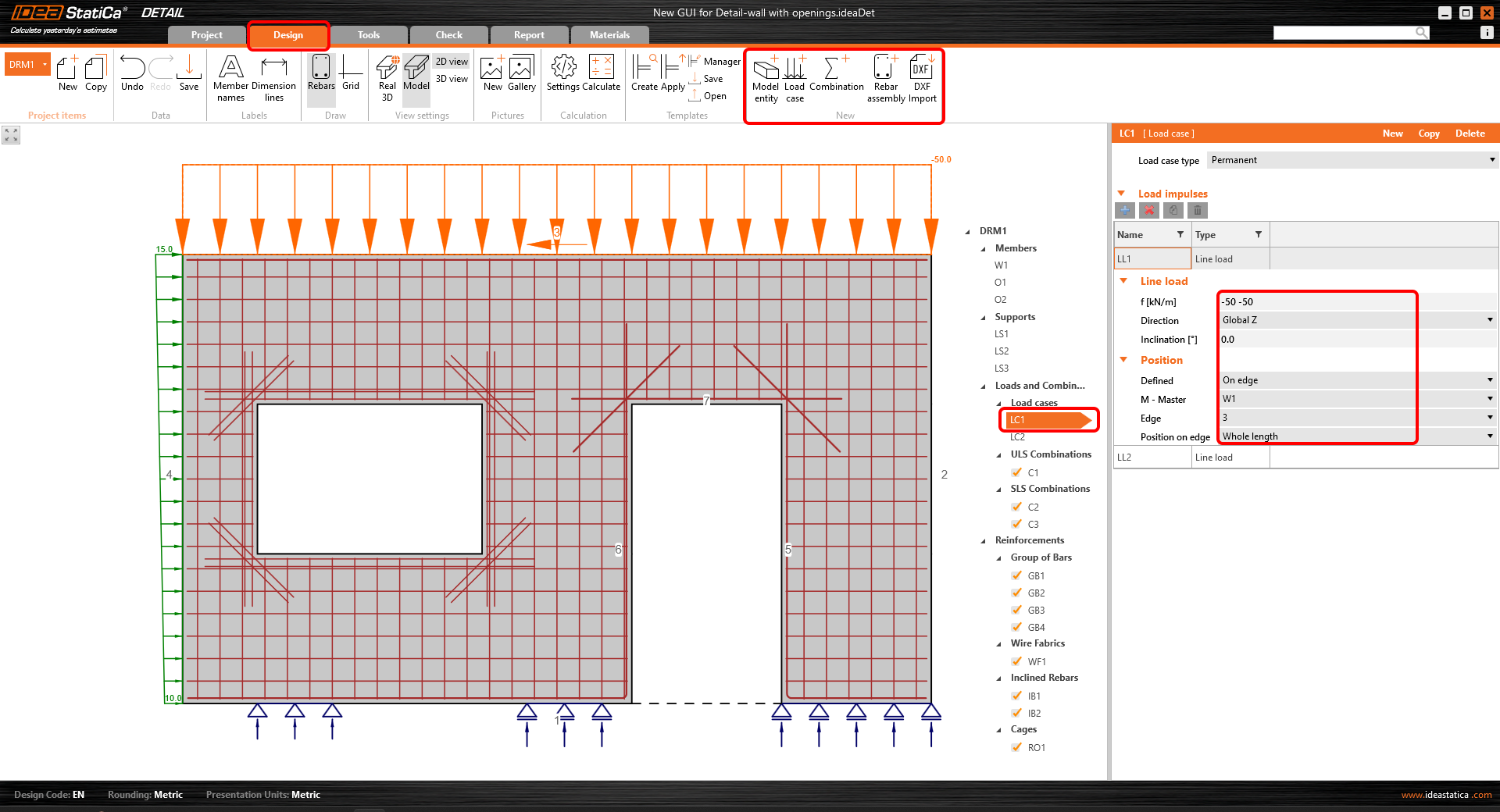
- Destina-se ao dimensionamento do elemento estrutural, incluindo a ação e a definição da armadura
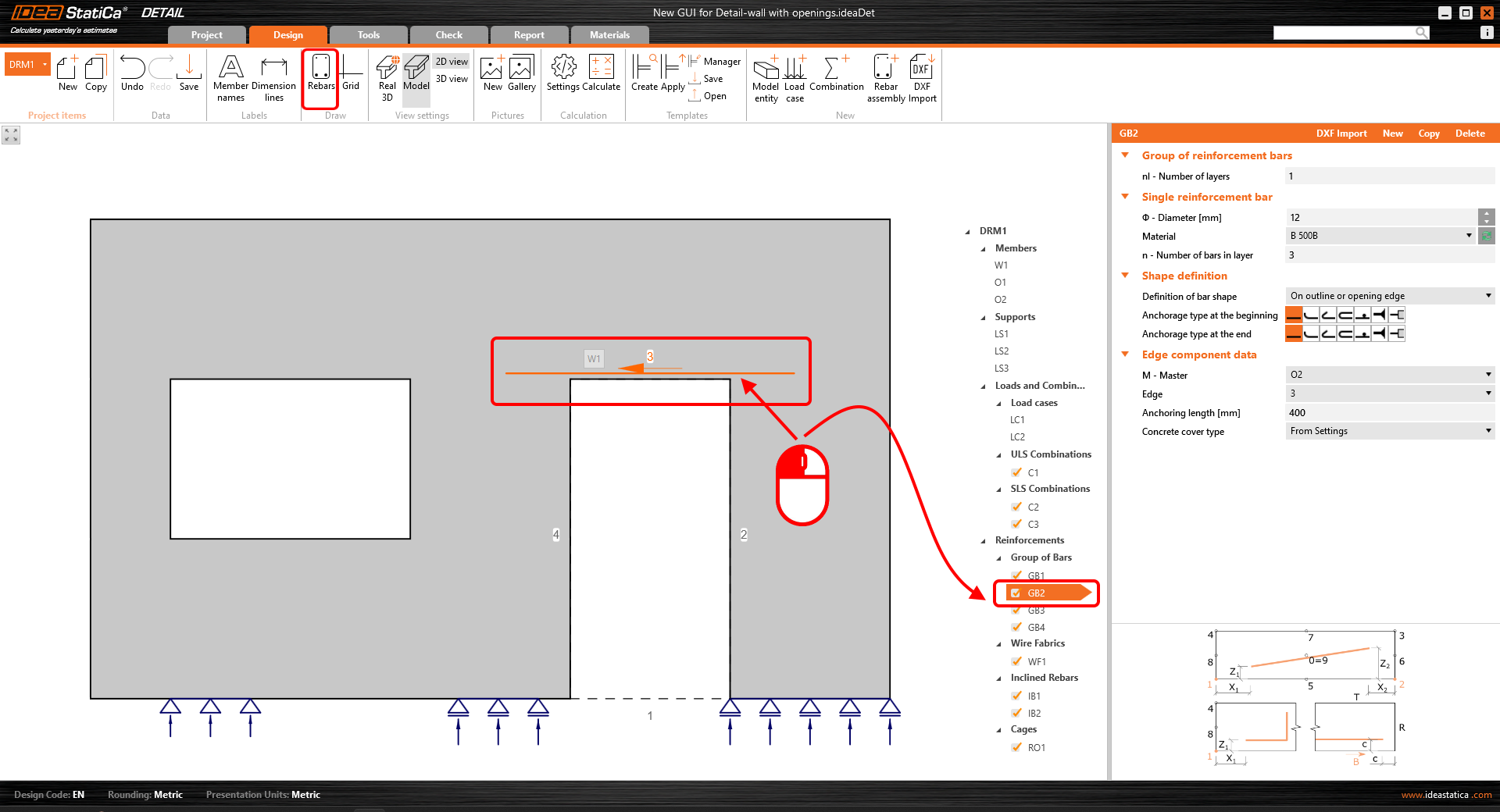
- A geometria da estrutura e a armadura podem ser facilmente importadas a partir de ficheiros DXF ou adicionadas aqui através dos botões relevantes
- A árvore de entidades contém todas as entidades definidas num modelo. Cada entidade na árvore possui um conjunto de comandos cuidadosamente selecionados no menu de contexto. As entidades na árvore podem ser agrupadas por tipo ou como uma lista de entidades ordenadas sequencialmente.
- Foi desenvolvida uma funcionalidade excelente que auxilia no dimensionamento da armadura. Ao desativar o comando "Draw rebar" na faixa de opções, apenas a entidade de varão selecionada é apresentada na cena e as restantes ficam ocultas. Isto facilita o pormenor de um varão selecionado sem interferir com os muitos outros varões existentes.
Tools
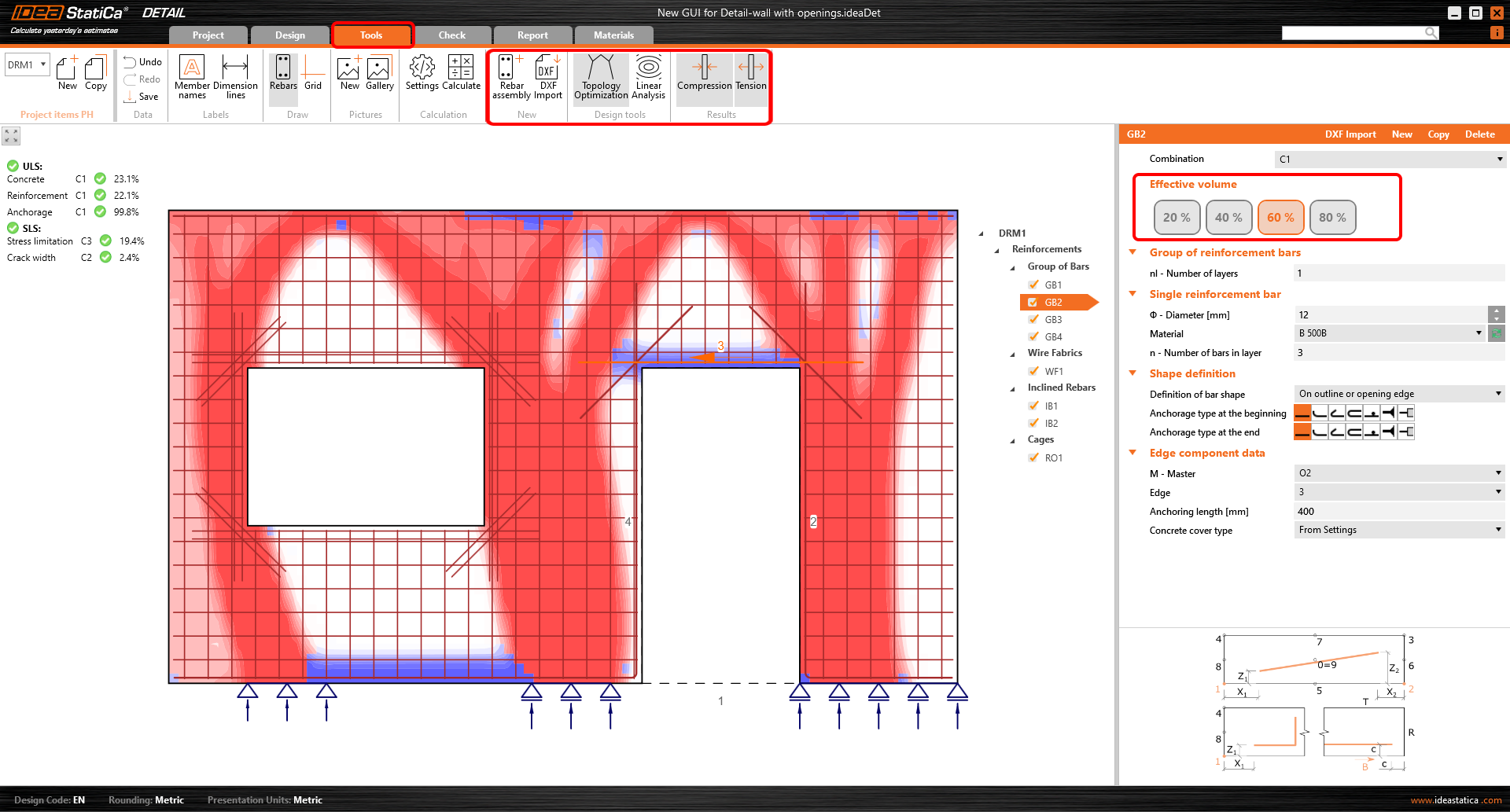
- Para todos os engenheiros que têm dificuldade em dimensionar uma quantidade e disposição suficientes de armadura, permite métodos de cálculo como a otimização topológica e a análise linear para determinar as zonas da estrutura que requerem armadura
- A árvore de entidades é reduzida e contém apenas os varões existentes
- O botão "Draw rebar", cuja função é descrita na secção Design, também pode ser utilizado aqui
- Para uma vista reduzida sobre os varões descrita na secção anterior (separador Design), o dimensionamento simplificado da armadura também pode ser utilizado no separador Tools
Check
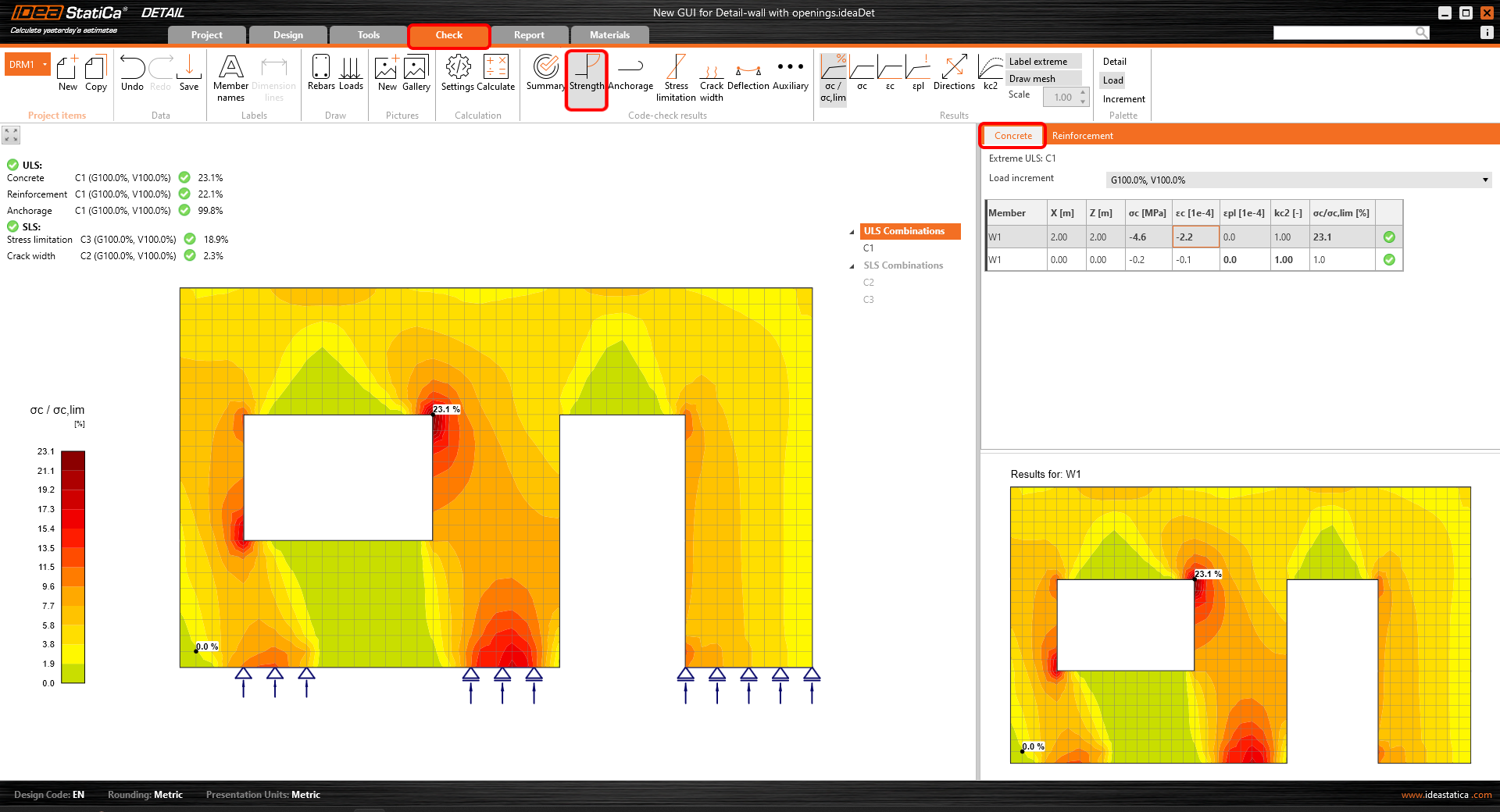
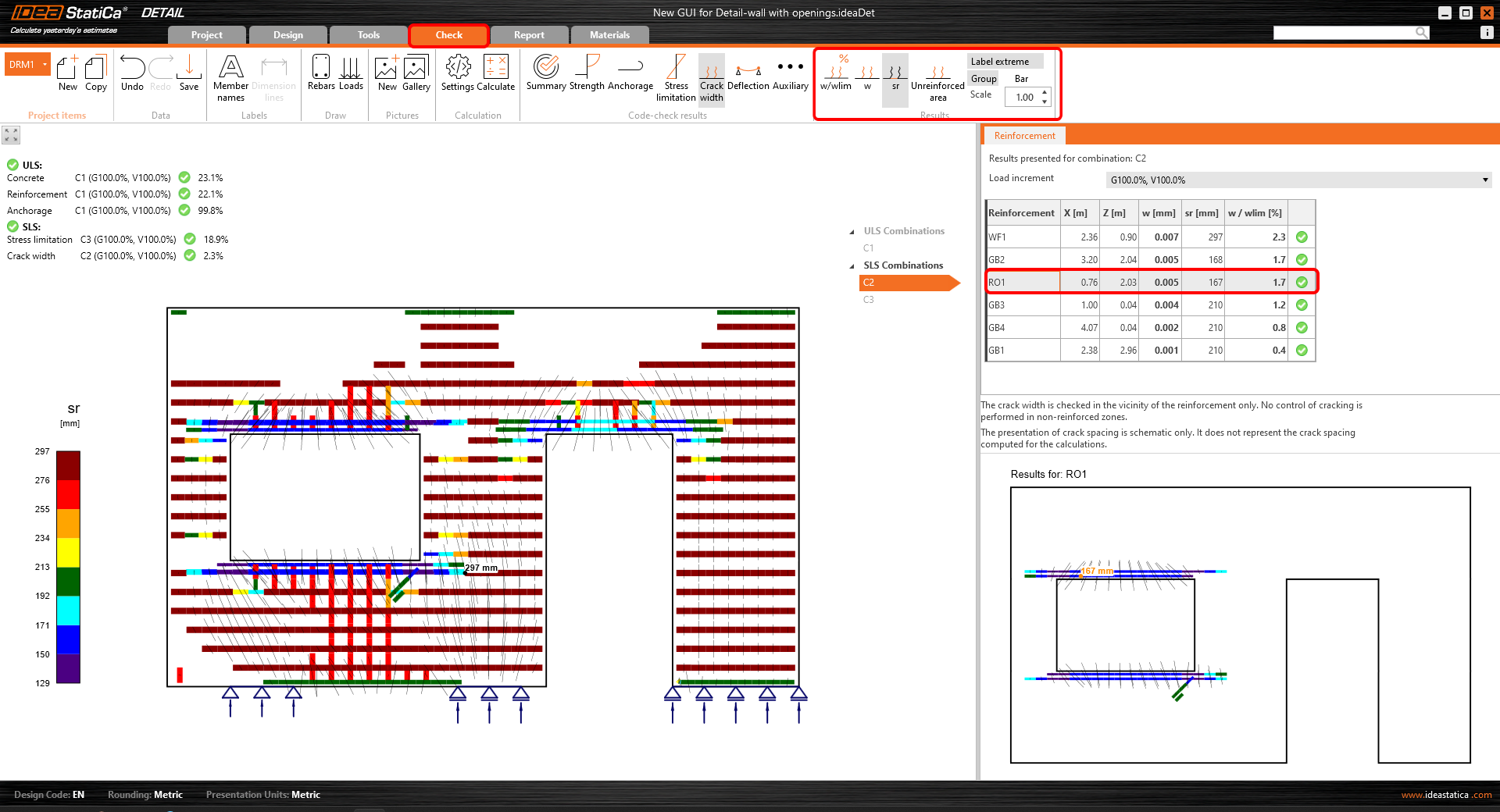
- A árvore de navegação reduzida contém apenas as combinações ativas para a verificação normativa
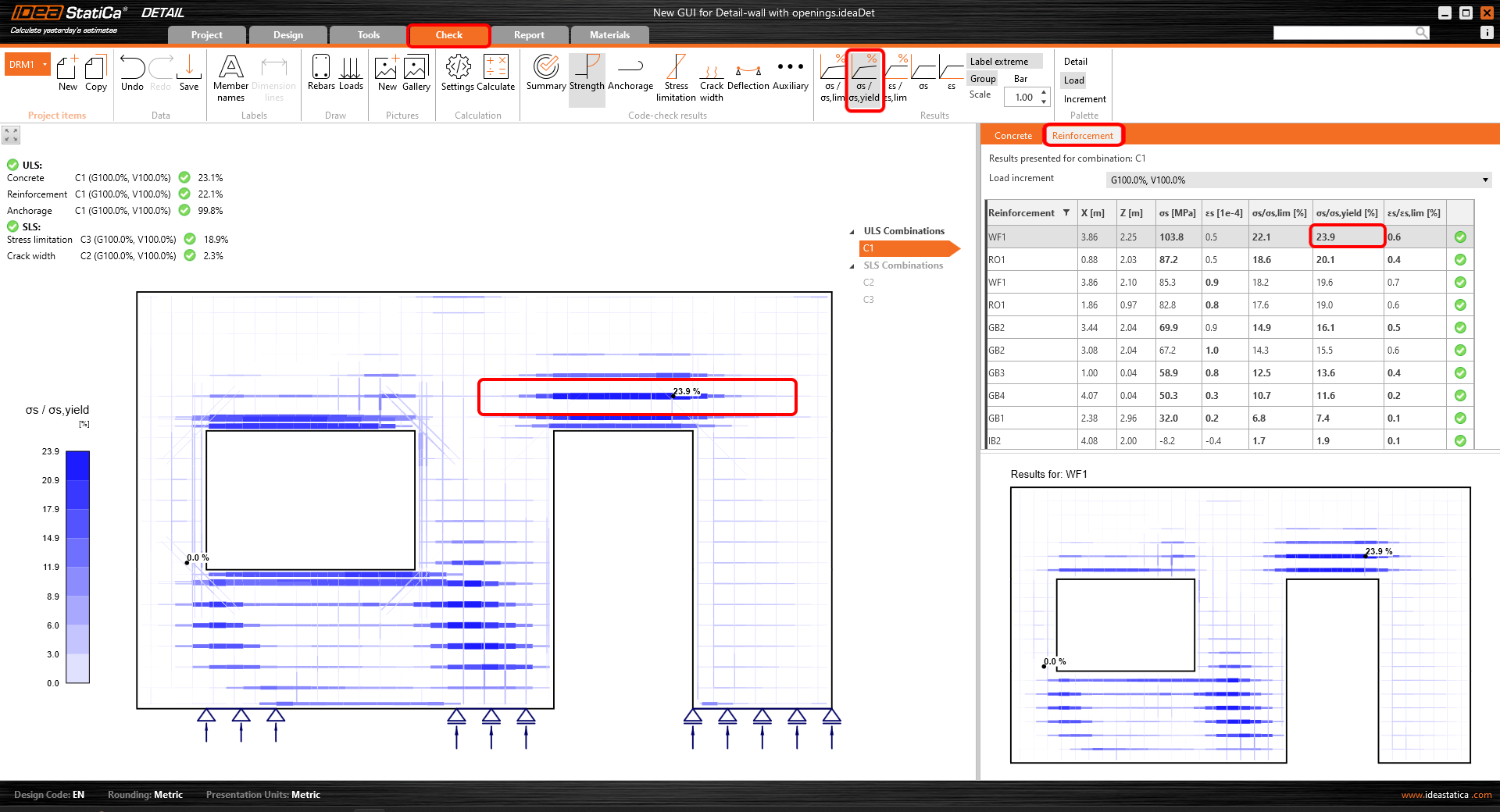
- O tipo de verificação normativa é selecionado clicando no botão da faixa de opções (grupo Code-check results)
- Os resultados para cada tipo de material são apresentados separadamente na cena. Os utilizadores podem selecionar os resultados apresentados escolhendo o separador Concrete, Reinforcement ou Tendon na grelha de propriedades
Report
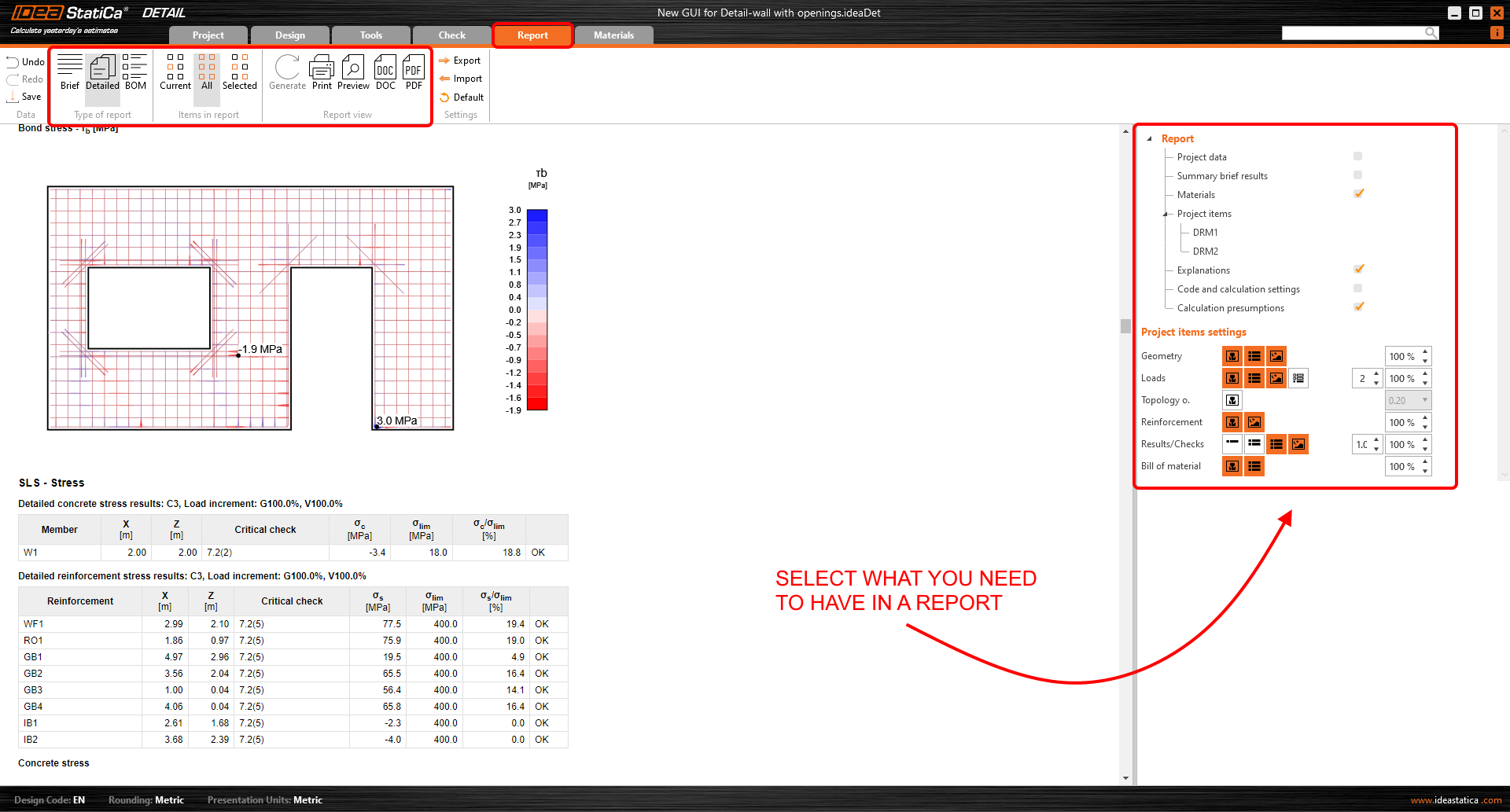
- São suportados vários tipos de relatórios – um relatório resumido e um detalhado, ou uma lista de materiais se necessário
- No relatório detalhado, os utilizadores podem definir arbitrariamente quais os resultados e saídas apresentados no documento final, ou seja, um relatório totalmente personalizável
- O relatório pode ser exportado para um ficheiro DOC ou PDF
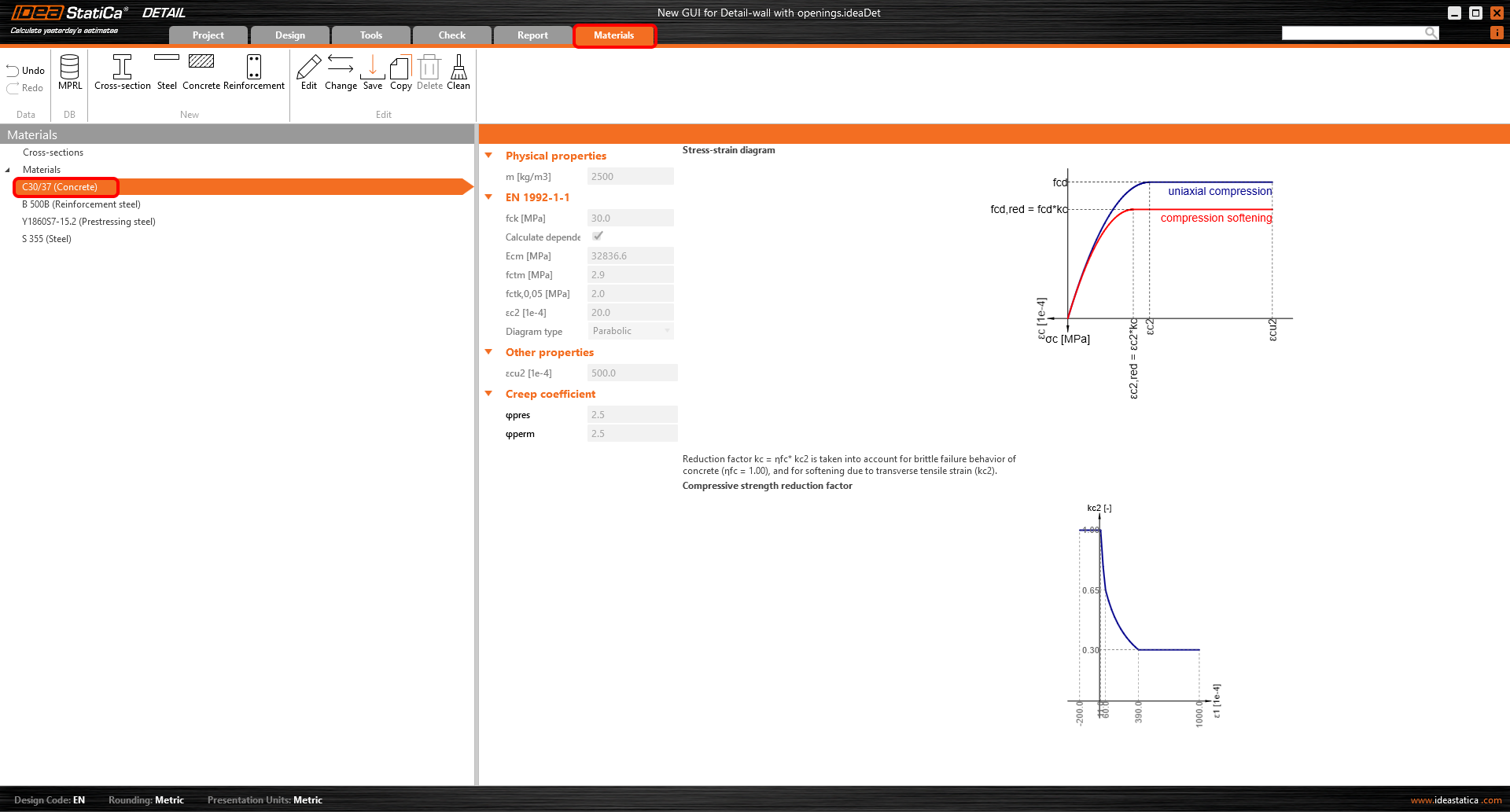
Materials
- Consulte o diagrama tensão-deformação de cada material: betão, aço de armadura ou aço de pré-esforço
- Modifique as propriedades dos materiais se necessário
Dimensionar e verificar estruturas de betão na nova GUI para a aplicação Detail é rápido e fácil. Como sabemos? Porque esta interface de utilizador funcionou muito bem para milhões de clientes que utilizam a aplicação Connection, que é a base da nova GUI do Detail.