
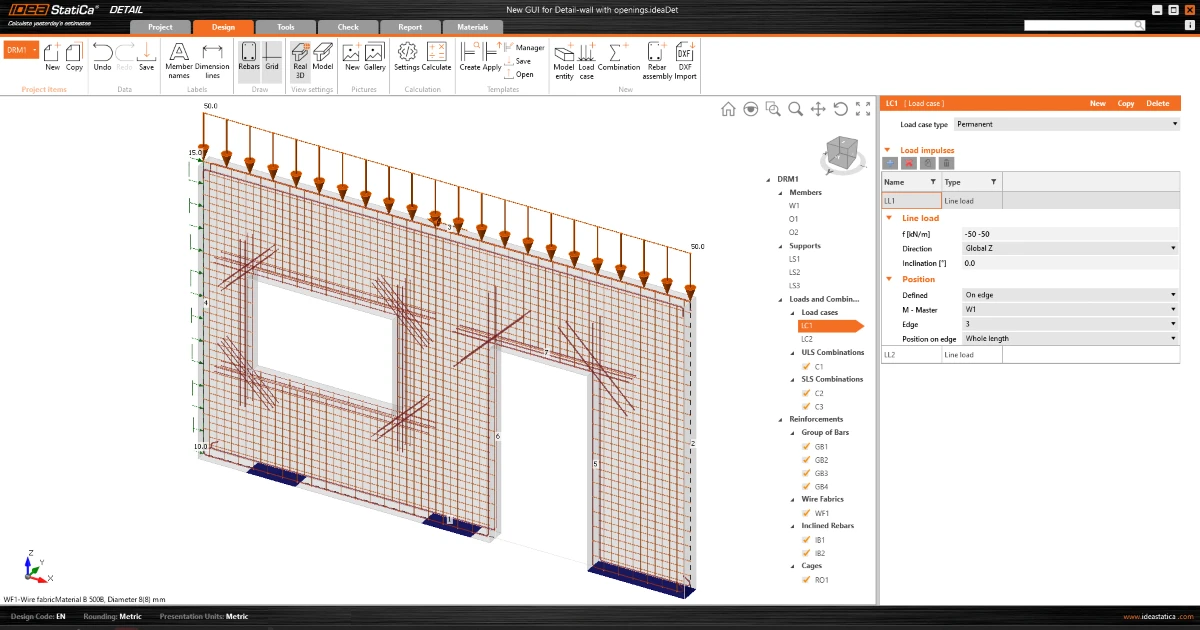


¡Trabaje en una interfaz gráfica de usuario (GUI) atractiva, clara y fácil de usar para agilizar el diseño estructural de hormigón!
Diseño de la aplicación
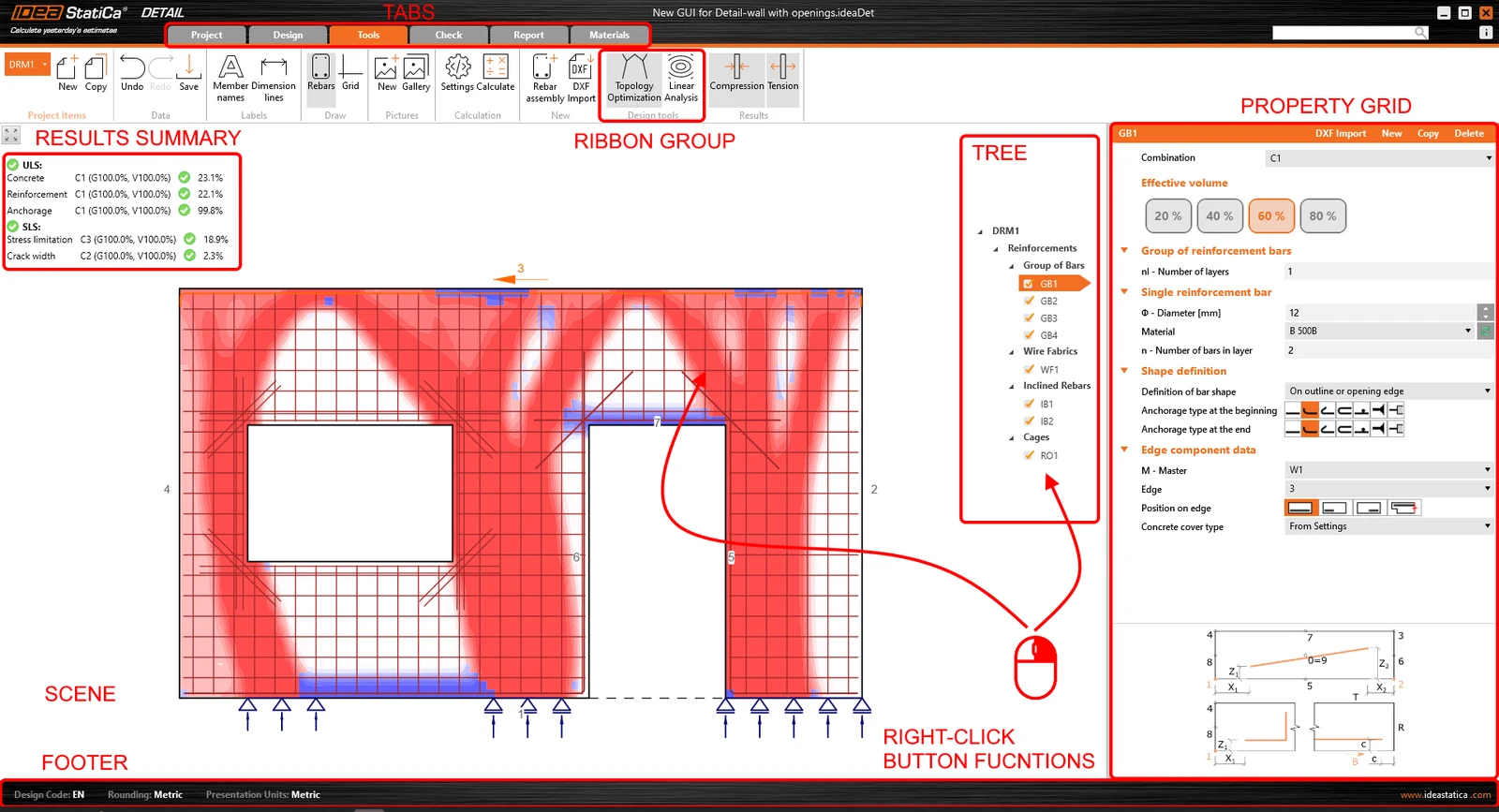
La interfaz gráfica de usuario de la aplicación Detail es clara y fácil de usar:
- Compuesta por seis pestañas de cinta: Proyecto, Diseño, Herramientas, Verificación, Informe y Materiales
- La activación de funciones o la interacción con cuadros de diálogo se realiza mediante botones de comando en los grupos de la cinta
- La escena que muestra el diseño de la estructura de hormigón del usuario y el árbol de navegación de la izquierda ocupan gran parte del espacio de pantalla, ya que son los componentes más importantes para el usuario
- Las propiedades de un elemento seleccionado (las entidades pueden seleccionarse en el árbol o en la escena) se presentan en la cuadrícula de propiedades en el lado derecho de la aplicación
- El pie de página en la parte inferior de la aplicación contiene información básica sobre la configuración del proyecto, como el código de diseño, las unidades de redondeo, las unidades de presentación y un enlace a nuestra página web. Al hacer clic en estas entidades, se abre la ventana de diálogo con la configuración relevante, lo que permite definir un grupo seleccionado de parámetros.
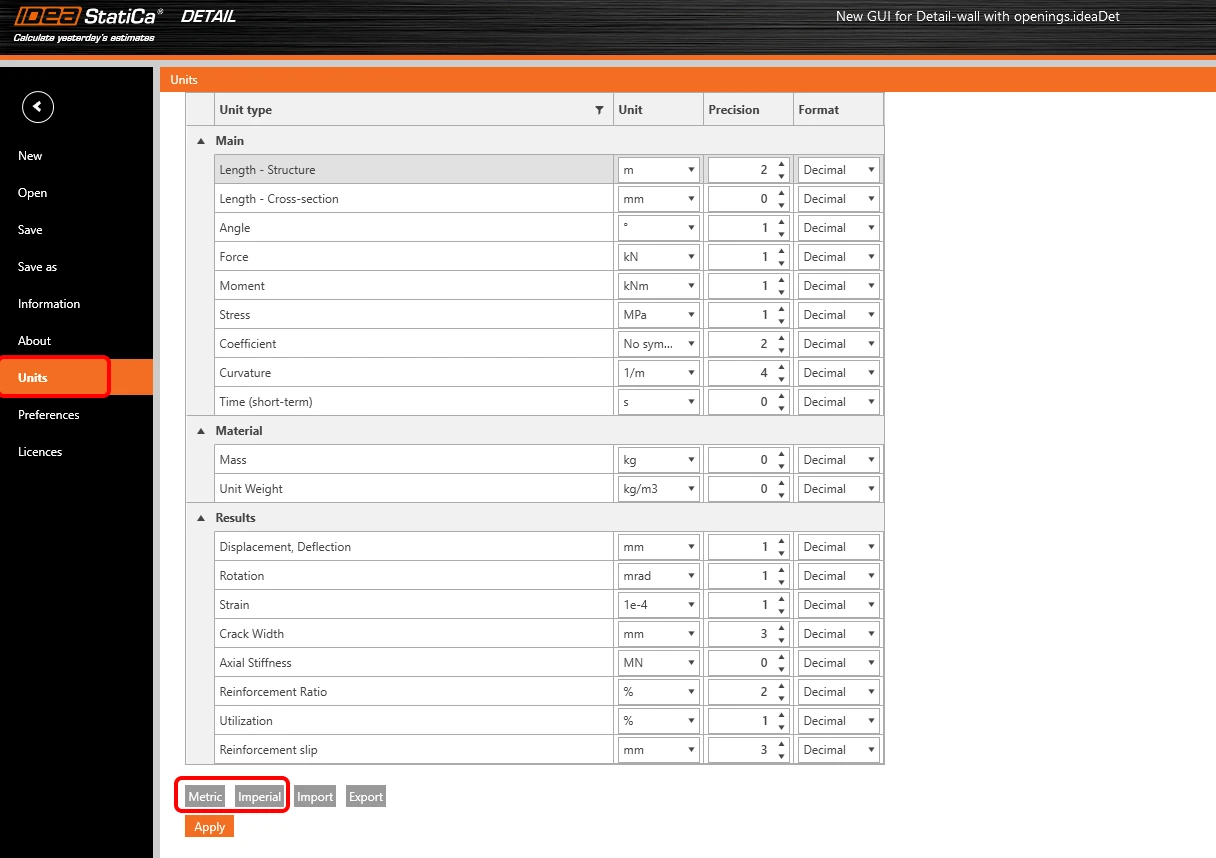
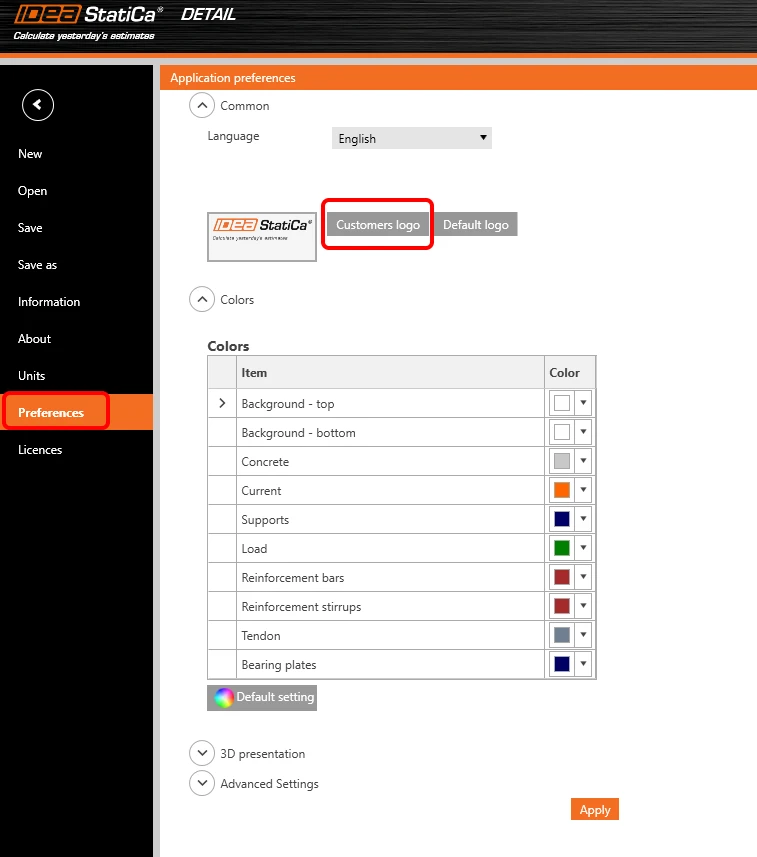
La pestaña de proyecto o menú backstage ofrece:
- Comandos básicos, como Nuevo, Abrir, Guardar y muchos más
- Los usuarios pueden encontrar aquí la configuración de la aplicación, como Unidades o Preferencias

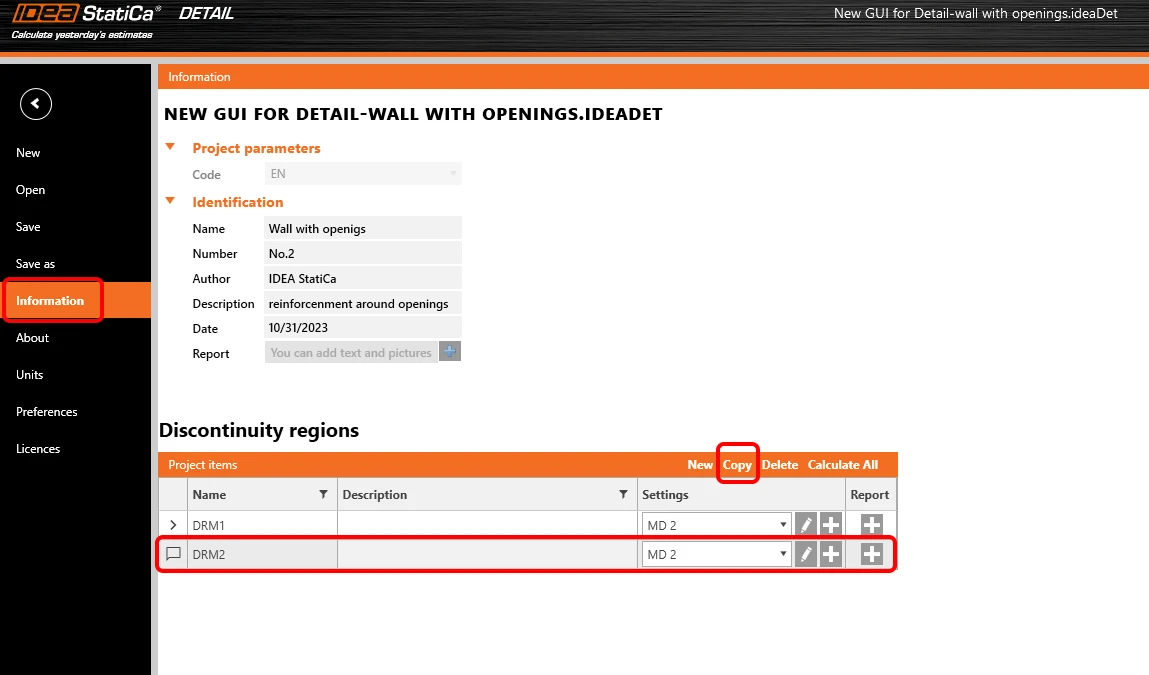
Añadir una nueva entidad de proyecto:
- Cada proyecto puede contener múltiples elementos de proyecto
- Un nuevo elemento de proyecto se añade mediante comandos en la cinta o en el menú backstage - pestaña Información
- Es posible copiar un elemento existente cuando se trabaja en diseños estructurales similares
Cómo trabajar en la aplicación Detail
La interfaz gráfica de usuario es muy intuitiva y guía a los usuarios sobre cómo crear sus proyectos de manera eficiente. Solo hay que seguir las pestañas de la cinta paso a paso.
Nuevo proyecto
- Un asistente permite definir un proyecto a partir de una plantilla (o tipo de estructura definido por el usuario) y establecer las propiedades iniciales de los materiales
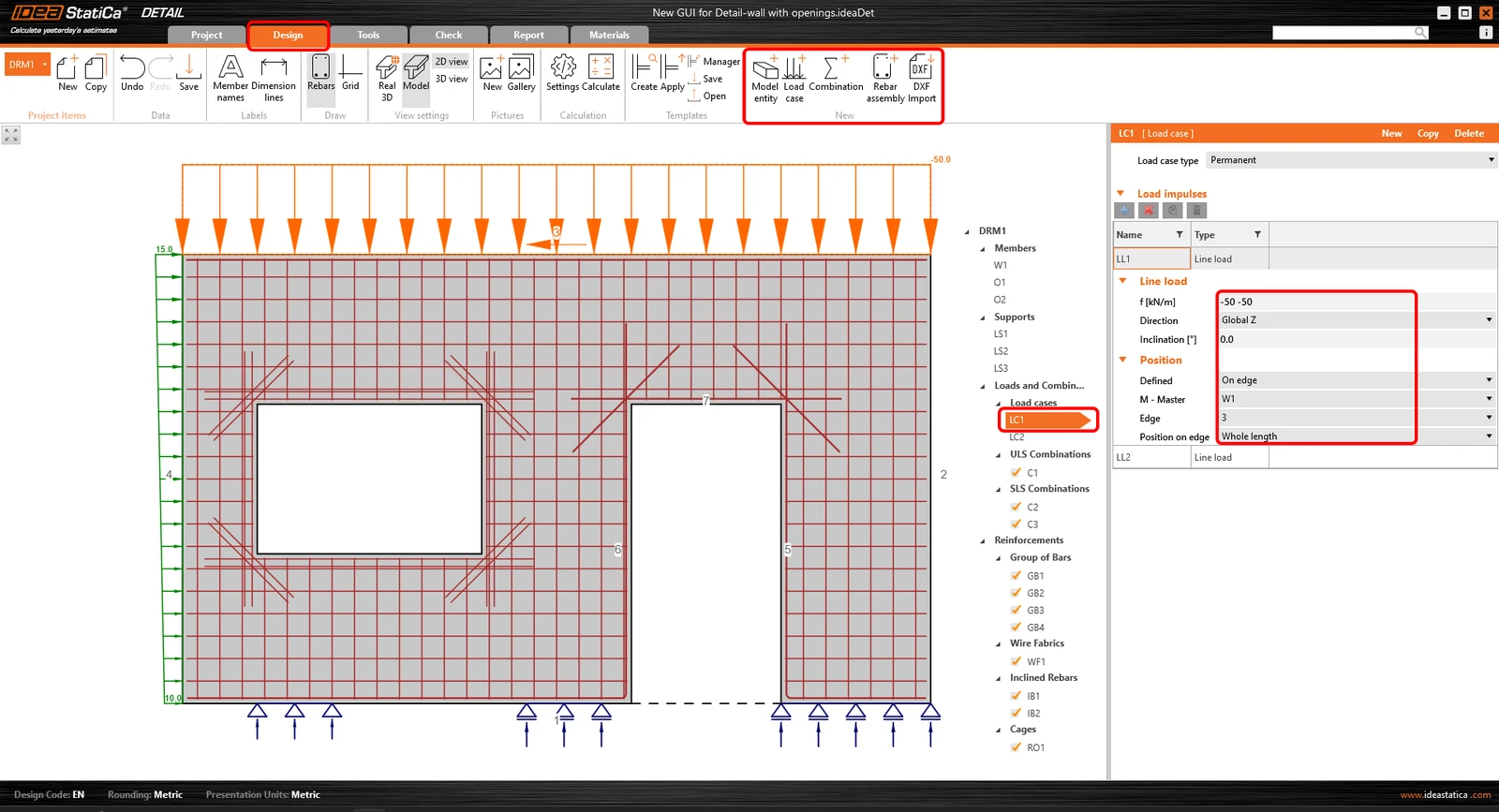
Diseño
- Sirve para diseñar el elemento estructural, incluyendo la carga y la definición de la armadura
- La geometría de la estructura y la armadura pueden importarse fácilmente desde archivos DXF o añadirse aquí mediante los botones correspondientes
- El árbol de entidades contiene todas las entidades definidas en un modelo. Cada entidad del árbol tiene un conjunto de comandos cuidadosamente seleccionados en el menú contextual. Las entidades del árbol pueden agruparse según el tipo o como una lista de entidades ordenadas secuencialmente.
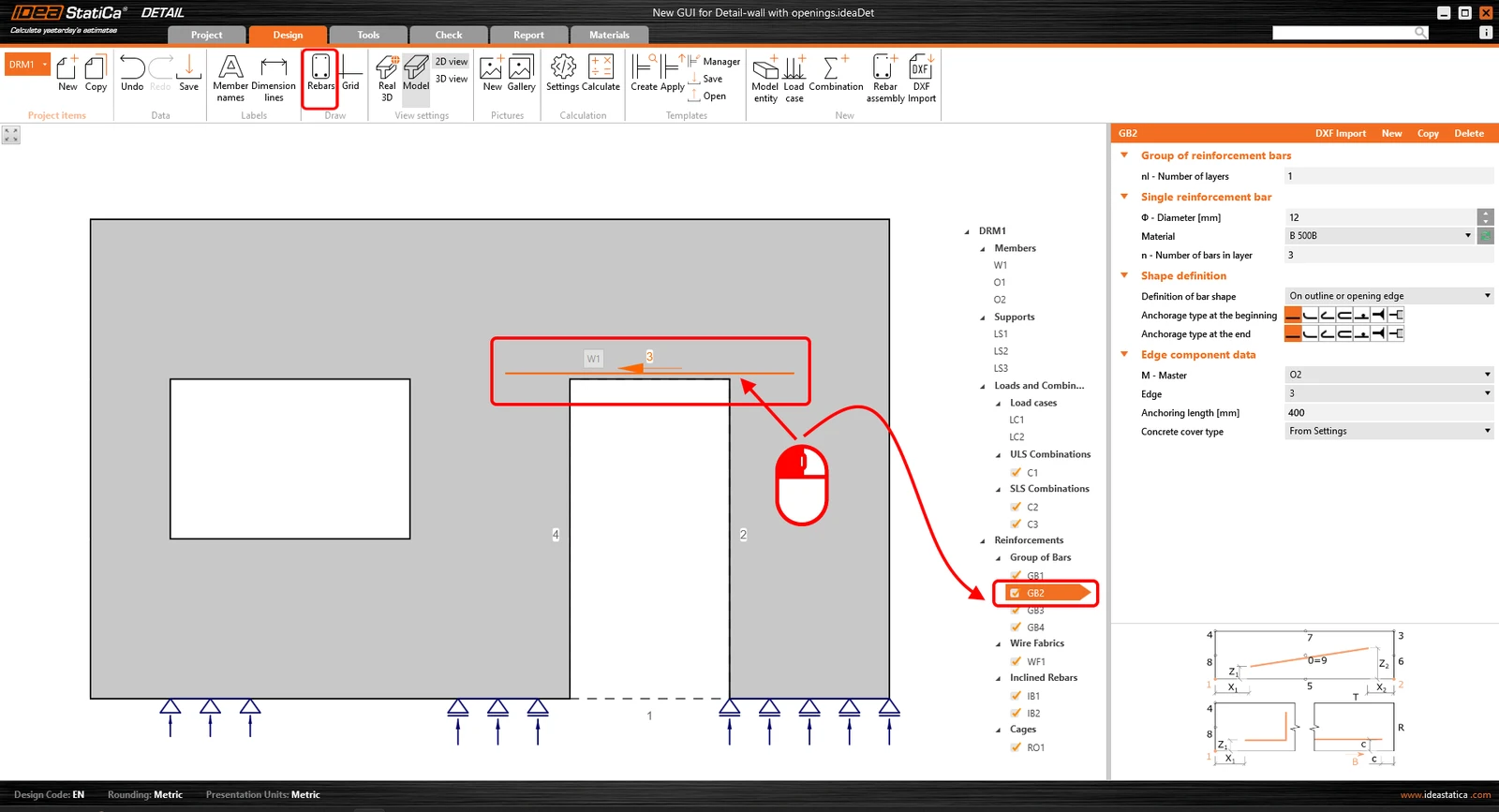
- Se ha desarrollado una gran funcionalidad que ayuda a diseñar la armadura. Al desactivar el comando "Dibujar barra" en la cinta, solo la entidad de barra seleccionada se muestra en la escena y el resto queda oculto. Esto facilita el detallado de una barra seleccionada sin interferir con muchas otras barras existentes.
Herramientas
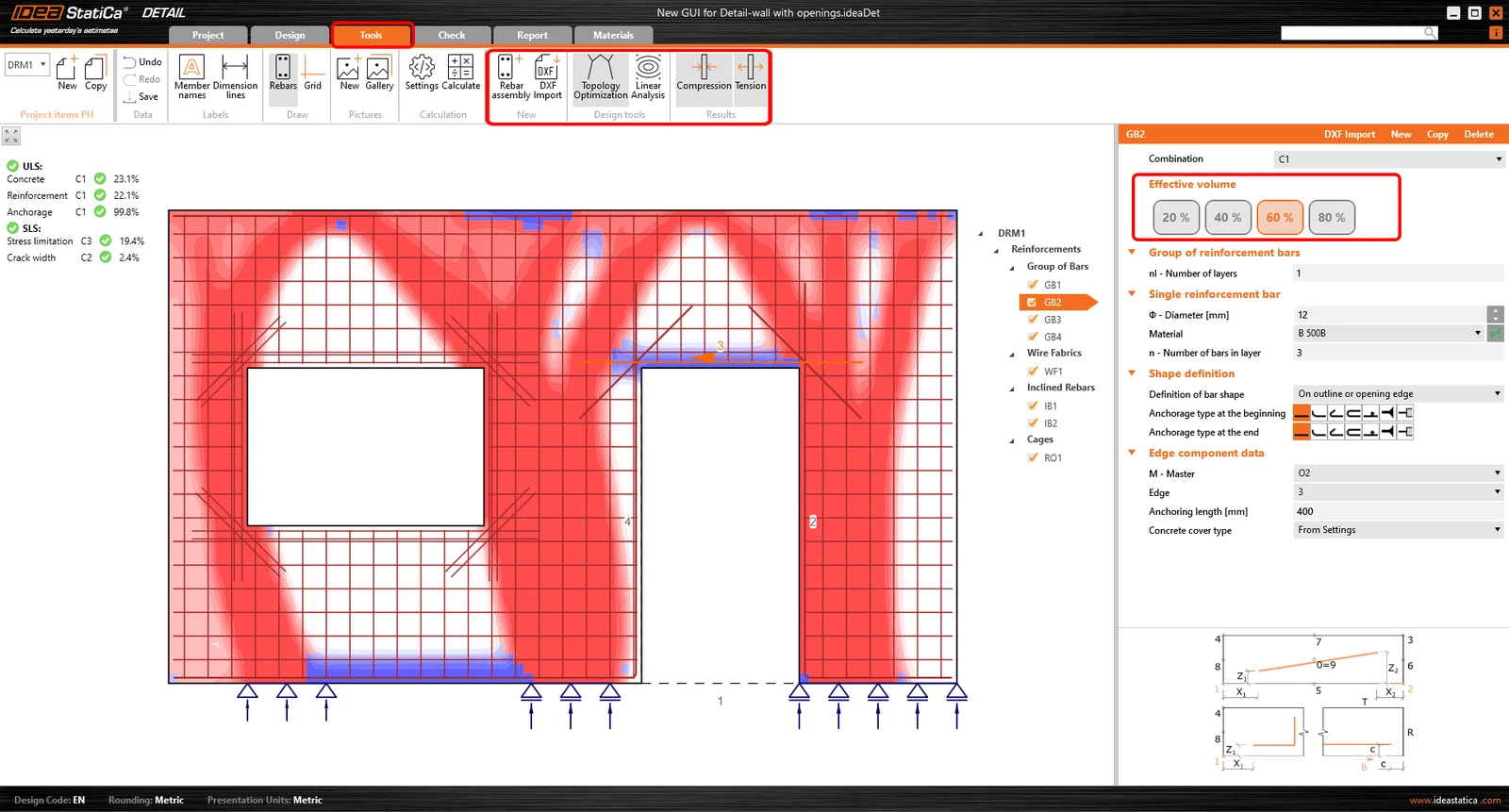
- Para todos los ingenieros que tienen dificultades para diseñar una cantidad y disposición suficiente de armadura, permite métodos de cálculo como la optimización topológica y el análisis lineal para determinar las zonas de la estructura que requieren armadura
- El árbol de entidades se reduce y contiene únicamente todas las barras existentes
- El botón "Dibujar barra", cuya función se describe en la sección Diseño, también puede utilizarse aquí
- Para una vista reducida de las barras descrita en la sección anterior (pestaña Diseño), también puede utilizarse un diseño de armadura simplificado en la pestaña Herramientas
Verificación
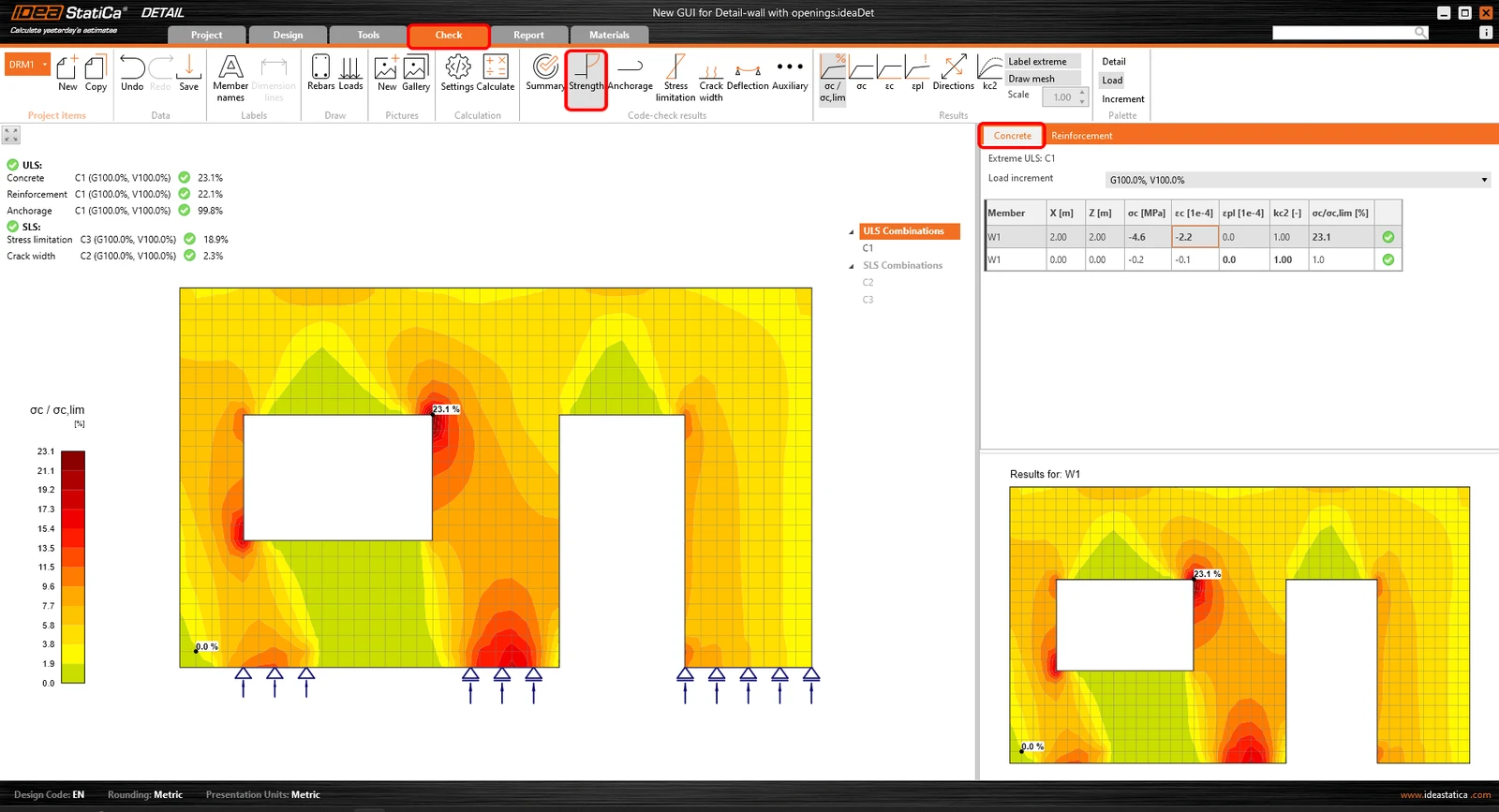
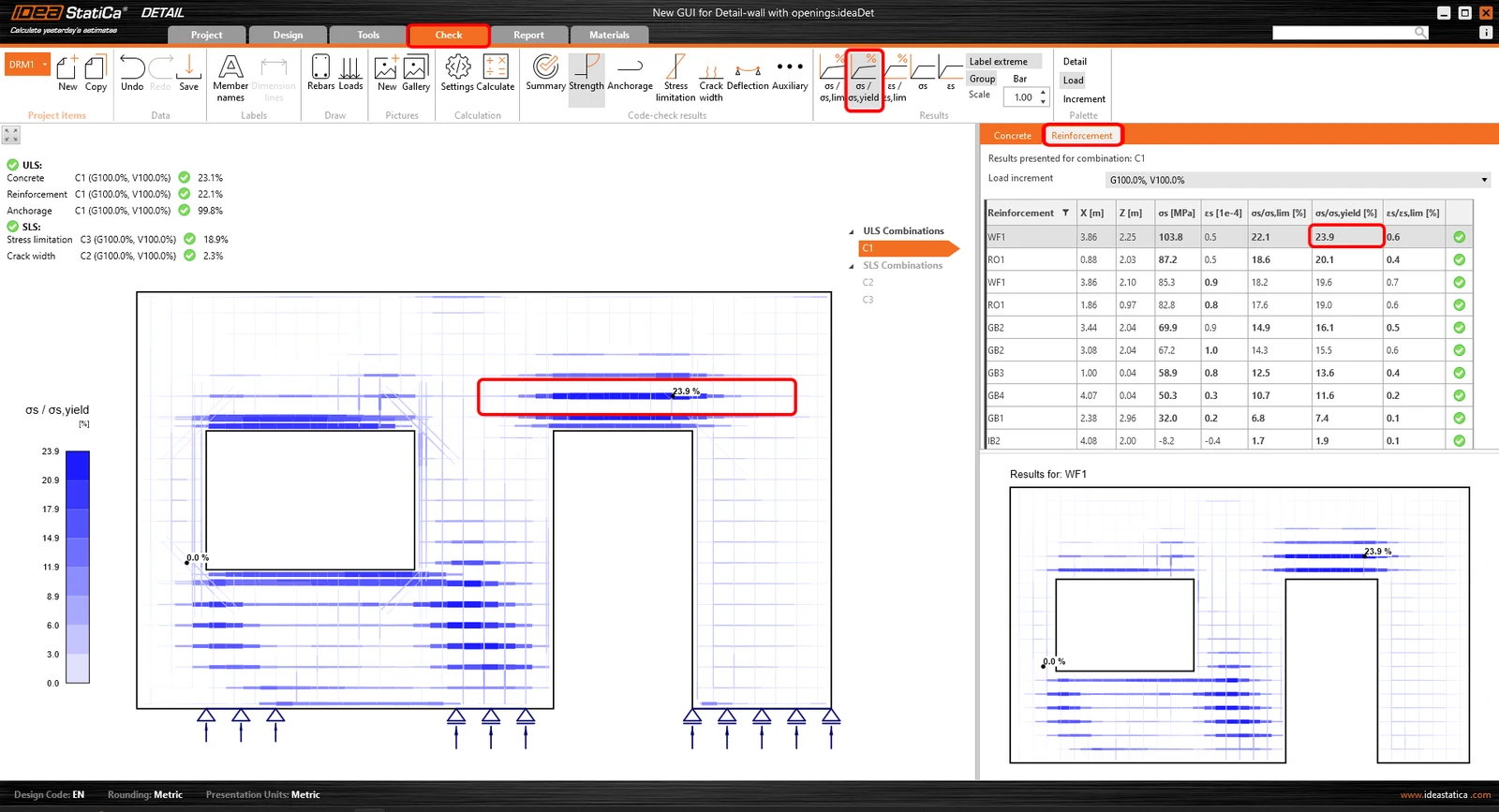
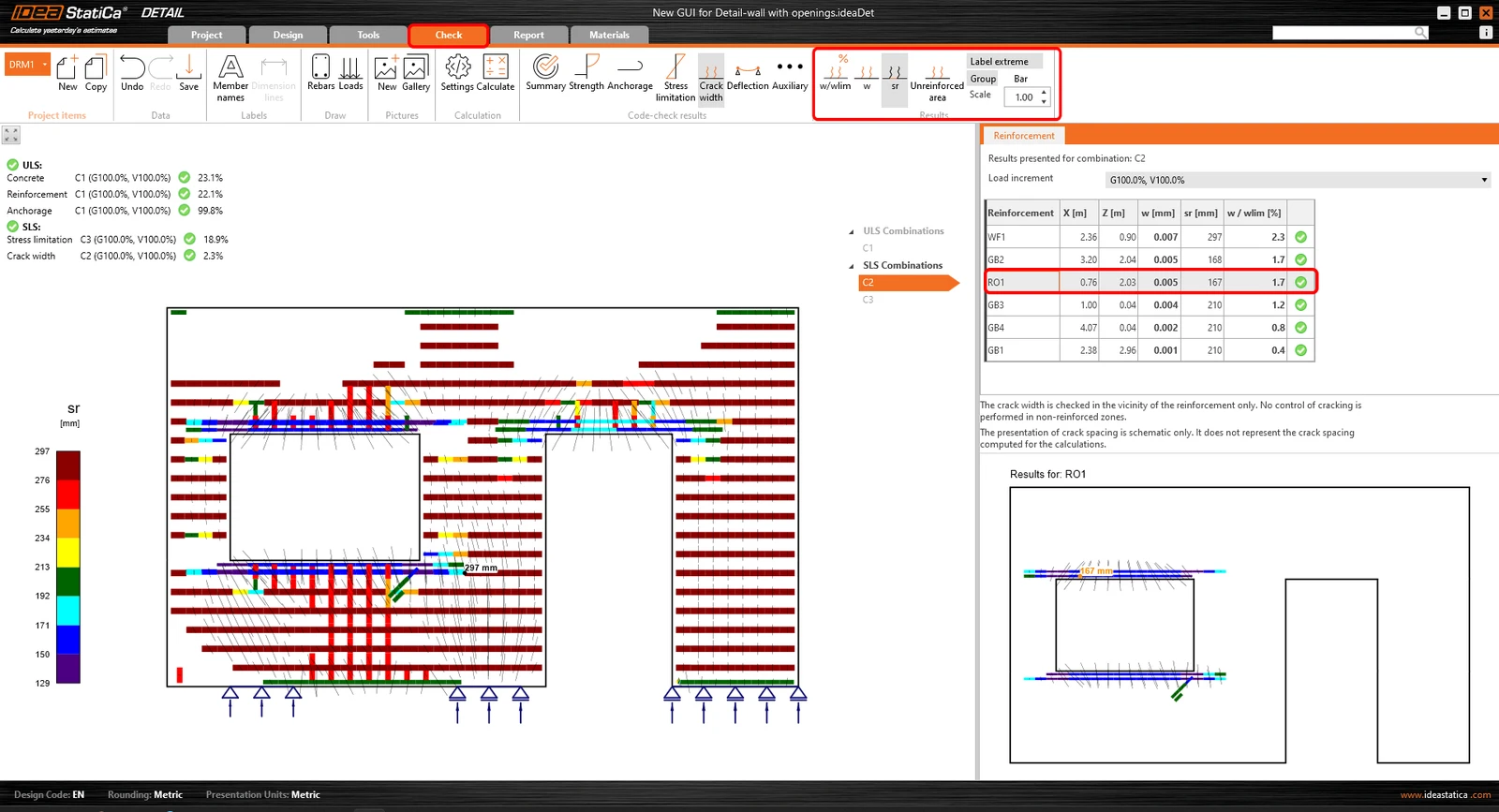
- El árbol de navegación reducido contiene solo las combinaciones activas para la verificación normativa
- El tipo de verificación normativa se selecciona haciendo clic en el botón de la cinta (grupo Resultados de la verificación normativa)
- Los resultados para cada tipo de material se presentan por separado en la escena. Los usuarios pueden seleccionar qué resultados se presentan seleccionando la pestaña Hormigón, Armadura o Tendón en la cuadrícula de propiedades
Informe
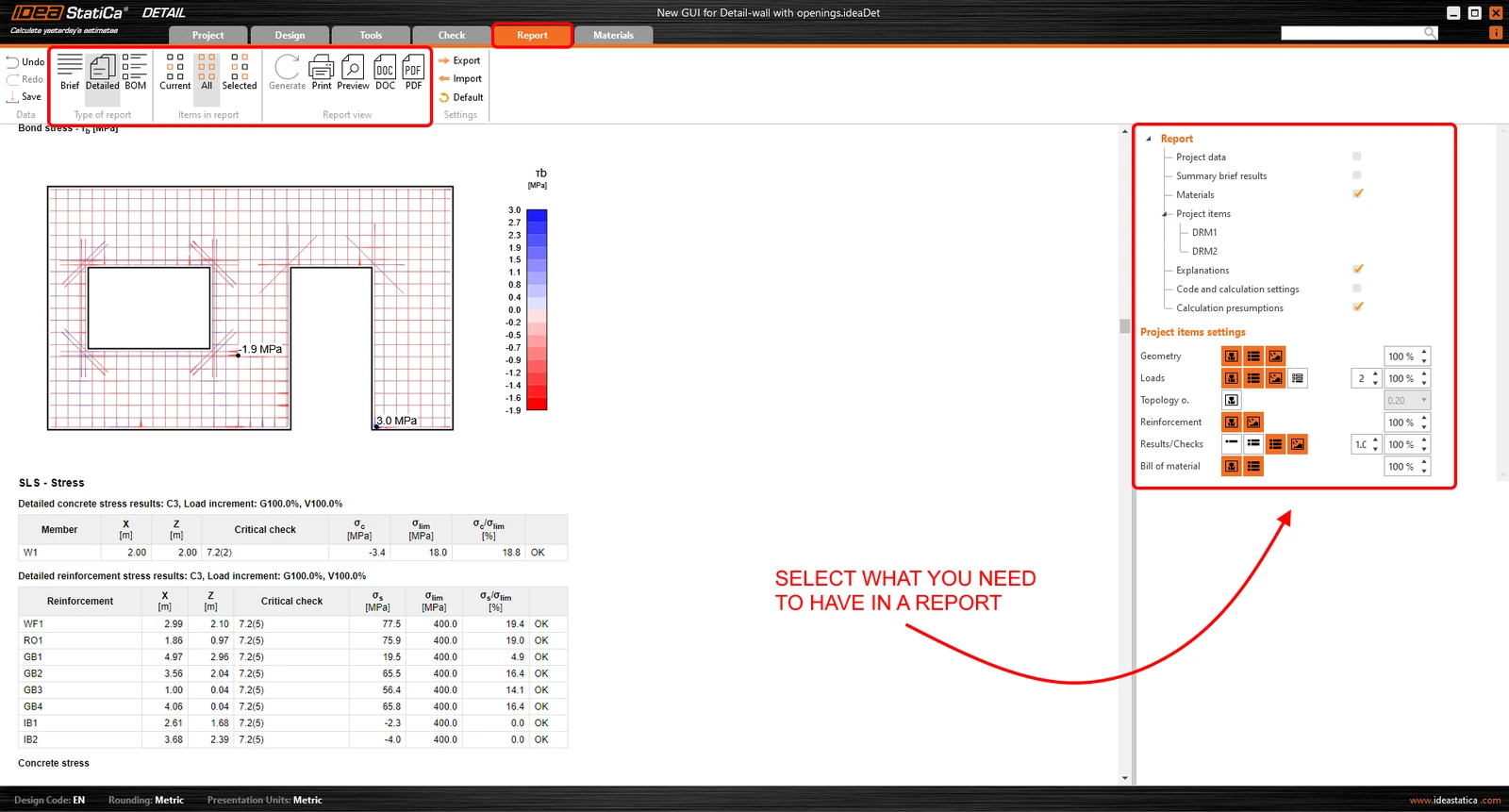
- Se admiten varios tipos de informes: un informe breve y uno detallado, o un listado de materiales si es necesario
- En el informe detallado, los usuarios pueden definir arbitrariamente qué resultados y salidas se presentan en el documento final, lo que significa un informe totalmente personalizable
- El informe puede exportarse a un archivo DOC o PDF
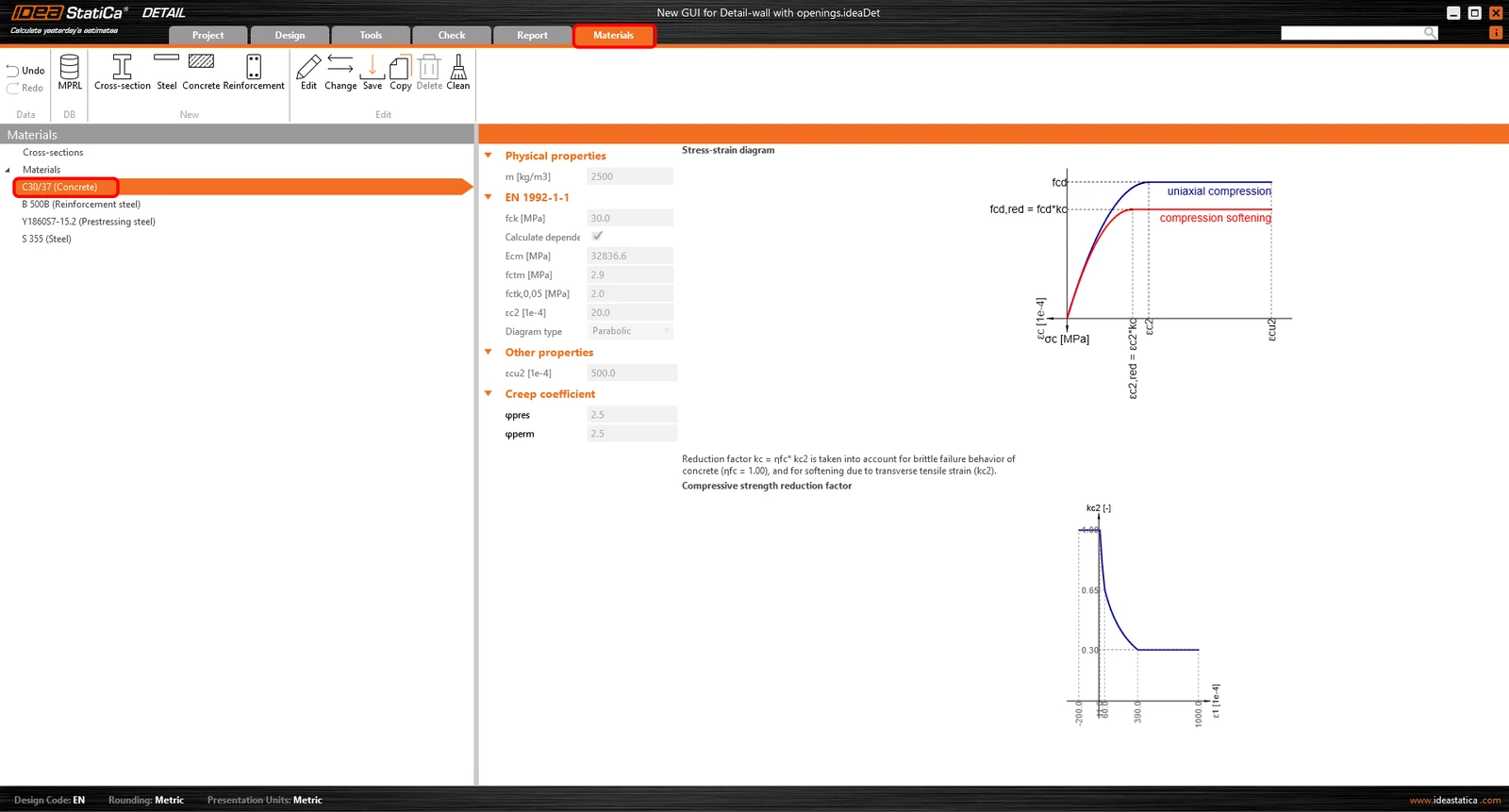
Materiales
- Consulte el diagrama tensión-deformación de cada material: hormigón, acero de armadura o acero de pretensado
- Modifique las propiedades del material si es necesario
Diseñar y verificar estructuras de hormigón en la nueva GUI para la aplicación Detail es rápido y sencillo. ¿Cómo lo sabemos? Porque esta interfaz de usuario ha funcionado muy bien para millones de clientes que utilizan la aplicación Connection, que es la base de la nueva GUI de Detail.