
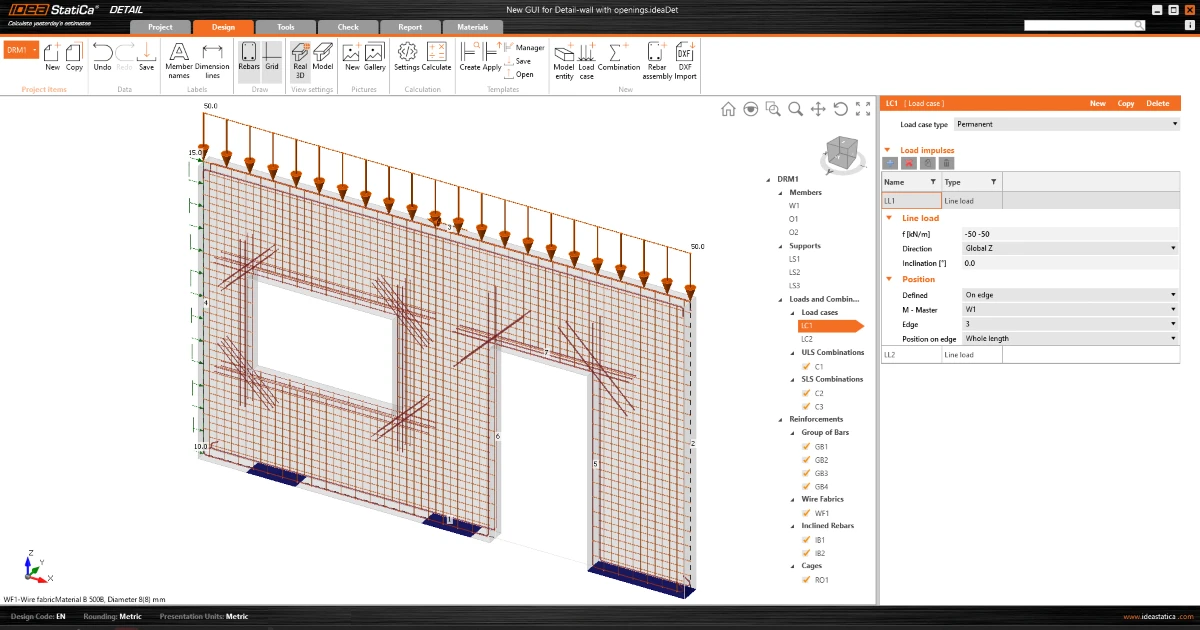


Lavora in un'interfaccia grafica (GUI) attraente, chiara e semplice da usare per rendere più rapida la progettazione strutturale in calcestruzzo!
Layout dell'applicazione
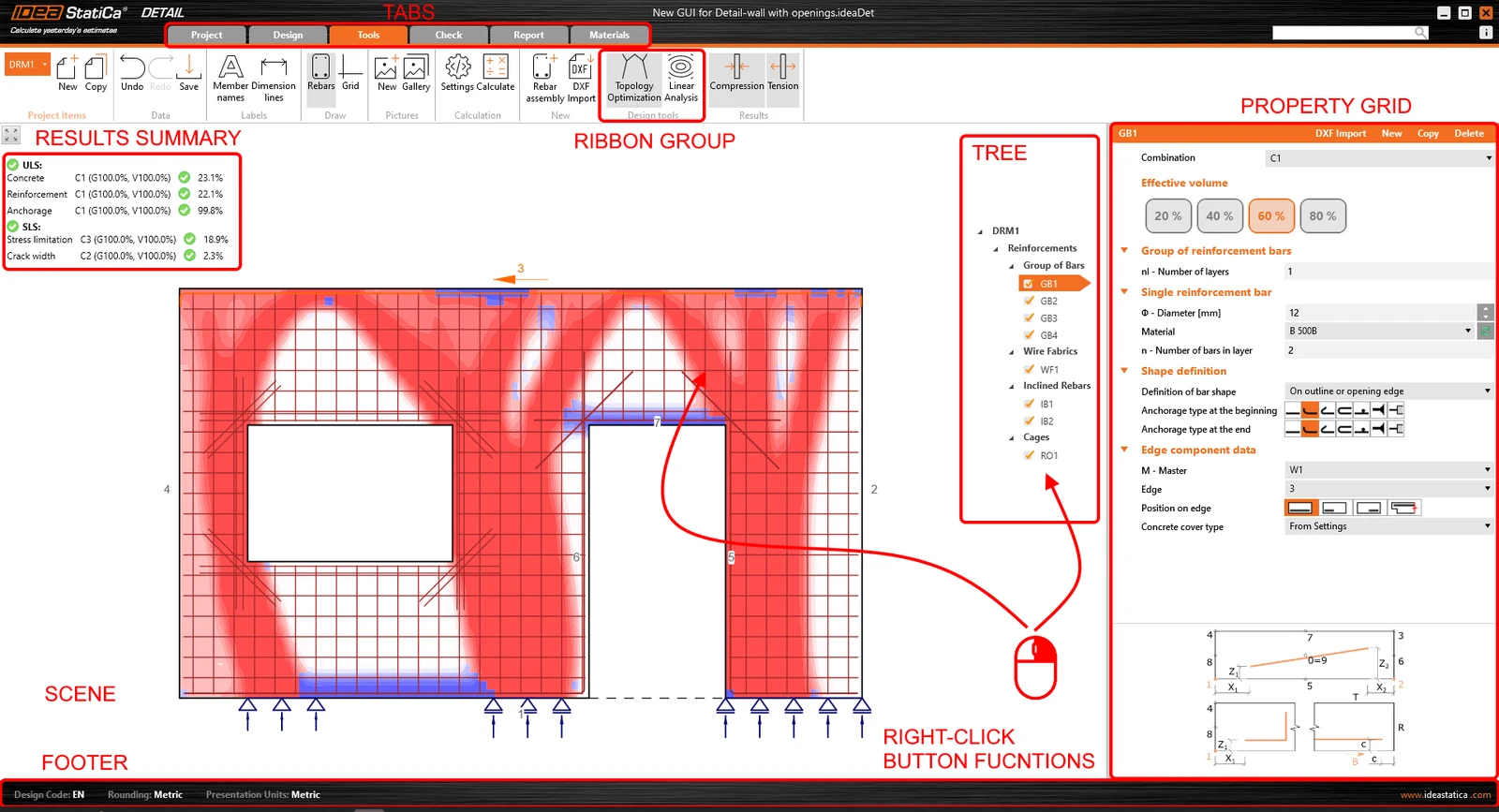
L'interfaccia grafica dell'applicazione Detail è chiara e semplice da utilizzare:
- È composta da sei schede a nastro – Progetto, Progettazione, Strumenti, Verifica, Report e Materiali
- L'attivazione delle funzionalità o l'interazione con le finestre di dialogo avviene tramite pulsanti di comando nei gruppi del nastro
- La scena che visualizza la progettazione strutturale in calcestruzzo dell'utente e l'albero di navigazione a sinistra occupano molto spazio sullo schermo, in quanto sono i componenti più importanti per l'utente
- Le proprietà di un elemento selezionato (le entità possono essere selezionate nell'albero o nella scena) sono presentate nella griglia delle proprietà sul lato destro dell'applicazione
- Il piè di pagina nella parte inferiore dell'applicazione contiene informazioni di base sulle impostazioni del progetto, come il codice di progetto, le unità di arrotondamento, le unità di presentazione e un collegamento alla nostra pagina web. Facendo clic su queste entità, si apre la finestra di dialogo con le impostazioni pertinenti, consentendo la definizione di un gruppo selezionato di parametri.
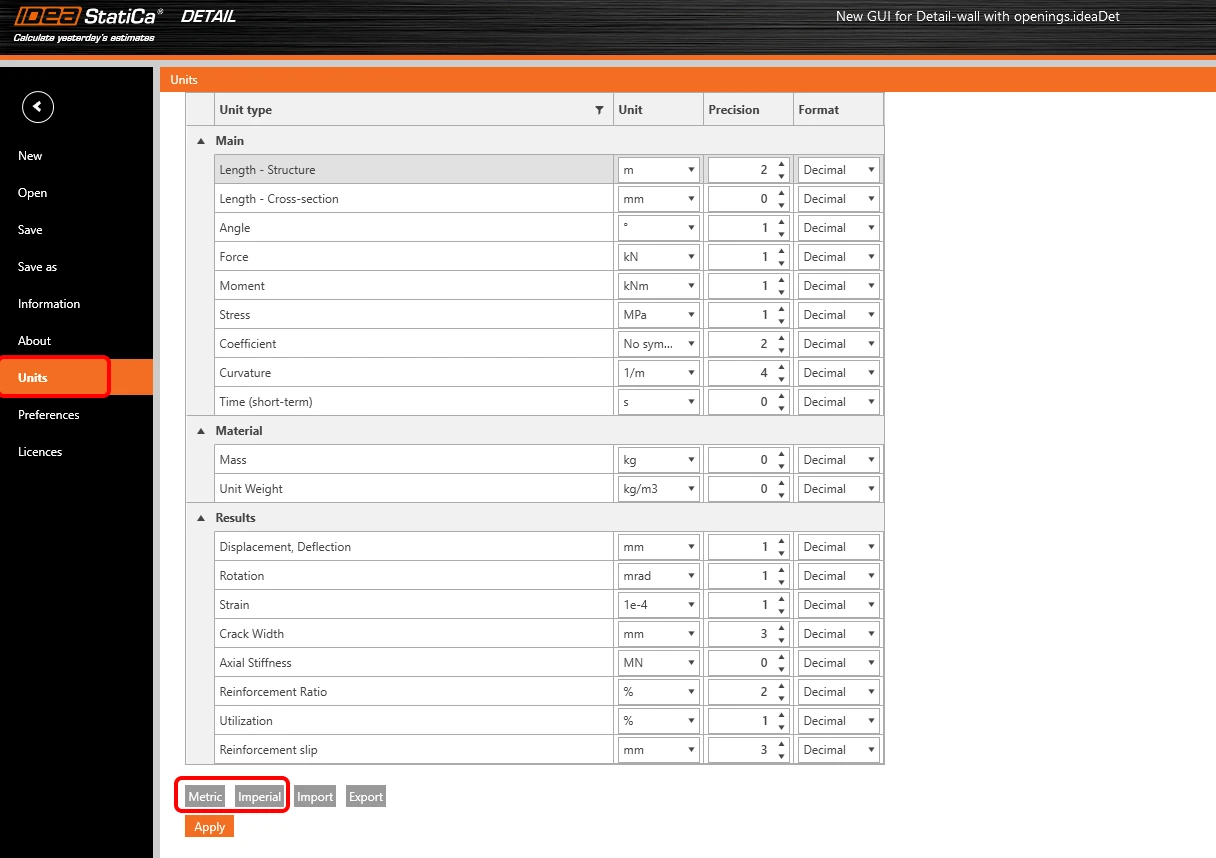
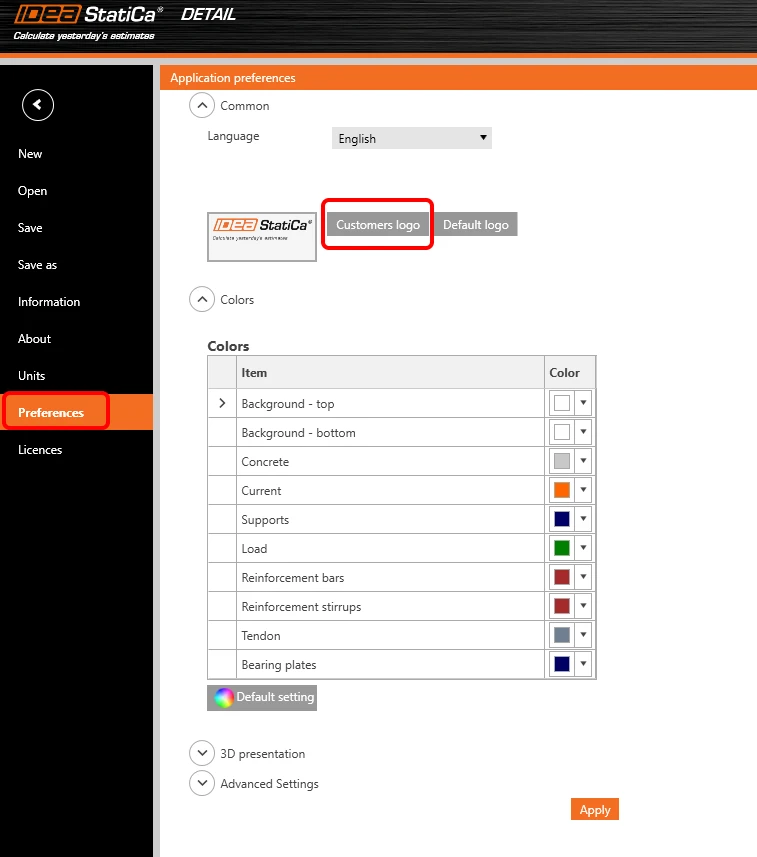
La scheda progetto o il menu backstage offre:
- Comandi di base, come Nuovo, Apri, Salva e molti altri
- Gli utenti possono trovare qui le impostazioni dell'applicazione come Unità o Preferenze

Aggiunta di una nuova entità di progetto:
- Ogni progetto può contenere più elementi di progetto
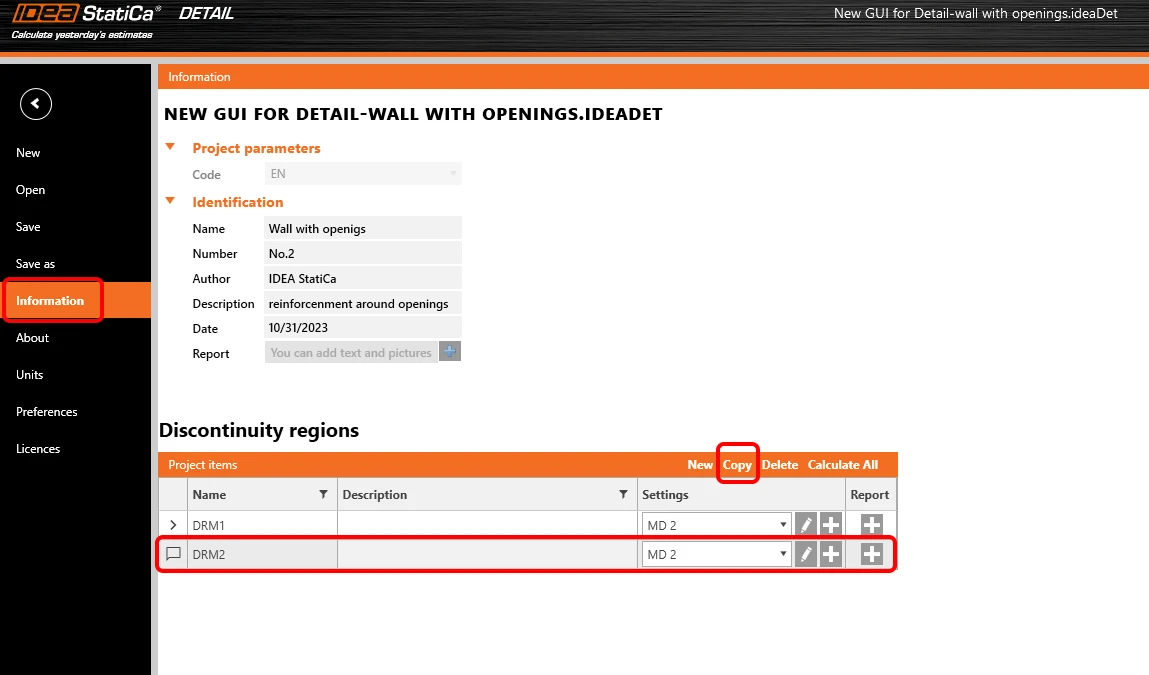
- Un nuovo elemento di progetto viene aggiunto tramite i comandi nel nastro o nel menu backstage - scheda Informazioni
- È possibile copiare un elemento esistente quando si lavora su progettazioni strutturali simili
Come lavorare nell'applicazione Detail
L'interfaccia grafica è molto intuitiva e guida gli utenti su come creare i propri progetti in modo efficiente. Basta seguire le schede nel nastro passo dopo passo.
Nuovo progetto
- Una procedura guidata consente di definire un progetto da un modello (o tipo di struttura definito dall'utente) e di impostare le proprietà iniziali dei materiali
Progettazione
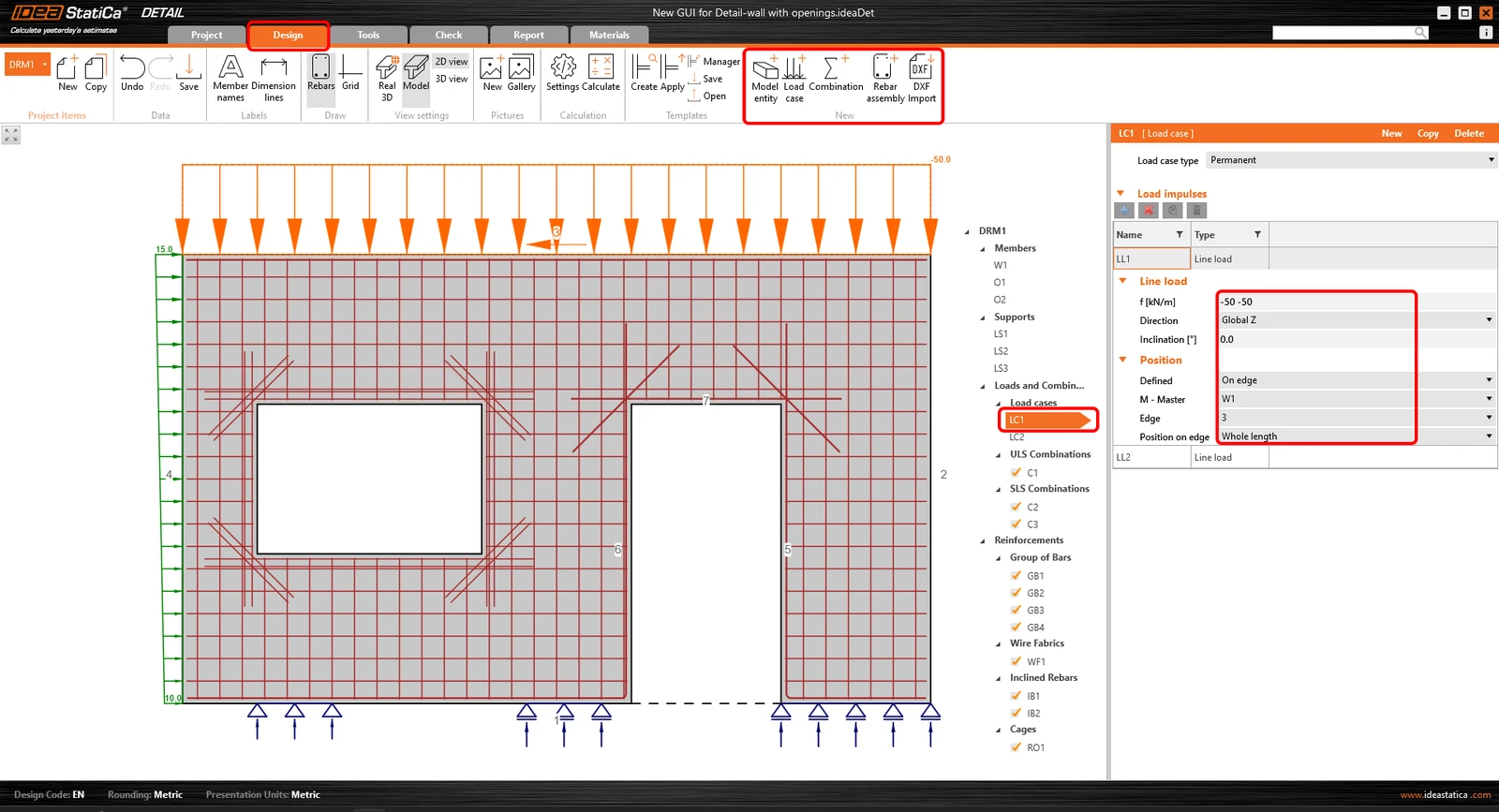
- Serve per la progettazione dell'elemento strutturale, incluso il carico e la definizione dell'armatura
- La geometria della struttura e l'armatura possono essere facilmente importate da file DXF o aggiunte qui tramite i pulsanti pertinenti
- L'albero delle entità contiene tutte le entità definite in un modello. Ogni entità nell'albero dispone di un insieme di comandi accuratamente selezionati nel menu contestuale. Le entità nell'albero possono essere raggruppate per tipo o come elenco di entità ordinate sequenzialmente.
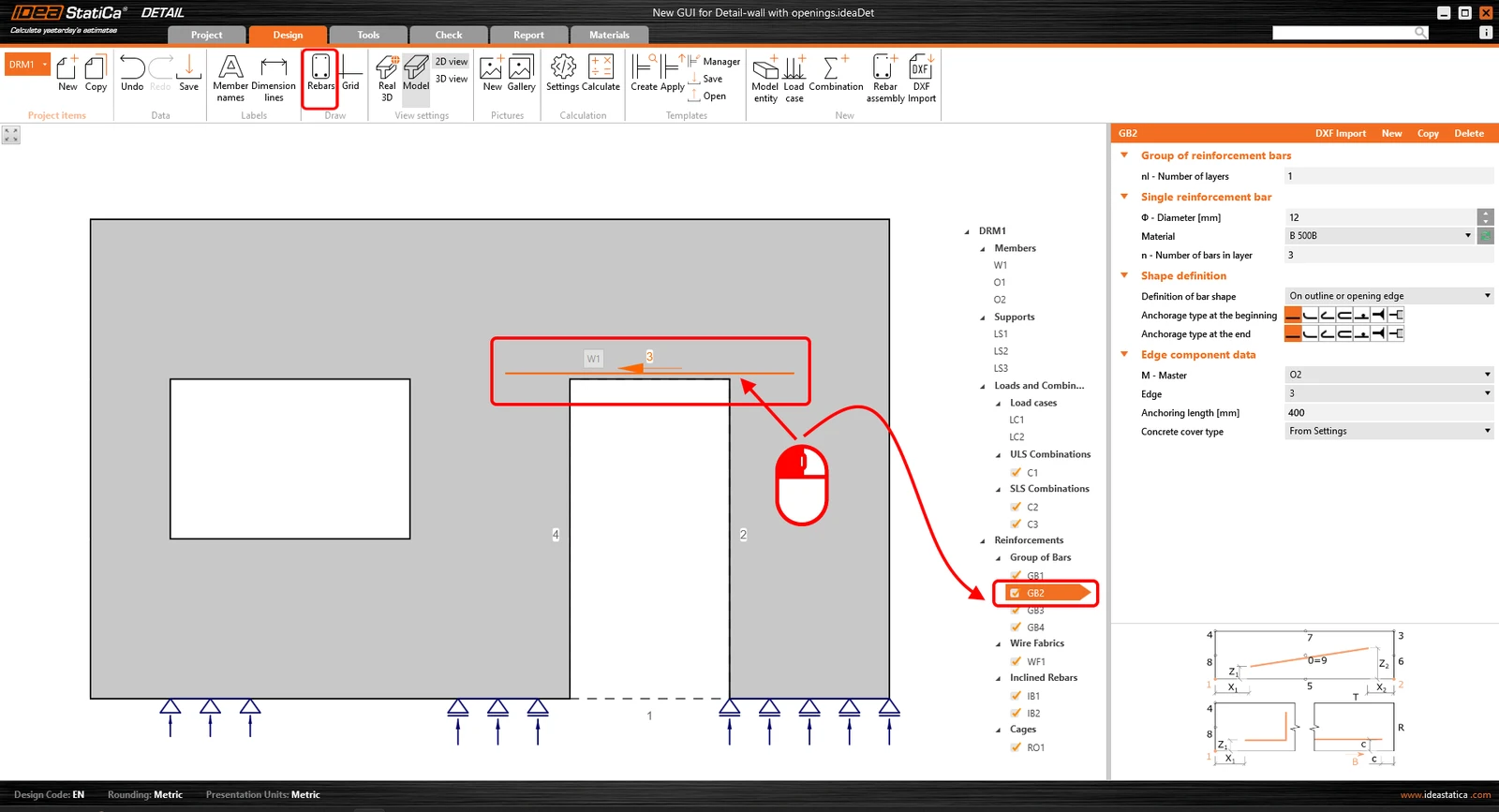
- È stata sviluppata una grande funzionalità che aiuta a progettare l'armatura. Disattivando il comando "Disegna barra" nel nastro, nella scena viene visualizzata solo l'entità barra selezionata e il resto viene nascosto. Questo facilita la definizione dei dettagli di una barra selezionata senza interferire con le molte altre barre esistenti.
Strumenti
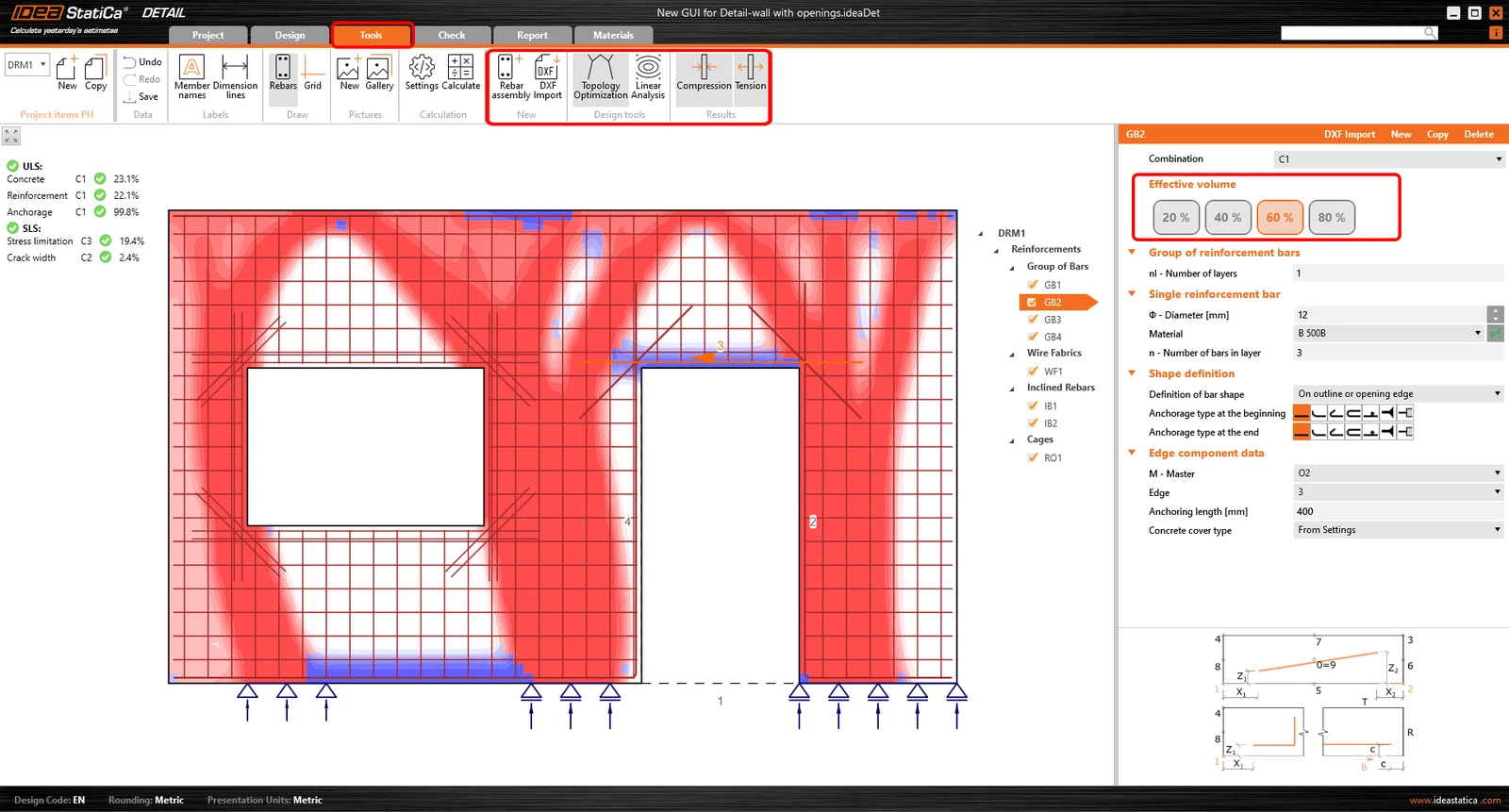
- Per tutti gli ingegneri che hanno difficoltà a progettare una quantità e una disposizione sufficienti di armatura, consente metodi di calcolo come l'ottimizzazione topologica e l'analisi lineare per determinare le aree della struttura che richiedono armatura
- L'albero delle entità è ridotto e contiene solo le barre esistenti
- Il pulsante "Disegna barra", la cui funzione è descritta nella sezione Progettazione, può essere utilizzato anche qui
- Per una visualizzazione ridotta delle barre descritta nella sezione precedente (scheda Progettazione), è possibile utilizzare anche nella scheda Strumenti una progettazione semplificata dell'armatura
Verifica
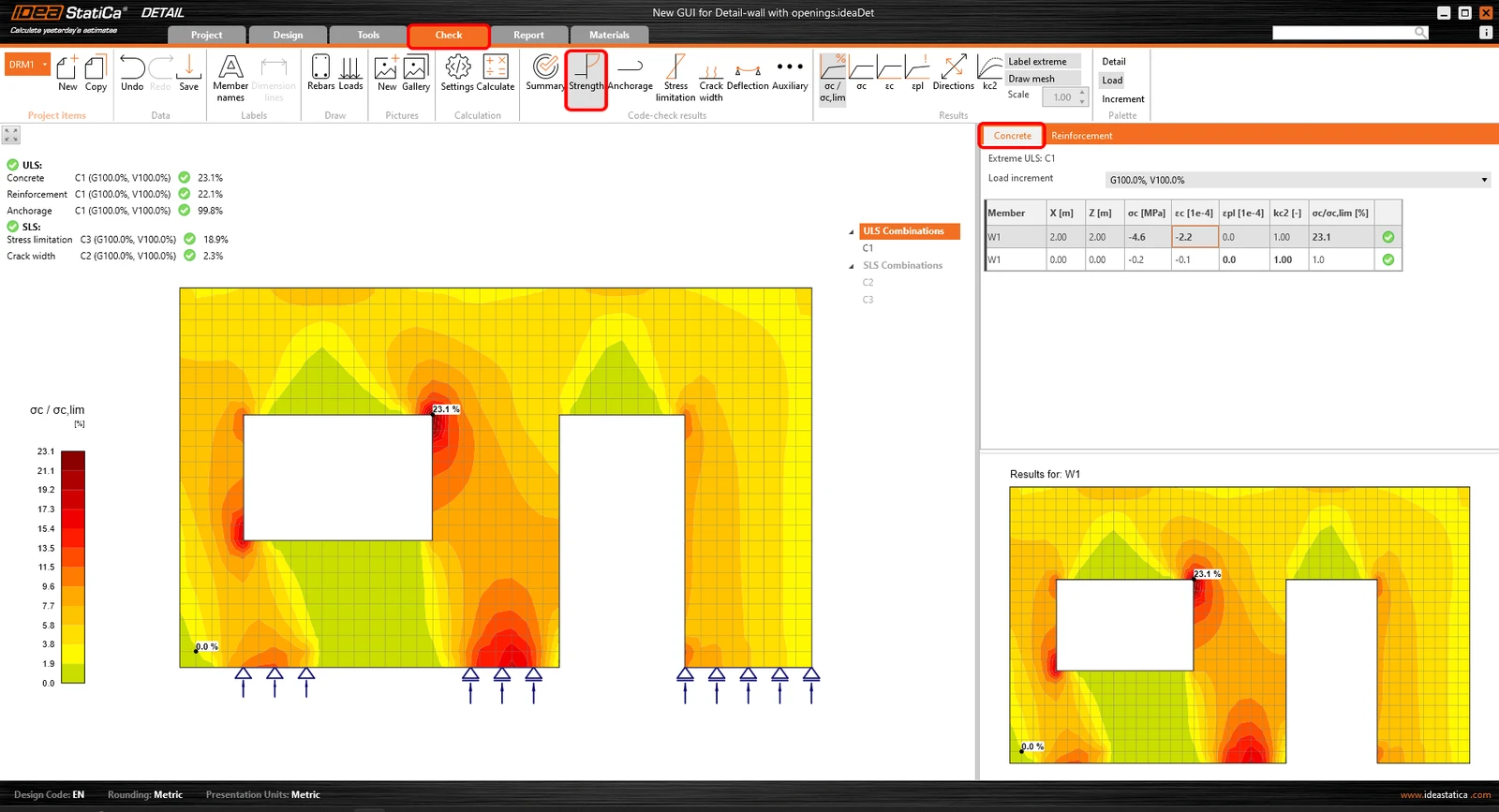
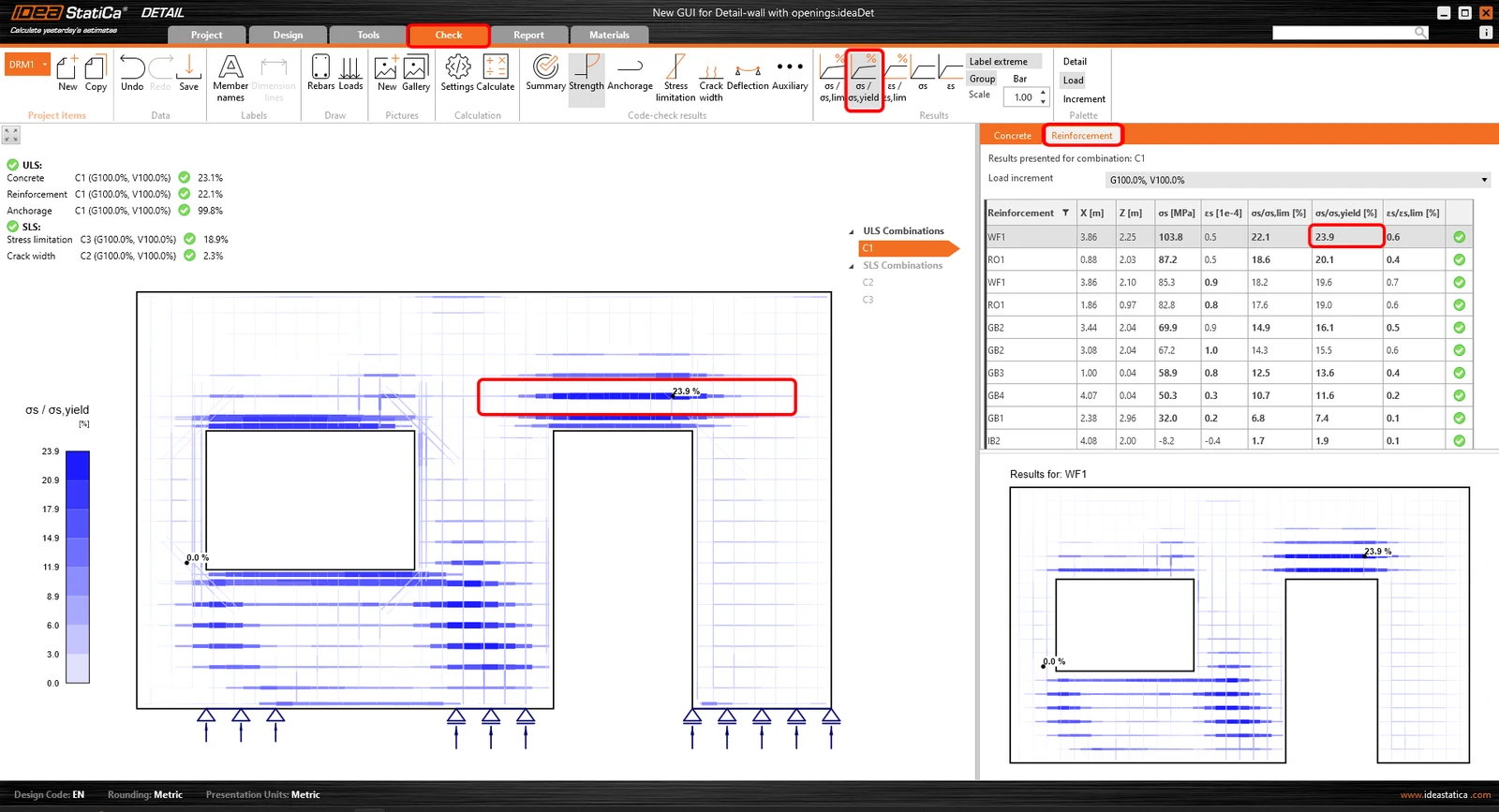
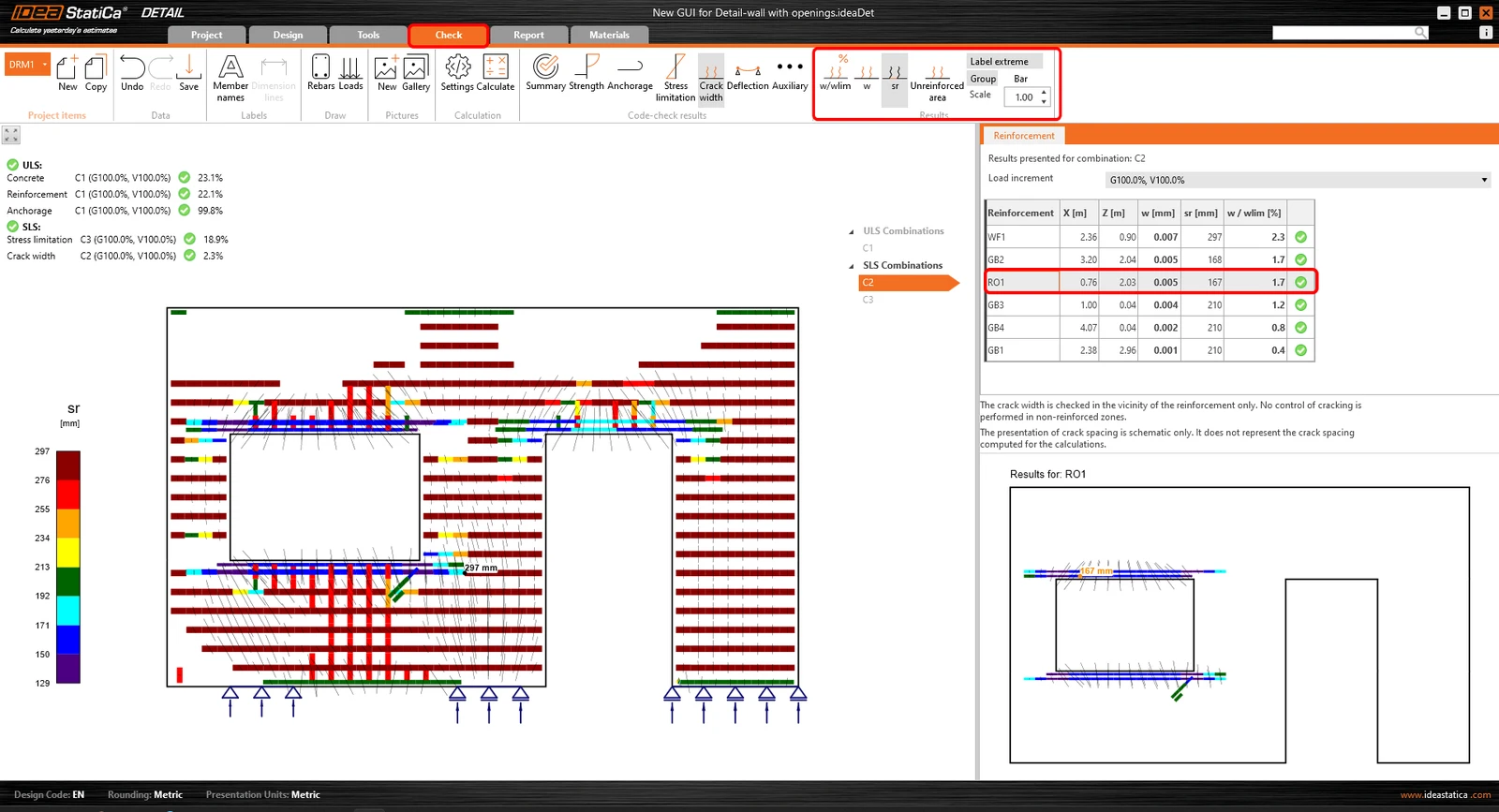
- L'albero di navigazione ridotto contiene solo le combinazioni attive per la verifica normativa
- Il tipo di verifica normativa viene selezionato facendo clic sul pulsante nel nastro (gruppo Risultati verifica normativa)
- I risultati per ciascun tipo di materiale sono presentati separatamente nella scena. Gli utenti possono selezionare i risultati da visualizzare selezionando la scheda Calcestruzzo, Armatura o Tendine nella griglia delle proprietà
Report
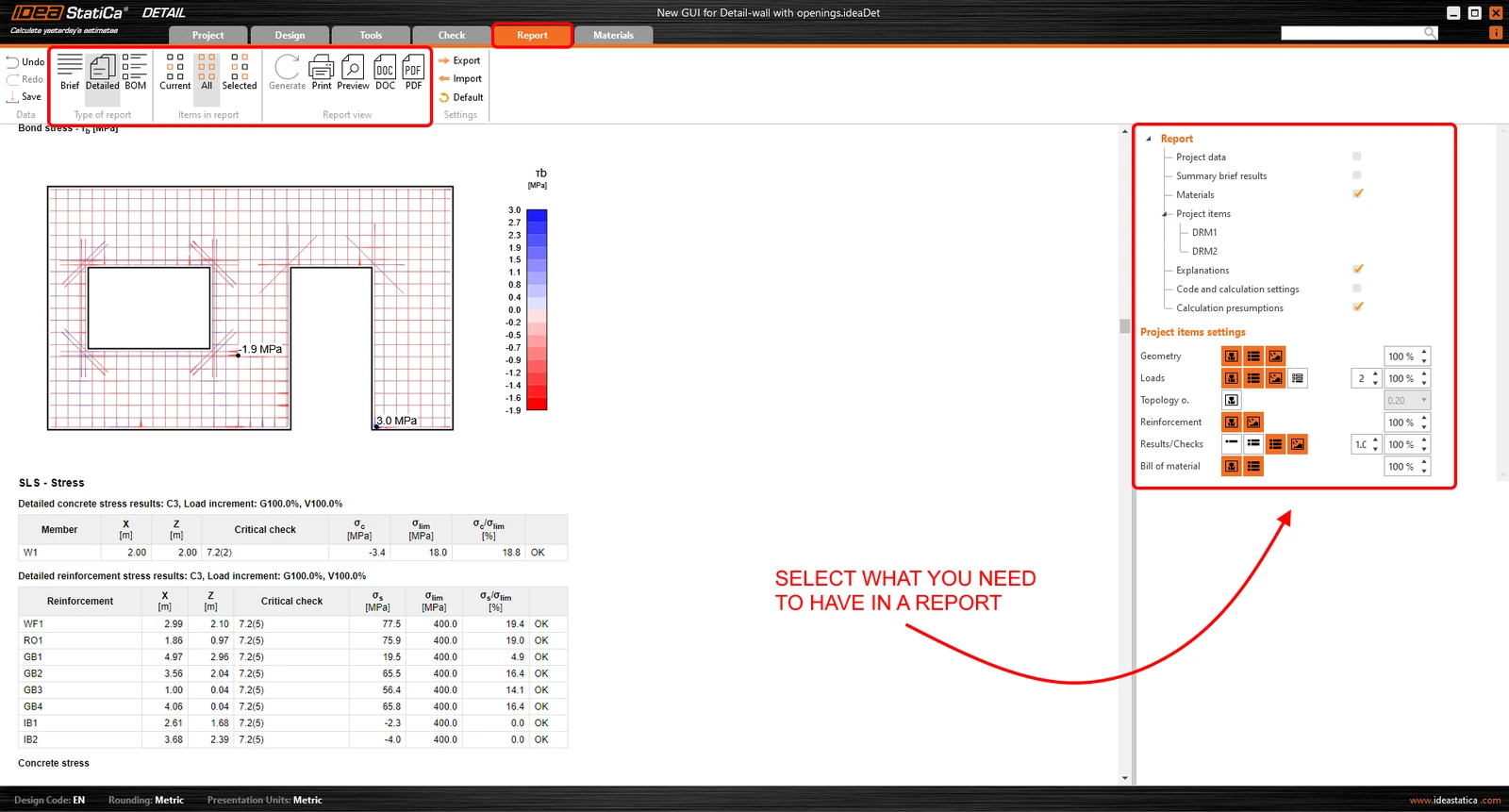
- Sono supportati diversi tipi di report – un report sintetico e uno dettagliato, oppure una distinta dei materiali se necessario
- Nel report dettagliato, gli utenti possono definire liberamente quali risultati e output sono presentati nel documento finale, ottenendo un report completamente personalizzabile
- Il report può essere esportato in un file DOC o PDF
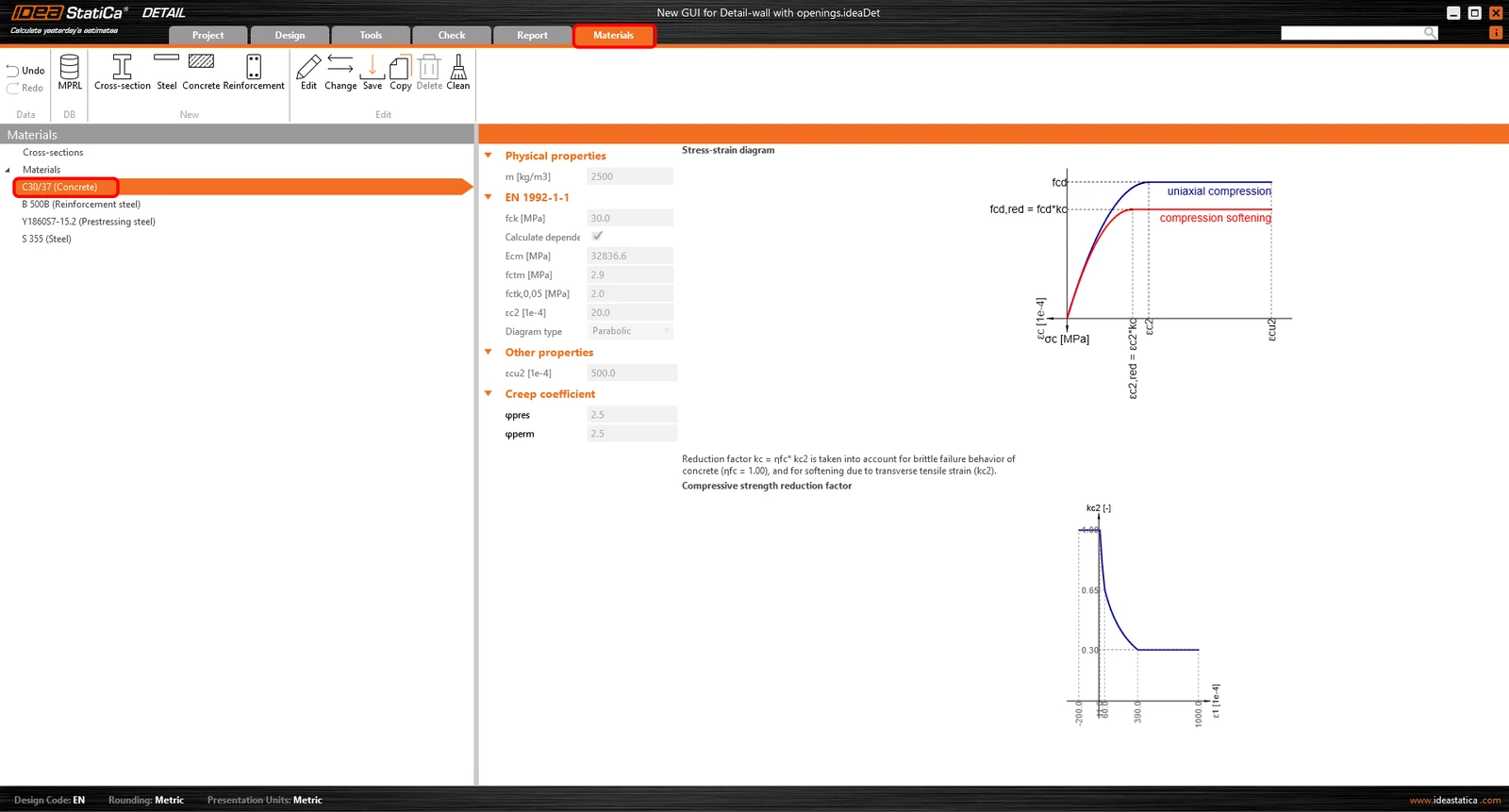
Materiali
- Visualizza il diagramma tensione-deformazione di ciascun materiale: calcestruzzo, acciaio da armatura o acciaio da precompressione
- Modifica le proprietà del materiale se necessario
La progettazione e la verifica normativa di strutture in calcestruzzo nella nuova GUI per l'applicazione Detail è rapida e semplice. Come lo sappiamo? Perché questa interfaccia utente ha funzionato molto bene per milioni di clienti che utilizzano l'applicazione Connection, che è la base della nuova GUI di Detail.