
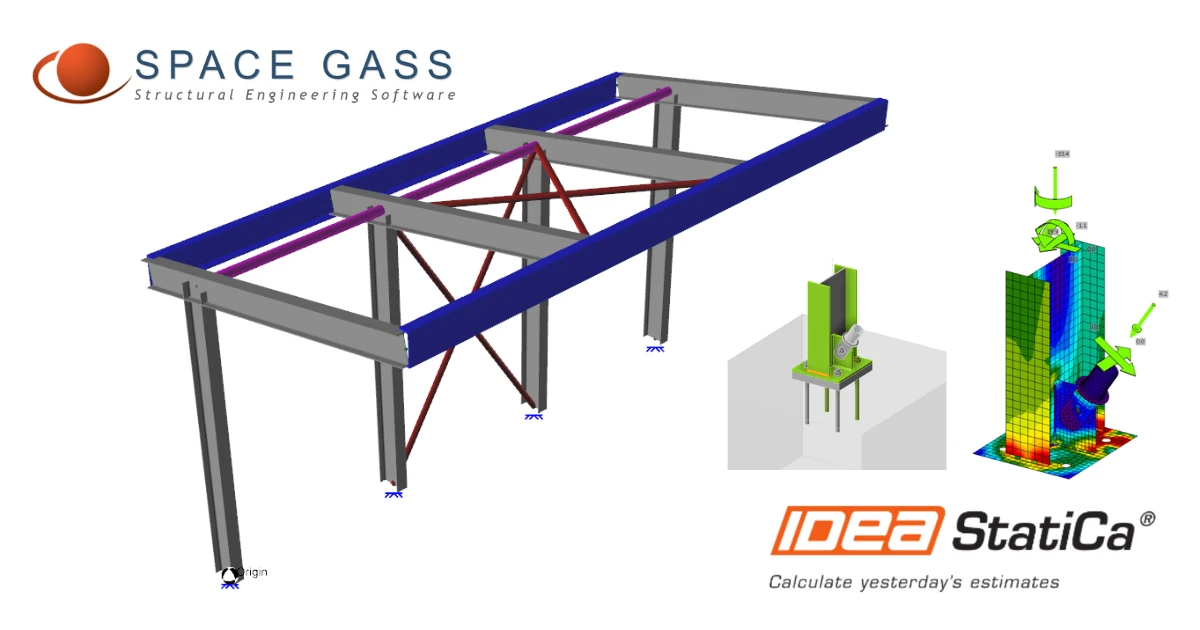


Jak aktywować łącze
- Pobierz i zainstaluj najnowszą wersję IDEA StatiCa
- Upewnij się, że używasz obsługiwanej wersji swojego oprogramowania MES/BIM
Jak korzystać z łącza
Otwórz załączony projekt AS w Space Gass i uruchom obliczenia.
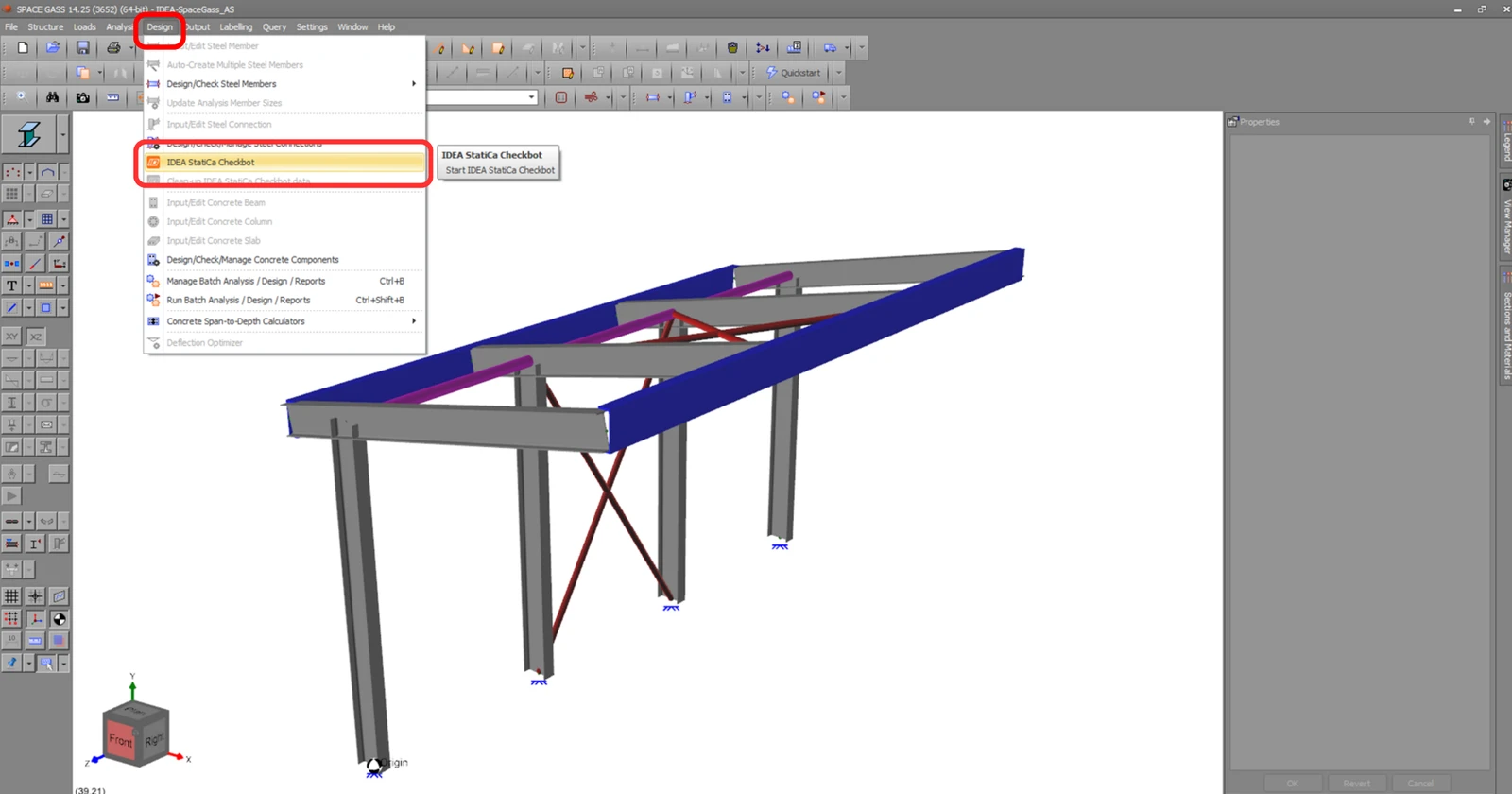
Łącze BIM powinno zostać automatycznie zintegrowane. Można je znaleźć w górnej wstążce w sekcji Design -> IDEA StatiCa Checkbot. Spowoduje to otwarcie aplikacji Checkbot.
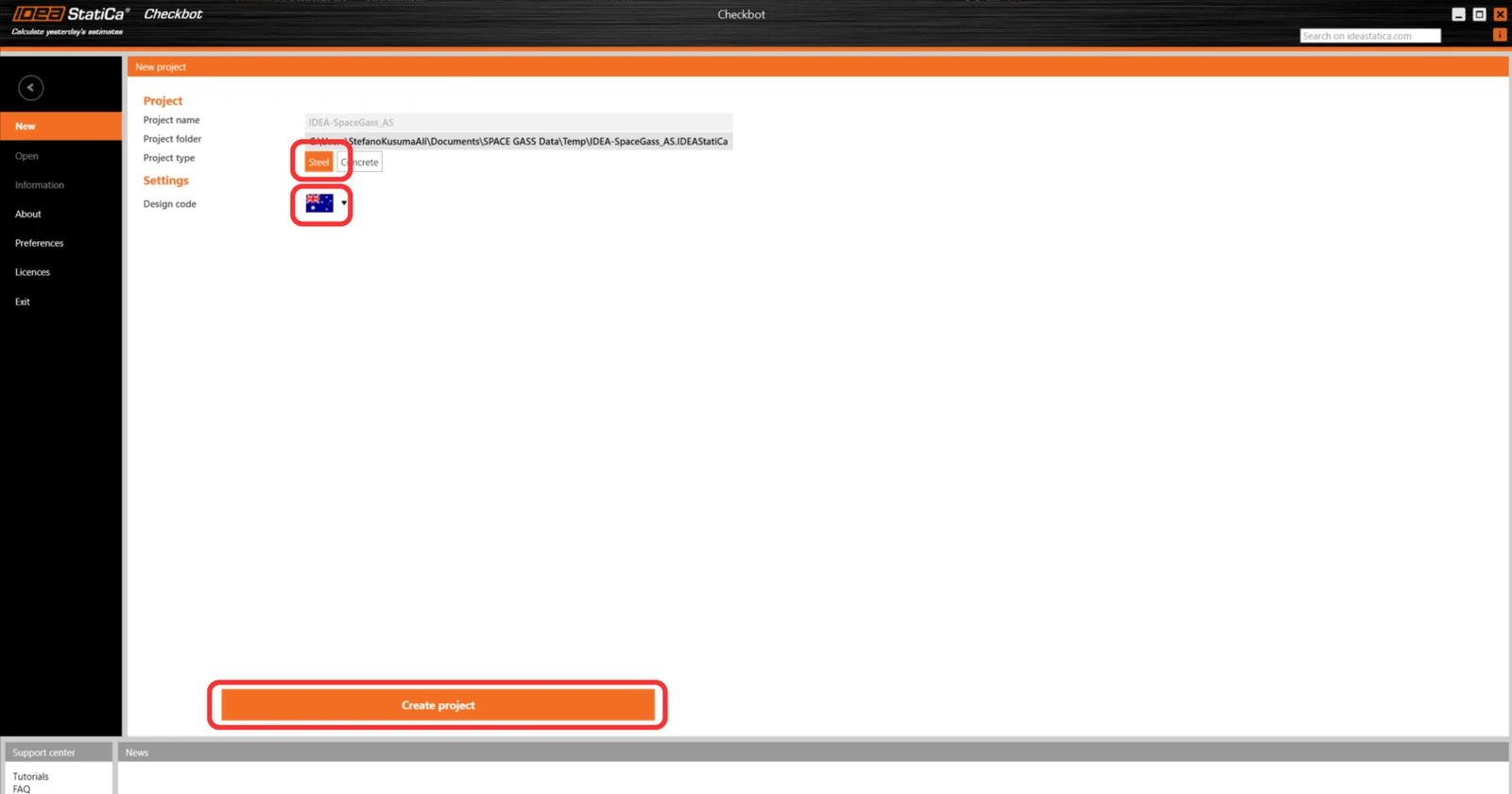
Wybierz opcję New z typem projektu Steel, norma obliczeniowa AS. Następnie wybierz Create project.
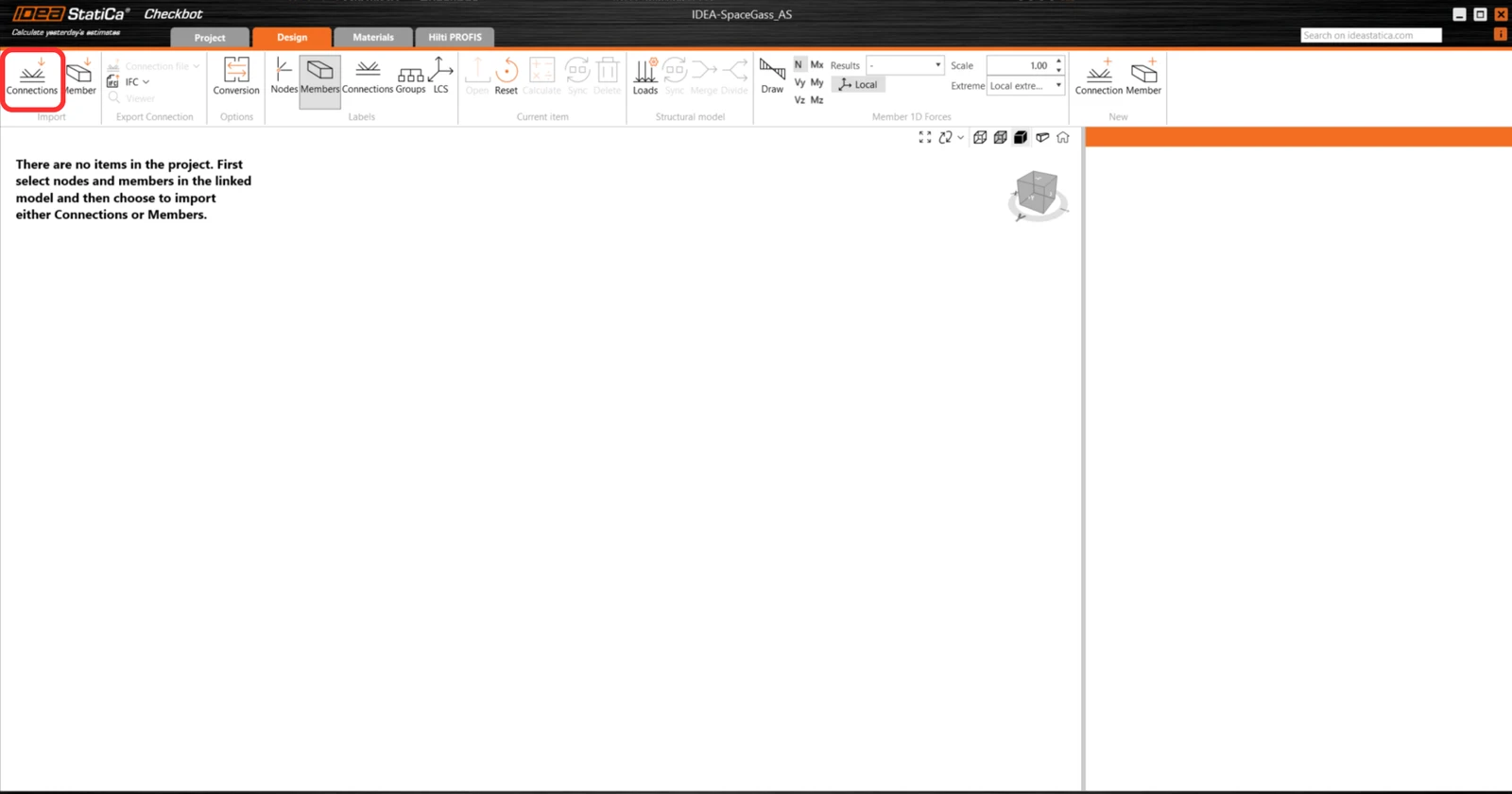
Nowy projekt Checkbot jest gotowy do importowania połączeń z Space Gass.
Import
W Checkbot wybierz Connections.
Następnie w Space Gass wybierz jeden z węzłów najniższego słupa wewnętrznego, a następnie kliknij prawym przyciskiem myszy i wybierz OK.
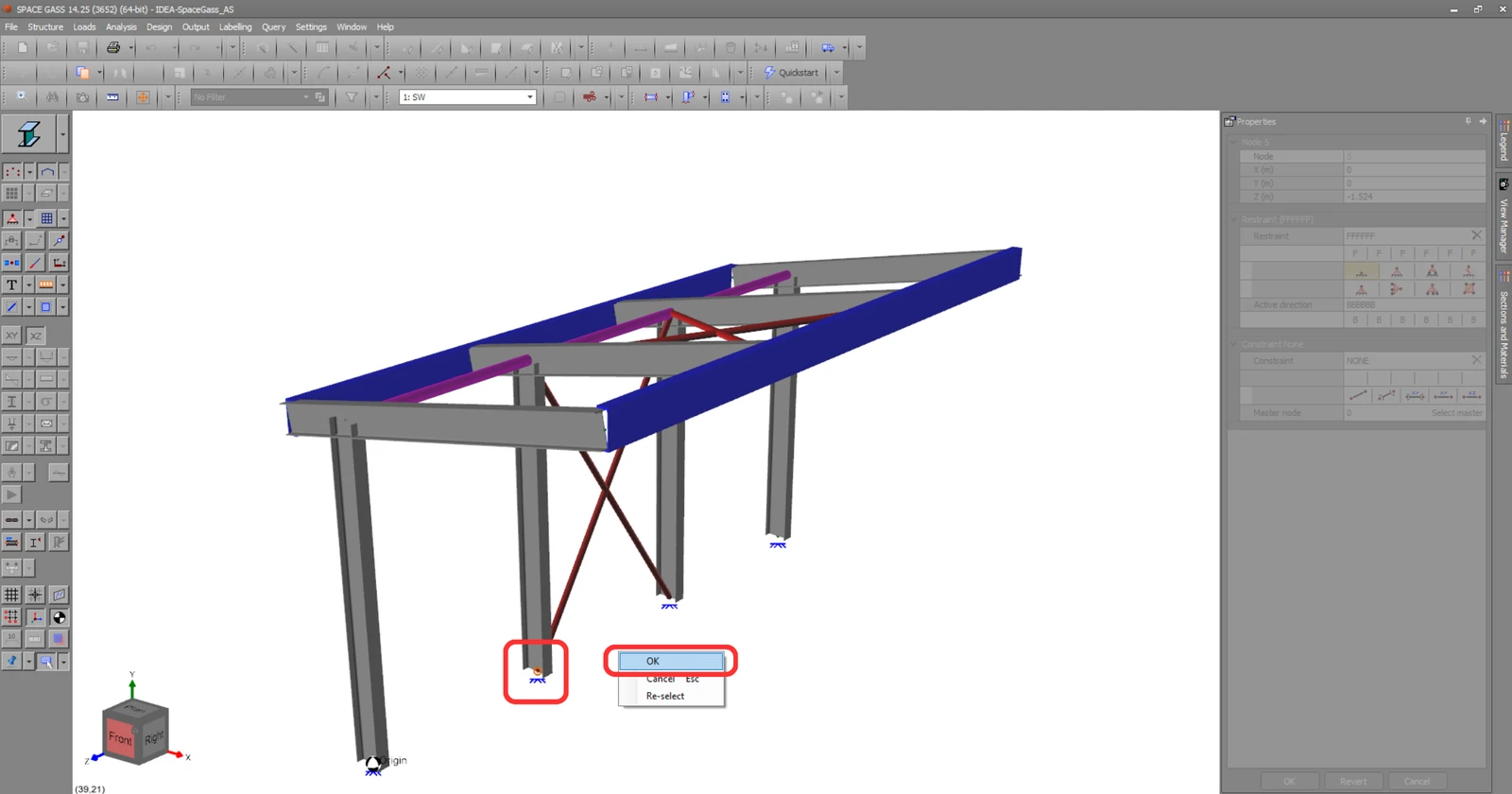
Spowoduje to zaimportowanie słupa wraz z efektami obciążeń do Checkbot – z tymi samymi współrzędnymi, orientacjami i rozmiarami przekrojów, co w modelu MES/BIM.
Należy pamiętać, że numeracja węzłów i elementów może być różna.
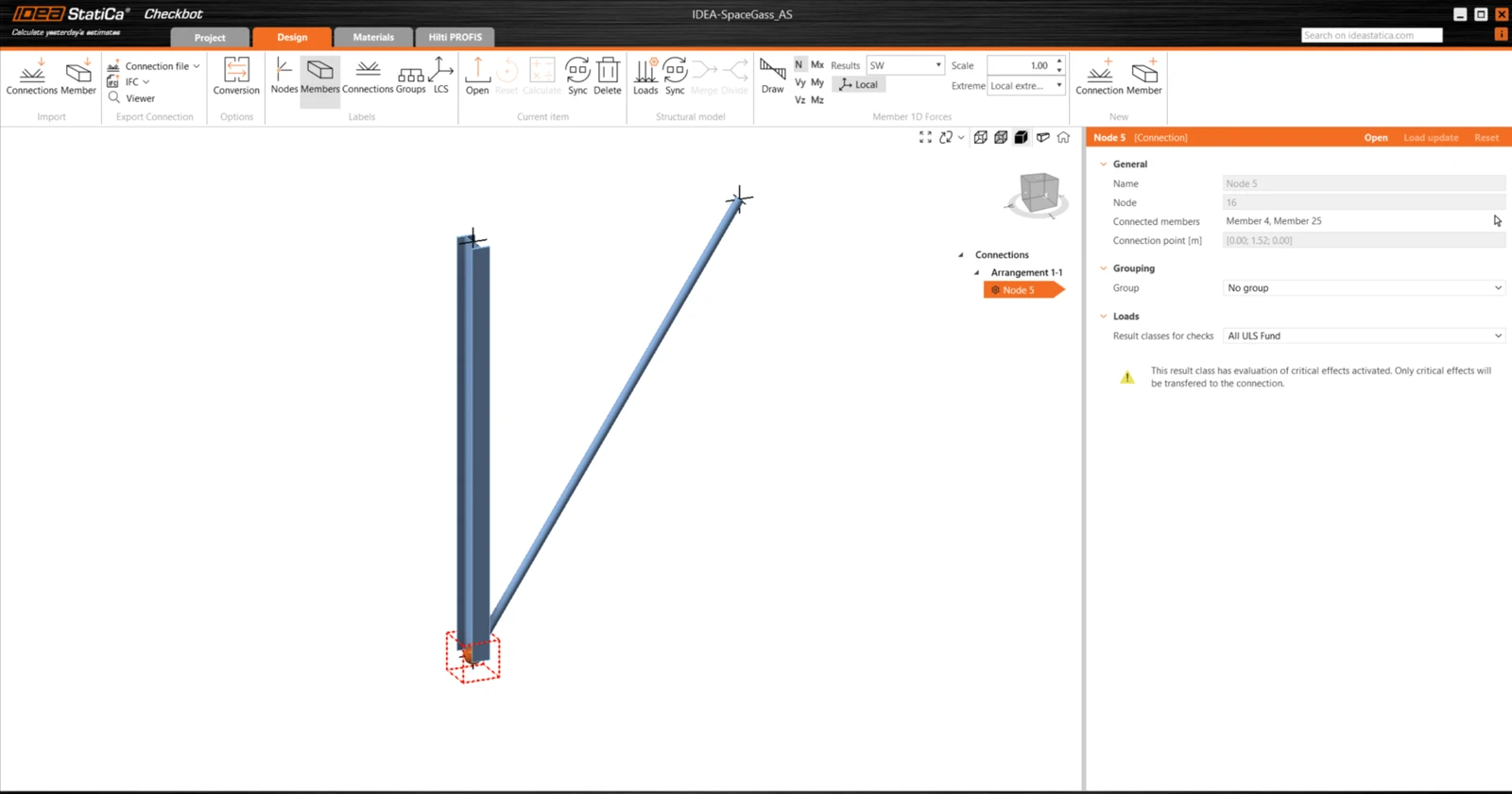
Należy pamiętać, że przestrzeń robocza 3D służy do wyświetlania ogólnego widoku zaimportowanej konstrukcji, a nie szczegółowego widoku rzeczywistych połączeń.
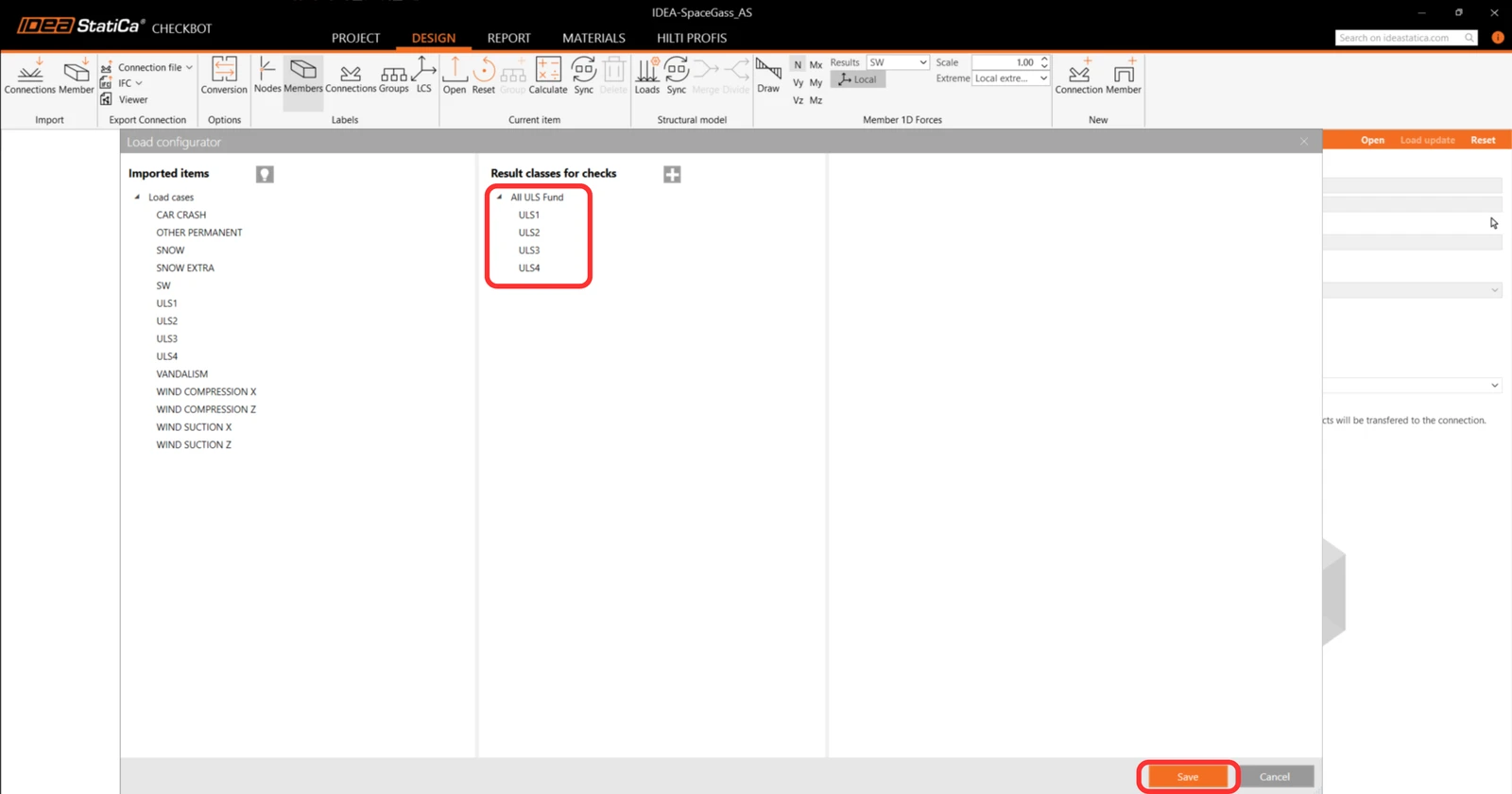
Wszystkie przypadki obciążeń i kombinacje obciążeń zostaną zaimportowane do Checkbot. Kliknij Loads aby je wyświetlić. Klasa wyników „All ULS Fund" będzie używana do sprawdzania połączeń, dlatego należy usunąć przypadki obciążeń i zachować tylko kombinacje obciążeń.
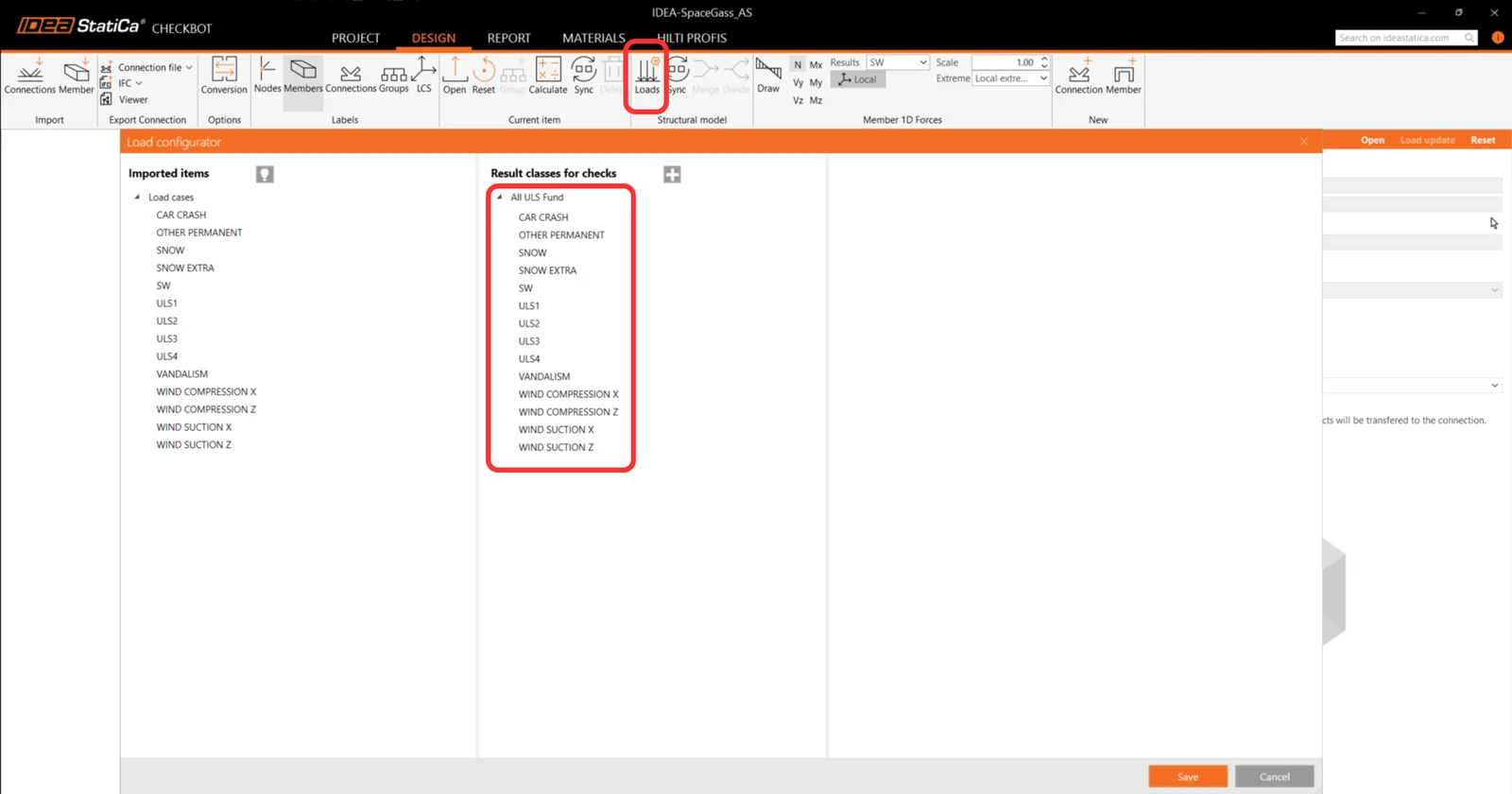
Wybierz wiele przypadków obciążeń do usunięcia, następnie kliknij prawym przyciskiem myszy i wybierz Delete, a następnie kliknij Save.
Więcej informacji na temat Checkbot znajdziesz tutaj.
W przypadku kilku rozwiązań MES/BIM można również importować wiele połączeń do Checkbot w ten sam sposób, jak opisano powyżej. Zamiast wybierać jeden węzeł i połączone elementy, można wybrać kilka węzłów i elementów, korzystając z metod selekcji dostępnych w aplikacji.
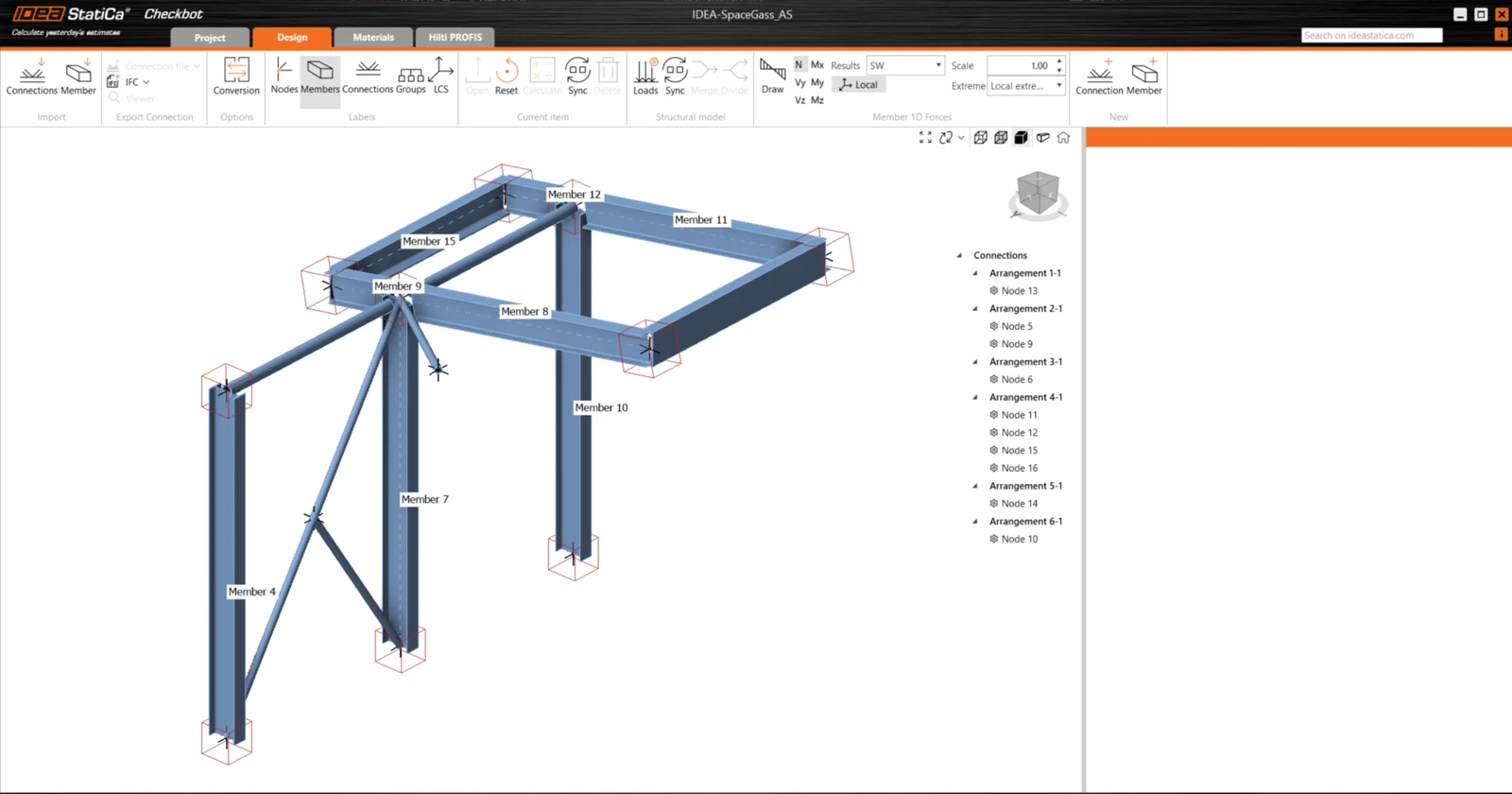
Zalecamy nie importować wszystkich połączeń jednocześnie, lecz dodawać je stopniowo.
Geometria
Na liście elementów projektu w sekcji Connections, po zaznaczeniu połączenia w Checkbot, można kliknąć prawym przyciskiem myszy i wybrać Open lub kliknąć polecenie na wstążce Open , aby rozpocząć projektowanie, sprawdzenie normowe i tworzenie raportów.
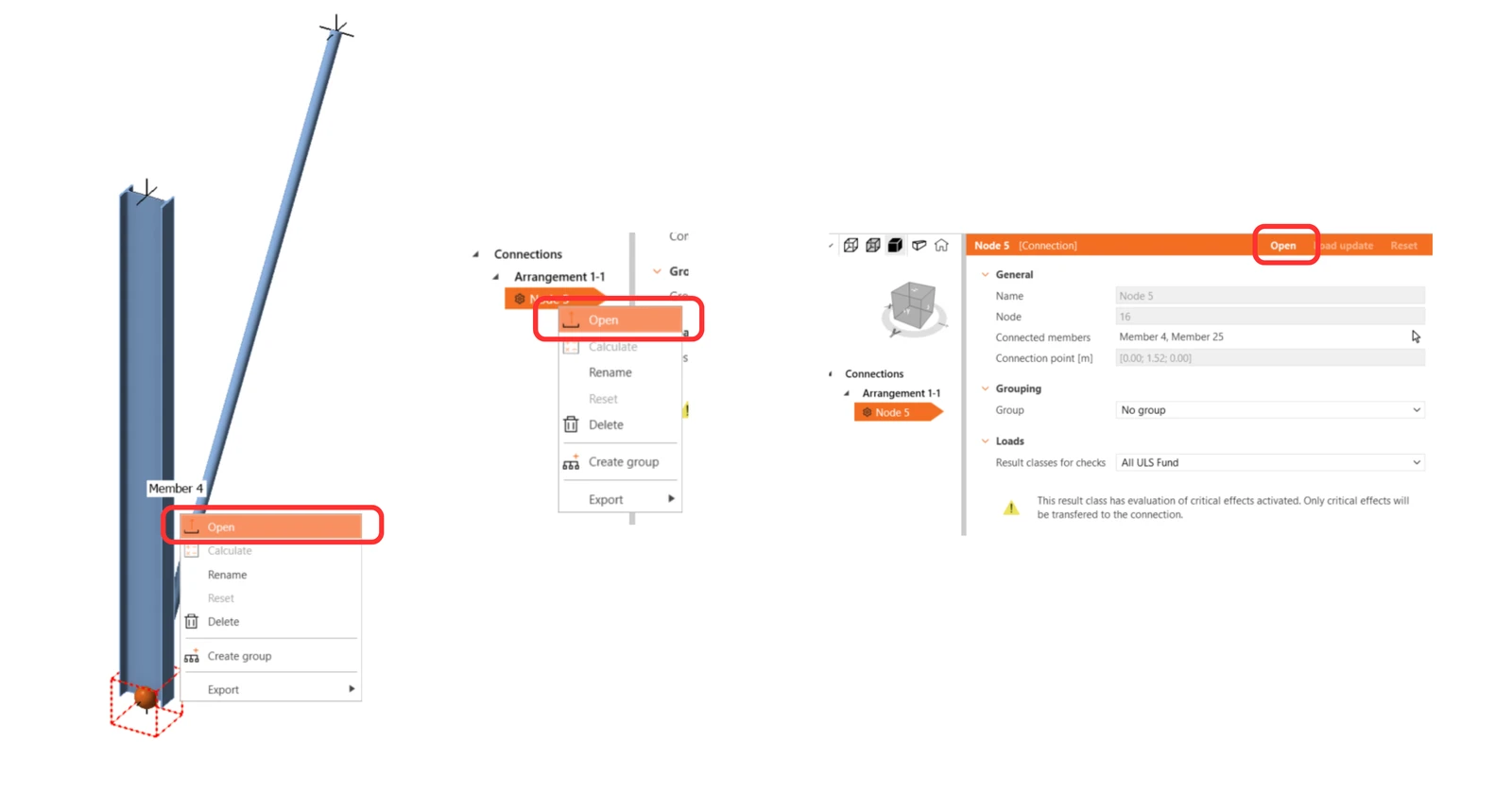
Ustawienia elementów są pobierane z oryginalnej aplikacji MES/BIM. Można jednak zmienić wymiary przekroju dowolnego elementu na głównym ekranie Checkbot, ale spowoduje to zerwanie połączenia z aplikacją MES/BIM w bieżącej sesji, chyba że zostanie ponownie zsynchronizowane.
Zaimportowane połączenie jest otwierane w aplikacji IDEA StatiCa Connection.
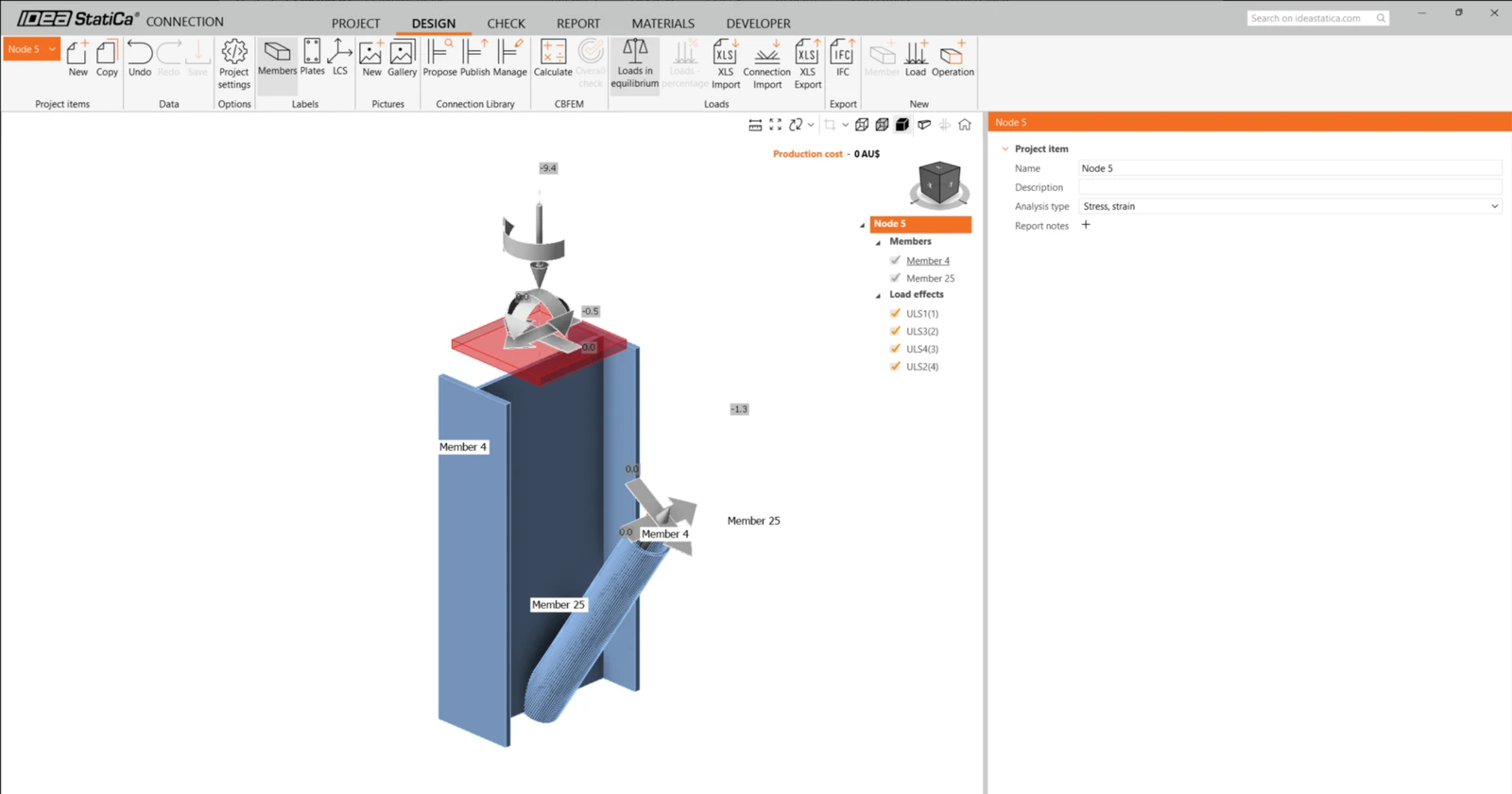
W zależności od sposobu zdefiniowania kombinacji przypadków obciążeń w preferowanym rozwiązaniu MES/BIM* mogą być widoczne żadne lub inne efekty obciążeń. Domyślnie IDEA StatiCa wybiera najbardziej niekorzystne kombinacje do celów sprawdzenia normowego. (* Niektóre rozwiązania BIM nie są w stanie przechowywać wyników kombinacji przypadków obciążeń)
Więcej informacji na temat efektów obciążeń można znaleźć tutaj.
Projekt
Do połączenia stężenia ukośnego użyjemy połączenia jednośrubowego. W przypadku tego typu połączenia należy również zmienić Typ modelu elementu stężenia na N-Vy-Vz. Wybierz stężenie z listy elementów i zmień typ modelu z listy rozwijanej.
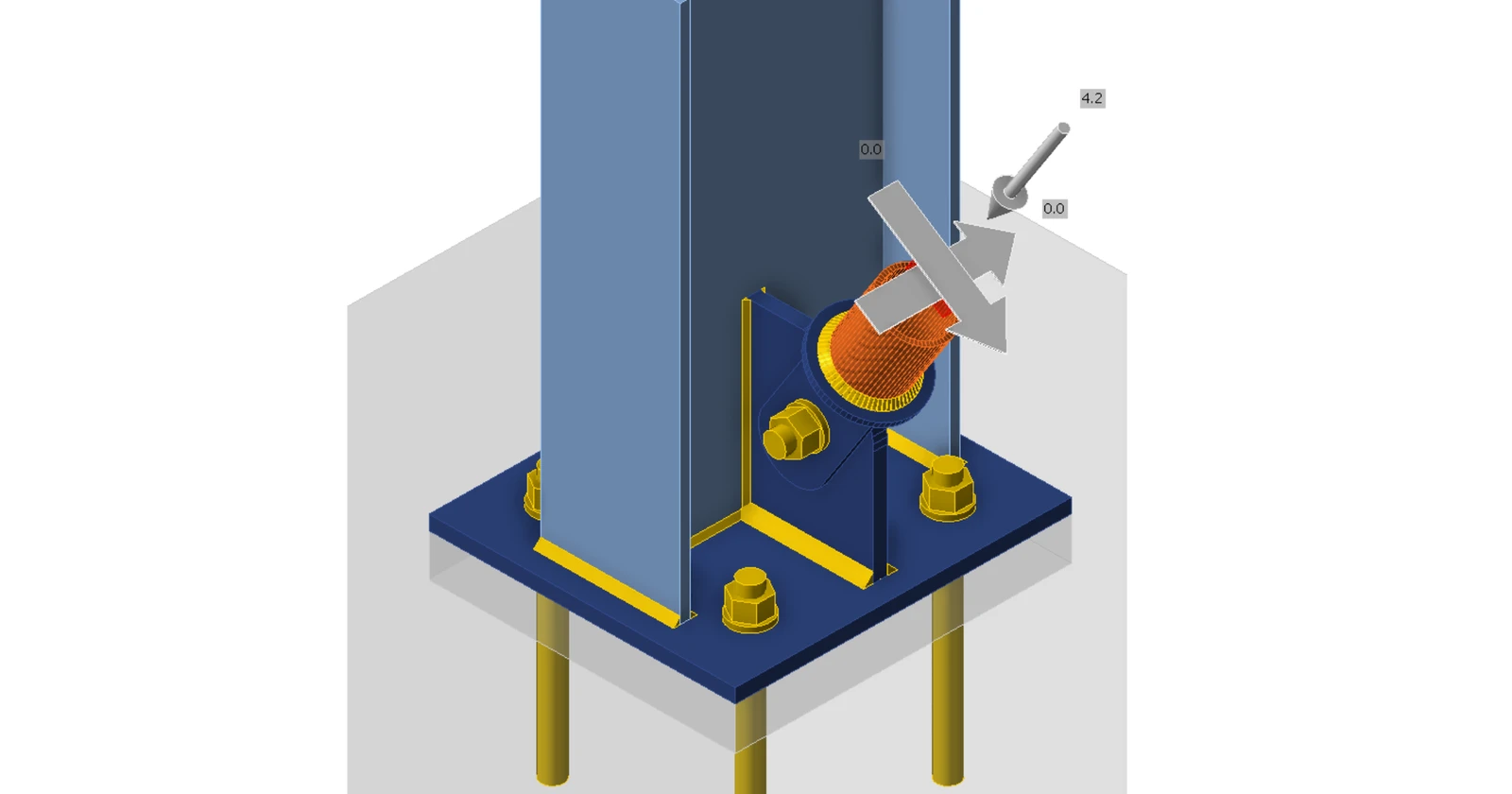
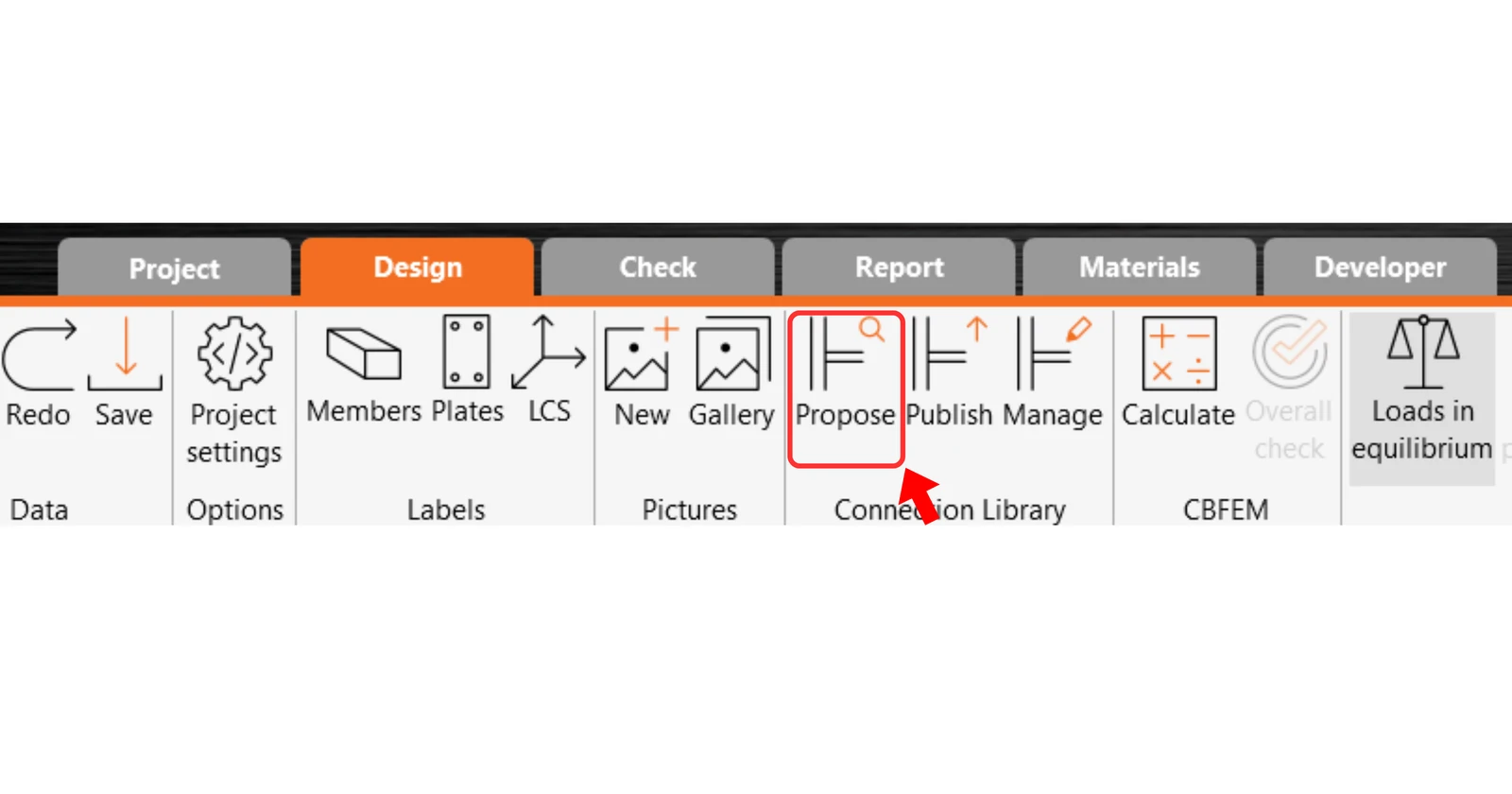
Do wygenerowania połączenia użyjemy Connection Library. Wybierz Propose a IDEA StatiCa zaproponuje możliwe rozwiązania dla bieżącej geometrii.
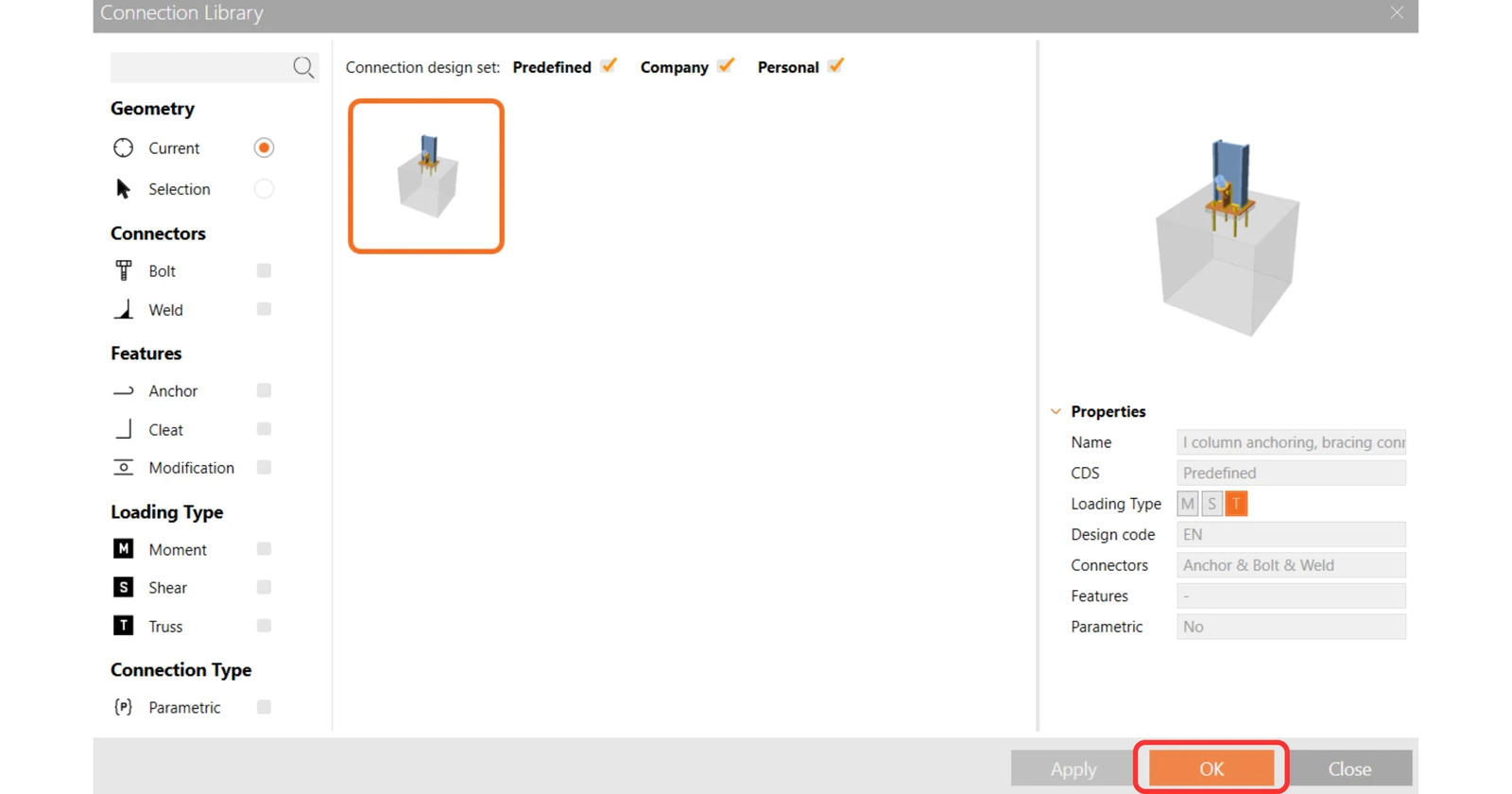
Connection Library pokazuje możliwe rozwiązania dla bieżącej geometrii. Wybierz zaproponowany szablon i naciśnij OK.
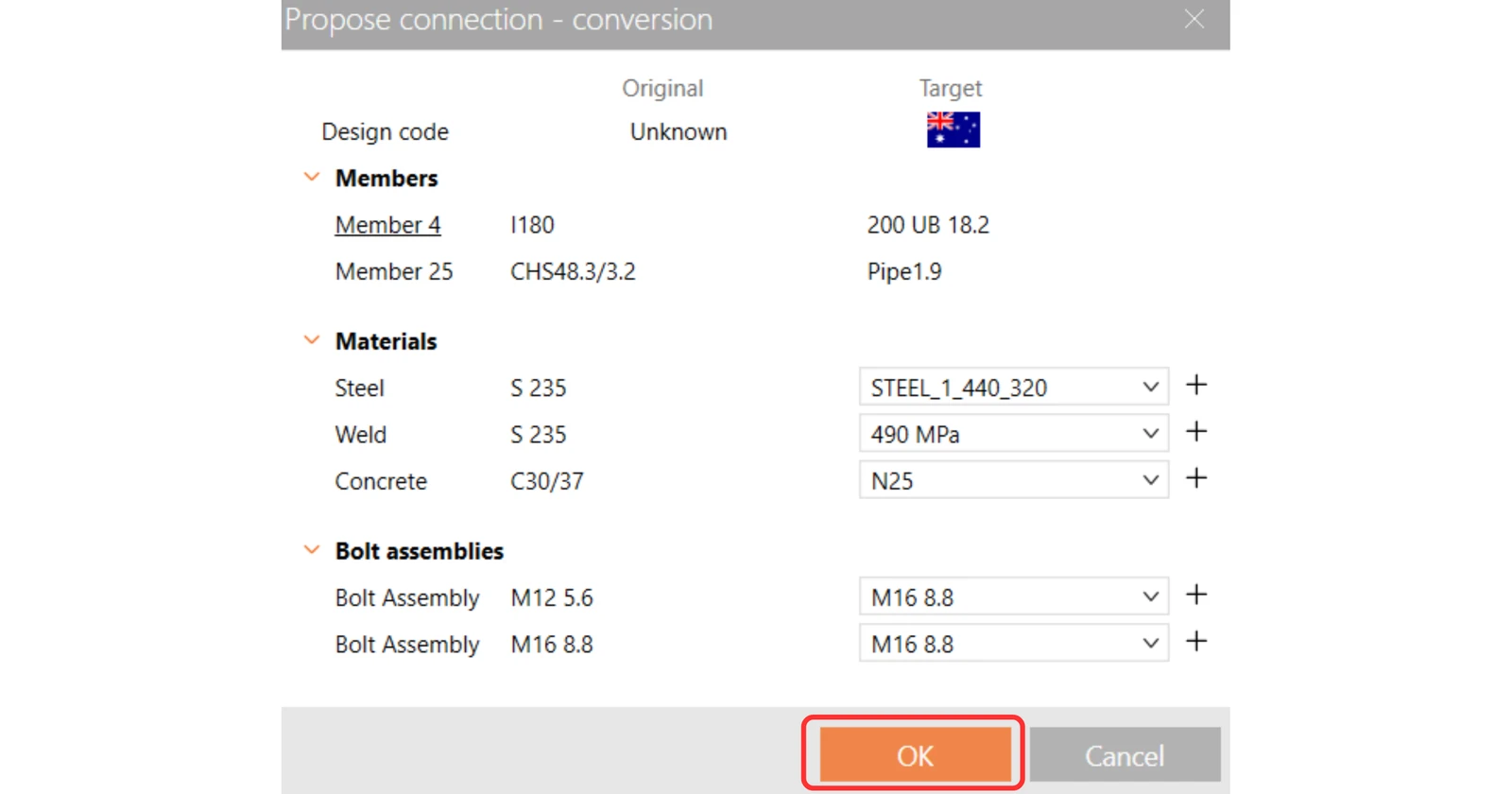
Zaakceptuj proponowane wartości dla śrub i bloku betonowego i naciśnij OK.
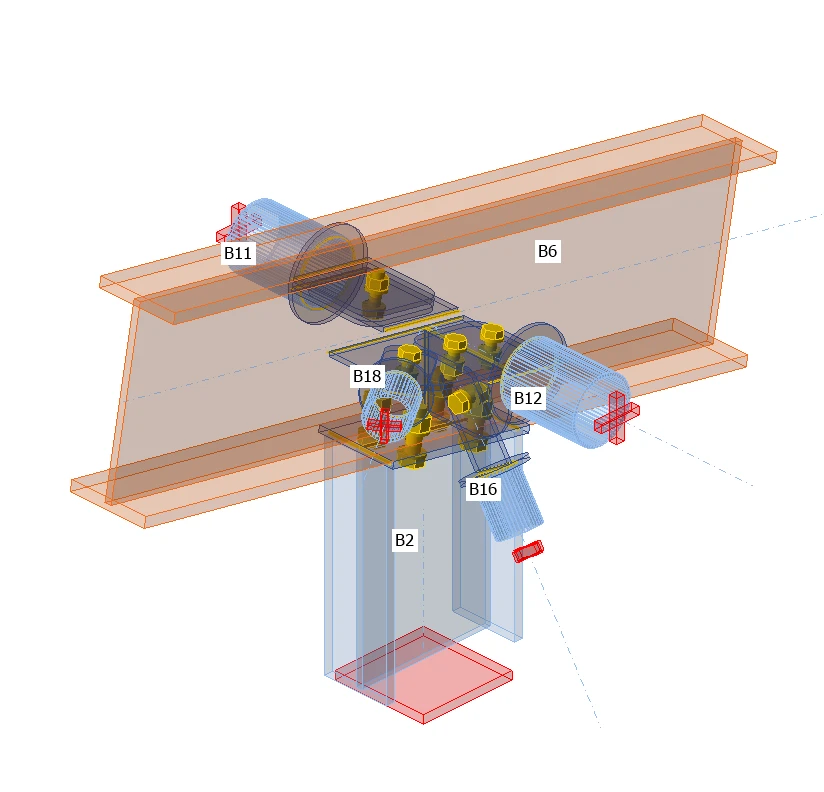
Tak wygląda wstępne połączenie.
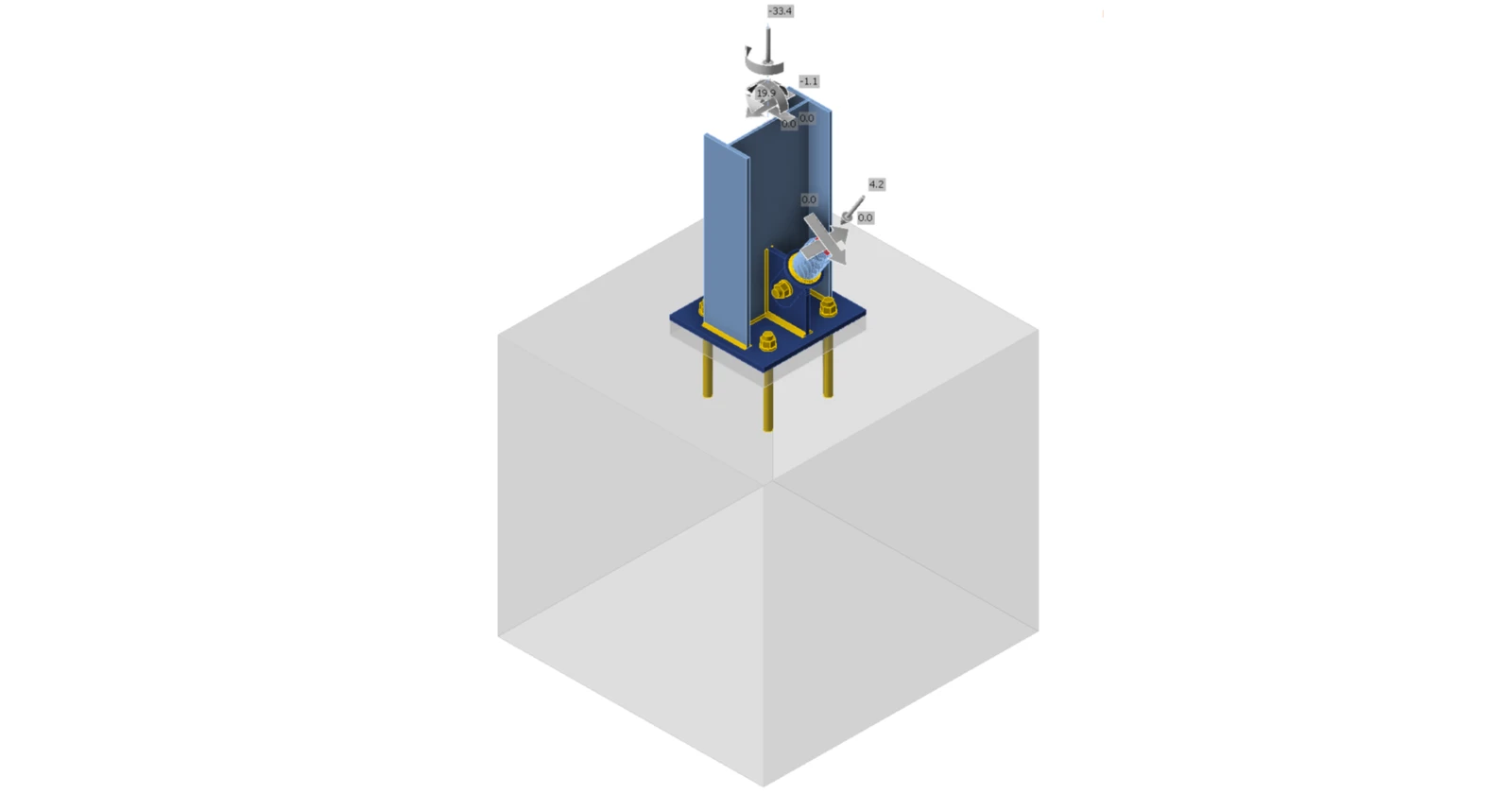
Z tymi domyślnymi parametrami.
To kończy projektowanie połączenia dla płyty podstawy słupa ze stężeniem ukośnym.
Sprawdzenie normowe i raport
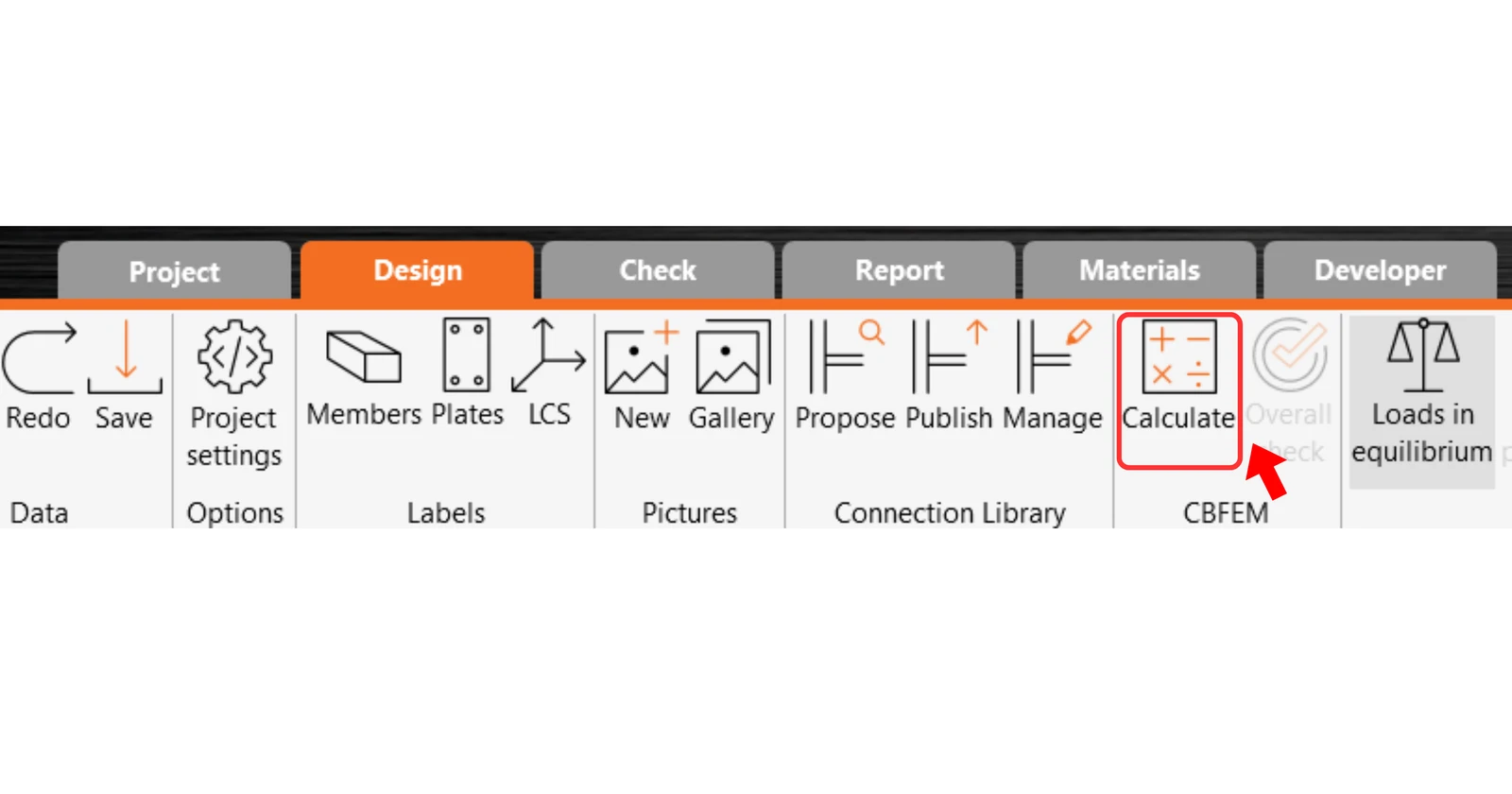
Uruchom teraz sprawdzenie normowe, używając ikony Oblicz w panelu CBFEM na górnej wstążce.
W IDEA StatiCa Connection można przeprowadzać wiele różnych rodzajów analiz i sprawdzeń normowych. Więcej informacji znajdziesz tutaj.
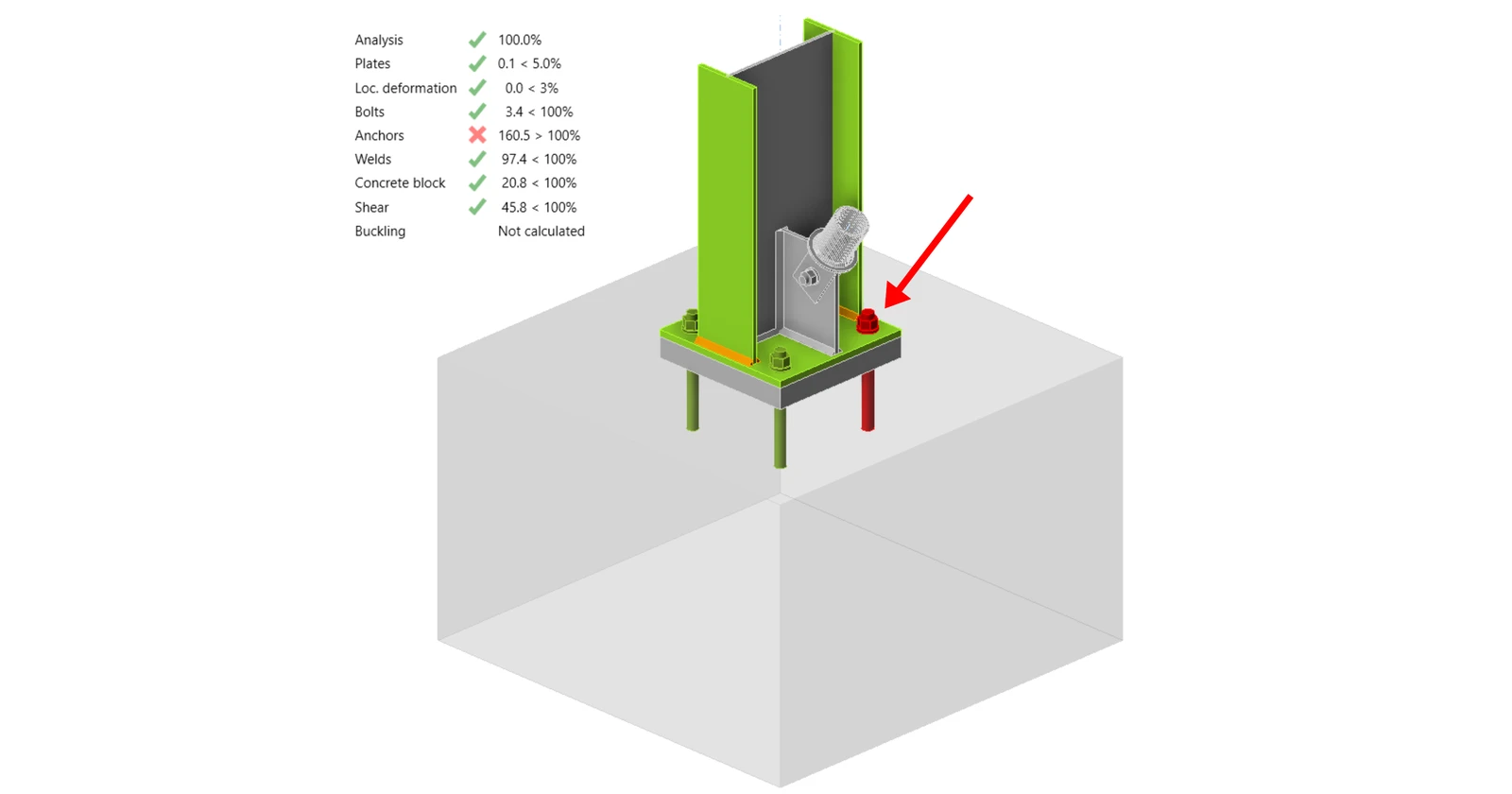
Wyniki mogą być niedopuszczalne. W tym przypadku kotwy nie spełniają wymagań ze względu na niską wartość obliczeniową nośności.
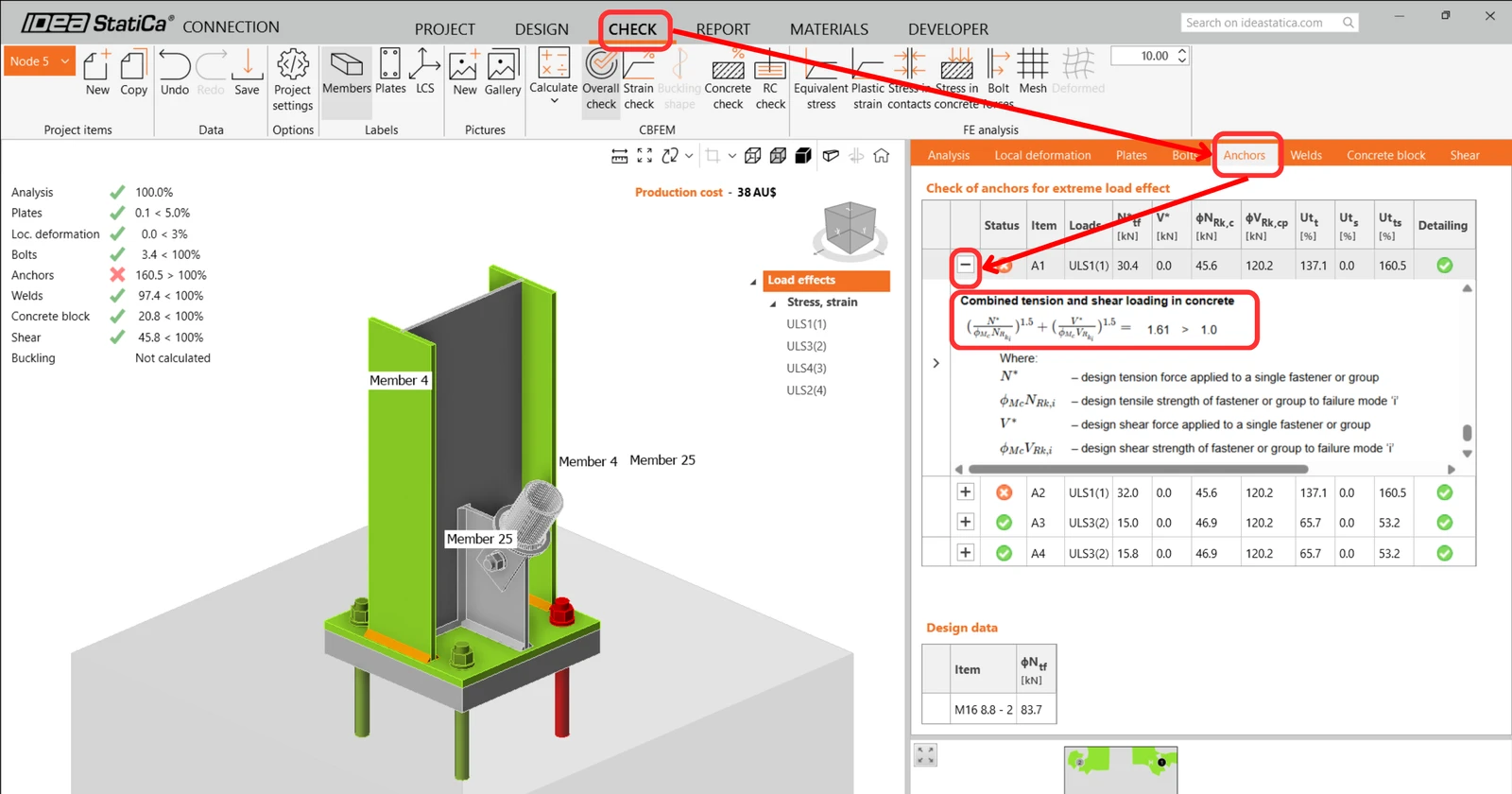
Możesz przejść do zakładki Sprawdzenie, aby przejrzeć wyniki i dokładniej przyjrzeć się kotwom, rozwijając obliczenia za pomocą symbolu '+'. Widać, że kotwy nie spełniają wymagań na rozciąganie w bloku betonowym.
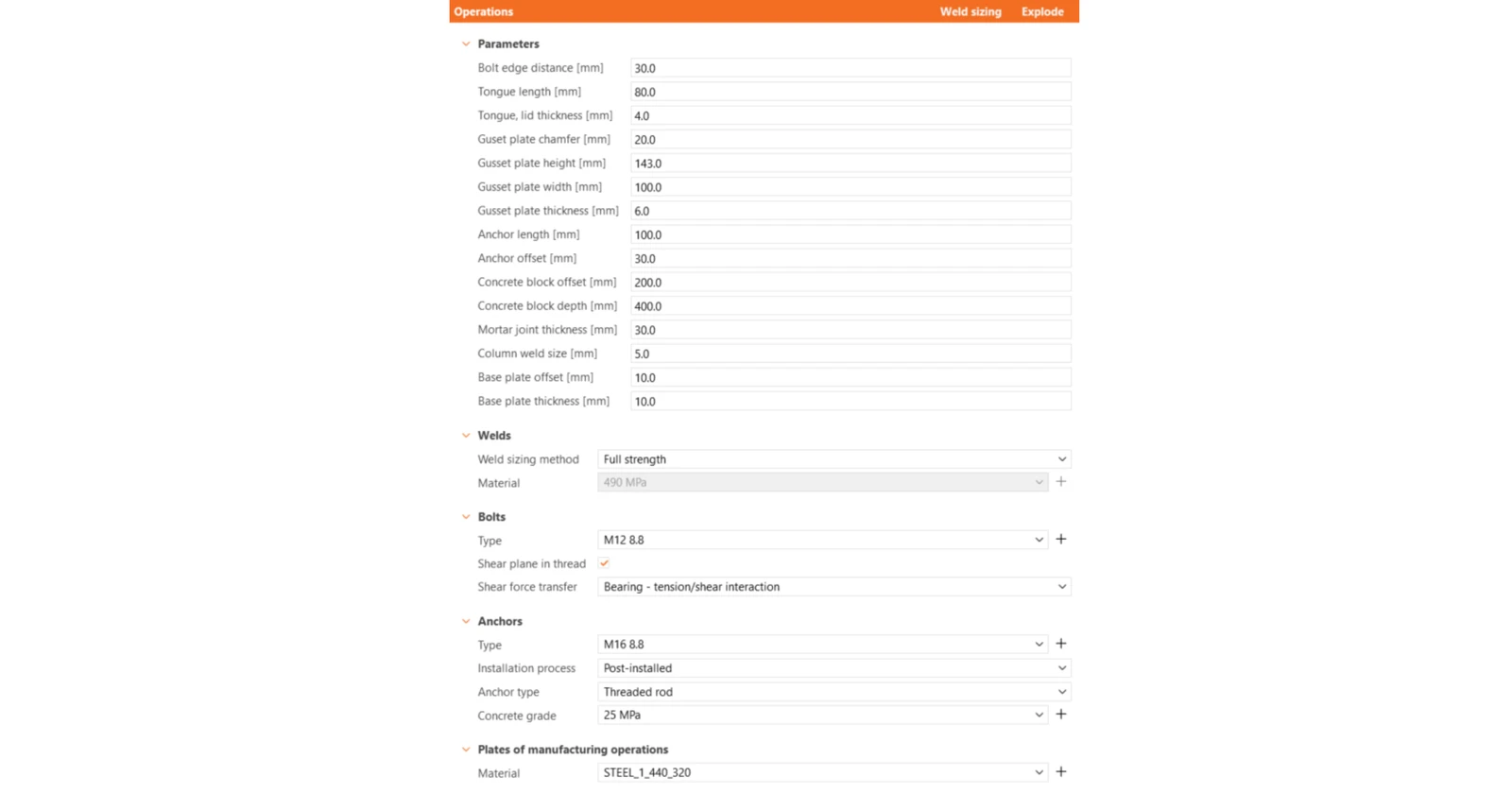
Należy zoptymalizować projekt, aby znaleźć rozwiązanie spełniające wymagania. Wróć do zakładki Projekt, kliknij Operacje i zmień Długość zakotwienia na 200 mm.
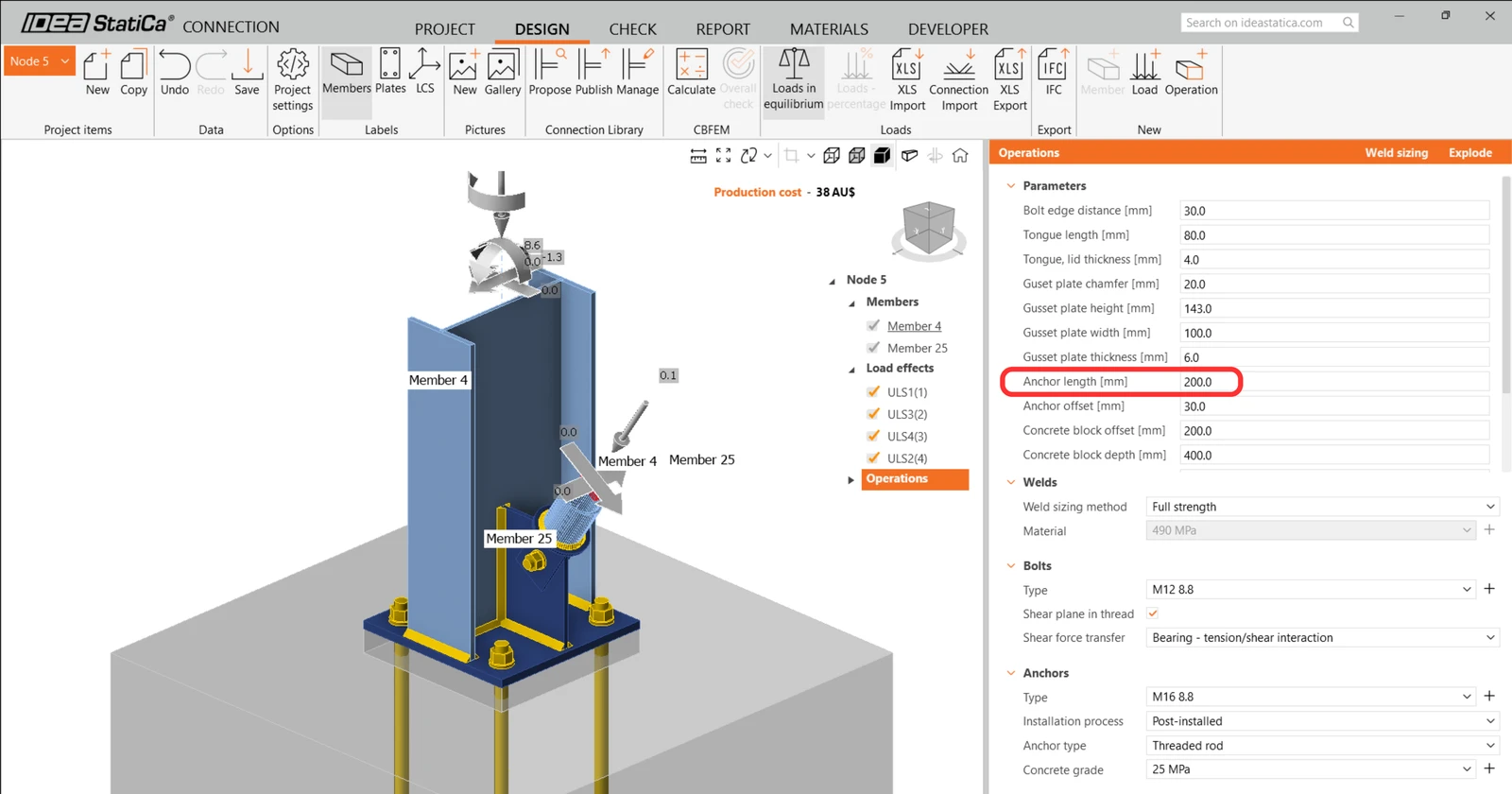
Uruchom ponownie analizę i sprawdzenie normowe.
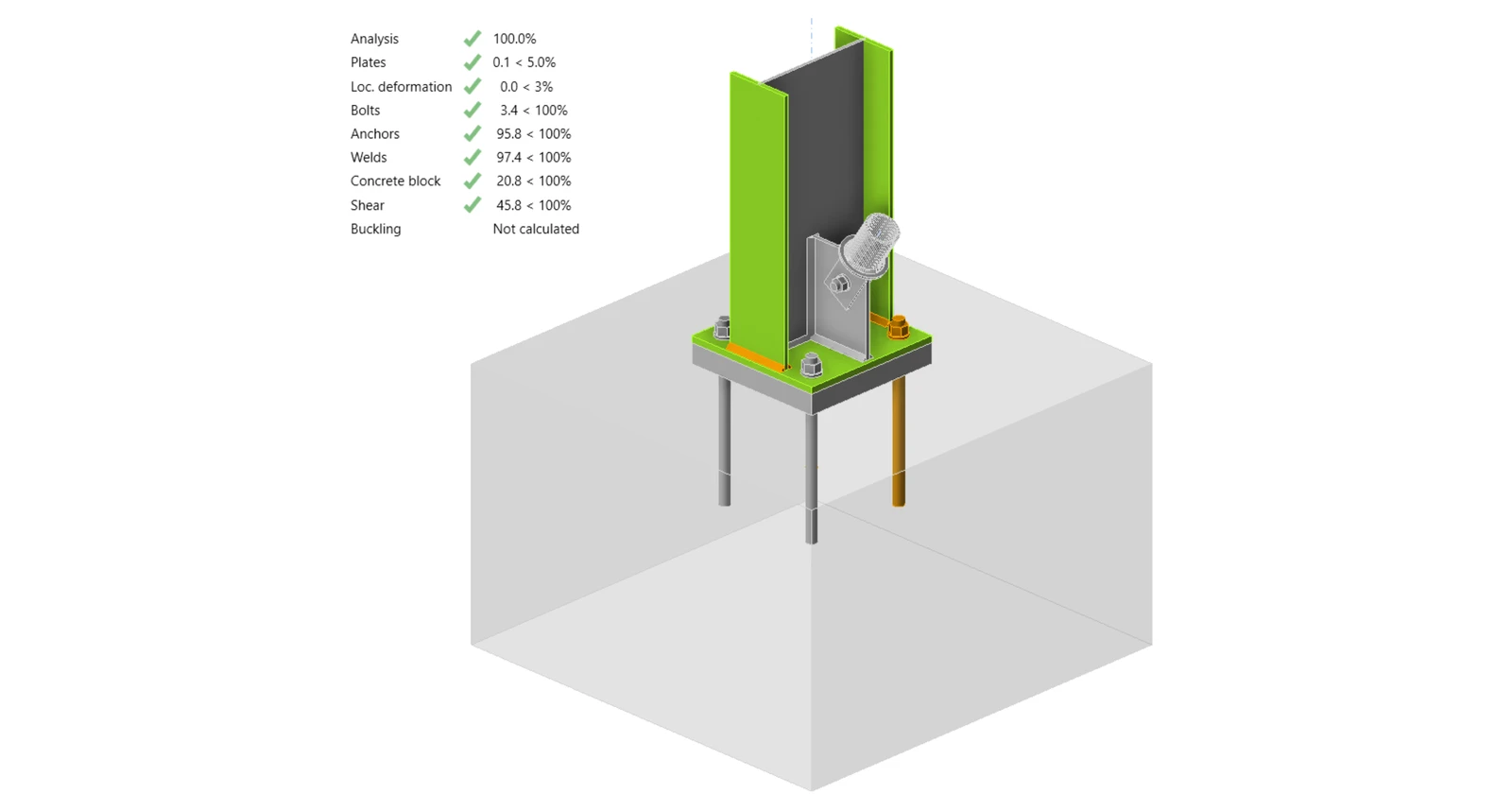
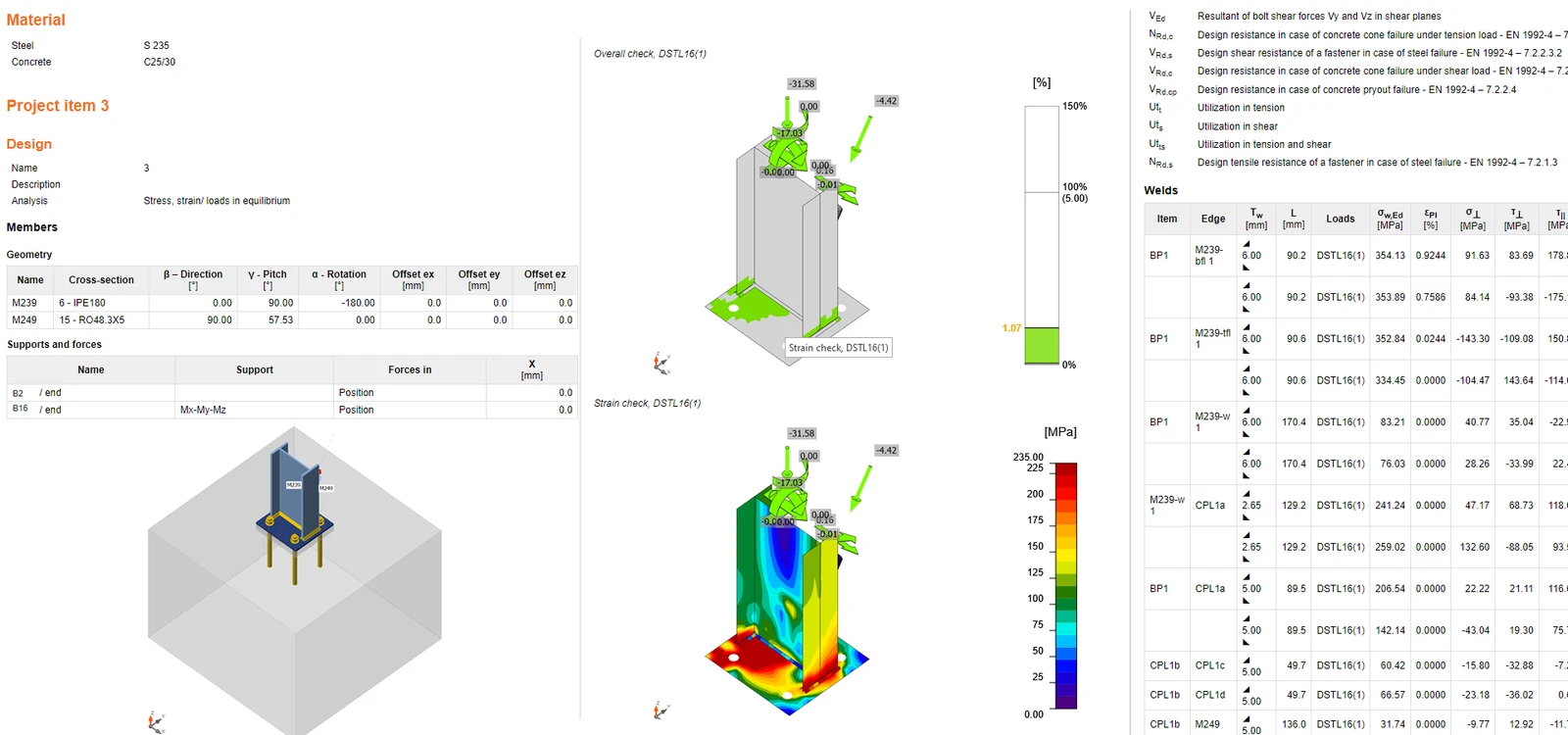
Po zakończeniu sprawdzenia normowego w zakładce Raport możesz utworzyć raport zawierający wyniki i diagramy dla modelu połączenia.
Raport można wydrukować lub zapisać w kilku formatach. Więcej informacji znajdziesz tutaj.
Zapisz i zamknij to połączenie, wracając do Checkbot.
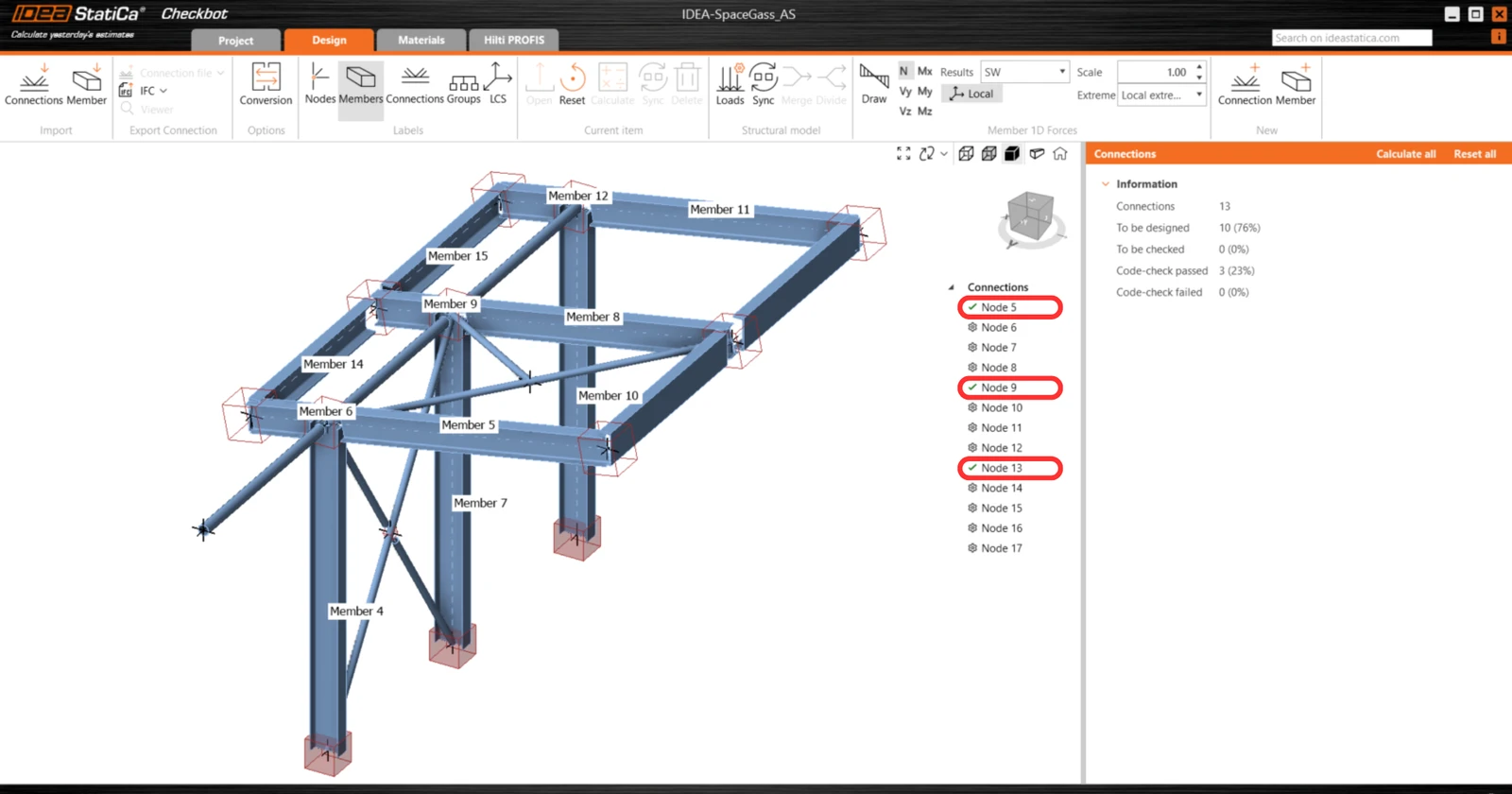
W Checkbot zobaczysz zielony znacznik obok połączenia. Oznacza to, że połączenie jest prawidłowe i przeszło wszystkie sprawdzenia normowe. W panelu Connection możesz również zobaczyć reprezentację połączenia oraz podsumowanie wyników sprawdzenia normowego.
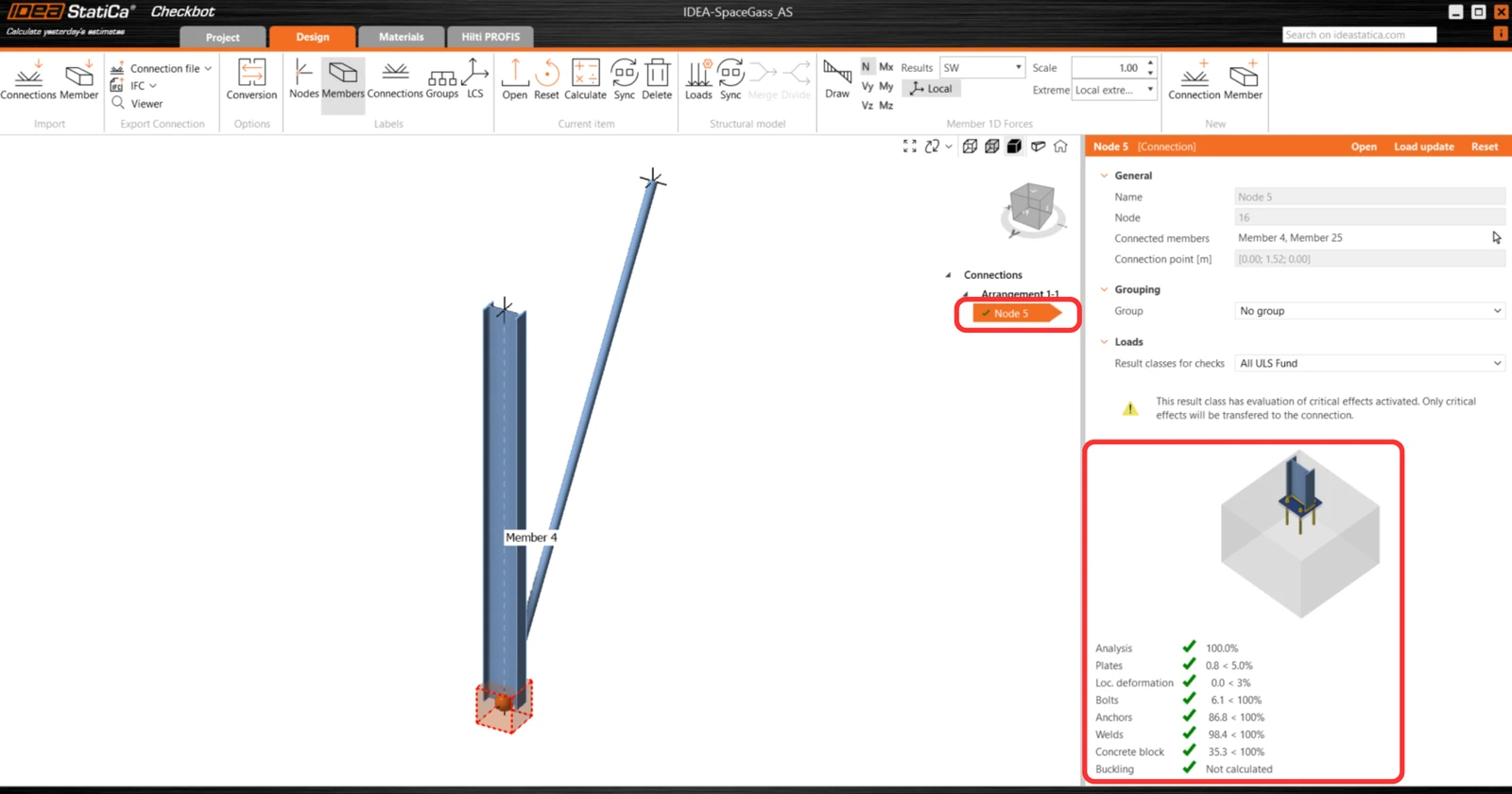
Jeśli w Checkbot znajduje się wiele połączeń, każde z nich musi zostać otwarte, zaprojektowane i sprawdzone normowo.
W poniższym przykładzie widać, że połączenia z płytą podstawy przeszły odpowiednie sprawdzenia normowe, podczas gdy pozostałe połączenia nie zostały jeszcze zweryfikowane.
Możesz kontynuować projektowanie kolejnych połączeń - Zobacz, jak modelować połączenie dachowe ze stężeniami
Synchronizuj połączenia
Czasami w modelu MES wprowadzane są zmiany, takie jak inny przekrój elementu lub zwiększone obciążenie. Można je zsynchronizować między Checkbot a modelem MES.
Istnieją dwie możliwe alternatywy:
- Synchronizacja Current item (jeśli wybrano jeden lub więcej węzłów)
- Synchronizacja całego zaimportowanego Structural model
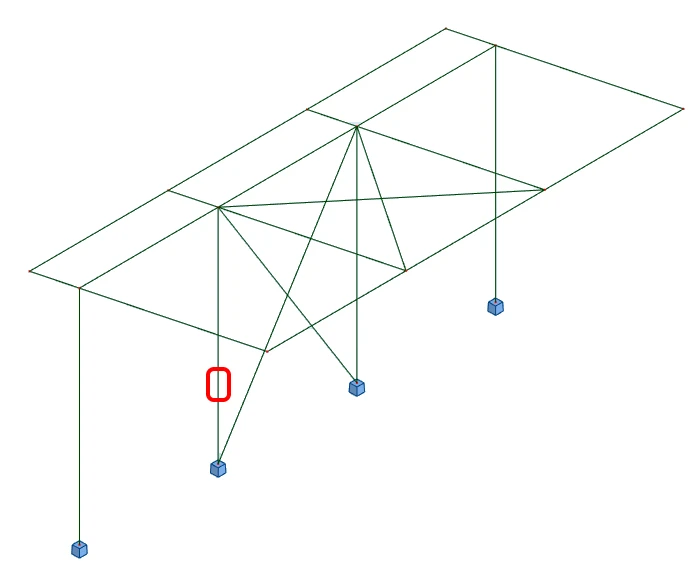
Aby przetestować tę funkcję, możesz zmienić przekrój elementu w swojej aplikacji MES. Pamiętaj, aby ponownie przeanalizować model MES w celu zsynchronizowania nowych wyników.
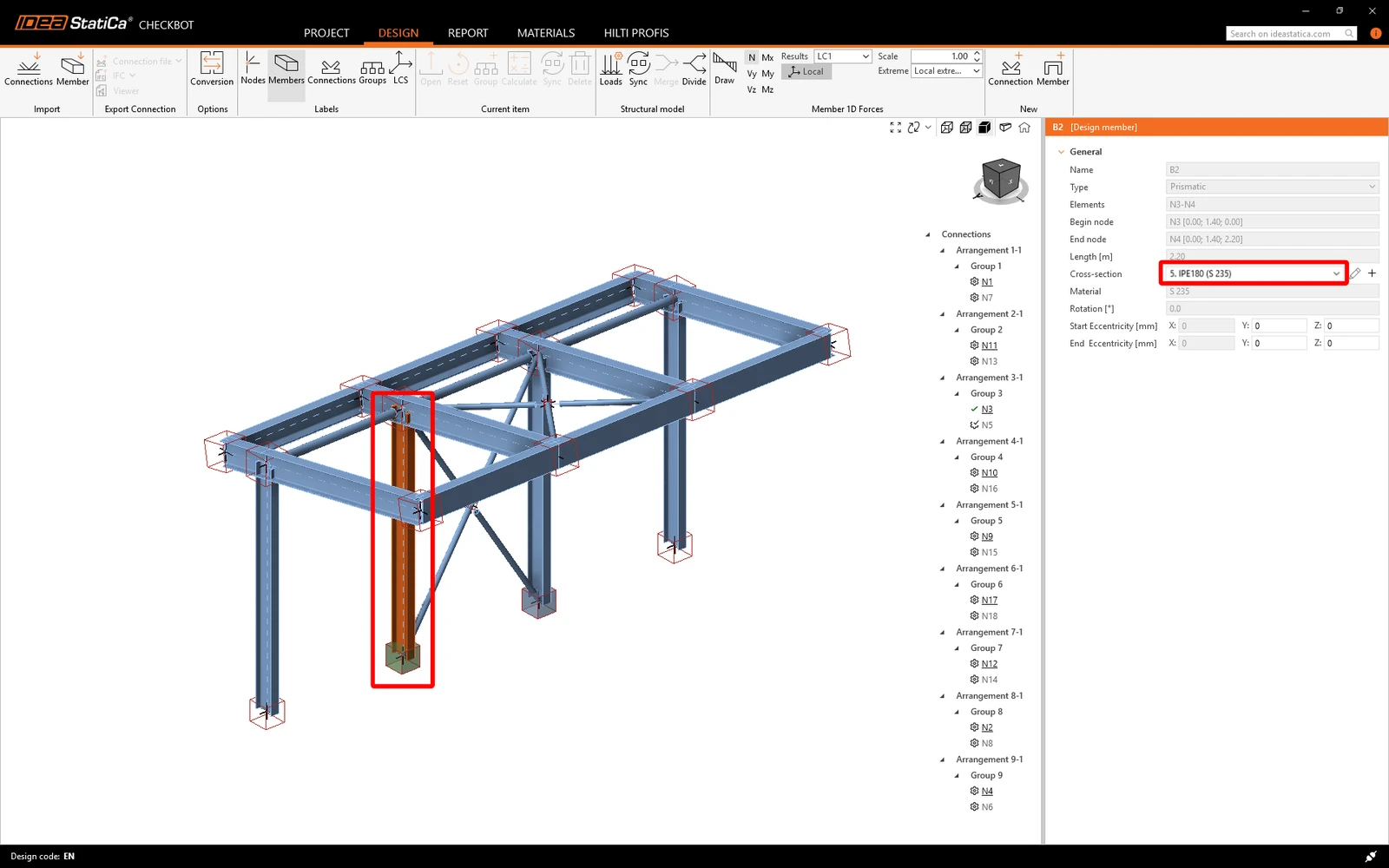
W Checkbot wybierz zaprojektowane połączenia (może ich być więcej niż jedno), a następnie z panelu Current item wybierz Sync.

Projekt Checkbot zostanie zaktualizowany. Wcześniej zakończony projekt połączenia zostaje zachowany, jednak sprawdzenia normowe zostaną unieważnione. Widać, że słup jest teraz zaktualizowany - zgodnie ze zmianą w modelu MES.
Po prostu wykonaj ponownie sprawdzenie normowe podświetlonych połączeń, wybierając Calculate z panelu Current item.
Jeśli połączenia nie dają oczekiwanych wyników, możesz otworzyć je ponownie, aby zoptymalizować projekt (tj. wzmocnić, jeśli nie przechodzą sprawdzenia normowego, lub odciążyć, jeśli stopień wykorzystania jest zbyt niski).
Większe zmiany w modelu MES mogą wymagać synchronizacji całego modelu konstrukcji w Checkbot, a nie tylko aktualnego elementu.

Pomyślnie połączono Space Gass z IDEA StatiCa Connection za pośrednictwem Checkbot.
Chcesz podnieść swoje umiejętności? Odwiedź nasz Campus
Naucz się efektywnie korzystać z IDEA StatiCa dzięki naszym kursom e-learningowym w trybie samodzielnym
Rozpocznij naukę
- Steel
- Knowledge base
Checkbot – zbiorcze przepływy pracy BIM
Czytaj więcej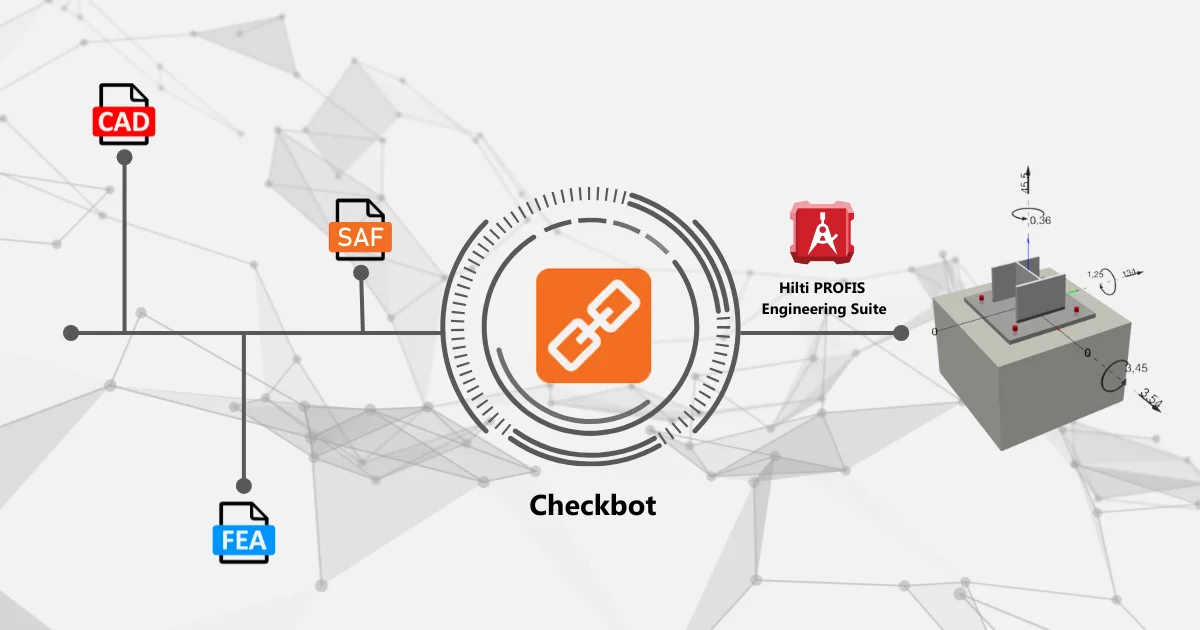
- Steel
- Connection design
- Knowledge base
Wtyczka HILTI PROFIS w Checkbot
Czytaj więcej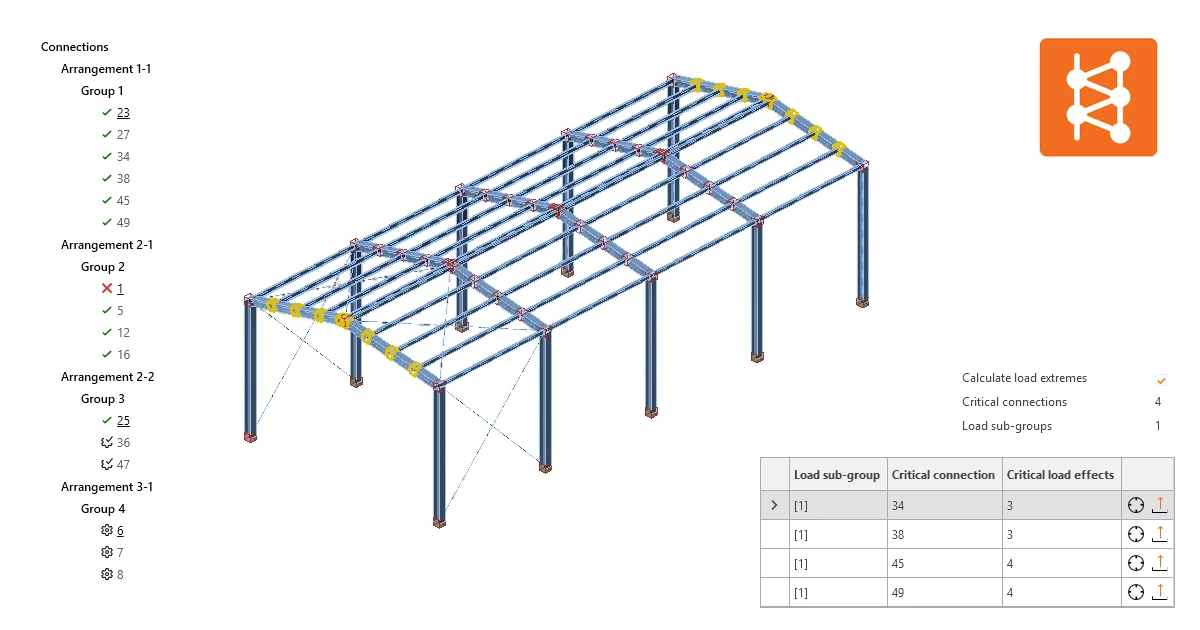
- Steel
- Connection design
- Knowledge base
Masowe przepływy pracy i filtr obciążeń krytycznych w Checkbot
Czytaj więcej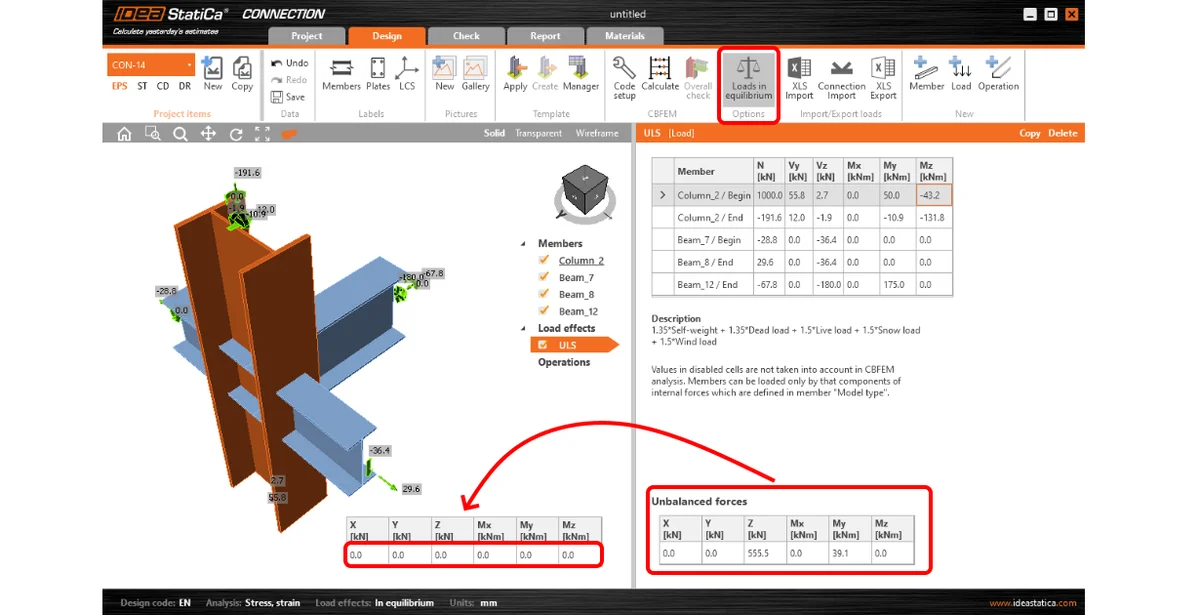
- Connection design
- Steel
- Knowledge base