
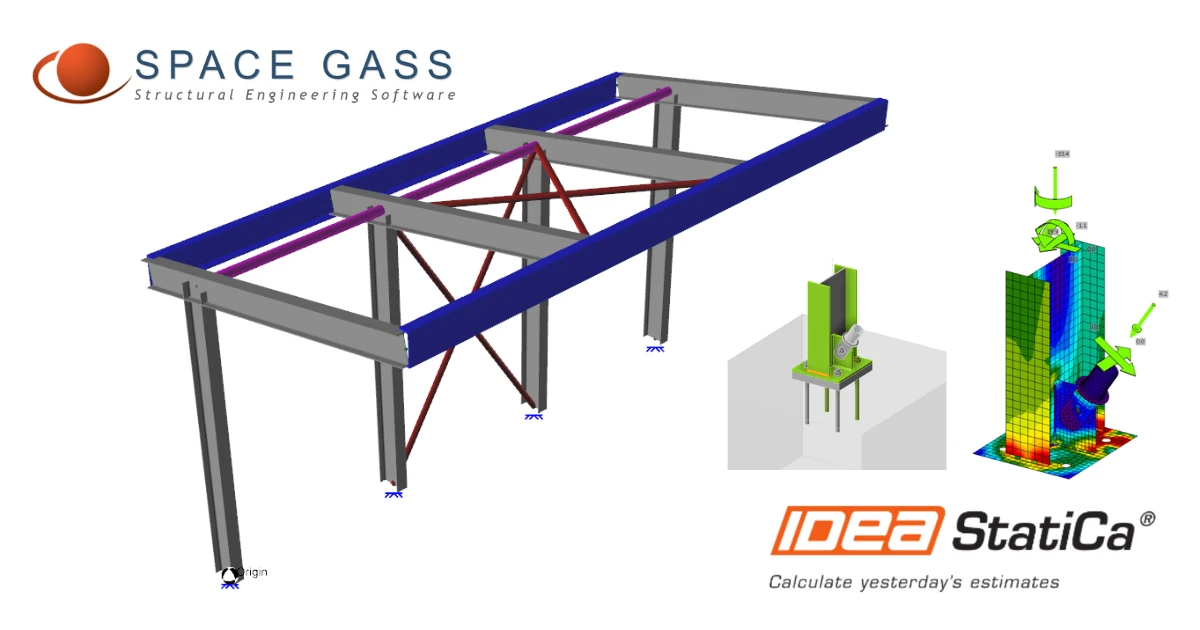


Jak aktivovat odkaz
- Stáhněte a nainstalujte nejnovější verzi IDEA StatiCa
- Ujistěte se, že používáte podporovanou verzi vašeho FEA/BIM řešení
Jak používat propojení
Otevřete přiložený projekt AS v Space Gass a spusťte výpočet.
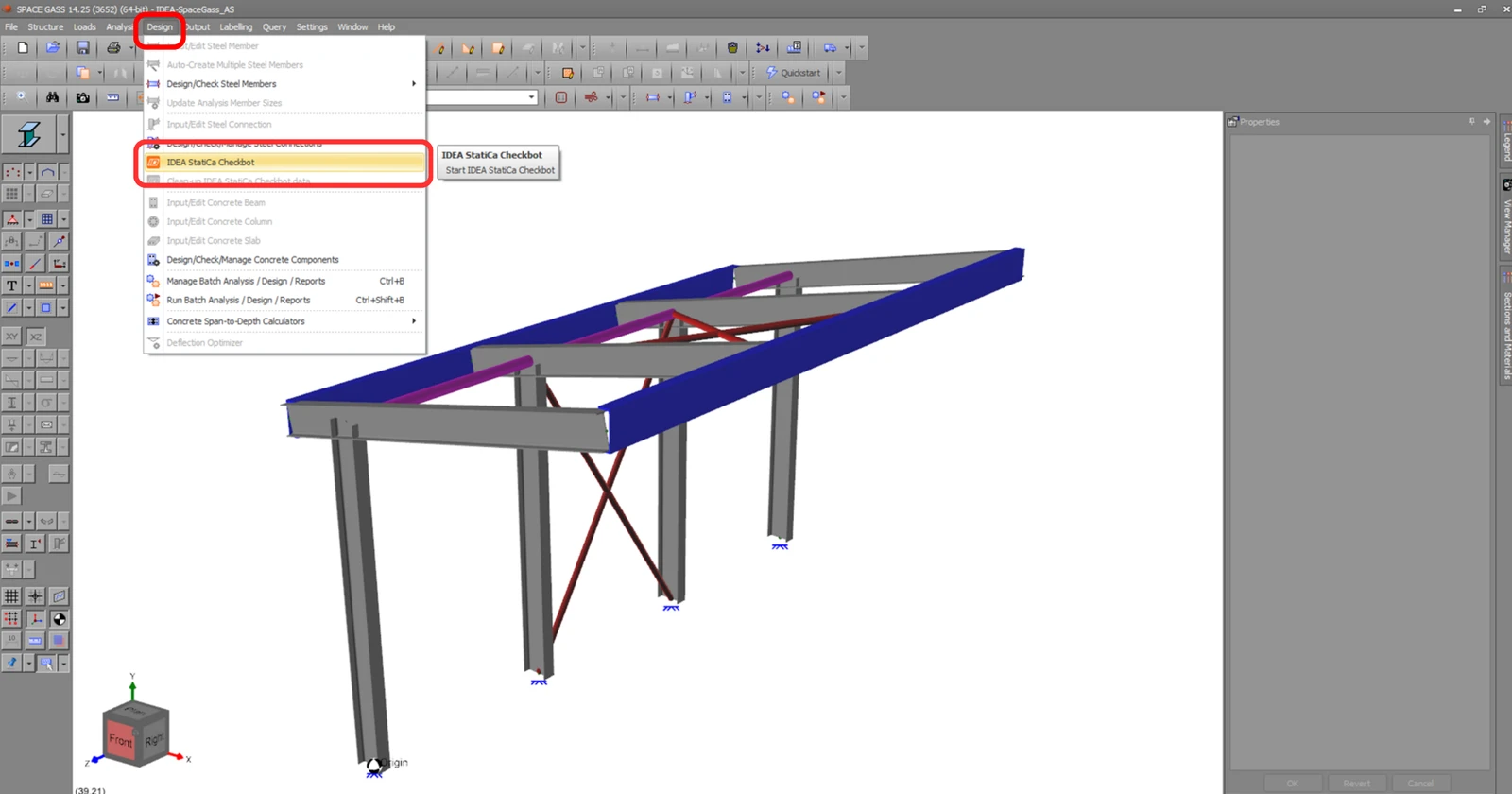
Propojení BIM by mělo být automaticky integrováno. Najdete ho v horním pásu karet pod Design -> IDEA StatiCa Checkbot. Tím se otevře aplikace Checkbot.
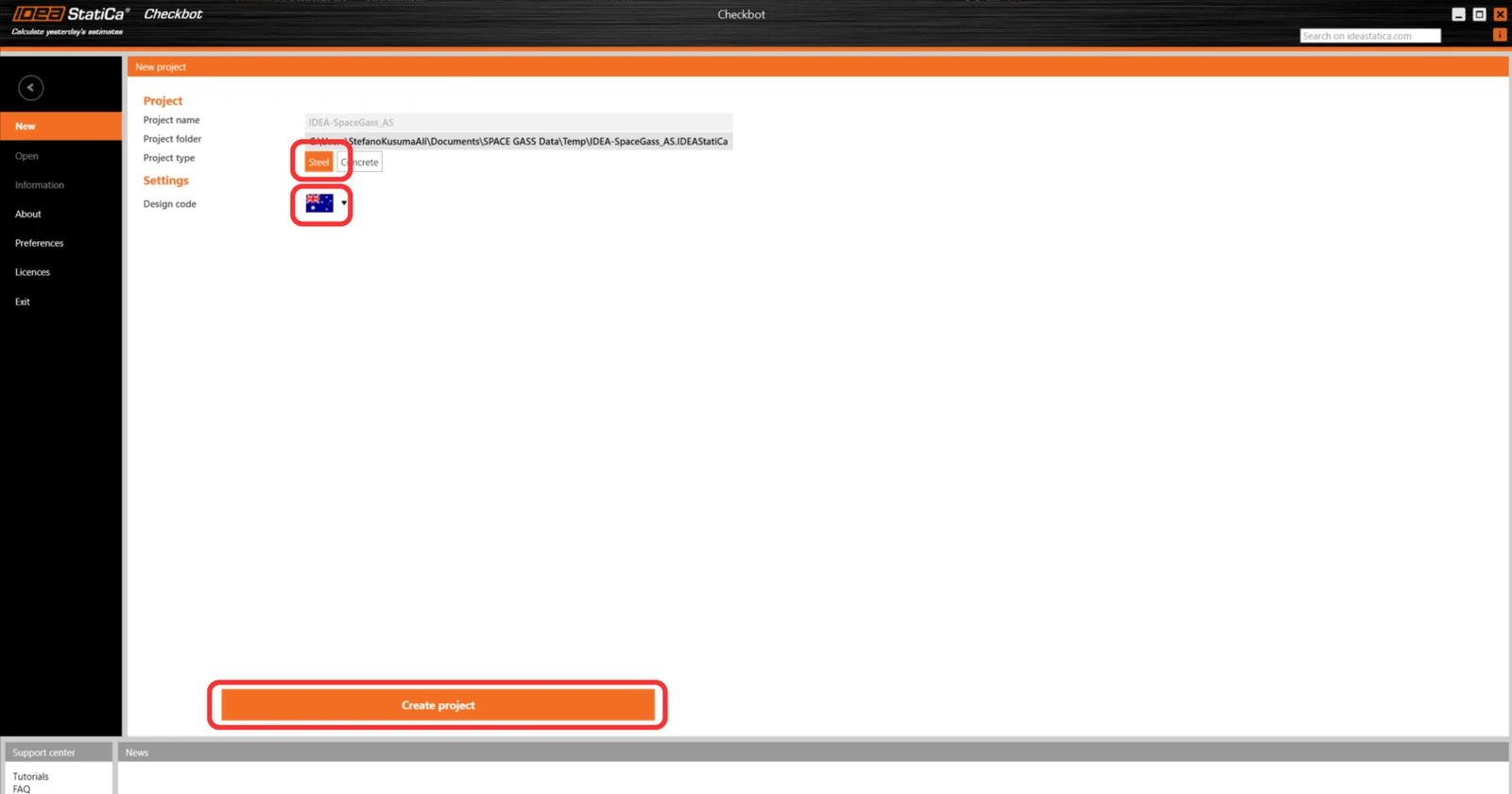
Vyberte možnost Nový s typem projektu Ocel, návrhová norma AS. Poté vyberte Vytvořit projekt.
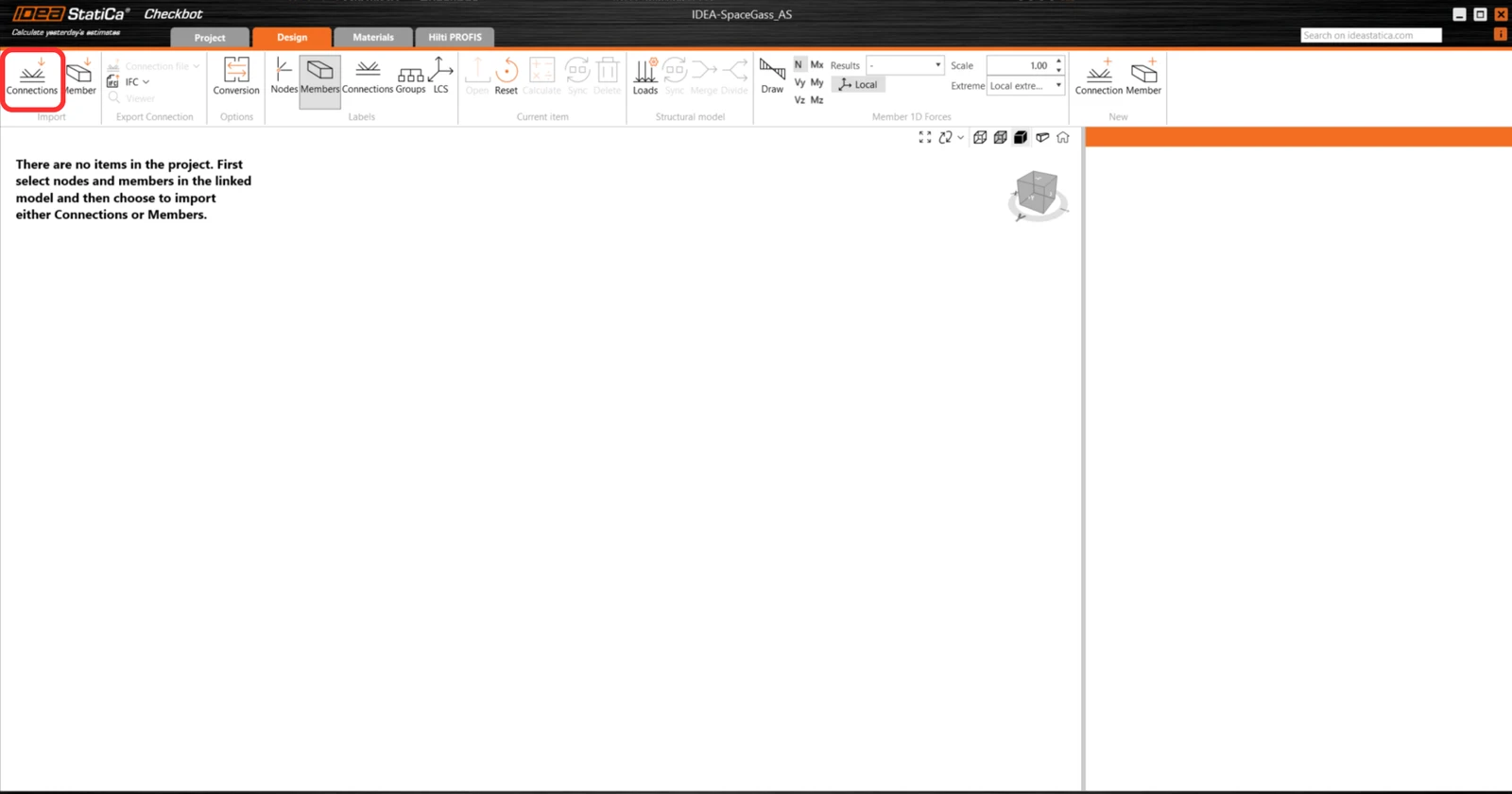
Nový projekt Checkbot je připraven k importu přípojů ze Space Gass.
Import
V Checkbotu vyberte Přípoje.
Poté v Space Gass vyberte jeden z nejnižších uzlů vnitřních sloupů, klikněte pravým tlačítkem myši a vyberte OK.
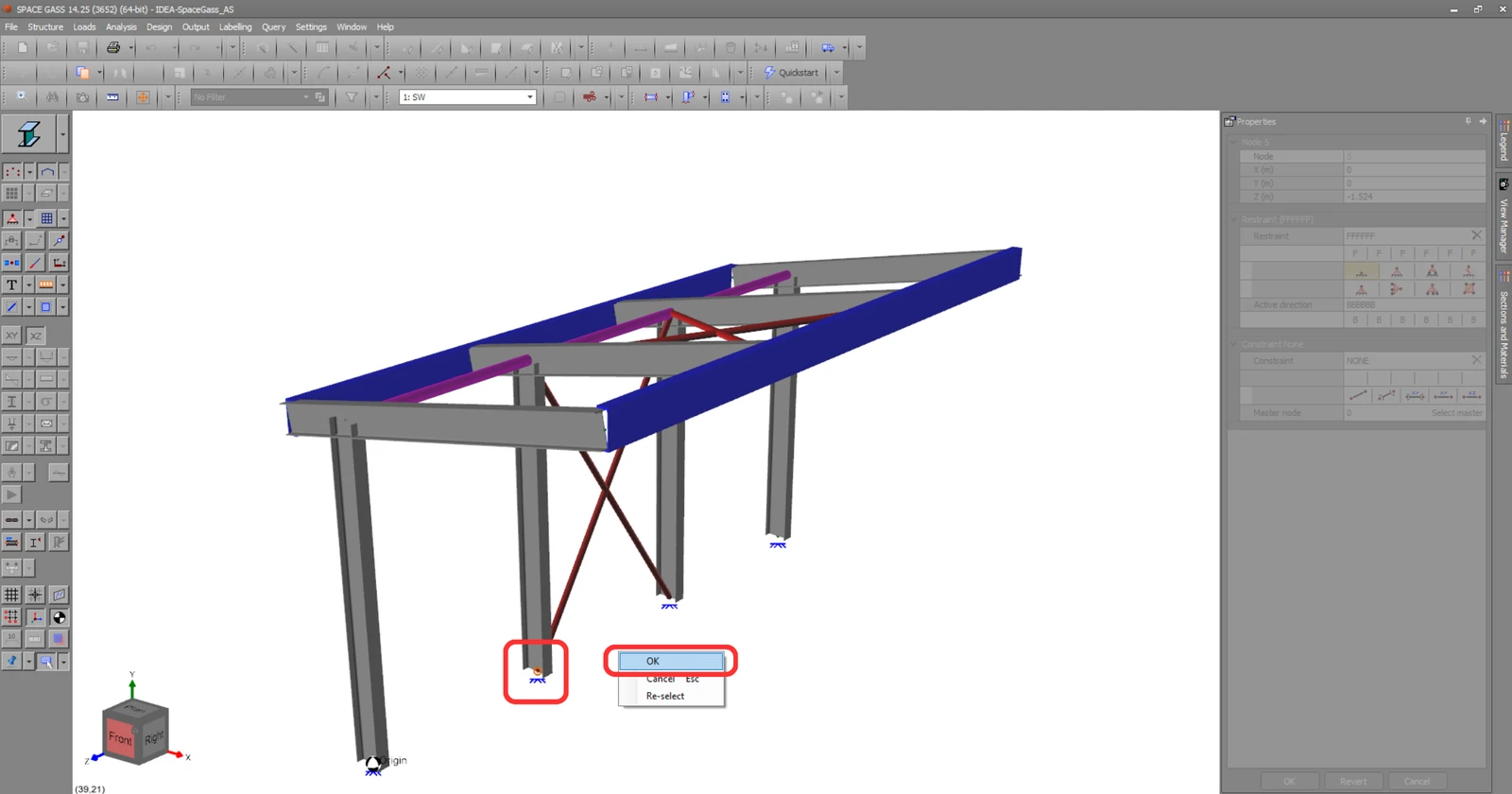
Tím se sloup a jeho účinky zatížení importují do Checkbotu – se stejnými souřadnicemi, orientacemi a průřezy jako v modelu MKP/BIM.
Upozorňujeme, že číslování uzlů a prvků se může lišit.
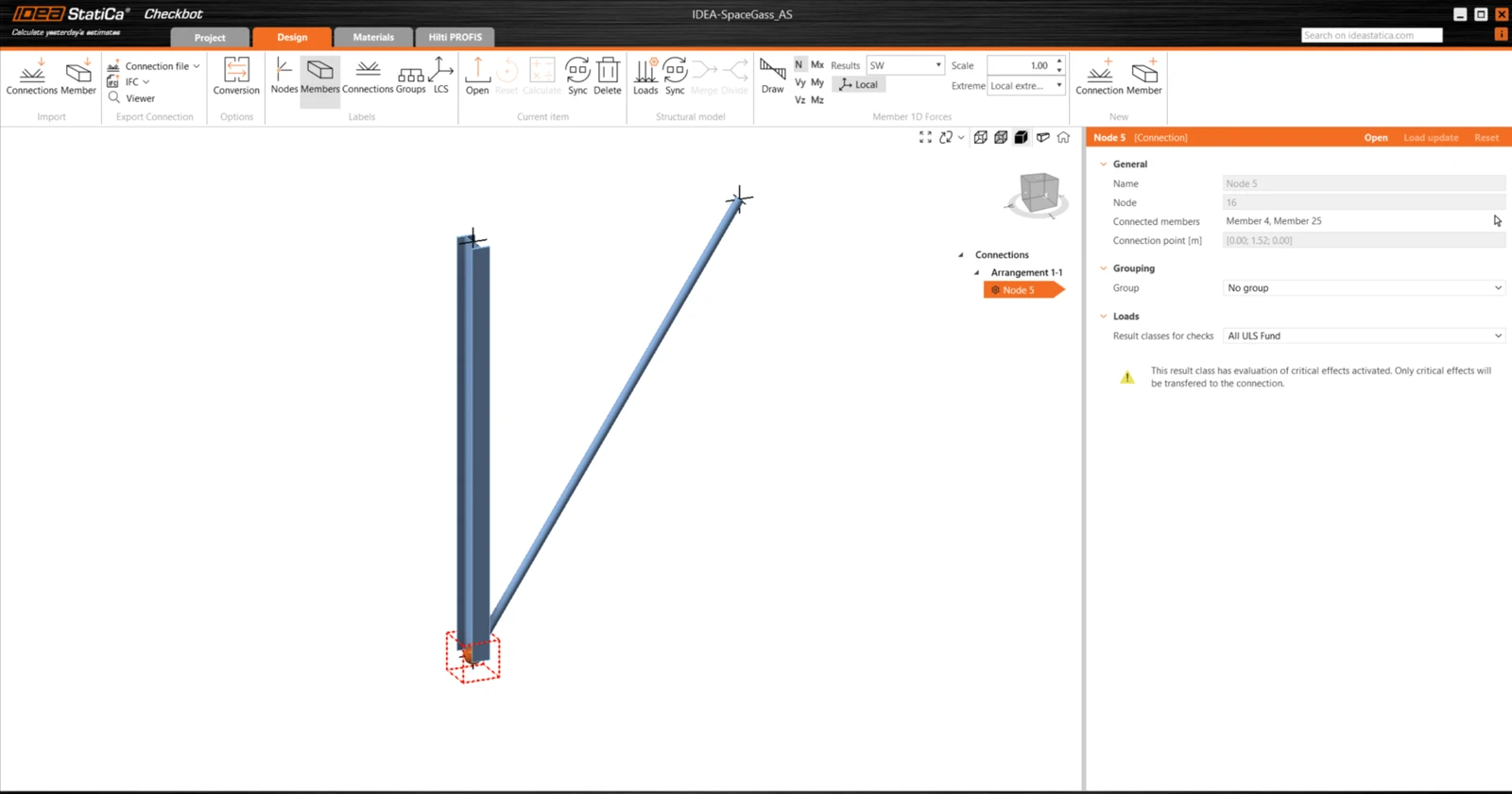
Upozorňujeme, že 3D pracovní prostor je navržen pro zobrazení přehledu importované konstrukce, nikoli pro detailní zobrazení skutečných přípojů.
Všechny zatěžovací stavy a kombinace zatížení budou importovány do Checkbotu. Kliknutím na Zatížení je zobrazíte. Pro posouzení přípojů bude použita třída výsledků „All ULS Fund", proto je nutné odebrat zatěžovací stavy a ponechat pouze kombinace zatížení.
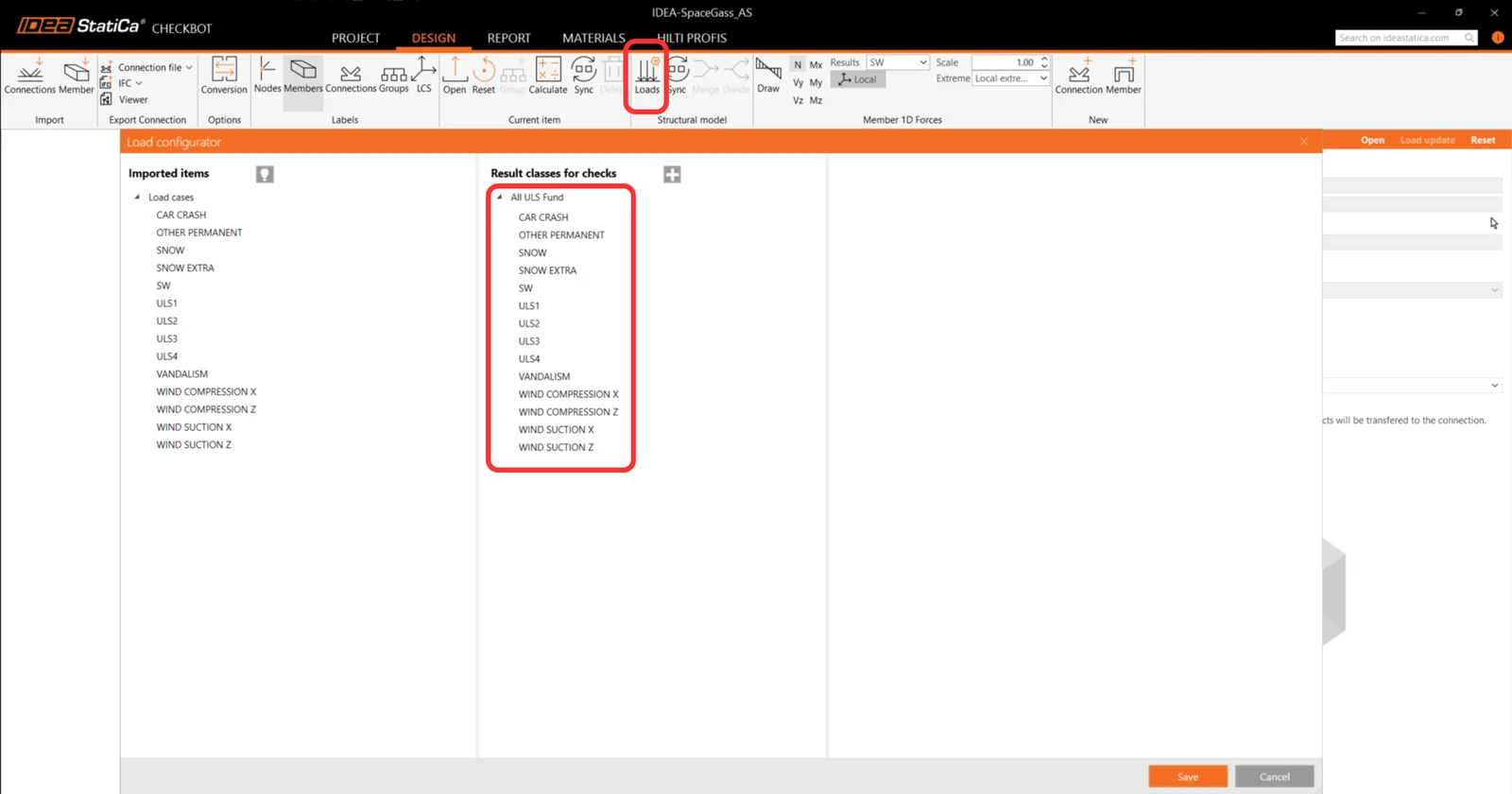
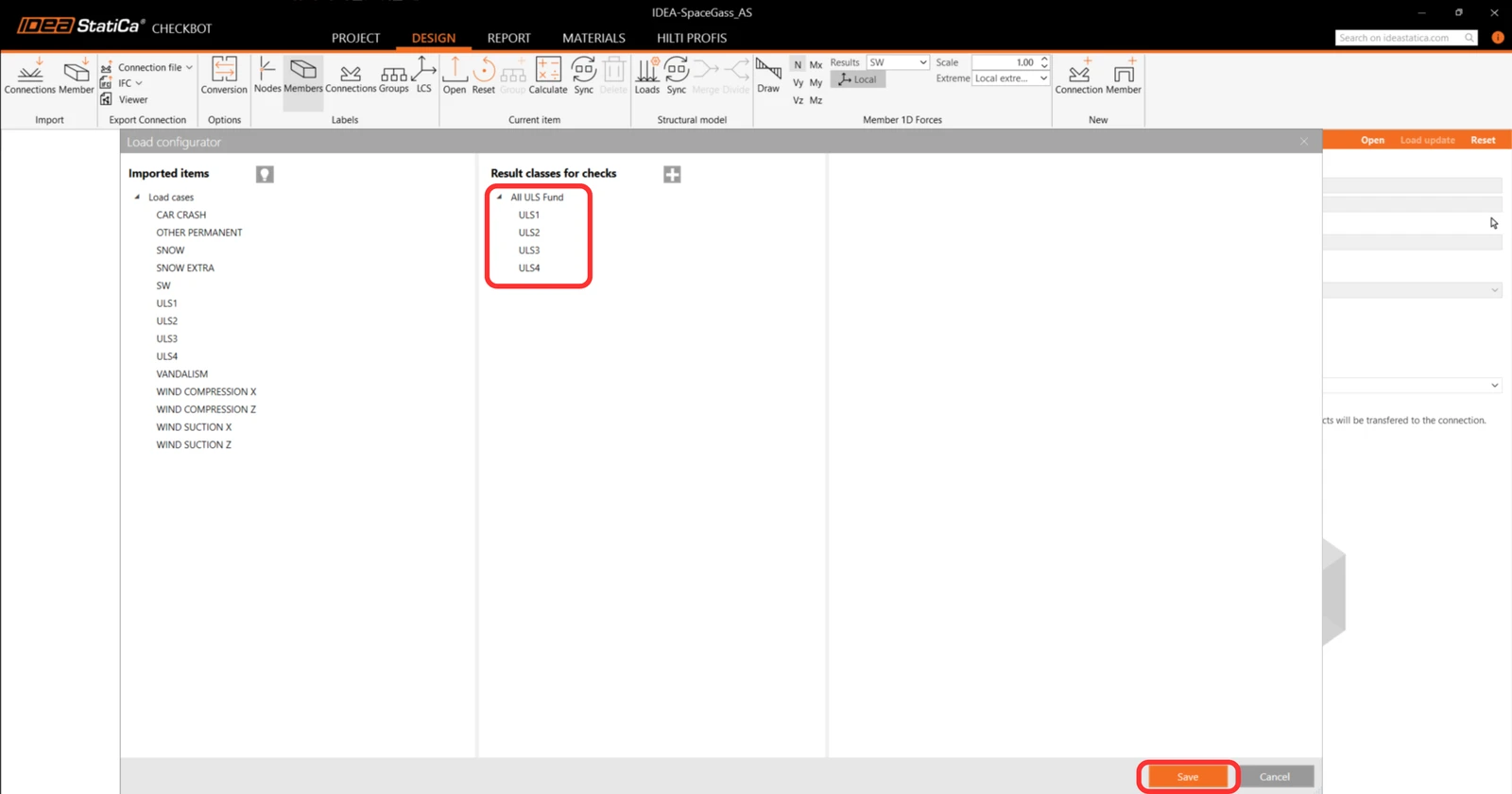
Vyberte více zatěžovacích stavů k odebrání, klikněte pravým tlačítkem myši a zvolte Smazat, poté klikněte na Uložit.
Další informace o Checkbotu naleznete zde.
Pro několik řešení MKP/BIM můžete také importovat více přípojů do Checkbotu stejným způsobem jako výše. Místo výběru jednoho uzlu a připojených prvků můžete vybrat několik uzlů a prvků pomocí metod výběru dostupných v aplikaci.
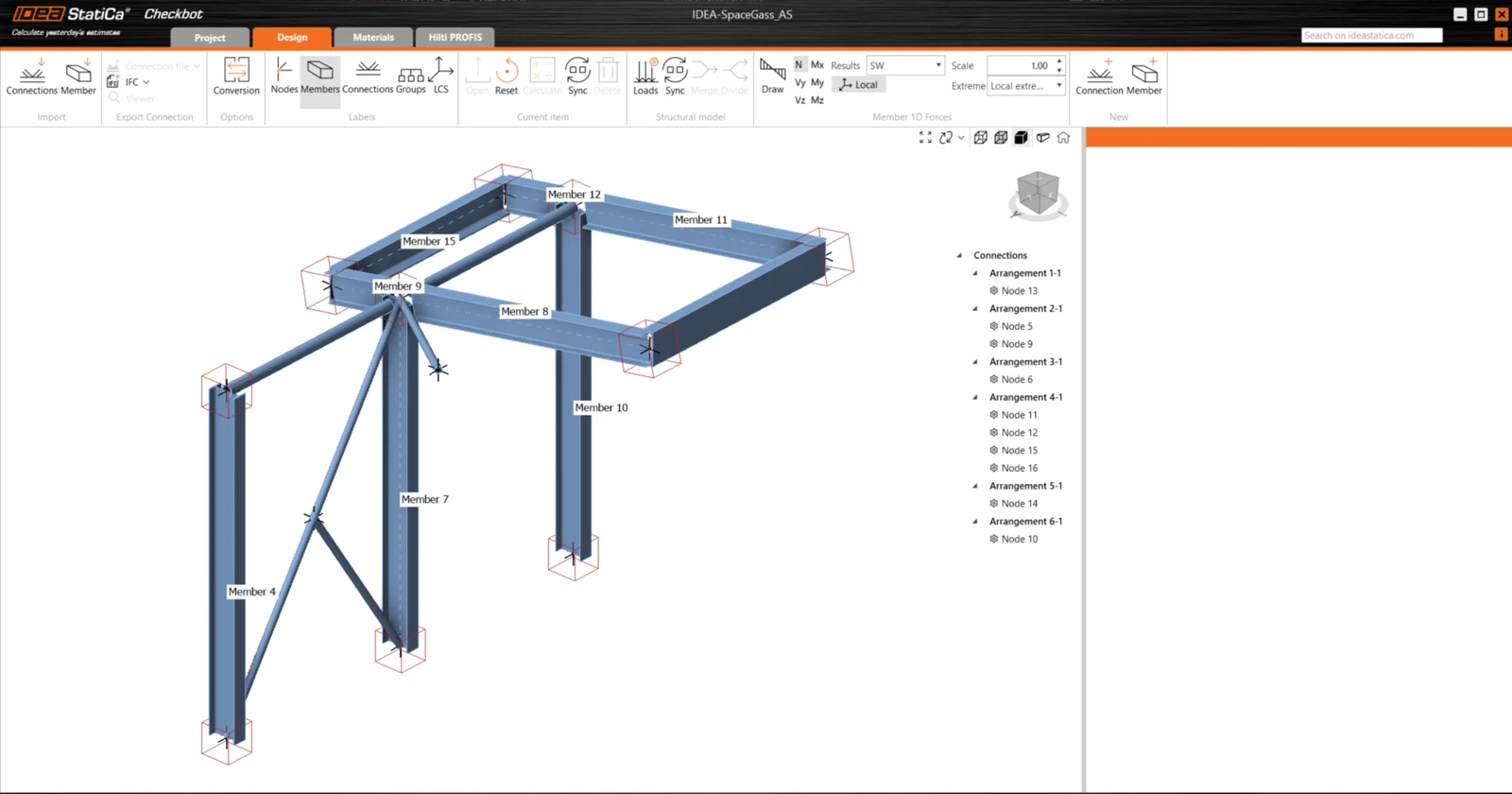
Doporučujeme neimportovat všechny přípoje najednou, ale přidávat je postupně.
Geometrie
V seznamu položek projektu v části Přípoje se zvýrazněným přípojí v Checkbot můžete buď kliknout pravým tlačítkem myši a vybrat Otevřít nebo kliknout na příkaz na pásu karet Otevřít a zahájit navrhování, normové posouzení a tvorbu zprávy.
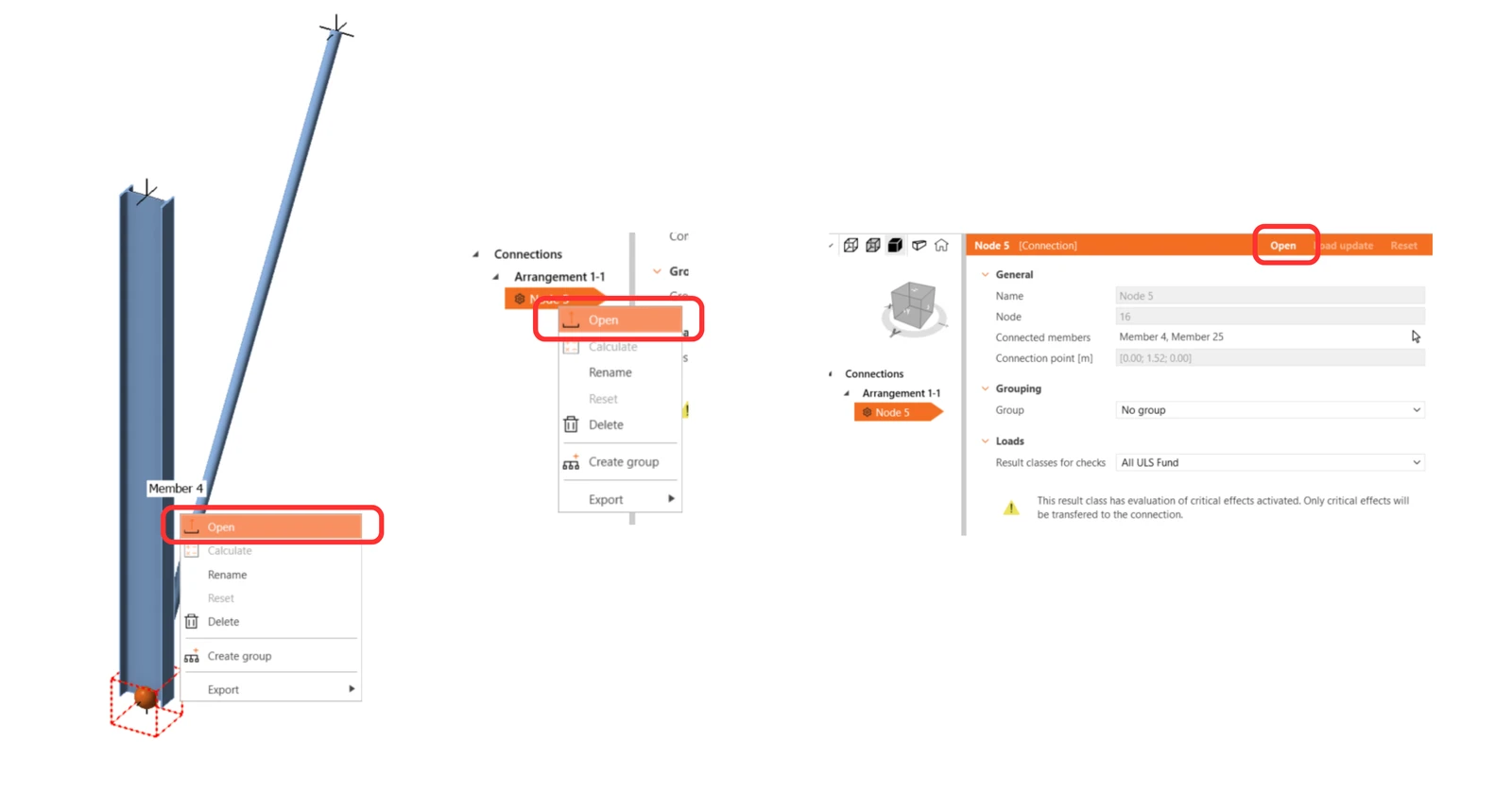
Nastavení prvků je převzato z původní aplikace FEA/BIM. Velikost průřezu libovolného prvku však můžete změnit na hlavní obrazovce Checkbot, ale tím dojde k přerušení vazby s aplikací FEA/BIM v tomto sezení, dokud nebude znovu synchronizována.
Importovaný přípoj je otevřen v aplikaci IDEA StatiCa Connection.
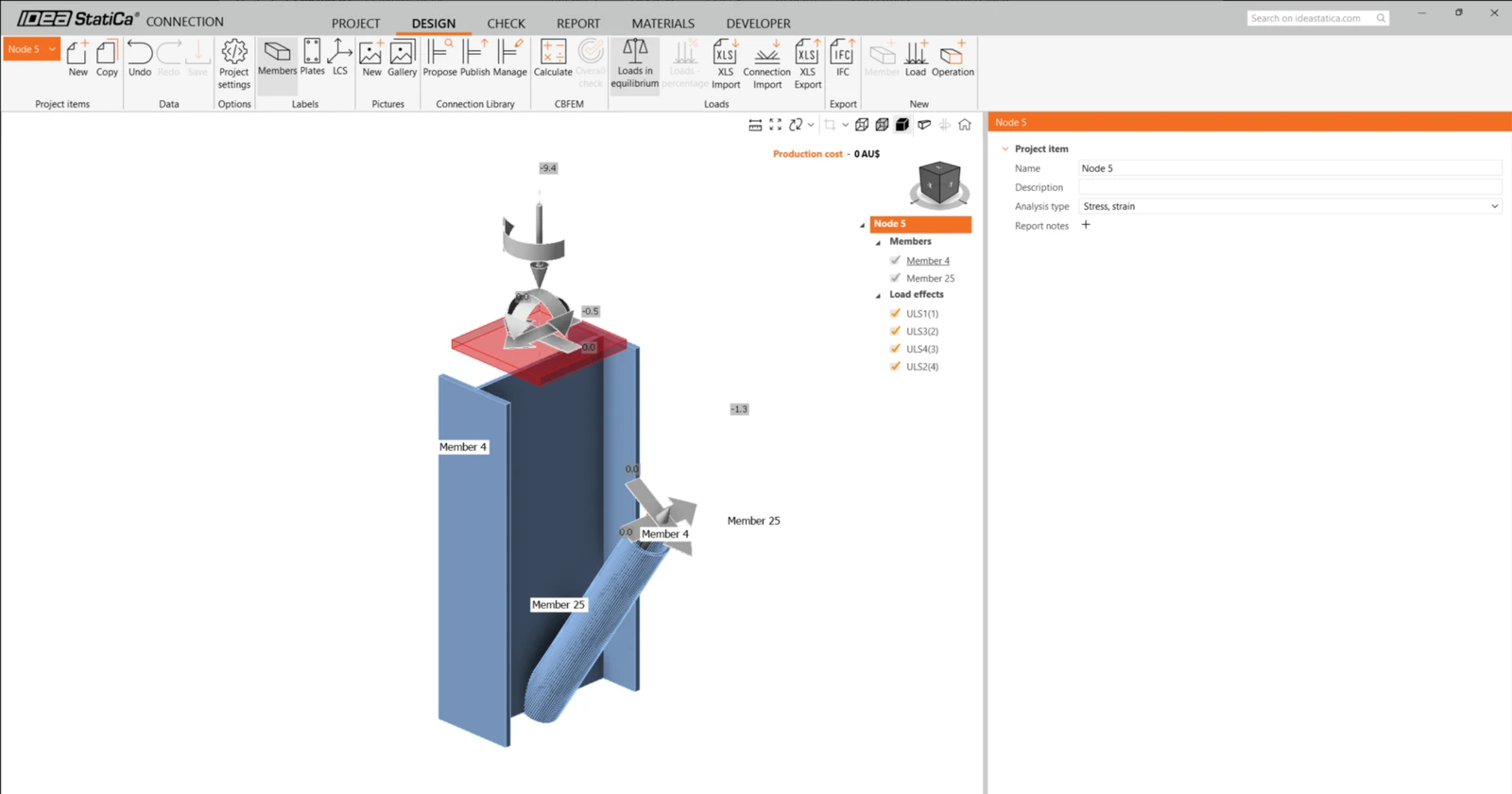
V závislosti na tom, jak byly definovány kombinace zatěžovacích stavů, se mohou zobrazit žádné nebo odlišné účinky zatížení z vámi preferovaného řešení FEA/BIM*. Ve výchozím nastavení IDEA StatiCa zvolí nejkritičtější pro účely normového posouzení. (* Některá BIM řešení nejsou schopna ukládat výsledky kombinací zatěžovacích stavů)
Další informace o účincích zatížení naleznete zde.
Návrh
Pro diagonální ztužidlo budeme používat přípoj s jedním šroubem. Pro tento typ přípoje musíme také změnit Typ modelu prvku ztužidla na N-Vy-Vz. Vyberte ztužidlo v seznamu prvků a upravte typ modelu v rozevíracím seznamu.
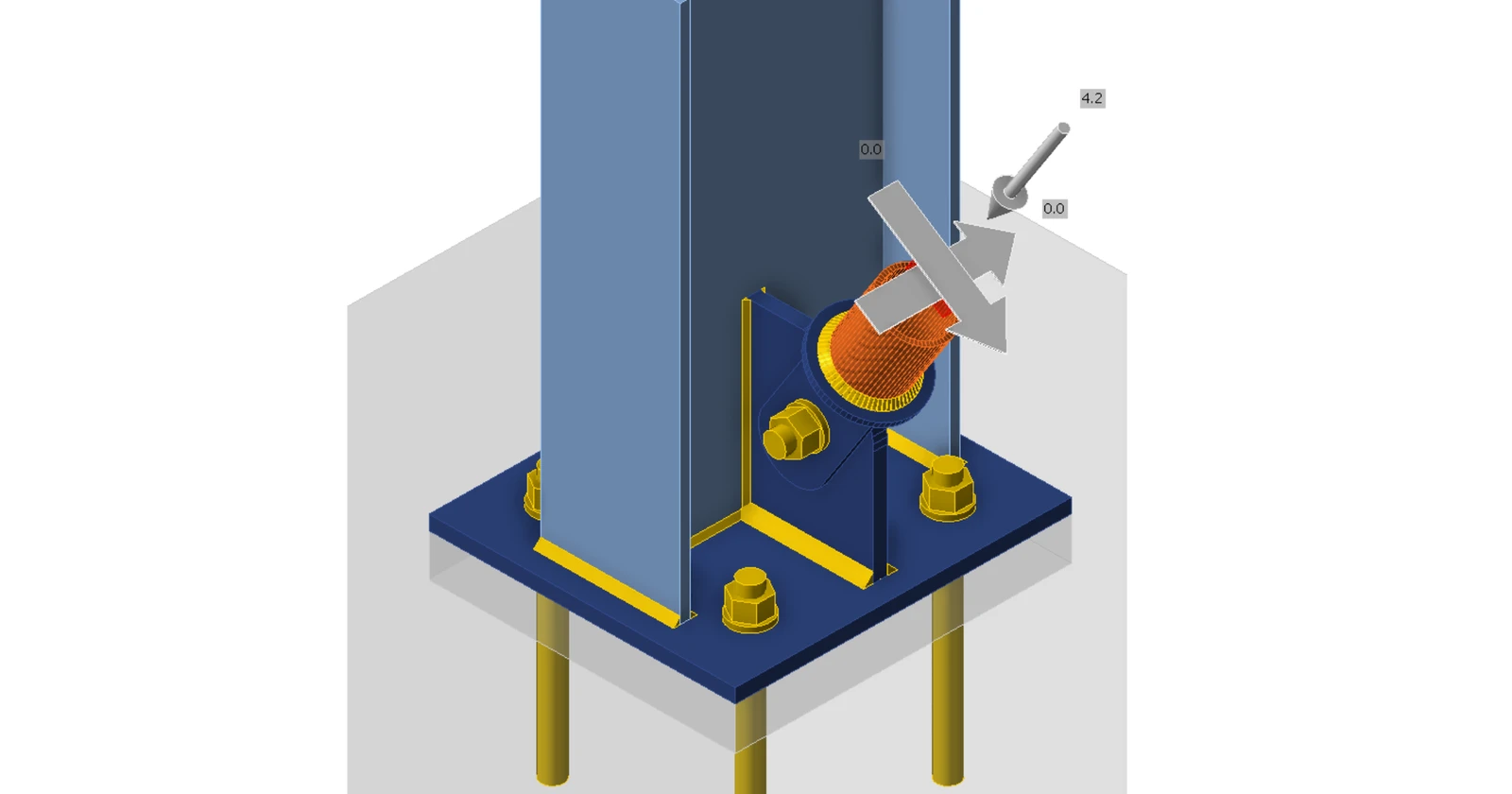
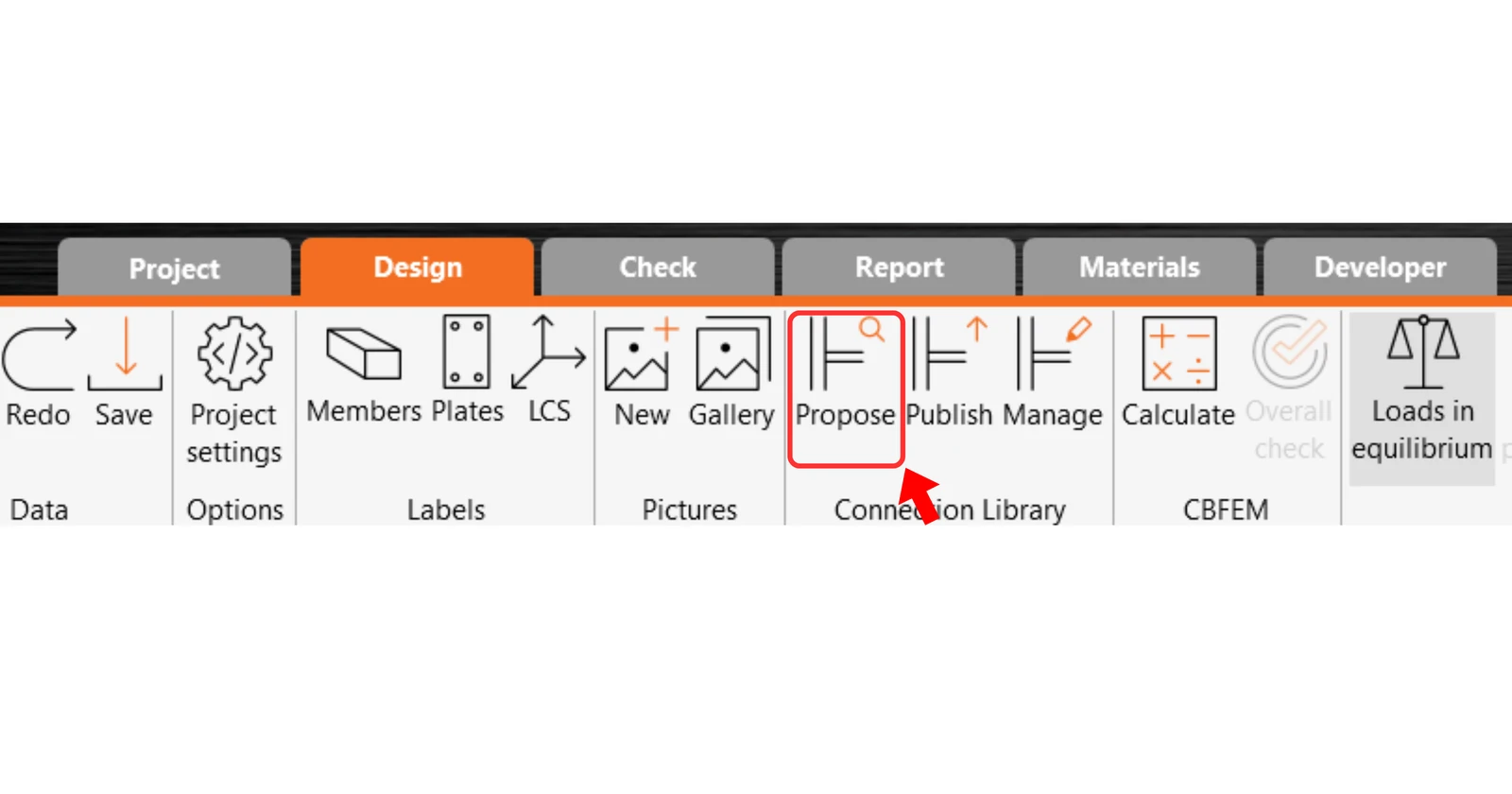
Pro vygenerování přípoje použijeme Connection Library. Vyberte Navrhnout a IDEA StatiCa nabídne možná řešení pro aktuální geometrii.
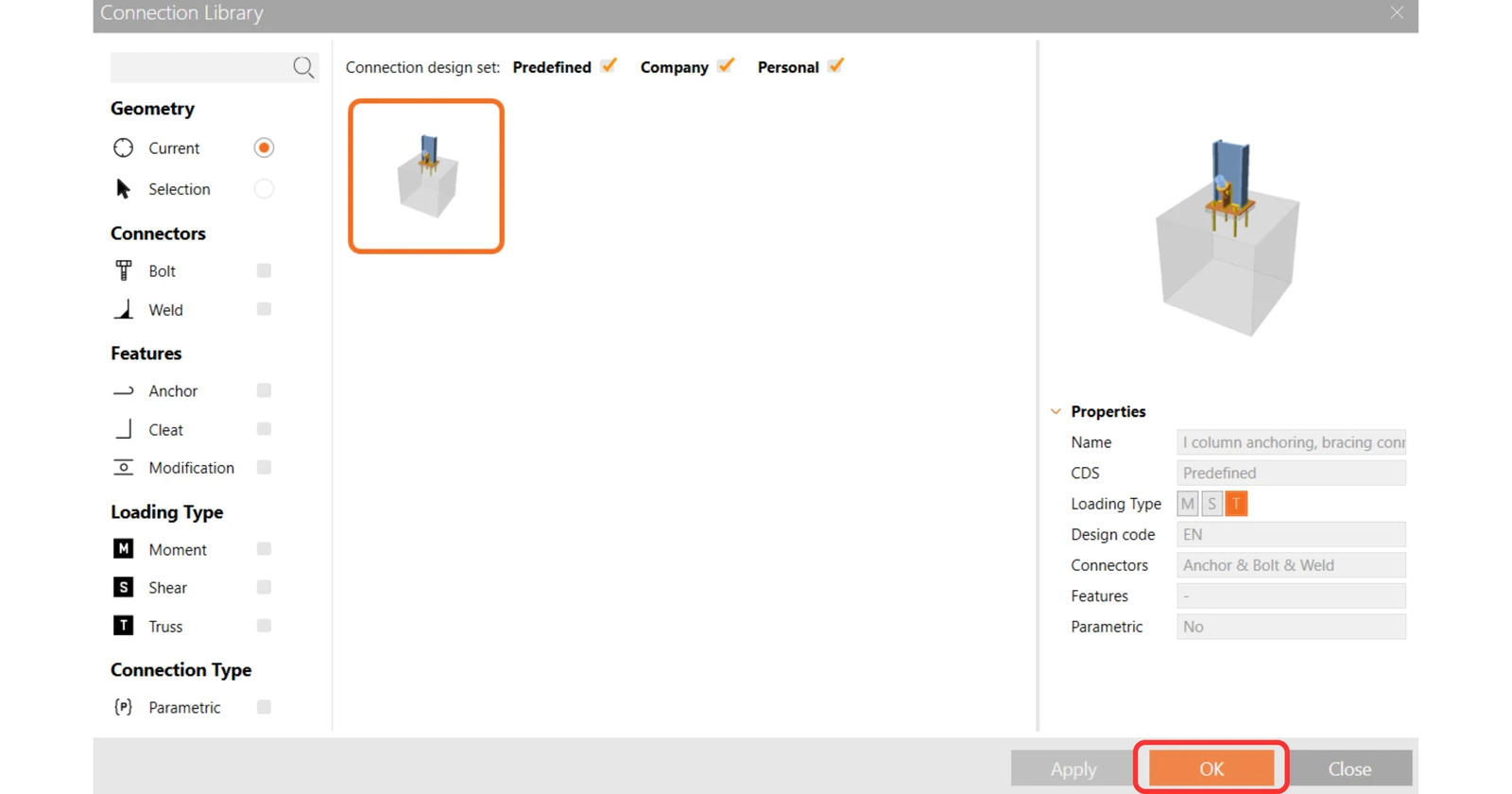
Connection Library zobrazuje možná řešení pro aktuální geometrii. Vyberte nabízenou šablonu a stiskněte OK.
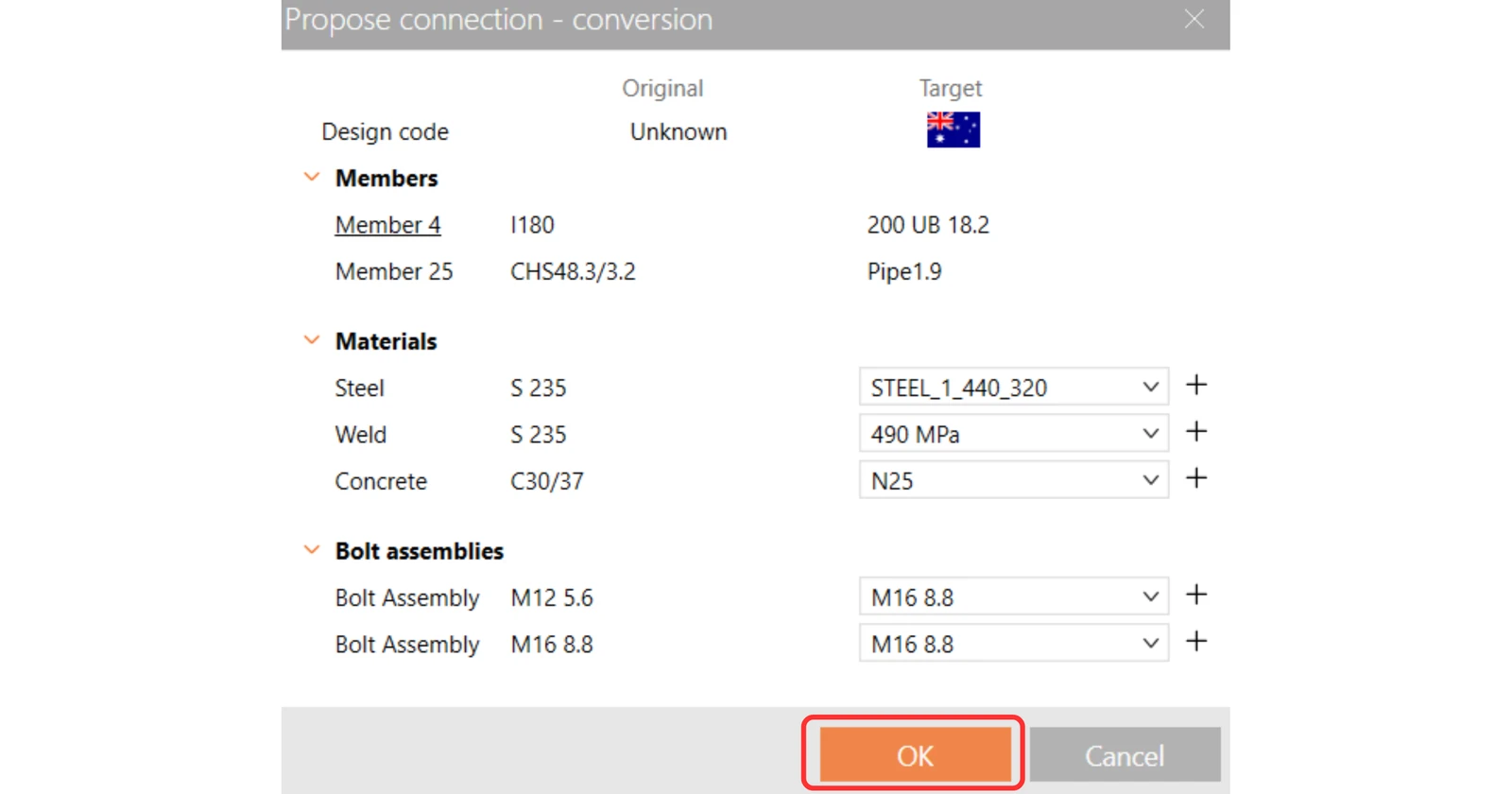
Přijměte navržené hodnoty pro šrouby a betonový blok a stiskněte OK.
Takto vypadá počáteční přípoj.
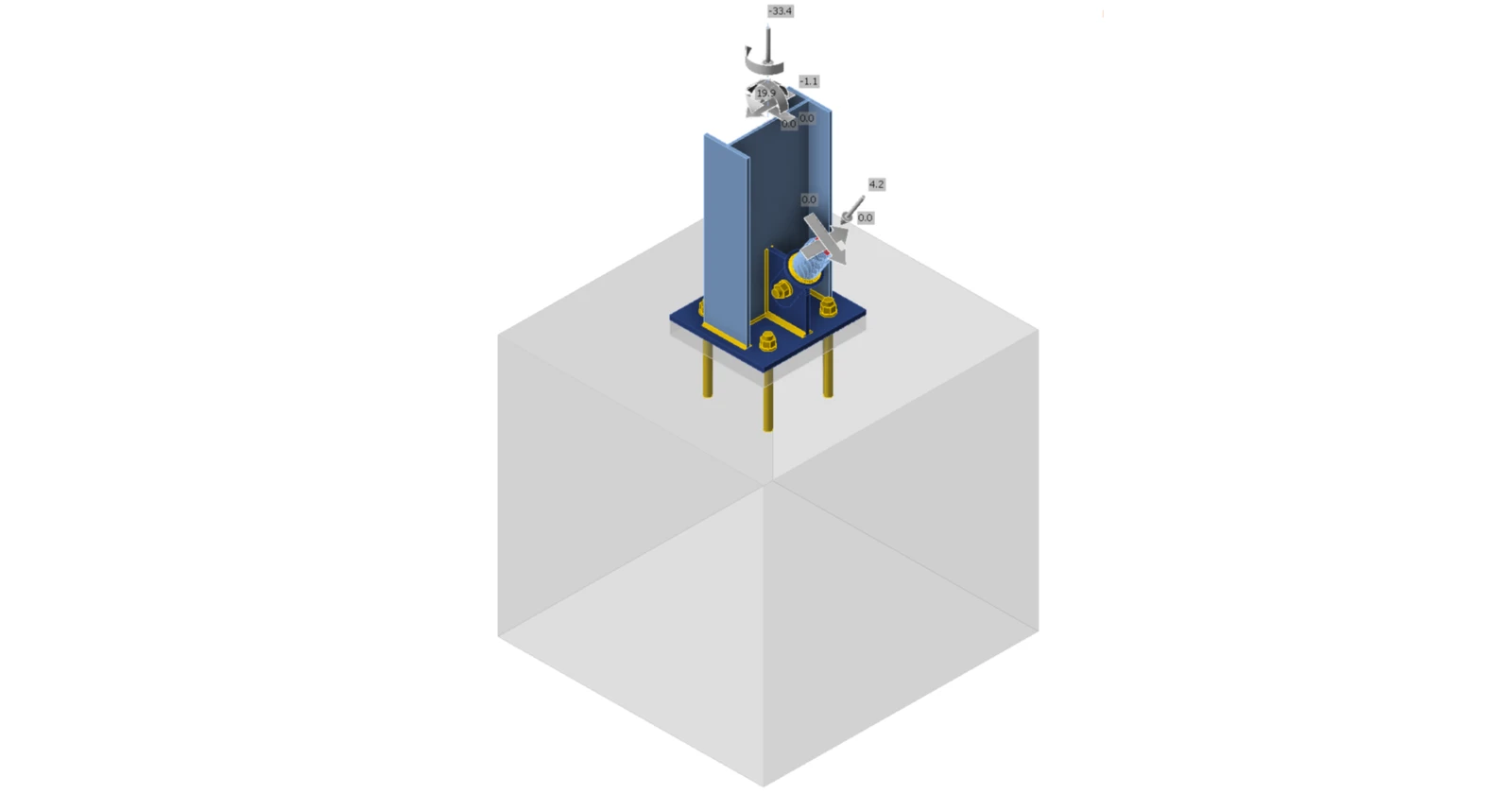
S těmito výchozími parametry.
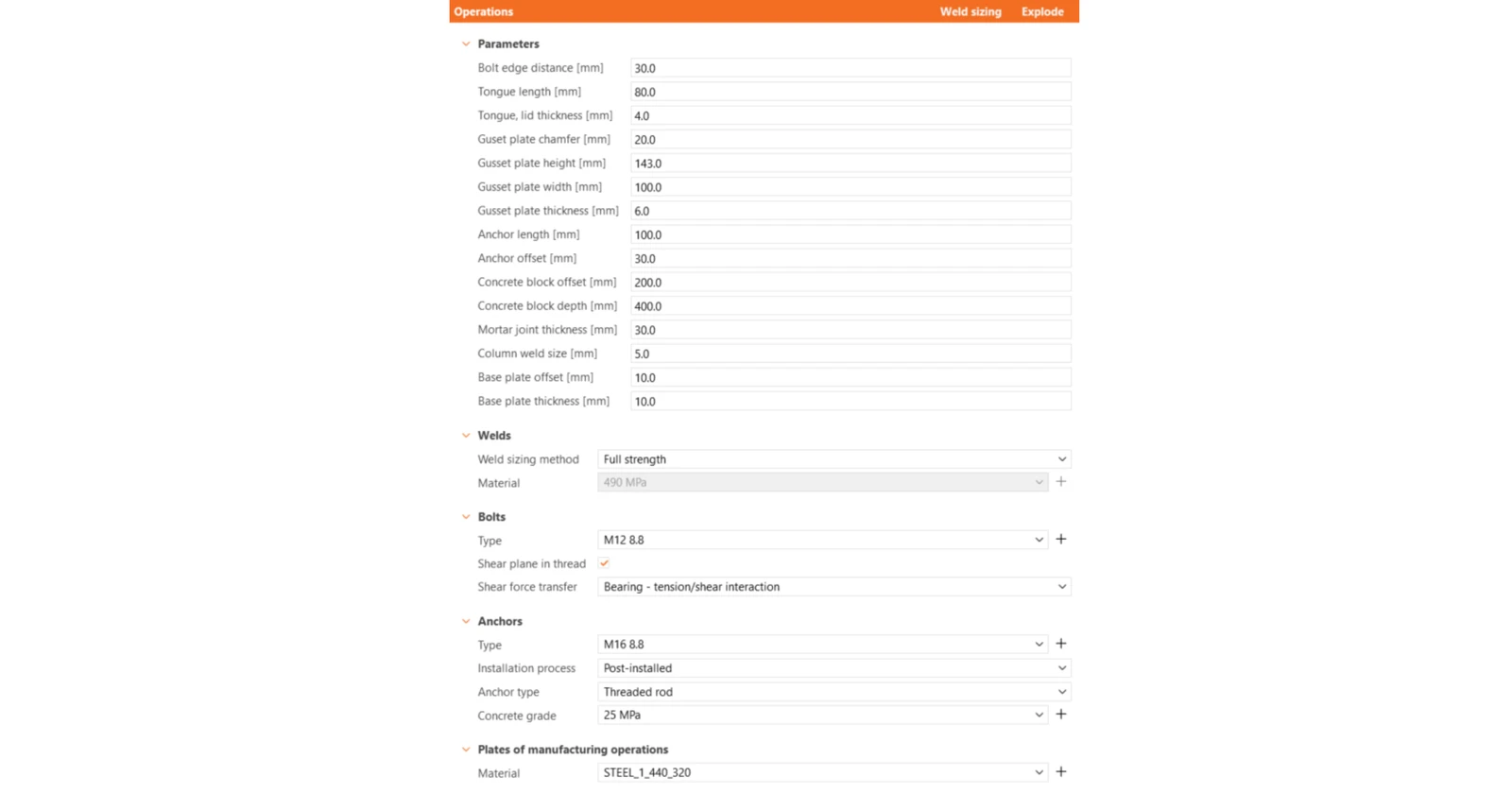
Tím je dokončen návrh přípoje patní desky sloupu s diagonálním ztužidlem.
Normové posouzení a protokol
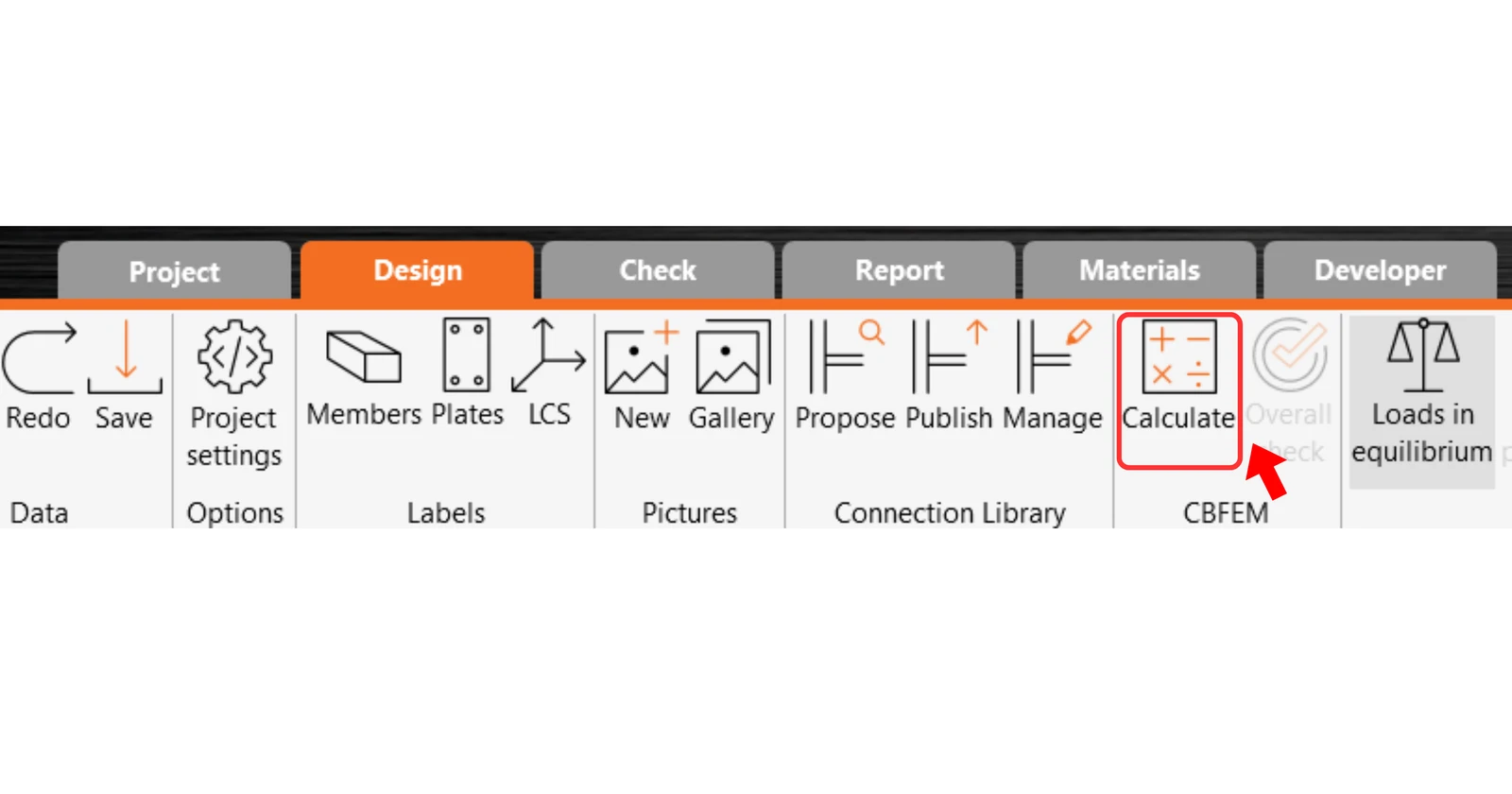
Nyní spusťte normové posouzení pomocí ikony Vypočítat v panelu CBFEM na horním pásu karet.
V IDEA StatiCa Connection můžete provádět mnoho různých typů analýz a normových posouzení. Více informací naleznete zde.
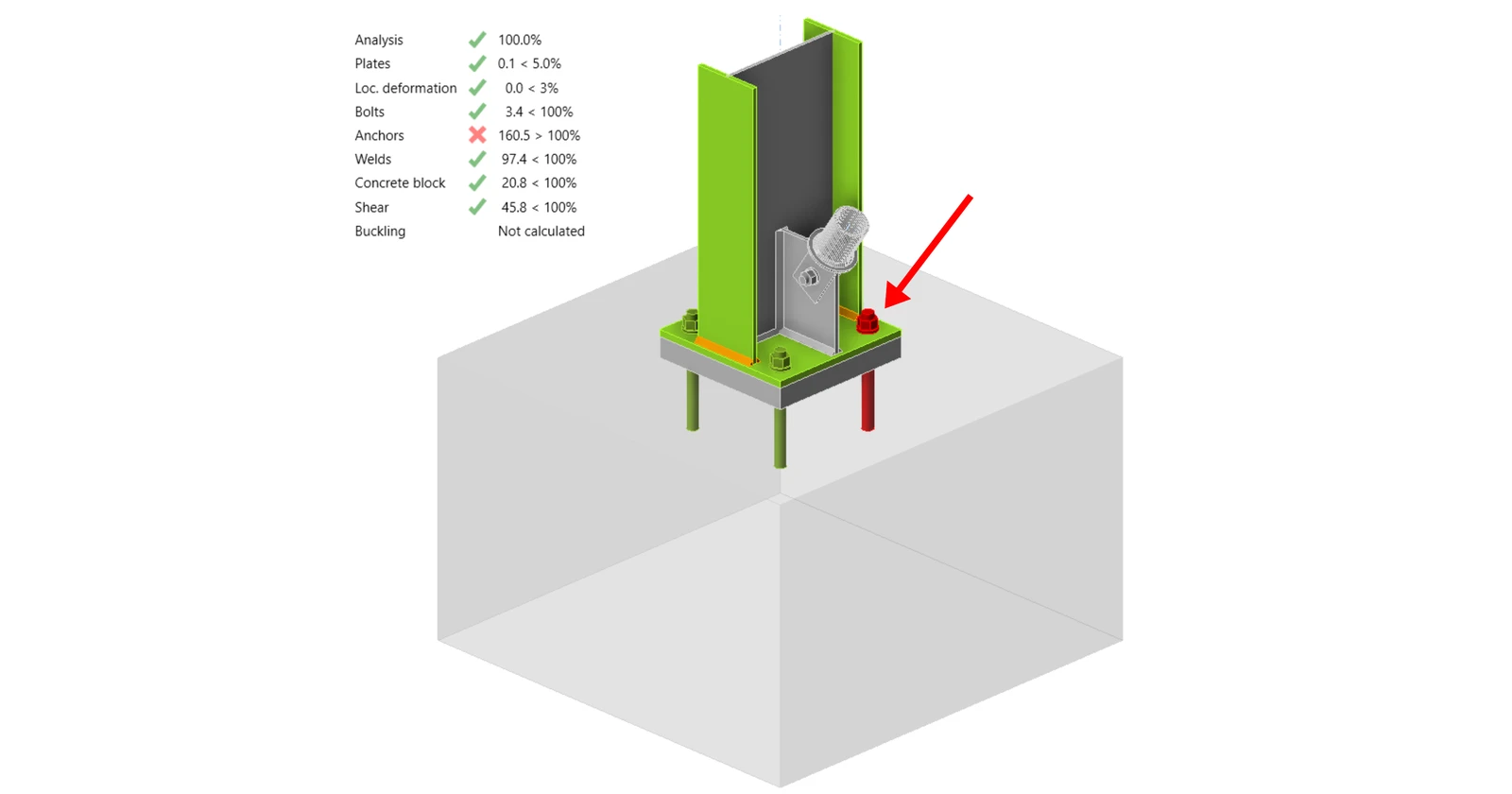
Výsledky nemusí být vyhovující. V tomto případě kotvy nevyhoví z důvodu nízké návrhové únosnosti.
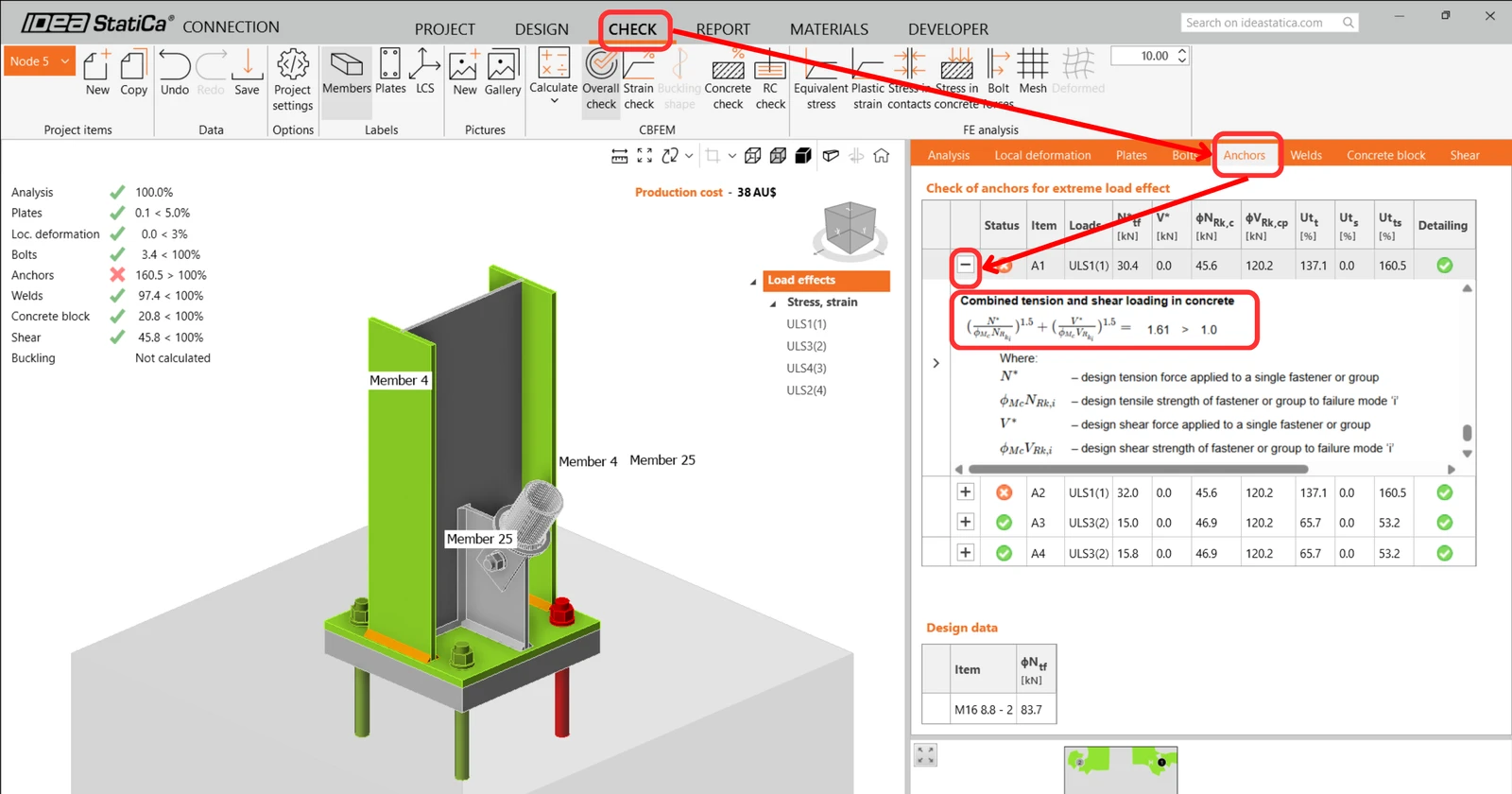
Přejděte na záložku Posouzení pro přehled výsledků a podrobnější pohled na kotvy rozbalením výpočtu pomocí symbolu '+'. Vidíte, že kotvy nevyhoví na tah v betonovém bloku.
Musíme optimalizovat návrh, abychom nalezli vyhovující řešení. Vraťte se na záložku Návrh, klikněte na Operace a změňte Kotevní délku na 200 mm.
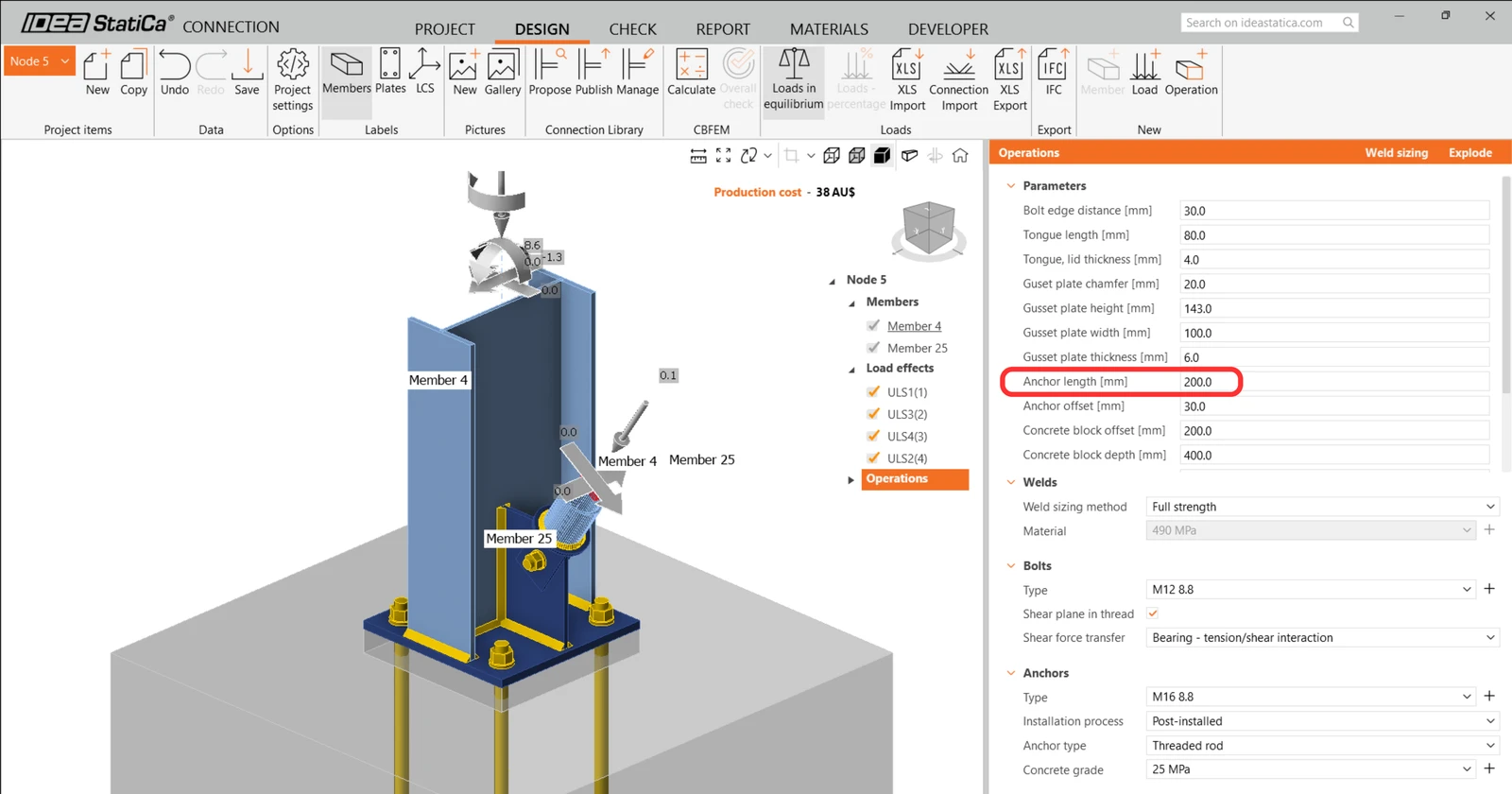
Spusťte analýzu a normové posouzení znovu.
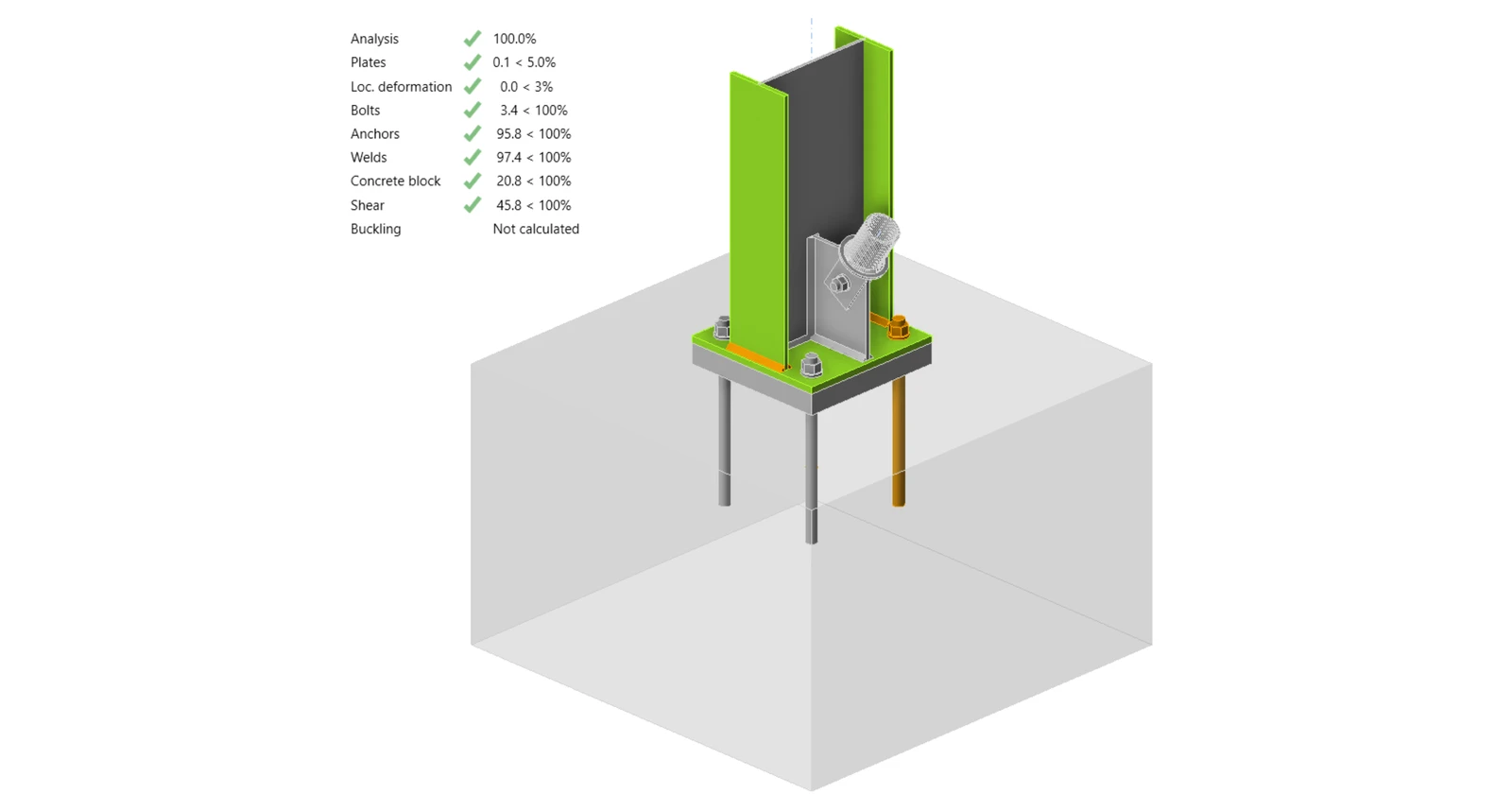
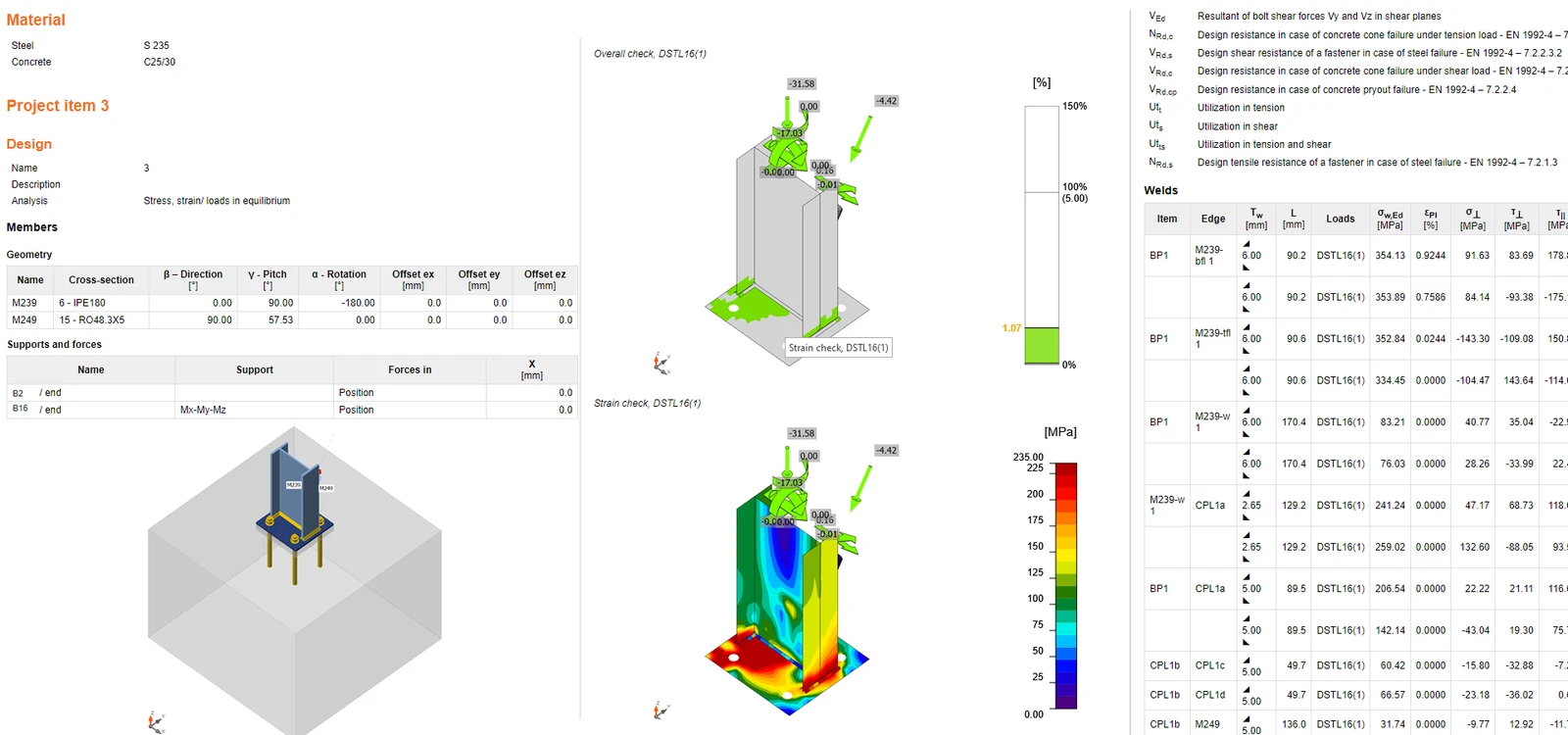
Po dokončení normového posouzení na záložce Protokol můžete vytvořit protokol obsahující výsledky a diagramy pro váš model přípoje.
Protokol lze vytisknout nebo uložit v několika formátech. Více informací naleznete zde.
Uložte a zavřete tento přípoj zpět do Checkbotu.
V Checkbotu uvidíte zelenou fajfku vedle přípoje. To znamená, že přípoj je platný a prošel všemi normovými posouzeními. V panelu Přípoj můžete také vidět zobrazení přípoje a souhrn výsledků normového posouzení.
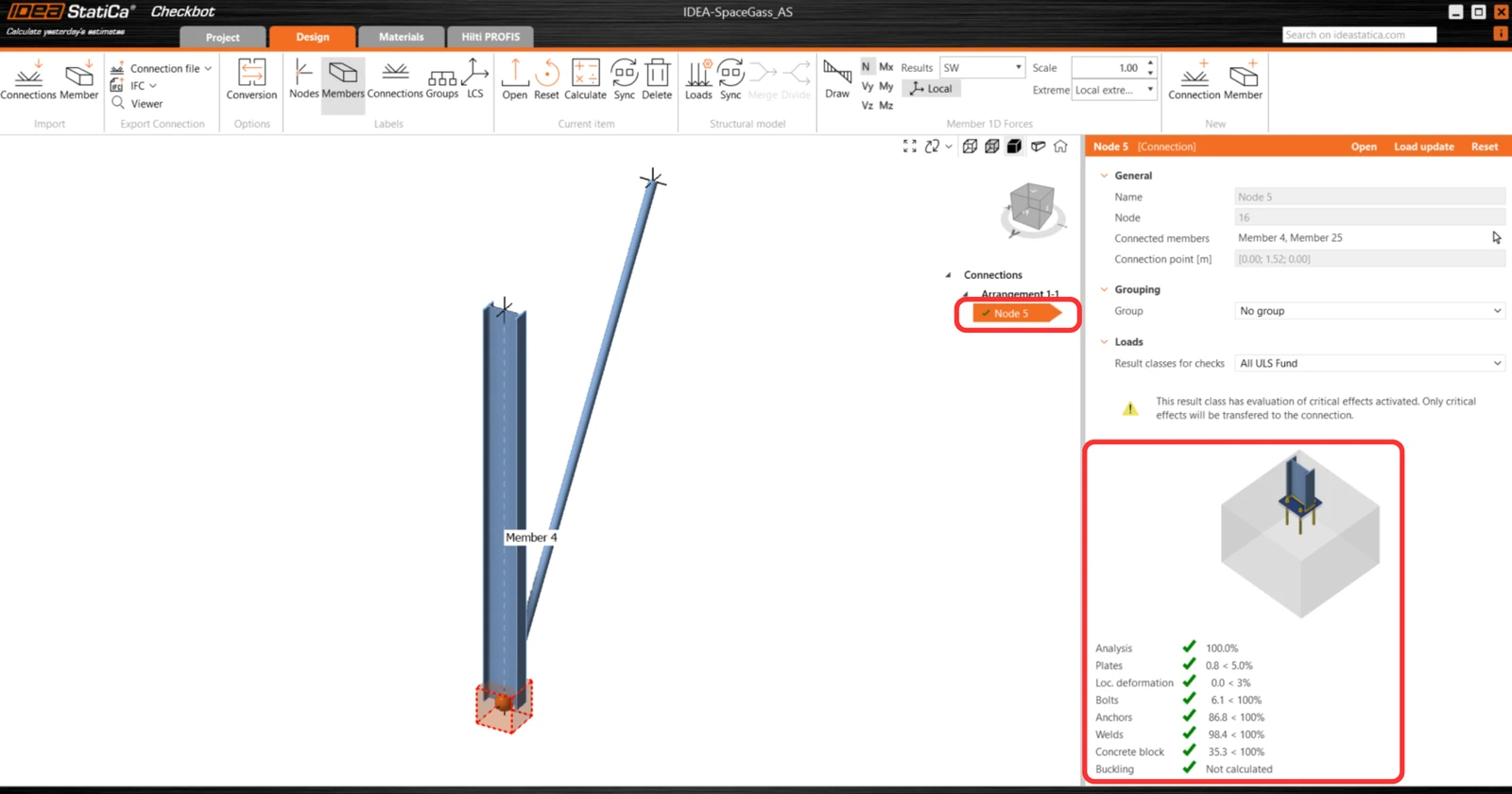
Pokud je v Checkbotu přítomno více přípojů, každý musí být otevřen, navržen a normově posouzen.
V níže uvedeném příkladu vidíte, že přípoje patních desek prošly příslušnými normovými posouzeními, zatímco zbývající přípoje ještě nebyly ověřeny.
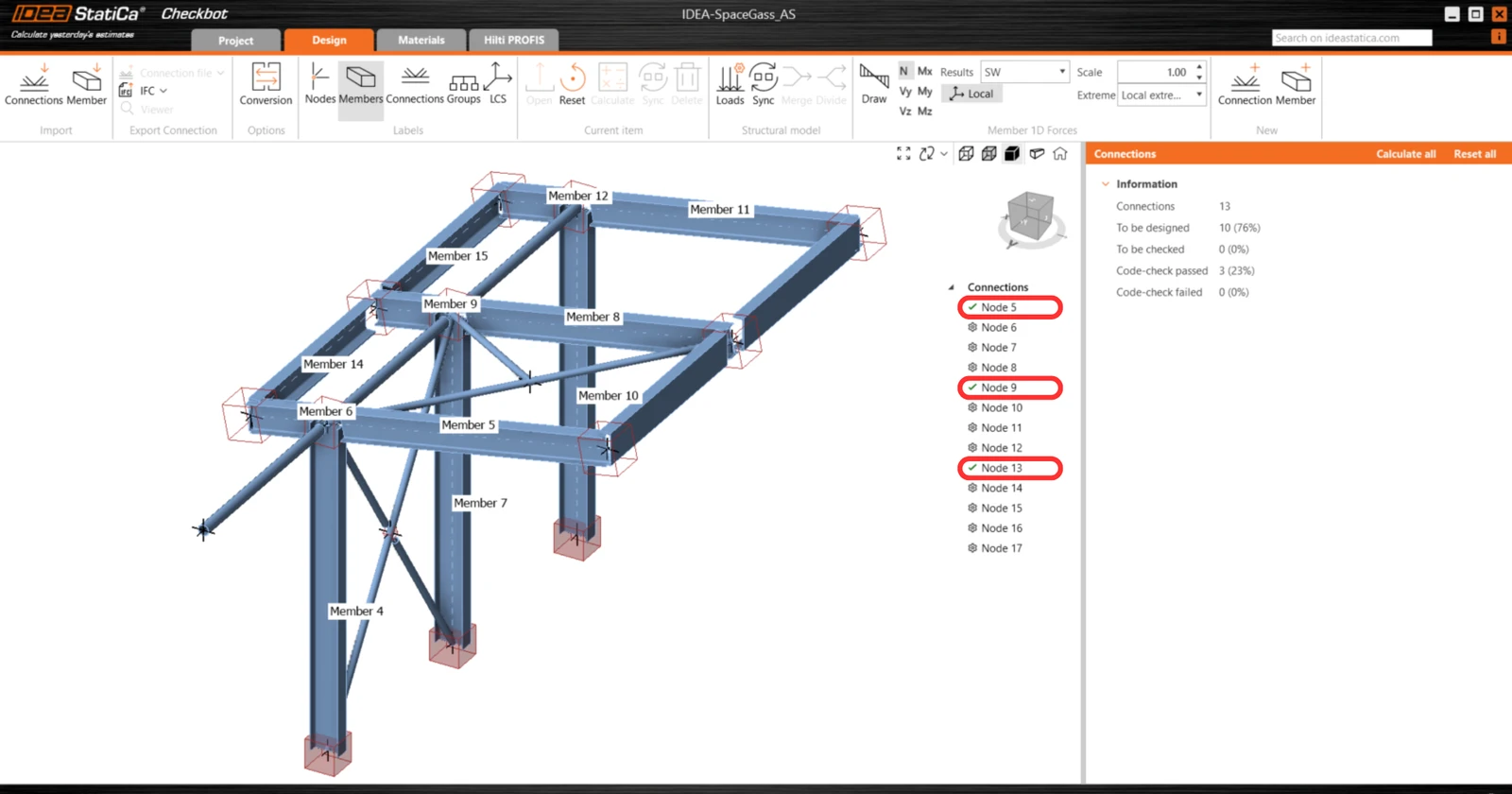
Můžete pokračovat s návrhem dalších přípojů – Podívejte se, jak modelovat střešní přípoj se ztužidly
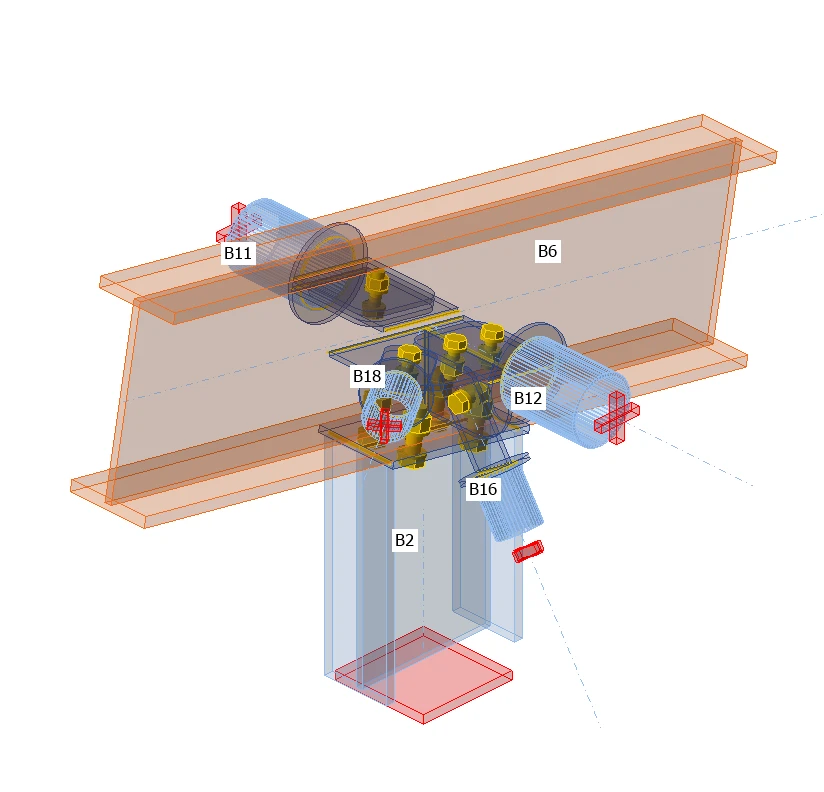
Synchronizace modelu
Někdy dochází ke změnám ve vašem FEA modelu, jako je odlišný průřez prvku nebo zvýšené zatížení. Tyto změny lze synchronizovat mezi aplikací Checkbot a FEA modelem.
Existují dvě možné varianty:
- Synchronizace aktuální položky (Current item) (pokud je vybrán jeden nebo více styčníků)
- Synchronizace celého importovaného modelu konstrukce (Structural model)
Pro otestování této funkce můžete změnit průřez prvku ve své FEA aplikaci. Nezapomeňte FEA model znovu spočítat, abyste synchronizovali i nové výsledky.
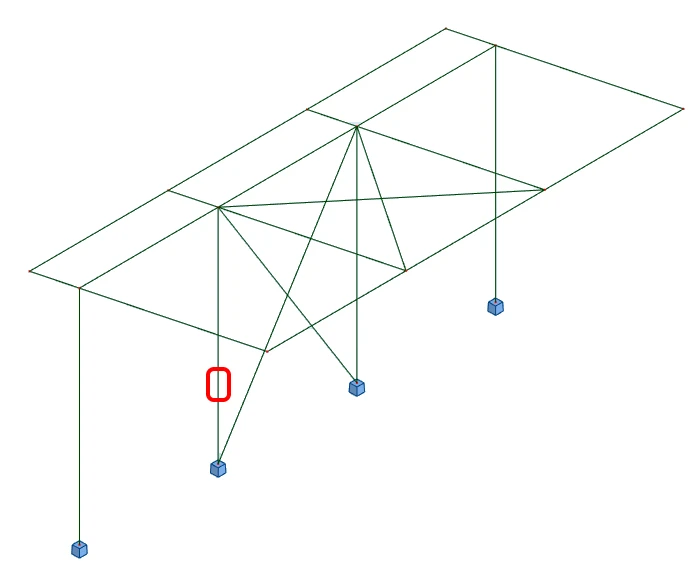
V Checkbotu vyberte navržené přípoje (může jich být i více) a v panelu Current item zvolte Sync.

Projekt v Checkbotu bude aktualizován. Dříve dokončený návrh přípoje zůstane zachován, ale normové posouzení bude zneplatněno. Vidíte, že sloup je nyní aktualizován tak, aby odpovídal změně ve FEA modelu.
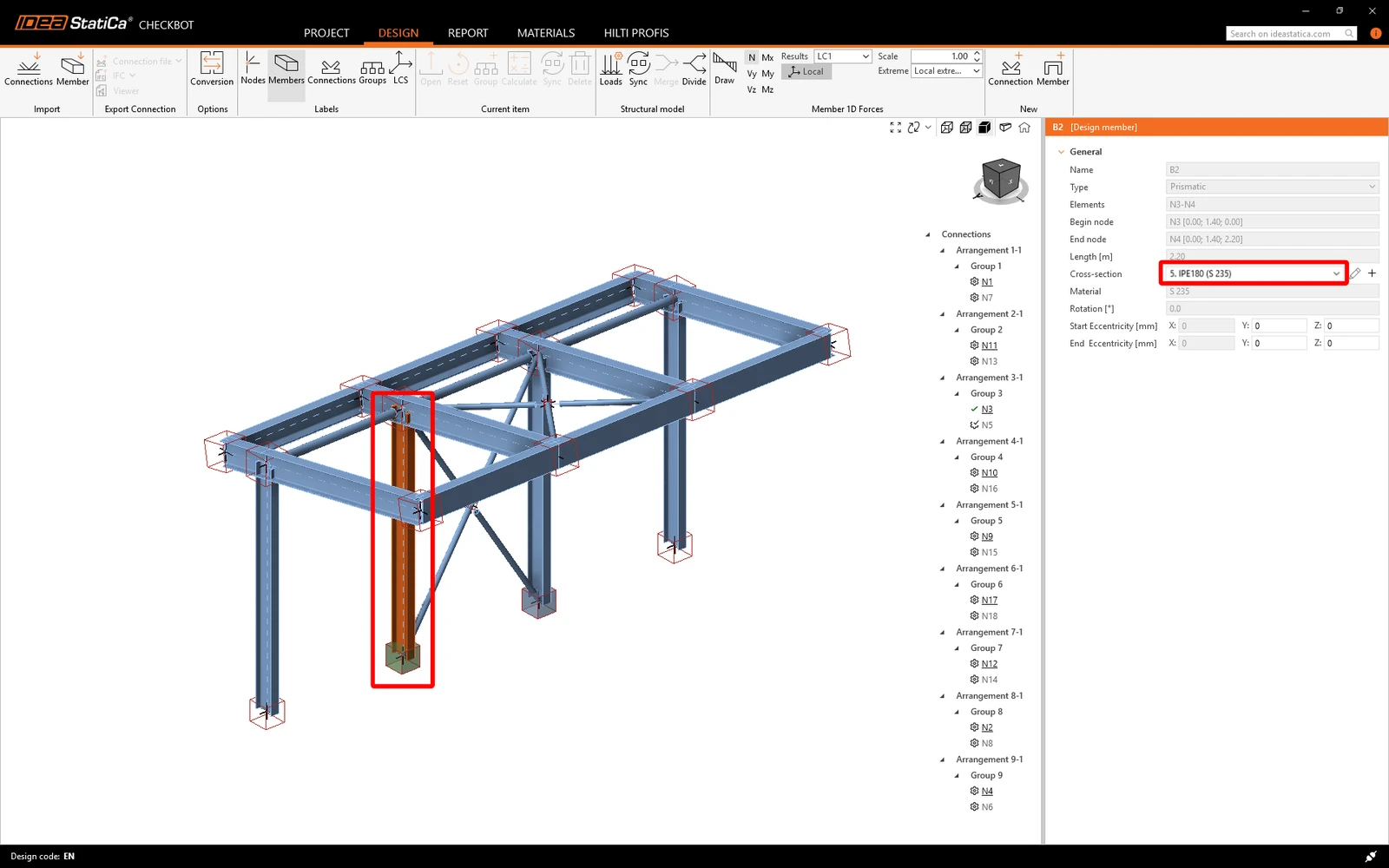
Stačí zvýrazněné přípoje znovu podrobit normovému posouzení výběrem Calculate v panelu Current item.
Pokud přípoje nedávají požadované výsledky, můžete je znovu otevřít a optimalizovat návrh (tj. zesílit, pokud neprojdou normovým posouzením, nebo odlehčit, pokud je využití příliš nízké).
Větší změny ve FEA modelu mohou vyžadovat synchronizaci celého modelu konstrukce v Checkbotu, nikoli jen aktuální položky.

Úspěšně jste propojili Space Gass s IDEA StatiCa Connection prostřednictvím Checkbot.
Chcete zlepšit své dovednosti? Navštivte náš Campus
Naučte se efektivně používat IDEA StatiCa s našimi e-learningovými kurzy s vlastním tempem
Začít se učit
- Steel
- Knowledge base
Checkbot – hromadné BIM workflow procesy
Číst více
- Steel
- Connection design
- Knowledge base
Plugin HILTI PROFIS v nástroji Checkbot
Číst více
- Steel
- Connection design
- Knowledge base
Hromadné pracovní postupy a filtr kritického zatížení v Checkbotu
Číst více
- Connection design
- Steel
- Knowledge base