
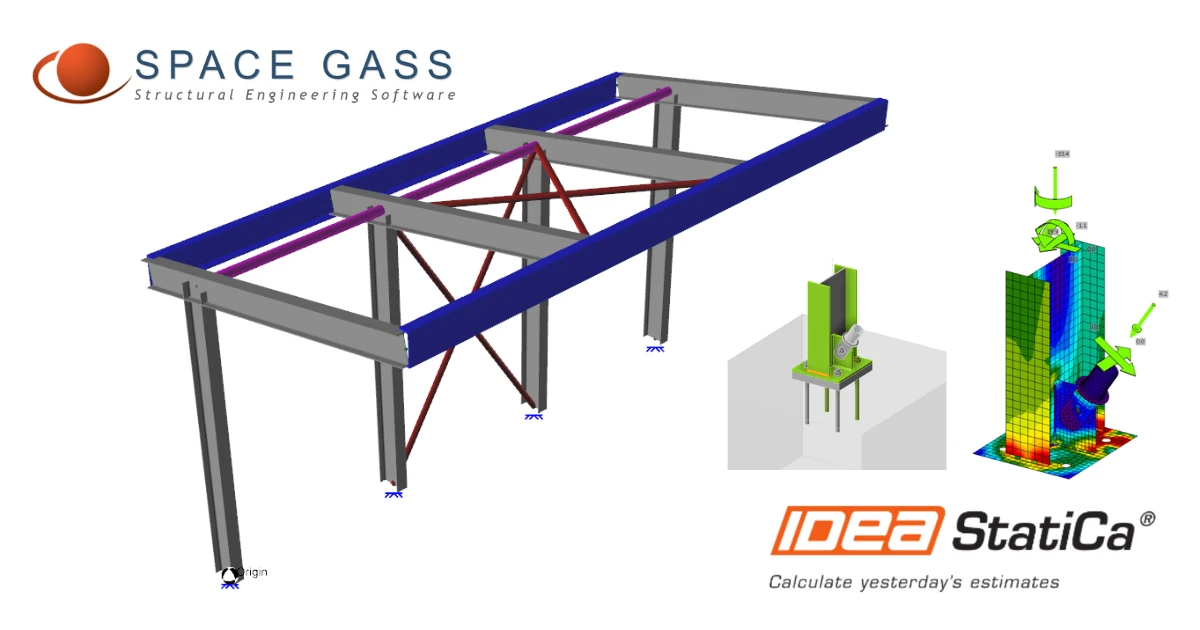


Cách kích hoạt liên kết
- Tải xuống và cài đặt phiên bản mới nhất của IDEA StatiCa
- Đảm bảo rằng bạn đang sử dụng phiên bản được hỗ trợ của phần mềm FEA/BIM của bạn
Cách sử dụng liên kết
Mở Dự án AS trong Space Gass đính kèm và chạy tính toán.
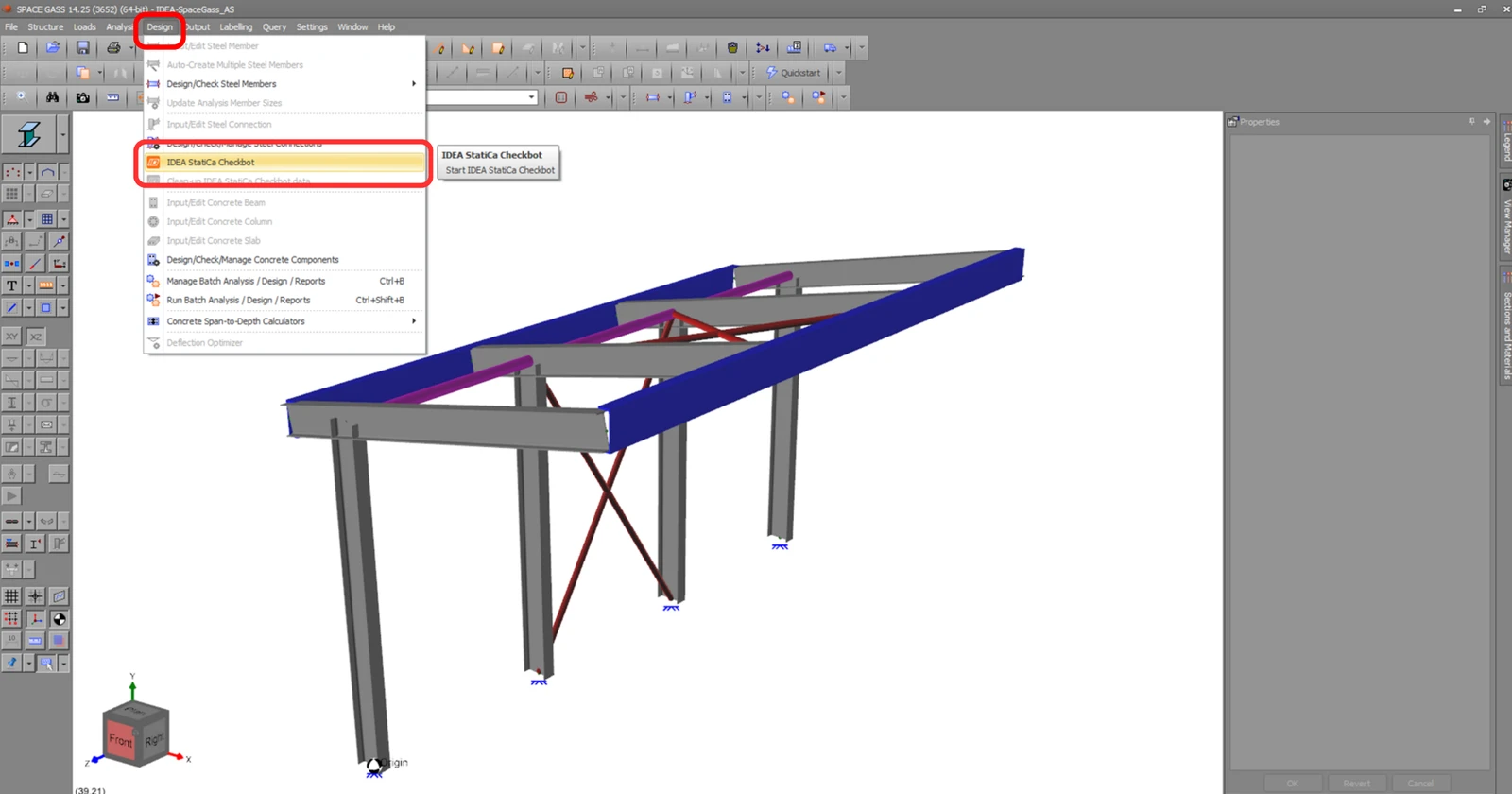
Liên kết BIM sẽ được tích hợp tự động. Bạn có thể tìm thấy nó trong thanh ribbon phía trên tại Design -> IDEA StatiCa Checkbot. Thao tác này sẽ mở ứng dụng Checkbot.
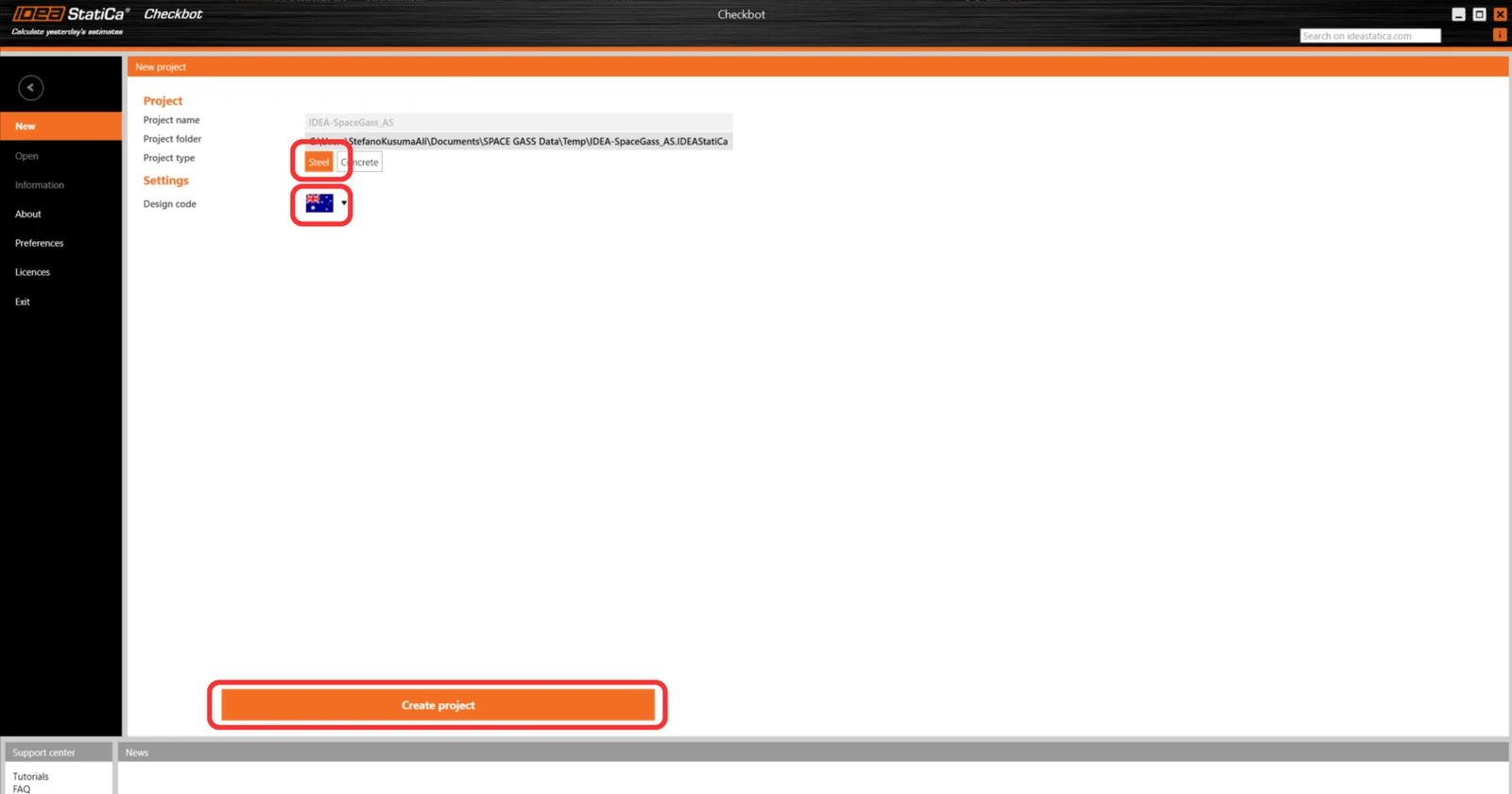
Chọn tùy chọn New với loại dự án Steel, tiêu chuẩn thiết kế AS. Sau đó chọn Create project.
Dự án Checkbot mới đã sẵn sàng để nhập các liên kết từ Space Gass.
Nhập
Trong Checkbot, chọn Connections.
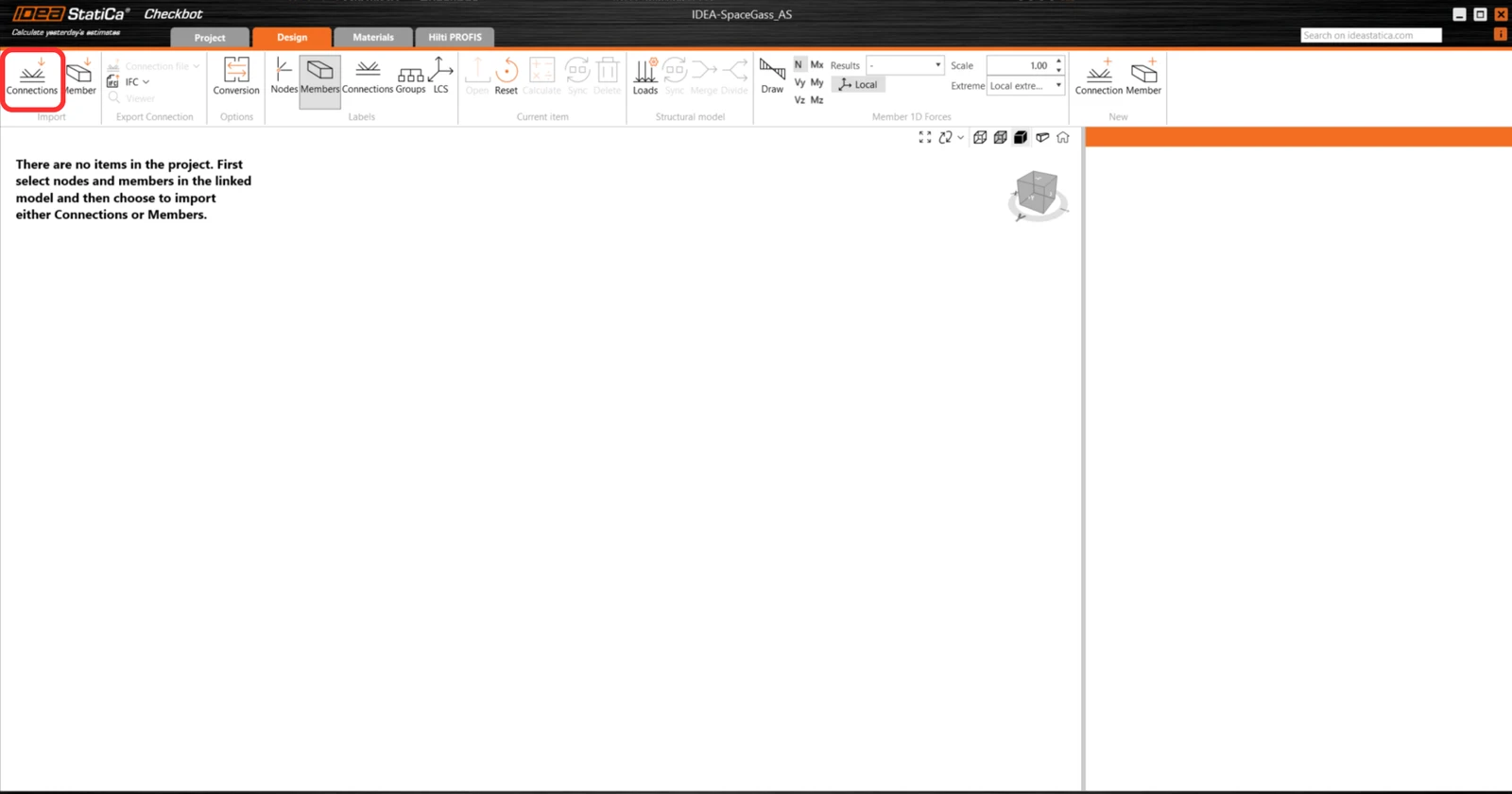
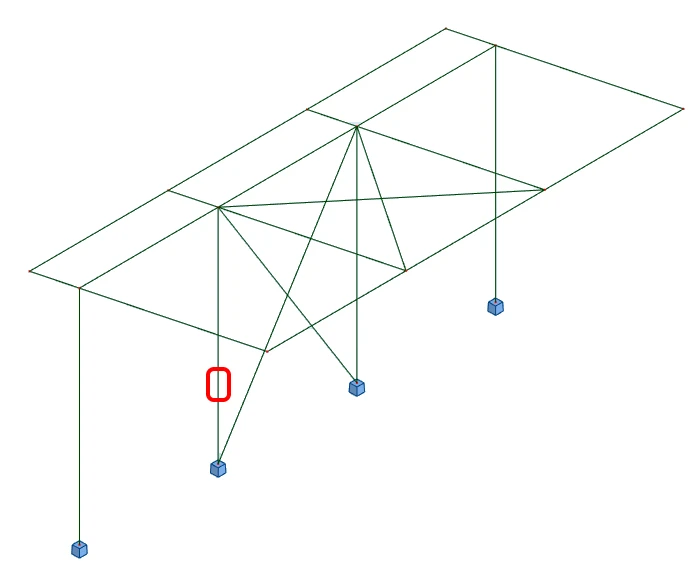
Sau đó trong Space Gass, chọn nút thấp nhất của một trong các cột bên trong, rồi nhấp chuột phải, chọn OK.
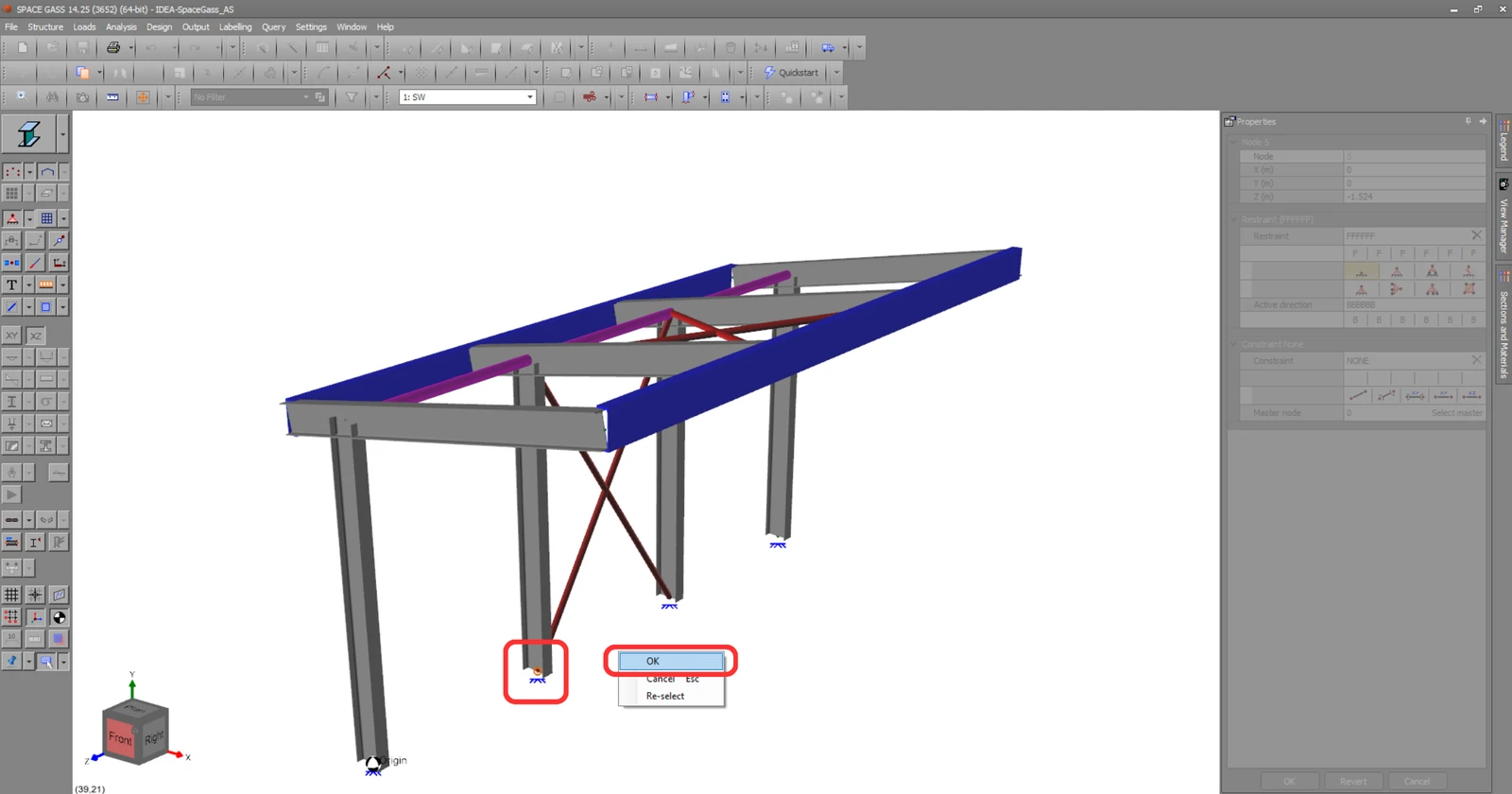
Thao tác này sẽ nhập cột và các hiệu ứng tải trọng của nó vào Checkbot - với cùng tọa độ, hướng và kích thước tiết diện như trong mô hình FEA/BIM.
Lưu ý rằng số hiệu nút và cấu kiện của bạn có thể khác.
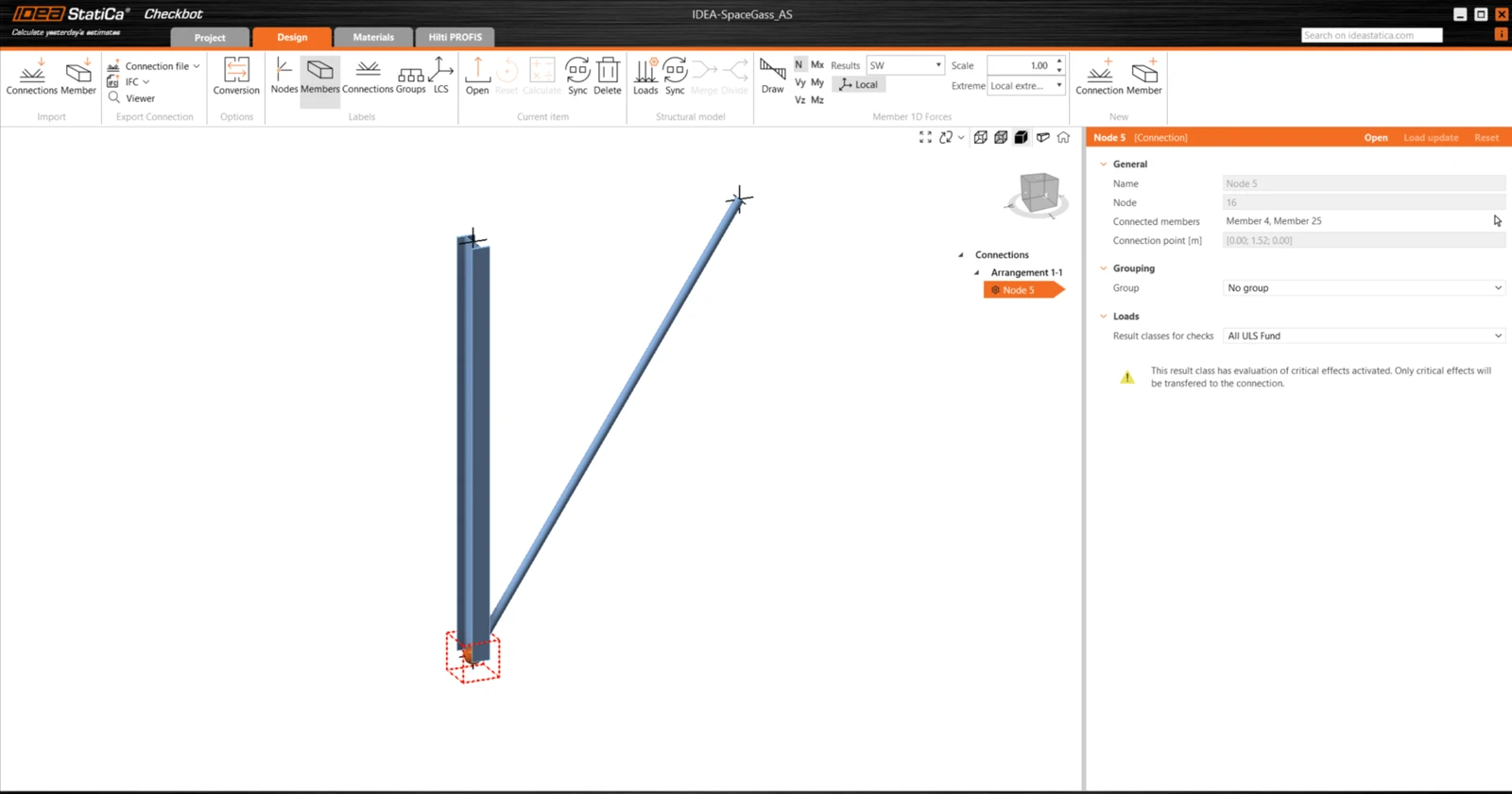
Lưu ý rằng không gian làm việc 3D được thiết kế để hiển thị tổng quan về kết cấu đã nhập, không phải chế độ xem chi tiết của các liên kết thực tế.
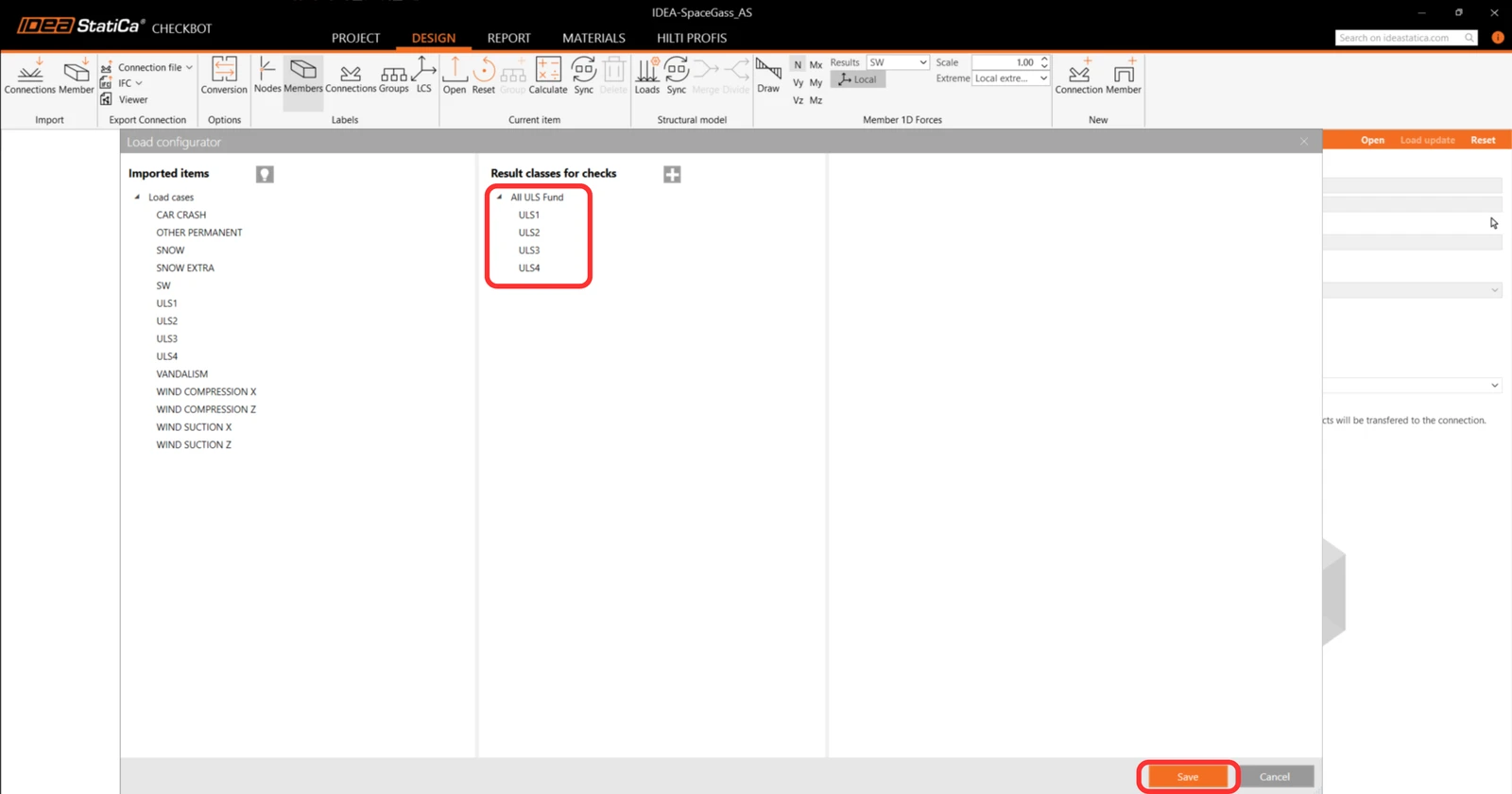
Tất cả các trường hợp tải và tổ hợp tải sẽ được nhập vào Checkbot. Nhấp vào Loads để xem chúng. Nhóm kết quả "All ULS Fund" sẽ được sử dụng để kiểm tra tiêu chuẩn các liên kết, do đó chúng ta cần xóa các trường hợp tải và chỉ giữ lại các tổ hợp tải.
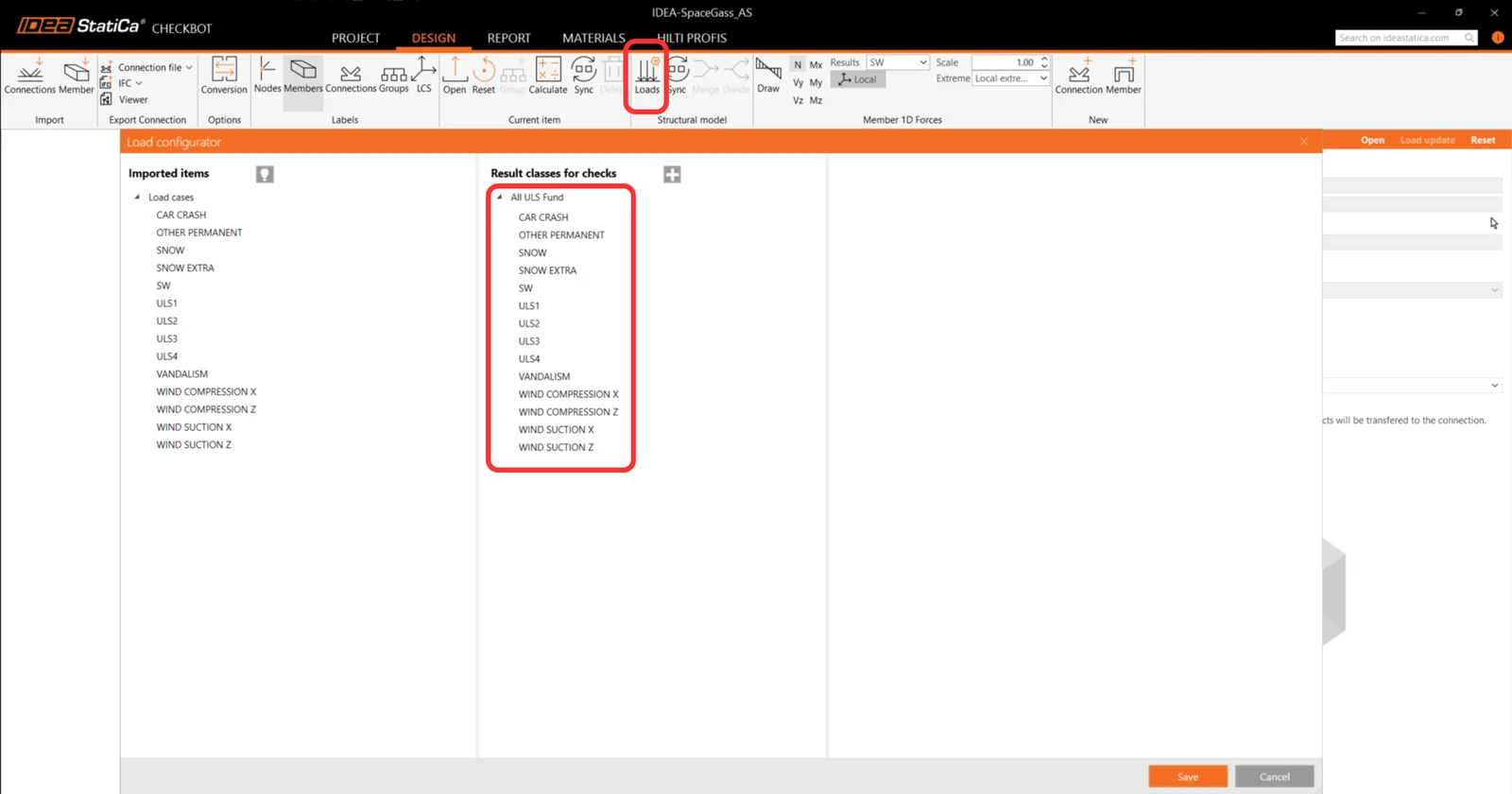
Chọn nhiều trường hợp tải để xóa, sau đó nhấp chuột phải và chọn Delete rồi nhấp Save.
Để biết thêm thông tin về Checkbot, xem tại đây.
Đối với một số giải pháp FEA/BIM, bạn cũng có thể nhập nhiều liên kết vào Checkbot theo cách tương tự như trên. Thay vì chọn một nút và các cấu kiện kết nối, bạn có thể chọn nhiều nút và cấu kiện bằng các phương pháp lựa chọn trong ứng dụng.
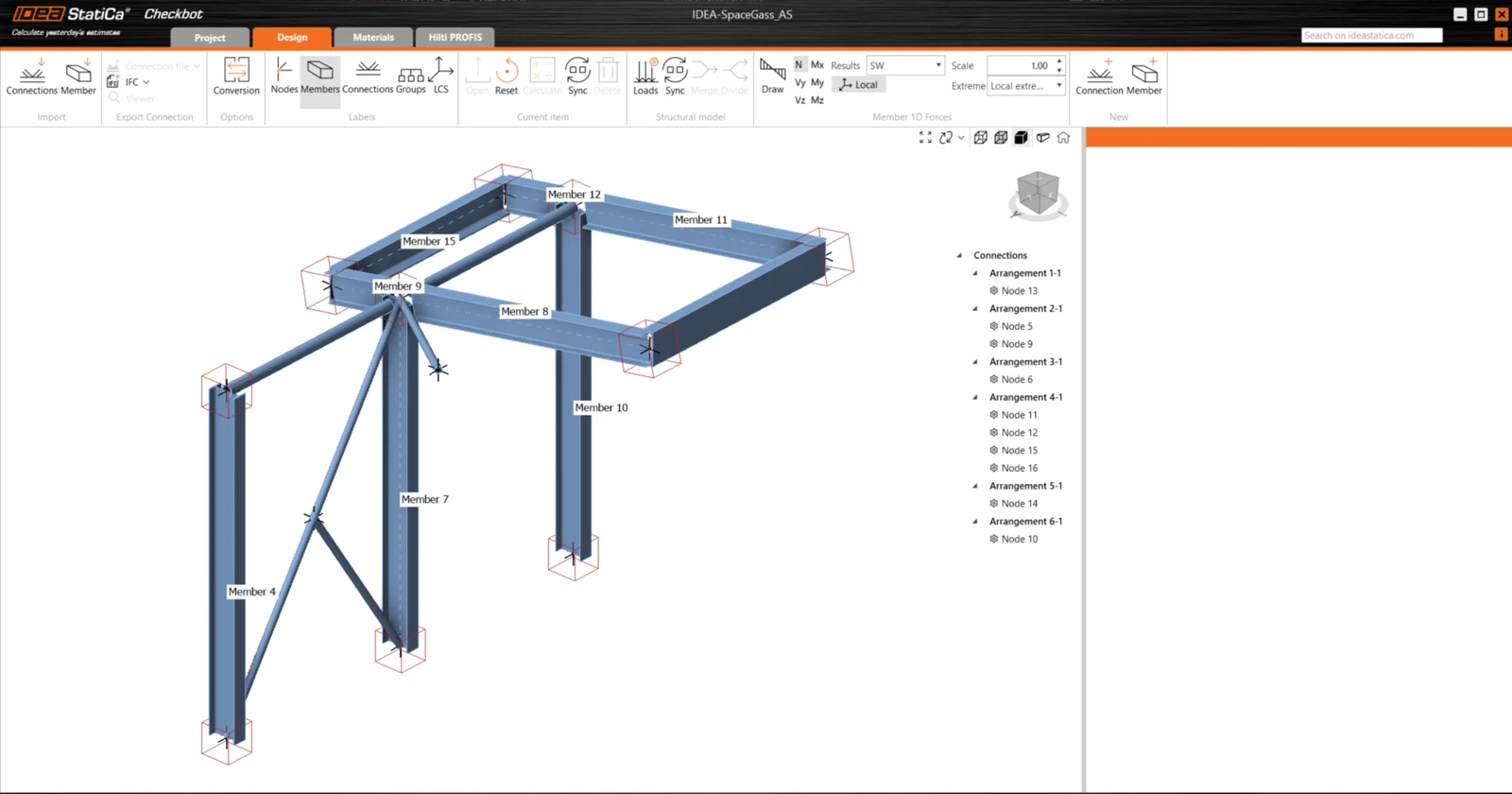
Chúng tôi khuyến nghị không nhập tất cả các liên kết cùng một lúc mà nên xây dựng các liên kết theo từng bước.
Hình học
Trong danh sách các mục dự án trong phần Connections và khi một liên kết được chọn trong Checkbot, bạn có thể nhấp chuột phải và chọn Open hoặc nhấp vào lệnh trên thanh ribbon Open để bắt đầu thiết kế, kiểm tra tiêu chuẩn và lập báo cáo.
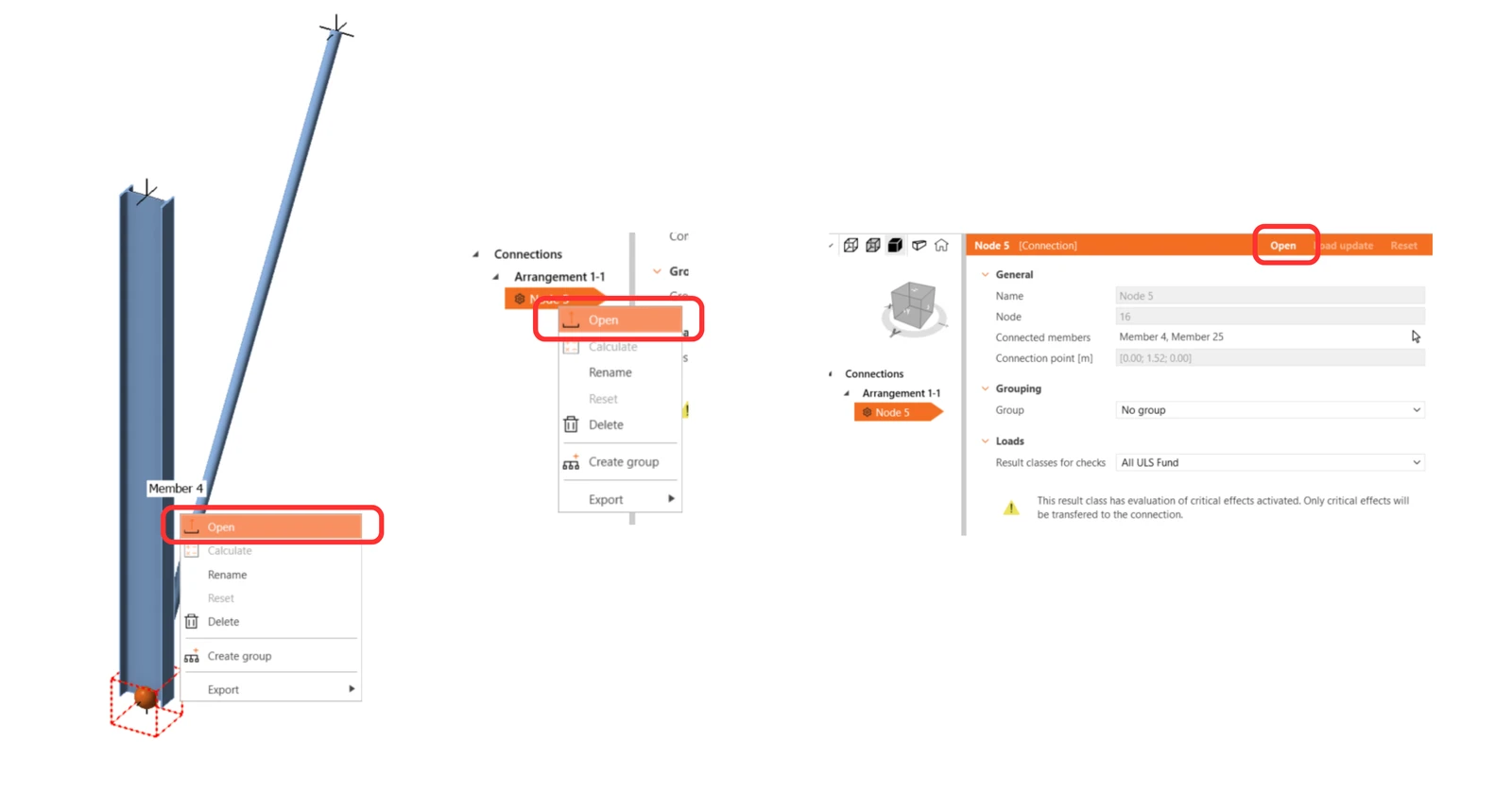
Các thiết lập của cấu kiện được lấy từ ứng dụng FEA/BIM gốc. Tuy nhiên, bạn có thể thay đổi kích thước tiết diện của bất kỳ cấu kiện nào trên màn hình chính của Checkbot, nhưng điều này sẽ phá vỡ liên kết với ứng dụng FEA/BIM trong phiên làm việc này trừ khi được đồng bộ hóa lại.
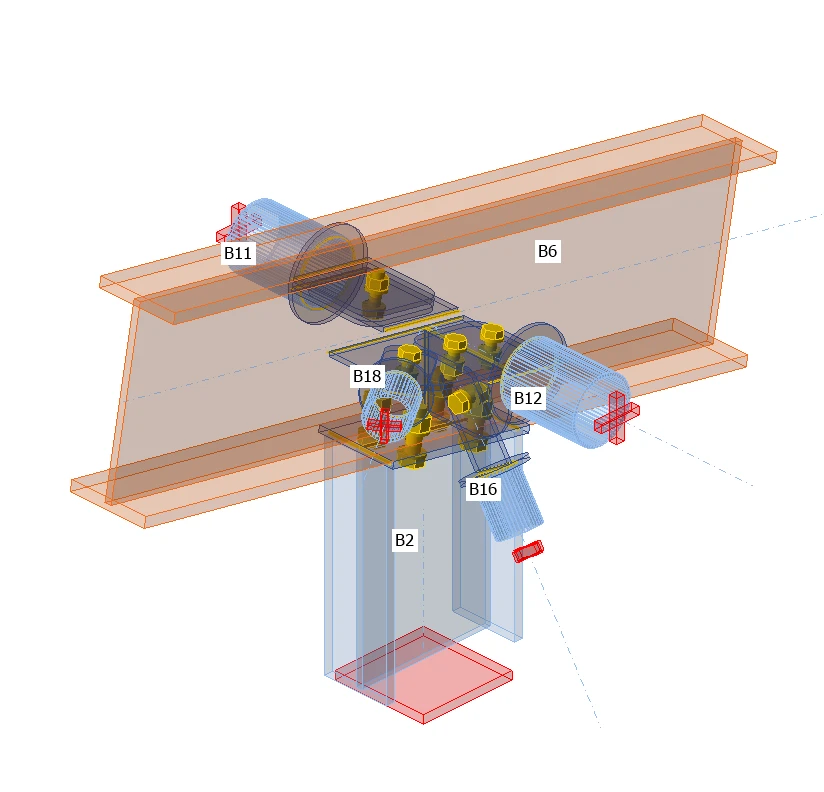
Liên kết đã nhập được mở trong ứng dụng IDEA StatiCa Connection.
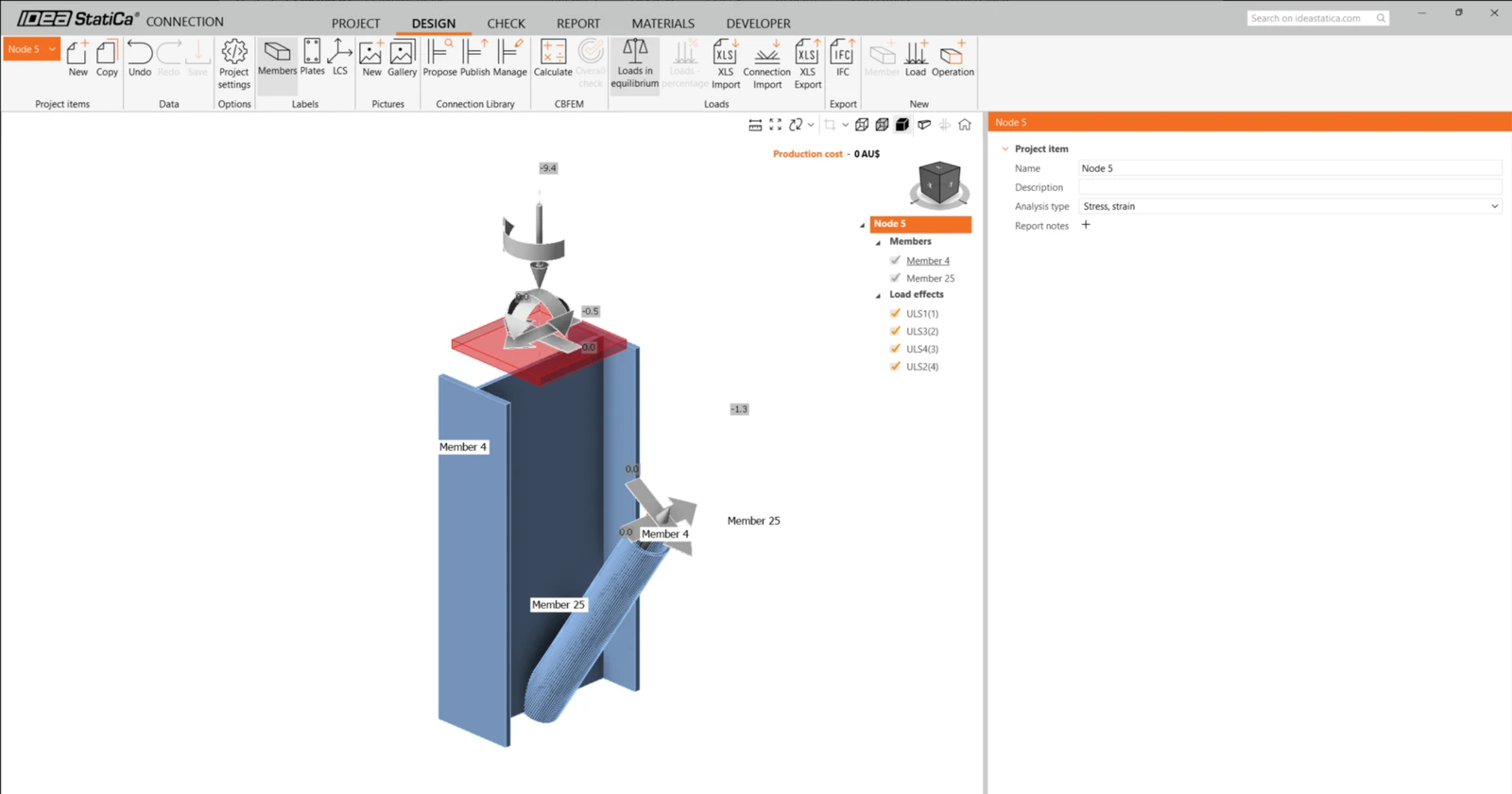
Bạn có thể thấy không có hoặc các hiệu ứng tải trọng khác nhau từ giải pháp FEA/BIM* ưa thích của mình tùy thuộc vào cách các tổ hợp tải trọng đã được xác định. Theo mặc định, IDEA StatiCa sẽ chọn tổ hợp bất lợi nhất cho mục đích kiểm tra tiêu chuẩn. (* Một số giải pháp BIM không thể lưu trữ kết quả tổ hợp tải trọng)
Để biết thêm thông tin về hiệu ứng tải trọng, xem tại đây.
Thiết kế
Chúng ta sẽ sử dụng liên kết một bu lông cho thanh giằng chéo. Đối với loại liên kết này, chúng ta cũng phải thay đổi Loại mô hình của cấu kiện thanh giằng thành N-Vy-Vz. Chọn thanh giằng trong danh sách Cấu kiện và thay đổi Loại mô hình trong danh sách thả xuống.
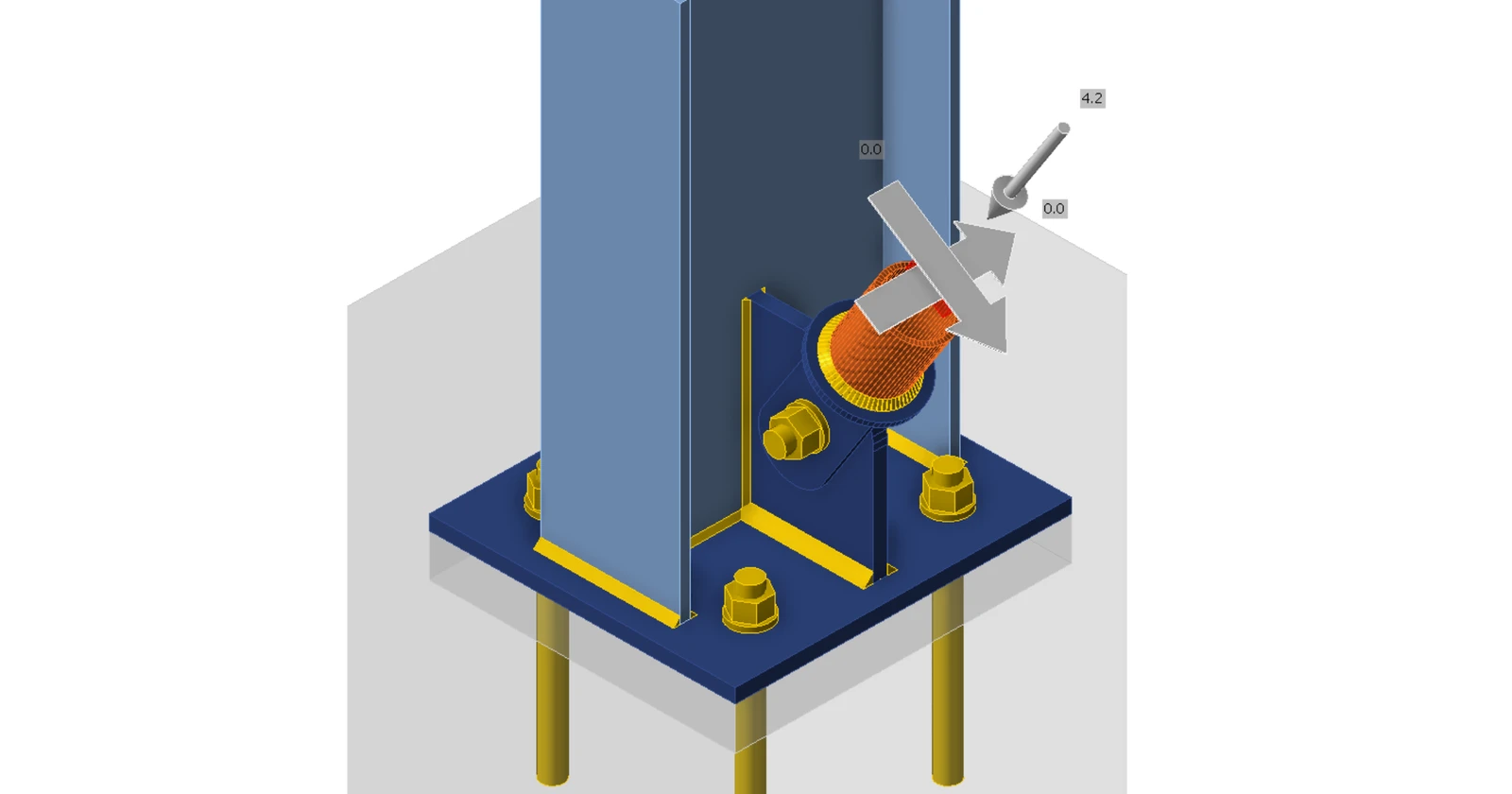
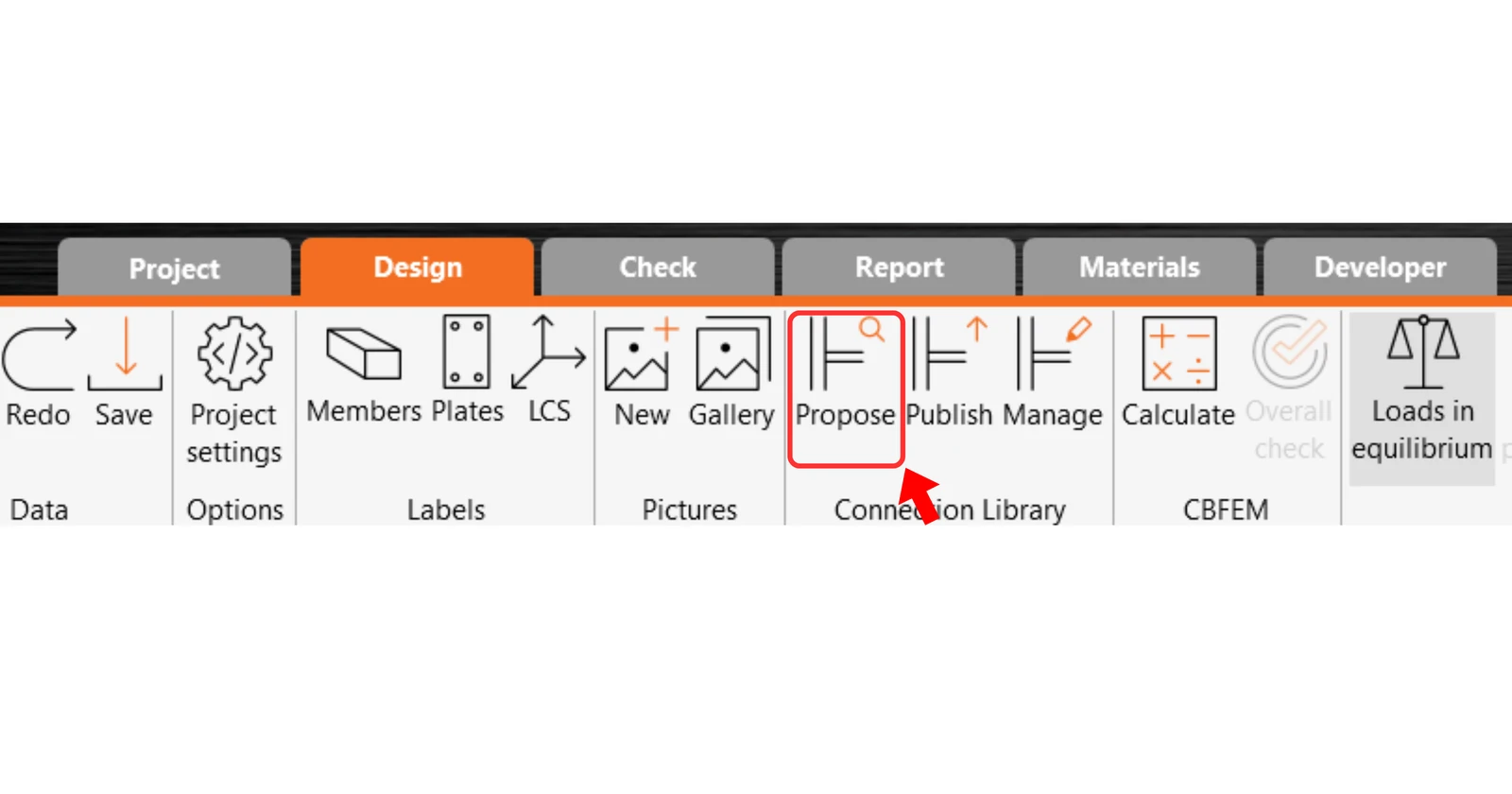
Chúng ta sẽ sử dụng Thư viện liên kết để tạo một liên kết. Chọn Đề xuất và IDEA StatiCa sẽ đưa ra các giải pháp khả thi cho hình học hiện tại.
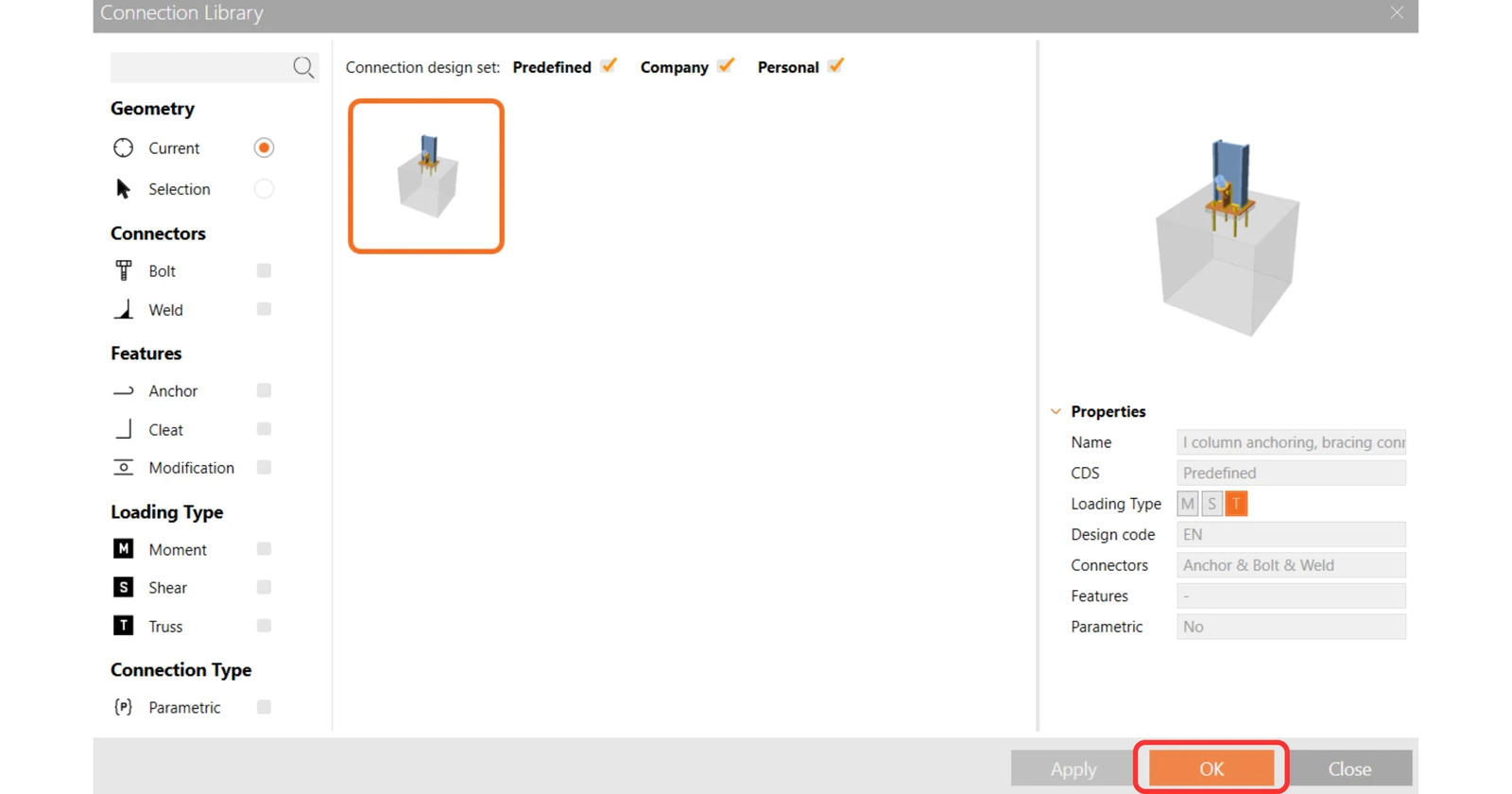
Connection Library hiển thị các giải pháp khả thi cho hình học hiện tại. Chọn mẫu được đề xuất và nhấn OK.
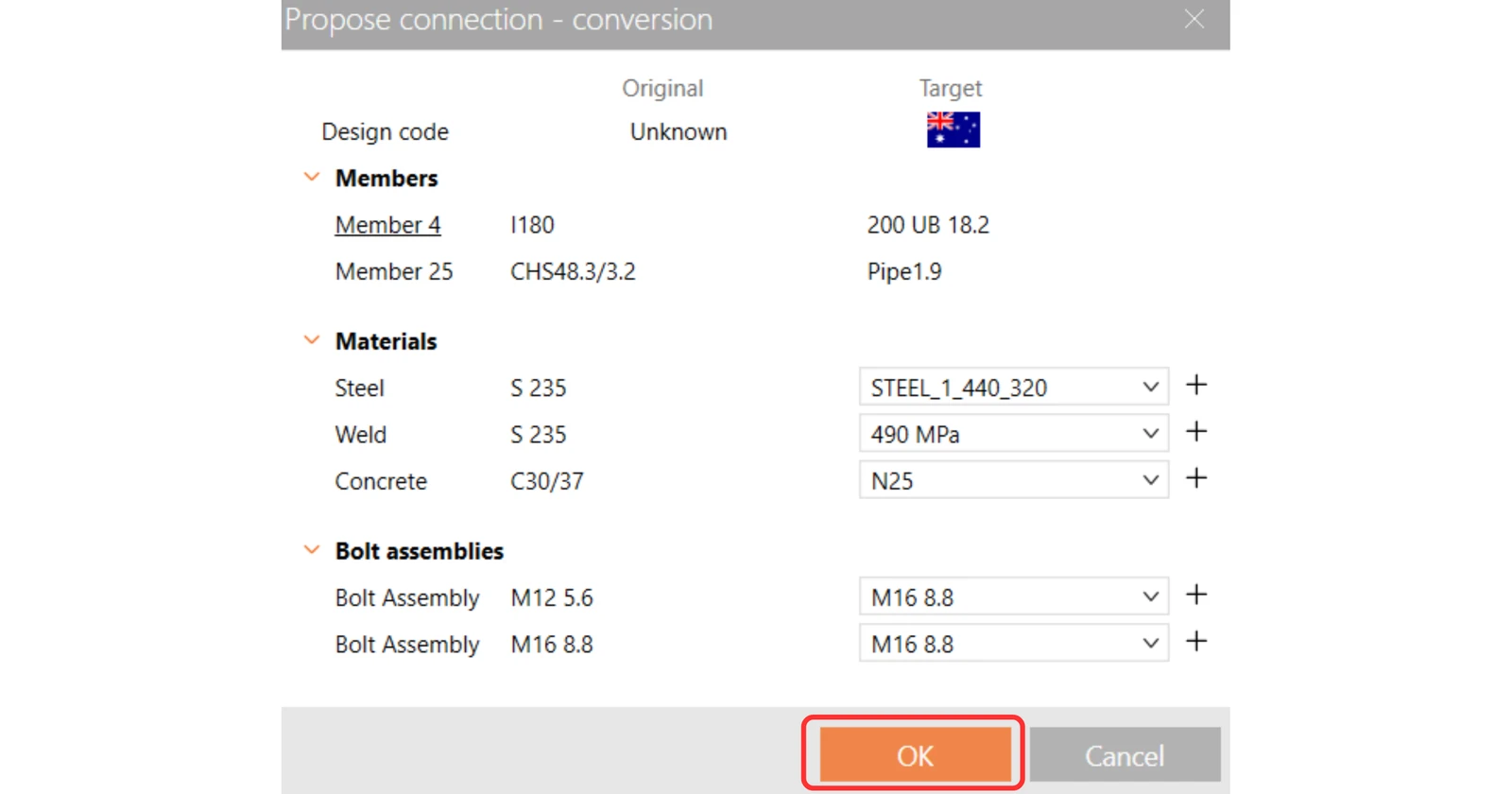
Chấp nhận các giá trị được đề xuất cho bu lông và khối bê tông rồi nhấn OK.
Đây là hình dạng ban đầu của liên kết.
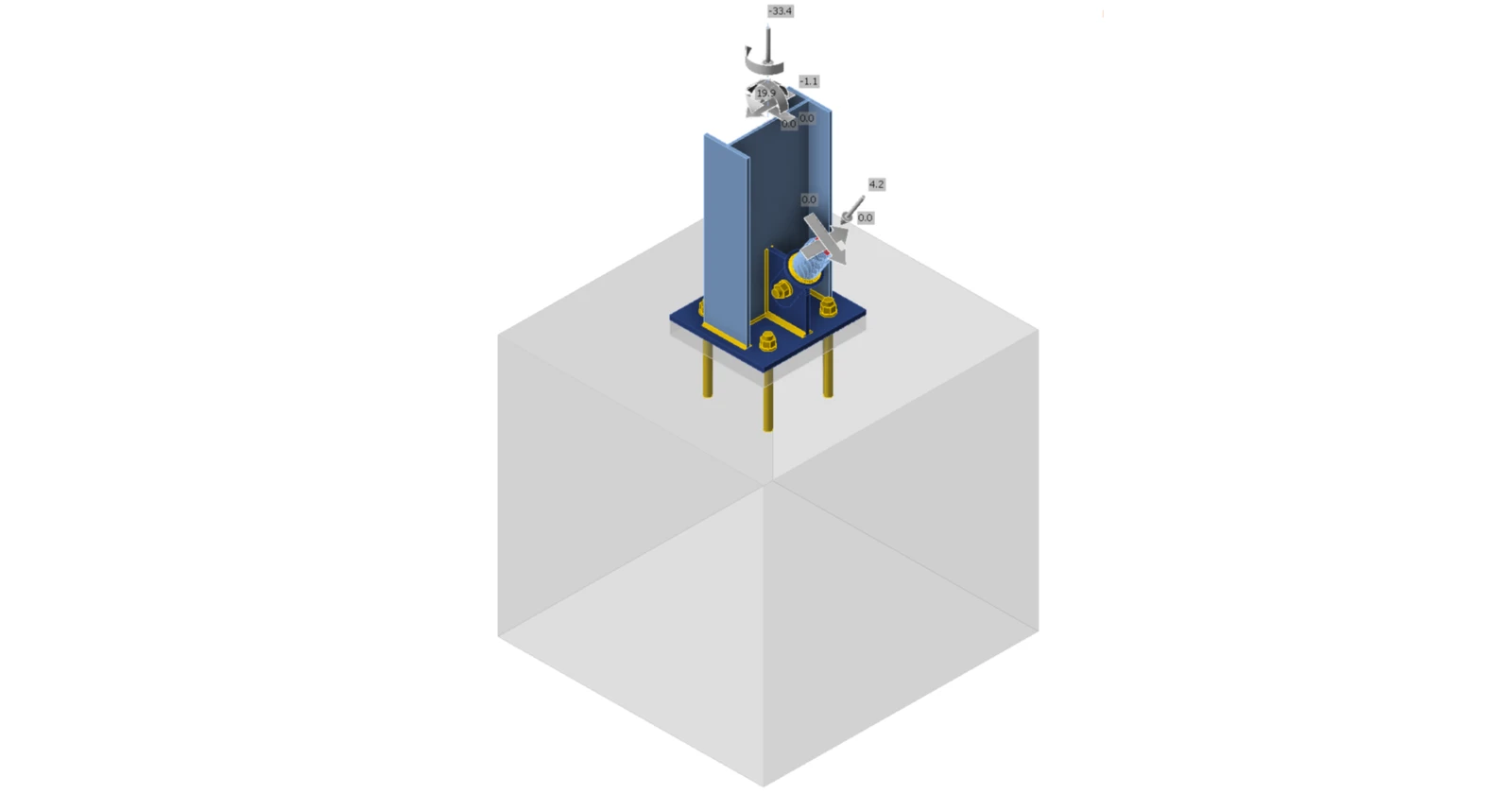
Với các thông số mặc định này.
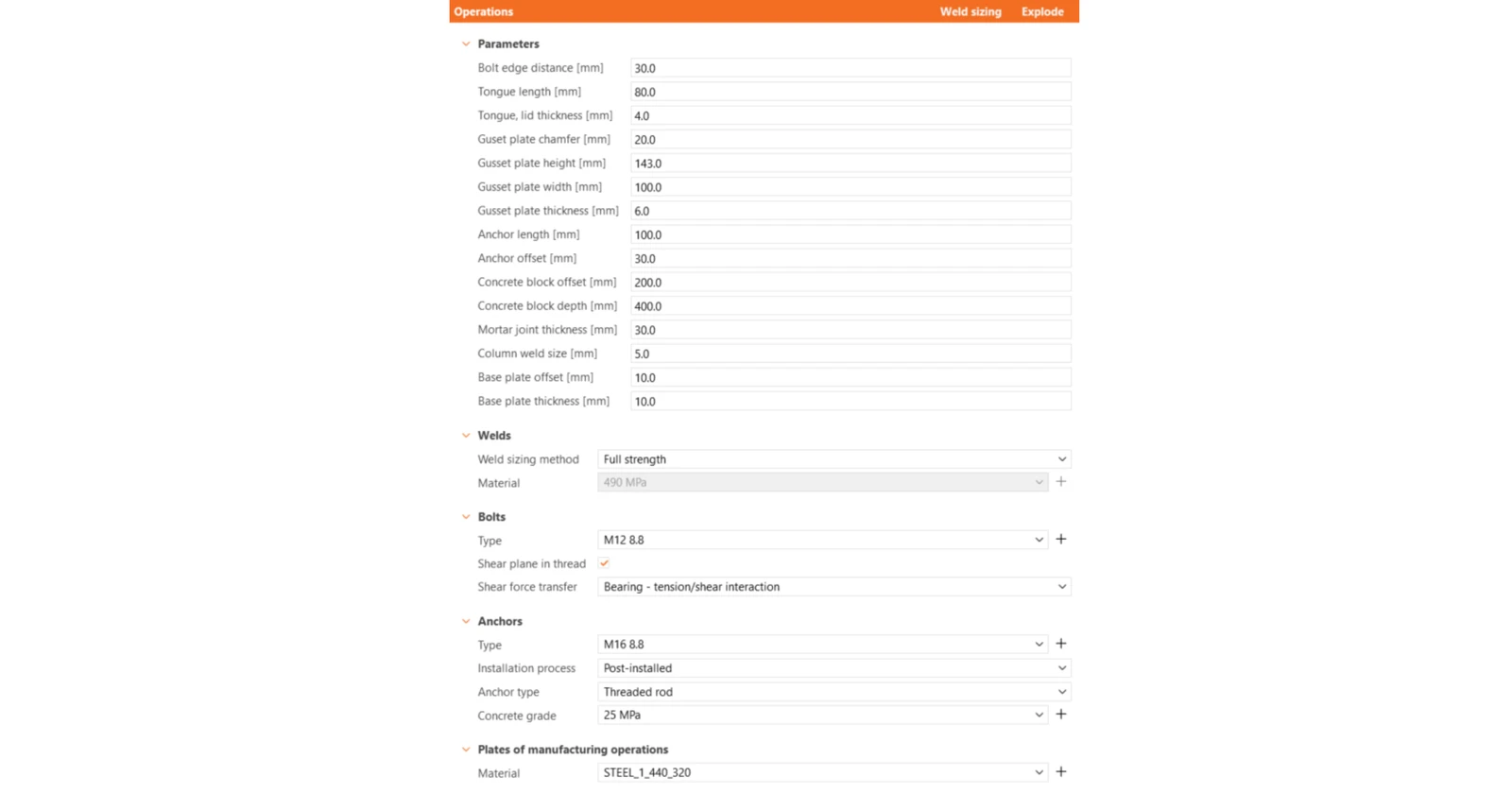
Như vậy đã hoàn thành thiết kế liên kết cho bản mã chân cột có thanh giằng chéo.
Kiểm tra tiêu chuẩn và Báo cáo
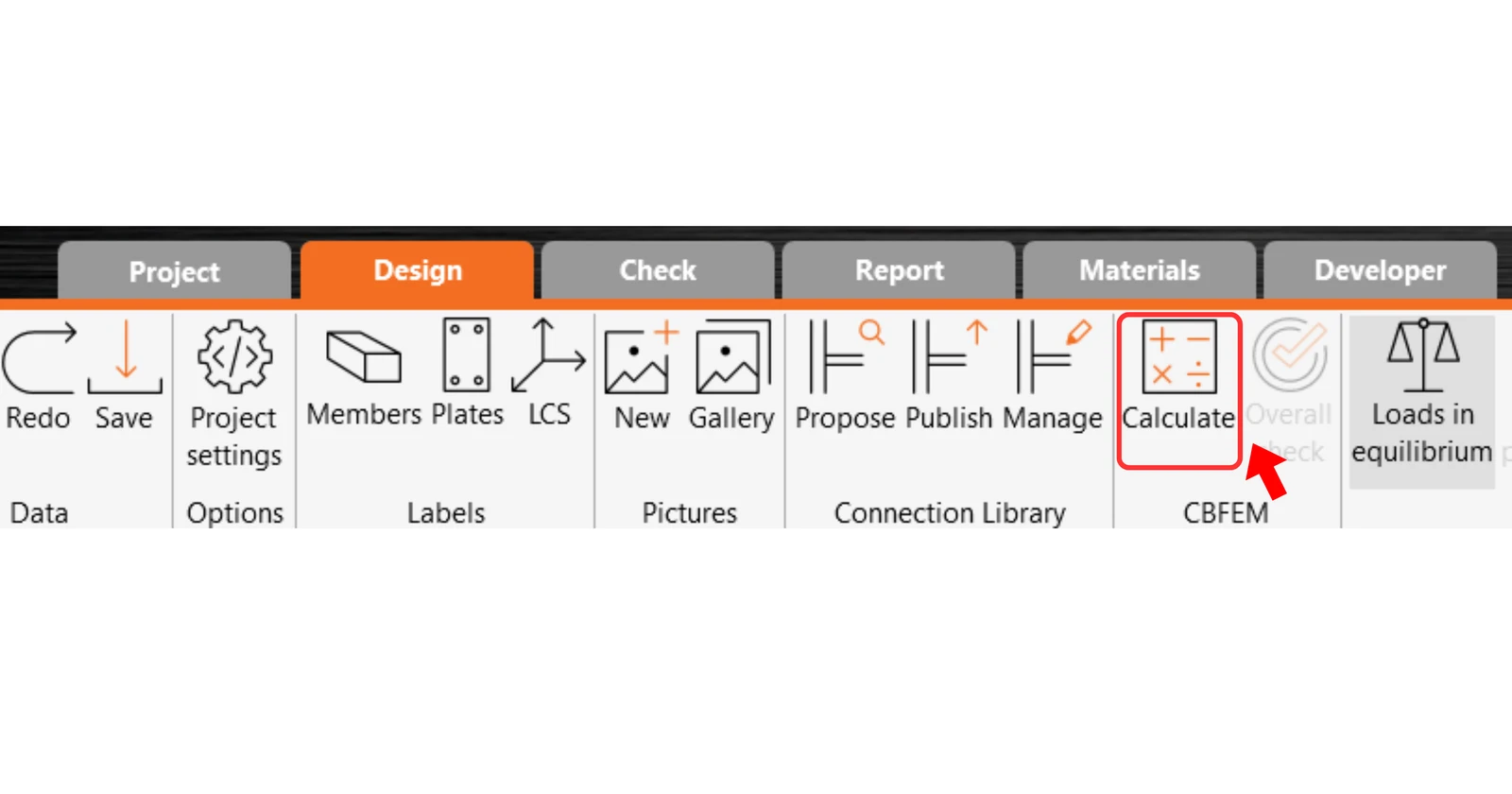
Bây giờ hãy chạy kiểm tra tiêu chuẩn bằng cách sử dụng biểu tượng Tính toán trong bảng CBFEM trên thanh ribbon phía trên.
Trong IDEA StatiCa Connection, bạn có thể thực hiện nhiều loại phân tích và kiểm tra tiêu chuẩn khác nhau. Để biết thêm thông tin, vui lòng xem tại đây.
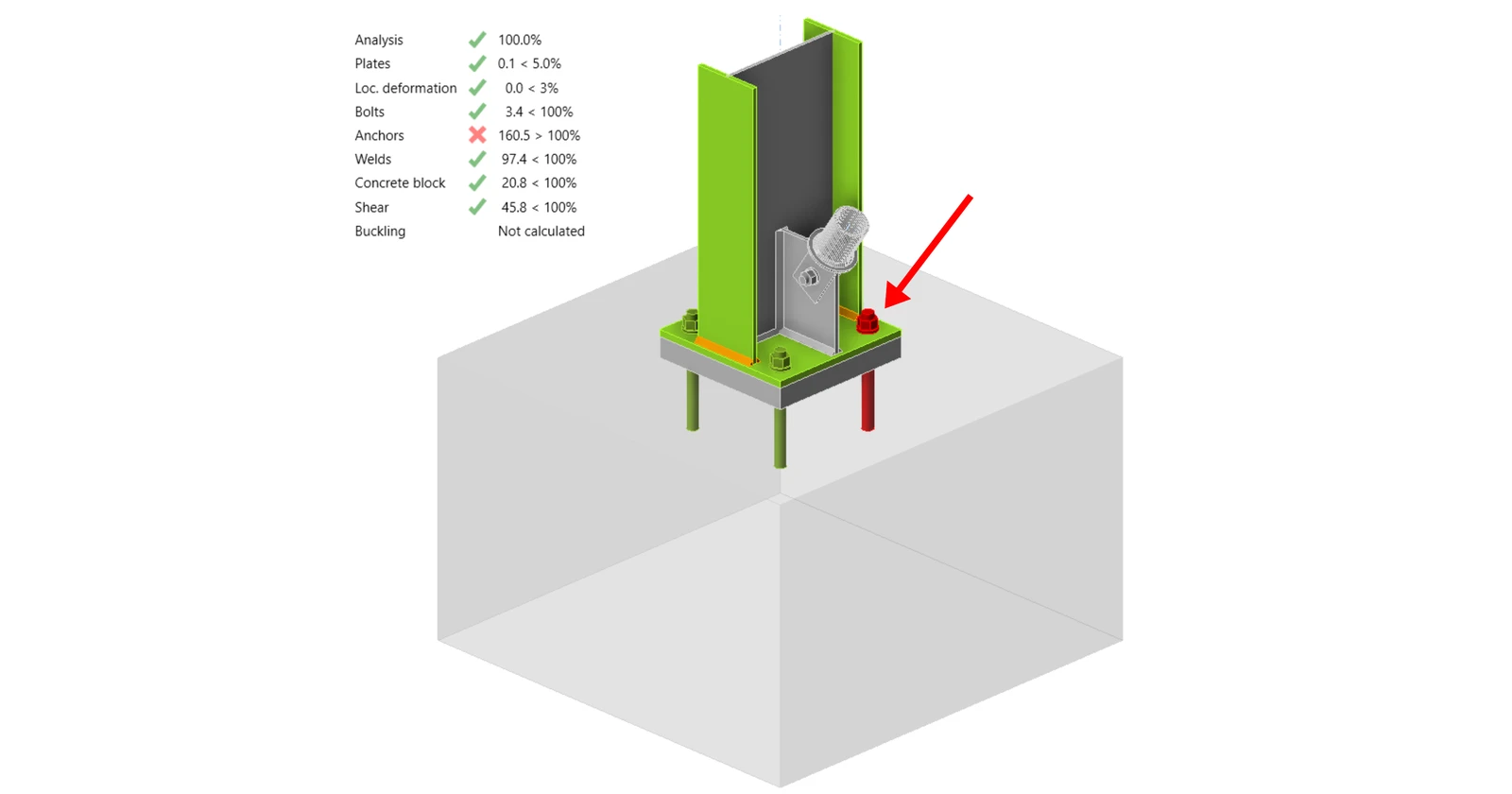
Kết quả có thể không đạt yêu cầu. Trong trường hợp này, các neo bị phá hoại do khả năng chịu lực thiết kế thấp.
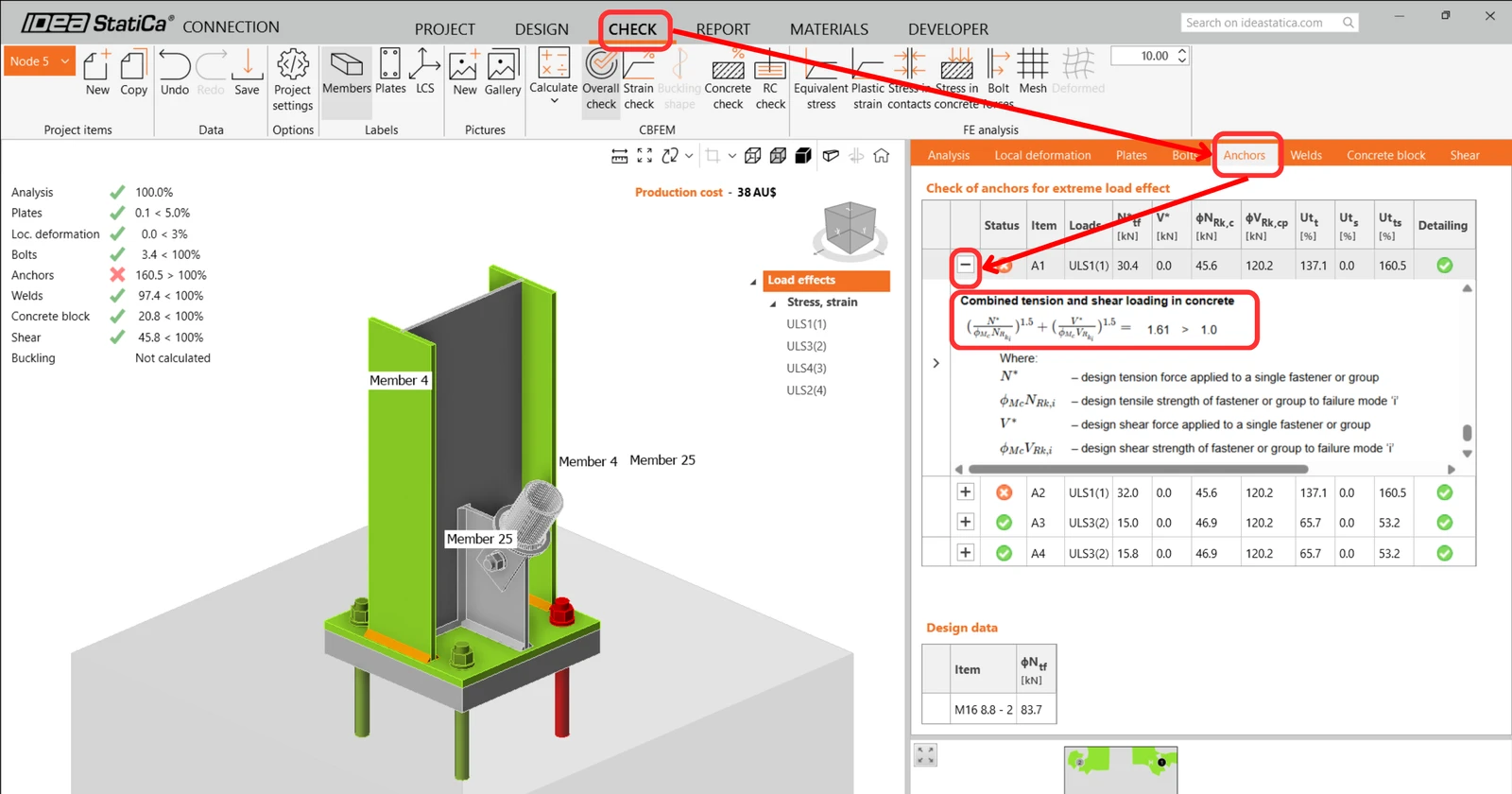
Bạn có thể vào tab Kiểm tra để xem xét kết quả và xem chi tiết hơn về các neo bằng cách mở rộng phần tính toán bằng ký hiệu '+'. Bạn có thể thấy rằng các neo đang bị phá hoại do kéo trong khối bê tông.
Chúng ta phải tối ưu hóa thiết kế để tìm ra giải pháp đạt yêu cầu. Quay lại tab Thiết kế, nhấn Thao tác và thay đổi Chiều dài neo thành 200 mm.
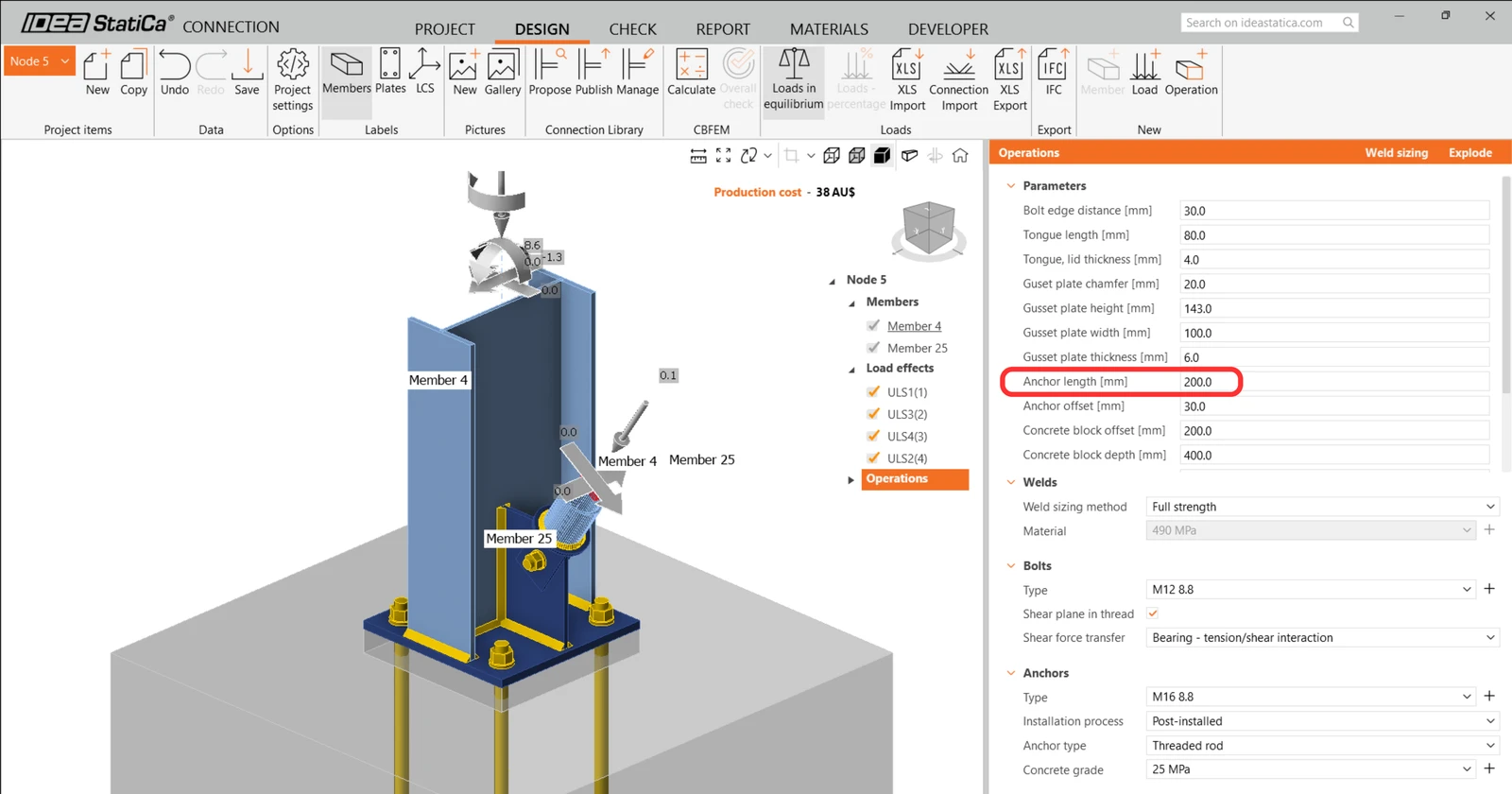
Chạy lại phân tích và kiểm tra tiêu chuẩn.
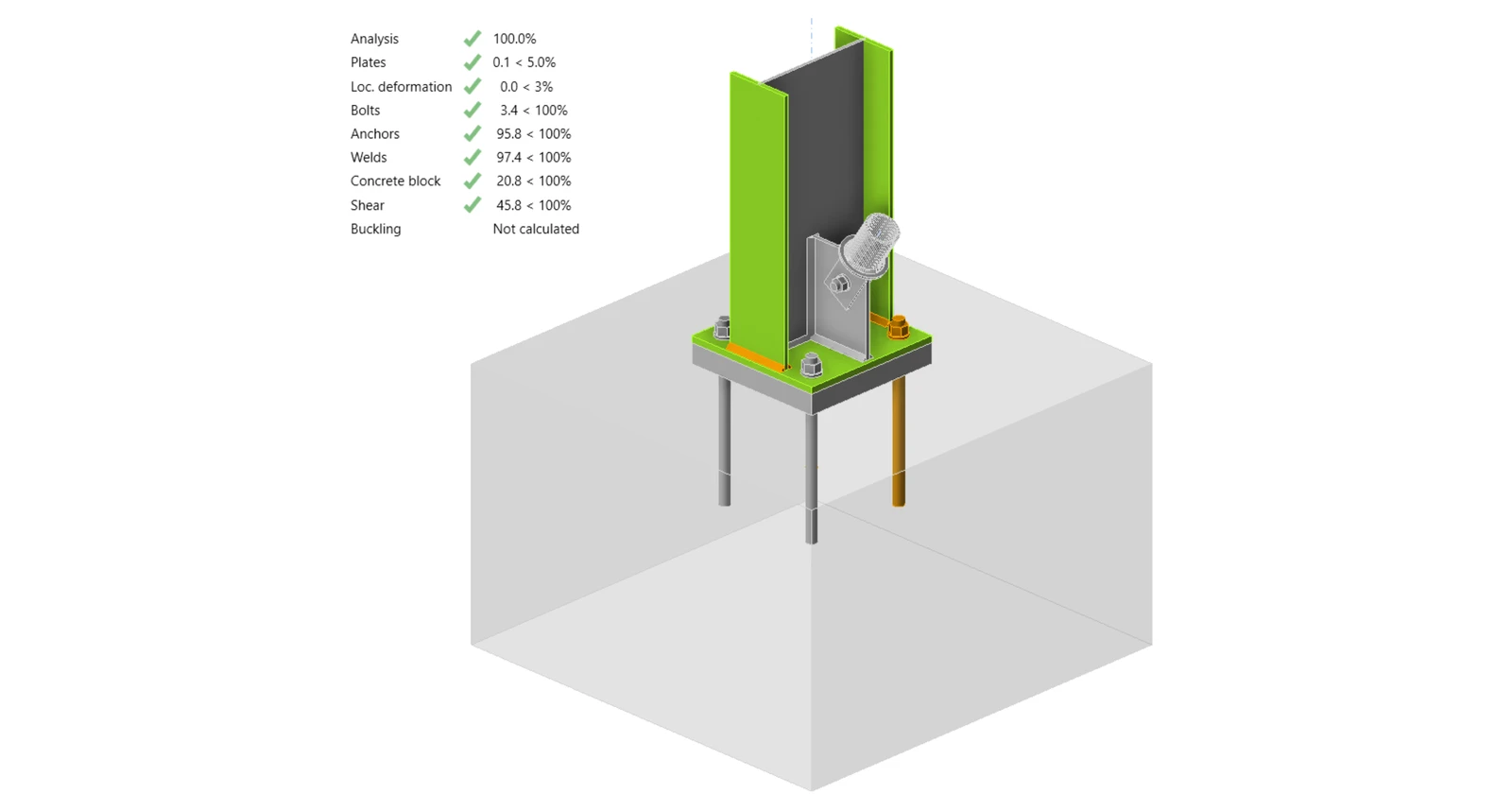
Sau khi kiểm tra tiêu chuẩn hoàn tất, trong tab Báo cáo, bạn có thể tạo báo cáo chứa kết quả và biểu đồ cho mô hình liên kết của mình.
Báo cáo có thể được in hoặc lưu ở nhiều định dạng khác nhau. Để biết thêm thông tin, vui lòng xem tại đây.
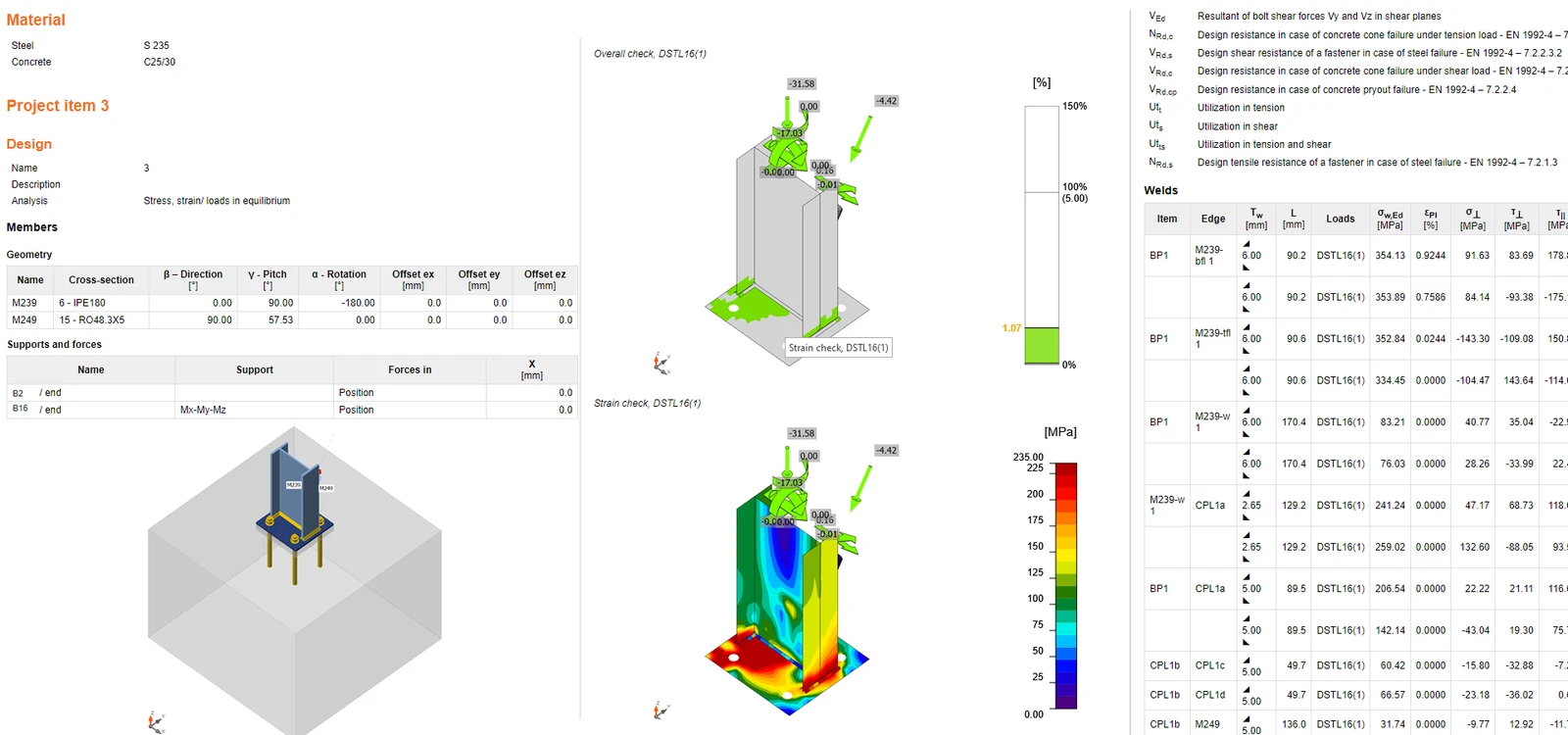
Lưu và Thoát liên kết này để quay lại Checkbot.
Trong Checkbot, bạn sẽ thấy dấu tích màu xanh bên cạnh liên kết. Điều này có nghĩa là liên kết hợp lệ và đã vượt qua tất cả các kiểm tra tiêu chuẩn. Trong bảng Connection, bạn cũng có thể thấy hình ảnh đại diện của liên kết và tóm tắt kết quả kiểm tra tiêu chuẩn.
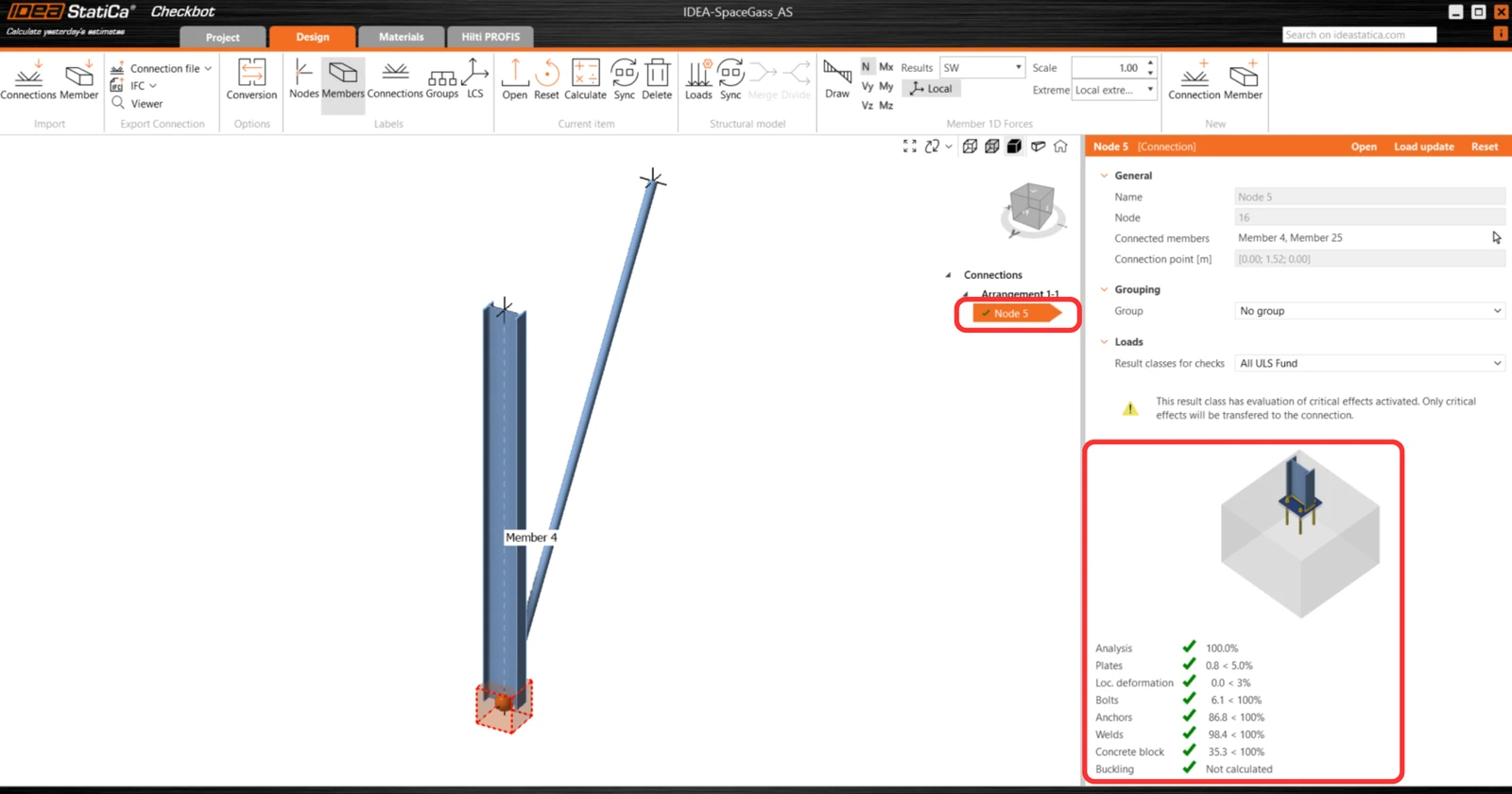
Nếu có nhiều liên kết trong Checkbot, thì mỗi liên kết phải được mở, thiết kế và kiểm tra tiêu chuẩn.
Trong ví dụ dưới đây, bạn có thể thấy rằng các liên kết bản mã chân cột đã vượt qua các kiểm tra tiêu chuẩn tương ứng trong khi các liên kết còn lại chưa được xác nhận.
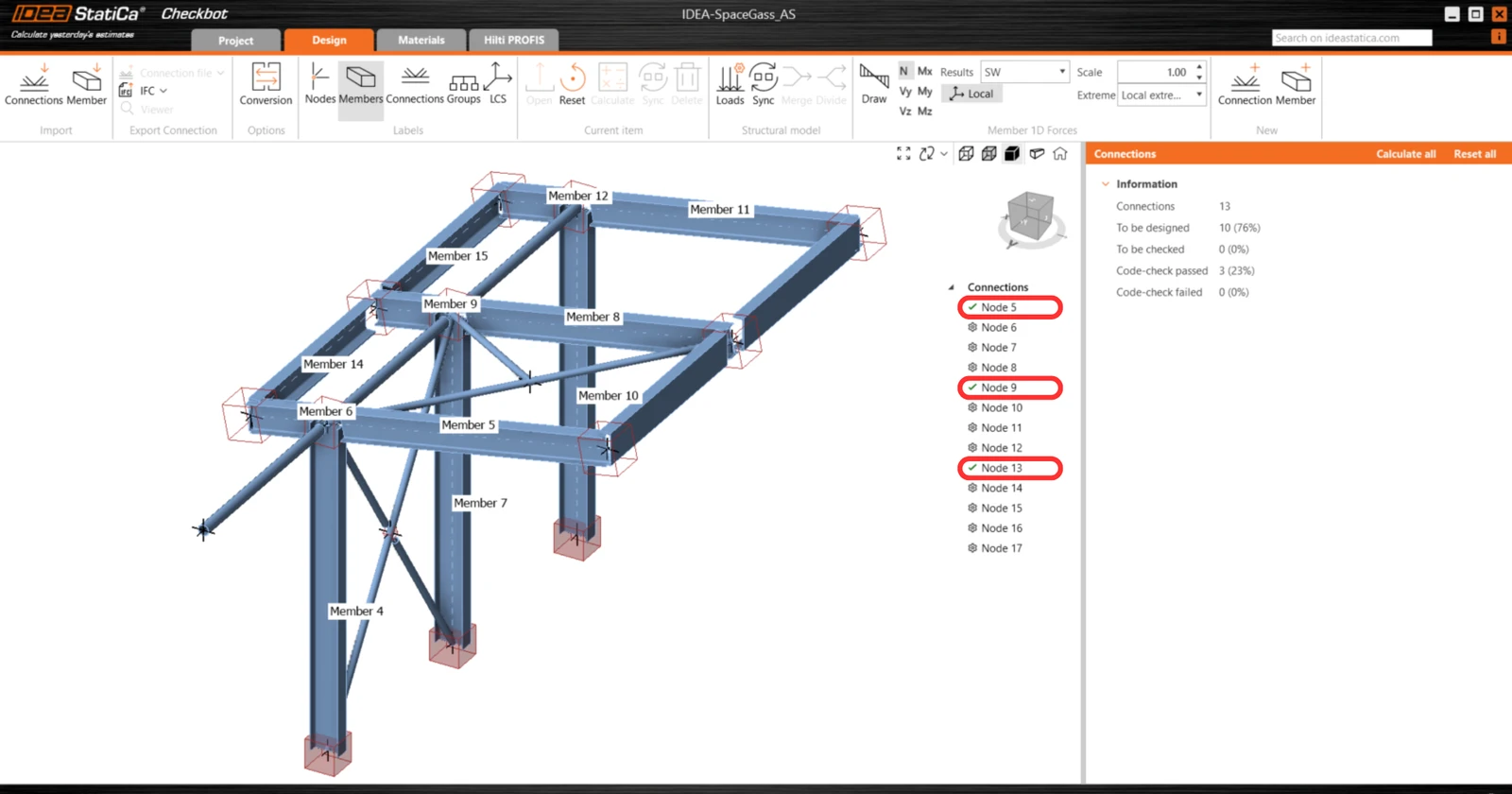
Bạn có thể tiếp tục thiết kế các liên kết bổ sung - Xem cách mô hình hóa liên kết mái với các thanh giằng
Đồng bộ hóa các liên kết
Đôi khi, có những thay đổi trong mô hình FEA của bạn, chẳng hạn như tiết diện cấu kiện khác hoặc tải trọng tăng lên. Những thay đổi này có thể được đồng bộ hóa giữa Checkbot và mô hình FEA.
Có hai lựa chọn thay thế:
- Đồng bộ hóa Current item (nếu một hoặc nhiều nút liên kết được chọn)
- Đồng bộ hóa toàn bộ Structural model đã nhập
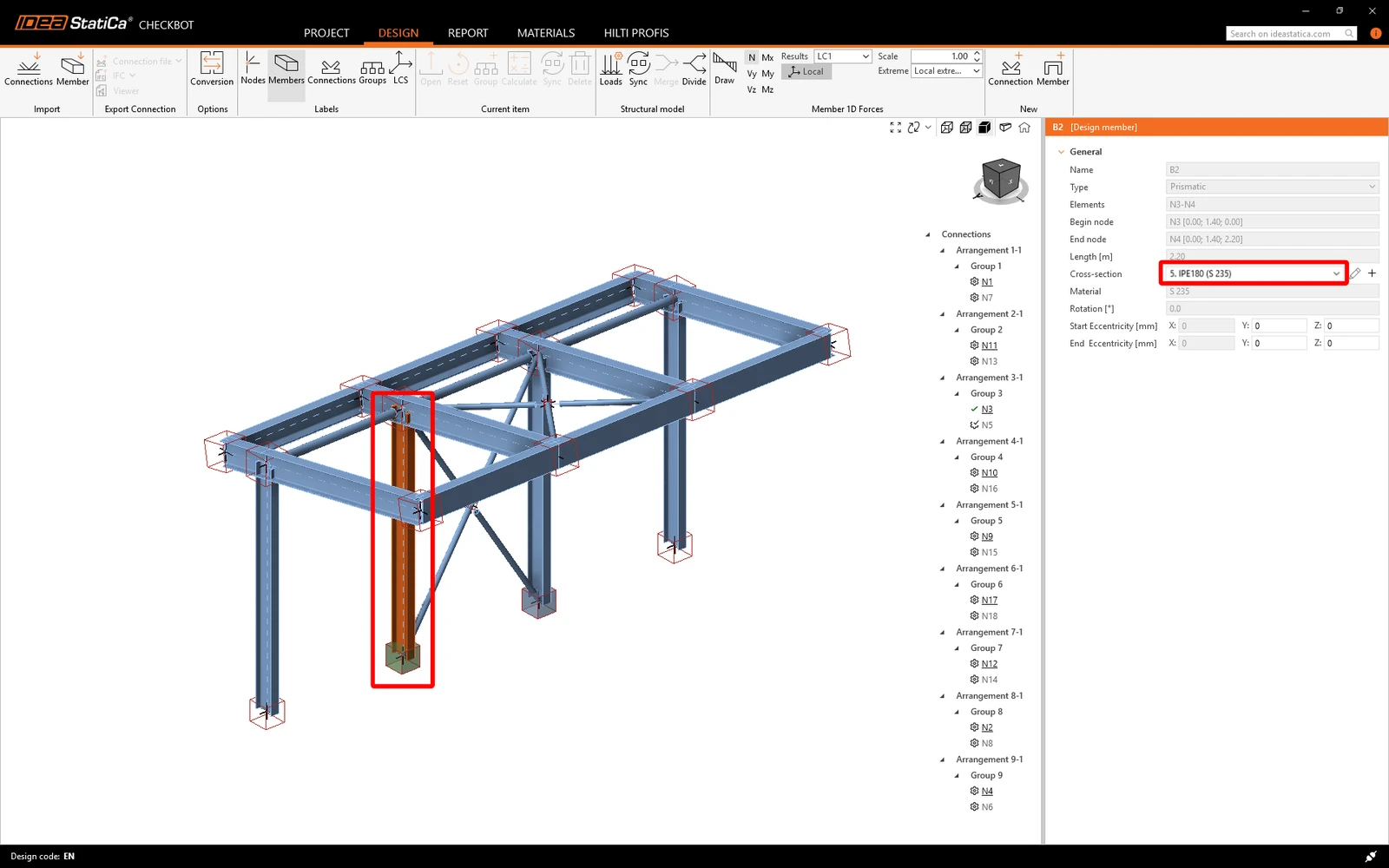
Để thử tính năng này, bạn có thể thay đổi tiết diện cấu kiện trong ứng dụng FEA của mình. Hãy nhớ phân tích lại mô hình FEA để đồng bộ hóa các kết quả mới nhất.
Trong Checkbot, chọn các liên kết đã thiết kế (có thể có nhiều hơn một) và từ bảng Current item chọn Sync.

Dự án Checkbot sẽ được cập nhật. Thiết kế liên kết đã hoàn thành trước đó vẫn được giữ nguyên, nhưng các kết quả kiểm tra tiêu chuẩn sẽ không còn hiệu lực. Bạn có thể thấy rằng cột hiện đã được cập nhật - khớp với thay đổi trong mô hình FEA.
Chỉ cần kiểm tra tiêu chuẩn lại các liên kết được đánh dấu bằng cách chọn Calculate từ bảng Current item.
Nếu các liên kết không cho kết quả như mong muốn, bạn có thể mở lại chúng để tối ưu hóa thiết kế (ví dụ: gia cường nếu không đạt kiểm tra tiêu chuẩn hoặc giảm bớt nếu hệ số sử dụng quá thấp).
Những thay đổi lớn hơn trong mô hình FEA có thể yêu cầu đồng bộ hóa toàn bộ mô hình kết cấu trong Checkbot, thay vì chỉ mục hiện tại.

Bạn đã liên kết thành công Space Gass với IDEA StatiCa Connection thông qua Checkbot.
Bạn muốn nâng cao kỹ năng của mình? Hãy truy cập Campus của chúng tôi
Học cách sử dụng IDEA StatiCa hiệu quả với các khóa học e-learning tự học theo tiến độ riêng của chúng tôi
Bắt đầu học
- Steel
- Knowledge base
Checkbot – quy trình làm việc BIM hàng loạt
Đọc thêm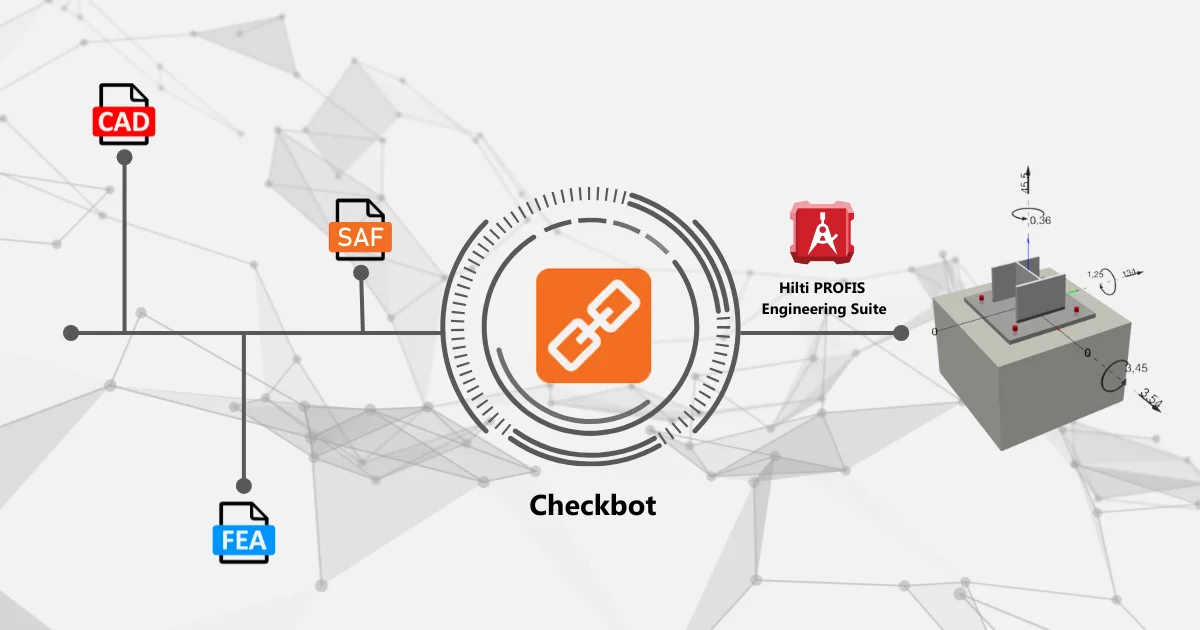
- Steel
- Connection design
- Knowledge base
Plugin HILTI PROFIS trong Checkbot
Đọc thêm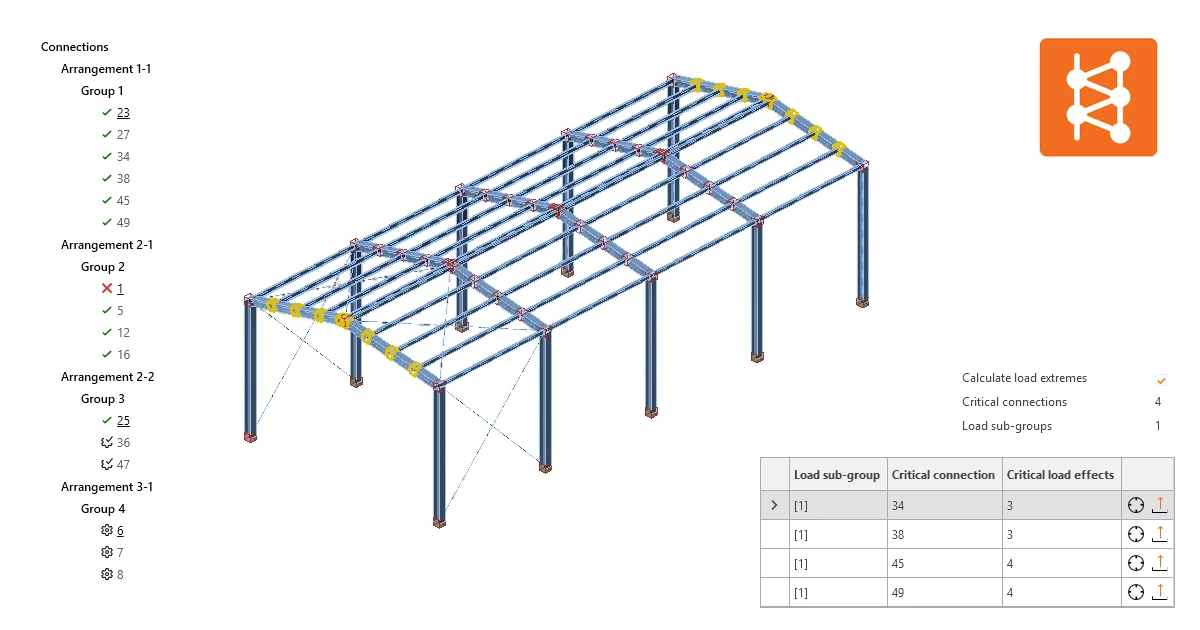
- Steel
- Connection design
- Knowledge base
Quy trình làm việc hàng loạt và bộ lọc tải trọng tới hạn trong Checkbot
Đọc thêm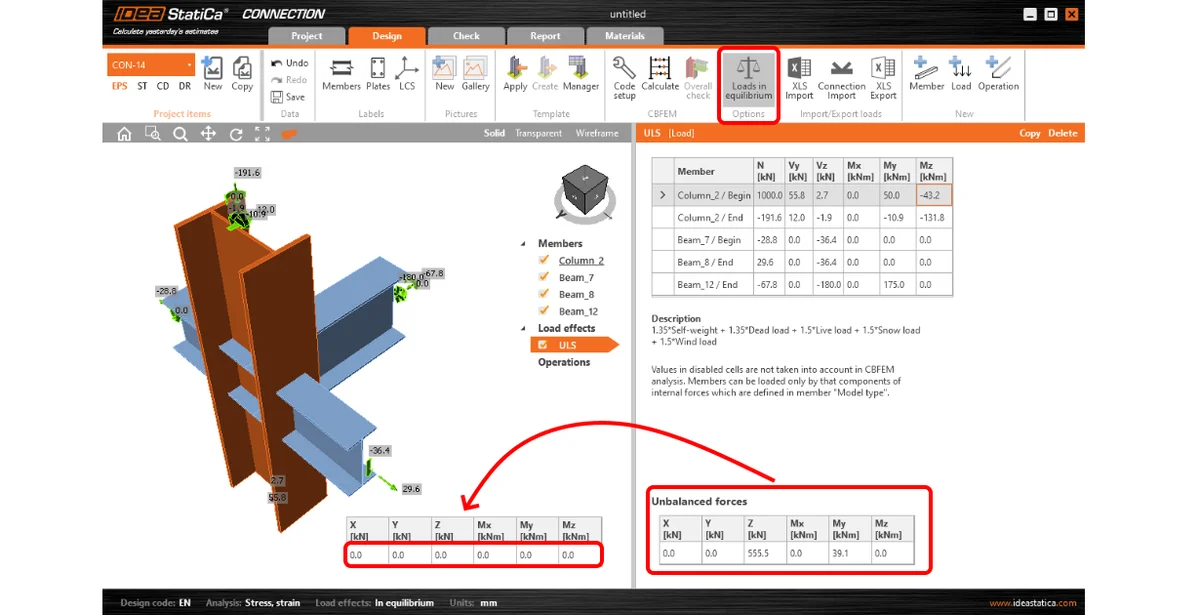
- Connection design
- Steel
- Knowledge base