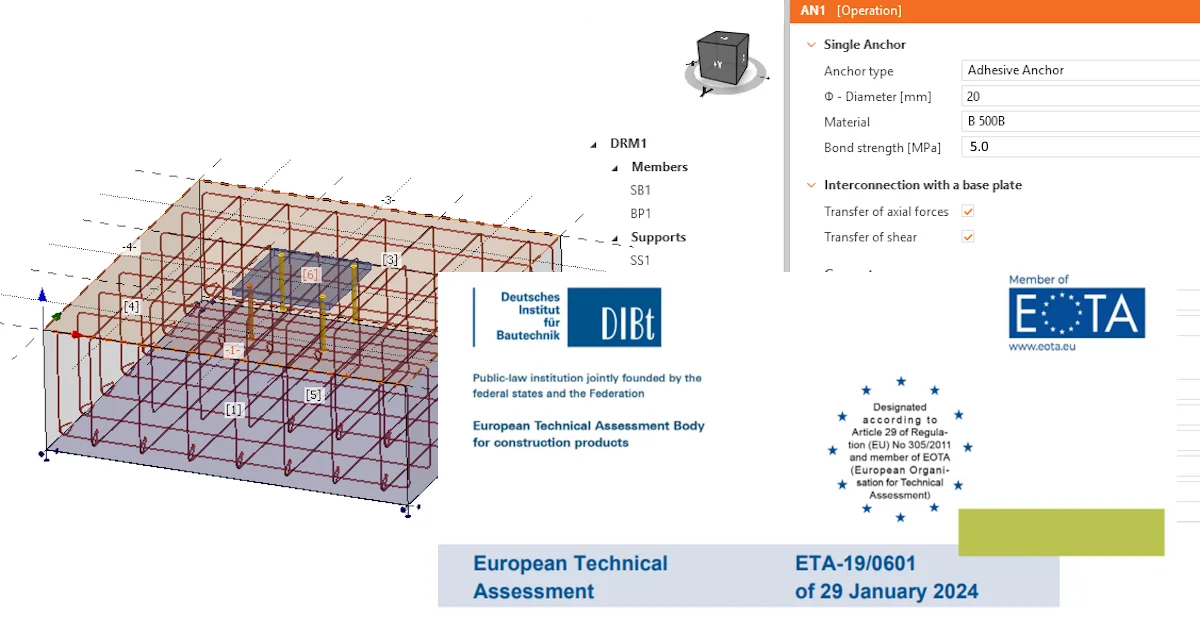
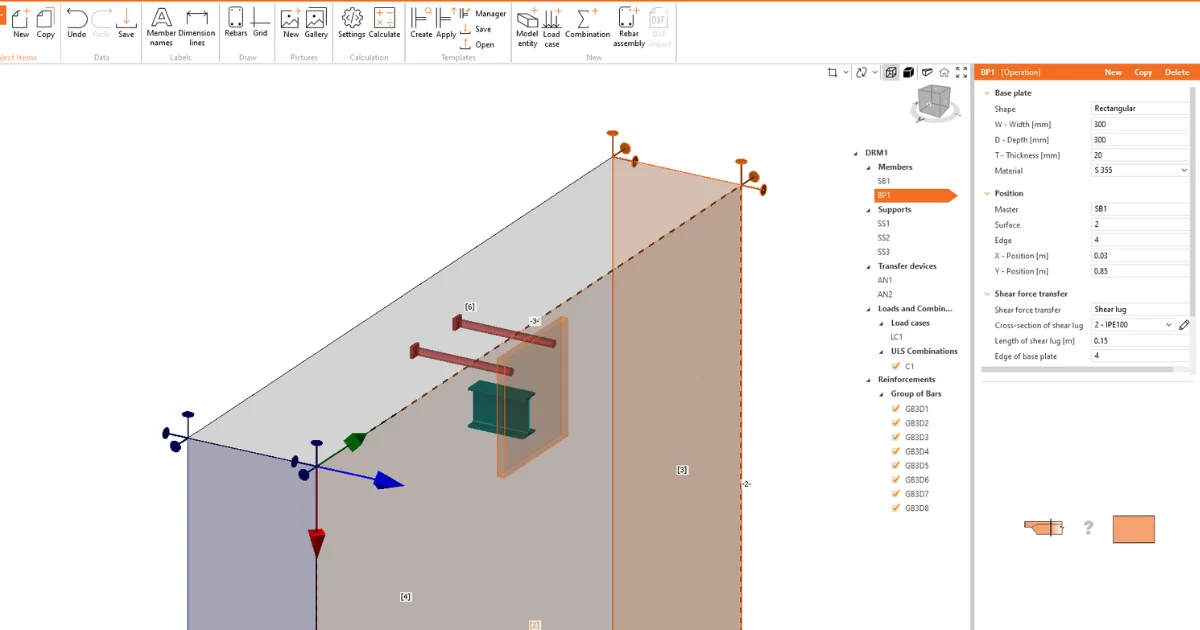
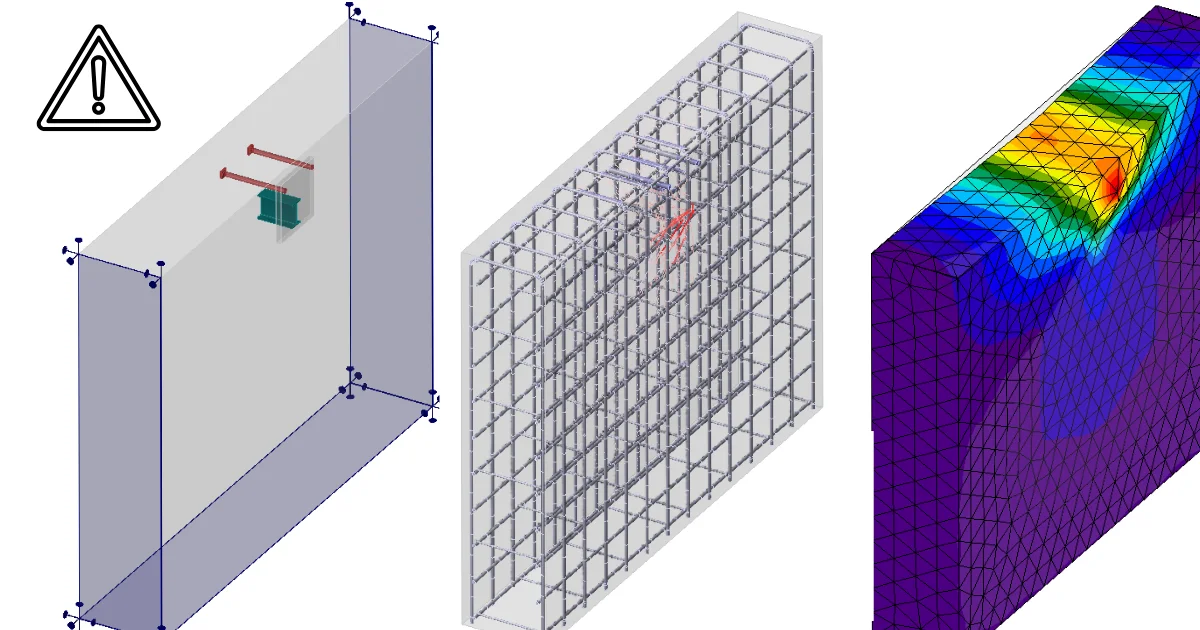
1 Nowy projekt
Uruchom IDEA StatiCa Connection. Wszystko zaczyna się na karcie Steel.
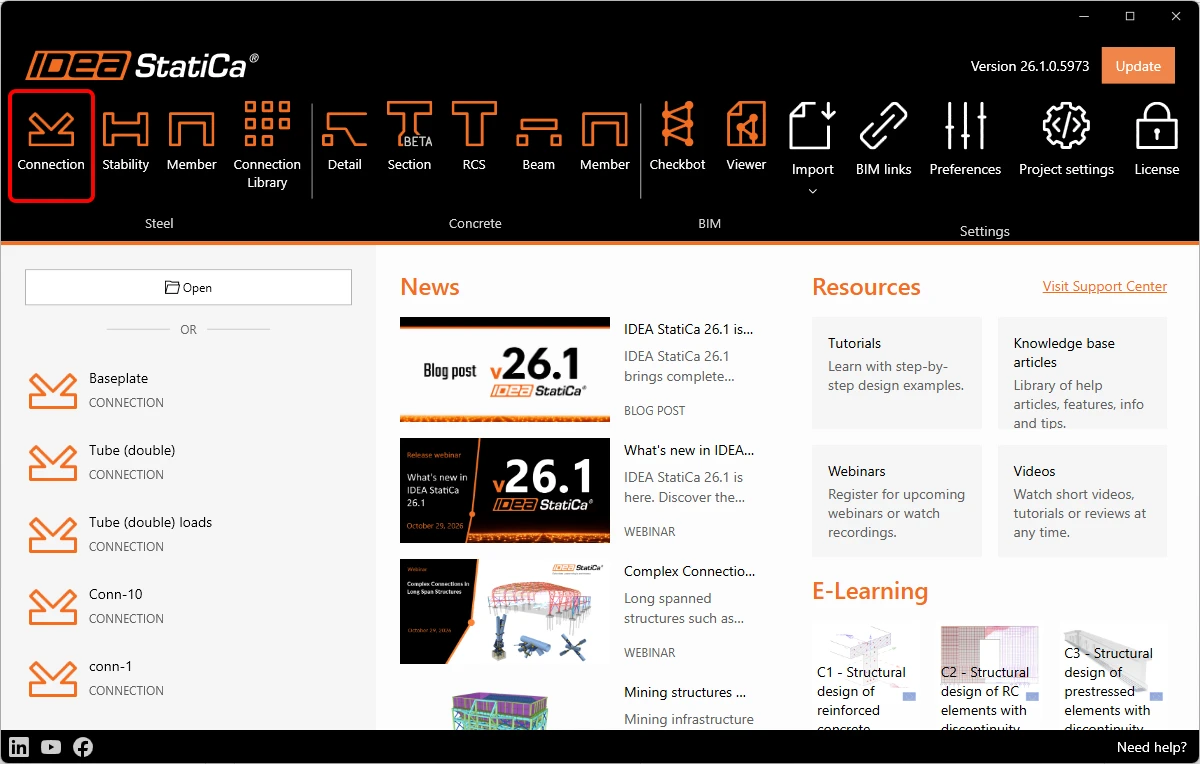
Pozostaw ustawienia domyślne dla topologii zakotwienia i przejdź do aplikacji.

2 Projektowanie
Przed wprowadzeniem jakichkolwiek zmian upewnij się, że szablon parametryczny został rozbity za pomocą polecenia „Explode”. Nowe szablony parametryczne pozwalają szybko edytować proste połączenia poprzez zmianę kilku parametrów. Aby jednak uzyskać dostęp do pełnych opcji modyfikacji, rozbij szablon parametryczny i przejdź do operacji wytwarzania.

Zacznij od zmiany wymiarów przekroju słupa w otwartym przed chwilą szablonie połączenia. Nowy przekrój to W12x45.

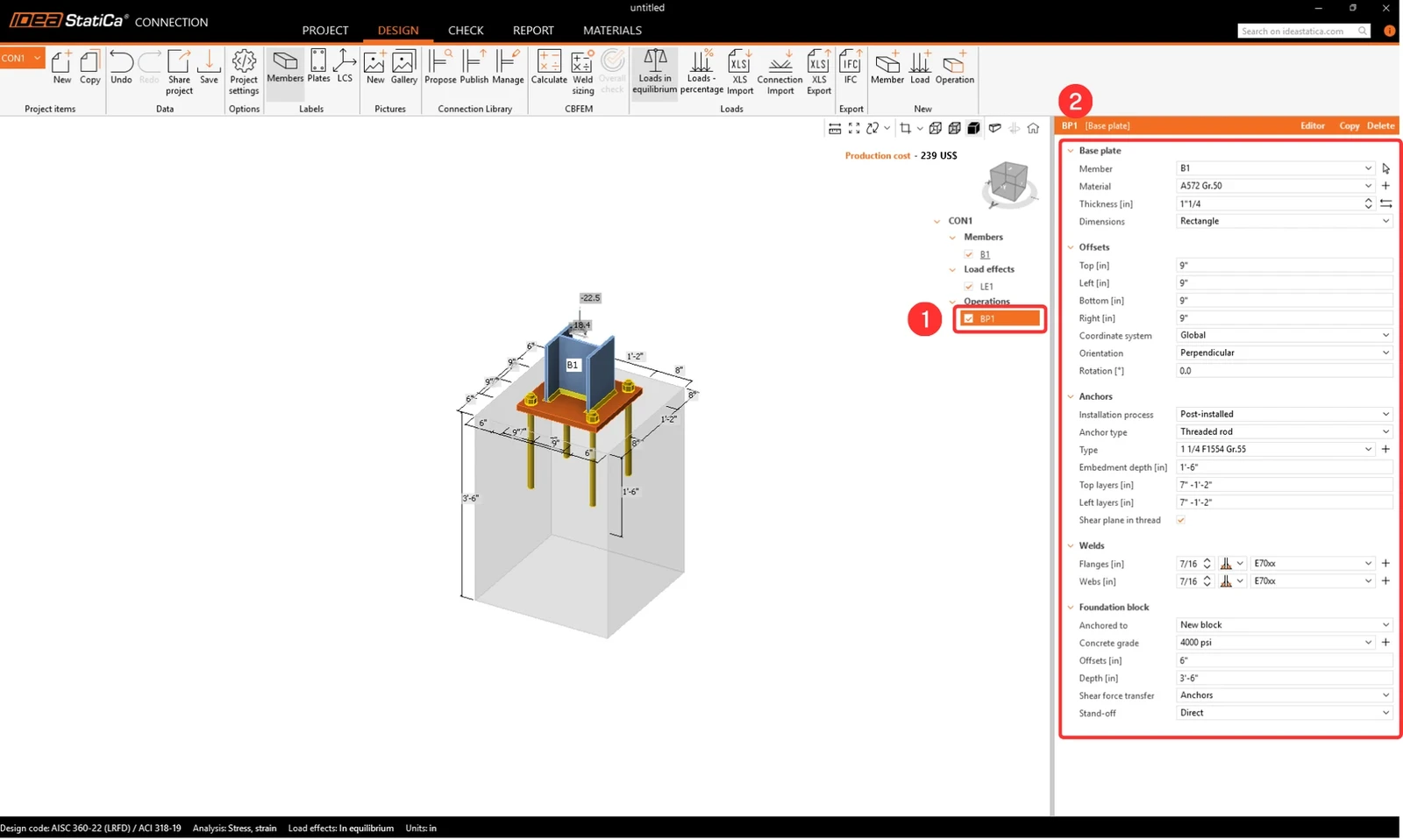
Zmodyfikuj operację Base Plate, aby uzyskać docelową topologię obciążonego bloku betonowego, jak pokazano poniżej.
- W Detail 3D ścinanie może być teraz przekazywane również przez kotwy, ostrogi i tarcie.
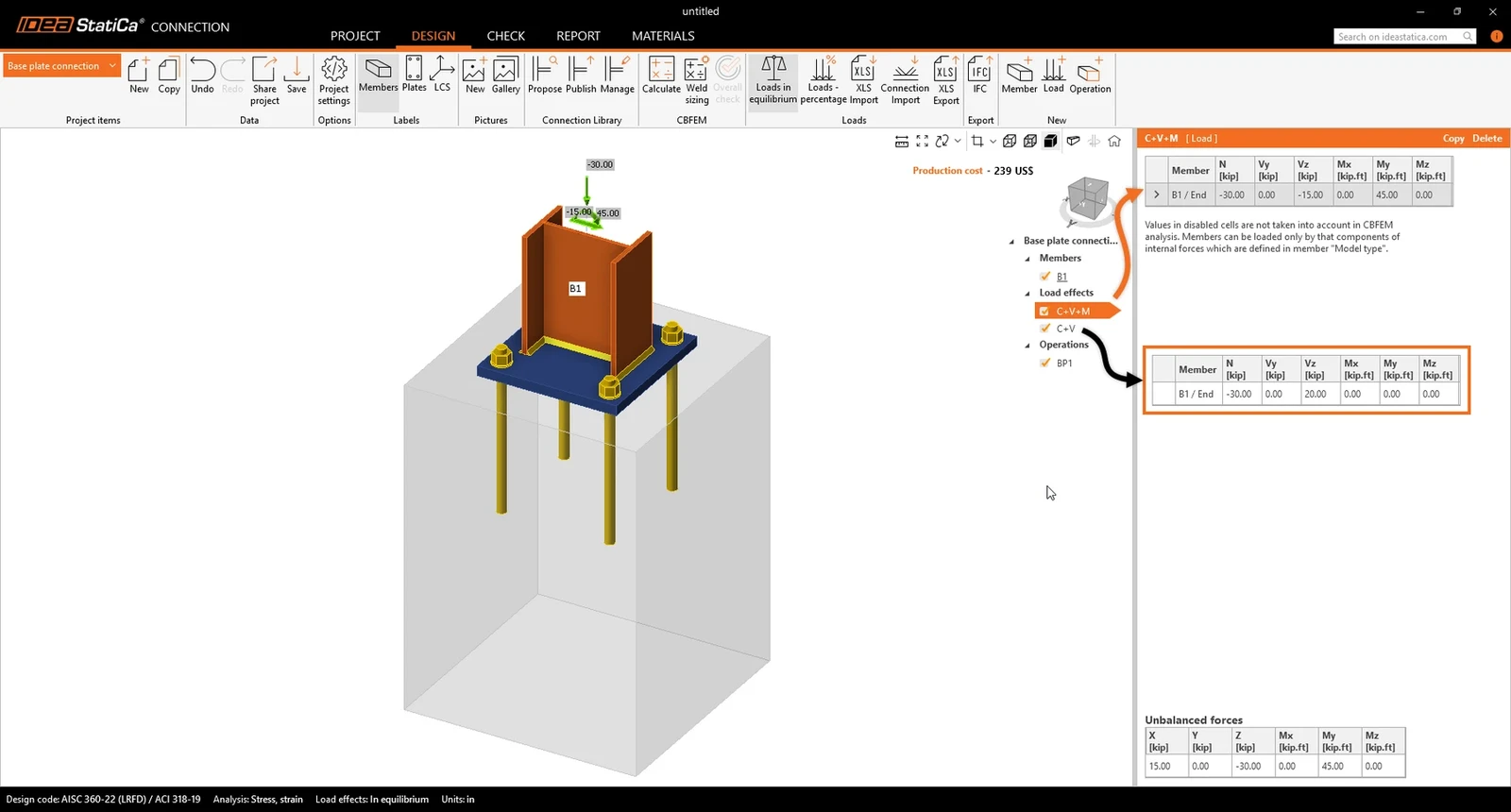
Wprowadź siły wewnętrzne dla dwóch przypadków obciążeń, jak pokazano poniżej. Siły wewnętrzne wywołują naprężenia ściskające na styku gruntu i bloku betonowego. Domyślnie przyjmuje się, że blok betonowy jest zarysowany.
3 Sprawdzenie
Przejdź do karty Check i wykonaj obliczenia. Sprawdzenie normowe wskazuje postać zniszczenia kotew. Przyjrzyjmy się temu bliżej.
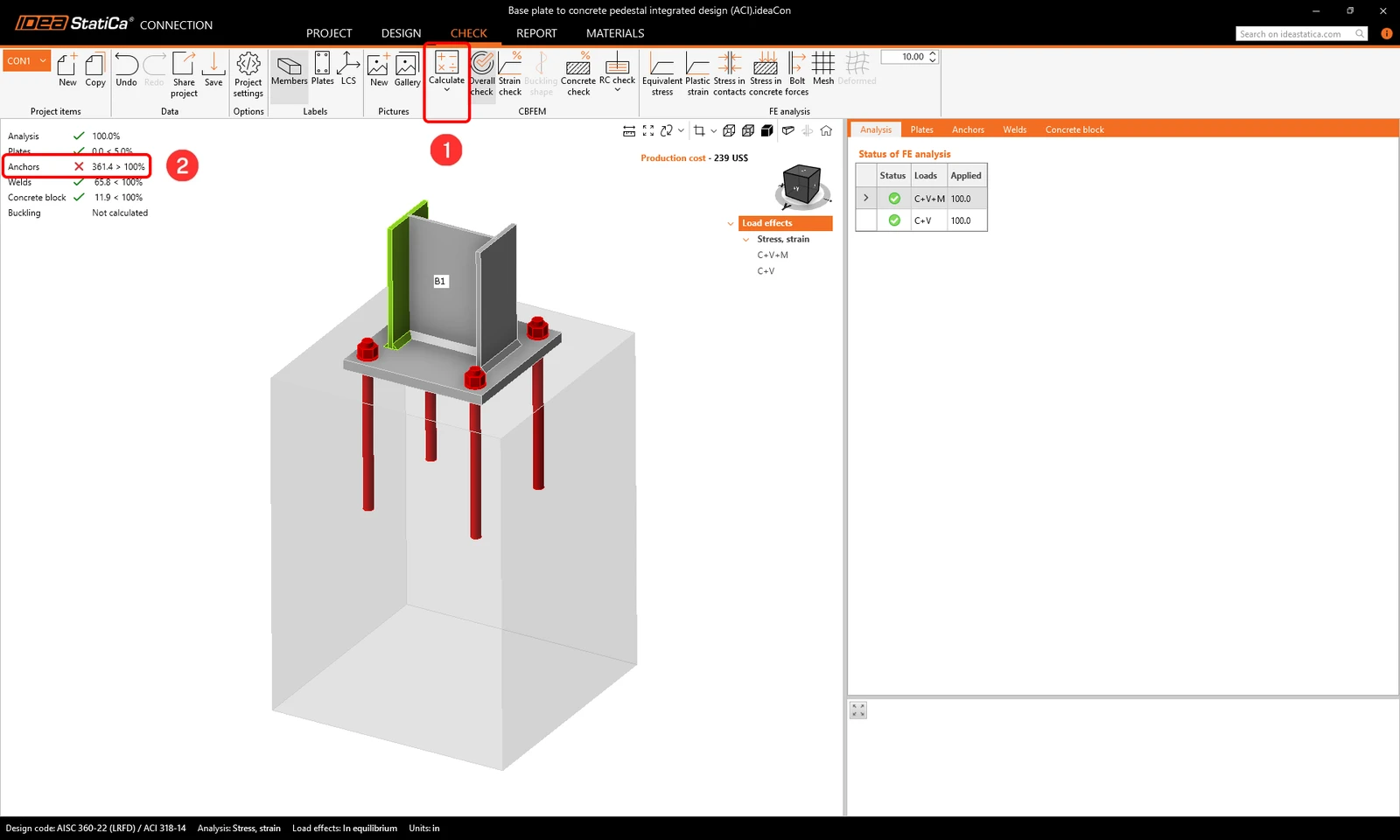
Przeanalizujmy potencjalne postacie zniszczenia przy rozciąganiu i ścinaniu zgodnie z ACI 318 Section 17.4.

Przejrzyj szczegółowe sprawdzenie kotew, ponieważ na pierwszej stronie wskazuje ono niespełnienie warunków normowych. Informuje ono o wykonanych sprawdzeniach normowych i o tym, co dokładnie nie jest spełnione. Zaleca się podjęcie niezbędnych działań w celu rozwiązania tego problemu.
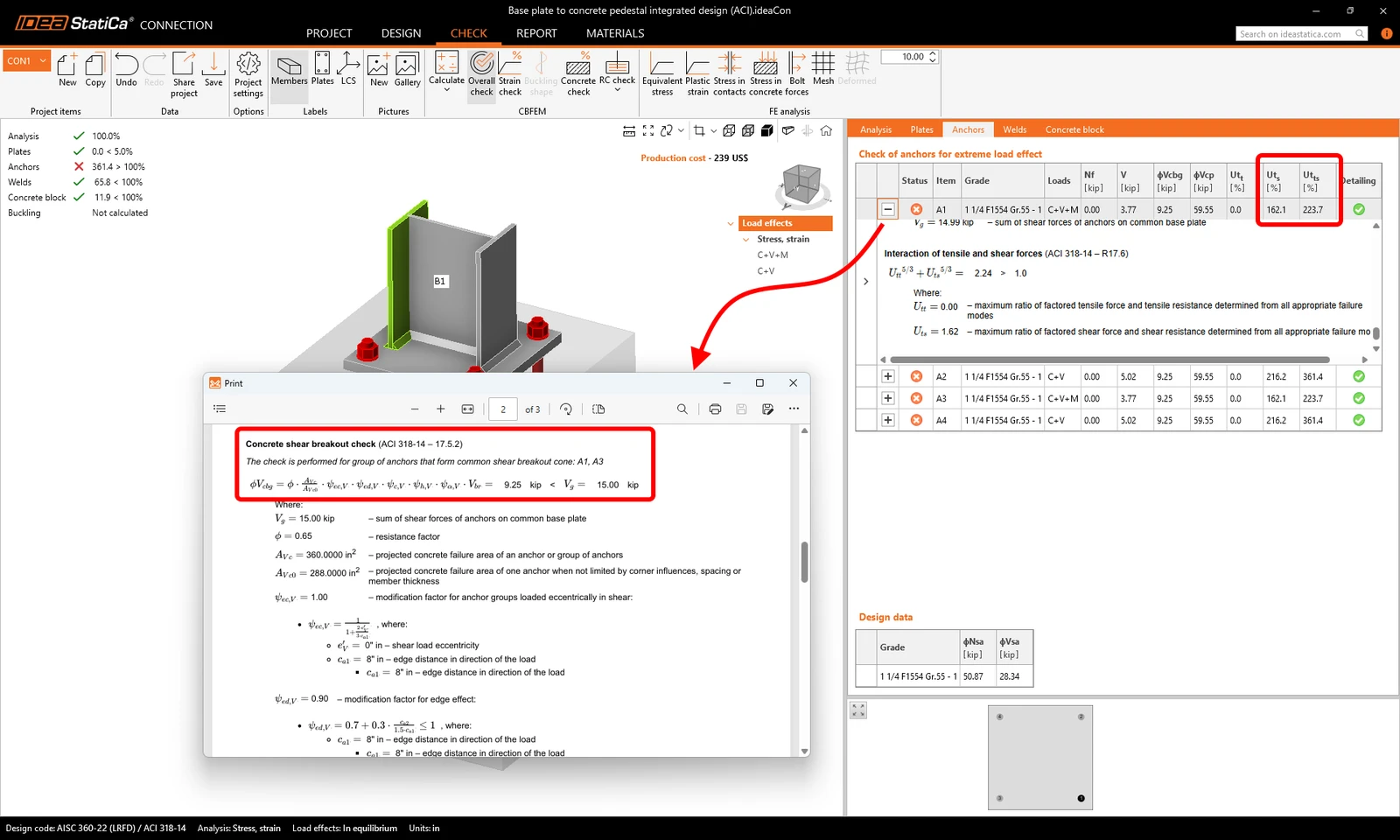
Analiza niespełnionych sprawdzeń kotew (Anchor Checks):
- Problem wynika z nośności betonu na wyrywanie (concrete breakout resistance) kotew.
- Ten problem można łatwo rozwiązać w IDEA StatiCa Detail, opartym na metodzie 3D CSFM. Pozwala to wyeliminować ograniczenia modelu zarysowanych bloków z betonu niezbrojonego w IDEA StatiCa Connection.
4 Eksport
Aplikacja opracowana we własnym zakresie IDEA StatiCa Connection ma teraz zaawansowane połączenie BIM z Detail, umożliwiające projektowanie i sprawdzanie żelbetowych bloków fundamentowych dla wielu kombinacji.
Warunki wstępne eksportu:
- Model musi być wstępnie obliczony, a wyniki uwzględnione
Przejdź do karty Check -> RC check -> Save.
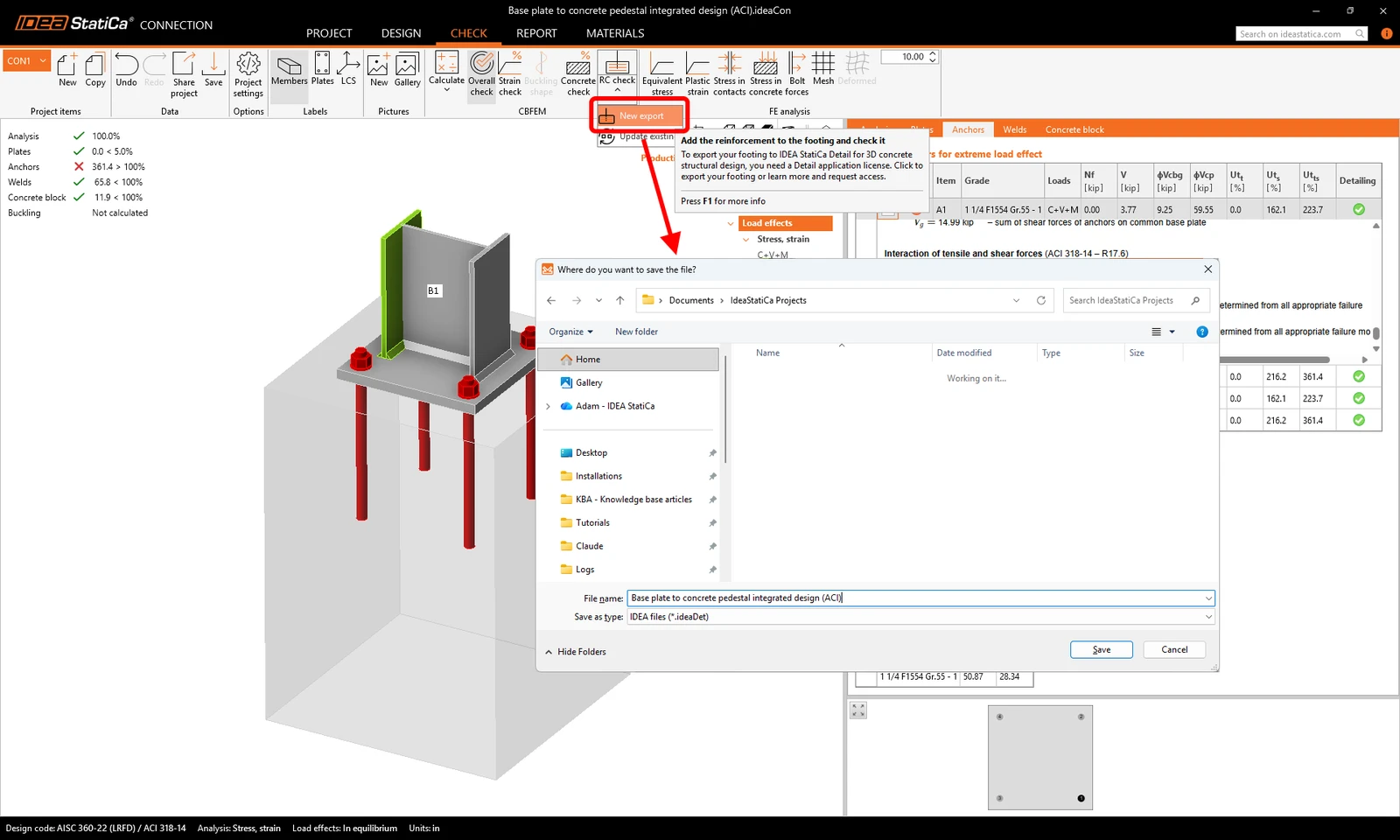
Eksport jest możliwy wyłącznie dla topologii zakotwienia. Eksport umożliwia przeniesienie:
- bloku betonowego,
- kotew,
- płyty podstawy,
- obciążeń.
Dodatkowe informacje i parametry ustawiane zgodnie z odpowiednimi ustawieniami w Connection:
- Przekazywanie ścinania (przez kotwy, ostrogi i tarcie)
- Materiał
- Typ zakotwienia: kotwy montowane po betonowaniu (na żywicę) / wylewane na miejscu budowy
- Typ zakotwienia na końcu: podkładka/prosty/odgięty/hak/pętla
- Współczynnik tarcia
5 Projektowanie
Ta sekcja pozwala modyfikować Members, Supports, Loads&Combinations oraz Rebar assembly.
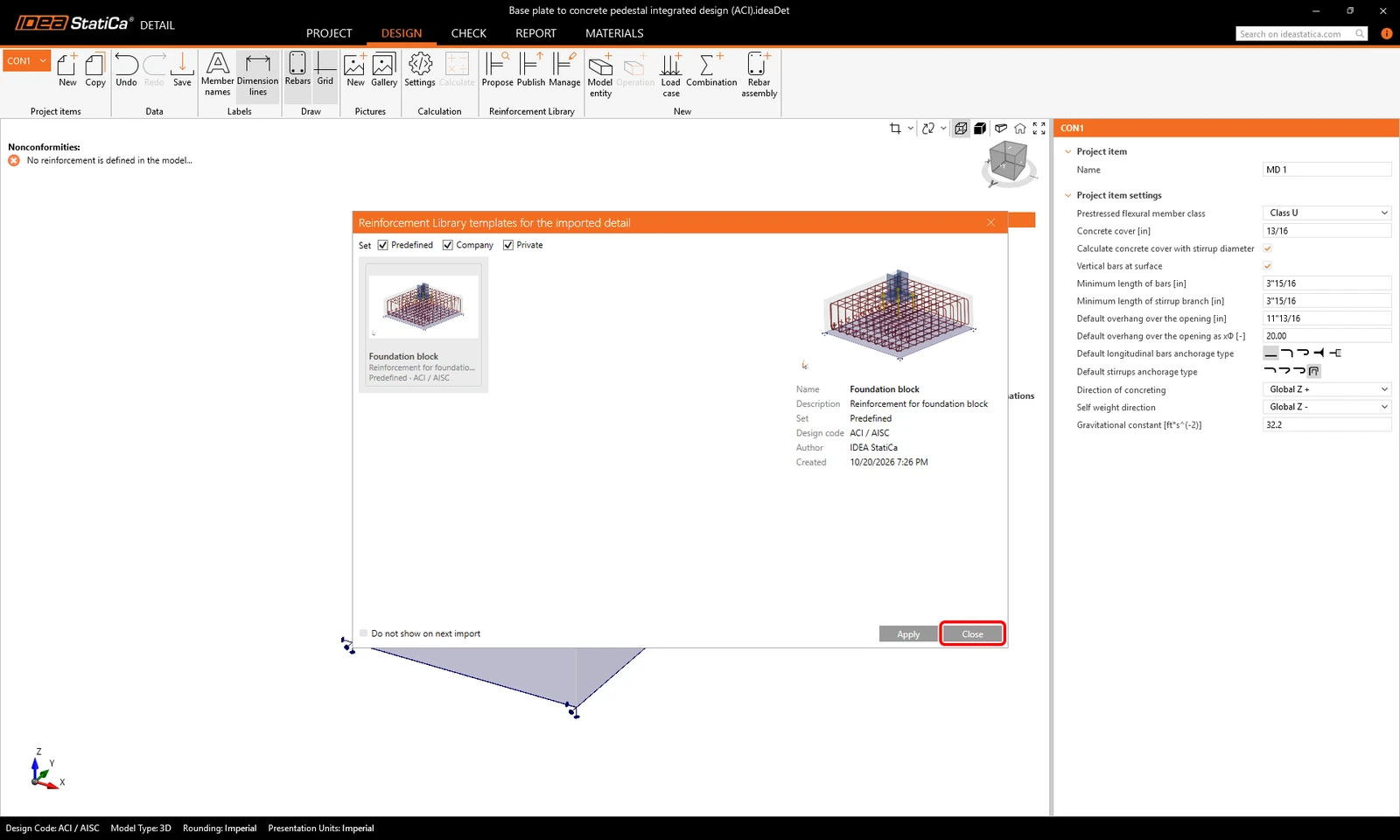
Po otwarciu aplikacji Detail zamknij szablony z biblioteki zbrojenia (Reinforcement Library) przyciskiem Close.
Podpora
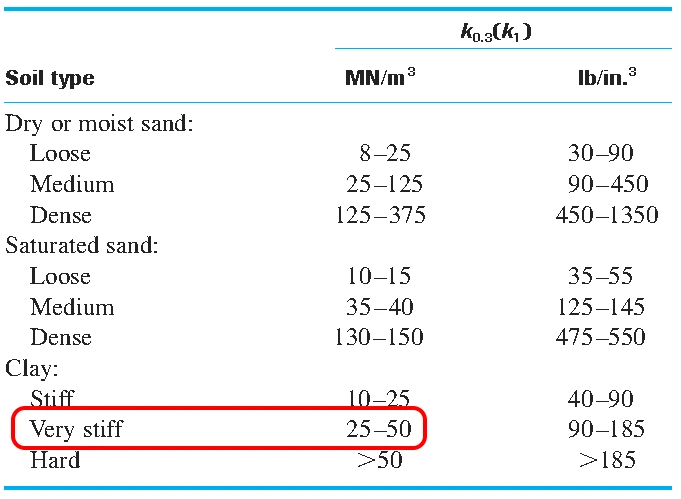
Grunt ma określoną sztywność, którą należy uwzględnić w celu uzyskania dokładnych wyników. Surface Support umożliwia zadanie sztywności we wszystkich trzech kierunkach i jest domyślnie ustawiona jako nieaktywna przy rozciąganiu (nieliniowość brzegowa).
- Zachowaj ostrożność przy przyjmowaniu założeń dotyczących warunków brzegowych. W przypadku nieliniowości, jeśli momenty są dość duże, podpora bloku betonowego przy rozciąganiu może ulec odwróceniu podczas analizy, powodując duże obroty. Może to prowadzić do rozbieżności modelu z powodu ruchu elementu jako ciała sztywnego.
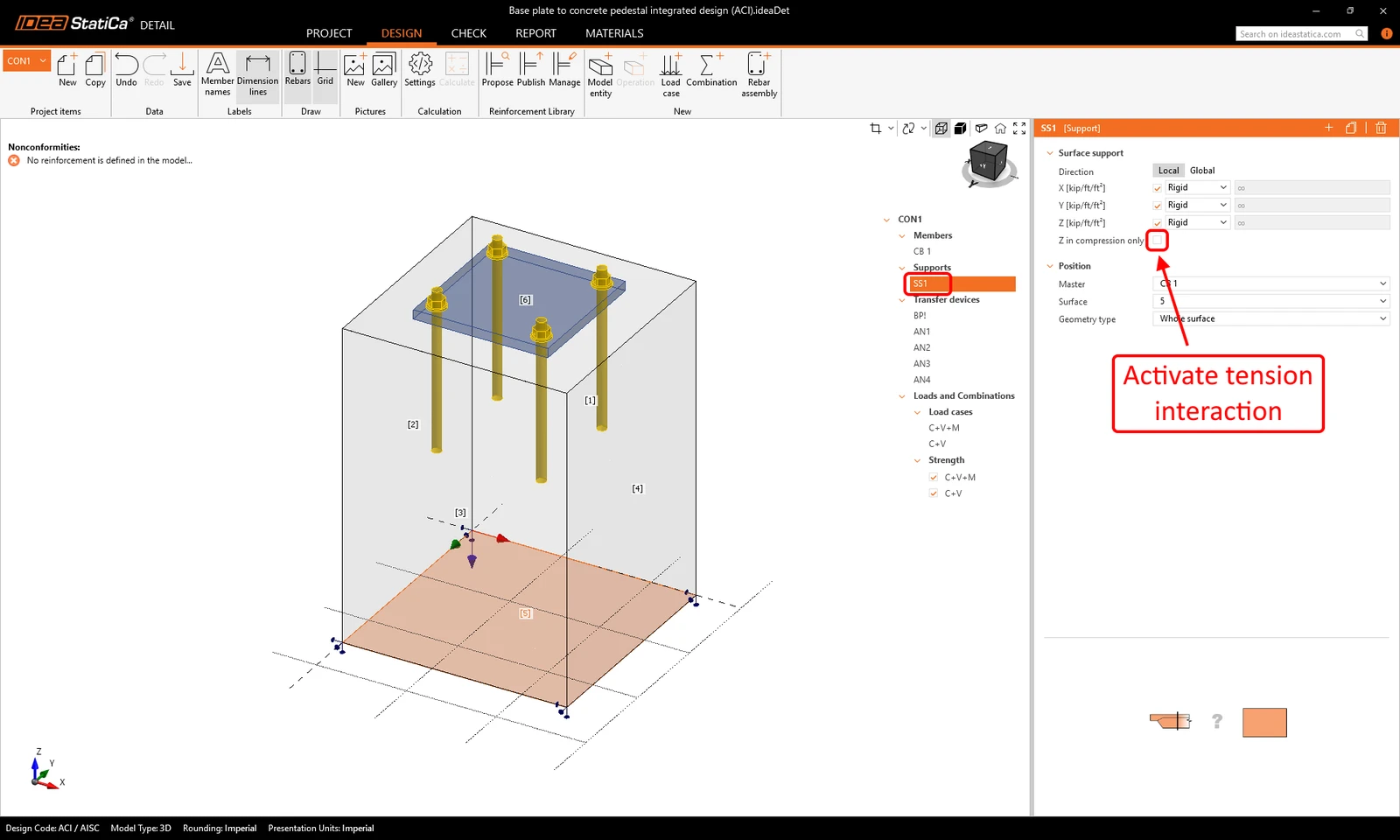
Ponieważ nasz model przedstawia trzon fundamentu, z którego pręty są wyprowadzone w stopę fundamentową, odznacz opcję podpory pracującej tylko na ściskanie dla kierunku Z. Pozwoli to na połączenie zbrojenia ciągłego z fundamentem.
Elementy przekazujące obciążenia
Kotwy są przejmowane z IDEA StatiCa Connection. Można wybrać dwa typy kotew.
Kotwy wylewane na miejscu budowy:
- Kotwy montowane przed betonowaniem o takich samych właściwościach przyczepności jak pręty zbrojeniowe
Kotwy montowane po betonowaniu (na żywicę):
- Kotwy montowane po betonowaniu (kotwy na żywicę / chemiczne) z możliwością zadania wytrzymałości na przyczepność na podstawie jej rzeczywistej wartości.
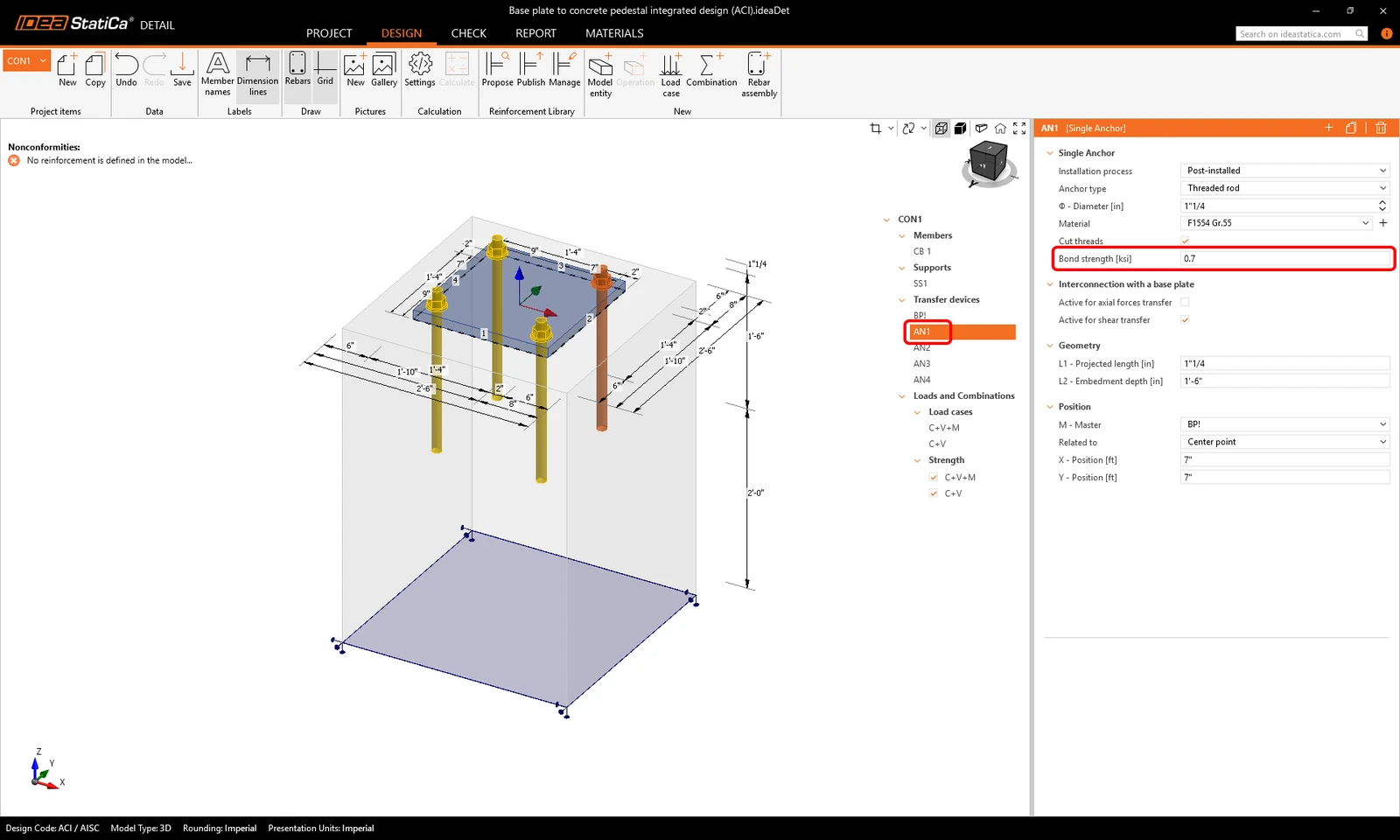
Modelowanie zbrojenia stalowego
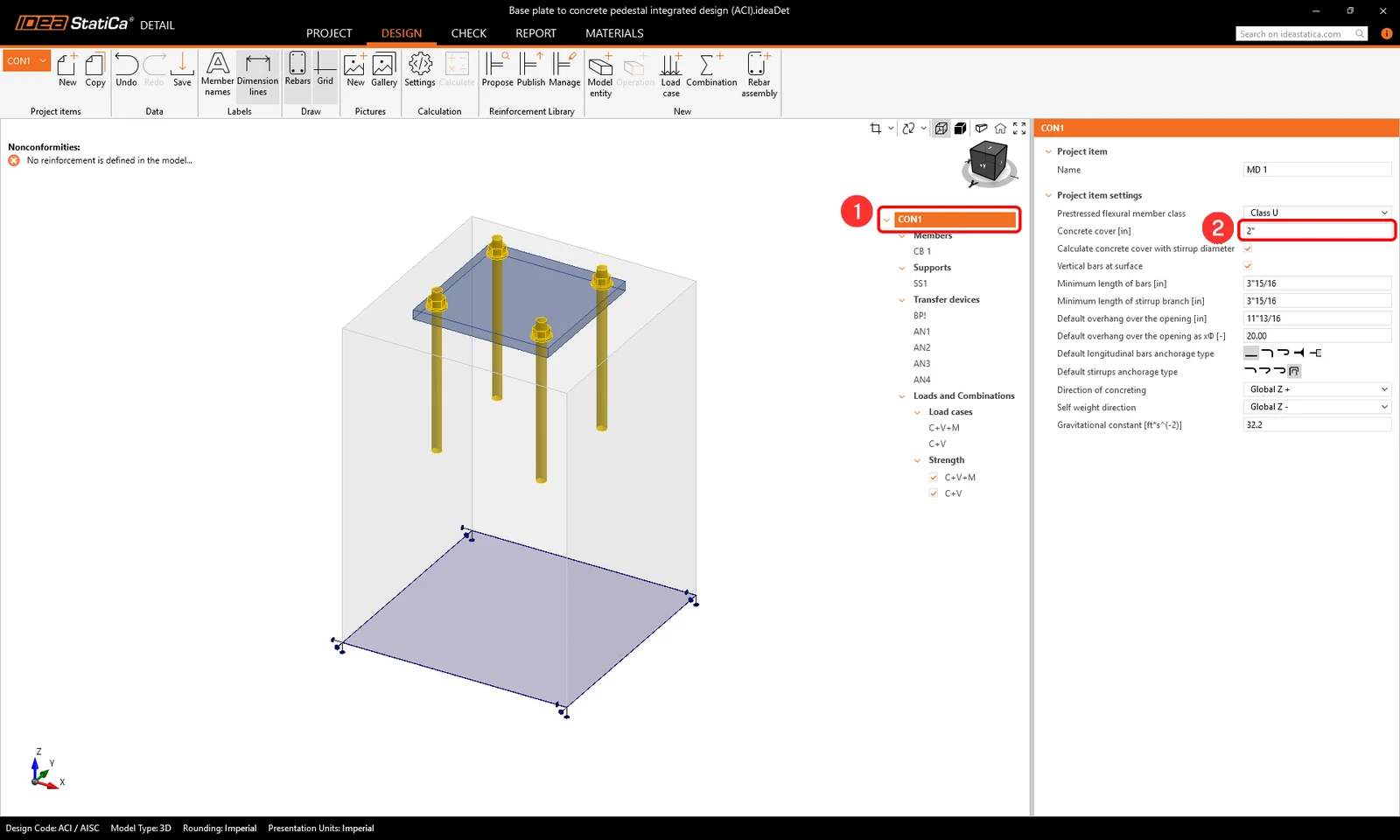
Ustaw otulinę betonową na 2 in; zostanie ona użyta jako wartość domyślna dla zbrojenia.
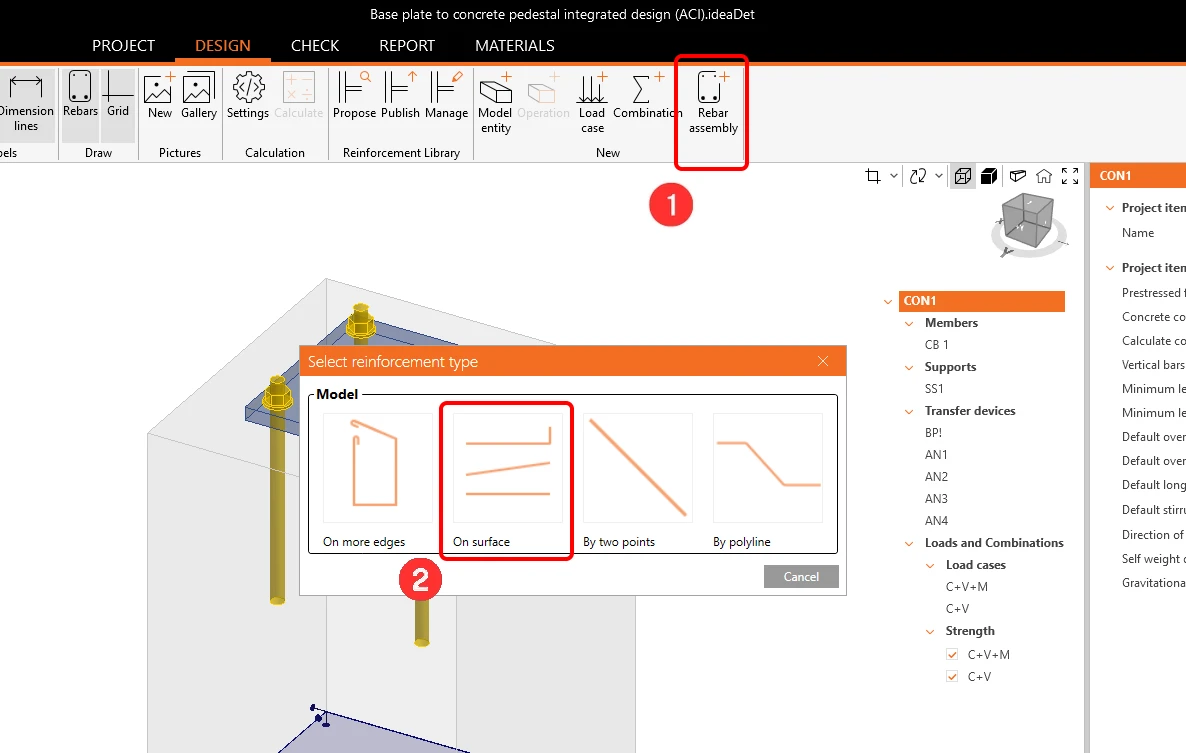
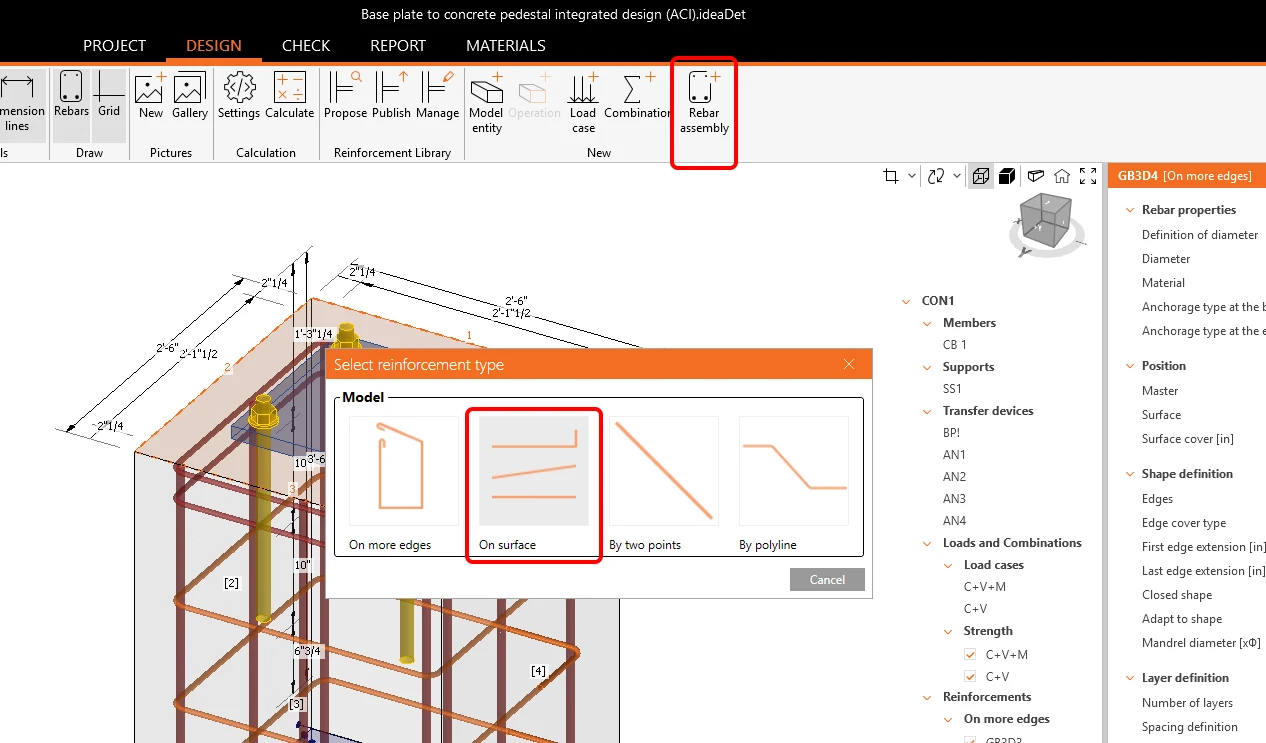
Rozpocznij zbrojenie trzonu od dodania prętów. Kliknij ikonę Rebar assembly i wybierz typ zbrojenia On surface.
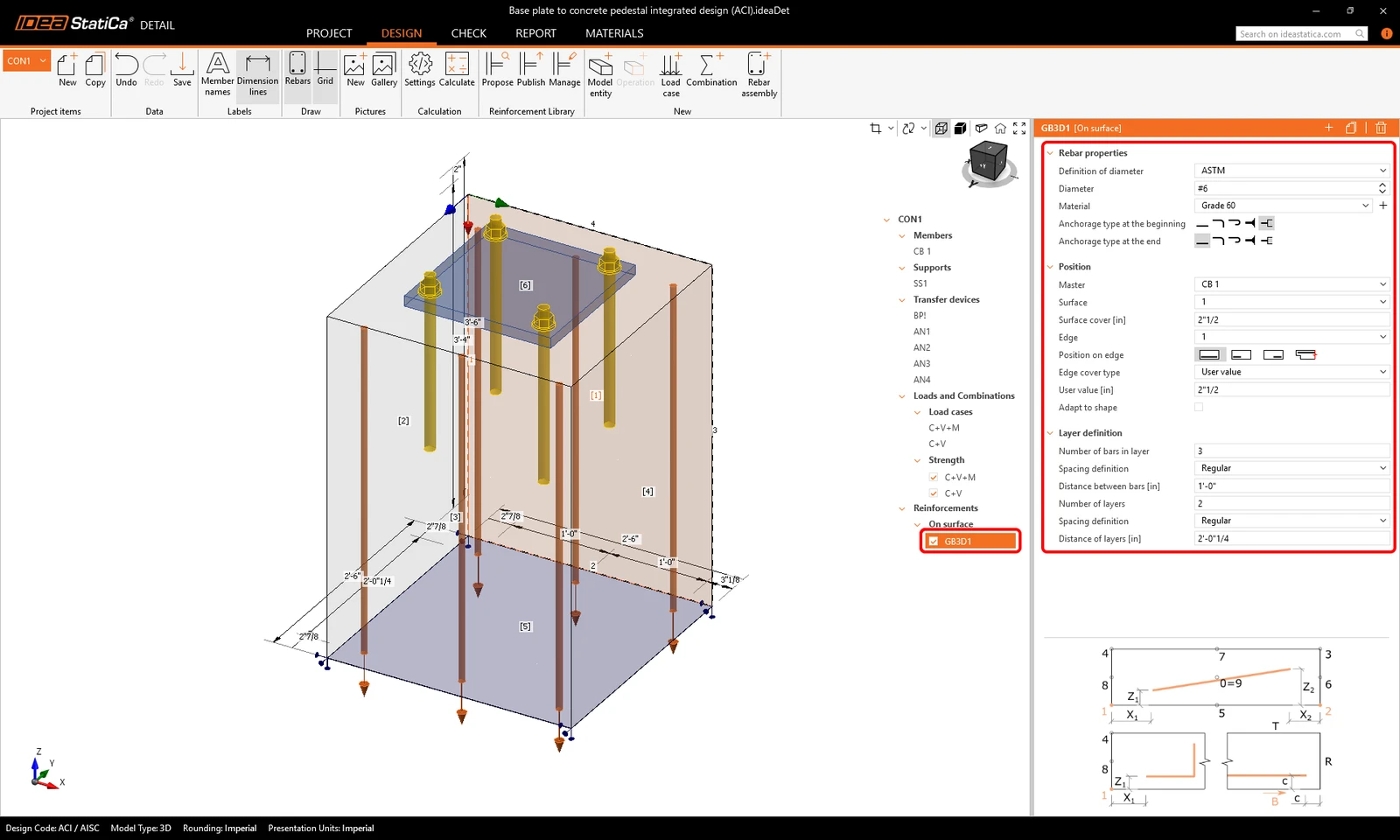
Wybierz element zbrojenia GB3D1 i uzupełnij parametry.
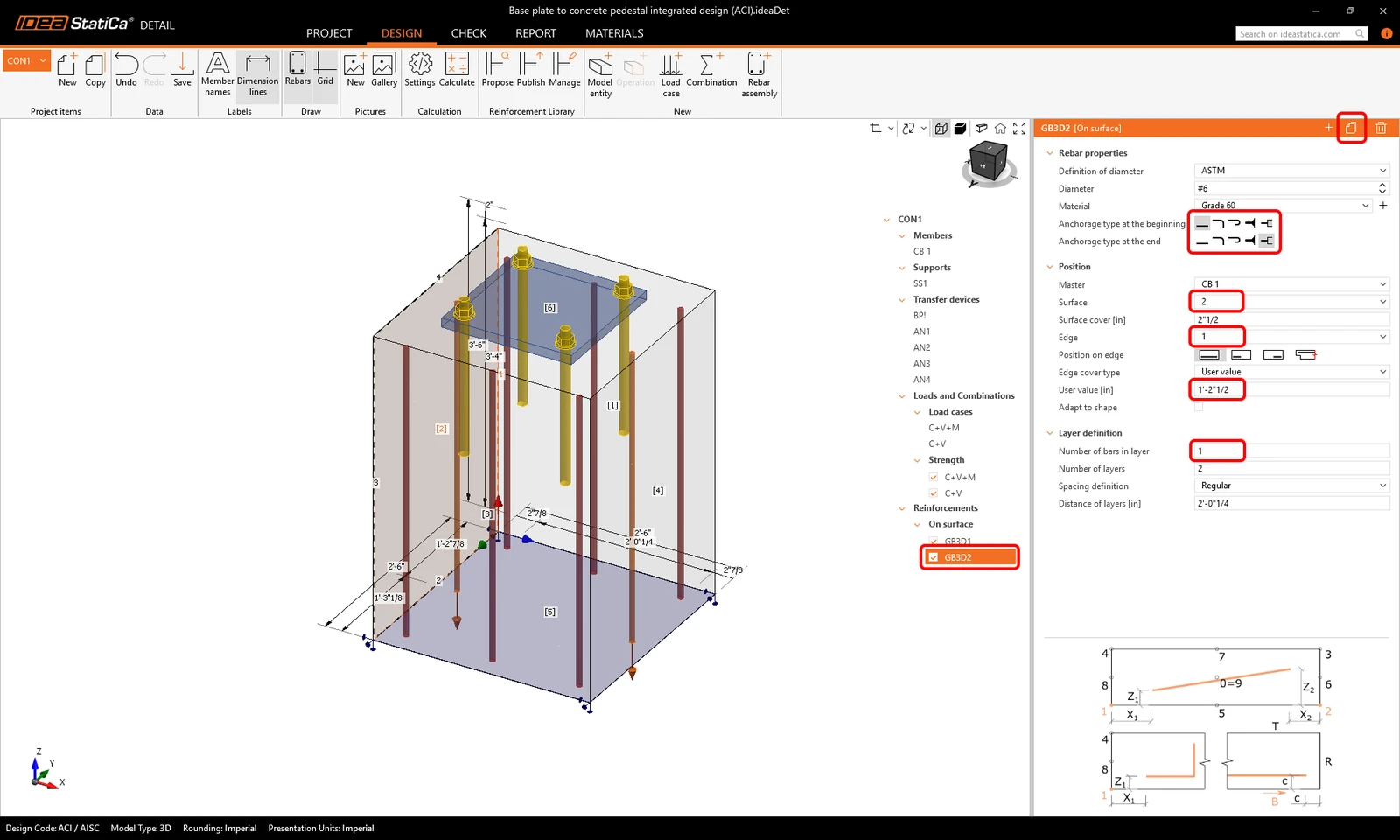
Teraz musimy dodać pozostałe pręty. Skopiuj operację i zmień parametry zaznaczone na czerwono, jak pokazano poniżej.
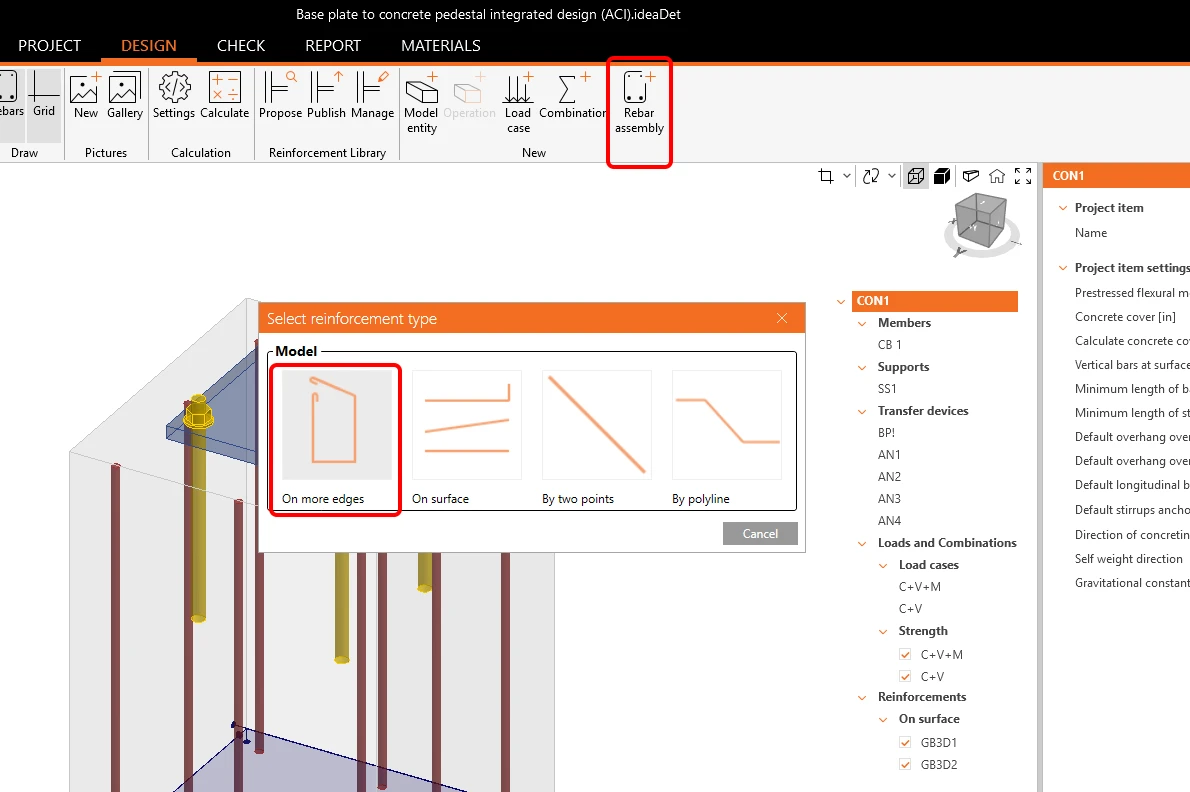
Aby dodać pierwsze strzemiona, dodaj nową grupę prętów typu On more edges.
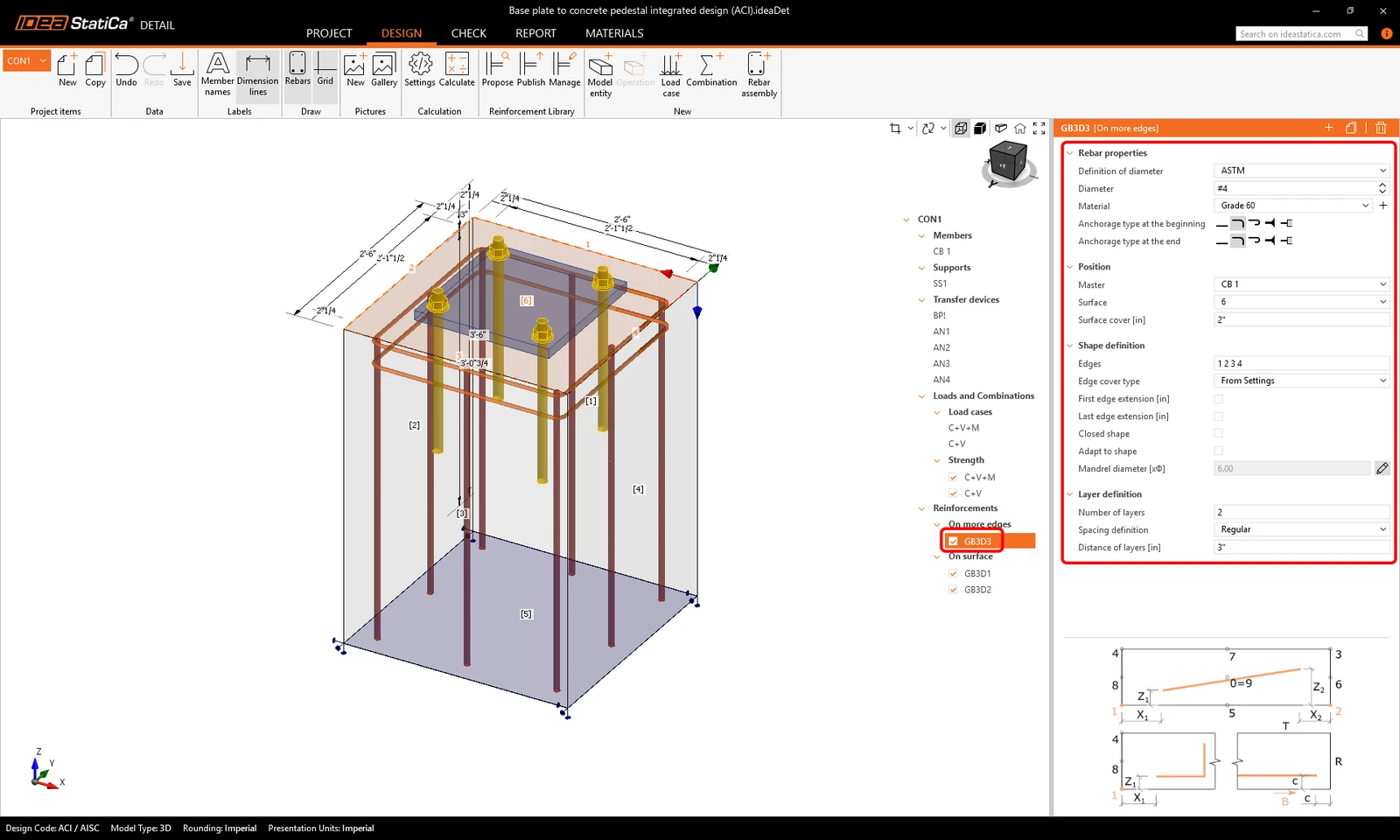
I wprowadź niezbędne dane dla parametrów.
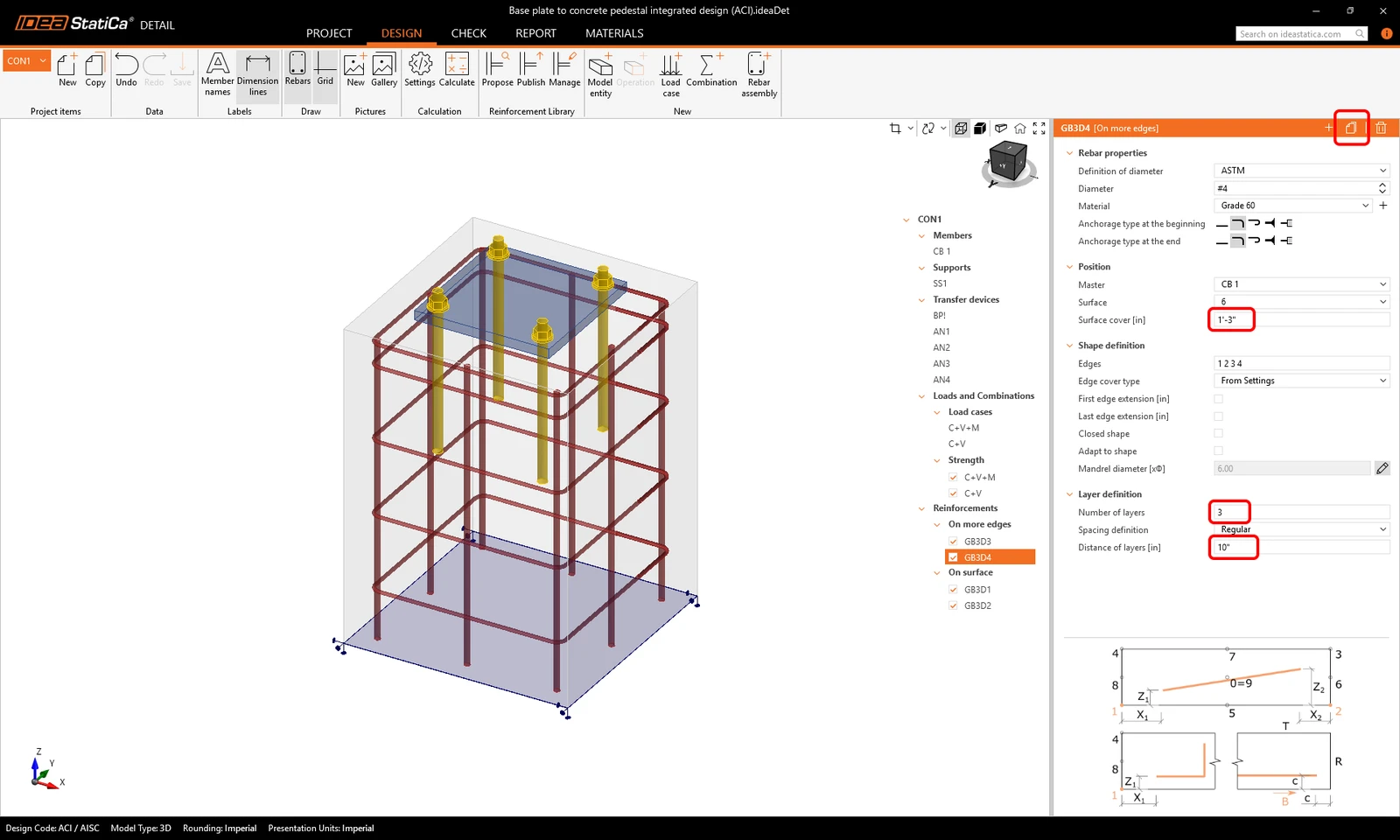
Skopiuj operację i zmień Surface cover, Number of layers oraz Distance of layers, aby dodać pozostałe strzemiona w trzonie fundamentu.
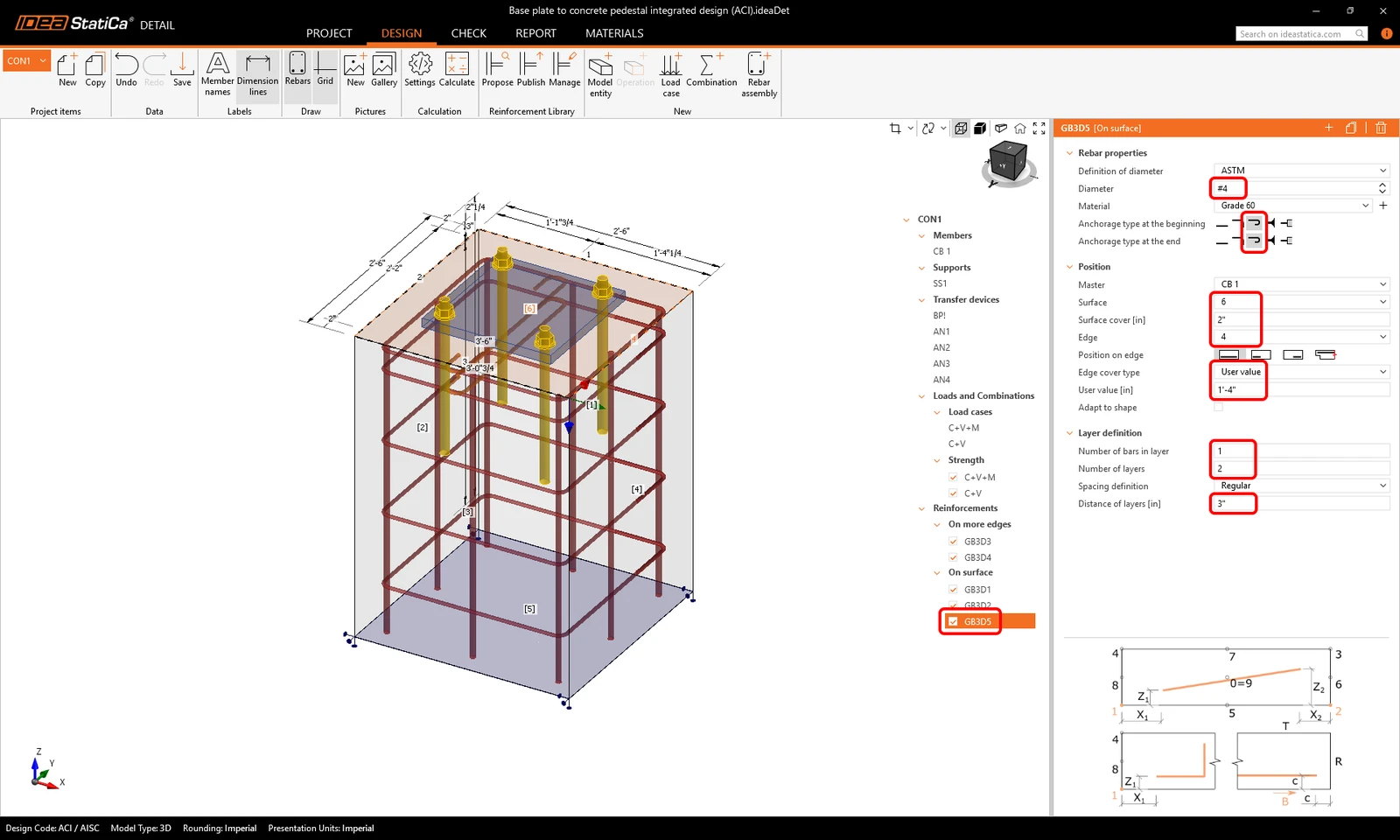
Ostatnim krokiem jest dodanie zbrojenia na ścinanie w trzonie fundamentu. W tym modelu dodamy zbrojenie na ścinanie w obu kierunkach. Dodaj pręty typu On surface.
Dostosuj parametry.
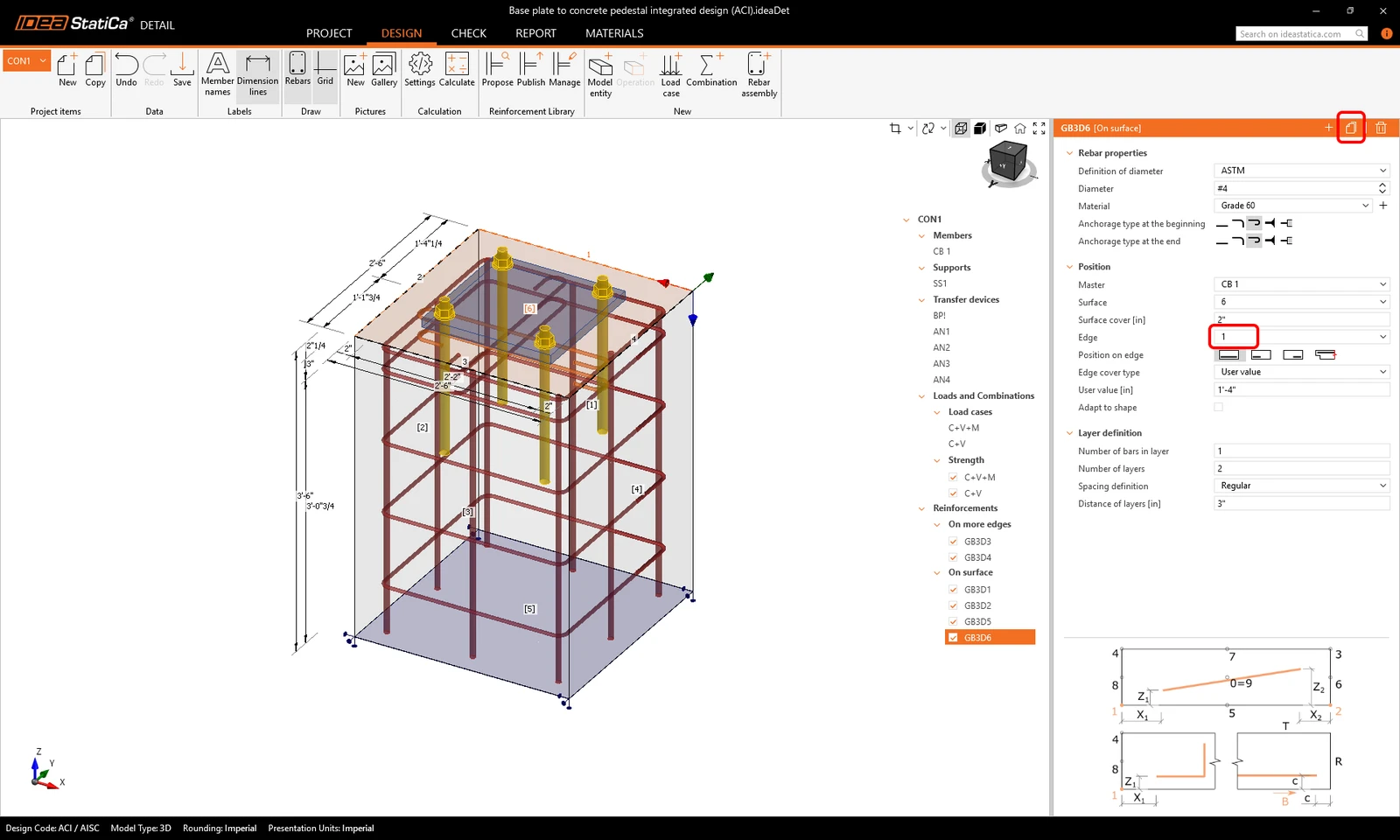
Następnie skopiuj zbrojenie na ścinanie dla drugiego kierunku.
Obciążenia i kombinacje
Kombinacje są przejmowane z IDEA StatiCa Connection. Aby dowiedzieć się więcej o szczegółach importu, skorzystaj z linku - Import zakotwienia z Connection do Detail.
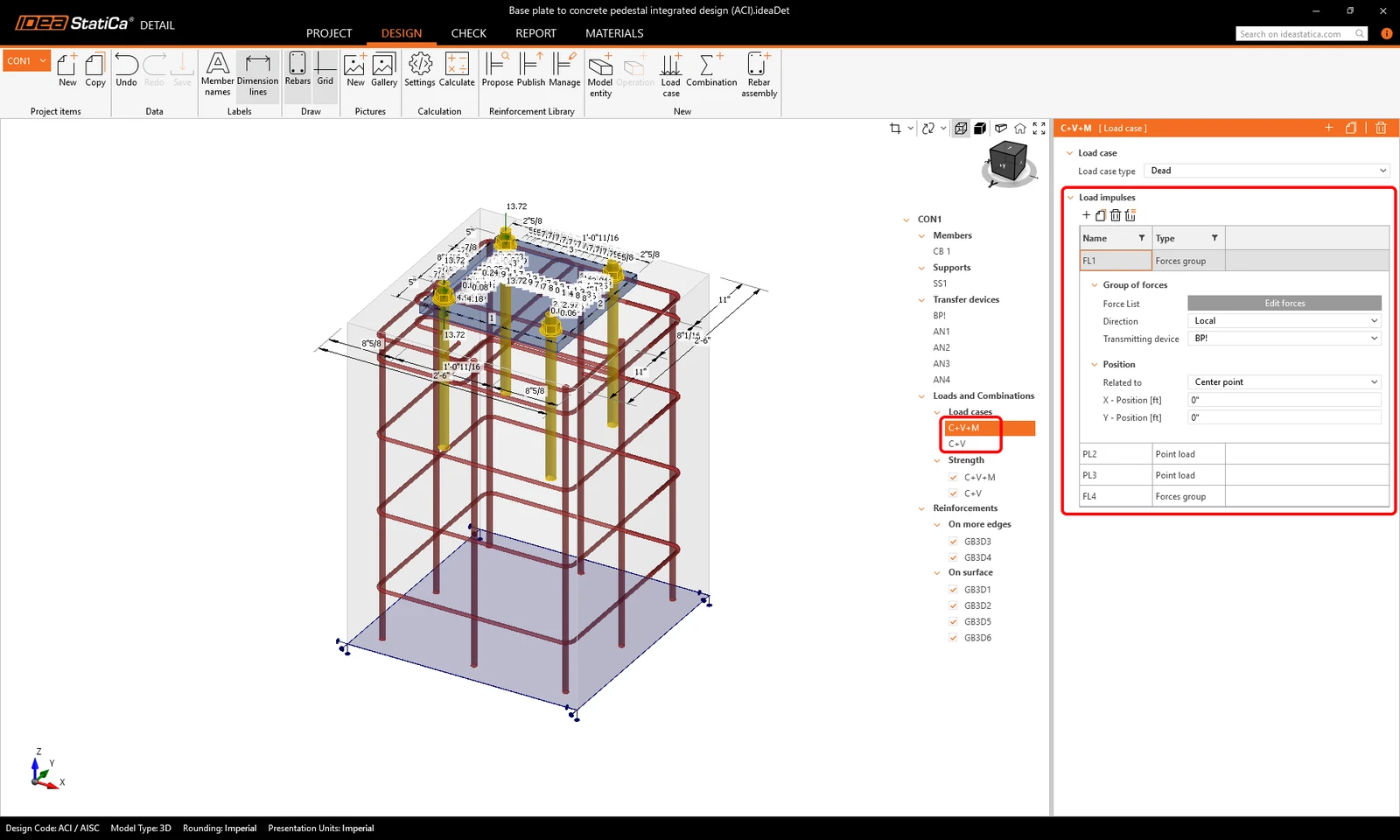
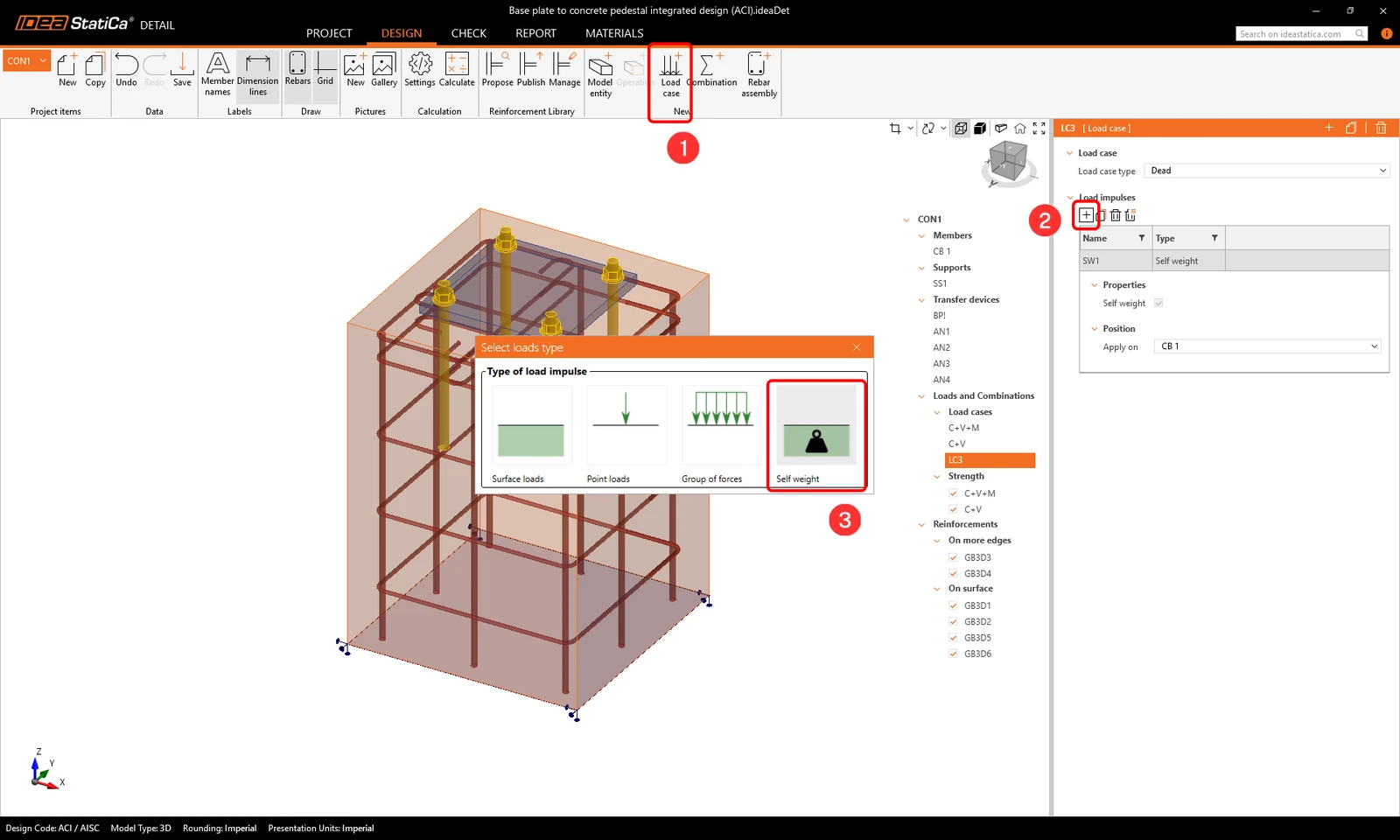
Utwórz nowy przypadek obciążenia Self-weight. Ciężar własny jest automatycznie dodawany do wszystkich istniejących kombinacji obciążeń.
6 Sprawdzenie
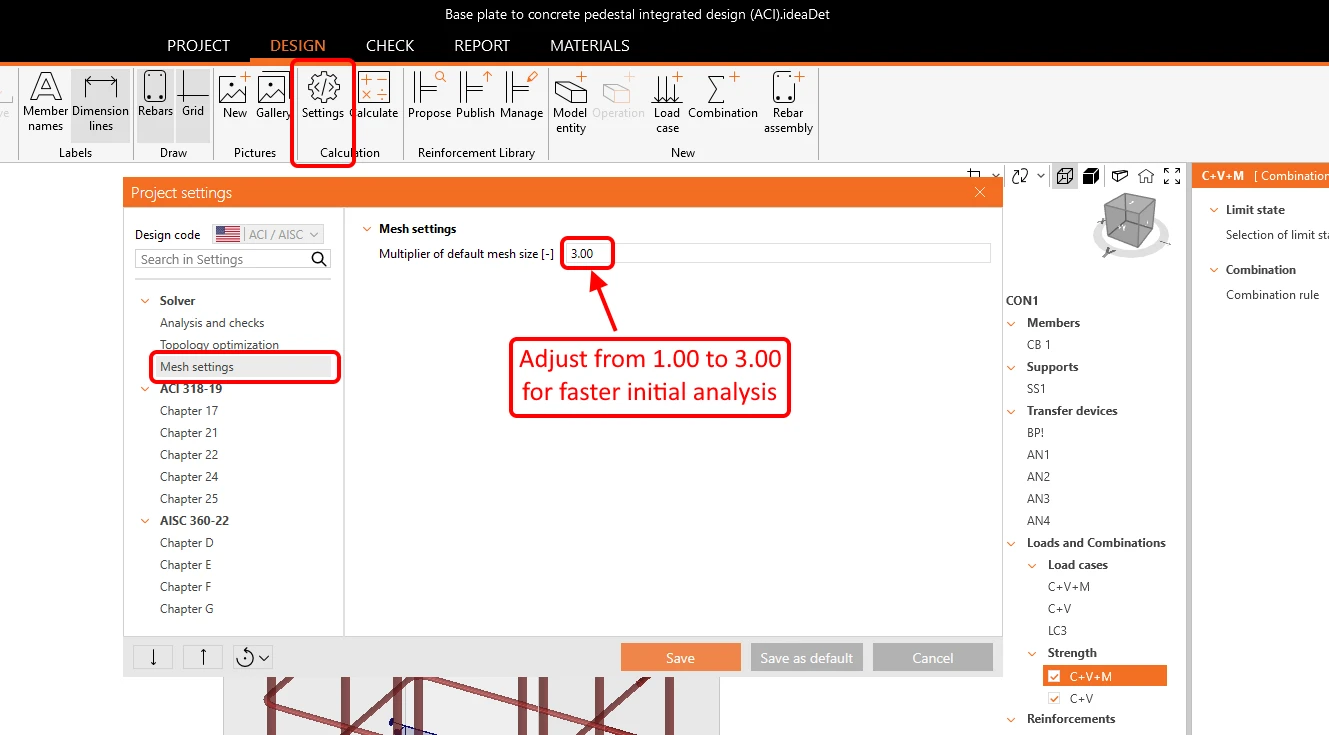
Przed uruchomieniem analizy zdecydowanie zalecamy zmianę mnożnika siatki na dwa lub trzy, aby przyspieszyć obliczenia. Ten krok nie jest obowiązkowy, ale może skrócić czas obliczeń i pomóc w wykryciu problemów ze zbieżnością. Jeśli wszystko działa prawidłowo i nie występują problemy, można wrócić do mnożnika równego jeden.
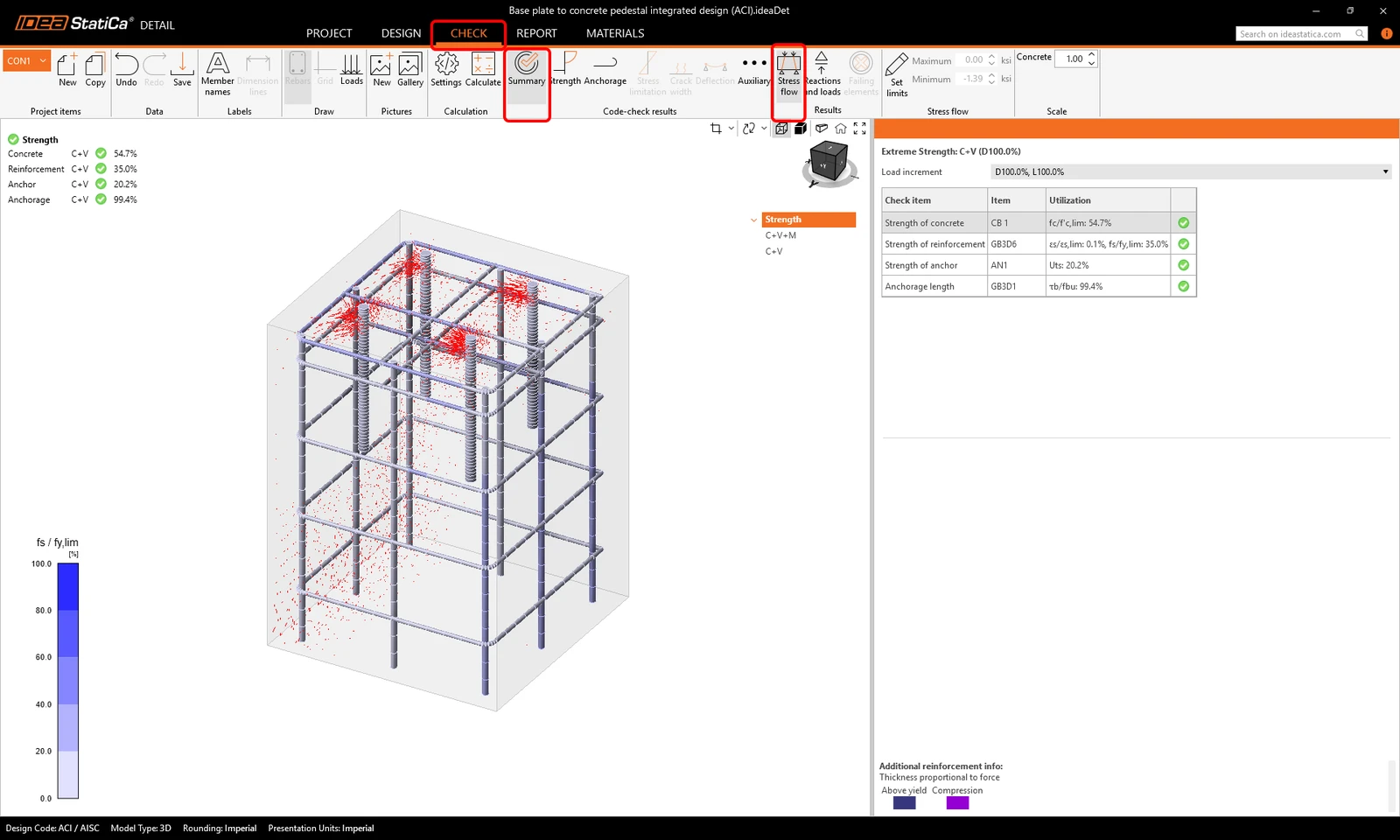
Przejdź do zakładki Check i kliknij Calculate. Domyślnie wyświetlane są wyniki Summary oraz Stress flow.
Wyniki
Równoważne naprężenie główne
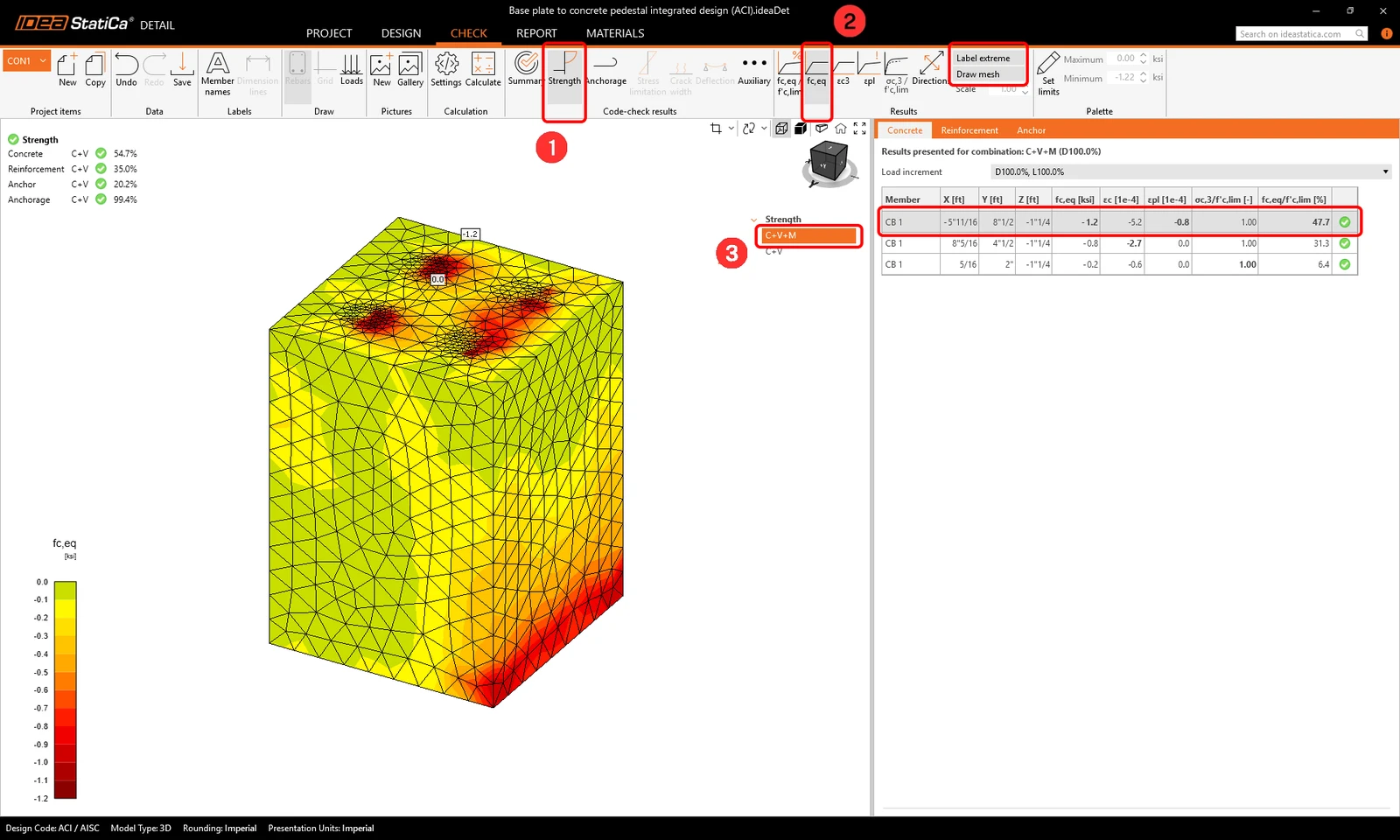
Równoważne naprężenie główne (EPS) w betonie jest wyznaczane na podstawie zachowania objętościowego bloku betonowego. Obszary poddane największemu obciążeniu są identyfikowane i wyróżniane. Więcej informacji o równoważnym naprężeniu głównym zawiera ten artykuł z opisem podstaw teoretycznych.
Włącz wyświetlanie siatki i wybierz kombinację obciążeń N+V+M.
Naprężenia w prętach zbrojeniowych
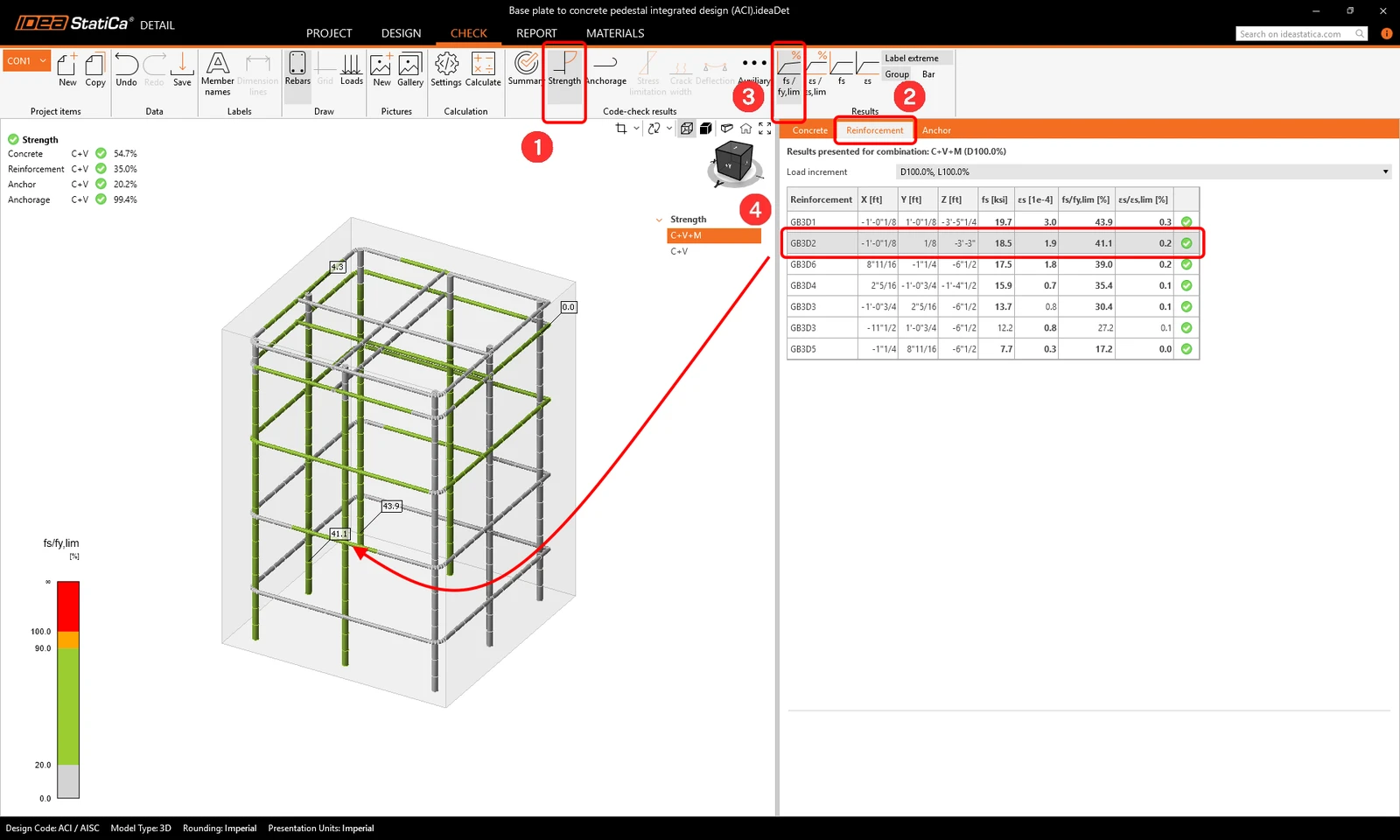
Podczas sprawdzenia zbrojenia i kotew można obserwować naprężenia w każdym pręcie zbrojeniowym oraz siły w każdej kotwie. Można również zmienić kolejność wyników, aby wyświetlić najbardziej obciążone części każdego elementu. Dzięki tak uporządkowanym wynikom szybciej można zauważyć, które kotwy i które zbrojenie mają największy stopień wykorzystania.
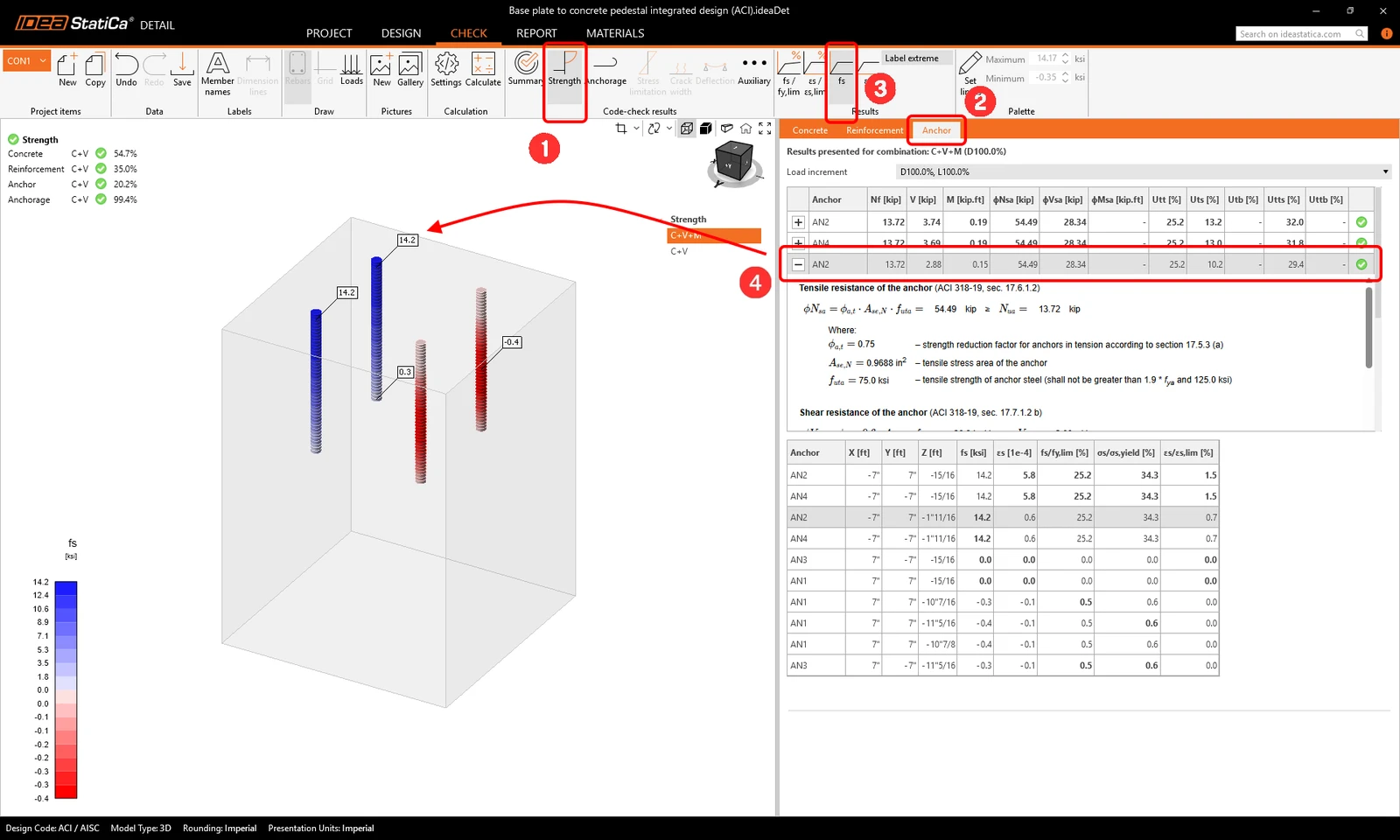
Wyświetlając stopień wykorzystania zbrojenia, użytkownik może wyraźnie zobaczyć, które zbrojenie uczestniczy w przenoszeniu obciążenia i zapobiega zniszczeniu betonu przez wyrwanie stożka.
Zakotwienie
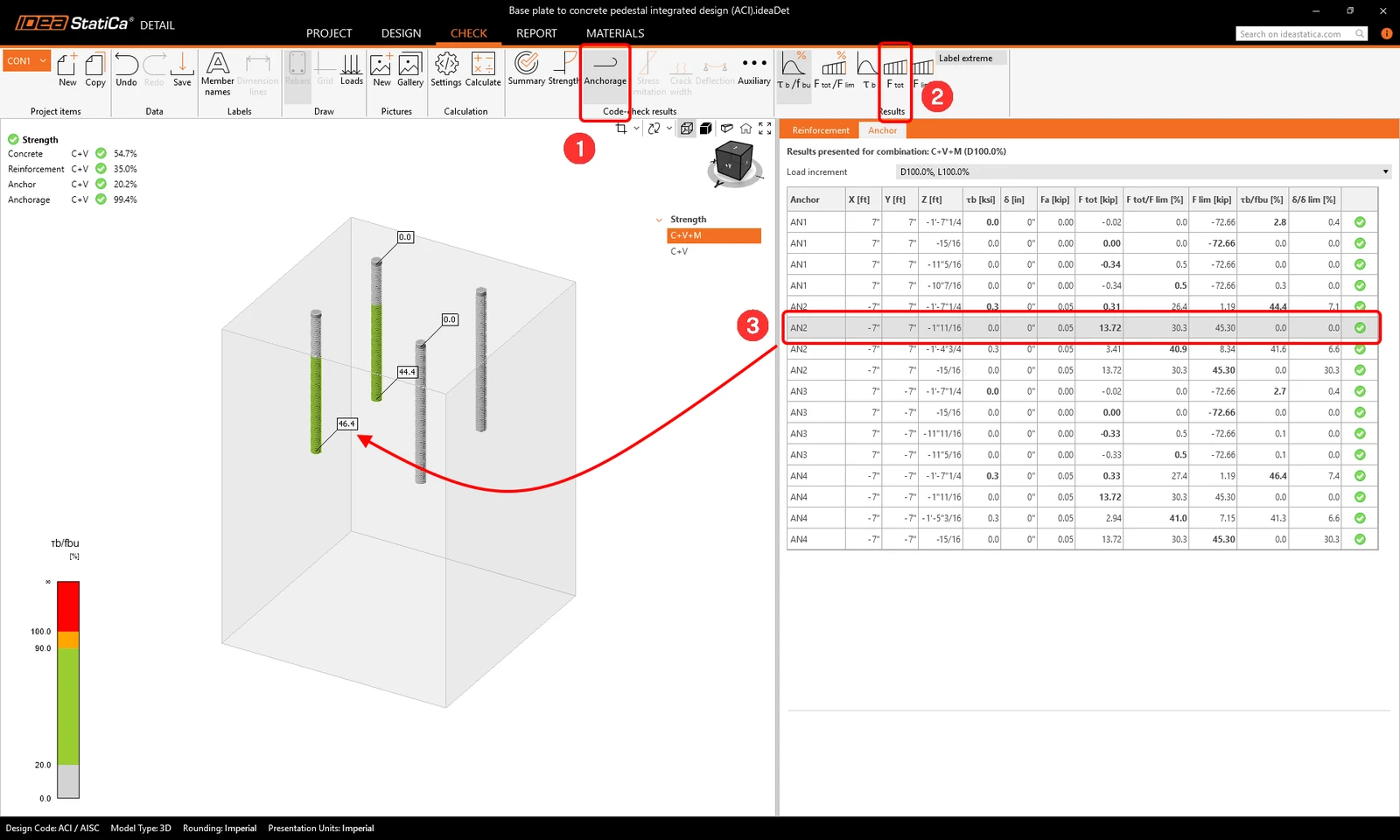
Sprawdź ponownie ustawienia Anchorage i aktywuj opcję Total Force in Anchors. Siły w kotwach mogą się nieznacznie różnić ze względu na różnice w podejściu do obliczeń bloku betonowego. Różnice te nie są jednak istotne.
Odkształcenia
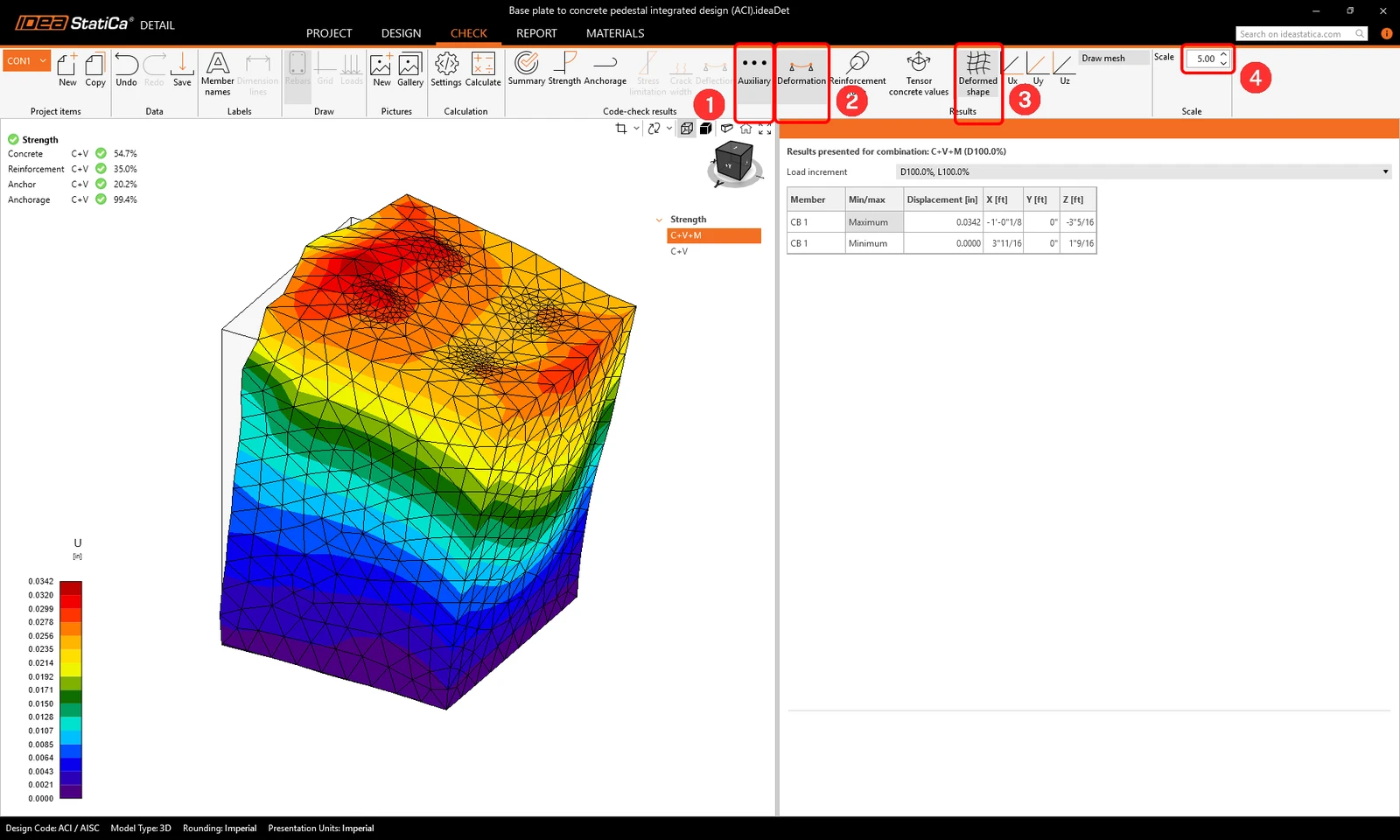
Przejdź do Auxiliary i włącz opcję Deformation.
Sprawdzenie przemieszczeń nie jest obowiązkowe, ale zdecydowanie zaleca się jego wykonanie po analizie, aby upewnić się, że model nie ulega dużym przemieszczeniom ani dużym obrotom oraz że żaden element skończony nie jest uszkodzony. Pozwoli to uzyskać ogólny obraz wyników analizy i pomoże zidentyfikować ewentualne problemy, które wystąpiły w trakcie analizy.
7 Raport
Na koniec przejdź do Report Preview/Print. IDEA StatiCa oferuje w pełni konfigurowalny raport, który można wydrukować lub zapisać w formacie edytowalnym.
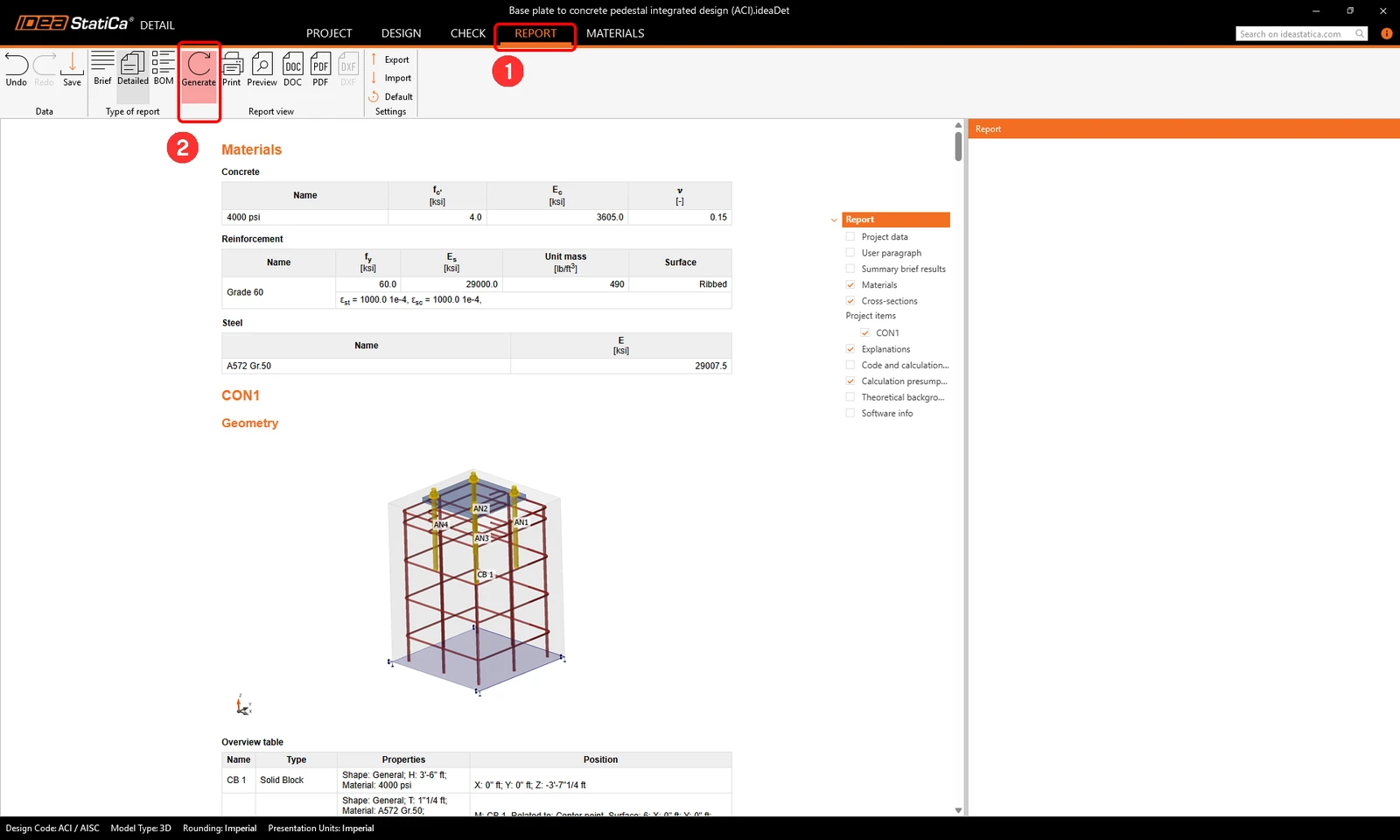
Sprawdzono całość projektu połączenia zgodnie z AISC i ACI 318. Część stalowa została sprawdzona w IDEA StatiCa Connection, a blok betonowy został sprawdzony normowo w IDEA StatiCa Connection i Detail.