



Po zaprojektowaniu i sprawdzeniu normowym przekroju nadszedł czas na utworzenie raportu. Nie ma potrzeby robienia tego ręcznie poprzez zrzuty ekranu, tworzenie tabel i pisanie obszernych opisów. Wystarczy skorzystać z funkcji raportu w aplikacji. Należy skonfigurować raport – określić, co ma być wyświetlane, a co nie. Obrazy, tabele i opisy są tworzone automatycznie.
Opcje raportu
W IDEA StatiCa RCS istnieje możliwość posiadania wielu przekrojów projektu w jednym pliku. W związku z tym również w raporcie można wygenerować wszystkie pozycje projektu lub tylko wybrane.
- Aby uzyskać pojedynczy raport, przejdź do Current Section and Extreme -> Report. Raport jest generowany automatycznie. Można go dostosować lub łatwo wydrukować.
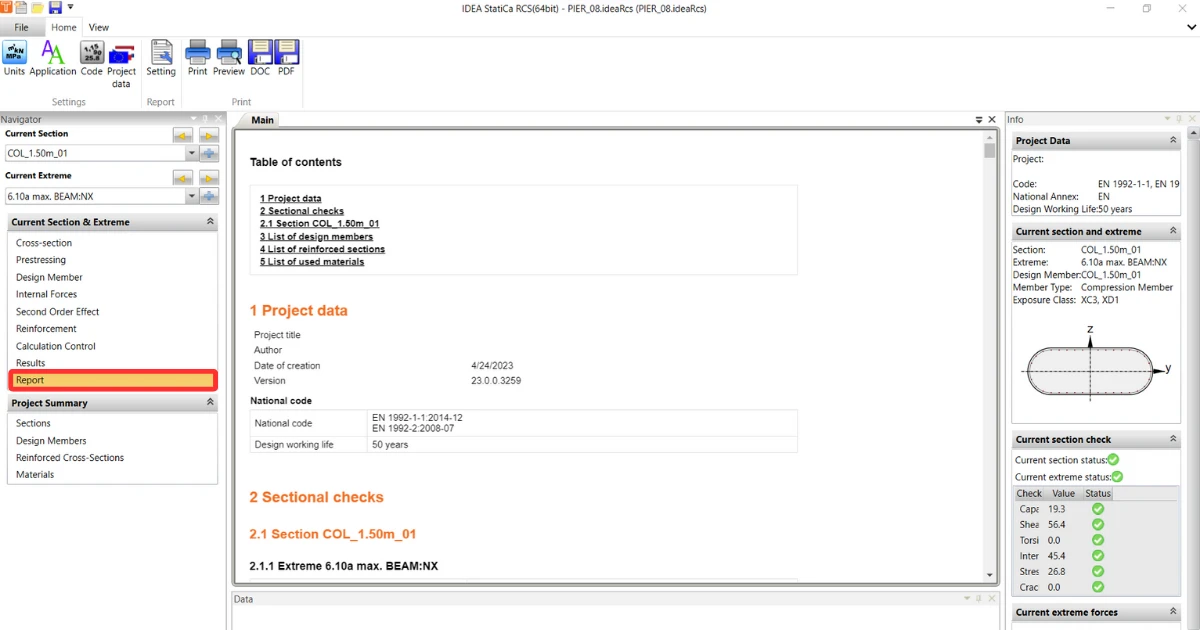
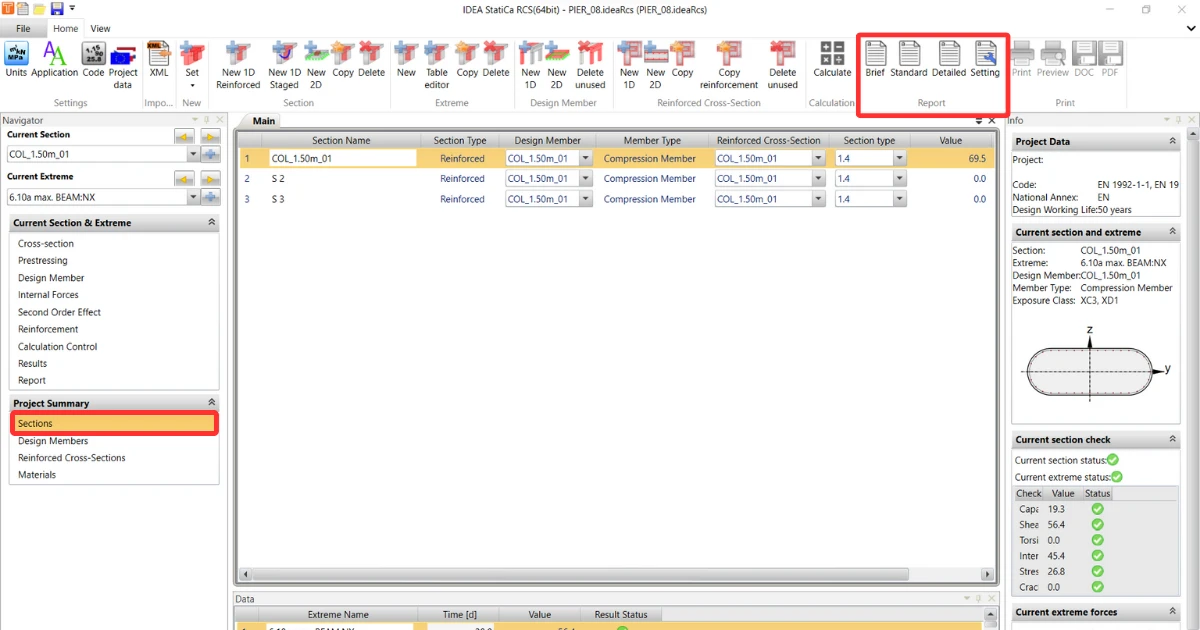
- Aby uzyskać raport zbiorczy, przejdź do Project Summary -> Sections. Tutaj można zobaczyć podsumowanie przekroju oraz wartości ekstremalne, które zostały obliczone i mogą być wyświetlone w raporcie.
Dostępne są trzy szybkie opcje raportu:
- Brief – Raport skrócony to krótkie podsumowanie wyników sprawdzeń przekrojowych. Można zobaczyć status wyniku i wartość stopnia wykorzystania każdego przekroju.
- Standard – Raport standardowy zawiera dodatkowo dane projektu, przegląd wartości ekstremalnych oraz ogólne wyniki każdego przekroju poprzecznego dla miarodajnej wartości ekstremalnej.
- Detailed – Raport szczegółowy to kompleksowy dokument zawierający pełny szczegółowy widok wyników i sprawdzeń, noty objaśniające, ustawienia normowe oraz ostrzeżenia o niezgodnościach.
Oprócz poprzednich szybkich opcji można dostosować raport do własnych wymagań za pomocą Settings.
Ustawienia raportu
Opcje w ustawieniach projektu są takie same dla obu metod raportowania. Po kliknięciu przycisku Setting pojawia się kolejne okno podręczne.
W pierwszej połowie zakładki można łatwo włączać/wyłączać części raportu, które mają być wyświetlane lub nie:
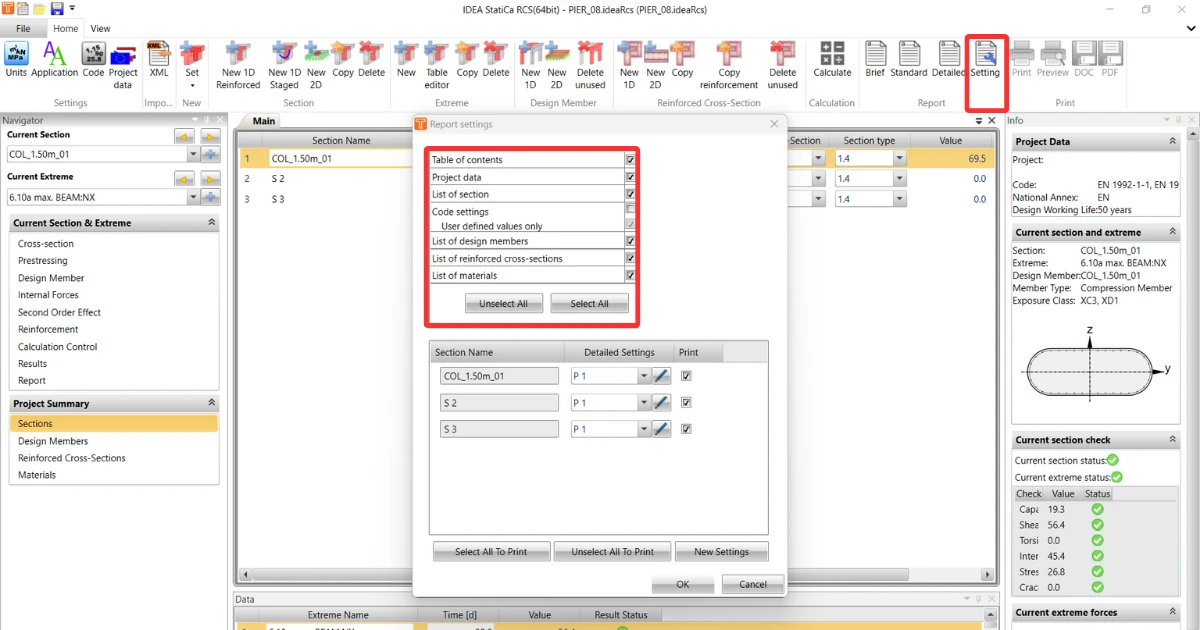
- Project data – wyświetla tylko podstawowe dane ustawione na początku projektu, takie jak tytuł, autor, norma krajowa itp.
- Brief summary wyników sprawdzeń przekrojowych (w przypadku większej liczby przekrojów) – podsumowanie wszystkich sprawdzeń w formacie tabelarycznym
- Sectional checks – szczegółowe wyniki każdego przekroju
- List of design members – ustawienia z Design Member
- List of reinforced sections
- List of used materials
- Code settings – ustawienia normowe i współczynniki, w tym wartości ustawione przez użytkownika
Teraz przyjrzyjmy się drugiej części:
W przypadku posiadania większej liczby przekrojów, których nie chcemy wszystkich drukować, można wybrać tylko niektóre z nich.
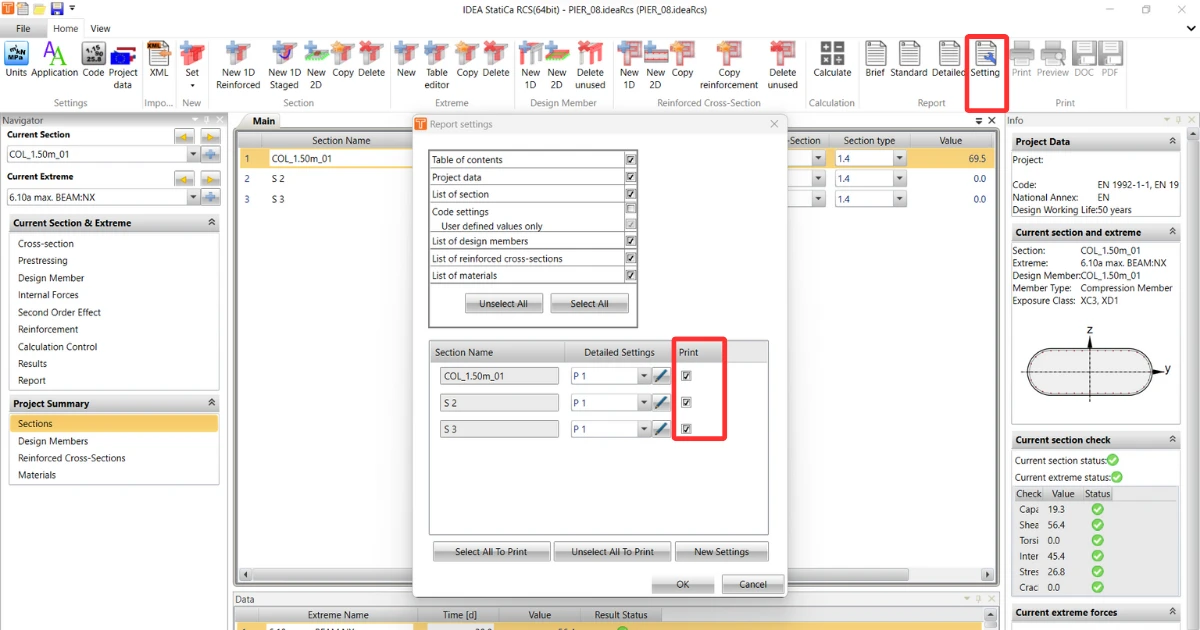
Można również utworzyć różne ustawienia szczegółowe (Detailed Settings) dla każdego z drukowanych przekrojów.
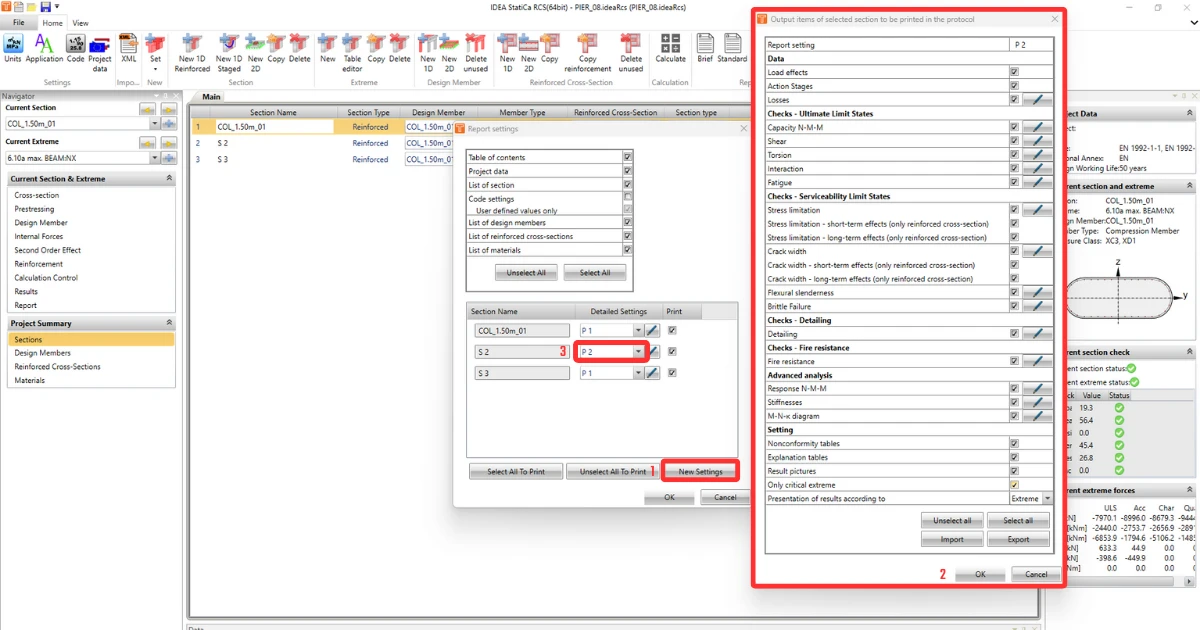
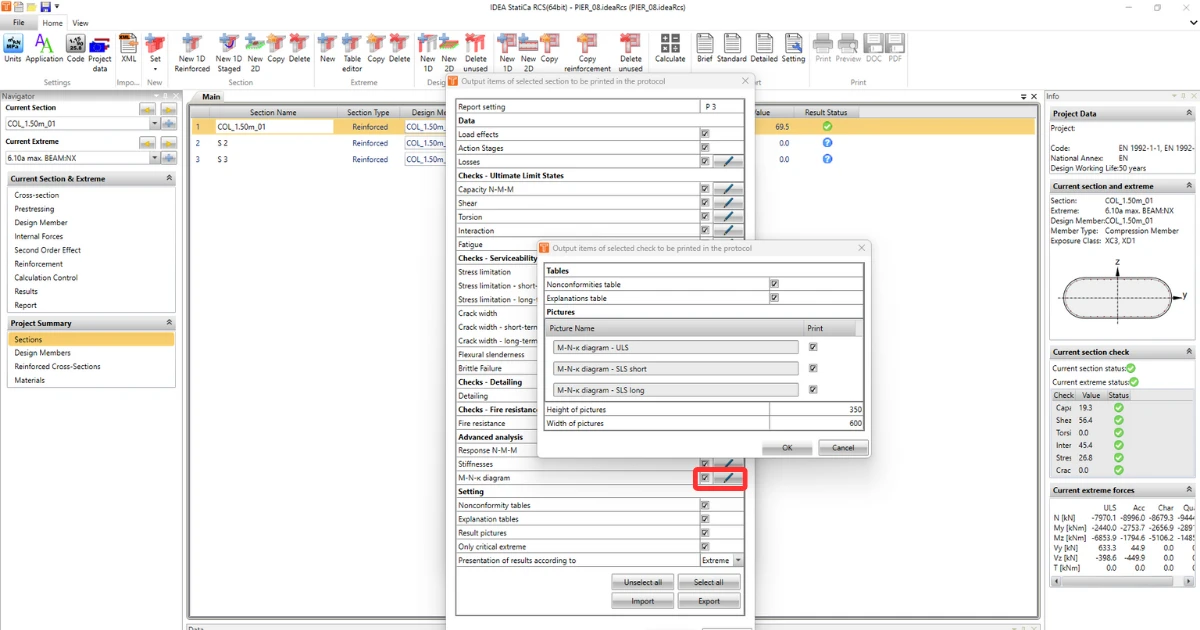
W Detailed Settings można włączać/wyłączać określone dane oraz dostosowywać wyświetlanie obrazów i inne szczegóły zgodnie z własnymi potrzebami.
Opcje drukowania
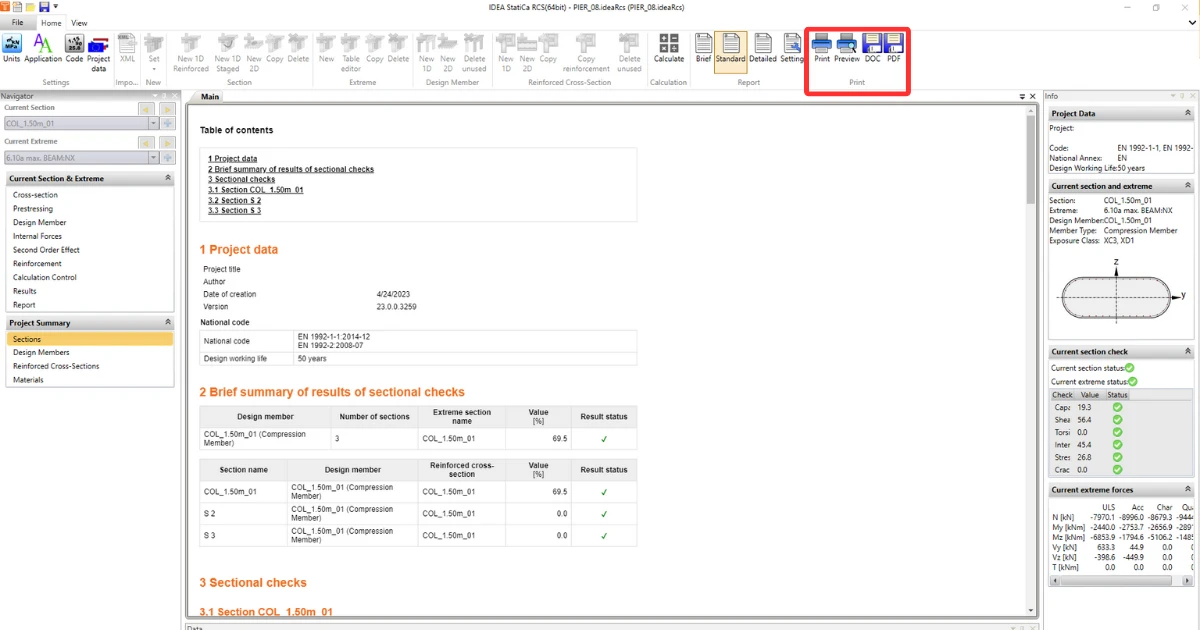
Po zakończeniu tworzenia raportu można go wydrukować bezpośrednio z aplikacji. Inną opcją jest zapisanie go do pliku PDF lub pliku doc.
Wypróbuj już dziś najnowszą wersję IDEA StatiCa
Uzyskaj pełny dostęp na 14 dni, całkowicie za darmo.
Wypróbuj IDEA StatiCa za darmo