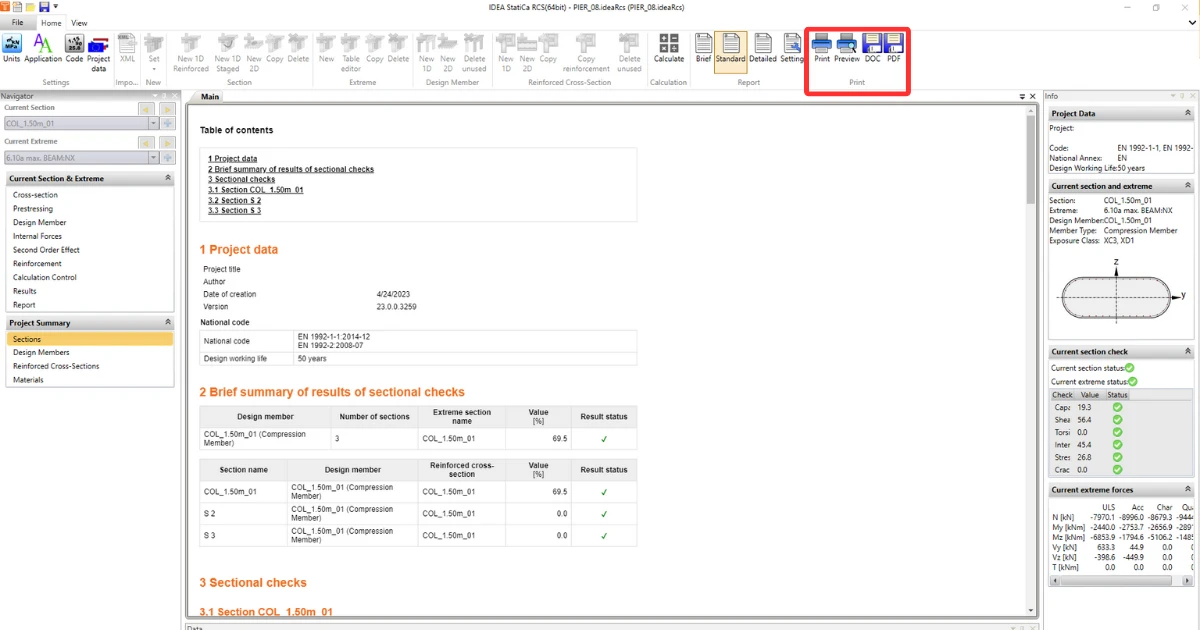


截面设计和规范校核完成后,即可创建报告。无需手动截图、创建表格或编写大量文字。只需使用软件中的报告功能即可。您需要设置报告内容——选择显示或不显示的内容。图像、表格和说明均自动生成。
报告选项
在 IDEA StatiCa RCS 中,可以在一个文件中包含多个项目截面。因此,在生成报告时,也可以选择生成项目中的所有项目或仅生成选定项目。
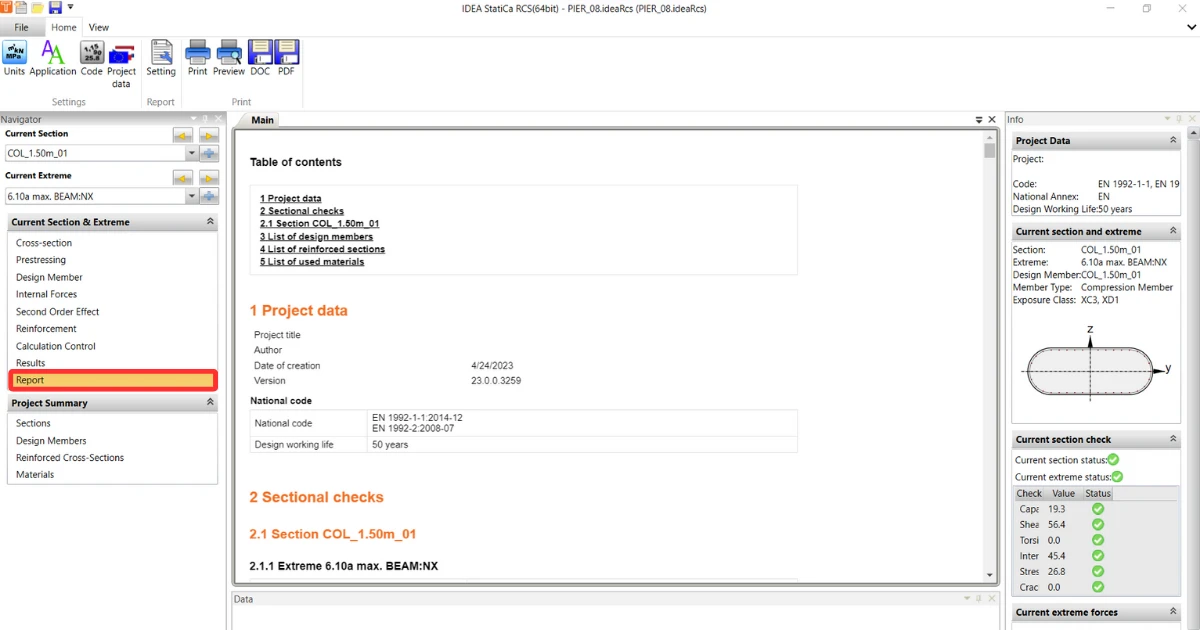
- 如需生成单个报告,请转到"当前截面和极值"->"报告"。报告将自动生成。您可以对其进行调整或直接打印。
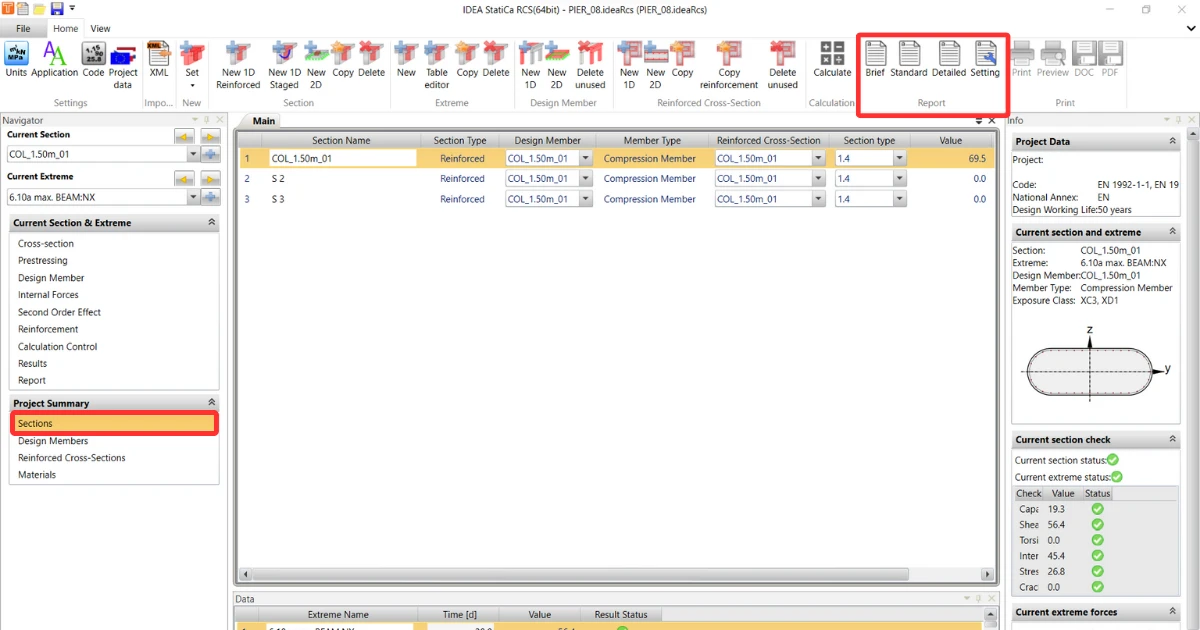
- 如需生成汇总报告,请转到"项目汇总"->"截面"。在此可查看截面汇总及已计算的极值,这些内容均可在报告中显示。
报告提供三种快速选项:
- 简要 - 简要报告是截面校核结果的简短汇总。可查看每个截面的结果状态和承载比值。
- 标准 - 标准报告在此基础上还包含项目数据、极值概览以及每个截面在控制极值下的总体结果。
- 详细 - 详细报告是一份综合文件,包含结果和校核的完整详细视图、说明注释、规范设置及不符合项警告。
除上述快速选项外,您还可以通过设置按照自身需求自定义报告。
报告设置
项目设置中的选项对两种报告方式均相同。点击"设置"按钮后,将弹出另一个窗口。
在选项卡的前半部分,您可以轻松开启/关闭报告中需要显示或不显示的部分:
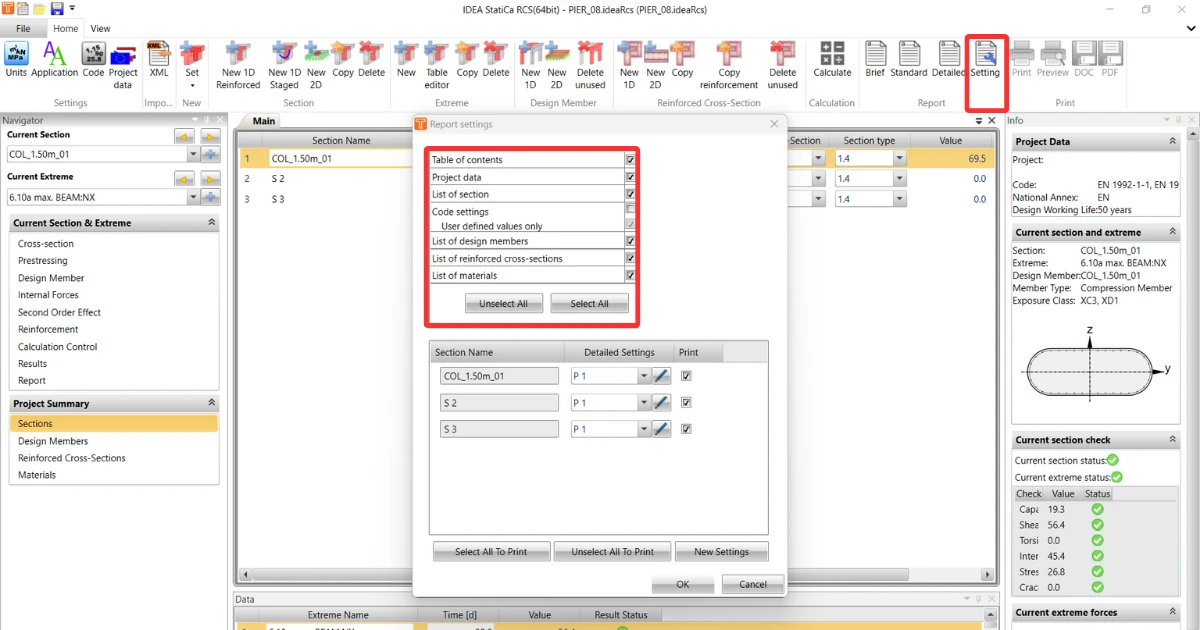
- 项目数据 - 仅显示项目开始时设置的基本数据,如标题、作者、国家规范等。
- 截面校核简要汇总(适用于多截面情况)- 以表格形式汇总所有校核结果
- 截面校核 - 每个截面的详细结果
- 设计构件列表 - 来自设计构件的设置
- 配筋截面列表
- 已用材料列表
- 规范设置 - 规范设置和系数,包括用户自定义值
现在查看第二部分:
如果您有多个截面但不希望全部打印,可以仅选择其中部分截面。
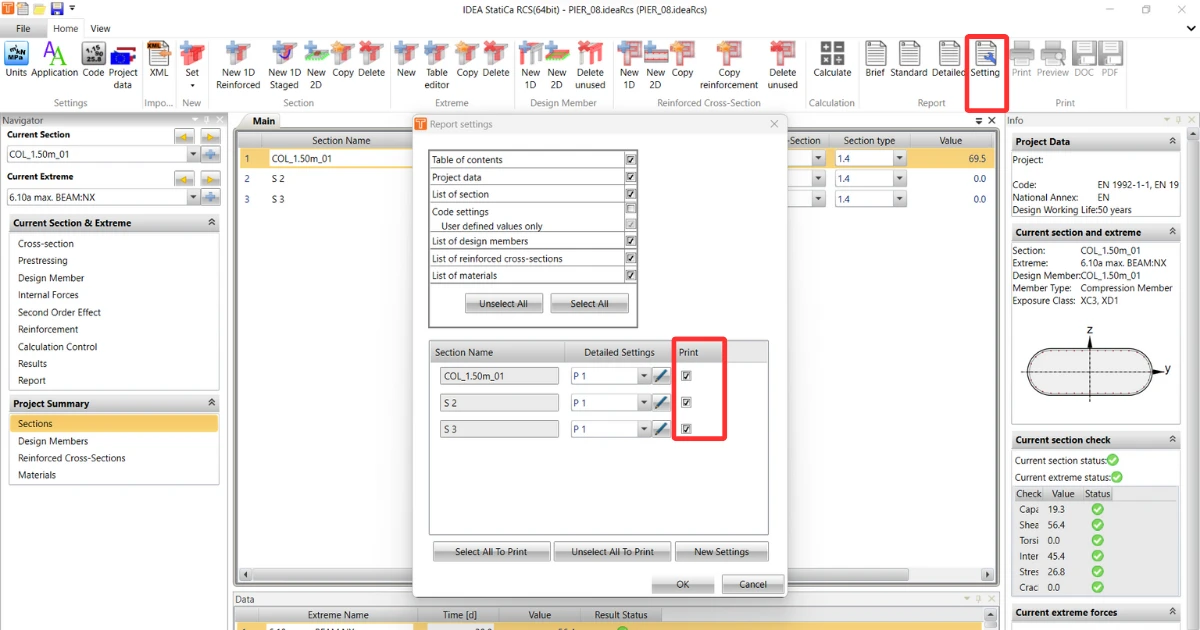
此外,您还可以为每个打印截面创建不同的详细设置。
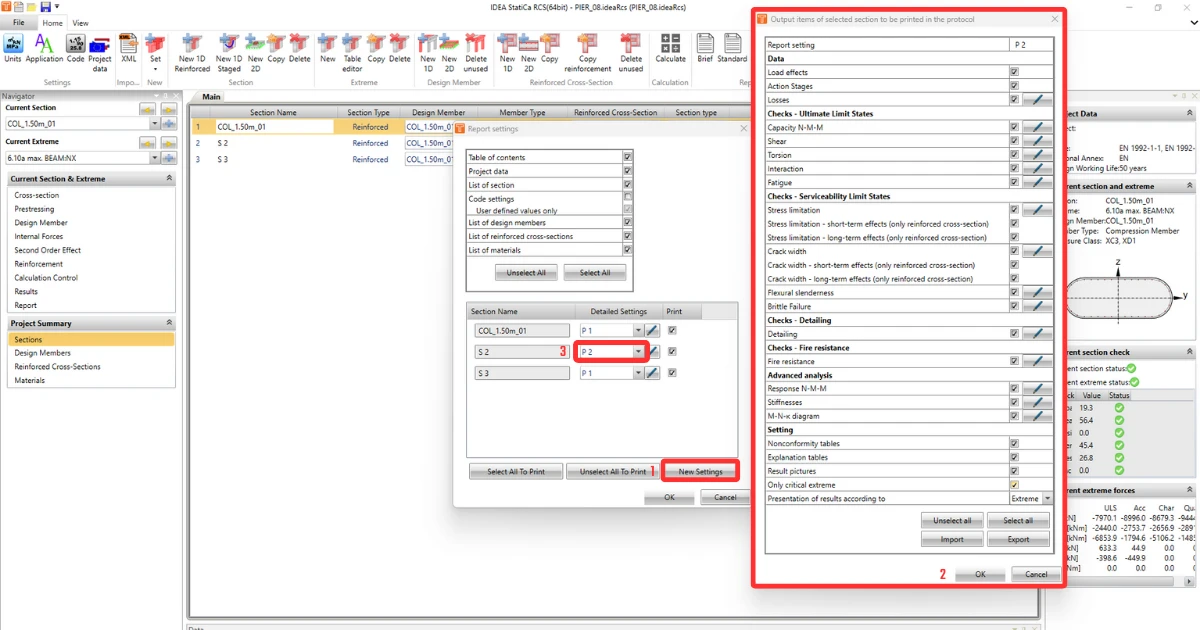
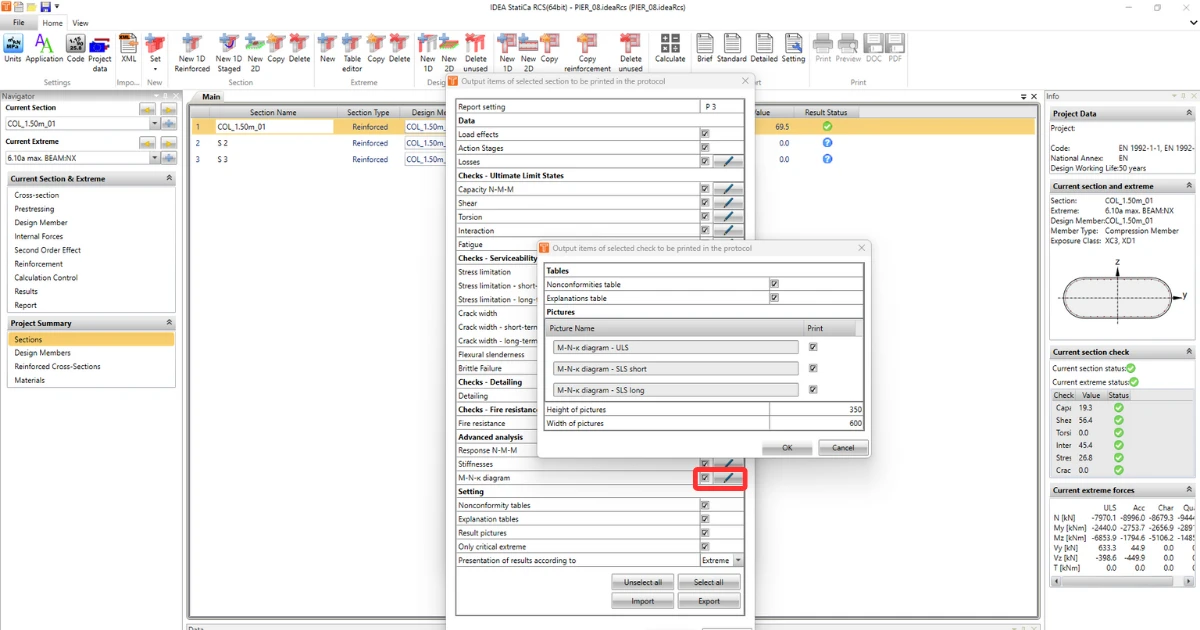
在详细设置中,您可以开启/关闭某些特定数据,并根据需要调整图像显示及其他详细内容。
打印选项
报告完成后,可直接从软件中打印报告,也可将其保存为 PDF 文件或 DOC 文件。