



Sau khi mặt cắt được thiết kế và kiểm tra tiêu chuẩn, đã đến lúc tạo báo cáo. Không cần phải thực hiện thủ công bằng cách chụp màn hình, tạo bảng và viết nhiều văn bản. Chỉ cần sử dụng tính năng báo cáo trong ứng dụng. Bạn cần thiết lập báo cáo - những gì cần hiển thị hoặc không. Hình ảnh, bảng biểu và mô tả được tạo tự động.
Tùy chọn báo cáo
Trong IDEA StatiCa RCS, có tùy chọn để có nhiều mặt cắt dự án trong một tệp. Và do đó, đối với báo cáo, có thể tạo tất cả các mục trong dự án hoặc chỉ những mục được chọn.
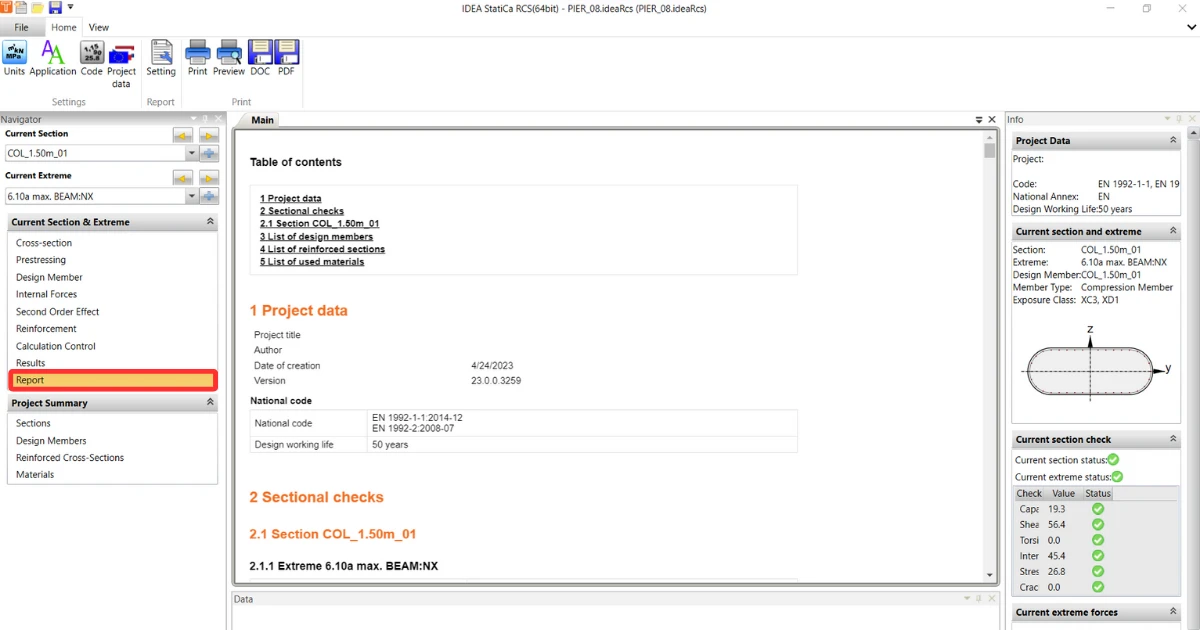
- Đối với báo cáo đơn lẻ, hãy vào Current Section và Extreme -> Report. Báo cáo được tạo tự động. Bạn có thể điều chỉnh hoặc in dễ dàng.
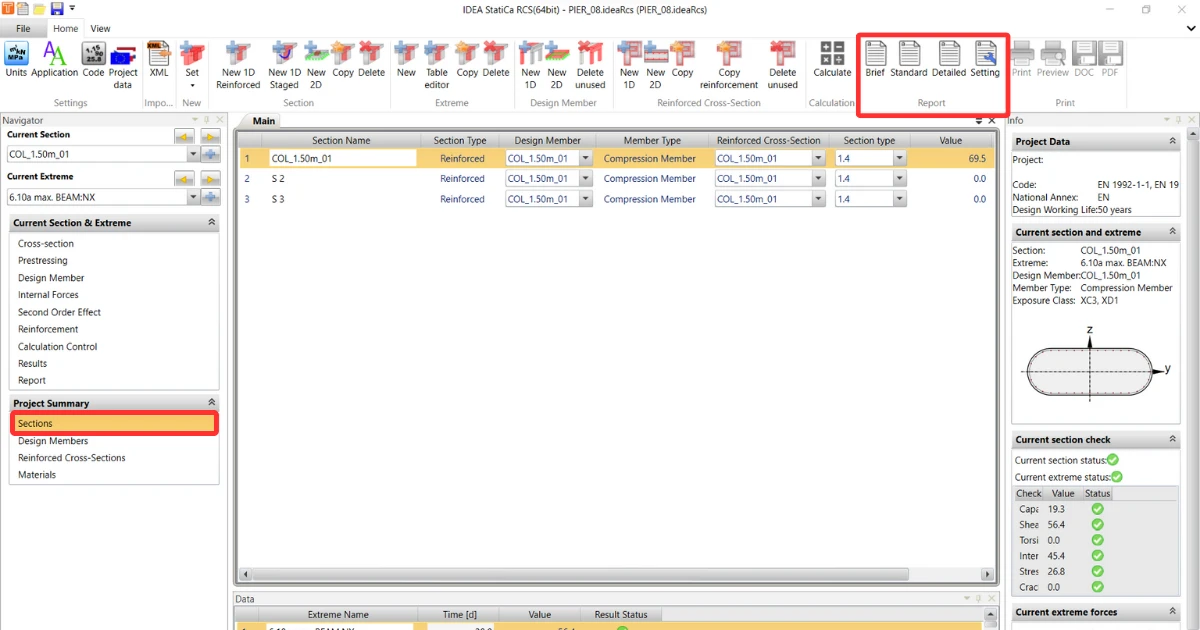
- Đối với báo cáo tổng hợp, hãy vào Project Summary -> Sections. Tại đây bạn có thể xem tóm tắt của mặt cắt và các giá trị cực trị đã tính toán, có thể hiển thị trong báo cáo.
Có ba tùy chọn nhanh cho báo cáo:
- Brief - Báo cáo tóm tắt là bản tổng hợp ngắn gọn kết quả kiểm tra mặt cắt. Bạn có thể xem trạng thái kết quả và giá trị tỷ lệ của từng mặt cắt.
- Standard - Báo cáo tiêu chuẩn bổ sung thêm dữ liệu dự án, tổng quan về các giá trị cực trị và kết quả tổng thể của từng mặt cắt ngang cho giá trị cực trị tới hạn.
- Detailed - Báo cáo chi tiết là tệp toàn diện với đầy đủ kết quả và kiểm tra chi tiết, ghi chú giải thích, cài đặt tiêu chuẩn và cảnh báo không phù hợp.
Ngoài các tùy chọn nhanh trước đó, bạn có thể tùy chỉnh báo cáo theo yêu cầu của mình thông qua Settings.
Cài đặt báo cáo
Các tùy chọn trong cài đặt dự án giống nhau cho cả hai phương pháp báo cáo. Sau khi nhấp vào nút Setting, một cửa sổ bật lên khác sẽ xuất hiện.
Trong nửa đầu của tab, bạn có thể dễ dàng bật/tắt phần báo cáo mà bạn muốn hiển thị hoặc không:
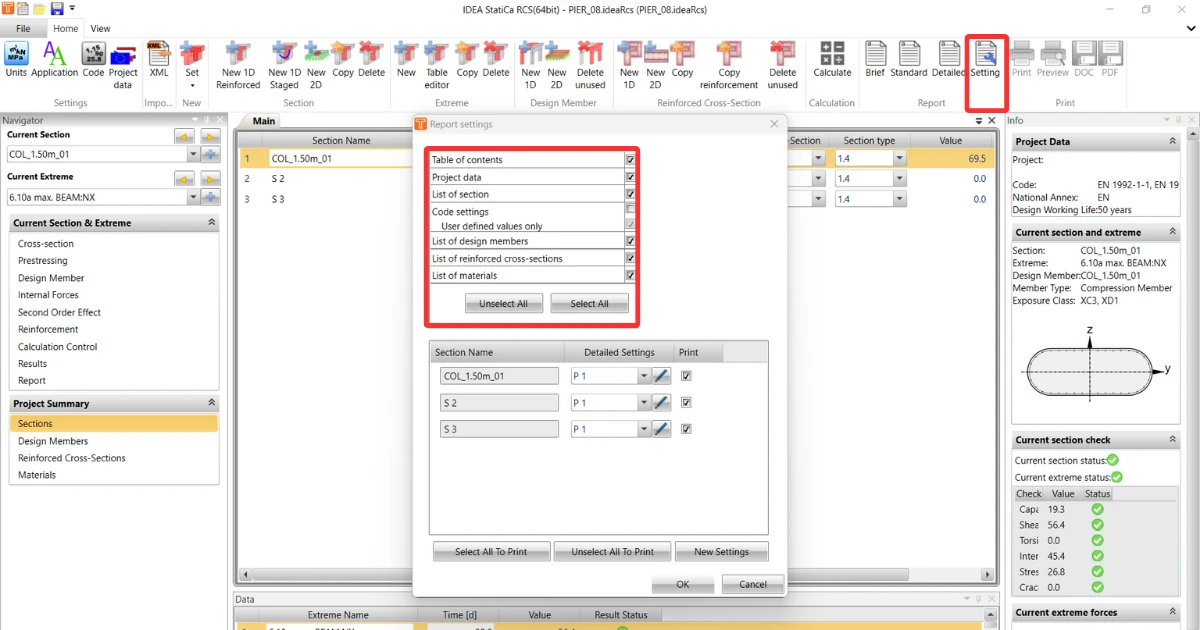
- Project data - chỉ hiển thị dữ liệu cơ bản được thiết lập ở đầu dự án, chẳng hạn như tiêu đề, tác giả, tiêu chuẩn quốc gia, v.v.
- Brief summary kết quả kiểm tra mặt cắt (trong trường hợp có nhiều mặt cắt) - tóm tắt tất cả các kiểm tra ở định dạng bảng
- Sectional checks - kết quả chi tiết của từng mặt cắt
- List of design members - cài đặt từ Design Member
- List of reinforced sections
- List of used materials
- Code settings - cài đặt tiêu chuẩn và các hệ số, bao gồm các giá trị do người dùng thiết lập
Bây giờ hãy xem phần thứ hai:
Trong trường hợp bạn có nhiều mặt cắt nhưng không muốn in tất cả. Bạn có thể chỉ chọn một số trong số đó.
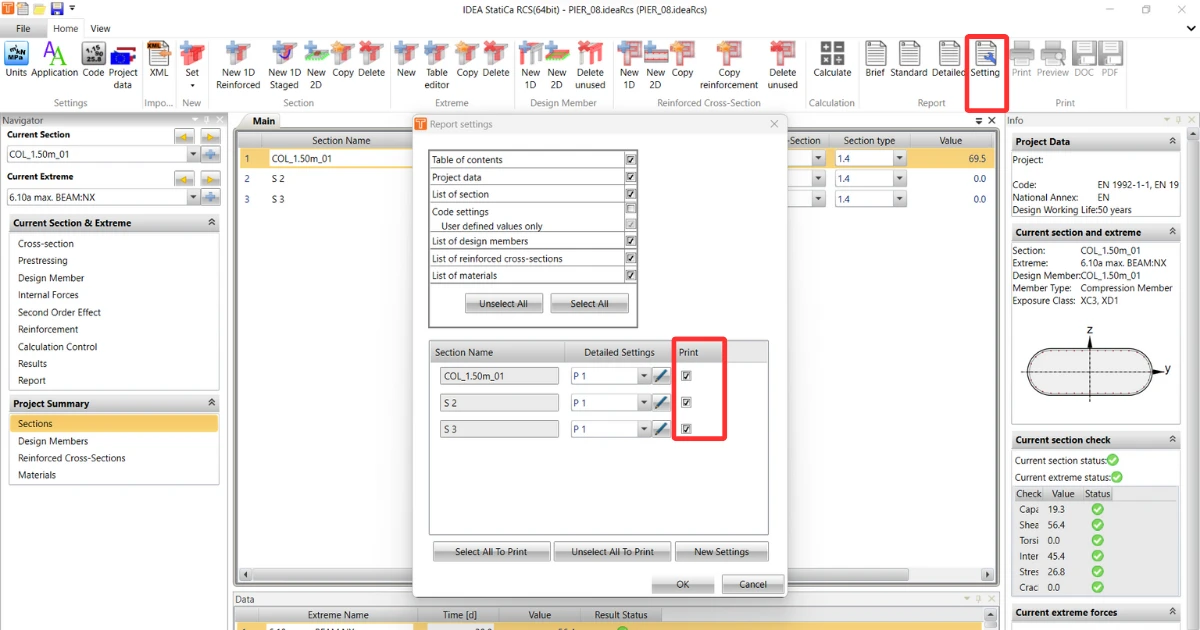
Ngoài ra, bạn có thể tạo các Detailed Settings khác nhau cho từng mặt cắt in.
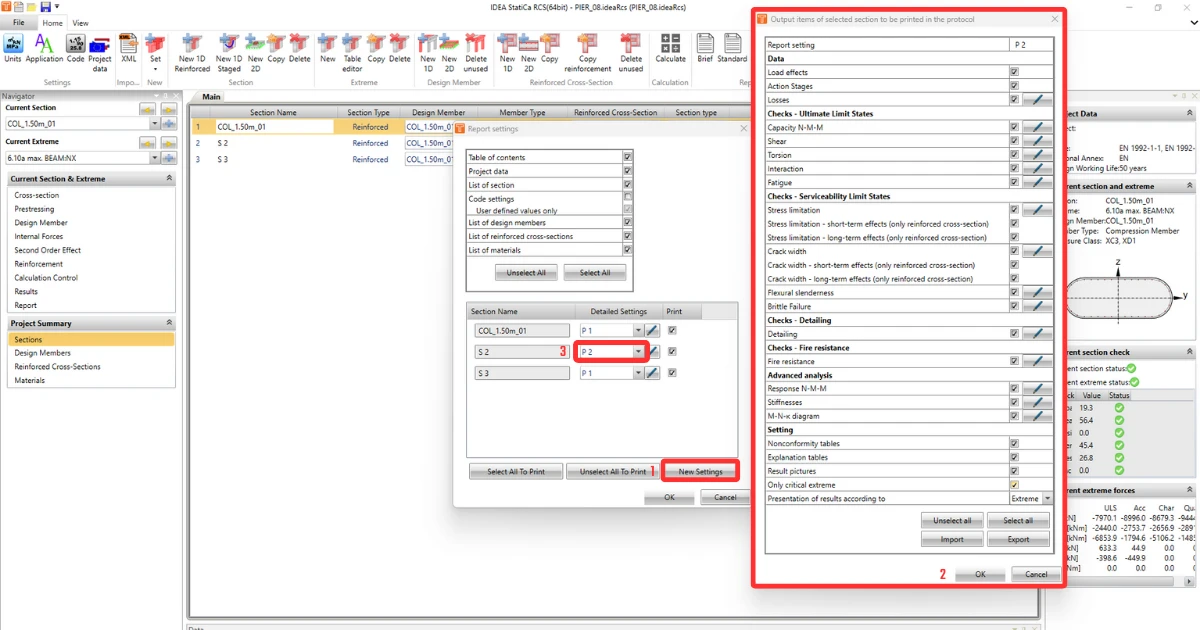
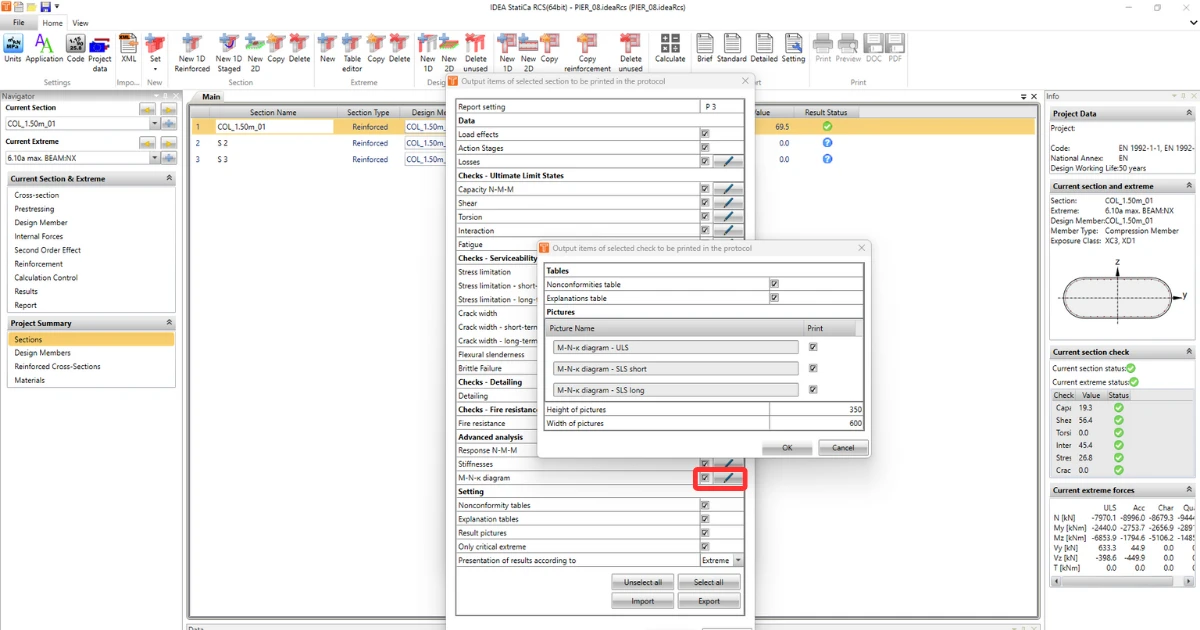
Trong Detailed Settings, bạn có thể bật/tắt một số dữ liệu cụ thể và có thể điều chỉnh hiển thị hình ảnh cũng như các chi tiết khác theo nhu cầu của mình.
Tùy chọn in
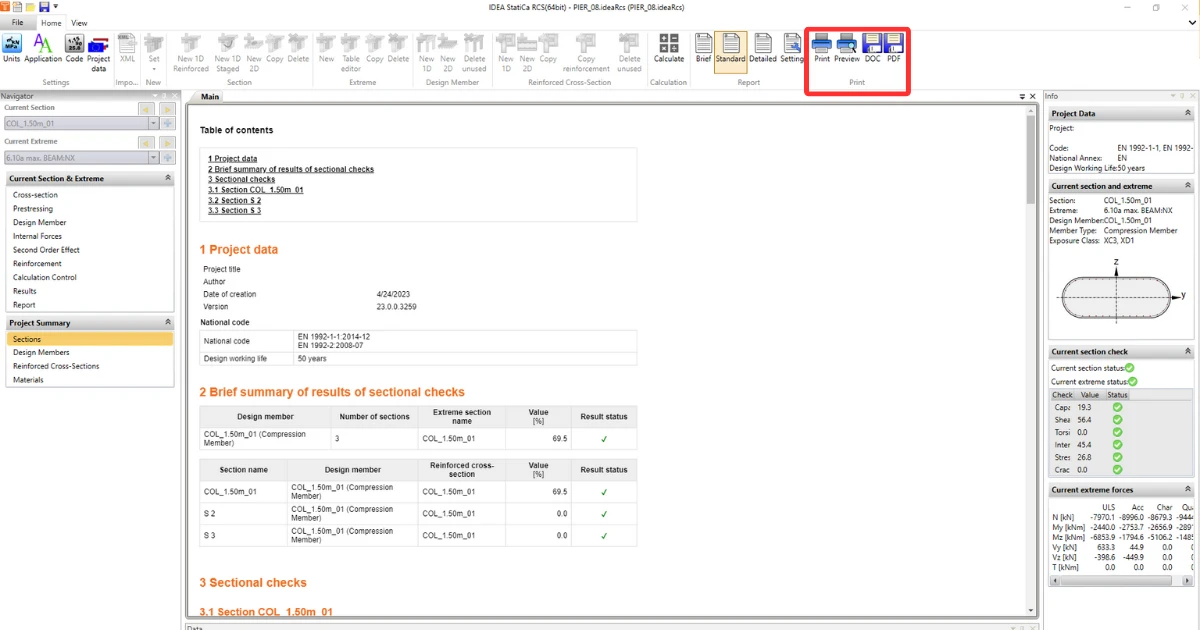
Khi báo cáo hoàn tất, có thể in báo cáo trực tiếp từ ứng dụng. Tùy chọn khác là lưu thành tệp pdf hoặc tệp doc.
Trải nghiệm phiên bản mới nhất của IDEA StatiCa ngay hôm nay
Nhận quyền truy cập đầy đủ trong 14 ngày, hoàn toàn miễn phí.
Dùng thử IDEA StatiCa miễn phí