


Hoe activeer ik de link
- Download en installeer de nieuwste versie van IDEA StatiCa
- Zorg ervoor dat u een ondersteunde versie van uw FEA-oplossing gebruikt
IDEA StatiCa integreert BIM-links in uw FEA-software tijdens de installatie. U kunt de status controleren en eventueel extra BIM-links integreren door IDEA StatiCa uit te voeren en de BIM-links te openen. Houd er rekening mee dat sommige FEA-software extra stappen vereist om hun BIM-link naar IDEA StatiCa volledig te activeren.

Er kan een melding "Wilt u toestaan dat deze app wijzigingen aanbrengt op uw apparaat?" verschijnen. Bevestig in dat geval met de knop Ja.
Door op Installeren te klikken, wordt de BIM-link voor de geselecteerde software geïntegreerd. Het scherm toont ook de status van andere BIM-links.

Hoe gebruikt u de link
Download het bijgevoegde project, open het in SCIA Engineer en voer de lineaire analyse uit om de snedekrachten over de constructie te verkrijgen.
De BIM-link is automatisch geïntegreerd. U vindt deze in de bovenste ribbon onder Design -> External tools -> IDEA StatiCa.
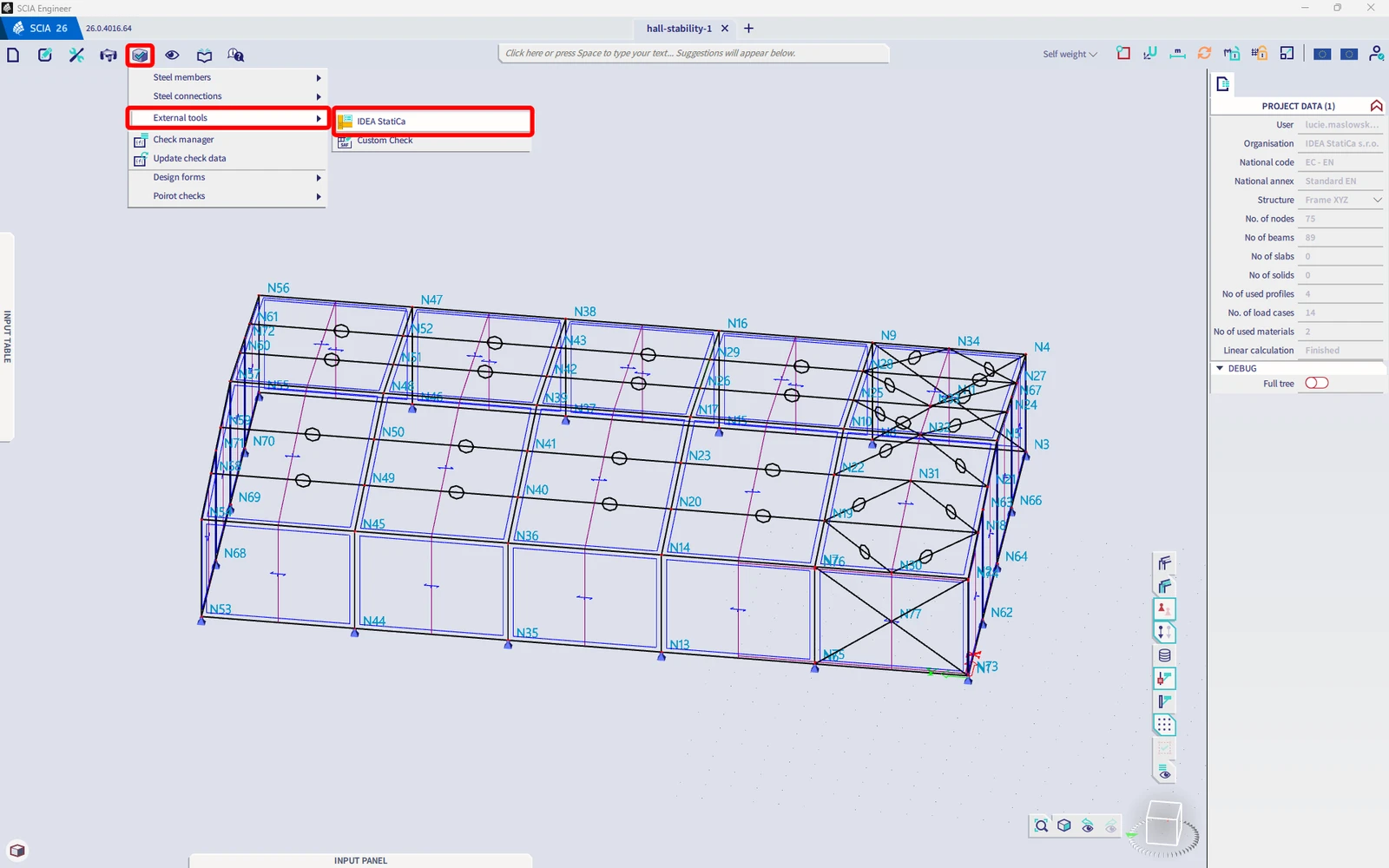
Of voer het commando "IDEA StatiCa" uit in de bovenste opdrachtregel.
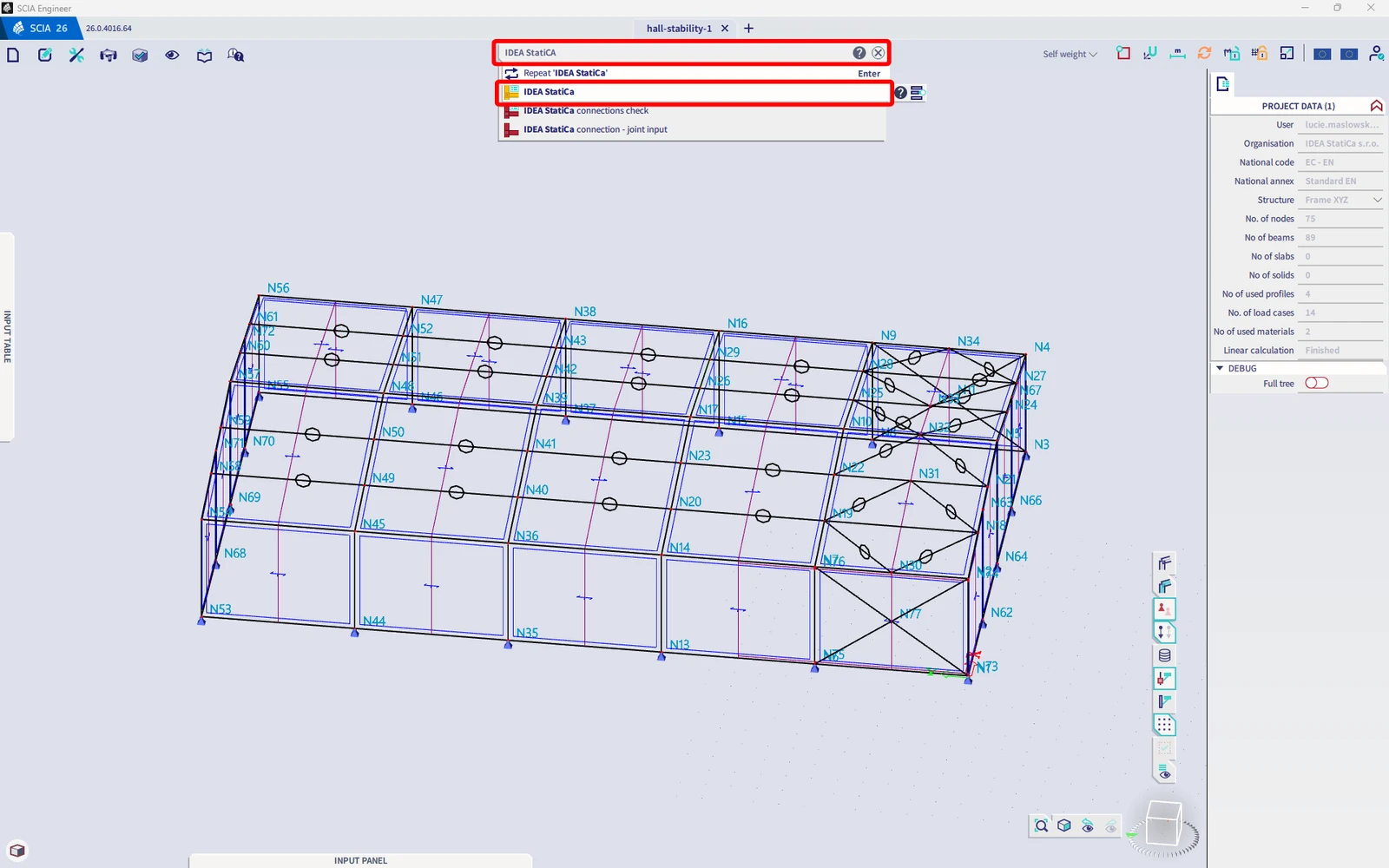
Beide opties openen de Checkbot applicatie.
Selecteer de Checkbot workflow en de ontwerpnorm EN. Selecteer vervolgens Create project.
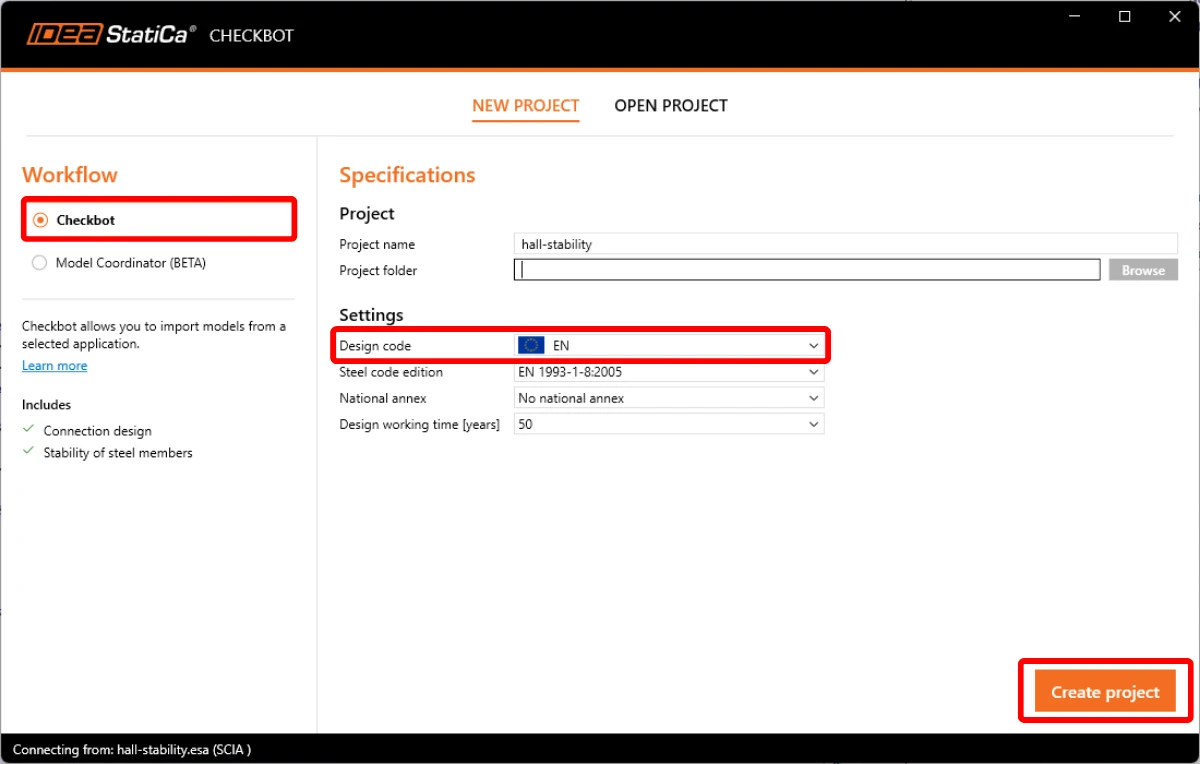
Het nieuwe Checkbot project is gereed om de constructie uit SCIA Engineer te importeren.
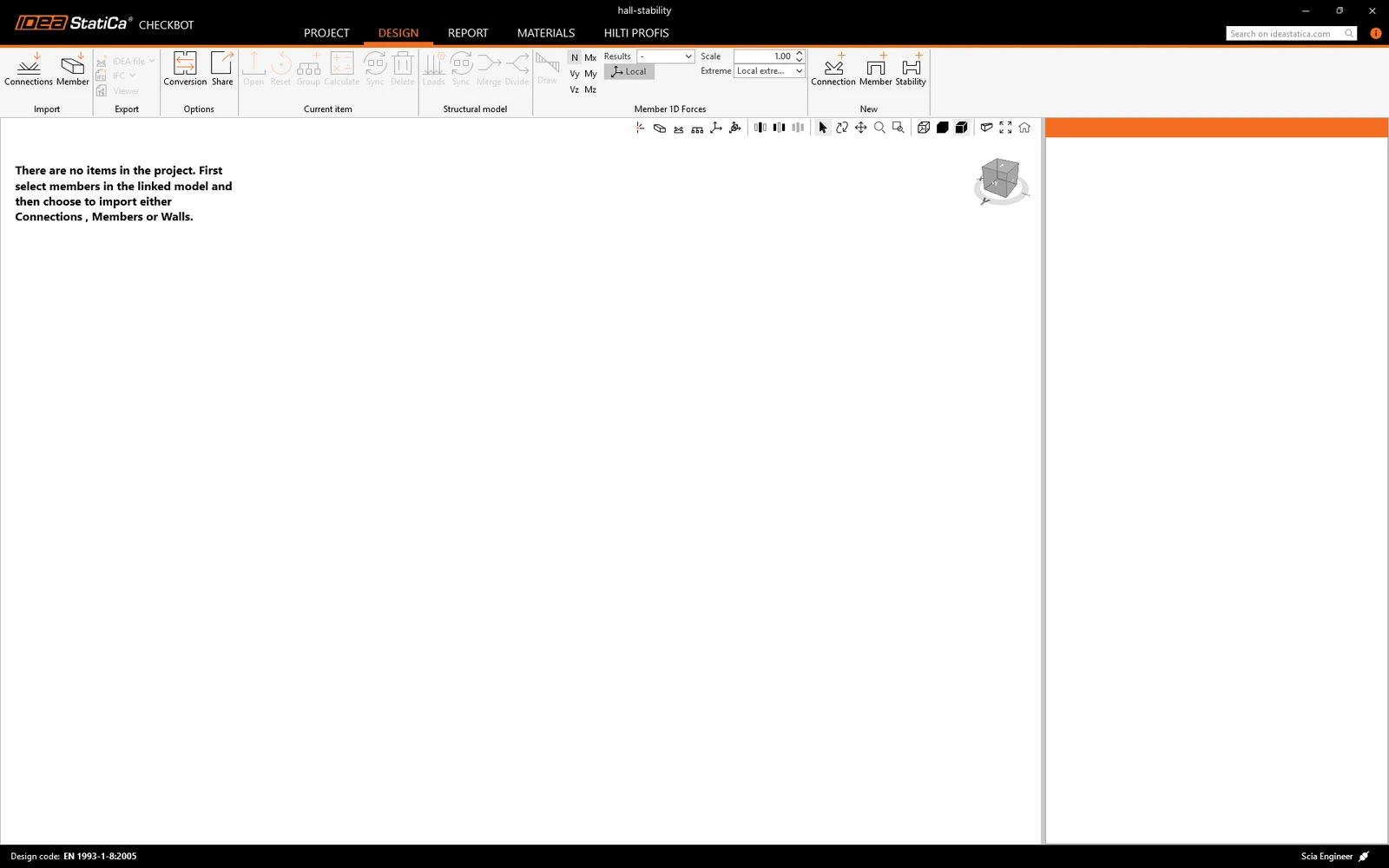
Schakel nu terug naar het venster van SCIA Engineer en selecteer de hele constructie.
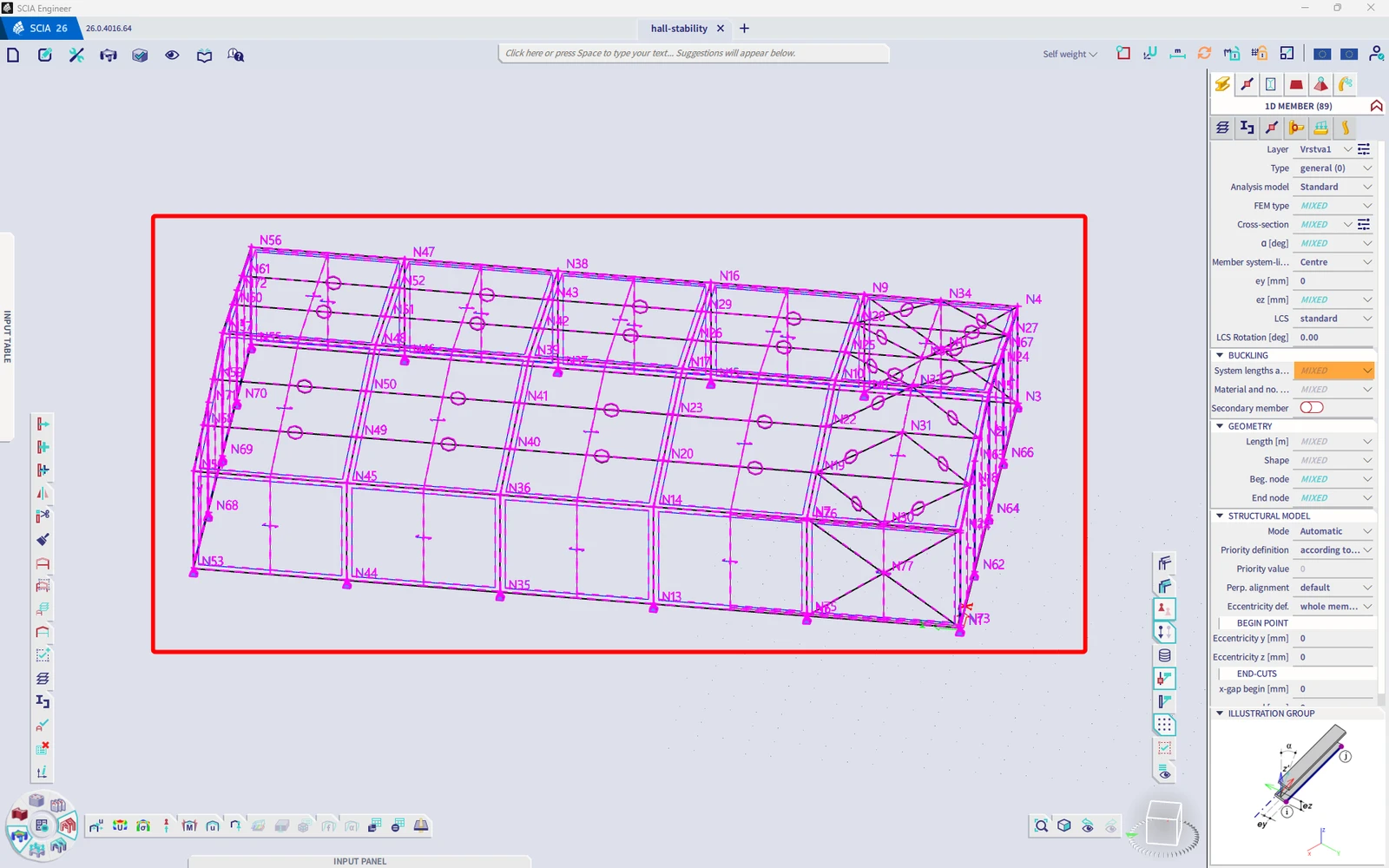
U hebt SCIA Engineer succesvol gekoppeld met IDEA StatiCa Stability via Checkbot.
Lees meer over de bekende beperkingen van de SCIA Engineer BIM-link.
Wilt u uw vaardigheden verbeteren? Bezoek onze Campus
Leer hoe u IDEA StatiCa effectief gebruikt met onze e-learningcursussen in uw eigen tempo
Begin met leren