


So aktivieren Sie den Link
- Laden Sie die neueste Version von IDEA StatiCa herunter und installieren Sie sie
- Stellen Sie sicher, dass Sie eine unterstützte Version Ihrer FEA-Software verwenden
IDEA StatiCa integriert bei der Installation BIM-Links in Ihre FEA-Software. Sie können den Status prüfen und gegebenenfalls weitere BIM-Links integrieren, indem Sie IDEA StatiCa starten und die BIM-Links öffnen. Beachten Sie, dass bei einigen FEA-Programmen zusätzliche Schritte erforderlich sind, um ihren BIM-Link zu IDEA StatiCa vollständig zu aktivieren.

Möglicherweise erscheint die Meldung „Möchten Sie zulassen, dass diese App Änderungen an Ihrem Gerät vornimmt?“. Bestätigen Sie in diesem Fall mit der Schaltfläche Ja.
Mit einem Klick auf Installieren wird der BIM-Link für die ausgewählte Software integriert. Der Bildschirm zeigt außerdem den Status der anderen BIM-Links an.

So verwenden Sie den Link
Laden Sie das angehängte Projekt herunter, öffnen Sie es in SCIA Engineer und führen Sie die lineare Berechnung durch, um die Schnittgrößen am Tragwerk zu erhalten.
Der BIM-Link ist automatisch integriert. Sie finden ihn im oberen Menüband unter Bemessung -> Externe Werkzeuge -> IDEA StatiCa.
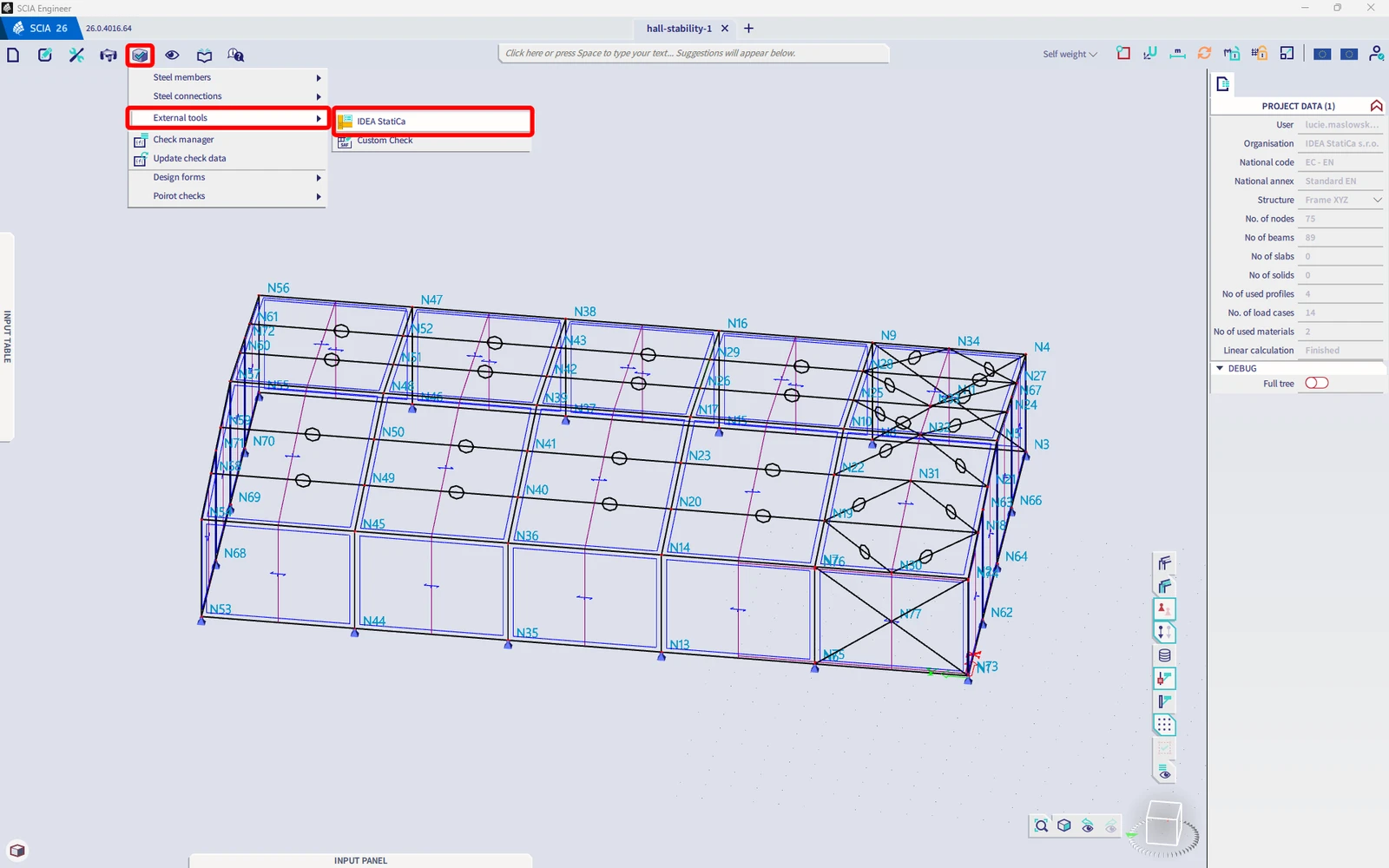
Oder führen Sie den Befehl „IDEA StatiCa" in der oberen Befehlszeile aus.
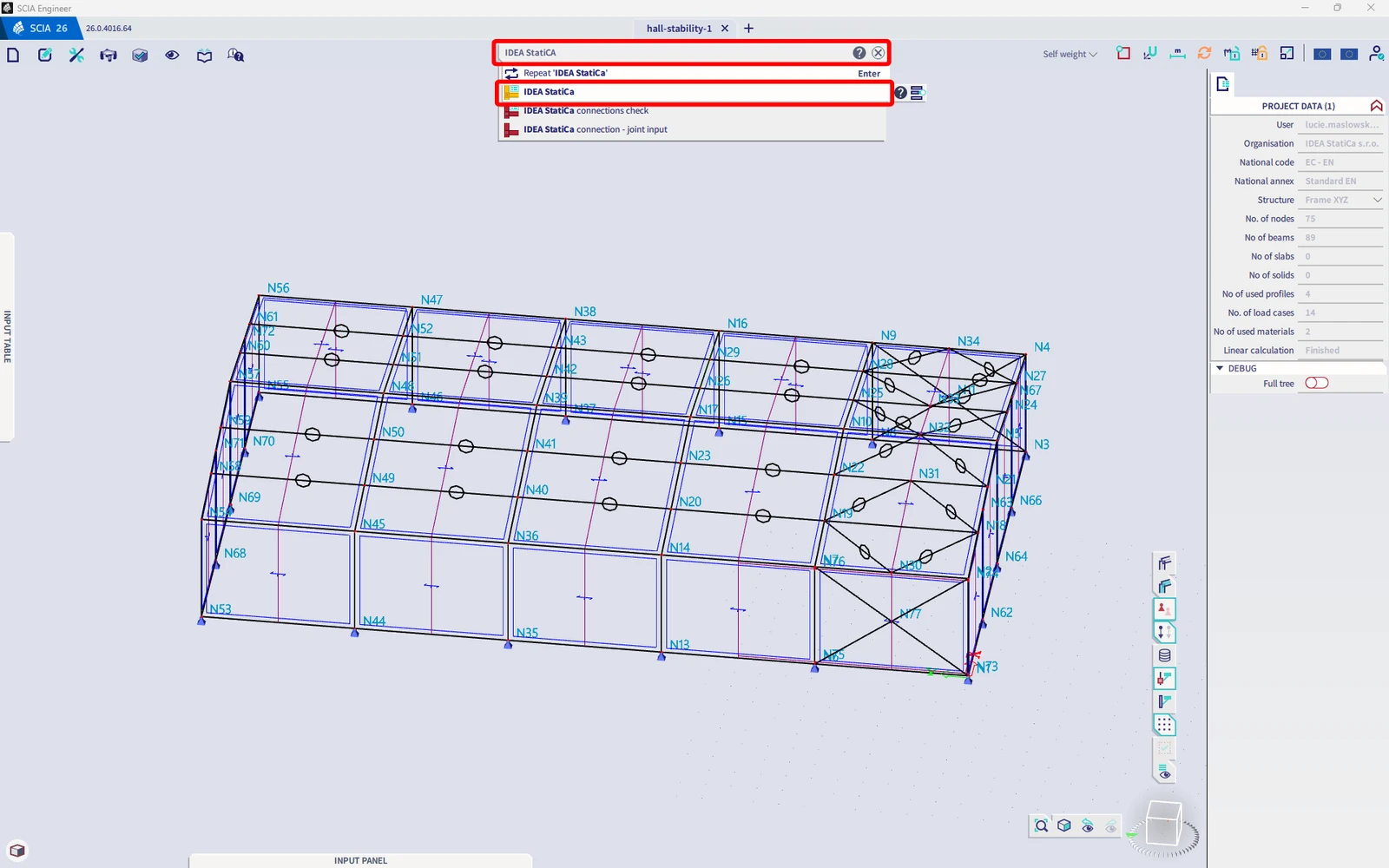
Beide Optionen öffnen die Checkbot -Anwendung.
Wählen Sie den Checkbot Workflow und die Bemessungsnorm EN. Wählen Sie anschließend Projekt erstellen.
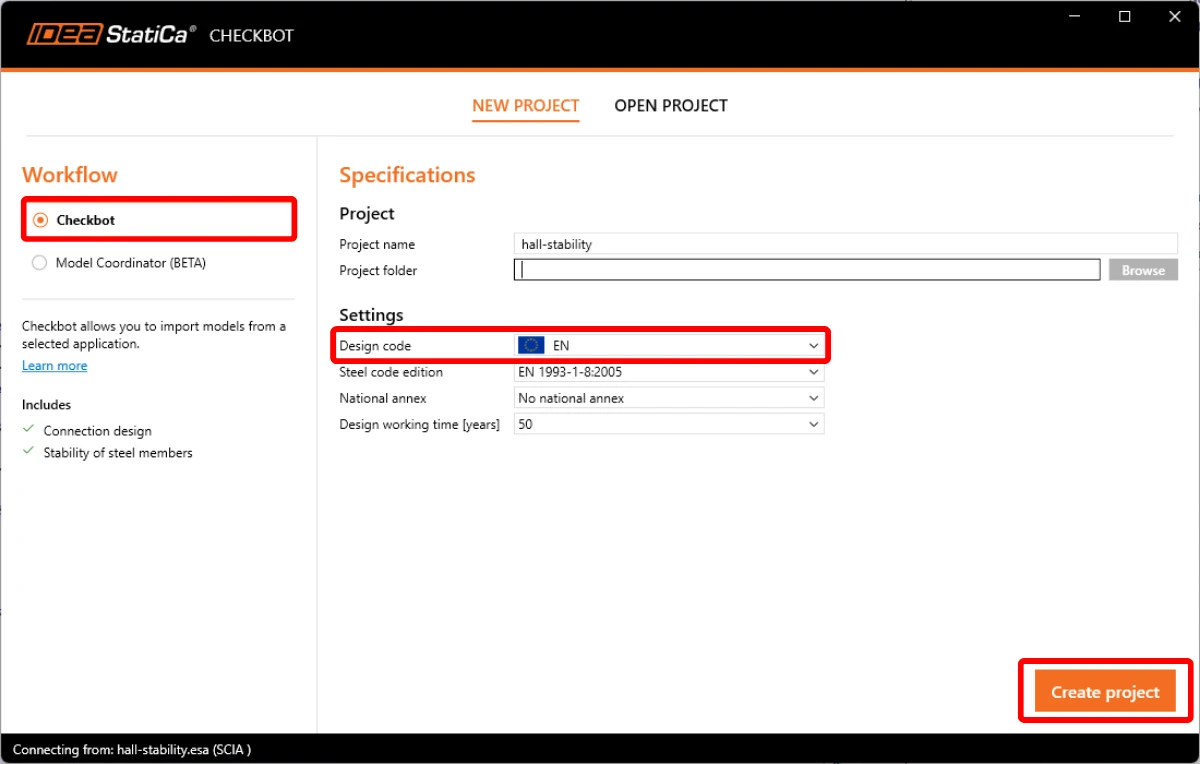
Das neue Checkbot-Projekt ist bereit, die Struktur aus SCIA Engineer zu importieren.
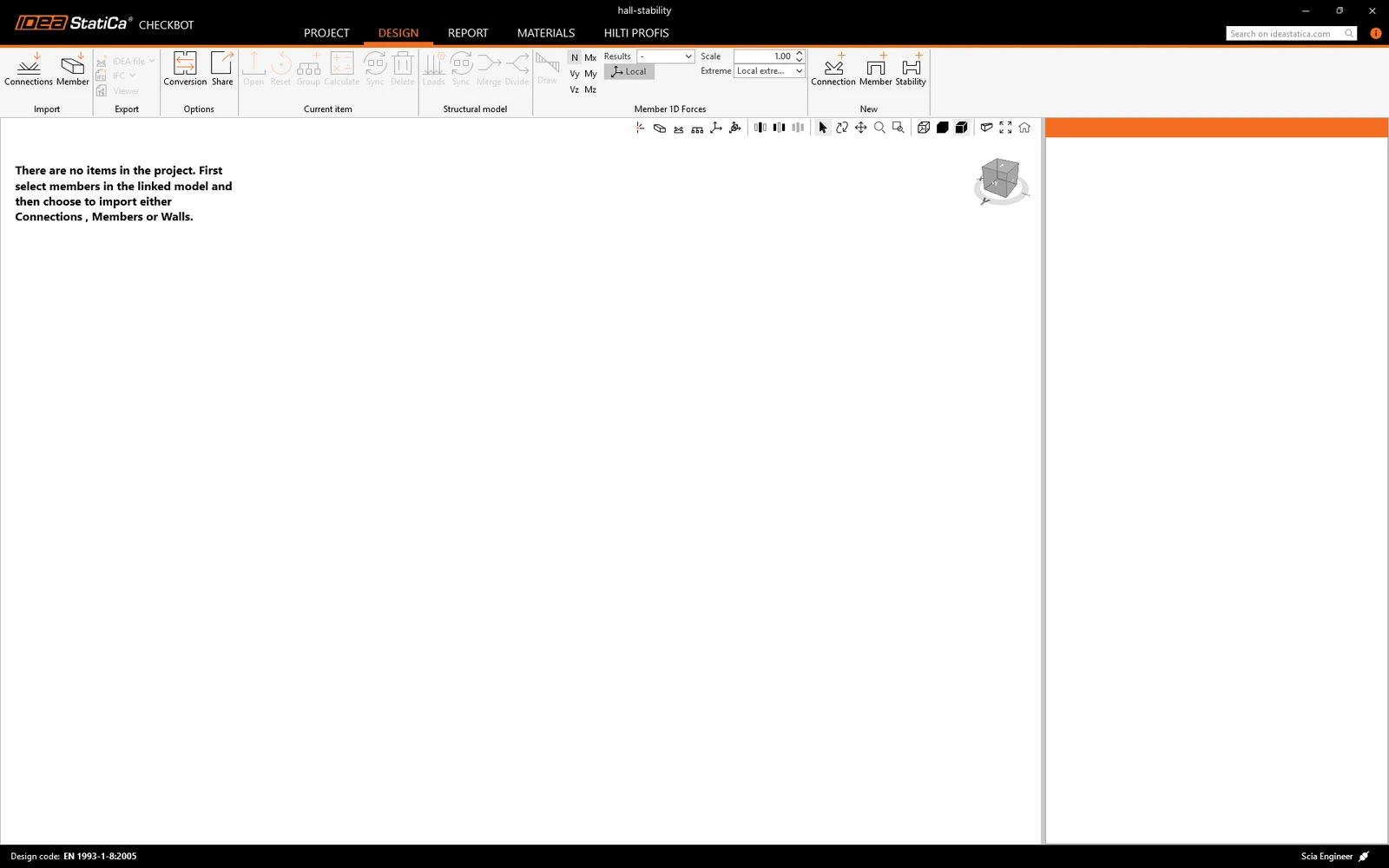
Wechseln Sie nun zurück zum SCIA Engineer-Fenster und wählen Sie die gesamte Struktur aus.
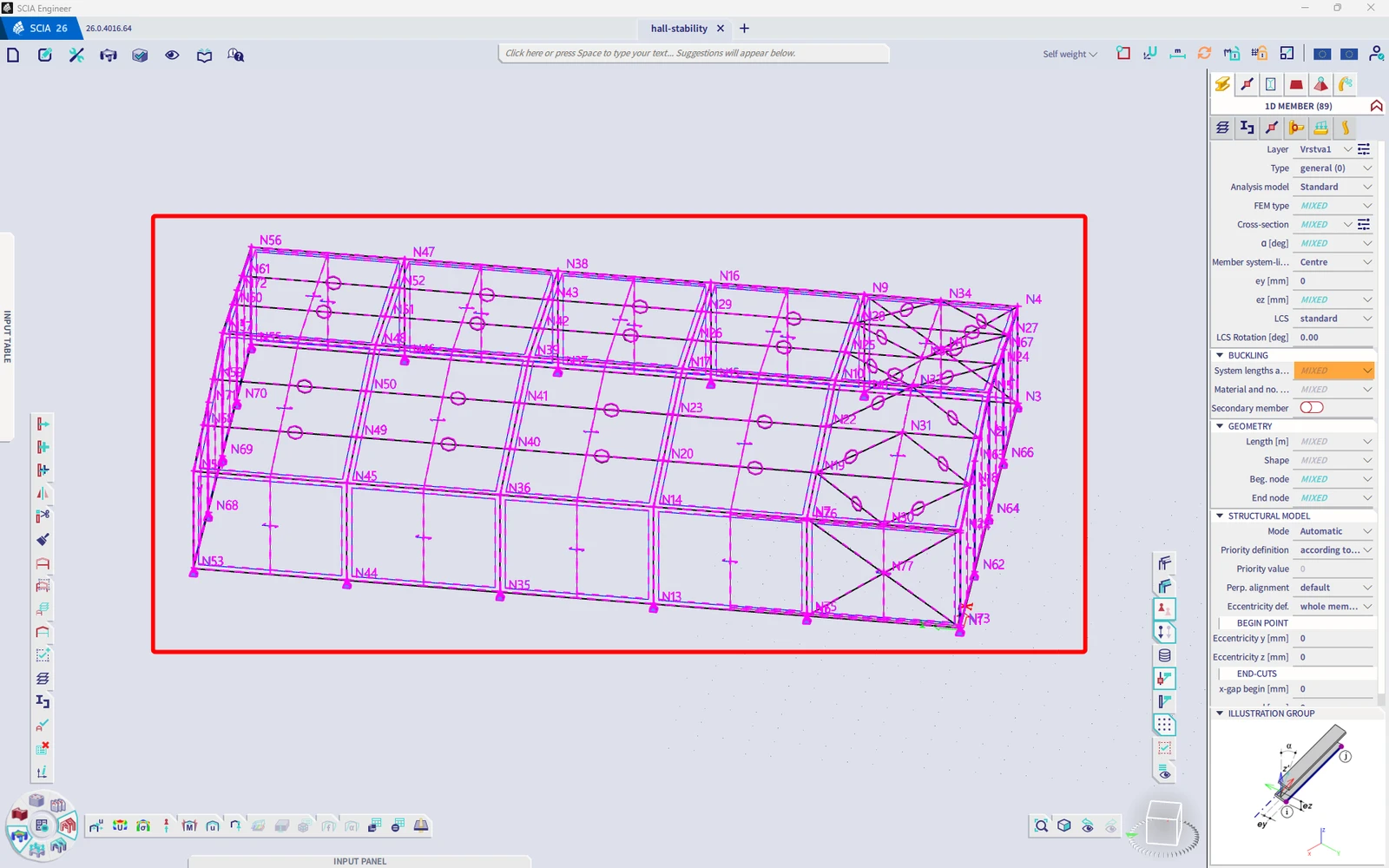
Sie haben SCIA Engineer erfolgreich über Checkbot mit IDEA StatiCa Stability verknüpft.
Lesen Sie mehr über die bekannten Einschränkungen des BIM-Links für SCIA Engineer.
Möchten Sie Ihre Fähigkeiten verbessern? Besuchen Sie unseren Campus
Erfahren Sie, wie Sie IDEA StatiCa effektiv einsetzen, mit unseren E-Learning-Kursen im eigenen Lerntempo
Jetzt mit dem Lernen beginnen