

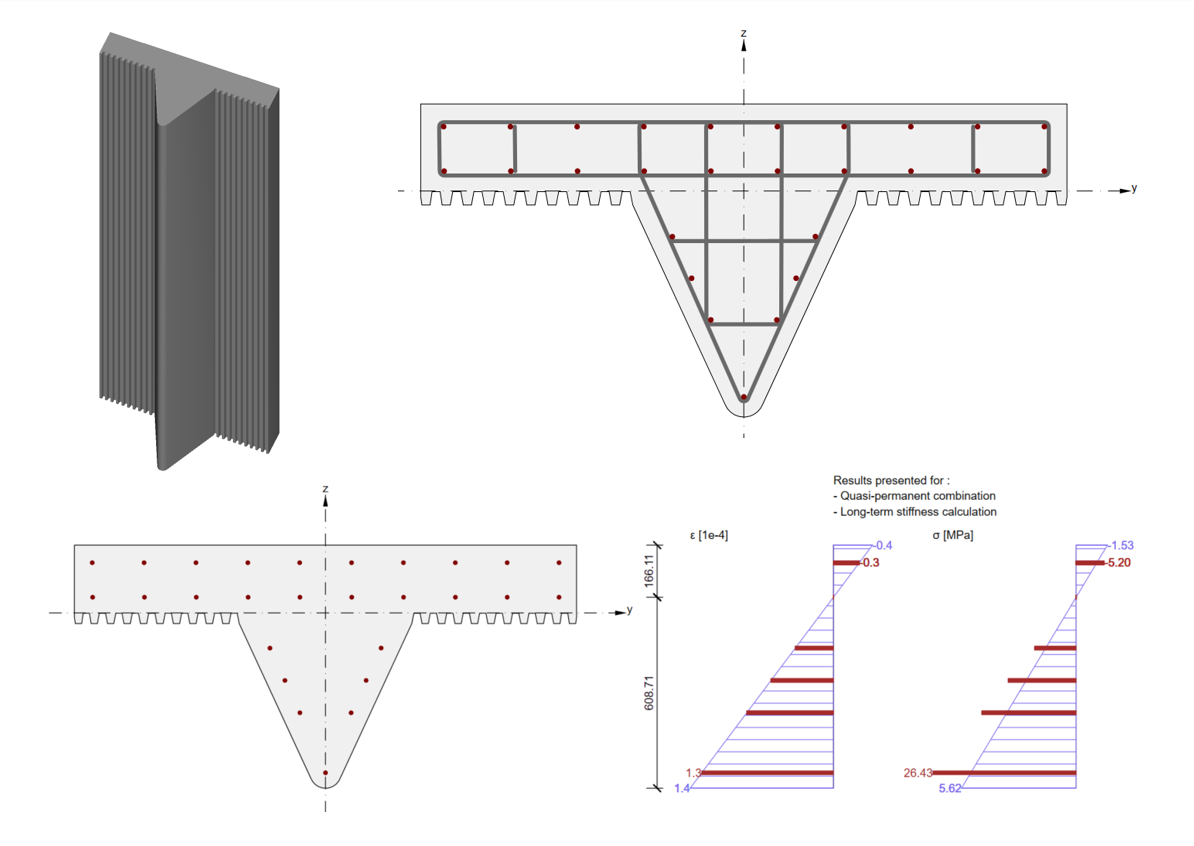
Ontwerp van prefab beton met door de gebruiker gedefinieerde doorsnede in IDEA StatiCa
Leer hoe je dit type conditie in een handomdraai ontwerpt en codecheckt in IDEA StatiCa met de RCS-toepassing.
In deze tutorial leert de eindgebruiker stap voor stap hoe hij een door de gebruiker gedefinieerde doorsnede van gewapend beton kan ontwerpen en controleren volgens de Eurocode.
1. Een nieuw project aanmaken
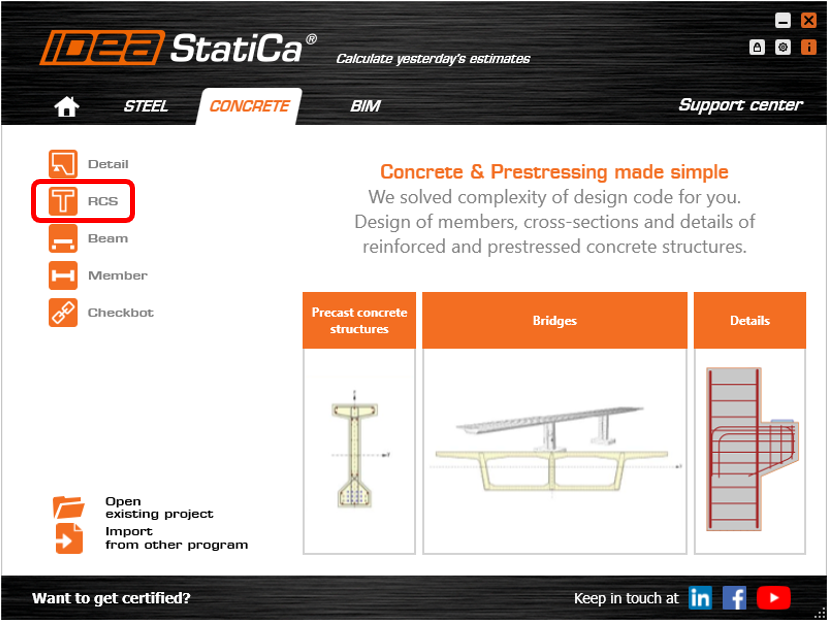
Open IDEA StatiCa en klik op het tabblad CONCRETE en selecteer de toepassing RCS.
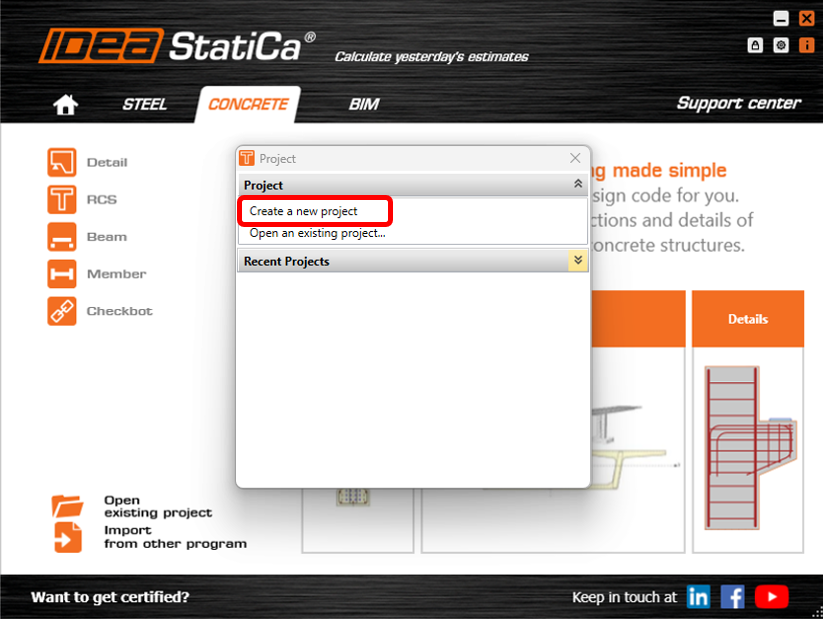
-Klik in het Projectvenster op NIEUW PROJECT MAKEN.
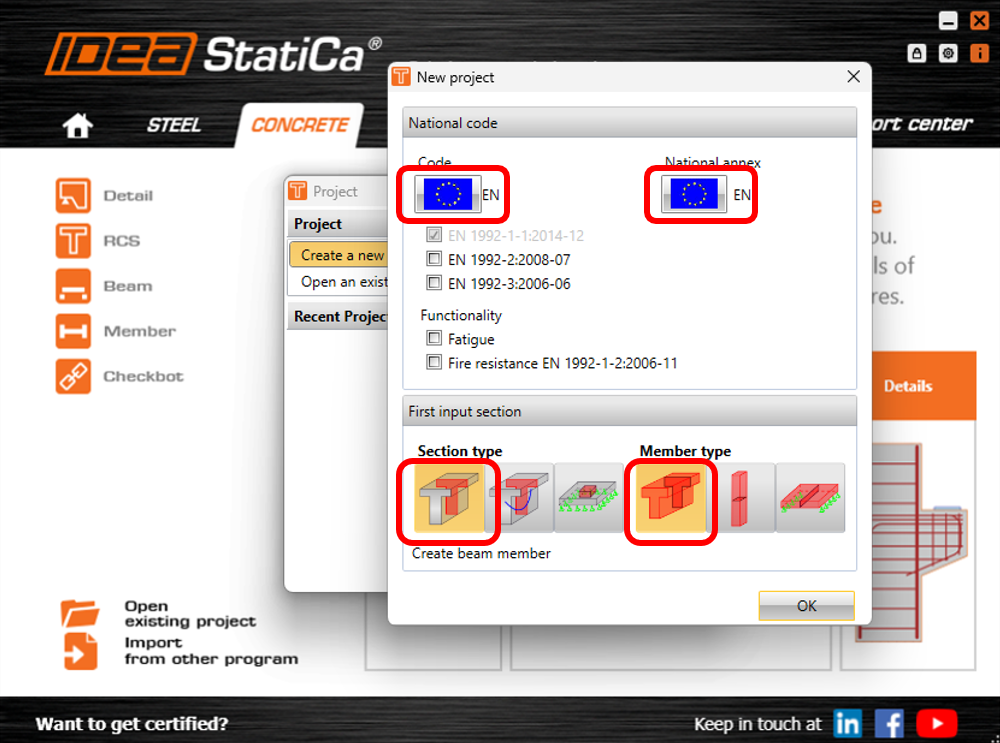
Vervolgens moet je de code en de nationale bijlage selecteren. In dit voorbeeld laten we de standaardinstellingen op Eurocode staan. Selecteer 1D VERSTERKTE SECTIE onder sectietype en selecteer BEAM onder elementtype.
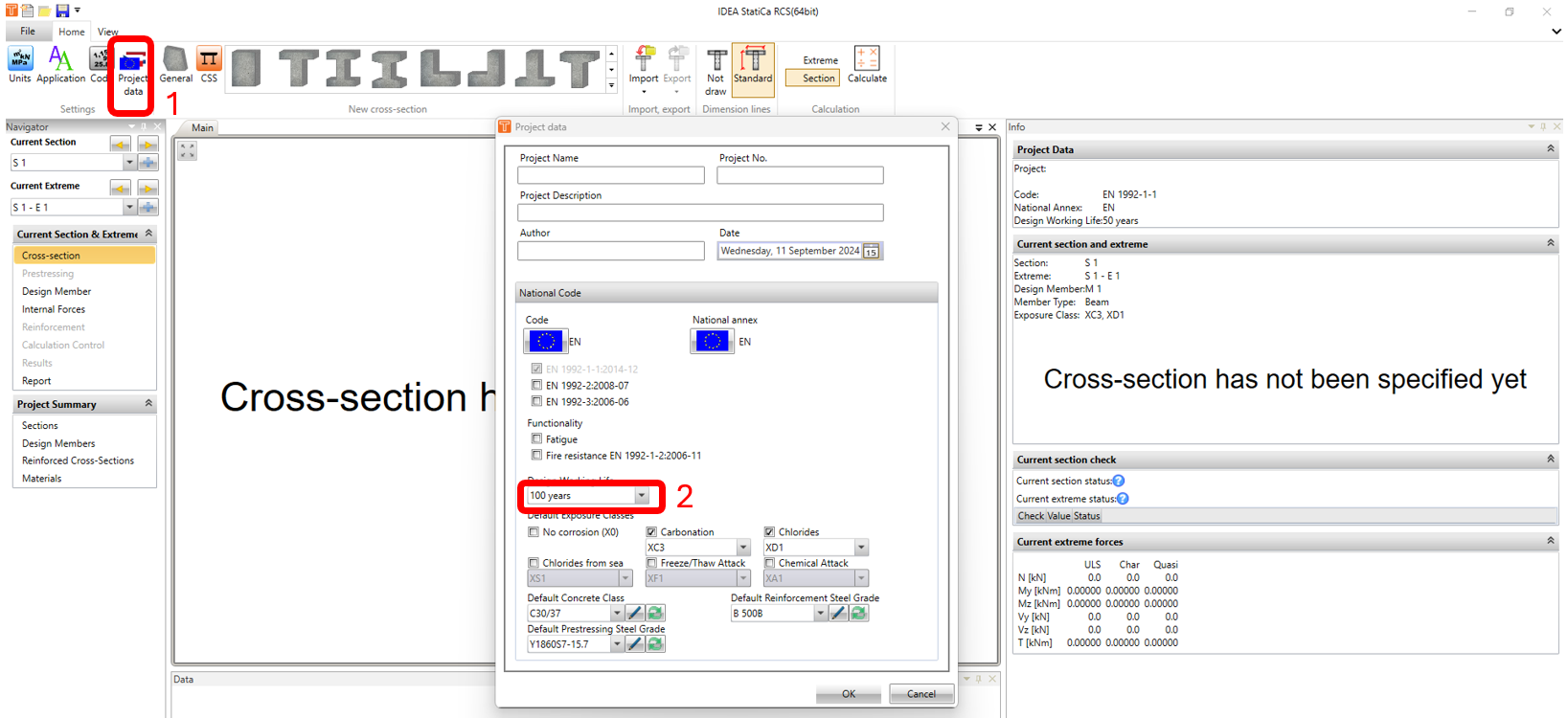
Klik in het venster Cross Section Navigator op het pictogram Project Data. Verander in het venster Project Data de levensduur van het ontwerp in 100 jaar en klik op OK.
2. Modellering en wapening
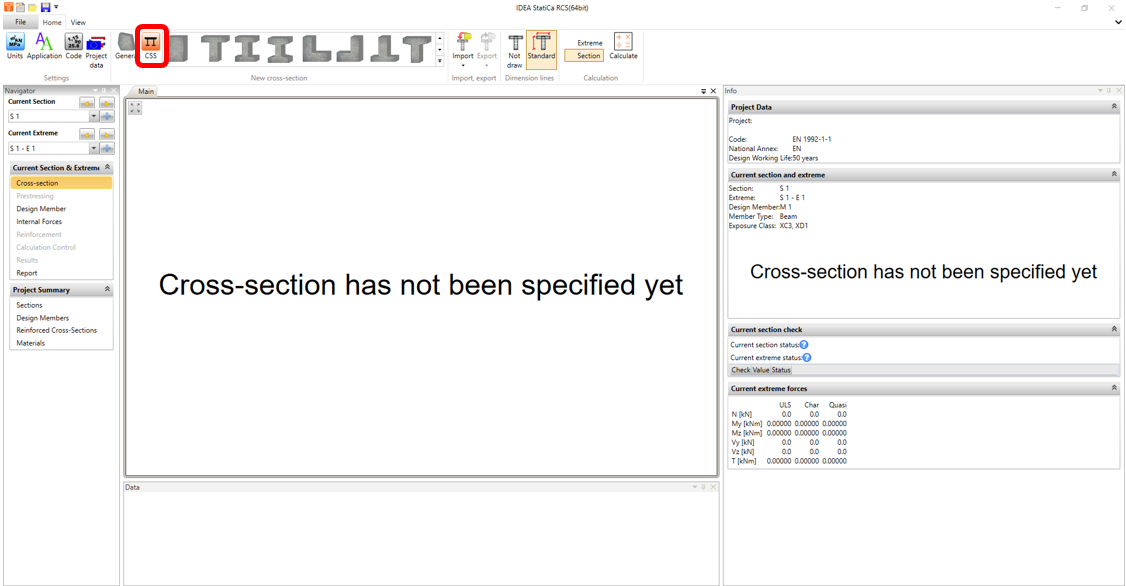
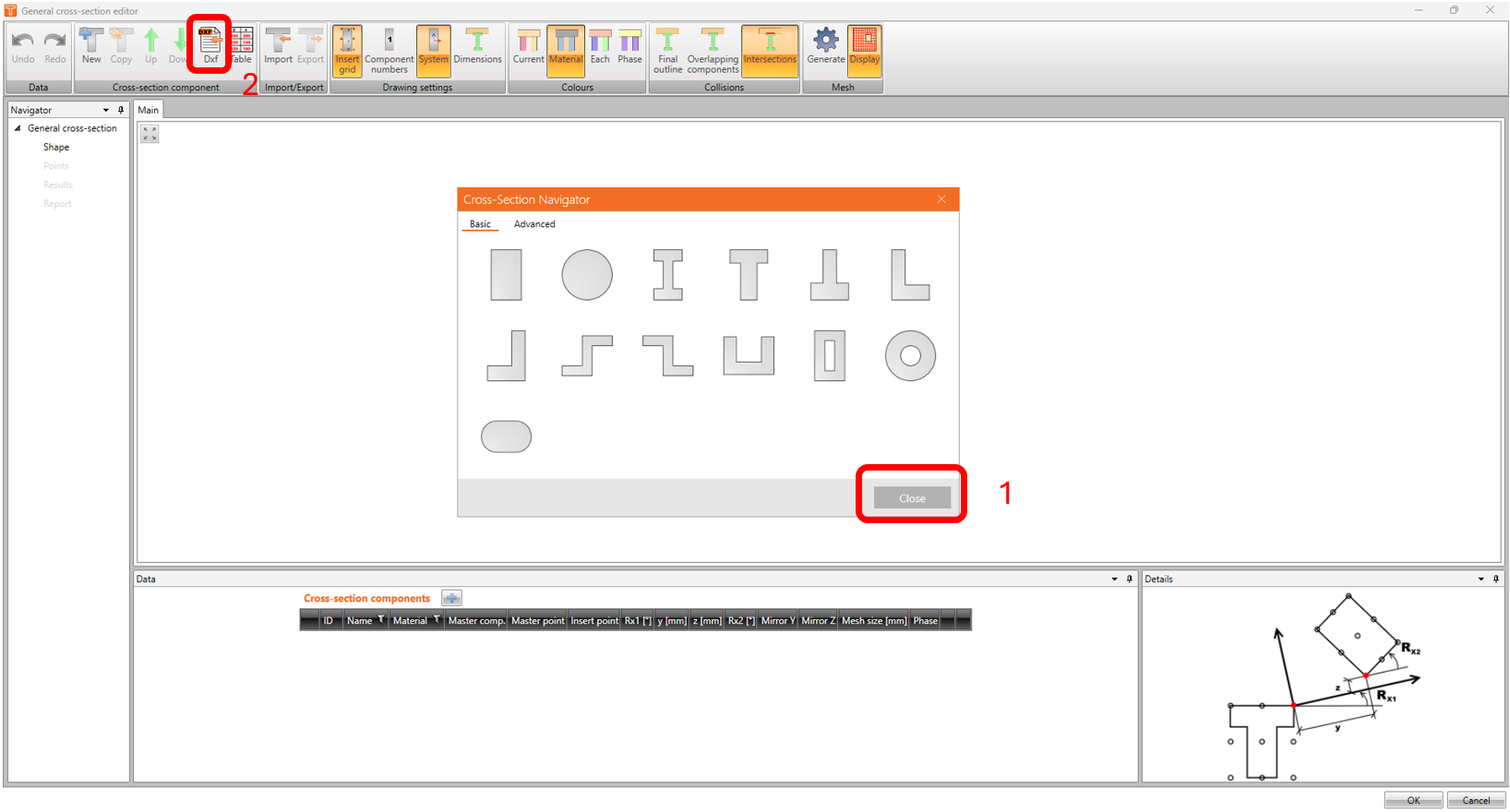
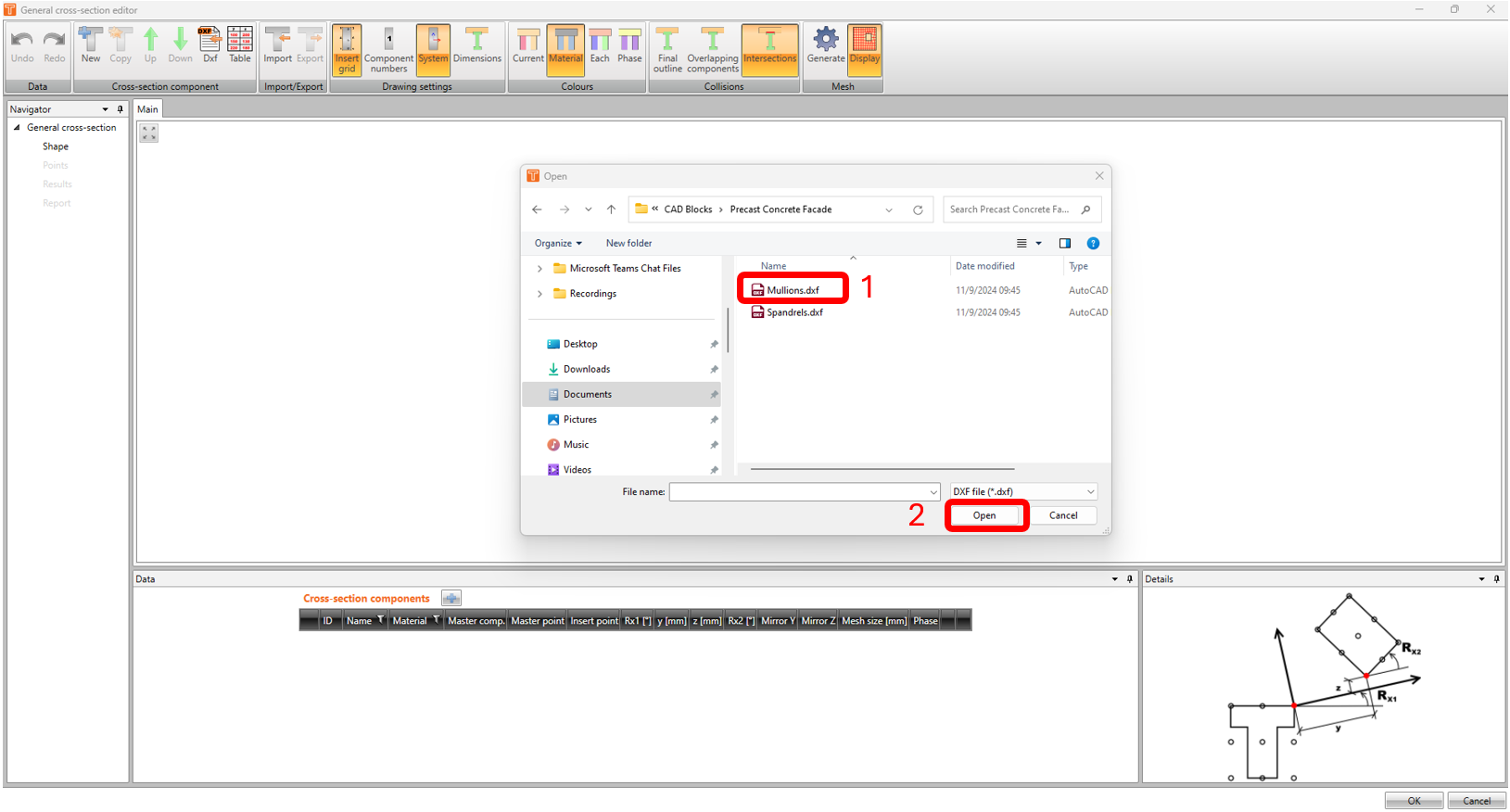
Klik op het pictogram IDEA CSS. Het venster Algemene doorsnede verschijnt. Sluit de dwarsdoorsnede-navigator en klik op het DXF-pictogram en open"mullions.dxf" (bestand kan aan het einde van dit artikel worden gedownload).
Kies in het venster General cross-section elements from dxf de juiste eenheden in millimeters. Klik op de vorm van het prefab-element. Selecteer bij insertion point CENTER OF GRAVITY in de vervolgkeuzelijst. Selecteer OUTLINE voordat je op OK klikt.
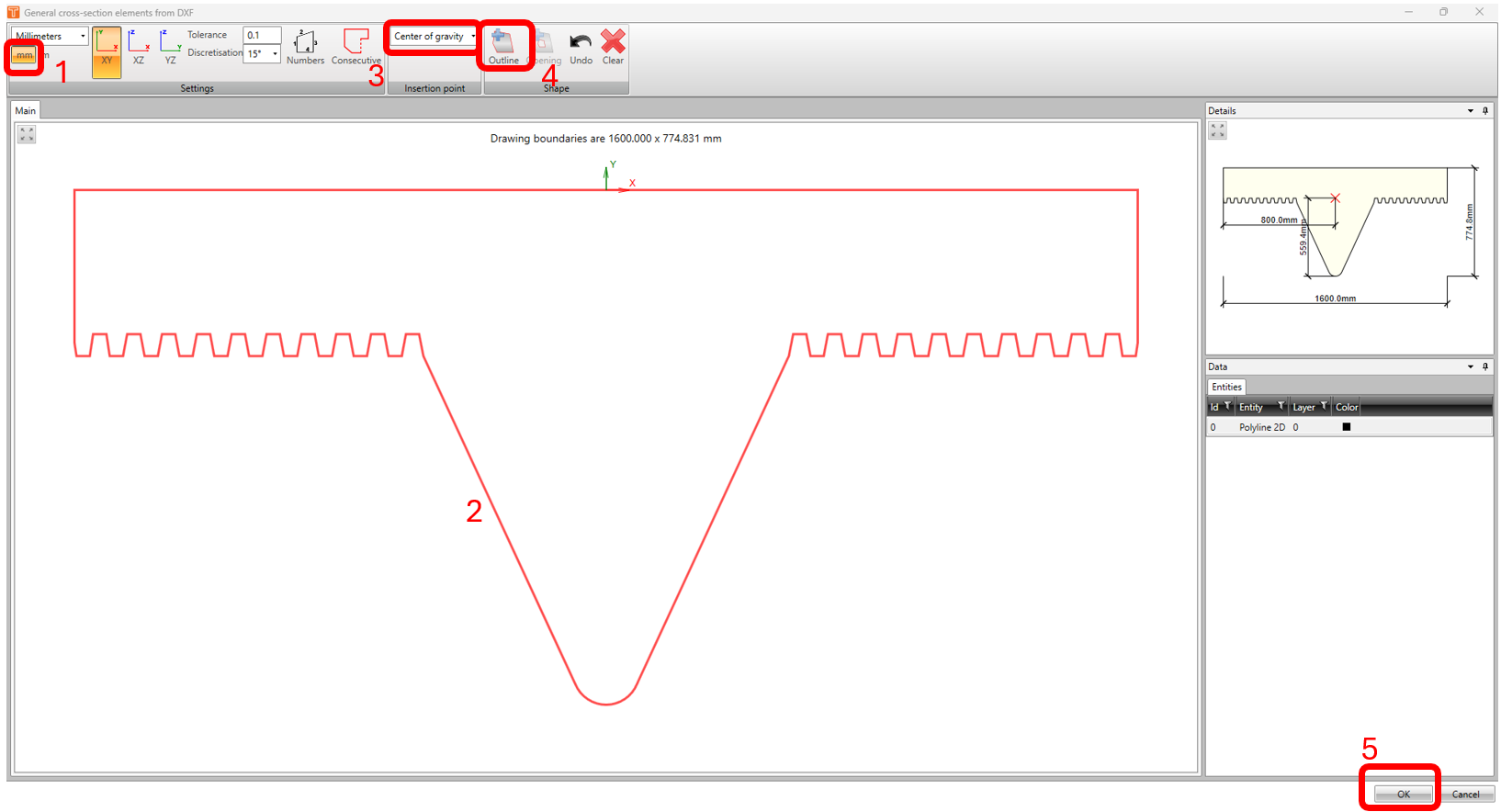
-De vorm van de doorsnede is nu geïmporteerd in de Algemene doorsnede-editor. Nu moeten we het betonmateriaal wijzigen door te klikken op de knop EDIT onder cross-section components.
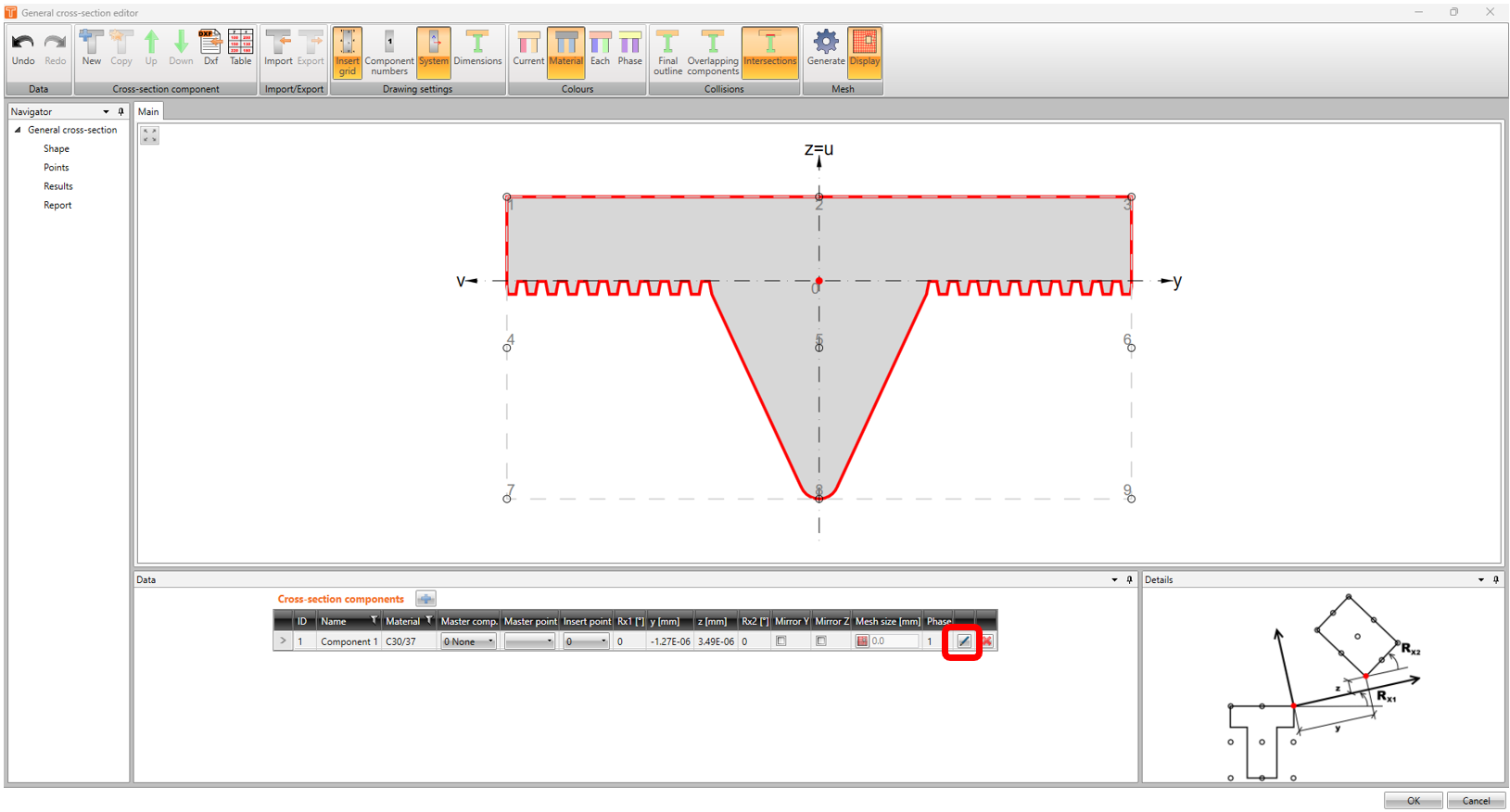
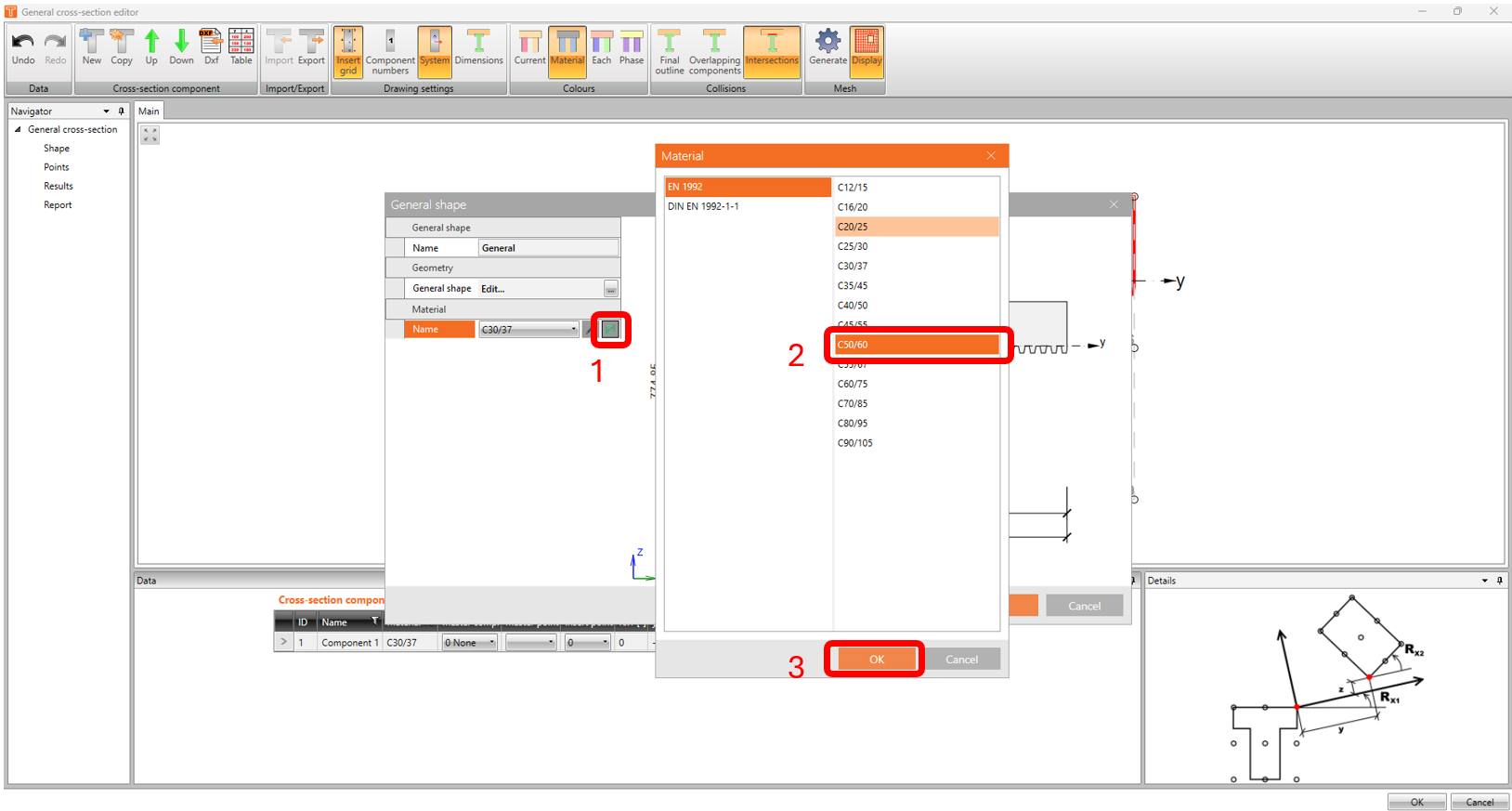
-Wijzig het materiaal van C30/37 in C50/60
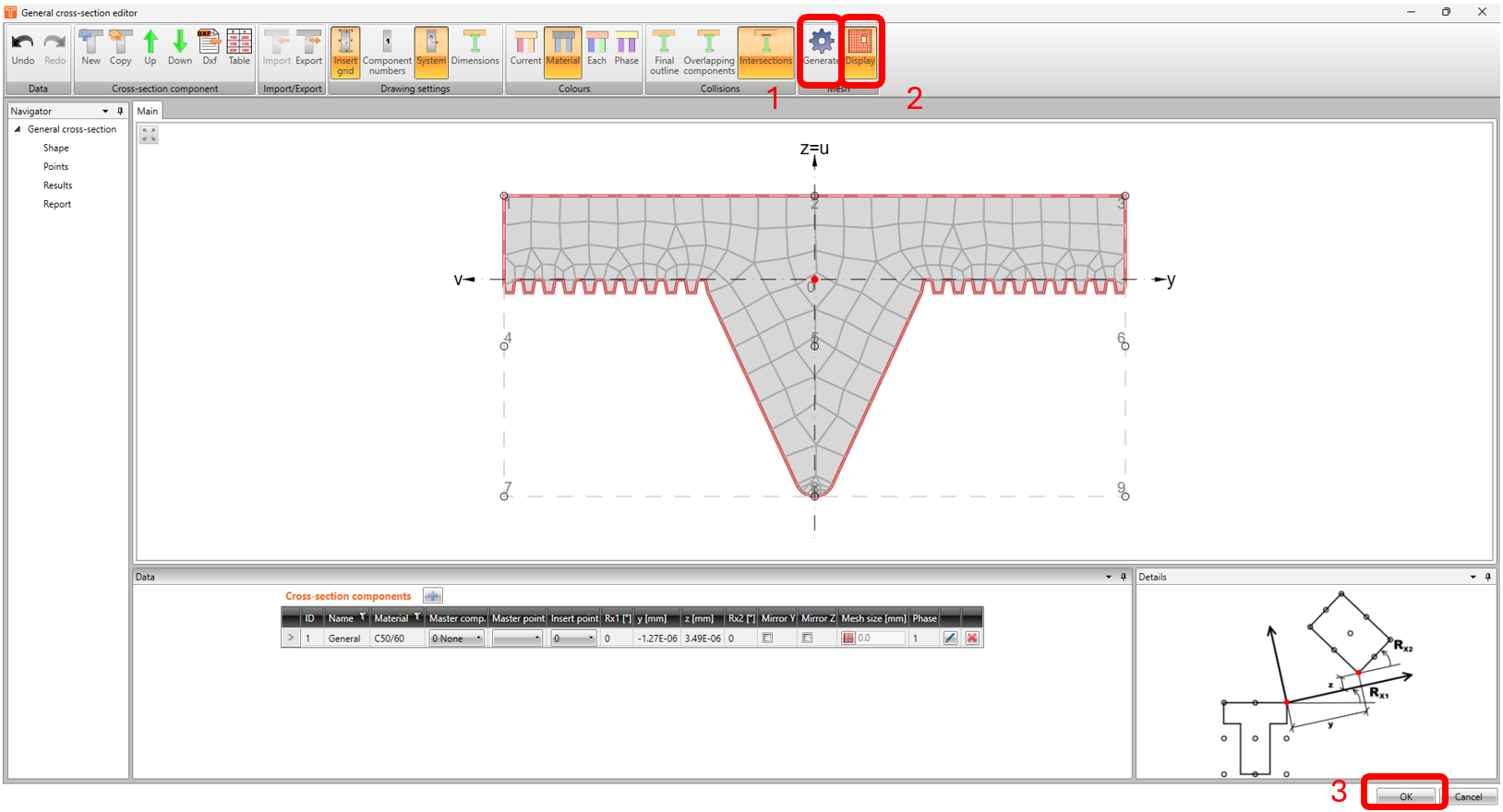
Klik op het pictogram GENERATE en DISPLAY om de mesh te genereren.
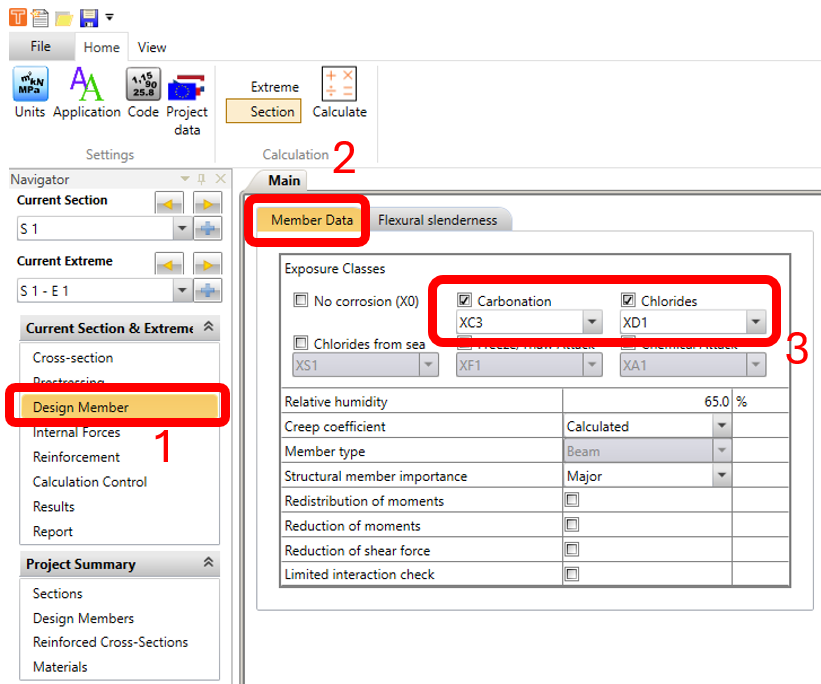
Klik in het Navigator-venster van het ontwerpelement op het tabblad LIDGEGEVENS en vink CARBONATION en CHLORIDES aan. Gebruik de standaardwaarden XC3 en XD1.
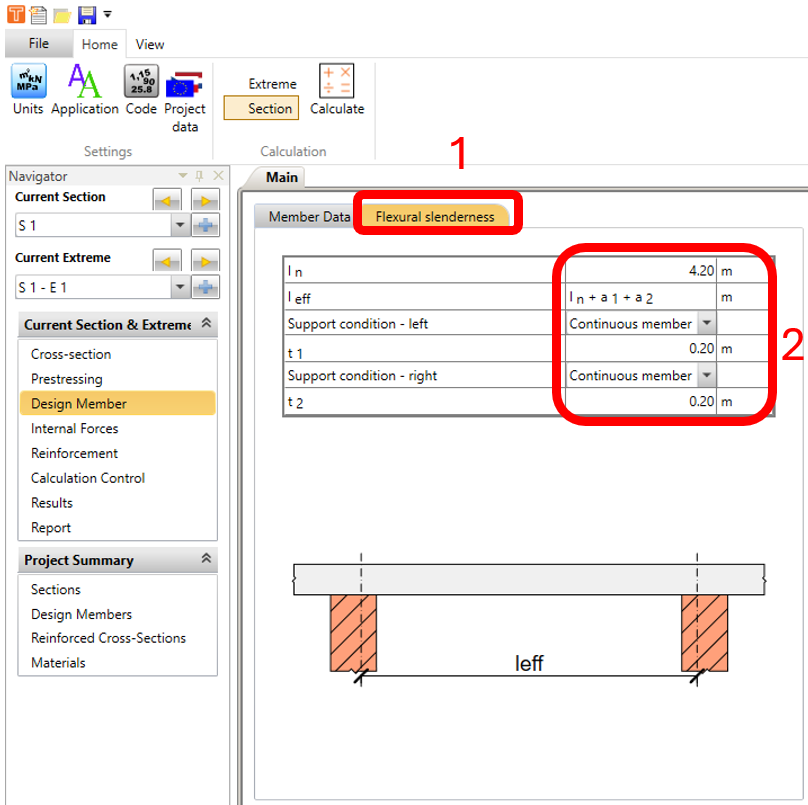
Wijzig de waarden op het tabblad FLEXURAL SLENDERNESS zoals hieronder.
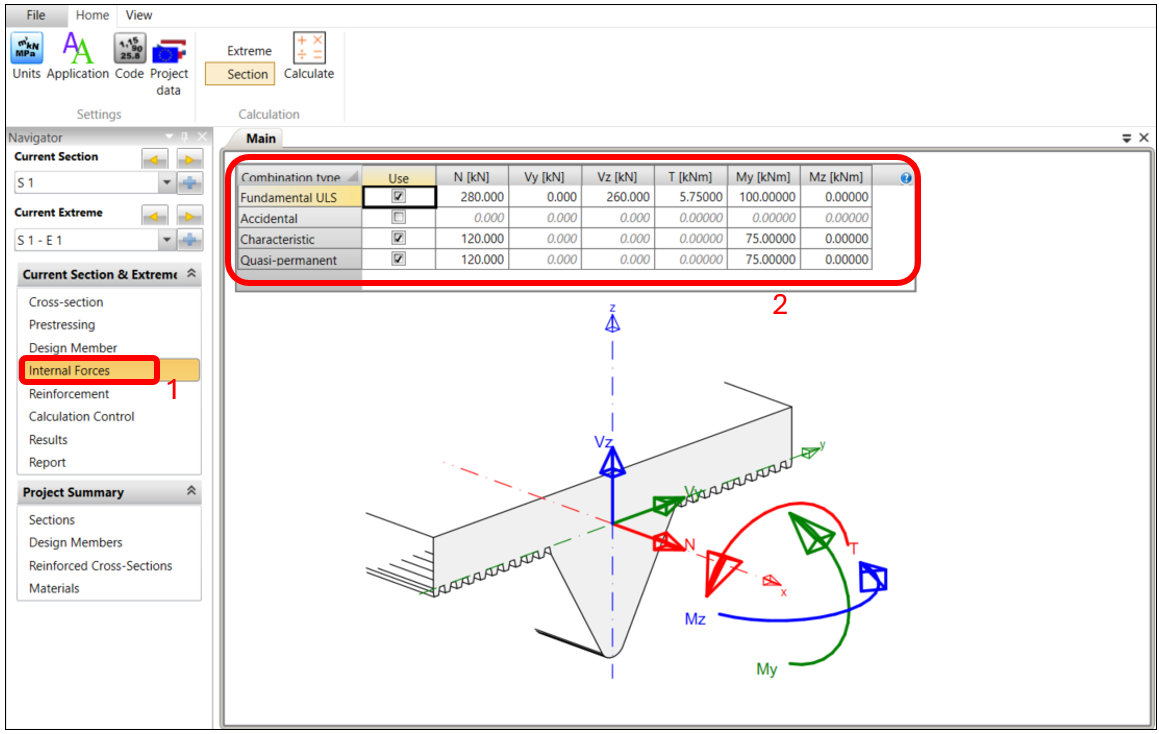
Pas in het Navigator-venster Internal Forces de onderstaande waarden voor de interne krachten toe (deze waarden moeten afkomstig zijn van uw globale analytische FEA-model). Merk op dat in dit voorbeeld de toegepaste axiale kracht (N) onder spanning staat omdat de constructie hangt met andere elementen eraan vast.
Klik in het Navigator-venster voor wapening op het pictogram REINFORCEMENT EDITOR.
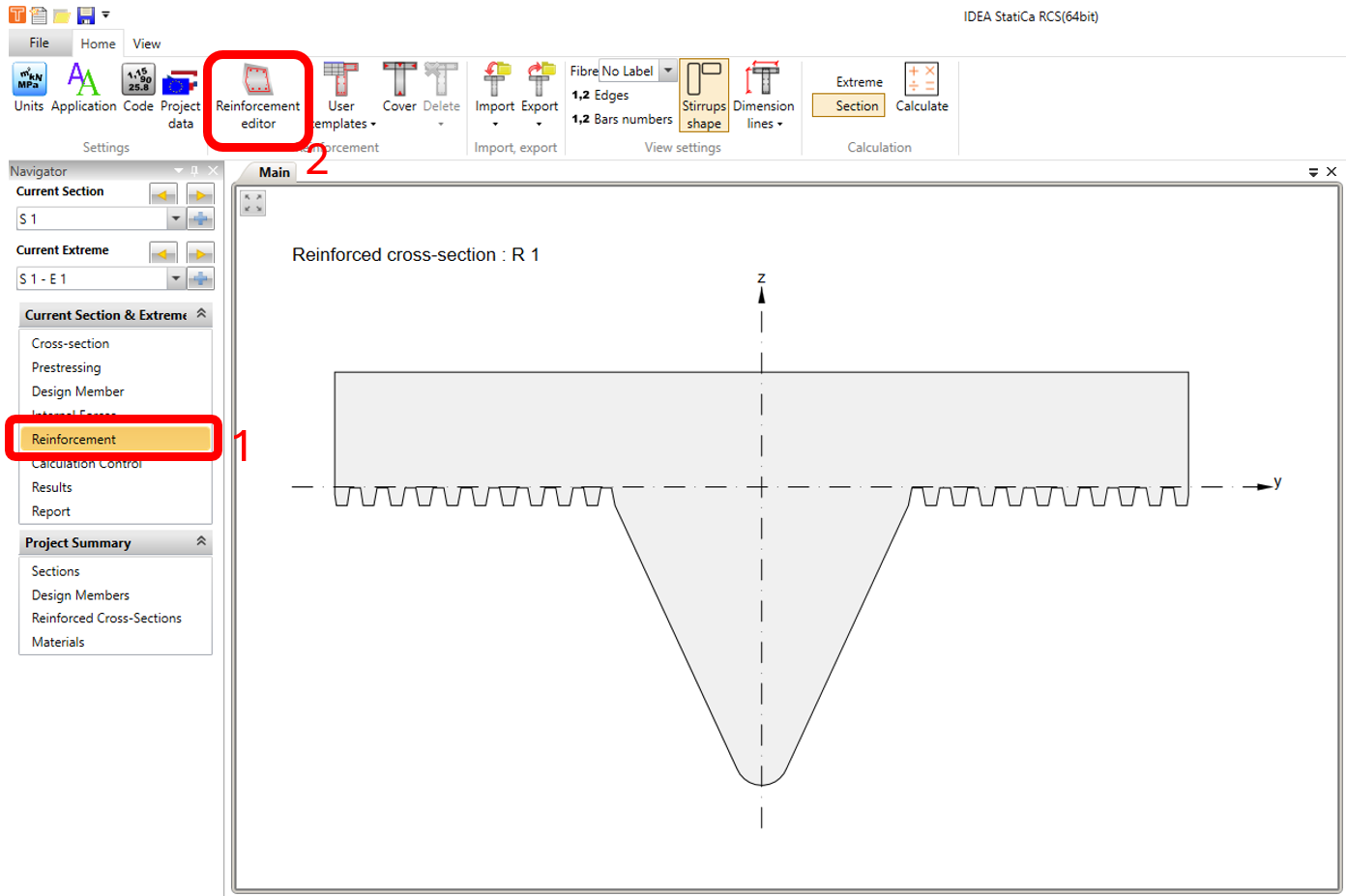
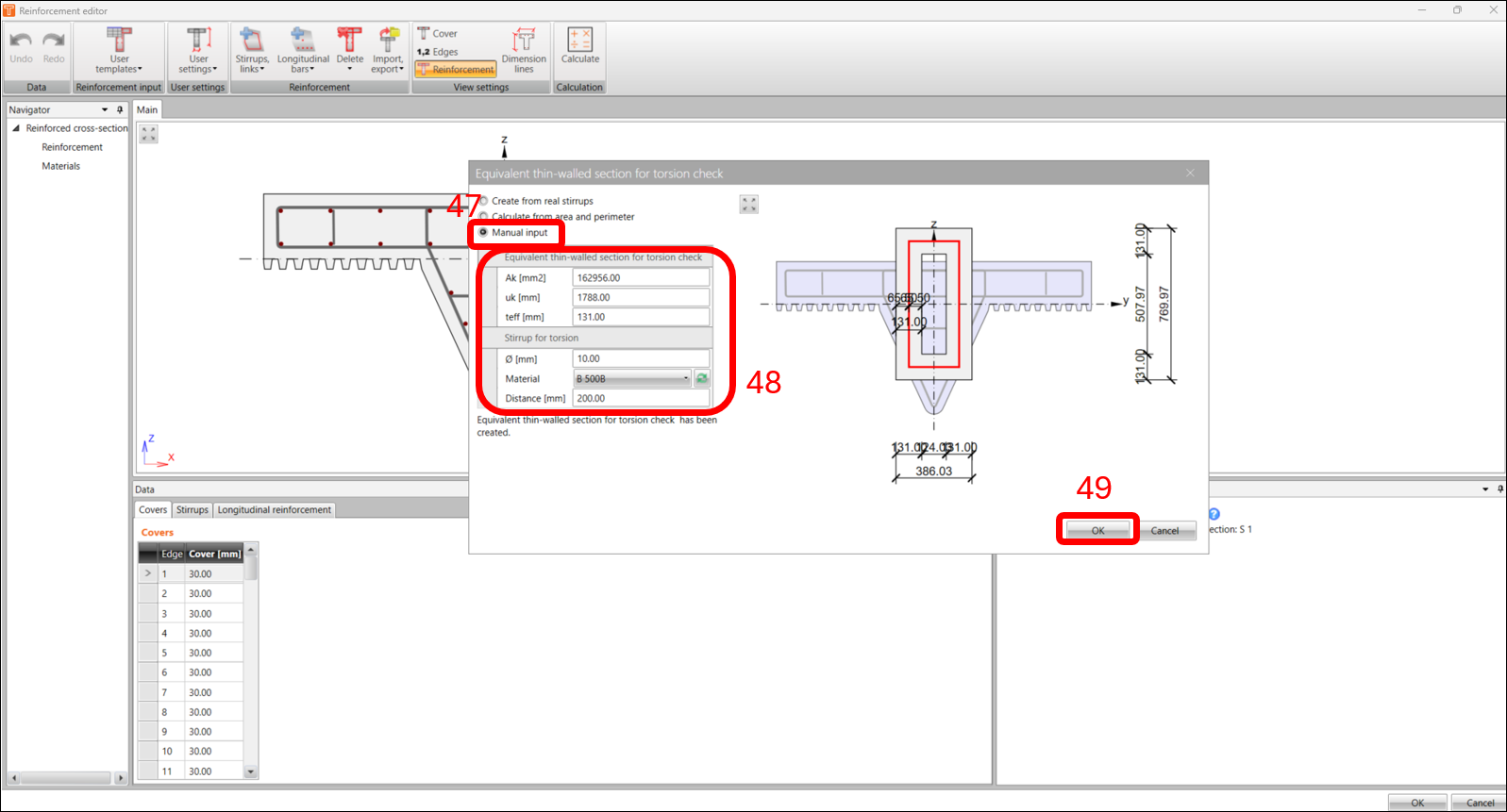
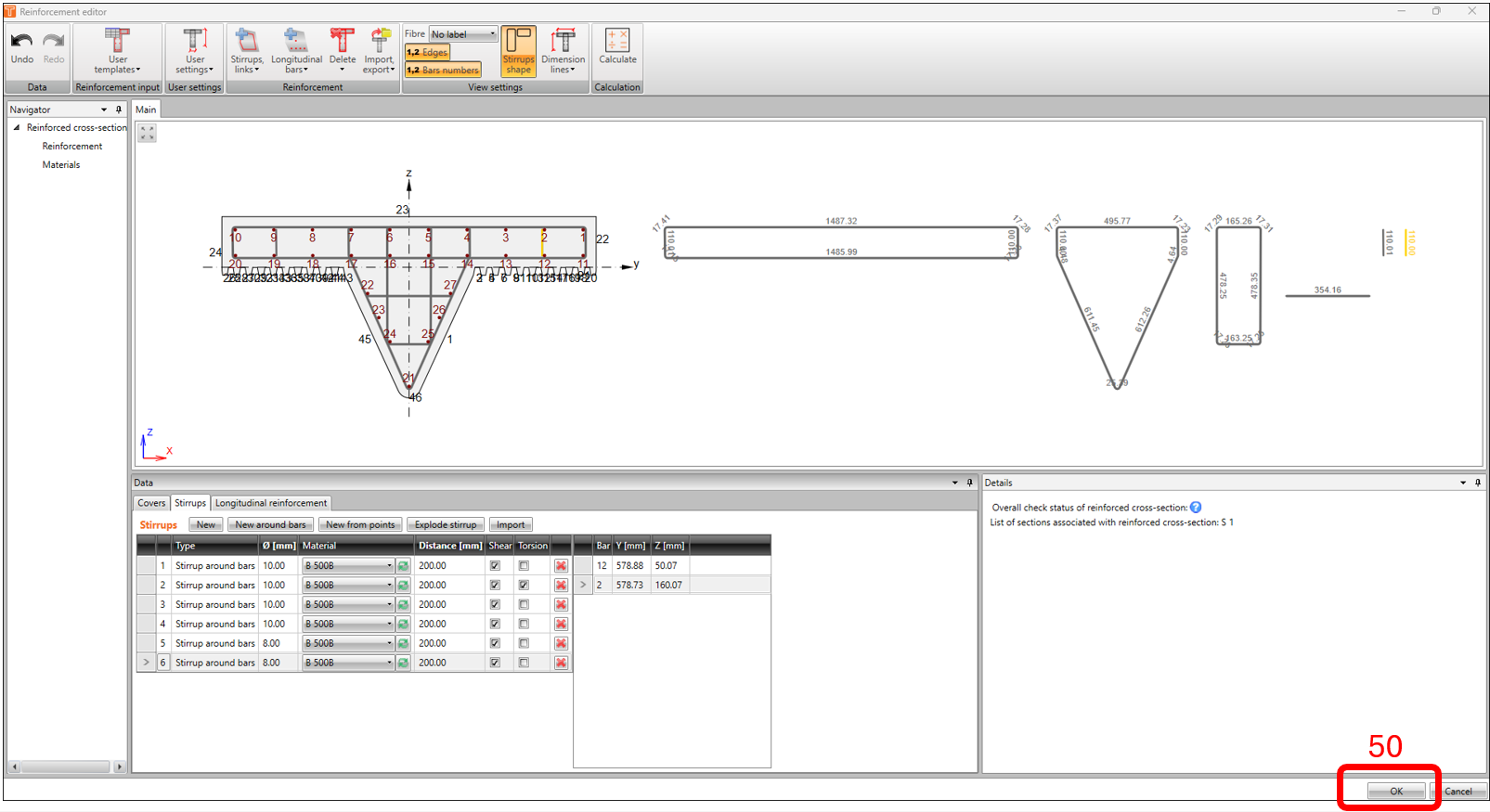
Normaal gesproken zou de beste optie zijn om een sjabloon te gebruiken of een wapeningsbestand te importeren(dat aan het einde van dit artikel kan worden gedownload), maar in dit voorbeeld doen we de basis en gebruiken we de stappen die in de volgende afbeeldingen zijn gemarkeerd en met dezelfde parameters.
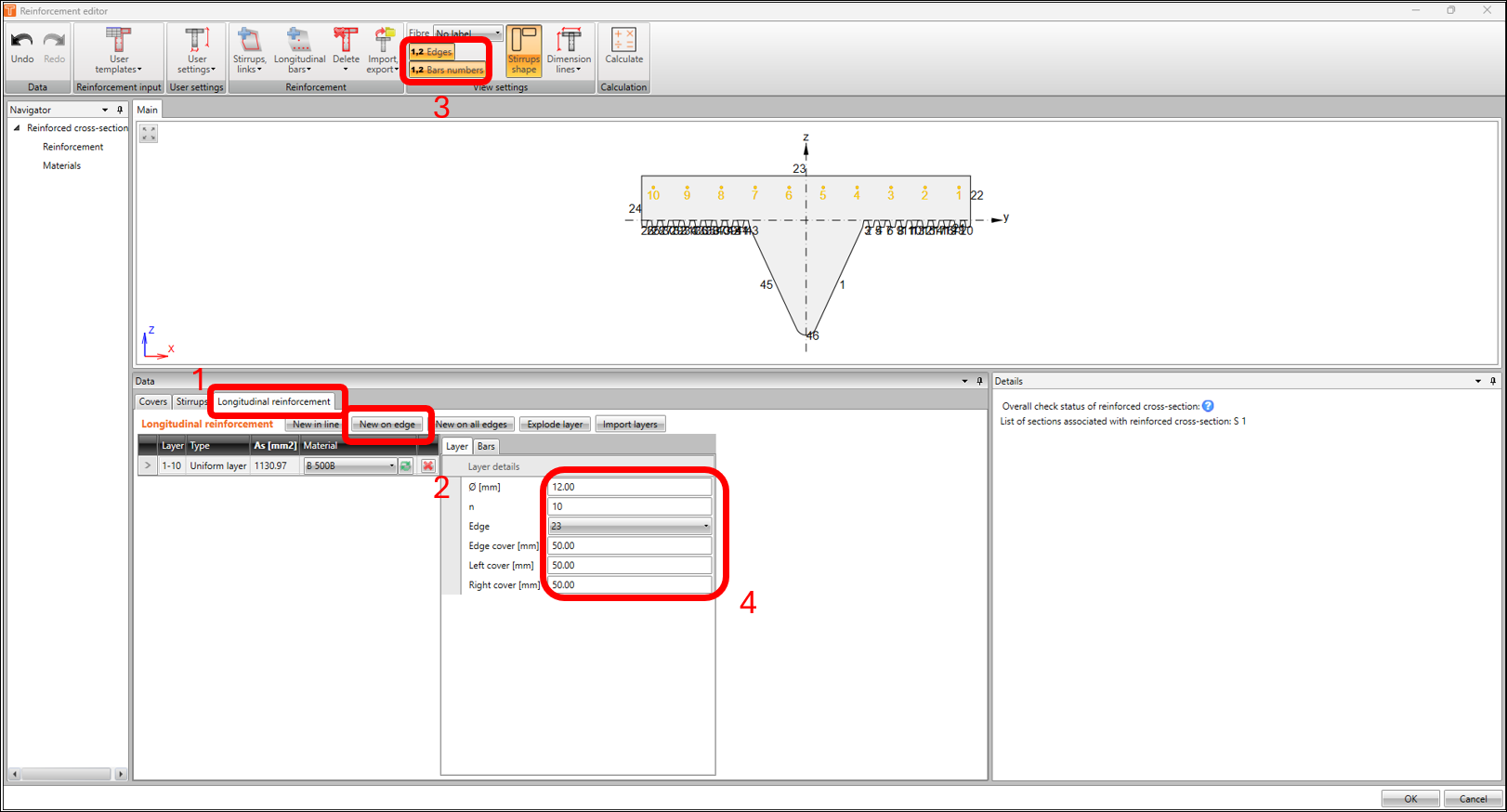
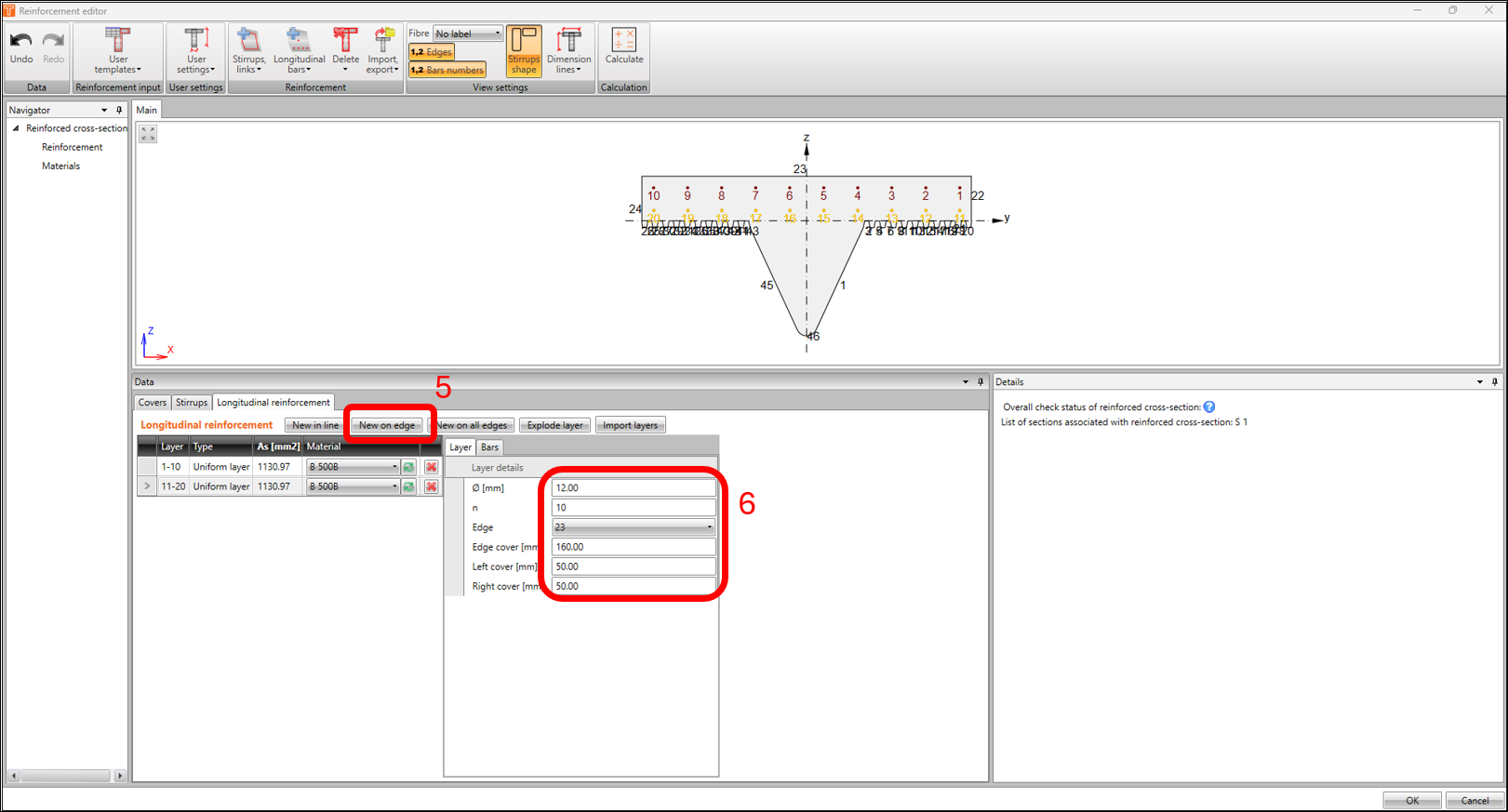
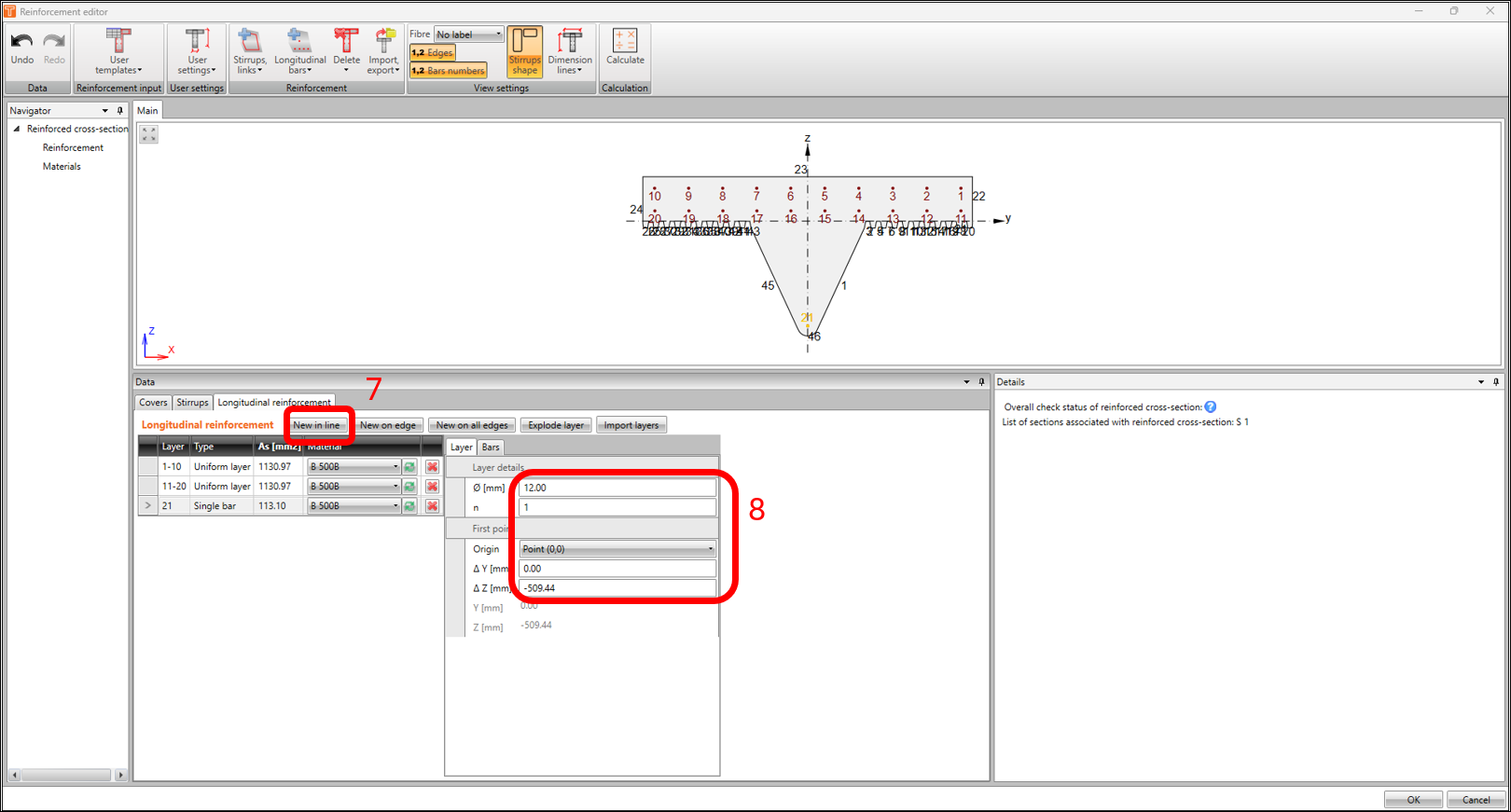
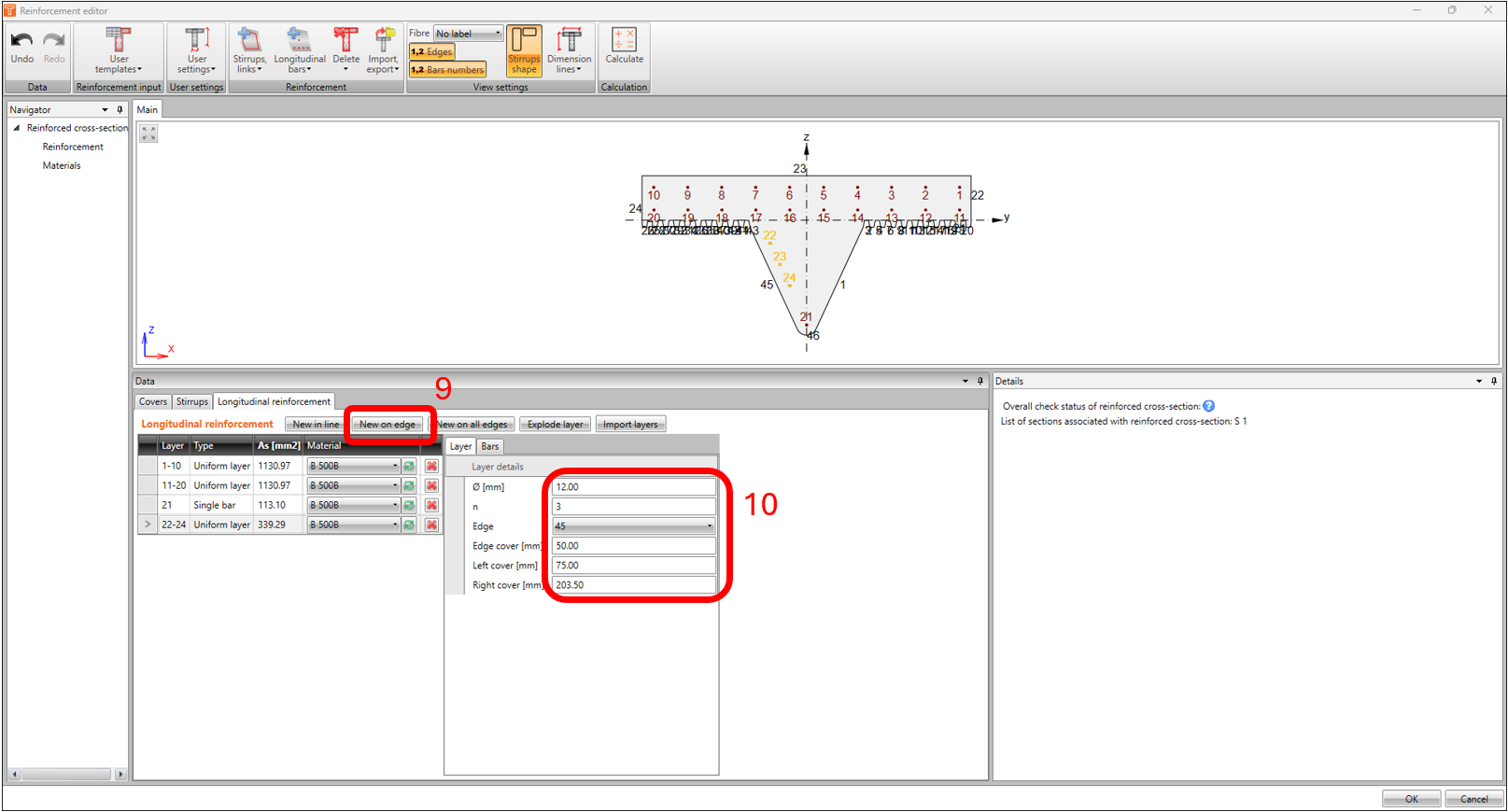
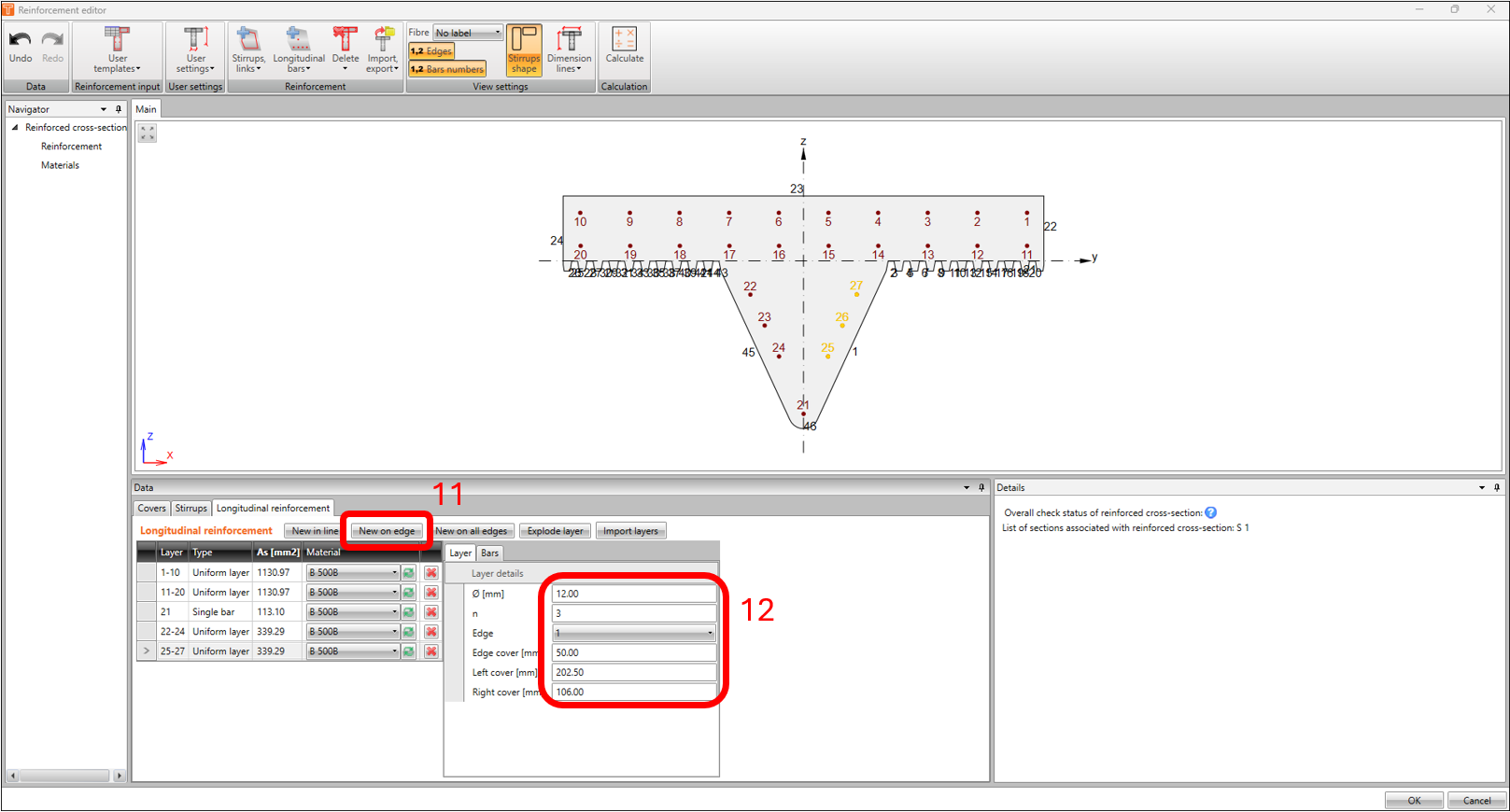
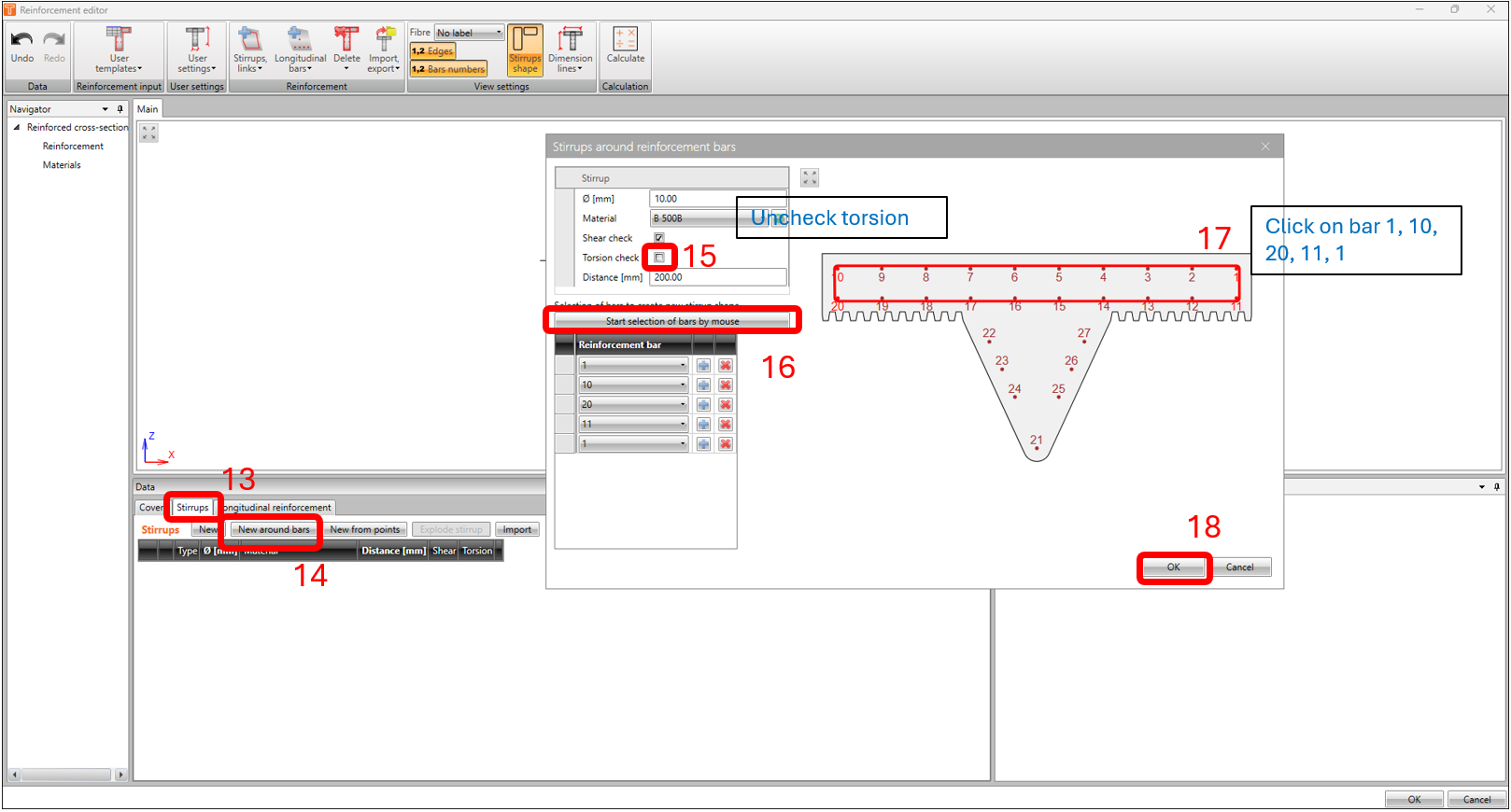
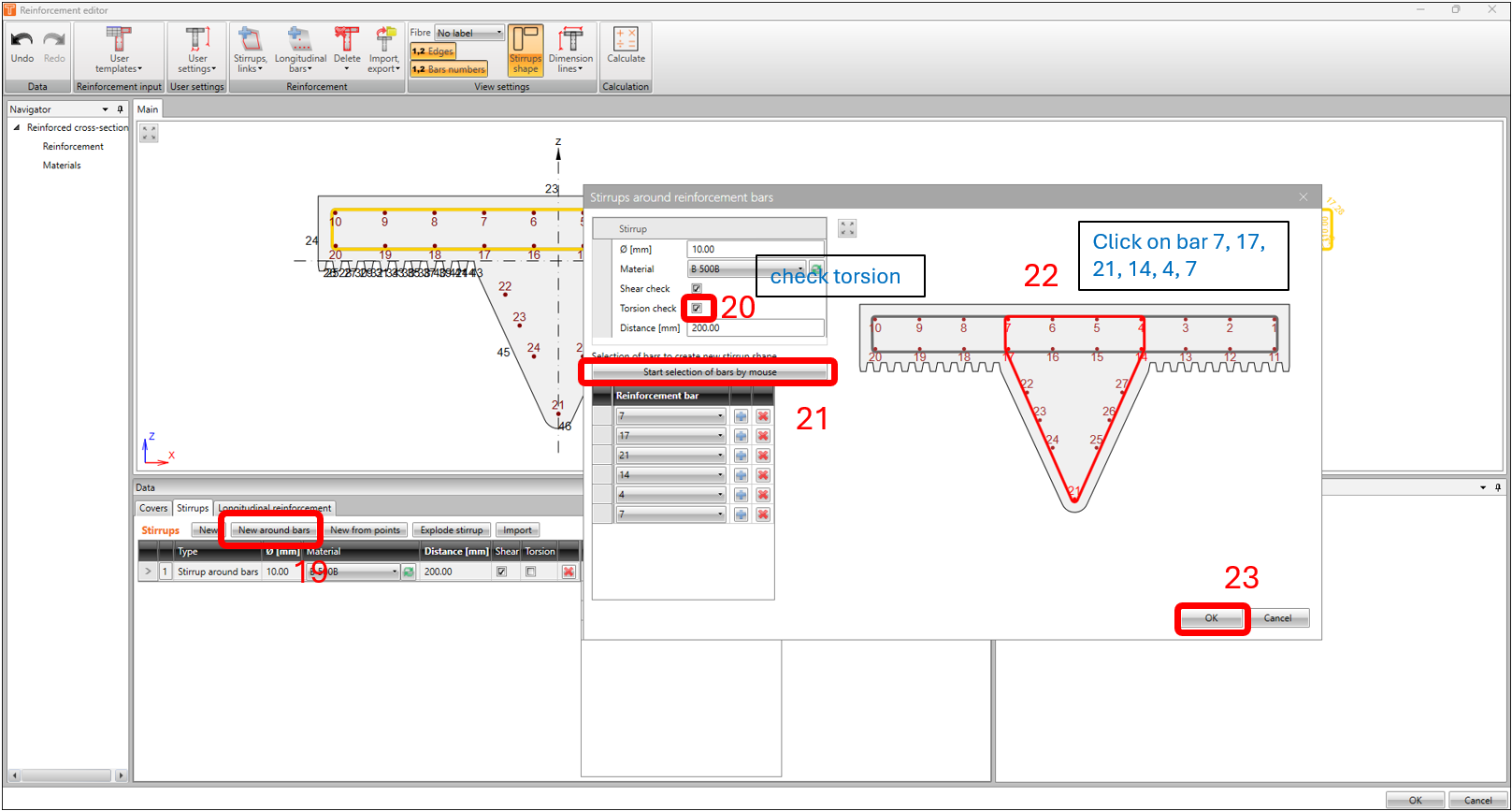
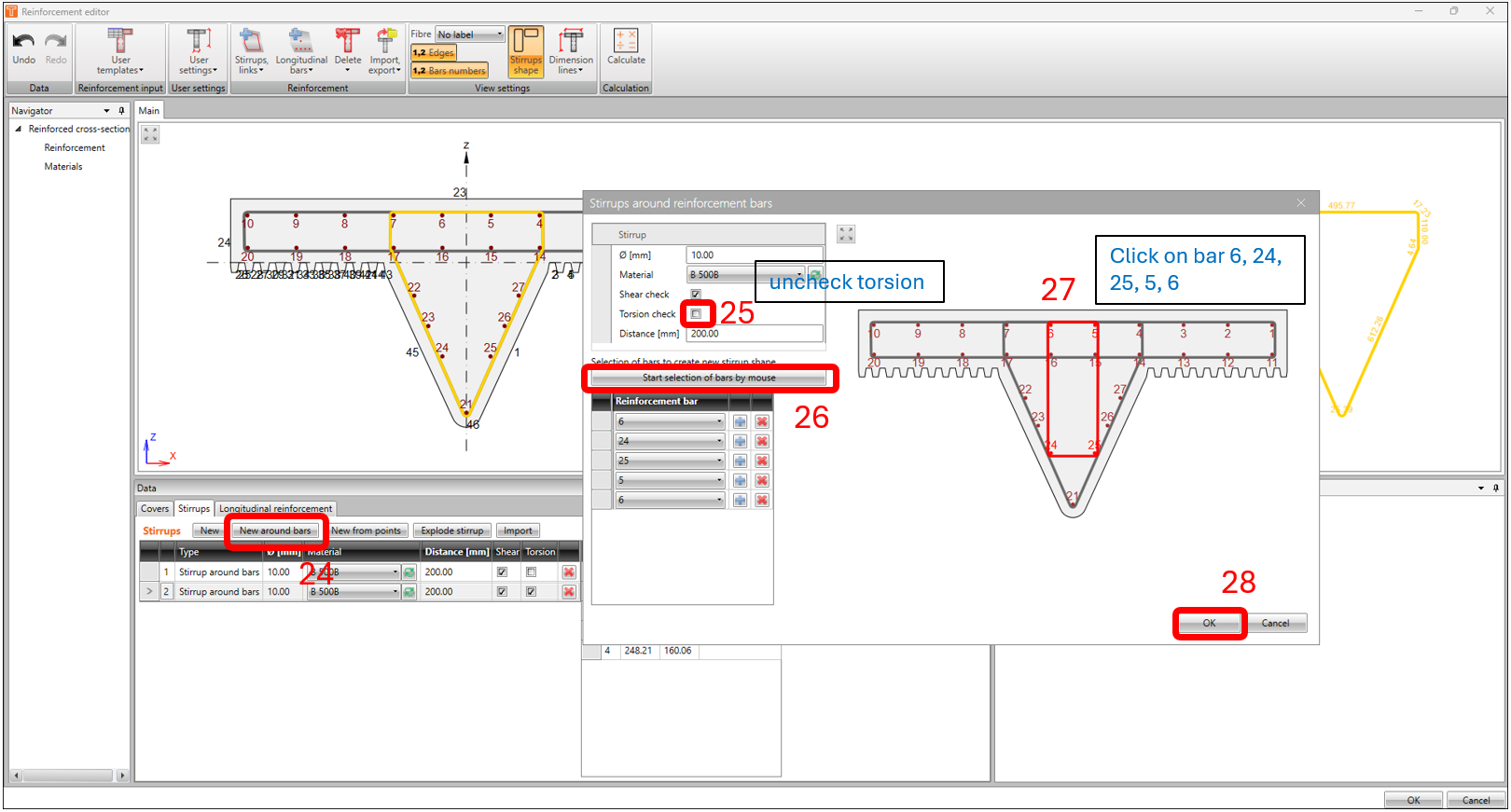
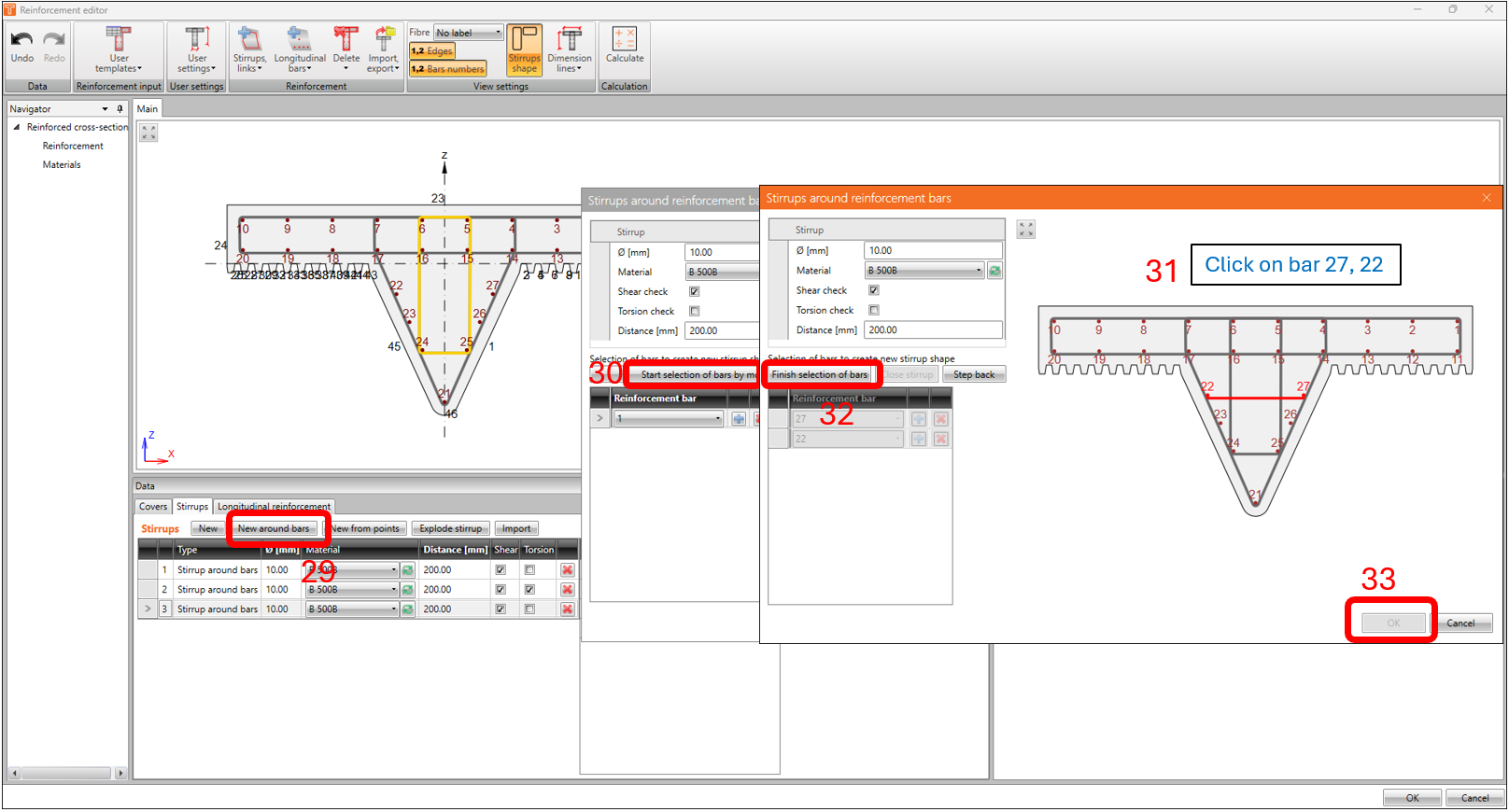
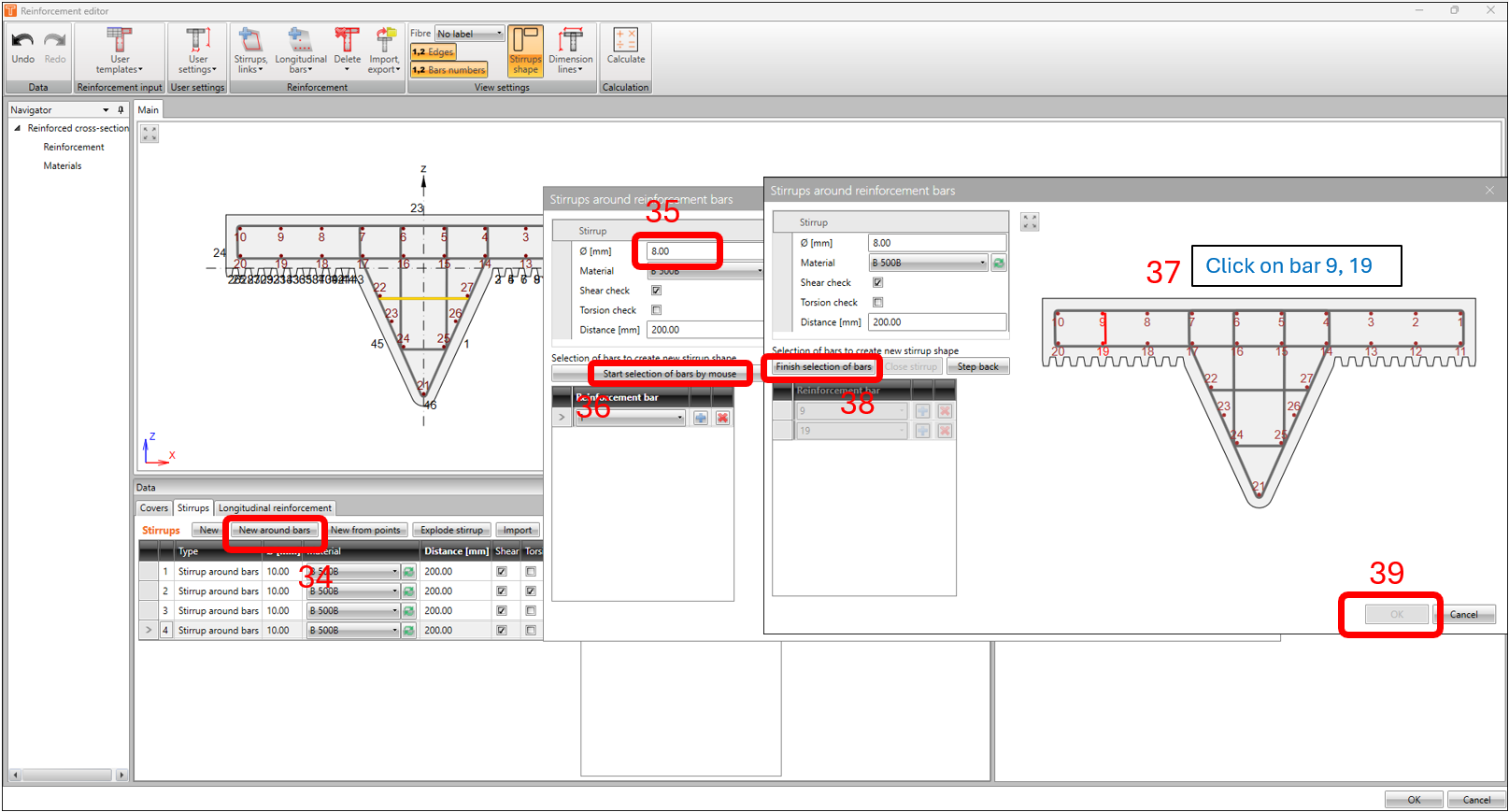
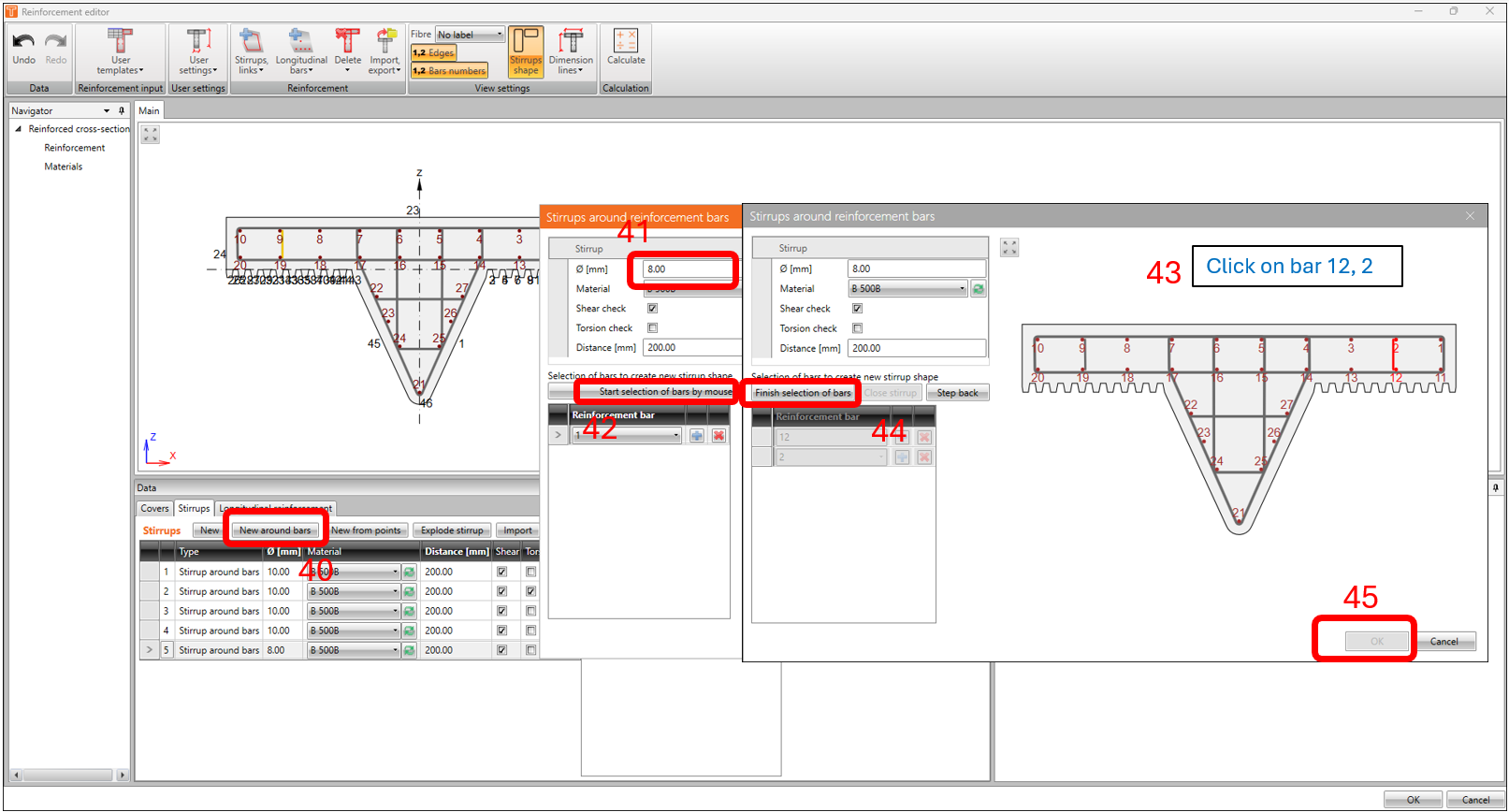
Aangezien we een onregelmatig gevormde doorsnede hebben, moeten we handmatig de equivalente dunwandige doorsnede specificeren volgens EN1992-1-1 clausule 6.3.2 voor torsiecontrole. Dit wordt ook kort beschreven in dit artikel Hoe effectieve dunwandige doorsnede instellen voor torsiecontrole.
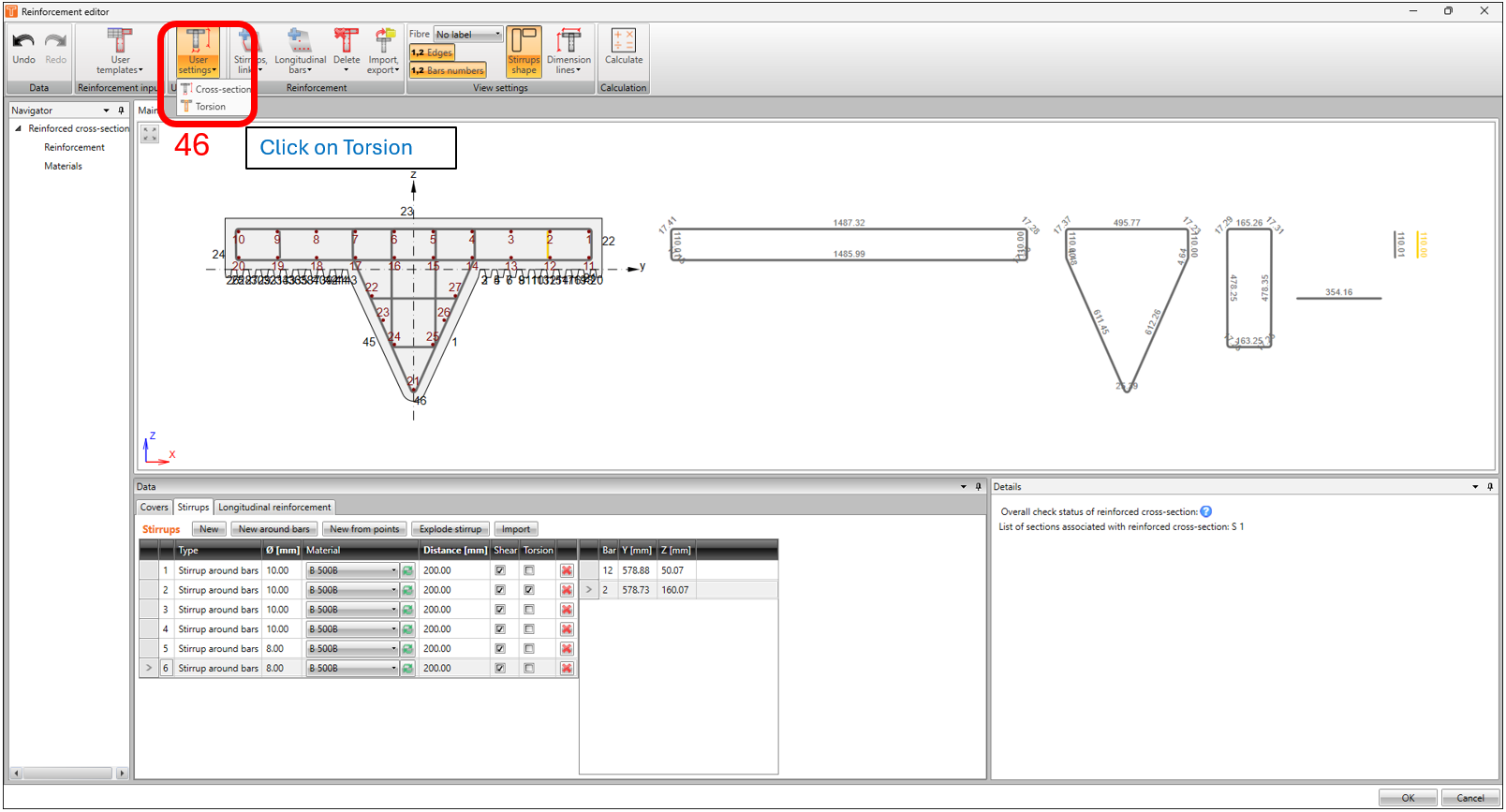
3. Ontwerp en codecontrole
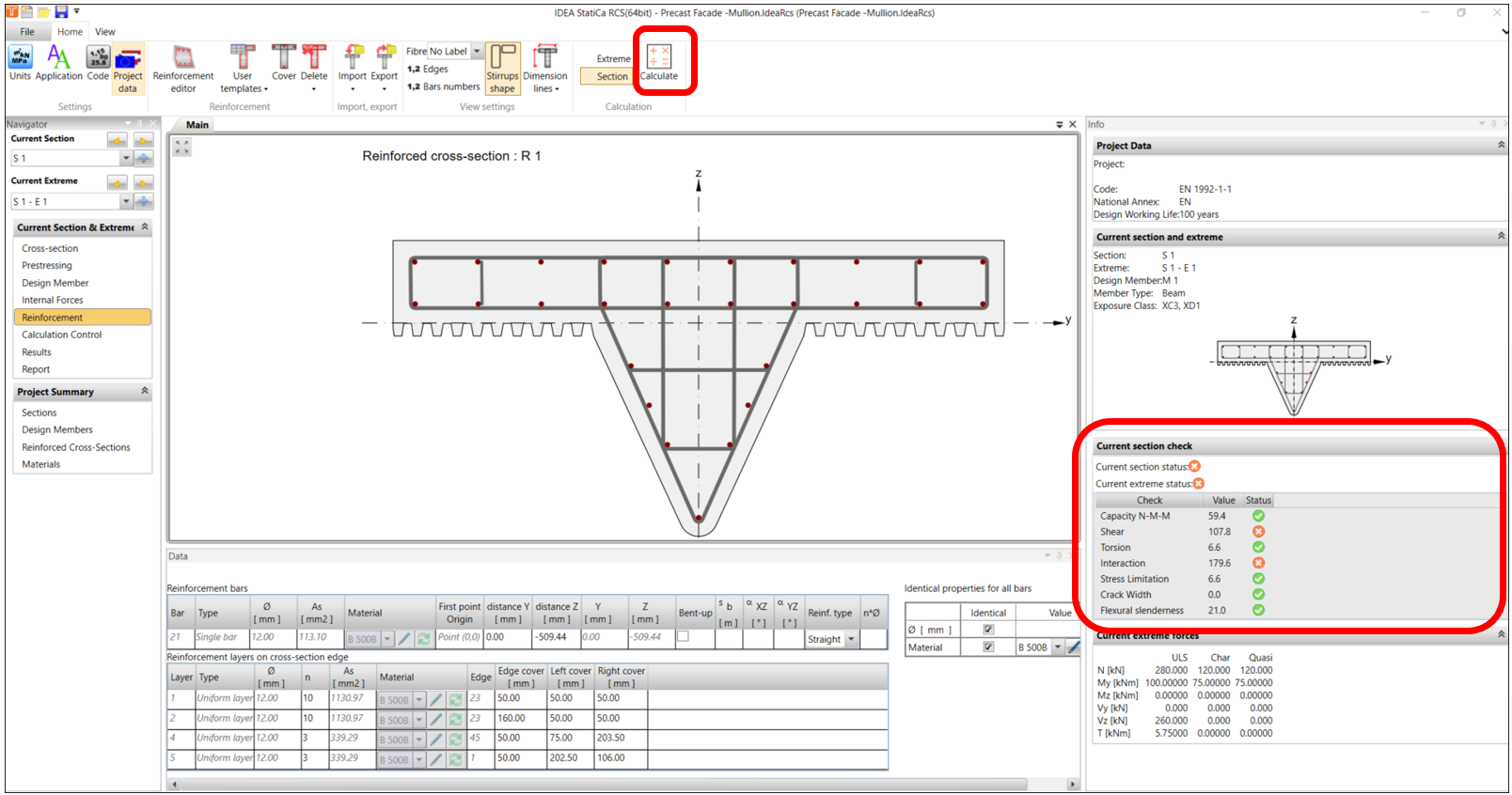
Nu we klaar zijn met het modelleren van de wapening, zijn we klaar om de berekening uit te voeren. Klik in het Navigator-venster voor wapening op CALCULATE. In dit voorbeeld geeft het resultaat van de berekening een ongeldige status in de verificatie voor afschuiving en interacties.
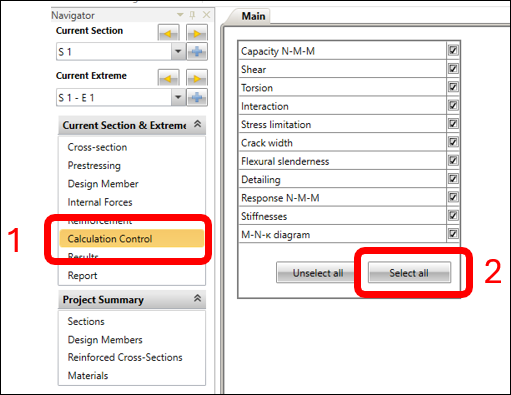
Om alle uitgevoerde verificaties weer te geven, klikt u in het Navigatorvenster BEREKENINGSCONTROLE onder het tabblad HOOFD op ALLES SELECTEREN.
Laten we nu naar het navigatievenster RESULTATEN gaan en de resultaten van de ULS- en SLS-controles onderzoeken. We moeten de afschuifcontroles oplossen in het tabblad SCHAAR.
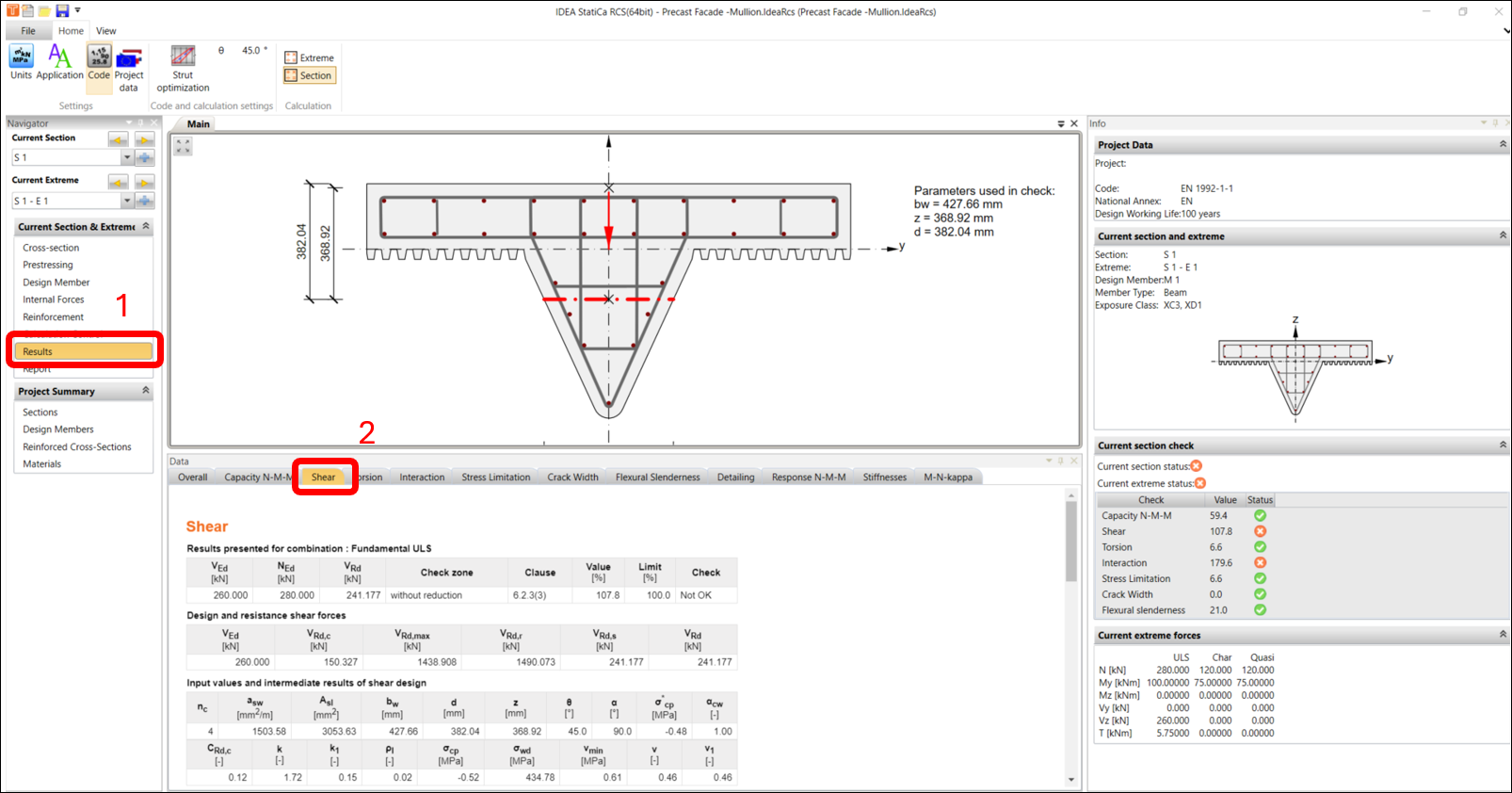
Om de prestaties van de afschuifcontroles te verbeteren, heb je de mogelijkheid om de hoek van de drukstut te wijzigen volgens EN 1992-1-1 6.2.3 in de code en berekeningsinstellingen. In dit voorbeeld veranderen we de waarde van 45 naar 40 graden.
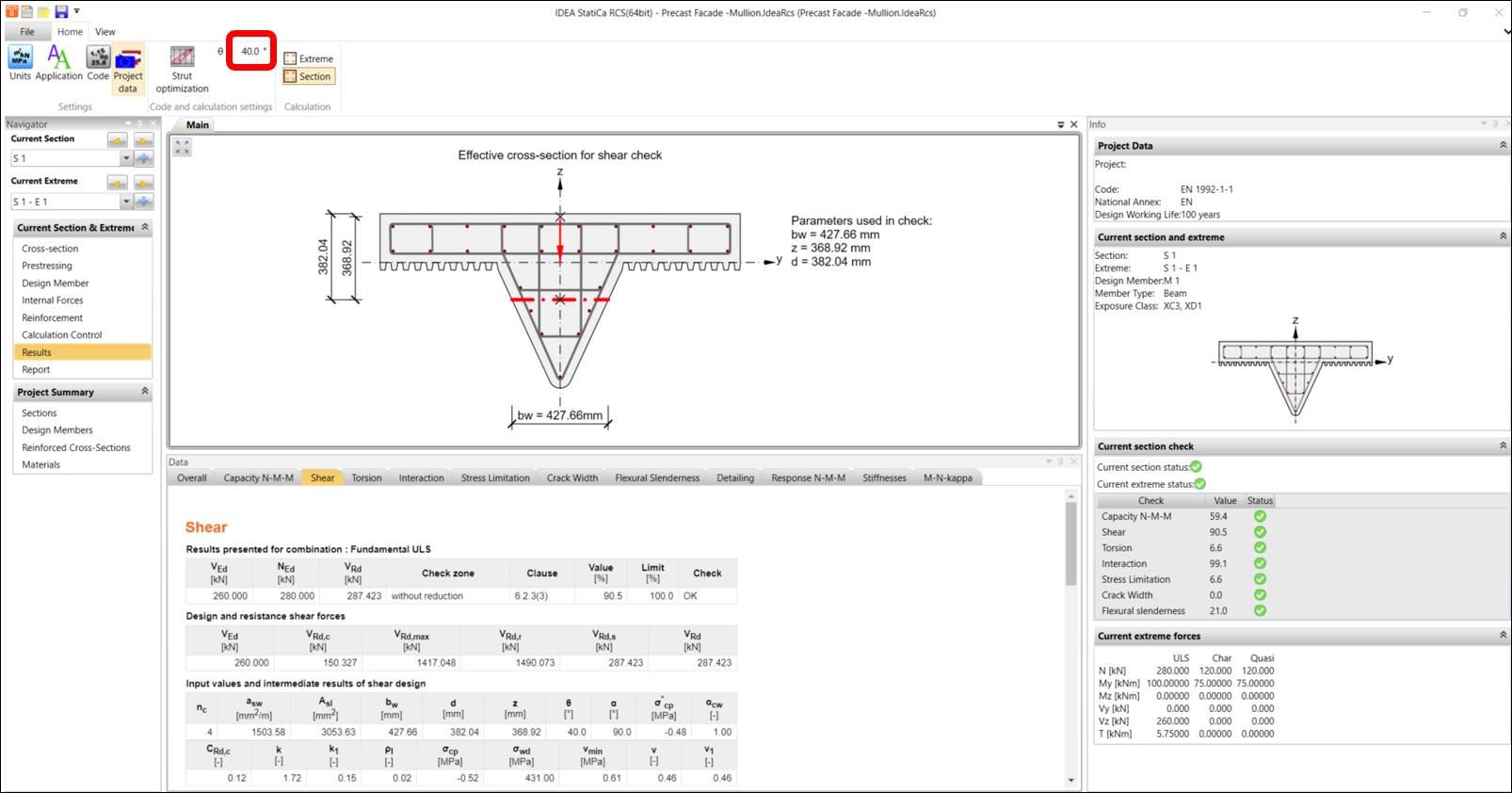
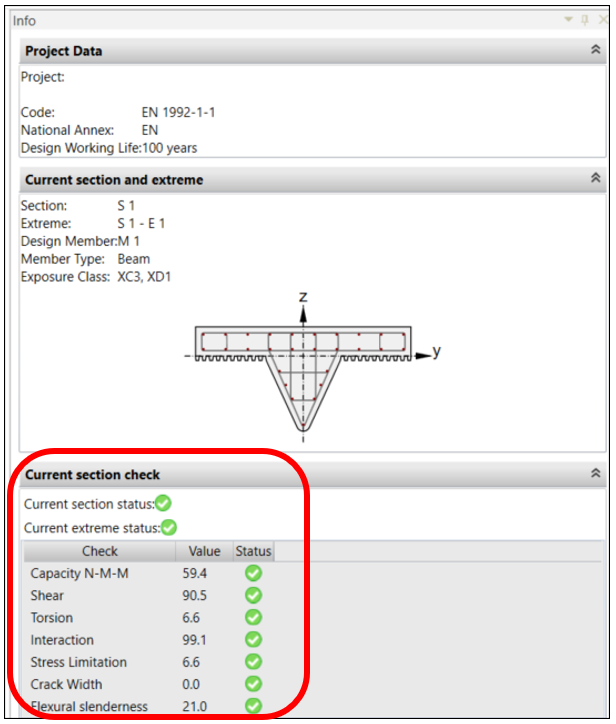
En de controles zijn nu OK. Je kunt doorlopen door van tabblad te wisselen. Je zult zien dat er een afwijking is onder het tabblad INTERACTIE volgens EN1992-1-1 clausule 6.3.2(5). Aangezien we afschuifwapening voorzien, is deze melding van non-conformiteit OK.VRd,c in de interactievergelijking verwijst naar doorsnede zonder wapening.
4. Rekenrapport
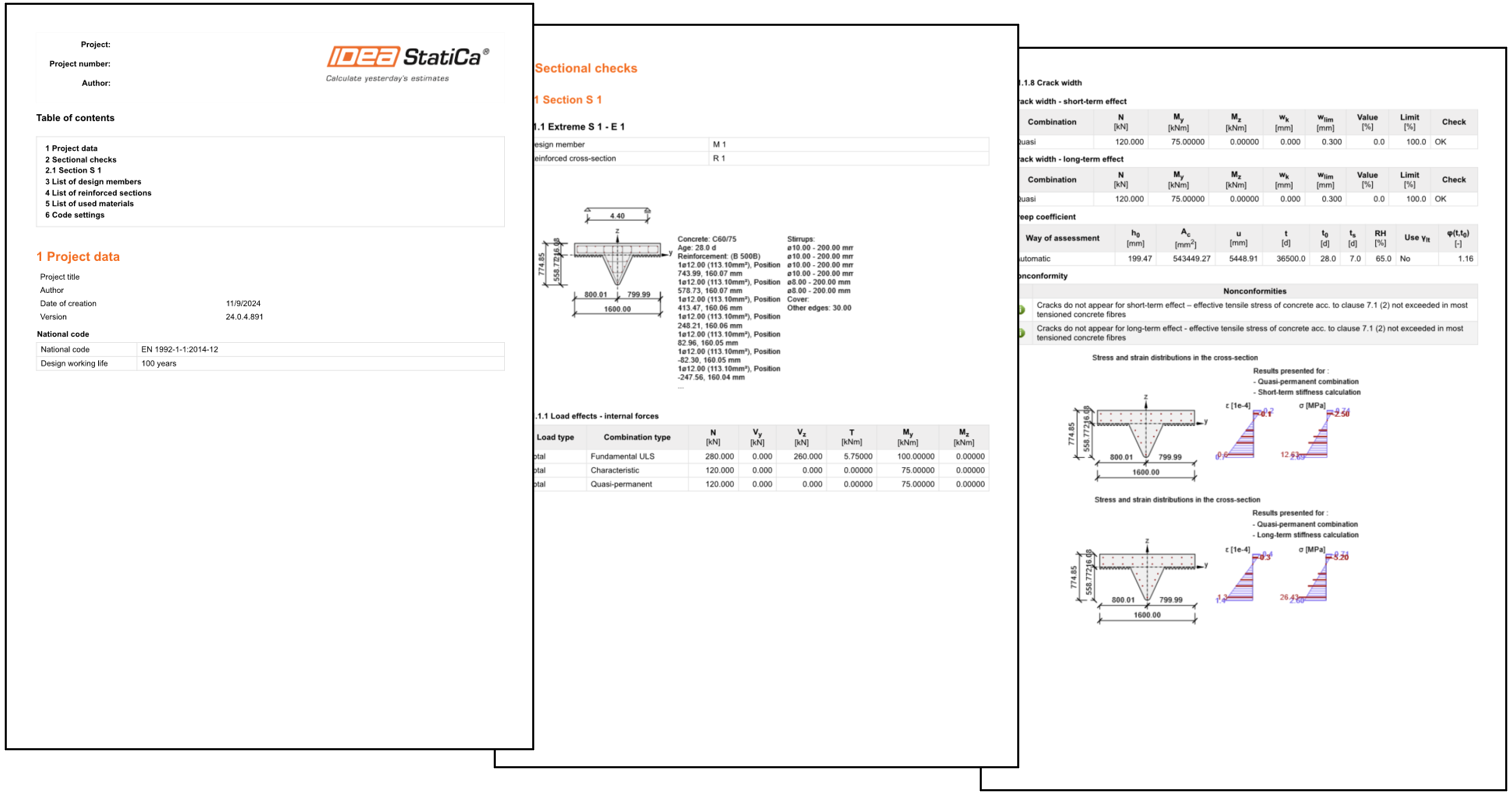
Je bent nu klaar om een kopie van het berekeningsrapport af te drukken of op te slaan. IDEA StatiCa biedt een volledig aanpasbaar rapport dat kan worden afgedrukt en opgeslagen in een bewerkbaar formaat.
Toegevoegde downloads
- Mullions.dxf (DXF, 123 kB)
- Precast Facade - Mullion_Reinforcement.nav (NAV, 2 kB)
- Precast Facade - Mullion.IdeaRcs (IDEARCS, 169 kB)