Idea Statica
  • 강재
  • 콘크리트
  • BIM 및 워크플로우
  • 지원 및 학습
  • 가격
  • 회사
  • 강재 개요
  • 연결 설계
  • 부재 설계
  • 파라메트릭 설계
  • 강구조 사례 연구
  • 콘크리트 개요
  • 벽체 및 D영역(불연속 영역)
  • 앵커링 설계
  • 콘크리트 사례 연구
  • BIM 개요
  • 지원되는 통합
  • Checkbot
  • Viewer
  • API
  • 지원 센터
  • E-러닝 & 인증
  • 블로그
  • 다운로드 및 라이선스
  • 플랜
  • 무료 커뮤니티 도구
  • 기업 고객
  • 학생 및 교육자
  • 얼마나 절약할 수 있을까요?
  • 회사 소개
  • 문의
  • 연구 및 개발
  • 공인 리셀러
  • 고객 사례 소개
  • 강재
    강재 개요연결 설계부재 설계파라메트릭 설계강구조 사례 연구
  • 콘크리트
    콘크리트 개요벽체 및 D영역(불연속 영역)앵커링 설계콘크리트 사례 연구
  • BIM 및 워크플로우
    BIM 개요지원되는 통합CheckbotViewerAPI
  • 지원 및 학습
    지원 센터E-러닝 & 인증블로그다운로드 및 라이선스
  • 가격
    플랜무료 커뮤니티 도구기업 고객학생 및 교육자얼마나 절약할 수 있을까요?
  • 회사
    회사 소개문의연구 및 개발공인 리셀러고객 사례 소개
14일 무료 체험
14일 무료 체험

뉴스레터 구독하기

회사

  • 회사 소개
  • 파트너십
  • 경력 채용
  • 구조 엔지니어를 위한 특허 기술

리소스

  • 고객 프로젝트
  • 케이스 스터디
  • IDEA StatiCa 연결 라이브러리
  • 검증 문서(Verification Books)

법적 고지

  • IDEA StatiCa 최종 사용자 라이선스 계약
  • 글로벌 개인정보 처리방침
  • 서비스 이용 약관 – IDEA StatiCa Viewer
  • 라이선스

도움말

  • 연락처
  • 견적 요청
  • 리셀러
  • 다운로드
FacebookInstagramLinkedInYouTube

© IDEA StatiCa 2009-2026

엔지니어, 제조업체 및 컨설턴트들이 전 세계적으로 신뢰하고 사용합니다.

지원 센터지식 베이스 문서CAD 및 FEA 소프트웨어를 위한 대량 선택
CAD 및 FEA 소프트웨어를 위한 대량 선택
SteelKnowledge baseCheckbotAISC (USA)EN (Eurocode)

CAD 및 FEA 소프트웨어를 위한 대량 선택

이 문서는 다음 언어로도 제공됩니다
ENCZDEESFRITPTNLHUROKRPLTHTRVIZH
AI가 영어에서 번역했습니다

BIM 링크용 규정 검토 관리자(CCM)가 글로벌 모델의 여러 접합부를 한 번에 선택할 수 있는 기능으로 개선되었습니다.  이 기능은 CAD 및 FEA 애플리케이션 모두에서 사용할 수 있습니다.

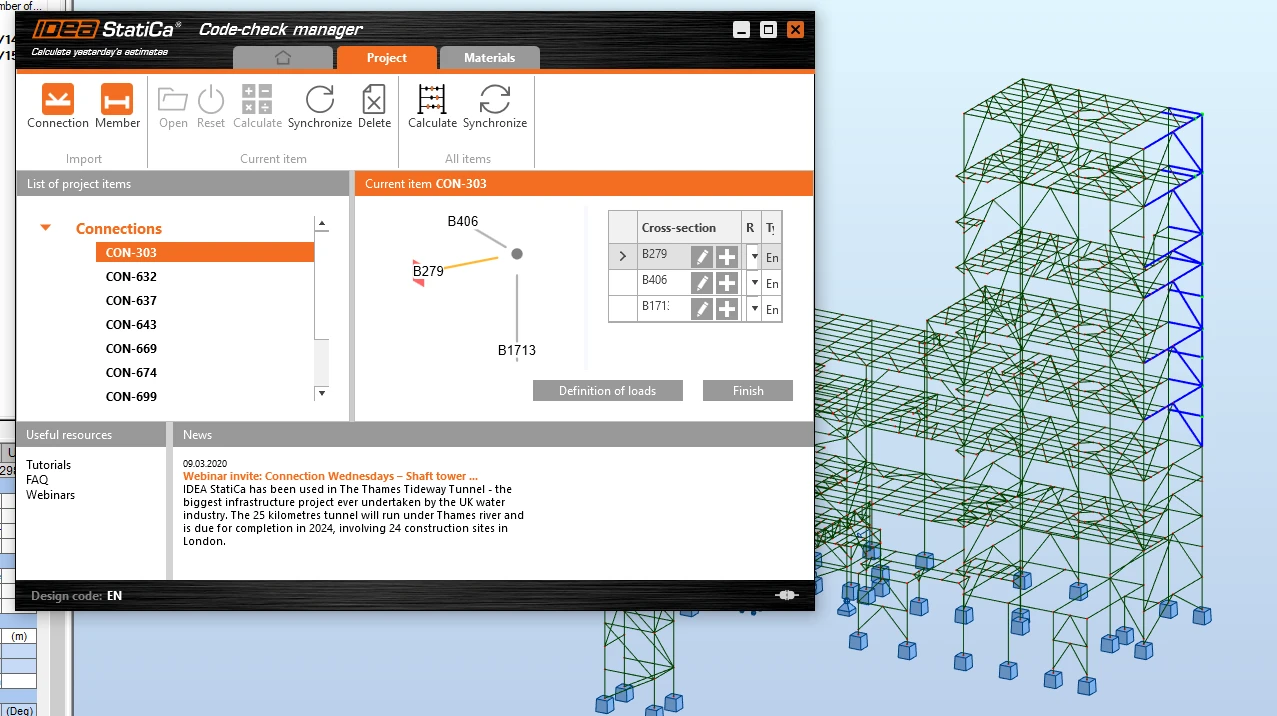
CAD 앱에서는 새 버튼을 찾을 수 있으며, FEA 앱에서는 글로벌 모델에서 여러 접합부를 선택한 후 CCM에서 Connection/Member 버튼을 선택하여 이 기능을 사용할 수 있습니다.

FEA 소프트웨어에서의 대량 선택

FEA 소프트웨어에서 노드를 하나씩 개별적으로 선택하거나 여러 노드를 드래그하여 대량으로 선택합니다. 그런 다음 CCM에서 Connection 또는 Member 버튼을 클릭하여 데이터를 가져옵니다.
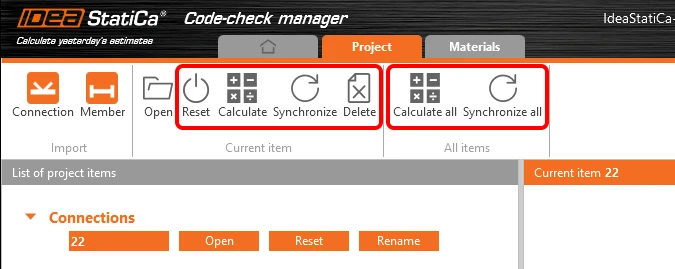
구조 모델에서 매개변수(예: 하중 조합, 보의 단면)를 변경한 후 모두 동기화 기능을 사용하면 이전에 생성된 설계를 유지하면서 목록의 모든 접합부에 새 데이터를 업로드할 수 있습니다.
CAD 소프트웨어에서의 대량 선택

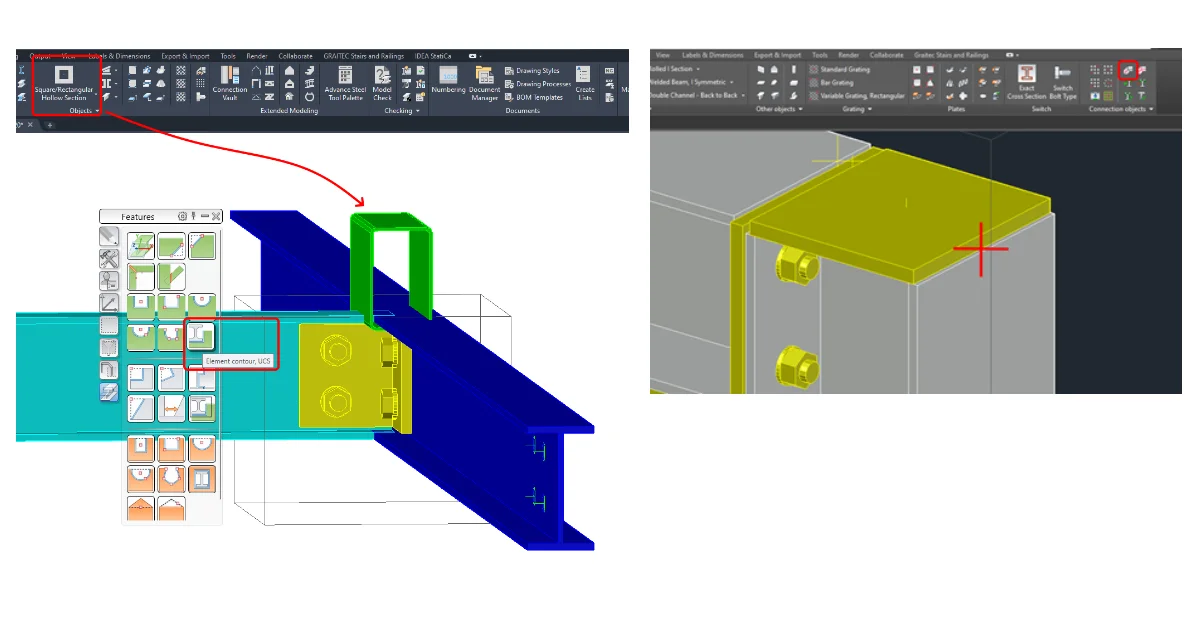
CAD 소프트웨어의 경우 CCM에 Bulk 및 One 두 가지 버튼이 있습니다.
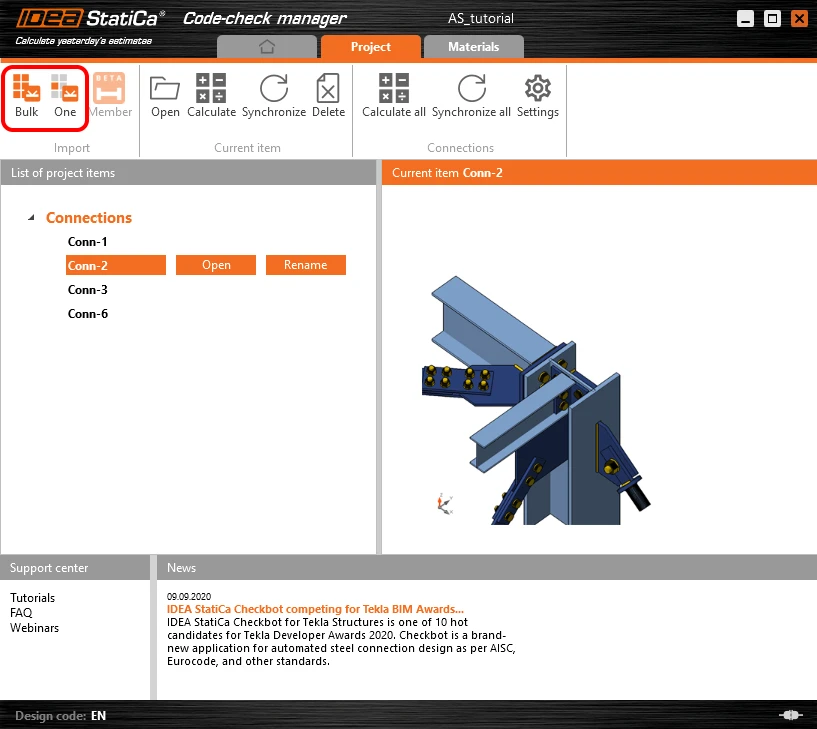
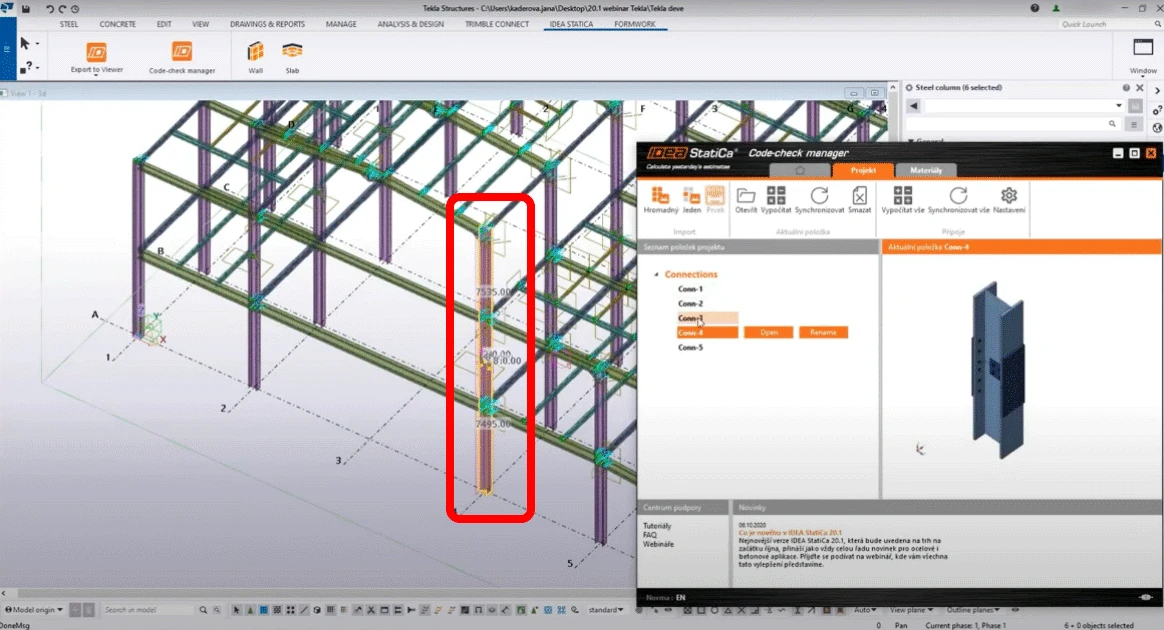
One 선택 의 경우 노드 선택, 부재 선택, 연결 항목 선택의 세 단계를 수행해야 하며, 각 단계를 확인하려면 스페이스바를 누릅니다.

Bulk 선택의 경우 CAD 모델에서 구조의 일부를 드래그하여 선택한 후 스페이스바를 누릅니다. 

주요 부재(Bearing Member)는 선택 알고리즘을 사용하여 자동으로 선택됩니다(예: 먼저 기둥이 선택됨). 노드 위치는 끝이 있는 주요 부재의 끝단 또는 연속 부재의 중간에서 단면 무게중심에 자동으로 설정됩니다.

현재 자동 선택을 변경하는 유일한 방법은 One 선택을 사용하는 것이며, 이 경우 첫 번째로 선택된 부재가 주요 부재가 됩니다.

BIM 링크 제한 사항에 대한 정보는 이 페이지 하단의 관련 문서에서 확인하거나 지원 센터에서 검색하십시오.

Expert 및 Enhanced 에디션에서 사용 가능합니다.
관련 문서

Tekla Structures의 알려진 제한 사항
  • 강철
  • Connection
  • Checkbot
  • EN (Eurocode)
  • BIM link
  • Tekla Structures
  • Limitations
  • AISC (USA)
  • +8
  • 강철
  • Connection
  • Checkbot
  • EN (Eurocode)
  • BIM link
  • Tekla Structures
  • Limitations
  • AISC (USA)

Knowledge base

Tekla Structures의 알려진 제한 사항

더 읽기
알려진 Advance Steel 제한 사항
  • 강철
  • Connection
  • Member
  • EN (Eurocode)
  • BIM link
  • Advance Steel
  • Limitations
  • AISC (USA)
  • +8
  • 강철
  • Connection
  • Member
  • EN (Eurocode)
  • BIM link
  • Advance Steel
  • Limitations
  • AISC (USA)

Knowledge base

알려진 Advance Steel 제한 사항

더 읽기
RFEM/RSTAB의 알려진 제한 사항
  • 강철
  • Checkbot
  • BIM link
  • RFEM
  • RSTAB
  • Limitations
  • +6
  • 강철
  • Checkbot
  • BIM link
  • RFEM
  • RSTAB
  • Limitations

Knowledge base

RFEM/RSTAB의 알려진 제한 사항

더 읽기
ETABS 및 SAP2000의 알려진 제한 사항
  • 강철
  • Connection
  • AISC (USA)
  • BIM link
  • ETABS
  • Limitations
  • EN (Eurocode)
  • +7
  • 강철
  • Connection
  • AISC (USA)
  • BIM link
  • ETABS
  • Limitations
  • EN (Eurocode)

Knowledge base

ETABS 및 SAP2000의 알려진 제한 사항

더 읽기