


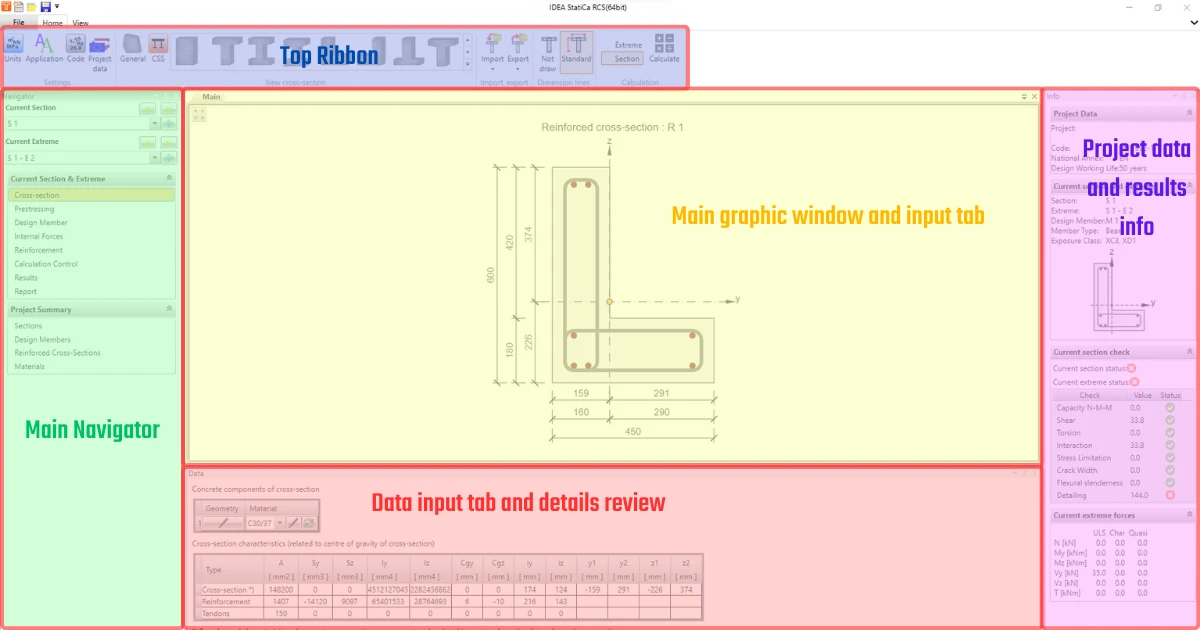
RCS application được chia thành nhiều phần. Để hiểu rõ hơn, hãy đặt tên và giải thích từng phần.
- Top Ribbon
- Navigator
- Main - cửa sổ đồ họa, tab nhập liệu
- Data - tab nhập liệu, tab kết quả
- Info - tóm tắt đơn giản về dữ liệu dự án, mặt cắt hiện tại, tổ hợp nội lực hiện tại và kiểm tra tiêu chuẩn
Top Ribbon
Top Ribbon là một phần tử điều khiển đồ họa dưới dạng các thanh công cụ được chia thành nhiều tab. Thành phần của Top Ribbon khác nhau đối với mỗi hàng trong Navigator chính. Nói cách khác, các bộ thanh công cụ khác nhau được cung cấp cho các bước mô hình hóa cụ thể.
Tab cài đặt luôn hiển thị. Tại đây bạn có thể tìm thấy tất cả các cài đặt quan trọng như Đơn vị và Tiêu chuẩn hoặc Dữ liệu dự án cơ bản. Các tab còn lại thay đổi tùy theo bước cụ thể vì các tùy chọn khác nhau có sẵn khi, ví dụ, tạo mặt cắt ngang hoặc kiểm tra kết quả.
Navigator
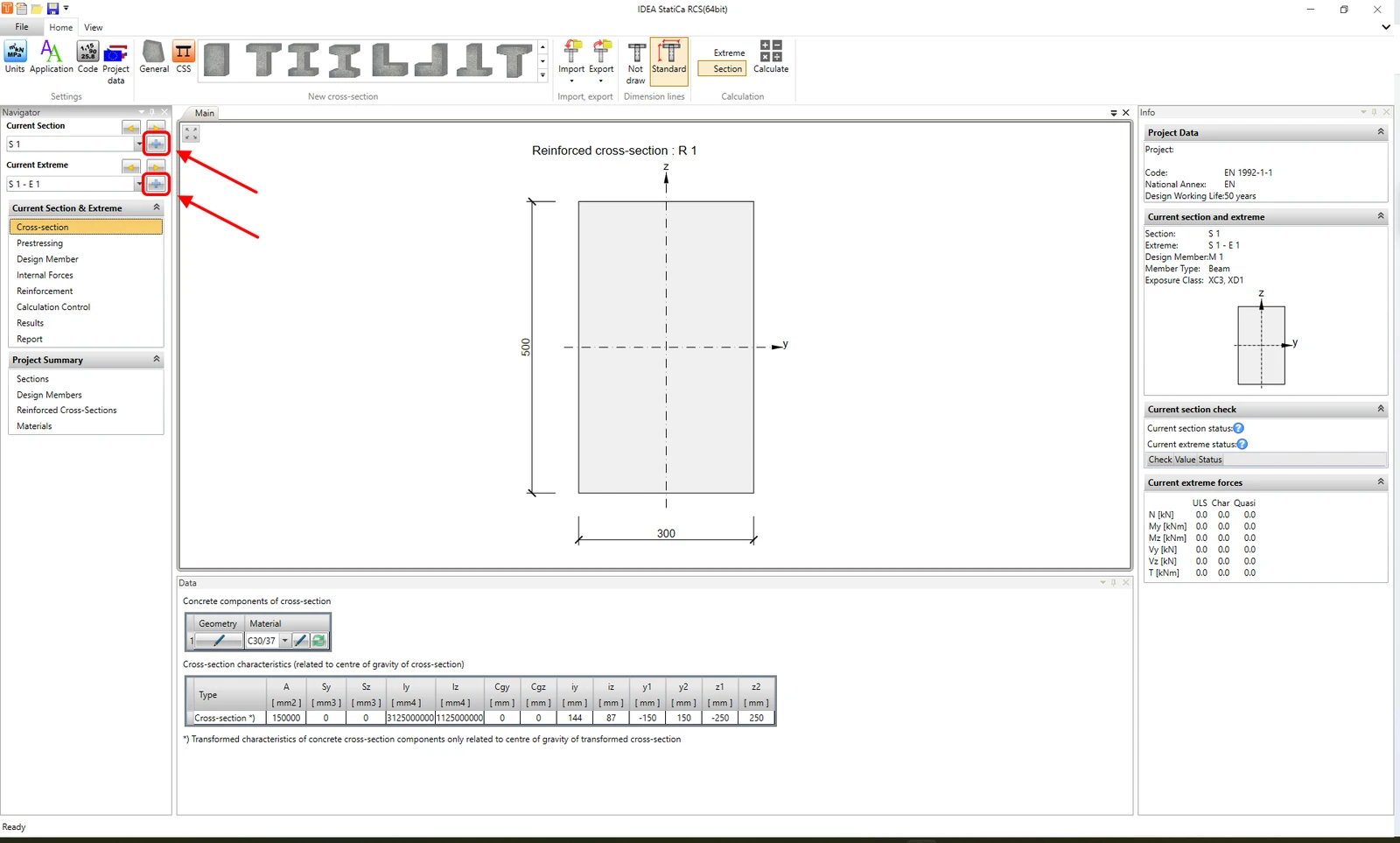
Trong Navigator, bạn sẽ tìm thấy các tab Mặt cắt & Tổ hợp nội lực hiện tại và Tóm tắt dự án. Trong các tab này, bạn sẽ tìm thấy các bước cần thực hiện khi tạo và chỉnh sửa mô hình.
Trong Navigator, bạn cũng có thể thêm nhiều mặt cắt hoặc tổ hợp nội lực hơn bằng nút cộng màu xanh và chuyển đổi giữa chúng.
Main
Phần Main có hai chức năng.
Thứ nhất, bạn có thể xem lại các dữ liệu đầu vào dưới dạng đồ họa và xem tất cả các thay đổi bạn đã thiết lập trong dự án.
Và thứ hai, đối với các bước cụ thể từ Navigator (Cấu kiện thiết kế, Nội lực, Kiểm soát tính toán, Mặt cắt, Cấu kiện thiết kế, Mặt cắt ngang có cốt thép, Vật liệu), phần Main đóng vai trò là nơi nhập dữ liệu và cài đặt.
Data
Bố cục của phần Data thay đổi tùy theo bước cụ thể từ Navigator.
Đối với Mặt cắt ngang, Ứng suất trước, Cốt thép và Mặt cắt, bạn có thể sử dụng cửa sổ Data để nhập liệu và xem lại dữ liệu chi tiết và ghi chú. Đối với Kết quả, cửa sổ dùng để hiển thị tất cả các kết quả chi tiết, bao gồm cả các sự không phù hợp trong tính toán.
Info
Đây là các kết quả tóm tắt. Bạn cũng sẽ tìm thấy các cài đặt tiêu chuẩn cơ bản, mặt cắt hiện tại và tổ hợp nội lực liên quan đến kết quả được hiển thị.