
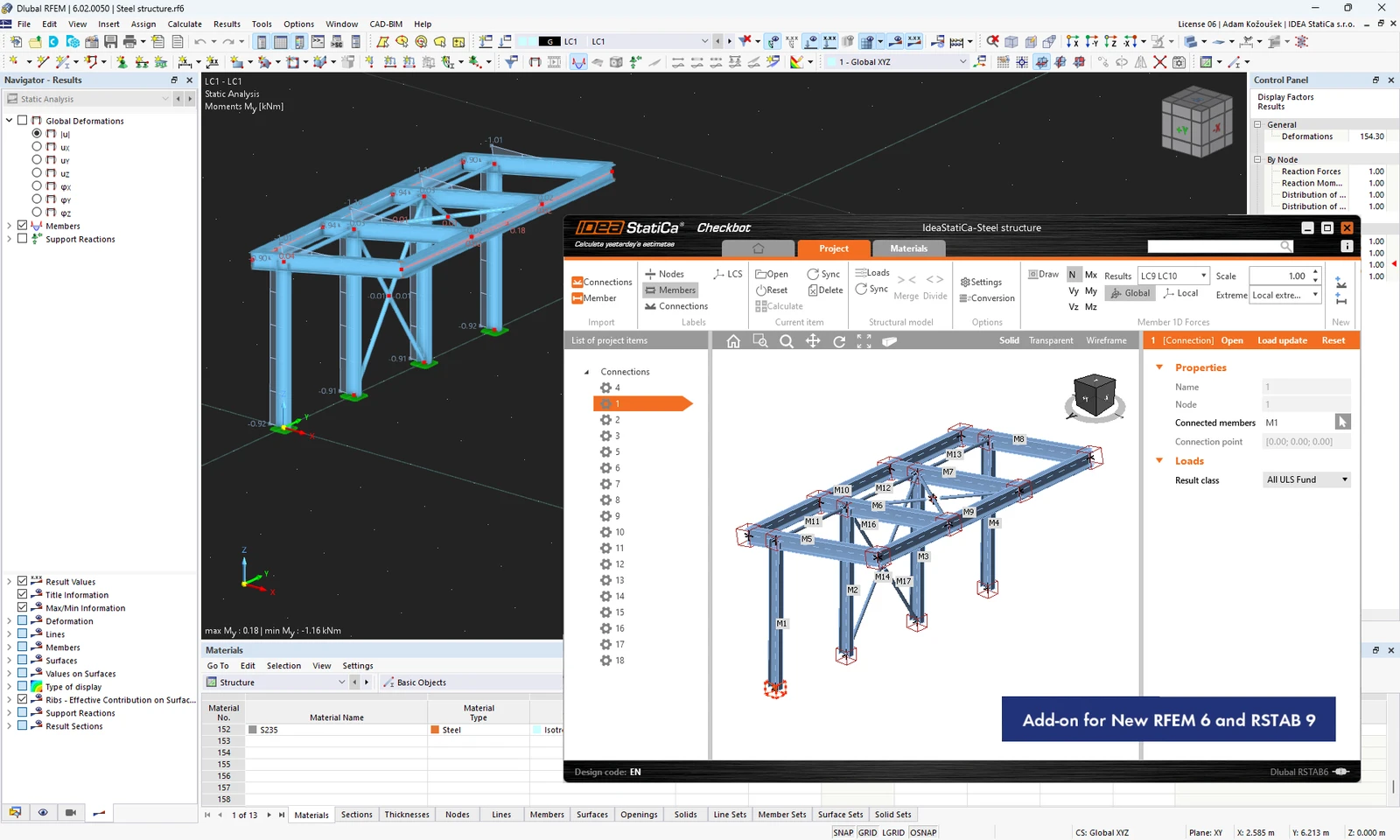


L'elenco delle applicazioni di terze parti supportate è stato ulteriormente esteso nella patch 22.1.4, consentendo a RFEM 6 e RSTAB 9 di far parte dei flussi di lavoro standard di Checkbot all'interno del pacchetto software IDEA StatiCa.
Come attivare il collegamento BIM con RFEM 6 e RSTAB 9
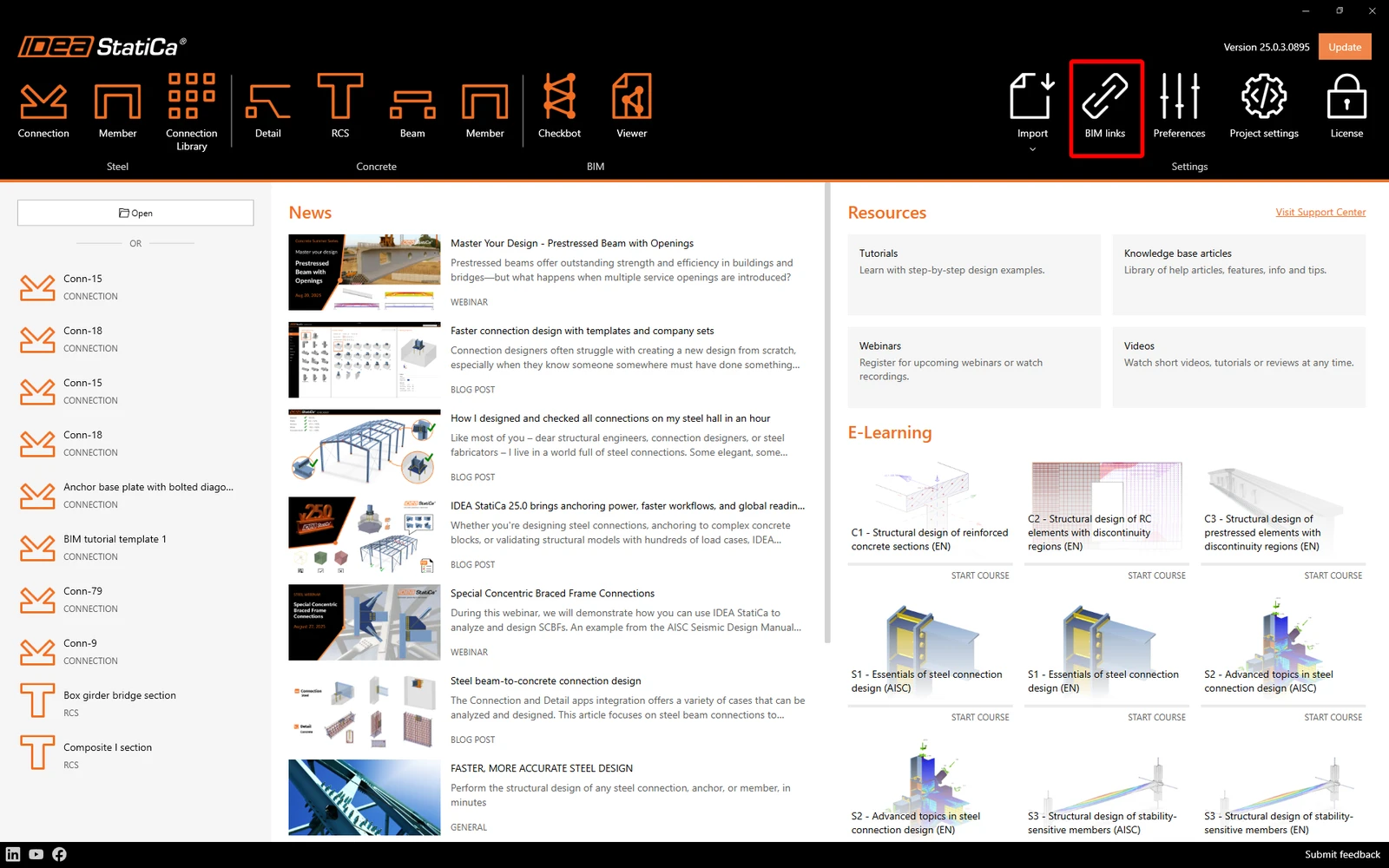
Scarica e installa l'ultima versione di IDEA StatiCa. Apri IDEA StatiCa e vai alla scheda BIM e apri il BIM link installer (Attiva il tuo collegamento BIM...).
Potrebbe apparire una notifica "Vuoi consentire a questa app di apportare modifiche al dispositivo?". In tal caso, confermare con il pulsante Sì.
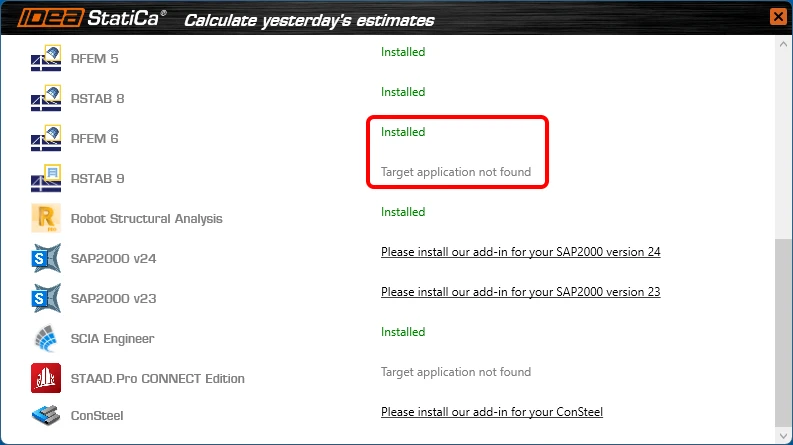
Il collegamento BIM per RFEM 6/RSTAB 9 è installato. La schermata mostra anche lo stato degli altri collegamenti BIM installati o che potranno essere installati in seguito.
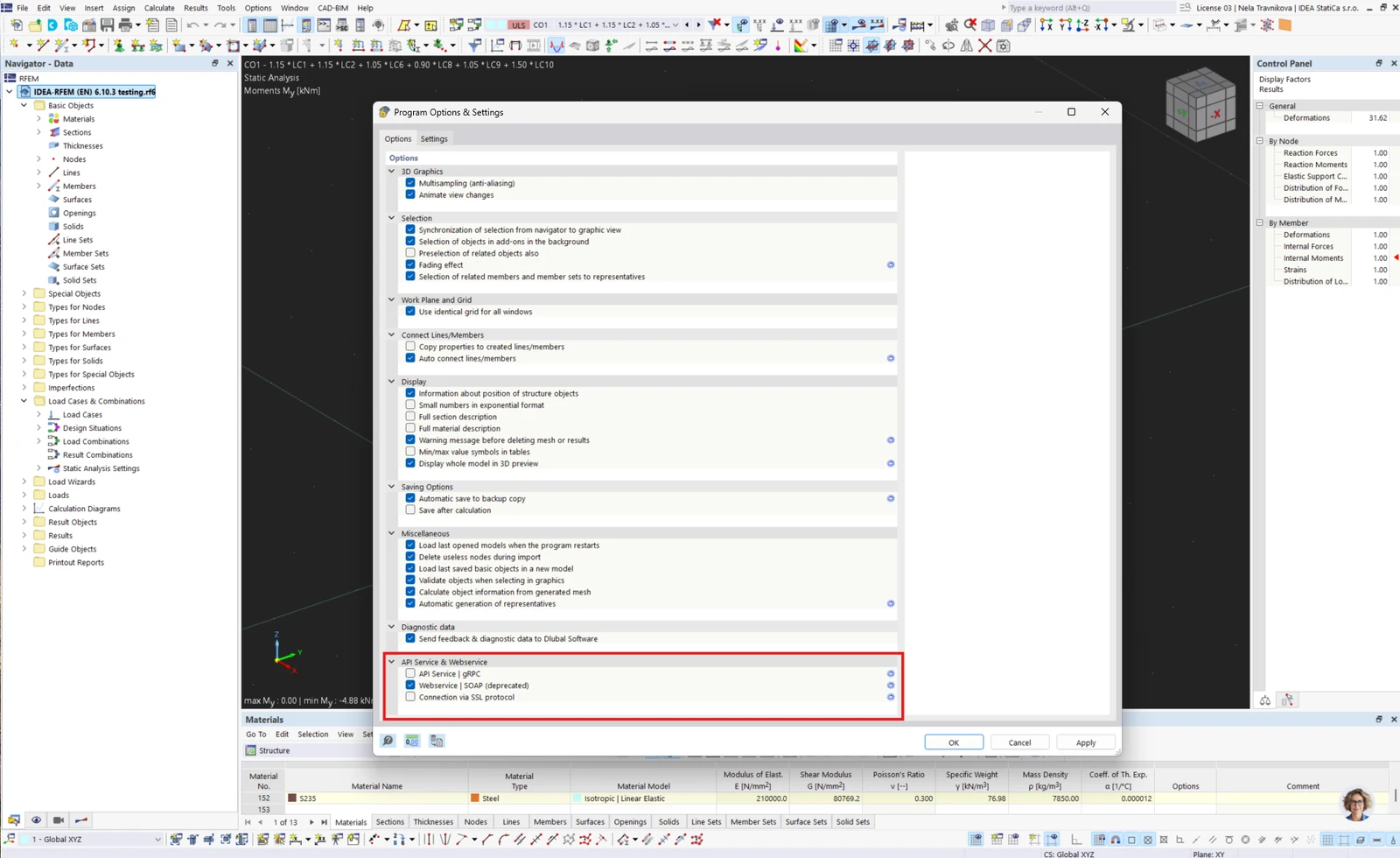
Apri RFEM 6/RSTAB 9 e vai al menu Opzioni e Opzioni programma. Qui, scorri verso il basso e attiva la funzione WebService per abilitare il trasferimento dei dati tra RFEM 6/RSTAB 9 e altre applicazioni.
Come utilizzare Checkbot con RFEM 6 e RSTAB 9
Apri un progetto RFEM 6/RSTAB 9 ed esegui il calcolo. Per avviare Checkbot, apri l'icona di collegamento IdeaRFEMLink/IdeaRSTABLink, che per impostazione predefinita si trova sul desktop (file originale nel percorso C:\Program Files\IDEA StatiCa\StatiCa 22.1\net6.0\IdeaRFEMLink.exe).
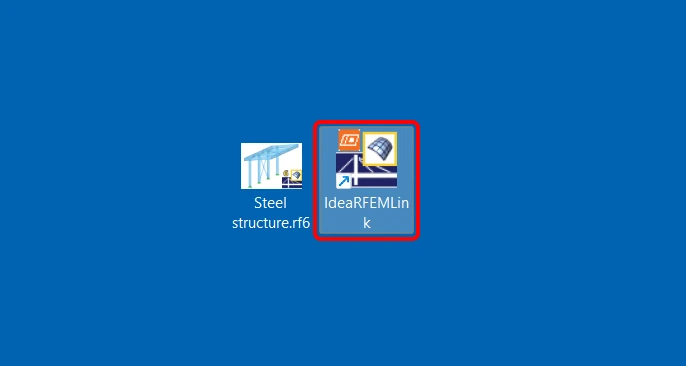
Si apre Checkbot per il progetto RFEM 6/RSTAB 9 corrente ed è possibile creare un nuovo progetto e iniziare a importare collegamenti ed elementi.
Limitazioni
- Manca un comando direttamente nell'applicazione RFEM 6/RSTAB 9 al posto dell'icona di collegamento sul desktop.
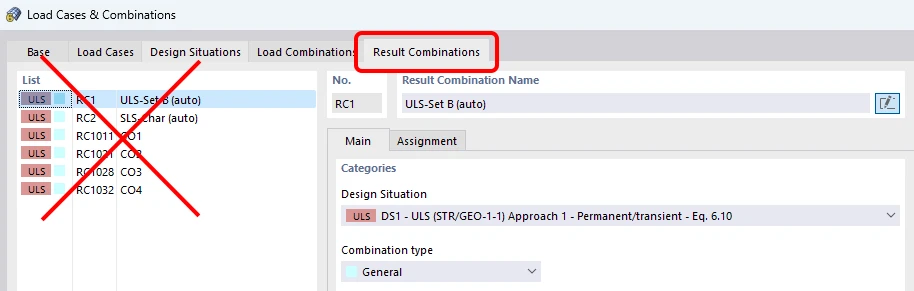
In attesa che Dlubal aggiunga i comandi nel proprio menu/interfaccia. - Le combinazioni di risultati non sono supportate.
In attesa che Dlubal fornisca i dati necessari tramite le API.
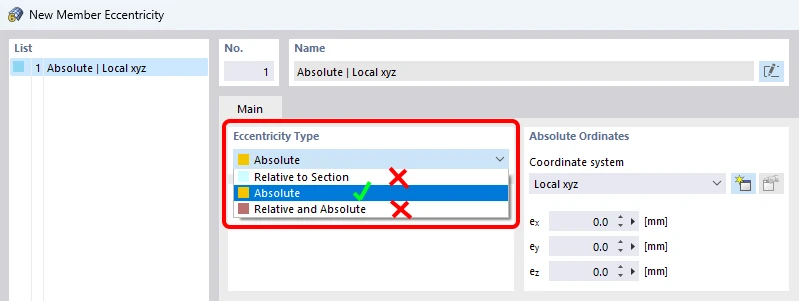
- Le eccentricità specificate in modo relativo in RFEM 6/RSTAB 9 non sono supportate. È possibile importare solo eccentricità assolute.
Disponibile nelle edizioni Expert ed Enhanced di IDEA StatiCa Steel.